
Google Docs je oblíbeným nástrojem mnoha lidí a je snadné pochopit proč.
Ať už jste student, profesionál nebo někdo, kdo má rád jednoduché, snadné (a bezplatné) nastavení, Google Docs má pro každého něco. Milujeme Google Docs, protože je snadno přístupný, přehledný a snadno se používá!
Fakt: Google Docs má přes 1 miliardu aktivních uživatelů měsíčně, což z něj činí jeden z nejpopulárnějších nástrojů pro psaní.
Přestože je Google Docs téměř všudypřítomný, ne každý ví o možnostech přizpůsobení nebo personalizace dokumentů. Přečtěte si další informace o tricích pro přizpůsobení Google Docs!
Jak přizpůsobit Google Docs?
Zde je podrobný a jednoduchý průvodce přizpůsobením Google Docs, aby vypadaly přehledně a elegantně.
Používání a vytváření šablon dokumentů
Šablony Google Docs šetří čas a zajišťují jednotnost dokumentů. Ať už vytváříte zprávu, návrh nebo šablonu znalostní báze, šablony Google Docs vám usnadní práci.
Použijte existující šablonu:
- Otevřete Google Docs a začněte vytvářet dokumenty v okně prohlížeče.
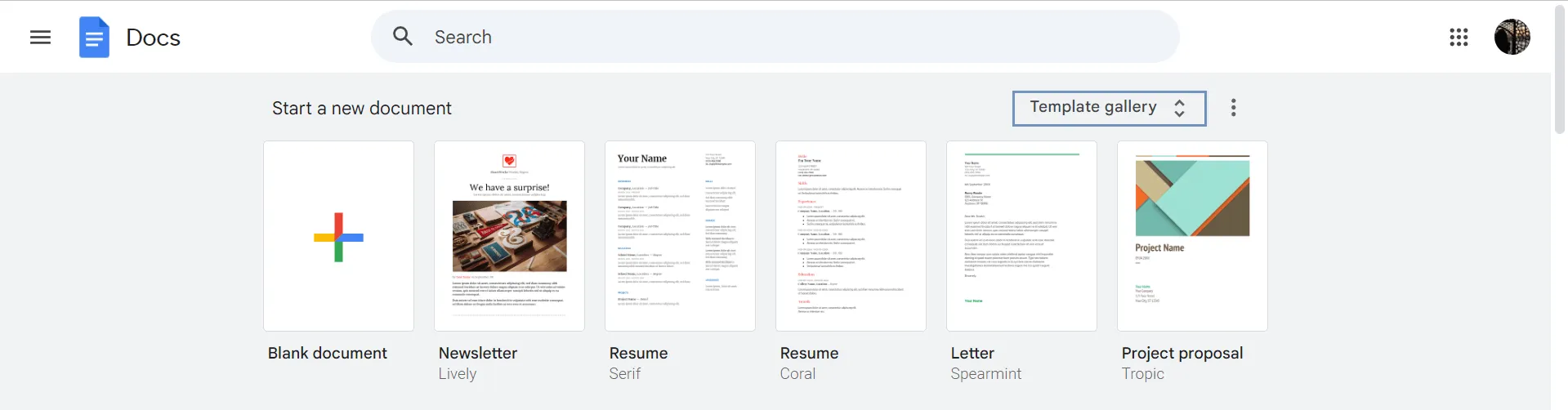
- V pravém horním rohu klikněte na Galerie šablon.
- Vyberte šablonu, kterou chcete použít, a otevře se kopie, kterou můžete upravit.
Vytvořte si vlastní šablonu:
- Otevřete nový nebo existující dokument, proveďte potřebná přizpůsobení a poté přejděte do Galerie šablon.
- Odešlete svůj dokument jako šablonu pro snadný přístup
Vylepšete a přizpůsobte textové prvky
Přizpůsobení textu je klíčové pro to, aby byl váš dokument vizuálně atraktivní a snadno čitelný. Zde je několik základních tipů, které vám pomohou optimalizovat prostý text pro maximální účinek.
Změna stylu písma
Začněme od základů. Výběr správného písma může určit celkový tón dokumentu.
Změna stylu písma:
- Vyberte text, který chcete upravit.
- Pokud měníte písmo pro celý dokument, můžete rychle vybrat vše stisknutím kláves Ctrl+A ve Windows nebo Command+A na Macu.
- V panelu nástrojů Google Docs klikněte na rozevírací nabídku Písmo. Zobrazí se seznam písem, který obsahuje standardní možnosti i písma, která jste nedávno použili.
- Vyberte si písmo ze seznamu. Můžete si snadno prohlédnout náhled každého písma kliknutím na jednotlivé možnosti, dokud nenajdete takové, které vyhovuje vašemu stylu.
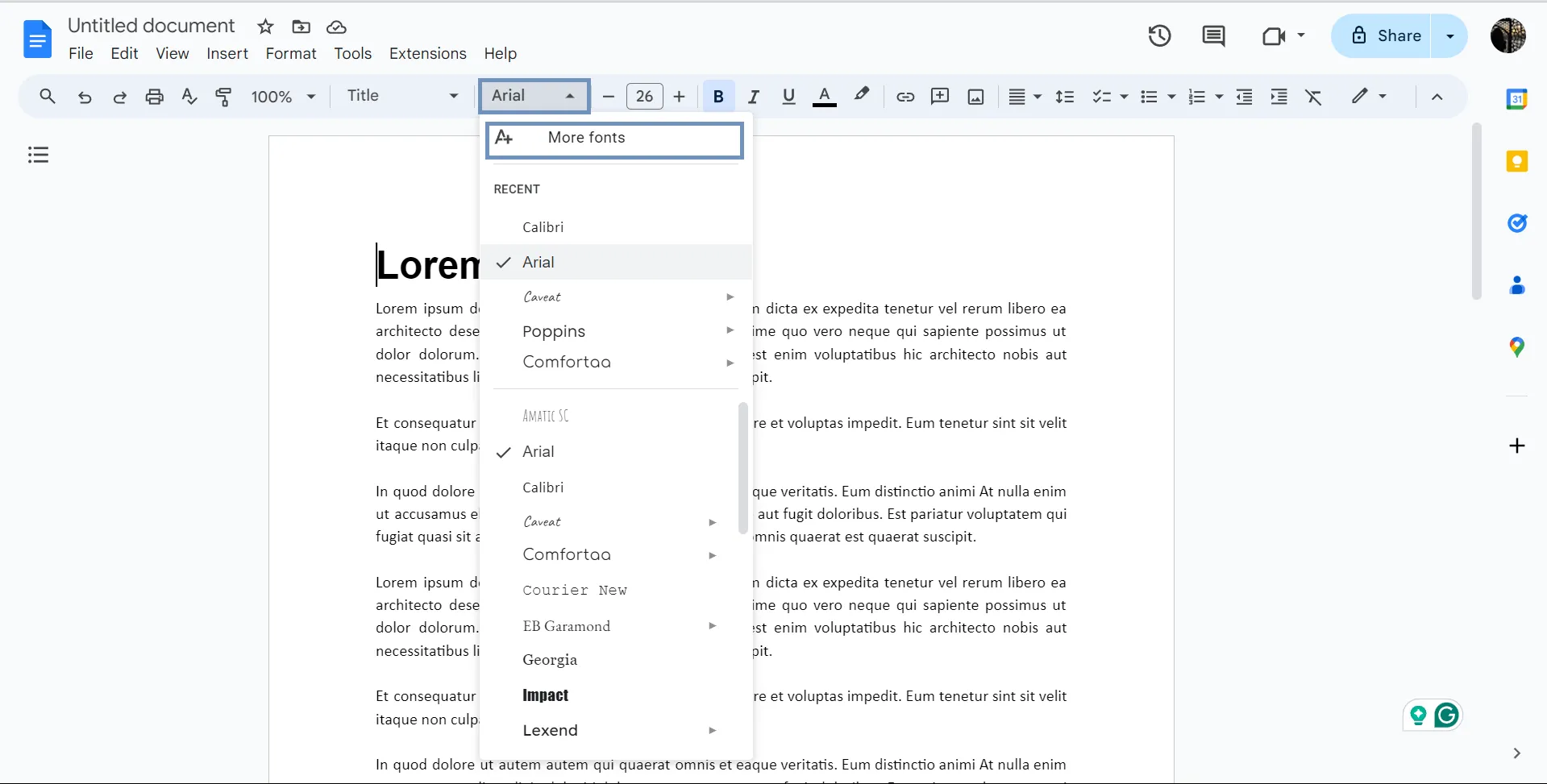
💡Tip pro profesionály: Přidejte vlastní písma kliknutím na Další písma v horní části rozevíracího seznamu. Otevře se okno, ve kterém můžete procházet větší sbírku písem. Po přidání se tato písma zobrazí v běžném rozevíracím seznamu písem pro budoucí použití.
Upravte velikost písma
Velikost písma hraje klíčovou roli jak pro čitelnost, tak pro zdůraznění.
Jak upravit velikost písma v Google Docs:
- Metoda pomocí panelu nástrojů: Použijte rozevírací nabídku velikosti písma vedle výběru písma. Můžete si vybrat z předdefinovaných velikostí nebo ručně zadat vlastní velikost.
- Zkratka: Rychle zvětšete nebo zmenšete velikost písma pomocí klávesové zkratky Ctrl+Shift+ (ve Windows) pro zvětšení textu nebo Ctrl+Shift+- pro jeho zmenšení.
Tato metoda vám umožní doladit velikost, aby vynikly nadpisy nebo aby byl text snadno čitelný.
Tučné písmo, kurzíva, podtržení a přeškrtnutí textu
Formátovací možnosti tučné písmo, kurzíva, podtržení a přeškrtnutí účinně zvýrazňují důležité informace nebo dodávají důraz vašemu dokumentu v Google Docs. Tučné písmo, kurzívu a podtržení můžete použít přímo z nabídky.
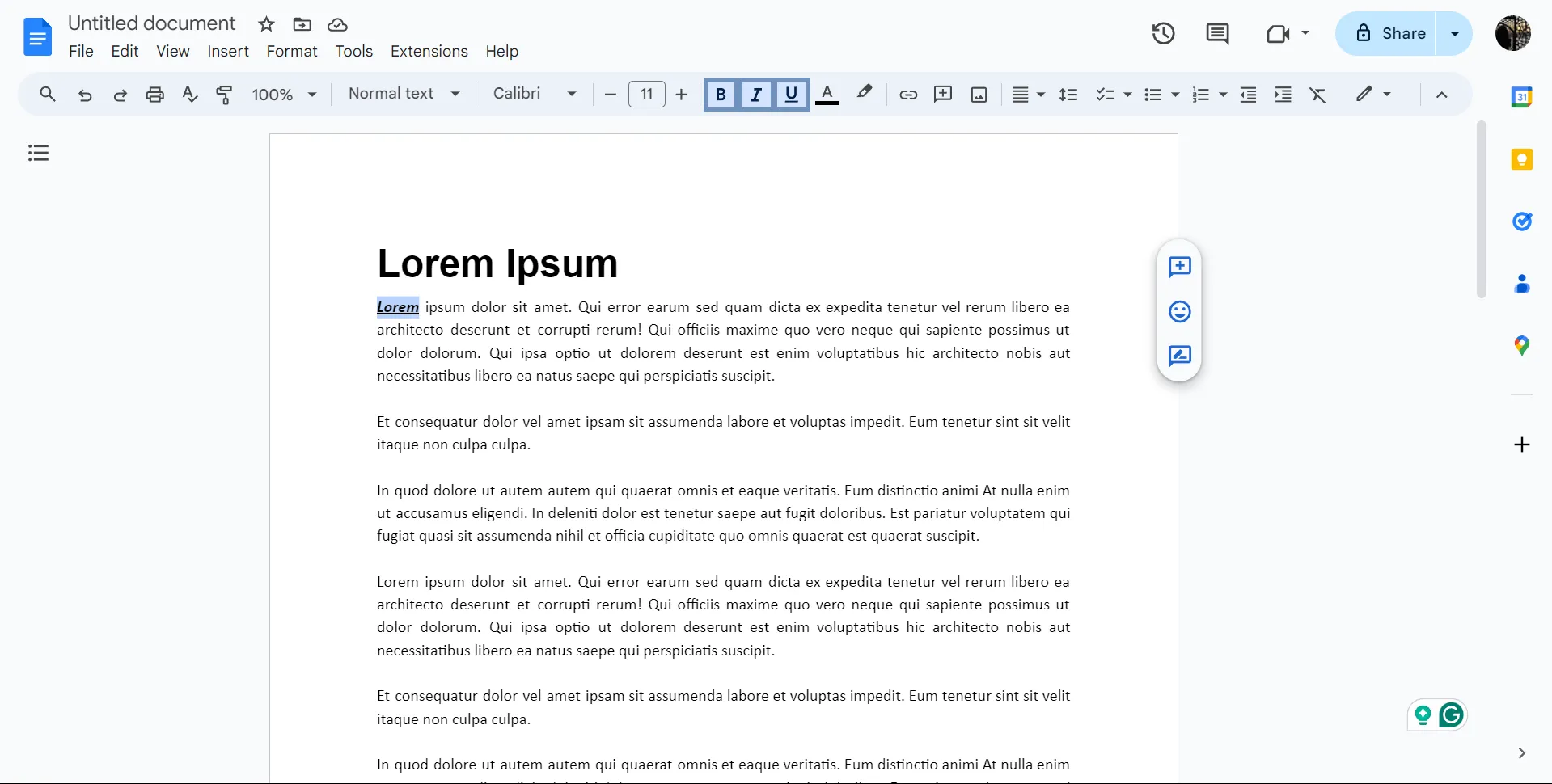
Můžete také použít následující klávesové zkratky:
- Tučné písmo: Vyberte text a stiskněte klávesy Ctrl+B (nebo Command+B na počítačích Mac), aby se text zobrazil tučně.
- Kurzíva: Pro kurzívu textu použijte klávesovou zkratku Ctrl+I (nebo Command+I).
- Podtržení: Podtržený text získáte pomocí klávesové zkratky Ctrl+U (nebo Command+U).
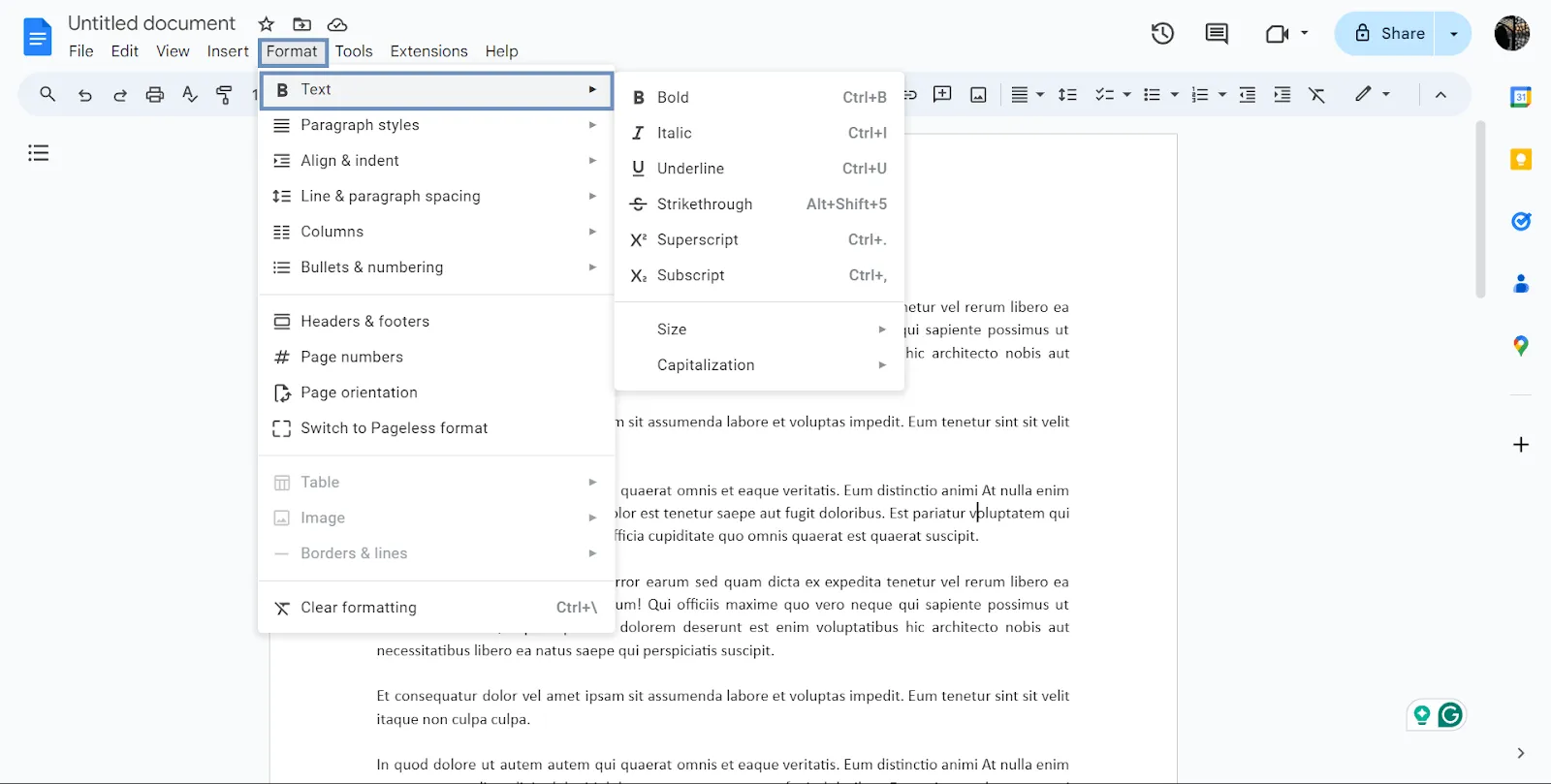
Pro přeškrtnutí budete muset jít o něco hlouběji – klikněte na Formát > Text > Přeškrtnutí.
Barvy a zvýraznění textu
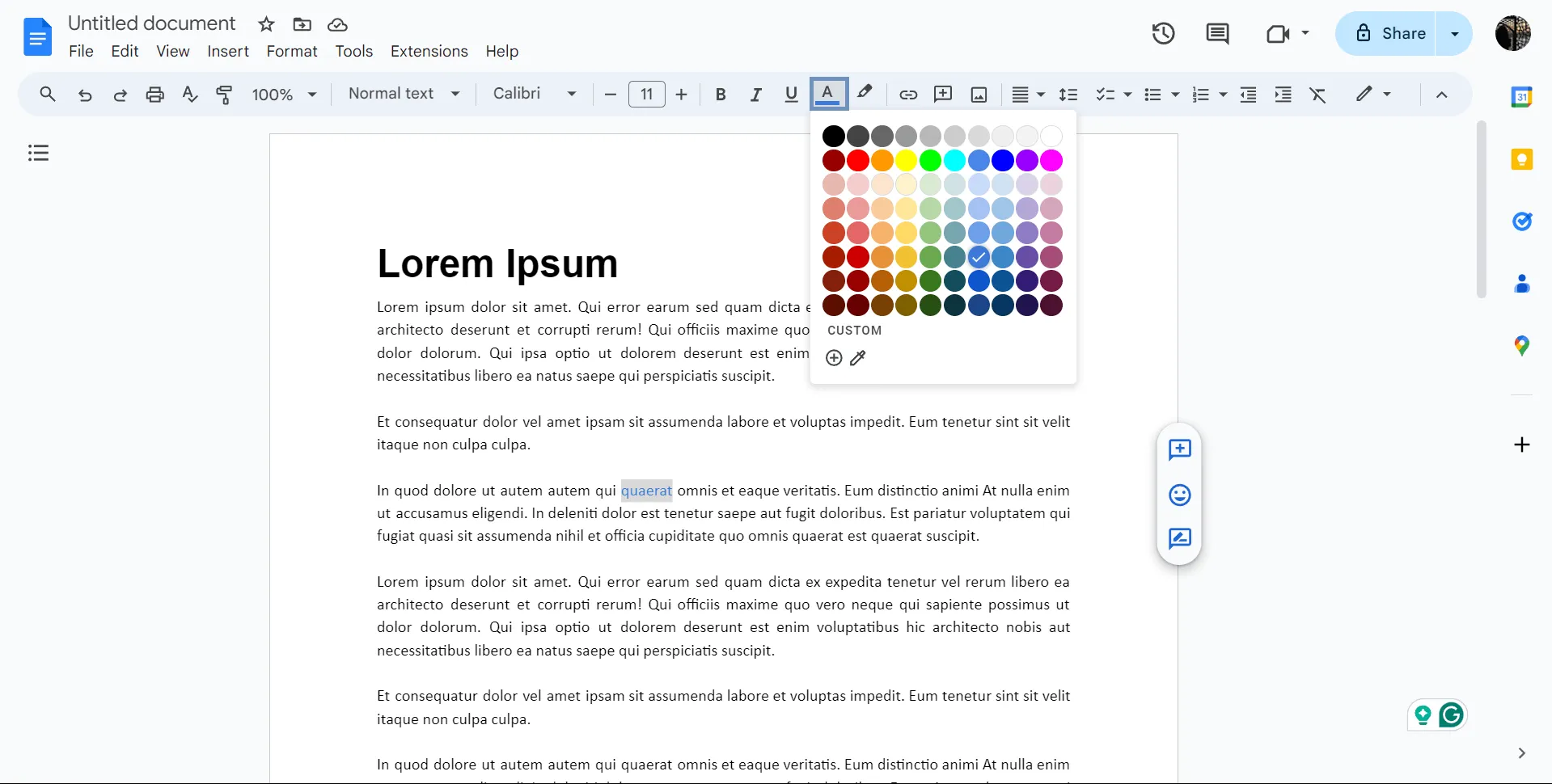
Chcete-li zvýraznit konkrétní části textu, můžete změnit barvu textu nebo pozadí:
Barva textu: Vyberte text, který chcete změnit, a klikněte na ikonu Barva textu na panelu nástrojů. Zobrazí se paleta barev, ve které můžete vybrat barvu z přednastavených možností nebo přidat vlastní barvu kliknutím na ikonu plus.
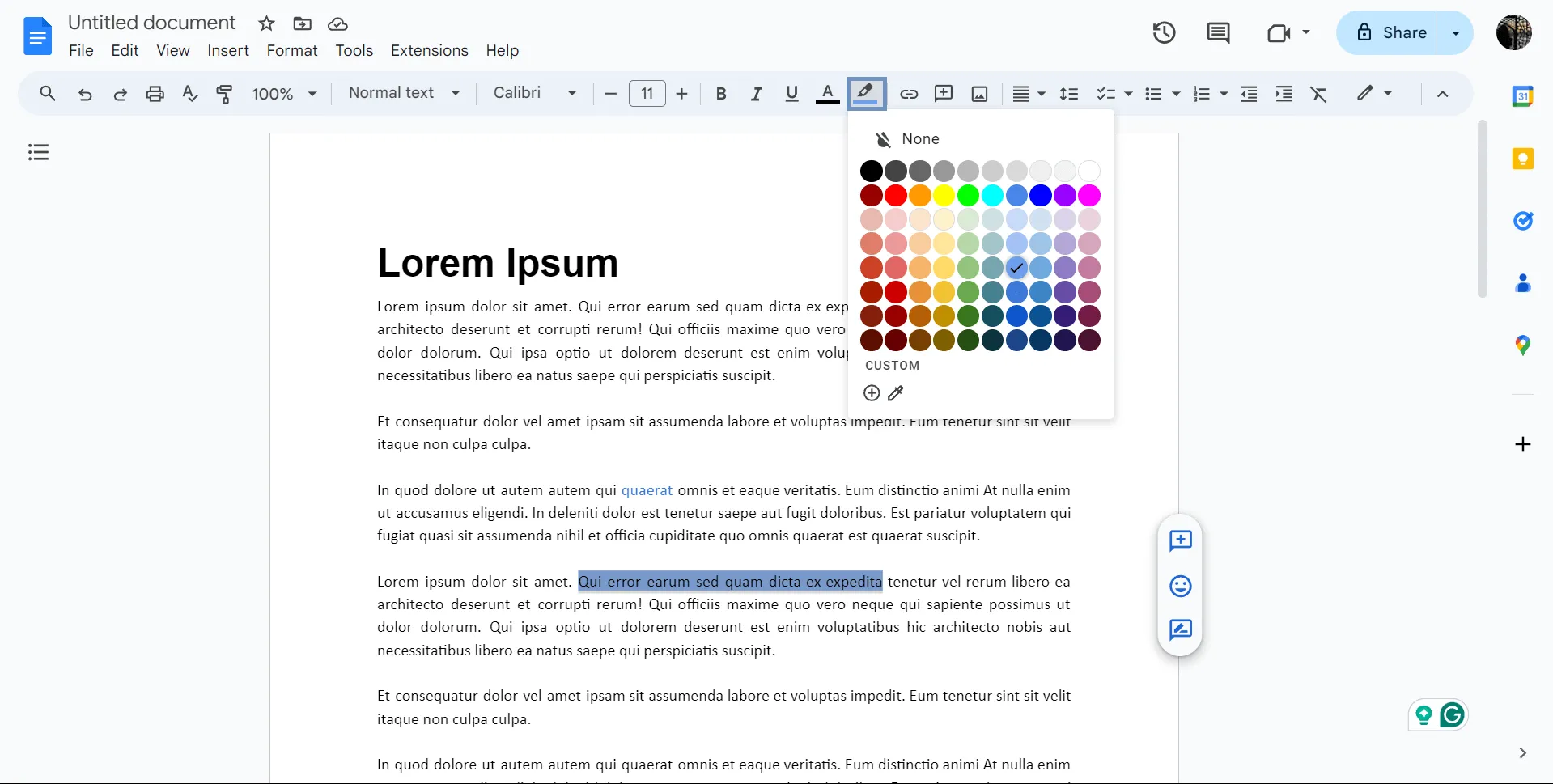
Zvýraznění textu: Vyberte text a klikněte na ikonu Barva zvýraznění vedle možnosti barvy textu. Vyberte barvu z palety a zvýrazněte text.
💡Tip pro profesionály: Aby byl text dobře čitelný, zajistěte, aby barva textu dobře kontrastovala s pozadím. Nejlépe funguje tmavý text na světlém pozadí nebo naopak.
Vyzkoušejte formátování barvami
Pokud jste na jednu část dokumentu použili určitý styl a chcete jej replikovat v jiných částech, můžete ušetřit čas pomocí nástroje Formátování. Tento nástroj zkopíruje formátování z jedné části dokumentu a použije jej na jinou část.
- Vyberte text s formátováním, které chcete zkopírovat.
- Klikněte na ikonu formátu barvy (malý váleček) na panelu nástrojů.
- Přesuňte kurzor na text, na který chcete použít zkopírované formátování. Nová část převezme styl (font, velikost, barvu atd.) původního textu.
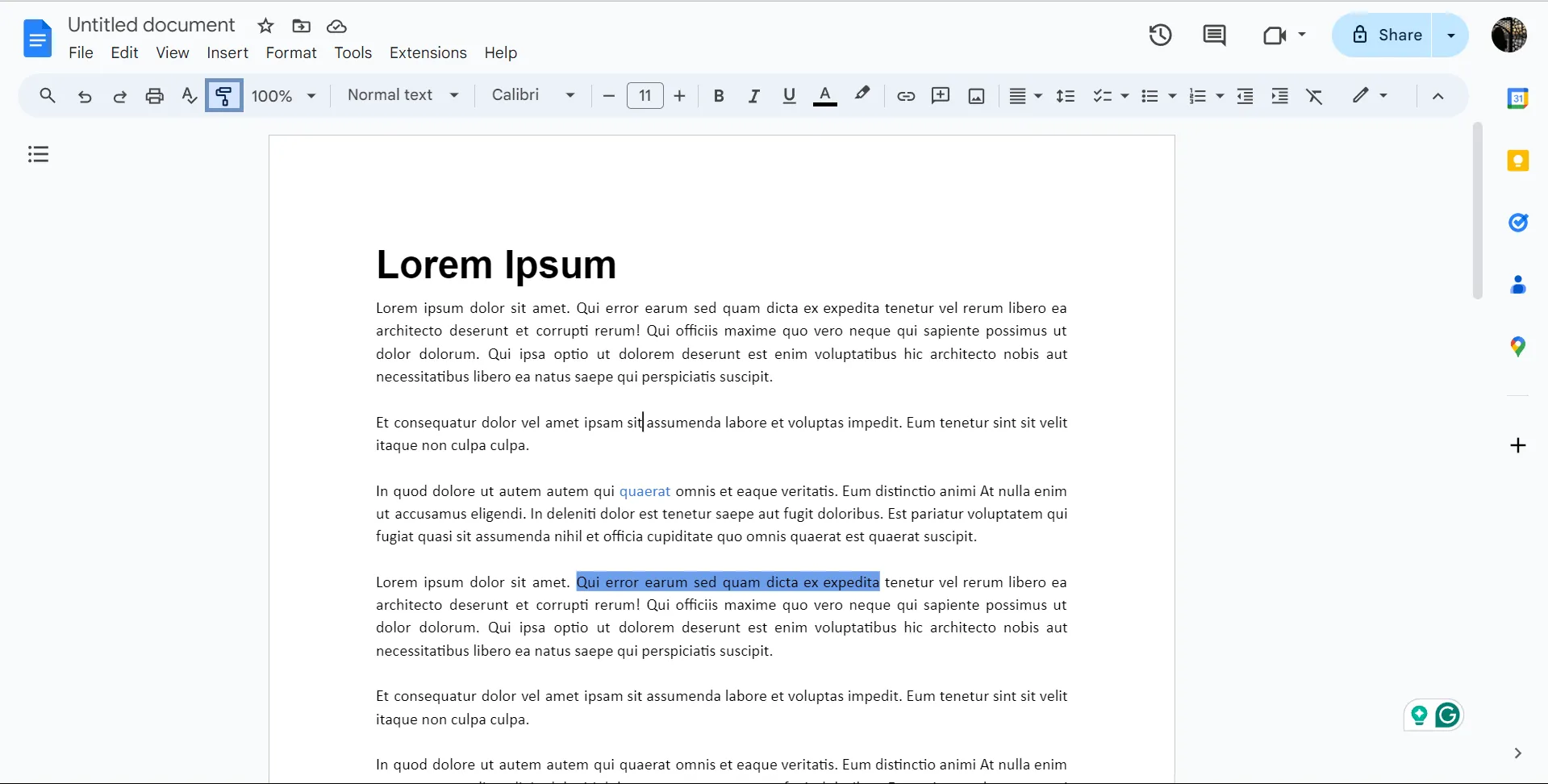
💡Tip pro profesionály: Poklepejte na ikonu formátu Paint, aby zůstala aktivní. Tak můžete použít stejné formátování na více částech, aniž byste ho museli pokaždé znovu vybírat.
Přizpůsobení řádkování a zarovnání
Správné mezery a zarovnání jsou klíčem ke zlepšení čitelnosti a struktury vašeho dokumentu.
- Řádkování: Vyberte text a přejděte do nabídky Formát > Řádkování a odsazení odstavců. Podle svých potřeb můžete vybrat možnosti jako jednoduché, 1,15, 1,5 nebo dvojité řádkování.
- Mezery mezi odstavci: Ve stejné nabídce můžete přidat nebo odebrat mezery před a za odstavci, což pomáhá vizuálně oddělit různé části dokumentu a zvýšit tak jeho přehlednost.
- Možnosti zarovnání: Zarovnání vlevo (Ctrl+Shift+L): Toto je výchozí nastavení pro většinu textu a je ideální pro odstavce a obecný obsah. Zarovnání na střed (Ctrl+Shift+C): Nejvhodnější pro nadpisy, záhlaví, citáty nebo jakýkoli text, který chcete zvýraznit. Zarovnání vpravo (Ctrl+Shift+R): Zarovnání vpravo se hodí pro malé poznámky na okraji, jako jsou data, odkazy na dokumenty nebo podpisy, aby se zachoval plynulý tok hlavního textu. Srovnání (Ctrl+Shift+J): Pro čistý a elegantní vzhled zarovnejte text tak, aby byl zarovnán k levému i pravému okraji.
- Zarovnání vlevo (Ctrl+Shift+L): Toto je výchozí nastavení pro většinu textu a je ideální pro odstavce a obecný obsah.
- Vycentrování (Ctrl+Shift+C): Nejvhodnější pro tituly, nadpisy, citáty nebo jakýkoli text, který chcete zvýraznit.
- Zarovnání vpravo (Ctrl+Shift+R): Zarovnání vpravo se hodí pro malé poznámky na okraji, jako jsou data, odkazy na dokumenty nebo podpisy, aby se zachoval plynulý tok hlavního textu.
- Zarovnání (Ctrl+Shift+J): Pro čistý a elegantní vzhled zarovnejte text tak, aby byl zarovnán k levému i pravému okraji.
- Zarovnání vlevo (Ctrl+Shift+L): Toto je výchozí nastavení pro většinu textu a je ideální pro odstavce a obecný obsah.
- Vycentrování (Ctrl+Shift+C): Nejvhodnější pro tituly, nadpisy, citáty nebo jakýkoli text, který chcete zvýraznit.
- Zarovnání vpravo (Ctrl+Shift+R): Zarovnání vpravo se hodí pro malé poznámky na okraji, jako jsou data, odkazy na dokumenty nebo podpisy, aby se zachoval plynulý tok hlavního textu.
- Zarovnání (Ctrl+Shift+J): Pro čistý a elegantní vzhled zarovnejte text tak, aby byl zarovnaný k levému i pravému okraji.
Výběr správného zarovnání pro různé části dokumentu zajistí profesionální a přehledné rozvržení.
Vytváření odrážkových a číslovaných seznamů
Seznamy pomáhají rozčlenit složité informace a prezentovat je jasným a přehledným způsobem. Vytvoření seznamu:
- Vyberte text, který chcete formátovat do seznamu.
- Klikněte na ikonu Seznam s odrážkami nebo Číslovaný seznam na panelu nástrojů Google Docs.
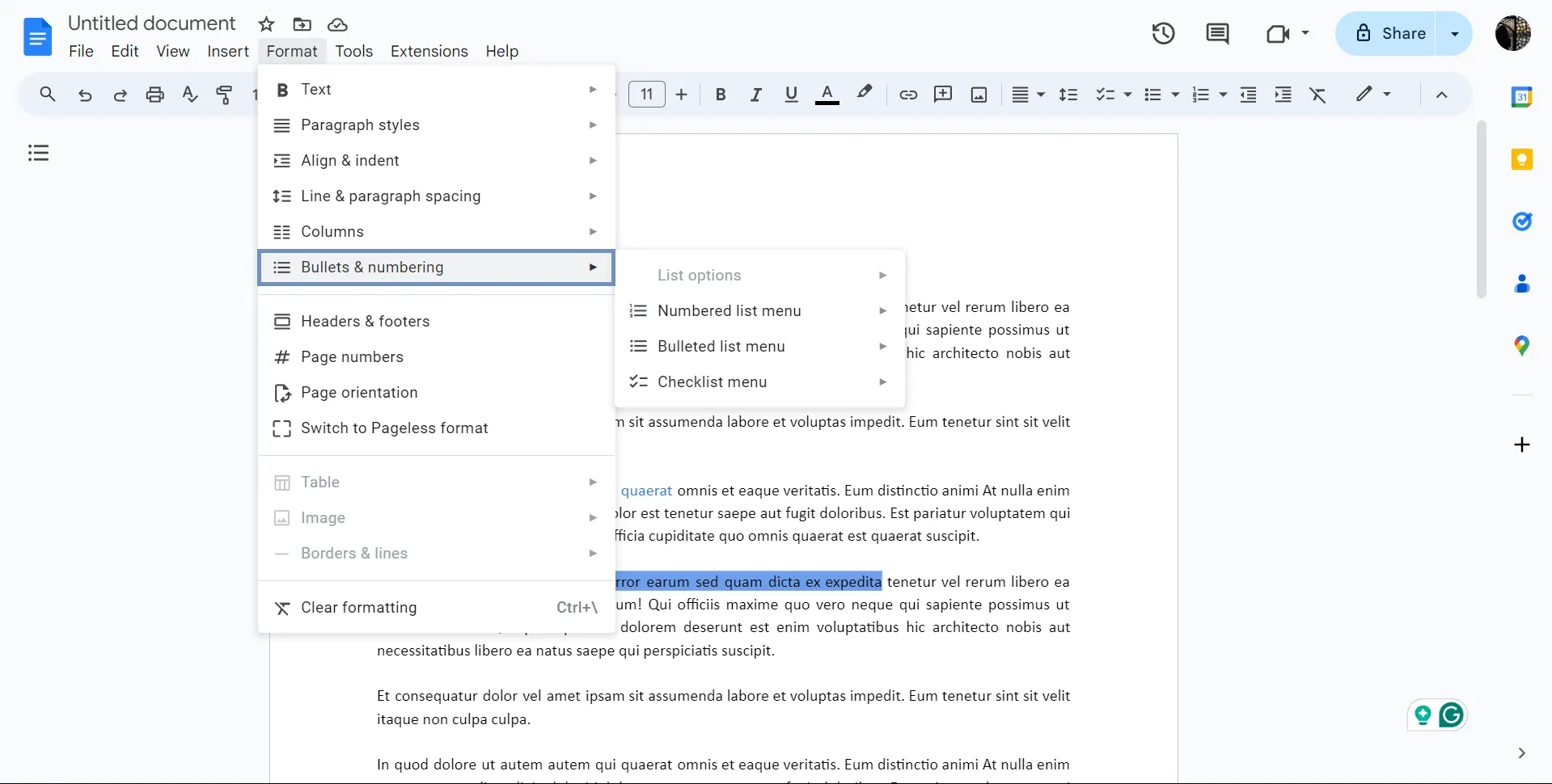
- Pokud chcete vytvořit víceúrovňový seznam (podbody), stiskněte po vytvoření položky seznamu klávesu Tab, aby se odsadila.
- Chcete-li se vrátit do hlavního seznamu, stiskněte klávesy Shift+Tab.
💡Tip pro profesionály: Použijte klávesové zkratky Ctrl+Shift+8 pro odrážky a Ctrl+Shift+7 pro číslované seznamy (na Macu použijte Command místo Ctrl).
Používejte nadpisy a styly
Nadpisy jsou nezbytné pro uspořádání obsahu do přehledných sekcí. Použití nadpisů:
- Klikněte do odstavce, který chcete změnit na nadpis.
- Otevřete rozevírací nabídku Normální text na panelu nástrojů a vyberte Úroveň nadpisu (např. Nadpis 1 pro hlavní sekce, Nadpis 2 pro podsekce).
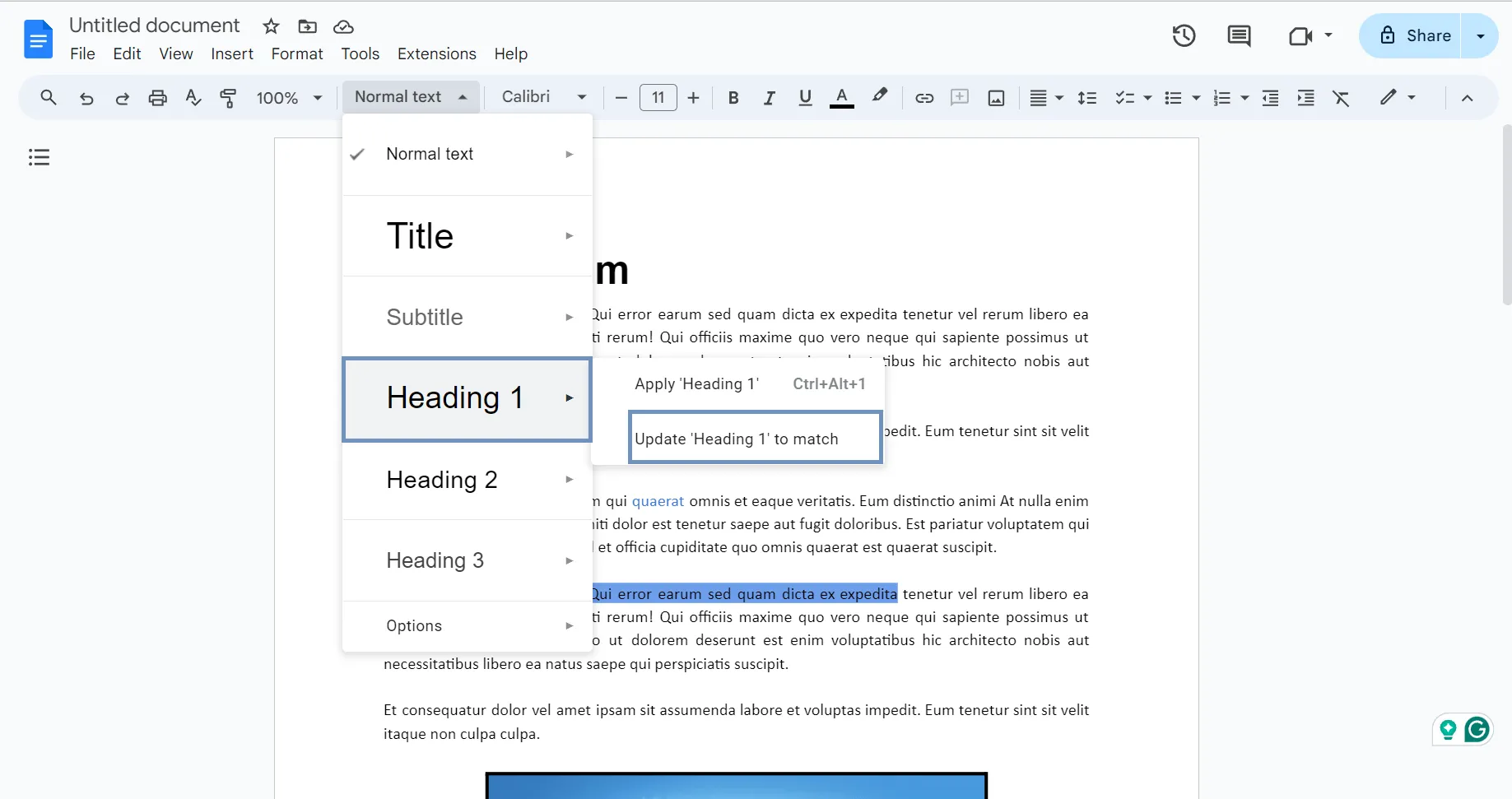
Jakmile vložíte nadpisy, můžete rychle aktualizovat jejich formátování tak, že vyberete jeden nadpis, kliknete pravým tlačítkem myši a vyberete možnost Vybrat odpovídající text. Tím se vyberou všechny nadpisy stejné úrovně a vy můžete najednou změnit písmo, velikost, barvu nebo jiné formátovací prvky.
Vytvoření obsahu (TOC)
Obsah pomáhá čtenářům orientovat se v delších dokumentech. Chcete-li jej vložit:
- Přidejte do dokumentu nadpisy (jak je popsáno výše).
- Umístěte kurzor na místo, kde chcete, aby se zobrazil obsah.
- Klikněte na Vložit > Obsah a vyberte styl obsahu.
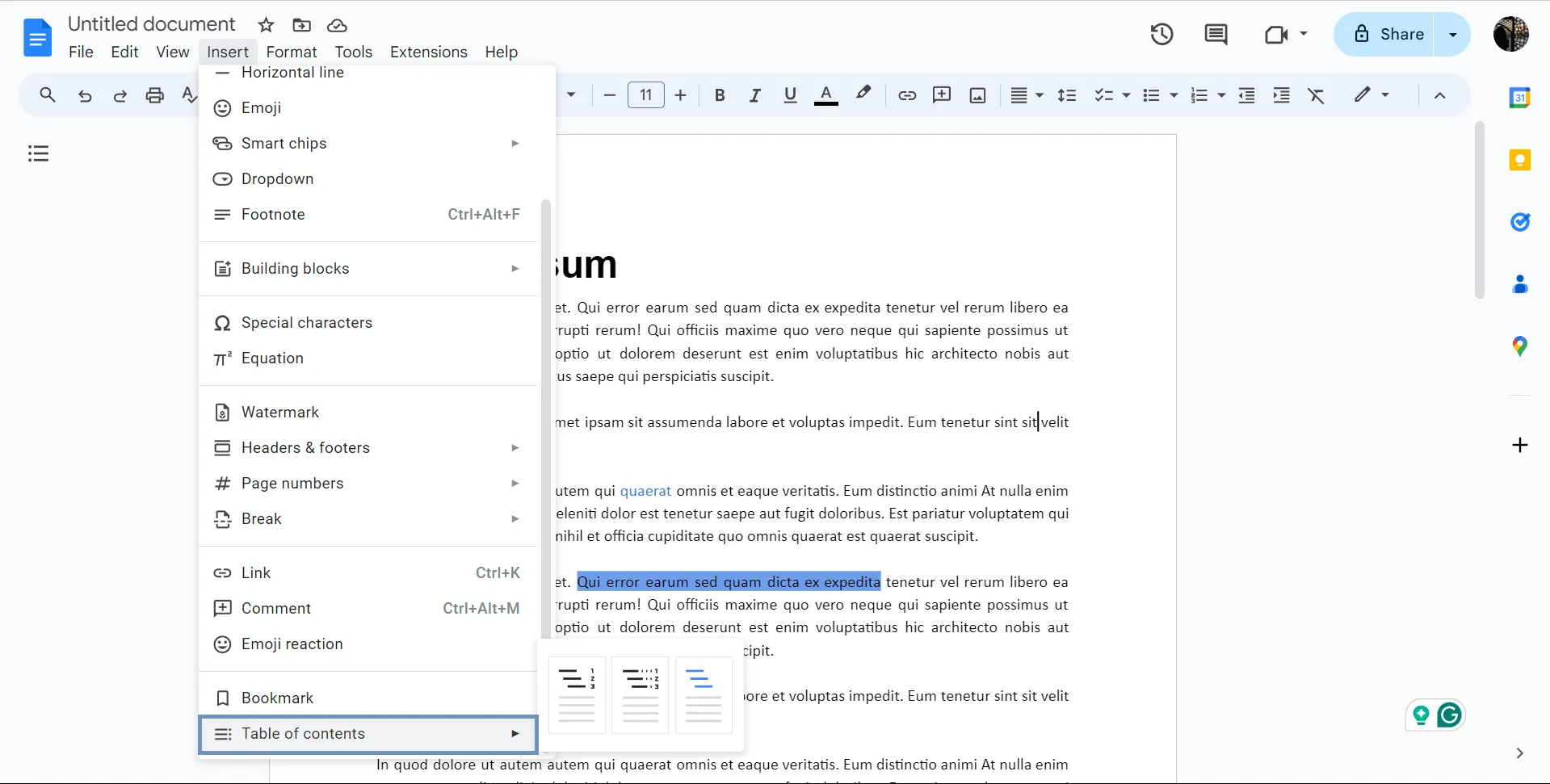
Po vložení bude obsah odkazovat na příslušné sekce, což usnadní navigaci.
💡Tip pro profesionály: Pokud přidáte nebo změníte nadpisy, musíte aktualizovat obsah kliknutím na něj a výběrem možnosti „Aktualizovat obsah“.
Využijte automatické osnovy
Při práci s dlouhými dokumenty může být procházení jednotlivých částí zdlouhavé. Google Docs automaticky generuje osnovu na základě nadpisů, což usnadňuje navigaci.
Otevřete osnovu kliknutím na Zobrazit > Zobrazit osnovu.
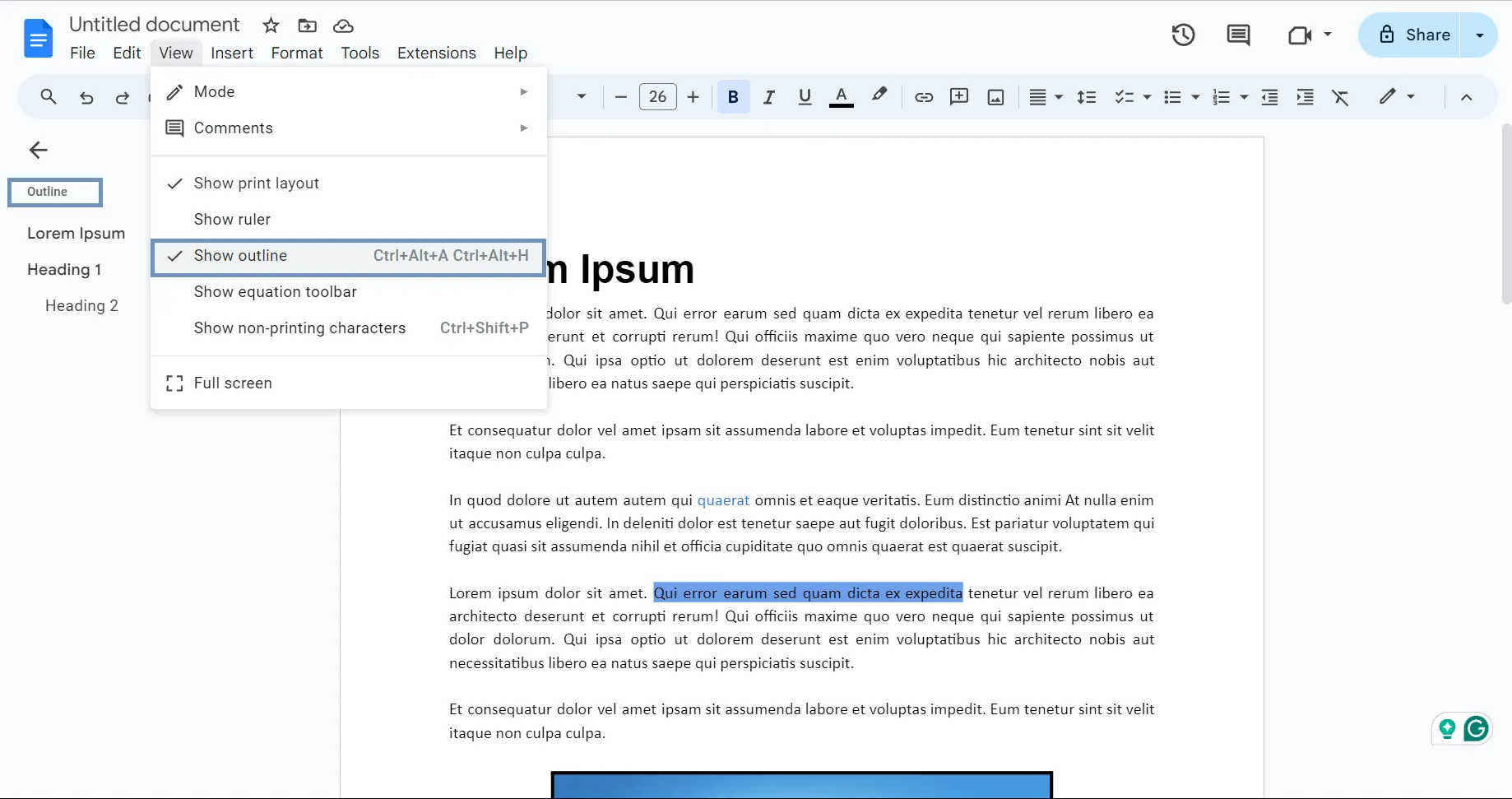
Tento přehled vám pomůže rychle přecházet mezi jednotlivými částmi, díky čemuž budou dlouhé dokumenty mnohem přehlednější.
Přidávání a úpravy obrázků v dokumentu
Obrázky můžete snadno vkládat a upravovat přímo v Google Docs, aniž byste museli přepínat do externích aplikací.
- Přidání obrázku: Klikněte na Vložit > Obrázek a nahrajte fotografii z počítače nebo ji vyhledejte pomocí vestavěného vyhledávače.
- Úprava obrázku: Po vložení můžete obrázek oříznout, změnit jeho velikost a upravit tak, aby odpovídal vašemu obsahu. Můžete také změnit barvu nebo přidat vizuální efekty, aby byl obrázek působivější.
- Přidání rámečku k obrázku: Vyberte obrázek a klikněte na ikonu Barva rámečku (ve tvaru tužky) na panelu nástrojů. Vyberte barvu nebo přidejte vlastní.
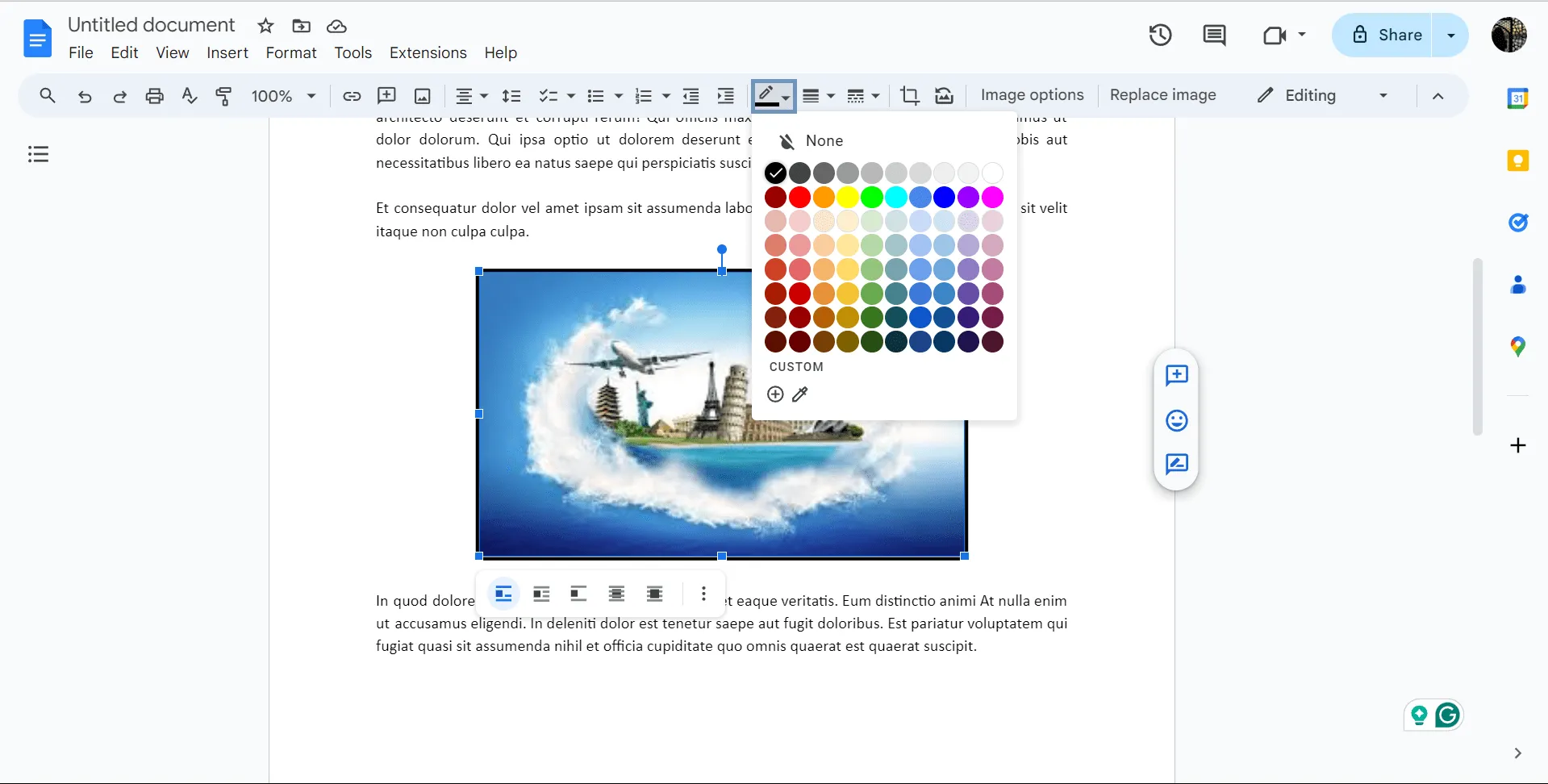
Chcete-li provést další přizpůsobení, klikněte na ikonu Tloušťka ohraničení a upravte šířku nebo použijte ikonu Ohraničení čárkou a přepněte na tečkovaný nebo čárkovaný styl čáry.
Přizpůsobení pomocí doplňků
Google Docs podporuje širokou škálu doplňků, které rozšiřují jeho funkčnost. Ať už chcete přidat vývojové diagramy do procesního dokumentu, vytvářet dynamické průzkumy nebo automatizovat pracovní postupy, můžete si najít nebo vytvořit vlastní nástroje.
Chcete-li nainstalovat doplňky, klikněte na Rozšíření > Doplňky > Získat doplňky a procházejte dostupné možnosti, od přidávání podpisů do dokumentů až po integraci aplikací třetích stran, jako je software pro spolupráci na dokumentech.
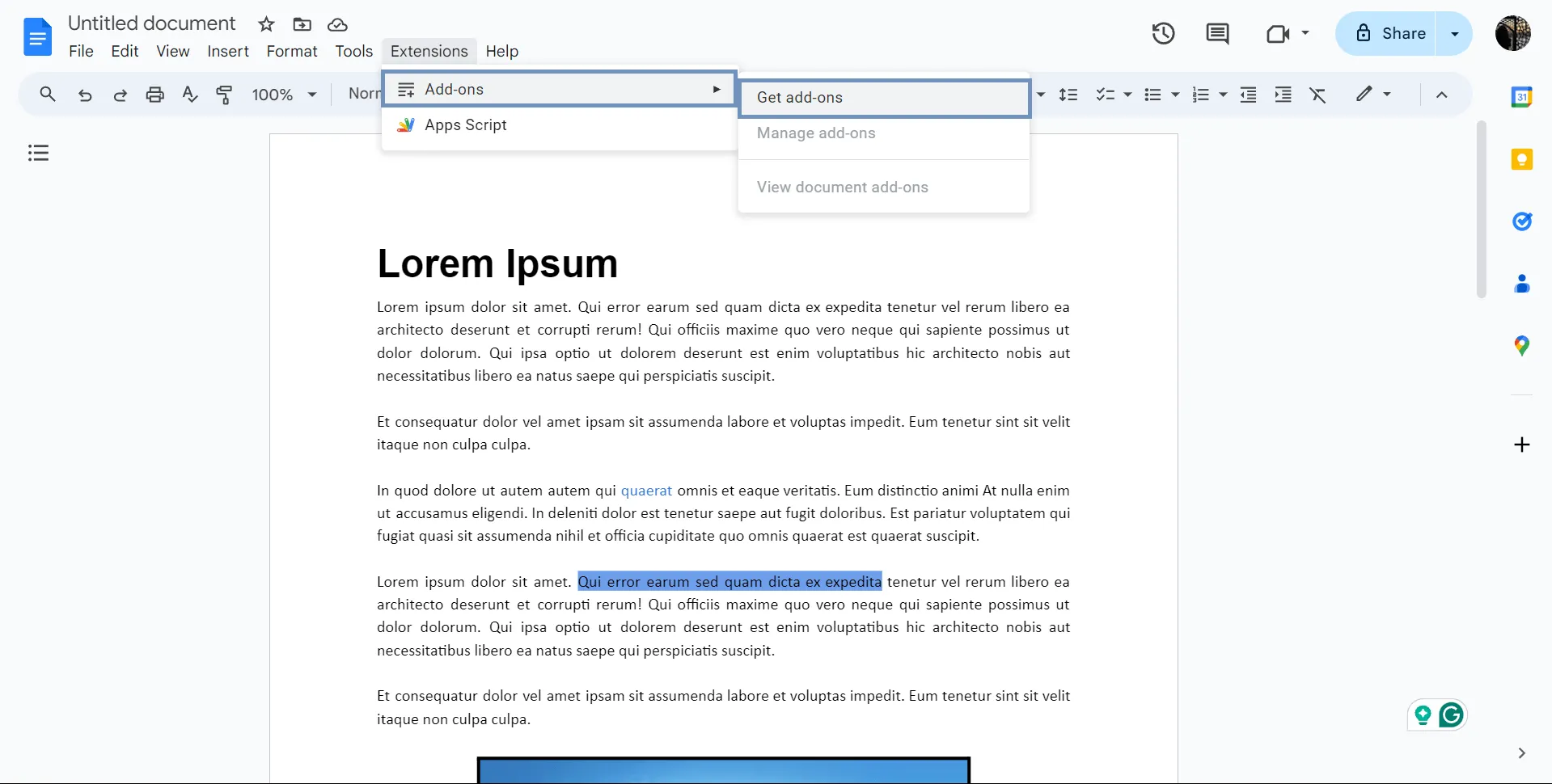
Pokročilejší uživatelé mohou pomocí Google Apps Script vytvářet vlastní nástroje pro automatizaci procesů nebo integraci s jinými platformami.
Využijte vlastní grafy a diagramy
Vizualizace dat je klíčová pro srozumitelnost složitých informací. V Google Docs můžete vkládat tabulky a grafy přímo z Google Sheets:
Klikněte na Vložit > Graf > Ze Sheetů a propojte svá data z tabulky.
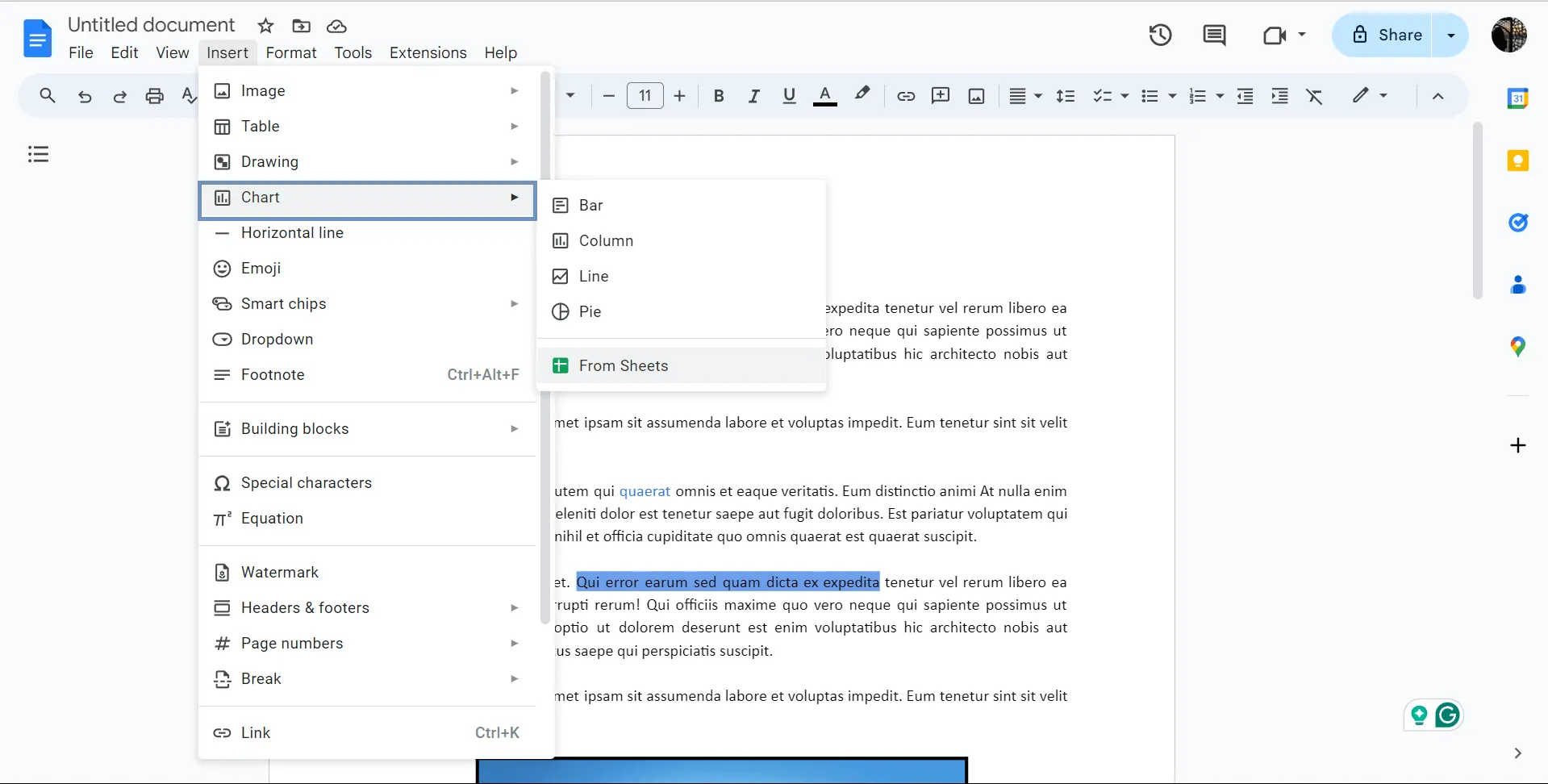
Když se aktualizují data v Google Sheets, graf v dokumentu se aktualizuje pouhým kliknutím, což zajišťuje přesnost celé dokumentace.
Kromě toho můžete využít Google Drawings k vytváření vlastních vývojových diagramů a schémat přímo ve vašem dokumentu. To je obzvláště užitečné pro vizuální znázornění pracovních postupů nebo konceptů.
Překládat dokumenty
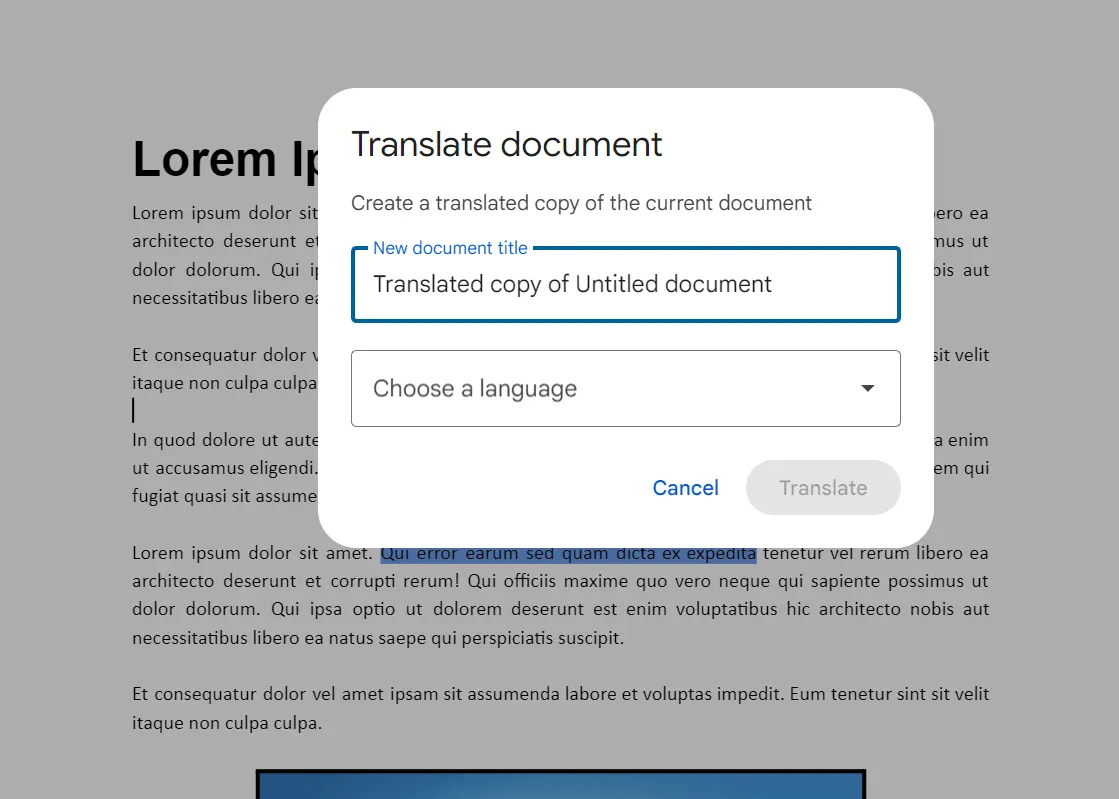
Organizacím, které působí na celosvětové úrovni, umožňuje Google Docs překládat celé dokumenty pouhými několika kliknutími.
Vyberte Nástroje > Přeložit dokument.
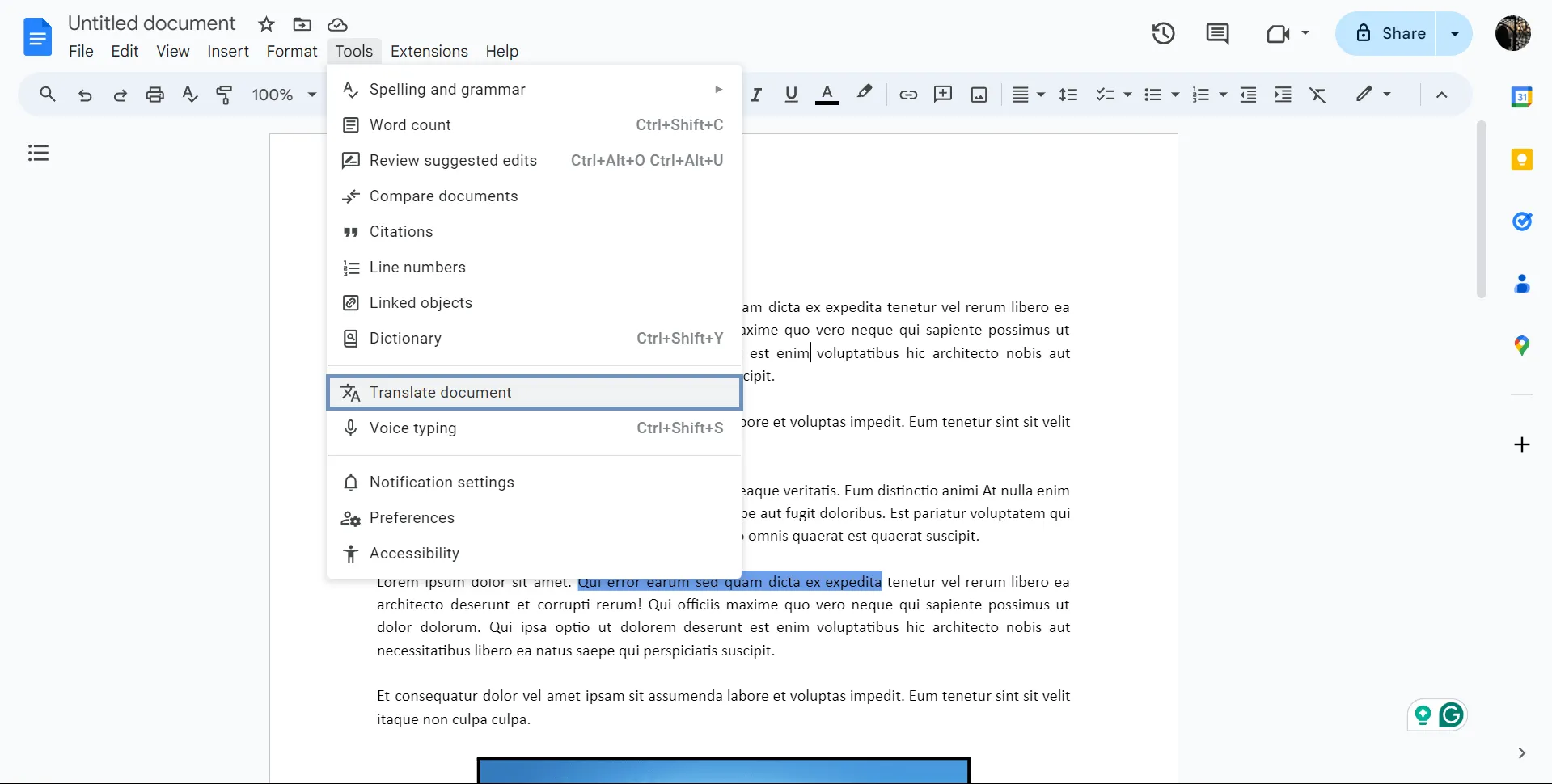
Vyberte jazyk, do kterého chcete překládat, a otevře se nová kopie.
Změna barvy pozadí
Proč se spokojit s obyčejným bílým pozadím, když můžete přizpůsobit barvu svých stránek? Změna barvy pozadí může vylepšit vzhled vašeho dokumentu a sladit jej s vaší značkou.
Bonus: Jak zobrazit historii úprav v Google Docs!
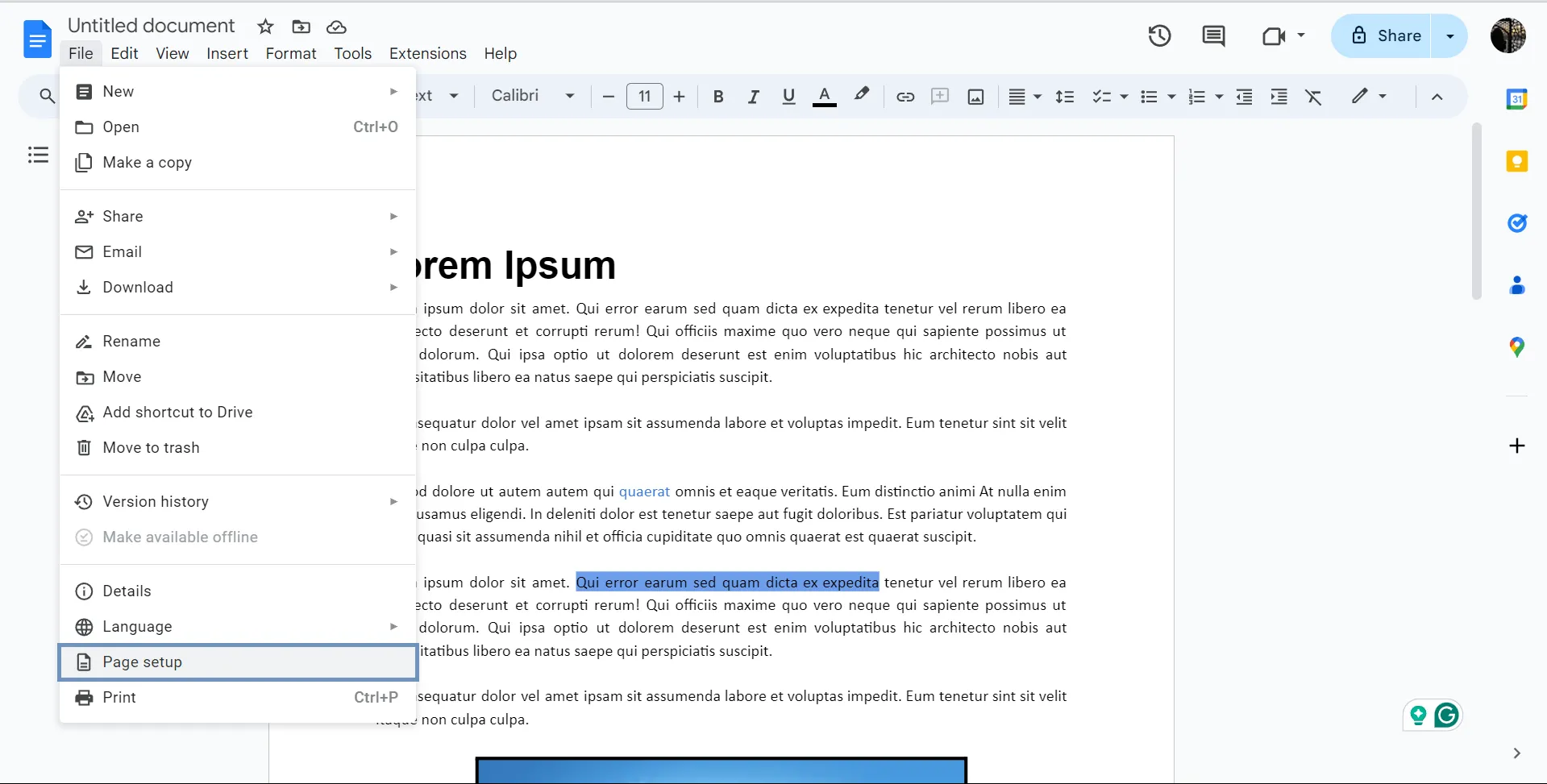
Přejděte do nabídky Soubor > Vzhled stránky.
V části Barva stránky vyberte barvu z nabízených možností. Chcete-li použít vlastní barvu, použijte kapátko nebo zadejte konkrétní hexadecimální kód.
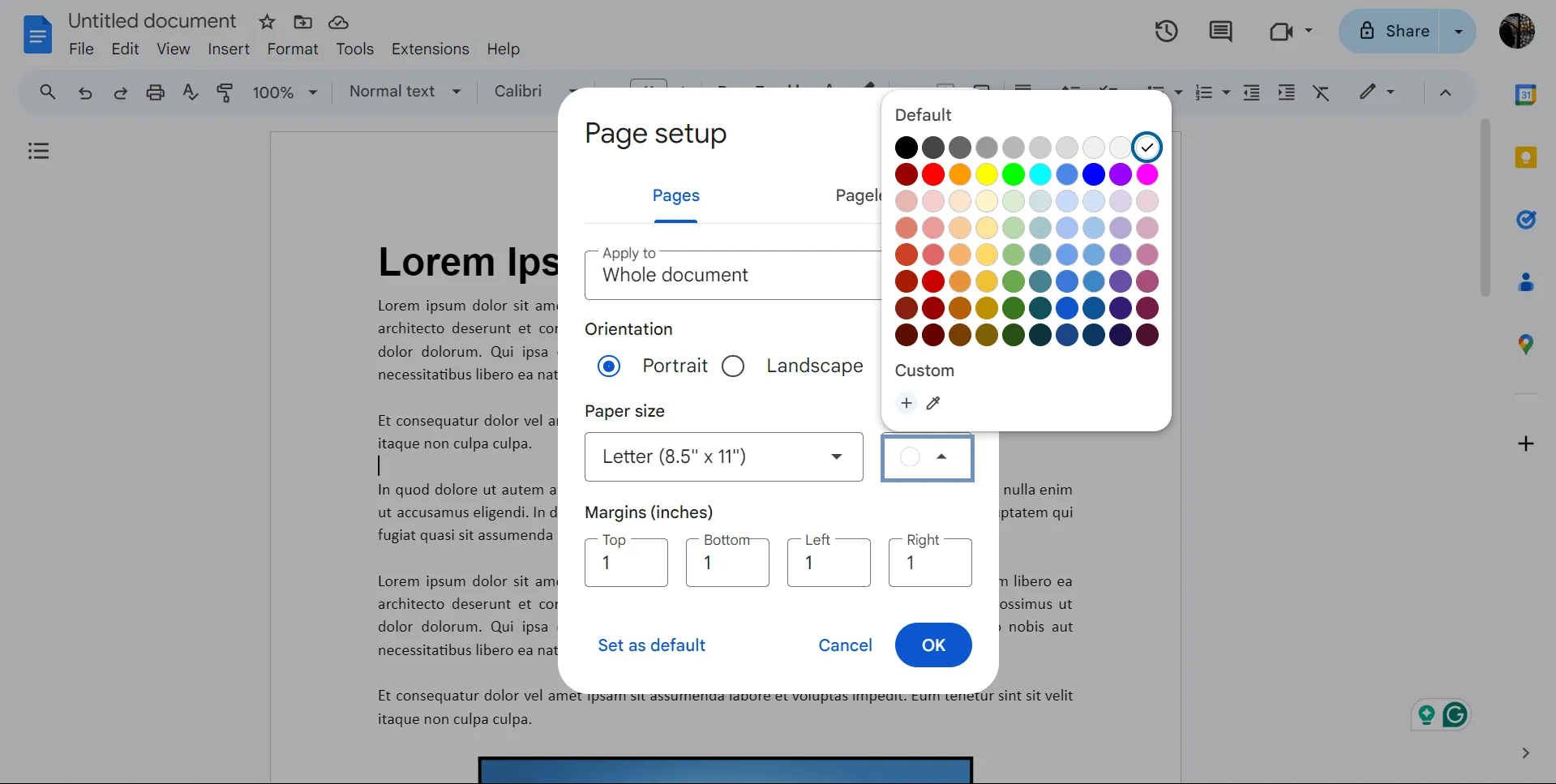
Chcete-li tuto barvu nastavit jako výchozí pro všechny budoucí dokumenty, klikněte na Nastavit jako výchozí.
Nastavení okrajů stránky
Pokud potřebujete upravit okraje v Google Docs, aby lépe vyhovovaly vašemu obsahu, postupujte podle těchto kroků. Ve výchozím nastavení jsou okraje nastaveny na jeden palec na všech stranách, ale můžete je podle potřeby přizpůsobit.
Nejprve změňte okraje pomocí nabídky Vzhled stránky. Klikněte na Soubor a v rozevíracím seznamu vyberte Vzhled stránky. Poté zadejte požadovanou šířku okrajů pro horní, dolní, levý a pravý okraj.
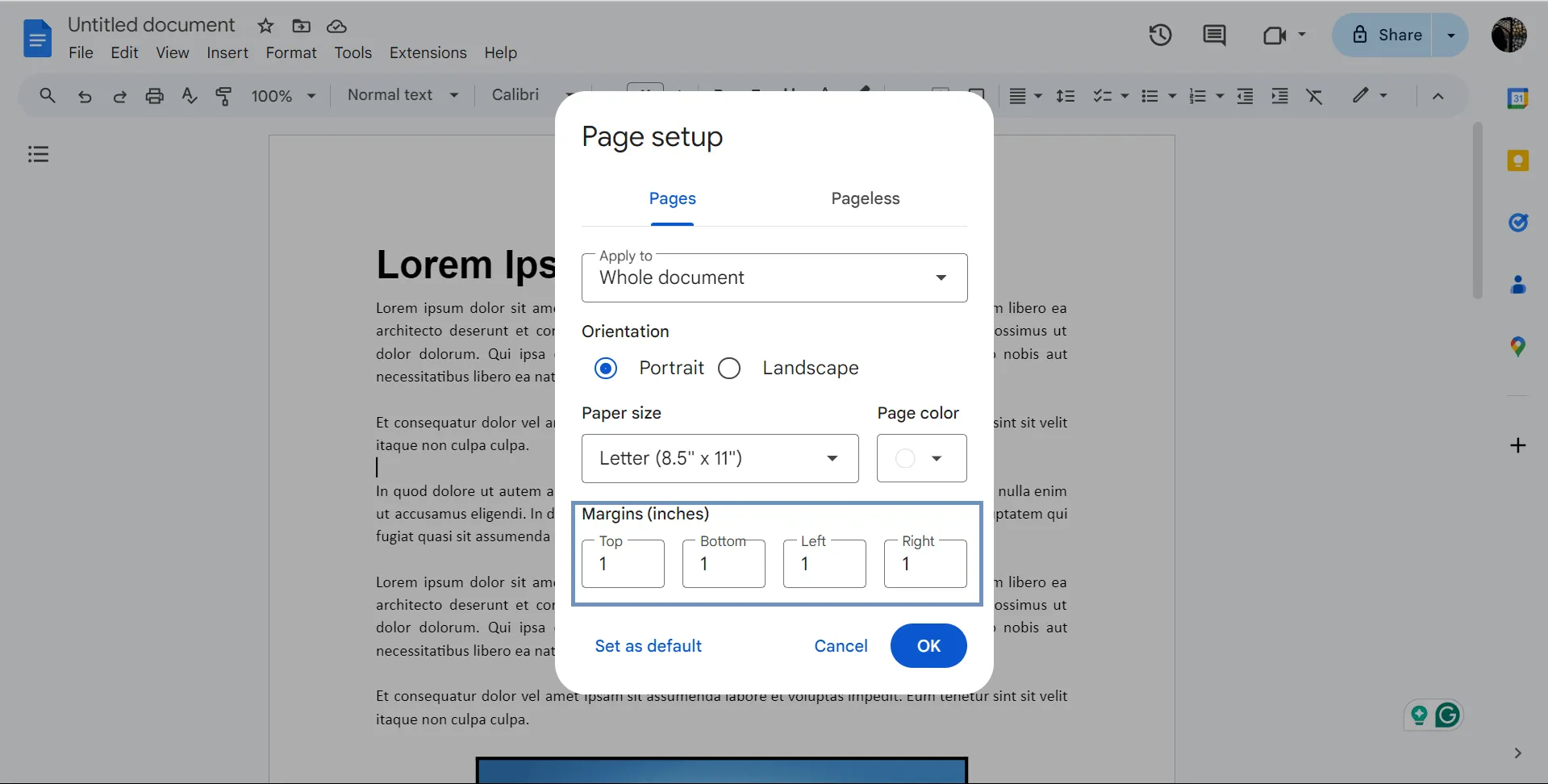
Kliknutím na OK potvrďte nové nastavení okrajů. Upravte okraje pomocí pravítka:
- Klikněte na odstavec, který chcete upravit.
- Přesunutím malého trojúhelníku na levé nebo pravé straně vodorovného pravítka můžete upravit okraje.
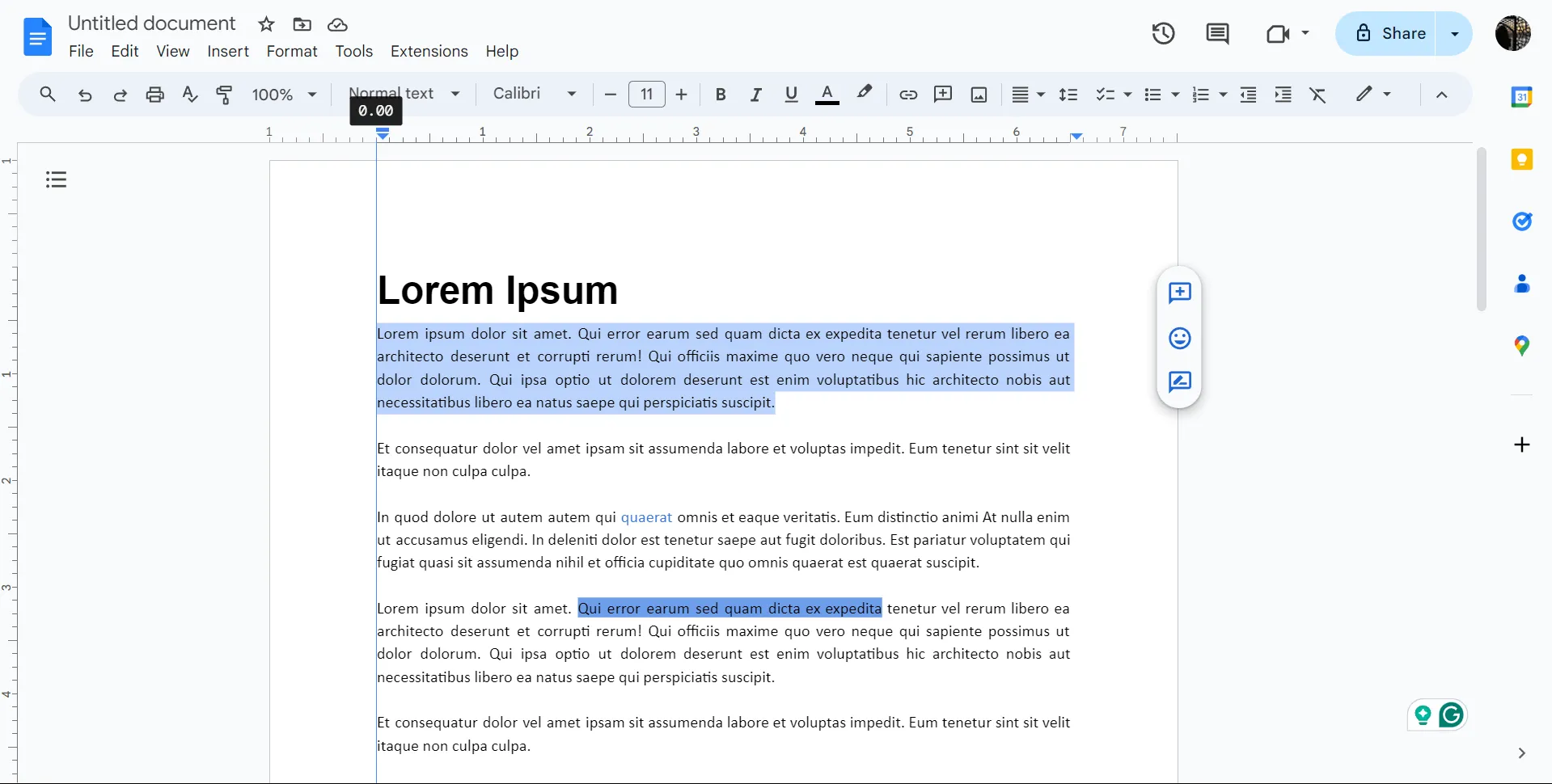
Chcete-li mít větší kontrolu nad rozvržením dokumentu, zvažte použití konců stránek nebo konců sekcí namísto pouhého upravování okrajů.
💡Tip pro pokročilé: Obdélník nad levým trojúhelníkem upravuje odsazení, nikoli okraje. Chcete-li změnit výšku stránky, najeďte kurzorem myši na horní část svislého pravítka, dokud se nezobrazí šipka směřující dolů, a poté přetáhněte nahoru nebo dolů.
Omezení možností přizpůsobení Google Docs
Google Docs změnil práci s dokumenty tím, že funguje zcela online a soubory ukládá do cloudu. To vám umožňuje vytvářet, upravovat a přistupovat k dokumentům z jakéhokoli zařízení, přičemž spolupráce v reálném čase zajišťuje plynulou týmovou práci. Navzdory svým výhodám má však Google Docs i některé omezení. Zde je několik klíčových omezení, kterých byste si měli být vědomi.
Omezení počtu znaků
Google Docs má limit 512 000 znaků na dokument. I když je to pro většinu potřeb více než dost, může to být omezení pro velmi dlouhé nebo složité dokumenty. Nezáleží na tom, kolik nových stránek do svého dokumentu Google Doc přidáte, musíte se vejít do tohoto limitu znaků.
Omezené pokročilé formátování
Google Docs poskytuje základní formátovací funkce, ale postrádá pokročilé nástroje, které jsou k dispozici v některých tradičních textových editorech. Toto omezení může být problematické u složitějších dokumentů. Jiný software pro úpravu dokumentů často nabízí pokročilejší formátovací funkce pro složité rozvržení a design.
Toto řekl nespokojený uživatel Redditu:
Google Docs se mi nelíbí, protože formátování při tisku nikdy není správné (nebo alespoň nikdy nekontrolují), takže mě nemusíte přesvědčovat.
Google Docs se mi nelíbí, protože formátování při tisku nikdy není správné (nebo alespoň nikdy nekontrolují), takže mě nemusíte přesvědčovat.
Omezené offline úpravy
Ačkoli je Google Docs fantastický pro úpravy v reálném čase, jeho offline možnosti jsou omezené. Musíte předem povolit offline režim, a i tak některé funkce nemusí bez připojení k internetu fungovat tak hladce. Možná budete muset hledat alternativy Google Docs, abyste mohli lépe upravovat dokumenty offline, aniž byste byli připojeni k internetu.
Omezené integrace
Google Docs se neintegruje s jiným softwarem tak hladce, jak by si někteří uživatelé přáli. Ačkoli funguje dobře s ekosystémem Google, může být trochu omezující, pokud používáte jiné nástroje a platformy.
Nedostatek pokročilých nástrojů pro spolupráci
Google Docs je skvělý pro spolupráci, zejména s malou skupinou lidí. Ale když je sdílen s širším okruhem lidí, může to být trochu chaotické.
Nepříjemný pocit se může ještě zhoršit, když uvidíte podivné anonymní avatary, které Google přiřazuje uživatelům, kteří otevřou dokument bez přihlášení, jako je mravenečník, wombat nebo quokka (ano, jsou tak podivné, jak zní).
Zabýváte se svou prací a snažíte se napsat návrh [v Google Docs] … když se najednou nálada změní. V horní části obrazovky se objeví malý kruh. Avatar patří kolegovi nebo, ještě hůře, vašemu šéfovi … Kurzor začne blikat. V hlavě se vám honí spousta otázek: Jaké má tato osoba úmysly? Posune se dostatečně dolů, aby viděla nečitelné poznámky, které jste ještě nestihli smazat? Proč je sakra v sobotu v jednu ráno online?
Zabýváte se svou prací a snažíte se napsat návrh [v Google Docs] … když se najednou nálada změní. V horní části obrazovky se objeví malý kruh. Avatar patří kolegovi nebo, ještě hůře, vašemu šéfovi... Kurzor začne blikat. V hlavě se vám honí spousta otázek: Jaké má tato osoba úmysly? Posune se dostatečně dolů, aby viděla nečitelné poznámky, které jste ještě nestihli smazat? Proč je sakra v sobotu v jednu ráno online?
Bez pokročilých nástrojů pro správu navíc může být sledování úprav a příspěvků stresující. Software pro spolupráci na dokumentech, jako je ClickUp, nabízí pokročilejší funkce pro správu úprav a spolupráci v reálném čase.
Bonus: Šablony obchodních plánů pro Google Docs!
Vytvářejte své dokumenty pomocí ClickUp
ClickUp je špičkový software pro správu projektů a spolupráci na dokumentech, kterému důvěřují týmy jak v malých start-upech, tak ve velkých společnostech.
Ať už jde o poskytování jedinečných šablon projektů nebo sledování času stráveného na úkolech, ClickUp vyniká jako dokonalé řešení pro správu projektů. Je také jednou z nejlepších alternativ k Google Docs a nabízí mnohem více funkcí pro organizaci a správu vaší práce.
ClickUp Docs jde nad rámec základního pořizování poznámek – je to výkonný nástroj pro spolupráci. Umožňuje týmům spolupracovat v reálném čase, což usnadňuje hladký průběh brainstormingových sezení a spolupráci. Členové týmu se mohou navzájem označovat v komentářích, přiřazovat úkoly a současně provádět úpravy, což zajišťuje, že všichni zůstávají na stejné vlně.
Takto můžete snadno vytvořit nový dokument v ClickUp:
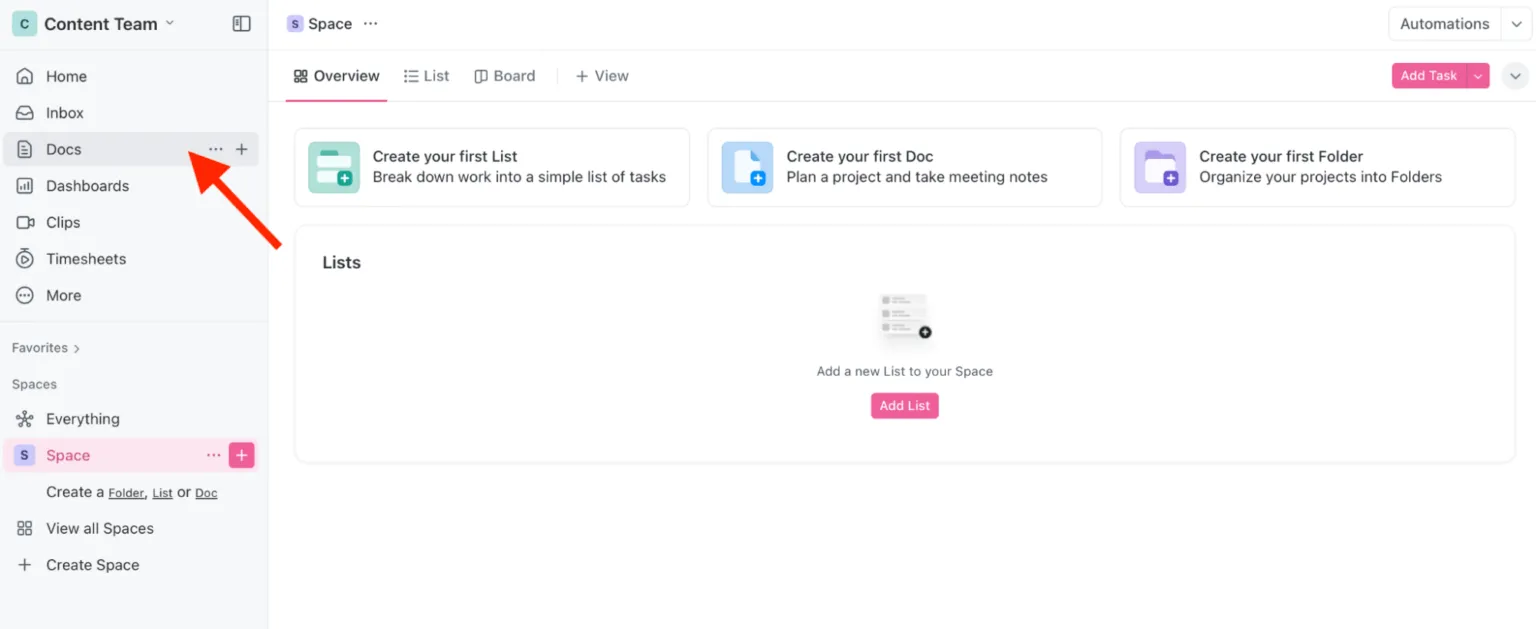
Krok 1: Otevřete svůj pracovní prostor
V levém postranním panelu pracovního prostoru ClickUp uvidíte možnost „Dokumenty“.
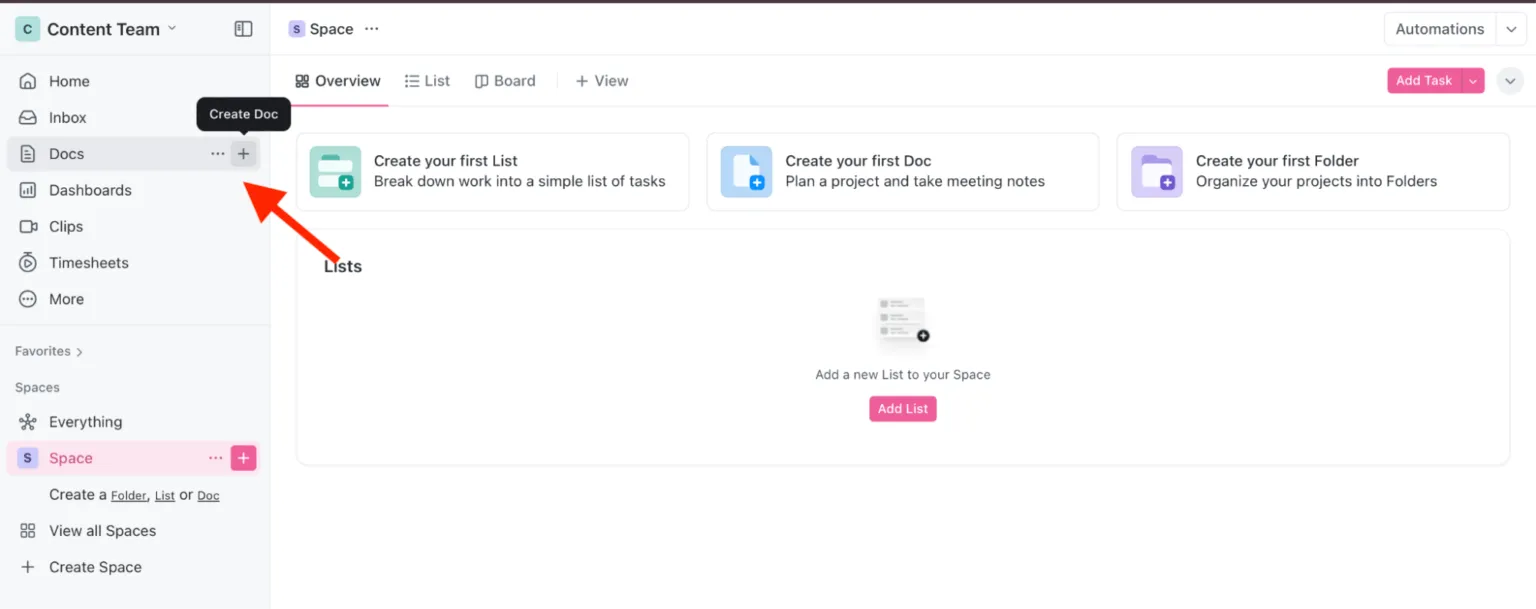
Krok 2: Vytvořte nový dokument
Klikněte na tlačítko „+ Vytvořit dokument“ v sekci Dokumenty a začněte psát nový dokument.
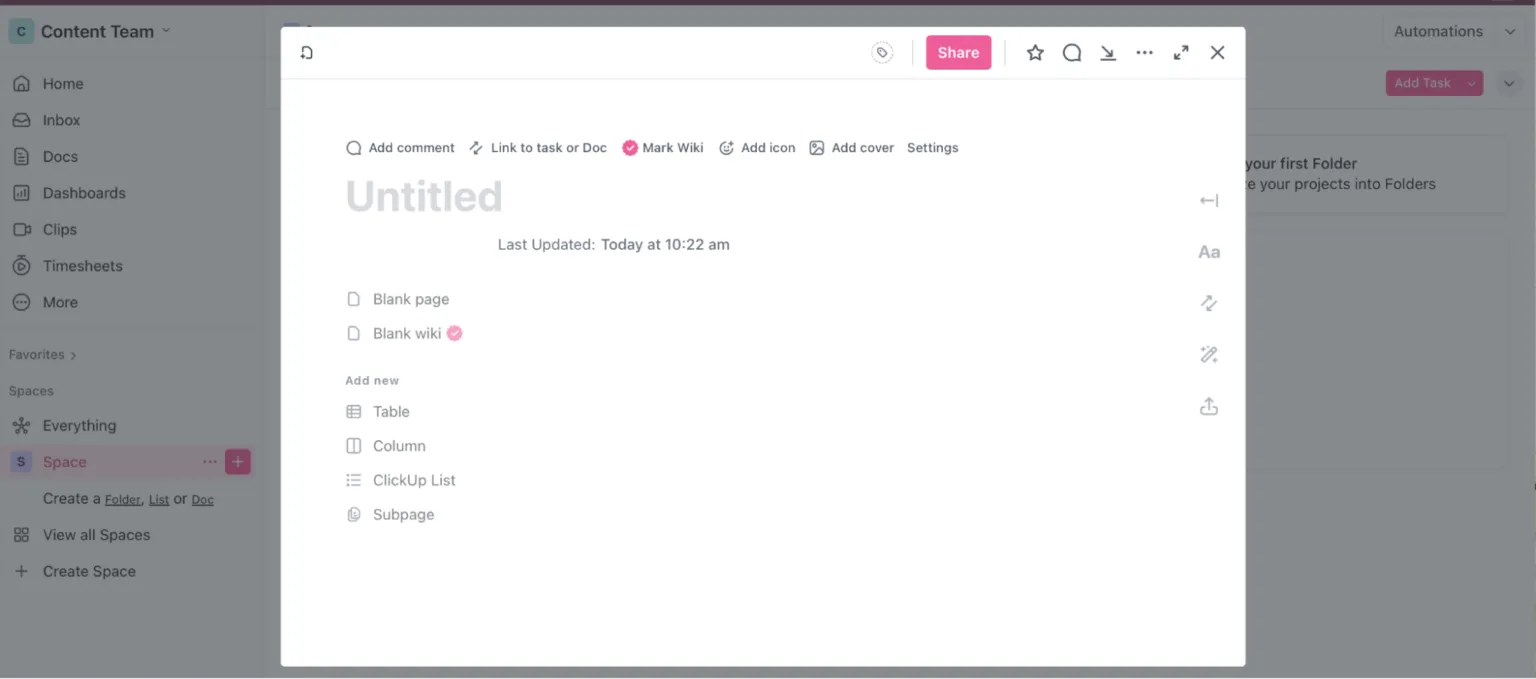
Krok 3: Začněte s úpravami
Okamžitě se otevře nový dokument, do kterého můžete přidat obsah, formátovat text nebo dokonce přímo propojit úkoly.
Proč používat ClickUp Docs?
Zjednodušte přístupnost pomocí ClickUp Docs Relationship
Funkce Relationships v ClickUp Docs vám umožní rychle získat přístup k potřebným informacím. Propojením úkolů a dokumentů prostřednictvím propojených stránek již nemusíte prohledávat nekonečné wiki stránky. Stačí označit své dokumenty pro rychlou referenci, díky čemuž bude vše snadno vyhledatelné a organizované na jednom centrálním místě.
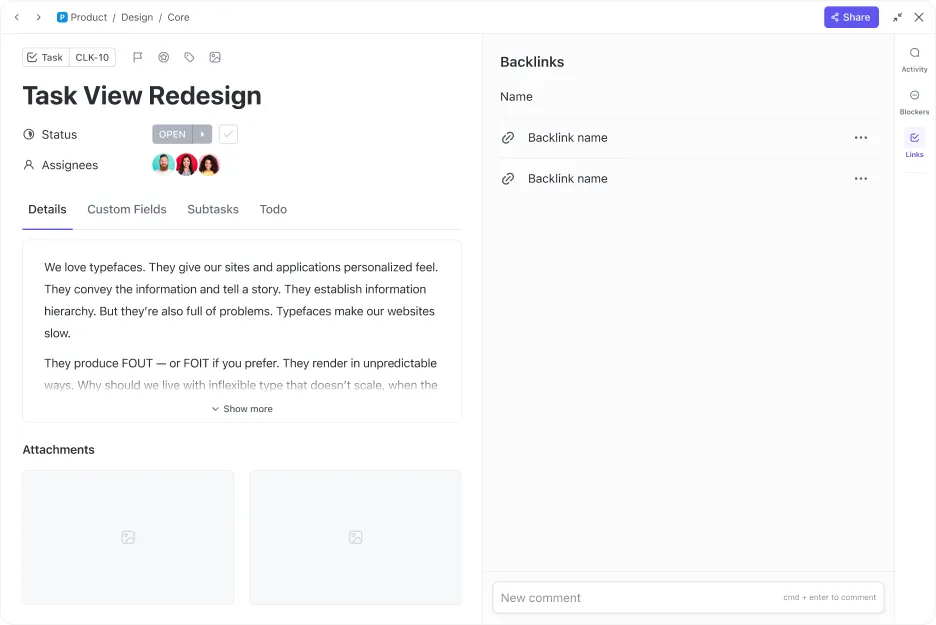
V Docs můžete také vytvořit až pět úrovní vnořených stránek, které lze snadno přeskupovat pomocí funkce drag-and-drop. To je ideální pro udržení struktury a přehlednosti veškeré dokumentace k vašim projektům.
Zefektivněte tvorbu dokumentů
Hledáte konkrétní šablonu pro dokumentaci projektu? ClickUp má přesně to, co potřebujete, a ještě mnohem víc!
Šablony mohou urychlit váš pracovní postup a pomoci vám vytvářet konzistentní a strukturované dokumenty. S ClickUpem získáte přístup k více než 1 000 připravených šablon, které vyhoví potřebám každého projektu a týmu.
Další vynikající možností je šablona dokumentu ClickUp Process Plan, která nabízí efektivní přístup ke správě vašich procesů:
- Definujte metody měření: Určete metodu, velikost vzorku a kritéria pro hodnocení kvality.
- Uspořádejte kroky a akce: Pomocí strukturované tabulky podrobně popište kroky obchodního procesu a vytvořte kontrolní seznam pro zlepšovací akce.
- Správa revizí: Přiložte doprovodný dokument s popisem obchodního procesu a sledujte revize s odpovědnými stranami a termíny splnění.
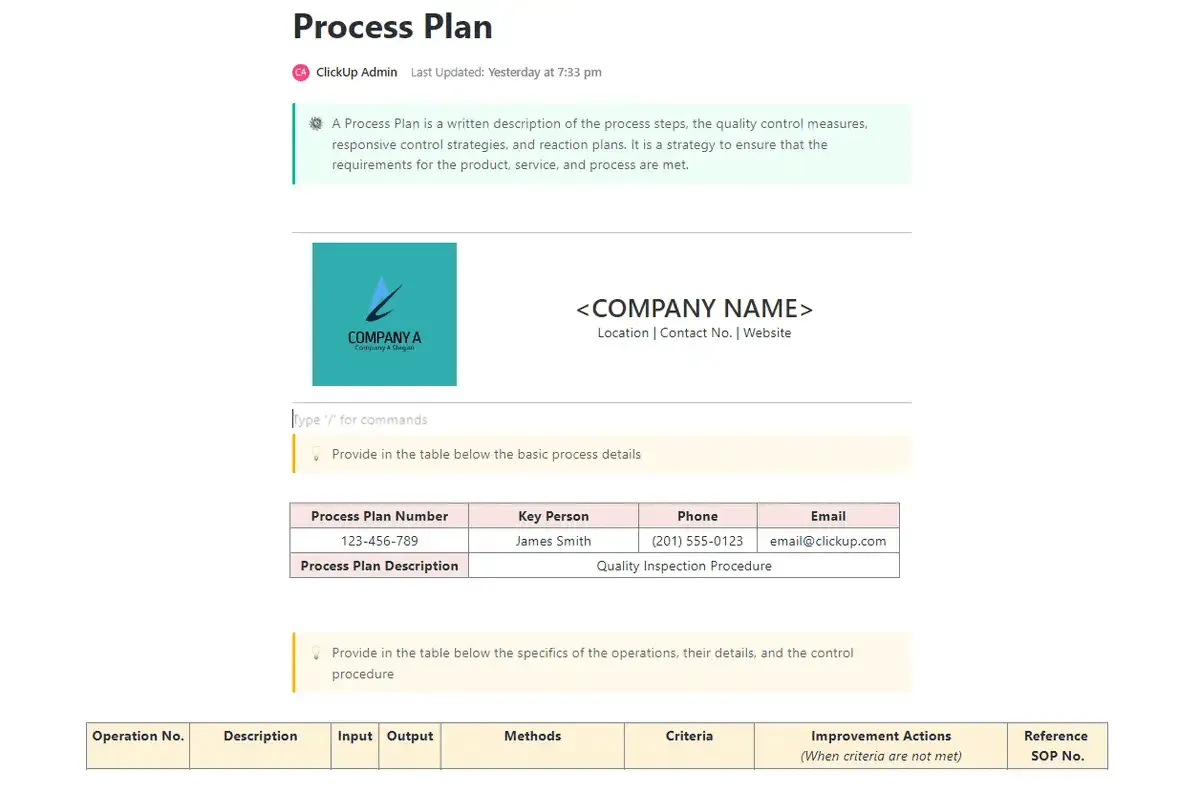
Ať už pracujete na znalostní bázi, projektovém plánu, zápisu z jednání nebo standardních operačních postupech, ClickUp má tu správnou šablonu, která vám pomůže rychle začít. Ušetříte si tak práci s vytvářením od nuly a budete se moci soustředit na důležité aspekty své práce.
Vylepšete živou spolupráci
Pomocí funkce ClickUp Collaboration Detection můžete spolupracovat s více členy týmu na jednom dokumentu. Díky pokročilým funkcím můžete sledovat, kdy vaši kolegové prohlížejí nebo upravují úkoly a dokumenty, automaticky dostávat okamžité aktualizace o změnách stavu a být v obraze díky komentářům v reálném čase. Tím je zajištěna plynulá týmová práce bez překrývání, rychlá zpětná vazba a efektivní komunikace.
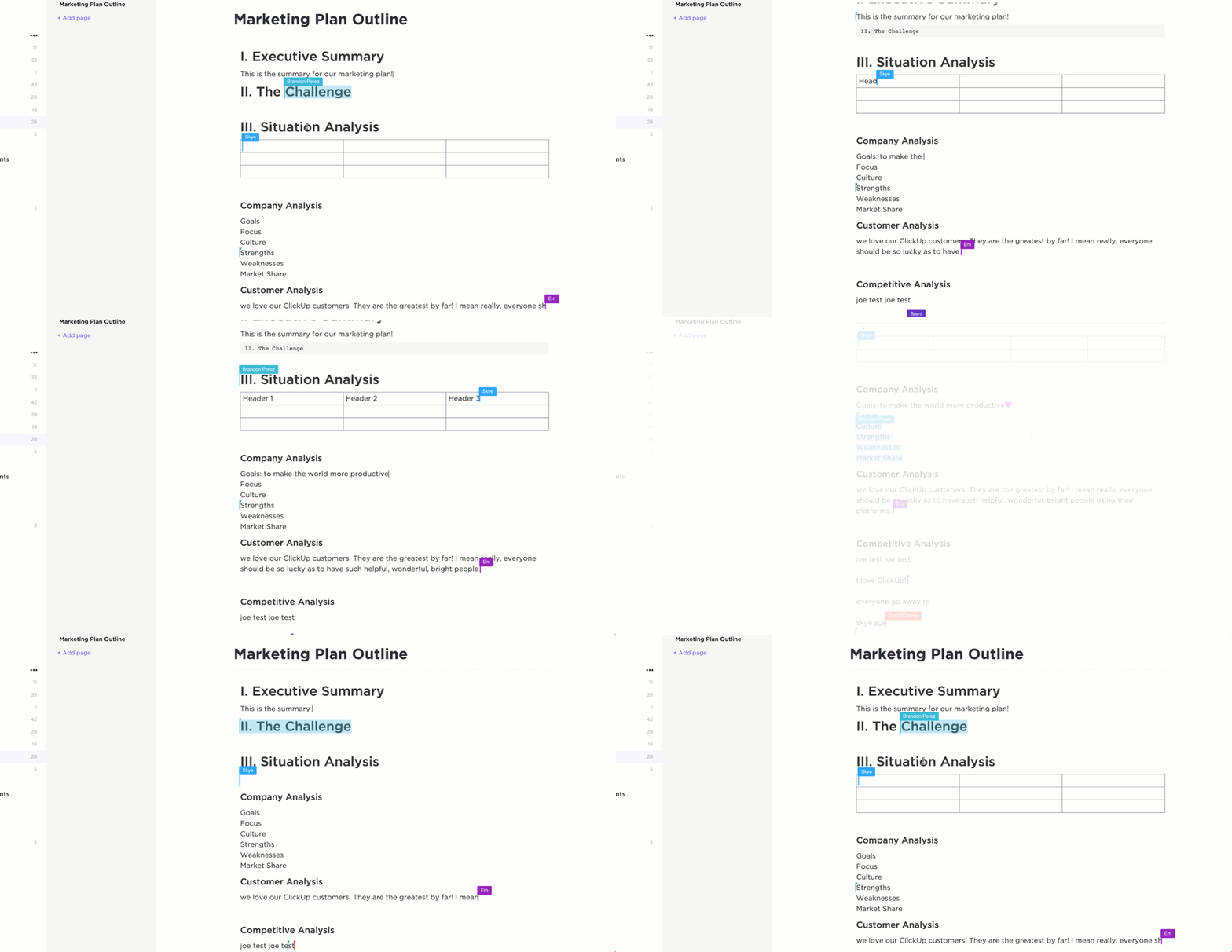
Takto ClickUp podporuje vaše potřeby v oblasti spolupráce:
- Plánujte projekty: Pomocí ClickUp Tasks můžete efektivně spravovat a vizualizovat celý pracovní postup projektu a aktivity týmu.
- Vytvářejte rychlá videa: Využijte ClickUp Clips k nahrávání obrazovky a pořizování videí, díky čemuž bude vizuální komunikace hračkou.
- Spolupracujte pomocí tabulek: Zapojte se do brainstormingu a plánování projektů pomocí tabulek ClickUp, nekonečného digitálního plátna, které je k dispozici všem členům týmu i externím spolupracovníkům.
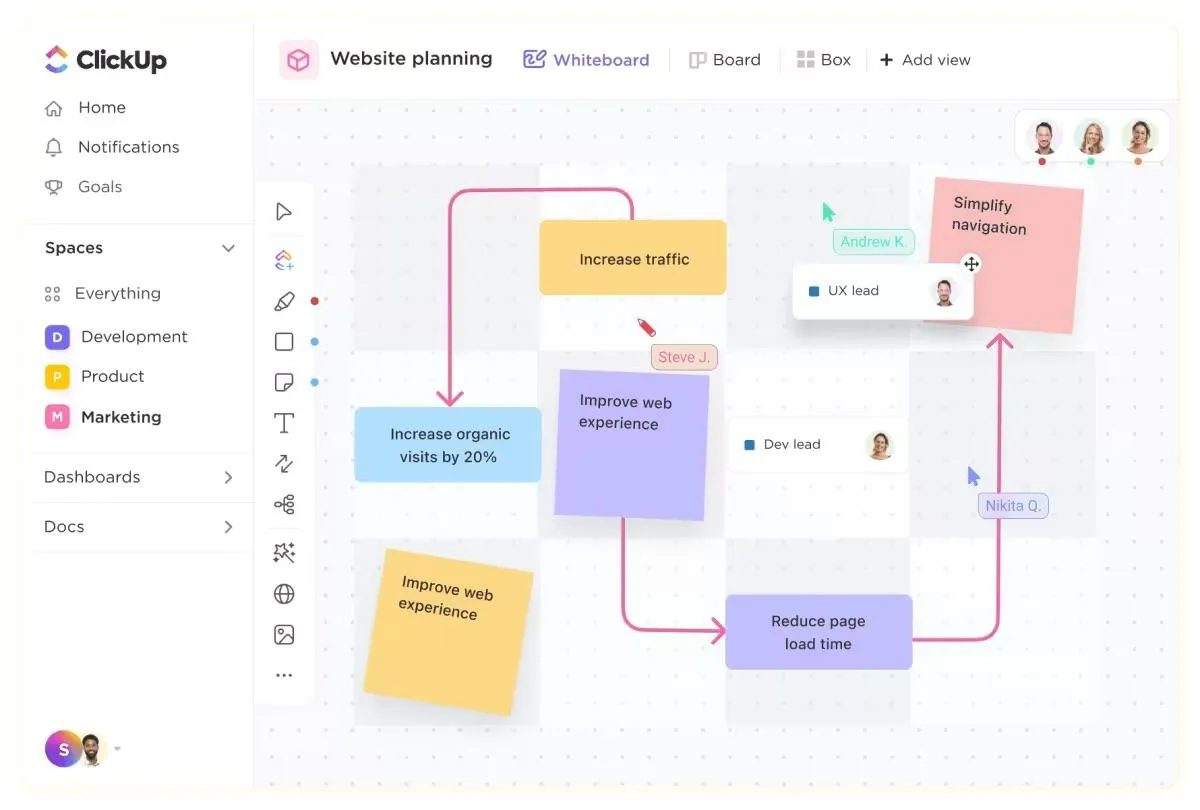
Chat ClickUp dále integruje komunikaci přímo do vašeho pracovního postupu, což vám umožňuje zefektivnit týmové diskuse a snadno spravovat úkoly. Můžete vytvářet speciální chatovací kanály pro různé týmy nebo projekty, řídit přístup a zůstat v obraze díky kanálu oznámení.
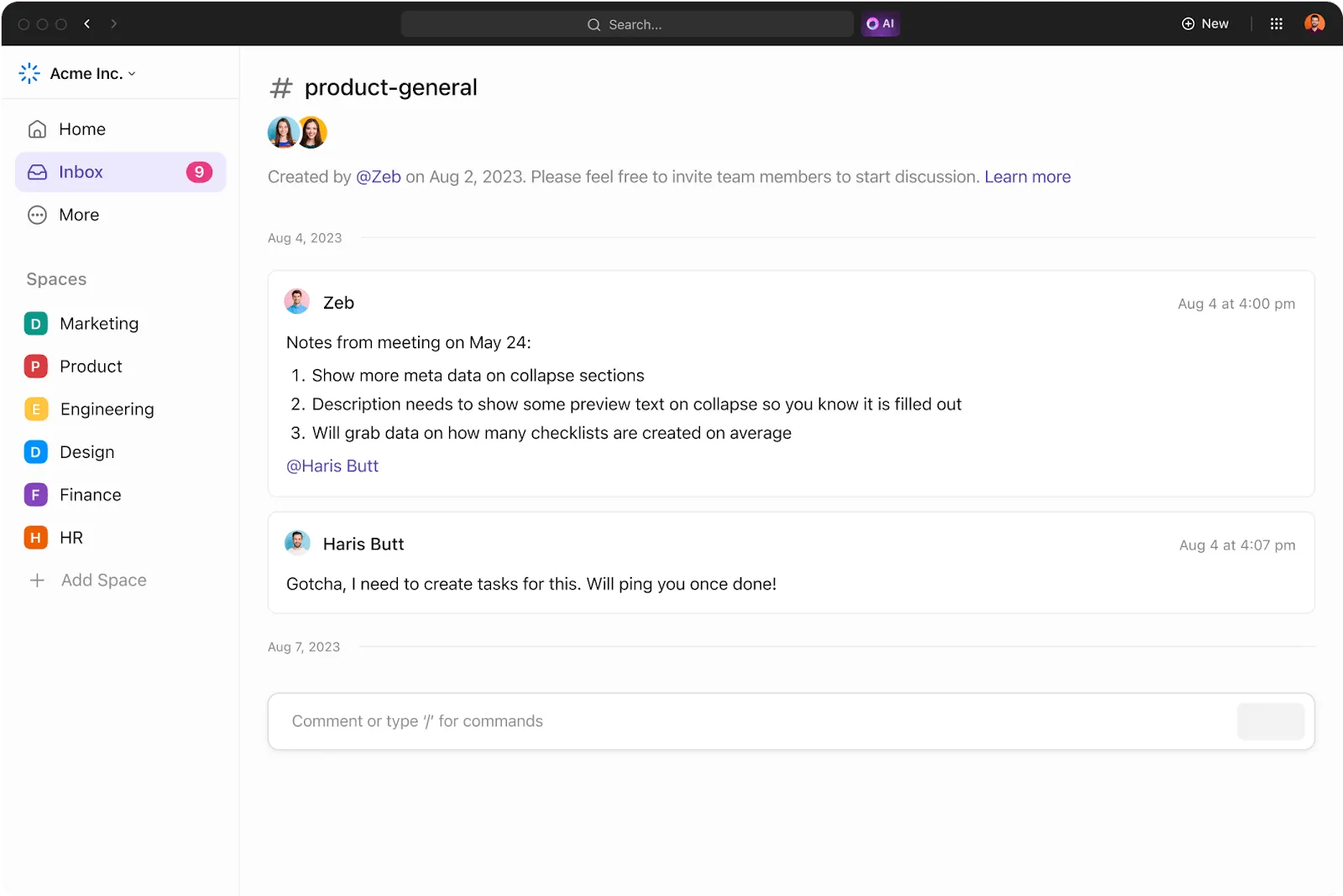
Díky tomu budou všechny konverzace přehledně uspořádány a přímo integrovány do vaší práce, což eliminuje potřebu rozptýlených e-mailů a zvyšuje celkovou efektivitu.
Bezpečná a flexibilní oprávnění
ClickUp nabízí komplexní nastavení oprávnění. Můžete kontrolovat, kdo má přístup k určitým prvkům, jako jsou složky, seznamy, úkoly, zobrazení, dokumenty, panely a cíle. Oprávnění lze přizpůsobit pro jednotlivé hosty, členy nebo týmy, čímž zajistíte bezpečnost svého pracovního prostoru.
Ať už sdílíte položky s členy svého pracovního prostoru nebo zvete nové spolupracovníky, ClickUp nabízí několik bezpečných možností:
- Veřejné odkazy: Přístupné komukoli, kdo má odkaz
- Soukromé odkazy: Omezeno na konkrétní osoby, se kterými se rozhodnete sdílet
- Odkazy pro indexaci Google: Sdílejte své dokumenty veřejně a povolte Google jejich indexaci, aby byly vyhledatelné na webu.
- Sdílení konkrétních stránek dokumentu: Sdílejte jednotlivé stránky namísto celého dokumentu, což vám poskytne lepší kontrolu nad tím, co sdílíte.
💡Tip pro profesionály: Bezpečnost můžete zvýšit také pomocí funkce „Chránit tuto stránku“, která vám umožňuje určit, kdo může dokument prohlížet, komentovat nebo upravovat. Tím zajistíte, že citlivé informace zůstanou v bezpečí.
Široká škála integrací třetích stran
Všichni to známe – žonglování s více obrazovkami a přepínání mezi aplikacemi, abychom stihli vše, co potřebujeme. Je to vyčerpávající, že?
ClickUp Integrations vám to usnadní díky integraci s více než 1 000 platformami, takže můžete mít vše na jednom místě. Ať už používáte Slack, GitHub, Zoom nebo Everhour, ClickUp vám to umožní. Navíc se hladce synchronizuje s Google Drive a Docs, takže vaše soubory máte vždy po ruce.
A pokud nemůžete najít konkrétní integraci? Žádný problém – API ClickUp vám umožňuje vytvářet vlastní propojení, takže máte vše, co potřebujete, na jednom místě.
Využijte pomoc umělé inteligence
Vytváření podrobných dokumentů nemusí být časově náročná úloha. Díky pokrokům v oblasti umělé inteligence se správa a generování obsahu staly efektivnějšími a účinnějšími. Nástroje umělé inteligence mohou výrazně zefektivnit proces vytváření dokumentů, takže bude rychlejší a přesnější.
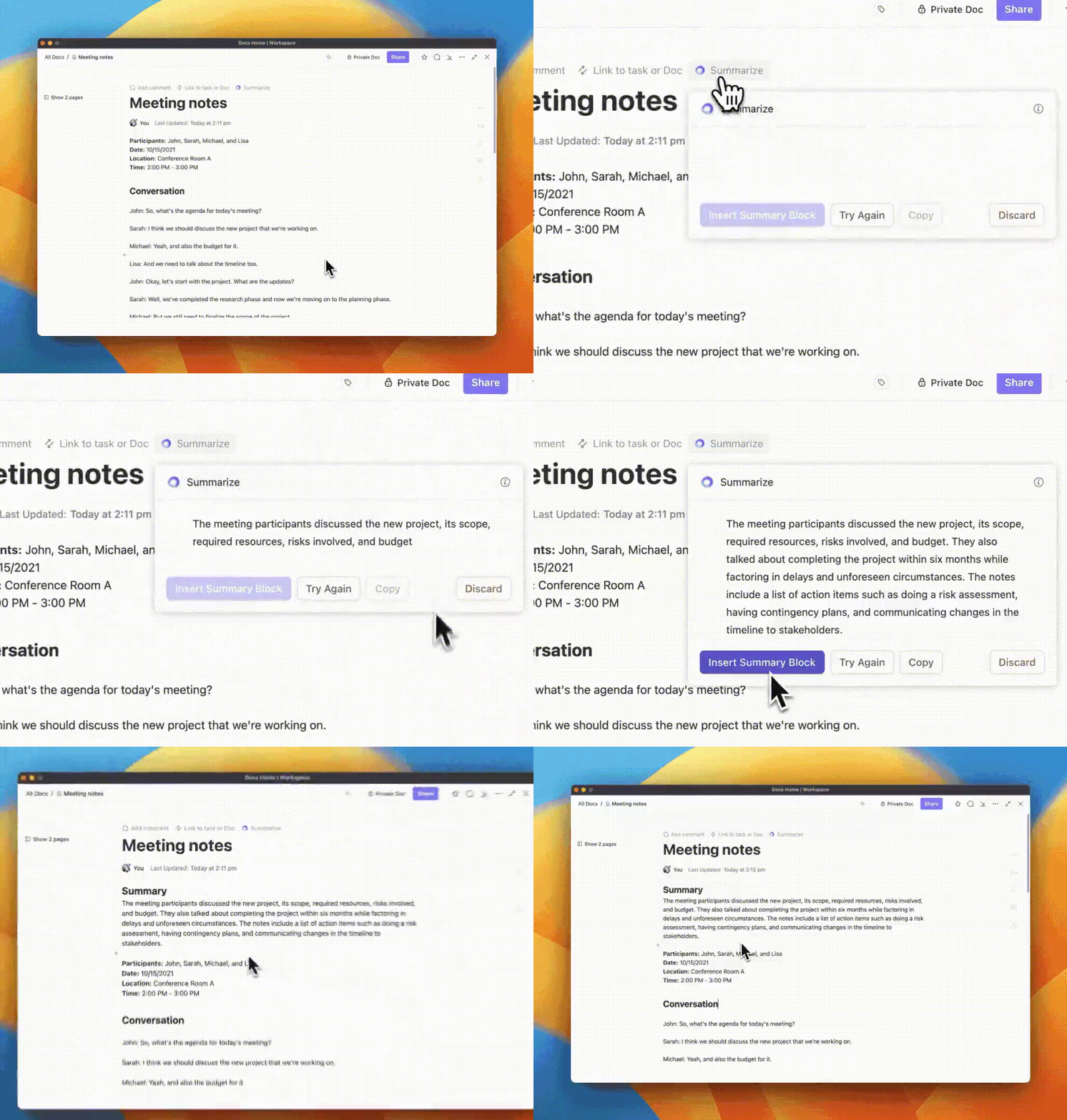
Shrňte své poznámky a zprávy pomocí ClickUp Brain a zefektivněte tak svůj pracovní postup
ClickUp nabízí ClickUp Brain, asistenta pro psaní založeného na umělé inteligenci, který je navržen tak, aby zefektivnil váš proces psaní. Poskytuje přizpůsobitelné podněty pro autory, aby mohli vytvářet cokoli od projektových briefů po marketingové případové studie.
S ClickUp Brain můžete:
- Brainstorming, tvorba a vylepšování: Při psaní zprávy nebo shrnutí schůzky vylepšujte obsah v reálném čase, abyste optimalizovali tón a gramatiku.
- Vytvářejte tabulky a šablony: Okamžitě vytvářejte tabulky plné bohatých dat a generujte šablony pro úkoly, dokumenty a projekty přizpůsobené vašim konkrétním potřebám.
- Vytvářejte úkoly z obsahu: Vytáhněte nebo vyberte malou část dokumentu, klikněte na AI a vyberte možnost „Generovat úkol“, abyste vytvořili seznam úkolů z klíčových bodů.
Nabízí také řadu integrovaných funkcí, které tvorbu obsahu ještě více usnadňují. Můžete automaticky kontrolovat pravopis ve svých dokumentech a úkolech, aniž byste potřebovali pluginy nebo rozšíření. Navíc můžete pomocí umělé inteligence vytvářet zprávy s dokonalým tónem.
Pokročilé nástroje pro správu dokumentů
ClickUp Docs nabízí všestrannou sadu funkcí, které vám usnadní správu dokumentů. Můžete propojit pracovní postupy přidáním widgetů, abyste mohli aktualizovat úkoly, sledovat stav projektů a spravovat přiřazení přímo v editoru dokumentů. Další klíčovou funkcí je Docs Hub, který poskytuje centralizovaný prostor, kde můžete snadno vyhledávat, třídit a filtrovat ověřené wiki, šablony a další zdroje.
Pro rozšíření funkcí můžete použít přílohy a vložit snímky obrazovky, soubory PDF a další soubory přímo do svých dokumentů. To umožňuje rychlý přístup k informacím a zajišťuje, že všechny související materiály jsou na jednom místě.
Kromě toho můžete pomocí barevných bannerů organizovat a zvýrazňovat důležité informace, což usnadňuje orientaci a zdůraznění klíčových bodů. Můžete také vytvářet a formátovat tabulky, abyste mohli efektivně spravovat a vizualizovat velké datové soubory.
Vylepšete tvorbu a správu dokumentů pomocí ClickUp
Google Docs je široce oceňován pro svou jednoduchost a přístupnost. Je užitečný pro jednoduché vytváření dokumentů a spolupráci v reálném čase. Mezi jeho nejcennější funkce patří snadné sdílení a komentování a hladká integrace s dalšími nástroji Google Workspace. Díky uživatelsky přívětivému rozhraní a pohodlí cloudového řešení je to spolehlivá volba pro osobní i týmové použití.
Pokud však hledáte něco pokročilejšího, možná vám více vyhovuje ClickUp.
Díky rozsáhlé integraci pracovních postupů, přizpůsobitelným šablonám a pokročilým nastavením oprávnění poskytuje ClickUp robustní platformu, která nabízí více než jen základní správu dokumentů. Je ideální pro týmy, které potřebují komplexní funkce pro správu projektů a úkolů. Zaregistrujte se do ClickUp ještě dnes a vylepšete své pracovní postupy!