
Jak všichni autoři vědí, revize jsou nevyhnutelné – psaní, mazání, přepisování a opětovné mazání. Pokud se něco jeví jako nadbytečné, můžete to jednoduše smazat. Ale pak vy – a ostatní, kteří pracují na stejném dokumentu – nebudete na první pohled vědět, co bylo smazáno.
Někdy je užitečné nechat v dokumentu stopy svých myšlenkových procesů, dokud nejste připraveni jej dokončit, že? 😎 Prostě to dává smysl. Je to jako říci: „Myslím, že to sem nepatří, ale nechme to tak, dokud si nebudeme jisti.“
Nebo ještě lépe, ten pocit, když přeškrtnete úkol, který jste dokončili, na svém seznamu úkolů. 🫠
Tady je tedy tajemství používání přeškrtnutí v Google Docs. 📝
Porozumění funkci přeškrtnutí
Přeškrtnutí v Google Docs si můžete představit jako digitální ekvivalent červeného pera. Jedná se o praktický malý nástroj, který vám umožní přidat vodorovnou čáru a přeškrtnout text, aniž byste jej museli mazat.
Funkce přeškrtnutí v Google Docs vám pomůže NEZTRATIT nápady. Slouží jako vizuální indikátor změn nebo odstranění v textu. Je obzvláště užitečná při úpravách návrhů, sledování změn nebo pokud chcete pouze ukázat, že něco již není relevantní, ale stále je to dost důležité na to, aby to zůstalo zaznamenáno.
Tento nástroj Google Docs je obzvláště užitečný v prostředí spolupráce, kde více uživatelů potřebuje sledovat revize nebo návrhy. Tímto způsobem můžete text označit, aniž byste trvale odstranili původní obsah.
Příklad
Týmy pro správu projektů často používají přeškrtnutí k označení dokončených úkolů nebo zamítnutých nápadů. Tým může sepsat počáteční úkoly následovně:
- Prezentujte zainteresovaným stranám
- Návrh projektu
- Dokončete rozpočet
- Proveďte počáteční výzkum
V tomto případě přeškrtnutí výrazu „Provést počáteční výzkum“ znamená, že úkol byl považován za zbytečný nebo byl nahrazen, což členům týmu umožňuje vidět změny bez mazání obsahu.
Tato funkce je užitečná i v jiných situacích, od psaní seznamů úkolů, esejí a zpráv až po brainstormingové schůzky, kde mohou být nápady zamítnuty, ale nezapomenuty. Navíc zachovává integritu obsahu tím, že uchovává původní vstup, ke kterému se lze v případě potřeby vrátit.
Pochopení toho, jak efektivně používat možnost přeškrtnutí v Google Docs, může zlepšit vaše schopnosti úpravy dokumentů a zajistit, že váš dokument zůstane přehledný a organizovaný, bez ohledu na počet revizí, kterými prochází.
Prozkoumáme různé metody použití přeškrtnutí v Google Docs, abyste jej mohli hladce začlenit do svého pracovního postupu.
Přečtěte si také: 15 tipů pro Google Docs, které zlepší spolupráci na dokumentech
Jak přeškrtnout text v Google Docs
Funkci přeškrtnutí v Google Docs můžete použít v nabídce nebo pomocí klávesové zkratky.
Metoda 1: Použití nabídky Formát
Pokud nejste obeznámeni s klávesovými zkratkami, tento přístup pro vás bude ideální. Nabízí jednoduché a konzistentní ovládání na různých zařízeních a operačních systémech, což je obzvláště výhodné pro nové uživatele.
- Otevřete dokument Google Docs, který chcete upravit.
- Vyberte text, který chcete přeškrtnout.
- Rozbalte možnost Formát v nabídce a klikněte na možnost Text.
- V zobrazené nabídce vyberte možnost Průčrt. Vybraný text bude okamžitě přeškrtnut.

Metoda 2: Použití klávesové zkratky
Pro větší rychlost použijte klávesovou zkratku k použití přeškrtnutí v Google Docs. Stejnou zkratku můžete použít k snadnému odstranění přeškrtnutí.
- Zvýrazněte text, který chcete přeškrtnout.
- Použijte klávesovou zkratku pro přeškrtnutí v Google Docs: Windows: Stiskněte Alt + Shift + 5 Mac: Stiskněte Command + Shift + X
- Windows: Stiskněte klávesy Alt + Shift + 5
- Mac: Stiskněte klávesy Command + Shift + X
- Windows: Stiskněte klávesy Alt + Shift + 5
- Mac: Stiskněte klávesy Command + Shift + X
Teď to zkuste.
Váš zvýrazněný text bude okamžitě přeškrtnut. Hotovo!🎉
Tato metoda je ideální pro uživatele, kteří často potřebují použít přeškrtnutí a chtějí minimalizovat přerušení svého pracovního postupu. Jsou obzvláště užitečné během intenzivních editačních relací nebo při práci s krátkými termíny.
Seznámení se s touto zkratkou může výrazně zvýšit vaši produktivitu a učinit úpravy dokumentů plynulejšími a efektivnějšími.
Přečtěte si také: 10 bezplatných editovatelných šablon Google Docs (+ ke stažení)
Vylepšení úprav dokumentů pomocí ClickUp
Ačkoli je Google Docs skvělý pro základní úkoly související s dokumenty, nemusí plně vyhovovat uživatelům, kteří potřebují pokročilejší funkce pro úpravy a správu projektů.
Právě zde přichází na řadu komplexní nástroj pro zvýšení produktivity, jako je ClickUp. Je obzvláště cenný pro studenty a profesionály, kteří chtějí, aby jejich software pro tvorbu dokumentů hladce spolupracoval s ostatními nástroji, na které se spoléhají při efektivní správě své práce.
Než se pustíme do toho, jak ClickUp může zlepšit váš pracovní postup, podívejme se blíže na omezení Google Docs.
Omezení používání Google Docs
- Omezené možnosti formátování: Uživatelé, kteří hledají pokročilé možnosti formátování, jako jsou vlastní rozvržení stránek nebo složité struktury tabulek, mohou Google Docs považovat za nedostatečný.
- Nedostatek pokročilých nástrojů pro správu projektů: Google Docs neobsahuje nativní funkce pro správu projektů, což uživatelům ztěžuje integraci dokumentů do širších projektových pracovních postupů bez dalších aplikací nebo pluginů.
- Problémy s velkými dokumenty: Ačkoli Google Docs podporuje spolupráci na dokumentech v reálném čase, práce s velkými dokumenty nebo multimediálními soubory může vést k problémům s výkonem, včetně zpomalení nebo potenciální ztráty dat, zejména pokud je připojení k internetu nestabilní nebo přerušované.
Vzhledem k jeho omezením mohou někteří uživatelé požadovat chytřejší řešení, které by splňovalo jejich potřeby v oblasti tvorby a správy obsahu.
Ať už hledáte pokročilé nástroje pro úpravy a správu dokumentů, které vám pomohou zlepšit vaše psaní, nebo hladkou integraci s řízením projektů, ClickUp je vynikající volbou. Může změnit váš přístup k tvorbě a správě dokumentů.
Pojďme prozkoumat konkrétní funkce, díky nimž ClickUp účinně řeší omezení Google Docs.
Bonus: Jste připraveni prozkoumat nové možnosti úpravy dokumentů? Objevte 10 nejlepších alternativ Google Docs a najděte tu, která vyhovuje vašemu pracovnímu postupu!
Vytváření a úpravy dokumentů pomocí ClickUp
Stejně jako všechny programy pro tvorbu dokumentů lze ClickUp Docs použít k vytváření dokumentů, wiki a dalších. ClickUp však jde ještě o několik kroků dál.
- Vytvořte dokonalý dokument nebo wiki s vnořenými stránkami, možnostmi stylů a šablonami.
- Upravujte v reálném čase společně se svým týmem pomocí označování ostatních prostřednictvím komentářů.
- Pomocí Docs Hub můžete uspořádat celou svou znalostní bázi. Vyhledávejte, třídějte a filtrujte jakýkoli obsah během chvilky.
Co opravdu odlišuje ClickUp Docs, je to, že je součástí sady produktivity ClickUp. Díky tomu je váš dokument mnohem víc než jen sbírkou textu – může sloužit jako sbírka akčních položek.
Čtěte dál a zjistěte, jak si systém správy dokumentace ClickUp vede v porovnání s Google Docs.
Pokročilé formátování s ClickUp
Formátovací menu v ClickUp je skutečnou revolucí, která usnadňuje organizaci a stylizaci obsahu. Díky podpoře markdownu můžete snadno pracovat na svých dokumentech, protože umožňuje rychlé a snadné možnosti stylizace textu. Mezi tyto možnosti patří odrážky, tučné písmo, kurzíva a dokonce i přeškrtnutí. 😎
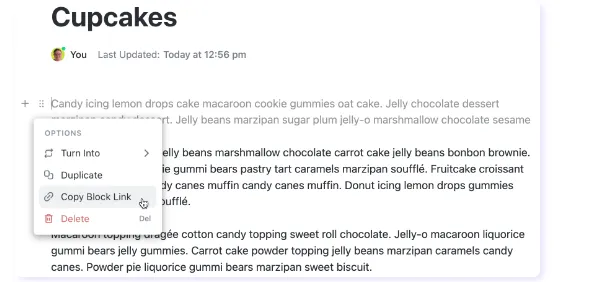
Jednou z vynikajících funkcí je možnost snadného formátování bloků obsahu. Každý blok obsahu lze stylizovat samostatně, což vám dává větší flexibilitu v tom, jak se váš obsah zobrazuje. Můžete snadno přeměnit odstavce na přepínací seznamy, formátovat text jako bloky kódu nebo citace nebo je umístit do barevných bannerů.

Mezi pokročilé možnosti stylizace v ClickUp patří také přizpůsobitelná písma, rozvržení stránek a integrované funkce pro správu úkolů. Tyto funkce nejsou k dispozici při správě stránek v Google Docs.
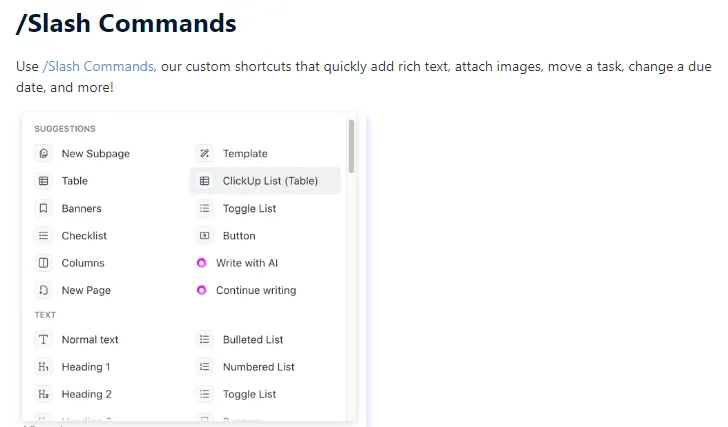
Pro ty, kteří se spoléhají na vizuální data, ClickUp umožňuje integraci tabulek a obrázků pomocí příkazů /Slash. Tyto prvky můžete vložit přímo do dokumentu, což usnadňuje bohatší zážitek z psaní.
Udělejte více. Uspořádejte dokumenty a zdůrazněte důležitý text pomocí barevně odlišených bannerů. Přidejte vlastní tlačítka. Vizuálně odlište témata nebo sekce v dokumentu pomocí oddělovačů.
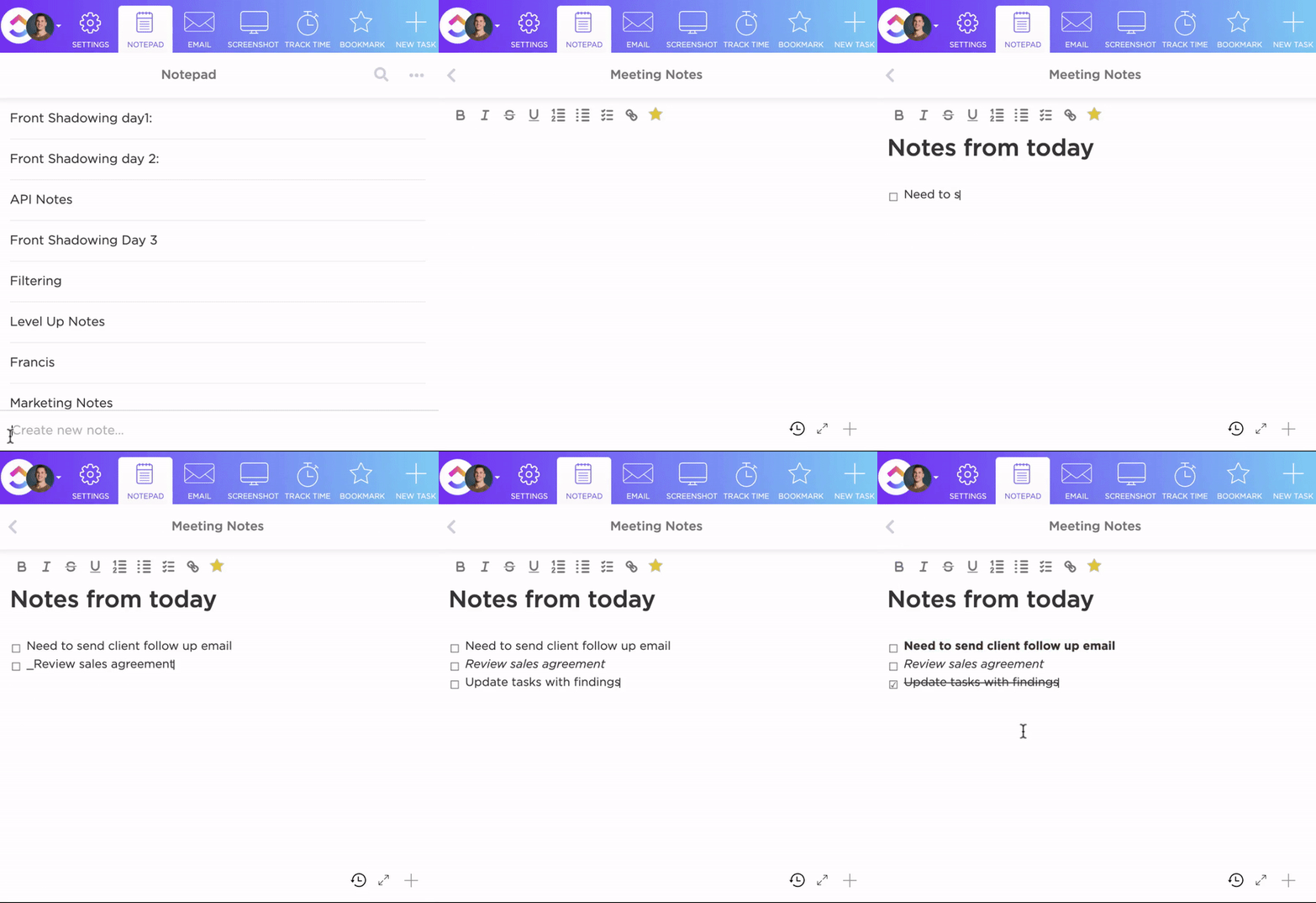
Další funkcí je ClickUp Notepad. Jedná se o univerzální nástroj, který lze použít k zaznamenávání poznámek, které lze převést na úkoly nebo dokumenty. K těmto poznámkám pak lze přistupovat z jakéhokoli pracovního prostoru.
Bonus: Chcete zlepšit své psaní? Podívejte se na náš seznam 10 nejlepších nástrojů pro psaní, které uspokojí potřeby každého spisovatele!
Hladká spolupráce s ClickUp
ClickUp umožňuje úpravy a komentáře v reálném čase, takže členové týmu mohou pracovat na dokumentech synchronně a bez přerušení. To znamená, že zpětná vazba může být okamžitě zapracována, což zefektivňuje proces revize a snižuje zpoždění.
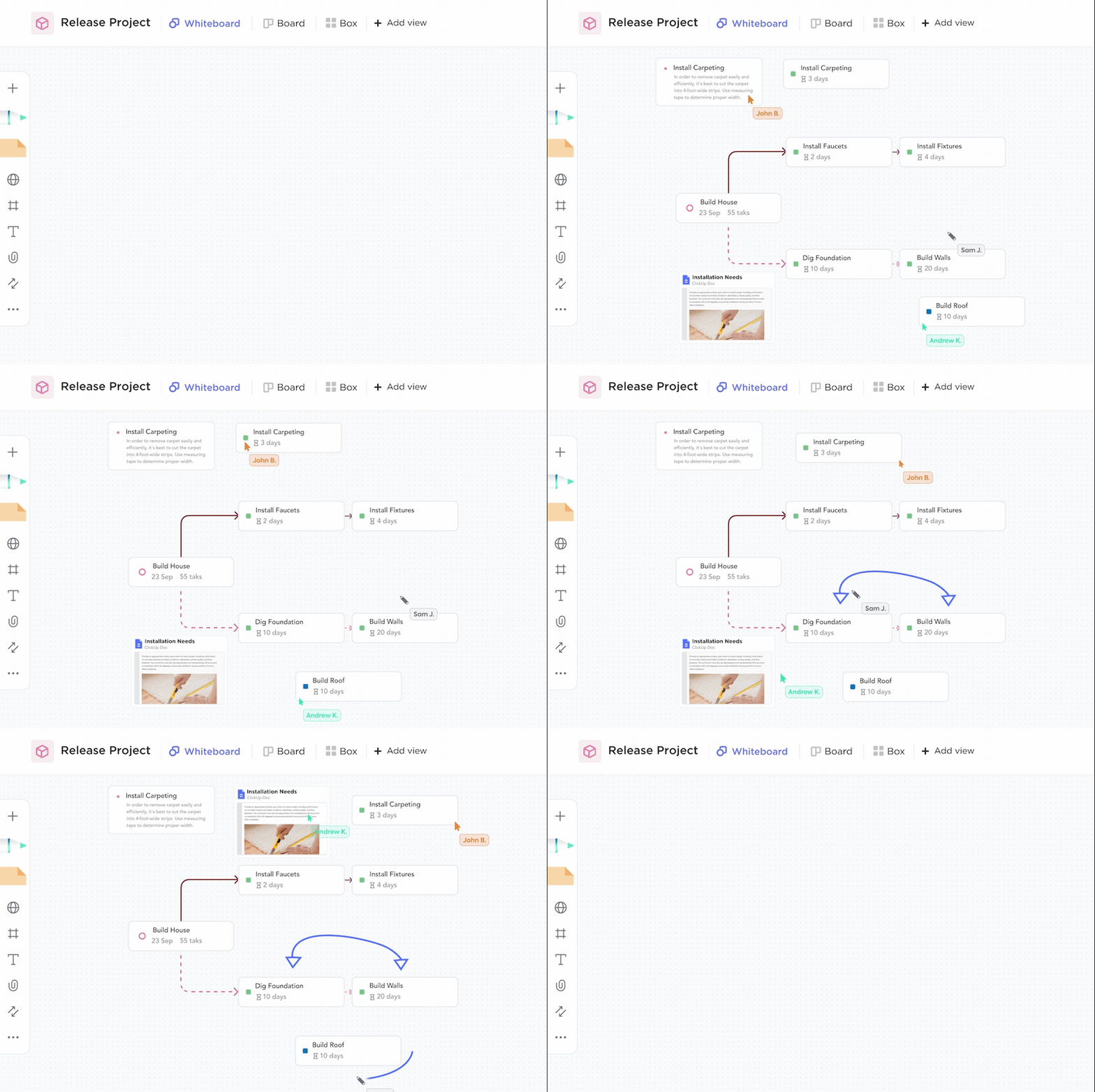
Sledujte aktivity všech členů týmu a úzce spolupracujte, i když jste od sebe daleko, díky nástroji ClickUp Whiteboard. Brainstormujte, přidávejte poznámky a sdílejte své nejlepší nápady na kreativní ploše.
ClickUp navíc usnadňuje plynulou komunikaci díky integraci komentářů přímo do pracovního postupu. Uživatelé mohou označovat členy týmu, přiřazovat úkoly z komentářů a nastavovat oznámení, čímž zajistí, že každý návrh nebo opravu bude možné realizovat.
ClickUp také nabízí přizpůsobitelná oprávnění a možnosti sdílení, což usnadňuje bezpečnou spolupráci s interními týmy a externími klienty. Můžete rozhodnout, kdo může dokumenty prohlížet, upravovat nebo komentovat, a zachovat si tak kontrolu nad citlivými informacemi.
Přečtěte si také: Jak zobrazit historii úprav v Google Docs
Integrace správy projektů s ClickUp
Jednou z klíčových výhod ClickUp je jeho hladká integrace s pracovními postupy projektového řízení.
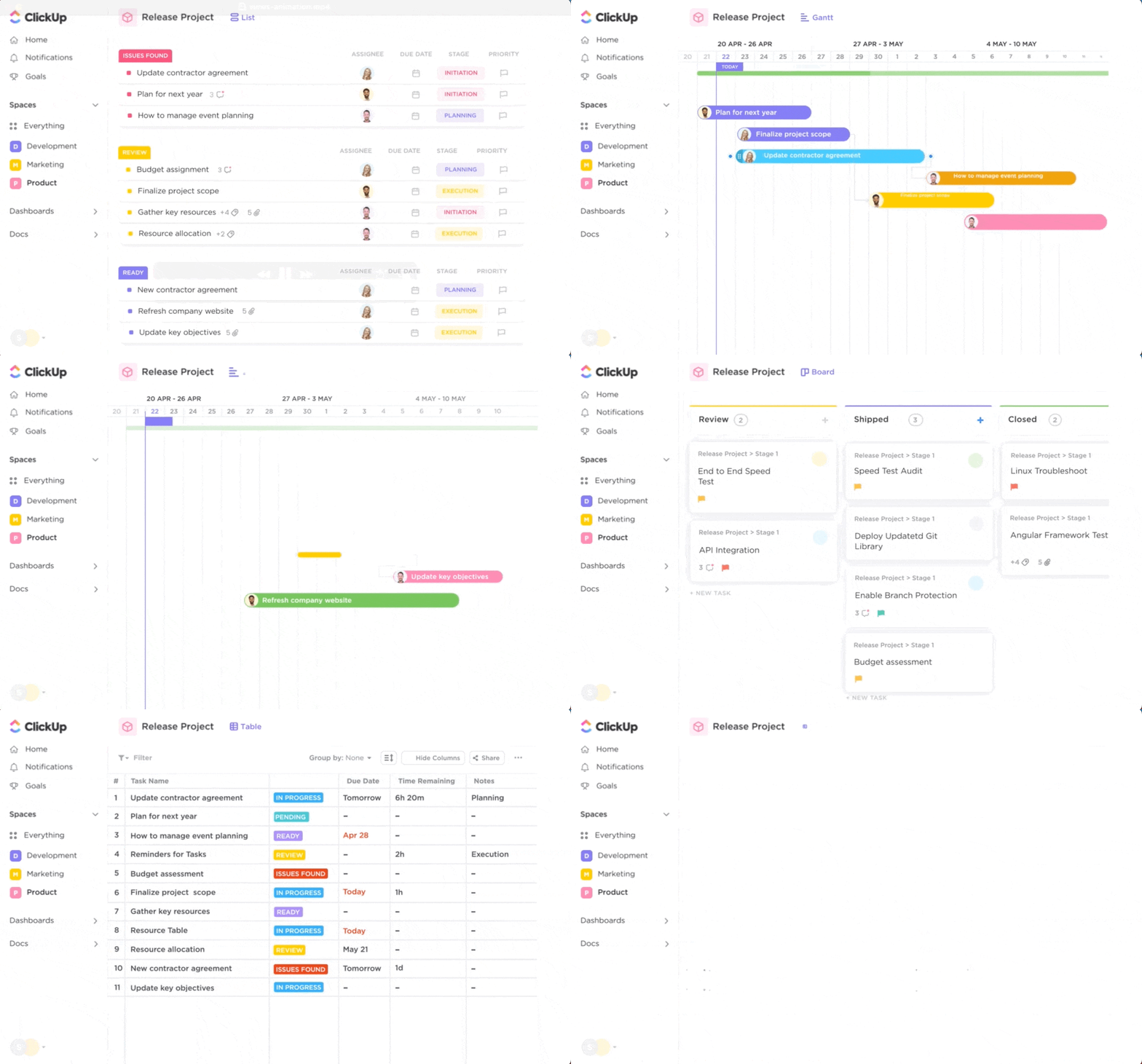
ClickUp se hladce integruje s oblíbenými nástroji, jako jsou Google Drive, Notion, Github, Outlook, Figma, YouTube, Kalendář, Dropbox, Zoom, Slack a další. S ClickUp se můžete zdarma připojit k více než 1000 nástrojům pro zvýšení produktivity!
Díky hladké integraci ClickUp lze nástroje pro správu projektů začlenit přímo do procesu úpravy dokumentů.
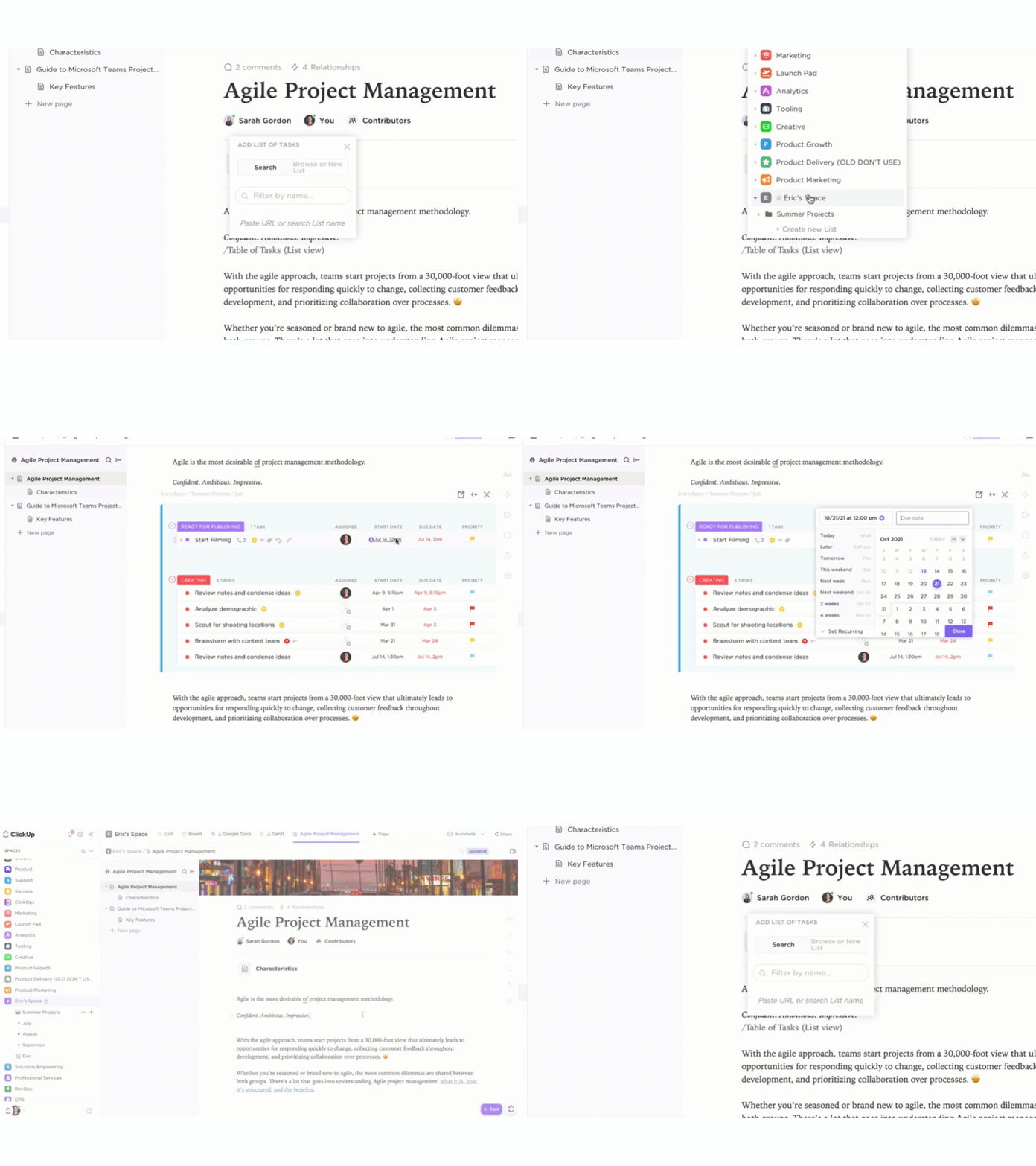
Na rozdíl od Google Docs, které pro správu projektů vyžadují další nástroje nebo pluginy, nabízí ClickUp komplexní řešení, které zahrnuje úpravy dokumentů, správu úkolů a sledování projektů – vše na jednom místě. To znamená, že uživatelé mohou převádět komentáře v dokumentech na proveditelné úkoly, sledovat pokrok a udržovat produktivitu, aniž by museli opustit své editační prostředí.
Díky centralizované platformě ClickUp Docs již není nutné přepínat mezi několika aplikacemi. Důležité funkce, jako je detekce spolupráce, pomáhají týmům zůstat organizované a soustředěné na společné cíle.
ClickUp je více než jen nástroj pro správu úkolů, je to skutečně komplexní řešení pro veškerou dokumentaci procesů a projektů. Je to nezbytný nástroj pro udržení všech na stejné vlně .
ClickUp je více než jen nástroj pro správu úkolů, je to skutečně komplexní řešení pro veškerou dokumentaci procesů a projektů. Je to nezbytný nástroj pro udržení všech na stejné vlně .
Síla umělé inteligence s ClickUp
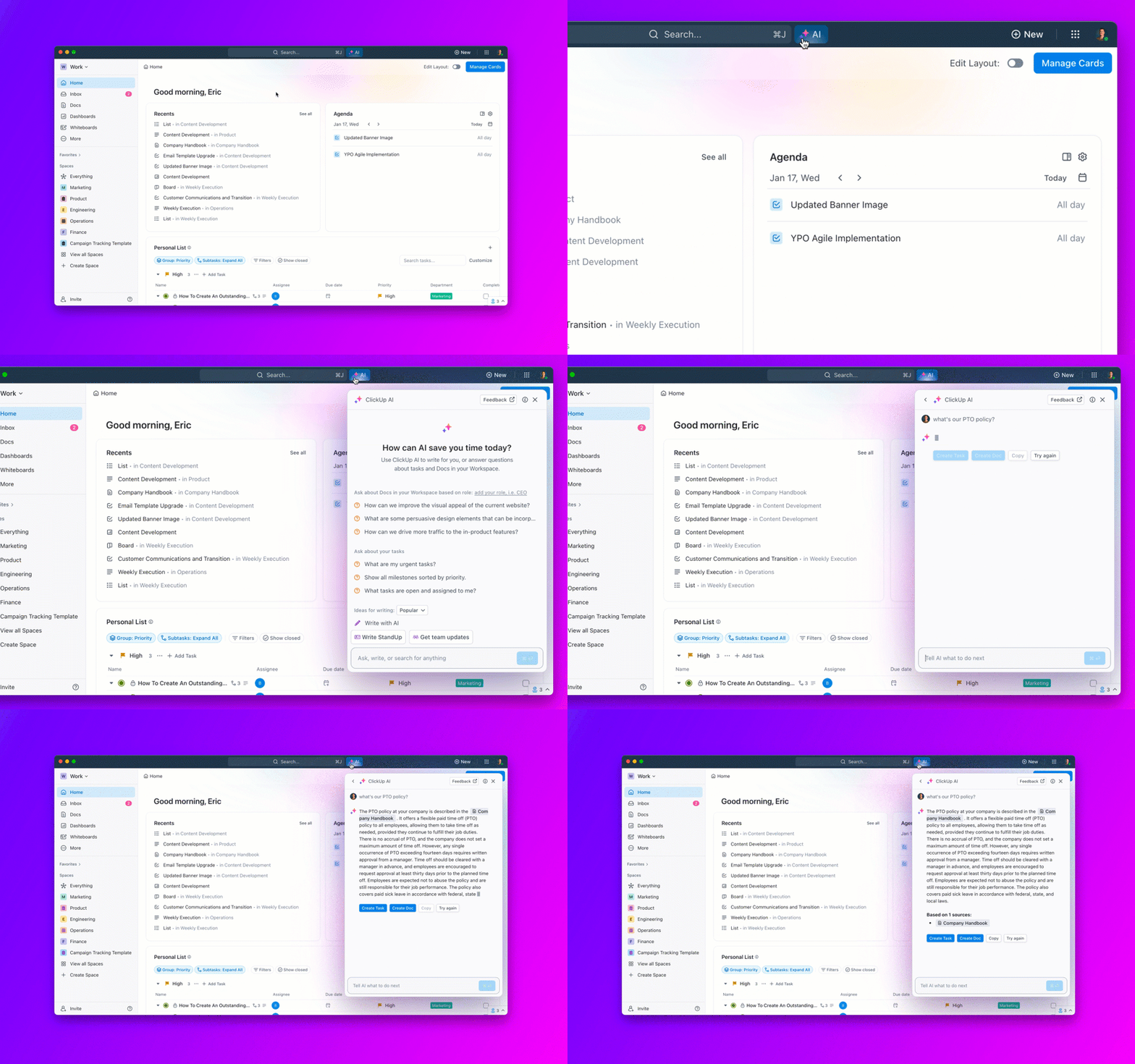
ClickUp Brain, komponenta platformy založená na umělé inteligenci, nabízí řadu funkcí, které mohou výrazně zefektivnit pracovní postupy a dále zlepšit spolupráci.
Mezi hlavní výhody patří:
- Psaní s podporou AI: Vytvářejte obsah pro práci pomocí gramatických kontrol a vylepšení stylu v ClickUp Brain. Můžete také vytvářet návrhy e-mailů, shrnutí, šablony schůzek, tabulky, příspěvky na blogu nebo odpovědi zákazníkům.
- Automatizované úkoly: Automatizujte rutinní úkoly pomocí AI Project Manager, a ušetřete čas a námahu.
- Shrnutí konverzací: Dožeňte dlouhé vlákna komentářů v úkolech nebo ClickUp Docs.
- Shrnutí dokumentů: Shrňte dlouhé dokumenty, jako jsou bílé knihy, poznámky z jednání nebo výsledky výzkumu, jediným kliknutím.
- Generování akčních položek: Automaticky zaznamenávejte a přiřazujte úkoly z programů schůzek a komentářových vláken.
- Překlad jazyků: Integrujte s nástroji pro zvýšení produktivity a vytvářejte přesné překlady mezi více jazyky.
- Přenos znalostí a rozhodování: Získejte podporu v kritických oblastech, jako je přenos znalostí, provoz nebo rozhodování.
Využitím těchto funkcí založených na umělé inteligenci pro dokumentaci můžete vylepšit proces úprav dokumentů, zvýšit produktivitu a dosáhnout více za méně času.
Organizujte své dokumenty pomocí ClickUp
ClickUp Docs Hub poskytuje centralizované místo pro správu a organizaci dokumentů.
Snadno vyhledávejte, třídějte a filtrujte dokumenty, abyste našli to, co potřebujete.
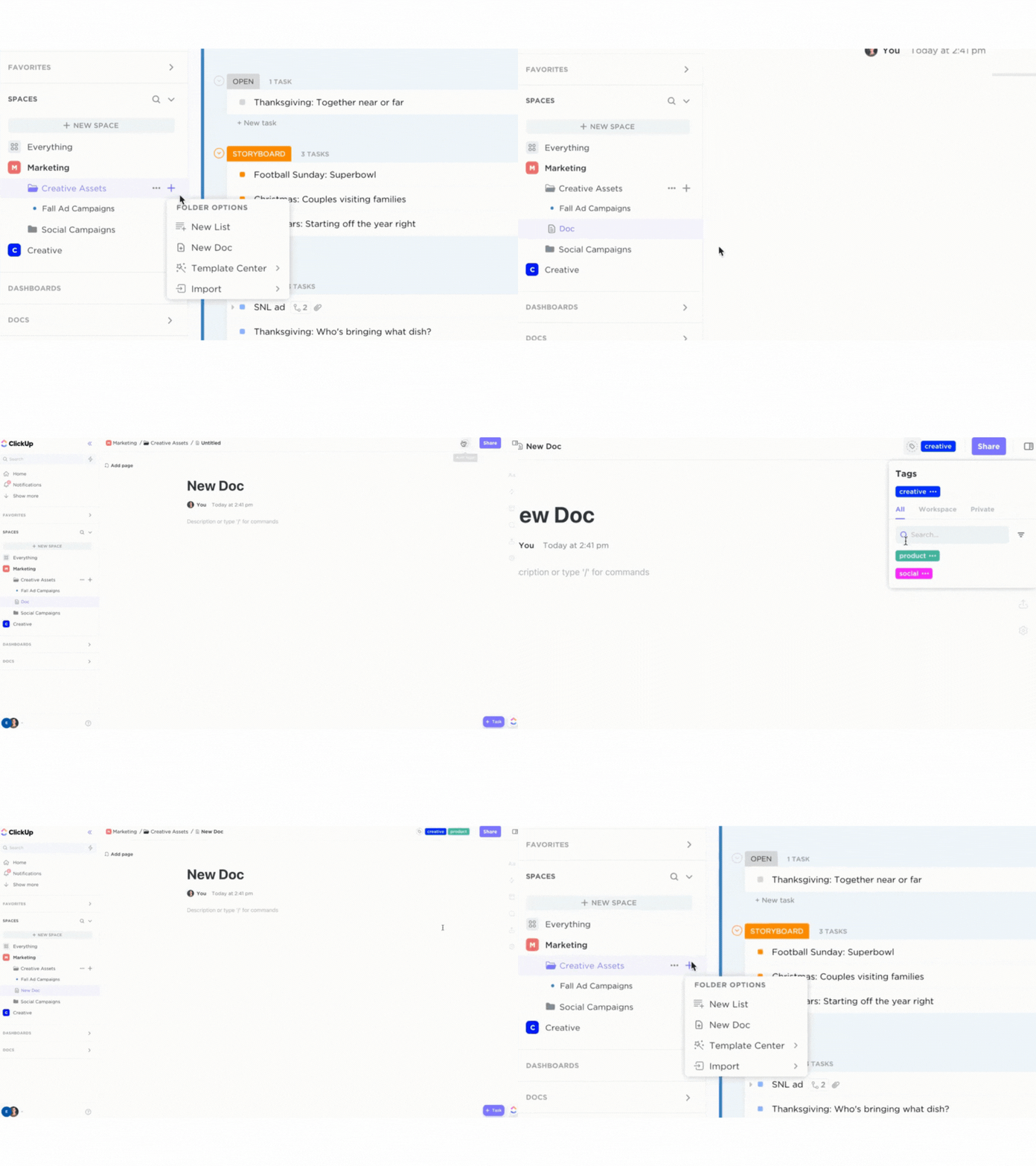
ClickUp Docs Hub také nabízí ověřené wiki stránky a přizpůsobitelné šablony, které vám pomohou rychle vyhledat a uspořádat vaše dokumenty.
Kromě toho může AI Knowledge Manager od ClickUp Brain poskytovat okamžité kontextové odpovědi na základě informací obsažených ve vašich dokumentech a dalších integrovaných systémech.
Tyto funkce a nástroje mohou ušetřit čas a zvýšit efektivitu týmů všech velikostí.
Zefektivněte svůj pracovní postup pomocí správných nástrojů
ClickUp nabízí přesvědčivou alternativu k Google Docs pro uživatele, kteří vyžadují pokročilé funkce, hladkou integraci a vyšší produktivitu.
Díky výkonným nástrojům pro spolupráci a funkcím založeným na umělé inteligenci je ClickUp vhodný pro jednotlivce i týmy z různých odvětví.
Když si vyberete ClickUp, volíte produktivitu, efektivitu a bezproblémový pracovní postup.
ClickUp je dokonalý nástroj typu „vše v jednom“ pro zvládání práce. Začněte ještě dnes s bezplatnou zkušební verzí ClickUp a posuňte své projekty na vyšší úroveň!