

Z 8 miliard lidí, kteří dnes žijí na planetě, téměř 2 miliardy používají Gmail každý měsíc.
Většina lidí by souhlasila s tím, jak důležité je mít e-maily pod kontrolou.
Jen málokdo však zná triky a tipy pro Gmail, díky kterým dosáhnete stavu „inbox zero“ – prázdné nebo téměř prázdné doručené pošty po zpracování a uspořádání všech zpráv.
To měníme tím, že s vámi sdílíme tento seznam 10 ne tak tajných triků pro Gmail.
Čtěte dál, pokud jste připraveni navždy se rozloučit s rušivými e-maily, matoucí komunikací a zpožděnými úkoly.
10 triků pro Gmail, které maximalizují vaši produktivitu
Sestavili jsme seznam deseti triků pro Gmail, které vám pomohou lépe spravovat e-maily a zvýšit vaši produktivitu. Tyto triky využívají funkce dostupné ve standardní verzi Google a sadě Google Workspace.
1. Používejte klávesové zkratky Gmailu
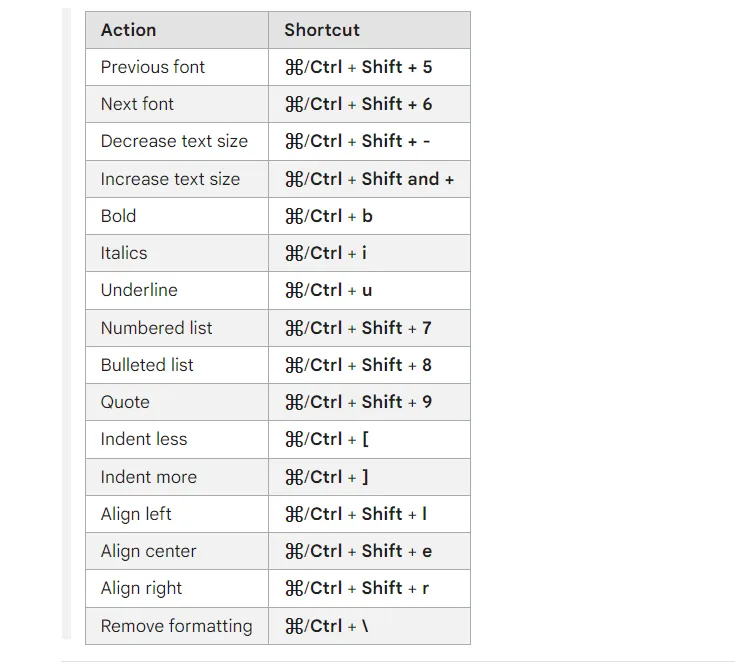
Prvním a nejznámějším trikem pro Gmail je použití vestavěných klávesových zkratek pro běžné, opakující se akce. Používání klávesových zkratek ve vašem běžném pracovním postupu s e-maily je překvapivě efektivní. Sekundy ušetřené pomocí klávesových zkratek se rychle sčítají a vytvářejí čas, který můžete věnovat smysluplnějším a produktivnějším úkolům.
Zkratky můžete samozřejmě používat pouze v případě, že máte externí klávesnici. Zkratky zatím nejsou podporovány ani v aplikaci Gmail pro Apple. Pokud však máte ve zvyku používat Gmail prostřednictvím prohlížeče, začněte s těmito kroky:
- Otevřete Gmail ve svém prohlížeči
- Přejděte do nastavení (⚙️) a vyberte možnost „Zobrazit všechna nastavení“.
- Přejděte dolů na „Klávesové zkratky“.
- Povolte klávesové zkratky výběrem možnosti „Klávesové zkratky zapnuty“.
- Klikněte na „Uložit změny“ v dolní části a tento trik pro Gmail je připraven k použití.
Zde je několik základních zkratek, které můžete vyzkoušet:
| Akce | Zkratka |
| Odesílejte e-maily až po jejich napsání | ⌘/Ctrl + Enter |
| Odpověď na e-mail | „r“ |
| Přeposlat e-mail | „f“ |
| Přejděte na další chat nebo okno pro psaní zpráv | Ctrl +. |
| Přidejte příjemce v kopii | ⌘/Ctrl + Shift + c |
| Přidejte skryté kopie příjemců | ⌘/Ctrl + Shift + b |
| Smazat e-mail | „#“ |
| Archivujte e-maily | „e“ |
| Označte e-maily jako přečtené po jejich výběru | Shift + i |
| Označte e-maily jako nepřečtené po jejich výběru | Shift + u |
2. Návrhy e-mailů v Google Docs
Na začátku roku 2022 představila společnost Google užitečnou funkci, která uživatelům umožňuje psát a odesílat e-maily, aniž by museli opustit Docs.
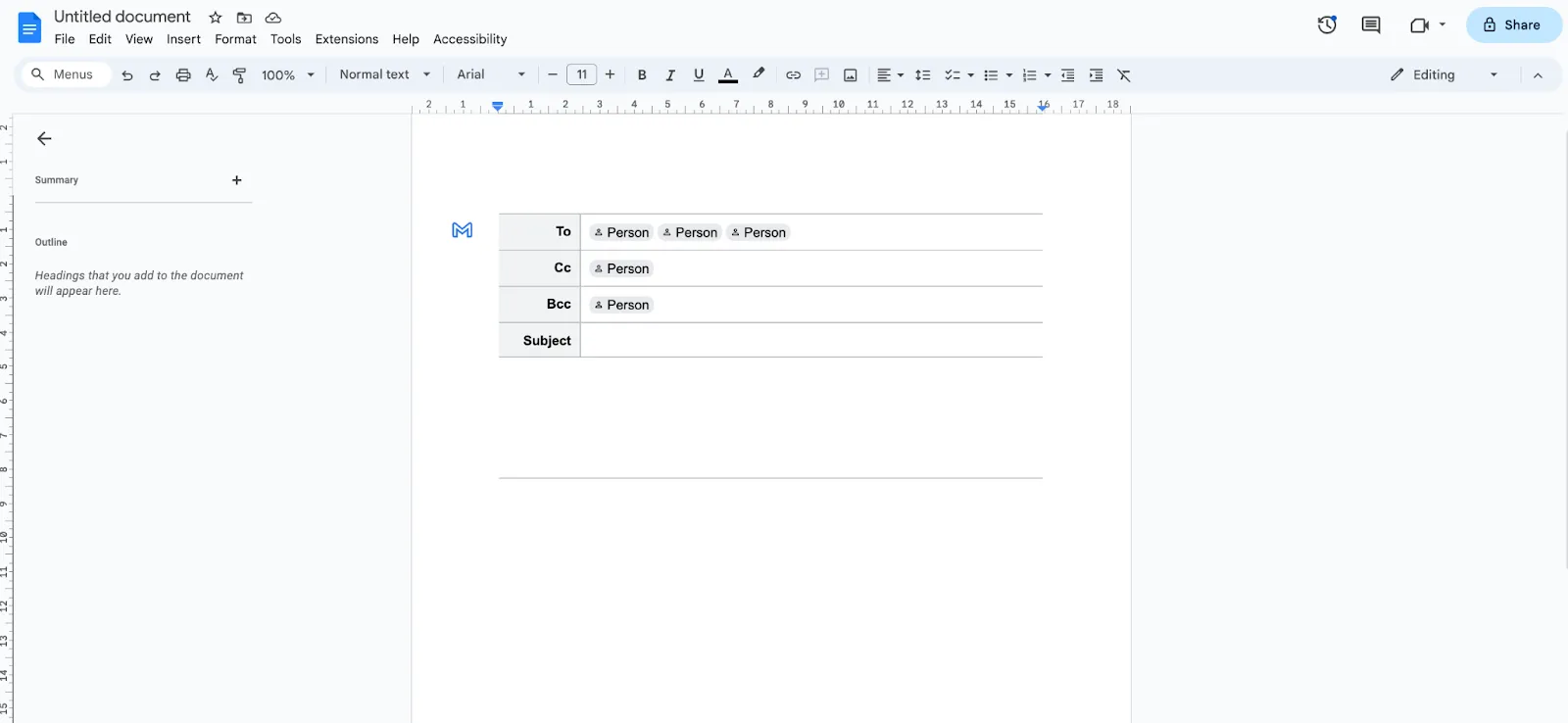
Je to dar z nebes pro týmy, které používají Docs ke společné práci na obsahu před jeho odesláním e-mailem. Obsah zůstává editovatelný a sdíletelný také v Docs.
Tento trik pro Gmail je snadno proveditelný:
- Otevřete soubor Google Docs a zadejte symbol „@“.
- V rozevíracím menu vyberte možnost „Návrh e-mailu“.
- Napište e-mail v šabloně konceptu e-mailu, zadejte předmět a zadejte e-mailové adresy příjemců.
- Až bude koncept hotový, klikněte na ikonu Gmailu.
A je to! Kliknutím na ikonu Gmailu se váš e-mailový koncept přenese do Gmailu.
Mezi výhody tohoto triku patří:
- Zefektivněte přenos obsahu z Dokumentů do e-mailů.
- Snadno vkládat obrázky, záhlaví, odkazy, formátování, tabulky atd. z dokumentu.
- Vytvořte si přehlednější pracovní postup ve srovnání s kopírováním a vkládáním obsahu mezi aplikacemi.
Ušetříte tak čas a snížíte námahu, zejména v prostředí, kde je spolupráce klíčová.
3. Přizpůsobte si hustotu zobrazení Gmailu
Zvýšení produktivity při práci s e-maily může být tak jednoduché, jako úprava hustoty zobrazení doručené pošty v Gmailu. Tato funkce vám umožňuje přizpůsobit počet e-mailů, které se zobrazují na obrazovce, a snížit tak potřebu neustálého posouvání.
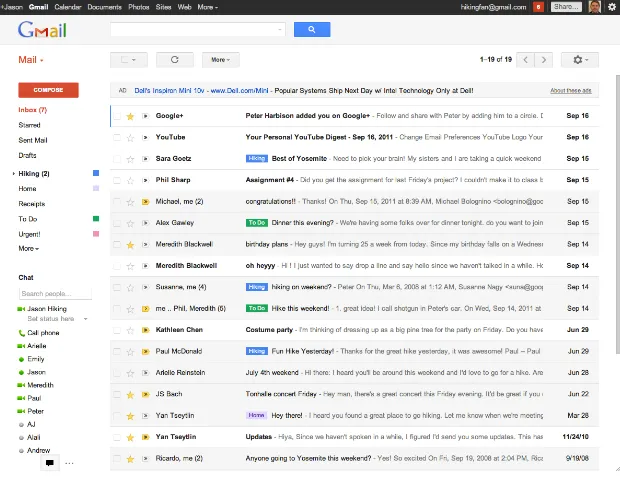
Postupujte podle těchto kroků, abyste zvýšili hustotu zobrazení v Gmailu:
- Klikněte na ikonu nastavení Gmailu v pravém horním rohu rozhraní Gmailu.
- Vyberte možnost „Pohodlné“ nebo „Kompaktní“ pro zhuštění panelu.
Dva zobrazení zvyšují počet e-mailů viditelných na jedné obrazovce. Tento jednoduchý, ale účinný trik pro Gmail snižuje čas strávený procházením nepřečtených zpráv. Můžete také hromadně vybrat větší počet e-mailů, které chcete smazat nebo označit jako „Přečtené“. Pomocí ikony nepřečtené zprávy můžete také označit přečtené e-maily jako „Nepřečtené“, pokud je chcete přečíst později.
E-maily můžete také rozdělit pomocí funkce prioritní doručené pošty. Když zvolíte nastavení „prioritní doručená pošta“, vaše e-maily se automaticky rozdělí do tří sekcí: důležité a nepřečtené, označené hvězdičkou a všechny ostatní.
4. Archivujte staré e-maily
E-maily jsou sice důležité, ale přeplněná a chaotická doručená pošta v Gmailu ztěžuje vyhledávání důležitých e-mailů. Jednodušší a snazší způsob, jak reorganizovat doručenou poštu bez mazání starých e-mailů, je jejich archivace.
Stačí vybrat e-maily, které chcete odstranit, a kliknout na ikonu Archivovat (obrázek níže) na panelu nástrojů. Můžete také použít funkci filtru zabudovanou v Gmailu a vybrat všechny relevantní e-maily k hromadnému archivaci. 💯
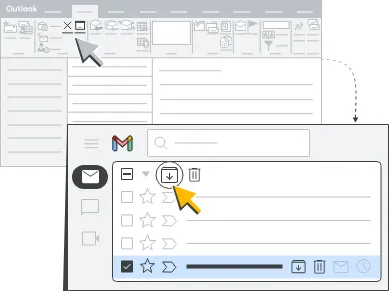
Tento šikovný trik pro Gmail vám pomůže rychleji vyhledávat důležité e-maily a zajistí vám bezproblémovou správu e-mailů.
5. Zrušení odeslání e-mailů
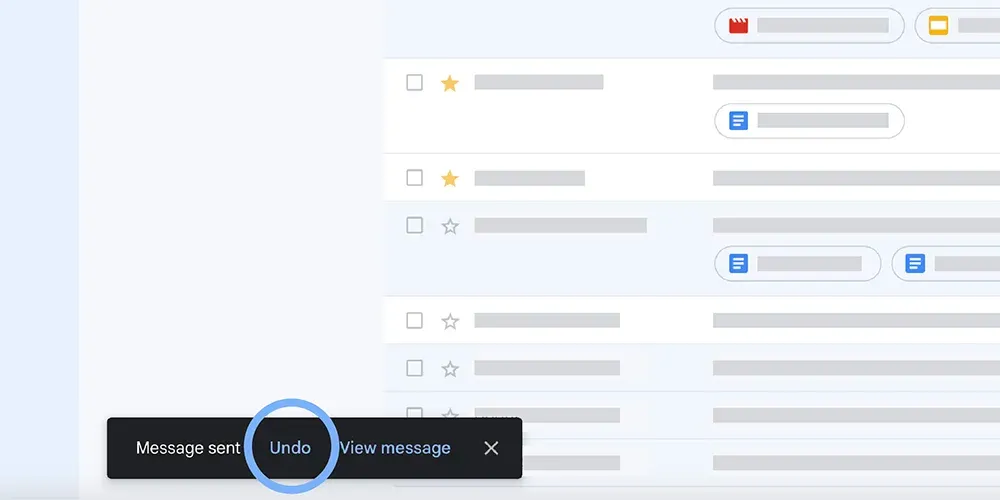
Nehody se stávají. Stisknete tlačítko „Odeslat“ u napůl napsaného e-mailu nebo, ještě hůře, u e-mailu s několika překlepy. Stisknete tlačítko „Odpovědět všem“ u důvěrného e-mailu. Napíšete „PFA“ a odešlete e-mail bez přílohy. A vždy se najde nějaký rozzlobený e-mail, který byste nejraději vzali zpět. 😇
E-maily nelze odvolat poté, co dorazí do schránky příjemce, ale do 30 sekund od odeslání je můžete zrušit. Po kliknutí na tlačítko „Odeslat“ vyhledejte v levém dolním rohu obrazovky oznámení „Zrušit“.
Nezapomeňte, že tato možnost je k dispozici pouze do 5 sekund po odeslání e-mailu. Tento výchozí limit však můžete prodloužit až na 30 sekund.
Klikněte na Nastavení a v rozevíracím seznamu „Zrušit odeslání e-mailu“ změňte „Doba pro zrušení odeslání“ na 10, 20 nebo 30 sekund. 🙌🏼
6. Vymažte staré e-maily
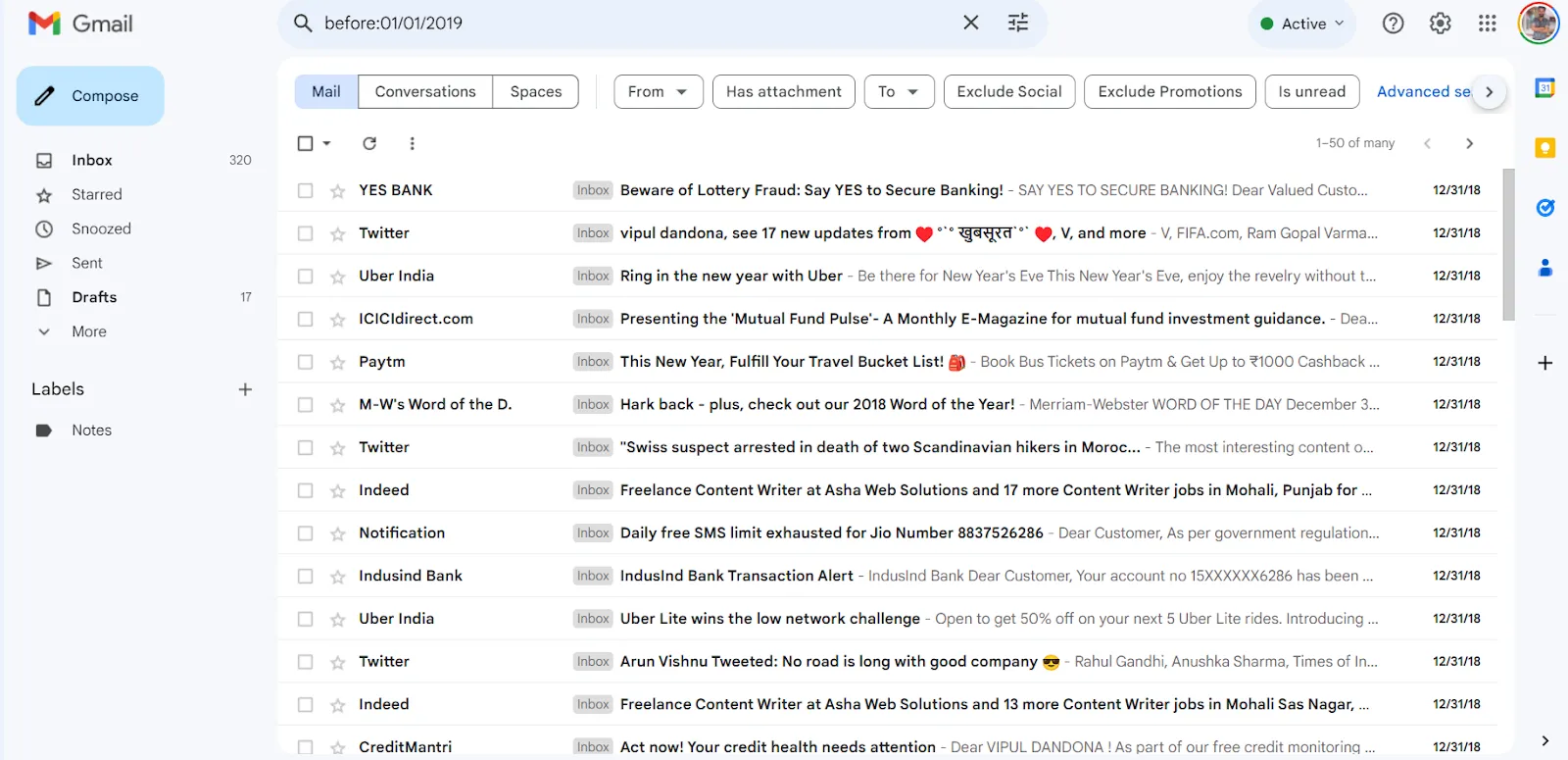
V neustálém boji proti přetížení e-mailů je někdy nejlepší omezit ztráty a začít znovu – nebo alespoň odstranit staré nepořádek. 🌟
Hromadné mazání e-mailů vám dá pocit síly a úlevy, který se nedá s ničím srovnat. Stanovte si datum, po kterém budete starší e-maily mazat. Samozřejmě použijte filtry a označené zprávy, abyste si ty důležité uchovali.
Postupujte takto:
- Do vyhledávacího pole zadejte „before:01/01/2019“ (nebo libovolné datum podle vašeho výběru), abyste zúžili vyhledávání na e-maily před tímto konkrétním datem.
- Klikněte na zaškrtávací políčko „Vybrat vše“ v levém horním rohu. Tímto krokem vyberete všechny e-maily odpovídající zadanému časovému období.
- Nyní klikněte na „Vybrat všechny konverzace, které odpovídají tomuto vyhledávání“ nad vaší doručenou poštou.
- Klikněte na „Smazat“.
Pomocí těchto jednoduchých kroků můžete vymazat staré, nepotřebné e-maily a uvolnit místo pro novější zprávy.
7. Odložení aktivních konverzací
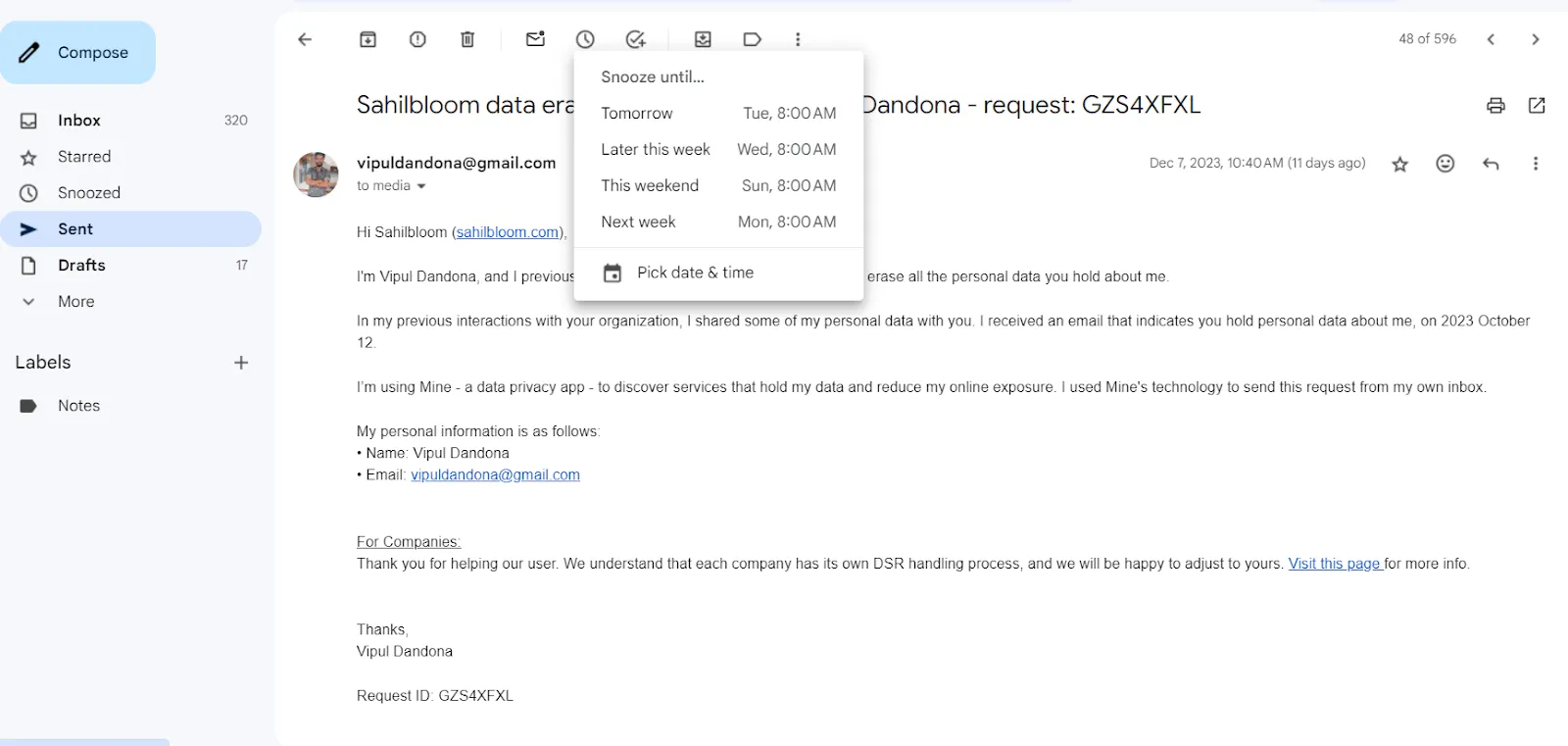
Cítíte se zahlceni zaplavenou schránkou? Nemáte čas na odpověď? Potřebujete odpovědět? Použijte funkci Snooze!
Funkce Odložit v Gmailu vám pomůže odložit zprávy na pozdější, vhodnější dobu.
Zde je návod, jak si při správě doručené pošty zachovat klidnou mysl:
- Vyberte e-mailovou stopu, kterou chcete odložit
- Hledejte tlačítko Odložit, ikonu hodin, v horní části e-mailové konverzace.
- Vyberte konkrétní čas a datum, kdy chcete, aby se e-mailová konverzace znovu zobrazila.
Toto je jeden z triků pro Gmail, který se neomezuje pouze na desktopovou verzi – je stejně užitečný i v aplikacích Gmail pro Android a iOS. 👏🏼
8. Používejte e-mailové šablony
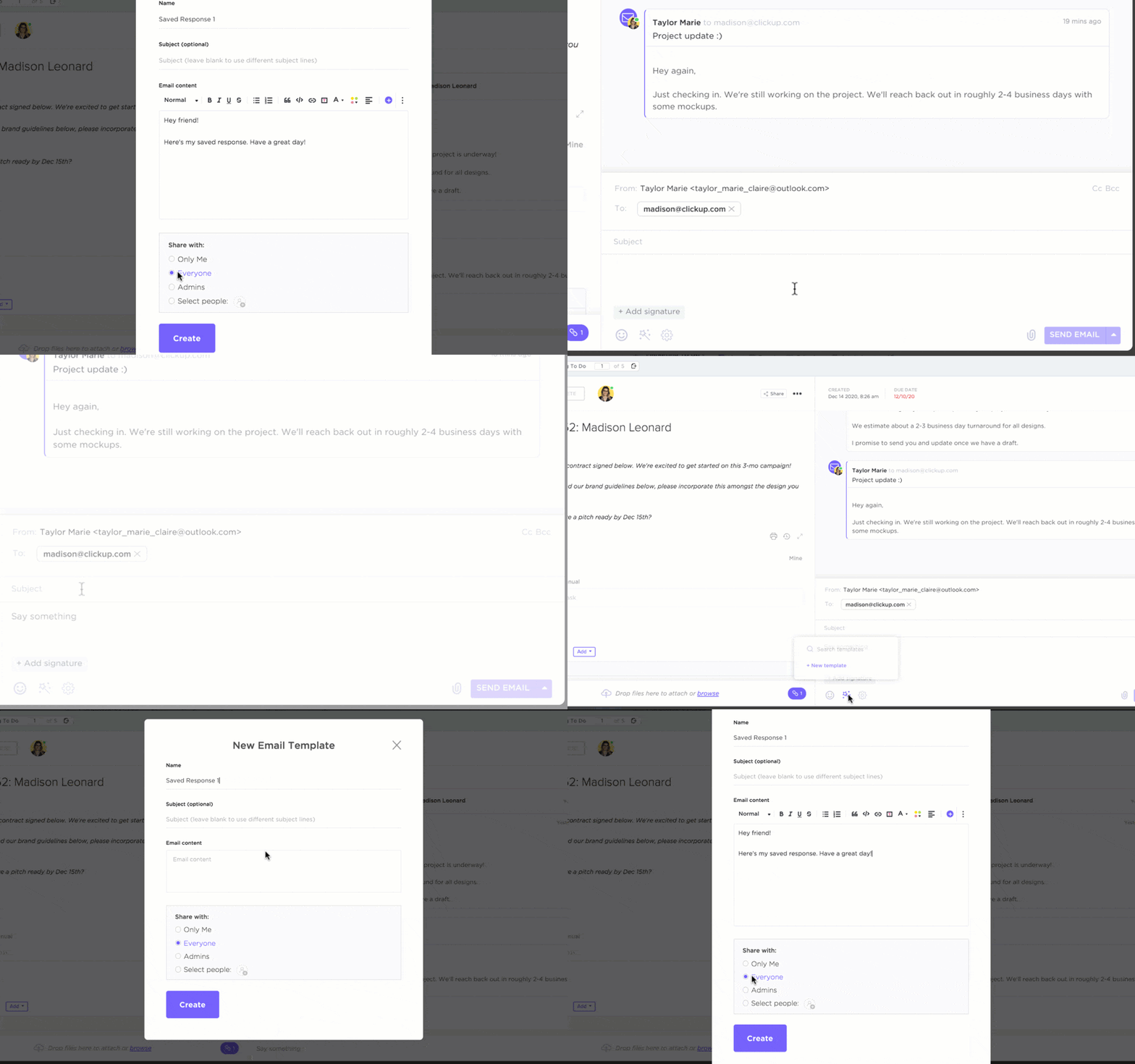
Věděli jste, že e-maily můžete využít jako vynikající nástroj pro správu úkolů? Je to možné díky e-mailovým šablonám. Použijte šablony k urychlení psaní e-mailů pro opakující se úkoly. Může se jednat o sdílení denních zpráv o pokroku nebo zasílání následných e-mailů – proč ztrácet čas psaním e-mailů pokaždé od začátku?
Gmail vám umožňuje vytvářet vlastní e-mailové šablony, i když nenabízí sadu předem připravených e-mailových šablon. Stačí tuto funkci povolit v pokročilých nastaveních na obrazovce Gmailu.
Dalším krokem je napsání e-mailu obvyklým způsobem. Po dokončení klikněte na tlačítko nabídky v okně pro psaní e-mailů. Poté klikněte na „Šablony“ a uložte koncept jako novou šablonu.
Díky tomuto triku pro Gmail nemusíte pokaždé začínat psát e-mail od začátku: Napište nový e-mail a poté vyberte šablonu. Upravte šablonu a máte hotovo! 📨
9. Zapněte režim offline
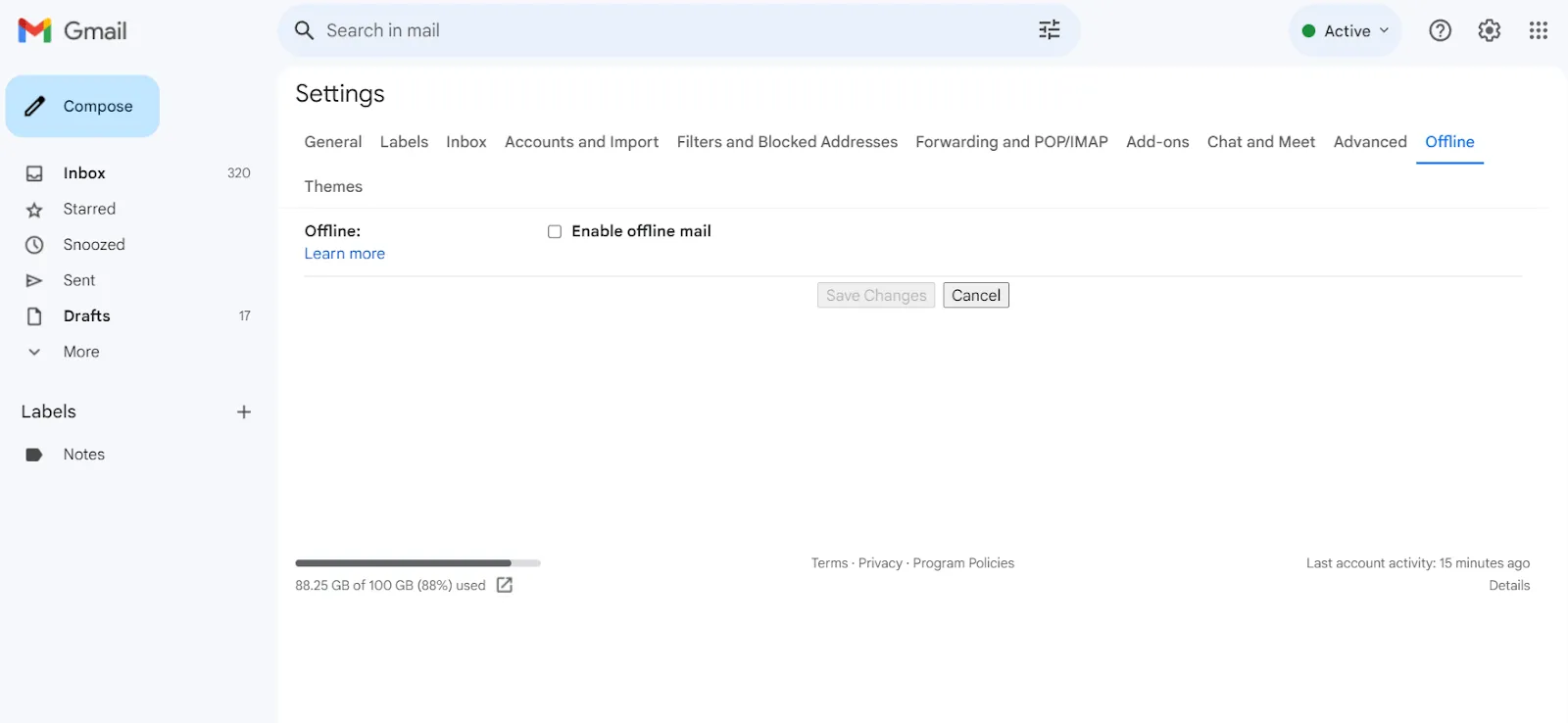
Věděli jste, že Gmail můžete používat i bez připojení k internetu? Všichni jsme se už ocitli v této situaci. Potřebujete přístup k urgentním e-mailům nebo napsat časově citlivou odpověď, ale nemáte připojení k internetu.
Zde je méně známý trik pro Gmail: Aktivací offline režimu můžete číst, psát a odpovídat na e-maily, i když nemáte připojení k internetu. Je také možné označovat, archivovat nebo mazat existující zprávy. Změny se synchronizují, jakmile se znovu připojíte.
E-maily můžete odesílat i v offline režimu Gmailu – před odesláním se uloží do složky Odchozí pošta a odesílají se, jakmile se připojíte k internetu.
Chcete-li tuto funkci povolit, postupujte podle těchto kroků:
- Otevřete nastavení Gmailu a klikněte na „Zobrazit všechna nastavení“.
- Na stránce Nastavení vyhledejte a klikněte na kartu „Offline“.
- Zaškrtněte políčko vedle možnosti „Povolit offline poštu“.
- Přejděte dolů a uložte změny.
10. Odhlaste se z odběru nevyžádaných e-mailů

Pokud je vaše doručená pošta zaplavena nežádoucími newslettery, propagačními nabídkami a otravnými odběry, rozhodně nejste sami! Podle TechJury je 68 % příchozích e-mailů propagačních.
Možná jste se přihlásili k odběru newsletterů a mailing listů, možná ne, ale většina marketérů se snaží dostat do vaší schránky, aby upoutali vaši pozornost. 22 % marketérů dotazovaných v rámci výzkumu blogu HubSpot přiznalo, že každý den posílá 2–3 propagační e-maily! E-maily, které projdou spamovým filtrem Gmailu, budete muset blokovat.
Díky tomuto triku pro Gmail můžete rychle uklidit svou doručenou poštu a lépe spravovat své odběry.
- Otevřete e-mail, ze kterého se chcete odhlásit.
- Klikněte na „Odhlásit odběr“ vedle jména odesílatele.
- V okně, které se objeví, klikněte ještě jednou na „Odhlásit odběr“.
I když odhlášení z odběru všech nežádoucích e-mailů může nějakou dobu trvat, nakonec budete mít každý den méně e-mailů k otevření. 👍🏼
Omezení používání Gmailu
Není pochyb o tom, že Gmail je velmi schopná a oblíbená e-mailová platforma s funkcemi, které nám usnadňují život.
Uživatelské prostředí je fantastické a ovládání je jednoduché. Filtr spamu funguje dobře a vaše doručené pošty jsou přehledně uspořádané a označené. Služba je také integrována s dalšími službami Google a poskytuje dostatek prostoru pro ukládání e-mailů a souborů. Navíc je pro osobní použití zdarma!
Existují však i některé nepříjemné omezení.
1. Soukromí a cílené reklamy
Gmail má přístup k uživatelským údajům a využívá je pro cílenou reklamu. To vyvolává otázky ohledně ochrany soukromí u uživatelů, kterým se nelíbí, že jejich profily jsou analyzovány pro reklamní účely.
2. Kapacita úložiště
Gmail nabízí velkorysé množství bezplatného úložného prostoru, ale není neomezené. Uživatelům může dojít místo, zejména pokud dostávají velké přílohy nebo pravidelně nemažou staré e-maily. Poté by si museli dokoupit další úložný prostor, což je nevýhoda pro uživatele s rozsáhlými e-mailovými archivy.
3. Omezená integrace s jinými pracovními nástroji
Gmail se sice dobře integruje s ostatními nástroji Google Workspace, ale jeho integrace s aplikacemi třetích stran nebo nástroji pro schůzky je omezená. To může bránit vaší každodenní práci, pokud spoléháte na pracovní nástroje od různých poskytovatelů.
4. Omezená offline funkčnost
Většina funkcí Gmailu je bez připojení k internetu nepřístupná. E-maily sice můžete zpracovávat, ale abyste mohli všechny změny uložit a zprávy skutečně odeslat, musíte se znovu připojit k internetu.
5. Omezené možnosti přizpůsobení
Rozhraní Gmailu je známé svou jednoduchostí, ale to má za následek omezené možnosti přizpůsobení. Uživatelé, kteří preferují vysoce přizpůsobitelné prostředí e-mailu, mohou rozhraní Gmailu považovat za omezující, neohrabané a přetížená.
Gmail je tak nedílnou součástí našich životů, že se často smíříme s těmito nepříjemnostmi a přerušeními. Naštěstí to není nutné.
Seznamte se s ClickUp: lepší alternativou k Gmailu
S ClickUpem získáte nejen přístup k vynikajícím funkcím pro správu e-mailů, ale také komplexní funkce pro správu projektů a spolupráci na stejné platformě.
ClickUp nabízí jednotné pracovní prostředí pro správu úkolů, projektů a komunikace a poskytuje tak hladké a integrované řešení pro týmy i jednotlivce.
Využijte vestavěnou správu e-mailů
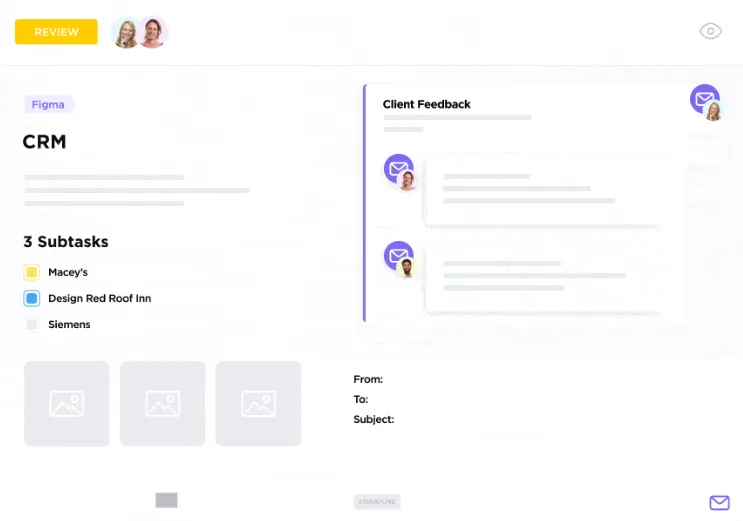
Je to pravda! V ClickUp můžete odesílat a přijímat e-maily kdekoli.
Už nemusíte přepínat mezi různými aplikacemi pokaždé, když chcete z e-mailu vytvořit úkol nebo k úkolu připojit e-mail.
Správa e-mailů v ClickUp probíhá přímo v rámci vašich úkolů, takže vám nic nebrání v dosažení maximální produktivity.
Integrujte se svým oblíbeným poskytovatelem e-mailových služeb
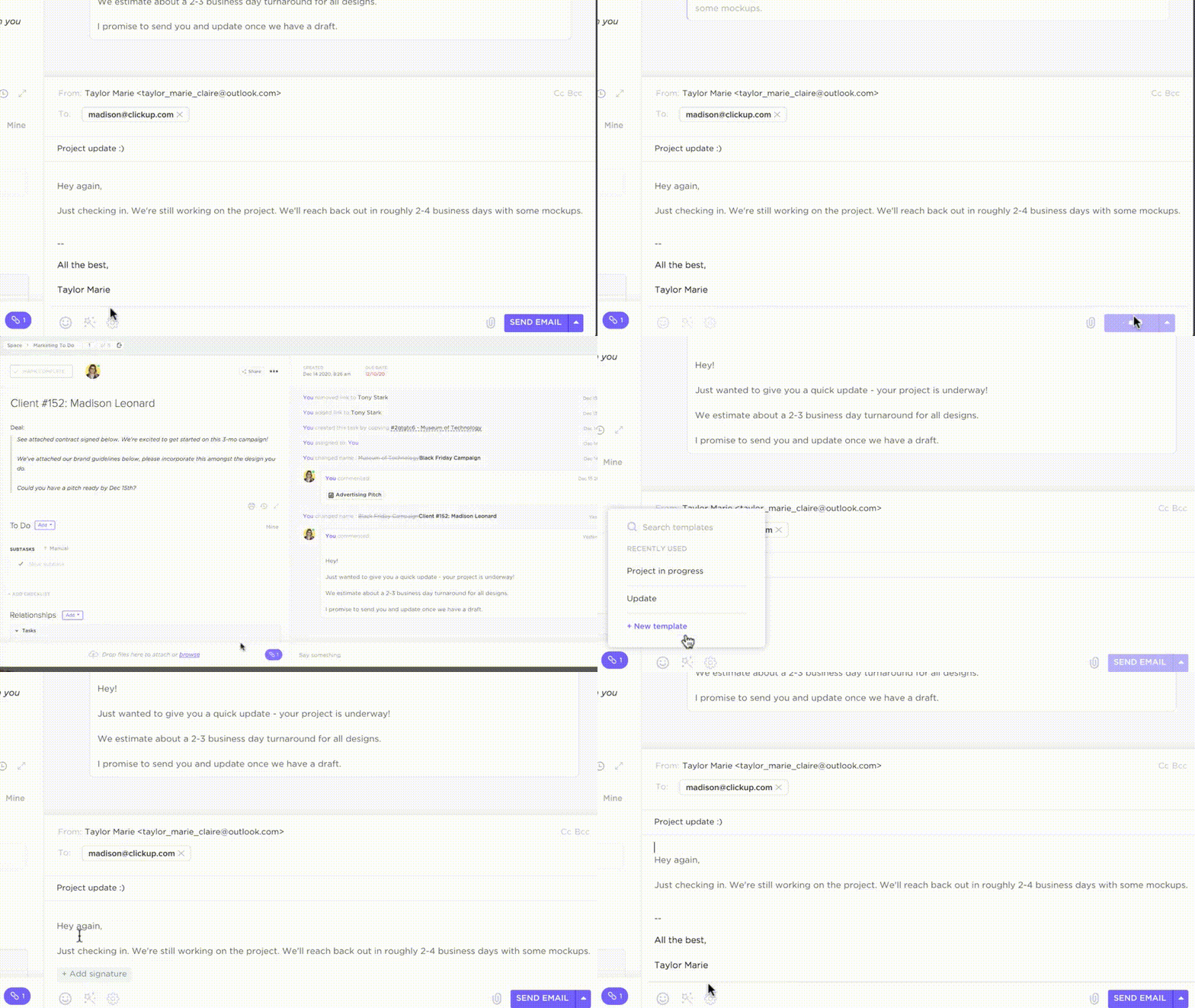
Ať už jako primární e-mailovou platformu preferujete Gmail nebo Outlook, stále můžete používat ClickUp, abyste rychle dosáhli stavu „inbox zero“.
Jak? Díky hladké integraci mezi ClickUp a Outlookem a ClickUp a Gmailem!
Díky nim budete mít přístup k e-mailům, budete je moci organizovat a odpovídat na ně, aniž byste museli opustit ekosystém ClickUp.
Automatizujte pracovní postupy s e-maily
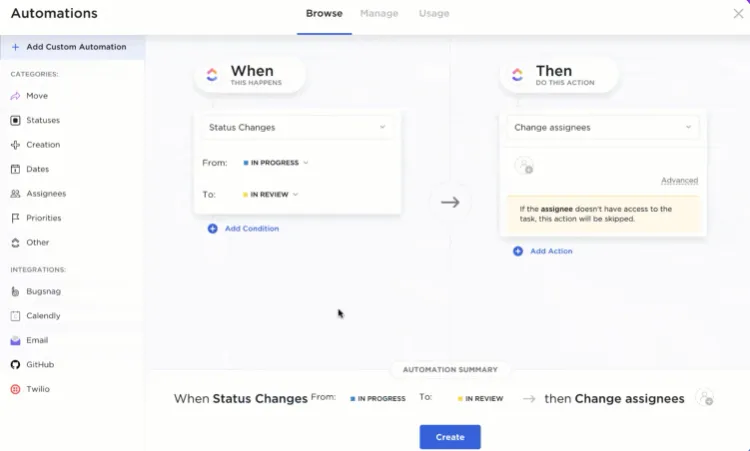
Odpovědi se samy neodešlou, pomyslíte si, když otevřete svou doručenou poštu a s obavami sledujete každý nový e-mail, který přichází. Ve skutečnosti se ale díky ClickUp Automation odešlou.
ClickUp může na základě předem nastavených podmínek spouštět automatické e-mailové odpovědi nebo akce.
Například můžete svému nadřízenému poslat e-mail s žádostí o kontrolu pokaždé, když se stav vašeho projektu změní na „V kontrole“. Nebo můžete nastavit automatické zasílání e-mailů, které budou informovat váš tým o každém novém přiděleném úkolu. Vytvoření automatických e-mailových připomínek pro úkoly po termínu nebo blížící se termíny vám a vašemu týmu pomůže dodávat projekty včas.
Pište, shrňujte a odpovídejte na e-maily pomocí ClickUp AI.
A konečně, díky AI asistentovi pro psaní od ClickUp už nikdy nebudete muset přemýšlet nad vytvářením e-mailových odpovědí, poznámek z jednání a dalších forem e-mailového obsahu.
Stačí zadat pokyn, který asistentovi řekne, co má napsat, a instrukce specifikující atributy, jako je limit počtu slov, tón hlasu, případ použití, cílová skupina atd., a hned dostanete, co potřebujete!
Použijte šablony AI promptů, které vám práci ještě více usnadní.
Pomůže vám to také standardizovat komunikační procesy a zvládat přetížení informacemi.
Tipy pro Gmail a ClickUp
Zvládnout správu e-mailů a úkolů není snadné. Ale díky těmto užitečným tipům a trikům pro Gmail můžete optimalizovat své pracovní postupy. Malé změny, jako je zapnutí offline režimu, používání e-mailových šablon a plánování času odeslání, vám pomohou efektivněji spravovat komunikaci přímo v Gmailu.
Pokud vás však omezení Gmailu odrazují, ClickUp může být skvělou alternativou pro správu e-mailů. Centralizujte své e-maily v rámci úkolů, automatizujte e-mailová připomenutí a následné kroky a využijte umělou inteligenci k psaní dokonalých e-mailů – vše na jedné platformě.
Vyzkoušejte ClickUp ještě dnes a zajistěte si jasnější komunikaci, rychlejší spolupráci a přehlednou doručenou poštu.