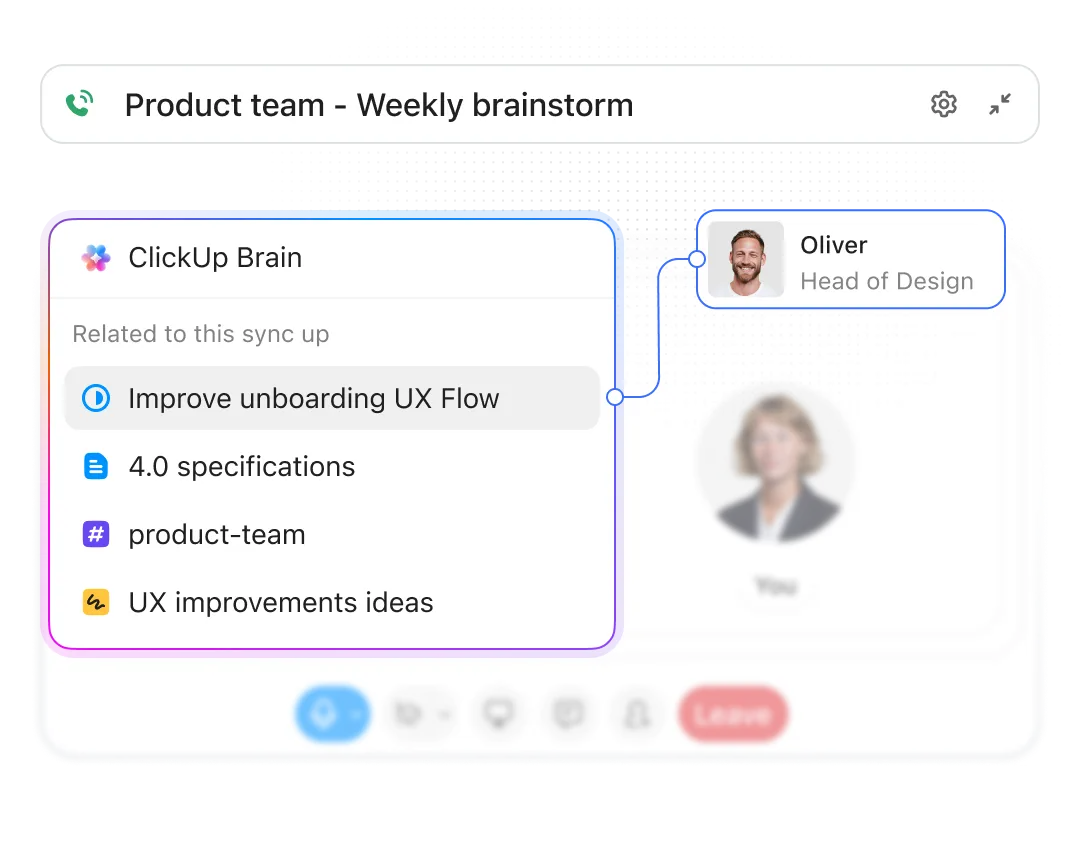

ما هو السبب الأكبر الذي يدفع الناس إلى البحث عن بدائل لـ Zoom؟ إنه الحد الأقصى المزعج للغاية الذي يبلغ 40 دقيقة للاجتماعات في النسخة المجانية.
أنا أعرف ذلك جيدًا لأنني مررت بهذا الموقف المحرج أكثر من مرة. وللتوضيح، فإن أداة اجتماعات جديدة لن تحل مشكلة الـ40 دقيقة.
فيما يلي تفاصيل الأسعار: تقتصر المكالمات الجماعية في النسخة المجانية من Google Meet على 60 دقيقة. أما النسخة المجانية من Microsoft Teams فتقتصر على 60 دقيقة. بينما تقتصر Whereby على 30 دقيقة مع أربعة أشخاص في الغرفة. وتقتصر Webex على 40 دقيقة، وهو ما يطابق Zoom تمامًا. وتستمر الفروق في التغير بفارق 10 دقائق.
لكن النقطة المهمة التي غالبًا ما يتم تجاهلها هي: كل أداة فيديو مجانية تفرض عليك رسومًا بعملة لا تذكرها في صفحة الأسعار.
بينما يتقاضى Zoom رسومًا بالدقائق، يتقاضى Whereby رسومًا حسب عدد المشاركين. أما Meet فيتقاضى رسومًا مقابل الميزات (لا يتوفر التسجيل إلا في الفئة التي تبلغ 14 دولارًا). وكل واحد منها يتقاضى رسومًا في سياق معين: القرارات التي تُتخذ أثناء المكالمة والتي تتلاشى لحظة انتهائها.
لذا قمت باختبار سبعة بدائل في ضوء القيد الذي يهم عملي فعليًّا: الوقت بالطبع، بالإضافة إلى ما يحدث لملاحظات الاجتماع، وبنود العمل، ومهام المتابعة، بعد انتهاء الاجتماع.
باختصار: يمكن أن تدخل مراجعة العميل التي تستغرق 50 دقيقة ضمن حدود المكالمات الجماعية المجانية في Google Meet، لكنها تتجاوز حدود Zoom Basic. أما ورشة العمل التي تستغرق 90 دقيقة فتحتاج إلى خطة مختلفة. وهذا الاختلاف أكثر أهمية من أي أداة تتصدر تصنيفًا عامًا. قارن المكالمات التي يجريها فريقك فعليًّا: من يشارك فيها، ومدة استمرارها، وما يحتاج إلى التسجيل، والخطوات التي تُتخذ بعد ذلك. يتناسب كل من Meet وTeams مع اشتراكات المكتب الحالية؛ بينما تركز Whereby على وصول الضيوف؛ ويحتاج Webex إلى فحص دقيق لإعدادات الأمان. يضيف Zoho مقارنة أخرى للأسعار، بينما يمنح Jitsi الفرق الفنية التحكم في الاستضافة. يربط ClickUp المكالمات الداخلية بعمل المشاريع. ابدأ بتلك الاحتياجات، ثم قارن التكلفة الإجمالية للتبديل.
نظرة عامة على بدائل Zoom
| الأداة | الأفضل لـ | ميزة بارزة | السعر المبدئي | تصنيف G2 | أين تقع أوجه القصور |
| Google Meet | الفرق التي تستخدم Google Workspace بالفعل | الانضمام عبر المتصفح دون الحاجة إلى تنزيل أي برامج، مع إمكانية الجدولة المدمجة في تطبيق التقويم | مجاني؛ 7 دولارات لكل مستخدم شهريًا | 4. 6/5 (أكثر من 2,900 تقييم) | التسجيل متاح فقط في الباقة القياسية التي تبلغ تكلفتها 14 دولارًا؛ ولا يتوفر تطبيق أصلي للكمبيوتر المكتبي |
| Microsoft Teams | المؤسسات التي تستخدم Microsoft 365 بالفعل | 300 مشارك في كل فئة مدفوعة، حتى في الباقة التي تبلغ تكلفتها 4 دولارات | مجاني؛ 4 دولارات للمستخدم شهريًا | 4. 4/5 (أكثر من 17,700 تقييم) | تجربة الضيوف الخارجيين هي الأضعف في هذه الفئة |
| ClickUp | الفرق التي تتمثل مشكلتها الحقيقية في متابعة ما يتم الاتفاق عليه في الاجتماعات | يحول «AI Notetaker» قرارات المكالمات إلى مهام مخصصة داخل مساحة العمل | مجاني إلى الأبد؛ تتوفر باقات مدفوعة | 4. 7/5 (أكثر من 14,200 تقييم) | مصمم لجلسات العمل الداخلية، وليس للندوات عبر الإنترنت أو الفعاليات الخارجية الكبيرة |
| Webex | القطاعات الخاضعة للتنظيم التي لا يمكنها التنازل عن التشفير | تشفير من طرف إلى طرف في جميع المستويات، بما في ذلك المستويات المجانية | مجاني؛ 12 دولارًا لكل مستخدم شهريًّا | 4. 2/5 (أكثر من 18,900 تقييم) | واجهة مستخدم قديمة؛ قائمة التكامل لا تمثل سوى جزء بسيط من تلك الموجودة في Zoom |
| Whereby | المكالمات مع العملاء التي يؤدي فيها عدم ارتياح الضيوف إلى خسارة الصفقات | عناوين URL ثابتة للغرف مع إمكانية انضمام الضيوف دون الحاجة إلى تنزيل أي برامج أو إنشاء حسابات | مجاني؛ 10.99 دولارًا لكل مضيف شهريًّا | 4. 6/5 (أكثر من 1,100 تقييم) | تتطلب فئة «الأعمال» وجود 3 مضيفين كحد أدنى (السعر الفعلي 42 دولارًا شهريًا) |
| Zoho Meeting | الفرق ذات الميزانية المحدودة، وخاصة عملاء Zoho | اجتماعات كاملة ابتداءً من 6 دولارات للمضيف شهريًّا مع تكامل مع نظام إدارة علاقات العملاء (CRM) | مجاني؛ 1 دولار لكل مضيف شهريًا | 4. 5/5 (أكثر من 1,100 تقييم) | عملي، وليس متقنًا؛ تكامل محدود خارج منظومة Zoho |
| Jitsi Meet | الفرق التي تضع الخصوصية في المقام الأول والتي يمكنها الاستضافة الذاتية | برنامج مفتوح المصدر بالكامل، بدون رسوم ترخيص، ولا تخرج أي بيانات من شبكتك | مجاني (مستضاف ذاتيًا) | 4. 3/5 (176 تقييمًا) | تتدهور جودة الفيديو عند تجاوز عدد المشاركين حوالي 35 مشاركًا؛ ولا تتوفر ميزات الذكاء الاصطناعي |
كيف نقوم بمراجعة البرامج في ClickUp
يتبع فريق التحرير لدينا عملية شفافة ومدعومة بالبحوث ومحايدة تجاه الموردين، لذا يمكنك الوثوق في أن توصياتنا تستند إلى القيمة الحقيقية للمنتج.
إليك ملخص تفصيلي لكيفية تقييمنا للبرامج في ClickUp.
ما الذي يجب البحث عنه في بديل Zoom
بعد اختبار جميع الأدوات السبع وفقًا لعمليات العمل الخاصة بي، هذه هي الأسئلة الستة التي حددت فعليًّا ما إذا كان التبديل سيكون ناجحًا أم لا. وقد طبقنا نفس المعايير في تقييمنا لبدائل Kumospace.
هذا الاختبار أكثر صرامة مما يبدو، وهو يستبعد العديد من الأدوات التي تظهر في قوائم المنافسين.
- هل تتضمن الأداة ميزة تدفع مقابلها بالفعل؟ يأتي Google Meet مدمجًا في Workspace. ويأتي Teams مدمجًا في Microsoft 365. إذا كنت تدفع بالفعل مقابل أي منهما، فإن شراء أداة اجتماعات مستقلة يعني دفع فاتورة إضافية مقابل ميزة تمتلكها بالفعل. تحقق من اشتراكاتك الحالية قبل مقارنة الأسعار المعلنة
- ما هي التكلفة الحقيقية لـ "المجانية"؟ حدد هذه التكلفة الخفية التي ستتحملها والتزم بها قبل التبديل. على سبيل المثال، الدقائق (Zoom 40، Meet/Teams 60، Webex 40)، أو عدد المشاركين (Whereby يحدد العدد بـ 4 كحد أقصى)، أو الميزات (لا يوجد تسجيل في Meet Starter)، أو الصيانة (Jitsi ذات الاستضافة الذاتية).
- هل يمكن للضيوف الخارجيين الانضمام بسهولة؟ إذا كانت اجتماعاتك داخلية في الغالب، فهذا الأمر غير مهم. أما إذا كان نصف مكالماتك تشمل العاملين المستقلين أو العملاء أو الموردين، فهذا هو العامل الحاسم في اتخاذ القرار. اختبر عملية انضمام الضيوف على الأداة التي تفكر في استخدامها، لأن صفحة التسويق لن توضح ذلك بالتفصيل
- ماذا يحدث للقرارات بعد انتهاء المكالمة؟ إن الأداة التي تتيح إجراء مكالمة مدتها 90 دقيقة دون أي عوائق ولا تترك لك سوى ملف فيديو قد حلت مشكلة التسعير. تحقق مما إذا كانت التسجيلات والنصوص وبنود العمل ستبقى بعد انتهاء الاجتماع أم ستزول معه
- ما مدى شفافية الحدود ومسار الترقية؟ الحد الأقصى البالغ 40 دقيقة في Zoom هو الأكثر شهرة، لكن كل أداة لها حدها الخاص. تتدرج أسعار Zoho حسب عدد المشاركين. تتطلب فئة Business في Whereby وجود 3 مضيفين على الأقل. أما Teams فتقصر الوصول إلى الذكاء الاصطناعي على إضافة تبلغ تكلفتها 21 دولارًا لكل مستخدم شهريًّا. اعرف أين يقع حاجز الدفع التالي قبل أن تصطدم به
- من يتولى صيانة الأداة، وماذا يحدث عند تعطلها؟ يمنحك Jitsi المُستضاف ذاتيًا أقصى قدر من التحكم وبدون اتفاقية مستوى الخدمة (SLA). أما متوسط مدة الاستجابة للدعم الفني في Whereby فهو 3 أيام عمل للمستخدمين المدفوعين. أما Teams وMeet فيرثان الدعم الفني المتوفر ضمن اشتراكك الحالي
1. Google Meet (الأفضل للفرق التي تدفع بالفعل مقابل Google Workspace)
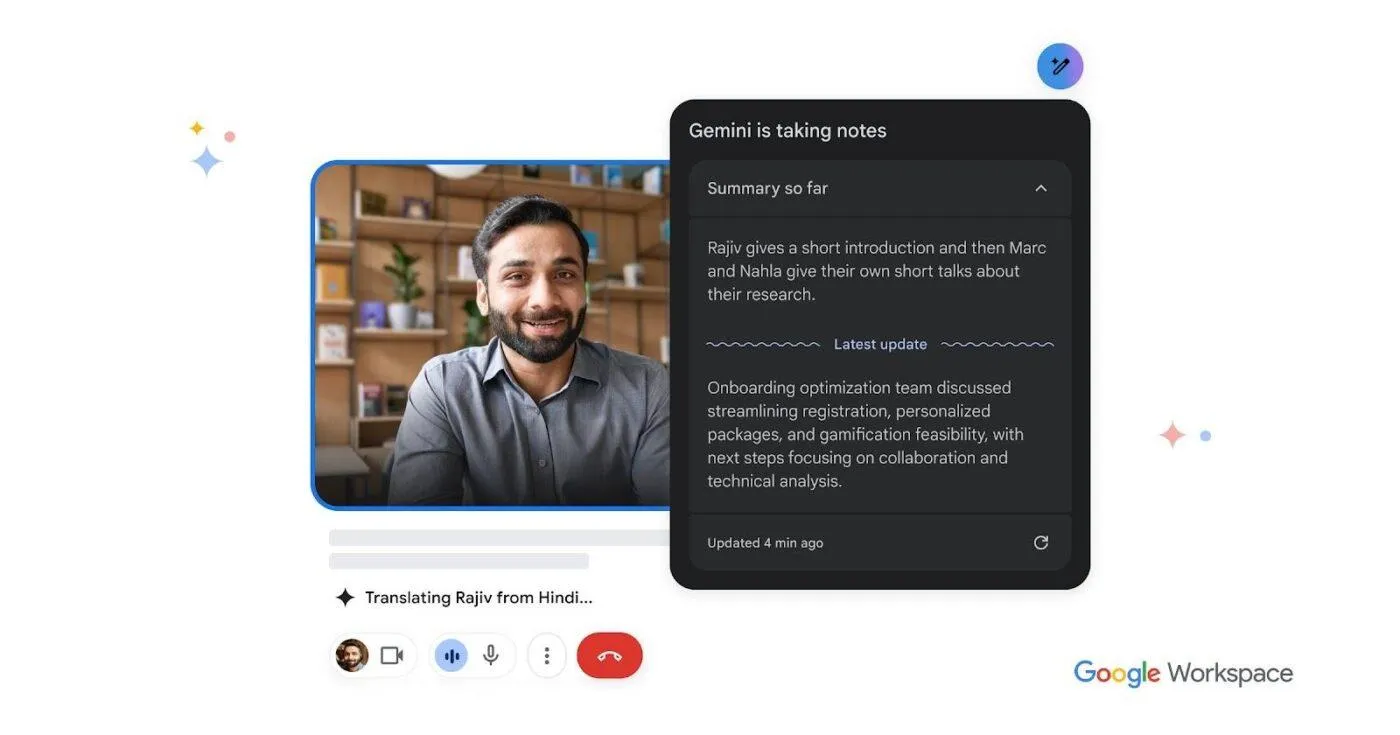
يُعد Google Meet الخيار الافتراضي لأي فريق تنتهي عناوين بريده الإلكتروني بنطاق مستضاف على Google. غالبًا ما أستخدمه للتواصل مع العاملين المستقلين، ويكون الانتقال سلسًا تمامًا نظرًا لامتلاكي حساب Google Workspace. عندما أرسل رابط Meet إلى كاتب مستقل أو مساهم ضيف، يمكنهم ببساطة الانضمام إلى الاجتماع ببضع نقرات. وهذا السهولة في الانضمام هي الميزة الحقيقية للمنتج. بالنسبة للفرق التي تتعامل مع الجهات الخارجية، فإن هذا الأمر يهم أكثر من أي قائمة بالميزات.
هناك أمر واحد يستحق الفهم، وهو أن سعر Google Meet يُحدد باعتباره إحدى ميزات Google Workspace، وأن إمكانيات عقد الاجتماعات التي تحصل عليها هي ميزة إضافية تابعة لمستوى Workspace الذي اشترته شركتك بالفعل. يمنحك باقة Business Starter بسعر 7 دولارات للمستخدم شهريًّا إمكانية عقد الاجتماعات دون التسجيل. أما ميزة التسجيل فتتوفر في باقة Business Standard بسعر 14 دولارًا للمستخدم شهريًّا. هذه الفجوة بين باقتي Starter وStandard هي التفصيل الذي تتجاهله معظم المقارنات، وهي الفجوة التي تشكل عقبة كبيرة. سيكتشف الفريق الذي يقوم بالترقية من إصدار Meet المجاني خصيصًا لتجاوز حد الـ 60 دقيقة أنه لا يزال غير قادر على تسجيل المكالمات.
كما أن البنية التي تعتمد على المتصفح فقط تعني أنني واجهت تجميدًا في مشاركة الشاشة، وارتفاعات حادة في استهلاك وحدة المعالجة المركزية (CPU)، وتعطلًا كاملاً للمتصفح مرة واحدة على الأقل أثناء تقديم عرض تقديمي. تنصحك صفحة الدعم الخاصة بـ Google بإغلاق علامات التبويب الأخرى، وهي طريقتهم في الإشارة إلى أن المنتج يتنافس مع بقية أجزاء جهاز الكمبيوتر الخاص بك على الموارد.
ماذا يحدث بعد الاجتماع: يمكن لـ Gemini إنشاء ملخص وقائمة بالمهام المطلوبة في Workspace Plus والإصدارات الأعلى منه، لكنها تُنقل إلى مستند Google Docs، وليس إلى أداة إدارة المشاريع الخاصة بك. إذا كان سير عملك يتم عبر ClickUp أو Asana أو Jira، فسيظل على شخص ما نسخ هذه العناصر يدويًّا. يحل Meet مشكلة المكالمة، لكن عملية التسليم تبقى على عاتقك.
الميزات البارزة
- الانضمام عبر المتصفح دون الحاجة إلى تنزيل أي شيء: ينقر الضيوف على رابط فينتقلون مباشرةً إلى المكالمة؛ ولا يُطلب منهم تنزيل أي تطبيقات أو إنشاء حسابات أو التعامل مع الفوضى التي تحدث في غرفة الانتظار
- مكالمات جماعية مجانية لمدة 60 دقيقة: أطول بـ 20 دقيقة من باقة Zoom Basic، مع مكالمات فردية تصل مدتها إلى 24 ساعة في الباقة المجانية
- تكامل Gemini AI: ترجمة فورية بأكثر من 70 لغة، وملخصات الاجتماعات، ومسودات المتابعة في مستويات Workspace الأعلى
- جدولة مدمجة في التقويم: يظهر رابط الاجتماع تلقائيًا في دعوة تقويم Google
الأسعار
- مجاني
- Business Starter: 7 دولارات لكل مستخدم شهريًّا
- Business Standard: 14 دولارًا لكل مستخدم شهريًا
- Business Plus: 22 دولارًا لكل مستخدم شهريًّا
- الشركات: أسعار مخصصة
التقييمات
- G2: 4.6/5 (أكثر من 2,900 تقييم)
- Capterra: 4.5/5 (أكثر من 10,300 تقييم)
نقاط الضعف: يقتصر عرض المربعات على 16 مشاركًا (في حين يعرض Zoom 49 مشاركًا)، وهو ما يُعد عاملاً مهمًا في الاجتماعات الجماعية. عدم وجود تطبيق أصلي للكمبيوتر المكتبي يعني أن الأداء يعتمد كليًا على متصفحك، وقد تعرض Google Meet لانقطاعات كبيرة في سبتمبر وديسمبر 2025 تركت المستخدمين عالقين في منتصف المكالمة. لا يزال الحد الأقصى البالغ 60 دقيقة في الخطة المجانية يمثل قيدًا، ولا يتوفر التسجيل إلا في الخطة القياسية التي تبلغ تكلفتها 14 دولارًا، وليس في الخطة المبدئية التي تبلغ تكلفتها 7 دولارات والتي يراها معظم الناس أولاً.
الأفضل لـ: المؤسسات التي لديها عقد Google Workspace ساري المفعول، خاصةً الفرق التي يقل عدد أعضائها عن 300 عضو والتي تحتاج إلى أبسط تجربة انضمام ممكنة للضيوف الخارجيين.
تخطّ هذا الخيار إذا: لم تكن تستخدم Workspace. شراء Workspace للحصول على Meet يعني دفع تكاليف Gmail وDrive وDocs التي قد لا تحتاج إليها، وستكون أداة الاجتماعات المستقلة أرخص.
ماذا يقول المستخدمون الفعليون عن Google Meet
يقول أحد المستخدمين في تقييمه:
يُعد Google Workspace خيارًا مثاليًا لربط المناقشات الفنية والوثائق والمعلومات المتعلقة بالمشروع ارتباطًا وثيقًا بعملية التطوير. يمكنني استخدام Docs لكتابة الملاحظات الفنية، وSheets لإدارة البيانات والمقاييس وحسابها، وDrive لتخزين وتبادل معلومات المشروع، وMeet/Chat لإجراء مناقشات فورية حول المشكلات التي تطرأ أثناء عملية التطوير. وهذا يلغي الحاجة إلى استخدام أدوات مختلفة للتواصل والتوثيق، ويسمح لي بالاحتفاظ بكل شيء ضمن عملية التطوير نفسها.
يُعد Google Workspace أداة فعالة في ربط المناقشات الفنية والوثائق والمعلومات المتعلقة بالمشروع ارتباطًا وثيقًا بعملية التطوير. يمكنني استخدام Docs لكتابة الملاحظات الفنية، وSheets لإدارة البيانات والمقاييس وحسابها، وDrive لتخزين وتبادل معلومات المشروع، وMeet/Chat لإجراء مناقشات فورية حول المشكلات التي تنشأ أثناء التطوير. وهذا يلغي الحاجة إلى استخدام أدوات مختلفة للتواصل والتوثيق، ويسمح لي بإبقاء كل شيء ضمن عملية التطوير نفسها.
يُعد Google Workspace أداة فعالة للحفاظ على ارتباط المناقشات الفنية والوثائق والمعلومات المتعلقة بالمشروع ارتباطًا وثيقًا بعملية التطوير. يمكنني استخدام Docs لكتابة الملاحظات الفنية، وSheets لإدارة البيانات والمقاييس وحسابها، وDrive لتخزين معلومات المشروع وتبادلها، وMeet/Chat لإجراء مناقشات فورية بشأن المشكلات التي تنشأ أثناء عملية التطوير. وهذا يلغي الحاجة إلى استخدام أدوات مختلفة للتواصل والتوثيق، ويسمح لي بإبقاء كل شيء ضمن عملية التطوير نفسها.
2. Microsoft Teams (الخيار الأمثل عندما تكون الشركة تدفع بالفعل مقابل Microsoft 365)
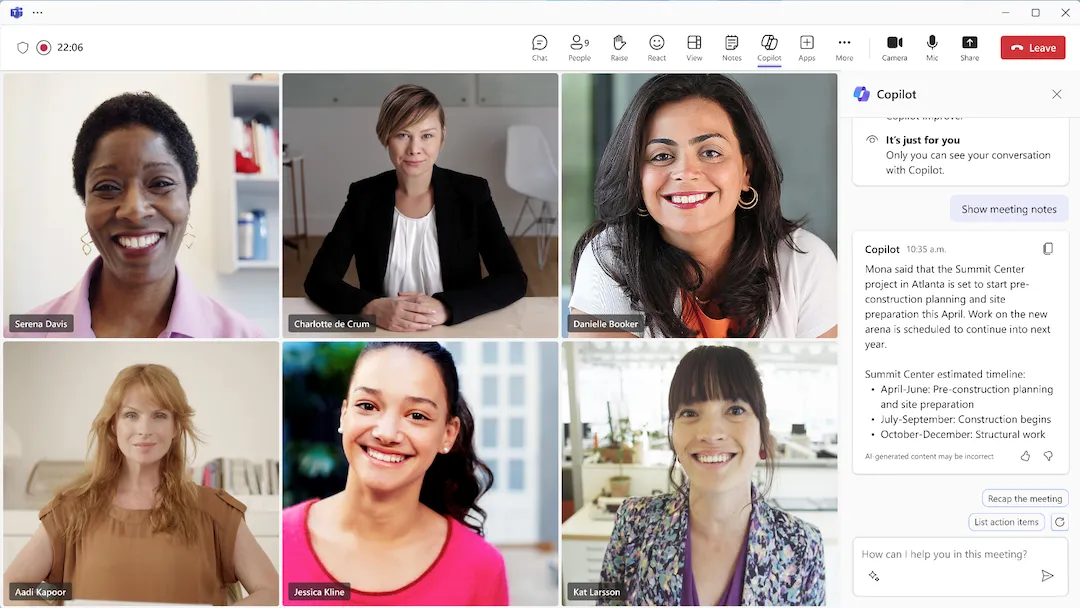
يتميز Teams بأقل سعر اشتراك مدفوع في هذه القائمة. حتى الباقة المدفوعة الأقل تكلفة تمنحك نفس سعة الاجتماعات التي توفرها الباقات المميزة. ما تدفع مقابله هو كل ما يحيط بهذه السعة: سعة التخزين، وتطبيقات سطح المكتب، والامتثال للوائح، والذكاء الاصطناعي.
لقد اختبرتُه لمدة شهر في إطار عمليات التنسيق التحريري بين الأقسام المختلفة، وتبين لي أن التكامل بين الأنظمة عميق حقًّا. يتم حفظ تسجيلات الاجتماعات تلقائيًّا في SharePoint، وتبقى المحادثات جنبًا إلى جنب مع ملفات المشروع نفسه، والتقويم هو تقويم Outlook الذي أتحقق منه بالفعل كل صباح.
بالنسبة للفرق الداخلية التي تستخدم Microsoft 365 بشكل موحد، يبقى السياق في مكان واحد دون الحاجة إلى أي ربط.
لكن المشكلة تكمن خارج نطاق المؤسسة. يتلقى الضيوف الخارجيون مطالبات خاصة بالمستأجر، وإعدادات غرفة الانتظار، وتجربة انضمام تربك الأشخاص الذين لا يستخدمون Teams يوميًا. يصف مستخدمو Reddit في عام 2026 أعطالًا مستمرة في إشعارات macOS وساعات ضائعة في محاولة تسجيل المكالمات التي تتطلب فئة اشتراك أعلى مما أشارت إليه الحملات التسويقية.
من الجدير بالذكر لأي شخص يضع ميزانيته بناءً على عرض أسعار قديم: رفعت Microsoft سعر باقة Business Basic من 6 دولارات إلى 7 دولارات، وباقة Business Standard من 12.50 دولارًا إلى 14 دولارًا في يوليو 2026. وكن حذرًا عند تفسير السعر الأساسي على أنه يشمل ميزات الذكاء الاصطناعي. يُعد Microsoft 365 Copilot مكونًا إضافيًّا منفصلاً بسعر 21 دولارًا لكل مستخدم شهريًّا، أو 23.50 دولارًا ضمن باقة «Business Standard with Copilot» الجديدة. غالبًا ما يختلف السعر المعلن عن السعر الفعلي للتكوين الذي تريده.
ماذا يحدث بعد الاجتماع: يحتفظ Teams بالتسجيلات والنصوص والدردشة في نفس القناة، ويمكن لـ Copilot إنشاء ملخصات وقوائم مهام. لكن Copilot هو مكون إضافي بتكلفة 21 دولارًا لكل مستخدم شهريًّا، وبدونه، لا يزال يتعين على شخص ما مشاهدة التسجيل أو تصفح الدردشة لاستخراج ما تم الاتفاق عليه.
الميزات البارزة
- مُضمّن مع Microsoft 365: لا توجد تكلفة إضافية للاجتماعات للمؤسسات التي تستخدم بالفعل باقة Business Basic (7 دولارات للمستخدم شهريًّا) أو أعلى
- 300 مشارك في كل فئة مدفوعة: حتى باقة Essentials التي تبلغ تكلفتها 4 دولارات توفر نفس سعة الاجتماعات المتوفرة في باقة Enterprise
- سياق الاجتماع المستمر: تظل الدردشات والملفات والتسجيلات والنصوص مرفقة بنفس القناة أو المشروع
- التكامل مع Copilot: تقنية الذكاء الاصطناعي التي تستخرج السياق من Outlook وWord وExcel لإعداد ملخصات الاجتماعات وقائمة المهام المطلوب تنفيذها
الأسعار
- مجاني: مكالمات جماعية لمدة 60 دقيقة، 100 مشارك
- Teams Essentials: 4 دولارات لكل مستخدم شهريًا
- Microsoft 365 Business Basic: 7 دولارات لكل مستخدم شهريًا
- Microsoft 365 Business Standard: 14 دولارًا أمريكيًا لكل مستخدم شهريًّا
- Microsoft 365 Business Premium: 22 دولارًا للمستخدم شهريًّا
- الوظيفة الإضافية Copilot: 21 دولارًا لكل مستخدم شهريًّا
التقييمات
- G2: 4.4/5 (أكثر من 17,700 تقييم)
- Capterra: 4.5/5 (أكثر من 11,000 تقييم)
نقاط الضعف: تجربة الضيوف الخارجيين هي الأضعف في هذه الفئة. يستهلك التطبيق موارد النظام بكثرة (أكثر الشكاوى شيوعًا على G2 هي بطء التحميل واستهلاك ذاكرة الوصول العشوائي)، كما أن إرسال الإشعارات على نظام macOS غير منتظم، وتُظهر وظيفة البحث نتائج غير منظمة عند محاولة العثور على ملف قديم أو سلسلة محادثة. الفجوة بين «Teams، أداة الاجتماعات» و«Teams، التكوين الذي تريده فعليًّا» تُملأ بالملحقات: فـ Copilot و Teams Premium و Phone واستضافة الندوات عبر الإنترنت كلها بنود منفصلة.
الأفضل لـ: المؤسسات التي تمتلك بالفعل تراخيص Microsoft 365، حيث تكون الاجتماعات داخلية في المقام الأول، ويتوفر دعم تقني لإدارة الجوانب المتعلقة بالحوكمة.
تجاهل هذا الخيار إذا: كانت معظم مكالماتك تشمل ضيوفًا خارجيين أو متعاقدين مستقلين أو عملاء لا يستخدمون Teams. أو إذا كنت تريد أداة اجتماعات بسيطة يمكن لمسؤول غير تقني تشغيلها. يمنح Microsoft Teams مزايا كبيرة للمؤسسات التي تتمتع بدعم تقني، بينما يسبب الإحباط للمؤسسات التي تفتقر إليه.
ماذا يقول المستخدمون الفعليون عن Microsoft Teams
يقول أحد المستخدمين في تقييمه:
يُعد Microsoft Teams الخيار المفضل لفريقنا لإجراء الاجتماعات عبر الإنترنت. الاشتراك مضمن بالفعل في خدمة M365 الخاصة بنا، لذا فإن التكلفة مثالية لمنظمة صغيرة غير ربحية تعمل على إبقاء نفقاتها العامة عند أدنى مستوى ممكن. إنه سهل الاستخدام، لذا فإن فترة التعلم قصيرة للغاية. يتيح لنا العمل معًا والتعاون، والاجتماع معًا لعقد اجتماعات تحديث الفريق (وهو أمر حيوي للعمل عن بُعد بالكامل مع موظفين منتشرين في جميع أنحاء العالم)، ويساعد على تبسيط إدارة المشاريع، ويتميز بخيارات تخصيص رائعة مثل المرشحات والخلفيات الافتراضية.
يُعد Microsoft Teams الخيار المفضل لفريقنا لعقد الاجتماعات عبر الإنترنت. الاشتراك مضمن بالفعل في خدمة M365 الخاصة بنا، لذا فإن التكلفة مثالية لمنظمة صغيرة غير ربحية تسعى إلى إبقاء نفقاتها العامة عند أدنى مستوى ممكن. إنه سهل الاستخدام، لذا فإن منحنى التعلم ضئيل للغاية. يتيح لنا العمل معًا والتعاون، والاجتماع معًا لعقد اجتماعات تحديث الفريق (وهو أمر حيوي بالنسبة لمنظمة تعمل عن بُعد بالكامل ولديها موظفون في جميع أنحاء العالم)، ويساعد على تبسيط إدارة المشاريع، ويتميز بخيارات تخصيص رائعة مثل المرشحات والخلفيات الافتراضية.
يُعد Microsoft Teams الخيار المفضل لفريقنا لعقد الاجتماعات عبر الإنترنت. الاشتراك مدرج بالفعل في خدمة M365 الخاصة بنا، لذا فإن التكلفة مثالية لمنظمة صغيرة غير ربحية تسعى إلى إبقاء نفقاتها العامة عند أدنى مستوى ممكن. إنه سهل الاستخدام، لذا فإن منحنى التعلم ضئيل للغاية. يتيح لنا العمل معًا والتعاون، والاجتماع معًا لعقد اجتماعات تحديث الفريق (وهو أمر حيوي للعمل عن بُعد بالكامل مع موظفين منتشرين في جميع أنحاء العالم)، ويساعد على تبسيط إدارة المشاريع، ويتميز بخيارات تخصيص رائعة مثل المرشحات والخلفيات الافتراضية.
اقرأ أيضًا: كيفية تحسين التعاون الافتراضي في فريقك
3. ClickUp (الأفضل عندما تكون المشكلة الحقيقية هي المتابعة)
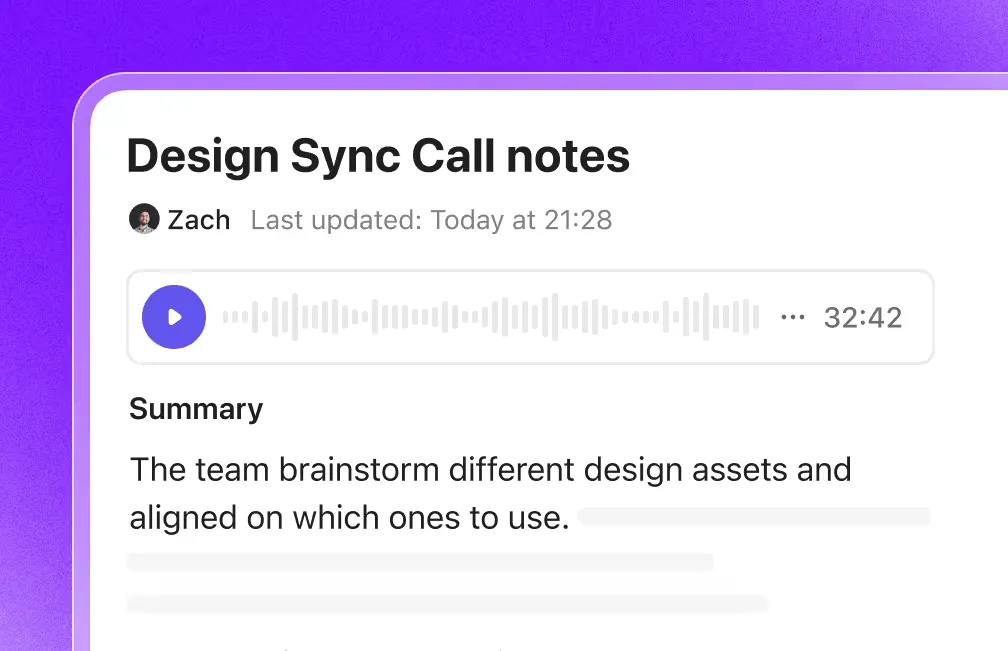
ClickUp ليس بديلاً عن Zoom، وأود أن أؤكد ذلك بوضوح قبل أي شيء آخر. وقد أُدرج في هذه القائمة لأن هذه الأداة تعالج مشكلة لا يحلها أي من البدائل الأخرى: تُعقد الاجتماعات، وتُتخذ القرارات، لكنك لا تستطيع أبدًا العثور على الملاحظات أو بنود العمل (بطريقة مفيدة على أي حال).
عندما قمت بنقل تلك المهام إلى SyncUps، بدأت المكالمة من المهمة التي كنا نناقشها، وتم مشاركة الشاشة في سياق الموضوع، وتوقفت القرارات عن التلاشي. تتوفر ميزة SyncUps في كل باقة، بما في ذلك الباقة المجانية إلى الأبد، وتستوعب ما يصل إلى 200 مشارك مع إمكانية التحدث لـ 24 مشاركًا في وقت واحد.
تختلف الأسعار بناءً على طبقة الذكاء الاصطناعي. ينضم AI Notetaker إلى مكالمات SyncUps أو مكالمات Zoom أو Teams أو Google Meet الحالية، ويُنتج مستندًا يحتوي على النقاط الرئيسية وقائمة مراجعة بنود العمل التي ترتبط مباشرةً بالمهام. لكن Notetaker غير مضمن في أي خطة أساسية. فهو يتطلب خطة Everything AI الإضافية، أو على الأقل الإصدار التجريبي المحدود من ClickUp. لن تؤدي الإضافة Brain AI وحدها إلى تفعيله. إذا كنت ترغب في إجراء المكالمات بدون ملاحظات الذكاء الاصطناعي، فإن ClickUp لا يكلفك شيئًا. إذا كنت ترغب في كليهما، فجرب الإضافة قبل الالتزام بها.
ماذا يحدث بعد الاجتماع: يمكن لـ Brain² استرجاع أي ملاحظات اجتماع سابقة أو قرارات أو بنود عمل من خلال سؤال باللغة الطبيعية: "ما الذي اتفقنا عليه بشأن الأسعار يوم الخميس الماضي؟" تحصل على إجابة مستمدة من مهامك ووثائقك وملاحظات اجتماعاتك من خلال بحث واحد. وبمجرد حصولك على هذا الجواب، يمكنك تحويله إلى «أرتيفاكت» (Artifact): مجموعة شرائح عرض، أو لوحة معلومات، أو موجز مشروع، أو تقرير حالة، يتم إنشاؤها مباشرةً من محتوى الاجتماع دون الحاجة إلى النسخ واللصق في أداة أخرى.
الميزات البارزة
- SyncUps: مكالمات صوتية أو مرئية بنقرة واحدة من أي قناة دردشة أو رسالة خاصة أو مهمة، مع ميزة مشاركة الشاشة وإمكانية مشاركة ما يصل إلى 200 مشارك في جميع الباقات
- AI Notetaker: ينضم إلى مكالمات Zoom أو Teams أو Meet أو SyncUp ويُنشئ ملخصات تتضمن بنودًا عملية ترتبط مباشرةً بالمهام
- Clips: سجل مقطع فيديو لمشاركة الشاشة، وشاركه في مهمة أو دردشة، واسمح للفريق بمشاهدته والتعليق عليه وإنشاء مهام منه في الوقت الذي يناسبهم
- Artifact: حوّل نتائج الاجتماع إلى مجموعة شرائح أو لوحة معلومات أو تقرير دون مغادرة مساحة العمل
الأسعار
التقييمات
- G2: 4.7/5 (أكثر من 14,200 تقييم)
- Capterra: 4.6/5 (أكثر من 4,600 تقييم)
نقاط الضعف: صُممت SyncUps لجلسات العمل الداخلية، وليست مخصصة للندوات عبر الإنترنت أو الفعاليات الخارجية الكبيرة أو أي شيء يتطلب صفحات تسجيل. قد يتم تسجيل المكالمات الطويلة بصوت فقط بدلاً من الفيديو. كما تتطلب هذه الميزة الاشتراك في باقات مدفوعة.
الأفضل لـ: جلسات العمل الداخلية للفرق التي تدير مشاريعها بالفعل في ClickUp، حيث يمثل الاجتماع خطوة واحدة في سير العمل، ويكمن الفشل الحقيقي في عدم تحويل القرارات إلى مهام يتم تتبعها.
تجاهل هذا الخيار إذا: كنت تنظم ندوات عبر الإنترنت خارجية، أو اجتماعات عامة كبيرة، أو فعاليات موجهة للعملاء تتطلب التسجيل. ClickUp ليست منصة لندوات عبر الإنترنت، أما الاجتماعات العامة للشركة التي تضم 300 شخص، فينبغي عقدها عبر Zoom أو Meet أو Teams.
ماذا يقول المستخدمون الفعليون عن ClickUp
يقول أحد المستخدمين في تقييمه:
أحب الطريقة التي يحل بها ClickUp كل شيء تقريبًا من أجلي، بدءًا من المهام الروتينية وصولًا إلى المشاريع المتكررة والتذكيرات. أنا مغرم جدًّا بأداة تدوين الملاحظات التي تعمل بالذكاء الاصطناعي و"ClickUp Brain"؛ فهما نعمة حقيقية. وكلاء الذكاء الاصطناعي رائعون، حيث يعملون مثل التطبيقات الأخرى ولكنهم مدمجون في ClickUp، وهو أمر مفيد جدًّا. لقد أنشأت وكلاءً بمهام محددة ومتابعات وتحديثات في قاعدة المعرفة الخاصة بي، مما جعل كل شيء أسهل بكثير. أستخدم وكلاء الذكاء الاصطناعي هؤلاء للمساعدة في إعداد التقارير والإشراف على العمليات والمشاريع والتحركات، وهو أمر مفيد للغاية. ساهمت «ClickUp University» في تسهيل عملية الإعداد بشكل كبير. أنا سعيد جدًّا لأنني أستطيع الحصول على التقارير بمجرد موجه بسيط بدلاً من القيام بكل شيء يدويًّا كما كان الحال من قبل.
أحب الطريقة التي يحل بها ClickUp كل شيء تقريبًا من أجلي، بدءًا من المهام الروتينية وصولاً إلى المشاريع المتكررة والتذكيرات. أنا مغرم جدًّا بأداة تدوين الملاحظات التي تعمل بالذكاء الاصطناعي و"ClickUp Brain"؛ فهما نعمة حقيقية. وكلاء الذكاء الاصطناعي رائعون، حيث يعملون مثل التطبيقات الأخرى لكنهم جزء أصيل من ClickUp، وهو أمر مفيد للغاية. لقد أنشأت وكلاءً بمهام ومتابعات وتحديثات محددة في قاعدة المعرفة الخاصة بي، مما جعل كل شيء أسهل بكثير. أستخدم وكلاء الذكاء الاصطناعي هؤلاء للمساعدة في إعداد التقارير والإشراف على العمليات والمشاريع والتحركات، وهو أمر مفيد للغاية. جعلت «ClickUp University» عملية الإعداد أسهل بكثير. أنا سعيد جدًّا لأنني أستطيع الحصول على التقارير بمجرد موجه بسيط بدلاً من القيام بكل شيء يدويًّا كما في السابق.
أحب الطريقة التي يحل بها ClickUp كل شيء تقريبًا من أجلي، بدءًا من المهام الروتينية وصولًا إلى المشاريع المتكررة والتذكيرات. أنا مغرم جدًّا بأداة تدوين الملاحظات التي تعمل بالذكاء الاصطناعي و"ClickUp Brain"؛ فهما نعمة حقيقية. وكلاء الذكاء الاصطناعي رائعون، حيث يعملون مثل التطبيقات الأخرى ولكنهم مدمجون أصلاً في ClickUp، وهو أمر مفيد للغاية. لقد أنشأت وكلاءً بمهام ومتابعات وتحديثات محددة في قاعدة المعرفة الخاصة بي، مما جعل كل شيء أسهل بكثير. أستخدم وكلاء الذكاء الاصطناعي هؤلاء للمساعدة في إعداد التقارير والإشراف على العمليات والمشاريع والتحركات، وهو أمر مفيد للغاية. جعلت «ClickUp University» عملية الإعداد أسهل بكثير. أنا سعيد جدًّا لأنني أستطيع الحصول على التقارير بمجرد موجه بسيط بدلاً من القيام بكل شيء يدويًّا كما في السابق.
كما يمكنك الاطلاع على كيفية استبدال اجتماعات "ستاند أب" اليومية على Zoom باستخدام SyncUps.
4. Webex (الأفضل للقطاعات الخاضعة للتنظيم التي لا يمكنها التنازل عن التشفير)
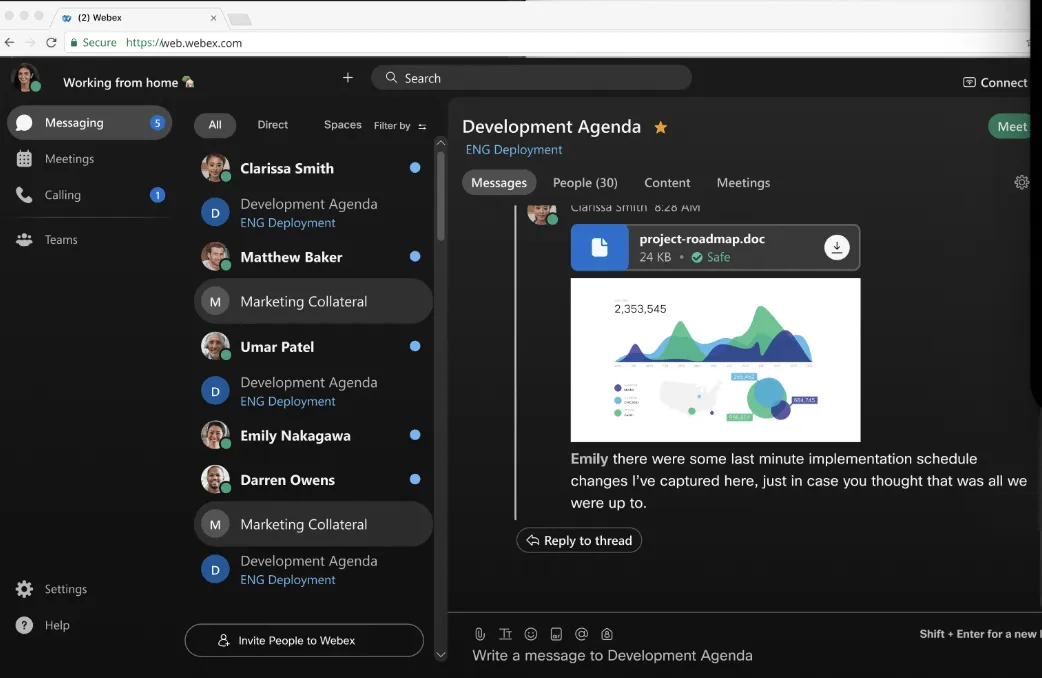
يُعد Webex الخيار المفضل في القطاعات الخاضعة للتنظيم (مثل المستشفيات ومكاتب المحاماة والمقاولين الحكوميين). وذلك لأن التشفير من طرف إلى طرف متاح في جميع الباقات، بما في ذلك الباقة المجانية.
إذا كان فريق الامتثال لديك يضع علامة على خانة التشفير من طرف إلى طرف (E2E)، فغالبًا ما ينتهي التقييم عند Webex بغض النظر عما يقدمه باقي السوق. تعمل Cisco على بناء البنية التحتية للشبكات منذ عقود، وينعكس هذا الإرث في مستوى الأمان الذي توفره: FedRAMP High، وHIPAA، وSOC 2 Type II، وISO 27001، بالإضافة إلى ضوابط مكان تخزين البيانات التي لا يستطيع معظم المنافسين مضاهاةها في القطاعات الخاضعة للتنظيم.
لقد جربتُه لمدة أسبوع، وكانت جودة الصوت مذهلة حقًّا، لا سيما ميزة إلغاء الضوضاء. يقوم المساعد الذكي بإنشاء ملخصات للاجتماعات وقوائم المهام في الباقات المدفوعة. لكن نقطة الضعف في التجربة تكمن في الواجهة. فهي تبدو مصممة للشركات، مما يعني المزيد من الإعدادات والقوائم، ومنحنى تعلم سيشتكي منه فريقك. ويشير المراجعون على G2 باستمرار إلى "عدم سهولة الاستخدام" و"عدم البساطة" باعتبارهما العيوب الرئيسية. لا يظهر Webex مطلقًا في تصنيفات G2 لـ «أسهل البرامج في الاستخدام»، بينما يحتل Zoom المرتبة السادسة و Teams المرتبة الثانية.
كما أن قائمة التكاملات أقل بشكل ملحوظ. يقدم Webex حوالي 200 تكامل، وهو ما يمثل جزءًا ضئيلًا من سوق Zoom. إذا كانت مجموعة أدواتك تعتمد على عدد كبير من أدوات الجهات الخارجية، فستشعر بهذه الفجوة سريعًا.
ماذا يحدث بعد الاجتماع: يقوم مساعد Webex AI بإنشاء ملخصات وبنود عمل في الباقات المدفوعة، ويتم تخزين التسجيلات مع نصوص قابلة للبحث. لكن لا يوجد مسار مدمج من «بند العمل في الملخص» إلى «المهمة الموكلة في أداة المشروع». يبقى الملخص داخل Webex، ولا يزال إدراجه في سير عملك الفعلي خطوة يدوية.
الميزات البارزة
- تشفير من طرف إلى طرف في كل فئة: بما في ذلك الخطة المجانية. بنية "صفر ثقة" متوافقة مع معايير FedRAMP High وHIPAA وSOC 2
- المساعد الذكي: ملخصات الاجتماعات، والنصوص المكتوبة في الوقت الفعلي، وقائمة المهام في الباقات المدفوعة. ترجمة فورية لأكثر من 100 لغة في باقة Enterprise
- تقنية متطورة لإلغاء الضوضاء: يُشاد بها باستمرار في التقييمات باعتبارها الأفضل في فئتها من حيث جودة الصوت، حتى في ظروف النطاق الترددي المنخفض
- تكامل أجهزة Cisco: دعم أصلي لأجهزة Webex المكتبية وأنظمة غرف الاجتماعات التي تم نشرها بالفعل في العديد من غرف اجتماعات الشركات
الأسعار
- مجاني: اجتماعات مدتها 40 دقيقة، و100 مشارك، وتشفير من طرف إلى طرف
- Webex Meet: 12 دولارًا لكل مستخدم شهريًا (اشتراك سنوي)
- Webex Suite: 22.50 دولارًا لكل مستخدم شهريًا (اشتراك سنوي)
- الشركات: أسعار مخصصة
التقييمات
- G2: 4.2/5 (أكثر من 18,900 تقييم)
- Capterra: 4.4/5 (أكثر من 7,400 تقييم)
نقاط الضعف: تحمل الواجهة طابعها المؤسسي، وغالبًا ما تربك المستخدمين الجدد. تتطابق الخطة المجانية مع الحد الأقصى البالغ 40 دقيقة الذي يقدمه Zoom، بدلاً من 60 دقيقة التي تقدمها Google وMicrosoft. تُعد الندوات عبر الإنترنت بندًا منفصلاً، تبدأ تكلفتها من حوالي 69 دولارًا شهريًّا، بدلاً من أن تكون مدمجة في خدمة Meet. أما أسعار المؤسسات فهي متاحة فقط من خلال عروض أسعار قسم المبيعات في Cisco، مع تكاليف إضافية لتحسين أداء القوى العاملة، وتكامل المكالمات، ومركز الاتصال، والتي يمكن أن ترتفع بسرعة بمجرد تجاوز السعر المعلن.
الأفضل لـ: فرق الرعاية الصحية، والخدمات القانونية، والخدمات المالية، والدفاع، والقطاع العام، حيث يُعد التشفير والامتثال للعقود عاملاً حاسماً في اتخاذ قرار الشراء، خاصةً المؤسسات التي تستخدم بالفعل بنية تحتية من Cisco.
تجاهل هذا الخيار إذا: كانت منصة العمل الخاصة بك تعتمد على عدد كبير من عمليات التكامل مع تطبيقات الجهات الخارجية، أو كنت تبحث عن أرخص خيار لعقد اجتماعات أطول، أو كنت بحاجة إلى أداة يمكن للمستخدمين غير التقنيين استخدامها دون الحاجة إلى تدريب. تم تصميم Webex وتسعيره خصيصًا للمؤسسات التي يتعين عليها الامتثال لمتطلبات معينة.
ماذا يقول المستخدمون الفعليون عن Webex
يقول أحد المستخدمين في تقييمه:
يتميز بواجهة مستخدم جميلة وهو سهل الاستخدام والتعلم للغاية، خاصةً للمستخدمين الجدد. يدعم العديد من عمليات التكامل مع شركات خارجية، وتكامل Slido هو الذي أستخدمه وأفضله أكثر من غيره. يعمل بشكل جيد جدًا، وأسعاره مماثلة لأسعار جميع المنافسين في السوق. في الوقت الحالي، لم أستخدم أدوات الذكاء الاصطناعي التي توفرها Cisco. بالنسبة للإعداد والاستخدام اليومي، اعتمدتُ على موقع help.webex.com عدة مرات، ويمكنني القول إن الكثير من المنشورات هناك ساعدتني حقًّا في حل المشكلات.
فيما يتعلق بجزء المراسلة، كل محادثة وكل رسالة تشبه منشورًا جديدًا يمكنك إضافة تعليقات أسفله، وهذا أمر مربك بالنسبة لي لأنني قد أضطر إلى الرجوع 10 أيام إلى الوراء للعثور على رد على «منشور» تم الرد عليه بالأمس.
يتميز بواجهة مستخدم جميلة وهو سهل الاستخدام والتعلم، خاصةً للمستخدمين الجدد. يدعم العديد من عمليات التكامل مع شركات خارجية، وتكامل Slido هو الذي أستخدمه وأفضله أكثر من غيره. يعمل بشكل جيد جدًا، والسعر مشابه لجميع المنافسين في السوق. في الوقت الحالي، لم أستخدم أدوات الذكاء الاصطناعي التي توفرها Cisco. بالنسبة للإعداد والاستخدام اليومي، اعتمدت على موقع help.webex.com مرات عديدة، ويمكنني القول إن الكثير من المنشورات هناك ساعدتني حقًا في حل المشكلات.
فيما يتعلق بجزء المراسلة، كل محادثة وكل رسالة تشبه منشورًا جديدًا يمكنك إضافة تعليقات أسفله، وهذا الأمر يسبب لي بعض الارتباك لأنني قد أضطر إلى الرجوع 10 أيام إلى الوراء للعثور على رد على «منشور» تمت الإجابة عليه بالأمس.
يتميز بواجهة مستخدم جميلة وهو سهل الاستخدام والتعلم، خاصةً للمستخدمين الجدد. يدعم العديد من عمليات التكامل مع شركات خارجية، وأنا أستخدم تكامل Slido وأفضله أكثر من غيره. يعمل بشكل جيد جدًا، وأسعاره مماثلة لأسعار جميع المنافسين في السوق. في الوقت الحالي، لم أستخدم أدوات الذكاء الاصطناعي التي توفرها Cisco. بالنسبة للإعداد والاستخدام اليومي، اعتمدتُ على موقع help.webex.com مرات عديدة، ويمكنني القول إن الكثير من المنشورات هناك ساعدتني حقًا في حل المشكلات.
فيما يتعلق بجزء المراسلة، كل محادثة وكل رسالة تشبه منشورًا جديدًا يمكنك إضافة تعليقات أسفله، وهذا أمر مربك بالنسبة لي لأنني قد أضطر إلى الرجوع 10 أيام إلى الوراء للعثور على رد على «منشور» تمت الإجابة عليه بالأمس.
اقرأ المزيد: أفضل 10 برامج لمشاركة الشاشة للاجتماعات عن بُعد
5. Whereby (الأفضل للمكالمات مع العملاء حيث قد يؤدي أي عائق في الانضمام إلى خسارة الصفقات)
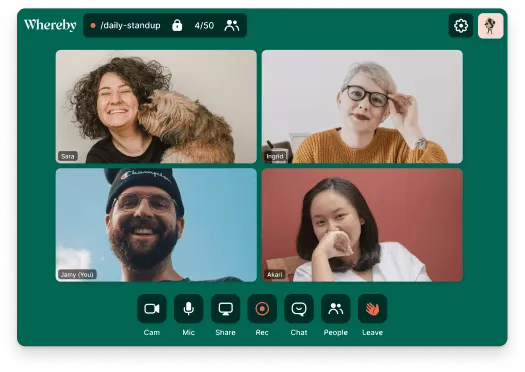
كل غرفة في Whereby لها رابط دائم. أضع رابطي في توقيع بريدي الإلكتروني وأرسل الرابط نفسه إلى كل كاتب مستقل ومساهم ضيف ومورد أحتاج إلى التحدث إليه. ما أن ينقروا عليه، حتى ينتقلوا إلى المتصفح، وتبدأ المكالمة.
بالنسبة للمستشارين ومسؤولي التوظيف والوكالات وأي شخص يجري مكالمات خارجية متتالية، فإن ذلك يزيل نوعًا من العقبات التي لا تتمكن أدوات المؤسسات من التخلص منها تمامًا.
يُعد Whereby أيضًا المنتج المفضل للفيديو المدمج لمنصات الرعاية الصحية عن بُعد والتعليم. تتيح لك واجهة برمجة التطبيقات (API) المدمجة إدراج الفيديو مباشرةً في تطبيق الويب الخاص بك أو بوابة العملاء، وهو ما يمثل حالة استخدام مختلفة تمامًا عن باقي الخيارات في هذه القائمة. الشركة نرويجية، ومتوافقة مع اللائحة العامة لحماية البيانات (GDPR) بشكل افتراضي، مع تخزين البيانات داخل الاتحاد الأوروبي، وهو أمر مهم إذا كان عملاؤك يهتمون بمكان تخزين بيانات مكالماتهم.
نموذج التسعير غير معتاد ويستحق الفهم: حيث تفرض Whereby رسومًا لكل مضيف، وليس لكل مشارك. وهذا يعني أن شركة تضم 40 موظفًا، ويقوم ثلاثة منهم بإدارة الاجتماعات، تدفع مقابل ثلاثة مقاعد، وليس 40.
ماذا يحدث بعد الاجتماع: يقوم Whereby بتسجيل المكالمات في الإصدار Pro والإصدارات الأعلى منه، ولكن لا يتوفر ملخص بالذكاء الاصطناعي أو نص مكتوب أو استخراج بنود العمل. التسجيل عبارة عن ملف فيديو يمكنك تنزيله أو مشاركته. إذا كنت بحاجة إلى توثيق القرارات بعد المكالمة، فهذا الأمر يقع على عاتقك أو يتطلب استخدام أداة منفصلة.
الميزات البارزة
- عناوين URL ثابتة للغرف: أضف غرفتك إلى المفضلة مرة واحدة، وشارك الرابط نفسه إلى الأبد
- انضمام الضيوف بسهولة تامة: ينقر الضيوف على رابط ليتم توجيههم إلى المتصفح
- التسعير لكل مضيف: لا يدفع المشاركون أي رسوم على الإطلاق. وتبقى التكلفة منخفضة بالنسبة للفريق الصغير الذي يستضيف المكالمات من بضعة مكاتب
- واجهة برمجة التطبيقات (API) المدمجة: قم بدمج الفيديو المباشر في تطبيق الويب الخاص بك أو بوابة العملاء أو منصة الرعاية الصحية عن بُعد مع توفر اتفاقية شراكة HIPAA (BAA)
الأسعار
- مجاني: غرفة واحدة، 4 مشاركين، اجتماعات مدتها 30 دقيقة
- الإصدار الاحترافي: 10.99 دولارًا أمريكيًّا لكل مضيف شهريًّا
- الأعمال: 13.99 دولارًا لكل مضيف شهريًا (3 مضيفين كحد أدنى)
التقييمات
- G2: 4.6/5 (أكثر من 1,100 تقييم)
- Capterra: 4.5/5 (117 تقييمًا)
نقاط الضعف: الباقة المجانية هي الأكثر تقييدًا في هذه القائمة: 4 مشاركين، 30 دقيقة، غرفة واحدة. أفاد مستخدمو Trustpilot أن الحد الأقصى البالغ 30 دقيقة قد ينطبق على إجمالي الاستخدام، وليس لكل اجتماع، على الرغم من أن صفحة Whereby تنص على أنه لكل اجتماع. لا توجد ميزة تسجيل الدخول الموحد (SSO) أو لوحة تحكم إدارية للمؤسسات، كما أن نظام التكامل محدود مقارنةً بـ Zoom أو Teams. كما أن شهرة العلامة التجارية أقل في الولايات المتحدة، مما يعني أن بعض الضيوف سيترددون عند رؤية رابط Whereby بدلاً من رابط Zoom.
الأفضل لـ: المهنيين الذين يتعاملون مباشرة مع العملاء، والمستشارين، ومسؤولي التوظيف، والفرق الصغيرة التي تفضل سهولة استخدام الضيوف على التعقيدات الإدارية. وكذلك فرق المنتجات التي تدمج الفيديو في تطبيقاتها الخاصة.
تجاهل هذا الخيار إذا: كنت بحاجة إلى نشر على مستوى الشركة بأكملها، أو توفير الخدمات عبر تسجيل الدخول الموحد (SSO)، أو اجتماعات تضم أكثر من 200 مشارك، أو أداة يتعرف عليها عملاؤك بالاسم. تم تصميم Whereby لتناسب الغرفة، وليس الهيكل التنظيمي.
ماذا يقول المستخدمون الفعليون عن Whereby
يقول أحد المستخدمين في تقييمه:
أقدّر ميزة وصول الضيوف عبر المتصفح دون الحاجة إلى تنزيل أي برامج في Whereby لعملائنا في مجال التخطيط العقاري، مما يزيل العقبات التقنية ويحسّن تجربة العملاء. وتعد الغرف الدائمة التي تحمل العلامة التجارية وأقفال غرف الانتظار رائعة لتعزيز الأمان أثناء الاستشارات الحساسة. أقدر التكامل السلس من خلال «webhooks» من Zapier التي تنقل أحداث الاجتماعات تلقائيًا إلى Microsoft 365 وQuickBooks، مما يجعل عمليات الفوترة وجدولة المواعيد سلسة. بالإضافة إلى ذلك، يعد الوصول إلى سجلات التدقيق أمرًا حيويًّا لإدارة المعلومات الشخصية للعملاء وضمان الامتثال لإرشادات الخصوصية الخاصة بقانون خصوصية المستهلك في كاليفورنيا (CCPA).
أقدّر ميزة وصول الضيوف عبر المتصفح دون الحاجة إلى تنزيل أي برامج في Whereby لعملائنا في مجال التخطيط العقاري، حيث تزيل هذه الميزة العقبات التقنية وتحسّن تجربة العملاء. كما أن الغرف الدائمة التي تحمل العلامة التجارية وأقفال غرف الانتظار رائعة لتعزيز الأمان أثناء الاستشارات الحساسة. أقدر التكامل السلس عبر webhooks من Zapier التي تنقل أحداث الاجتماعات تلقائيًا إلى Microsoft 365 و QuickBooks، مما يجعل عمليات الفوترة والجدولة سلسة. بالإضافة إلى ذلك، يعد الوصول إلى سجلات التدقيق أمرًا حيويًا لإدارة المعلومات الشخصية للعملاء وضمان الامتثال لإرشادات الخصوصية الخاصة بقانون خصوصية المستهلك في كاليفورنيا (CCPA).
أقدّر ميزة وصول الضيوف عبر المتصفح دون الحاجة إلى تنزيل أي برامج في Whereby لعملائنا في مجال التخطيط العقاري، مما يزيل العقبات التقنية ويحسّن تجربة العملاء. وتعد الغرف الدائمة التي تحمل العلامة التجارية وأقفال غرف الانتظار رائعة لتعزيز الأمان أثناء الاستشارات الحساسة. أقدر التكامل السلس عبر webhooks من Zapier الذي ينقل أحداث الاجتماعات تلقائيًا إلى Microsoft 365 وQuickBooks، مما يجعل عمليات الفوترة والجدولة سلسة. بالإضافة إلى ذلك، يعد الوصول إلى سجلات التدقيق أمرًا حيويًا لإدارة المعلومات الشخصية للعملاء وضمان الامتثال لإرشادات الخصوصية الخاصة بقانون خصوصية المستهلك في كاليفورنيا (CCPA).
اقرأ أيضًا: أفضل 10 أدوات للاجتماعات عبر الإنترنت للفرق
6. Zoho Meeting (الأفضل للفرق التي تركز على السعر، خاصةً عملاء Zoho)
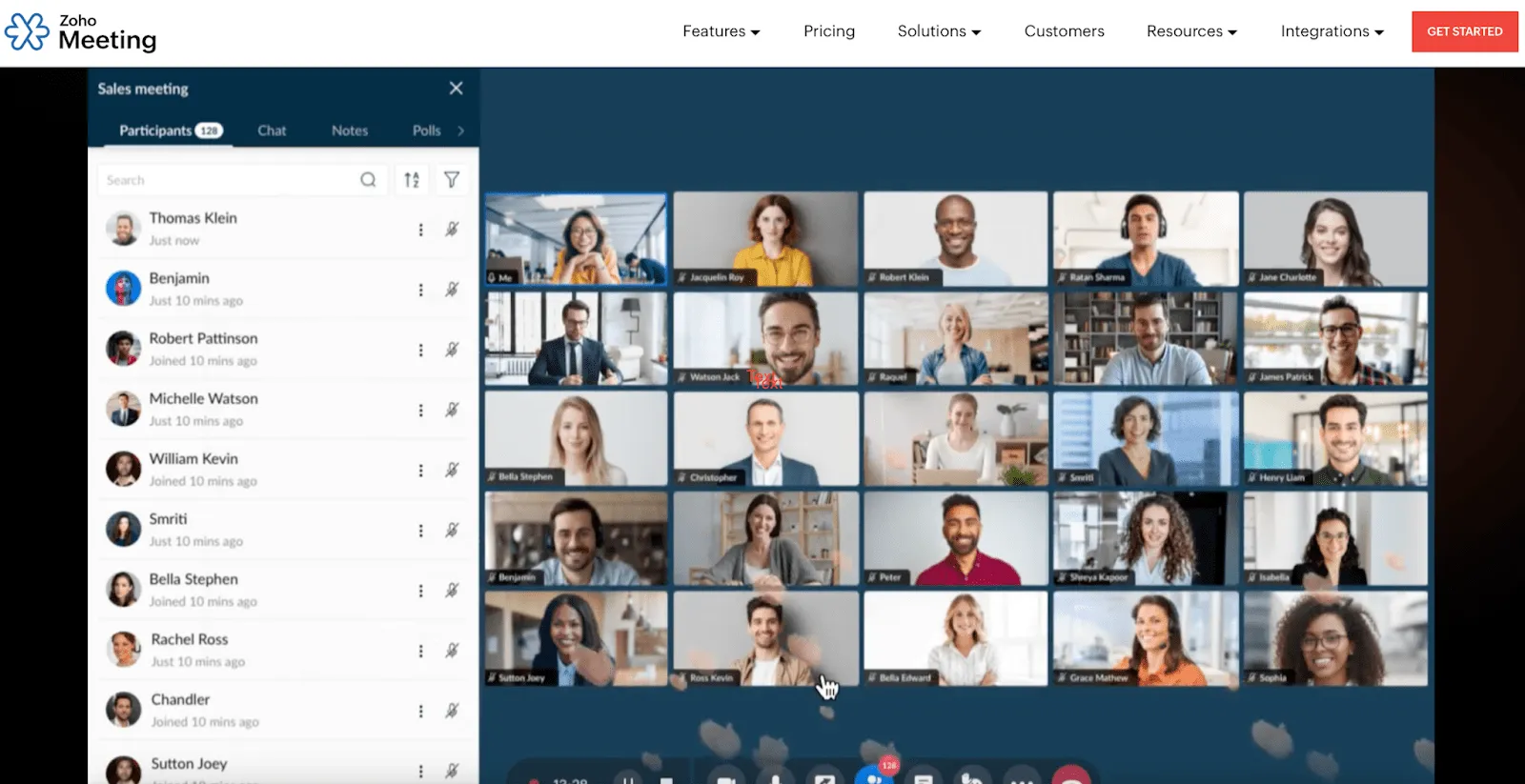
يُعد Zoho Meeting الخيار الأكثر موثوقية والأرخص في هذه القائمة.
لقد اختبرتُه خلال جولة من المكالمات، وكانت التجربة جيدة دون أن تكون رائعة. تُجرى الاجتماعات عبر المتصفح دون الحاجة إلى تنزيل أي برامج، وتستمر لمدة تصل إلى 24 ساعة في الخطط المدفوعة، مع إمكانية التسجيل وتوفير سعة تخزين سحابية تبلغ 5 جيجابايت لكل مضيف. تضيف الخطة الاحترافية (3 دولارات أمريكية لكل مضيف شهريًا وما فوق) غرفًا جانبية، ونصوصًا مدعومة بالذكاء الاصطناعي، وتسجيلًا للكلمات الرئيسية، وتشفيرًا من طرف إلى طرف. دقة النصوص عالية، حيث بلغت حوالي 95% في اختبارات PCMag، مع إمكانية النقر على كل فقرة للانتقال إلى ذلك الجزء من الفيديو.
ويكمن الجانب المثير للاهتمام حقًّا في الأمر بالنسبة لعملاء Zoho Suite الحاليين. تتدفق بيانات الاجتماعات إلى Zoho CRM وZoho Projects وZoho Bookings، لذا يمكن لمكالمة العرض التوضيحي أن تملأ سجل العميل تلقائيًّا دون الحاجة إلى الإدخال اليدوي. وتعد نسخة الندوات عبر الإنترنت (ابتداءً من 8 دولارات أمريكية لكل منظم شهريًّا) أرخص بكثير من Zoom Webinars، التي تتطلب إضافة مدفوعة منفصلة بالإضافة إلى خطة Zoom المدفوعة.
هناك تحذير واحد يجب أخذه في الاعتبار: نظرًا لأن المستويات مصنفة حسب عدد المشاركين وليس الميزات وحدها، فإن أي اجتماع جماعي واحد يتجاوز الحد المسموح به في مستواك سيجبر كل مضيف على الترقية، وليس فقط المضيف الذي يدير المكالمة. يجب على الفرق التي تجتمع في مجموعات صغيرة معظم الأسابيع وتجمع الجميع من حين لآخر أن تأخذ في الاعتبار الارتفاع المفاجئ في العدد بدلاً من المتوسط. تُعد مقارنتنا لتواتر الاجتماعات للفرق التي تعمل عن بُعد طريقة مفيدة لتحديد النمط الذي تتبعه فعليًّا.
ماذا يحدث بعد الاجتماع: توفر فئة "Professional" في Zoho نصوصًا قابلة للبحث ونقاطًا رئيسية مستخلصة بالذكاء الاصطناعي (أهم ما جاء في الاجتماع). إذا كنت تستخدم Zoho CRM، فيمكن أن يظهر سجل الاجتماع بجوار ملف تعريف العميل تلقائيًا. لكن خارج نظام Zoho، تظل النصوص في Zoho Meeting دون مسار مدمج إلى أداة إدارة المشاريع الخاصة بك.
الميزات البارزة
- أسعار مناسبة للميزانية: باقات حقيقية للفرق تتراوح بين 6 و10 دولارات لكل مضيف شهريًا، وهي أقل بكثير من Zoom Pro (14.16 دولارًا) وWebex Meet (12 دولارًا)
- الانضمام عبر المتصفح: لا يحتاج المشاركون إلى تنزيل أي برامج، مع مدة اجتماع تصل إلى 24 ساعة في الباقات المدفوعة
- التكامل مع منظومة Zoho: تتدفق بيانات الاجتماعات مباشرةً إلى CRM و Projects و Bookings دون الحاجة إلى الإدخال اليدوي
- النسخ الصوتي باستخدام الذكاء الاصطناعي ونقاط الملاحظة الرئيسية: نصوص قابلة للبحث بدقة تبلغ حوالي 95٪، ونقاط بارزة للاجتماعات يتم إنشاؤها تلقائيًا في المستوى «Professional»
الأسعار
- مجاني: اجتماعات مدتها 60 دقيقة، 100 مشارك
- الخطة القياسية: ابتداءً من 1 دولار لكل مضيف شهريًا
- الإصدار الاحترافي: ابتداءً من 3 دولارات لكل مضيف شهريًا
- Webinar Standard: ابتداءً من 8 دولارات لكل منظم شهريًّا
التقييمات
- G2: 4.5/5 (أكثر من 1,100 تقييم)
- Capterra: 4.6/5 (أكثر من 930 تقييمًا)
نقاط الضعف: التجربة عملية أكثر منها متقنة. قد تكون جودة الفيديو متفاوتة (أبلغ المستخدمون عن ضبابية أحيانًا وصوت متقطع)، والخلفيات الافتراضية غير مستقرة، كما أن أوقات معالجة التسجيل بطيئة. تبدو واجهة المستخدم قديمة مقارنةً بـ Zoom أو Meet. خارج نظام Zoho، تتناقص إمكانيات التكامل بسرعة، كما أن الحد الأقصى لعدد المشاركين يبلغ 250 شخصًا، مما يجعل عقد الاجتماعات الجماعية الكبيرة أمرًا غير ممكن. كما أن التعامل مع المناطق الزمنية عند جدولة المواعيد عبر المناطق المختلفة يمثل مشكلة معروفة أدت إلى تفويت اجتماعات للمستخدمين الذين يحجزون مكالمات مع عملاء دوليين.
الأفضل لـ: الفرق الصغيرة والمتوسطة الحجم التي تسعى جاهدة إلى خفض التكاليف، وعملاء Zoho CRM/Projects الحاليين الذين يرغبون في أن تُسجل بيانات الاجتماعات بجانب سجل العميل دون الحاجة إلى خطوات إضافية.
تجاهل هذا الخيار إذا: كنت بحاجة إلى أكثر من 250 مشاركًا، أو نظام تكامل متكامل خارج Zoho، أو مستوى من الجودة يلاحظه عملاؤك خلال المكالمات الخارجية. إذا كانت تجربة المشاركين هي المعيار الذي يُقيّمك على أساسه، فإن Zoho ليس الحل المناسب.
ماذا يقول المستخدمون الفعليون عن Zoho Meeting
يقول أحد المستخدمين في تقييمه:
سهل الاستخدام ويتكامل جيدًا مع منظومة Zoho. جدولة اجتماعات الفيديو أمر بسيط، وأحب أنه يمكنني تعيين عضو آخر من الفريق كمضيف ودعوة العملاء مباشرةً.
سهل الاستخدام ويتكامل جيدًا مع منظومة Zoho. يعد جدولة اجتماعات الفيديو أمرًا بسيطًا، وأحب أنه يمكنني تعيين عضو آخر من الفريق كمضيف ودعوة العملاء مباشرةً.
سهل الاستخدام ويتكامل جيدًا مع نظام Zoho. جدولة اجتماعات الفيديو أمر بسيط، وأحب أنه يمكنني تعيين عضو آخر من الفريق كمضيف ودعوة العملاء مباشرةً.
7. Jitsi Meet (الأفضل للفرق التي ترغب في امتلاك البنية التحتية بالكامل)
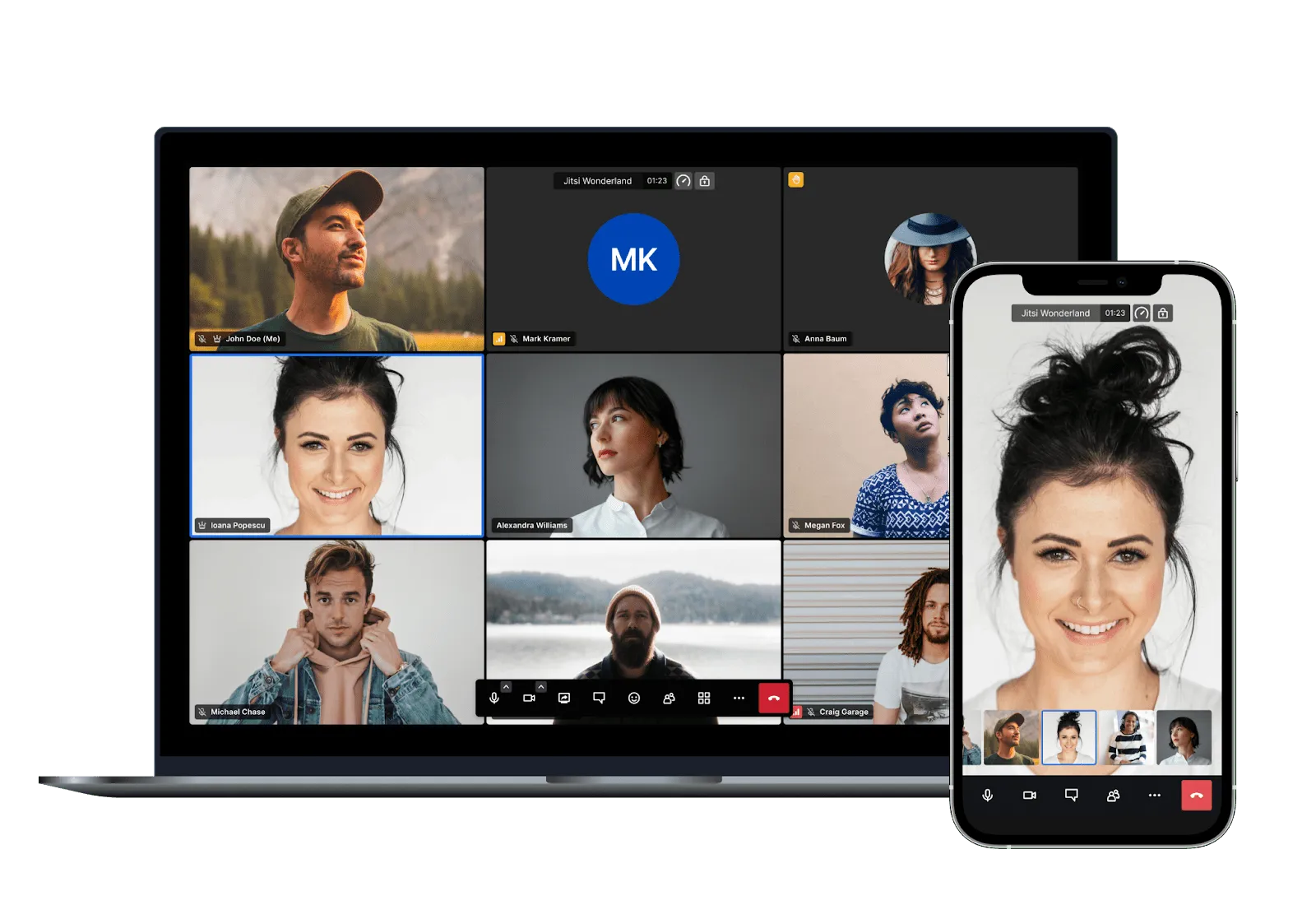
يُعد Jitsi Meet الخيار الوحيد في هذه القائمة الذي يتيح لك فعليًّا استبعاد المزود من المعادلة. فهو برنامج مفتوح المصدر خاضع لرخصة Apache 2.0، ويحظى بما يقارب 30,000 نجمة على GitHub، وعند استضافته بنفسك، لا توجد حدود للاستخدام، ولا تكلفة لكل مستخدم، ولا تخرج البيانات من شبكتك.
لقد اختبرت التطبيق بالطريقتين. على النسخة العامة في meet.jit.si، أنشأت غرفة، وأرسلت الرابط، وانضم زميلي من متصفح في أقل من دقيقة. كانت التجربة سلسة لمكالمة سريعة بين شخصين. لكن meet.jit.si يتطلب الآن حسابًا على Google أو GitHub أو Facebook لإنشاء غرف (تغير هذا في أغسطس 2023)، وبدأت الجودة تتدهور بشكل ملحوظ بمجرد أن أضفت مشاركًا ثالثًا ورابعًا.
يكمن العرض الحقيقي في الاستضافة الذاتية، كما تكمن التكلفة الحقيقية فيها أيضًا. يعني النشر في بيئة الإنتاج وجود خادم افتراضي خاص (VPS) مزود بما لا يقل عن 4 وحدات معالجة مركزية افتراضية (vCPUs) وذاكرة وصول عشوائي (RAM) سعة 8 جيجابايت، وشهادات TLS، وخادم TURN لاجتياز NAT المؤسسي، ومصادقة JWT (تم إهمال طريقة secure-domain القديمة)، وشخص قادر على حل مشكلات Prosody وJicofo وJitsi Videobridge عند حدوث أعطال.
يستغرق إعداد Docker Compose حوالي 30 دقيقة إذا كنت على دراية بالخطوات. أما تعزيز أمان بيئة الإنتاج فيستغرق وقتًا أطول بكثير. وتبقى جودة الفيديو مقبولة لحوالي 35 مشاركًا على أجهزة مخصصة، كما أن التسجيل عبر Jibri معروف بصعوبته الشديدة، حيث وصف العديد من المراجعين على موقع Capterra عملية النشر بأنها «كابوس».
ماذا يحدث بعد الاجتماع: لا توجد أداة مدمجة لتدوين الملاحظات أو إعداد الملخصات باستخدام الذكاء الاصطناعي مماثلة لتلك التي توفرها Zoom وMeet وTeams حاليًا. وسد هذه الفجوة يعني الاعتماد على خدمة نسخ صوتي منفصلة. وبالنسبة للفرق التي تعتبر سيادة البيانات أولوية لها بدلاً من الراحة، فإن هذه المقايضة تكون مقبولة عادةً.
الميزات البارزة
- مفتوح المصدر بالكامل: ترخيص Apache 2.0، قابل للاستضافة الذاتية دون رسوم ترخيص مهما كان حجم الاستخدام. ما يقرب من 30,000 نجمة على GitHub
- لا حاجة إلى حساب للضيوف: شارك رابطًا، وسينضمون عبر المتصفح (يحتاج المضيفون إلى المصادقة على meet.jit.si، ولكن ليس على المثيلات ذات الاستضافة الذاتية بشكل افتراضي)
- سيادة كاملة على البيانات: الاستضافة الذاتية تعني أن بيانات الاجتماعات لا تمر عبر أي خادم تابع لجهة خارجية. الامتثال للائحة العامة لحماية البيانات (GDPR) دون الحاجة إلى اتفاقيات معالجة البيانات
- قابل للتضمين: تتيح لك حزمة تطوير البرامج (SDK) لـ JavaScript دمج Jitsi في تطبيق الويب الخاص بك أو نظام إدارة التعلم (LMS) أو بوابة العملاء
الأسعار
- الاستضافة الذاتية: مجاني (تقوم أنت بتوفير البنية التحتية)
- meet.jit.si (عام): مجاني (بدون اتفاقية مستوى الخدمة، يتطلب إنشاء حساب لإنشاء غرف)
- JaaS (تديره 8×8): مجاني حتى 25 مستخدمًا نشطًا شهريًا، ثم ابتداءً من 99 دولارًا شهريًا
التقييمات
- G2: 4.3/5 (176 تقييمًا)
- Capterra: 4.2/5 (80 تقييمًا)
نقاط الضعف: الترخيص المجاني لا يعني التشغيل المجاني. الاستضافة الذاتية تعني امتلاك شهادات TLS، وخوادم TURN، وتخطيط السعة، والمصادقة، والترقيات، وتصحيحات الأمان (بما في ذلك ثغرة CVE في نوفمبر 2025 تتعلق بإعادة توجيه DOM)، والاستجابة للحوادث. لا توجد وحدة تحكم إدارية للمؤسسات، ولا ميزات الذكاء الاصطناعي، ولا اتفاقية مستوى خدمة (SLA) واضحة للدعم. إذا كنت تختار Jitsi لأنها مجانية وليس لأنك بحاجة إلى سيادة البيانات، فستكون كل الأداوت الأخرى في هذه القائمة أسرع في الاستخدام وأسهل في الصيانة.
الأفضل لـ: الفرق التي تضع الخصوصية في المقام الأول، وعمليات النشر في القطاع العام، والمؤسسات العاملة في القطاعات الخاضعة للتنظيم والتي لا يمكنها إرسال بيانات المكالمات إلى خادم تابع لجهة خارجية، والمطورين الذين يدمجون الفيديو في منتجاتهم الخاصة.
تجاهله إذا: لم تكن لديك القدرات الهندسية اللازمة لتشغيل البنية التحتية، أو كنت بحاجة إلى اجتماعات تضم أكثر من 35 شخصًا مع فيديو موثوق، أو كانت الملاحظات والملخصات التي تُعدها الذكاء الاصطناعي جزءًا مما تشتريه. المقايضة التي يقدمها Jitsi صادقة: أقصى قدر من التحكم مقابل أقصى قدر من المسؤولية.
ماذا يقول المستخدمون الفعليون عن Jitsi Meet
يقول أحد المستخدمين في تقييمه:
أنا أحب Jitsi باعتباره بديلاً يركز على الخصوصية مقارنة بمنصات الفيديو التجارية. فهو يحل المشكلات الرئيسية المتعلقة بمؤتمرات الفيديو من خلال التخلص من العقبات المتعلقة بالحسابات والتطبيقات، ومعالجة مخاوف خصوصية البيانات، وإزالة الارتباط بمزود واحد وتكاليف الترخيص، وتبسيط عملية تكامل الفيديو للمطورين. ما يبرز هو الطريقة السلسة التي يوازن بها Jitsi بين الوصول السلس وخصوصية المستخدم التي لا تقبل المساومة. على عكس المنصات الأخرى التي تحصر المستخدمين في إنشاء حسابات إلزامية، وتنزيل تطبيقات مملوكة، ومستويات "فريميوم" مقيدة، يقدم Jitsi تجربة فيديو من الدرجة الأولى تحترم استقلالية المستخدم. كان الإعداد سهلاً للغاية وسهل الاستخدام، لدرجة أنني أوصي به.
أحب Jitsi باعتباره بديلاً يركز على الخصوصية مقارنة بمنصات الفيديو التجارية. فهو يحل المشكلات الرئيسية المتعلقة بمؤتمرات الفيديو من خلال التخلص من تعقيدات إنشاء الحسابات وتثبيت التطبيقات، ومعالجة مخاوف خصوصية البيانات، وإزالة الارتباط بمورد واحد وتكاليف الترخيص، وتبسيط عملية دمج الفيديو للمطورين. ما يبرز هو الطريقة السلسة التي يوازن بها Jitsi بين الوصول السلس وخصوصية المستخدم التي لا تقبل المساومة. على عكس المنصات الأخرى التي تحصر المستخدمين في إنشاء حسابات إلزامية، وتنزيل تطبيقات مملوكة، ومستويات "فريميوم" مقيدة، يقدم Jitsi تجربة فيديو من الدرجة الأولى تحترم استقلالية المستخدم. كان الإعداد سهلاً للغاية وسهل الاستخدام، لدرجة أنني أوصي به.
أنا أحب Jitsi باعتباره بديلاً يركز على الخصوصية مقارنة بمنصات الفيديو التجارية. فهو يحل المشكلات الرئيسية المتعلقة بمؤتمرات الفيديو من خلال التخلص من تعقيدات إنشاء الحسابات واستخدام التطبيقات، ومعالجة مخاوف خصوصية البيانات، وإزالة التبعية لمزود خدمة معين وتكاليف الترخيص، وتبسيط عملية دمج الفيديو للمطورين. ما يبرز هو الطريقة السلسة التي يوازن بها Jitsi بين الوصول السلس وخصوصية المستخدم التي لا تقبل المساومة. على عكس المنصات الأخرى التي تحصر المستخدمين في إنشاء حسابات إلزامية، وتنزيل تطبيقات مملوكة، ومستويات "فريميوم" مقيدة، يقدم Jitsi تجربة فيديو من الدرجة الأولى تحترم استقلالية المستخدم. كان الإعداد سهلاً للغاية وسهل الاستخدام، لدرجة أنني أوصي به.
3 بدائل أخرى لـ Zoom تستحق المتابعة
تركز هذه القائمة على البدائل الكاملة لـ Zoom، لكن هناك ثلاث أدوات أخرى تتكرر ذكرها في النقاش وتستحق أن تتعرف عليها.
Discord (مجاني): يقدم Discord ميزة لا توفرها أي أداة عمل أخرى في هذه القائمة: فهو يتيح للمستخدمين البقاء في قناة صوتية لساعات دون أن يبدأ أي شخص اجتماعًا. إنه يوفر ببساطة قنوات صوتية دائمة يمكنك الانضمام إليها ومغادرتها متى شئت. تدعم ميزة الفيديو ما يصل إلى 25 مشاركًا بدقة 720p في الإصدار المجاني، كما أن جميع المكالمات الصوتية والمرئية مشفرة من طرف إلى طرف منذ مارس 2026. إنه لا مثيل له في البرمجة الثنائية، وجلسات العمل المشترك الإبداعية، والفرق الداخلية التي ترغب في إحساس بأن المكتب يعمل على مدار الساعة. لكن العيب هو: عدم وجود شهادات الامتثال أو طبقة إدارة مؤسسية. بالإضافة إلى ذلك، فإن إرسال دعوة Discord إلى عميل يعطي انطباعًا لا ترغب معظم الشركات في إعطائه.
Loom (النسخة المجانية، والنسخة المدفوعة ابتداءً من 18 دولارًا شهريًّا): لا يُعد Loom بديلاً لـ Zoom بالمعنى التقليدي لأنه لا يدعم المكالمات المباشرة. بل إنه يحل محل الاجتماع بالكامل. سجل مقطع فيديو للشاشة والكاميرا، وشارك الرابط، وسيشاهده المستلم في الوقت الذي يناسبه. بالنسبة للتحديثات الأسبوعية حول حالة العمل، والإرشادات التفصيلية، ودورات التغذية الراجعة غير المتزامنة التي لا تحتاج إلى التزامن، فإنه يزيل مشكلة التقويم التي لا يستطيع Zoom معالجتها. إذا كانت نصف «اجتماعاتك» عبارة عن عرض تقديمي لشخص واحد بينما يستمع الجميع، فإن Loom هو الحل الأمثل. نغطي المزيد من التفاصيل في دليلنا للتواصل عبر الفيديو غير المتزامن.
Jami (مجاني، مفتوح المصدر، نظير إلى نظير): يذهب Jami في مسألة الخصوصية إلى أبعد مما يذهب إليه Jitsi. فهو يعمل بنظام نظير إلى نظير بالكامل دون أي خادم مركزي على الإطلاق: يتم توجيه المكالمات مباشرة بين الأجهزة، وإنشاء الحساب اختياري، ولا يوجد ما يمكن لمزود الاستضافة تسجيله أو استدعاءه بموجب أمر قضائي. المقابل هو مستوى الصقل والموثوقية: جودة المكالمات غير متسقة، وقاعدة المستخدمين صغيرة جدًا، ولا يمكن الانضمام عبر متصفح الويب. بالنسبة لمجموعة المستخدمين الذين يشترطون حقًا «ألا يلمس أي خادم بيانات مكالماتي، نقطة»، فإن Jami هو الأداة الوحيدة التي توفر ذلك.
كيفية اختيار البديل المناسب لـ Zoom
كل أداة في هذه القائمة لها حد أقصى، وتغيير المزود لا يؤدي إلى إزالة هذه الحدود.
في تقييمات Zoom على موقع G2، تتمثل أهم مواضيع الشكاوى في حدود مدة الاجتماعات، والإحباط من الأسعار، ونقص الميزات في المستويات الأقل. وتظهر تقييمات Google Meet نفس النمط. وكذلك الحال مع Teams. إن عدم الرضا هذا هو سمة هيكلية في مجال مؤتمرات الفيديو، وليس خاصًا بـ Zoom. فالتنقل بين هذه الخدمات يعني استبدال مجموعة من القيود بأخرى.
السؤال الذي يحدد فعليًّا ما إذا كنت ستشعر بالرضا عن هذا التغيير هو: ما الذي تدفعه بالفعل، وإلى أين يجب أن تصل الإجابة.
- إذا كانت شركتك تدفع بالفعل مقابل Google Workspace: Google Meet. اختر باقة Budget for Business Standard بسعر 14 دولارًا، وليس باقة Starter بسعر 7 دولارات، لأن ميزة التسجيل لا تتوفر إلا في باقة Standard
- إذا كانت شركتك تدفع بالفعل مقابل Microsoft 365: Microsoft Teams. الاجتماعات مجانية ضمن الترخيص الذي تمتلكه بالفعل
- إذا كانت اجتماعاتك عبارة عن جلسات عمل داخلية وتضيع القرارات باستمرار: ClickUp. فهو يحل المشكلة التي تحدث بعد انتهاء المكالمة
- إذا كان التشفير أو الامتثال للمعايير هو العامل الحاسم في الشراء: Webex. تشفير من طرف إلى طرف في كل فئة، بما في ذلك الفئة المجانية
- إذا كانت معظم مكالماتك تتضمن أشخاصًا من خارج شركتك: Whereby. لا يوجد بديل آخر يزيل العقبات التي يواجهها الضيوف بهذه الكفاءة
- إذا كانت التكلفة هي العامل المحدد: Zoho Meeting. الميزانية المطلوبة: 6-10 دولارات لكل مضيف شهريًا
- إذا كانت سيادة البيانات أكثر أهمية من الراحة: Jitsi Meet، الذي يتم استضافته ذاتيًا. أنت تمتلك كل شيء، بما في ذلك الصيانة
وهناك خيار واحد لا تذكره أدلة التبديل أبدًا: لا تختر أيًا منها. إذا كان العامل الوحيد الذي يدفعك إلى إجراء التقييم هو مدة صلاحية الخطة المجانية، فقم أولاً بتحديد سعر خطة Zoom المناسبة وقارن بينها بصدق. أحيانًا يكون البقاء أرخص من الانتقال. توفر خطة Zoom Pro بسعر 14.16 دولارًا للمستخدم شهريًّا إزالة الحد الأقصى البالغ 40 دقيقة، وتشمل ميزة AI Companion دون أي تكلفة إضافية، كما أن الجميع يعرفون بالفعل كيفية استخدامها.
نصيحة للمحترفين: قبل إجراء أي تغيير، قم بتصدير تسجيلاتك السحابية وسجل اجتماعاتك من Zoom. جرب الأداة الجديدة جنبًا إلى جنب مع Zoom لمدة أسبوعين على أنواع الاجتماعات العشرة الأكثر شيوعًا لديك. غالبًا ما ينشأ الندم على التغيير بسبب حالة استثنائية لم تختبرها.
اختر النظام البيئي، لا المؤقت
لا يزال Zoom أقوى أداة فيديو قائمة بذاتها في عام 2026.
إنها المنصة التي قام الآخرون بتثبيتها بالفعل، ويأتي «AI Companion» مجانًا مع الباقات المدفوعة، كما أنها لا تفقد المكالمات أبدًا تقريبًا.
تقوم كل أداة من الأدوات المذكورة هنا بحل مشكلة لم يُصمم Zoom لمعالجتها. تخلصك Meet و Teams من الفاتورة الثانية. ويقضي ClickUp على الفجوة بين المكالمة والعمل. ويقضي Webex على مشاكل الامتثال. ويقضي Whereby على الصعوبات المتعلقة بالضيوف. ويقضي Zoho على الاعتراضات المتعلقة بالميزانية. ويقضي Jitsi على الحاجة إلى مزود الخدمة. توصيتي؟ اختر المشكلة التي تزعجك أكثر من غيرها وابدأ من هناك.
إذا كانت المتابعة هي المشكلة (كما كانت بالنسبة لي)، فجرب ClickUp مجانًا وشاهد كيف يتم حل مشكلة سير العمل بين الاجتماعات وبنود العمل من تلقاء نفسها.
الأسئلة الشائعة حول البدائل لـ Zoom
نعم. لا تزال الخطة الأساسية المجانية لـ Zoom تحدد مدة الاجتماعات الجماعية بـ 40 دقيقة بحد أقصى 100 مشارك، وفقًا لما نُشر على صفحة أسعار Zoom في سبتمبر 2026. كما أن مدة الاجتماعات الثنائية في الخطة الأساسية محددة أيضًا بـ 40 دقيقة. لإزالة هذا الحد، يلزم الاشتراك في خطة Workplace Pro بسعر 14.16 دولارًا للمستخدم شهريًّا، والتي تمدد مدة الاجتماعات إلى 30 ساعة.
أرخص باقة مدفوعة هي Workplace Pro بسعر 14.16 دولارًا لكل مستخدم شهريًا عند الدفع السنوي. وأدنى من ذلك، تتوفر باقة Basic مجانًا مع حد أقصى مدته 40 دقيقة للمكالمات الجماعية. أما الندوات عبر الإنترنت والمكالمات الهاتفية والغرف فهي جميعها إضافات منفصلة تتطلب ترخيصًا مدفوعًا لـ Workplace.
يقدم كل من Google Meet وMicrosoft Teams باقات مجانية تتيح عقد اجتماعات جماعية مدتها 60 دقيقة تضم ما يصل إلى 100 مشارك، وهي أكثر الحدود المجانية سخاءً بين المنصات الرئيسية. يتوافق Zoho Meeting مع نفس النمط الذي يتيح 60 دقيقة و100 مشارك. أما الباقة المجانية لـ Whereby فتتيح 30 دقيقة مع 4 مشاركين. Jitsi Meet هو برنامج مفتوح المصدر ولا يتطلب أي رسوم ترخيص على أي نطاق عند استضافته ذاتيًا.
لا توجد أداة واحدة أفضل من Zoom لكل الفرق. يُعد Google Meet خيارًا أفضل من حيث القيمة لعملاء Workspace الحاليين. يُعد Teams خيارًا أفضل من حيث القيمة لعملاء Microsoft 365. يُعد Webex خيارًا أفضل للقطاعات الخاضعة للرقابة. يُعد Whereby خيارًا أفضل لمكالمات العملاء الخارجيين. يُعد ClickUp خيارًا أفضل عندما تكون المشكلة تتعلق بمتابعة الاجتماعات، وليس المكالمة نفسها. يظل Zoom الخيار المستقل الأقوى عندما تحتاج إلى ندوات عبر الإنترنت واجتماعات من مزود واحد.
لا يزال Zoom مستخدمًا على نطاق واسع، لكن حصته من الاهتمام تراجعت بعد أن قامت Google وMicrosoft بدمج خدمات فيديو مماثلة في الاشتراكات التي اشترتها الشركات بالفعل. عندما يتم تضمين Meet داخل Workspace وTeams داخل Microsoft 365، تصبح رخصة Zoom المستقلة فاتورة إضافية مقابل ميزة تمتلكها الشركة بالفعل. كان رد Zoom على ذلك هو AI Companion (مجاني في الخطط المدفوعة) ومنصة Workplace الأوسع نطاقًا، لكن من الصعب التغلب على حسابات التجميع هذه. لمزيد من الخيارات، راجع قائمتنا لتطبيقات الاجتماعات.
جرب الأداة البديلة على أكثر 10 أنواع من الاجتماعات شيوعًا لديك لمدة أسبوعين. اشمل في ذلك اجتماعًا داخليًّا قصيرًا، ومكالمة مع عميل، ومكالمة تتضمن مشاركة الشاشة، واجتماعًا يستمر عادةً لأكثر من 60 دقيقة. تحقق مما إذا كانت الأداة الجديدة تسجل المحادثات، وما إذا كان بإمكان الضيوف الانضمام بسهولة، وما إذا كانت بنود العمل تُسجل في مكان آمن بعد انتهاء الاجتماع. قم بتصدير تسجيلاتك السحابية من Zoom قبل إلغاء الاشتراك، واستمر في استخدام كلا التطبيقين خلال فترة التداخل.