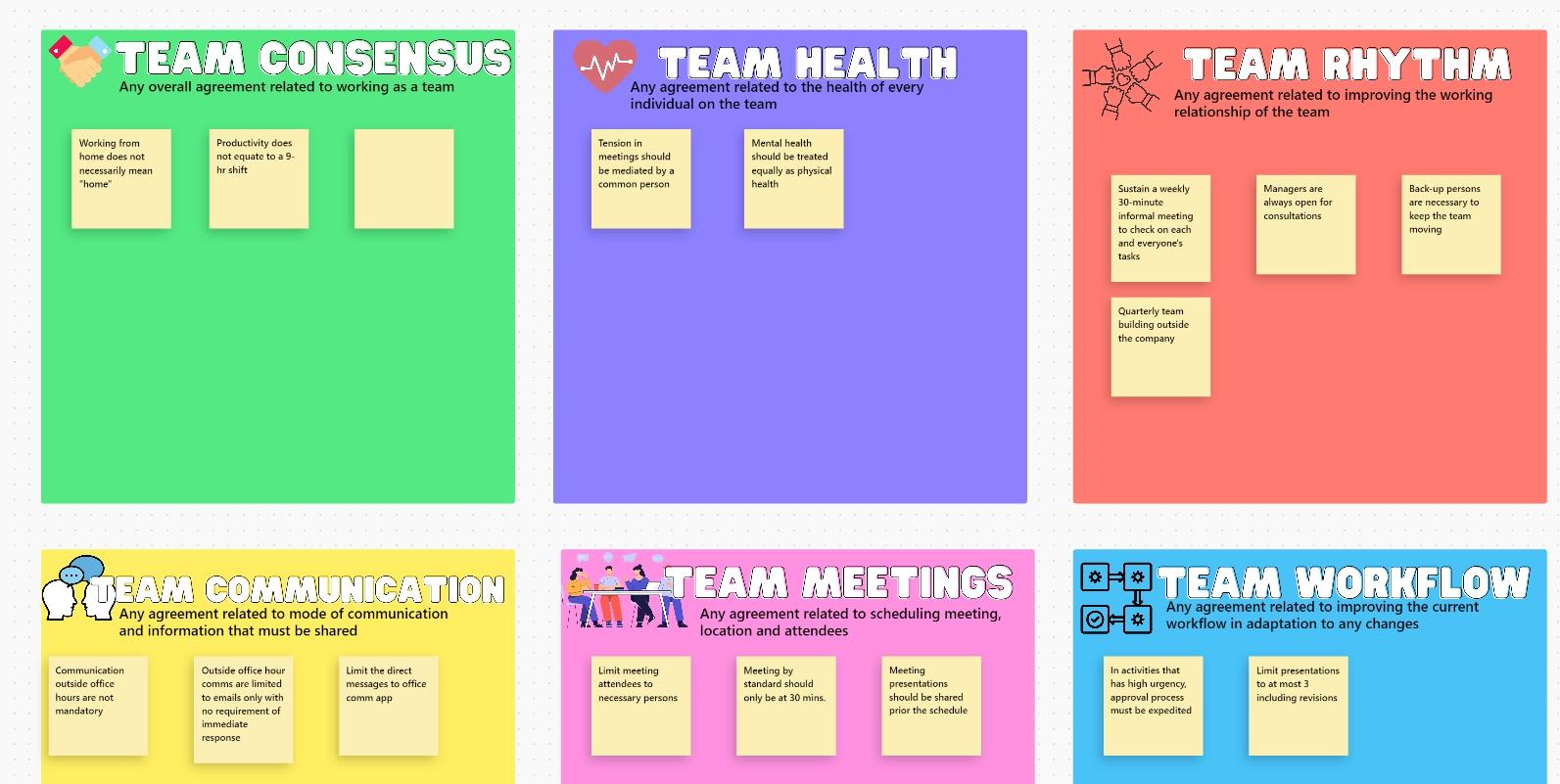

يعتمد اختيار أفضل تطبيق للملاحظات اللاصقة عبر الإنترنت على ما يحدث بعد تسجيل الملاحظة. على سبيل المثال:
- للتذكيرات الشخصية السريعة، يكفي استخدام Google Keep أو Microsoft Sticky Notes
- إذا كانت الملاحظات اللاصقة الخاصة بك جزءًا من عملية العصف الذهني للفريق، فإن Miro أو Stormboard هما الخياران الأنسب
- إذا كنت معلمًا وتقوم بتدوين الأفكار لتطبيقها في الفصول الدراسية، فاستخدم Padlet
- لتحويل الأفكار إلى مهام مخصصة لأعضاء الفريق، يُعد ClickUp أو Notion خيارين أفضل
هذا الاختيار مهم لأن الملاحظات رائعة في تسجيل المعلومات، لكنها تفشل عندما يتعين العثور عليها أو تجميعها أو مشاركتها أو تحويلها لاحقًا إلى إجراءات عملية.
وجد معهد ماكينزي العالمي أن الموظف العادي يقضي 28% من أسبوع العمل في إدارة البريد الإلكتروني، وح والي 20% منه في البحث عن معلومات داخلية أو تتبع زملائه. يجب أن يقلل تطبيق الملاحظات اللاصقة الجيد من هذا الجهد، لا أن يخلق مكانًا آخر لتراكم الأفكار.
قمنا بمقارنة أفضل 10 تطبيقات للملاحظات اللاصقة عبر الإنترنت في عام 2026 من حيث سهولة التسجيل، والتعاون، والتنظيم، وفائدة الذكاء الاصطناعي، والتكامل، وحدود الباقات المجانية، ومدى فعالية تحويل كل ملاحظة إلى إجراء عملي.
نظرة سريعة على أفضل 10 تطبيقات للملاحظات اللاصقة عبر الإنترنت
| الأداة | الأفضل لـ | الميزة البارزة | السعر المبدئي* | أين تكمن نقاط ضعفها |
|---|---|---|---|---|
| Miro | العصف الذهني للفريق في الوقت الفعلي | إضافة ملاحظات لاصقة بشكل جماعي على لوحة عمل لا نهائية، مع تجميع باستخدام الذكاء الاصطناعي | مجاني (3 لوحات قابلة للتعديل)؛ مدفوع ابتداءً من 8 دولارات لكل عضو شهريًا | الخطة المجانية تقصر حق الوصول إلى جميع اللوحات، باستثناء 3 لوحات، على العرض فقط؛ أما اللوحات الكبيرة جدًّا فتتطلب الاشتراك في خطة مدفوعة |
| Microsoft Sticky Notes | ملاحظات سريعة على سطح المكتب في Microsoft 365 | التقاط فوري يتزامن مع Outlook وOneNote | مجاني مع حساب Microsoft | قيمة محدودة خارج نظامي Windows وOutlook |
| ClickUp | تحويل الملاحظات اللاصقة إلى مهام قابلة للتتبع | تحويل الملاحظة اللاصقة إلى مهمة مخصصة بنقرة واحدة | مجاني؛ مدفوع ابتداءً من 7 دولارات للمستخدم شهريًّا | منحنى التعلم؛ أكثر مما يحتاجه من يقوم بتدوين الملاحظات بمفرده |
| Padlet | المعلمون ولوحات المحتوى المرئي | جدران غنية بالوسائط يمكن لأي شخص الانضمام إليها عبر رابط، دون الحاجة إلى حساب | مجاني؛ باقة بلاتينيوم 15 دولارًا شهريًّا أو 120 دولارًا سنويًّا | تقتصر الخطة المجانية على 3 لوحات Padlet نشطة؛ ولا تتضمن سير عمل المهام |
| Google Keep | تسجيل سريع ومخصص عبر الأجهزة المختلفة | التسجيل النصي أو الصوتي أو بالصور أو قوائم المهام التي تتم مزامنتها على الفور | مجاني مع حساب Google | لا توجد مجلدات أو علامات متداخلة؛ ولا توجد طريقة عرض اللوحة |
| Notion | الملاحظات اللاصقة داخل قاعدة المعرفة | بطاقات قاعدة البيانات التي يمكنك إعادة تجميعها حسب أي خاصية في أي وقت | مجاني؛ مدفوع ابتداءً من 10 دولارات للمستخدم شهريًّا | لا تتوفر ملاحظات لاصقة أصلية؛ وتتوفر ميزات الذكاء الاصطناعي الكاملة في فئة «Business» |
| Stormboard | ورش عمل منظمة تُنتج تقارير | تصدير لوحة بنقرة واحدة إلى مستند Word/PPT/Excel منسق | مجاني؛ خطة الأعمال 8.33 دولارًا لكل مستخدم شهريًا | تعتبر هذه التطبيقات ثقيلة عند استخدامها مع مجموعات كبيرة؛ كما أن التركيز على إعداد التقارير يعد مبالغة بالنسبة للملاحظات العادية |
| تطبيق Post-it | رقمنة الملاحظات الورقية من نوع «Post-it» | صورة واحدة تلتقط جدارًا من الملاحظات على شكل مربعات قابلة للتعديل | مجاني | تفتقر إلى ميزات التعاون المباشر بين عدة محررين؛ وتتميز بأفضل مزامنة على أجهزة Apple |
| IdeaBoardz | تقييمات مجانية لا تتطلب تسجيل الدخول | أنشئ لوحة مشتركة عبر رابط URL دون الحاجة إلى إنشاء حسابات | مجاني | متاح للجمهور عبر رابط URL دون ضوابط خصوصية؛ لا يوجد مؤقت أو تكاملات |
| Lino | لوحة إعلانات رقمية شخصية بسيطة وخالية من الزخارف | لوحة إعلانات تفاعلية مع ميزة «إرسال البريد الإلكتروني إلى اللوحة» و«الالتقاط عبر الإشارة المرجعية» | مجاني | تظل شخصية، وليست سير عمل جماعي؛ قوالب أو تكاملات محدودة |
الإجابة المختصرة: أفضل تطبيق للملاحظات اللاصقة عبر الإنترنت لمعظم الفرق هو ClickUp، لأنه يحول أي ملاحظة لاصقة إلى مهمة مخصصة وقابلة للتتبع. وللتدوين الشخصي السريع، يُعد Google Keep الخيار الأكثر بساطة. أما بالنسبة لعملية العصف الذهني المباشر للفريق، فإن Miro يتصدر القائمة.
كيف نقوم بمراجعة البرامج في ClickUp
يتبع فريق التحرير لدينا عملية شفافة ومدعومة بالبحوث ومحايدة تجاه المزودين، لذا يمكنك الوثوق في أن توصياتنا تستند إلى القيمة الحقيقية للمنتج.
يتبع فريق التحرير لدينا عملية شفافة ومدعومة بالبحوث ومحايدة تجاه المزودين، لذا يمكنك الوثوق في أن توصياتنا تستند إلى القيمة الحقيقية للمنتج.
فيما يلي ملخص تفصيلي لكيفية تقييمنا للبرامج في ClickUp.
ما الذي يجب أن تبحث عنه في تطبيق الملاحظات اللاصقة عبر الإنترنت؟
يعتمد الاختيار الصحيح على ما تفعله بالملاحظة بعد كتابتها. إذا كنت ترغب فقط في إنشاء لوحة مرئية سريعة، فإن تقريرنا الشامل عن أدوات إنشاء الملاحظات اللاصقة يغطي الخيارات الخفيفة الوزن. أما بالنسبة لكل ما عدا ذلك، فهذه هي المعايير التي يتم تقييم كل أداة من الأدوات أدناه بناءً عليها:
- سرعة التسجيل: مدى السرعة التي يمكنك بها تسجيل فكرة على اللوحة. انظر إلى عدد النقرات المطلوبة لإنشاء ملاحظة جديدة، وما إذا كان بإمكانك القيام بذلك من هاتفك في ثوانٍ معدودة
- التعاون في الوقت الفعلي: ما إذا كان بإمكان فريقك تعديل نفس اللوحة في وقت واحد. تحقق من وجود المؤشرات الحية، والتحديثات الفورية، وعدم الحاجة إلى تحديث الشاشة أو مشاركتها
- هيكل اللوحة: مدى قدرة الأداة على تنظيم ملاحظاتك. ابحث عن الأعمدة والأقسام والتصويت والقوالب الخاصة بالتقييمات الرجعية أو التخطيط، دون فرض هيكل لا تحتاج إليه
- ماذا سيحدث للملاحظة بعد ذلك: ما الذي يمكن أن تصبح عليه الملاحظة بمجرد انتهاء الاجتماع. تحقق مما إذا كان يمكن تحويلها إلى مهمة مع مسؤول عنها، أو قسم في تقرير، أو صف في قاعدة بيانات
- الذكاء الاصطناعي: ما إذا كانت الأداة قادرة على تنظيم لوحة فوضوية نيابة عنك. ابحث عن ميزات التجميع والتلخيص والتجميع التلقائي، كما تفعل أفضل أدوات الذكاء الاصطناعي الخاصة برسم الخرائط الذهنية ، وتحقق مما إذا كانت هذه الميزات متاحة مجانًا أم متوفرة فقط ضمن باقة مدفوعة
- حقيقة النسخة المجانية: أين تنتهي الخطة المجانية فعليًّا. لا تكتفِ بالاطلاع على صفحة الأسعار لمعرفة الحد الأقصى الفعلي، والذي غالبًا ما يتمثل في لوحات قابلة للتعديل، أو «بادليت» نشطة، أو عدد المربعات
- المزامنة عبر الأجهزة: تحقق مما إذا كانت ملاحظاتك متزامنة بين الهاتف والكمبيوتر المكتبي والويب. تأكد من أن الملاحظة التي تدونها على هاتفك تظهر على الكمبيوتر المحمول على الفور، دون فقدان أي جزء منها
أفضل 10 تطبيقات للملاحظات اللاصقة عبر الإنترنت في عام 2026
لقد قمنا باختبار أفضل الأدوات لنقدم لك أفضل 10 تطبيقات للملاحظات اللاصقة عبر الإنترنت لعام 2026: Miro، وMicrosoft Sticky Notes، وClickUp، وPadlet، وGoogle Keep، وNotion، وStormboard، وPost-it App، وIdeaBoardz، وLino.
النقطة الأساسية هي ألا تقتصر على الملاحظة اللاصقة نفسها، بل أن تختار المنصة التي تتناسب بشكل أفضل مع الطريقة التي تريد أن تعمل بها ملاحظاتك. فبعضها مصمم للتسجيل السريع الفردي، وبعضها الآخر لورش العمل الجماعية المباشرة، وقليل منها لتحويل الأفكار إلى مهام قابلة للتتبع:
1. Miro (الأفضل لعملية العصف الذهني الجماعي في الوقت الفعلي)
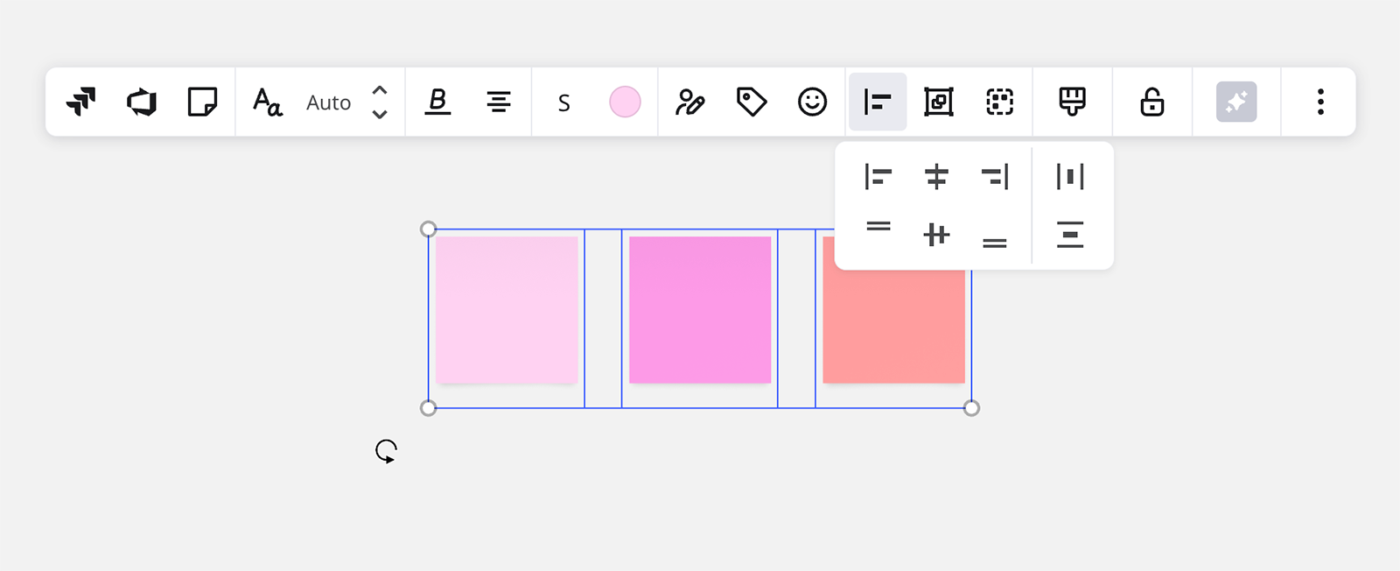
يُعد Miro أقرب أداة رقمية إلى السبورة البيضاء بحجم الحائط التي يتجمع حولها فريقك بأكمله. فهو يجمع بين لوحة عمل لا نهائية والملاحظات اللاصقة والقوالب والتصويت والمؤقتات، ولهذا السبب يلجأ إليه الميسرون في المقام الأول. كما أنه أحد أقوى الخيارات في أي قائمة تضم برامج السبورات البيضاء.
صُممت الملاحظات اللاصقة لتوفير السرعة. قم بتشغيل الوضع الجماعي، ثم اكتب ملاحظة، واضغط على مفتاح Enter، واكتب الملاحظة التالية، وبذلك يمكنك إضافة العشرات منها في ثوانٍ دون الحاجة إلى النقر هنا وهناك. تتوفر كل ملاحظة بواحد من 16 لونًا، ويمكنك التقاط صورة للملاحظات اللاصقة الورقية الحقيقية وترك Miro يحولها إلى ملاحظات رقمية قابلة للتعديل. لن يُترك أي شيء من ورشة العمل على الحائط.
بمجرد طرح الأفكار، يتولى Miro AI عملية الفرز. فهو يجمع الملاحظات حسب اللون أو العلامة أو المؤلف أو الكلمة المفتاحية. ويقرأ النص لتجميع الأفكار المتشابهة، ثم يطلق اسمًا على كل مجموعة نيابة عنك. وبذلك يمكن لفريق العمل عن بُعد إجراء جلسة مراجعة مباشرة حيث ينشر الجميع مشاركاتهم في وقت واحد، ثم يشاهدون اللوحة وهي تنظم نفسها بنفسها قبل انتهاء المكالمة. تساعد ميزة التصويت بالنقاط المجموعة على اختيار الفائزين، كما تتصل اللوحة بـ Jira و Slack و Zoom وأكثر من 160 أداة أخرى. يأتي Miro AI مزودًا برصيد شهري محدود حتى في الخطة المجانية، مع رصيد أكبر في المستويات المدفوعة.
الأسعار:
- خطة مجانية (3 لوحات قابلة للتعديل، عدد غير محدود من الأعضاء)
- الباقة المبدئية: ابتداءً من 8 دولارات لكل عضو شهريًّا، تُدفع سنويًّا (لوحات غير محدودة، 25 رصيدًا للذكاء الاصطناعي لكل عضو شهريًّا)
- الأعمال: 20 دولارًا لكل عضو شهريًّا، تُدفع سنويًّا
- الشركات: أسعار مخصصة
التقييمات:
- G2: 4.6/5 (أكثر من 13,000 تقييم)
- Capterra: 4.7/5 (أكثر من 1,600 تقييم)
يلخص أحد المراجعين على موقع G2 جاذبية العصف الذهني، إلى جانب الملاحظات اللاصقة، قائلاً:
أكثر ما يعجبني في Miro هو أنه يوفر لنا مساحة بصرية مرنة للغاية حيث يمكننا تنظيم الأفكار، ورسم خرائط للعمليات، وإنشاء مخططات واضحة. وهو مفيد عندما نحتاج إلى الانتقال من فكرة أولية إلى سير عمل أكثر تنظيماً، لأننا نستطيع استخدام الملاحظات اللاصقة، والأسهم، والإطارات، والرسوم البيانية، والعناصر البصرية المختلفة في نفس اللوحة. كما أنه يساعدنا على أن نكون أكثر إبداعاً وتعاوناً، خاصةً عندما نحتاج إلى شرح عملية ما أو تبادل الأفكار مع الآخرين.
أكثر ما يعجبني في Miro هو أنه يوفر لنا مساحة بصرية مرنة للغاية حيث يمكننا تنظيم الأفكار، ورسم خرائط للعمليات، وإنشاء مخططات واضحة. وهو مفيد عندما نحتاج إلى الانتقال من فكرة أولية إلى سير عمل أكثر تنظيماً، لأننا نستطيع استخدام الملاحظات اللاصقة، والأسهم، والإطارات، والرسوم البيانية، والعناصر البصرية المختلفة في اللوحة نفسها. كما أنه يساعدنا على أن نكون أكثر إبداعاً وتعاوناً، خاصةً عندما نحتاج إلى شرح عملية ما أو تبادل الأفكار مع الآخرين.
نقاط الضعف: تتيح الخطة المجانية تحرير اللوحات الثلاث التي أنشأتها مؤخرًا فقط، بينما تُقفل البقية لتكون للعرض فقط. في اللوحات المكتظة جدًّا، قد تتأثر الجلسات الكبيرة بالأداء، لذا فإن الاستخدام المكثف في الوقت الفعلي يستدعي الاشتراك في خطة مدفوعة.
الأفضل لـ: الفرق المكونة من 3 أفراد أو أكثر التي تنظم ورش عمل مباشرة أو جلسات تقييم رجعي أو تحليلات بحثية، حيث يقوم العديد من الأشخاص بنشر الملاحظات وفرزها معًا في الوقت الفعلي.
تجاهل هذا إذا: كنت تعمل بمفردك أو تحتاج فقط إلى تدوين الملاحظات وإلقاء نظرة سريعة عليها. لا تظهر قوة Miro إلا عند وجود مجموعة على اللوحة، وسيكون تطبيق الملاحظات اللاصقة البسيط أسرع وأرخص.
اقرأ أيضًا: هل تقارن Miro بأي من برامج اللوحات الكبيرة الأخرى؟ ستساعدك هذه المقارنة التفصيلية بين Miro و Mural.
2. Microsoft Sticky Notes (الأفضل لتدوين الملاحظات السريعة على سطح المكتب ضمن نظام Microsoft 365)
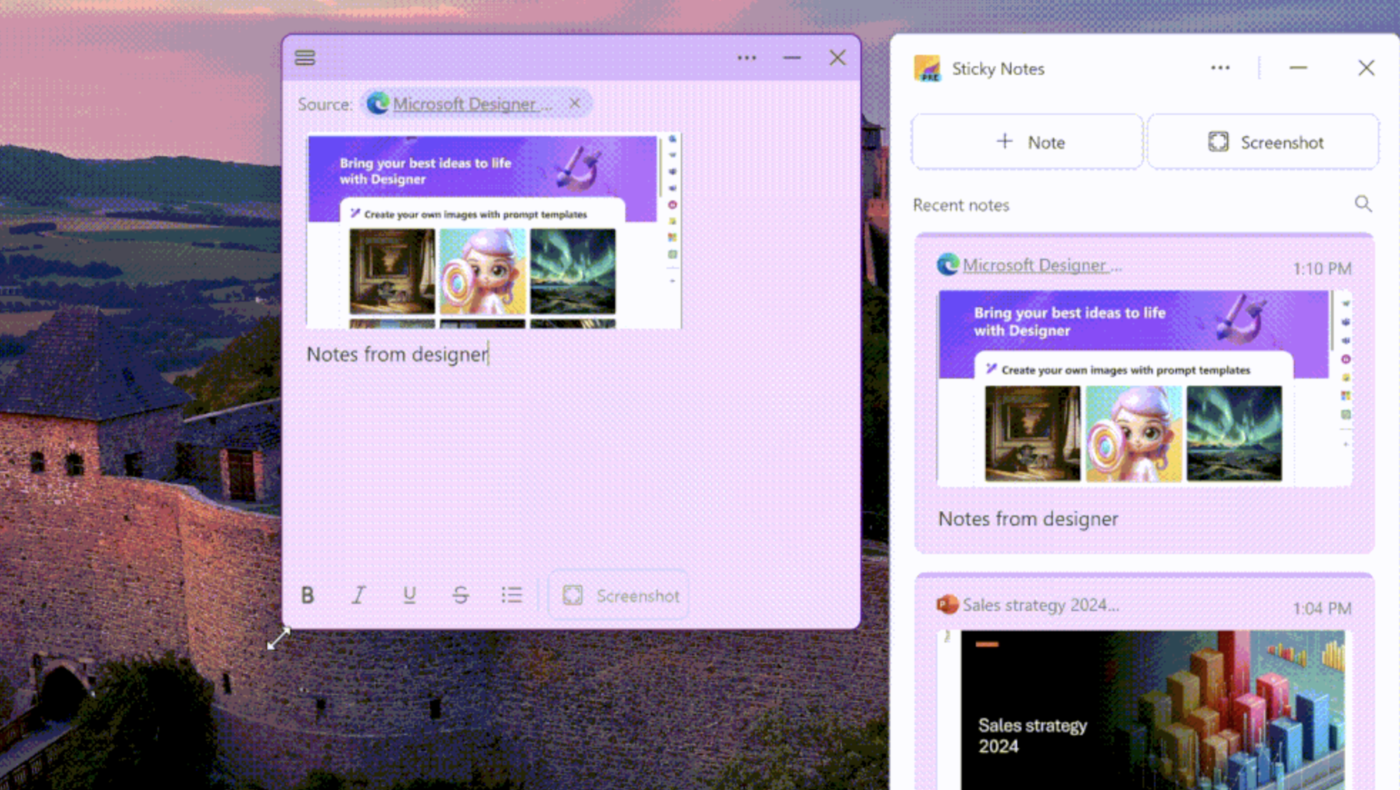
تطبيق «Microsoft Sticky Notes» هو المربع الأصفر الذي يأتي مدمجًا مع نظام Windows منذ سنوات، وقد تم تحديثه ليشمل ميزة المزامنة السحابية. وهو مصمم لتدوين ملاحظات سريعة دون الحاجة إلى فتح أي تطبيق أكثر تعقيدًا. إذا كنت قد استخدمت نظام Windows من قبل، فأنت تعرف بالفعل كيف يعمل.
تتم مزامنة ملاحظاتك مع Outlook.com وOneNote، لتتبعك عبر نظام Windows والويب. لذا، فإن التذكير الذي تكتبه على جهاز الكمبيوتر الخاص بالعمل يظهر لاحقًا في الشريط الجانبي لبريد Outlook الخاص بك. تتوفر لك ميزات أساسية لتنسيق النص والترميز اللوني، ويمكنك تثبيت قائمة الملاحظات على شريط المهام لتسجيلها بنقرة واحدة. يمكن للطالب تدوين تاريخ الاستحقاق بين الحصص الدراسية ليجده في بريده الإلكتروني في ذلك المساء.
يوجد اليوم نسختان فعليًا. التطبيق الكلاسيكي هو المربع الأصفر البسيط الذي يعرفه معظم الناس. أما تجربة «الملاحظات اللاصقة» الأحدث، المدمجة في OneNote والمثبتة تلقائيًا على نظام Windows، فتضيف إمكانية التقاط لقطة شاشة بنقرة واحدة واستدعاءً تلقائيًا يربط الملاحظة بمصدرها. لا يحتوي أي منهما على ذكاء اصطناعي على غرار Copilot، ويبقى التطبيق الكلاسيكي بسيطًا عن قصد. هذه البساطة هي بيت القصيد: فهو يفتح على الفور ولا يطلب منك أي شيء.
الأسعار:
- مجاني مع أي حساب Microsoft
التقييمات:
- G2: عدد التقييمات غير كافٍ
- Capterra: لا توجد تقييمات كافية
ملاحظة: لم يجمع تطبيق Microsoft Sticky Notes حتى الآن عددًا كافيًا من التقييمات العامة على منصتي G2 أو Capterra، لذا نعتمد على الاختبارات التي أجريناها بأنفسنا.
نقاط الضعف: يعتمد التطبيق بشكل كبير على منظومة Microsoft ليكون مفيدًا، لذا فإن جاذبيته تتلاشى إلى حد كبير خارج بيئة Windows وOutlook.
الأفضل لـ: مستخدمي Windows وMicrosoft 365 الذين يرغبون في تدوين ملاحظات سريعة وسلسة تنتقل معهم إلى Outlook.
تخطى هذا إذا: كنت بحاجة إلى لوحات عمل مشتركة للفريق، أو جلسات تقييم منظمة، أو ملاحظات تعمل خارج بيئة Microsoft.
3. ClickUp (الأفضل لتحويل الملاحظات اللاصقة إلى مهام قابلة للتتبع)
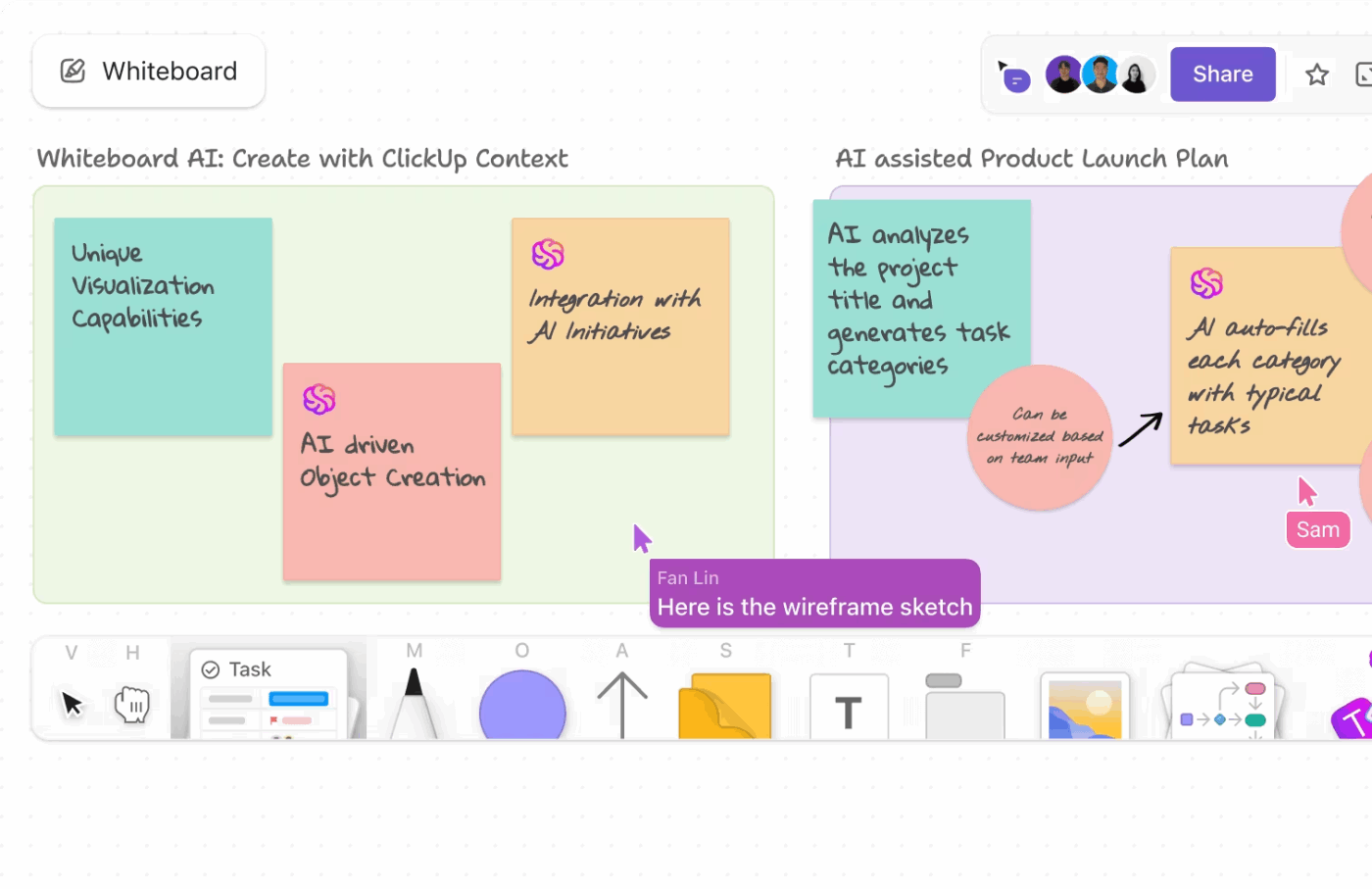
يستحق ClickUp مكانته لأنه يرافق الملاحظة طوال مراحل التنفيذ، بدءًا من الفكرة وصولًا إلى العمل الذي يتم تتبعه. تُعد لوحات ClickUp بمثابة مركز مرئي: لوحة قماشية لا نهائية للملاحظات اللاصقة المرمزة بالألوان، والتي يمكنك تغيير حجمها وترتيبها وربطها بسير العمل أو الخرائط الذهنية، وتحريرها مع فريقك في الوقت الفعلي. وعندما تصبح الملاحظة اللاصقة جاهزة للمضي قدمًا، فإن نقرة واحدة تحولها (أو مجموعة كاملة منها) إلى مهمة حقيقية مع شخص مكلف بها وتاريخ استحقاق.
إذا لم تكن بحاجة إلى اللوحة الكاملة، فإن ClickUp Notepad يغطي المهام الأقل تعقيدًا. إنه دفتر ملاحظات بسيط يمكن الوصول إليه من شريط التنقل العام من أي مكان في المنصة، مع اختصارات Markdown، وقوائم نقطية، وقوائم مهام قابلة للتحديد، ونفس ميزة تحويل المهام بنقرة واحدة. لذا، سواء بدأت الفكرة على السبورة البيضاء للفريق أو في ملاحظة خاصة، فإنها تُسجل كمهمة مرتبطة وتبقى متزامنة.
يمكن لفريق المنتج إجراء «عاصفة أفكار» باستخدام الملاحظات اللاصقة لوضع قائمة بالميزات على لوحة بيضاء، وتحويل الأفكار الفائزة إلى مهام، ومتابعة تقدمها خلال السبرينت دون الحاجة إلى إعادة إدخال أي شيء. يمكن لـ ClickUp Brain تلخيص محتوى لوحة فوضوية أو صياغة الخطوات التالية بناءً عليها، كما أن «المستندات» و«الدردشة» و«المهام» موجودة جميعها في نفس مساحة العمل، لذا فإن الملاحظة تجد دائمًا مكانًا لتُوضع فيه.
الأسعار:
التقييمات:
- G2: 4.6/5 (أكثر من 12,000 تقييم)
- Capterra: 4.6/5 (أكثر من 4,000 تقييم)
أشاد أحد المراجعين على موقع G2 بـ Whiteboards، من بين حلول أخرى:
تعجبني واجهة ClickUp؛ فهي تمنحني شعوراً بالرضا عند استخدامها. كما يعجبني محرر النصوص لأنه بسيط ومتعدد الاستخدامات. تنوع المنتجات والميزات يجعل التطبيق يبدو ذا قيمة جيدة، على الرغم من كثرة الميزات المتوفرة. تعد ميزة اللوحات البيضاء طريقة رائعة لتخطيط الأمور، كما أنها سهلة الاستخدام. أجد التنوع في طرق العرض مفيداً حقاً، حيث يمكنني التنقل بسهولة بين عرض اللوحة والقوائم.
تعجبني واجهة ClickUp؛ فهي تمنحني شعورًا بالرضا عند استخدامها. كما يعجبني محرر النصوص لأنه بسيط ومتعدد الاستخدامات. تنوع المنتجات والميزات يجعل التطبيق يبدو ذا قيمة جيدة، على الرغم من كثرة الميزات المتوفرة. تعد ميزة اللوحات البيضاء طريقة رائعة لتخطيط الأمور، كما أنها سهلة الاستخدام. أجد التنوع في طرق العرض مفيدًا للغاية، حيث يمكنني التنقل بسهولة بين عرض اللوحة والقوائم.
نقاط الضعف: يقدم ClickUp إمكانياته بشكل مكثف في البداية، لذا إذا كنت قادمًا من تطبيق ملاحظات أحادي الغرض، فستواجه منحنى تعلم حقيقي أثناء الإعداد. إنه أكثر مما يحتاجه من يكتب الملاحظات بمفرده، وهو الأنسب للفرق التي يتعين تحويل أفكارها إلى مهام يتم تتبعها.
الأفضل لـ: الفرق المتنامية التي ترغب في تحويل الملاحظات إلى مهام مخصصة وقابلة للتتبع.
تخطّ هذا إذا: كنت تحتاج فقط إلى لوحة تذكير شخصية دون أي مرفقات.
هل تريد تجربة الفكرة قبل الالتزام بمساحة عمل معينة؟ تتيح لك أداة الملاحظات اللاصقة المجانية عبر الإنترنت من ClickUp فتح لوحة وبدء إضافة الملاحظات في ثوانٍ معدودة، دون الحاجة إلى التسجيل أو التنزيل. وعندما تكون مستعدًا لتحويل تلك الملاحظات إلى مهام يتم تتبعها، تنتقل تلك الأفكار مباشرةً إلى لوحات ClickUp البيضاء.
4. Padlet (الأفضل للمعلمين ولوحات المحتوى المرئي)
يُعد Padlet اللوحة اللاصقة المفضلة لدى المعلمين، ويتضح السبب من تصميمه. فهو سهل الاستخدام وملون ويسهل مشاركته مع الفصل بأكمله. كل لوحة Padlet هي بمثابة حائط، ويمكنك ترتيبها على شكل شبكة، أو تدفق، أو لوحة قماشية حرة الشكل، أو خط زمني، أو خريطة. وتناسب هذه الأداة أيضًا مناقشات الفصل، ولوحات الأفكار الجماعية، أو تقويم المحتوى.
ما يجعل هذه التطبيقات مميزة هو سعة كل ملاحظة. يمكنك إضافة نصوص أو صور أو مقاطع فيديو أو مقاطع صوتية أو روابط أو ملفات، ومشاهدة اللوحة وهي تتوسع. ينضم المستخدمون عبر رابط دون الحاجة إلى حساب، لذا يمكن للمعلم نشر رمز QR ومشاهدة 30 طالبًا يضيفون إجاباتهم في ثوانٍ معدودة. يمكن لكل منشور استقبال التعليقات أو ردود الفعل أو التقييمات بالنجوم، مما يحول اللوحة إلى حوار تفاعلي حقيقي.
كما يتوفر الذكاء الاصطناعي المدمج أيضًا. ما عليك سوى إعطائه توجيهًا، وسيتمكن من إنشاء لوحة أولية أو توليد صور على الفور. ثم يعرض عرض الشرائح بنقرة واحدة محتوى اللوحة كعرض تقديمي، وكل شيء يعمل على أي جهاز، حتى في الخطة المجانية.
الأسعار:
- مجاني
- الخط البلاتيني: 15 دولارًا شهريًّا أو 120 دولارًا سنويًّا
- الفريق: 149.99 دولارًا سنويًّا لكل دور مدفوع الأجر للعملاء في الولايات المتحدة
- الفصل الدراسي: 160 دولارًا سنويًا لمعلمين اثنين
- المدارس: أسعار مخصصة، ويختلف السعر المبدئي حسب المنطقة وحجم المدرسة
التقييمات:
- G2: 4.9/5 (أكثر من 300 تقييم)
- Capterra: 4.9/5 (أكثر من 200 تقييم)
أعجب أحد مستخدمي Capterra ببساطة تطبيق Padlet:
يتميز Padlet بسهولة الاستخدام الشديدة ولا يستغرق فهمه وقتًا طويلاً. يعجبني أنه يمكنك نشر الملاحظات أو الصور أو الروابط بسرعة في مكان واحد. إنه رائع لمشاركة الأفكار مع الآخرين والحفاظ على تنظيم كل شيء.
يتميز Padlet بسهولة الاستخدام الشديدة ولا يستغرق فهمه وقتًا طويلاً. يعجبني أنه يمكنك نشر الملاحظات أو الصور أو الروابط بسرعة في مكان واحد. إنه رائع لمشاركة الأفكار مع الآخرين والحفاظ على تنظيم كل شيء.
نقاط الضعف: يحدد الباقات المجانية عدد لوحات Padlet النشطة بثلاث لوحات كحد أقصى، والحل الشائع هو حذف اللوحات القديمة لتحرير مساحة. وهذا مناسب للاستخدام لمرة واحدة، لكنه لا يفي بالغرض إذا كنت ترغب في الاحتفاظ بمجموعة متزايدة من الأعمال.
الأفضل لـ: المعلمين والطلاب وأي شخص يقوم بإنشاء لوحات محتوى مرئية وغنية بالوسائط.
تخطّ هذا إذا: كنت بحاجة إلى ملاحظات مرتبطة بسير عمل مشروع مع أسماء المكلفين ومواعيد التسليم.
5. Google Keep (الأفضل للتسجيل الشخصي السريع عبر الأجهزة المختلفة)
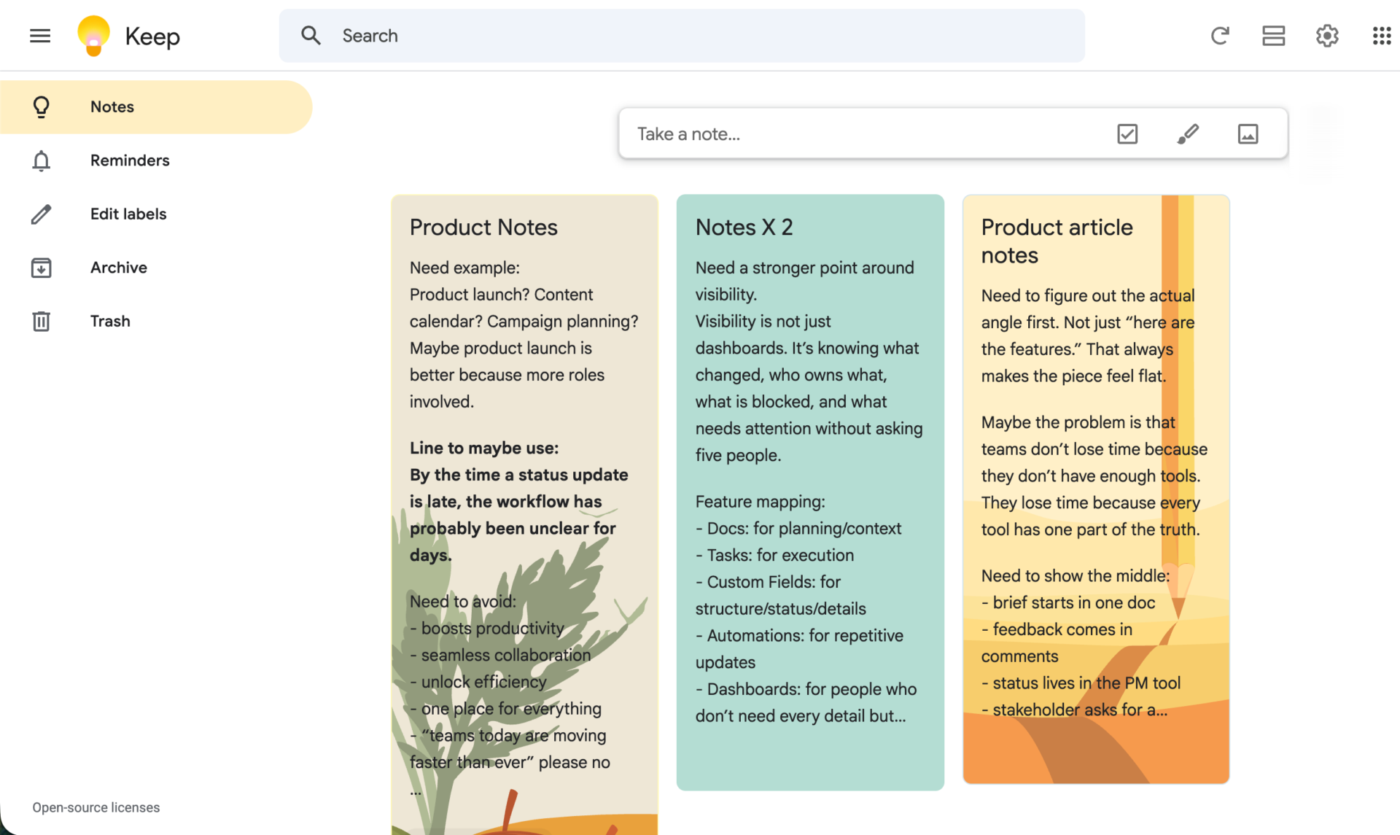
يُعد Google Keep أسرع طريقة لتدوين فكرة ما في ذهنك إذا كنت تستخدم خدمات Google بالفعل. لا يستغرق إنشاء ملاحظة جديدة سوى بضع ثوانٍ، ويمكنك تدوينها عن طريق الكتابة أو الصوت أو بإضافة صورة أو كقائمة مهام. تم تصميم التطبيق بالكامل بحيث يمكنك فتحه وتدوين ملاحظتك وإغلاقه قبل أن تفوتك الفكرة.
تتم مزامنة ملاحظاتك فور حفظها، عبر هاتفك والويب والشريطين الجانبيين في Gmail وDocs. لذا، فإن قائمة التسوق التي تبدأ في كتابتها على الكمبيوتر المحمول ستكون متاحة على هاتفك بحلول الوقت الذي تصل فيه إلى المتجر. يمكنك تمييز الملاحظات بالألوان وإضافة علامات وتثبيت الملاحظات المهمة ومشاركة ملاحظة واحدة للتعاون المباشر مع شخص آخر. التطبيق مجاني تمامًا، بدون اشتراك مميز وبدون إعلانات.
ظل تطبيق Keep بسيطًا لفترة طويلة، لكن ذلك تغير مؤخرًا. أصبح تطبيق Gemini الآن متكاملًا معه، لذا يمكنك البحث في ملاحظاتك باللغة الإنجليزية البسيطة، أو تلخيص ملاحظة طويلة، أو تحويل فقرة منفصلة إلى قائمة مهام بمجرد الطلب. لا يزال التطبيق الأساسي بسيطًا عن قصد، لكنه لم يعد ثابتًا على حاله.
الأسعار:
- مجاني مع حساب Google
التقييمات:
- G2: عدد التقييمات غير كافٍ
- Capterra: 4.7/5 (أكثر من 200 تقييم)
أحد مستخدمي Capterra معجب ببساطة تطبيق Google Keep وقدرته على المزامنة:
تطبيق مفيد جدًا لتدوين الملاحظات السريعة أو القوائم أو حتى الرسومات التخطيطية. غالبًا ما أستخدم Google Keep لتدوين الملاحظات أثناء الاجتماعات، ولا أحتاج إلى حمل دفتر يوميات وقلم. من السهل جدًّا نسخ الملاحظات ونقلها لاحقًا إلى مستند Word. والأهم من ذلك، أنه يحفظ تلقائيًّا في الوقت الفعلي، لذا لن تفوتك حتى كلمة واحدة من الكلمات التي كتبتها، في حال أغلقت التطبيق عن طريق الخطأ
تطبيق مفيد جدًا لتدوين الملاحظات السريعة أو القوائم أو حتى الرسومات التخطيطية. غالبًا ما أستخدم Google Keep لتدوين الملاحظات أثناء الاجتماعات، ولا أحتاج إلى حمل دفتر يوميات وقلم. من السهل جدًا نسخ الملاحظات ونقلها لاحقًا إلى مستند Word. والأهم من ذلك، أنه يحفظ تلقائيًا في الوقت الفعلي، لذا لن تفوتك حتى كلمة واحدة من الكلمات التي كتبتها، في حال أغلقت التطبيق عن طريق الخطأ
نقاط الضعف: لا توجد مجلدات أو علامات متداخلة، لذا عندما يتجاوز عدد الملاحظات 200 ملاحظة، ستعتمد على البحث والعلامات الملونة للعثور على أي شيء. كما لا توجد طريقة عرض على شكل لوحة للترتيب البصري. فقد صُمم هذا التطبيق للتسجيل السريع، وليس لتنظيم مكتبة كبيرة على نطاق واسع.
الأفضل لـ: الملاحظات الشخصية السريعة والتذكيرات لأي شخص يستخدم بالفعل نظام Google.
تخطى هذا المقال إذا: كنت بحاجة إلى لوحات منظمة، أو تنظيم متداخل، أو تسهيل العمل الجماعي. إذا كنت مترددًا بين هذا التطبيق وMicrosoft، فإن مقارنة Google Keep وOneNote توضح المزايا والعيوب لكل منهما .
6. Notion (الأفضل للملاحظات اللاصقة داخل قاعدة المعرفة)
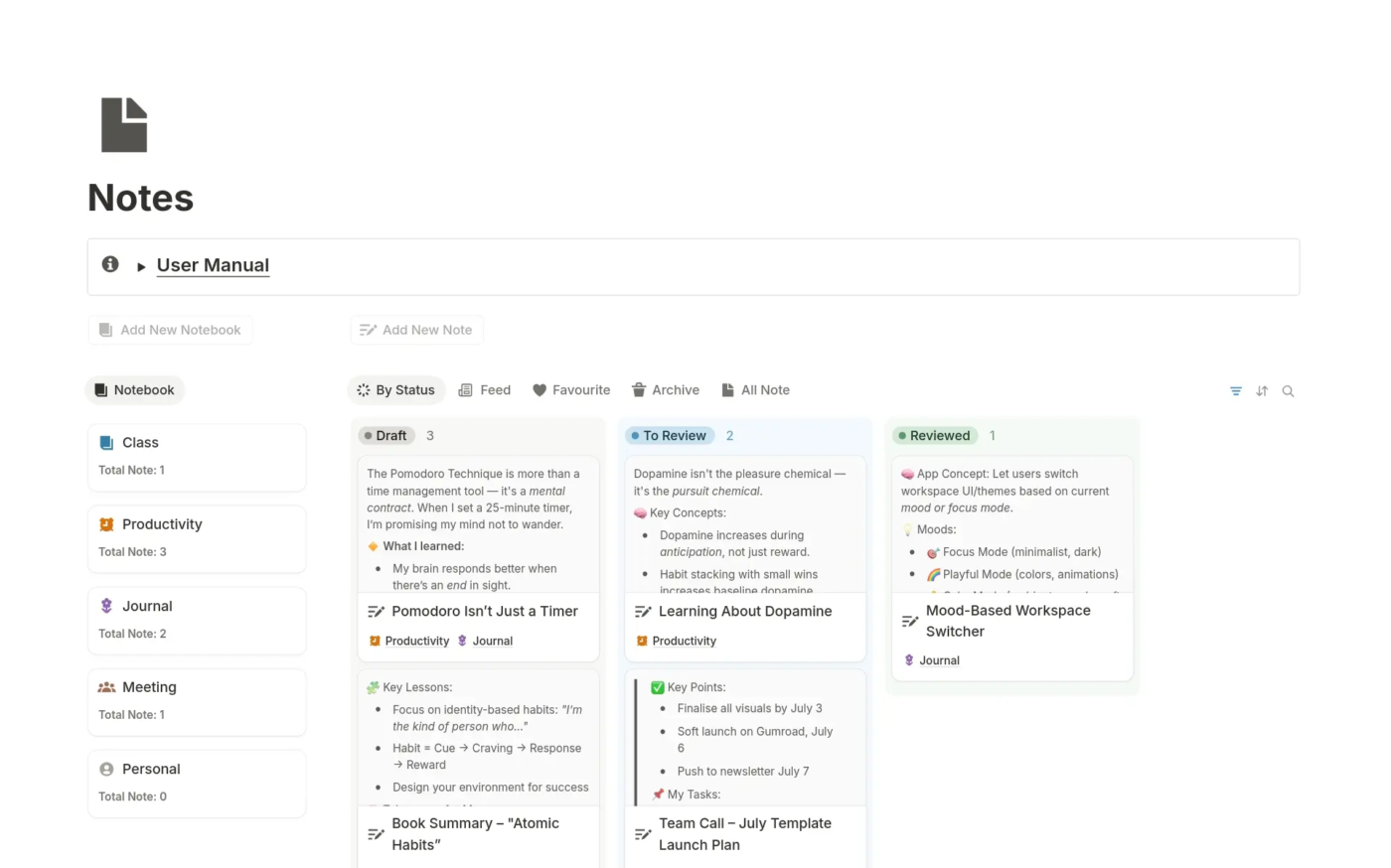
ليس Notion في الأصل تطبيقًا للملاحظات اللاصقة، لكنه يقدم أداءً مقنعًا كواحد منها عندما تحتاج ملاحظاتك إلى أن تكون بجانب مستنداتك وصفحات الويكي الخاصة بك. السر يكمن في قاعدة بيانات مضبوطة على عرض «اللوحة» أو «المعرض». يظهر كل إدخال على شكل بطاقة يمكنك سحبها بين الأعمدة، ويمكن للبطاقة حتى عرض محتوياتها مسبقًا.
يكمن العمق في كيفية عمل تلك البطاقات. يمكنك تجميع اللوحة حسب أي خاصية أو حالة أو شخص مكلف أو أولوية أو علامة مخصصة، وتُعاد تجميع الملاحظات نفسها فور التبديل. يمكن لفريق المحتوى تجميع لوحة الأفكار حسب الكاتب في لحظة، وحسب الموعد النهائي في اللحظة التالية. تحتوي البطاقات أيضًا على حقول حقيقية: علامات محددة للترميز اللوني، وتواريخ تُعرض في عرض التقويم، وعلاقات تربط ملاحظة بأخرى في قاعدة بيانات أخرى. باستخدام كتلة متزامنة، يمكنك نسخ تلك اللوحة بالضبط إلى صفحة أخرى، ويتم تحديثها في كل مكان في آن واحد.
أصبح الذكاء الاصطناعي الآن يتجاوز بكثير مجرد إعداد الملخصات البسيطة. يقوم Notion Agent بإنشاء أو تعديل لوحة بناءً على طلبات مكتوبة بلغة إنجليزية بسيطة، بينما تقوم Custom Agents بفرز الملاحظات أو نشر ملخصات أسبوعية تلقائيًا.
الأسعار:
- مجاني
- بالإضافة إلى: 10 دولارات لكل مستخدم شهريًا، تُدفع سنويًّا
- الأعمال: 20 دولارًا لكل مستخدم شهريًّا، تُدفع سنويًّا
- الشركات: أسعار مخصصة
التقييمات:
- G2: 4.6/5 (أكثر من 12,000 تقييم)
- Capterra: 4.7/5 (أكثر من 2,500 تقييم)
يشير أحد المراجعين على موقع G2 إلى مرونة Notion باعتبارها ميزة جذابة:
أكثر ما يعجبني في Notion هو مرونته؛ فهو يتكيف مع الطريقة التي تريد العمل بها بدلاً من إجبارك على اتباع هيكل جامد. يمكنك إنشاء كل شيء بدءًا من الملاحظات البسيطة وصولاً إلى سير العمل المخصص بالكامل باستخدام قواعد البيانات والعروض المرتبطة والقوالب. وأنا أقدر بشكل خاص كيفية دمجه لحالات الاستخدام المتعددة في منصة واحدة. بدلاً من التبديل بين أدوات منفصلة للتوثيق وإدارة المشاريع وقواعد المعرفة، يتيح لنا Notion إدارة كل شيء في مكان واحد.
أكثر ما يعجبني في Notion هو مرونته؛ فهو يتكيف مع الطريقة التي تريد العمل بها بدلاً من إجبارك على اتباع هيكل جامد. يمكنك إنشاء كل شيء بدءًا من الملاحظات البسيطة وصولاً إلى سير العمل المخصص بالكامل باستخدام قواعد البيانات والعروض المرتبطة والقوالب. وأنا أقدر بشكل خاص كيفية دمجه لحالات الاستخدام المتعددة في منصة واحدة. بدلاً من التبديل بين أدوات منفصلة للتوثيق وإدارة المشاريع وقواعد المعرفة، يتيح لنا Notion إدارة كل شيء في مكان واحد.
نقاط الضعف: لا يوجد عنصر ملاحظات لاصقة مدمج، لذا يتعين عليك إنشاء اللوحة بنفسك قبل أن تتمكن من استخدامها. واعتبارًا من أوائل عام 2026، أصبحت ميزات الذكاء الاصطناعي الكاملة في Notion متوفرة فقط في فئة «Business»، حيث لم يعد بإمكان المستخدمين الجدد في فئتي «Free» و«Plus» شراء الملحق القديم بشكل منفصل.
الأفضل لـ: الأشخاص الذين يرغبون في لوحات على غرار الملاحظات اللاصقة ضمن قاعدة معرفية أوسع.
تخطى هذا إذا: كنت تريد لوحة مفتوحة وجاهزة للاستخدام في غضون عشر ثوانٍ.
شاهد كيف يصف أحد الخبراء سير العمل من الملاحظات اللاصقة إلى المهام على لوحة حقيقية:
7. Stormboard (الأفضل لورش العمل المنظمة التي تُنتج تقارير)
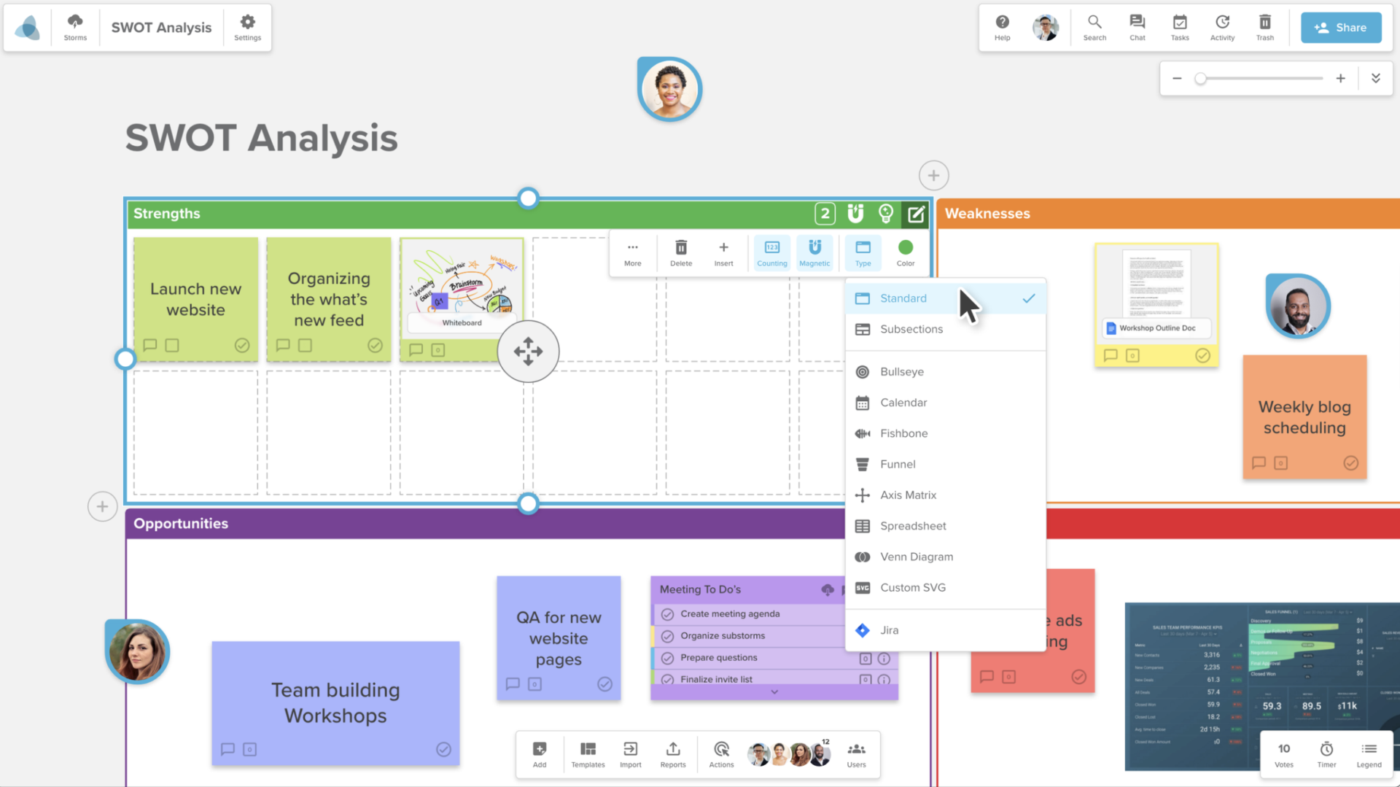
صُمم Stormboard بحيث تتحول جلسة العصف الذهني إلى مستند قابل للاستخدام بمجرد انتهائك منها. تتوفر الملاحظات اللاصقة في خمسة أنواع: نص، وصورة، وفيديو، وملف، ولوحة بيضاء للرسم اليدوي، بحيث يمكن للوحة واحدة استيعاب عدة عناصر في آن واحد. تعمل بطاقات الفهرس بعد ذلك كالمجلدات: اسحب مجموعة من الملاحظات اللاصقة ذات الصلة إلى إحدى البطاقات، وستظل الحائط المزدحم قابلاً للقراءة.
يمكنك أيضًا وضع الملاحظات في أقسام ذكية على شكل عين الثور، أو عظم السمكة، أو القمع، أو التقويم، وتحدد تقارير Stormboard بدقة مكان كل ملاحظة داخل هذا الشكل. وعند انتهاء الجلسة، يكفي نقرة واحدة لتحويل اللوحة إلى مستند منسق بتنسيق Word أو PowerPoint أو Excel أو Google، مع فرز ملاحظاتك مسبقًا وفقًا للهيكل الذي استخدمته.
يمكن للمستشار تنظيم ورشة عمل لتحديد الأولويات باستخدام قالب «الهدف»، وتسليم العميل ملخصًا مكتوبًا ومصنفًا حسب الأولوية بعد دقائق معدودة. ويكمل StormAI هذه العملية من خلال إنشاء القوالب وتجميع الأفكار المتفرقة من المحتوى الموجود بالفعل على اللوحة.
الأسعار:
- خطة شخصية مجانية
- الأعمال: 8.33 دولارًا لكل مستخدم شهريًّا (يتم الدفع سنويًّا)
- الشركات: أسعار مخصصة
التقييمات:
- G2: 4. 4/5 (أكثر من 70 تقييمًا)
- Capterra: 4.5/5 (40 تقييمًا)
يعتمد أحد مستخدمي G2 على هذا التطبيق كمركز لأعماله اليومية:
أستخدم لوح Stormboard الرئيسي الخاص بي كسبورة بيضاء رقمية أرافقها أينما ذهبت. فهو المكان الذي أجمع فيه قوائم المهام، وأدون الأفكار، وأخطط، وأنظم، وأضع الاستراتيجيات لكل ما أقوم به بصفتي المدير التنفيذي لشركة ناشئة جديدة. والآن بعد أن تمكنت من ربط لوح Stormboard الخاص بي بـ Google Workspace (المستندات)، أصبح بإمكاني إضافة المستندات المهمة إلى لوح Stormboard والوصول إليها بسرعة.
أستخدم لوح Stormboard الرئيسي الخاص بي كسبورة بيضاء رقمية أستخدمها في أي مكان. فهو المكان الذي أجمع فيه قوائم المهام، وأدون الأفكار، وأخطط، وأنظم، وأضع الاستراتيجيات لكل ما أقوم به بصفتي المدير التنفيذي لشركة ناشئة جديدة. والآن بعد أن تمكنت من ربط لوح Stormboard الخاص بي بـ Google Workspace (المستندات)، أصبح بإمكاني إضافة المستندات المهمة إلى لوح Stormboard والوصول إليها بسرعة.
نقاط الضعف: قد يستهلك الكثير من الموارد عند استخدامه مع مجموعات كبيرة، لذا قد تشهد الجلسات المباشرة الضخمة انخفاضًا في الأداء، كما أن التركيز على إعداد التقارير أكثر تنظيماً مما يحتاجه من يقوم بتدوين الملاحظات بشكل غير رسمي.
الأفضل لـ: الميسرين الذين يحتاجون إلى تقرير مكتوب بعد كل جلسة.
تخطّ هذا إذا: كنت تريد لوحة شخصية خفيفة الوزن لا تحتاج إلى تصدير أي شيء منها.
8. تطبيق Post-it (الأفضل لتحويل الملاحظات الورقية من نوع Post-it إلى صيغة رقمية)
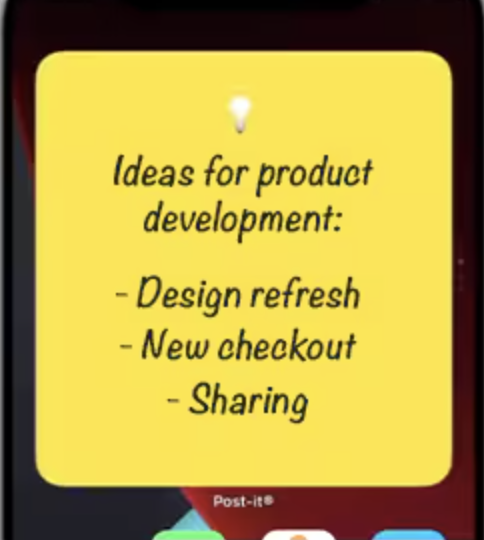
يتميز تطبيق Post-it الرسمي من شركة 3M بخاصية واحدة مرضية يتفوق فيها على أي تطبيق آخر: فهو يحول جدارًا من الملاحظات الورقية الحقيقية من نوع Post-it إلى لوحة رقمية. ما عليك سوى توجيه هاتفك نحو الجدار، وستلتقط صورة واحدة ما يصل إلى بضع مئات من الملاحظات الفردية دفعة واحدة، وتعيد بناء كل منها على شكل مربع رقمي قابل للتحريك. وبذلك تختفي الساعات التي كنت تقضيها عادةً في تدوين أفكار العصف الذهني.
ومن هناك، تبدأ اللوحة في الظهور. يمكنك تحويل الكتابة اليدوية إلى نص قابل للبحث، وإعادة تلوين الملاحظات وتحريرها، وتجميعها على لوحة واحدة، وتصديرها بالكامل إلى Miro أو Trello أو PowerPoint أو Excel أو Dropbox أو PDF.
يعمل التطبيق على أجهزة iPhone وiPad وMac وAndroid وChromebook، ويتم مزامنته عبر أجهزة Apple من خلال iCloud، بحيث يمكنك التقاط صورة لـ«الجدار» على هاتفك وإعادة ترتيبه على شاشة أكبر. يتضمن التطبيق ميزة التعرف على الكتابة اليدوية، على الرغم من عدم وجود ذكاء اصطناعي توليدي.
الأسعار:
- مجاني
التقييمات:
- G2: عدد التقييمات غير كافٍ
- Capterra: لا توجد تقييمات كافية
ملاحظة: لم يجمع تطبيق Post-it بعد عددًا كافيًا من التقييمات العامة على منصتي G2 أو Capterra، لذا نعتمد على اختباراتنا الخاصة.
نقاط الضعف: تم تصميمه للتركيز على التقاط الملاحظات والتنظيم الشخصي، لذا فإن التعاون المباشر بين عدة محررين أقل سلاسة هنا مقارنةً بأدوات اللوحات الكبيرة. كما تتم المزامنة عبر الأجهزة من خلال iCloud، لذا فإن عملية «التقاط ثم ترتيب» تسير بسلاسة أكبر على أجهزة iPhone وiPad وMac.
الأفضل لـ: أي شخص لا يزال يقوم بالعصف الذهني على الورق ويرغب في تحويله إلى صيغة رقمية في غضون ثوانٍ.
تخطى هذا إذا: كان فريقك يعمل بالفعل عبر الإنترنت بالكامل دون استخدام أي أوراق.
9. IdeaBoardz (الأفضل للاستعراضات الرجعية المجانية التي لا تتطلب تسجيل الدخول)
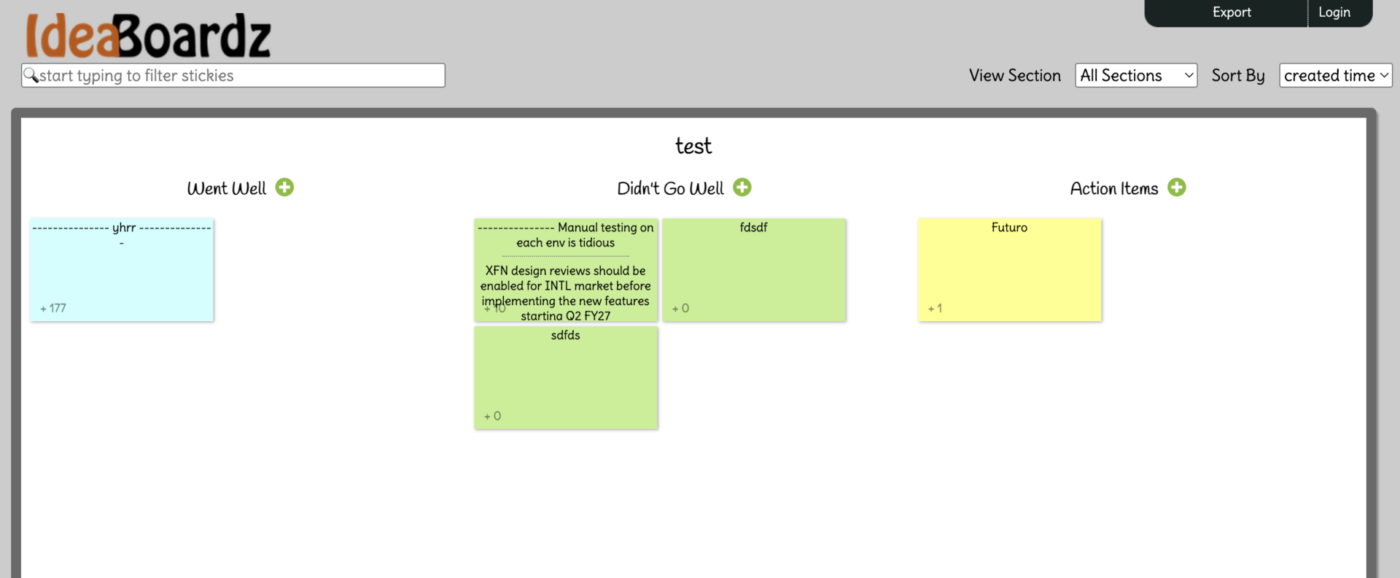
IdeaBoardz هو لوحة مجانية تعمل منذ فترة طويلة ومصممة لغرض واحد: إنشاء جلسة عصف ذهني أو عرض أفكار مشترك في ثوانٍ معدودة. ما عليك سوى إنشاء لوحة، واختيار عدد الأقسام التي تريدها، ومشاركة رابط URL، ويمكن للجميع إضافة الملاحظات والتصويت عليها.
لا يحتاج أي شخص إلى إنشاء حساب للانضمام، مما يجعلها أداة مفيدة لعقد جلسة سريعة مع أشخاص خارج نطاق الأدوات التي تستخدمها عادةً.
يغطي الإعداد التنسيقات الشائعة لاستعراض ما بعد السبرينت. ستحصل على تخطيطات جاهزة لـ «نجم البحر» و«الإيجابيات والسلبيات» و«المهام المطلوبة»، بالإضافة إلى أقسام مخصصة للوحة «ابدأ/أوقف/تابع» أو لوحة «4Ls». يمكن للمساهمين إضافة مساهماتهم بشكل غير متزامن على مدار بضعة أيام، والتصويت لتحديد الأولويات، وتصدير اللوحة النهائية كملف PDF أو Excel للمتابعة. يمكن لفريق موزع جغرافيًا إجراء استعراض ما بعد السبرينت عبر المناطق الزمنية المختلفة دون الحاجة إلى تسجيل أي شخص في أي شيء.
الأسعار:
- مجاني
التقييمات:
- G2: عدد التقييمات غير كافٍ
- Capterra: لا توجد تقييمات كافية
أشاد أحد مستخدمي G2 بعملية إدارة الأفكار في التطبيق:
إنها واحدة من أسهل الأدوات لتنظيم وإدارة الأفكار المتعلقة بأي شيء نرغب في تنفيذه في المستقبل. 1) أفضل ما يعجبني في هذا التطبيق هو أنه منظم جيدًا ويشبه لوحة إعلانات بسيطة تُثبَّت عليها الملاحظات/الأفكار، كما أنه يأتي مع قوالب بألوان مختلفة لتصنيف أنواع الأفكار التي لديك. وبهذه الطريقة يمكننا التوصل إلى حلول دقيقة.
2) كما أنه مزود بميزات قابلة للمشاركة تتيح لأعضاء الفريق تعديل الأفكار والتصويت على الأفكار التي ينشرها الآخرون. وبهذه الطريقة، يمكن لجميع أعضاء الفريق التركيز على منصة واحدة لمعرفة المزيد عن الأفكار التي يشاركها كل عضو على حدة، كما يمكنهم تقديم الاقتراحات والتصويت وما إلى ذلك.
إنها واحدة من أسهل الأدوات لتنظيم وإدارة الأفكار المتعلقة بأي شيء نرغب في تنفيذه في المستقبل. 1) أفضل ما يعجبني في هذا التطبيق هو أنه منظم جيدًا ويشبه لوحة إعلانات بسيطة تُثبَّت عليها الملاحظات/الأفكار، كما أنه يأتي مع قوالب بألوان مختلفة لتصنيف أنواع الأفكار التي لديك. وبهذه الطريقة يمكننا التوصل إلى حلول دقيقة.
2) كما أنه مزود بميزات قابلة للمشاركة تتيح لأعضاء الفريق تعديل الأفكار والتصويت على الأفكار التي ينشرها الآخرون. وبهذه الطريقة، يمكن لجميع أعضاء الفريق التركيز على منصة واحدة لمعرفة المزيد عن الأفكار التي يشاركها كل عضو على حدة، كما يمكنهم تقديم الاقتراحات والتصويت وما إلى ذلك.
نقاط الضعف: اللوحات متاحة للجمهور عبر رابط URL دون ضوابط خصوصية محددة، ولا تتوفر ميزات مثل المؤقت أو تجميع الأفكار أو مراحل التيسير أو عمليات التكامل. كما لا توجد خطة عمل واضحة، لذا يُعد هذا التطبيق أكثر أمانًا للجلسات التي تُعقد لمرة واحدة بدلاً من أي أعمال مستمرة أو حساسة.
الأفضل لـ: إجراء جلسات مراجعة سريعة ومجانية وموزعة مع أشخاص لا يقومون بتسجيل الدخول.
تخطى هذا إذا: كنت بحاجة إلى ضوابط الخصوصية، أو مراحل تسهيلية، أو أداة قيد التطوير الفعلي.
10. Lino (الأفضل كلوحة إعلانات رقمية شخصية بسيطة وخالية من الزخارف)
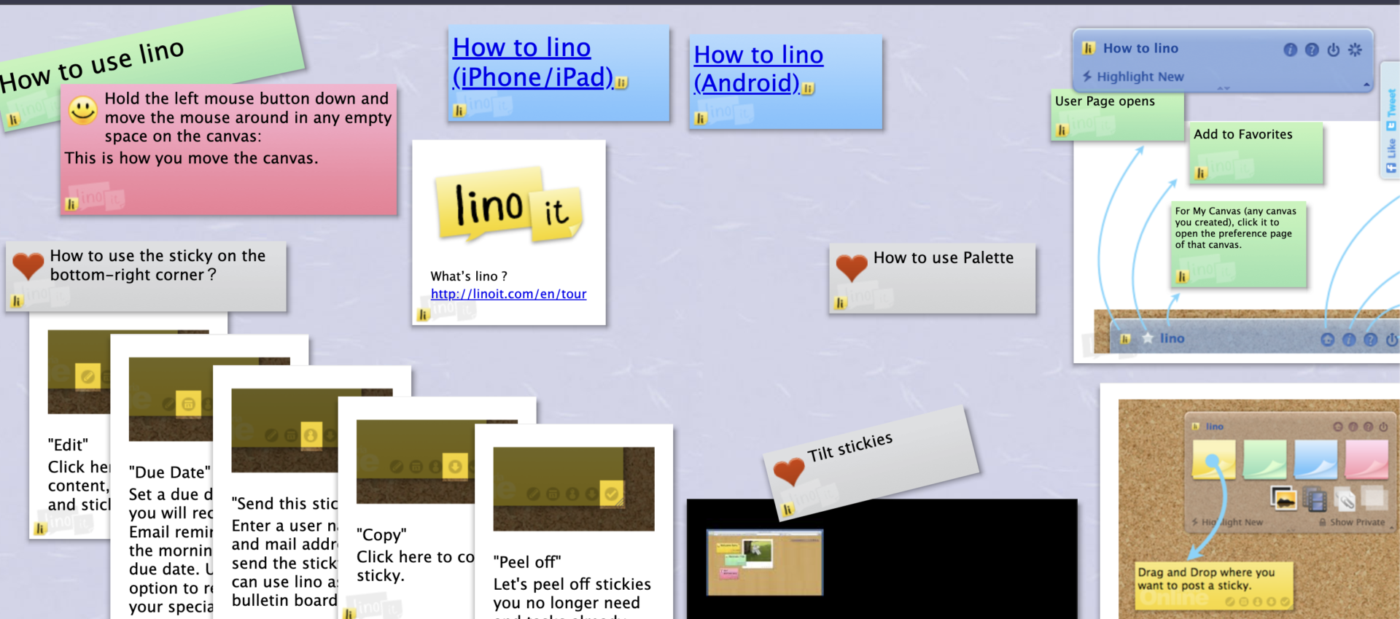
يُعد Lino اللوح الرقمي الأكثر تشابهاً مع اللوح الفعلي في هذه القائمة. فهو يحاكي لوح الدبابيس الحقيقي، مما يتيح للمستخدمين لصق الملاحظات الملونة والصور، ونقلها، وتغيير لونها، وإزالتها. وهناك بساطة ملموسة في هذا التطبيق لم تتمكن الأدوات الأكثر تعقيداً من توفيرها.
يعد التسجيل أسهل مما يوحي به المظهر البسيط. يمكنك نشر ملاحظة لاصقة عن طريق إرسالها بالبريد الإلكتروني إلى لوحتك، أو قص عنوان أو رابط أو صورة مباشرةً من صفحة ويب باستخدام أداة الإشارة المرجعية «lino it». حدد تاريخ استحقاق لأي ملاحظة، وسيقوم Lino بإرسال تذكير إليك عبر البريد الإلكتروني في صباح ذلك اليوم. ويمكن أيضًا عرض هذه التواريخ في تقويم Google أو Outlook.
أرفق الملفات لمشاركتها مع مجموعة، وستصبح اللوحة مساحة مشتركة بسيطة للعائلة أو لفريق صغير. يعمل التطبيق في أي متصفح وكأحد تطبيقات iOS وAndroid، مع مزامنة الملاحظات في وضع عدم الاتصال بمجرد إعادة الاتصال بالإنترنت.
الأسعار:
- مجاني
التقييمات:
- G2: عدد التقييمات غير كافٍ
- Capterra: لا توجد تقييمات كافية
ملاحظة: لم يجمع تطبيق Lino حتى الآن عددًا كافيًا من التقييمات العامة على منصتي G2 أو Capterra، لذا نعتمد على الاختبارات التي أجريناها بأنفسنا.
نقاط الضعف: يظل هذا التطبيق لوحة شخصية أو مشتركة على نطاق محدود بدلاً من أن يكون أداة لسير عمل الفريق، ولم يتطور كثيرًا على مر السنين. وهذا يعني أنه يفتقر إلى القوالب، والتصويت، وعمليات التكامل التي توفرها الأدوات الأكبر حجمًا.
الأفضل لـ: لوحة ملاحظات شخصية بسيطة وملموسة مع إمكانية مشاركة سهلة.
تخطى هذا إذا: كنت بحاجة إلى تيسير عمل الفريق، أو التصويت، أو ملاحظات تتحول إلى مهام يتم تتبعها.
كيف تختار تطبيق الملاحظات اللاصقة عبر الإنترنت المناسب؟
اختر تطبيق الملاحظات اللاصقة عبر الإنترنت بناءً على ما تريد القيام به بعد كتابة الملاحظة. إذا كان من الضروري تحويل الملاحظة إلى مهمة، فاختر أداة لإدارة العمل مثل ClickUp. وإذا كان من الضروري دعم جلسة عصف ذهني مباشرة، فاختر تطبيق لوحة بيضاء مثل Miro أو Stormboard. أما إذا كان الغرض هو التسجيل الشخصي السريع فقط، فستجد أن Google Keep أو Microsoft Sticky Notes أو Lino أكثر بساطة.
ابدأ بهذه النقاط التي تساعدك على اتخاذ القرار:
1. اختر بناءً على الغرض الرئيسي من استخدامك
للتذكيرات الشخصية وقوائم التسوق والأفكار السريعة، لا تحتاج إلى لوحة بيضاء كاملة. يعمل Google Keep بشكل جيد لتدوين الملاحظات بسرعة عبر تطبيقات Google، بينما يُعد Microsoft Sticky Notes الخيار الأفضل لمستخدمي Windows وOutlook. يُعد Lino خيارًا أفضل إذا كنت تريد مساحة بسيطة على غرار لوحة الفلين.
لعملية العصف الذهني الجماعي، ابحث عن لوحة عمل غير محدودة، وميزة التصويت، والقوالب، والتعليقات، ومؤشرات الماوس الحية. يُعد Miro خيارًا أفضل للورشات النشطة وجلسات المراجعة. أما Stormboard فهو الخيار الأفضل عندما تتطلب الجلسة إصدار تقرير منظم بعد انتهائها.
بالنسبة للفصول الدراسية أو لوحات المحتوى، عادةً ما يكون Padlet هو الخيار الأسهل. فهو يدعم النصوص والروابط والملفات والصور والصوت والفيديو وردود الفعل والمشاركة البسيطة دون تحويل اللوحة إلى نظام لإدارة المشاريع.
بالنسبة للملاحظات اللاصقة المادية، استخدم تطبيق Post-it. فهو الخيار الأنسب إذا كان فريقك لا يزال يجري جلسات العصف الذهني على الورق ويحتاج إلى تسجيل محتوى الحائط رقميًا.
2. تحقق مما إذا كان من الممكن تحويل الملاحظات إلى إجراءات
يُعد تطبيق الملاحظات اللاصقة مفيدًا لتسجيل الأفكار. وتزداد قيمته عندما يمكن المضي قدمًا في الأفكار دون الحاجة إلى النسخ اليدوي.
إذا كنت ترغب في تحويل الملاحظات اللاصقة إلى مهام مخصصة، فإن ClickUp هو الخيار الأقوى في هذه القائمة. يمكنك تحويل الملاحظات الموجودة على السبورة البيضاء أو دفتر الملاحظات إلى مهام مع تحديد المسؤولين عنها ومواعيد الاستحقاق وسياق سير العمل. كما أن Notion مناسب أيضًا إذا كنت ترغب في إنشاء ملاحظات داخل قاعدة معرفية، لكنك ستحتاج إلى إنشاء هياكل اللوحات بنفسك.
إذا كنت تحتاج فقط إلى كتابة الملاحظات وتثبيتها والرجوع إليها، فإن تطبيقًا أبسط سيوفر عليك الوقت.
3. اطلع على عناصر التحكم في التعاون
للاستخدام الجماعي في الوقت الفعلي، تحقق مما إذا كان التطبيق يدعم وصول الضيوف، والتعليقات، والتصويت، والأدوار، وأذونات مستوى اللوحة. تعد أداة لا تتطلب تسجيل الدخول مثل IdeaBoardz مفيدة لإجراء مراجعات سريعة مع المتعاونين الخارجيين، لكنها ليست الخيار المناسب للأعمال الحساسة.
بالنسبة للفرق الداخلية، تمنحك تطبيقات Miro وClickUp وPadlet وStormboard وNotion مزيدًا من التحكم. وهي الأفضل عندما يتعين أن تظل اللوحة نشطة بعد انتهاء الاجتماع.
4. حدد مدى الحاجة إلى التنظيم
بعض تطبيقات الملاحظات اللاصقة مصممة لتكون مرنة عن قصد. بينما تساعدك تطبيقات أخرى على تصنيف الأفكار ضمن سير العمل أو التقارير أو قواعد البيانات أو خطط المشاريع.
اختر لوحة عمل مفتوحة عندما تريد التفكير دون قيود. واختر أداة منظمة عندما تحتاج الملاحظات إلى مالكين، أو حالات، أو مواعيد نهائية، أو إمكانية التصدير، أو تنظيمًا طويل الأمد.
نصيحة سريعة: إذا أصبحت لوحتك فوضوية بعد إضافة 30 ملاحظة، فأنت بحاجة إلى ميزات التجميع، والبحث، والعلامات، والقوالب، أو الفرز بمساعدة الذكاء الاصطناعي.
5. قارن ميزات الذكاء الاصطناعي بعناية
يُعد الذكاء الاصطناعي مفيدًا عندما تكون لوحتك مزدحمة وتحتاج إلى المساعدة في تلخيص الملاحظات أو تجميعها أو تحويلها إلى خطوات تالية. تقدم كل من Miro وClickUp وNotion وPadlet وStormboard ميزات الذكاء الاصطناعي بطرق مختلفة.
لكن لا تختر تطبيقًا لمجرد أنه مزود بالذكاء الاصطناعي. ففيما يتعلق بالملاحظات اللاصقة، لا تزال العناصر الأساسية هي الأهم: السرعة في التسجيل، وسهولة إعادة الترتيب، والمزامنة الموثوقة، ولوحة يمكن للجميع فهمها دون الحاجة إلى تدريب.
6. تحقق من نظامك البيئي
غالبًا ما يكون أفضل تطبيق هو الذي يتناسب بالفعل مع بيئة عملك.
اختر Google Keep إذا كنت تريد أن تكون ملاحظاتك متوفرة بجانب Gmail وGoogle Docs. اختر Microsoft Sticky Notes إذا كان عملك يتم في Windows وOutlook وOneNote. اختر ClickUp إذا كانت ملاحظاتك تحتاج إلى الارتباط بالمشاريع والمهام. اختر Notion إذا كانت ملاحظاتك جزءًا من المستندات وقواعد البيانات والمعرفة الجماعية للفريق.
7. انتبه إلى حدود الخطة المجانية
ليست جميع تطبيقات الملاحظات اللاصقة المجانية متساوية. فبعضها مجاني تمامًا ولكنه بسيط، بينما يوفر البعض الآخر ميزات قوية مع قيود على عدد اللوحات أو رصيد الذكاء الاصطناعي أو عدد المشاركين أو المساحات النشطة.
قبل الاختيار، تحقق مما يلي:
- كم عدد اللوحات أو الملاحظات التي يمكنك إنشاؤها؟
- ما إذا كانت اللوحات القديمة تظل قابلة للتعديل
- ما إذا كان بإمكان الضيوف الانضمام مجانًا
- سواء كانت عمليات التصدير مضمنة أم لا
- ما إذا كانت ميزات الذكاء الاصطناعي محدودة
- سواء كان التطبيق يعمل على جميع أجهزتك أم لا
بالنسبة للاستخدام لمرة واحدة، قد تكون النسخة المجانية كافية. أما بالنسبة للورش المتكررة أو الفصول الدراسية أو سير عمل الفرق، فعادةً ما تظهر قيود الخطة المجانية بسرعة.
أسهل طريقة للاختيار:
- استخدم Google Keep أو Microsoft Sticky Notes لتدوين الملاحظات الشخصية
- استخدم ClickUp عندما تحتاج الملاحظات اللاصقة إلى أن تصبح عملاً حقيقياً
- Miro لتبادل الأفكار بشكل مباشر
- Padlet للفصول الدراسية
- تطبيق Post-it لتحويل الملاحظات الورقية إلى رقمية
- Notion لقواعد المعرفة
- Stormboard لورش العمل الجاهزة لإعداد التقارير
- IdeaBoardz لإجراء جلسات المراجعة المجانية
- Lino للوحة الملاحظات الأساسية
الملاحظات اللاصقة على سطح المكتب مقابل لوحات الملاحظات اللاصقة عبر الإنترنت: أيهما تحتاج؟
اختر تطبيق الملاحظات اللاصقة على سطح المكتب إذا كنت بحاجة إلى تذكيرات شخصية سريعة. واختر لوحة الملاحظات اللاصقة عبر الإنترنت إذا كنت بحاجة إلى تبادل الأفكار أو التنظيم أو المشاركة أو التصويت أو التصدير أو تحويل الأفكار إلى مهام.
| عوامل اتخاذ القرار | تطبيقات الملاحظات اللاصقة لأجهزة سطح المكتب | لوحات الملاحظات اللاصقة عبر الإنترنت |
|---|---|---|
| الأفضل لـ | التسجيل السريع للملاحظات الشخصية، والتذكيرات، والقوائم، والملاحظات الخاصة | العصف الذهني الجماعي، وجلسات المراجعة، وورش العمل، والتخطيط، والتدريس، والتعاون المرئي |
| أفضل الأمثلة من هذه القائمة | Microsoft Sticky Notes، Google Keep، Lino | Miro، ClickUp، Padlet، Stormboard، IdeaBoardz، Notion، تطبيق Post-it |
| كيف تعمل هذه التطبيقات عادةً | تفتح ملاحظة صغيرة، وتكتب بسرعة، وتحدد لونها، ثم تعود إليها لاحقًا | يمكنك إضافة ملاحظات إلى لوحة أو مساحة عمل مشتركة، ونقلها من مكان إلى آخر، وتجميع الأفكار، والتعاون مع الآخرين |
| مستوى التعاون | مشاركة محدودة في أحسن الأحوال. مناسبة أكثر للاستخدام الفردي أو لمشاركة الملاحظات بين شخصين فقط | مصممة للمجموعات. يدعم العديد منها التعليقات، والتصويت، وروابط الضيوف، والتحرير المباشر، والقوالب، وعمليات التصدير |
| أسلوب التنظيم | ألوان بسيطة، وتسميات، ودبابيس، وتذكيرات، وخيار البحث | اللوحات، والأقسام، والأعمدة، والمجموعات، والعلامات، والقوالب، والإطارات، وروابط المهام، وعمليات التصدير |
| أفضل جهاز مناسب | الوصول إلى الملاحظات عبر سطح المكتب أو الهاتف أو الشريط الجانبي للمتصفح أو على مستوى نظام التشغيل | مساحة عمل تعتمد على المتصفح في المقام الأول، أو سبورة بيضاء، أو سبورة الفصل الدراسي، أو مساحة عمل للمشاريع |
| متى يكون أداءها في أفضل حالاته | تحتاج إلى تسجيل فكرة ما في ثوانٍ معدودة دون الحاجة إلى إعداد لوحة | أنت بحاجة إلى فهم العديد من الأفكار مع الآخرين |
| عندما لا ترقى إلى المستوى المطلوب | قد يصبح الوضع فوضويًا عندما تتراكم الملاحظات أو تحتاج إلى تنظيم | قد يبدو هذا التطبيق ثقيلًا جدًّا بالنسبة للتذكيرات البسيطة أو الملاحظات الشخصية السريعة |
| اختر هذا إذا | تريد مكانًا سهل الاستخدام لتدوين التذكيرات والقوائم والأفكار الشخصية | هل تريد استخدام الملاحظات اللاصقة لدعم العصف الذهني، أو تحديد الأولويات، أو التدريس، أو إعداد التقارير، أو متابعة المشاريع؟ |
| تخطى هذا إذا | هل تحتاج إلى ورش عمل مشتركة، أو التصويت، أو التصدير، أو ملكية المهام؟ | كل ما تحتاجه هو ملاحظة خاصة تفتح بسرعة ولا تعيق عملك |
حوّل الملاحظات اللاصقة إلى إجراءات عملية مع ClickUp
أفضل تطبيق للملاحظات اللاصقة عبر الإنترنت هو الذي يتناسب مع أسلوب عملك ولا يترك الأفكار الجيدة عالقة على اللوحة. بالنسبة للتذكيرات الشخصية، يصعب التغلب على أدوات التسجيل السريع المجانية. أما بالنسبة للفرق، فإن العامل الحاسم هو ما إذا كانت الملاحظة يمكن أن تتحول إلى عمل.
وهذه هي الفجوة التي تسدها لوحات ClickUp البيضاء: قم بالعصف الذهني على لوحة غير محدودة، ثم حوّل أي ملاحظة لاصقة إلى مهمة قابلة للتتبع مع تحديد المسؤول عنها وموعد إنجازها، مع توفر ميزة Brain لتلخيص محتوى اللوحة، بالإضافة إلى ClickUp Docs وChat وTasks في نفس مساحة العمل.
هل أنت جديد في هذا المجال؟ يشرح دليل المبتدئين هذا أساسيات لوحات ClickUp البيضاء. ابدأ باستخدام ClickUp مجانًا وامنح أفكارك القادمة مكانًا لتتبلور فيه.
الأسئلة الشائعة حول تطبيقات الملاحظات اللاصقة عبر الإنترنت
هل يمكن لعدة أشخاص تحرير الملاحظات اللاصقة عبر الإنترنت في نفس الوقت؟
نعم. تدعم تطبيقات Miro وMural وClickUp Whiteboards وPadlet وStormboard التحرير متعدد المستخدمين في الوقت الفعلي باستخدام مؤشرات مباشرة، بحيث يمكن لعدة أشخاص إضافة الملاحظات ونقلها على لوحة واحدة في آن واحد. كما يعرض كل من Miro وClickUp هوية الشخص الذي يقوم بالتحرير ويسمحان للضيوف بالانضمام عبر رابط. أما تطبيقات سطح المكتب مثل Microsoft Sticky Notes وGoogle Keep فهي مصممة للتسجيل الفردي ولا تسمح إلا بمشاركة بسيطة بين شخصين، ولا تدعم التحرير المتزامن للوحة.
هل توجد ملاحظات لاصقة مجانية عبر الإنترنت؟
نعم. تطبيقات Google Keep وMicrosoft Sticky Notes وLino وIdeaBoardz وتطبيق Post-it مجانية، بينما تقدم تطبيقات Miro وPadlet وNotion وStormboard وClickUp باقات مجانية. لكن المشكلة هي أن الباقات المجانية المخصصة للفرق غالبًا ما تفرض قيودًا: فالباقة المجانية في Miro تسمح بتحرير ثلاث لوحات فقط، بينما تتضمن باقة Neon المجانية في Padlet ثلاث لوحات صغيرة إجمالاً.
هل الملاحظات اللاصقة عبر الإنترنت خاصة وآمنة؟
يعتمد ذلك على نموذج المشاركة الخاص بالأداة. توفر التطبيقات القائمة على الحسابات، مثل ClickUp وMiro وNotion وPadlet، أذونات على مستوى اللوحة، وضوابط للضيوف، ومساحات عمل خاصة. أما الأدوات التي لا تتطلب تسجيل الدخول، مثل IdeaBoardz، فتجعل اللوحات عامة عبر رابط URL دون ضوابط خصوصية محددة، لذا من الأفضل تجنبها عند التعامل مع الأعمال الحساسة. بالنسبة للملاحظات السرية، اختر أداة تدعم تسجيل الدخول الموحد (SSO) والوصول القائم على الأدوار
هل توجد نسخة ويب من الملاحظات اللاصقة؟
نعم. تتزامن «ملاحظات لاصقة» من Microsoft مع الويب عبر onenote.com/stickynotes، ويعمل Google Keep كتطبيق ويب عبر keep.google.com. كما تقوم Microsoft بمزامنة «ملاحظات لاصقة» عبر أنظمة Windows وOneNote للهواتف المحمولة والويب وOutlook، بينما يقوم Google Keep بمزامنة الملاحظات عبر الهاتف والكمبيوتر والأجهزة الأخرى.
هل توجد نسخة من Google للملاحظات اللاصقة؟
نعم. Google Keep هو تطبيق Google الذي يعمل بنمط الملاحظات اللاصقة. وهو يدعم الملاحظات، والقوائم، والصور، والرسومات، والملفات الصوتية، والتسميات، والألوان، والدبابيس، والبحث، والمشاركة، والمزامنة في الوقت الفعلي عبر الأجهزة. وهو الأنسب لتسجيل الملاحظات الشخصية السريعة، وليس للوحات المرئية الكبيرة أو ورش العمل الجماعية المنظمة.
هل تعمل الملاحظات اللاصقة عبر الإنترنت في وضع عدم الاتصال؟
بعضها يدعم ذلك. يقوم كل من Lino وتطبيق Post-it بتخزين الملاحظات محليًّا ومزامنتها بمجرد إعادة الاتصال بالإنترنت. يعمل تطبيق Microsoft Sticky Notes دون اتصال بالإنترنت على نظام Windows ويتم مزامنته لاحقًا عبر Outlook/OneNote. أما اللوحات التي تعمل عبر المتصفح أولًا، مثل Miro وIdeaBoardz، فتحتاج إلى اتصال بالإنترنت للتعاون في الوقت الفعلي. تحقق من توفر وضع العمل دون اتصال بالإنترنت إذا كنت تسجل ملاحظاتك أثناء التنقل.
هل يمكنني استخدام الملاحظات اللاصقة عبر الإنترنت دون التسجيل؟
نعم. يتيح لك IdeaBoardz استخدام اللوحات دون تسجيل الدخول، وتشير الأسئلة الشائعة الخاصة به إلى أن تسجيل الدخول اختياري. وهو مفيد لإجراء مراجعات سريعة أو جلسات العصف الذهني التي يحتاج فيها المشاركون إلى إضافة ملاحظات عبر رابط مشترك. تجنب استخدام اللوحات التي لا تتطلب تسجيل الدخول للأعمال الحساسة ما لم تكن مرتاحًا لنموذج المشاركة هذا.
كيف أحول الملاحظة اللاصقة إلى مهمة؟
في ClickUp Whiteboards، على سبيل المثال، يمكنك تحويل الملاحظات اللاصقة إلى مهام، مما يجعلها الخيار الأقوى هنا عندما تحتاج الأفكار الناتجة عن العصف الذهني إلى مسؤولين ومواعيد تسليم ومتابعة سير العمل. يمكن لـ Miro و Stormboard ربط الملاحظات بأدوات خارجية، ويمكن لتطبيق Post-it تصدير الملاحظات التي تم التقاطها إلى أدوات مثل Trello، لكن ClickUp هو الخيار الأفضل بوضوح عندما تحتاج الملاحظة اللاصقة إلى أن تصبح جزءًا أصليًا من عمل المشروع.
هل يمكنني تحويل الملاحظات اللاصقة الورقية إلى ملاحظات لاصقة رقمية؟
نعم. يمكن لتطبيق Post-it التقاط ما يصل إلى 200 ملاحظة Post-it فردية في المرة الواحدة باستخدام الكاميرا، وتحويلها إلى ملاحظات رقمية قابلة للتحرير، ونسخ الكتابة اليدوية، وتصدير اللوحات إلى PowerPoint وExcel وPDF وDropbox وTrello وMiro وغيرها. وهو الخيار الأنسب إذا كان فريقك لا يزال يجري جلسات العصف الذهني على الورق ولكنه يرغب في الحصول على لوحة رقمية بعد ذلك.
ما هو أفضل بديل رقمي للملاحظات الورقية من نوع «Post-it»؟
يُعد تطبيق Post-it من شركة 3M هو النظير الرقمي الأقرب: حيث تلتقط صورة واحدة ما يصل إلى 200 ملاحظة ورقية دفعة واحدة وتعيد بناء كل منها على شكل مربع قابل للتحرير والتحريك. وبالنسبة للفرق التي ترغب في الاستفادة من هذه الملاحظات بشكل أكبر، يمكن لتطبيق Miro استيراد صور الملاحظات اللاصقة، كما يمكن لـ ClickUp Whiteboards تحويل كل ملاحظة تم التقاطها إلى مهمة مخصصة.
ما هو أفضل تطبيق للملاحظات اللاصقة للطلاب والفصول الدراسية؟
يُعد Padlet الخيار الأسهل للاستخدام في الفصول الدراسية: حيث يمكن للطلاب الانضمام إلى «جدار» عبر رابط أو رمز QR دون الحاجة إلى إنشاء حساب، ويمكن أن تتضمن كل مشاركة نصًا أو صورًا أو ملفات صوتية أو مقاطع فيديو أو ملفات، بالإضافة إلى التعليقات وردود الفعل. ويستخدمه المعلمون في المناقشات الصفية ولوحات الأفكار و«بطاقات الخروج». أما Google Keep فيناسب الطلاب الأفراد لتدوين ملاحظات الدراسة بسرعة، بينما يناسب Miro الطلاب الأكبر سنًا الذين يعملون على مشاريع جماعية أو تجميع الأبحاث.