
في وقت يُتوقع من الجميع فيه إنجاز المزيد في وقت أقل، تكتسب الكفاءة أهمية قصوى.
ليس لديك الوقت الكافي لقراءة عقود العديد من الموردين أو تذكر التفاصيل الدقيقة.
أدخل: الذكاء الاصطناعي لتلخيص المستندات نيابة عنك.
تم تصميم Claude، المساعد الذكي من Anthropic، لاستيعاب وتحليل ملفات متعددة في وقت واحد.
في هذا المدونة، نعرض لك كيفية استخدام Claude لتلخيص مستندات متعددة باستخدام أنماط المطالبة وأفضل الممارسات. كما نعرض لك القيود التي من المحتمل أن تواجهها وماذا تفعل في تلك الحالات.
ماذا يعني تلخيص المستندات المتعددة في الواقع
يشير تلخيص المستندات المتعددة إلى قدرة Claude على معالجة وتحليل المعلومات من مستندات متعددة في ملخص واحد متماسك. يمكنه تحليل ما يصل إلى 20 ملفًا في المرة الواحدة (بحد أقصى 30 ميجابايت لكل ملف) مع حجم سياق يصل إلى 200 ألف رمز.
بالإضافة إلى ذلك، يتميز Claude بقوته في التلخيص الاستخراجي والتلخيص التجريدي. يمكنه ربط الأفكار عبر المستندات، وتحديد الأنماط والتناقضات، واستخراج الأفكار الرئيسية، ودمج المعلومات المتباينة لإنتاج ملخص دقيق يدفع إلى اتخاذ القرار.
🧠 حقيقة ممتعة: تم تسمية Claude AI على اسم كلود شانون، عالم الرياضيات والمهندس المعروف بكونه أبو نظرية المعلومات.
أرسى عمله الأساس لكيفية قياس المعلومات ونقلها وحفظها — بما يتناسب مع الذكاء الاصطناعي المصمم للتفكير عبر كميات كبيرة من السياق. تم إصدار Claude لأول مرة في مارس 2023.
أين يتناسب Claude مع العمل متعدد المستندات
Claude هو مساعد ذكاء اصطناعي مصمم لتحليل المستندات بعمق. استخدمه لتلخيص عدد كبير من المستندات أو عندما تتعامل مع مستند واحد طويل جدًا بحيث يتعذر معالجته يدويًا.
والجيد في الأمر أن Claude يمكنه أيضًا تحليل عدة ملفات في وقت واحد، واستخلاص النتائج من كل منها ومساعدتك في اتخاذ قرارات مستندة إلى البيانات وخالية من الأخطاء.
فيما يلي سيناريوهات مختلفة يمكنك فيها استخدام Claude AI لتلخيص مستندات متعددة:
- مراجعات الأدبيات وتوليف الأبحاث: يعمل كمُلخص للمقالات البحثية لتحديد الثغرات البحثية الأساسية والقيود والمواضيع المشتركة ومنهجية البحث والنتائج المتناقضة من العديد من الأوراق البحثية.
- مقارنة السياسات أو المستندات القانونية: استخراج البنود من العقود أو السياسات، وتعيين الاختلافات بين الإصدارات، والإبلاغ عن مخاطر عدم الامتثال، وإنشاء ملخصات محددة باللون الأحمر للمراجعة السريعة.
- دمج التقارير من فرق مختلفة: يدمج التقارير من أقسام مختلفة ليمنحك فهمًا موحدًا لاتجاهات الأداء وفجوات الميزانية والمقاييس الرئيسية في عرض واحد.
- تلخيص عدة مقابلات أو محاضر: استخراج الموضوعات، وبنود العمل، ونقاط الضعف، وطلبات الميزات، وأنماط المشاعر من المقابلات النوعية ومكالمات الاجتماعات، مما يوفر لك بيانات منظمة للعمل عليها.
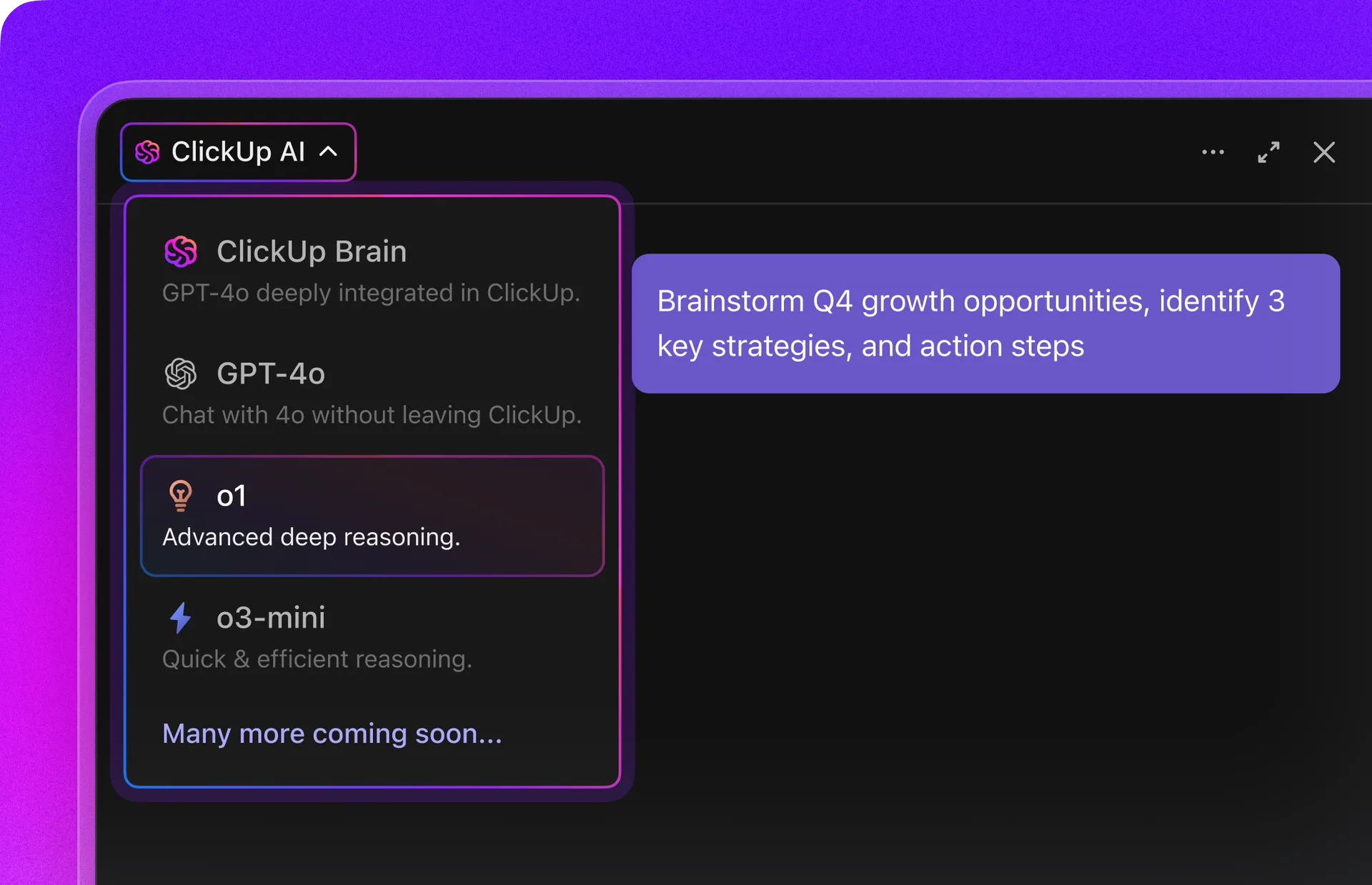
📮 ClickUp Insight: 62٪ من المشاركين في الاستطلاع يعتمدون على أدوات الذكاء الاصطناعي التخاطبية مثل ChatGPT و Claude. قد تكون واجهة الدردشة المألوفة وقدراتها المتنوعة — لإنشاء المحتوى وتحليل البيانات وغير ذلك — هي السبب وراء شعبيتها الكبيرة في مختلف الأدوار والصناعات.
ومع ذلك، إذا كان على المستخدم التبديل إلى علامة تبويب أخرى لطرح سؤال على الذكاء الاصطناعي في كل مرة، فإن تكاليف التبديل المرتبطة بذلك وتكاليف تبديل السياق تتراكم بمرور الوقت.
ولكن ليس مع ClickUp Brain. فهو موجود في مساحة العمل الخاصة بك، ويعرف ما تعمل عليه، ويمكنه فهم المطالبات النصية البسيطة، ويقدم لك إجابات وثيقة الصلة بمهامك! استمتع بتحسين الإنتاجية بمقدار الضعف مع ClickUp!
✏️ ملاحظة: يعمل Claude فقط مع المعلومات التي تقدمها. لا يمكنه التحقق من صحة مستنداتك أو التحقق من دقة بياناتك.
ما يمكنه فعله هو: ربط النقاط، وبناء توافق في الآراء، واستخراج الأنماط من البيانات التي توفرها في الملفات.
كيفية استخدام Claude لتلخيص مستندات متعددة
إليك كيفية استخدام Claude لتلخيص مستندات متعددة 👇
1. وضع معايير النجاح
ما الذي تعتبره ملخصًا جيدًا؟
فيما يلي بعض المعايير لتقييم جودة الملخص بناءً على حالة الاستخدام الخاصة بك:
| الجانب | ماذا يعني ذلك | حالة الاستخدام |
| دقة المعلومات | يجب أن يمثل الملخص بدقة الحقائق والمفاهيم والنقاط الرئيسية في المستندات. | توليف الأبحاث ومراجعات الامتثال |
| الدقة | يجب أن تكون المصطلحات والإشارات إلى القوانين أو السوابق القضائية أو اللوائح صحيحة ومتوافقة مع المعايير القانونية. | تلخيص العقود القانونية أو وثائق السياسات أو الإيداعات التنظيمية |
| الإيجاز | يجب أن يلخص الملخص الموجز المستندات الطويلة إلى النقاط الأساسية دون فقدان التفاصيل المهمة. | إحاطات تنفيذية، تحديثات لأصحاب المصلحة، أو سيناريوهات اتخاذ قرارات سريعة |
| الاتساق | عند تلخيص مستندات متعددة، يجب أن يحافظ Claude على بنية ونهج متسقين لكل ملخص. | دمج التقارير من فرق مختلفة أو مقارنة عدة مقترحات |
| سهولة القراءة | يجب أن يكون النص واضحًا وسهل الفهم، مع تجنب المصطلحات الفنية أو القانونية للقراء غير المتخصصين. | ملخصات موجهة للعملاء، أو اتصالات بين الأقسام، أو تقارير عامة |
| التحيز والإنصاف | يجب أن يقدم الملخص وصفًا غير متحيز وعادلًا للحجج والمواقف المتنافسة. | مواءمة وجهات نظر أصحاب المصلحة أو تلخيص نتائج الأبحاث المتضاربة |
📚 اقرأ المزيد: ملخصات PDF بالذكاء الاصطناعي لتوفير وقتك
2. إعداد البيانات
يعمل Claude بشكل جيد بقدر جودة البيانات التي تزوده بها.
تذكر تنظيف بياناتك وتنظيمها عند تلخيص ملفات متعددة. بدون تنظيم ووضوح، سيقوم Claude بتخيل وتلفيق التفاصيل.
فيما يلي بعض الأمور التي يجب عليك القيام بها لإعداد بياناتك قبل تحميل المستندات:
| إعداد البيانات | ماذا تفعل؟ |
| تنسيق الملف | CSV للبيانات المنظمة مثل الاستطلاعات والتقارير المالية مع المقاييس أو المعلومات الجدولية PDF للعقود والأوراق البحثية والمستندات المنسقة DOCX للتقارير القابلة للتحرير والمقترحات ومستندات Word التعاونية |
| طول المستند وحجمه | يمكن أن يصل حجم كل ملف إلى 30 ميجابايت مع نافذة سياق رمزية تبلغ 200 كيلوبايت. إذا تجاوزت المستندات هذا الحجم، فقم بتقسيمها بشكل منطقي حسب القسم أو الفصل. سيؤدي التقسيم العشوائي في منتصف الفقرة أو منتصف الفكرة إلى تجزئة السياق وإلحاق الضرر بجودة الملخص. |
| إعداد الملفات | تأكد من أن ملفات PDF تحتوي على نص واضح وقابل للقراءة آليًا باستخدام خطوط قياسية واتجاه عمودي. قم بتشغيل OCR لتضمين نص حقيقي للمستندات الممسوحة ضوئيًا. قم بإزالة الصفحات الزائدة أو الصور غير الضرورية لتقليل استخدام الرموز. قم بإزالة المسافات البيضاء الزائدة وأرقام الصفحات. بالنسبة لبيانات CSV، استخدم عناوين أعمدة وصفية، مثل التاريخ والمبيعات عبر الموقع الإلكتروني والإيرادات. |
| استخراج البيانات(لملفات PDF متعددة الوسائط) | استخرج النص من الصور والجداول والرسوم البيانية والملاحظات المكتوبة بخط اليد باستخدام أدوات التعرف الضوئي على الحروف (OCR) مثل Adobe Acrobat أو Tesseract أو الميزات المدمجة في Google Drive قبل التحميل. |
| تنظيم الملفات | قم بتسمية الملفات بوضوح وتجميع المستندات ذات الصلة. استخدم أسماء وصفية مثل "Q3_Sales_Report_APAC. pdf" |
| مشكلات الترميز | تحقق من ملفات CSV وملفات النصوص بحثًا عن أحرف خاصة أو مشكلات في الترميز |
قبل التحميل، قم بتشغيل أمر lint أو فحص الجودة للتأكد من أن ملفاتك منسقة بشكل صحيح وخالية من أخطاء الترميز التي قد تؤثر على معالجة Claude.
💡 نصيحة احترافية: اجعل Claude يزيل الأقسام غير ذات الصلة، ويوحد التنسيق، أو يستخرج بيانات محددة من المستندات الفوضوية قبل تحميلها إلى مشروعك لتلخيصها.
3. قم بتعيين مشاريع Claude أو تابع محادثات Claude
يمكنك بدء التلخيص في دردشة Claude العادية. ولكن بالنسبة لمهام التلخيص التي تمتد على عدة جلسات وتكون متكررة، قم بإعداد مشروع Claude. بهذه الطريقة، لن تضطر إلى إعادة بناء السياق مرارًا وتكرارًا.
عند إعداد مشروع، قم بتكوين العناصر التالية:
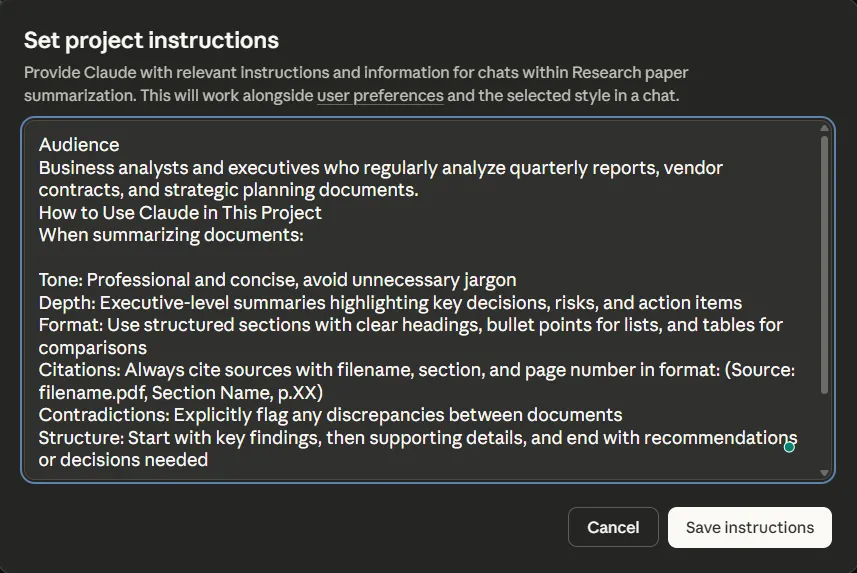
تعيين تعليمات المشروع
استخدم موجه النظام لتحديد النبرة والعمق والتنسيق والهيكل للمهام المتكررة حتى يحافظ Claude على الاتساق في جميع الملخصات.
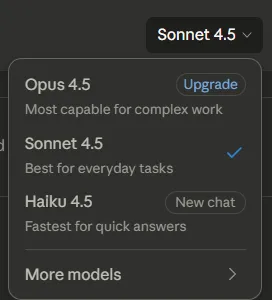
اختر نموذج Claude المناسب
Sonnet لتوليد ملخصات عبر المستندات القياسية، و Opus عندما تحتاج إلى تحليل أعمق عبر مصادر متناقضة، و Claude Haiku عندما تحتاج إلى إنجاز سريع.
تحميل الملفات المرجعية
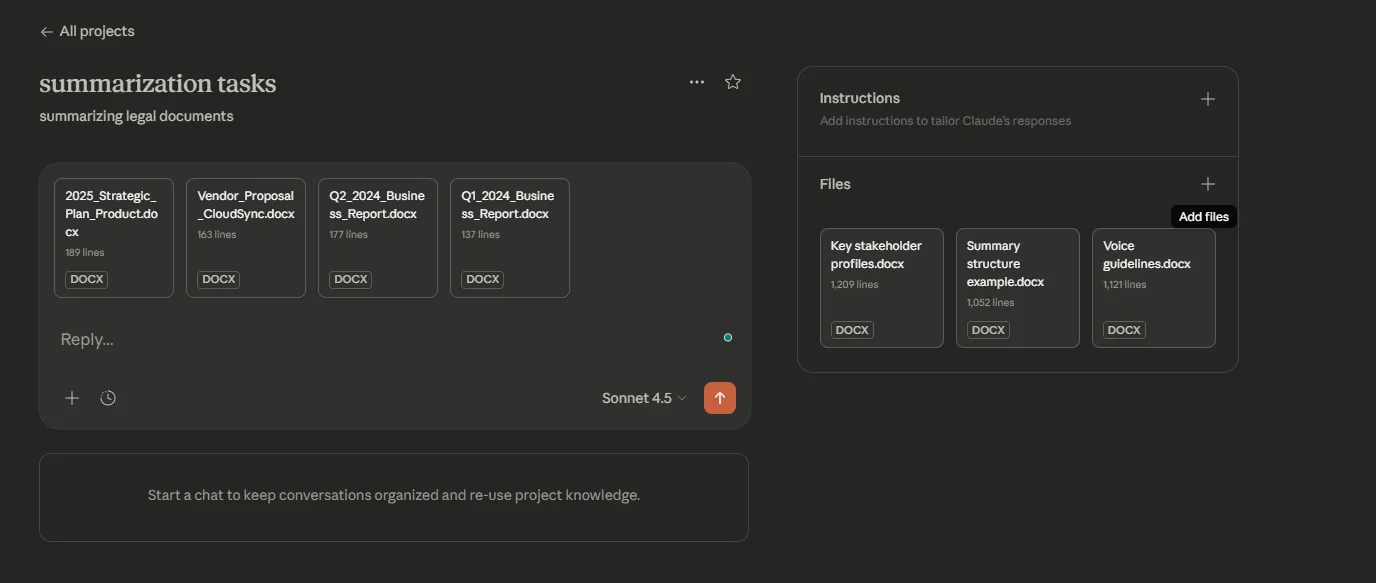
قم بتحميل المستندات المرجعية والمواد السياقية التي سيحتاجها Claude خلال جلسات التلخيص المتعددة. فيما يلي بعض الأمثلة على المستندات السياقية:
- معلومات أساسية عن الشركة، بيانات المهمة، أو المخططات التنظيمية
- أدلة المصطلحات الصناعية أو قواميس المصطلحات الخاصة بمجال عملك
- قوالب تعرض تنسيق أو هيكل الملخص المفضل لديك
- السياق التاريخي (مثل "التقرير السنوي لعام 2023 كمرجع")
- ملفات تعريفية لأصحاب المصلحة الرئيسيين
الآن أنت جاهز للتلخيص. بعد تهيئة مشروعك، ما عليك سوى تحميل المستندات التي تريد تحليلها في محادثة جديدة وطلب من Claude تلخيصها.
سيطبق Claude تعليمات مشروعك تلقائيًا على جميع الملخصات.
📚 اقرأ المزيد: أفضل تطبيقات تدوين الملاحظات (مجانية ومدفوعة)
4. نشر تقنيات تلخيص متقدمة
لإنتاج ملخصات مفيدة ومناسبة لحالة الاستخدام الخاصة بك، تحتاج إلى توجيه طريقة تعامل Claude مع المهمة. فيما يلي ثلاث تقنيات فعالة لتلخيص مستندات متعددة:
التلخيص الموجه
عندما تكون المستندات كبيرة الحجم وتغطي زوايا مختلفة من نفس الموضوع، يمكنك تقديم تعليمات محددة حول ما يجب التركيز عليه في مستنداتك — البيانات المالية، والثغرات المنهجية، ومخاوف أصحاب المصلحة، وأي شيء آخر مهم لحالة الاستخدام الخاصة بك.
فيما يلي بعض الأمثلة على المطالبات الموجهة:
- قم بإنشاء ملخص تنفيذي من هذه التقارير الفصلية، مع التركيز على المكاسب الرئيسية والمخاطر الكبرى والقرارات المطلوبة من القيادة.
- حدد التناقضات في المنهجية عبر هذه الأوراق البحثية ولاحظ أي الدراسات هي الأحدث.
- من Customer_Interviews_Jan. docx و Customer_Interviews_Feb. docx، حدد نقاط الضعف المتكررة المذكورة على مدار الشهرين وقم بتجميعها حسب ميزة المنتج.
- قارن كيف تتعامل كل وثيقة سياسة مع خصوصية البيانات واعلم الأماكن التي تتعارض فيها اللوائح
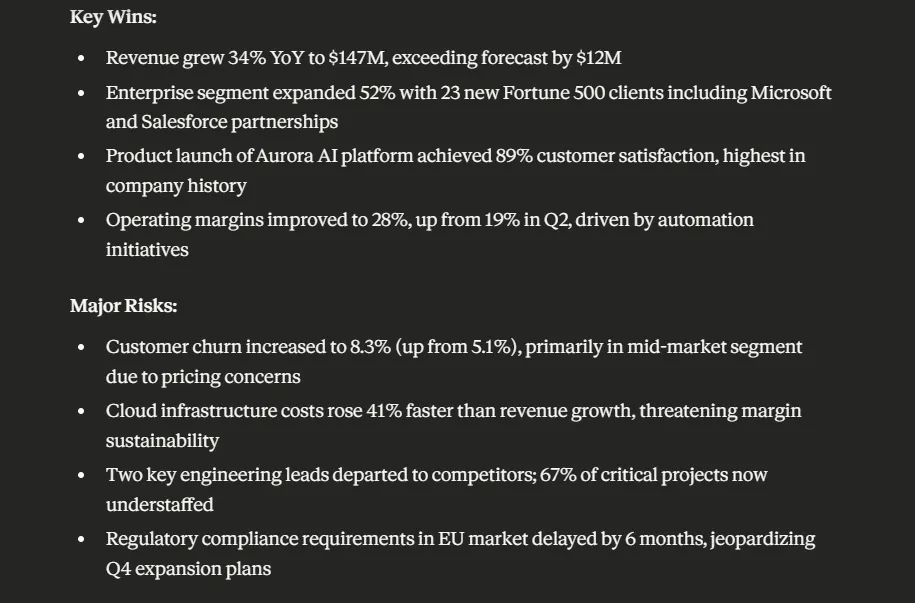
💡 نصيحة احترافية: استخدم علامات XML لتنظيم مطالباتك عند التعامل مع مستندات متعددة. على سبيل المثال:
يساعد ذلك Claude على تحليل التعليمات المعقدة بشكل أكثر موثوقية.
تلخيص ميتا
يكون هذا مفيدًا عند التعامل مع مستندات طويلة تتجاوز حدود الرموز المميزة إذا تمت معالجتها معًا، أو عندما يحتاج كل مستند إلى ملخص خاص به قبل أن تتمكن من رؤية الصورة الأكبر.
في مثل هذه الحالات، قم بالتلخيص عن طريق تقسيم المستندات إلى أجزاء أصغر يمكن إدارتها ومعالجة كل جزء على حدة. ثم اجمع ملخصات كل جزء لإنشاء ملخص شامل للمجموعة بأكملها. وإليك كيفية عمل ذلك في الواقع:
المرحلة 1: قم بتحميل ملفاتك واطلب من Claude تلخيص كل ملف على حدة. على سبيل المثال: "لخص Legal_Contract_A. pdf، مع التركيز على بنود المسؤولية وشروط الإنهاء"، ثم كرر ذلك مع العقود B و C و D.
المرحلة 2: خذ تلك الملخصات الفردية واطلب من Claude إنشاء ملخص شامل.
مثال على الموجه:
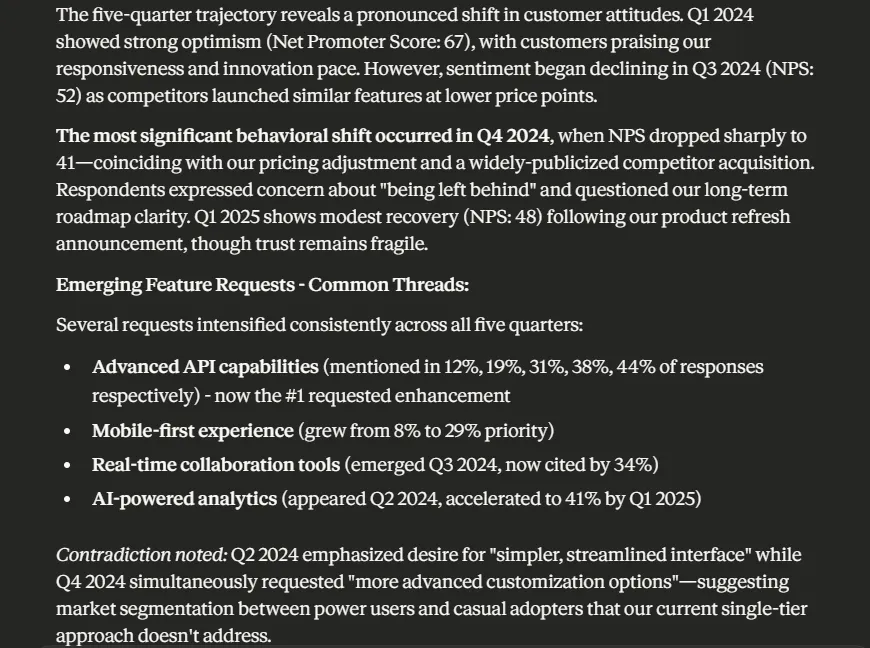
أنت تراجع ملخصات من خمسة تقارير أبحاث سوقية مختلفة (من الربع الأول من عام 2024 إلى الربع الأول من عام 2025). اجمع هذه الملخصات الفردية في تحليل متماسك يتتبع:
1. اتجاهات مشاعر العملاء بمرور الوقت
2. طلبات ميزات المنتج الناشئة في جميع الفصول
3. التغيرات في الموقع التنافسي التي ذكرها المشاركون في الاستطلاع
4. التغييرات في حساسية الأسعار أو قيود الميزانية
5. الاختلافات الجغرافية في التفضيلات (إذا لوحظت)
اعرض النتائج في شكل سردي يوضح التطور على مدار الخمسة أرباع. أشر إلى أي تناقضات بين التقارير ولاحظ أي ربع شهد التغيير الأكثر أهمية في سلوك العملاء.
💡 نصيحة احترافية: استخدم Claude Code لإنشاء أوصاف مفصلة لطلبات السحب تلقائيًا من خلال تحليل التزامات git الخاصة بك. فهو يلخص التغييرات ويشرح الأسباب وراء التحديثات ويشير إلى التغييرات الجذرية المحتملة للمراجعين.
ملخص المستندات المفهرسة
تعد المستندات المفهرسة بالملخصات نهجًا متقدمًا لتوليد البيانات المعزز بالاسترجاع (RAG) الذي يعمل على مستوى المستند.
هذه الطريقة مفيدة بشكل خاص عندما يكون استرجاع المعلومات الدقيقة أمرًا مهمًا، مثل عندما تحتاج إلى تتبع المستند الذي يدعم ادعاءً معينًا أو عندما يتطلب الامتثال الإسناد. وإليك كيفية عملها:
- تلخيص كل مستند على حدة: يقوم Claude بإنشاء ملخص لكل ملف في مجموعتك، مع التقاط المحتوى الأساسي دون التفاصيل الكاملة.
- تناسب الملخصات مع السياق: جميع الملخصات مختصرة بما يكفي لتبقى ضمن حدود الرموز المميزة لـ Claude، بحيث يمكنك معالجة المجموعة بأكملها دفعة واحدة.
- تقييم مدى صلة النتائج باستفسارك: يقوم Claude بترتيب الملخصات الأكثر صلة بالسؤال الذي تطرحه، ويظهر المستندات التي تهمك بالفعل.
- صقل النتائج بإعادة الترتيب (اختياري): قم بتطبيق مرحلة ثانية لضغط أو إعادة ترتيب النتائج الأعلى للحصول على تركيز أكبر.
- إنشاء الإجابة النهائية: يستخرج Claude المعلومات من المستندات الأكثر صلة ويقدم مراجع إلى الملفات المصدرية.
مثال على الموجه:
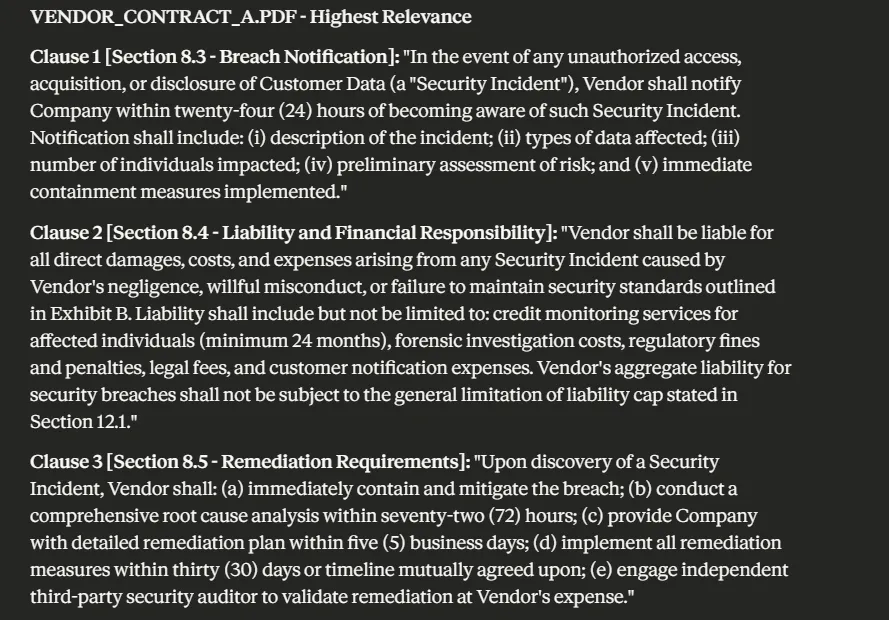
بالنظر إلى الاستعلام التالي وملخصات المستندات، حدد المستندات الأكثر صلة، ثم استخرج الجمل المحددة التي تجيب على الاستعلام.
الاستفسار: ما هي التزاماتنا التعاقدية إذا تعرض مورد لخرق بيانات يؤثر على معلومات العملاء؟
المستندات: Vendor_Contract_A. pdf، Vendor_Contract_B. pdf، Vendor_Contract_C. pdf، Vendor_Contract_D. pdf
الخطوات:
- راجع ملخصات العقود الأربعة جميعها
- رتب العقود الأكثر صلة بالتزامات خرق البيانات
- من العقود الأعلى تصنيفًا، استخرج البنود الدقيقة التي تغطي الإخطار بالخرق والمسؤولية ومتطلبات الإصلاح والتعويض.
- الحفاظ على اللغة القانونية الأصلية لكل بند
- اذكر اسم ملف العقد ورقم القسم لكل بند مستخرج.
بالنسبة للفرق التي تحتاج إلى أتمتة سير عمل التلخيص المتكرر، يمكنك كتابة كود للتفاعل مع واجهة برمجة تطبيقات Claude ومعالجة الملخصات برمجيًا.
💡 نصيحة احترافية: استخدم أوامر مخصصة في Claude لتشغيل سير عمل محدد مسبقًا مثل "/summarize-contracts" أو "/extract-findings" دون إعادة كتابة التعليمات في كل مرة تحتاج فيها إلى نفس تنسيق التحليل.
5. تقييم الملخص
الآن قم بتقييم الملخصات وفقًا للمعايير المحددة. فيما يلي بعض الطرق التي يمكنك من خلالها القيام بذلك:
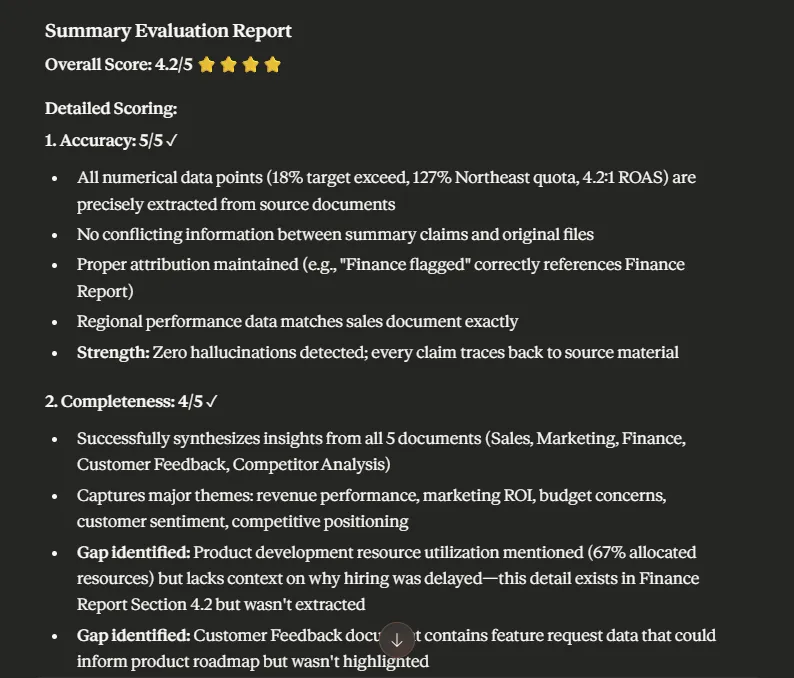
- التصنيف القائم على LLM: قم بتقييم الملخصات وفقًا لمعايير تقييم يمكنها تقييم الدقة والاكتمال والتماسك أو أي شيء آخر مهم لحالة الاستخدام الخاصة بك. هذا مناسب تمامًا لمهام تلخيص الكميات الكبيرة حيث لا يمكن إجراء المراجعة اليدوية.
- التقييم البشري: اطلب من خبراء المجال (المهنيين القانونيين أو المتخصصين في الموضوع أو أي شخص يعرف المحتوى جيدًا) مراجعة عينة من الملخصات. هذا الأمر مكلف ويستغرق وقتًا طويلاً على نطاق واسع، ولكنه ضروري كاختبار للتأكد من صحة الملخصات قبل نشرها في سير العمل الإنتاجي.
- التحقق العشوائي من المستندات المصدرية: حدد أجزاء عشوائية من الملخص وتتبعها إلى الملفات الأصلية.
- قارن بين عدة نسخ من الملخص: قم بتشغيل نفس المستندات من خلال مطالبات أو تقنيات مختلفة وقارن النتائج.
- تتبع الاتساق بمرور الوقت: إذا تغيرت جودة الملخصات أو تنسيقها أثناء معالجة المزيد من المستندات، فراجع تعليمات المشروع أو الأمثلة.
الموجه: يرجى تقييم ملخص الأداء الوظيفي المتعدد للربع الأول من عام 2024 الذي قمت بإنشائه للتو وفقًا لمعايير التقييم المحددة مسبقًا. قم بتقييم كل معيار على مقياس من 1 إلى 5 وقدم مبررات لكل درجة وتوصيات للتحسين.
📚 اقرأ المزيد: كيفية تنظيم ملاحظاتك بفعالية
6. تصدير الملخصات
قم بتصدير الملخصات التي تم إنشاؤها إلى مكان يمكن لفريقك العمل عليه. ففي النهاية، الغرض من الملخصات هو المضي قدماً في العمل ودعم اتخاذ القرارات الاستراتيجية.
بناءً على حالة الاستخدام الخاصة بك، يتيح لك Claude تصدير ملخصات مفصلة بتنسيقات متعددة:
| تنسيق التصدير | الأفضل لـ |
| التقارير الرسمية وعروض أصحاب المصلحة ووثائق الامتثال | |
| إخراج Markdown و JSON | مستودعات الوثائق على ويكيبيديا أو GitHub أو أدوات مثل Notion وConfluence، حيث يجب الحفاظ على التنسيق. |
| جدول بيانات (CXV/ Excel) | عندما تتضمن الملخصات بيانات منظمة مثل المقارنات أو المقاييس أو النتائج الجدولية التي تحتاج إلى مزيد من التحليل |
⭐ مكافأة: لقد قمنا بإعداد هذا الدليل المصور المصغر لتوجيه الهندسة لمساعدتك في طرح أسئلة أفضل على الذكاء الاصطناعي.
📮 ClickUp Insight: يواجه أكثر من نصف الموظفين صعوبة في العثور على المعلومات التي يحتاجونها في العمل. في حين أن 27٪ فقط يقولون إن الأمر سهل، يواجه الباقون درجة معينة من الصعوبة، حيث يجد 23٪ منهم الأمر صعبًا للغاية.
عندما تكون المعرفة مبعثرة عبر رسائل البريد الإلكتروني والمحادثات والأدوات، فإن الوقت الضائع يتراكم بسرعة. باستخدام ClickUp، يمكنك تحويل رسائل البريد الإلكتروني إلى مهام قابلة للتتبع، وربط المحادثات بالمهام، والحصول على إجابات من الذكاء الاصطناعي، والمزيد في مساحة عمل واحدة.
💫 نتائج حقيقية: يمكن للفرق استعادة أكثر من 5 ساعات كل أسبوع باستخدام ClickUp — أي أكثر من 250 ساعة سنويًا لكل شخص — من خلال التخلص من عمليات إدارة المعرفة القديمة. تخيل ما يمكن لفريقك إنجازه بفضل أسبوع إضافي من الإنتاجية كل ثلاثة أشهر!
📚 اقرأ المزيد: كيفية كتابة ملخص موضوعي مثل المحترفين
استراتيجيات المطالبة التي تعمل مع ملخصات متعددة المستندات
يصبح تلخيص المستندات المتعددة أمرًا معقدًا عندما تتوقع من Claude تجميع المعلومات من مختلف المصادر دون تعليمات صريحة.
فيما يلي بعض استراتيجيات المطالبة التي يمكنك اتباعها لحالات الاستخدام المختلفة:
توليف المعلومات المتناقضة عبر المصادر
عندما تتعارض المستندات المقدمة في الحقائق أو الجداول الزمنية أو أي تفاصيل مهمة، لا تترك الأمر لـ Claude لتحديد أفضل نسخة.
💡 إليك نمط المطالبة الذي يجب اتباعه:
- أشر إلى احتمال وجود تناقضات مسبقًا: أوضح أن هناك تعارضات بين المصادر وأن الكشف عنها أهم من اختيار الفائز، أي أن هذه التقارير قد تتعارض بشأن الإيرادات الفصلية — أرني أين تختلف الأرقام*
- اطلب أمثلة محددة للمعلومات المتضاربة: اطلب اقتباسات أو نقاط بيانات دقيقة من كل وثيقة حيث توجد تناقضات.
- طلب معايير التقييم: إذا كنت بحاجة إلى Claude لتقييم أي مصدر أكثر مصداقية، فقدم الأساس لهذا الحكم، أي أعط الأولوية للمصدر الذي يحتوي على أحدث البيانات
- اطلب منه شرح الآثار المترتبة على التناقض: فهم التضارب أقل أهمية إذا كنت لا تعرف كيف يؤثر ذلك على قرارك، أي إذا اتبعنا نموذج تسعير المورد أ مقابل نموذج المورد ب، فما الفرق في التكلفة على مدى ثلاث سنوات؟
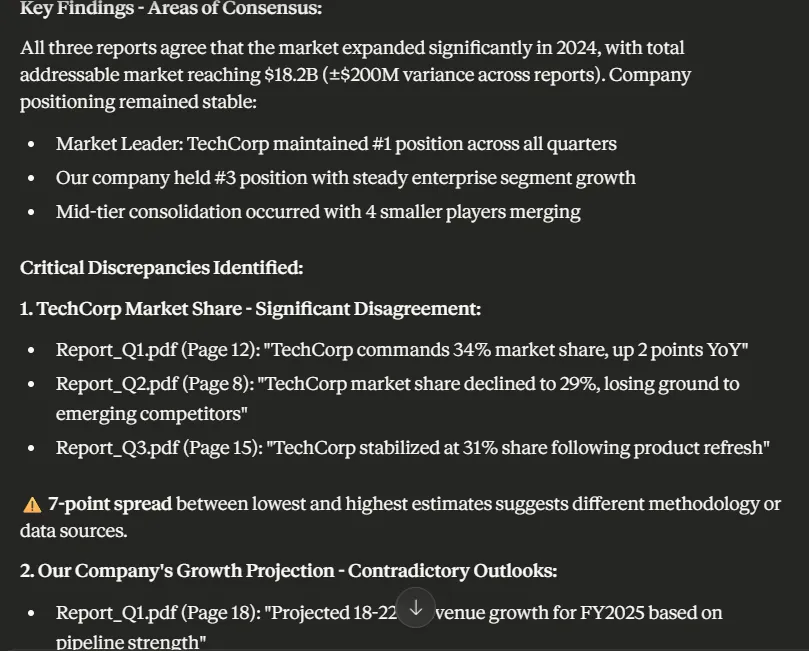
🤖 مثال على الموجه: لقد قمت بتحميل ثلاثة تقارير تحليلية للمنافسين (Report_Q1. pdf، Report_Q2. pdf، Report_Q3. pdf) حول تقديرات حصص السوق لقطاعنا. لخص النتائج الرئيسية، ولكن أشر إلى النقاط التي تختلف فيها التقارير حول نسب حصص السوق أو توقعات النمو مع ذكر المراجع.
إنشاء ملخصات مقارنة
عندما تريد من Claude مقارنة عدة مستندات جنبًا إلى جنب، فإن الهيكل مهم. بدون معايير مقارنة واضحة، ستحصل على اختلافات سطحية لا تساعدك في اتخاذ أي قرار.
💡 إليك نمط المطالبة الذي يجب اتباعه:
- ضع أساسًا للمقارنة: وضح حقول البيانات المهمة وأهميتها، على سبيل المثال، قارن بين عروض الموردين هذه من حيث السعر والجدول الزمني للتنفيذ واكتمال الميزات وتكاليف الدعم المستمر
- حدد العتبات: حدد ما يشكل فرقًا ذا مغزى، أي ضع علامة على الفروق في الأسعار التي تزيد عن 10٪ أو سلط الضوء على الفجوات في الميزات التي تؤثر على الوظائف الأساسية
- اطلب تحليلًا مرتبًا أو مرجحًا: إذا كانت بعض نقاط المقارنة أكثر أهمية من غيرها، فوضح الأولويات، على سبيل المثال، أعط الأولوية لميزات الأمان على سهولة الاستخدام، أو أعط وزنًا أكبر للتكلفة الإجمالية للملكية مقارنة بالسعر المقدم
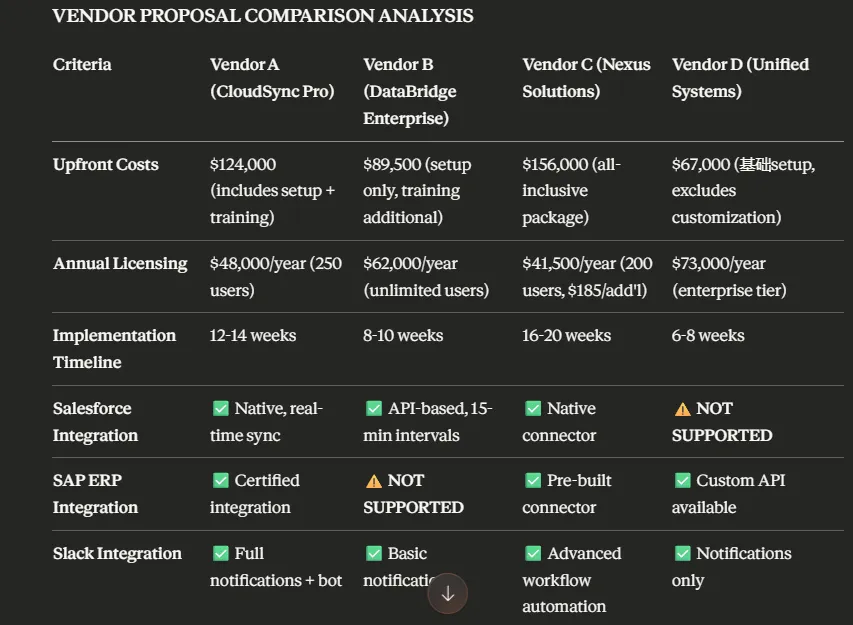
🤖 مثال على الموجه: قارن بين عروض الموردين الأربعة هذه وأنشئ جدولًا ملخصًا يقارن بين التكاليف الأولية ورسوم الترخيص السنوية والجدول الزمني للتنفيذ والتكاملات المطلوبة ودعم ترحيل البيانات. ضع علامة على أي مورد يفتقد التكاملات الهامة التي نحتاجها.
الحفاظ على الإسناد وتتبع المصدر
في العمل متعدد المستندات، تحتاج إلى تتبع الادعاءات إلى ملفات محددة للتحقق أو الامتثال أو المتابعة.
💡 إليك نمط المطالبة الذي يجب اتباعه:
- اطلب ذكر المصادر لكل ادعاء: اجعل من الواضح أن Claude يجب أن ينسب المعلومات إلى مستندات محددة، أي أن يذكر اسم ملف المستند ورقم الصفحة أو القسم لكل نتيجة.
- حدد تنسيق الاقتباس: أخبر Claude بكيفية تنظيم المراجع بحيث يسهل التحقق منها، على سبيل المثال، استخدم التنسيق: [النتائج] (المصدر: اسم الملف. pdf، القسم 3. 2) أو أدرج اسم المستند بين قوسين بعد كل عبارة
- اطلب منه وضع علامة على المعلومات غير المقتبسة: إذا أدلى Claude بادعاء لا يمكن إرجاعه بوضوح إلى وثيقة مصدرية، فيجب عليه الإشارة إلى ذلك صراحةً، أي وضع علامة على أي استنتاجات مستنتجة على أنها [مستنتجة] بدلاً من التعامل معها على أنها حقائق مستمدة من مصادر
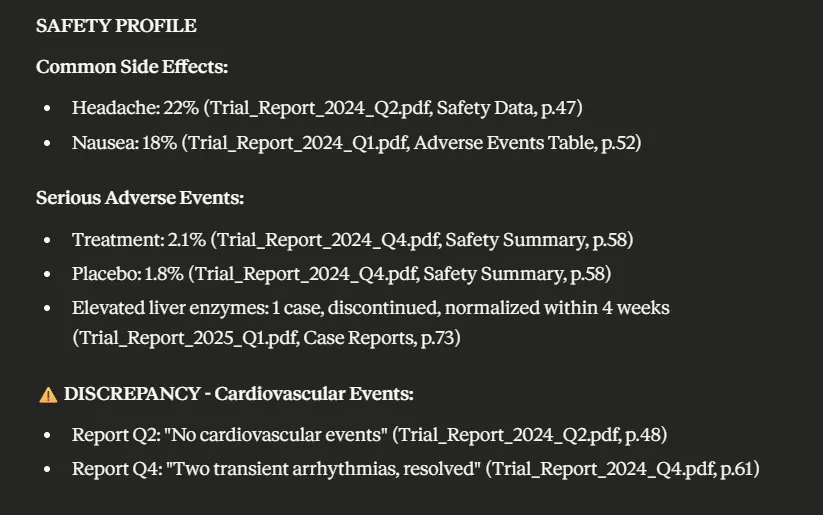
🤖 مثال على الموجه: لخص النتائج من هذه التقارير الثمانية للتجارب السريرية حول فعالية العلاج X. لكل ادعاء حول الفعالية أو الآثار الجانبية أو نتائج المرضى، استشهد بالتقرير التجريبي المحدد والقسم الذي تظهر فيه تلك البيانات. استخدم هذا التنسيق: [النتائج] (المصدر: Trial_Report_2024_Q2. pdf، قسم النتائج، صفحة 14). إذا تطلب أي استنتاج دمج بيانات من عدة تقارير، فاذكر ذلك صراحةً.
⚡ أرشيف القوالب: قوالب تحديث المشروع في ClickUp و Word
تحديد الثغرات في التغطية عبر مجموعة المستندات الخاصة بك
عندما تعمل مع مستندات متعددة يجب أن تغطي موضوعًا بشكل جماعي، فإن المعلومات المفقودة لا تقل أهمية عن فهم الموضوعات المشتركة. يمكن أن يساعدك Claude في اكتشاف تلك الثغرات.
💡 إليك نمط المطالبة الذي يجب اتباعه:
- حدد التغطية المتوقعة: أخبر Claude بما يجب أن تتضمنه مجموعة المستندات الكاملة، أي يجب أن تغطي هذه التقارير الفصلية مبيعات، ونفقات التسويق، واكتساب العملاء، ومقاييس الاحتفاظ بالعملاء لكل منطقة
- اسأل عما ينقص: اطلب تحليل الفجوات بشكل صريح، أي حدد المناطق أو المقاييس التي لم يتم تغطيتها في أي من هذه التقارير
- اطلب توصيات لملء الفجوات: يمكن لـ Claude اقتراح المستندات أو البيانات الإضافية التي قد تحتاجها، أي ما هي المعلومات التي نحتاجها لإكمال هذا التحليل؟
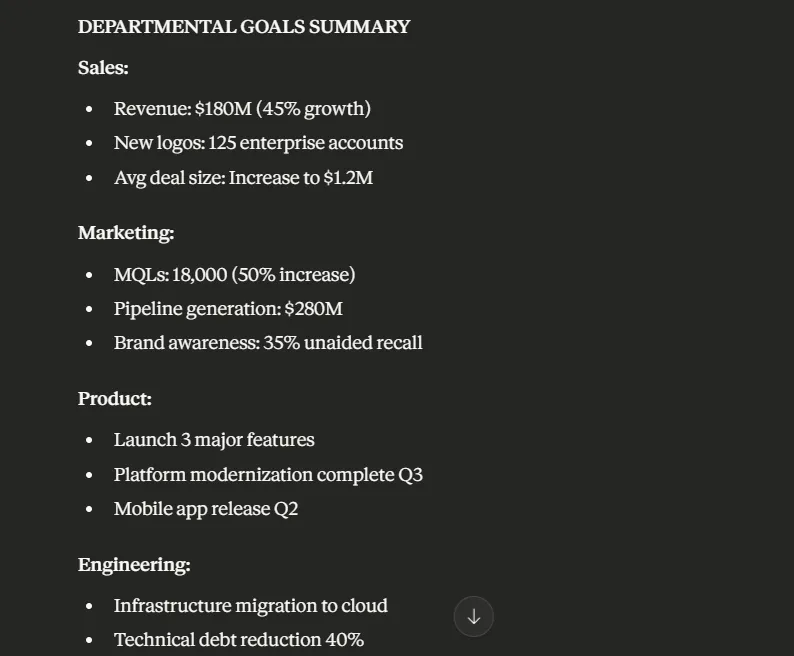
🤖 مثال على الموجه: قم بتحليل هذه الوثائق الخمس للتخطيط الاستراتيجي من أقسام مختلفة (المبيعات، التسويق، المنتجات، الهندسة، نجاح العملاء). يجب أن تحدد كل وثيقة أهداف 2025، ومتطلبات الميزانية، واحتياجات عدد الموظفين، والمبادرات الرئيسية. حدد الأقسام التي تفتقد أيًا من هذه العناصر وقم بتمييز الأماكن التي قد تتعارض فيها أهداف الأقسام المختلفة.
💡 نصيحة احترافية: أنشئ مكتبة من مطالبات Claude لمختلف سيناريوهات التلخيص — تحليل عقود الموردين، توليف الأبحاث، توحيد التقارير الفصلية، تحليل ملاحظات العملاء، إلخ. بهذه الطريقة، يمكن لفريقك الحصول على معرفة مؤسسية بالمطالبات التي يمكنهم استخدامها كقوالب وتجربتها.
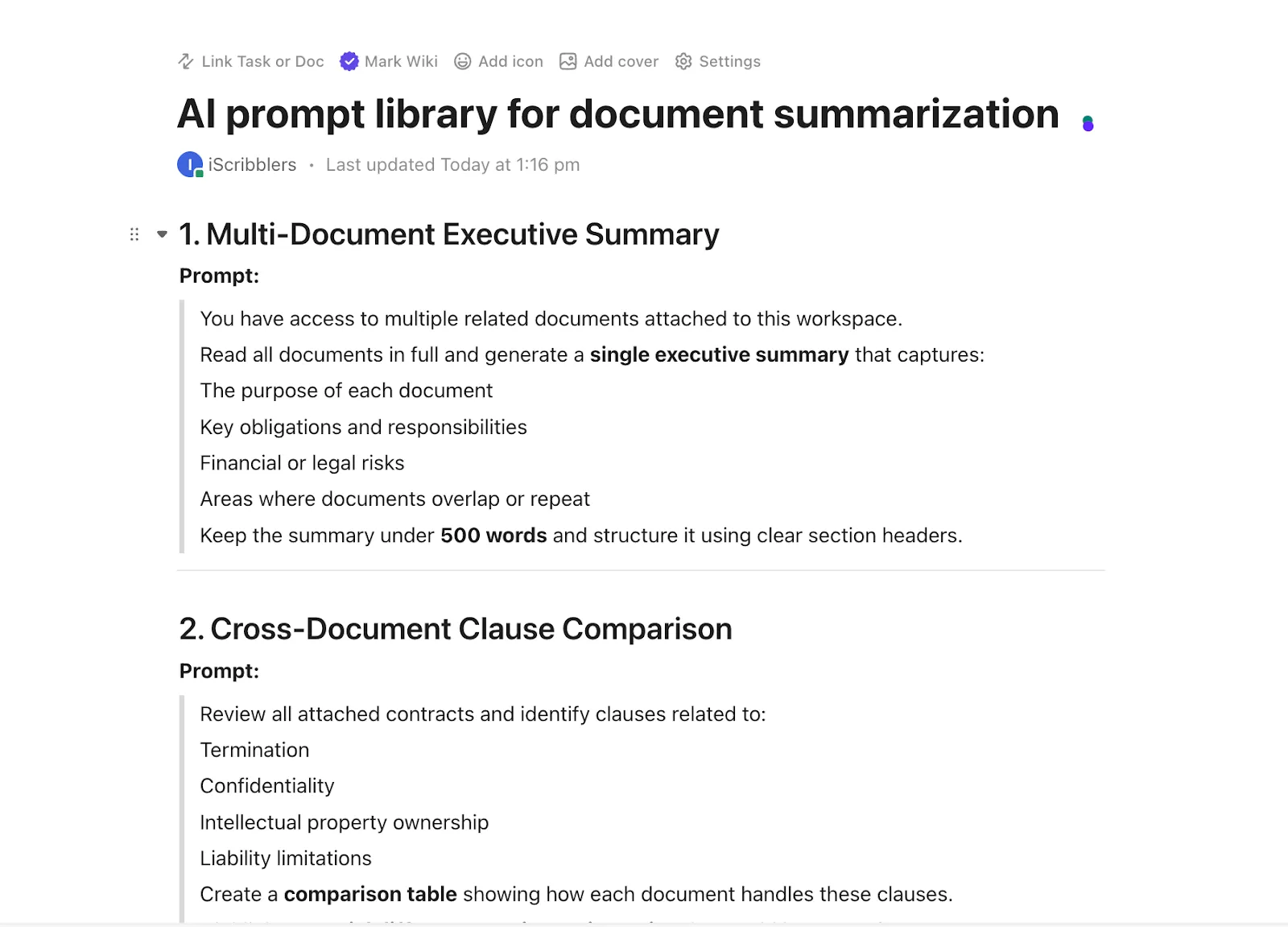
أفضل الممارسات لتفسير مخرجات الوثائق المتعددة
هل تستخدم Claude لتلخيص مستندات متعددة لأول مرة؟ إليك بعض الممارسات الملائمة للمبتدئين للحصول على نتائج أفضل:
- افهم ما أعطاه Claude الأولوية: يعكس الملخص ما اعتبره Claude مهمًا بناءً على توجيهاتك — إذا شعرت أن الملخص يفتقر إلى التركيز، فمن المحتمل أن تكون هناك مشكلة في التوجيهات والإرشادات.
- ضع علامة على اللغة الغامضة أو المتحفظة: ابحث عن عبارات مثل قد يشير أو يبدو أنه يشير — فهذه العبارات تشير إلى عدم اليقين وتدل على ضرورة التعمق أكثر في الوثائق المصدرية.
- تحقق من وجود تحيز في التلخيص: عندما يتم الاستشهاد بوثيقة ما بشكل أكبر أو تهيمن على الملخص، تحقق مما إذا كانت تلك الوثيقة أكثر موثوقية بالفعل أم أنها ببساطة أسهل في استخراج المعلومات منها.
- صقل بشكل متكرر: تابع مخرجات Claude لطلب مزيد من التفاصيل باستخدام مطالبات مثل توسيع [الموضوع] مع اقتباسات أو مقارنة النتائج بالملخص السابق لتعميق التحليل أو تعديل التركيز.
- قصر الملفات على أجزاء يمكن إدارتها: يمكن لـ Claude معالجة ما يصل إلى 20 ملفًا في المرة الواحدة، ولكن لا تثقل عليه بكل شيء دفعة واحدة — قم بمعالجة المستندات على دفعات تشترك في موضوع أو غرض مشترك.
- تعزيز السياق باستخدام علامات XML: استخدم علامات
أو لتمييز أقسام الموجه، مما يسهل على Claude تحليل الطلبات المعقدة متعددة الخطوات.
👀 هل تعلم؟ يتبع Claude إطار عمل AI دستوري حيث تسترشد استجاباته بالمبادئ الأخلاقية، مما يعني أن ملخصات المستندات الخاصة بك تتم معالجتها من خلال منظور الدقة وعدم الإضرار، وليس فقط الكفاءة.
الأخطاء الشائعة التي يجب تجنبها
فيما يلي بعض الأخطاء التي يجب تجنبها عند استخدام Claude لتلخيص عدة مستندات في وقت واحد وما يجب فعله بدلاً من ذلك:
| ❌ خطأ | ✅ ماذا تفعل بدلاً من ذلك؟ |
| تحميل الملفات دون تنظيمها | قم بتسمية الملفات بشكل وصفي، على سبيل المثال، Q3_Sales_APAC. pdf، وقم بتجميع المستندات ذات الصلة قبل تحميلها. |
| تحميل ملفات غير منظمة ومنخفضة الجودة | قم بتشغيل OCR على المستندات المعقدة الممسوحة ضوئيًا واستخرج الجداول والصور بشكل منفصل. تأكد من أن النص قابل للقراءة آليًا قبل تحميله. |
| عدم الحفاظ على العلاقات الدلالية عند تقسيم الملفات | قسّم المستندات بشكل منطقي (حسب الفصول أو الأقسام أو الموضوعات) للحفاظ على السياق بدلاً من تقسيمها حسب عدد الصفحات بشكل عشوائي. |
| معاملة الملخصات المجردة على أنها حقائق دون التحقق منها | اطلب من Claude تضمين اقتباسات مباشرة للادعاءات المهمة إلى جانب ملخصه الموجز، مما يمنحك رؤية مركبة ولغة أصلية للمقارنة. |
| البيانات التي أسيء تفسيرها | اطلب من Claude أولاً أن يفكر في فهمه للبيانات - ما هي الحقول، وما هي العلاقات بينها - ثم قم بتصحيح أي تفسيرات خاطئة قبل طلب الملخص. |
👀 هل تعلم؟ يتم إنشاء ما يقرب من 180 زيتابايت من البيانات كل عام على مستوى العالم. تمتلك الشركات كنزًا من المعلومات المخفية داخل هذه البيانات الأولية. يمكن لمن يستطيعون الاستفادة منها اغتنام فرص غير مرئية للآخرين.
الحدود الحقيقية لـ Claude في تلخيص المستندات المتعددة
تم تصميم Claude AI لتلخيص مستندات متعددة. ولكن هذا هو كل ما في الأمر. عندما تبدأ مشاريعك في التنفيذ، ستبدأ في ملاحظة القيود التالية 👇
- غير مناسب لمجموعات المستندات الكبيرة للغاية: يمكنك معالجة البيانات مسبقًا لتناسب نافذة سياق Claude، ولكن استراتيجيات التجزئة قد تؤدي إلى تحريف النتائج إذا لم تكن حريصًا على كيفية تقسيم المستندات أو ما تضعه في أولويات المطالبات.
- عدم وجود سير عمل تعاوني: لا يمكن للفرق تكرار النتائج أو تجربة الملخصات في وقت واحد — حيث يتحكم شخص واحد فقط في المحادثة في كل مرة، مما يحد من سرعة تحسين النتائج أو التحقق من صحتها.
- غير مصمم للتحليل المتكرر لمجموعات البيانات الديناميكية: لا يناسب مجموعات البيانات التي تتغير بشكل متكرر، مثل تذاكر دعم العملاء اليومية أو بيانات المبيعات في الوقت الفعلي. ستحتاج إلى تحميل الملفات الجديدة يدويًا ومعالجتها مسبقًا وتنظيفها، ثم إعادة تشغيل عملية التلخيص من البداية في كل مرة.
- عدم وجود تكاملات أصلية: لا يمكن لـ Claude استيراد البيانات في الوقت الفعلي من أدوات العمل الخاصة بك مثل Google Drive أو Slack أو CRMs أو منصات إدارة المشاريع — عليك تصدير الملفات يدويًا وتحميلها إلى Claude، ثم إعادة تصدير الملخصات إلى أنظمتك لاتخاذ الإجراءات اللازمة بشأنها.
- لا يوجد تحكم في الإصدارات أو سجل تدقيق: عند تكرار الملخصات عبر محادثات متعددة، لا توجد طريقة مدمجة لتتبع مصدر الملخص، مما يجعل من الصعب إعادة إنتاج النتائج أو تبرير القرارات لاحقًا.
- لا يمكن أتمتة سير عمل التلخيص: تتطلب كل مهمة تلخيص موجهات يدوية — لا يمكنك إعداد ملخصات مجدولة أو تشغيل التلخيص تلقائيًا عند وصول مستندات جديدة.
👀 هل تعلم؟ على الرغم من أن البيانات تعتبر منجم ذهب من حيث القيمة، إلا أن هذه القيمة غالبًا ما تضيع. وفقًا لتقرير، فإن أكثر من 43٪ من البيانات المجمعة لا يتم الاستفادة منها أبدًا.
أين يعمل التوليف متعدد المستندات بالفعل (ولماذا تستخدم الفرق ClickUp)
حتى عندما يقوم Claude بالمهمة الشاقة المتمثلة في تلخيص مستندات متعددة، لا تزال بحاجة إلى نظام منفصل للحفاظ على إمكانية الوصول إلى تلك الملخصات. مكان لتنفيذها. مكان يحافظ على استمرار المشاريع بدلاً من ترك الأفكار دون استغلال.
هذا بالضبط ما يقدمه ClickUp، التطبيق الشامل للعمل.
تربط مساحة العمل الذكية المتقاربة هذه بين المشاريع والوثائق والمحادثات والمهام والمعرفة.
لا داعي لنسخ الملخصات ولصقها بين الأدوات حتى يتسنى لفريقك العمل عليها.
إليك كيفية عمله.
قم ببناء وتخزين توليفك في ClickUp Docs
استخدم ClickUp Docs كمساحة معرفية مركزية.
اكتب وثائق المشروع واحفظها في Docs. يمكنك تنظيم المعلومات باستخدام صفحات متداخلة، وتضمين مقاطع فيديو YouTube، وإضافة جداول وملفات PDF، وما إلى ذلك.
نظرًا لكونه مساحة عمل تعاونية، يمكنك وضع علامات على أعضاء الفريق بالتعليقات وتعيين عناصر الإجراءات. يمكن بعد ذلك تحويلها إلى مهام قابلة للتتبع.
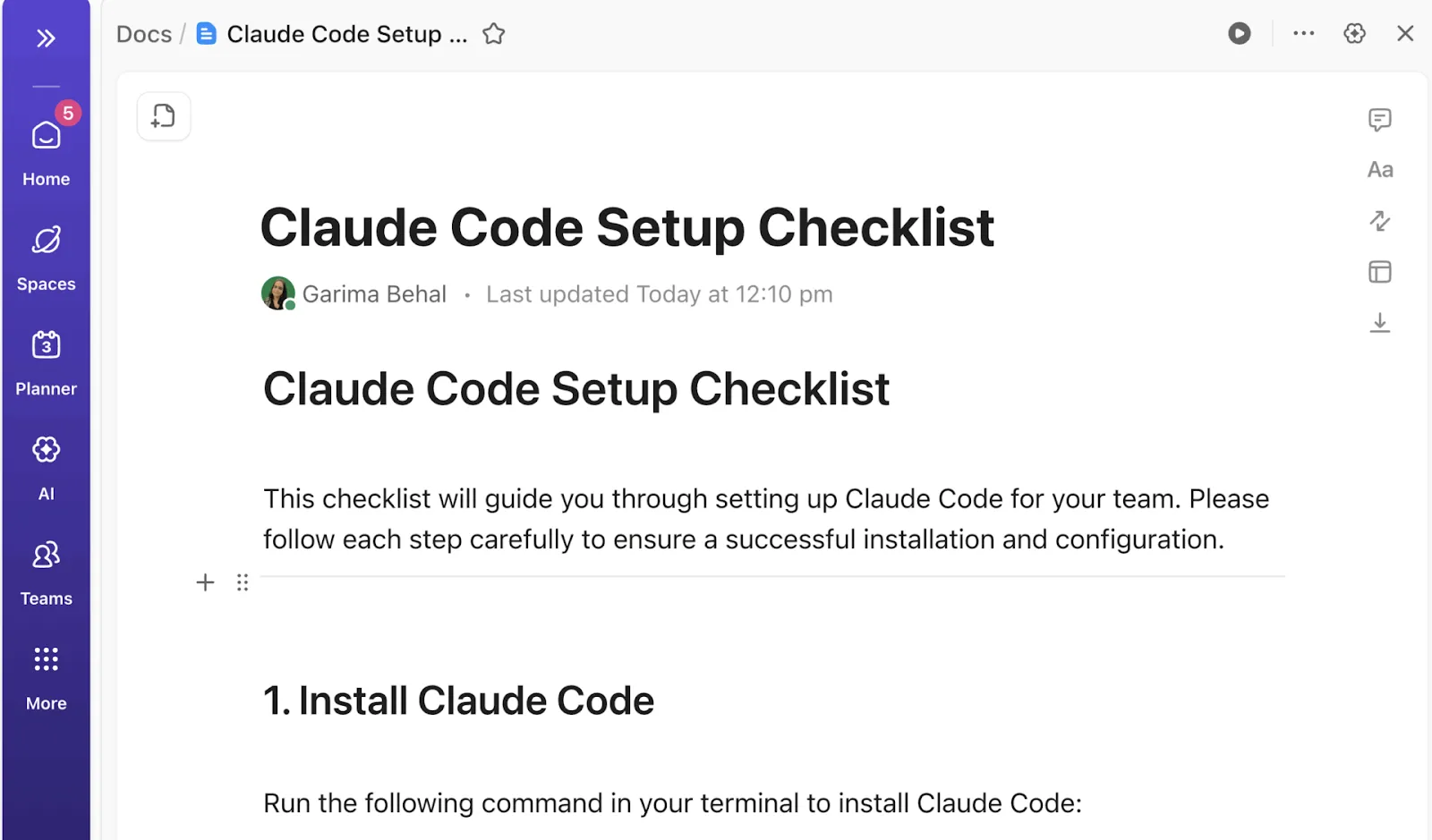
يمكنك من الآن فصاعدًا أن تطلب من الذكاء الاصطناعي تلخيص النص نيابة عنك. قدم توجيهات بشأن نبرة الملخص ومستوى قابليته للقراءة والجمهور المستهدف لجعله أكثر ملاءمة للسياق.
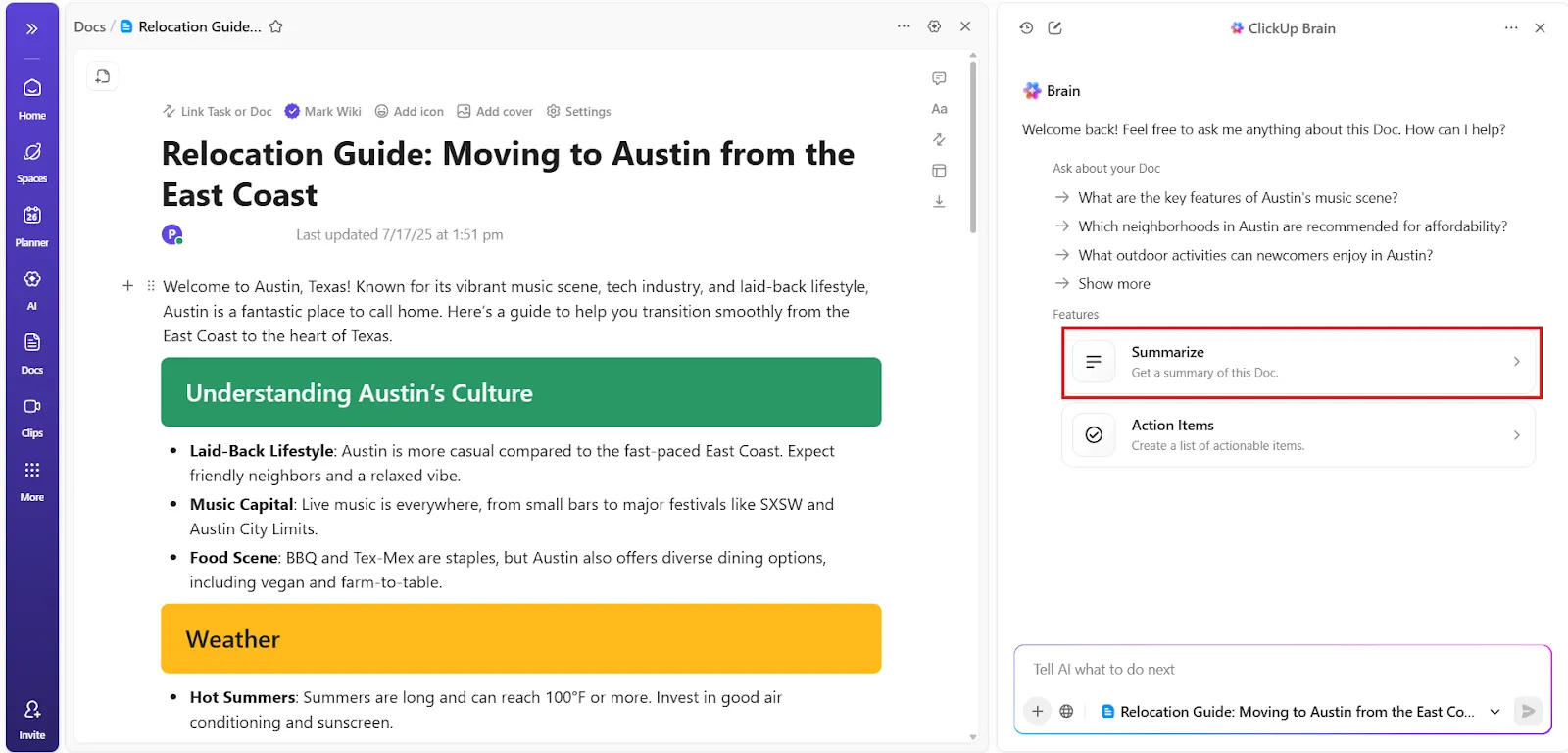
ذكاء اصطناعي واحد يعرف كل أعمالك
إذا كنت بحاجة إلى ذكاء اصطناعي أصلي في مساحة عملك، فإن ClickUp Brain يحلل المعلومات في الوقت الفعلي من مهامك ووثائقك ومحادثاتك.
يمكن لهذا الذكاء الاصطناعي السياقي القيام بكل شيء — إنشاء ملخصات للمهام أو المستندات، واقتراح تحسينات على كتاباتك، وإنشاء محتوى (نصوص وصور)، وصياغة تحديثات للمشاريع، والمزيد — مما يعزز إنتاجيتك الإجمالية.
بالنسبة لأي مهمة معينة، يمكن لـ Brain الرجوع إلى:
- المهام والمهام الفرعية والتسلسل الهرمي للمهام
- الحالات والأولويات وتواريخ الاستحقاق والتبعيات
- المستندات المرتبطة بالمشاريع والمهام
- التعليقات والقرارات والمحادثات الجارية
- الملكية والمسؤولية عبر الفرق
نظرًا لأن Brain يعمل ضمن نموذج أذونات ClickUp، فإنه يعرض فقط المعلومات المسموح للمستخدم برؤيتها.
بدلاً من إنشاء مخرجات بشكل منفصل، يقوم الذكاء الاصطناعي بتحليل بيانات مساحة العمل الحية ويقدم إجابات تعكس حالة التنفيذ الفعلية.
⭐ مكافأة حول كيفية استخدام ClickUp AI : يمكن لـ ClickUp Brain أيضًا تحليل جداول البيانات نيابة عنك! ما عليك سوى تحميل جدول البيانات في الدردشة، ومطالبته بمراجعة البيانات، وتقديم ملخصات، وتسليط الضوء على الاتجاهات الرئيسية، والإجابة على أسئلة محددة حول المعلومات.
لخص معرفة شركتك باستخدام ClickUp Enterprise Search
أكبر صعوبة في استخدام Claude ليست التلخيص بحد ذاته، بل نقل البيانات إلى Claude في المقام الأول.
وثائقك مبعثرة عبر Google Drive و Slack ومجلدات المشاريع وسلسلة رسائل البريد الإلكتروني القديمة. قبل أن تبدأ في التلخيص، تقوم بالبحث والتصدير يدويًا. هذا هو ما يستغرق الوقت الحقيقي.
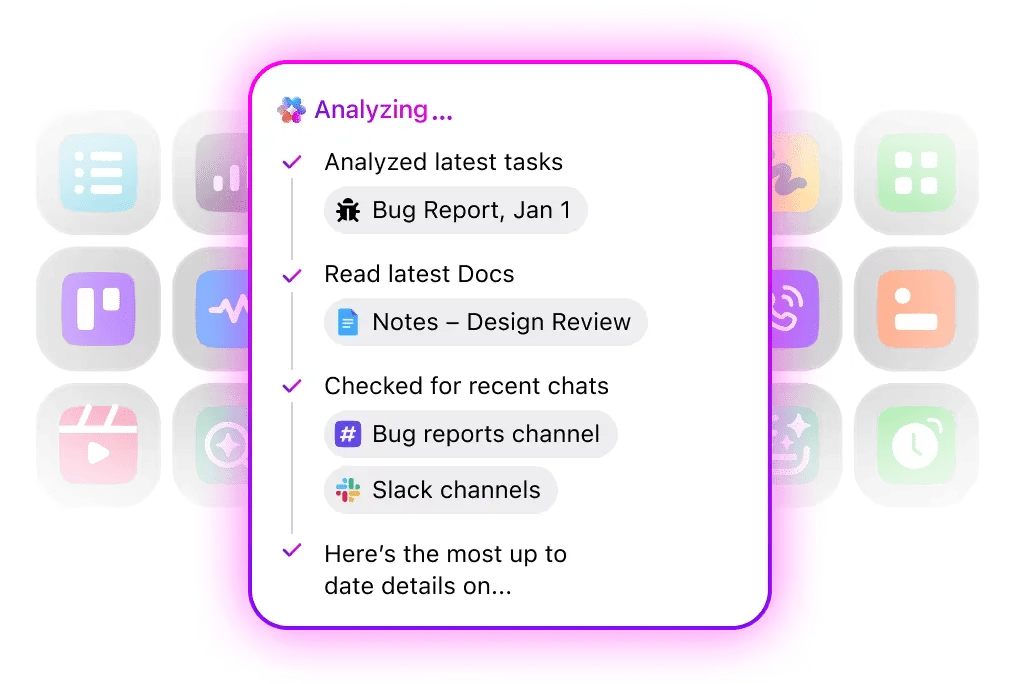
تقوم ميزة Enterprise Search من ClickUp بإزالة ذلك. فهي تقوم بمسح المستندات والمهام والتعليقات والتطبيقات المتصلة مثل Google Drive و SharePoint. كل ما عليك فعله هو طرح سؤال بلغة طبيعية، وستقوم الميزة بالبحث في:
- مهام ClickUp والمستندات والتعليقات والمرفقات
- الملفات المخزنة في الأدوات المتصلة مثل Google Drive و GitHub و SharePoint وغيرها
- سجل مساحة العمل والقرارات التي قد تضيع في سلاسل المحادثات
على عكس البحث التقليدي عن الكلمات المفتاحية، يعرض Brain الإجابات والملفات ذات الصلة بناءً على كيفية تنظيم العمل. وهذا مفيد بشكل خاص في مساحات العمل الكبيرة حيث تكون المعلومات موزعة على عدة مشاريع وفرق وأدوات.
بدلاً من البحث في المجلدات أو لوحات المعلومات، يمكن للفرق طرح أسئلة مثل:
- "ما هي القرارات التي تم اتخاذها بشأن التسعير في الربع الأخير؟"
- "ما المهام التي تشير إلى متطلبات هذا العميل؟"
- "أين قمنا بتوثيق الموافقة النهائية؟"
أتمتة إنشاء الملخصات للمهام
ومع ذلك، فإن الحصول على ملخص هو نصف المهمة فقط. فالقيمة الحقيقية تأتي عندما يصبح هذا التوليف شيئًا يمكن لفريقك بأكمله البناء عليه.
يلخص ClickUp Brain المهام وتحديثات المشروع أثناء التنقل. أضف ملخص AI وتحديثات مشروع AI كعمودين في قائمة المهام الخاصة بك، وستحصل على ملخصات تلقائية دون الحاجة إلى فتح كل مهمة على حدة.
📌 على سبيل المثال:
- لخص الحالة الحالية لجميع المهام في إطار مشروع إطلاق المنتج
- ما هي آخر المستجدات بشأن مهام تهيئة الموردين؟
- أعطني ملخصًا سريعًا لجميع المهام المعلقة في مساحة عمل حملة الربع الثالث
تحويل التوليفات لمرة واحدة إلى فهم مشترك
تنتهي مشاريع التلخيص باستخدام Claude عند انتهاء الجلسة.
في المرة التالية التي تريد فيها تحديث تلك الملخصات، ستبدأ من الصفر — إدخال السياق، وإعادة تحميل الملفات، وإعادة شرح الأهمية، والمطالبة، واختبار السرد. التوليف لا يبني على نفسه. إنه يظل ثابتًا حتى تعيد إنشاؤه يدويًا.
يجعل من السهل إضافة الرأي البشري إلى نتائج الذكاء الاصطناعي
لنفترض أن Claude يلخص خمسة عروض من الموردين ويخلص إلى أن "المورد A يقدم أفضل نسبة سعر إلى ميزات".
ولكن فريقك هو الذي يعرف أن المورد A يقدم دعمًا سيئًا، وكان السبب في تأخر تنفيذ آخر مشروع لك ثلاثة أشهر عن الموعد المحدد.
الآن، إذا بقيت جميع ملخصاتك في Claude، فلن يكون هناك أي طريقة لفريقك لأخذها في الاعتبار أو تقييمها. إن افتقار Claude إلى القدرات التعاونية يعني أن التوليف يظل محصوراً في نافذة الدردشة تلك.
مع ClickUp، لا يقتصر تلخيصك على ما تستخرجه الذكاء الاصطناعي. بل يصبح أداة اتخاذ قرار تسمح لفريقك بالتعاون في الوقت الفعلي وتجميع آرائهم.
عندما يتم تخزين التلخيص في ClickUp Docs، يصبح من الأسهل بكثير:
- تنفيذ عمليات التحقق من الصحة: قم بالتعليق مباشرة على أقسام الملخص التي تحتاج إلى التحقق من الصحة عن طريق وضع علامات على أعضاء الفريق
- الإبلاغ عن التناقضات: قم بتمييز الادعاءات التي لا تتطابق مع معرفتك الداخلية وقم بتعيين شخص ما للتحقق منها.
- ربط الافتراضات بالاختبارات: ربط نقاط التوليف بالمهام التي ستثبت صحتها في الممارسة العملية (مثل "التحقق من اتفاقية مستوى الخدمة الحالية للدعم المقدم من المورد أ").
جرب عدة نماذج للذكاء الاصطناعي
يتيح لك ClickUp Brain الوصول إلى نماذج AI متعددة، بما في ذلك Claude Sonnet 4، مباشرة من داخل مساحة العمل الخاصة بك. لا تحتاج إلى اشتراكات منفصلة أو تسجيلات دخول إلى أدوات أخرى لتجربة نماذج AI مختلفة.
لم تعد هناك حاجة إلى تلخيص عقود الموردين في Claude، ثم نسخ الأفكار يدويًا إلى أداة إدارة المشاريع الخاصة بك لإنشاء مهام متابعة. يمكن لفريقك التعاون على تلك الملخصات في الوقت الفعلي وتحويل النتائج إلى إجراءات دون الحاجة إلى تبديل علامات التبويب.

📌 أمثلة على حالات الاستخدام:
- Gemini للمهام التي تتطلب معلومات كثيرة أو مراجع متقاطعة
- ChatGPT للتنفيذ اليومي والمسودات السريعة
- Claude للتحليل والتوليف الطويلين
✏️ ملاحظة: يتم استخلاص جميع عمليات الوصول إلى النموذج من خلال ClickUp Brain. وهذا يعني أن استخدام الذكاء الاصطناعي يظل مركزيًا ومصرحًا به وقابلًا للتدقيق داخل مساحة العمل. وهذا يتجنب التجزئة التي تحدث عندما تعتمد الفرق على أدوات ذكاء اصطناعي متعددة ومستقلة.
أتمتة مهام التلخيص باستخدام Super Agents
تم تصميم Super Agents من ClickUp للعمل على هذه الأفكار دون انتظار مطالباتك.
إنها مساعدات ذكاء اصطناعي محيطة تراقب باستمرار ما يحدث في مساحة عملك. تستجيب للتغييرات في المهام، وتحميل المستندات الجديدة، والتغييرات في الجدول الزمني، والمراحل المهمة في المشروع — دون الحاجة إلى تشغيل التلخيص يدويًا في كل مرة.
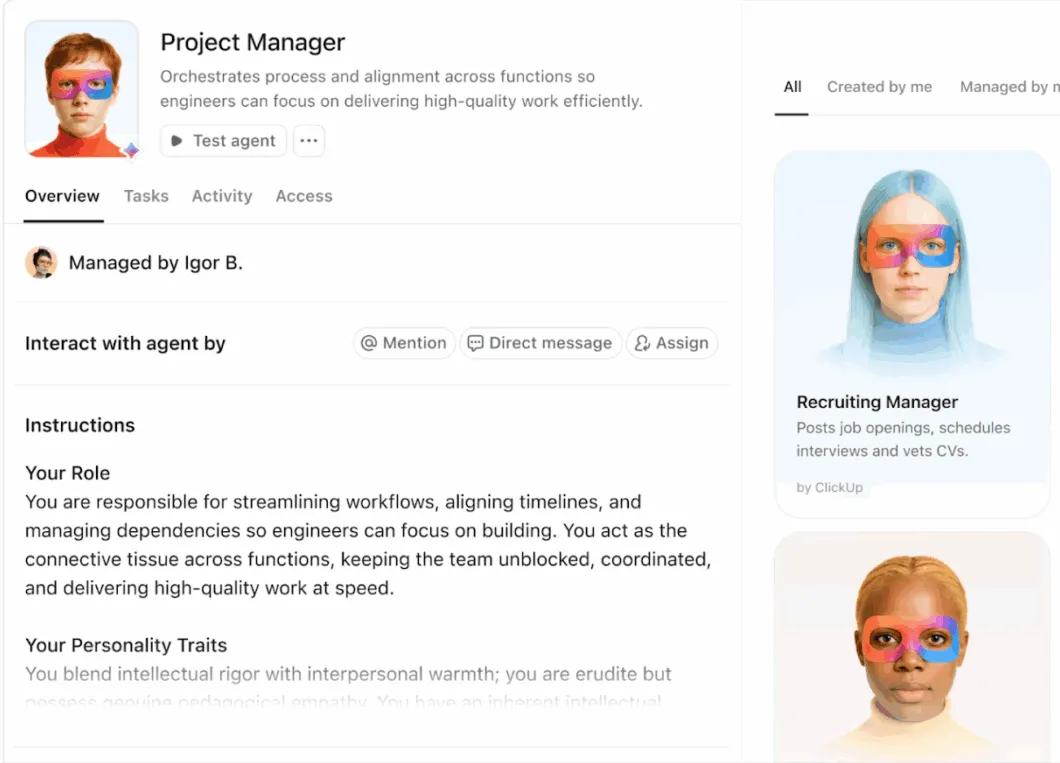
📌 أمثلة على ما يمكن أن يفعله Super Agent من أجلك
- راقب مجلد العقود وقم بتلخيص اتفاقيات الموردين الجديدة تلقائيًا فور تحميلها، مع تمييز المصطلحات الرئيسية التي تختلف عن النموذج القياسي الخاص بك.
- قم بإنشاء تقارير توليفية أسبوعية عن طريق سحب التحديثات من ملاحظات الاجتماعات وتعليقات المهام ومستندات المشروع، ثم انشر الملخص الموحد على قناة القيادة الخاصة بك كل يوم جمعة.
- اكتشف متى يتم وضع علامة "مكتمل" على مهام البحث وقم تلقائيًا بتجميع النتائج من المستندات المرفقة في ملخص واحد.
- تتبع التقارير الفصلية عبر الأقسام وقم بتشغيل الملخصات المقارنة عندما تقدم جميع الفرق تحديثاتها.
هذا يعني أن توليف المستندات المتعددة لا يتوقف عند انتهاء جلسة Claude. بل يصبح سير عمل متكررًا يعمل في الخلفية، مما يحافظ على تماسك فريقك دون تدخل يدوي.
لمشاهدة كيفية عمله، شاهد هذا الفيديو حول كيفية استخدام ClickUp لـ Super Agents 👇
توليف المستندات بالصوت
عندما تنظر إلى سبعة عقود قانونية، وتحاول إجراء تلخيص منطقي، فإن كتابة التعليمات يقطع تفكيرك. تفقد الخيط في منتصف الطريق أثناء وصف كيفية هيكلة الناتج وشروط المسؤولية التي يجب مقارنتها.
تتيح لك ميزة Talk to Text من ClickUp التعبير عن احتياجاتك في مجال التلخيص دون أي صعوبات. تحدث بشكل طبيعي عن محتوى المستندات وعلاقتها ببعضها البعض وما تحتاج إلى استخراجه منها. حدد معايير التحليل الخاصة بك، وحدد هيكل المخرجات، ووضح الحالات الاستثنائية — كل ذلك دون استخدام يديك.
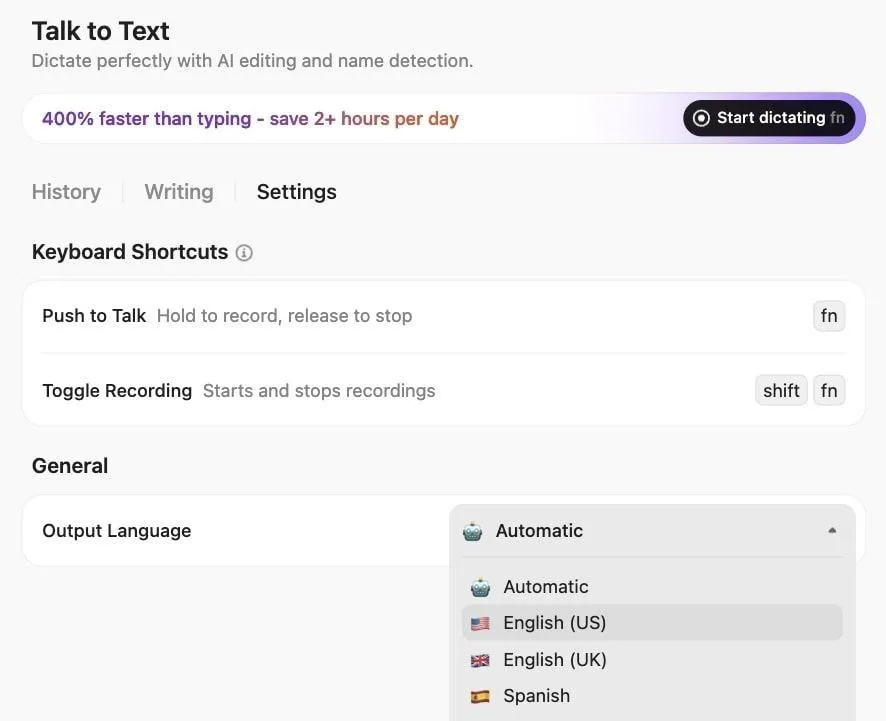
بالنسبة لتلخيص مستندات متعددة، هذا يعني أنه يمكنك:
- حدد معايير مقارنة مفصلة أثناء مراجعة العقود جنبًا إلى جنب
- قم بتمييز الخبراء المتخصصين في التعليقات عندما تلاحظ تناقضات في الأوراق البحثية، واشركهم في عملية التحقق على الفور.
- حوّل الملاحظات الشفوية إلى مستندات منظمة تعبر عن أسبابك في تقييم بعض المستندات بوزن مختلف.
- قم بإنشاء مهام متابعة من رؤى التوليف فور ظهورها، دون التوقف لكتابة السياق.
بناء ذكاء متعدد المستندات باستخدام ClickUp
تقع معظم أدوات الذكاء الاصطناعي بجانب عملك. أما مساحة عمل الذكاء الاصطناعي المتقاربة من ClickUp فتقع داخله.
يجمع ClickUp بين الذكاء الاصطناعي والمشاريع الحية والمهام والمستندات والمحادثات والجداول الزمنية في نظام واحد. وهذا يعني أن الذكاء الاصطناعي لا يفهم فقط ما تطلبه، بل يفهم أيضًا ما يحدث بالفعل وما الذي يعيق العمل وما الذي يجب القيام به بعد ذلك.
فوائد التقارب تعني:
- السياق يعيش حيث يتم العمل، وليس في المطالبات المنسوخة
- الملكية والجداول الزمنية تضيفان المساءلة
- يقوم زملاؤك في فريق الذكاء الاصطناعي، Super Agents، بالقيام بالأعمال الشاقة نيابة عنك.
هل أنت مستعد للبدء؟ قم بالتسجيل في ClickUp مجانًا ✅
الأسئلة الشائعة
نعم، يمكن لـ Claude تحليل وتلخيص ما يصل إلى 20 ملفًا في وقت واحد مع نافذة سياق تضم 200 ألف رمز، مما يجعله مناسبًا لتوليف مستندات متعددة.
يمكن لـ Claude معالجة ما يصل إلى 20 ملفًا في وقت واحد، يصل حجم كل منها إلى 30 ميجابايت. للحصول على أفضل النتائج، قم بتجميع المستندات حسب الموضوع أو الفترة الزمنية بدلاً من تحميل كل شيء بالسعة القصوى.
تعتمد دقة Claude في تلخيص مستندات متعددة على جودة الملفات وخصوصية المطالبات وطبيعة المحتوى وقدرتك على تقديم التوجيهات. لن يقوم Claude بالتحقق من صحة المعلومات أو التحقق من المعلومات المتضاربة من تلقاء نفسه — بل سيقوم فقط بتلخيص ما تقدمه له.
يمكن لـ Claude الكشف عن التناقضات بين المصادر ومقارنة وجهات النظر المختلفة، ولكنه لن يحدد المصدر الصحيح ما لم توفر معايير التقييم في موجهك.
لا، من المستحيل يدويًا التحقق من كل ادعاء في الملخصات المجردة — سيتعين على الفرق تحليل المستندات بالتفصيل، مما يتعارض مع الغرض من التلخيص. بدلاً من ذلك، استخدم المطالبات الموجهة لطلب اقتباسات مباشرة للادعاءات الهامة، واطلب من Claude الاستشهاد بمصادر النتائج الرئيسية، واجعله يحدد المناطق غير المؤكدة حتى تعرف بالضبط أين تركز جهود التحقق.