

لقد أنشأت جدول البيانات لحل مشكلة معينة.
الآن أنت تقوم بإصلاح الصيغ وتنظيف الأعمدة وإعادة كتابة نفس المنطق الشرطي للمرة الثالثة.
يساعدك Microsoft Copilot for Excel على تجاوز هذه الحلقة. يمكنك أن تطلب منه إنشاء صيغ، أو تلخيص الاتجاهات، أو إبراز الحالات الشاذة، أو إنشاء جداول محورية باستخدام لغة بسيطة. يتولى هو الآليات حتى تتمكن من التركيز على معنى الأرقام.
يوضح لك هذا الدليل كيفية استخدام Microsoft Copilot لأتمتة مهام Excel خطوة بخطوة، وأين يعمل بشكل جيد وأين تظهر حدوده.
سنغطي أيضًا بإيجاز سبب كون نقل هذا العمل إلى مساحة عمل مركزية مثل ClickUp أكثر منطقية. 😎
ما هو Microsoft Copilot في Excel؟
Microsoft Copilot في Excel هو مساعد ذكاء اصطناعي مدمج في Microsoft 365 يستجيب لطلبات اللغة البسيطة مباشرةً داخل جدول البيانات الخاص بك. يمكنك إنشاء صيغ وتحليل أنماط البيانات وإنشاء مخططات بيانية وتمييز الخلايا وتلخيص المعلومات عن طريق كتابة المطالبات في جزء Copilot.
إليك كيفية معالجته لبياناتك:
- أتمتة إنشاء الصيغ: قم بإنشاء حسابات معقدة، مثل $XLOOKUP$ أو عبارات $IF$ متعددة الشروط، من خلال وصف المنطق الذي تحتاجه بلغة إنجليزية بسيطة.
- تحديد الاتجاهات والقيم المتطرفة: اكتشف الأنماط في بيانات المبيعات أو المنتجات التي قد لا تكون واضحة على الفور، مثل الانخفاضات الموسمية أو القطاعات عالية الأداء.
- تصور مجموعات البيانات على الفور: قم بإنشاء مخططات وجداول PivotTables احترافية دون الحاجة إلى تحديد النطاقات يدويًا أو سحب الحقول إلى مجموعات.
ببساطة، تم تصميم هذه الأداة لأي شخص يعمل مع البيانات في Excel ويرغب في تخطي إنشاء الصيغ والتنسيق اليدوي.
🔎هل تعلم؟ قامت Microsoft مؤخرًا بدمج GPT-5.2 في نظام Copilot البيئي. بالنسبة لمستخدمي Excel، يعني هذا تحسين قدرات الاستدلال بشكل كبير — فقد أصبح الآن أكثر دقة في اتباع المنطق متعدد الخطوات والعمليات الحسابية المعقدة مقارنة بالإصدارات المتوفرة قبل عام واحد فقط.
فوائد استخدام Copilot لأتمتة Excel
فهم مزايا Copilot يمكن أن يساعدك في تحديد ما إذا كان من المفيد إضافته إلى سير عمل Excel الخاص بك.
1. أوامر اللغة الطبيعية تحل محل الصيغ المعقدة
بدلاً من حفظ صيغة الوظائف المعقدة في Excel، يمكنك وصف ما تريد في جزء Copilot. تقوم الأداة بإنشاء صيغة Excel وتشرح وظيفتها، حتى تتمكن من التعلم أثناء العمل.
على سبيل المثال، تتيح لك موجهة مثل "أضف عمودًا يحسب النسبة المئوية للتغير بين مبيعات الربع الأول والربع الثاني" تجنب الصراع مع صيغة الصيغة.
2. سير عمل أسرع من خلال الاقتراحات المدعومة بالذكاء الاصطناعي
لا ينتظر Copilot حتى تكتب موجهًا. بل يقدم اقتراحات استباقية بناءً على بياناتك. قد ترى أزرارًا مثل "إظهار الاتجاهات" أو "تمييز القيم المتطرفة" تظهر في جزء Copilot، مما يقلل من التخمينات حول التحليل الذي يجب تنفيذه بعد ذلك.
يمكنك أيضًا معاينة أي تغييرات قبل تطبيقها، لذلك لا يوجد خطر من إتلاف بياناتك عن طريق الخطأ.
3. أتمتة متاحة لجميع مستويات المهارة
لا تحتاج إلى معرفة VBA أو أن تكون كاتب صيغ متقدم لأتمتة المهام.
يتولى Copilot الترجمة الفنية، بحيث يمكن للأشخاص الذين ليسوا من مستخدمي Excel المتمرسين أتمتة المهام باستخدام مساعدات الذكاء الاصطناعي، مما يزيد إنتاجية الموظفين المبتدئين بنسبة تصل إلى 34٪. يمكنك التركيز على النتيجة التي تريدها، بينما يتولى الذكاء الاصطناعي الخطوات اللازمة للوصول إليها.
🔎هل تعلم؟ أفاد 70% من مستخدمي Copilot بأنهم أصبحوا أكثر إنتاجية، بينما أفاد 68% بأن جودة عملهم تحسنت.
كيفية إضافة Copilot إلى Excel
فيما يلي قائمة مرجعية من ثلاث خطوات لتنشيط جزء Copilot:
الخطوة 1: احصل على اشتراك Microsoft 365
يتطلب Copilot في Excel اشتراكًا في Microsoft 365 ، مثل خطة Business أو Enterprise أو خطة شخصية مؤهلة. يدعم كل من تطبيق سطح المكتب (Excel 365) وتطبيق الويب Copilot بمجرد تنشيط اشتراكك.
📌هام: إذا كنت تستخدم حساب عمل، فقد تحتاج إلى مراجعة مسؤول تكنولوجيا المعلومات لديك للتأكد من أن لديك حق الوصول على مستوى المستأجر.
الخطوة 2: إضافة ترخيص Copilot
Copilot هو ترخيص إضافي منفصل، لذا فهو غير مضمن في Microsoft 365 بشكل افتراضي.
بالنسبة للمستخدمين من رجال الأعمال، يقوم المسؤول بتعيين ترخيص Copilot من خلال مركز إدارة Microsoft 365. يمكن للمستخدمين الأفراد شراء الوظيفة الإضافية Copilot Pro من خلال إعدادات حساب Microsoft الخاص بهم.
الخطوة 3: الوصول إلى Copilot في Excel
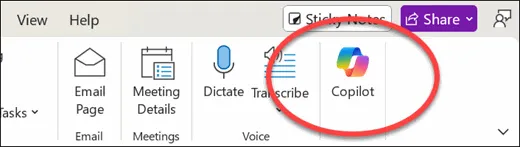
بمجرد توفير الترخيص الخاص بك، قم بتشغيل Excel وحدد رمز Copilot في أقصى يمين علامة التبويب الصفحة الرئيسية. سيؤدي النقر فوق هذا الرمز إلى ظهور واجهة الدردشة حيث ستقوم بجميع المطالبات.
📌 هام: إذا لم تظهر لك الأيقونة، فانتقل إلى ملف > حساب > خيارات التحديث للتأكد من أنك تستخدم أحدث إصدار، حيث إن ميزات الذكاء الاصطناعي مرتبطة بتحديثات البرامج الحديثة.
كيفية استخدام Copilot في Excel للأتمتة
مع تمكين Copilot، يمكنك اتباع سير العمل خطوة بخطوة لبدء أتمتة المهام في جدول البيانات الخاص بك.
الخطوة 1: قم بتنسيق بياناتك في شكل جدول
يتطلب Copilot أن تكون بياناتك في جدول Excel، وليس مجرد نطاق من الخلايا. توفر هذه البنية للذكاء الاصطناعي السياق الذي يحتاجه لتفسير الأعمدة والصفوف بدقة.
للقيام بذلك:
- حدد نطاق البيانات
- انتقل إلى علامة التبويب "إدراج"
- انقر فوق الجدول
- أكد اختيارك
تدعم الجداول أيضًا ميزات مثل المراجع المنظمة، التي يستخدمها Copilot لإنشاء صيغ أكثر دقة.
الخطوة 2: افتح لوحة Copilot
انقر فوق رمز Copilot في علامة التبويب "الصفحة الرئيسية" لفتح اللوحة الجانبية. تعرض هذه اللوحة اقتراحات موجهة بناءً على بياناتك الحالية، إلى جانب مربع نص لإدخال الطلبات المخصصة.
📌 هام: تذكر أن دفتر العمل الخاص بك يجب أن يكون محفوظًا على OneDrive أو SharePoint حتى يعمل Copilot، حيث لا يتم دعم الملفات المحلية.
الخطوة 3: أدخل المطالبات أو حدد الاقتراحات
يمكنك الآن كتابة طلب بلغة طبيعية، مثل "فرز هذا الجدول حسب الإيرادات، من الأعلى إلى الأدنى" أو النقر فوق أحد المطالبات المقترحة من Copilot. للحصول على أفضل النتائج، كن محددًا في مطالباتك من خلال تضمين أسماء الأعمدة والنتيجة الدقيقة التي تريدها.
📖 اقرأ المزيد: الحصول على النتيجة التي تريدها يعتمد كليًا على وضوح المدخلات التي تدخلها. لمعرفة كيفية تنظيم طلباتك للحصول على دقة أفضل، راجع دليلنا حول كيفية كتابة مطالبات الذكاء الاصطناعي؟ نصائح ونماذج وأمثلة . يغطي الدليل الأطر المحددة التي يمكنك استخدامها لتحويل الأسئلة الغامضة إلى أوامر قابلة للتنفيذ.
الخطوة 4: مراجعة النتائج وتطبيقها
يعرض Copilot دائمًا معاينة للتغييرات قبل تطبيقها على المصنف. خذ لحظة لمراجعة الصيغة أو التنسيق أو التحليل الذي تم إنشاؤه.
يمكنك بعد ذلك اختيار قبول الاقتراح أو تعديله أو رفضه. إذا لم تكن النتيجة صحيحة تمامًا، يمكنك تحسين الموجه ومحاولة مرة أخرى، حيث يتعلم Copilot من سياق محادثتك.
📮ClickUp Insight: بينما يعمل 34٪ من المستخدمين بثقة تامة في أنظمة الذكاء الاصطناعي، فإن مجموعة أكبر قليلاً (38٪) تتبنى نهج "الثقة مع التحقق".
غالبًا ما تنطوي الأدوات المستقلة غير المألوفة في سياق عملك على مخاطر أعلى في إنتاج استجابات غير دقيقة أو غير مرضية.
لهذا السبب أنشأنا ClickUp Brain، الذكاء الاصطناعي الذي يربط بين إدارة المشاريع وإدارة المعرفة والتعاون عبر مساحة العمل وأدوات الطرف الثالث المدمجة.
احصل على استجابات سياقية دون الحاجة إلى التبديل بين المهام واستمتع بزيادة في كفاءة العمل بمقدار 2-3 أضعاف، تمامًا مثل عملائنا في Seequent.
أفضل مطالبات Copilot لمهام أتمتة Excel
تعتمد جودة مخرجات Copilot بشكل كبير على طريقة صياغة المطالبات. لا تتردد في استعارة بعضها من هنا:
| الصيغ والحسابات | احسب مقاييس النمو | "أنشئ صيغة لحساب النسبة المئوية للنمو السنوي استنادًا إلى القيم الموجودة في العمود D" |
| المجاميع الشرطية | "أضف صيغة SUMIFS التي تحسب إجمالي جميع المبيعات حيث المنطقة في العمود C تساوي "غرب"". | |
| وضع علامات تلقائي | "اكتب عبارة IF في عمود جديد تسمي أي طلب يزيد عن 10,000 دولار بـ "أولوية"". | |
| مزامنة البيانات عبر الأوراق | "استخدم XLOOKUP لسحب أسماء العملاء من "Sheet2" إلى هذا الجدول، مع مطابقتها مع عمود "Customer ID" (معرف العميل)". | |
| تحليل البيانات | تصنيف الأداء | "حدد أفضل خمسة منتجات من حيث إجمالي الإيرادات وقم بإدراجها في ورقة جديدة" |
| حساب المتوسطات | "اعرض لي متوسط قيمة الطلبات موزعة حسب الشهر للسنة المالية الماضية" | |
| اكتشاف الحالات الشاذة | "حلل عمود "تكلفة الشحن" وقم بتمييز أي قيم متطرفة تزيد بنسبة 20٪ عن المتوسط". | |
| ملخصات عالية المستوى | "لخص أهم ثلاثة اتجاهات مبيعات تراها في مجموعة البيانات هذه" | |
| التصور | قارن بين الفئات | "قم بإنشاء مخطط شريطي مجمّع يقارن إجمالي المبيعات في جميع المناطق الجغرافية" |
| تتبع الاتجاهات بمرور الوقت | "أنشئ مخططًا بيانيًا خطيًا لتصور نمو إيراداتنا الشهرية على مدار الـ 12 شهرًا الماضية" | |
| تفاصيل حصة السوق | "أنشئ مخططًا بيانيًا دائريًا يوضح النسبة المئوية لحصة السوق لكل فئة من فئات المنتجات" | |
| المهام المتكررة | تنظيف مجموعات البيانات | "امسح عمود "البريد الإلكتروني" وأزل جميع الصفوف المكررة لضمان سلامة البيانات" |
| التدقيق مقابل المتوسطات | "قم بتمييز جميع الخلايا في العمود B التي تقل عن متوسط العمود الحالي باللون الأصفر" | |
| إدارة المواعيد النهائية | "قم بتطبيق التنسيق الشرطي على عمود "الموعد النهائي" لتحويل أي تواريخ متأخرة إلى اللون الأحمر الفاتح" | |
| تقسيم البيانات | "قم بتصفية هذا الجدول لعرض نتائج الربع الرابع فقط وقم بفرزها حسب "الإيرادات" من الأعلى إلى الأدنى" |
أتمتة المهام المتكررة في Excel باستخدام Copilot
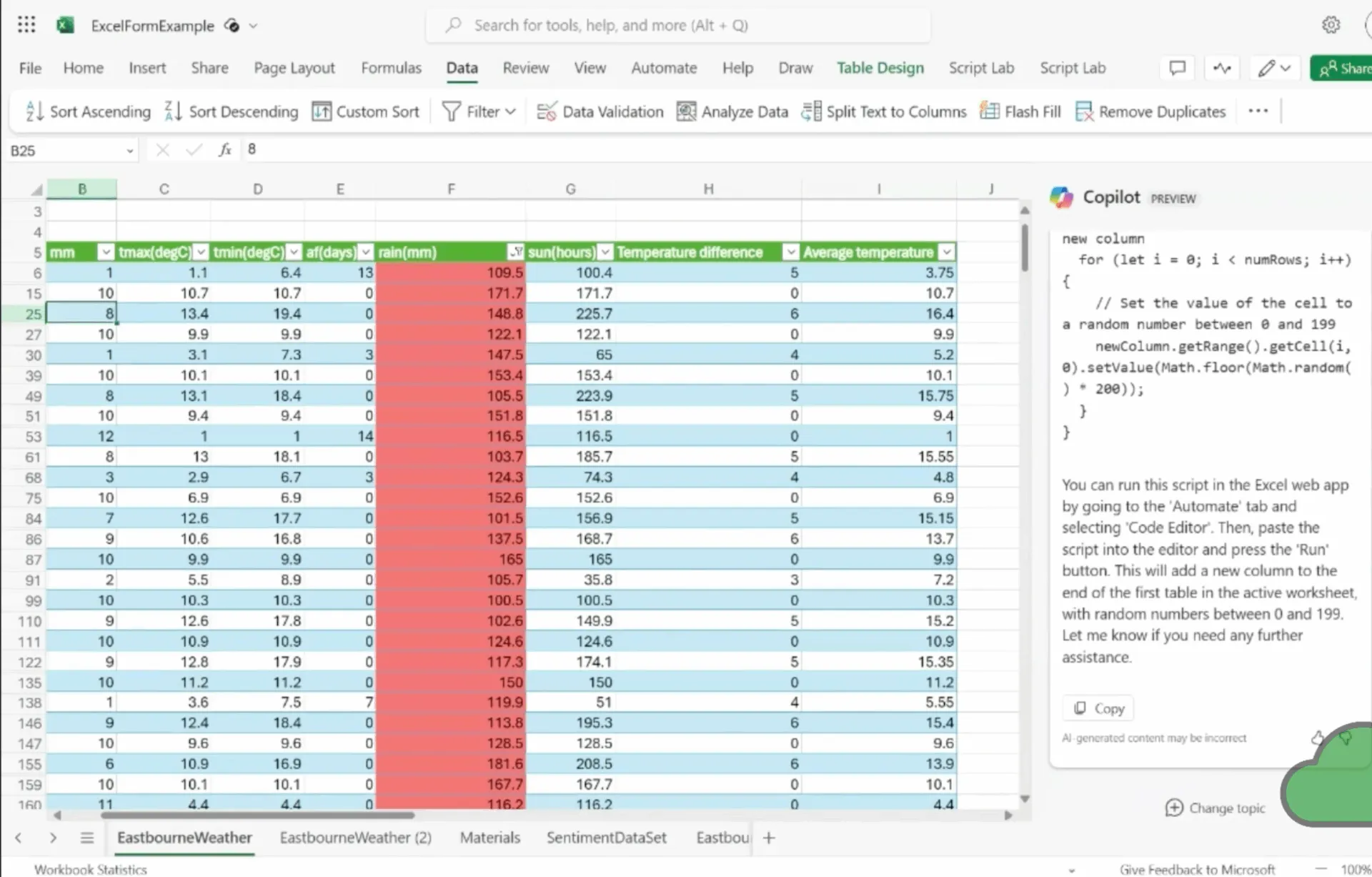
في حين أن المطالبات الفردية رائعة للمهام التي تتم مرة واحدة، يمكنك المضي قدمًا في الأتمتة للأعمال التي تقوم بها بشكل متكرر. يمكن أن يساعدك Copilot في إنشاء Office Scripts، وهي لغة أتمتة Excel المستندة إلى JavaScript.
يمكنك أيضًا أن تطلب من Copilot كتابة برنامج نصي يقوم، على سبيل المثال، بتنسيق إدخالات البيانات الجديدة وفقًا لمجموعة محددة من القواعد. ثم يمكنك ربط هذا البرنامج النصي بـ Power Automate لتشغيله وفقًا لجدول زمني أو عند حدوث حدث معين، مثل وصول ملف جديد إلى مجلد SharePoint.
ينقلك هذا النهج من المساعدة لمرة واحدة إلى الأتمتة المتكررة. فقط تذكر أنه على الرغم من أن Copilot يمكنه كتابة البرنامج النصي، يجب عليك دائمًا مراجعة واختبار الكود قبل نشره في سير عمل مهم.
لفهم أفضل لكيفية قيام الذكاء الاصطناعي بتبسيط سير عملك خارج Excel، شاهد هذا الدليل العملي حول استخدام الذكاء الاصطناعي لأتمتة المهام عبر مختلف التطبيقات وحالات الاستخدام.
ما هي قيود Copilot لأتمتة Excel؟
يحتوي Copilot على قيود محددة يجب معرفتها قبل الاعتماد عليه.
- يتطلب استضافة قائمة على السحابة: يجب حفظ مصنفاتك في OneDrive أو SharePoint حتى يتمكن الذكاء الاصطناعي من الوصول إلى بيانات التعريف الخاصة بالملف وتقديم اقتراحات في الوقت الفعلي.
- تنسيق الجدول الرسمي الإلزامي: لا يمكن لـ Copilot رؤية نطاقات البيانات الأولية؛ يجب عليك تحويل بياناتك إلى جدول Excel رسمي قبل أن يتم تنشيط رمز Copilot.
- التحقق من الدقة: قد يخطئ الذكاء الاصطناعي أحيانًا في تفسير المنطق المعقد أو يختلق صيغة صيغة معادلة غير موجودة، مما يجعل التحقق اليدوي خطوة لا غنى عنها لإعداد التقارير عالية المخاطر.
- حصر التحليل في مصنف واحد: تفتقر الأداة حاليًا إلى القدرة على التداخل لسحب البيانات أو إجراء عمليات بحث من ملفات خارجية لم يتم فتحها وربطها بالفعل في جلستك الحالية.
- حساب التوفر الإقليمي: قد تختلف الميزات وقدرات معالجة اللغة الطبيعية اعتمادًا على مستوى اشتراكك في Microsoft 365 والمنطقة الجغرافية.
- مراجعة الامتثال التنظيمي: نظرًا لأن مدخلاتك تتم معالجتها عبر خدمات Microsoft السحابية، تأكد من أن معالجة بياناتك تظل ضمن سياسات الأمان والخصوصية المحددة لشركتك قبل تحميل قوائم العملاء الحساسة.
📌 ملاحظة مهمة: قامت Microsoft بتحديث Copilot لدعم مصنفات Excel الحديثة المخزنة محليًا على جهاز الكمبيوتر الخاص بك. هذا يعني أنك لم تعد بحاجة إلى حفظ كل ملف على OneDrive أو SharePoint لمجرد استخدام ميزات الذكاء الاصطناعي. ومع ذلك، لا تزال بحاجة إلى تنسيق بياناتك كجدول Excel رسمي حتى تعمل الأداة. بالإضافة إلى ذلك، أثناء تشغيل التحليل على جهازك، قد لا تزال بعض الميزات المتقدمة، مثل المراجع التبادلية للمستندات الأخرى، تتطلب اتصالاً بالسحابة لتقديم نتائج كاملة. وهذا يجعل القيود الموجودة مسبقًا لا تزال ذات صلة.
كيفية إدارة سير عمل أتمتة Excel في ClickUp
يؤدي توزيع أعمال الأتمتة على الملفات وسلسلة رسائل البريد الإلكتروني ورسائل الدردشة إلى انتشار الأدوات ، حيث تضيع الفرق ساعات في البحث عن المعلومات عبر العديد من التطبيقات والمنصات غير المتصلة ببعضها البعض.
يقدم ClickUp بدلاً من ذلك مساحة عمل متكاملة تعمل بالذكاء الاصطناعي تقضي على توسع العمل من خلال تجميع كل شيء في مكان واحد.
سد الفجوة بين التحليل والعمل باستخدام ClickUp Tasks
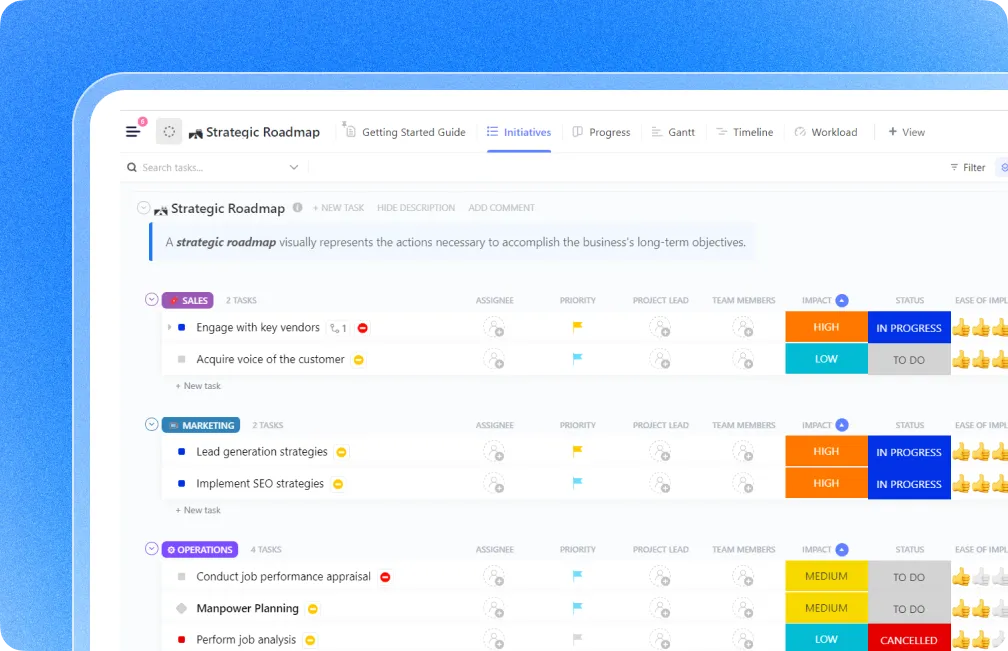
يمكن أن تخبرك جدول البيانات أن هوامش الربح في الربع الرابع ضئيلة، ولكنها لا تضمن أن يقوم أحدهم بشيء حيال ذلك.
من خلال تحويل نتائج Excel إلى مهام ClickUp، يمكنك نقل مشاريع الأتمتة من ملف ثابت إلى سير عمل قابل للمساءلة. وهذا يحول نقطة البيانات إلى عنصر عمل حي يتوافق مع أولويات فريقك اليومية. على سبيل المثال:
- قم بتعيين ملكية واضحة لأعضاء فريق معينين حتى لا تظل رؤى البيانات عاطلة في مجلد مشترك
- حدد مواعيد نهائية صارمة ومراحل لضمان تسليم البرامج النصية أو التقارير الآلية وفقًا لجدول زمني يمكن التنبؤ به.
- استخدم الحقول المخصصة لتتبع البيانات الوصفية الفنية مثل "لغة البرنامج النصي" أو "حالة الأتمتة" مباشرة على بطاقة المهمة.
قم بتسريع سير عمل الحوسبة باستخدام ClickUp Brain
قد يستغرق كتابة الوثائق الخاصة بماكرو Excel المعقد أو صياغة موجز المشروع وقتًا طويلاً مثل الوقت الذي يستغرقه التحليل نفسه. ClickUp Brain هو مساعد الذكاء الاصطناعي السياقي الذي يفهم بالفعل تاريخ مشروعك، مما يتيح لك إنشاء المحتوى في ثوانٍ.
استخدمه من أجل:
- صياغة الوثائق الفنية لسير عمل Excel الخاص بك عن طريق مطالبة الذكاء الاصطناعي بتلخيص الخطوات التي قمت بتسجيلها بالفعل في مهامك
- لخص سلاسل التعليقات الطويلة للحصول على فكرة سريعة عن تقدم المشروع دون الحاجة إلى قراءة تحديثات أسابيع عديدة.
- أنشئ ملخصات المشاريع عن طريق سحب التفاصيل ذات الصلة من ClickUp Docs و Tasks لإنشاء خارطة طريق واضحة لبناء الأتمتة التالية.
شارك سافيتري تشيسانغ، نائب الرئيس المساعد في Bubblely، تجربته:
أصبحت شركتي أكثر تنظيماً وقادرة على التحكم في الجدول الزمني لكل مشروع، وتتبع جميع الأنشطة التي تحدث فيه. أحب وظيفة الحساب التي تتيح لك مراجعة سريعة للأرقام بدلاً من تصديرها إلى Excel وإجراء حساب يدوي.
أصبحت شركتي أكثر تنظيماً وقادرة على التحكم في الجدول الزمني لكل مشروع، وتتبع جميع الأنشطة التي تحدث فيه. أحب وظيفة الحساب التي تتيح لك مراجعة سريعة للأرقام بدلاً من تصديرها إلى Excel وإجراء حساب يدوي.
قم بتوحيد قاعدة معارفك باستخدام ClickUp Docs
أتمتة Excel تعتمد على المنطق الذي يقف وراءها.
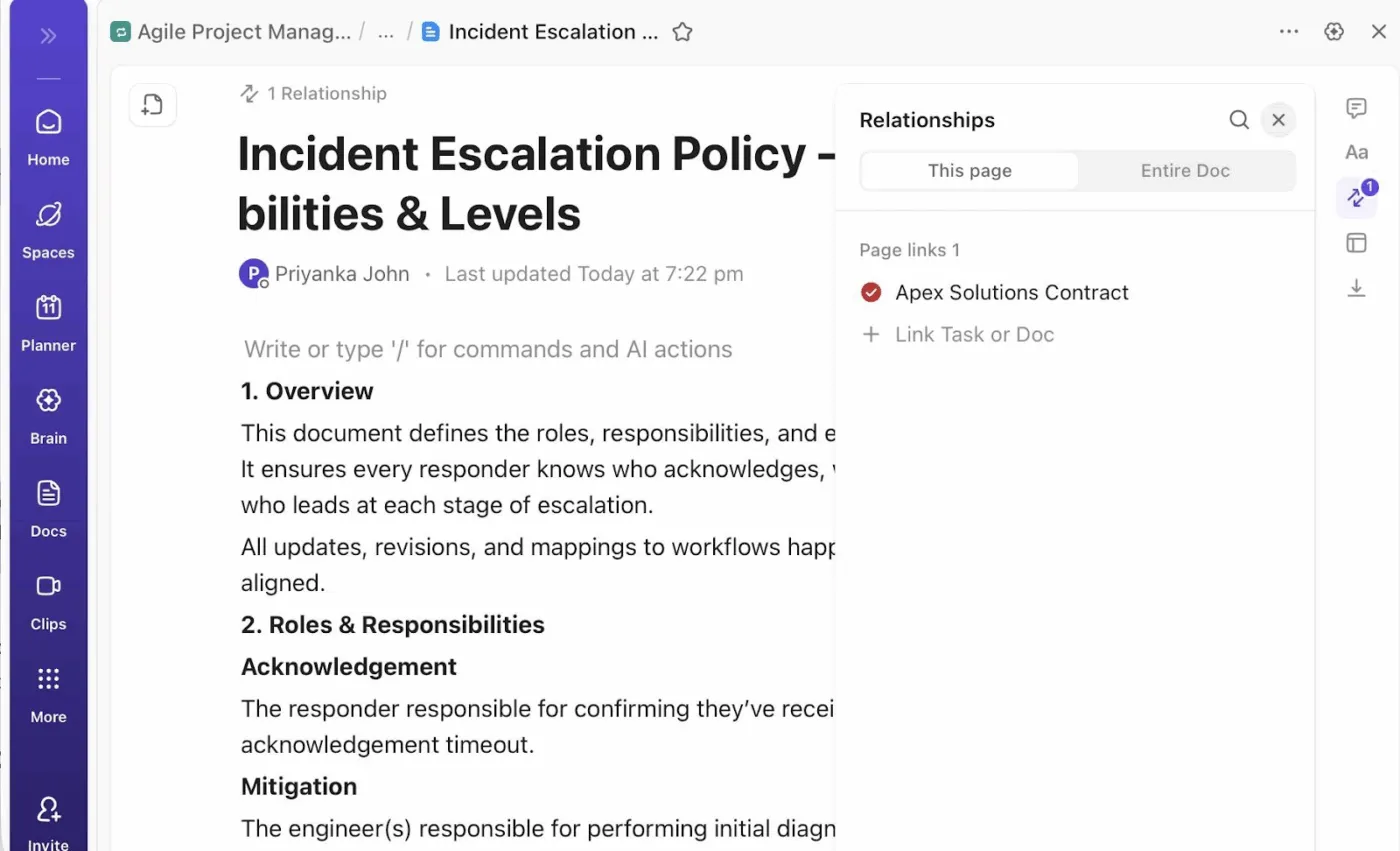
لمنع حدوث حالات عزل المعرفة حيث لا يعرف سوى شخص واحد كيفية عمل مصنف معقد، استخدم ClickUp Docs لإنشاء مستودع مركزي لمنطقك. على عكس ملف README المخفي في مجلد، يتم دمج هذه المستندات في مساحة عمل مشروعك.
يمكنك استخدامها من أجل:
- أنشئ مكتبة مطالبات حيث يمكن لفريقك تخزين وتحسين قوالب Copilot عالية الأداء لمجموعات بيانات مختلفة.
- قم بتضمين ملفات Excel الحية مباشرة في المستند بحيث تظهر تعليماتك وبياناتك في عرض واحد.
- اربط الوثائق بالمهام لتوفير سياق فوري لمن تم تكليفه بتشغيل الأتمتة أو تحديثها.
تخلص من المهام اليدوية باستخدام ClickUp Automations
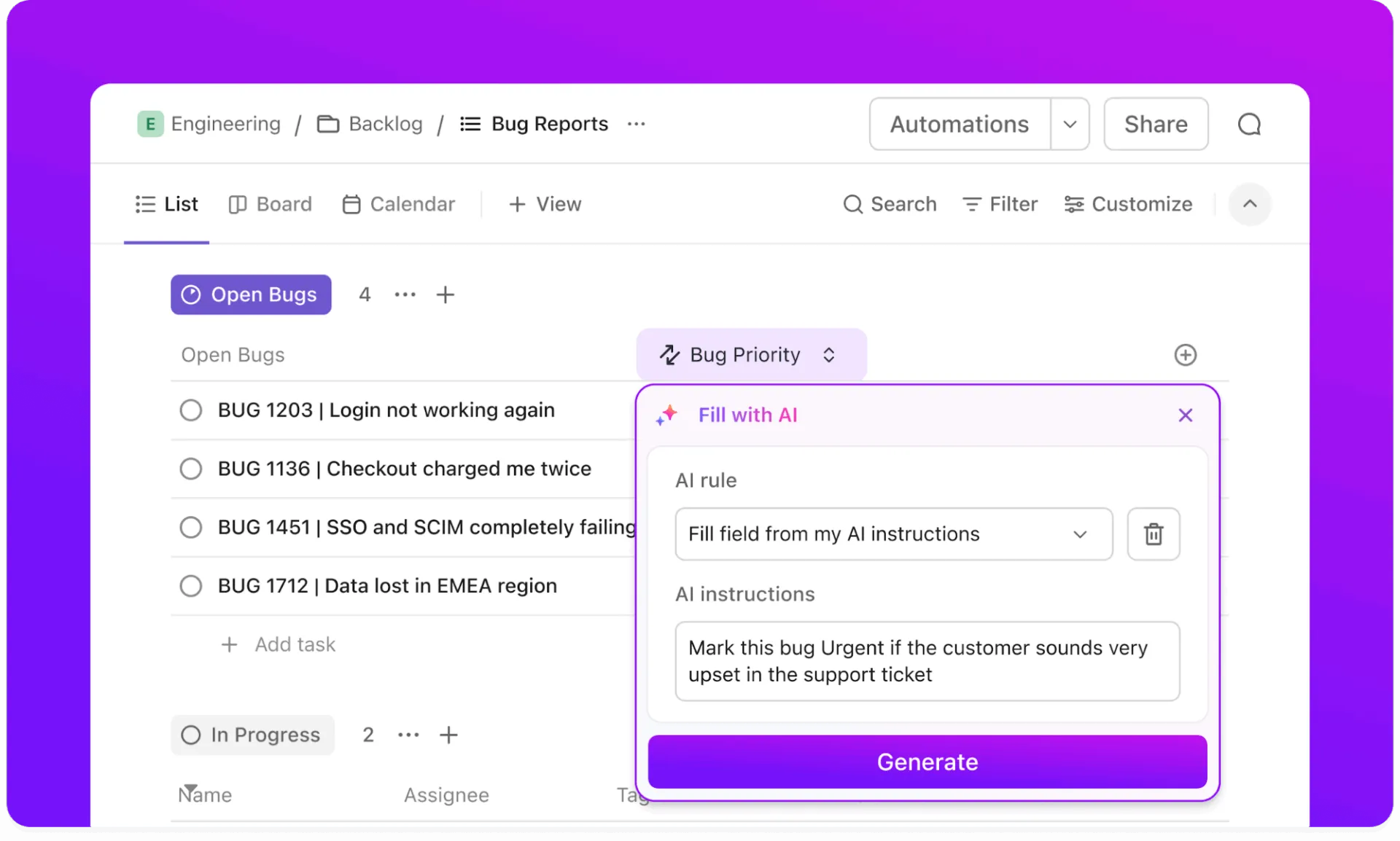
بمجرد اكتمال تحليل Excel، فإن الخطوة التالية عادةً ما تكون إخطار أحد أصحاب المصلحة أو الانتقال إلى المرحلة التالية من المشروع. تتولى ClickUp Automations وحقول AI التفصيلية هذه العملية الانتقالية نيابةً عنك، حيث تعمل كنسيج ربط بين بياناتك وعمليتك.
يساعدك ذلك على:
- تشغيل تغييرات الحالة تلقائيًا عندما يقوم أحد أعضاء الفريق بوضع علامة على اكتمال تدقيق البيانات
- أخبر أصحاب المصلحة المعنيين عبر Slack أو البريد الإلكتروني فور تحميل تقرير جديد إلى مهمة ما.
- قم بتطبيق قوالب موحدة على المشاريع الجديدة لضمان اتباع كل عملية تدقيق للأتمتة نفس قائمة المراجعة الصارمة.
احصل على رؤية عالية المستوى عبر لوحات معلومات ClickUp
عندما تدير عدة سير عمل آلي عبر أقسام مختلفة، تحتاج إلى طريقة لرؤية الصورة الكاملة دون فتح عشرة مصنفات مختلفة.
تعمل لوحات معلومات ClickUp كمركز قيادة، حيث تستخرج البيانات من جميع أنحاء مساحة العمل لتظهر لك بالضبط أين تذهب مواردك. باستخدامها، يمكنك:
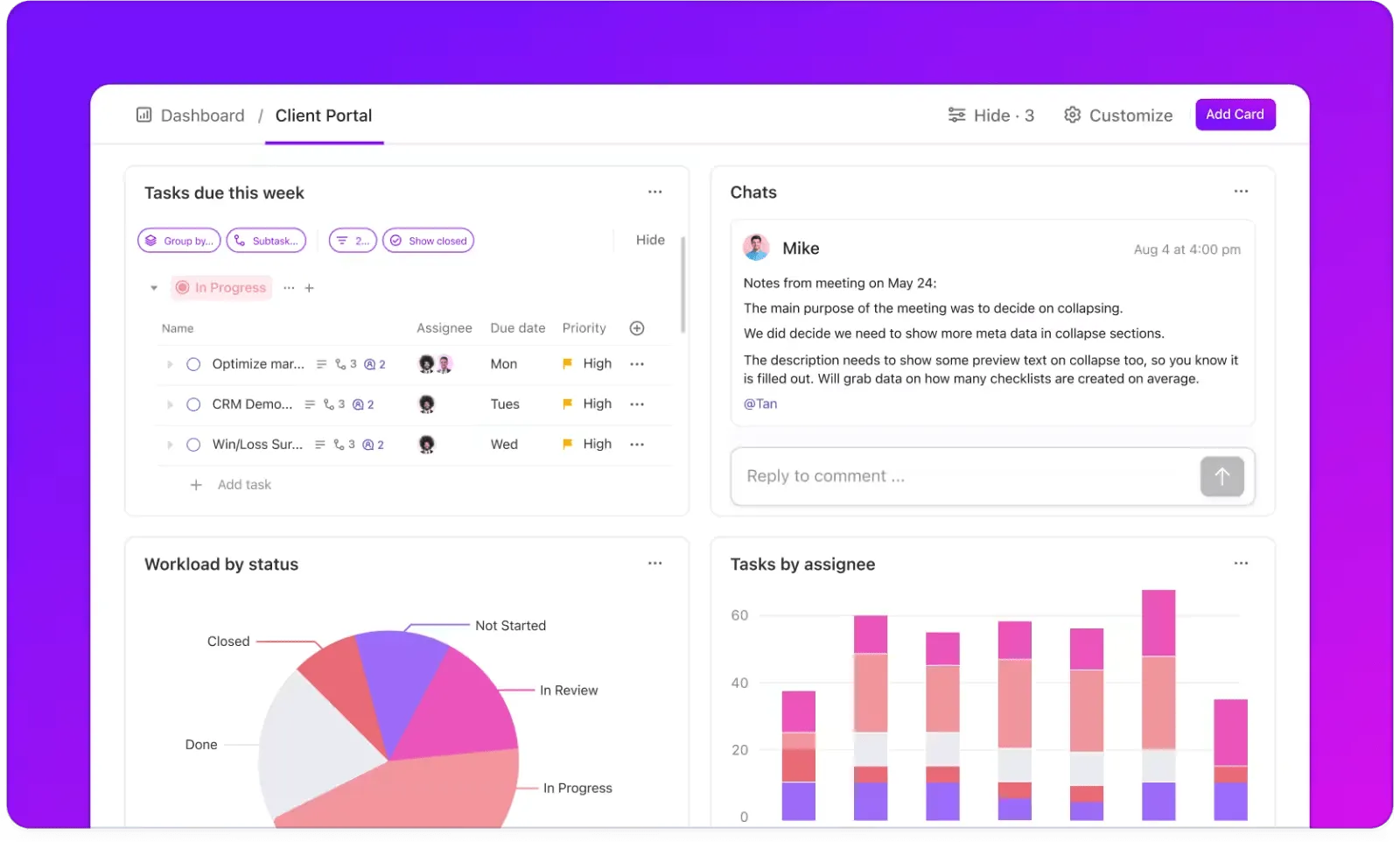
- راقب قدرة الفريق لمعرفة أي المهندسين أو المحللين يعملون فوق طاقتهم بسبب طلبات الأتمتة.
- تصور حالة المشروع باستخدام أدوات مصغرة في الوقت الفعلي تتعقب عدد المهام المحظورة أو المتأخرة.
- دمج تدفقات البيانات المتعددة في عرض احترافي واحد لإعداد التقارير التنفيذية أو المراجعات الفصلية
توقف عن التحليل في فراغ. جرب ClickUp
يقوم Microsoft Copilot في Excel بتحويل مطالبات اللغة الطبيعية إلى صيغ وتحليلات وتنسيقات، مما يلغي الحاجة إلى حفظ قواعد النحو المعقدة.
سير العمل بسيط: قم بتنسيق بياناتك في شكل جدول، وافتح جزء Copilot، وأدخل مطالبات محددة، وراجع النتائج دائمًا قبل تطبيقها.
ومع ذلك، من المهم أن تتذكر أن تحليل البيانات ليس سوى نصف المعركة. لضمان أن تؤدي رؤيتك إلى نتائج فعلية، تحتاج إلى طريقة لتتبع المتابعة.
يضمن نقل تقاريرك النهائية إلى مساحة عمل مركزية مثل ClickUp أن كل رؤية آلية يتم إقرانها بمالك وموعد نهائي ومسار واضح للتنفيذ.
✅ ابدأ باستخدام ClickUp اليوم مجانًا!
الأسئلة المتداولة
نعم، بينما يتفاعل Copilot بشكل أساسي مع البيانات الموجودة بالفعل في المصنف الخاص بك، يمكنك استخدامه لاستيراد وتحليل البيانات من مصادر خارجية مثل الويب أو ملفات Excel الأخرى أو قواعد البيانات الداخلية. للحصول على تكامل أكثر تقدمًا، يمكنك استخدام وضع الوكيل للاتصال بمنصات الجهات الخارجية وسحب تلك المعلومات مباشرة إلى تحليلك.
الفرق الأساسي هو التكامل السياقي. عادةً ما تتطلب الأدوات المستقلة تصدير بياناتك وتحميلها إلى واجهة دردشة منفصلة. Copilot موجود في شريط Excel، لذا فهو يفهم بنية الجدول والعناوين والصيغ بشكل أصلي. يمكنه تطبيق التغييرات مباشرة على الشبكة بدلاً من مجرد تقديم نصائح نصية.
للحصول على أفضل النتائج، يجب تنسيق بياناتك كجدول Excel رسمي. إذا كنت تفضل استخدام نطاق قياسي، فيجب أن يحتوي على صف رأس واحد فريد بدون رؤوس فارغة أو صفوف أو أعمدة فارغة أو خلايا مدمجة. بالإضافة إلى ذلك، يجب تشغيل ميزة الحفظ التلقائي للملف.
نعم. نظرًا لأن الملفات التي تدعم Copilot يتم استضافتها على OneDrive أو SharePoint، يمكن لعدة مستخدمين التعاون على نفس المصنف في الوقت الفعلي. يمكن لأعضاء الفريق رؤية الصيغ والرسوم البيانية التي ينشئها Copilot، ويمكنك حتى استخدام Copilot Pages لمشاركة وتحسين المطالبات والمنطق المحدد الذي استخدمه فريقك لإنشاء الأتمتة.