
معظم الأشخاص الذين يبحثون عن بديل لبرنامج Microsoft Word لا يسعون إلى الحصول على نسخة مطابقة لبرنامج Word. فالبعض يرغب في تجنب الاشتراك السنوي، والبعض الآخر يحتاج إلى تعاون أسهل في الوقت الفعلي، والكثيرون يريدون فقط أداة تتناسب مع أسلوب عملهم الحالي.
الإجابة الصادقة هي أنه لا يوجد خيار «أفضل» واحد، بل فقط الخيار الأفضل لطريقة عملك. وفيما يلي، تم تصنيف أقوى 10 خيارات وفقًا للاحتياجات التي تحدد اختيارك. مما يعني أنه يمكنك الانتقال مباشرةً إلى الخيار الذي يناسبك من جدول المحتويات وتخطي الباقي.
💡 هل تبحث عن أداة جديدة؟ لا داعي للتخمين!
أخبرنا بالأداة التي تقيّمها، وسنخبرك ما إذا كانت مناسبة لك أم لا، استنادًا إلى بيانات من أكثر من 10,000 فريق اتخذوا قرارهم بالفعل.
اكتشف الخيار الأنسب لحجم فريقك، حتى تتمكن من اتخاذ القرار بثقة.
أفضل الخيارات
اختر LibreOffice Writer كبديل مجاني وبدون اتصال بالإنترنت وشبه كامل لبرنامج Word. اختر Google Docs عندما يكون التعاون في الوقت الفعلي هو الأولوية. اختر ClickUp أو Notion عندما تحتاج المستندات إلى الارتباط بالمهام والمشاريع. اختر Apple Pages على أجهزة Mac، وWPS Office للحصول على شريط أدوات Word دون تكلفة، وProton Docs عندما تكون الخصوصية هي الأولوية القصوى.
أفضل بدائل Microsoft Word في لمحة سريعة
يتم استعراض كل أداة في الجدول أدناه بشكل كامل في الجزء التالي من المقالة. الأسعار الواردة هي الأسعار المعلنة وقت كتابة هذا المقال وتخضع للتغيير باستمرار، لذا يرجى التأكد من صفحة الأسعار الخاصة بكل مزود قبل اتخاذ قرار الشراء.
| الأداة | الأفضل لـ | الميزة البارزة | السعر | أين تكمن نقاط ضعفها |
|---|---|---|---|---|
| LibreOffice Writer | التحرير دون اتصال بالإنترنت، ومفتوح المصدر | تكافؤ شبه كامل مع Word، ويعمل بشكل كامل دون اتصال بالإنترنت | مجانية (مفتوحة المصدر) | لا تتوفر ميزة التحرير المشترك المدمجة في الوقت الفعلي |
| Google Docs | مستخدمو Google Workspace | التحرير المباشر متعدد المستخدمين، بالإضافة إلى علامات تبويب المستندات المتداخلة | مجاني مع حساب Google | تتطلب الإعداد للعمل دون اتصال بالإنترنت؛ قد يتغير تخطيط ملفات docx عند التصدير |
| ClickUp | المستندات المرتبطة بالمهام والمشاريع | مستندات تحول الأسطر إلى مهام نشطة، بالإضافة إلى Brain AI | مجاني إلى الأبد؛ أسعار مخصصة للشركات | كلما زادت المساحة، زادت صعوبة الإعداد في الأسبوع الأول |
| ONLYOFFICE | . دقة ملفات docx في إطار العمل الجماعي | عرض OOXML عالي الدقة، بالإضافة إلى الاستضافة الذاتية | مجانية؛ مدفوعة ابتداءً من 20 دولارًا لكل مسؤول شهريًّا | نظام قوالب ووظائف إضافية أصغر حجمًا |
| WPS Office | واجهة مألوفة على غرار Word | شريط أدوات شبه مطابق، بالإضافة إلى مجموعة أدوات PDF كاملة | مجاني (مدعوم بالإعلانات)؛ Pro+ 69.99 دولارًا في السنة | إعلانات ومساحة تخزين محدودة على السحابة في الإصدار المجاني |
| Apache OpenOffice Writer | مستندات بسيطة ومفتوحة المصدر يمكن العمل عليها دون اتصال بالإنترنت | خفيف الوزن، ويعمل على الأجهزة القديمة | مجانية (مفتوحة المصدر) | وتيرة إصدار بطيئة؛ ضعف في حفظ ملفات docx؛ عدم توفر ميزة التحرير المشترك |
| Apple Pages | مستخدمو أجهزة Mac وiOS | قوالب مصممة بعناية والتحكم في التخطيط | مجانية على أجهزة Apple | لا يتوفر تطبيق أصلي لنظامي ويندوز أو أندرويد |
| Zoho Writer | المستندات التجارية في مجموعة Zoho | الدمج البريدي، والتوقيعات الإلكترونية، وسير عمل الموافقة | مجاني؛ WorkDrive ابتداءً من 2.50 دولارًا لكل مستخدم شهريًّا | تباطؤ عند التعامل مع المستندات الكبيرة؛ تحويل ملفات docx غير مثالي |
| Notion | المستندات بالإضافة إلى قواعد البيانات | صفحات قائمة على الكتل تعمل أيضًا كقواعد بيانات | مجانية؛ مدفوعة ابتداءً من 10 دولارات لكل مستخدم شهريًا | لا يوجد تصدير أصلي لملفات .docx؛ الصفحات الكبيرة تبطئ الأداء |
| Proton Docs | مستندات خاصة ومشفرة | تشفير شامل لكل ضغطة مفتاح | مجاني (5 جيجابايت)؛ مدفوع ابتداءً من 3.99 دولار شهريًّا | تنسيقات وقوالب أبسط؛ لا تتوفر أوراق أو شرائح حتى الآن |
كيف نقوم بمراجعة البرامج في ClickUp
يتبع فريق التحرير لدينا عملية شفافة ومدعومة بالبحوث ومحايدة تجاه الموردين، لذا يمكنك الوثوق في أن توصياتنا تستند إلى القيمة الحقيقية للمنتج.
فيما يلي ملخص تفصيلي لكيفية تقييمنا للبرامج في ClickUp.
ما الذي يجب أن تبحث عنه في بديل لبرنامج Microsoft Word؟
البديل المناسب هو الذي يتناسب مع المهمة التي تقوم بها في أغلب الأحيان. قارن بين هذه الخيارات وفقًا لسير عملك، وفقًا لترتيب الأهمية التالي تقريبًا.
- . التوافق مع صيغة docx: إذا كنت تتبادل الملفات مع مستخدمي Word، فإن دقة التنسيق هي المعيار الأول. افتح مستندًا حقيقيًّا وتحقق مما إذا كانت الجداول والخطوط والمسافات قد حُفظت بعد عملية التبادل
- العمل دون اتصال بالإنترنت مقابل السحابة: تعمل برامج التحرير المكتبية مثل LibreOffice دون الحاجة إلى اتصال بالإنترنت. أما برامج التحرير السحابية مثل Google Docs فتحتاج إلى اتصال بالإنترنت، لكنها تتيح المشاركة الفورية مع استمرار دعم وضع العمل دون اتصال بالإنترنت. اختر الخيار الذي يناسبك
- التعاون في الوقت الفعلي: إذا كان شخصان أو أكثر يقومون بتحرير نفس المستند، فإن ميزة التحرير المشترك المدمجة وسجل الإصدارات تكونان أكثر أهمية من عدد الميزات. وهذا هو الفارق الجوهري بين معظم برامج التعاون في المستندات
- التكلفة والترخيص: الأدوات المجانية مفتوحة المصدر تلغي تكاليف الاشتراك تمامًا. أما باقات الخدمات المدفوعة، فعادةً ما توفر ميزات التعاون أو السعة التخزينية أو الدعم، وليس تحسين جودة الكتابة
- دعم الأنظمة الأساسية: تأكد من أن الأداة تعمل في جميع الأماكن التي تعمل فيها، بما في ذلك الأجهزة المحمولة، قبل التبديل
- الخصوصية: إذا كانت المستندات حساسة، فابحث عن التشفير من طرف إلى طرف أو الاستضافة الذاتية بدلاً من التخزين السحابي الافتراضي
- التنسيق والهيكل: تحتاج المستندات الطويلة أو المعقدة إلى أنماط، وحواشي سفلية، وجدول محتويات، ومراجع. أما الملاحظات السريعة فلا تحتاج إلى ذلك
هل تفضل المشاهدة أولاً؟ يشمل هذا العرض التفصيلي عدة أدوات مذكورة أدناه، بالإضافة إلى بعض الأدوات التي لم يتم اختيارها.
أفضل 10 بدائل لبرنامج Microsoft Word
بالنسبة لمعظم الأشخاص الذين ينتقلون من برنامج Word، يُعد LibreOffice Writer أفضل بديل: فهو مجاني، ويعمل دون اتصال بالإنترنت تمامًا، وهو الأقرب إلى الميزات الأساسية لبرنامج Word. أما الفرق التي تعمل معًا على التحرير، فينبغي أن تعتمد Google Docs بشكل افتراضي، أما الفرق التي ترتبط مستنداتها بالمشاريع والمهام، فيُعد ClickUp الخيار الأفضل لها. وتتميز كل أداة من الأدوات السبع الأخرى المذكورة أدناه بميزة استخدام محددة، تتناسب مع سبب تركك لبرنامج Word.
1. LibreOffice Writer (الأفضل للتحرير دون اتصال بالإنترنت، ومفتوح المصدر)
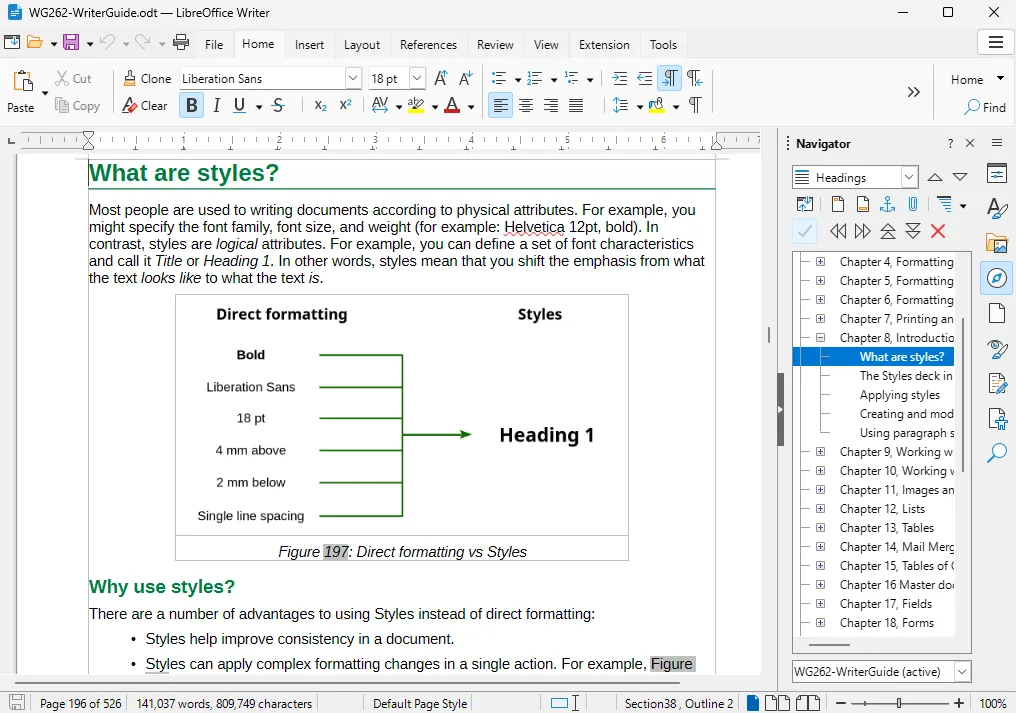
يُعد LibreOffice Writer البديل المجاني الأقرب للعمل الأساسي على المستندات في Word دون اتصال بالإنترنت. وهو برنامج مفتوح المصدر، يعمل على أنظمة Windows وmacOS وLinux، ويفتح ملفات .docx ويحفظها بدقة عالية. كما أنه الخيار الأكثر انتشارًا هنا: فقد سجلت مؤسسة The Document Foundation، التي تتولى صيانته، 400 مليون عملية تنزيل منذ عام 2011، وتشهد حاليًا ما يقرب من مليون عملية تنزيل أسبوعيًا.
صُمم هذا البرنامج للطلاب والكتاب وأي شخص يحتاج إلى معالج نصوص مكتبي كامل دون الحاجة إلى اشتراك.
يمكن لطالب الدراسات العليا كتابة أطروحة من 200 صفحة تتضمن أنماط الفصول، وحواشي سفلية مرقمة تلقائيًا، وجدول محتويات مُنشأ تلقائيًا، وقائمة مراجع، ثم تصدير ملف .docx نظيف إلى المشرف، كل ذلك دون اتصال بالإنترنت وبدون اشتراك.
تعمل ميزتا التصحيح التلقائي والإكمال التلقائي على تسريع عمليات الكتابة المتكررة، كما تغطي القوالب المضمنة معظم أنواع المستندات القياسية. ونظرًا لأنه يعمل دون اتصال بالإنترنت تمامًا، فلا يعتمد أي شيء على اتصال بالإنترنت أو حساب سحابي.
الأسعار:
- مجانية (مفتوحة المصدر)
التقييمات:
- G2: 4.3/5 (أكثر من 200 تقييم)
- Capterra: 4.3/5 (أكثر من 2,000 تقييم)
يثني أحد مستخدمي Capterra على LibreOffice Writer باعتباره مجموعة برامج مفتوحة المصدر قوية تتمتع بتوافق واسع مع التنسيقات المختلفة
أقدّر برنامج LibreOffice لكونه مجموعة برامج قوية ومفتوحة المصدر تتمتع بمجموعة ميزات قوية وتوافق مع تنسيقات مستندات متنوعة. ويضمن تطويره الذي يقوده المجتمع تحديثات وتحسينات منتظمة.
أقدّر برنامج LibreOffice لكونه مجموعة برامج قوية ومفتوحة المصدر تتمتع بمجموعة ميزات قوية وتوافق مع تنسيقات مستندات متنوعة. ويضمن تطويره الذي يقوده المجتمع تحديثات وتحسينات منتظمة.
نقاط الضعف: تبدو الواجهة قديمة مقارنة بالأدوات السحابية، ومدقق القواعد النحوية بسيط، ولا توجد ميزة مدمجة للتحرير المشترك في الوقت الفعلي.
الأفضل لـ: أي شخص يرغب في بديل مجاني لبرنامج Word، يعمل دون اتصال بالإنترنت، ويكاد يكون كاملاً.
تخطّ هذا القسم إذا: كان التعاون المباشر عنصرًا أساسيًا في عملك.
2. Google Docs (الأفضل لمستخدمي Google Workspace)
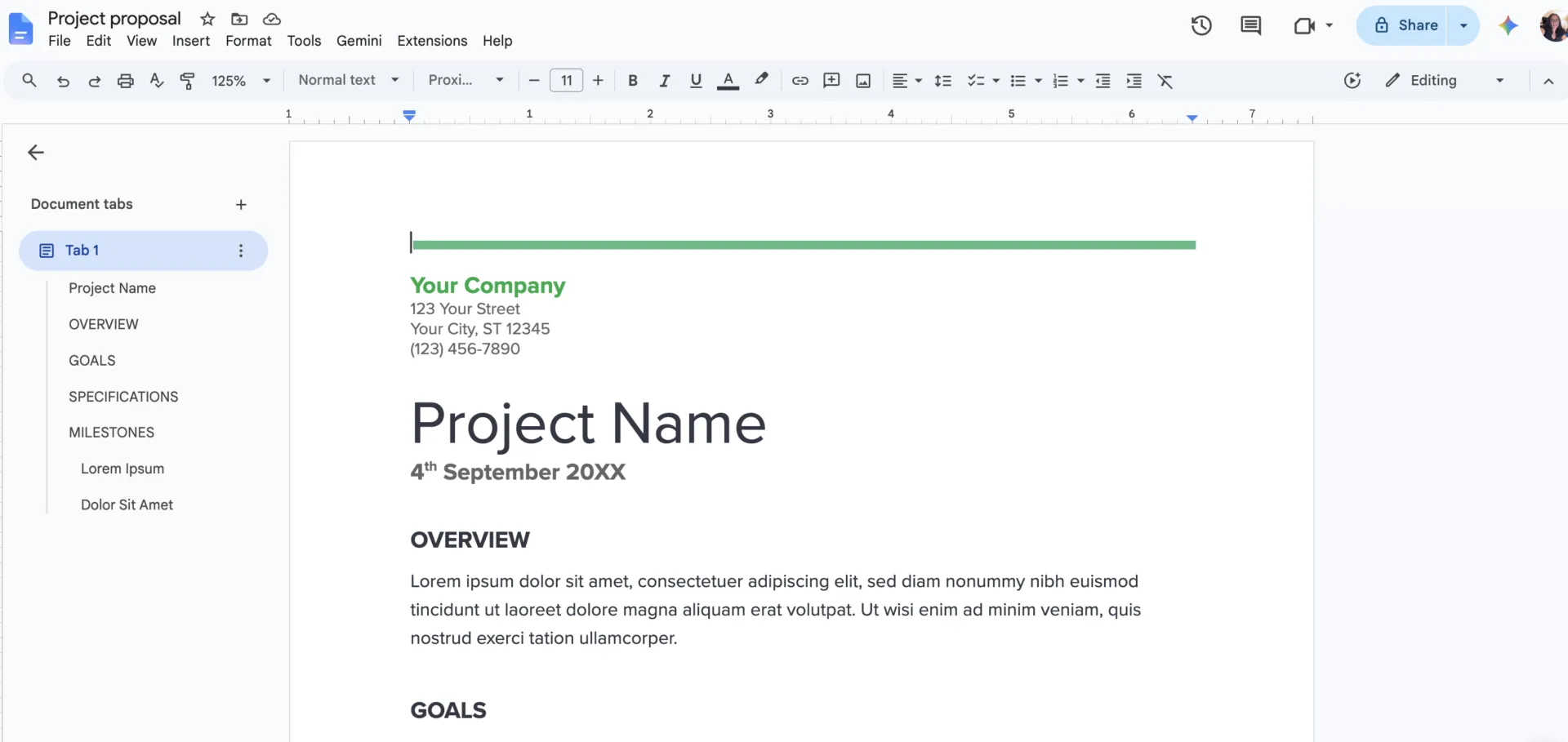
يُعد Google Docs، الذي يُعد جزءًا من Google Workspace، معالج نصوص مجاني يعمل عبر المتصفح ويتيح لعدة أشخاص الكتابة في نفس المستند في وقت واحد، مع مزامنة التغييرات تلقائيًا. وهو مناسب للطلاب وفرق العمل عن بُعد وأي شخص يعمل عبر أجهزة متعددة.
يتيح «وضع الاقتراحات» للمراجعين اقتراح تعديلات يمكن للمالك قبولها أو رفضها. تظهر التعليقات في سلسلة مرتبطة بنص محدد، ويمكن تعيين أي شخص كمسؤول عن تنفيذ إجراء معين. يعيد «سجل الإصدارات المسمى» أي حالة سابقة، لذا لا توجد حاجة لإدارة نسخة احتياطية منفصلة.
تعد علامات تبويب المستندات الميزة البارزة التي لا تحظى بالتقدير الكافي في Google Docs. يمكن أن يحتوي ملف واحد على عدة علامات تبويب متداخلة في الشريط الجانبي الأيسر، بحيث يتوفر موجز المشروع بأكمله وجدول الأعمال والملاحظات في رابط واحد.
كما أنه يستخرج البيانات المباشرة من Sheets، ويقوم بالتصدير إلى صيغ .docx وPDF، ويعمل ضمن مجموعة Workspace الأوسع نطاقًا. كل هذا بينما يقوم Gemini بصياغة المسودات وإعداد الملخصات على مستويات مختلفة.
الأسعار:
- مجاني مع حساب Google (تضيف مستويات Workspace الأعلى ضوابط إدارية وذكاء Gemini الاصطناعي)
التقييمات:
- G2: 4.6/5 (أكثر من 48,000 تقييم) (Google Workspace)
- Capterra: 4.7/5 (أكثر من 29,000 تقييم)
يعجب أحد مستخدمي G2 أن كل ما يحتاجونه موجود في مكان واحد، حتى تكامل الذكاء الاصطناعي:
كل ما أحتاجه متوفر في مكان واحد، ولدي بريدي الإلكتروني الخاص بالعمل ضمن Google Workspace. أستخدم Docs وGemini عند إجراء الأبحاث وإنشاء المستندات الخاصة بعملي. السعر منخفض وميسور.
كل ما أحتاجه متوفر في مكان واحد، ولدي بريدي الإلكتروني الخاص بالعمل ضمن Google Workspace. أستخدم Docs وGemini عند إجراء الأبحاث وإنشاء المستندات الخاصة بعملي. السعر منخفض وميسور.
نقاط الضعف: يتوفر وضع العمل دون اتصال بالإنترنت، لكنه يحتاج إلى إعداد مسبق، كما أنه أقل سلاسة من محرر سطح المكتب الحقيقي. عناصر التحكم في التنسيق فيه أقل شمولية من تلك الموجودة في Word، وقد يتغير تخطيط ملفات docx عند التصدير، لذا يجب مراجعة المستندات الرسمية سريعًا قبل إرسالها.
الأفضل لـ: الفرق التي تعتمد بشكل كبير على المستندات المشتركة.
تجاهل هذا الخيار إذا: كنت بحاجة إلى تنسيق طباعة دقيق، أو كنت تعمل دون اتصال بالإنترنت باستمرار دون إعداد البرنامج مسبقًا.
اقرأ أيضًا: بدائل Google Docs
3. ClickUp (الأفضل للمستندات المرتبطة بالمهام والمشاريع)
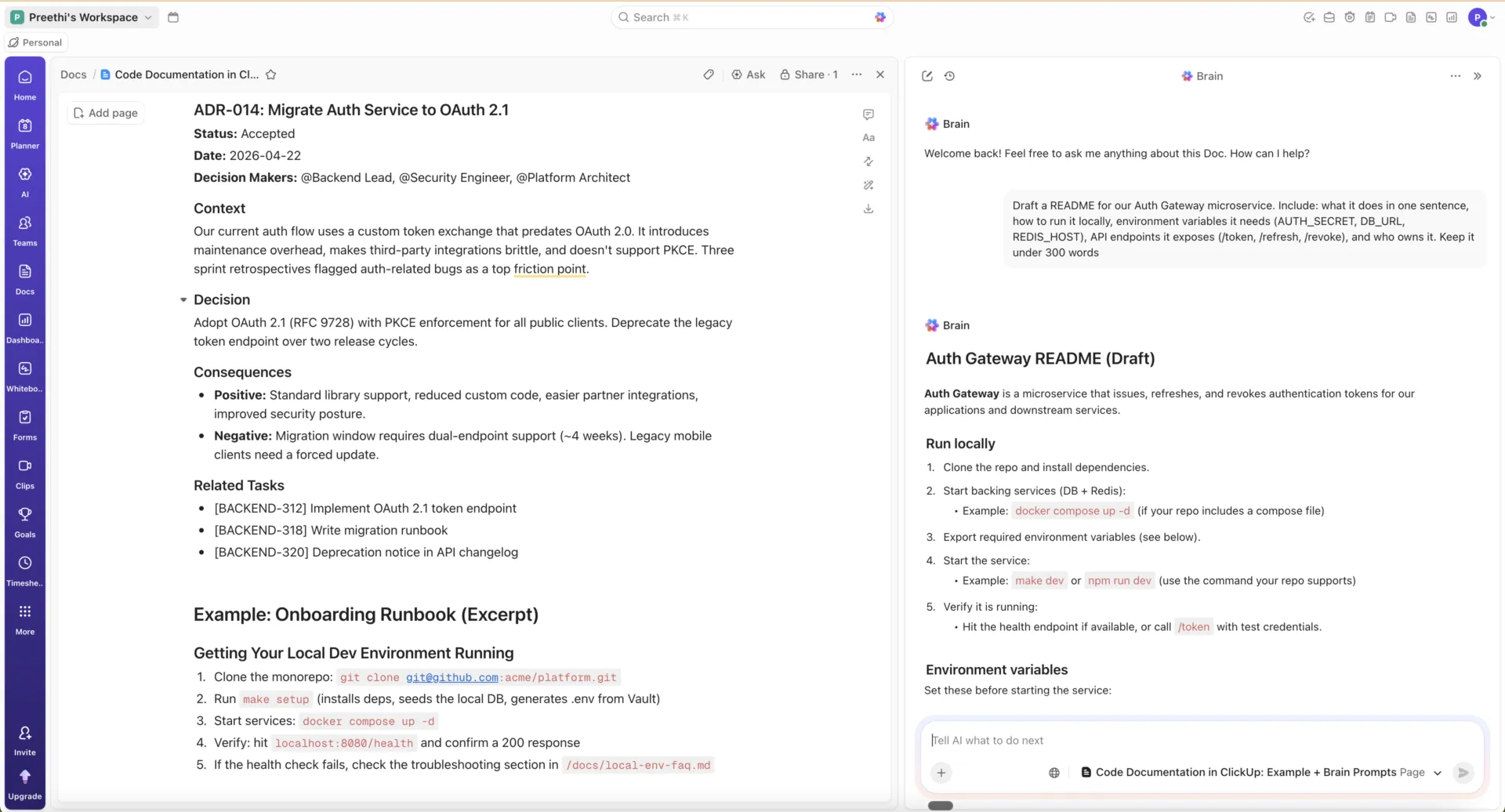
يستحق ClickUp مكانته من خلال ربط المستندات بالعمل الذي تصفه. إنه منصة عمل متكاملة مزودة بمحرر مدمج، وهو ClickUp Docs. حيث توجد النصوص والمشروع الذي تدعمه في مكان واحد.
يناسب هذا البرنامج الفرق التي ترتبط مستنداتها بمشاريع معينة: مثل خطة الإطلاق، أو المواصفات الفنية، أو وثيقة متطلبات المنتج (PRD)، أو دليل التوجيه للموظفين الجدد.
تدعم المستندات النص المنسق، والوسائط المضمنة، والصفحات المتداخلة، والتحرير المشترك في الوقت الفعلي، وسجل الإصدارات، مما يجعلها مناسبة للأعمال الطويلة. ويكمن الفرق في ميزة الربط. ما عليك سوى تمييز سطر في مستند وتحويله إلى مهمة نشطة، وستتضمن تلك المهمة اسم المسؤول عنها، وتاريخ الاستحقاق، والحالة، والتي يتم تحديثها أينما ظهرت.
تقوم ClickUp Brain، تقنية الذكاء الاصطناعي المدمجة في المنصة، بصياغة المحتوى وتلخيصه، والإجابة على الأسئلة عبر المستندات والمهام المرتبطة بحسابك، كما تقوم بالتعبئة التلقائية لخصائص مثل المكلف بالمهمة والأولوية. ويذهب " Super Agents " إلى أبعد من ذلك، حيث يعملون داخل مساحة العمل على المهام التي تكلفهم بها أو التي تذكرهم فيها باستخدام علامة @.
للتسجيل السريع الذي يغذي النظام نفسه، يتكامل تطبيق Docs مع سير عمل تطبيقات تدوين الملاحظات الأقل حجمًا.
الأسعار:
التقييمات:
- G2: 4.6/5 (أكثر من 12,000 تقييم)
- Capterra: 4.6/5 (أكثر من 4,000 تقييم)
يعجب أحد مستخدمي G2 بأن ClickUp يجمع المستندات مع المهام والمشاريع في مكان واحد:
أكثر ما يعجبني في ClickUp هو أنه يجمع بين إدارة المهام والمستندات وتتبع المشاريع والتعاون في مكان واحد. وجدت الواجهة بسيطة وسهلة التصفح بعد أن تعرفت عليها، وتساعد طرق العرض المختلفة مثل القوائم واللوحات على تنظيم العمل بشكل أفضل. خيارات التخصيص مفيدة لأن سير العمل يمكن تعديله وفقًا للمشروع. كما أعجبتني القدرة على تتبع المواعيد النهائية والأولويات والتقدم المحرز دون الحاجة إلى التبديل بين أدوات متعددة.
أكثر ما يعجبني في ClickUp هو أنه يجمع بين إدارة المهام والمستندات وتتبع المشاريع والتعاون في مكان واحد. وجدت الواجهة بسيطة وسهلة التصفح بعد أن تعرفت عليها، وتساعد طرق العرض المختلفة مثل القوائم واللوحات على تنظيم العمل بشكل أفضل. خيارات التخصيص مفيدة لأن سير العمل يمكن تعديله وفقًا للمشروع. كما أعجبتني القدرة على تتبع المواعيد النهائية والأولويات والتقدم المحرز دون الحاجة إلى التبديل بين أدوات متعددة.
نقاط الضعف: النطاق الواسع الذي يجعل ClickUp أداة قوية يعني أيضًا الحاجة إلى إعدادات أكثر مقارنةً بالأدوات ذات العرض الواحد. تشير الفرق الجديدة إلى وجود منحنى تعلم أثناء تكوين «المساحات» (Spaces) و«طرق العرض» (views) و«الحقول المخصصة» (Custom Fields) لأول مرة.
الأفضل لـ: الفرق المتنامية التي ترغب في أن تكون المستندات متوفرة بجانب مهامها.
تخطّ هذا القسم إذا: كنت بحاجة إلى معالج نصوص بسيط ومستقل ولا شيء أكثر من ذلك.
4. ONLYOFFICE (الأفضل للحفاظ على دقة ملفات .docx في إطار العمل الجماعي)
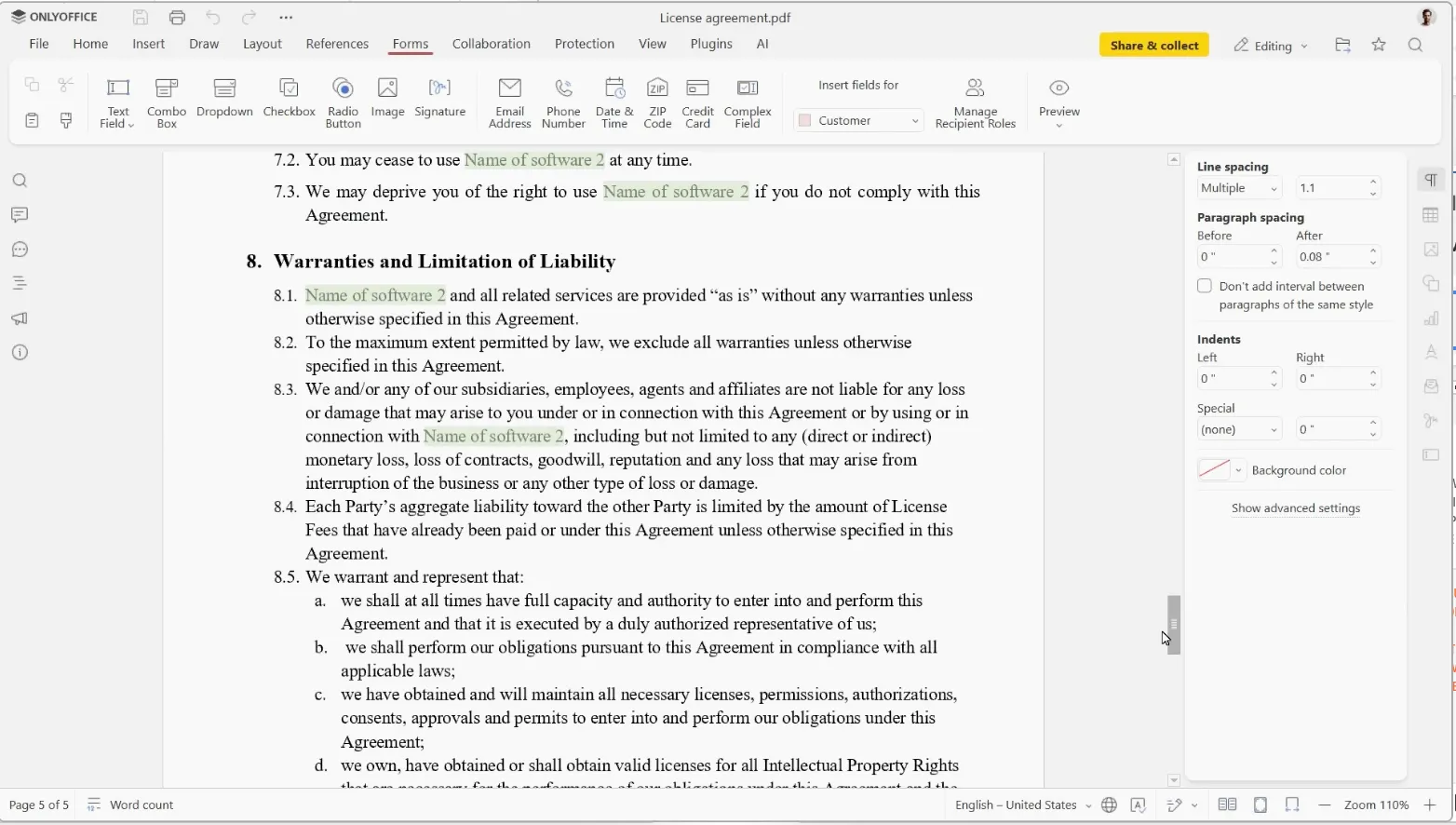
تم تصميم ONLYOFFICE للفرق التي تحتاج إلى دقة تنسيق Word دون التخلي عن إمكانية التعاون. فهو يعرض ملفات .docx و.xlsx و.pptx مع انحراف طفيف في التنسيق لأن المحرر يتعامل مع OOXML باعتباره تنسيقه الأصلي. وهذا يعني أن الملفات التي تحتوي على جداول متداخلة، وتعديلات متتبعة، وأنماط مخصصة، تظل كما هي عند إرسالها إلى مستخدم Office والعودة منها.
تعد هذه الخيارات الأنسب للشركات والمدارس والفرق التي تهتم بالخصوصية وترغب في التحرير المشترك دون نقل كل شيء إلى Google Workspace أو Microsoft 365.
يعرض «الوضع السريع» تغييرات المشاركين في الوقت الفعلي. أما «الوضع الصارم» فيبقي تعديلات الآخرين مخفية حتى تقوم بحفظها وقبولها. تتضمن أداة التحرير ميزات تتبع التغييرات، والتعليقات، والدردشة المدمجة، وسجل الإصدارات.
خيار النشر هو العامل الجاذب الحقيقي. قم بتشغيل برامج التحرير المجانية على سطح المكتب دون اتصال بالإنترنت، أو استخدم السحابة المُدارة، أو قم باستضافة إصدار Community بنفسك بحيث يبقى كل ملف على خوادمك الخاصة. تتيح الاستضافة الذاتية أيضًا موصلات مع Nextcloud وSeafile وSharePoint، مما يسمح للفريق بدمج ONLYOFFICE في نظام التخزين الذي يستخدمه بالفعل.
الأسعار:
- الشركات الناشئة: مجانية
- الأعمال: 20 دولارًا لكل مسؤول شهريًّا
- مستويات مساحة العمل والسحابة والمؤسسات: تختلف حسب المؤسسة والمطور والعائلة وحزمة المنتجات
التقييمات:
- G2: 4. 4/5 (أكثر من 60 تقييمًا)
- Capterra: 4.5/5 (أكثر من 300 تقييم)
يشير أحد مستخدمي Capterra إلى ميزة التحرير عبر التنسيقات المختلفة في ONLYOFFICE والقدرة على استعادة المستند دون الحاجة إلى الإنترنت:
يمكنك إرسال مستند إلى شخص لا يستخدم البرنامج، ويمكنه بسهولة تنزيل البرنامج والوصول إلى المستندات. سهولة كتابة المستندات وتحريرها. إمكانية تحرير المستندات من برامج أخرى. عندما ينطفئ جهازك، يمكنك متابعة العمل على مستندك من هاتفك المحمول. يدعم تنسيقات أخرى. سهولة مزامنة التقويمات.
يمكنك إرسال مستند إلى شخص لا يستخدم البرنامج، ويمكنه بسهولة تنزيل البرنامج والوصول إلى المستندات. سهولة كتابة المستندات وتحريرها. إمكانية تحرير المستندات من برامج أخرى. عندما ينطفئ جهازك، يمكنك متابعة العمل على مستندك من هاتفك المحمول. يدعم تنسيقات أخرى. سهولة مزامنة التقويمات.
نقاط الضعف: يمتلك ONLYOFFICE نظامًا بيئيًا أصغر من القوالب والوظائف الإضافية مقارنةً بـ Microsoft 365 أو Google Workspace. وقد تشعر الفرق التي تعتمد على وظائف Word الإضافية المتخصصة، أو القوالب القانونية، أو الإضافات التي يديرها المسؤولون بهذه الفجوة.
الأفضل لـ: الفرق التي تحتاج إلى دقة عالية في ملفات docx، والتحرير المشترك، والتحكم في الاستضافة الذاتية.
تخطّ هذا القسم إذا: كنت تريد الوظائف الإضافية والقوالب ونظامًا بيئيًّا متكاملاً.
5. WPS Office (الأفضل لواجهة مألوفة على غرار Word)
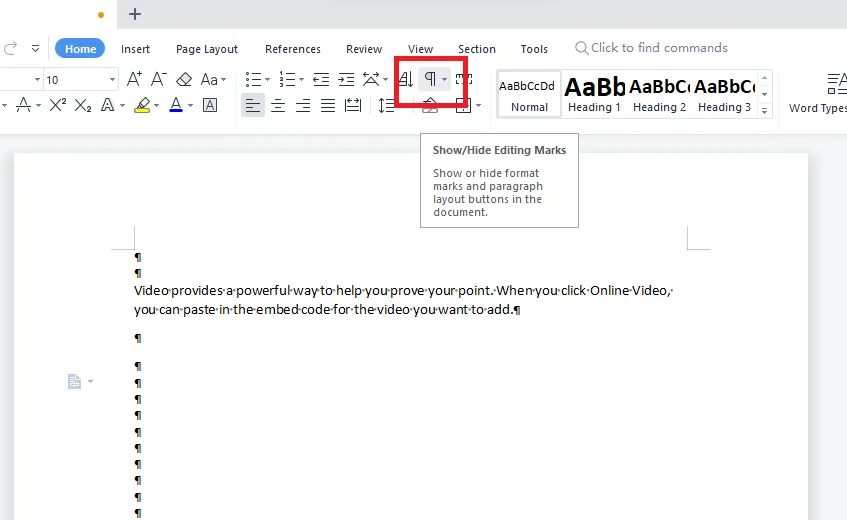
يُعد WPS Office الخيار الأسهل لمن يحبون تصميم Word ولكن لا يعجبهم سعره. تشبه واجهة الشريط واجهة Microsoft Office إلى حد كبير، بحيث يمكنك الاستمرار في استخدام معظم عاداتك منذ اليوم الأول، دون الحاجة إلى إعادة تعلم مكان شريط الأدوات.
وهو مناسب للمستقلين والطلاب والفرق الصغيرة التي تحتاج في الغالب إلى برامج كتابة وجداول بيانات وعروض تقديمية وملفات PDF وتوافق مع ملفات Office في حزمة واحدة خفيفة الوزن. يدعم WPS تنسيقات ملفات Microsoft الشائعة، بما في ذلك .doc و.docx و.xls و.xlsx و.ppt و.pptx، ويعمل على أنظمة Windows وmacOS وLinux وAndroid وiOS.
تعد مجموعة أدوات ملفات PDF سببًا أقوى لاختيار هذا البرنامج بدلاً من برامج التحرير المجانية الأبسط. فهي تتيح لك تحرير ملفات PDF وتحويلها وضغطها ودمجها وتقسيمها وتوقيعها.
يضيف WPS AI أيضًا ميزات الصياغة وإعادة الكتابة وملخصات المستندات والترجمة والتدقيق الإملائي والأسئلة والأجوبة في ملفات PDF. مفيد، لكنه ليس بديلاً كاملاً لـ Microsoft Copilot. تفرض بعض أدوات الذكاء الاصطناعي حدودًا على الاستخدام اليومي في الخطط المدفوعة.
الأسعار:
- مجانية
- WPS Pro+: 69.99 دولارًا في السنة
- خطط المؤسسات/الفرق: أسعار مخصصة
التقييمات:
- G2: 4. 4/5 (أكثر من 300 تقييم)
- Capterra: 4.5/5 (أكثر من 1,000 تقييم)
اشترى أحد مستخدمي G2 برنامج WPS Office لما يقدمه من ميزات ضمن حزمة خفيفة الوزن:
حول WPS Office: يعجبني هذا البرنامج. اشتريته لأنه حزمة برامج خفيفة الوزن وشاملة تتمتع بتوافق ممتاز مع Microsoft Office، بالإضافة إلى أدوات تحرير ملفات PDF مدمجة ومفيدة.
حول WPS Office: يعجبني هذا البرنامج. اشتريته لأنه حزمة برامج خفيفة الوزن وشاملة تتمتع بتوافق ممتاز مع Microsoft Office، بالإضافة إلى أدوات تحرير ملفات PDF مدمجة ومفيدة.
نقاط الضعف: تتضمن النسخة المجانية إعلانات ومساحة تخزين محدودة في السحابة. كما أن نظام WPS أقل شمولية من Microsoft 365، خاصةً فيما يتعلق بملحقات Word، وعناصر التحكم الإدارية، وسير عمل SharePoint، وCopilot.
الأفضل لـ: العاملون المستقلون والفرق الصغيرة التي تبحث عن محرر مشابه لـ Word، وأدوات PDF، ومعالجة ملفات Office بتكلفة منخفضة.
تخطى هذا إذا: كانت الإعلانات تشتت تركيزك، أو كنت بحاجة إلى سعة تخزين سحابية كبيرة في الخطة المجانية.
6. Apache OpenOffice Writer (الأفضل للمستندات البسيطة مفتوحة المصدر التي يتم العمل عليها دون اتصال بالإنترنت)
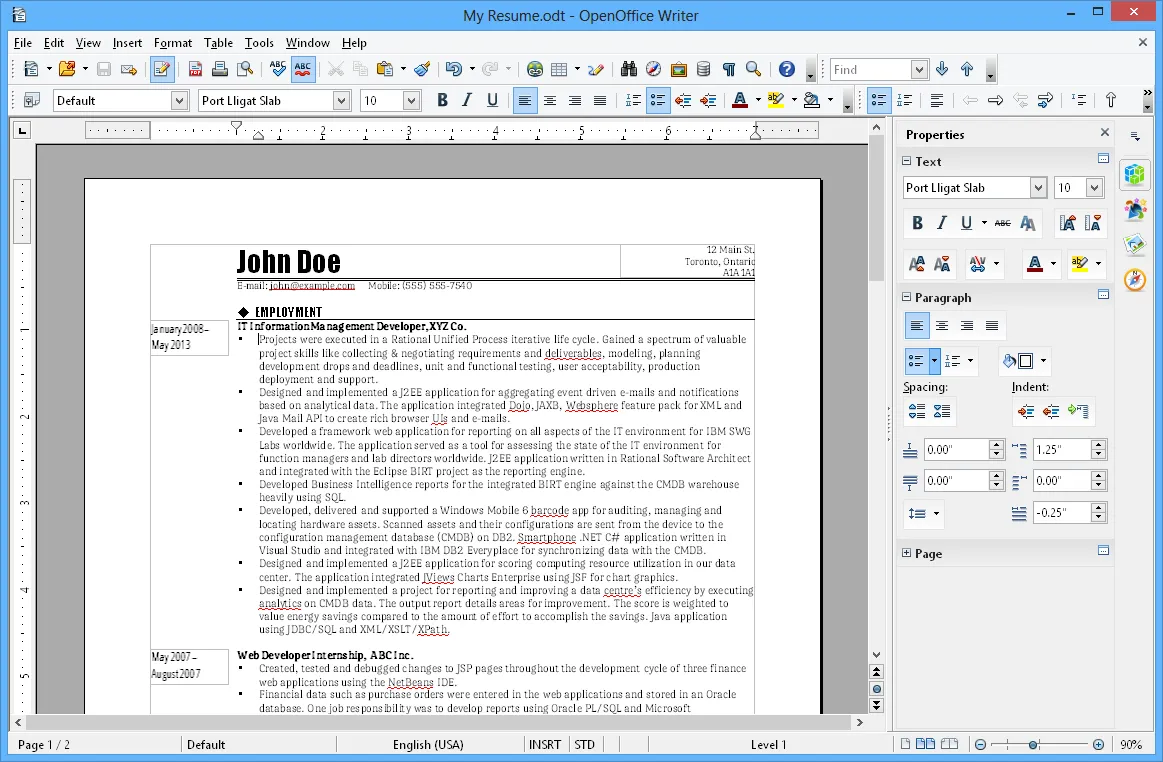
يُعد Apache OpenOffice Writer الخيار الأمثل للمستندات الأساسية على الأجهزة القديمة. فهو مجاني ومفتوح المصدر وخفيف بما يكفي للأجهزة ذات المواصفات المنخفضة، حيث قد تبدو حزم برامج المكتب الأثقل بطيئة. وهذا يجعله مفيدًا للطلاب والمستخدمين المنزليين والمكاتب الصغيرة التي لا تزال تستخدم أجهزة الكمبيوتر المحمولة القديمة.
يتعامل برنامج Writer مع الرسائل والتقارير والمستندات الطويلة وجداول المحتويات والمراجع والملاحظات وتصدير ملفات PDF ودمج المراسلات. يعمل البرنامج محليًّا، ولا يحتاج إلى حساب، ويخزن الملفات على جهازك، وهو أمر مهم عندما لا تكون المزامنة السحابية هي الهدف. وهو مناسب للأشخاص الذين يفضلون الموثوقية في وضع عدم الاتصال على التعاون الحديث.
التنسيق الأصلي هو OpenDocument Text (.odt). يمكن لبرنامج Writer فتح ملفات .doc و.docx وحفظها بتنسيقات Word الأقدم، لكن التبادل المتكرر لملفات .docx ليس من نقاط قوته. إذا كنت تتبادل ملفات Word منقحة يوميًا، فإن ONLYOFFICE أو LibreOffice يمثلان خيارًا أكثر أمانًا.
الأسعار:
- مجانية (مفتوحة المصدر)
التقييمات:
- G2: 4. 3/5 (أكثر من 30 تقييمًا)
- Capterra: 4.4/5 (500 تقييم)
يقدّر أحد مستخدمي G2 برنامج OpenOffice Writer للتنسيقات التي يدعمها:
القدرة على فتح جميع أنواع المستندات الشائعة وحفظها بجميع التنسيقات الشائعة. وهو مجاني وسهل الاستخدام.
القدرة على فتح جميع أنواع المستندات الشائعة وحفظها بجميع التنسيقات الشائعة. وهو مجاني وسهل الاستخدام.
نقاط الضعف: لا يدعم التعاون في الوقت الفعلي، كما أن وتيرة إصدار تحديثاته بطيئة. يلجأ معظم المراجعين الآن إلى LibreOffice عندما يكون التطوير النشط عاملاً مهماً.
الأفضل لـ: المستندات البسيطة التي لا تتطلب اتصالاً بالإنترنت على أجهزة متواضعة.
تخطّ هذا القسم إذا: كنت تريد تحديثات متكررة، أو حفظ الملفات بتنسيق .docx، أو أي شكل من أشكال التعاون.
7. Apple Pages (الأفضل لمستخدمي Mac وiOS)
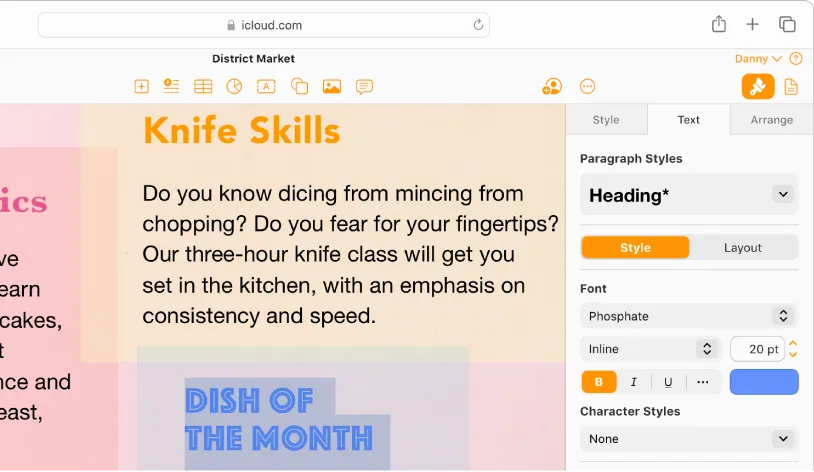
يُعد Apple Pages البديل الطبيعي لبرنامج Word للأشخاص الذين يعملون بالفعل على أجهزة Mac أو iPhone أو iPad. وهو مجاني لإنشاء المستندات الأساسية وتحريرها والتعاون عليها، ويجمع بين واجهة بسيطة وقوالب مصممة من قِبل Apple. وتبدو النتيجة أكثر تركيزًا على التصميم مقارنةً بـ Google Docs وأقل كثافةً من Microsoft Word.
وهو مناسب لمستخدمي Apple الذين يقومون بإنشاء التقارير والرسائل والمقترحات والسير الذاتية والنشرات الإخبارية والكتيبات الخفيفة.
الميزة الحقيقية لبرنامج Pages هي التصميم. فهو يمنحك أدوات التحكم في الطباعة، وإخفاء الصور، وقوالب الصفحات، والأشكال، والجداول، والمخططات البيانية، ووضع النص بحرية دون إجبارك على استخدام تطبيق تصميم كامل. وهو أقرب إلى أداة خفيفة لتصميم الصفحات منه إلى محرر نصوص عادي.
يمكن للمؤسس إعداد صفحة واحدة جاهزة للعرض التقديمي، وإدراج الرسوم البيانية فيها، ثم تصديرها إلى ملف PDF للمستثمرين دون الحاجة إلى فتح تطبيق تصميم منفصل.
يتم التعاون عبر iCloud. يمكن لمستخدمي أجهزة Mac وiPad وiPhone وحتى أجهزة الكمبيوتر الشخصية تحرير مستندات Pages المشتركة، مع انضمام مستخدمي Windows عبر iCloud.com. كما يمكن لبرنامج Pages استيراد وتصدير ملفات Microsoft Word وملفات PDF وEPUB وRTF وTXT، مما يجعله قابلاً للاستخدام في عمليات نقل الملفات من Office بشكل عرضي.
الأسعار:
- مجانية لمستخدمي أجهزة Mac وiPhone وiPad
التقييمات:
- G2: 4.3/5 (أكثر من 300 تقييم)
- Capterra: 4.6/5 (أكثر من 100 تقييم)
يلجأ مستخدم G2 إلى Apple Pages عندما يحتاج المستند إلى مظهر أنيق:
يُعد برنامج Pages مفيدًا جدًّا لإنشاء مستندات احترافية، فأنا أستخدمه دائمًا لإعداد عروض الأعمال الخاصة بي، ويضفي Pages طابعًا احترافيًّا أكثر من البرامج الأخرى، كما أنه سهل الاستخدام للغاية، ويمكن سحب الصور بسهولة أكبر، ويحتوي على عدد أكبر من الخطوط التي تبدو أفضل.
يُعد برنامج Pages مفيدًا جدًّا لإنشاء مستندات احترافية، فأنا أستخدمه دائمًا لإعداد عروض الأعمال الخاصة بي، ويضفي Pages طابعًا احترافيًّا أكثر من البرامج الأخرى، كما أنه سهل الاستخدام للغاية، ويمكن سحب الصور بسهولة أكبر، ويحتوي على عدد أكبر من الخطوط التي تبدو أفضل.
نقاط الضعف: لا يتوفر لبرنامج Pages تطبيق أصلي لنظامي Windows أو Android. تعتمد الفرق التي تعمل على منصات متنوعة على iCloud.com، وقد تؤدي عمليات التصدير المعقدة من Pages إلى Word إلى حدوث مشاكل في التنسيق.
الأفضل لـ: الأشخاص الذين يعملون في الغالب ضمن نظام Apple ويهتمون بالتصميم.
تجاهل هذا إذا: كان فريقك بحاجة إلى تطبيقات أصلية كاملة على نظامي Windows أو Android.
اقرأ المزيد: برامج تحرير المستندات
8. Zoho Writer (الأفضل للمستندات التجارية ضمن مجموعة Zoho)
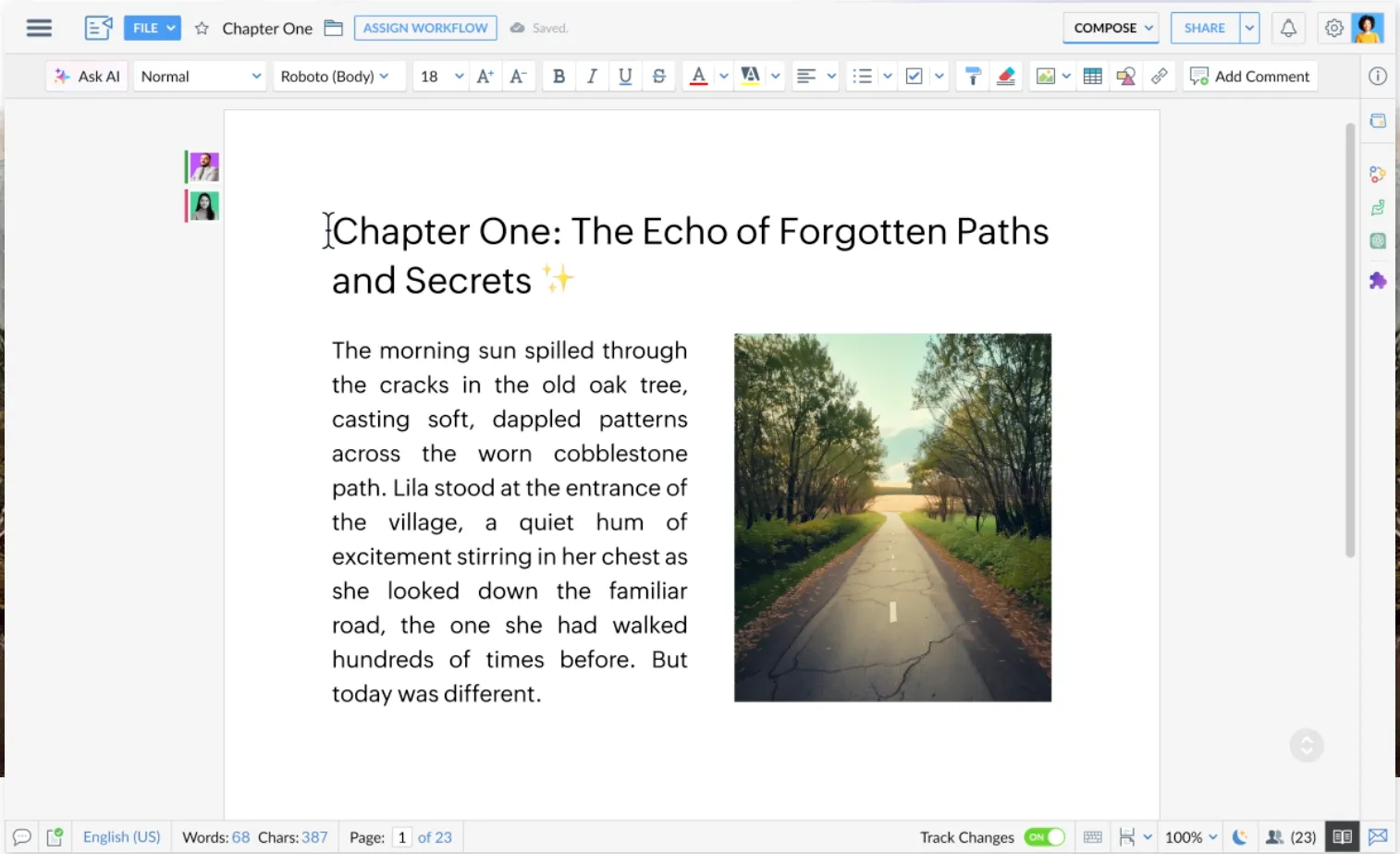
يتعامل برنامج Zoho Writer مع الكتابة العادية بشكل جيد، لكن قوته الحقيقية تكمن في المقترحات وخطابات العروض والعقود ووثائق السياسات والقوالب التي تتطلب المراجعة أو دمج الحقول أو التوقيعات أو الموافقات.
وهو مناسب للفرق التي تستخدم بالفعل Zoho CRM أو WorkDrive أو Sign أو Forms أو Zoho One. باستخدام Writer، يمكن لفريق المبيعات إنشاء عروض من بيانات CRM. ويمكن لقسم الموارد البشرية إنشاء خطابات العروض من القوالب. ويمكن لقسم العمليات توجيه تحديثات السياسات عبر التعليقات والمراجعة والموافقة قبل مشاركة النسخة النهائية.
يدعم Writer صيغ DOCX و DOC و ODT و PDF و TXT و HTML، مع إمكانية التحرير دون اتصال بالإنترنت في حالة انقطاع الاتصال. يشمل التعاون التحرير في الوقت الفعلي، والتعليقات، وسجل المستندات، وسير عمل المراجعة. يساعد Zia، مساعد الكتابة القائم على الذكاء الاصطناعي من Zoho، في الصياغة، وإعادة الكتابة، والتدقيق اللغوي، وتحليل النصوص، وتقديم اقتراحات بشأن الأسلوب.
الأسعار
- Zoho Writer: مجاني للأفراد والمؤسسات
- WorkDrive Starter: 2.50 دولارًا لكل مستخدم شهريًّا، تُدفع سنويًّا
- WorkDrive Team: 4.50 دولارًا لكل مستخدم شهريًّا، تُدفع سنويًّا
- WorkDrive Business: 9 دولارات لكل مستخدم شهريًا، تُدفع سنويًا
- الوظيفة الإضافية "أتمتة المستندات": 200 رصيد مجاني شهريًّا لكل مؤسسة للأفراد؛ 1,000 رصيد مجاني شهريًّا لكل مؤسسة للشركات
التقييمات
- G2: 4. 4/5 (أكثر من 90 تقييمًا)
- Capterra: 4.4/5 (40 تقييمًا)
يعتمد أحد مستخدمي G2 على Zoho Writer للحفاظ على نظافة المستندات وإمكانية مشاركتها عبر المنصات المختلفة:
يوفر لي البرنامج جميع التنسيقات التي أحتاجها لإنشاء مستندات فعالة، كما أنه يصحح الأخطاء النحوية من تلقاء نفسه دون الحاجة إلى أي مساعدة خارجية. بالإضافة إلى ذلك، فإن التعاون وإنشاء المستندات ومشاركتها عبر جميع المنصات تقريبًا أمر سهل وخالٍ من المتاعب.
يوفر لي البرنامج جميع التنسيقات التي أحتاجها لإنشاء مستندات فعالة، كما أنه يصحح الأخطاء النحوية من تلقاء نفسه دون الحاجة إلى أي مساعدة خارجية. بالإضافة إلى ذلك، فإن التعاون وإنشاء المستندات ومشاركتها عبر جميع المنصات تقريبًا أمر سهل وخالٍ من المتاعب.
نقاط الضعف: تم تصميم Zoho Writer ليتناسب مع سير العمل في الشركات بدلاً من التنسيقات المعقدة، لذا يُفضل التعامل مع المستندات الكبيرة جدًّا أو المعقدة باستخدام محرر مخصص على سطح المكتب.
الأفضل لـ: فرق Zoho التي تعمل على إعداد العروض وخطابات العرض والموافقات والمستندات القائمة على الدمج.
تجاهل هذا إذا: كنت بحاجة إلى دقة مطابقة تامة لبرنامج Word، أو إلى Microsoft Copilot، أو إلى تنسيق مستندات قانونية معقدة.
9. Notion (الأفضل للمستندات وقواعد البيانات)
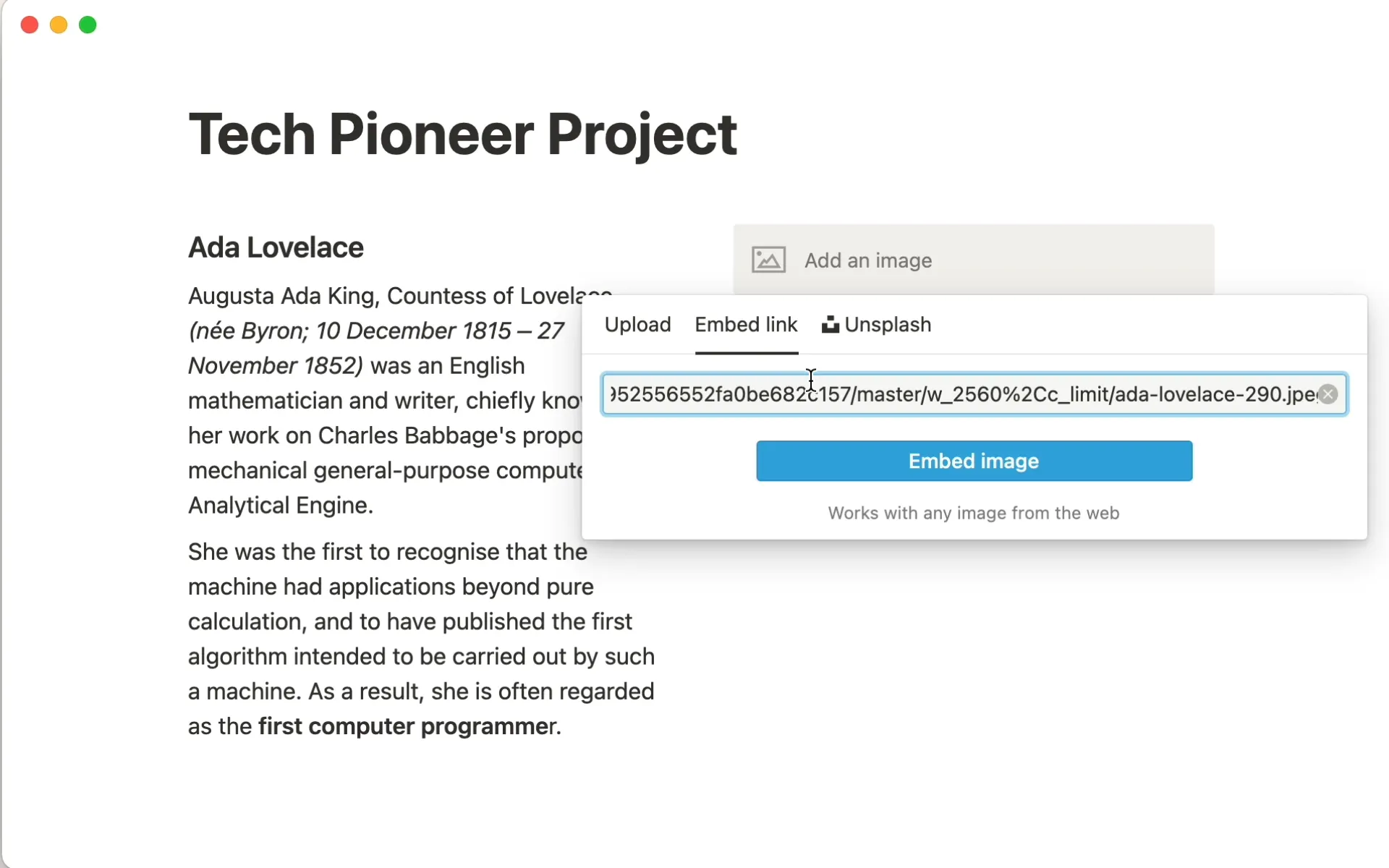
يُعد Notion البديل المثالي للفرق التي ترغب في جمع المستندات والملاحظات ومواقع الويكي وتتبع المهام بطريقة بسيطة في مساحة عمل واحدة. يتيح نظامه القائم على الكتل احتواء صفحة واحدة على النصوص والجداول والصور والبيانات المضمنة، كما يمكن تداخل الصفحات بشكل لا نهائي تقريبًا. وهذا يعني أن مساحة العمل الواحدة قابلة للتوسع لتتراوح من ملاحظة سريعة إلى موقع ويكي كامل للفريق.
وهو مناسب للفرق التي تكتب الملخصات، وإجراءات التشغيل القياسية، وملاحظات الاجتماعات، وخطط المشاريع، وقواعد المعرفة الداخلية.
تكمن قوة هذا البرنامج في طبقة قاعدة البيانات. يمكن عرض المحتوى نفسه في شكل جدول أو قائمة أو لوحة أو معرض أو تقويم أو خط زمني. يمكن لفريق المحتوى الاحتفاظ بالموجزات والمسودات ومواعيد التسليم والموافقات وحالة النشر في Notion.
كما يساعد Notion AI في الصياغة والتلخيص والبحث والأسئلة والأجوبة في مساحة العمل. ويمكن لـ «الوكلاء المخصصين» (Custom Agents) التعامل مع سير العمل المتكرر.
الأسعار:
- مجانية
- بالإضافة إلى: 10 دولارات لكل مستخدم شهريًا
- الأعمال: 20 دولارًا لكل مستخدم شهريًّا
- الشركات: أسعار مخصصة
التقييمات:
- G2: 4.6/5 (12,000 تقييم)
- Capterra: 4.7/5 (أكثر من 2,000 تقييم)
يعجب أحد مستخدمي G2 بأن Notion يدمج عدة أدوات في مساحة عمل واحدة:
بدلاً من التنقل بين تطبيقات متعددة (ملاحظات، مهام، مستندات، قواعد بيانات)، يجمع Notion كل شيء في مكان واحد. يمكنك كتابة الملاحظات، وإدارة المشاريع، وتتبع العادات، وحتى إنشاء أنظمة إدارة علاقات العملاء (CRM) بسيطة — كل ذلك من خلال واجهة واحدة.
بدلاً من التنقل بين تطبيقات متعددة (ملاحظات، مهام، مستندات، قواعد بيانات)، يجمع Notion كل شيء في مكان واحد. يمكنك كتابة الملاحظات، وإدارة المشاريع، وتتبع العادات، وحتى إنشاء أنظمة إدارة علاقات العملاء (CRM) بسيطة — كل ذلك من خلال واجهة واحدة.
نقاط الضعف: تم تصميم Notion للمستندات وقواعد البيانات المترابطة بدلاً من التنسيق الدقيق للطباعة، لذا فهو مناسب أكثر لمواقع الويكي والمذكرات الموجزة مقارنة بالمستندات التي تتطلب تخطيط Word دقيقًا. كما أن الصفحات الكبيرة وقواعد البيانات قد تؤدي إلى إبطاء الأداء.
الأفضل لـ: الفرق التي تعمل على إنشاء المستندات، ومواقع الويكي، والموجزات، وأدوات التتبع في مساحة عمل واحدة متصلة.
تخطى هذا إذا: كنت بحاجة إلى تصدير ملفات .docx الأصلية، أو ميزة تتبع التغييرات، أو تنسيقات معقدة على غرار Word.
10. Proton Docs (الأفضل للمستندات الخاصة والمشفرة)
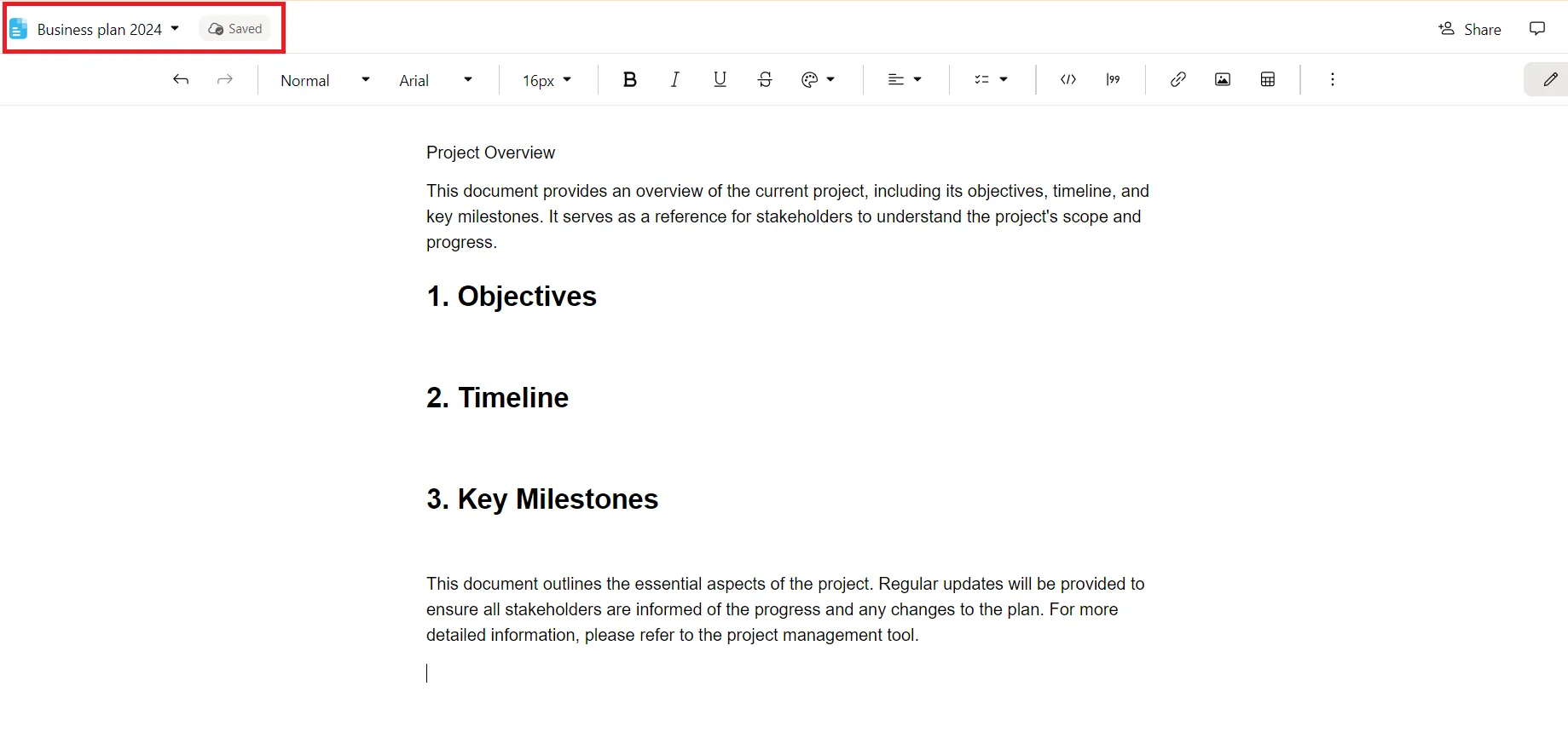
يُعد Proton Docs الخيار الأمثل عندما تكون الخصوصية هي العامل الحاسم. هذا المحرر للوثائق المشفر من طرف إلى طرف هو من إنتاج شركة Proton السويسرية (الفريق المسؤول عن Proton Mail). وهو مناسب للمحامين وفرق الرعاية الصحية وفرق الشؤون المالية والاستشاريين والشركات التي تضع الخصوصية في المقام الأول والتي تتعامل مع مسودات حساسة. فكر في ملاحظات العملاء، ووثائق الاستراتيجية، والسياسات الداخلية، أو المواد الخاصة بمستوى الإدارة التي لا تريد أن يتم مسحها ضوئيًا لأغراض الإعلانات أو تدريب الذكاء الاصطناعي.
يدعم المحرر التعاون في الوقت الفعلي، والمؤشرات الحية، والتعليقات، والاقتراحات. يمكن للمتعاونين الخارجيين عرض المستندات أو تحريرها من خلال روابط مشاركة آمنة، حتى دون الحاجة إلى حساب Proton.
طبقة الأمان هي السبب الحقيقي لاختياره. تقول Proton إن Docs يقوم بتشفير كل ضغطة مفتاح ويحصر الوصول إلى المستندات بك وبالأشخاص الذين تختارهم. يمكن للمحامي صياغة اتفاقية سرية مع عميل، ومشاركة رابط تحرير مع محامٍ مشارك لا يمتلك حسابًا على Proton، مع العلم أن كل ضغطة مفتاح مشفرة.
ومع ذلك، لا يزال Proton Docs أحدث عهدًا من Google Docs وWord وZoho Writer. وهو يعمل جيدًا للكتابة والمراجعة الخاصة، لكنه ليس الخيار الأفضل للتنسيق المتقدم، والقوالب، ودمج المراسلات، والوظائف الإضافية، أو سير العمل المعقدة في ملفات docx.
الأسعار
- Proton Free: سعة تخزين تبلغ 5 جيجابايت، مع تضمين Proton Docs وSheets
- Drive Plus: 3.99 دولار شهريًا (200 جيجابايت)
- غير محدود: 9.99 دولارًا لكل مستخدم شهريًّا (500 جيجابايت + VPN)
- Proton Duo: 12.99 دولارًا أمريكيًا لكل مستخدم شهريًّا (2 تيرابايت + VPN)
التقييمات
- G2: 4.6/5 (30 تقييمًا)
- Capterra: لا توجد تقييمات كافية
يقدّر أحد مستخدمي G2 الطريقة التي يعمل بها Proton Workspace على تجميع ملفات الشركة في مكان واحد، مع ميزة واحدة تميزه عن غيره:
أكثر ما يعجبني في Proton Workspace هو سهولة تجميع جميع ملفات الشركة ووثائقها في مكان واحد آمن. وهذا يحسّن بشكل كبير من التنظيم والعمل الجماعي وسرعة الوصول إلى المعلومات من أي جهاز. بالإضافة إلى ذلك، يمنحني هذا البرنامج ثقة كبيرة بفضل تركيزه على الخصوصية وأمن البيانات.
أكثر ما يعجبني في Proton Workspace هو سهولة تجميع جميع ملفات الشركة ووثائقها في مكان واحد آمن. وهذا يحسّن بشكل كبير من التنظيم والعمل الجماعي وسرعة الوصول إلى المعلومات من أي جهاز. بالإضافة إلى ذلك، يمنحني هذا البرنامج ثقة كبيرة بفضل تركيزه على الخصوصية وأمن البيانات.
نقاط الضعف: تعتبر ميزات التنسيق ومجموعة القوالب المتوفرة فيه أقل تطوراً مقارنةً ببرامج معالجة النصوص المتطورة، ولا توجد حتى الآن أدوات مصاحبة مثل Sheets أو Slides، حيث تُعطى الأولوية للأمان على حساب نطاق الميزات.
الأفضل لـ: الفرق التي تضع الخصوصية في المقام الأول وتقوم بكتابة مستندات حساسة داخل Proton Drive.
تخطّ هذا إذا: كنت بحاجة إلى تنسيق بمستوى Word، أو لمسة نهائية على غرار Google Docs، أو نظام بيئي واسع من القوالب/الوظائف الإضافية.
كيف تختار البديل المناسب لبرنامج Microsoft Word؟
لقد اخترت أداة تناسب عملك. قبل أن تنقل إليها مستندات سنوات عديدة، تأكد من أنها تستوفي الشرطين اللذين يحدان من معظم حالات الندم.
افتح ملفًا حقيقيًّا، وليس ملفًا فارغًا. اختر مستندًا حقيقيًّا يحتوي على الكثير من التنسيقات، وقم بتحريره باستخدام الأداة التي اخترتها من قائمتك المختصرة، ثم قم بتصديره مرة أخرى إلى صيغة .docx، وتأكد من أن الجداول والخطوط والمسافات لا تزال كما هي. هذا الاختبار الذي يستغرق خمس دقائق يكشف عن مشاكل التوافق التي قد تظهر في أسوأ الأوقات، مثل منتصف الموعد النهائي، أو أمام العميل.
حدد الشرط الوحيد الذي لا يمكن التنازل عنه. لكل شخص شرط واحد أساسي يتفوق في أهميته على الباقي:
- الوصول دون اتصال بالإنترنت؟ تأكد من أنه يعمل دون اتصال بالإنترنت، وليس مجرد «المزامنة لاحقًا». ينجح LibreOffice وبرامج التحرير المكتبية في هذا الاختبار بسهولة؛ أما الأدوات السحابية فتحتاج إلى إعداد مسبق
- التحكم في البيانات؟ إذا كان لا يمكن للملفات مغادرة خوادمك، فأنت بحاجة إلى الاستضافة الذاتية (ONLYOFFICE) أو التخزين المحلي فقط (OpenOffice)، وليس السحابة الافتراضية
- منصة ثابتة؟ لا يكون استخدام Apple Pages منطقيًا إلا على الأجهزة الأصلية من Apple؛ أما الفريق المختلط فيحتاج إلى حل متعدد المنصات
- الخصوصية؟ إذا كانت المستندات حساسة للغاية من الناحية المهنية، فإن التخزين السحابي الافتراضي لا يكفي. ابحث عن التشفير من طرف إلى طرف (على سبيل المثال، Proton Docs)
امسح كليهما، وسيصبح التبديل نهائيًا.
متى يظل Microsoft Word هو الخيار الأمثل
التغيير ليس الحل دائمًا.
إذا كنت تتبادل يوميًا ملفات ذات تنسيقات معقدة مع مستخدمي Word، حيث قد يؤدي انزياح جدول أو خط إلى خرق عقد أو إخفاق في تسليم عمل للعميل، فإن دقة Word يصعب التغلب عليها. وينطبق الأمر نفسه على التنسيقات المتقدمة على نطاق واسع: الدمج البريدي في قوالب معقدة، أو الإحالات المرجعية المتعمقة، أو وحدات الماكرو التي يعتمد عليها فريقك بالفعل. وإذا كنت ملزماً باستخدام Microsoft 365 لتطبيقات Outlook وTeams وExcel على أي حال، فإن استخدام معالج نصوص منفصل يضيف عقبات دون أن يزيل التكلفة التي لا تزال تدفعها.
الاختبار الصريح: إذا كان التوافق التام مع Word هو الشرط الوحيد الذي لا يمكن التنازل عنه، فإن البديل الأكثر أمانًا لبرنامج Word هو Word نفسه. أما في جميع الحالات الأخرى، فإن الخيارات المذكورة أعلاه هي الأفضل.
السبب الذي يدفعك إلى ترك البرنامج هو اختيار الأداة المناسبة
لا يوجد بديل واحد هو الأفضل لبرنامج Word، بل يوجد فقط البديل الذي يعالج السبب الذي يدفعك إلى التبديل.
إذا كنت بحاجة إلى مستندات تحتوي على تنسيقات معقدة ولا تتعطل عند استخدامها في Word، فإن LibreOffice أو ONLYOFFICE هما الخياران الأمثل. أما إذا كان المستند عبارة عن عمل جماعي يتم إنشاؤه في الوقت الفعلي، فإن Google Docs لا يزال هو الخيار الأفضل. وإذا كانت الخصوصية هي العامل الحاسم، فإن Proton Docs يقوم بتشفير كل ضغطة مفتاح.
هناك خطوتان لتحديد ما إذا كان التغيير سيستمر أم لا. افتح ملفًا يحتوي على الكثير من التنسيقات وقم بتصديره مرة أخرى إلى صيغة .docx قبل أن تثق به. ثم تأكد من أن الشرط الوحيد الذي لا يمكن التنازل عنه (العمل دون اتصال بالإنترنت، أو التحكم في البيانات، أو النظام الأساسي، أو الخصوصية) ينطبق بالفعل.
ولكن إذا كانت مستنداتك جزءًا فعليًّا من مشروع أكبر، أو موجزات، أو مواصفات، أو خطط إطلاق، فإن السؤال الأهم هو: لماذا تُفصل هذه المستندات عن العمل أصلاً؟ يُحافظ ClickUp على المستندات والمهام والمواعيد النهائية في مكان واحد. جرب ClickUp مجانًا.
الأسئلة الشائعة حول بدائل Microsoft Word
هل يمكن لبدائل Microsoft Word المجانية فتح ملفات .docx وتحريرها؟
نعم، لكن دقة العرض تختلف. يقوم ONLYOFFICE بعرض ملفات .docx بأكبر قدر من الدقة لأنه يتعامل مع OOXML (التنسيق الذي يستخدمه Word) كتنسيق أصلي، بينما يتعامل LibreOffice Writer مع ملفات .docx المعقدة بدقة عالية. يفتح Apache OpenOffice ملفات .docx لكنه يحفظها بشكل ضعيف، مما يجعله الخيار الأكثر خطورة عند تبادل الملفات مع مستخدمي Word.
ما هو أفضل بديل مجاني لبرنامج Microsoft Word؟
بالنسبة لمعظم المستخدمين، يُعد LibreOffice Writer هو البديل المجاني الأقرب إلى الميزات الأساسية لبرنامج Word (الأنماط، والحواشي السفلية، وجداول المحتويات، والمراجع)، كما أنه يعمل بشكل كامل دون اتصال بالإنترنت. أما Google Docs فهو الخيار المجاني الأفضل إذا كان التعاون في الوقت الفعلي أكثر أهمية من دقة التنسيق. وكلاهما يتيح تحرير ملفات docx مجانًا، على عكس تطبيق Word الكامل للكمبيوتر المكتبي، الذي يتطلب اشتراكًا في Microsoft 365.
ما هو أفضل بديل لبرنامج Microsoft Word للأعمال؟
يعتمد الأمر على مجموعة الأدوات المستخدمة. يناسب ONLYOFFICE الفرق التي تحتاج إلى دقة عالية في ملفات docx بالإضافة إلى الاستضافة الذاتية؛ بينما يناسب Zoho Writer العروض التقديمية والعقود وسير عمل الموافقة داخل منظومة Zoho؛ ويناسب ClickUp الفرق التي ترتبط مستنداتها بالمشاريع والمهام والمواعيد النهائية. ويظل Google Workspace هو الخيار الافتراضي لمستخدمي Google المتعمقين.
هل تعمل بدائل Microsoft Word دون اتصال بالإنترنت؟
تعمل برامج التحرير المكتبية مثل LibreOffice وApache OpenOffice وتطبيقات سطح المكتب المجانية ONLYOFFICE وWPS بشكل كامل دون اتصال بالإنترنت ودون الحاجة إلى إنشاء حساب. يمكن لأدوات السحابة أولاً مثل Google Docs وNotion العمل دون اتصال بالإنترنت أيضًا، ولكن يجب تمكين هذه الميزة مسبقًا، كما أن تجربة الاستخدام أقل سلاسة مقارنة ببرامج التحرير المكتبية الأصلية.
هل يمكنني استخدام Microsoft Word مجانًا دون دفع أي رسوم؟
جزئيًا. تقدم Microsoft إصدارًا مجانيًّا من Word على الويب بميزات محدودة عند استخدام حساب Microsoft، لكن التطبيق الكامل للكمبيوتر المكتبي يتطلب اشتراكًا في Microsoft 365 أو شراء Office 2024 لمرة واحدة. أما البدائل المجانية مثل LibreOffice Writer فتتخلص من التكلفة تمامًا.
ما الفرق بين LibreOffice و Apache OpenOffice؟
كلاهما نسختان مجانيتان ومفتوحتا المصدر مشتقتان من نفس الكود الأصلي لـ OpenOffice.org، لكن LibreOffice يتم تطويره بنشاط أكبر بكثير. يقدم LibreOffice تحديثات متكررة ودعمًا أقوى لملفات .docx، بينما تصدر إصدارات Apache OpenOffice ببطء، ويمكنه فتح ملفات .docx لكنه لا يحفظها بشكل موثوق. بالنسبة لمعظم المستخدمين، يعد LibreOffice Writer الخيار الأفضل؛ اختر OpenOffice فقط للمستندات الأساسية التي لا تتطلب اتصالاً بالإنترنت على أجهزة قديمة ذات مواصفات منخفضة.