
تمنحك التعليمات المكتوبة جيدًا لـ Gemini إجابة أفضل. ويأتي التوفير الأكبر في الوقت من استخدام الذكاء الاصطناعي بانتظام، كما أن مجموعة التعليمات المحفوظة تجعل الاستخدام المنتظم أسهل.
تُظهر دراسة أجراها بنك الاحتياطي الفيدرالي في سانت لويس مدى أهمية التكرار. فقد أفاد الموظفون الذين استخدموا الذكاء الاصطناعي التوليدي في عملهم بأن ذلك وفر لهم 5.4% من ساعات عملهم في المتوسط، أو حوالي 2.2 ساعة في أسبوع عمل مدته 40 ساعة.
من بين الموظفين الذين استخدموا الذكاء الاصطناعي يوميًا خلال ذلك الأسبوع، قال 33.5% إن ذلك وفر لهم 4 ساعات أو أكثر.
يقدم لك هذا الدليل 30 موجهة لـ Gemini، مصنفة حسب الدور الوظيفي، يمكنك حفظها وإعادة استخدامها. كما يغطي الدليل جزءًا واحدًا من نصائح Google بشأن الموجهات يمكنك تخطيه: وهو إخبار Gemini بأن يتصرف كخبير.
الإجابة المختصرة: توصي Google بأربعة عناصر أساسية لأي توجيه: الشخصية، والمهمة، والسياق، والتنسيق، لكنك لست بحاجة إلى الأربعة جميعها في كل مرة. الشخصية هي الجزء القابل للنقاش. تتناول هذه المقالة 30 توجيهًا لـ Gemini مصنفة حسب الدور الوظيفي، بالإضافة إلى القيود التي ستواجهها وطريقة أفضل لحفظ التوجيهات التي ستستخدمها أكثر من مرة.
ما الذي يجعل توجيهات Gemini فعالة؟
يمكن أن تكون التعليمات الجيدة لـ Gemini قصيرة. كل ما عليها هو تزويد النموذج بسياق كافٍ للعمل عليه. وفقًا لبيانات Google نفسها، بلغ متوسط عدد الكلمات في التعليمات الناجحة في Workspace Labs حوالي 21 كلمة.
تقسم Google تلميحاتها إلى أربعة أجزاء: بصفتي من يجب أن يرد «جيميني»؟ ما الذي يجب أن يفعله؟ ما هي المعلومات التي يجب أن يستخدمها؟ كيف يجب أن تبدو الإجابة النهائية؟
| Element | كيف يبدو الأمر | ما الذي يتغير |
|---|---|---|
| المهمة | «لخص»، «صِغ مسودة»، «قارن»، «اذكر كل» | يمنح Gemini إجراءً واضحًا لتنفيذه |
| السياق | ملف، نص مُلصق، تفاصيل الجمهور، القيود | توفر معلومات كان على Gemini أن يخمنها لولا ذلك |
| التنسيق | «ضع هذا في جدول يحتوي على أعمدة X وY وZ.» «اجعل عدد الكلمات أقل من 120 كلمة.» | تحدد شكل الإجابة وتقلل من الحاجة إلى التنقيح |
| الشخصية | «أنت مدير برنامج في شركة متخصصة في التكنولوجيا المالية.» | يغير النبرة وطريقة صياغة العبارات ونقطة التركيز؛ وله تأثير ضئيل ومثبت على دقة الحقائق |
من السهل تبرير المهمة والسياق والشكل. أما الشخصية، فهي حيث تصبح الأمور مثيرة للاهتمام.
تصنف Google الشخصيات الافتراضية على أنها اختيارية، لكن الأبحاث الحديثة تشير إلى أنه لا ينبغي أن تتوقع الكثير من العبارة المألوفة «أنت خبير...» التي تُستخدم في بداية المحادثة. أجرَت دراسة أجرتها كلية وارتون اختبارًا لشخصيات الخبراء عبر ستة نماذج لغوية، بما في ذلك نموذجين من Gemini، ولم تجد أي تحسن ثابت في دقة الحقائق مقارنةً بالمطالبات التي لا تتضمن شخصية افتراضية.
كان الاستثناء الوحيد هو Gemini 2.0 Flash، حيث حققت الشخصيات الخبيرة مكاسب متواضعة في أحد المعايير المرجعية. أما Gemini 2.5 Flash فلم يُظهر أي مكاسب، لذا تعامل الباحثون مع ذلك على أنه خصوصية في النموذج. لا تزال الشخصيات مفيدة عندما تريد وجهة نظر معينة أو مفردات معينة أو مستوى معين من الشرح. لكنها ببساطة لن تجعل الإجابة أكثر دقة.
تصنف Google الشخصيات الافتراضية على أنها اختيارية، لكن الأبحاث الحديثة تشير إلى أنه لا ينبغي توقع الكثير من العبارة الافتتاحية المألوفة «أنت خبير...». فقد اختبرت دراسة أجرتها كلية وارتون الشخصيات الافتراضية للخبراء عبر ستة نماذج لغوية، بما في ذلك نموذجين من Gemini، ولم تجد أي تحسن ثابت في دقة الحقائق مقارنة بالمطالبات التي لا تتضمن شخصية افتراضية.
كان الاستثناء الوحيد هو Gemini 2.0 Flash، حيث حققت الشخصيات الخيالية الخبيرة مكاسب متواضعة في معيار تقييم واحد. أما Gemini 2.5 Flash فلم يُظهر أي مكاسب، لذا تعامل الباحثون مع هذه النتيجة على أنها خصوصية في النموذج. لا تزال الشخصيات الخيالية مفيدة عندما تريد وجهة نظر معينة أو مفردات معينة أو مستوى معين من الشرح. لكنها ببساطة لن تجعل الإجابة أكثر دقة.
يؤثر السياق بشكل أكبر على الإجابة، خاصةً عندما يتمكن Gemini من قراءة المادة المصدرية بنفسه. في واجهات Gemini وWorkspace المدعومة، يمكنك كتابة @ لتوجيه Gemini إلى ملف في Drive مباشرةً، بحيث لا تضطر إلى وصف الملف أو لصق أجزاء منه في الموجه.
خذ هذه المطالبة على سبيل المثال:
لخص أداءنا في الربع الثالث.
وبإضافة السياق والشكل، يصبح النص كما يلي:
لخص تقرير مراجعة الإيرادات للربع الثالث (@Q3) لفريق القيادة. قدم لي خمس نقاط تغطي الإيرادات، وقائمة المشاريع قيد التنفيذ، ومعدل فقدان العملاء، والمخاطر، والخطوات التالية.
الموجه الثاني يترك لـ Gemini مجالًا أقل للارتجال. فهو يعرف ما يجب قراءته، ومن هو المستهدف بالإجابة، وما الذي يجب استخلاصه، وكيفية تقديمه.
للحصول على نظرة أوسع على نفس الآليات المستخدمة في أدوات الذكاء الاصطناعي الأخرى، يغطي دليلنا حول كيفية كتابة المطالبات للذكاء الاصطناعي المطالبات الخاصة بـ ChatGPT وClaude وغيرها.
هل تفضل رؤية هذا الإطار عمليًّا؟ يشمل هذا الشرح التفصيلي نفس الأفكار، بالإضافة إلى الأخطاء الشائعة التي تضعف فعالية التوجيه.
30 تلميحًا لـ Gemini في مجال العمل، مصنفة حسب الدور الوظيفي
نستعرض هنا 30 توجيهًا لـ Gemini يمكن نسخها ولصقها، موزعة على ست وظائف، بخمسة توجيهات لكل وظيفة: التسويق، وإدارة المشاريع، والمبيعات وخدمة العملاء، والمنتجات والهندسة، والموارد البشرية وعمليات الموظفين، والبيانات وجداول البيانات. ويتبع كل توجيه بنية «المهمة - السياق - التنسيق» المذكورة في القسم السابق، مع ملاحظات حول الحالات التي يحتاج فيها Gemini إلى ضوابط.
نصيحة للمحترفين: أضف سطرًا واحدًا إلى أي توجيه يقرأ مستندًا: «إذا لم تكن الإجابة موجودة في الملف، فاذكر ذلك». لا يتطلب ذلك سوى تسع كلمات، ويقلل من التخمينات الواثقة التي سيتعين عليك اكتشافها لاحقًا أثناء المراجعة.
تلميحات التسويق
تعمل توجيهات التسويق بشكل أفضل عندما تنطلق «جيميني» من شيء حقيقي: موجز، أو نص مقابلة، أو صفحة أحد المنافسين. وبدون هذه المواد، تلجأ «جيميني» إلى نصوص عامة يمكن أن تصف أي منتج. كل توجيه من التوجيهات أدناه إما يوجه «جيميني» إلى مصدر محدد أو يضع حدًا صارمًا، مثل عدد الأحرف أو الحد الأقصى لعدد القنوات.
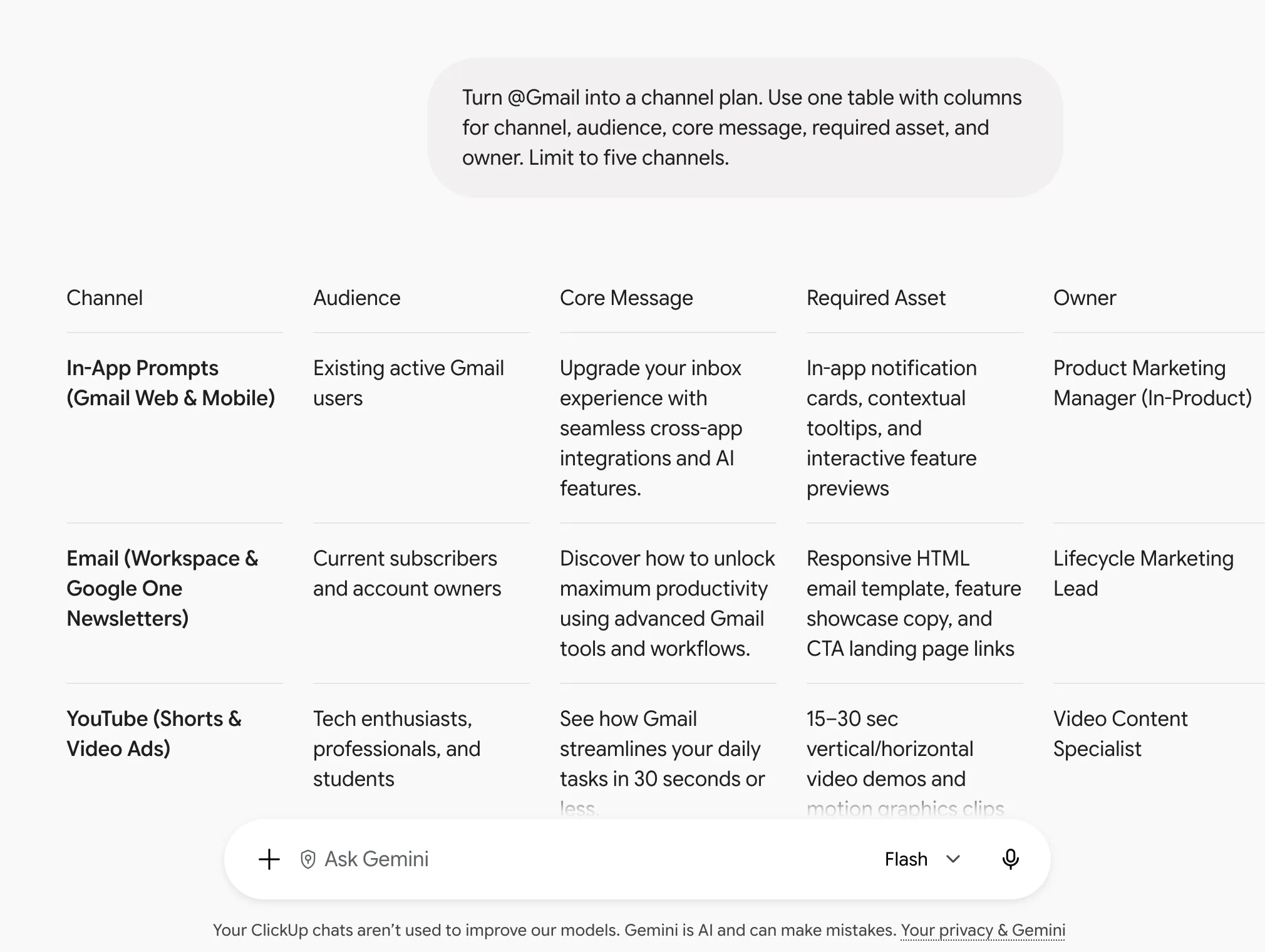
- حوّل @[ملخص الحملة] إلى خطة قنوات. استخدم جدولًا واحدًا يحتوي على أعمدة للقناة، والجمهور، والرسالة الأساسية، والمواد المطلوبة، والمسؤول. اجعل العدد مقتصرًا على خمس قنوات.
- أعد صياغة الفقرات الثلاث أدناه لتناسب قارئًا من [الجمهور] لديه 20 ثانية. احتفظ بكل الأرقام. تخلص من العبارات الملتبسة. أرسل النص المعاد صياغته فقط.
- اقرأ @[نص مقابلة العميل] واستخرج كل جملة يصف فيها العميل مشكلةً بعباراته الخاصة. قم بتجميعها حسب الموضوع. اقتبسها حرفياً.
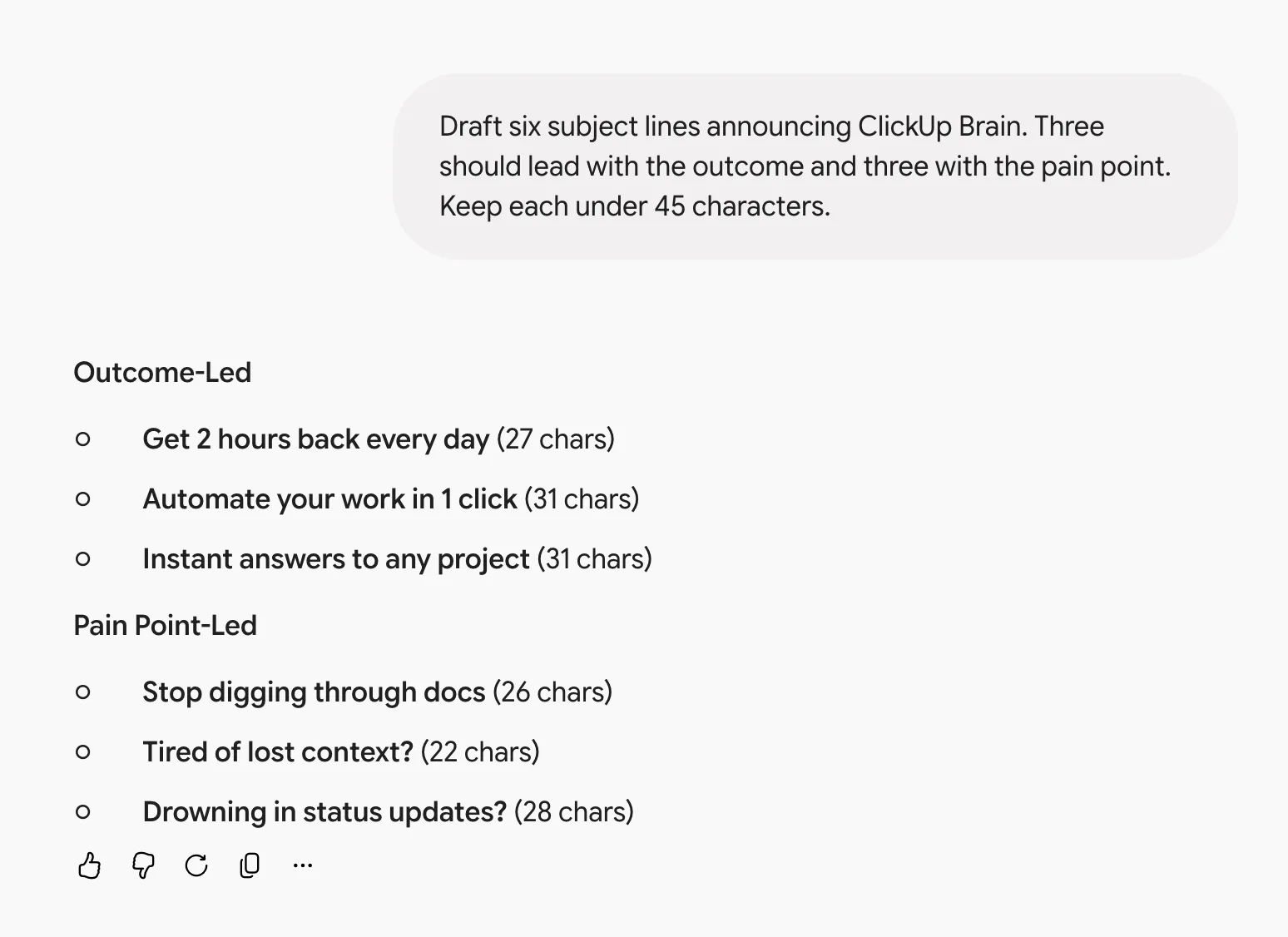
- قم بصياغة ستة عناوين إلكترونية للإعلان عن [الميزة]. يجب أن تبدأ ثلاثة منها بالنتيجة، والثلاثة الأخرى بنقطة الضعف. اجعل طول كل عنوان أقل من 45 حرفًا.
- قارن الرسائل الموجودة على [رابط موقع المنافس] مع @[وثيقة تحديد موقعنا في السوق]. استخدم جدولًا من عمودين يوضح نقاط التداخل والاختلاف في تحديد الموقع في السوق.
بمجرد أن تنجح إحدى التوجيهات، احفظها حتى لا تضطر إلى إعادة كتابة التعليمات في المرة القادمة. يغطي تقريرنا الشامل عن قوالب سير عمل توجيهات الذكاء الاصطناعي كيفية تحويل التوجيهات المتكررة مثل هذه إلى سير عمل قابل للتكرار.
تلميحات لإدارة المشاريع
تبدأ مشاكل المشاريع على شكل ثغرات: مهمة بلا مسؤول، أو موعد يتجاهل التبعية، أو افتراض يتبين أنه خاطئ. تطلب هذه التوجيهات من Gemini العثور على تلك الثغرات في ملاحظات اجتماعاتك وخططك وجداولك الزمنية. كما ينتج اثنان منها شيئًا يمكنك إرساله أو تعيينه على الفور: تحديث الحالة وقائمة المهام الفرعية.
- من @[ملاحظات الاجتماع]، قم بإدراج كل التزامات التي تعهد بها كل شخص. استخدم جدولًا يتضمن المهمة والمسؤول وتاريخ الاستحقاق. ضع علامة على أي بند لا يوجد له مسؤول.
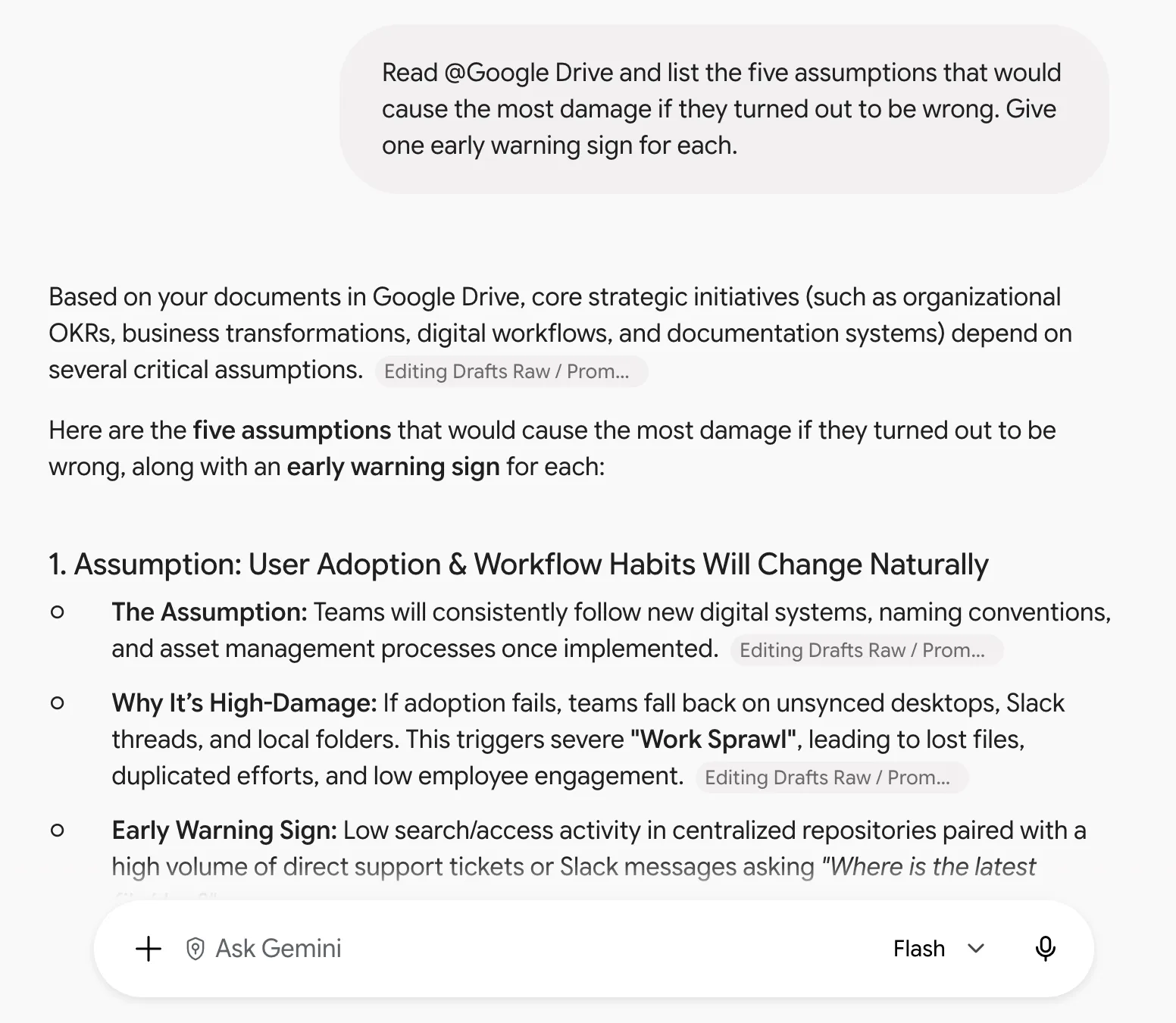
- اقرأ @[خطة المشروع] واذكر الافتراضات الخمسة التي من شأنها أن تسبب أكبر قدر من الضرر إذا ثبت خطأها. اذكر علامة إنذار مبكرة واحدة لكل منها.
- اكتب تحديثًا للحالة موجهًا إلى [أحد أصحاب المصلحة] من @[وثيقة المشروع]. استخدم ثلاث نقاط: ما تم تسليمه، وما تأخر تسليمه وأسبابه، وما تحتاجه منهم.
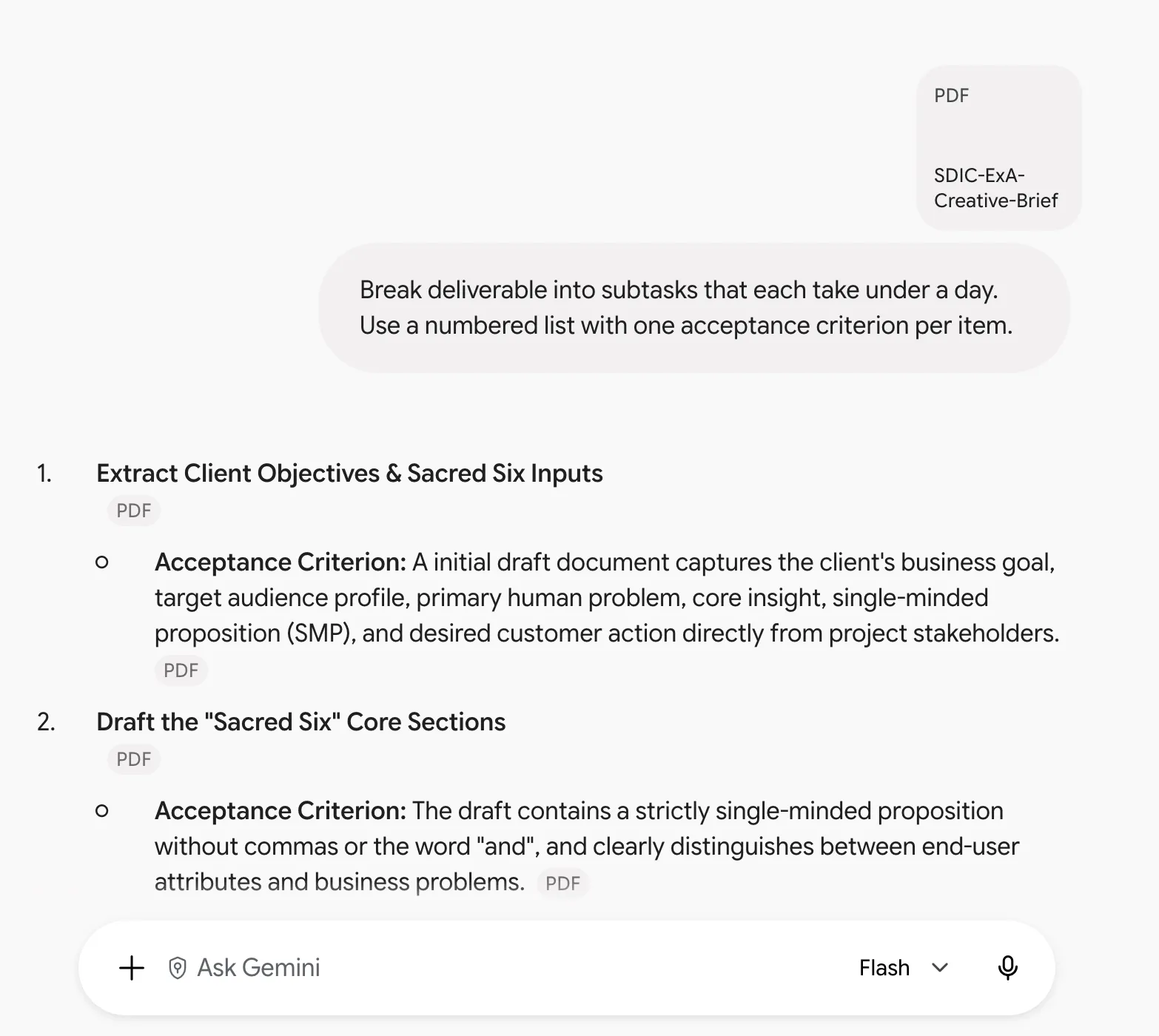
- قسّم [الناتج المطلوب] إلى مهام فرعية تستغرق كل منها أقل من يوم واحد. استخدم قائمة مرقمة مع معيار قبول واحد لكل بند.
- قارن التواريخ الواردة في @[ورقة الجدول الزمني] مع التبعيات الواردة في @[وثيقة النطاق]. اذكر كل نقطة يختلف فيها الاثنان.
اقرأ أيضًا: وكلاء الذكاء الاصطناعي لإدارة المشاريع
تلميحات المبيعات وخدمة العملاء
تنتج تلميحات المبيعات نصًا سيقرأه المشتري أو العميل، لذا فإن الدقة والنبرة لا تقلان أهمية عن السرعة. تضيف اثنتان من التلميحات أدناه عنصرًا للتحقق: إحداهما تفصل ما قاله المشتري عما استنتجه Gemini، والأخرى تحدد ما هو خارج النطاق.
- لخص @[سلسلة رسائل البريد الإلكتروني] في ملخص موجه للعميل. ابدأ بفقرة واحدة توضح السياق، ثم أدرج نقاطًا مرقمة تتناول القرارات والأسئلة المفتوحة والخطوات التالية مع المسؤولين عنها.
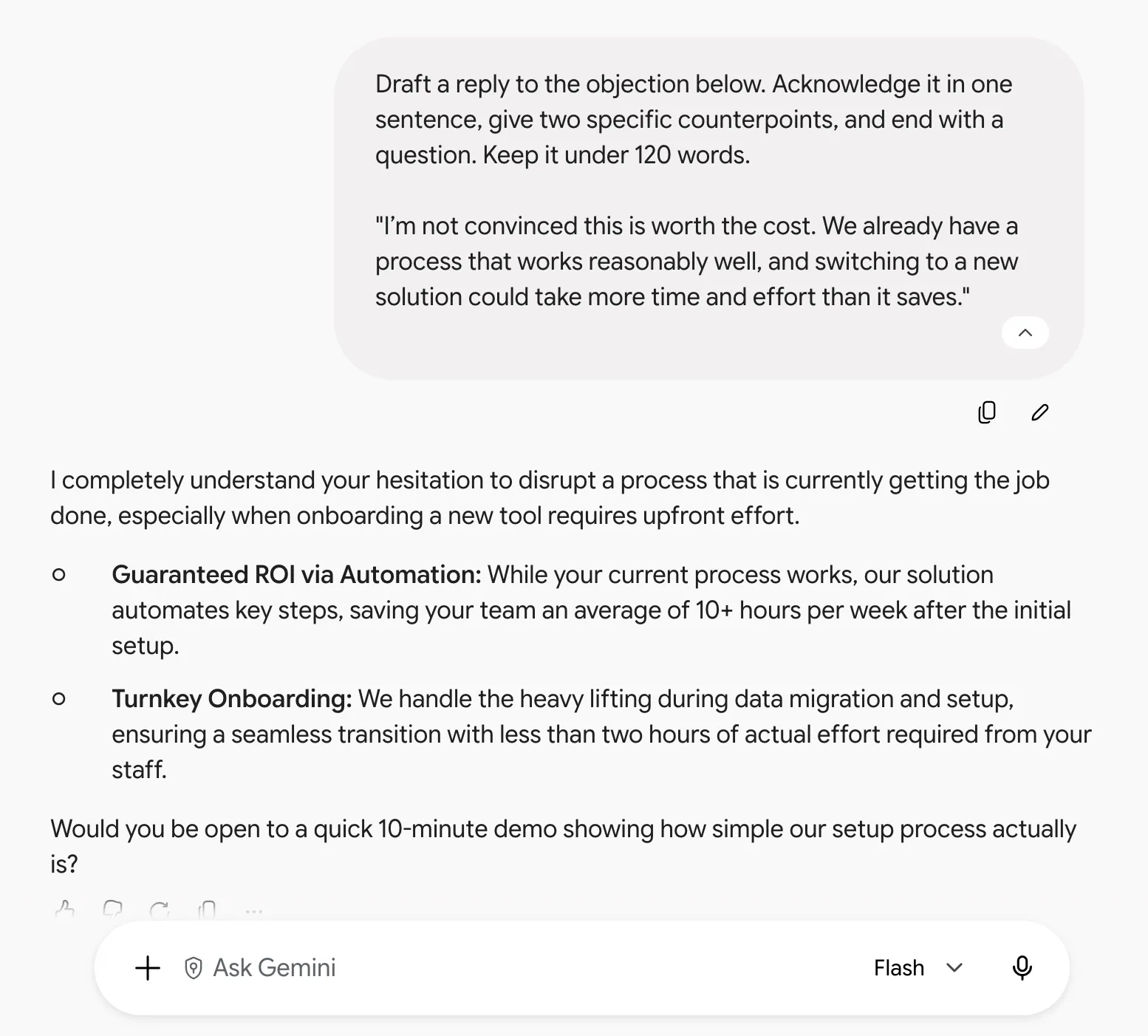
- صِغ ردًا على الاعتراض أدناه. أقرّ بالاعتراض في جملة واحدة، وقدم حجتين مضادتين محددتين، واختتم بردّك بسؤال. اجعل عدد الكلمات أقل من 120 كلمة.
- اقرأ @[نص محادثة الاستكشاف] واذكر ما قاله المشتري بشأن الميزانية والجدول الزمني والموافقة. ضع علامة على أي استنتاجات استنتجتها بشكل منفصل عما صرح به المشتري صراحةً.
- حوّل @[بيان العمل] إلى ملخص لنطاق العمل من صفحة واحدة مخصص للعميل. استخدم لغة بسيطة واذكر أي شيء خارج نطاق العمل بشكل صريح.
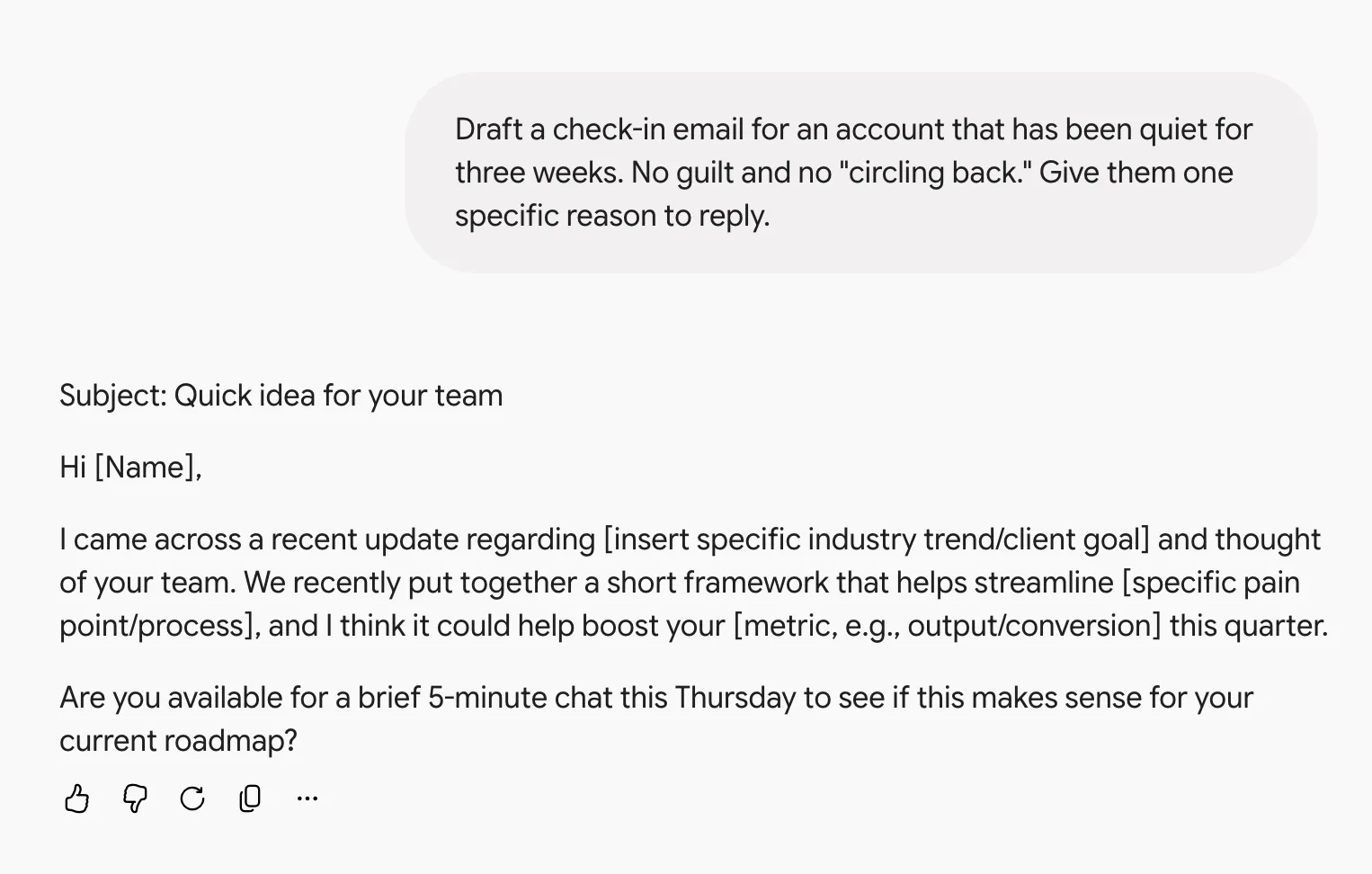
- صِغ رسالة بريد إلكتروني للتواصل مع عميل لم يظهر أي نشاط منذ [X] أسابيع. قدم له سببًا محددًا واحدًا للرد.
نصيحة للمحترفين: بالنسبة للرد على الاعتراضات، الصق اعتراضًا حقيقيًّا من صفقة فاشلة مع الرد الذي قدمه أفضل مندوبيكم. يقوم Gemini بمطابقة نمط الكلام الذي تعرضه عليه بشكل أفضل بكثير من النمط الذي تصفه له.
تلميحات خاصة بالمنتجات والهندسة
تقضي فرق المنتج والهندسة وقتًا طويلاً في تحويل مستند ما إلى مستند آخر. فالتقرير الخاص بالخلل يتحول إلى خطوات للمهندس الذي سيقوم بإصلاحه، أو يتحول مستند متطلبات المنتج (PRD) إلى قصص للفريق الذي يعمل على تطويره. هذه التوجيهات تجعل العملية أقل صعوبة.
- اقرأ @[موضوع تقرير الأخطاء] واكتب خطوات إعادة إنتاج المشكلة التي يمكن لمهندس جديد اتباعها. استخدم قائمة مرقمة. ضع علامة على كل خطوة يكون فيها التقرير غامضًا.
- حوّل @[PRD] إلى قصص مستخدمين باستخدام الصيغة التالية: «بصفتي [الدور]، أريد [الإجراء] حتى [النتيجة]». قم بتجميعها حسب الملحمة.
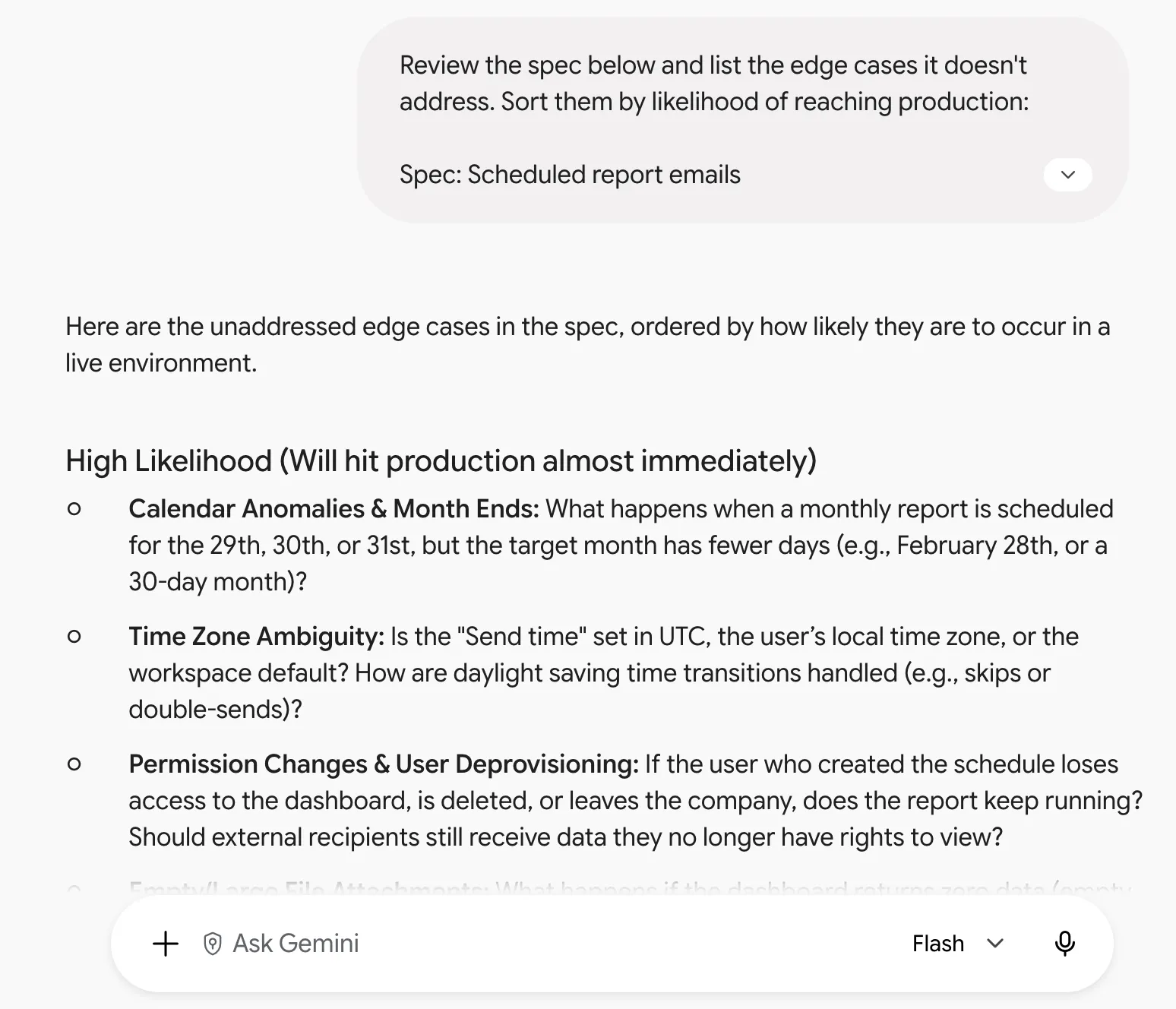
- راجع المواصفات أدناه وقم بإدراج الحالات الاستثنائية التي لا تتناولها. قم بفرزها حسب احتمالية وصولها إلى مرحلة الإنتاج.
- قم بتلخيص @[وثيقة الحادث] في مسودة تقرير تحليلي بعد وقوع الحادث تتضمن التسلسل الزمني، والتأثير بالأرقام، والسبب الجذري، وثلاثة إجراءات متابعة مع المسؤولين عنها.
- اشرح ما تفعله الدالة أدناه بلغة بسيطة ومفهومة لغير المهندسين. ثم اذكر ما الذي يتعطل إذا كانت قيمة الإدخال فارغة.
ملاحظة: يمكن لـ Gemini تشغيل لغة Python في بيئة اختبار (sandbox)، لكنه لا يستطيع تنفيذ قاعدة الكود الخاصة بك، أو تثبيت التبعيات، أو رؤية الأنظمة التي تتفاعل معها الدالة. تعامل مع إجابة «ما الذي يتعطل» على أنها قائمة من الفرضيات التي يجب اختبارها، واطلب منه ذكر أي افتراضات حول أنواع المدخلات أو التبعيات التي لا يستطيع رؤيتها.
تلميحات خاصة بالموارد البشرية وعمليات إدارة الموظفين
تتناول تلميحات الموارد البشرية معلومات شخصية، مثل إجابات الاستبيانات وملاحظات الأداء، ويجب أن تظل هذه المعلومات سرية. تحافظ التلميحات أدناه على ارتباط Gemini بالمصدر من خلال طلب اقتباسات حرفية، وحدود لعدد الكلمات، والسلوك الملحوظ فقط. اقرأ ملاحظة البيانات الواردة بعد القائمة قبل لصق ملفات الاستبيانات المصدرة أو مسودات الملاحظات.
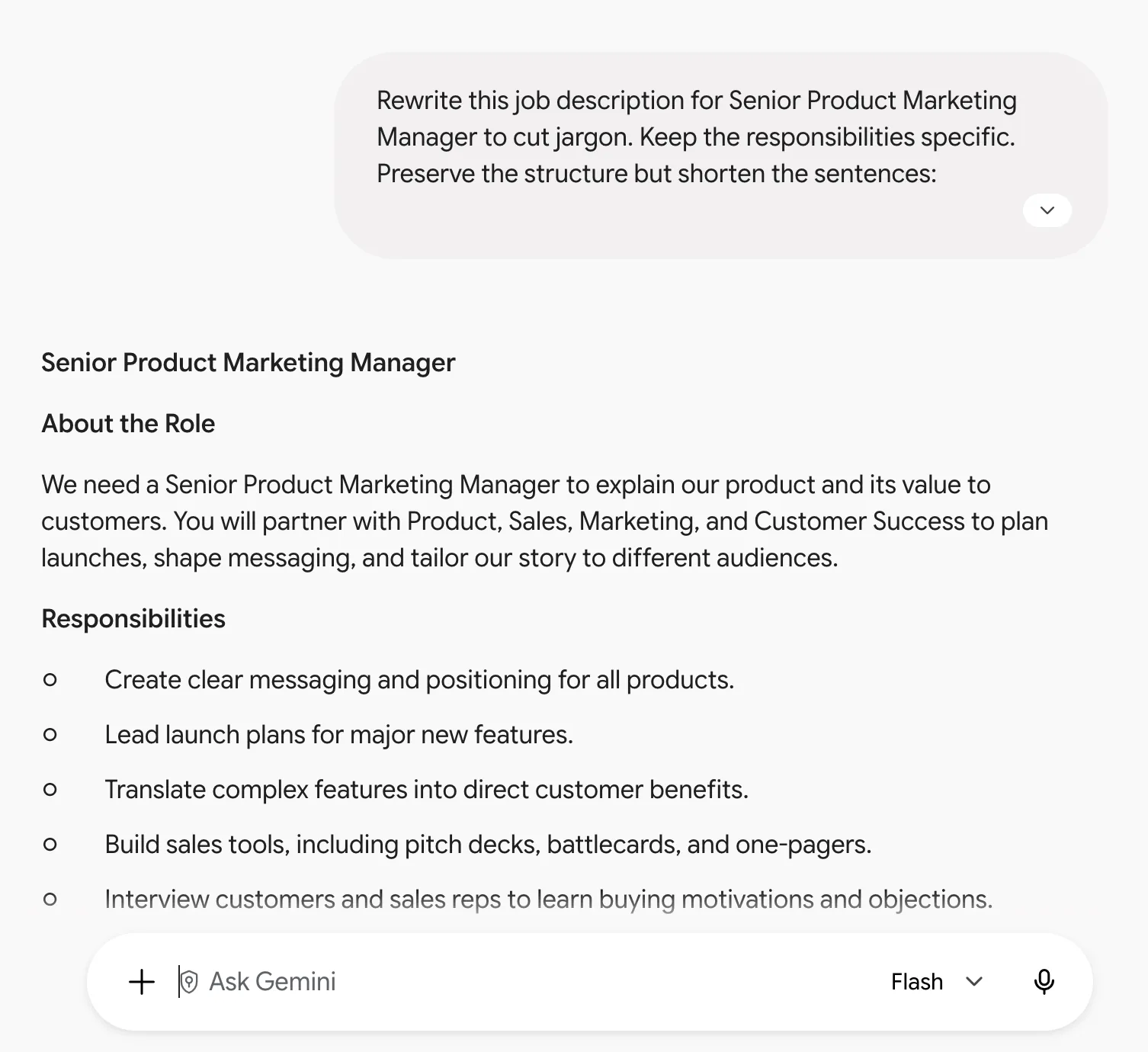
- أعد صياغة هذا الوصف الوظيفي لـ [المنصب] لتقليل المصطلحات المتخصصة. اجعل المسؤوليات محددة. حافظ على البنية ولكن اختصر الجمل.
- استنادًا إلى @[نتائج الاستطلاع]، اذكر الموضوعات الثلاثة الأكثر تكرارًا في الإجابات المكتوبة بحرية. اذكر إجابتين حرفيتين عن كل موضوع.
- قم بصياغة قائمة مراجعة للتأهيل الوظيفي مدتها 30 يومًا لـ[الوظيفة] التي تنضم إلى فريق [الحجم]. قم بتقسيمها حسب الأسبوع. عيّن مسؤولاً عن كل بند.
- حوّل @[وثيقة السياسة] إلى قائمة أسئلة وأجوبة تتضمن ثمانية أسئلة من المعقول أن يطرحها الموظف. اجعل كل إجابة أقل من 60 كلمة.
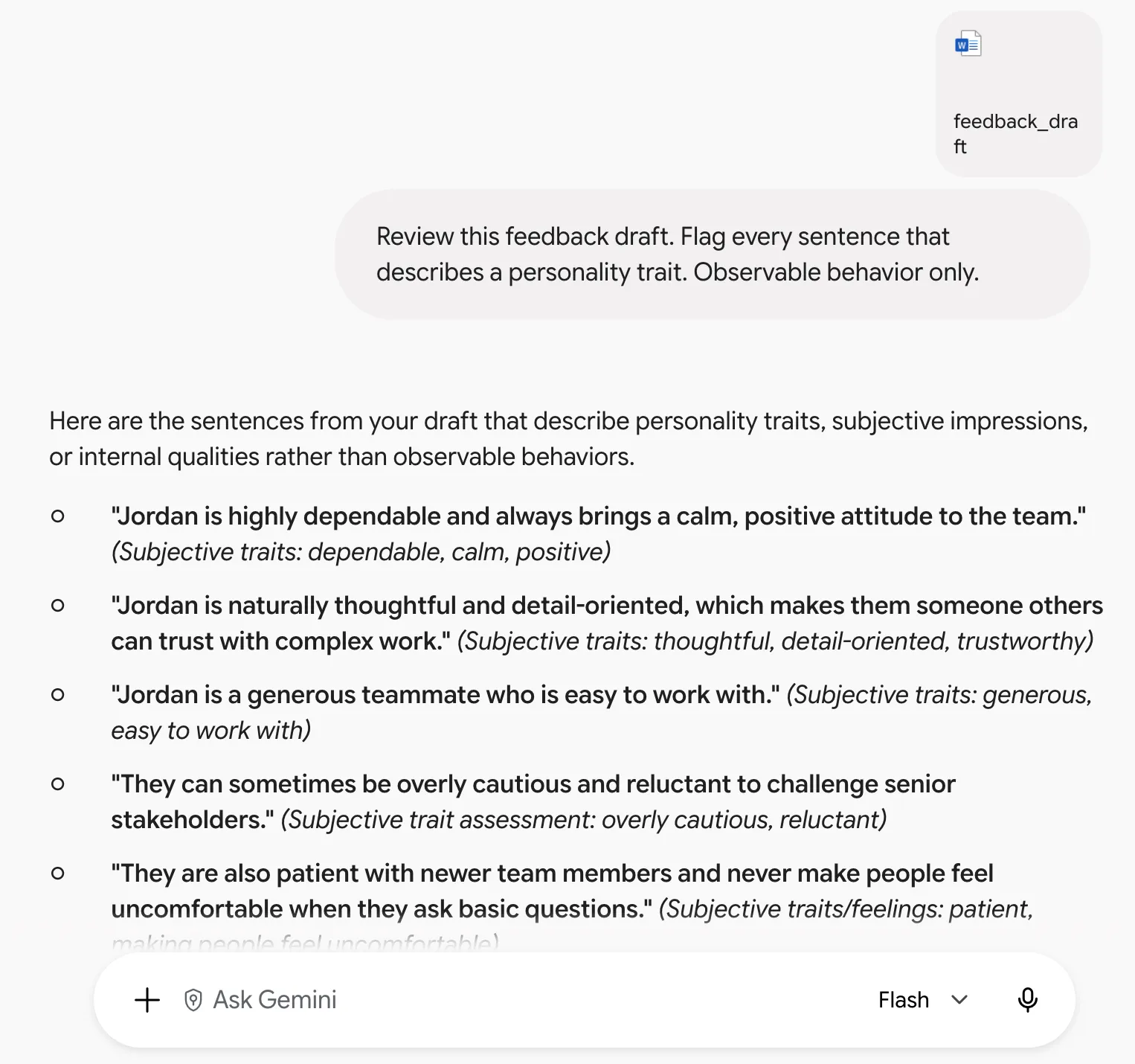
- راجع مسودة التعليقات هذه. ضع علامة على كل جملة تصف سمة شخصية. السلوك الملحوظ فقط.
ملاحظة: تحقق من وجهة البيانات قبل لصقها. تتمتع حسابات Google Workspace المؤهلة بحماية أقوى للبيانات مقارنة بتطبيق Gemini المخصص للمستهلكين، حيث قد يتم مراجعة المحادثات واستخدامها لتحسين الذكاء الاصطناعي لدى Google عند تشغيل ميزة «نشاط Keep». احرص على إزالة الأسماء والتفاصيل التعريفية الأخرى من ملفات الاستطلاعات المصدرة ومسودات التعليقات بشكل افتراضي.
تلميحات حول البيانات وجداول البيانات
في جداول البيانات والتقارير، يصعب اكتشاف الرقم الخاطئ أكثر من اكتشاف الجملة الخاطئة. كل توجيه من التوجيهات أدناه يطلب ناتجًا يمكنك التحقق منه: نسبة مئوية لكل عمود، أو صيغة موضحة جزءًا جزءًا، أو رقم صفحة بجانب كل رقم، أو عتبة محددة لتمييز الاختلافات.
- انظر إلى @[sheet] وأخبرني أي الأعمدة تحتوي على قيم مفقودة وما هي النسبة المئوية للصفوف المتأثرة في كل منها.
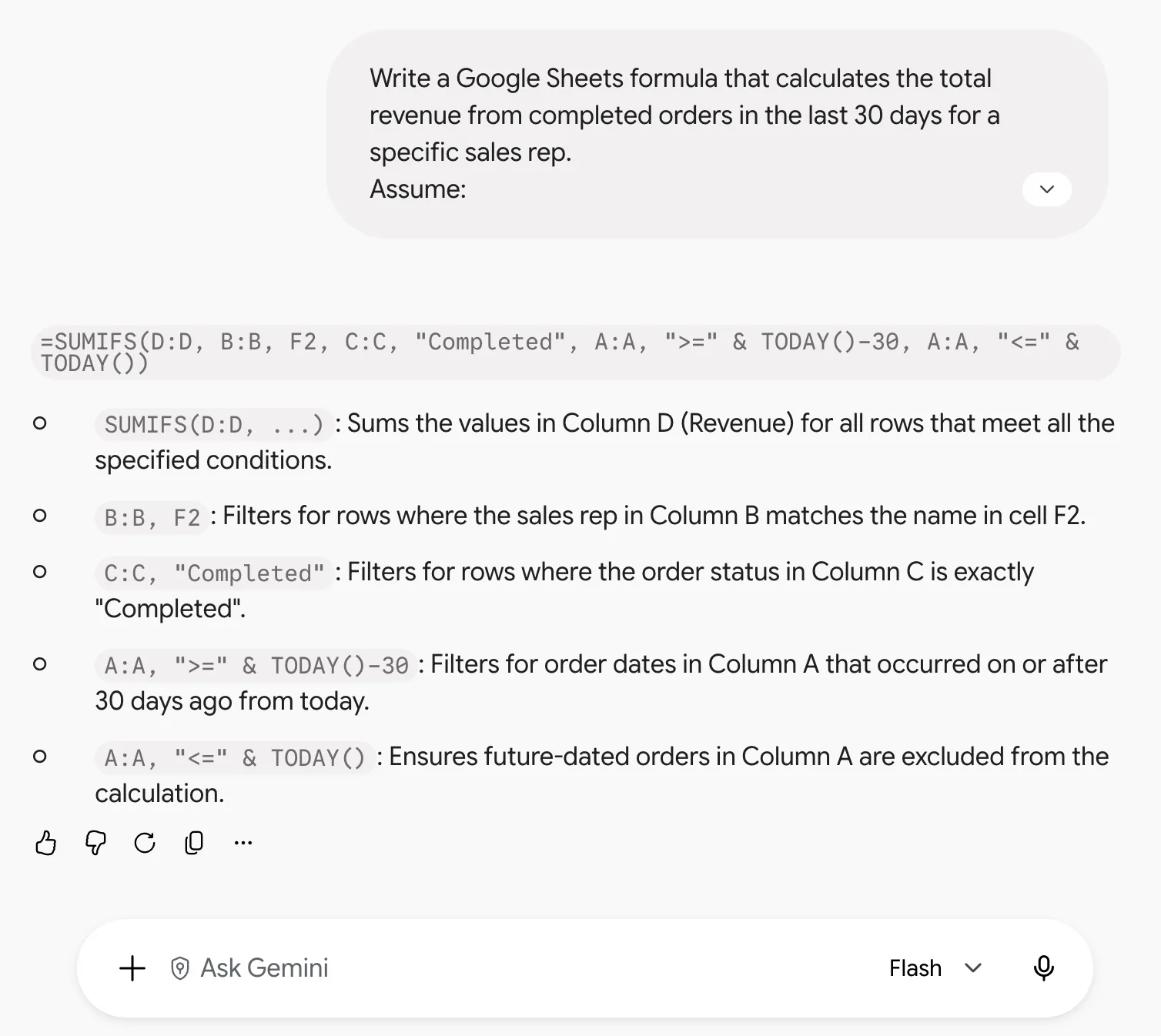
- اكتب صيغة في جداول Google تصف [الحساب]. اشرح وظيفة كل جزء في سطر واحد.
- من @[sheet]، قم بإنشاء جدول يضم أفضل 10 صفوف حسب [المقياس]، مع عمود يوضح حصة كل صف من الإجمالي.
- اقرأ @[تقرير PDF] واستخرج كل رقم مرفق بتاريخ. ضع رقم الصفحة المصدر بجانب كل رقم.
- قارن @[الورقة أ] بـ @[الورقة ب] وقم بإدراج كل صف تختلف فيه الأرقام بنسبة تزيد عن [X]%.
كيف يجب أن توجه جيميني لإنشاء الصور؟
أول ما يجب تحديده هو نوع مهمة معالجة الصور التي ستكلف جيميني بها.
في دليل التوجيهات الخاص بـ Nano Banana 2 و Nano Banana Pro ( نماذج الصور الخاصة بـ Gemini)، تقسم Google توجيهات الصور إلى ثلاث مهام: إنشاء مشهد من الصفر، وتحرير صورة موجودة، والعمل انطلاقًا من صور مرجعية. وتحتاج كل مهمة إلى نوع مختلف من التعليمات.
بالنسبة للجيل الجديد، زود «جيميني» بتفاصيل كافية لإنشاء الصورة التي تتخيلها. ابدأ بما هو مرئي: الشخص، وما يفعله، وأين يتواجد، وكيف يتم تأطير المشهد، والأسلوب البصري.
قارن هذه المطالبة:
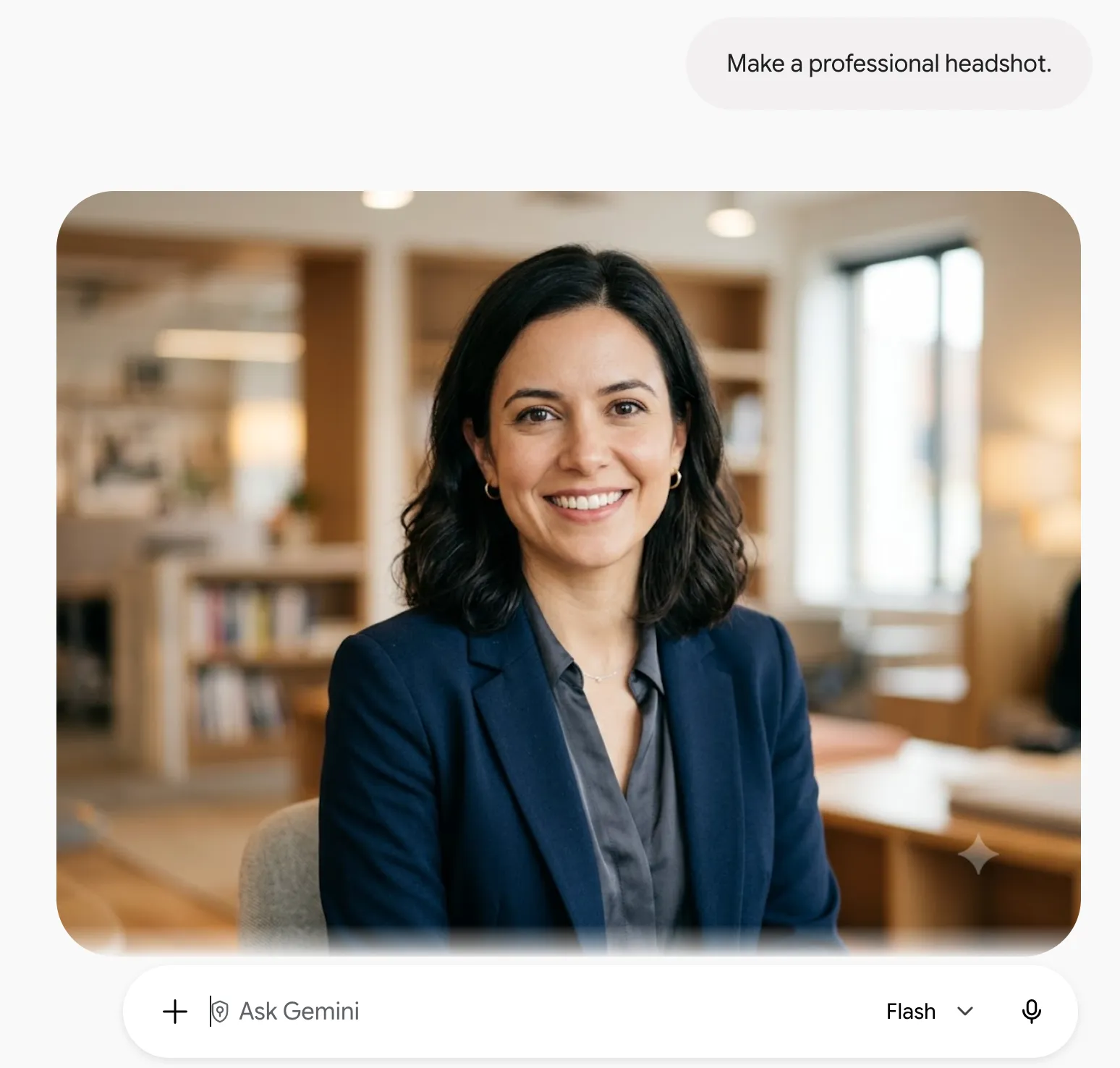
التقط صورة شخصية احترافية.
مع هذا:
امرأة ترتدي سترة زرقاء داكنة جالسة بجانب نافذة، لقطة مقربة متوسطة، إضاءة خافتة من يسار الكاميرا، عمق مجال ضحل، خلفية مكتبية محايدة.
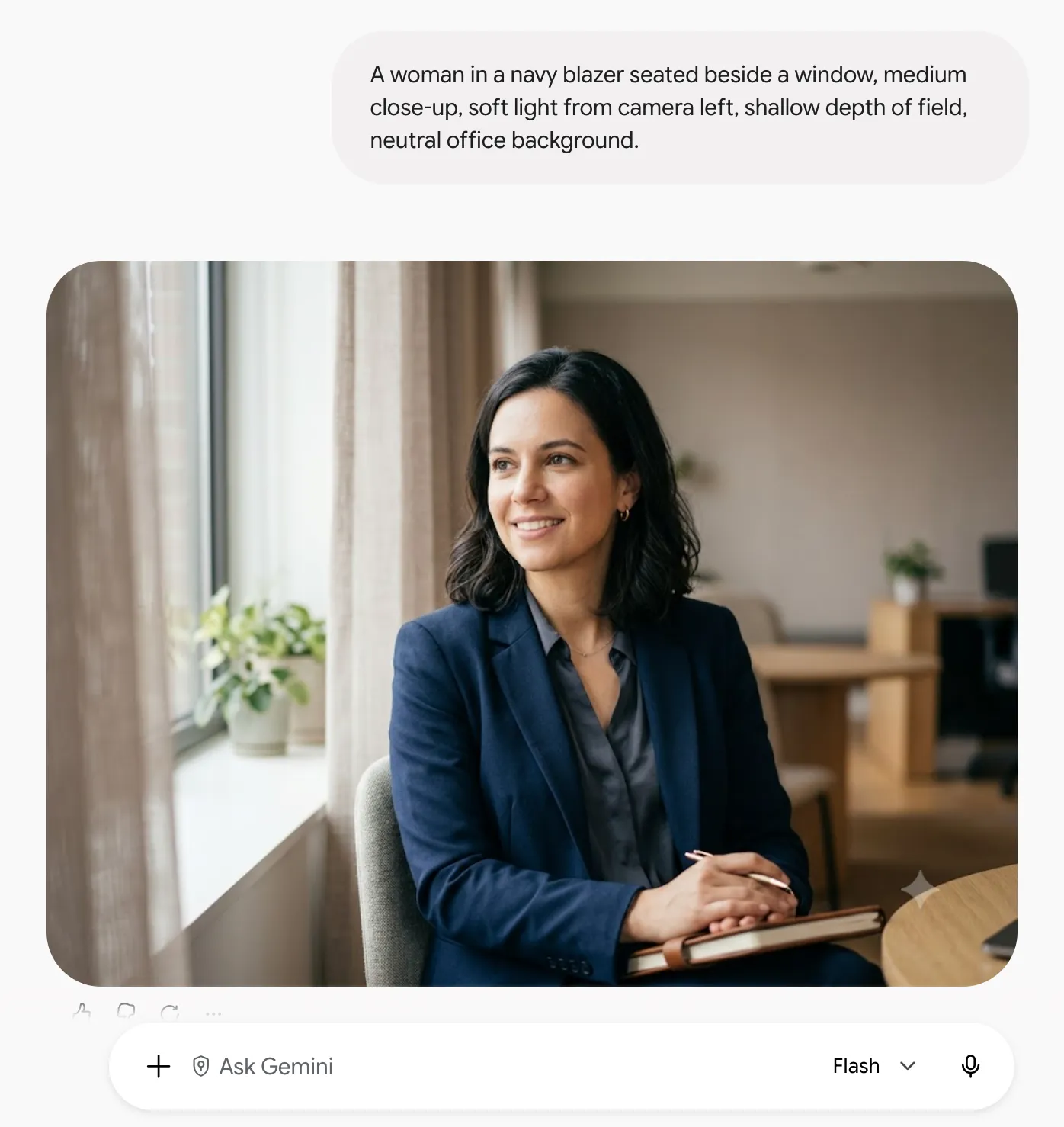
أما التوجيه الثاني فيمنحك سيطرة أقل بكثير. فقد قمت بالفعل باختيار الإطار والإضاءة والموقع والمسافة من الهدف. ولا يزال لدى Gemini مجال لتفسير المشهد، لكن القرارات البصرية الكبرى تعود إليك.
استخدم هذه القواعد لتحقيق نفس المستوى من التحكم:
- صِف ما يجب أن يظهر في الإطار. تعتبر كلمات مثل «احترافي» و«سينمائي» و«فاخر» ضعيفة بحد ذاتها لأنها يمكن أن تعني أي شيء تقريبًا. أما الأشياء، والوضعيات، والخلفيات، ومصادر الإضاءة، وموضع الكاميرا، فهي توفر لـ Gemini عناصر ملموسة لتصويرها
- أعطِ الكاميرا مهمة. إذا كانت النتيجة لا تزال تبدو عامة، أضف مصطلحات مثل «لقطة مقربة متوسطة»، «زاوية منخفضة»، «لقطة من أعلى»، «عمق مجال ضحل»، أو «زاوية واسعة». غالبًا ما تُحسّن لغة التصوير الكاميرا التكوين بشكل أسرع من كومة أخرى من الصفات الأسلوبية
- توقف عن إعادة التصوير بمجرد أن يصبح التكوين مناسبًا. إذا كان الوجه والوضعية والتأطير جيدين، فاحتفظ بهم وقم بتعديل الجزء الضعيف: «اجعل الإضاءة أكثر دفئًا»، «أزل النبتة»، أو «غيّر لون السترة إلى رمادي داكن». قد يحل الجيل الجديد مشكلة واحدة ويجلب معه ثلاث مشاكل جديدة
- حافظ على العناصر التي تعجبك بالفعل. عبارة «غيّر الخلفية إلى ردهة فندق» تترك مجالًا واسعًا جدًّا للتفسير. أضف «حافظ على الموضوع، والوضعية، والملابس، وإطار الصورة، والإضاءة دون تغيير»، وبذلك تصبح حدود التعديل أكثر دقة
- حدد المهام بدقة عند استخدام الصور المرجعية. إذا قمت بتحميل ثلاث صور مرجعية، فحدد ما تساهم به كل صورة: الوضعية من الصورة أ، والإضاءة من الصورة ب، والخلفية من الصورة ج. فالعبارة الغامضة «اجمع بين هذه العناصر» تدفع العارضة إلى مزج كل شيء بطرق لم تطلبها أبدًا
- صِف المشهد الذي تريده. عبارة «شارع خالٍ عند الفجر» تزود «جيميني» بصورة يمكنها بناء المشهد بناءً عليها. أما عبارة «لا سيارات، ولا مشاة، ولا لافتات» فتزودها بقائمة محظورة وتترك المشهد نفسه غامضًا
تغطي ثلاثة أنماط من المطالبات معظم العمل:
- البدء من الصفر: «[الموضوع] + [الفعل] + [المكان] + [التكوين] + [الأسلوب]»
- تحرير صورة موجودة: «غيّر [عنصر معين] إلى [الحالة الجديدة]. أبقِ [العناصر المحمية] دون تغيير.»
- استخدام الصور المرجعية: «استخدم [الصورة] لـ [السمة المحددة]. قم بتطبيقها على [الصورة الأساسية أو الموضوع]. حافظ على [العناصر المحمية] دون تغيير.»
بالنسبة للأعمال النصية، عادةً ما يكون لدى «جيميني» المادة المصدرية أمامه ويحتاج إلى تعليمات واضحة. أما توليد الصور، فيحمل عليك جزءًا أكبر من هذا العبء. فكلما قللت من الأمور غير المحددة في المشهد، قل الوقت الذي تقضيه في تصحيح الخيارات التي اتخذها «جيميني» نيابةً عنك.
كيفية حفظ تلميح Gemini باستخدام Gems
إذا كنت تعيد صياغة نفس التوجيه كل أسبوع، فاحفظه كـ«جيم».
يخزن «جيم» المخصص تعليماتك ويمكن أن يتضمن ملفات مرجعية. افتحه مرة أخرى لاحقًا، وستظل الإعدادات كما هي. وهو يعمل بشكل جيد مع المهام المتكررة مثل مراجعة النصوص وفقًا لدليل الأسلوب، أو تحويل ملاحظات الاجتماعات إلى تنسيق حالة ثابت، أو الصياغة انطلاقًا من نفس وثائق تحديد المواقف في كل مرة.
إليك كيفية إعداد واحدة:
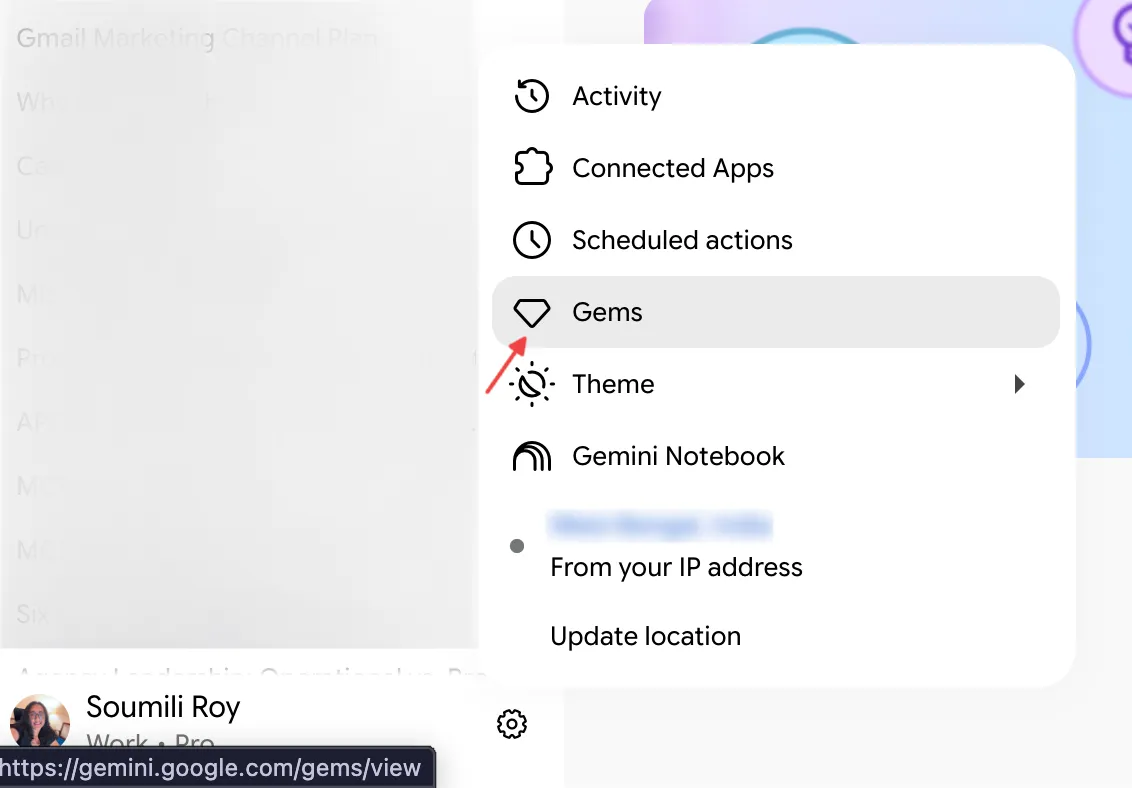
- افتح تطبيق Gemini واختر Gems في الإعدادات
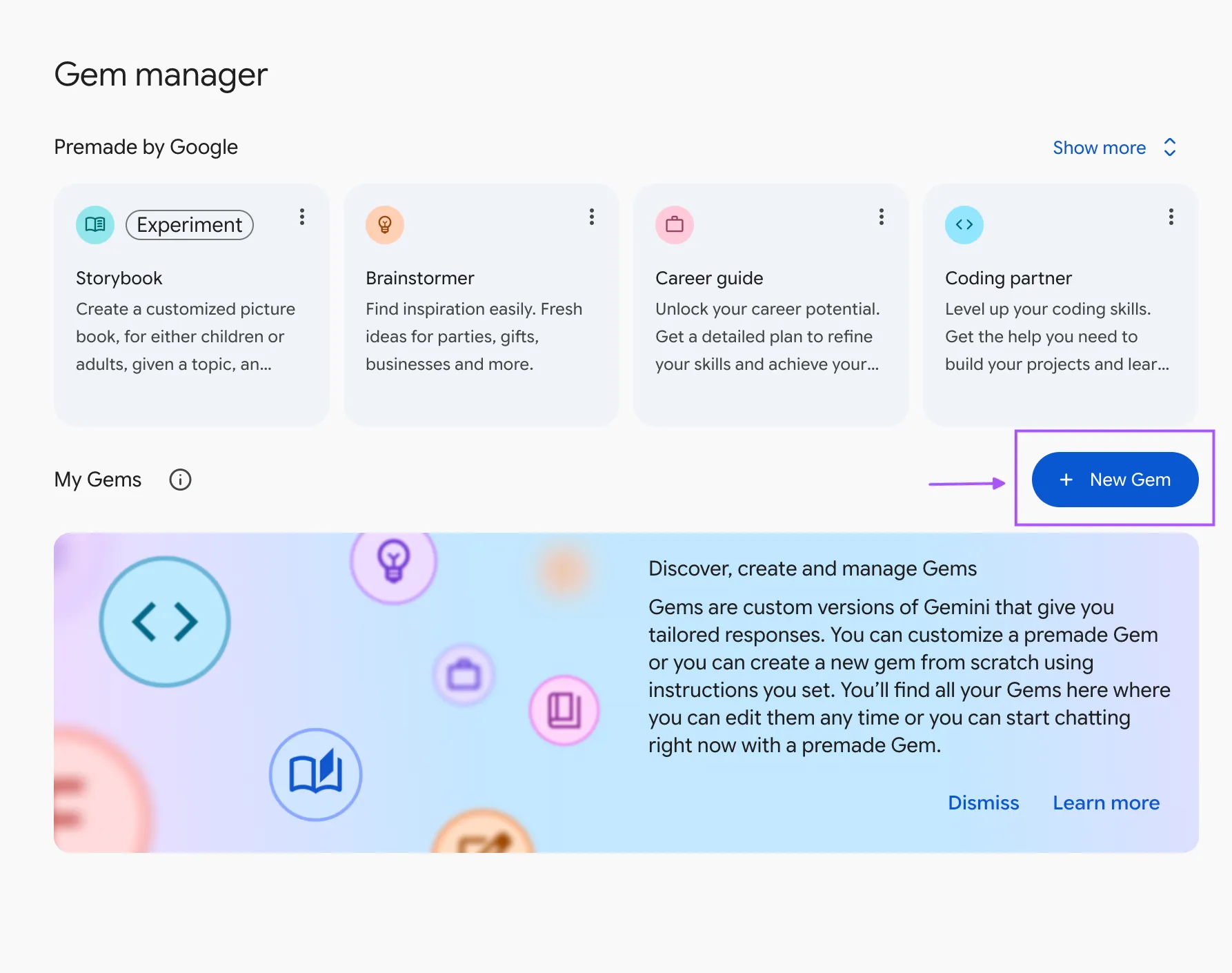
- اختر New Gem، وأعطها اسمًا، واكتب التعليمات بالطريقة التي تكتب بها أي توجيه، مع تغطية المهمة والسياق وتنسيق المخرجات
- أضف ملفات مرجعية ضمن المعرفة، سواء من جهازك أو من Google Drive. اختبرها في جزء المعاينة، ثم انقر على حفظ
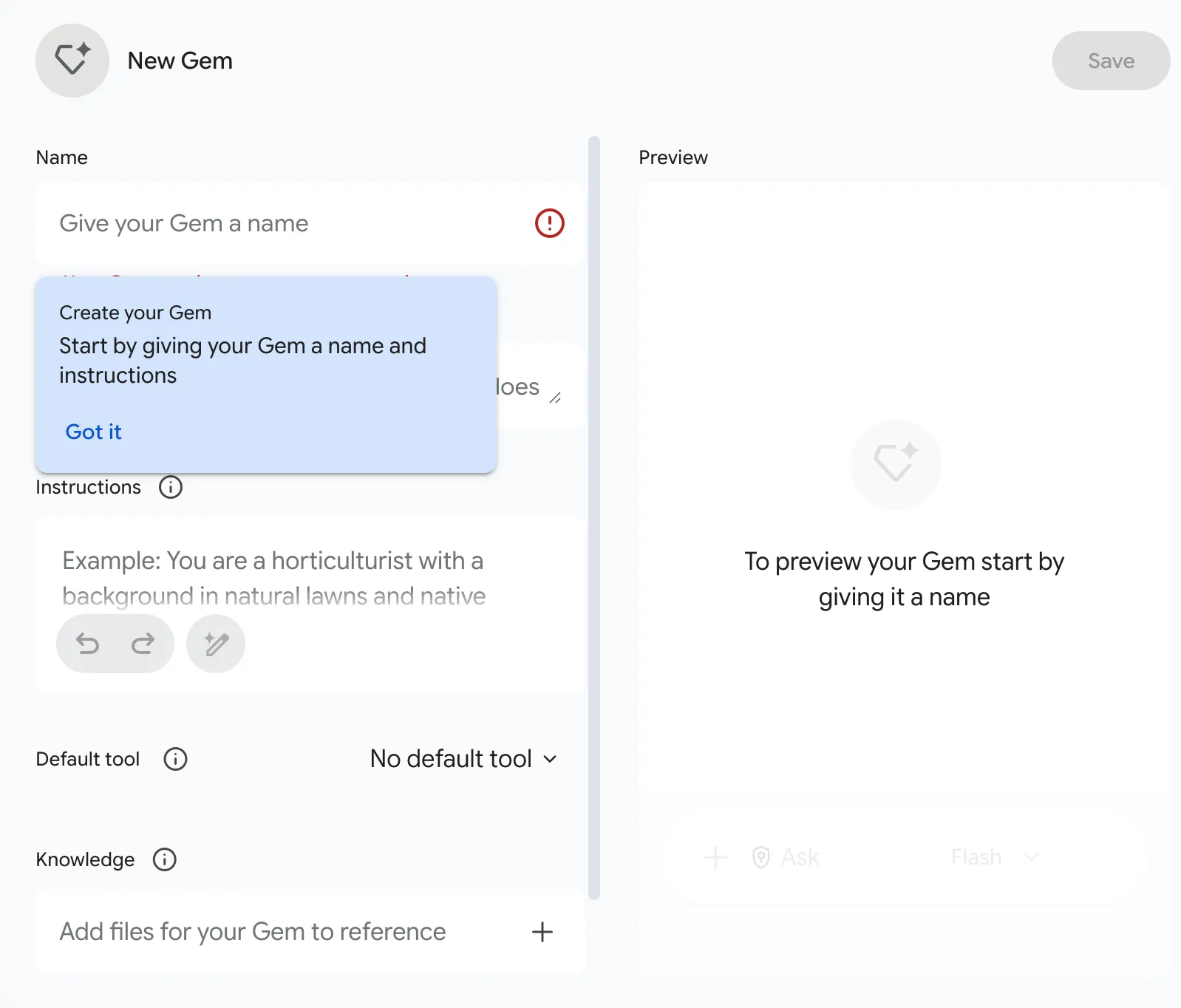
من السهل إغفال بعض تفاصيل الإعداد:
- المعاينة لا تحفظ "جيم". تعامل وثائق جيم الحالية من جوجل المعاينة كخطوة اختبارية. لا يزال عليك النقر على حفظ عند الانتهاء
- تتطلب ملفات Drive إعدادات الحساب الصحيحة. يجب تمكين ميزة «الاحتفاظ بالنشاط»، كما يجب ربط Google Workspace بتطبيقات Gemini قبل أن تتمكن من إضافة ملفات Drive. في حساب العمل، قد يحتاج المسؤول أيضًا إلى تمكين وصول التطبيق
- تظل الملفات المرتبطة بـ Drive محدثة. إذا تغير دليل الأسلوب أو موجز المنتج الخاص بك، فإن Gem يلتقط أحدث إصدار دون الحاجة إلى تحميل جديد. أما الملفات التي يتم تحميلها من جهازك فهي نسخ ثابتة
هناك حد أقصى واحد يجب أخذه في الاعتبار عند التخطيط: يمكن أن تحتوي «جيم» المخصصة على ما يصل إلى 10 ملفات، بحد أقصى 100 ميغابايت لكل ملف.
هذا يكفي لتكوين مجموعة عمل مركزة، مثل دليل الأسلوب، ووثيقة تحديد الموقع، والأمثلة المعتمدة، وقالب أو اثنين. لكن الأمر يصبح محرجًا بمجرد محاولة تحويل «جيميني» واحد إلى قاعدة معرفية كاملة للشركة.
عند هذه النقطة، قم بتقسيم المهمة. يمكن أن يتولى «محرر المدونة» (Gem) التوجيه التحريري وتقديم أمثلة قوية، بينما يتولى «رسائل المنتج» (Gem) المنفصل تحديد الموقع التسويقي ووثائق المنتج. كما أن مجموعات المعرفة الأصغر حجمًا تجعل من السهل تحديد المصدر الذي استخدمه جيميني (خاصةً عندما تكون النتيجة خاطئة).
تذكر: حتى مع وجود تقسيم واضح، فإن Gemini لديه رؤية ثابتة للوظيفة. فهو لا يعرف سوى الملفات التي قدمتها له. ولا يزال عليك إضافة كل موجز أو نص محضر أو جدول بيانات جديد يدويًّا قبل أن يتمكن Gemini من استخدامه.
أين تفشل تلميحات Gemini في الاستخدام الفعلي
قد تؤدي التوجيهات الواضحة إلى نتائج سيئة عندما تكمن المشكلة في مكان آخر: سياق خاطئ، أو قيود على المنتج، أو مهمة تطلب من جيميني القيام بأكثر من اللازم في آن واحد.
هذه هي نقاط الفشل التي تظهر في أغلب الأحيان:
| ما الذي يعيق | ما يحدث في الواقع | ما الذي يجب فعله بدلاً من ذلك |
|---|---|---|
| نافذة السياق | تعمل الحسابات التي لا تشترك في خطة الذكاء الاصطناعي من Google بنافذة تضم 32,000 رمز، لذا قد يتم قطع ملف PDF طويل أو نص محضر دون سابق إنذار | قسّم الملفات الطويلة، أو اطلب من جيميني تأكيد آخر مقطع قرأه |
| تحميل الملفات | 10 ملفات لكل موجه، ويُحتسب كل ملف داخل المجلد الذي تم تحميله ضمن الحد الأقصى | قم بدمج الملفات الصغيرة قبل تحميلها، أو اعمل على دفعات |
| حد الاستخدام المسموح به | تستخدم تطبيقات جيميني الآن حدودًا قائمة على الحوسبة يتم تحديثها كل خمس ساعات، بحد أقصى أسبوعي. تستهلك خدمات «البحث المتعمق» وتوليد الصور ونماذج «برو» هذه الحدود بشكل أسرع، وقد تفقد الحسابات المجانية خدمة «البحث المتعمق» أثناء فترات ارتفاع الطلب | احتفظ بـ«البحث المتعمق» للأسئلة التي تتطلب مصادر عديدة، وانتبه للتحذير داخل التطبيق الذي ينبهك بأنك تقترب من الحد الأقصى |
| نظرات عامة صوتية في Drive | يقتصر العدد على 20 اقتراحًا يوميًا، ويؤدي إغلاق الصفحة أو تحديثها أثناء عملية إنشاء الاقتراحات إلى إلغاء العملية | ابدأ في استخدامها مبكرًا واترك علامة التبويب مفتوحة |
| الشخصيات النموذجية | لم تجد دراسة وارتون المذكورة أعلاه أي تحسن ثابت في الدقة نتيجة استخدام التوجيهات القائمة على دور الخبير عبر ستة نماذج | اقتصر في تحديد الدور على سطر واحد مرتبط بالوظيفة: «راجع هذا بصفتك مسؤول الامتثال» |
| جواهر مثقلة بالأعباء | قد تتناسب 10 ملفات مع مسار عمل واحد، لكن المواد غير ذات الصلة تجعل من الصعب تحديد المصدر الذي شكل الإجابة | نصيحة واحدة من برج الجوزاء لكل وظيفة |
تختلف معظم هذه الحدود باختلاف الخطة، وتشير Google إلى أنها قد تتغير دون إشعار مسبق خلال فترات ارتفاع الطلب.
قبل إعادة كتابة موجه فاشل، تحقق من ثلاثة أمور: ما إذا كان لدى Gemini المادة المصدرية الصحيحة، وما إذا كنت قد وصلت إلى الحد الأقصى للاستخدام أو حجم الملف، وما إذا كانت المهمة تحتاج إلى تقسيمها إلى خطوات أصغر. إذا كان أحد هذه العوامل معطلاً، فلن تحل المشكلة مجرد صياغة أفضل.
اقرأ أيضًا: مهارات كلود في الكتابة
خمسة أخطاء شائعة في أوامر Gemini، وما يجب فعله بدلاً من ذلك
كل خطأ من الأخطاء المذكورة أدناه له علامة يمكنك رصدها في الناتج. وبمجرد التعرف على هذه العلامة، يمكنك عادةً تصحيح الموجه التالي دون الحاجة إلى إعادة كتابة كل شيء من الصفر.
1. تجميع عدة مهام في موجه واحد
المشكلة: طلبت أربعة أمور. جاءت الإجابة على الأول مفصّلة، بينما لم تتجاوز الإجابة على الرابع جملتين.
الحل: قسّم العمل الذي يتطلب أنواعًا مختلفة من الاستدلال. اطلب من Gemini تحليل المادة أولاً، ثم قم بالصياغة أو المقارنة أو تقديم التوصيات في الجولة التالية. يمكنك الحفاظ على سياق المحادثة نفسه دون أن تطلب من رد واحد أن يتحمل سير العمل بأكمله.
2. السماح لـ Gemini بتكملة الحقائق الناقصة
الأعراض: تبدو الإجابة كاملة، لكن بعض التفاصيل جاءت من النموذج، في حين أن مصدر المعلومات الخاص بك لم يذكرها مطلقًا.
الحل: أخبر «جيميني» بكيفية التعامل مع الثغرات. «استخدم @[خطة المشروع] فقط. إذا لم يرد ذلك في الوثيقة، فضع علامة "غير معروف"» هو خيار أكثر أمانًا من ترك الأمر له لاستكمال الصورة.
وهذا مفيد بشكل خاص لملاحظات الاجتماعات، والأبحاث، ووثائق السياسات، والعمل مع العملاء، حيث قد يكون اكتشاف اختلاق معقول أصعب من اكتشاف خطأ واضح.
3. تصحيح الإجابة دون تشخيصها
الأعراض: تظهر عبارة «حاول مرة أخرى» نسخة مختلفة من نفس المشكلة.
التصحيح: حدد ما هو الخطأ. عبارة «حافظ على البنية، لكن احذف الادعاءات التي لا يدعمها المصدر» تزود Gemini بتصحيح يمكنه العمل عليه. وينطبق الأمر نفسه على النبرة، والطول، والحقول الناقصة، والأمثلة الضعيفة، أو الإفراط في التفاصيل.
4. بدء محادثة جديدة عندما تحتوي المحادثة القديمة بالفعل على السياق
الأعراض: تقوم بلصق نفس الملخص والمعلومات عن الجمهور والمواد الأساسية عدة مرات خلال الجلسة الواحدة.
التصحيح: استكمال الموضوع الحالي عندما يعتمد الطلب التالي على نفس المادة. يمكن لـ Gemini استخدام سياق المحادثة، ضمن حدود نافذة السياق الخاصة بها، مما يجعل إجراء تعديلات بسيطة أقل تكلفة بكثير من إعادة بناء الإعدادات في كل مرة.
ابدأ محادثة جديدة عندما يصبح سلسلة المحادثة مزدحمة أو تتغير المهمة.
5. ترك النتائج الجيدة في نافذة الدردشة
المشكلة: حصلت على الإجابة التي كنت بحاجة إليها، لكن بعد يومين، أصبحت هذه الإجابة مدفونة في محادثة قديمة.
الحل: انقل العمل المنجز إلى المكان الذي ينتمي إليه: مستند المشروع، أو المهمة، أو جدول البيانات، أو التعليق، أو «جيم» القابلة لإعادة الاستخدام. أما الإجابة القوية التي تبقى في الدردشة، فيجب العثور عليها ونسخها وإعادة بنائها في المرة التالية التي يتكرر فيها العمل.
كيفية الاحتفاظ بتوجيهات Gemini بجوار العمل في ClickUp
يستوعب كل «جيم» ما يصل إلى 10 ملفات، ويجب عليك إضافة كل موجز أو نص محادثة أو جدول بيانات جديد بنفسك. ويحدث الخطأ رقم 5 لسبب مشابه: حيث يبقى الناتج الجيد في نافذة الدردشة، بعيدًا عن المهمة التي وُجد من أجلها. وتكون التوجيهات المحفوظة أسهل في إعادة الاستخدام عندما تكون بجوار العمل الذي وُجدت من أجله.
يحتفظ ClickUp بتوجيهاتك في نفس المكان الذي توجد فيه مهامك ووثائقك ومشاريعك. يمكن وضع التوجيه القابل لإعادة الاستخدام في وثيقة أو في مهمة متكررة. يقرأ ClickUp Brain المهمة أو الوثيقة التي تشير إليها، لذا يوفر المشروع الحالي السياق، ولا تضطر إلى إعادة تحميل الملفات كل أسبوع.
فيما يلي إعداد بسيط لإدارة التوجيهات باستخدام ClickUp:
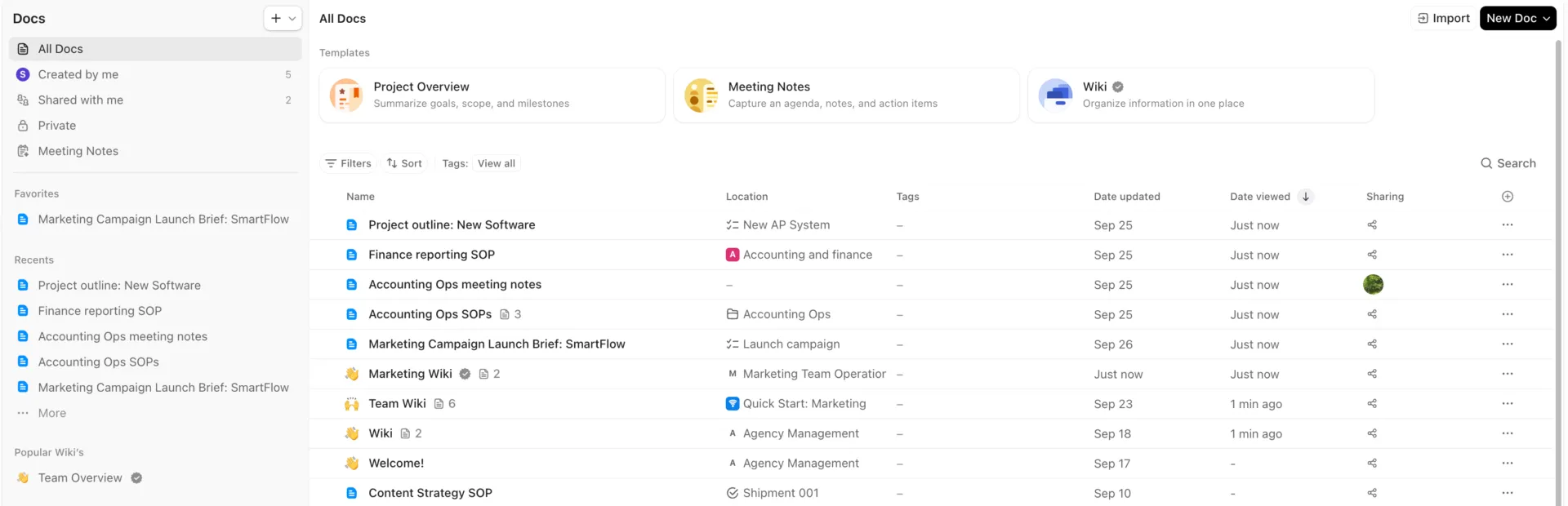
- احتفظ بالتوجيهات القابلة لإعادة الاستخدام في مستند ClickUp. قم بتجميعها حسب نوع المهمة، مثل ملخصات الحملات التسويقية، ومتابعة الاجتماعات، والأبحاث، أو التحرير. يمكن وضع مستندات ClickUp جنبًا إلى جنب مع المشاريع التي تستخدمها، وهو ما يتفوق على الاحتفاظ بمجموعة من التوجيهات غير المستخدمة في علامة تبويب أخرى
- ضع التوجيهات الخاصة بالمهمة في المهمة نفسها. يمكن للمهمة المتكررة أن تتضمن التوجيه في وصفها أو تعليقاتها، بجوار الملخص والملفات والمسؤول وتاريخ الاستحقاق مباشرةً
- أدرج العمل في الموجهة باستخدام @mention. داخل Brain، تشير @mention إلى المهام أو المستندات أو الأشخاص أو الفرق أو القنوات. يمكن أن تظل الموجهة القابلة لإعادة الاستخدام قصيرة بينما يوفر المشروع الحالي السياق المتغير
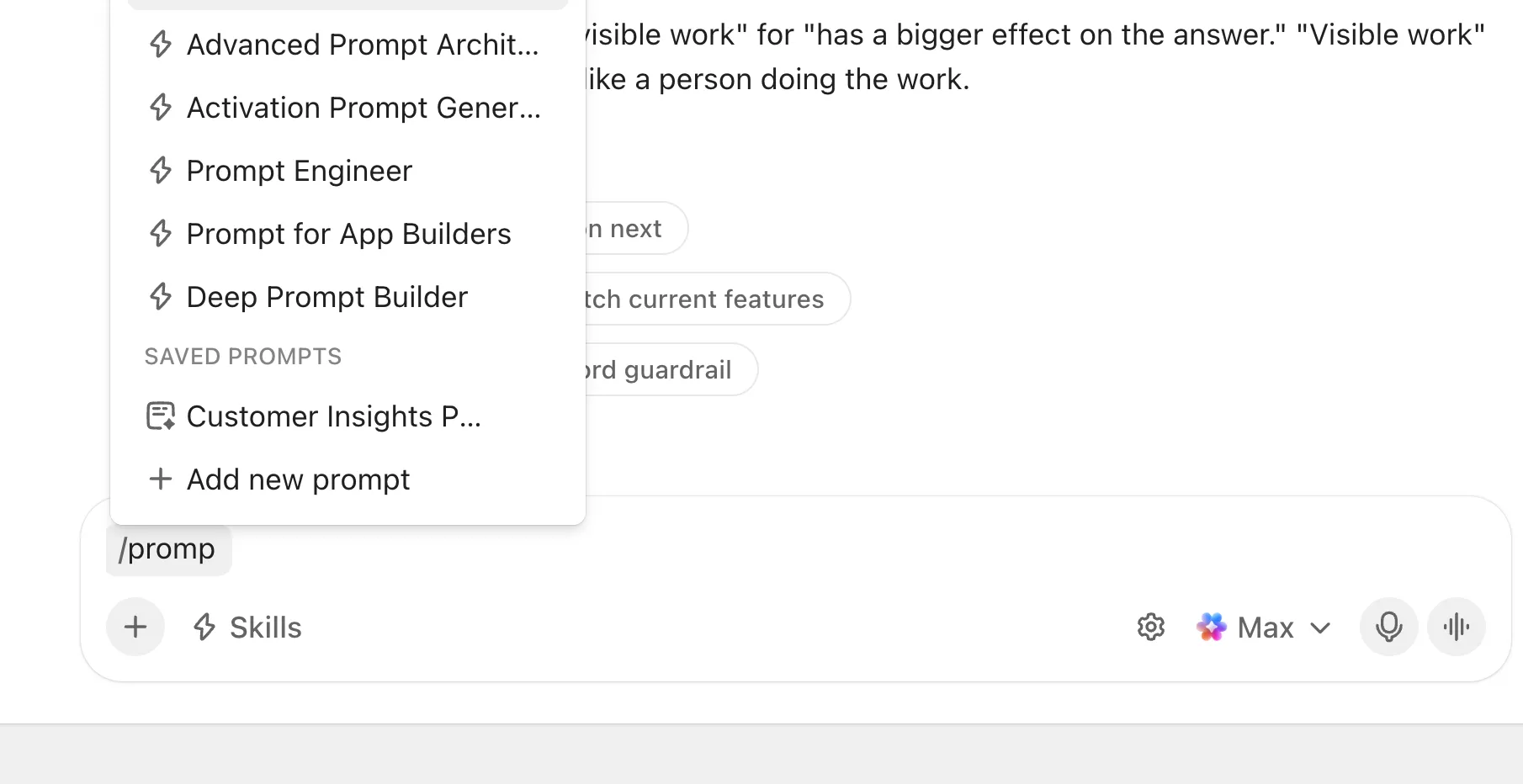
- احفظ المطالبات التي تستخدمها كثيرًا. اكتب / في Brain لإضافة مطالبة جديدة واختر من يمكنه رؤيتها: أنت فقط، أو الجميع، أو المسؤولون، أو أشخاص محددون. تظهر المطالبات المحفوظة في نفس القائمة في كل مشروع، لذا لن تضطر إلى البحث في المحادثات القديمة
- حوّل التوجيه إلى مهارة عندما يتعين تنفيذه تلقائيًا. مهارة الذكاء الاصطناعي هي مجموعة محفوظة من التعليمات التي يطبقها ClickUp Brain تلقائيًا كلما كان الطلب مناسبًا
- انقل الإجابة مباشرة إلى سير العمل. يمكن تحويل ردود Brain إلى مستندات ومهام ومهام فرعية وتعليقات وعناصر ClickUp أخرى. وهذا يسد الفجوة الناتجة عن الخطأ رقم 5، حيث تنتهي الإجابة الجيدة التي يقدمها الذكاء الاصطناعي إلى أن تظل عالقة في سجل الدردشة
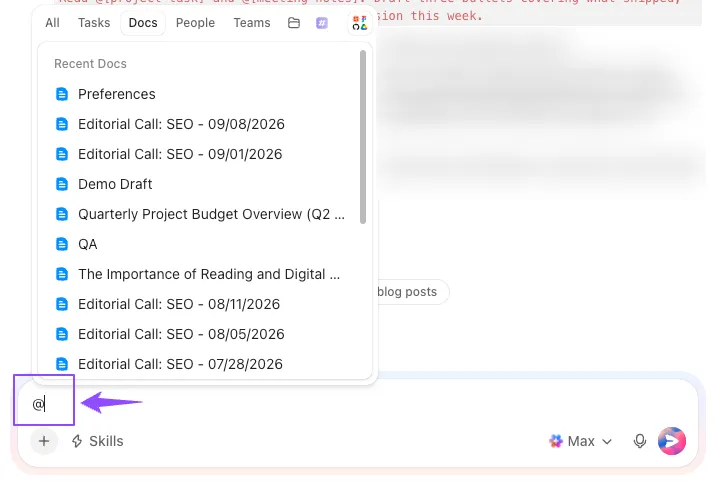
لنفترض أنك تستخدم هذه التوجيهات لتحديثات المشاريع الأسبوعية: «اقرأ @[مهمة المشروع] و@[ملاحظات الاجتماع]. اكتب ثلاث نقاط تغطي ما تم إنجازه، وما تأخر تنفيذه وأسبابه، وما يحتاج إلى قرار هذا الأسبوع.»
لا تتغير الصياغة تقريبًا من أسبوع لآخر. أما ملاحظات المهام والاجتماعات فتتغير.
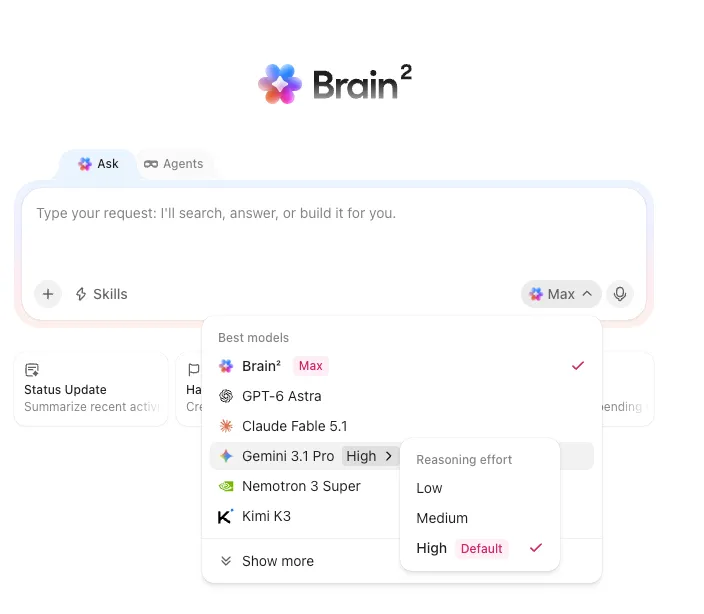
وإذا كنت ترغب في استخدام Gemini لإنشاء المحتوى نفسه، فلا داعي لمغادرة ClickUp. يتضمن محدد النماذج في Brain نماذج Gemini، ويظل سياق مساحة العمل مرفقًا عند التبديل أثناء المحادثة.
الأفضل لـ: الفرق التي تعيد استخدام المطالبات في الأعمال المتكررة وترغب في أن تكون المطالبة والمواد المصدرية والنتيجة النهائية في نفس مساحة العمل.
أين تكمن نقطة الضعف: إذا كان سير عملك يعتمد بالكامل بالفعل على Gemini وGoogle Workspace، فإن نقل المطالبات إلى ClickUp قد يضيف طبقة إضافية لا تحتاج إليها. يكون هذا الأسلوب في أفضل حالاته عندما يكون ClickUp هو المكان الذي تخطط فيه لعملك وتنفذه بالفعل.
احتفظ بالتوجيهات التي تستحق مكانها
لست بحاجة إلى مكتبة تضم 200 توجيه. ابدأ بالتوجيهات الواردة في هذا الدليل والتي تتناسب مع العمل الذي تقوم به كل أسبوع.
استخدم الأمثلة الواردة هنا كمسودات عمل. قم بتعديلها لتناسب فريقك، واحفظ تلك التي تستمر في استخدامها كـ«جيم» أو في ClickUp. إذا توقفت إحدى التوجيهات عن العمل، فتحقق من المادة المصدرية والقيود قبل إعادة كتابتها.
أما بقية التحسينات فتأتي من خلال التجربة والخطأ.
وعندما تحتاج تلميحاتك إلى أن تصبح جزءًا من طريقة إنجاز العمل، جرب ClickUp.
الأسئلة الشائعة حول توجيهات Gemini
هناك عاملان يؤثران عادةً في هذا الأمر. تضيف نماذج اللغة بعض العشوائية إلى كل استجابة، لذا نادرًا ما تنتج المطالبات المتطابقة نصوصًا متطابقة. علاوة على ذلك، يقوم Gemini في تطبيقات Workspace بالبحث في Drive وGmail وChat وCalendar، لذا قد تتغير المواد التي يستقيها من مصدر إلى آخر. أضف الملفات التي تريدها كمصادر، وستصبح الإجابات أكثر اتساقًا بكثير.
بالنسبة للحسابات المؤهلة، نعم. يتم تشغيل السياق الشخصي افتراضيًا، لذا يمكن لـ Gemini الاستفادة من المحادثات السابقة لتشكيل إجابة جديدة. يمكنك إيقاف تشغيله من «الإعدادات»، أو استخدام «محادثة مؤقتة» لطلب لمرة واحدة لا يُسجل في سجل المحادثات ولا يؤثر على الردود اللاحقة.
قم بإدارة مصادرك. في Docs وDrive وGmail، تحتوي لوحة Ask Gemini على قائمة إعدادات المصادر حيث يمكنك إيقاف تشغيل البحث في Drive أو Gmail أو Chat أو Calendar. أضف الملفات المحددة التي تريدها باستخدام @ أو Add from Drive، وسيقوم Gemini بإعطائها الأولوية. أسفل كل إجابة، انقر على Sources لمعرفة الملفات التي استخدمها.
نعم. تعمل ميزة المشاركة بشكل مشابه لمشاركة مستندات Google Docs: يمكنك تعيين شخص ما كـ«مشاهد» أو «محرر»، وإذا كانت «الجوهرة» تتضمن ملفات تم تحميلها، فسيُطلب منك مشاركتها أيضًا. يتم تخزين «الجواهر» المشتركة في Drive، لذا تنطبق قواعد مشاركة Drive الخاصة بمؤسستك. يمكن للمسؤولين أيضًا تعطيل مشاركة «الجواهر» على مستوى المؤسسة بأكملها.
هل استخدام Gemini مجاني؟
نعم، يوفر Gemini باقة مجانية تشمل الدردشة وتحميل الملفات و«Gems» المخصصة. تعمل الباقات المدفوعة على رفع حدود الاستخدام وإتاحة الوصول إلى نماذج أكثر كفاءة. تعتمد ميزات Gemini داخل تطبيقات Google Workspace على باقة مؤسستك وإعدادات المسؤول.