

أنت تراجع تقريرًا، وتحاول تحديد النقاط الرئيسية المخبأة في النص الطويل. وفي مكان ما ضمن هذا النص توجد معلومة بالغة الأهمية.
هنا تأتي أدوات التمييز لإنقاذك. بضع لمسات لونية مدروسة على المستند وستشكرك فريقك على توضيح الأمور.
في هذه المدونة، سنتعرف على كيفية تمييز النص في Microsoft Word لتحسين قابلية القراءة. 🎯
⏰ ملخص في 60 ثانية
تسهل ميزة التمييز في Word عملية تنظيم المستندات وتحريرها والتعاون عليها. وإليك كيفية القيام بذلك بكفاءة.
- أساسيات التمييز: حدد النص، وانتقل إلى علامة التبويب «الصفحة الرئيسية»، ثم اختر لونًا من أيقونة «لون تمييز النص»
- اختصارات لوحة المفاتيح: استخدم Ctrl + Shift + H (أو Command + Shift + H في أجهزة Mac) لإبراز النص، أو Ctrl + Shift + N (Command + Shift + N في أجهزة Mac) لإزالة التمييز.
- التقنيات المتقدمة: تخصيص الأنماط، وتعيين ألوان التمييز الافتراضية، واستخدام ميزة «البحث» لتحديد موقع الكلمات وتمييزها بكفاءة
- نصائح للتعاون: قم بتعيين ألوان للتعليقات، وركز على الأقسام الرئيسية، وتصفح النصوص المميزة باستخدام ميزة «البحث عن التالي»
إرشادات تفصيلية لتظليل النص في Word
يعد التمييز في Word أمرًا بسيطًا، ولكن هناك طرقًا مختلفة للقيام بذلك.
لنبدأ! 💪
التظليل باستخدام شريط الأدوات
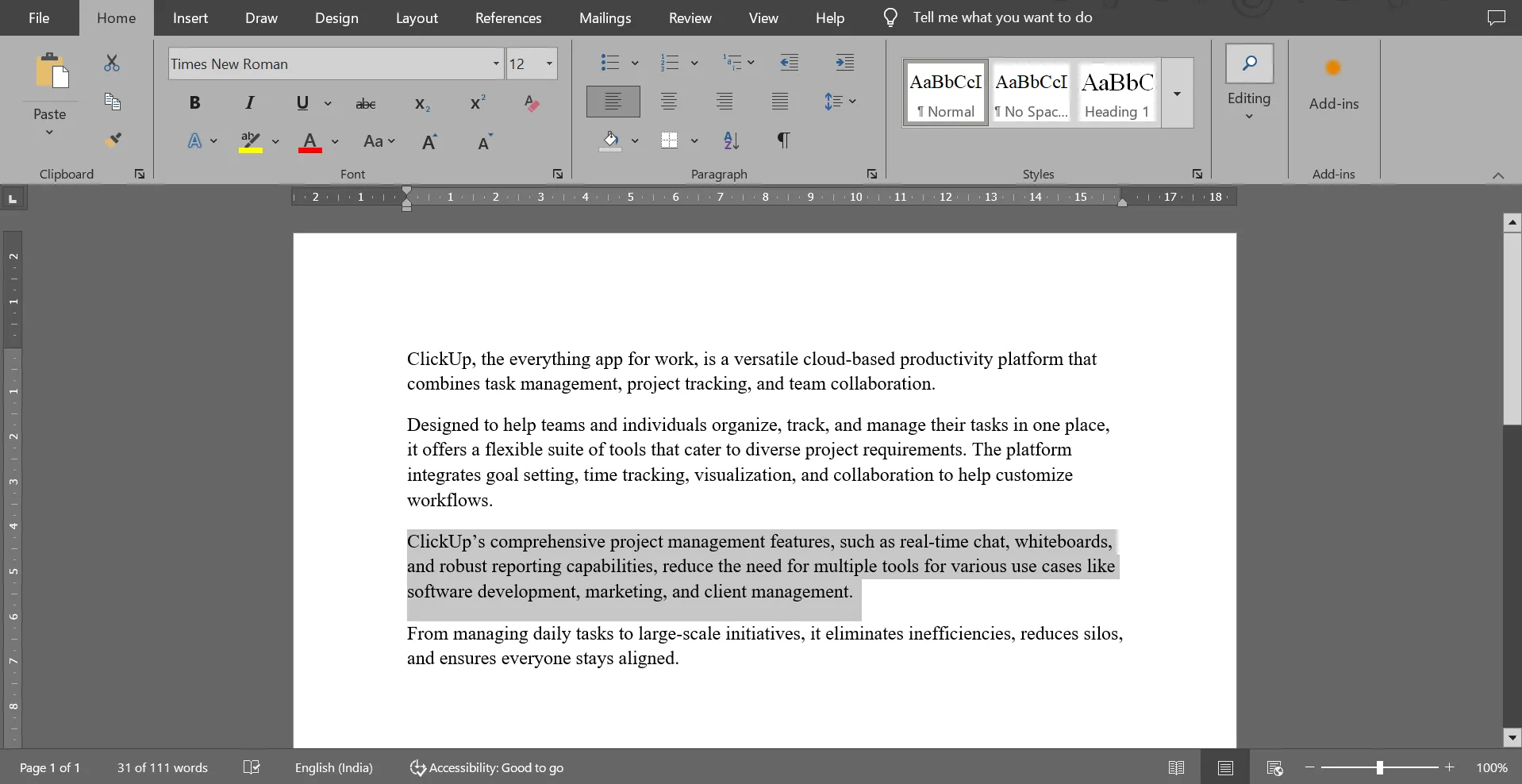
الخطوة رقم 1: حدد النص
افتح مستند Microsoft Word الذي يحتوي على النص. انقر واسحب مؤشر الماوس فوق النص الذي ترغب في تمييزه، ثم حدده.
الخطوة رقم 2: انتقل إلى علامة التبويب «الصفحة الرئيسية»
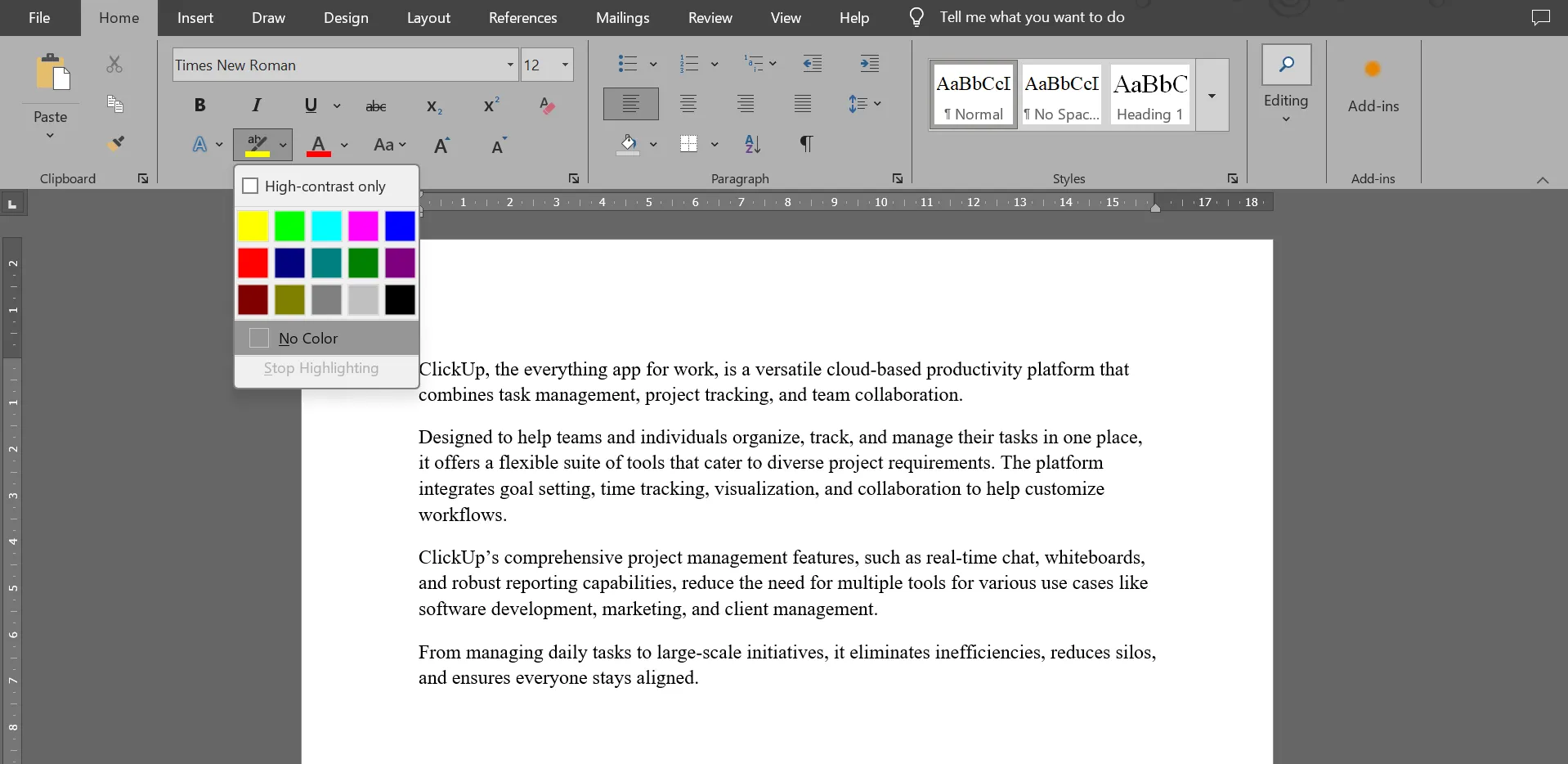
انتقل إلى علامة التبويب «الصفحة الرئيسية» في شريط الأدوات أعلى النافذة، ثم انتقل إلى مجموعة «الخط».

الخطوة رقم 3: اختر لون التمييز
ستلاحظ رمز «لون تمييز النص»، الذي يشبه قلم التمييز، في مجموعة «الخط». انقر فوق سهم القائمة المنسدلة بجوار هذا الرمز لعرض الألوان المتاحة.
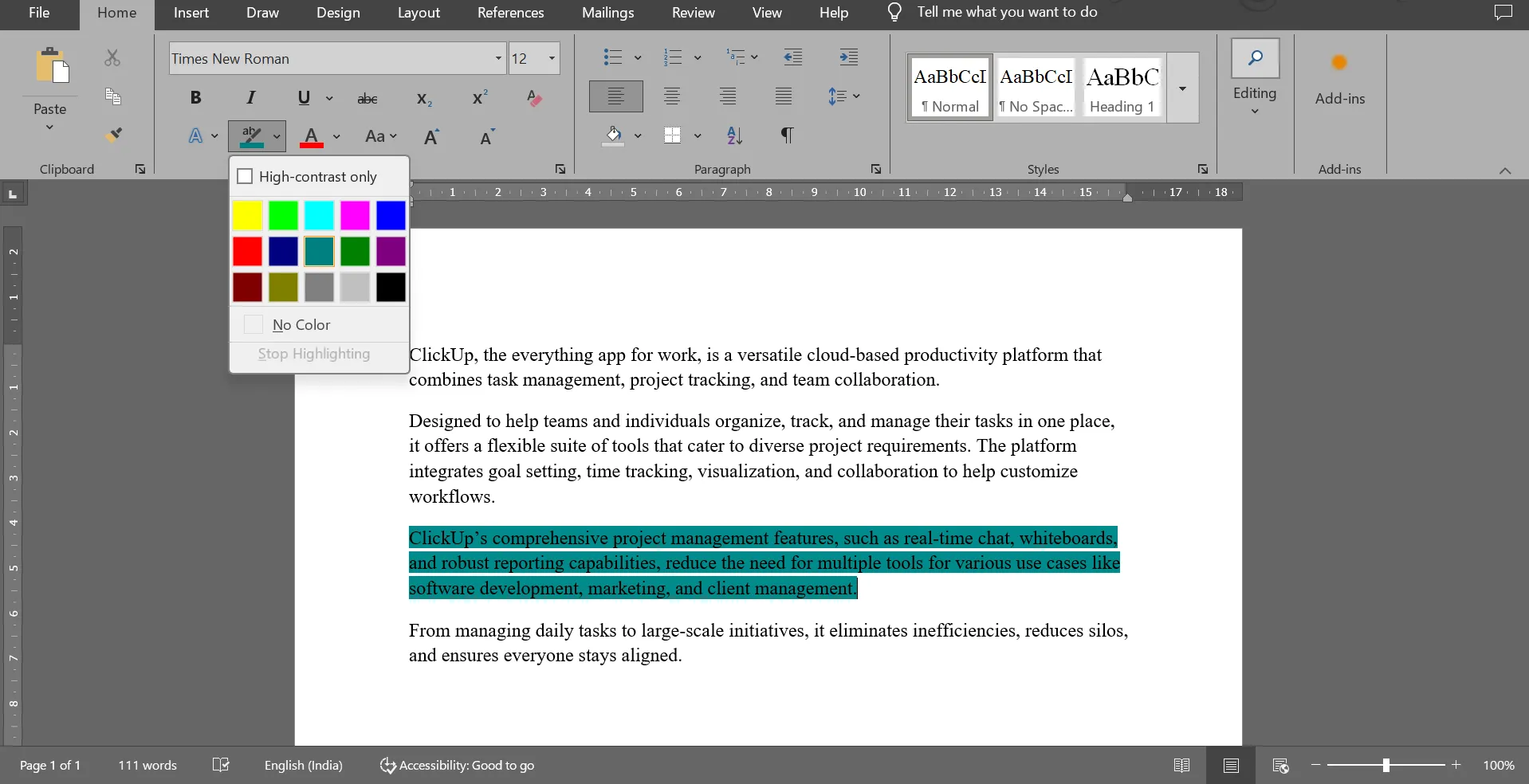
الخطوة رقم 4: تطبيق التمييز
انقر فوق اللون المطلوب لتمييز النص المحدد.
🧠 حقيقة ممتعة: تتيح أداة التمييز في Word للمستخدمين الاختيار من بين 15 لونًا مختلفًا، مما يوفر خيارات لتصنيف النص أو ترميزه بالألوان من أجل الوضوح.
اختصارات لوحة المفاتيح للتظليل السريع
بالنسبة لمن يفضلون استخدام اختصارات لوحة المفاتيح، يوفر Microsoft Word بعض الخيارات الفعالة للتمييز السريع.
فيما يلي بعض اختصارات Microsoft Word لتسريع سير عملك:
| الإجراء | اختصارات لوحة المفاتيح |
| تمييز النص المحدد باللون الأصفر | Ctrl + Shift + H لأجهزة Mac: Command + Shift + H |
| إزالة التمييز من النص المحدد | Ctrl + Shift + N بالنسبة لأجهزة Mac: Command + Shift + N |
| التبديل بين ألوان التمييز المختلفة | Ctrl + Shift + Alt + H بالنسبة لأجهزة Mac: Command + Shift + Alt + H |
🔍 هل تعلم؟ تم تصميم رمز أداة التمييز في Word على غرار أقلام التمييز الحقيقية، التي طرحتها شركة Stabilo Boss في سبعينيات القرن الماضي، والمصممة لجذب الانتباه إلى النصوص المهمة.
إزالة التمييز في Word
الخطوة رقم 1: حدد النص المراد تمييزه
انقر واسحب المؤشر فوق النص المظلل لتحديده. إذا أردت إزالة التمييز من المستند، فاضغط على «Ctrl + A» لتحديد كل شيء.
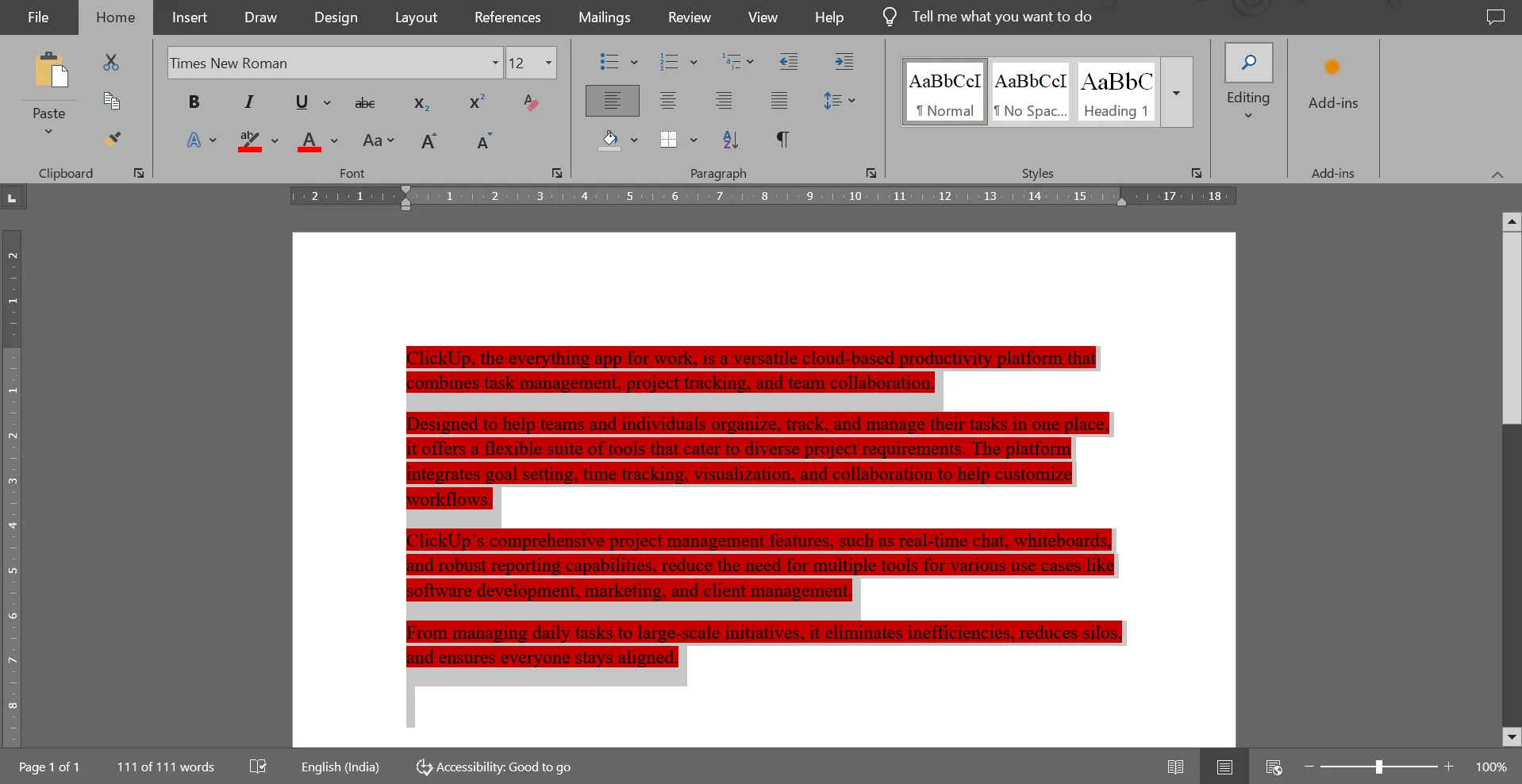
الخطوة رقم 2: الوصول إلى خيارات التمييز
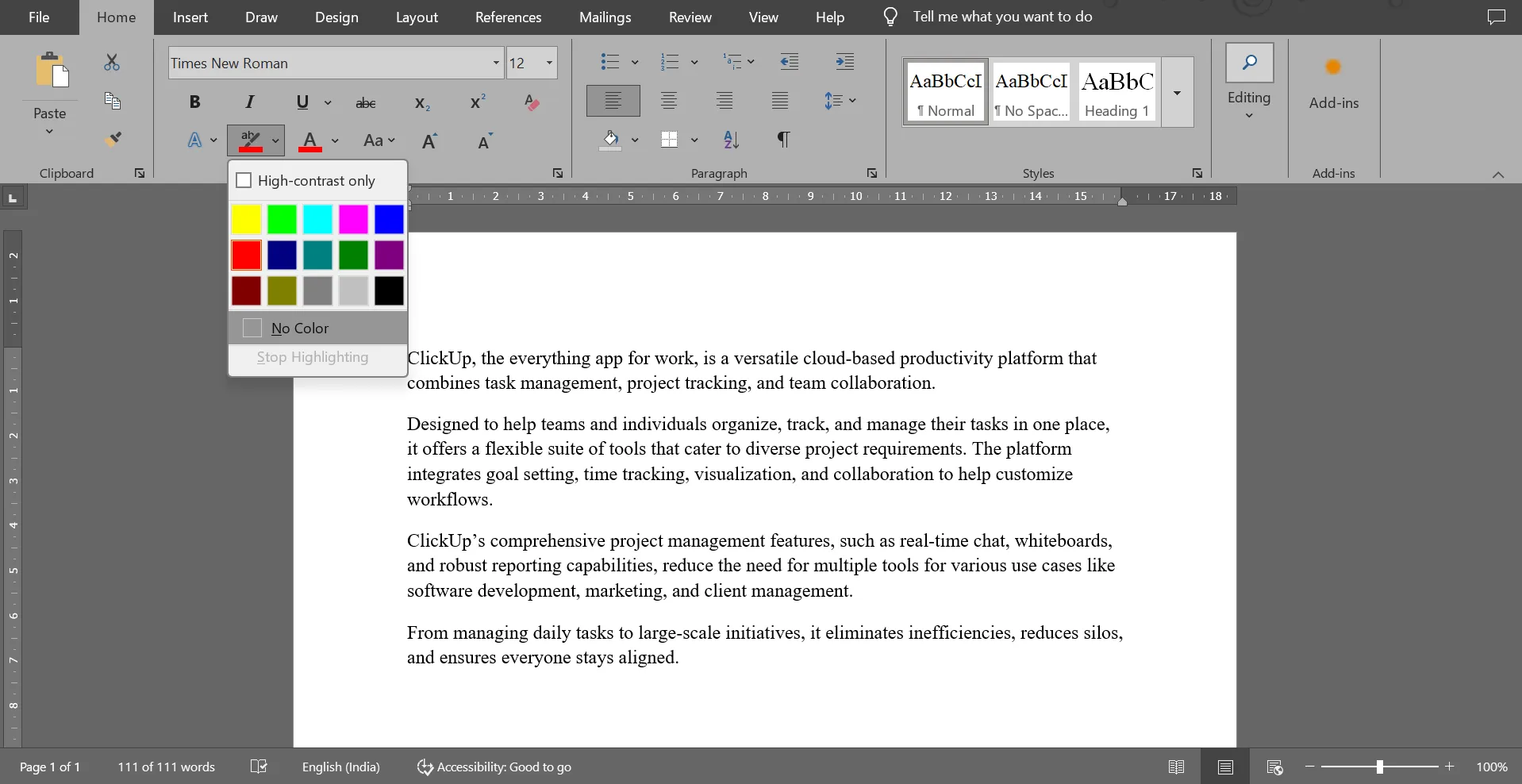
ارجع إلى علامة التبويب «الصفحة الرئيسية» وابحث عن رمز «لون تمييز النص». انقر عليه واختر «بدون لون» من القائمة المنسدلة. سيؤدي ذلك إلى إزالة التمييز من النص.
🧠 حقيقة ممتعة: عندما تم إصدار Microsoft Word لأول مرة في عام 1983، لم يكن يحتوي على أداة مخصصة لتمييز النص. تمت إضافة هذه الميزة لاحقًا مع تزايد طلبات المستخدمين على أدوات تشبه أدوات التعليقات التوضيحية.
تقنيات التمييز المتقدمة
لا يقتصر التمييز على إضافة بعض الألوان إلى المستند فحسب، بل إنه يحسّن قابلية القراءة ويعزز الإنتاجية. وإتقان بعض تقنيات التمييز المتقدمة يرتقي بهذه الميزة إلى مستوى أعلى.
لنبدأ! 💁
استخدام الأنماط للتظليل
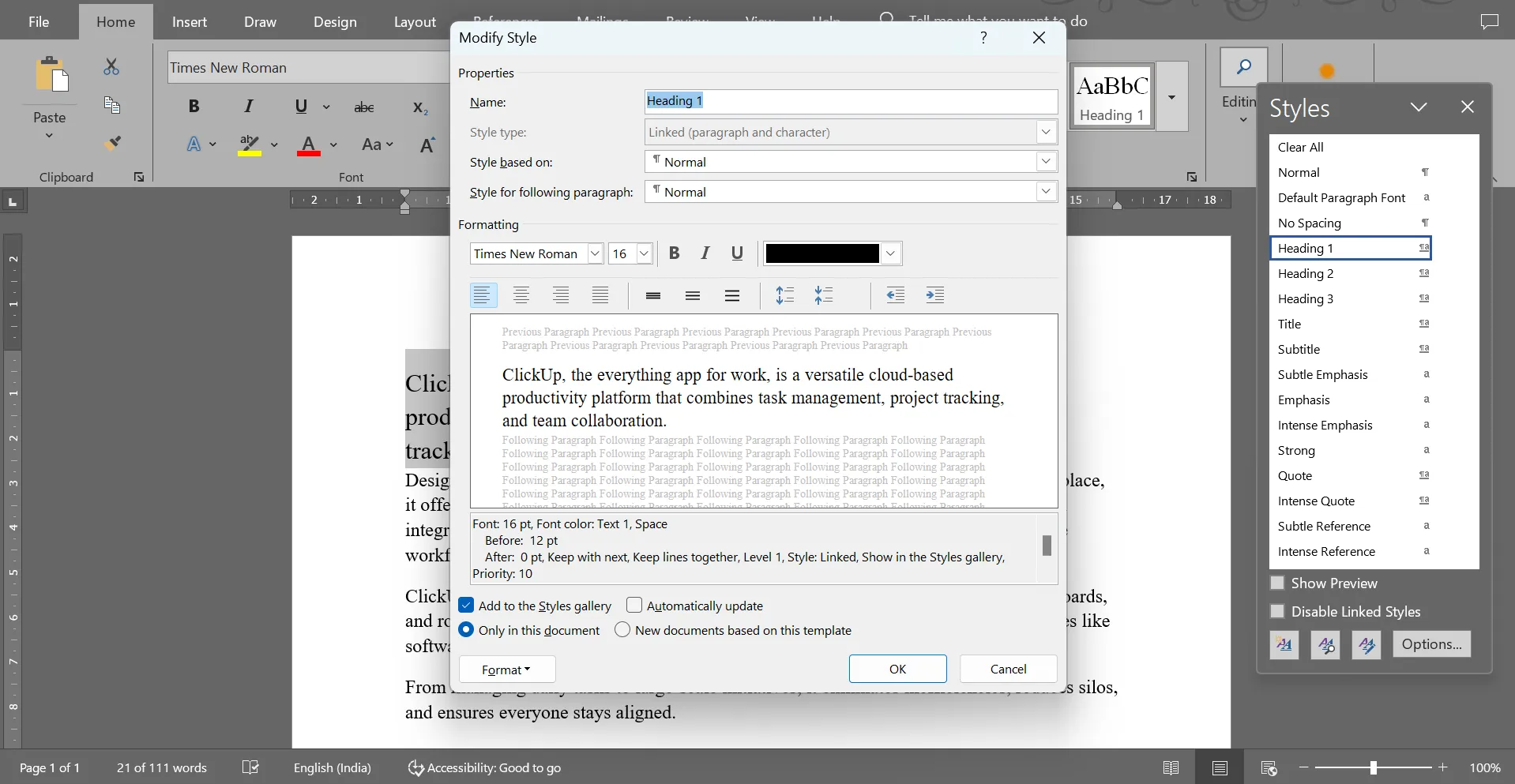
- تخصيص أنماط التمييز: يمكنك تعديل الأنماط الموجودة لتضمين إعدادات تمييز محددة. افتح لوحة الأنماط، وانقر بزر الماوس الأيمن على أحد الأنماط، ثم اختر «تعديل» لإجراء التغييرات. يمكنك أيضًا إنشاء نمط مخصص يتضمن التمييز. وبهذه الطريقة، يمكنك تطبيق نفس التنسيق بشكل متسق في جميع أنحاء المستند
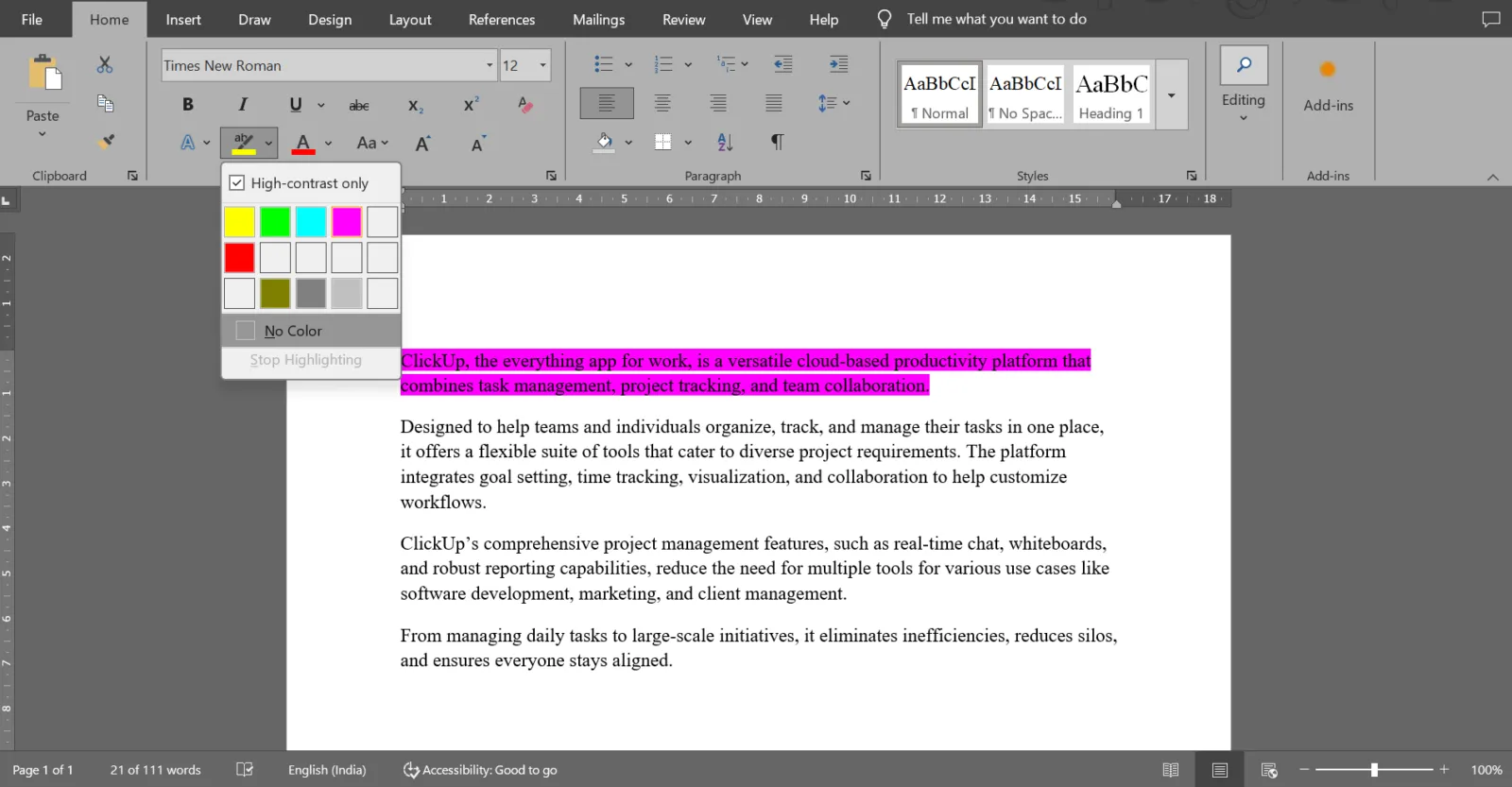
- تعيين خيارات التمييز الافتراضية: عيّن لون التمييز الافتراضي لتجنب الأخطاء غير المقصودة في التمييز. انتقل إلى علامة التبويب الصفحة الرئيسية، وافتح القائمة المنسدلة للتمييز، ثم حدد اللون المفضل لديك. كما يتوفر خيار التباين العالي فقط
- استخدام ميزة «البحث المتقدم»: من الحيل الرائعة في Microsoft Word استخدام وظيفة البحث (Ctrl + F أو Command + F في أجهزة Mac) للبحث عن كلمة أو عبارة. وبمجرد العثور عليها، يمكنك تمييز جميع مثيلات تلك الكلمة عن طريق تحديد تمييز الكل
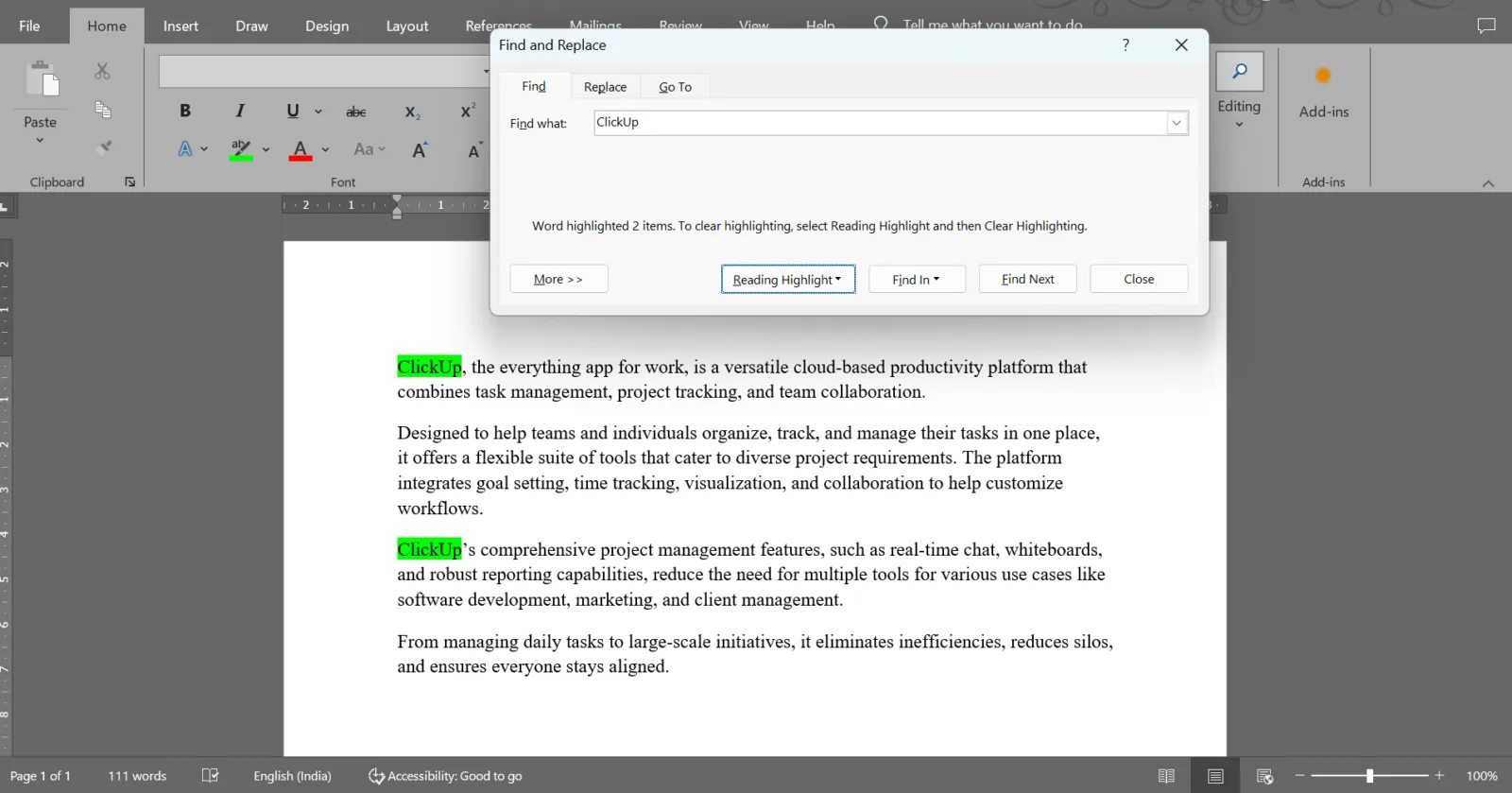
تتيح لك ميزة «البحث» المتقدمة في Word البحث تحديدًا عن النص المميز أيضًا. افتح مربع الحوار «بحث»، وانقر على زر «تنسيق»، ثم حدد «تمييز» لتحديد جميع الأجزاء المميزة في المستند. انقر على «البحث عن التالي» للانتقال إلى الجزء المميز التالي. هذه الميزة مثالية لمراجعة أو تحرير المستندات التي تحتوي على عدة أجزاء مميزة.
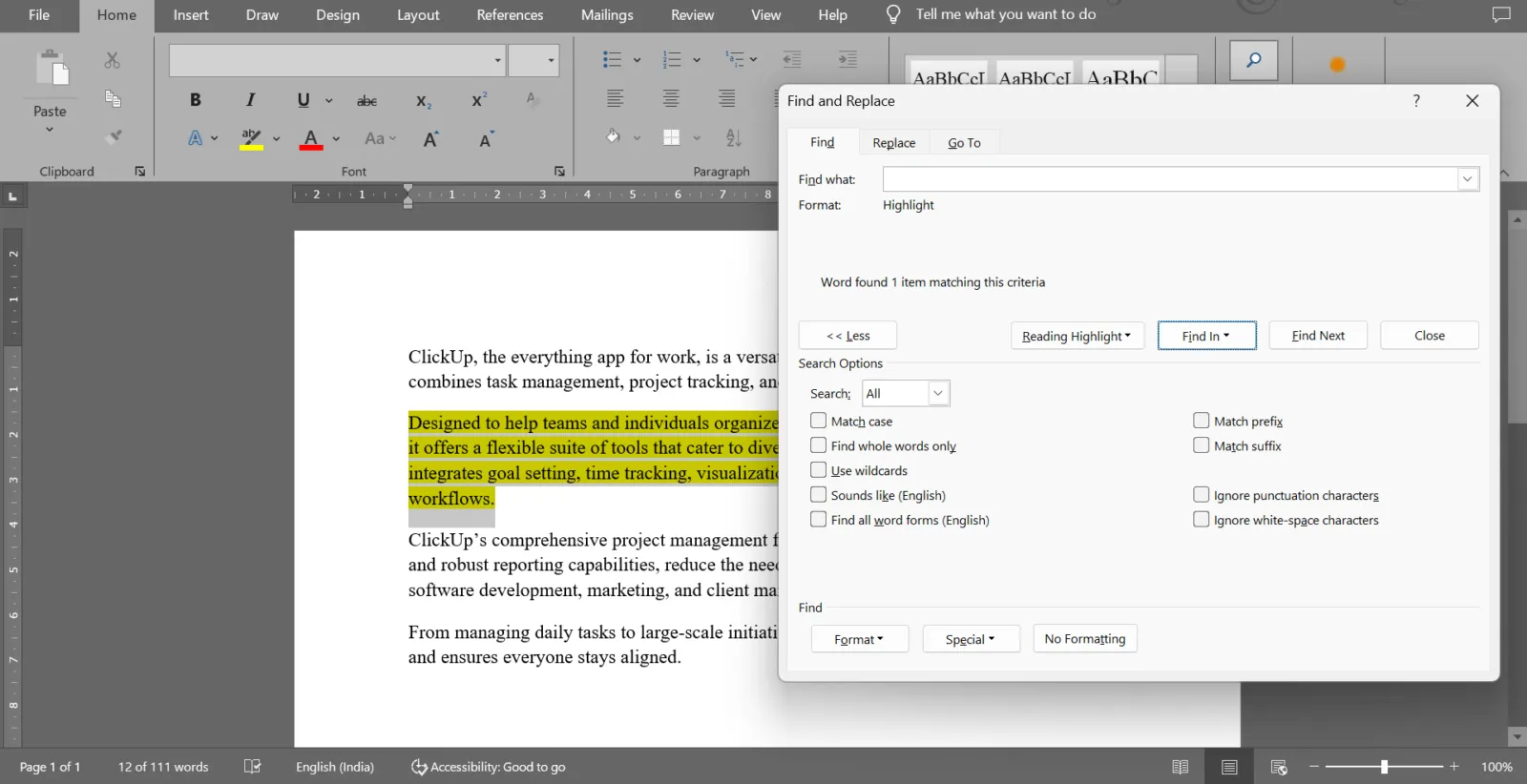
💡نصيحة للمحترفين: يمكنك الضغط باستمرار على مفتاح Ctrl أثناء تحديد أجزاء معينة من المستند. وبمجرد تحديد جميع الأجزاء التي تريد تمييزها، ما عليك سوى النقر فوق زر «تمييز» في شريط الأدوات لتمييز أجزاء متعددة.
التظليل من أجل التعاون
عند العمل على مستندات مشتركة، يصبح التمييز أكثر من مجرد وسيلة لتأكيد النص، فهو يعمل على تبسيط التواصل. من خلال الاستخدام الاستراتيجي للتمييز، يمكن للفرق الإشارة بسهولة إلى الملاحظات أو التعديلات أو نقاط العمل داخل برنامج التعاون على المستندات. وهذا يجعل التحرير التعاوني أكثر سلاسة وفعالية
إليك بعض النصائح لتبدأ:
- تعيين الألوان لتحقيق الوضوح: استخدم ألوان تمييز مختلفة للإجراءات أو الملاحظات المحددة، مثل اللون الأصفر للمناطق التي تحتاج إلى تعديلات، والأخضر للأقسام المعتمدة، والأزرق للمعلومات الإضافية
- التركيز على الأقسام الرئيسية: قم بتمييز الأقسام التي تتطلب اهتمامًا فوريًا أو التي تعتبر حاسمة بالنسبة للمشروع، مما يقلل من احتمال إغفال أي معلومات
- استخدم التمييز لتتبع الملاحظات: أثناء المراجعة، يمكن لأعضاء الفريق تمييز الأجزاء التي تحتاج إلى توضيح أو تعليق، مما يسهل تجميع الملاحظات. كما يساعدك ذلك على تتبع التغييرات في Word بسهولة
- استخدم ميزة «البحث عن التالي»: حدد موقع جميع النصوص المميزة بسرعة باستخدام خيار البحث عن التالي. وهذا مفيد للتنقل في المستندات الكبيرة دون فقدان مسار التعديلات أو التعليقات
- تجنب تداخل التمييز: تنسق مع زملائك لمنع الإفراط في التمييز، مما يضمن سهولة القراءة
💡نصيحة للمحترفين: تُعد الألوان الفاتحة مثل الأصفر أو الأخضر أو الأزرق خيارات رائعة للتظليل لأنها تبرز النص دون أن تجعل قراءته صعبة. إذا كنت تعمل على مستند رسمي، مثل تقرير عمل، فقد ترغب في الالتزام بألوان أكثر هدوءًا. من ناحية أخرى، إذا كان الاستخدام شخصيًا، فلا تتردد في تجربة الألوان المختلفة.
محدودية استخدام Microsoft Word للتعاون في المستندات
على الرغم من أن Microsoft Word يعد أداة رائعة لإنشاء المستندات وتحريرها، إلا أنه يواجه بعض التحديات فيما يتعلق بالتعاون الجماعي. بدءًا من مشاكل التحكم في إصدارات المستندات وصولًا إلى تعارضات التنسيق، قد يصبح العمل على مستندات Word المشتركة أمرًا محبطًا.
فيما يلي بعض القيود الرئيسية لاستخدام Word في التعاون على المستندات:
- تأخر التعاون: تستغرق التغييرات التي يجريها المشاركون 20 ثانية أو أكثر حتى تتم مزامنتها، مما يؤدي إلى حدوث ارتباك، خاصةً في الفرق التي تعمل عن بُعد أو المتفرقة جغرافيًا
- مشكلات حل التعارضات: غالبًا ما تؤدي عمليات التحرير المتزامنة إلى ظهور رسائل حل التعارضات، مما يتطلب تدخلًا يدويًّا قد يعطل سير العمل
- دعم محدود في الإصدارات الأقدم: التأليف المشترك في الوقت الفعلي متاح فقط في Microsoft 365. تتطلب الإصدارات الأقدم الحفظ اليدوي والتحديث اليدوي لعرض التحديثات، مما يؤدي إلى عدم الكفاءة
- إدارة الأذونات المعقدة: قد يمثل تكوين عناصر التحكم في الوصول تحديًا، مما قد يؤدي إلى كشف البيانات الحساسة أو تقييد التعديلات الضرورية
كيف يعزز ClickUp التعاون بما يتجاوز مجرد التمييز
على الرغم من أن التمييز في Word يعد أداة مفيدة لتسليط الضوء على النص وتوجيه التعاون، إلا أن له حدوده.
وهنا يأتي دور ClickUp،التطبيق الشامل للعمل، ليقدم حلاً أكثر شمولاً للتحرير التعاوني وإدارة المشاريع. بفضل ميزة «الكشف عن التعاون» في ClickUp، يمكنك العمل مع فرقك عن بُعد في الوقت الفعلي!
ClickUp Docs
يُعد ClickUp Docs منصة قوية لإنشاء المستندات وتنظيمها والتعاون عليها داخل الفرق. ولا يقتصر الأمر على ميزات التمييز فحسب، بل يقدم مجموعة من الوظائف لتعزيز سير عمل إدارة المستندات.
يُعد Docs مركزًا مركزيًا لجميع وثائق الفريق. بدءًا من مواقع الويكي وصولاً إلى إجراءات التشغيل القياسية (SOPs)، يمكنك تخزين المستندات وتصنيفها وربطها بالمهام والمشاريع ذات الصلة. تعمل القوالب الجاهزة على تبسيط عملية الإنشاء، مما يضمن الاتساق والكفاءة.
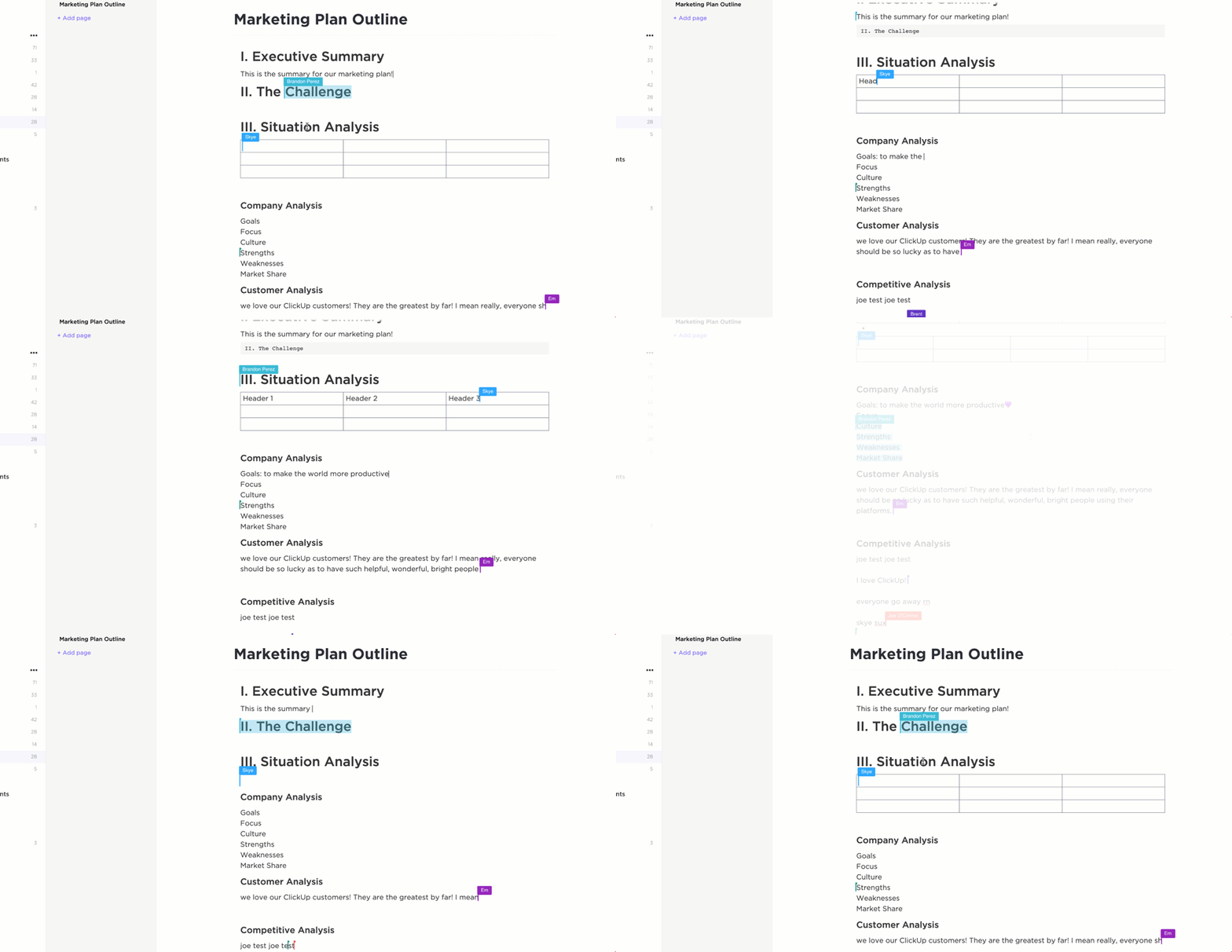
تجعل المستندات عملية التعاون سلسة. يمكن لأعضاء الفريق تحرير المستندات في وقت واحد، وترك تعليقات مضمنة، واستخدام ميزة @mention للفت الانتباه إلى أقسام معينة أو مساهمين معينين.
يمكنك أيضًا استخدام ميزة «تعيين التعليقات» في ClickUp لأعضاء الفريق لزيادة المساءلة عن المهام داخل المستند. بالإضافة إلى ذلك، تضمن ميزة الدردشة المدمجة تبادلًا سريعًا للتعليقات، مما يخلق بيئة تتدفق فيها الأفكار والتعديلات بسهولة، مما يجعله بديلاً قويًا لبرنامج Microsoft Word.
🔍 هل تعلم؟ عند تحويل مستند Word إلى PDF، عادةً ما يتم نقل النص المُبرز، مما يضمن بقاء النقاط الرئيسية بارزة بصريًا.

بفضل أدوات التنسيق المتقدمة التي يوفرها البرنامج، يمكنك استخدام علامات التنسيق لتغيير شكل النص، مثل الخط العريض والمائل والنقاط. كما يتيح لك Docs إضافة الجداول وكتل الأكواد والوسائط المتعددة، بما في ذلك الصور ومقاطع الفيديو.
هل تجد النصوص الطويلة مملة؟ اجعل مستنداتك أكثر فاعلية وجاذبية من الناحية البصرية باستخدام اللافتات والفواصل وتخطيطات الأعمدة المتعددة والصفحات المتداخلة.
ClickUp Brain
بالإضافة إلى ذلك، يعمل المساعد المدمج المدعوم بالذكاء الاصطناعي، ClickUp Brain، على رفع مستوى إنتاجية فريقك. مع «مدير المعرفة بالذكاء الاصطناعي»، تحصل على إجابات سياقية من مساحة عمل ClickUp. أما «الكاتب الذكي»، وهو برنامج مساعد في الكتابة، فيستخدم السياق الموجود في مستندك لصياغة محتوى مخصص، مما يحسّن الجودة والأسلوب والنبرة.
🧠 حقيقة ممتعة: يعتمد المحامون والمساعدون القانونيون بشكل كبير على ميزات التمييز في برامج إدارة المستندات لتتبع البنود الأساسية والتحديثات أثناء مراجعة العقود، مما يوفر الوقت عند التعامل مع المستندات الطويلة.
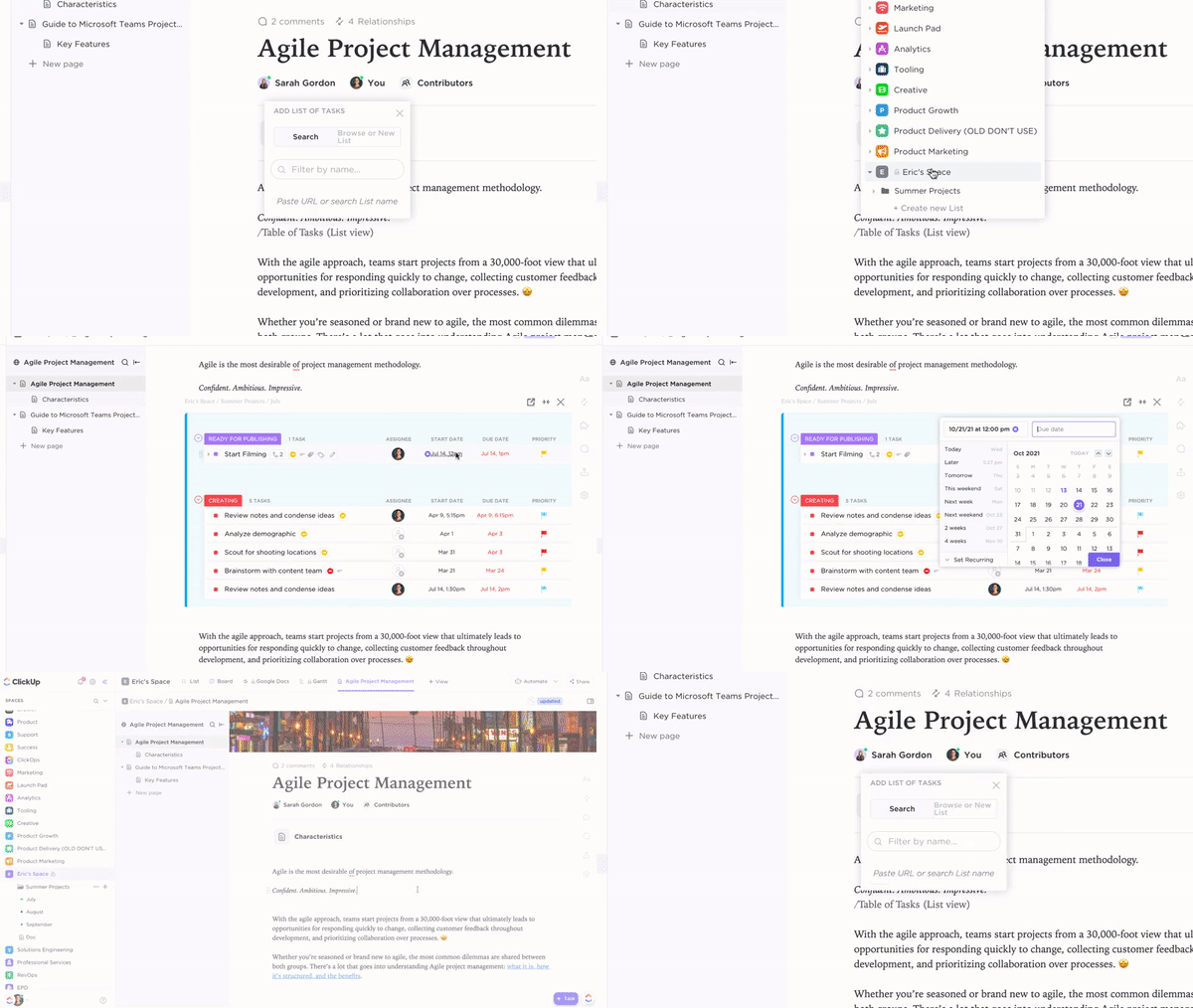
تتمثل إحدى الميزات البارزة في Docs في قدرتها على إنشاء مهام ClickUp مباشرةً من النص المُبرز. يتيح هذا التكامل للفرق توثيق الأفكار القابلة للتنفيذ أثناء جلسات العصف الذهني أو التحرير وتحويلها إلى مهام. يمكنك أيضًا إضافة تواريخ الاستحقاق والمسؤولين عن المهام والأوصاف التفصيلية لكل مهمة دون مغادرة المستند!
على سبيل المثال، يقوم مدير المشروع بتمييز الجمل التي تحتاج إلى تحقق تقني أثناء مراجعة مسودة دليل المنتج. وبدلاً من الاكتفاء بتمييزها، يحول كل تمييز إلى مهمة مخصصة لفريق المنتج، مع تحديد موعد نهائي وملاحظات.
اقرأ أيضًا: كيفية استخدام الذكاء الاصطناعي في إعداد الوثائق
🔍 هل تعلم؟ قد لا يُطبع النص المُبرز بالألوان دائمًا. فالطابعات القديمة، خاصةً تلك التي تعمل بالأبيض والأسود، تتجاهل التمييز، وتحوّله إلى درجات من اللون الرمادي.
صدقنا في هذا الأمر — ClickUp يحقق نجاحًا باهرًا
يُعد التمييز في Word طريقة بسيطة لتحسين وضوح المستند وتنظيمه. وبفضل هذه الخطوات والاختصارات والنصائح المتقدمة، أصبحت الآن جاهزًا لجعل مستنداتك تبرز بشكل متميز.
لكن لماذا تكتفي بأقل من ذلك؟
بالنسبة للفرق التي تعمل معًا، تعمل أدوات مثل ClickUp على تحسين التعاون من خلال ميزات تُبسط إدارة المستندات وتضمن أن يكون الجميع على اطلاع دائم. سواء كان الأمر يتعلق بإدارة المهام من ملاحظاتك أو التعاون في الوقت الفعلي، فإن ClickUp هو التطبيق الشامل لكل احتياجات العمل.
اشترك في ClickUp مجانًا اليوم! ✅