
هل شعرت يومًا بالإرهاق بسبب عملية عمل معقدة؟ ربما تساءلت عن المسؤول عن مهام معينة أو سألت: "ما الذي يعمل عليه الجميع؟"
هذه المشكلة شائعة، خاصةً عند التعامل مع عدة مشاريع في آن واحد والسعي للالتزام بالمواعيد النهائية. فبدون تحديد واضح للمسؤوليات، يمكن أن تتحول إدارة المشاريع بسرعة إلى حالة من الفوضى والتوتر.
وهنا تأتي فائدة مخططات المسارات.
تعد مسارات العمل في Visio أدوات مرئية تنظم الأنشطة أو المهام بناءً على معايير مثل الفريق أو القسم. وهي توفر عرضًا واضحًا ومنظمًا لعملياتك، مما يسهل فهمها والتواصل بشأنها مع جميع المعنيين.
في هذا الدليل، سنوضح لك كيفية إنشاء مخطط مسارات في Visio وسنوصيك بأداة لتبسيط العملية بشكل أكبر.
كيفية إنشاء مخطط مسارات في Visio؟
تعد المسارات في Microsoft Visio طريقة ممتازة لتبسيط سير العمل. فهي تساعد في تقسيم المهام أو الأدوار أو الأقسام إلى أجزاء واضحة، مما يساعد الجميع على فهم مسؤولياتهم.
اتبع الخطوات التالية خطوة بخطوة لإنشاء مخطط:
⭐ القالب المميز
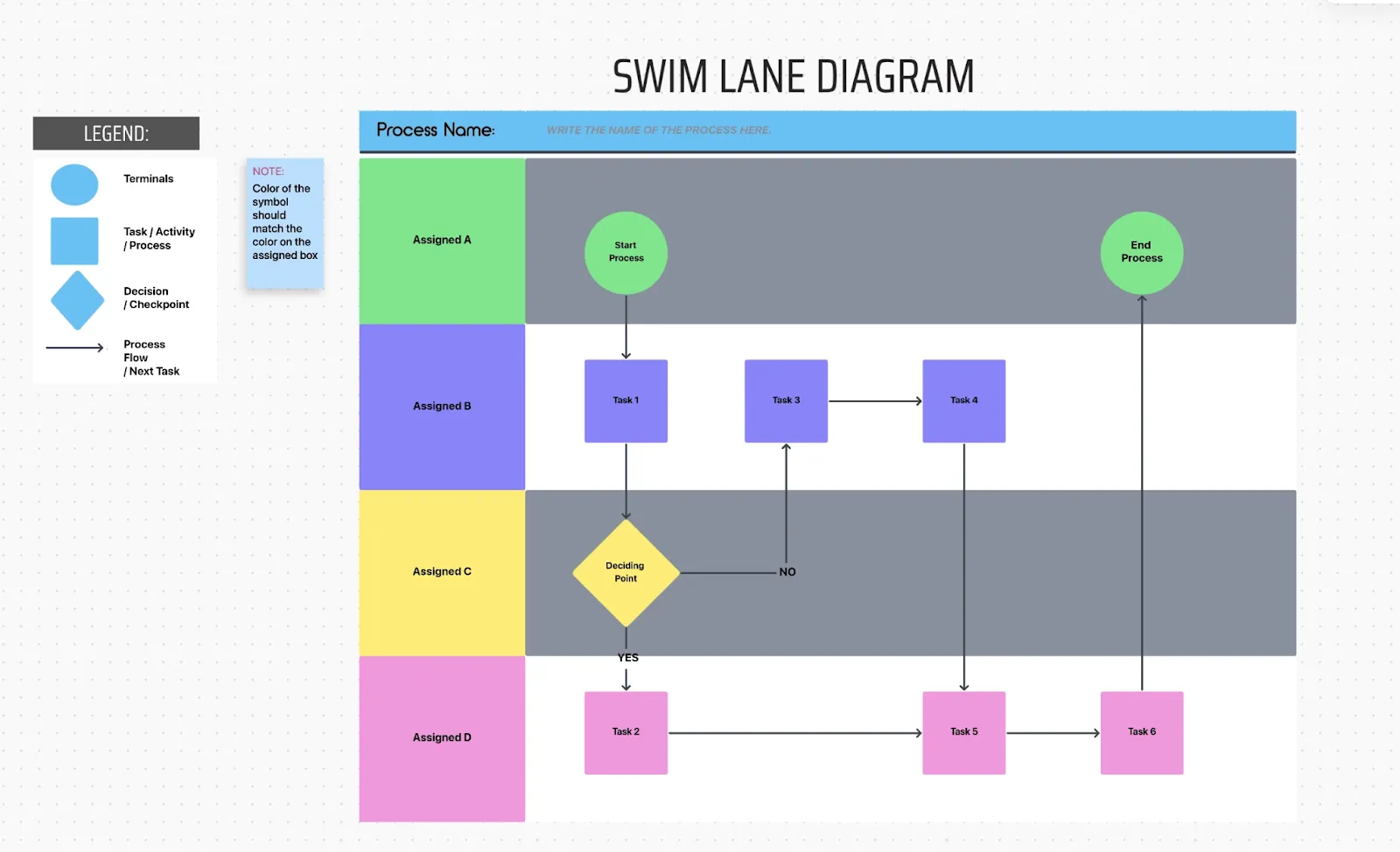
هل سئمت من المخططات المعقدة التي يصعب فهمها؟ يوفر قالب مخطط التدفق ذي المسارات في ClickUp طريقة أكثر بساطة ومرونة لتخطيط العمليات حسب الفريق أو الوظيفة أو المرحلة — دون الحاجة إلى أدوات إضافية.
الخطوة 1: افتح Visio واختر قالبًا
أولاً، قم بتشغيل Microsoft Visio على جهاز الكمبيوتر الخاص بك. بمجرد فتح البرنامج، اختر قالبًا يناسب احتياجاتك. يوفر Visio قوالب مخططات المسارات، بما في ذلك مخططات التدفق الأساسية، ومخططات التدفق متعددة الوظائف، ومخططات ترميز نمذجة العمليات التجارية (BPMN). تم تصميم هذه القوالب لتنظيم سير العمل والعمليات بكفاءة.
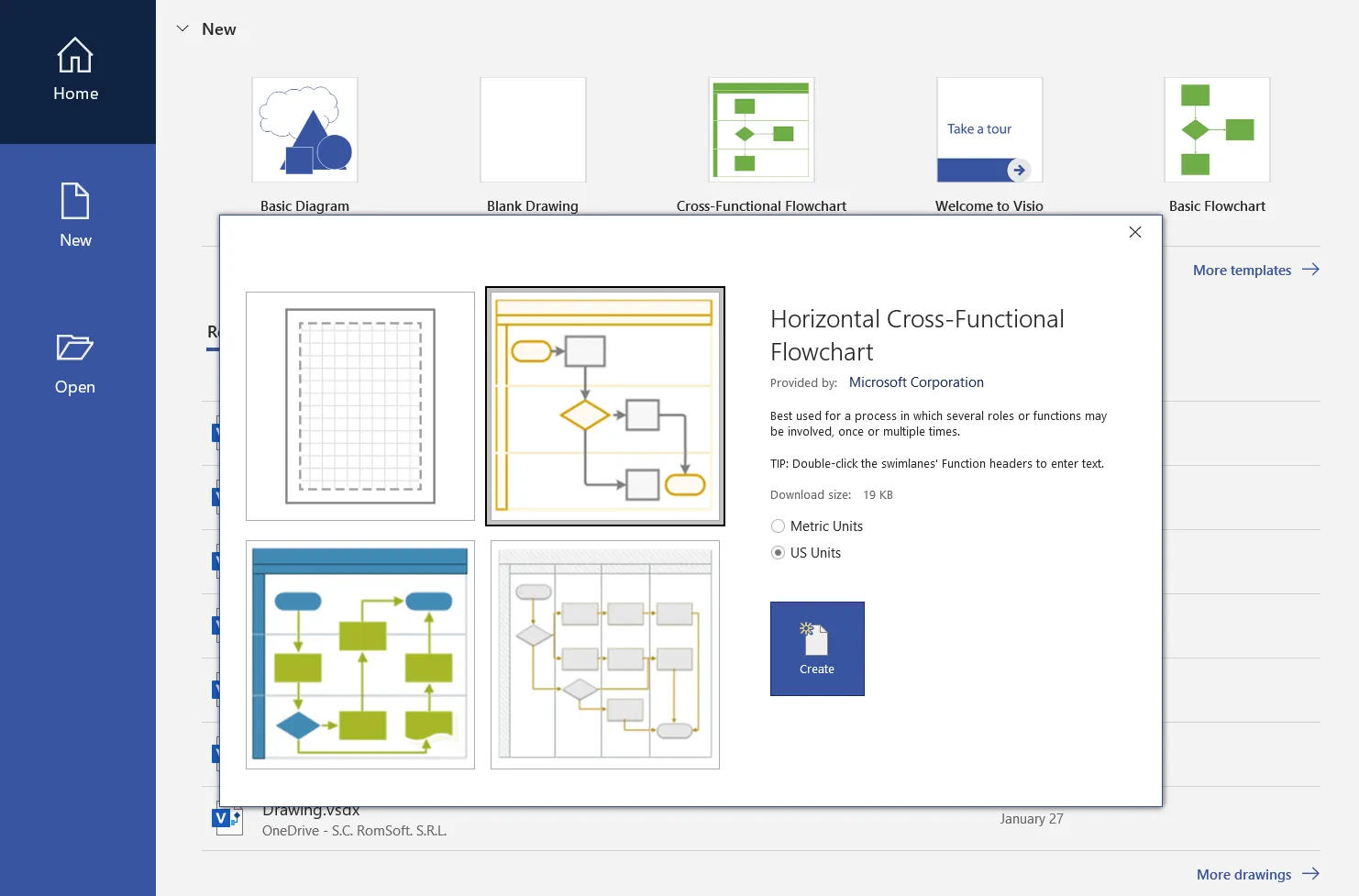
توفر لك هذه القوالب أساسًا متينًا لتصور العمليات، مما يسهل عليك تنظيم مخططك. وقد اخترنا مخططًا انسيابيًا متعدد الوظائف لتوضيح العملية.
الخطوة 2: إدراج مخطط المسارات
تقوم مخططات المسارات بتقسيم الأدوار أو الأقسام، مما يسهل تتبع مسؤوليات ومهام أعضاء الفريق. يفصل كل مسار المهام بصريًّا، مما يتيح لك إنشاء تدفق واضح للعملية.
- ابحث عن الشكل Swimlane في جزء "الأشكال" ضمن أشكال مخططات التدفق متعددة الوظائف. يمكنك إضافة مسارات أفقية أو رأسية
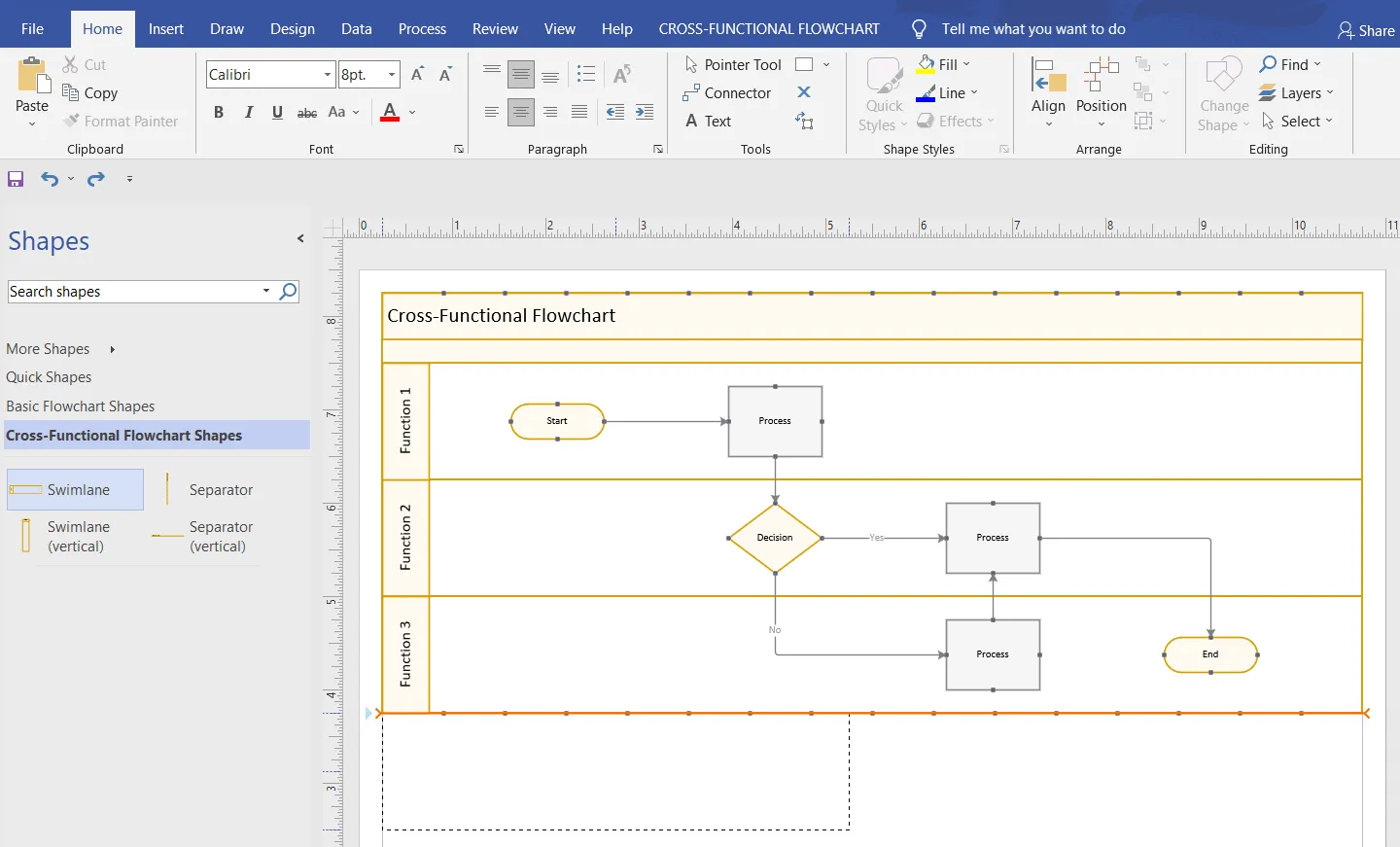
- اسحب شكل "مسار" وأفلته على المخطط. انتظر حتى يظهر مؤشر الاتصال البرتقالي، ثم ضع المسار الجديد في المكان الذي تريده
- اضبط العرض عن طريق سحب خطوط الفصل الأفقية أو الخط العمودي الموجود على اليمين
- انقل المسارات مع محتوياتها بالنقر فوق شريط التسمية حتى يتم تمييز المسار باللون الرمادي. بعد ذلك، أضف المسارات إلى مواقعها الجديدة
الخطوة 3: تسمية المسارات
بعد ذلك، حان الوقت لتسمية أشكال العمليات. تساعد هذه الخطوة في تحديد الدور أو القسم الخاص بكل مسار، مما يضمن فهم الجميع لمسؤولياتهم. يضيف Visio عناوين افتراضية مثل «الوظيفة [الرقم]»، لكنك سترغب في تحديثها إلى عناوين أكثر دلالة. وإليك كيفية تسمية الأشكال:
- انقر نقرًا مزدوجًا على شريط التسمية لأي مسار لإعادة تسميته. يمكنك تسميته باسم يعكس الفريق أو القسم أو الدور الذي يمثله (على سبيل المثال، "التسويق" أو "المالية")
- قم بتخصيص النص عن طريق تغيير حجم الخط أو لونه أو نمطه باستخدام خيارات الصفحة الرئيسية > الخط
الخطوة 4: أضف أشكالًا إلى مساراتك
بعد تسمية المسارات، يمكنك رسم خريطة للعملية. يمثل شكل المسار الخطوات أو العناصر الرئيسية في سير العمل. سيؤدي تخصيص هذه الأشكال للمسارات المناسبة إلى تحديد المسؤول عن كل جزء من العملية، مما يضمن الوضوح والتنظيم السلس.
يوفر Visio خيارات متنوعة اعتمادًا على نوع سير العمل الذي ترسمه.
- انتقل إلى قسم أشكال مخططات التدفق الأساسية الموجود في نافذة الأشكال على اليسار، واختر الأشكال التي تمثل خطوات العملية الخاصة بك
- اسحب هذه الأشكال وأفلتها في مخطط المسارات المناسب. عند وضعها بشكل صحيح، سيتم تمييز المسار باللون الأخضر للإشارة إلى أنه متصل
- ضع الأشكال بعناية للحفاظ على تدفق منطقي وسهل القراءة داخل كل مخطط مسارات
الخطوة 5: أضف الموصلات لإنشاء تدفق العملية
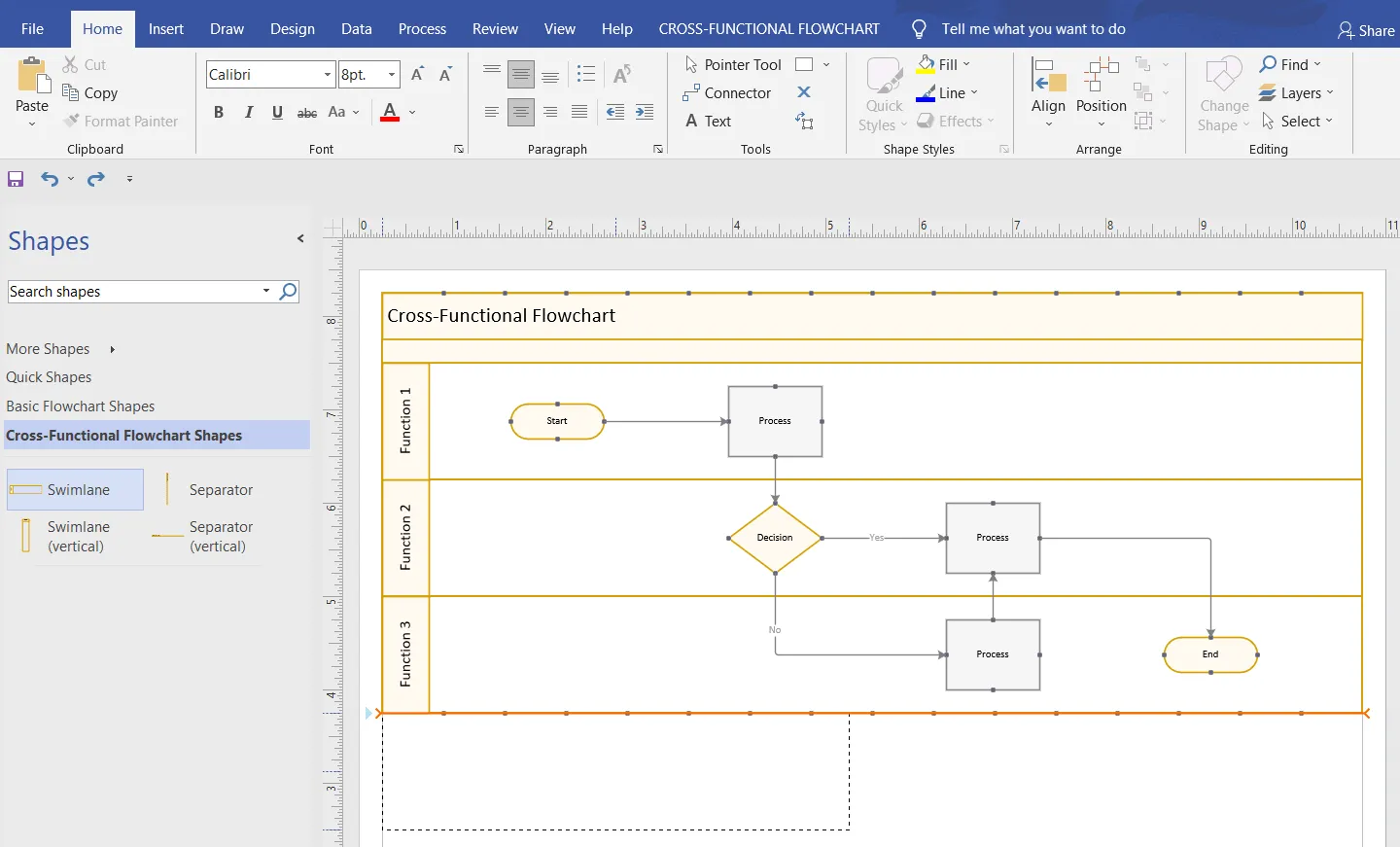
بعد إضافة أشكال مختلفة إلى مخطط المسارات، تتمثل الخطوة التالية في ربطها ببعضها البعض، مما يؤدي إلى إنشاء تدفق واضح للمهام أو القرارات. ستوضح هذه الروابط كيفية تفاعل الأجزاء المختلفة من العملية وكيفية انتقال المسؤوليات بين الأدوار أو الأقسام المختلفة.
- حدد شكلاً لتظهر الأسهم التي تشير إلى أربعة اتجاهات (أعلى، وأسفل، ويسار، ويمين). مرر مؤشر الفأرة فوق السهم لاختيار الاتجاه
- اسحب المؤشر لرسم خط ربط إلى الشكل التالي، لربط المهام أو القرارات
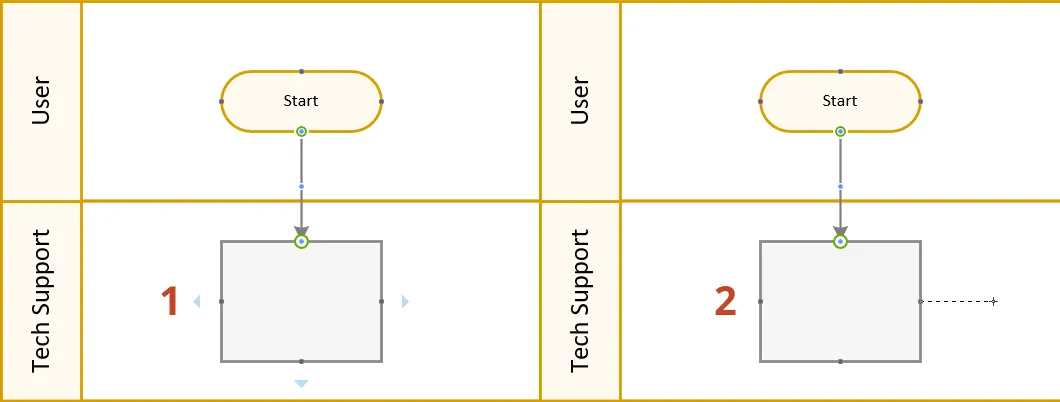
- حافظ على استقامة الخطوط وتنظيمها لتجنب الفوضى. استخدم الموصلات المستقيمة أو المنحنية أو ذات الزاوية القائمة من شريط أدوات Visio حسب الحاجة
- أضف أسهمًا أو تسميات إلى الوصلات للإشارة إلى مسار التدفق، مثل «نعم/لا» أو «موافق/مرفوض»، مما يجعل مسارات اتخاذ القرار أكثر وضوحًا وسهولة في الفهم
الخطوة 6: تخصيص المخطط
تهانينا، لقد أنشأت مخطط المسارات الخاص بك! دعنا نضيف اللمسات النهائية لتحسين مظهره البصري وسهولة قراءته.
التخصيص لا يقتصر على الجانب الجمالي فحسب، بل يتعلق أيضًا بضمان أن يوضح مخططك العملية بفعالية.
إليك كيفية تخصيص مخطط المسارات في Visio:
- تخصيص الخط: استخدم الصفحة الرئيسية > الخط لضبط حجم الخط ونمطه ولونه. اجعل العناوين المهمة بخط عريض أو قم بتمييزها لتبرز بشكل واضح
- تخصيص التصميم: جرب مختلف السمات والخلفيات الموجودة ضمن علامة التبويب «التصميم». اختر الألوان للتمييز بين المسارات
- مربعات النص: أضف مربعات نص للقرارات أو الملاحظات الإضافية باستخدام إدراج > نص. وهذا مفيد بشكل خاص لإضافة خيارات "نعم/لا" أو "صحيح/خطأ" بجانب أشكال القرارات
- الألوان والحدود: أضف حدودًا أو غيّر الألوان لجعل مخطط المسارات أكثر تميزًا
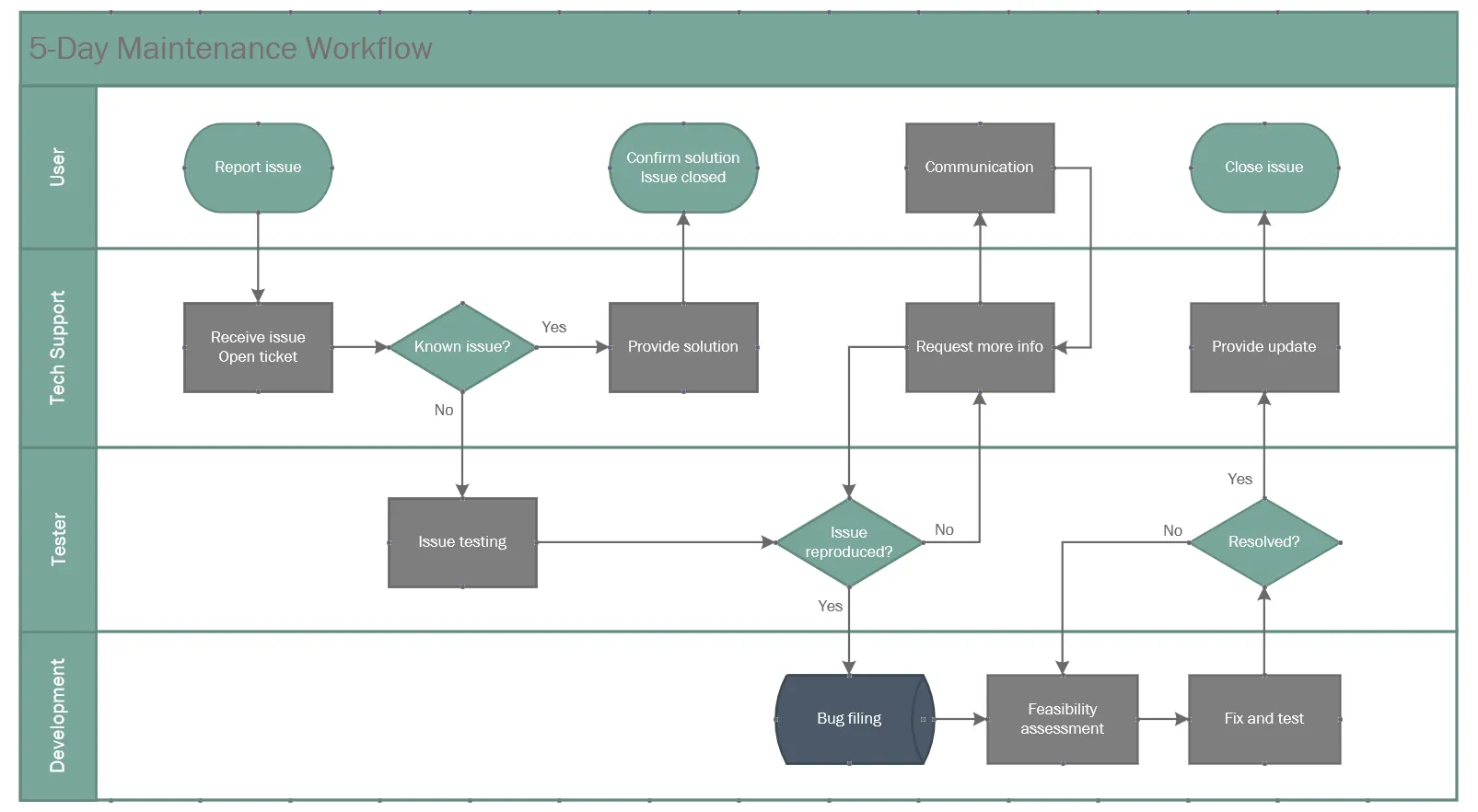
قيود إنشاء مخطط المسارات في Visio
تسهل مسارات العمل في Visio تصور العمليات وتحديد نقاط الاختناق وتحسين العمليات. ويمكن أن تشكل إضافة رائعة لمجموعة أدواتك الخاصة برسم خرائط العمليات.
ومع ذلك، فإنها تنطوي على بعض القيود:
- التغلب على صعوبة التعلم: توقع أن يكون برنامج Visio صعبًا على المستخدمين الجدد نظرًا لميزاته المتعددة. وقد يستغرق الأمر بعض الوقت حتى تتعرف على الأدوات.
- ضع في اعتبارك التكاليف الإضافية: لاحظ أن برنامج Visio، على عكس Word أو Excel، غير مضمن في الحزمة المعتادة لـ Office 365. وقد يكون الاشتراك المنفصل مكلفًا للمستخدمين غير المنتظمين.
- إدارة التعاون المحدود في الوقت الفعلي: يجب أن تدرك أن Visio يفتقر إلى ميزات التحرير المشترك في الوقت الفعلي، مما يعيق جهود التعاون.
- عدد القوالب الجاهزة محدود: يجب أن تدرك أن القوالب المتاحة قد تبدو محدودة، مما يتطلب مزيدًا من الوقت لإنشاء المخططات من الصفر.
تحقق من هذه البدائل لبرنامج Microsoft Visio!
إنشاء مسار في ClickUp
إذا كنت ترغب في تجربة برنامج مخططات المسارات بخلاف Visio، فإن ClickUp يعد خيارًا رائعًا. إنه برنامج متقدم لرسم المخططات الانسيابية، مليء بالميزات التي تسهل عليك تبسيط سير عملك. سواء كنت ترغب في العمل بشكل فردي أو كفريق، يوفر ClickUp جميع الأدوات اللازمة لإنشاء وإدارة مخططات احترافية بكفاءة، كما يتيح التعاون السلس في مكان العمل.
إليك كيفية استخدام ClickUp لإنشاء مخططات المسارات:
أطلق العنان لإبداعك مع لوحات ClickUp البيضاء
تعد لوحة Whiteboard في ClickUp مساحة عمل واسعة ومرنة مصممة لتلبية جميع احتياجاتك في مجال رسم المخططات وطرح الأفكار. وهي مثالية لإنشاء مخططات المسارات البسيطة أو المعقدة، مما يمنحك المرونة اللازمة لبناء سير العمل بسلاسة.
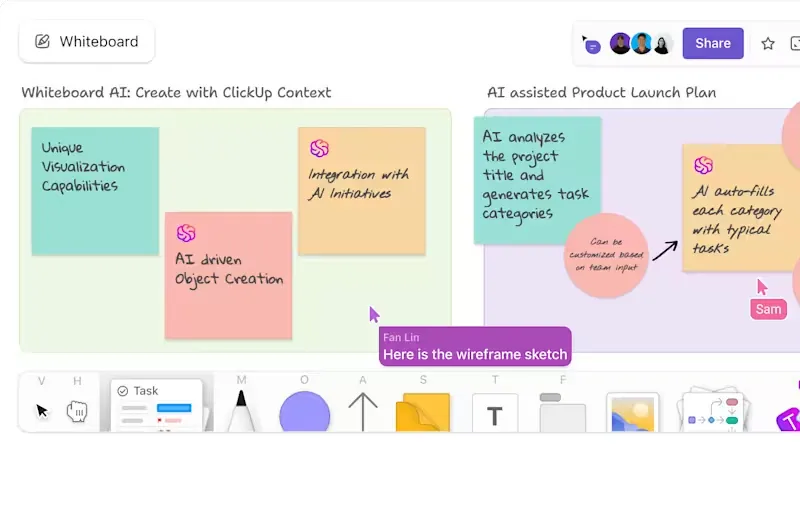
بدءًا من تخطيط العمليات لسير العمل الأساسي وصولًا إلى التعامل مع الاستراتيجيات الأكثر تعقيدًا والتي تشمل عدة أقسام، توفر ClickUp Whiteboards منصة متعددة الاستخدامات لإنشاء مخططات المسارات من الصفر. تتيح لك واجهتها البديهية وسهلة الاستخدام سحب وإفلات الأشكال والرموز والوصلات بسهولة، وتنظيم العمليات بصريًّا، وتعيين الأدوار، وتحديد مسارات الموافقة.
وهذا يجعل ClickUp أحد أفضل برامج السبورة البيضاء لتحويل الأفكار إلى تقدم ملموس.
قم بتخصيص سير العمل الخاص بك باستخدام شريط أدوات التحرير
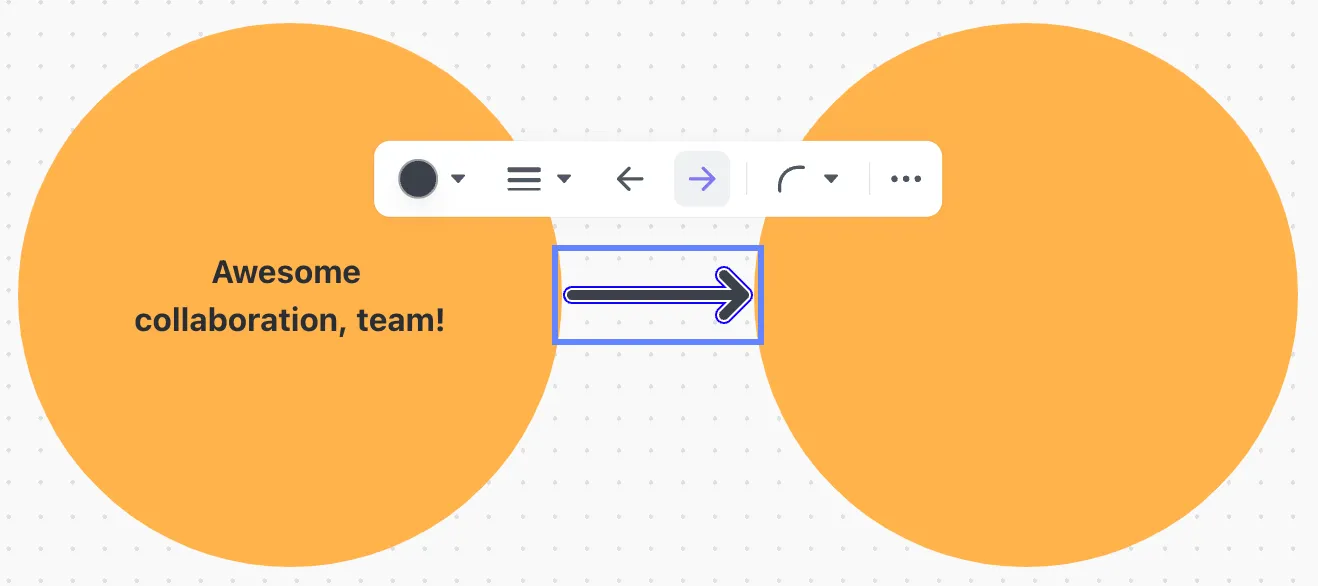
يمكنك الوصول بسهولة إلى كل ما تحتاجه باستخدام شريط أدوات تحرير سهل الاستخدام.
بنقرة واحدة أو ضغطة مفتاح واحدة، يمكنك:
- استخدم الألوان لتمييز الأشكال من أجل تنظيم أفضل
- ارسم يدويًّا لتوضيح أفكارك
- تنسيق النص لتحسين الوضوح
- أنشئ ملاحظات لاصقة لتدوين الأفكار السريعة
- اربط المهام الموجودة لتسهيل التنقل
ادخل إلى مكتبة الموارد الشاملة
استكشف مجموعة واسعة من الأشكال والرموز القابلة للتخصيص في مكتبة الموارد. تعمل هذه الميزة على تبسيط تمثيل الأدوار والأقسام ونقاط اتخاذ القرار في مخططات المسارات الخاصة بك. يمكنك:
- قم بتوزيع المهام بوضوح على أعضاء الفريق لتعزيز المساءلة
- توضيح نقاط تبادل البيانات لفهم أفضل
- تعاون في الوقت الفعلي مع فريقك للحصول على تعليقات فورية
بفضل اللوحة اللانهائية، يمكنك توسيع المخطط مع تطور العملية، مما يضمن تكيف العناصر المرئية حسب الحاجة.
جرب ميزات السبورة البيضاء المتقدمة
يتضمن ClickUp أيضًا ميزات أساسية تعزز استخدام السبورة البيضاء، مثل:
- تنسيق النص المنسق للملاحظات التفصيلية
- موصلات سهلة لربط الكائنات
- إمكانيات التعليق لتعزيز التعاون بين أعضاء الفريق
📮نصائح من ClickUp: 37% من الموظفين يرسلون ملاحظات متابعة أو محاضر اجتماعات لتتبع بنود العمل، لكن 36% ما زالوا يعتمدون على طرق أخرى غير متكاملة. وبدون نظام موحد لتسجيل القرارات، قد تضيع الرؤى المهمة التي تحتاجها وسط الدردشات أو رسائل البريد الإلكتروني أو جداول البيانات. مع ClickUp، يمكنك تحويل المحادثات على الفور إلى مهام قابلة للتنفيذ عبر جميع مهامك ومحادثاتك ووثائقك — مما يضمن عدم إغفال أي شيء.
اكتشف خيارات لا حصر لها من القوالب
يوفر ClickUp مكتبة من قوالب المسارات القابلة للتخصيص. وهذا يساعدك على اختيار التنسيق المناسب لاحتياجاتك — سواء كان ذلك إجراءً تشغيليًّا قياسيًّا، أو موجزًا للمشروع، أو جدول أعمال اجتماع.
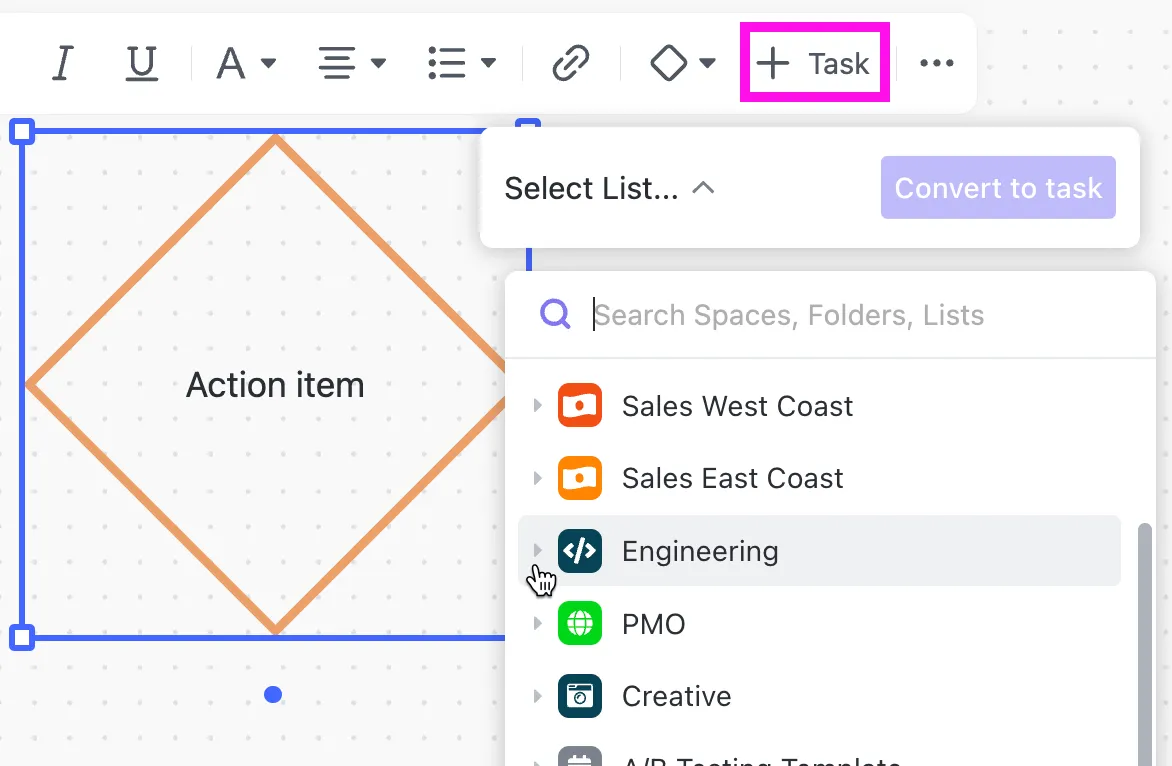
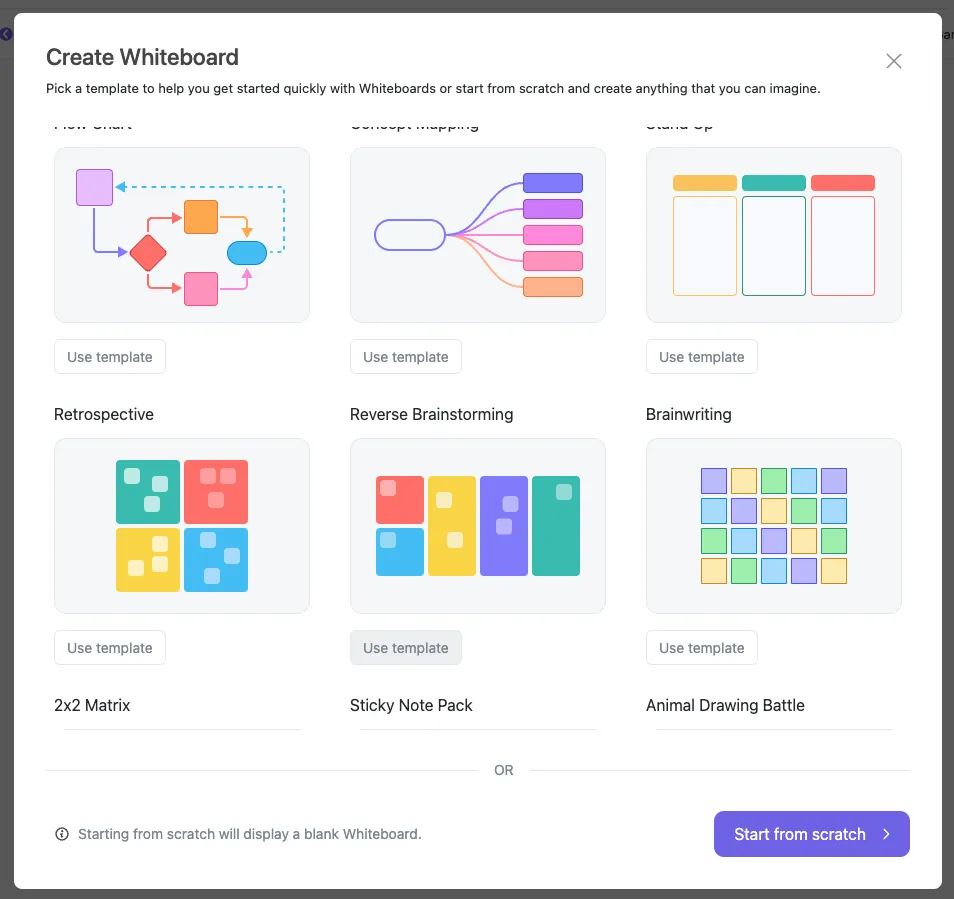
يمكنك إضافة قالب بسهولة في لوحات ClickUp البيضاء بالنقر على أيقونة القوالب.
على سبيل المثال، يوفر قالب مخطط التدفق ذو المسارات في ClickUp هيكلاً جاهزاً. هذا القالب، المملوء مسبقاً بالأشكال والوصلات والتخطيطات، يتيح لك تنظيم سير العمل بسهولة وكفاءة. يمكنك تحديد الأدوار والمسؤوليات وفهم تدفق العملية بشكل أفضل.
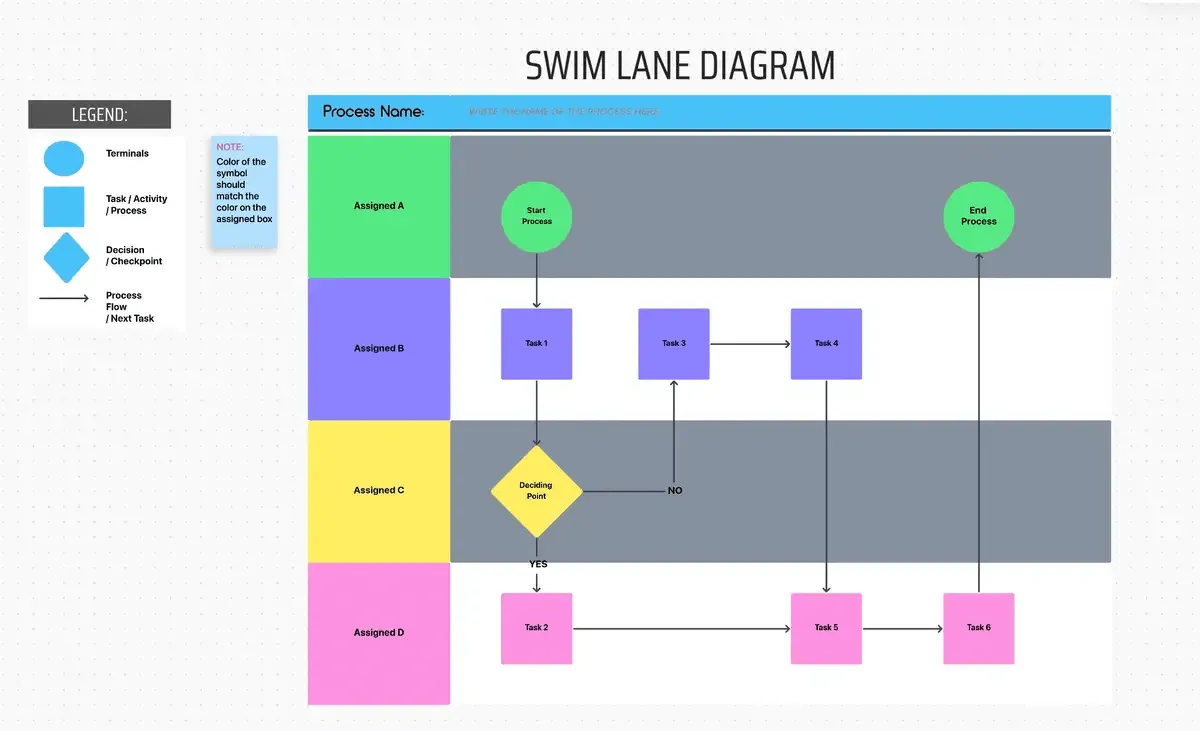
يمكنك استخدام قالب المسارات بعدة طرق:
- إنشاء أعمدة للمسارات: استفد من عرض "اللوحة" في ClickUp ضمن قالب المسارات لإعداد المسارات بسرعة
- إضافة المهام والروابط: استخدم قوالب المهام لتبسيط عملية إضافة الخطوات إلى كل مسار، مع أسهم توضح تسلسل الأنشطة
- المراجعة والتحسين: تتيح ميزات المراجعة المدمجة في ClickUp إجراء تعديلات بسهولة، مما يساعدك على ضبط مخططك التسلسلي لتحقيق الدقة والفعالية
تصور سير العمل باستخدام خرائط ClickUp الذهنية
يوفر إنشاء مخطط المسارات باستخدام خرائط ClickUp الذهنية طريقة ديناميكية وبديهية لتصور سير العمل وتعزيز الإنتاجية. يمكنك رسم روابط لتوضيح الأمور من خلال ربط المهام والأفكار بسهولة، مما يساعد في توضيح العلاقات وسير العمل. وهذا يمكّنك من تقسيم العمليات المعقدة إلى مسارات يمكن إدارتها.
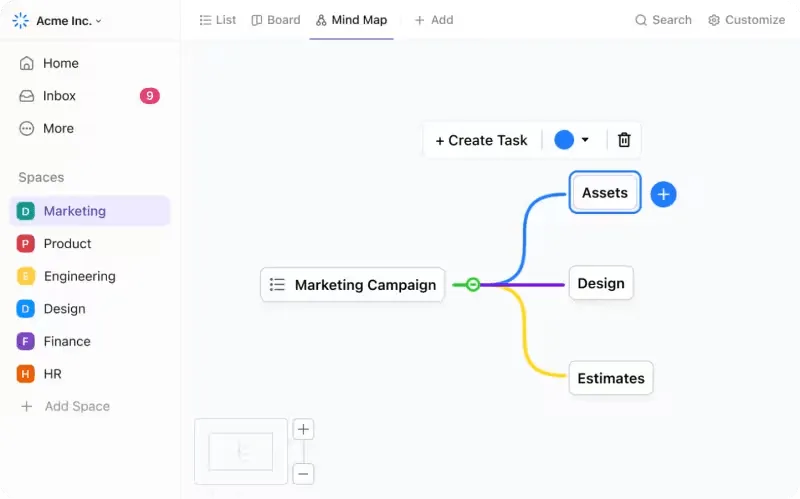
مع ClickUp، يمكنك الاستمتاع بتنظيم سريع في متناول يدك. تعمل خيار إعادة التخطيط بنقرة واحدة على تنظيم خريطة العقل الخاصة بك، مع الحفاظ على التسلسل الهرمي وتحسين قابلية القراءة. كما يساعد ذلك في الحفاظ على الوضوح في تصميم مسارات العمل. في الواقع، يمكنك تحويل الأفكار إلى مهام قابلة للتنفيذ مباشرةً من خريطة العقل.
تخصيص طرق العرض لمخططات المسارات
توفر أكثر من 15 طريقة عرض قابلة للتخصيص في ClickUp مرونة معززة لتصور مخططات المسارات الخاصة بك. يمكنك الاختيار بين طرق العرض "القائمة" أو "اللوحة" أو "التقويم" أو "الخط الزمني" لتحسين تنسيق المهام وتتبع المشاريع. يتيح لك هذا المستوى من التخصيص مراقبة المواعيد النهائية وتتبع التقدم المحرز وضمان إدارة سلسة للفريق باستخدام مخططات المسارات الخاصة بك.
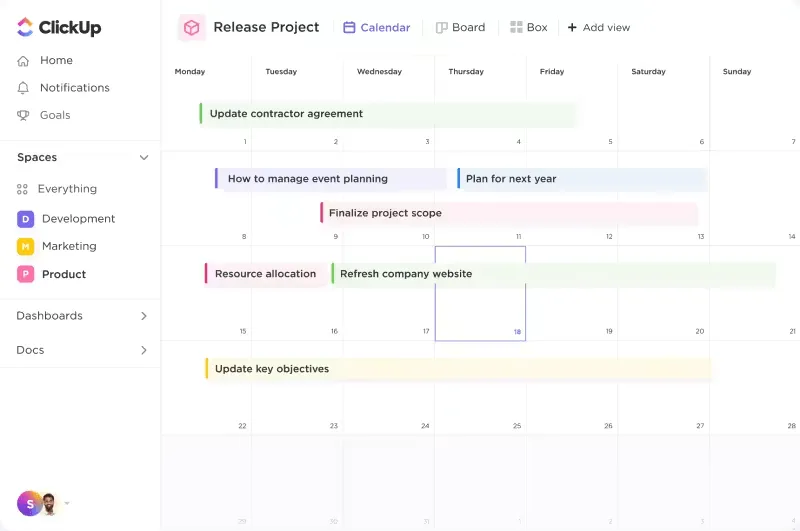
يمكنك أيضًا تجميع المهام حسب سمات مثل الحالة، أو الشخص المكلف، أو الأولوية، أو العلامات، أو الحقول المخصصة. وهذا يوفر عرضًا أكثر تنظيمًا لمخططات المسارات الخاصة بك، مما يسهل عليك رؤية العلاقة بين المهام المختلفة ومدى تقدم فريقك في المشاريع المختلفة. وبفضل هذه العروض وخيارات التجميع المتنوعة، تصبح إدارة مشاريعك وتصورها تجربة سلسة.
💡نصيحة للمحترفين: هل تريد تعلم كيفية استخدام المسارات في "عرض اللوحة"؟ سجل في دورة تدريبية مجانية حول استخدام المسارات في "عرض اللوحة".
أنشئ مسارات بسهولة باستخدام ClickUp
يضفي إنشاء المسارات في Visio الوضوح والتنظيم على العمليات المعقدة. باستخدام مخططات المسارات، يمكنك فهم مسؤوليات الفريق، وتقديم تعليمات واضحة، وتبسيط سير العمل، وتعزيز التواصل داخل الفريق — فما الذي لا يعجبك في ذلك؟
ومع ذلك، على الرغم من أن Microsoft Visio يتمتع بمزايا في إنشاء مخططات المسارات التفصيلية، إلا أنه قد لا يلبي احتياجات بعض المستخدمين بسبب محدودية القوالب وخيارات التخصيص. وهنا يأتي دور ClickUp. فهو أكثر سهولة في الاستخدام وقابلية للتخصيص ومناسب للميزانية، كما أنه يتكامل بشكل مثالي مع عملك. وهذا يجعله خيارًا مثاليًا للمبتدئين والمحترفين على حد سواء. بالإضافة إلى ذلك، فإن ميزة التعاون في الوقت الفعلي وتصميمه سهل الاستخدام مثاليان للفرق والأفراد على حد سواء.
هل أنت مستعد للعمل بذكاء، لا بجهد أكبر؟ قم بتبسيط إدارة مشاريعك اليوم. اشترك في ClickUp لتبدأ!