
xAI’nin Video 1.5 sürüm notlarına göre, Grok Imagine altı saniyelik bir 720p videoyu yaklaşık 25 saniyede işliyor. Bu hız, render işlemini beklemeyle ilgili eski darboğazı ortadan kaldırıyor. Ancak yeni bir darboğaz yaratıyor: Grok Imagine’i iyi kullanmayı bilmek, kullanım sınırınızı neredeyse isabet eden denemelerle tüketmeden önce markanıza uygun bir sonuç ortaya koymak anlamına geliyor.
Çoğu kişi aracı açar, bir komut girer ve doğrudan video oluşturur. Bu yanlış bir sıradır. Video, görsellere kıyasla kullanım sınırınızı çok daha fazla tüketir ve aceleyle yapılan bir deneme, konseptin işe yarayıp yaramadığını görmeden önce birkaç denemeye mal olabilir. İyi sonuçlar alan kişiler, videoyu son adım olarak ele alır.
Özet
Çalışma döngüsü: Konsepti zorlu bir teste tabi tutmak için bir dizi ucuz fotoğraf oluşturun, en güçlü olanı seçin ve sade bir dille düzenlemeler yaparak onu geliştirin; metin veya ince ayrıntılar içeren her şey için Kalite Moduna geçin. Ancak o zaman, ölçülü bir hareket komutuyla animasyon oluşturun ve klibi tek tek adımlarla uzatın; sahnenin bütünlüğünü korumak için giyim, aydınlatma ve kamera ipuçlarını ileriye taşıyın. Kullanmaya karar verdiğiniz her video ile birlikte komutu kaydedin. Ücretli planlarda Imagine, sohbet ve Voice ile haftalık tek bir havuzu paylaşır; bu sayede atladığınız her başarısız video, elinizde kalan kapasite demektir.
Grok Imagine Nedir?
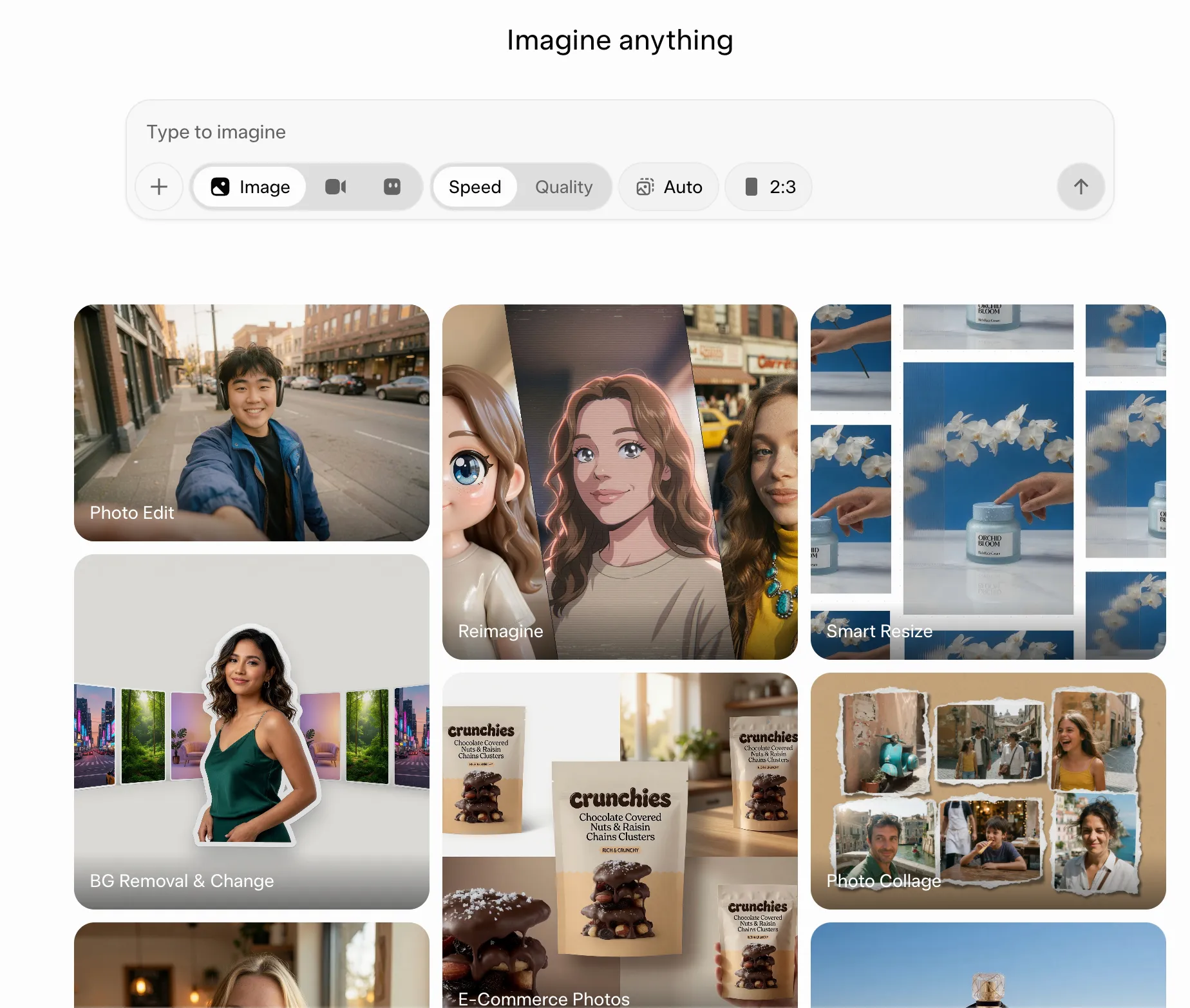
Grok Imagine, xAI'nin görüntü ve video oluşturmaya yönelik aracıdır. Metin komutlarını görüntülere dönüştürür, sade dilde verilen talimatlarla mevcut görüntüleri düzenler ve tek bir işlemde sesli kısa klipler haline getirir. Ancak bu, Grok sohbet robotu değildir. Her ikisi de aynı markayı ve oturum açma bilgilerini paylaşsa da, Imagine kendi arayüzü, modelleri ve sınırları olan bağımsız bir yaratıcı alandır.
Görüntüler, xAI'nin kendi görüntü motoru olan Aurora üzerine inşa edilmiş Grok Imagine Image 2.0 üzerinde çalışır. Videolar ise Haziran 2026'da genel kullanıma sunulan Grok Imagine Video 1.5 üzerinde çalışır. Bu model, başlangıçta bir görüntüden videoya dönüştürme modeli olarak geliştirilmişti. Sisteme bir başlangıç karesi ve bir hareket komut satırı verdiğinizde, kaynak görüntünüzün ışık ve ayrıntılarını korurken sahneyi hareket ettirir. Temmuz 2026’daki bir güncellemeyle metinden video dönüştürme özelliği eklendi; böylece artık başlangıç görüntüsünü atlayabilirsiniz. Ayrıca, yerel 1080p çözünürlük ile görüntü ve ses referansları da eklendi. Ayrıca, Ajan Modu tuvali, projeler, paralel çalıştırmalar ve aranabilir bir kütüphane de kullanabilirsiniz.
Grok Imagine’ın çıktı stilinin diğer yapay zeka sanat oluşturma araçlarıyla karşılaştırmasını görmek istiyorsanız, bu adım adım kılavuzu izleyin:
Grok Imagine'a Nasıl Erişilir (Ücretsiz ve Ücretli)
Grok Imagine'a grok.com/imagine web adresinden, iOS veya Android'deki Grok uygulamasından ve Grok on X üzerinden erişebilirsiniz. Ayrı bir Imagine hesabına ihtiyacınız yoktur: Grok, X hesabı veya e-posta ile oturum açmayı destekler. Geliştiriciler ayrıca xAI API'sini de kullanabilirler; burada grok-imagine-video-1.5 genel kullanıma sunulmuştur.
Grok Imagine fiyatlandırması
- Ücretsiz (Grok'a sınırlı erişim; görüntü oluşturma sayısında sınırlama dahil)
- SuperGrok (Bireysel): Aylık 30 $ (Grok özellikleri genelinde daha yüksek kullanım sınırlarına sahip görüntü ve video oluşturma özelliği dahildir)
- SuperGrok Plus (Bireysel): Aylık 100 $ (Önemli ölçüde daha yüksek kullanım limiti, öncelikli erişim ve 1080p video oluşturma özelliği sunar)
- İş (Takım): Aylık 30 $ (Grok build erişimi, takım lisans yönetimi, kullanıcı analitiği vb. dahil)
Düzenli olarak içerik üretiyorsanız, ücretli bir plan, kullanım sınırlarına ulaşmadan önce size daha fazla esneklik sağlar.
Grok Imagine’ın sınırları ve video süreleri nelerdir?
Grok uygulamasında ve web'de, oluşturma işleminden önce oluşturucu arayüzünde klip uzunluğunu ve çözünürlüğü seçersiniz: 6, 10 veya 15 saniye, 480p veya 720p. xAI API aracılığıyla, grok-imagine-video-1.5, 1 ile 15 arasında herhangi bir tam saniye uzunluğunu kabul eder ve görüntüden videoye dönüştürmede 1080p'ye ulaşırken, referanstan videoye dönüştürmede en yüksek 720p'ye ulaşır.
Tüketici uygulamasında
Oluşturucu, herkese uzunluk ve çözünürlük düğmelerini gösterir, ancak hangilerinin gerçekten çalışacağı hesap seviyenize bağlıdır. Ücretsiz hesaplar video oluşturamaz ve görüntü oluşturma konusunda ciddi sınırlamalar vardır. Standart bir SuperGrok planında, 480p ve 720p olmak üzere iki seçenek görürsünüz. 1080p çıktı ise SuperGrok Plus'a özgü bir özelliktir.
Ücretli planlar ayrıca Imagine, Sohbet, Voice ve Build'i bir arada kapsayan ortak bir haftalık kullanım havuzundan yararlanır. Uzun 720p video gibi daha fazla hesaplama gücü gerektiren işler, hızlı bir görselden daha büyük bir pay tüketir. Kalan kullanım miktarınız ve sıfırlama tarihiniz, hesabınızın kullanım ayarlarında görüntülenir.
API aracılığıyla
API erişimi, her oluşturma işlemi başına ölçülür ve aboneliklerden ayrı olarak faturalandırılır; bu sayede haftalık kotadan tamamen bağımsızdır. Bu da, uygulamanın sunduğu etkileşimli düzenleme döngüsünden vazgeçmek zorunda kalmanıza rağmen, toplu işler için daha iyi bir seçenek olmasını sağlar.
Planlama yaparken dikkate almanız gereken birkaç sınır vardır:
- Çözünürlük, bir kez ayarlayıp unutabileceğiniz bir ayar değil, her görüntü oluşturma işleminde ayrı ayrı seçmeniz gereken bir seçenektir: Oluşturma işlemine başlamadan önce hangi düğmenin etkin olduğunu kontrol edin ve bir klibi nihai varlığa eklemeden önce çıktı çözünürlüğünü teyit edin.
- Daha uzun sekanslar için birden fazla oluşturma işlemi gerekir: Bir klip yaklaşık 15 saniyeyle sınırlıdır; bu nedenle, bir sahneyi bu sürenin ötesine taşımak için video uzantısını kullanın.
- Kullanım kotanız sadece Imagine ile sınırlı değildir: 720p videolarla dolu yoğun bir öğleden sonra, o haftanın ilerleyen günlerinde Grok sohbetinde hız sınırlamasına maruz kalmanıza neden olabilir
- Güvenlik kuralları içerik üretimini durdurabilir: Grok, güvenlik önlemlerinin kapsamı dışında kalan komutları bloke edebilir ve xAI’nin Kabul Edilebilir Kullanım Politikası’na aykırı davranılması, hesabınıza yönelik askıya alma veya fesih dahil olmak üzere yaptırımların sonucunu doğurabilir.
Grok Imagine Modları Hakkında Ayrıntılı Bilgi
Grok Imagine'da birkaç farklı oluşturma ayarı bulunur, ancak bunların hepsi aynı işi yapmaz. Kalite Modu, görüntü kalitesini ve düzenlemeyi kontrol ederken, daha hızlı oluşturma ve video ön ayarları, Imagine'ın sonuçları ne kadar hızlı veya yaratıcı bir şekilde üreteceğini belirler.
| Mod veya ayar | Ne işe yarar? | En uygun kullanım alanları |
|---|---|---|
| Kalite Modu | Imagine Image 2.0'ı çalıştırır; komut izleme, tipografi, görsel detaylar ve hassas düzenleme özellikleri daha da güçlendirilmiştir | Ürün görselleri, reklamlar, infografikler, tasarım öğeleri ve ayrıntılı düzenlemeler |
| Hızlı oluşturma | Fikirleri keşfetmek veya hızlı varyasyonlar üretmek istediğinizde hıza öncelik verir | Erken aşamadaki konseptler, komut testi ve yüksek hacimli denemeler |
| Normal | Videoдағы hareketleri nispeten sınırlı tutar ve kaynağa yakın kalmasını sağlar | Gerçekçi animasyonlar ve basit görüntüden video klipleri |
| Eğlence | Video da daha eğlenceli veya abartılı hareketler yaratır | Memler, stilize edilmiş klipler ve gündelik sosyal medya içerikleri |
| Özel | Yazılı hareket ve sahne talimatları sayesinde size daha doğrudan kontrol sağlar | Kamera hareketleri, koreografili aksiyon ve yönetmenlikli sahneler |
| Heyecan verici | Seçenek mevcut olduğunda daha esnek bir içerik ayarı uygular, ancak yine de denetime tabidir | Modun kullanılabildiği, yetişkinlere yönelik denemeler |
Kalite Modu, görsel işler için en kullanışlı kontrollerin çoğunu barındırır. xAI, Ağustos 2026'da Imagine Image 2.0'ı ön tanımlı Kalite Modu olarak belirledi; bu modda Sihirli Değnek düzenlemeleri, segmentasyon, arka plan kaldırma, Akıllı Yeniden Boyutlandırma ve her üretim için en fazla beş referans görsel desteği gibi araçlar yer alıyor.
Diğer etiketler ise daha esnektir. Normal, Eğlenceli, Özel ve Heyecanlı gibi video ön ayarları, sürümler ve platformlar arasında değişiklik göstermiştir ve xAI artık Video 1.5’te komut satırı odaklı kontrole daha fazla önem vermektedir. Arayüzde Özel seçeneği sunuluyorsa, konu, kamera ve sahnenin nasıl hareket etmesi gerektiğini zaten biliyorsanız bu genellikle en iyi seçimdir.
Grok Imagine Nasıl Kullanılır: Adım Adım
Grok Imagine'i kullanmak için, web sitesinde veya uygulamada açın, bir dizi görsel oluşturun, en etkileyici olanını özel talimatlarla düzenleyin, hareket komutuyla bir videoya dönüştürün, ardından indirin ve komutu kaydedin. Ayrıntılı olarak:
1. Adım: Imagine'ı açın ve başlangıç noktanızı seçin
grok.com/imagine adresine gidin veya Grok uygulamasında Imagine'ı açın. Buradan, komut satırından yeni bir görüntü oluşturmaya başlayabilir ve Imagine arayüzündeki örnekleri inceleyebilirsiniz. Kendi komutunuzu yazmadan önce, istediğinize yakın birkaç örneği inceleyin ve bu örneklerdeki komutların konuyu, stili, kadrajı ve ışıklandırmayı nasıl tanımladığını inceleyin.
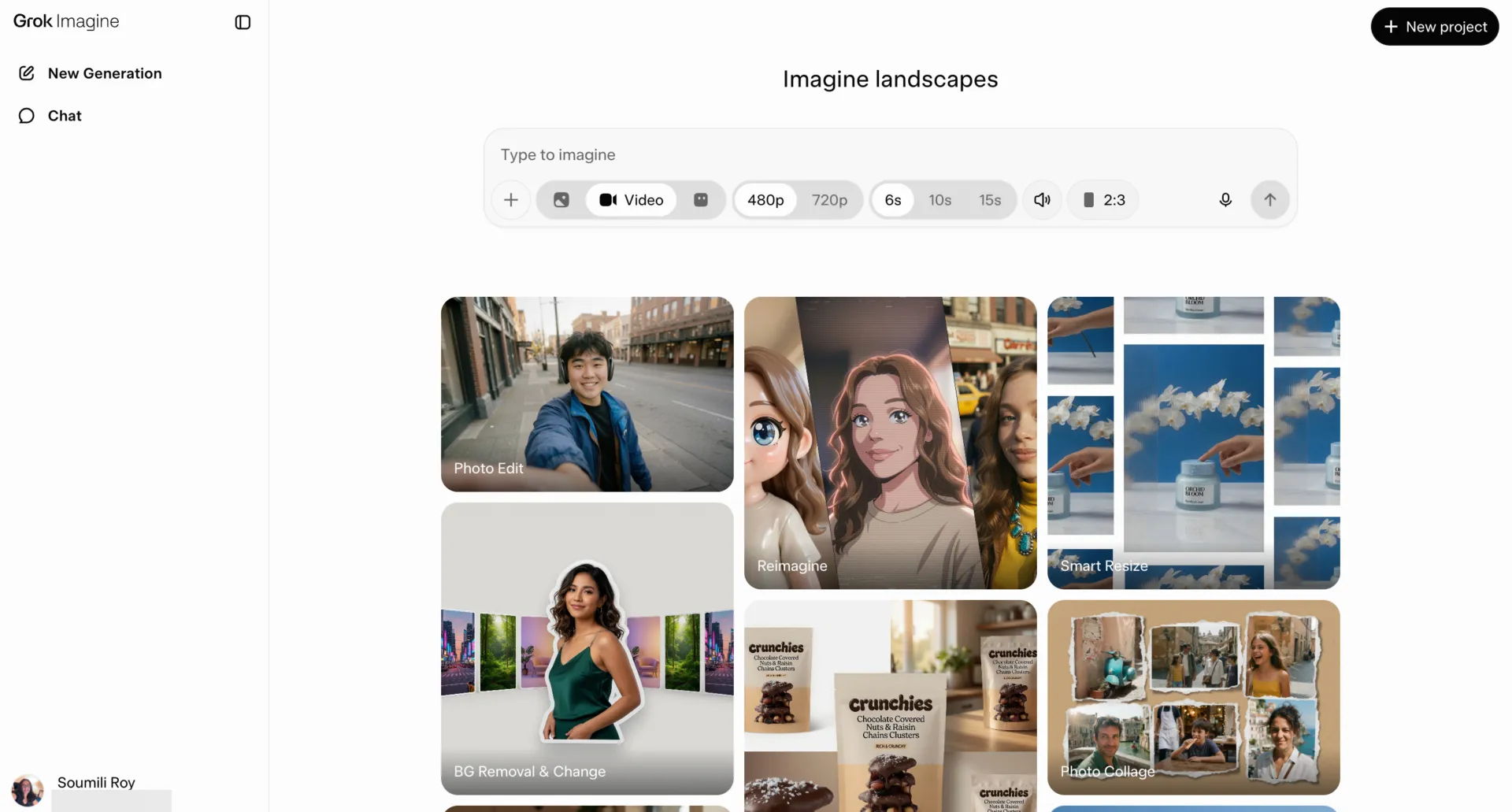
2. Adım: Bir grup görsel oluşturun
Açıklayıcı bir komut girin ve birkaç varyasyon oluşturun. İlk partiyi kullanarak Imagine'in konuyu, ayarı, kompozisyonu, temayı, ışıklandırmayı ve genel stili doğru anlayıp anlamadığını kontrol edin. Fikrinize en uygun sonucu seçin, ardından bir sonraki turda o sürümü iyileştirin.
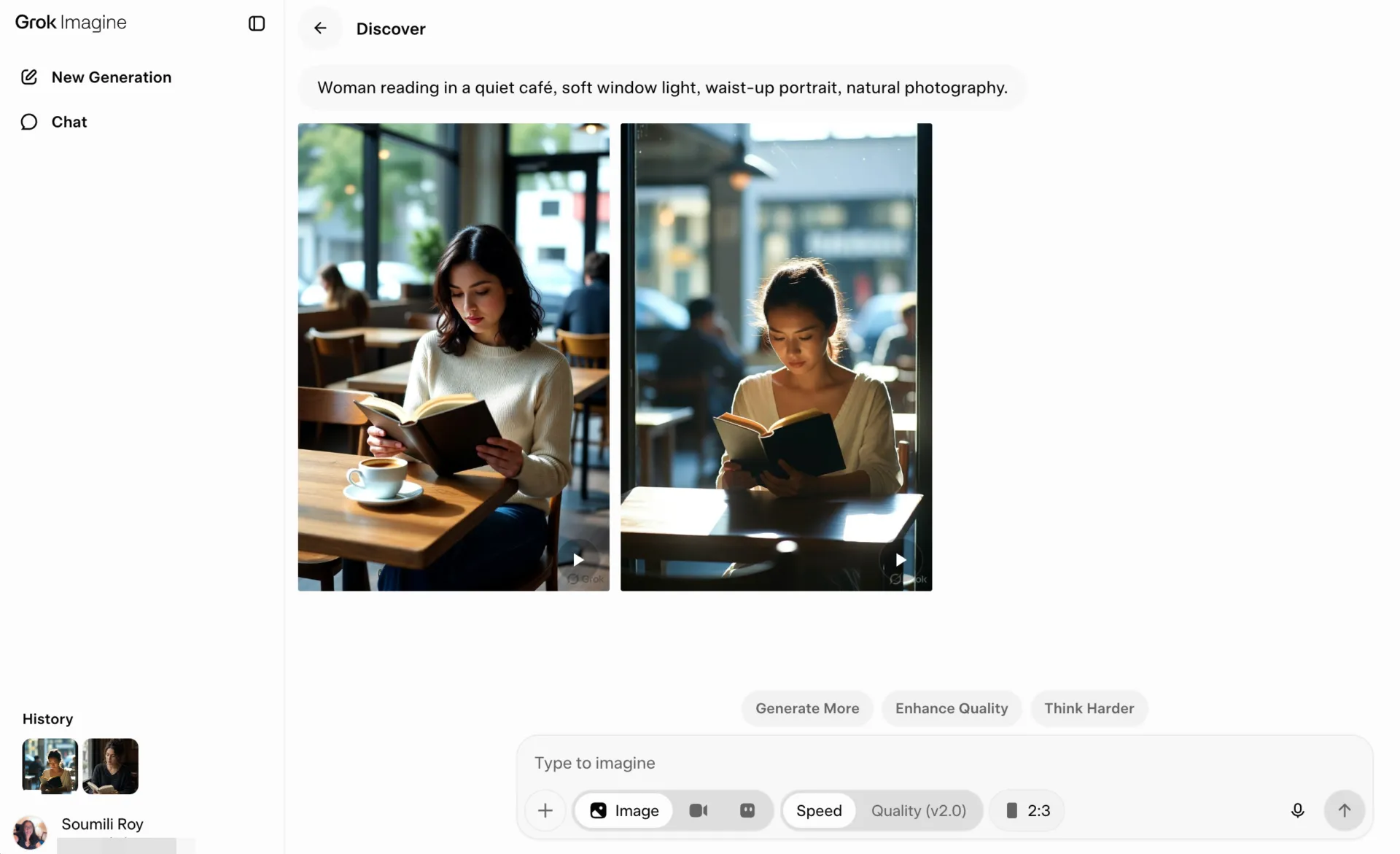
Burada yapacağınız birkaç seçim, ileride zaman kazanmanızı sağlayabilir:
- En boy oranını baştan belirleyin: Görüntünün nerede görüneceğine göre biçimi seçin. Geniş düzenler veya video kareleri için 16:9, dikey içerik için 9:16 ve kare paylaşımlar için 1:1 biçimini kullanın. Şekli baştan belirlemek, sonraki düzenlemelerin görüntünün kendisine odaklanmasına yardımcı olur
- Modele görsel yönlendirme verin: Önemli olduğunda ayar, ruh hali, kadraj, ışıklandırma ve stil gibi ayrıntıları ekleyin. Image 2.0, ayrıntılı ve çok parçalı talimatları takip edecek şekilde tasarlanmıştır; bu da “sessiz bir kafede kitap okuyan kadın, yumuşak pencere ışığı, belden yukarısı portre, doğal fotoğrafçılık” gibi bir komutun, genel bir konu tanımından daha yararlı olmasını sağlar
3. Adım: En iyi görseli sade bir dille düzenleyin
Grubunuzdaki en etkileyici görseli açın ve değiştirmek istediğiniz şeyleri günlük dilde açıklayın. Imagine'den, görselin geri kalanını olduğu gibi korurken arka planı, ışığı, renkleri, nesneleri veya kişileri ayarlamasını isteyebilirsiniz.
xAI, Image 2.0'ın düzenleme sırasında kaynak içeriği korumak üzere tasarlandığını belirtiyor; bu da kompozisyon zaten ihtiyacınız olana yakın olduğunda bu özelliği kullanışlı hale getiriyor.
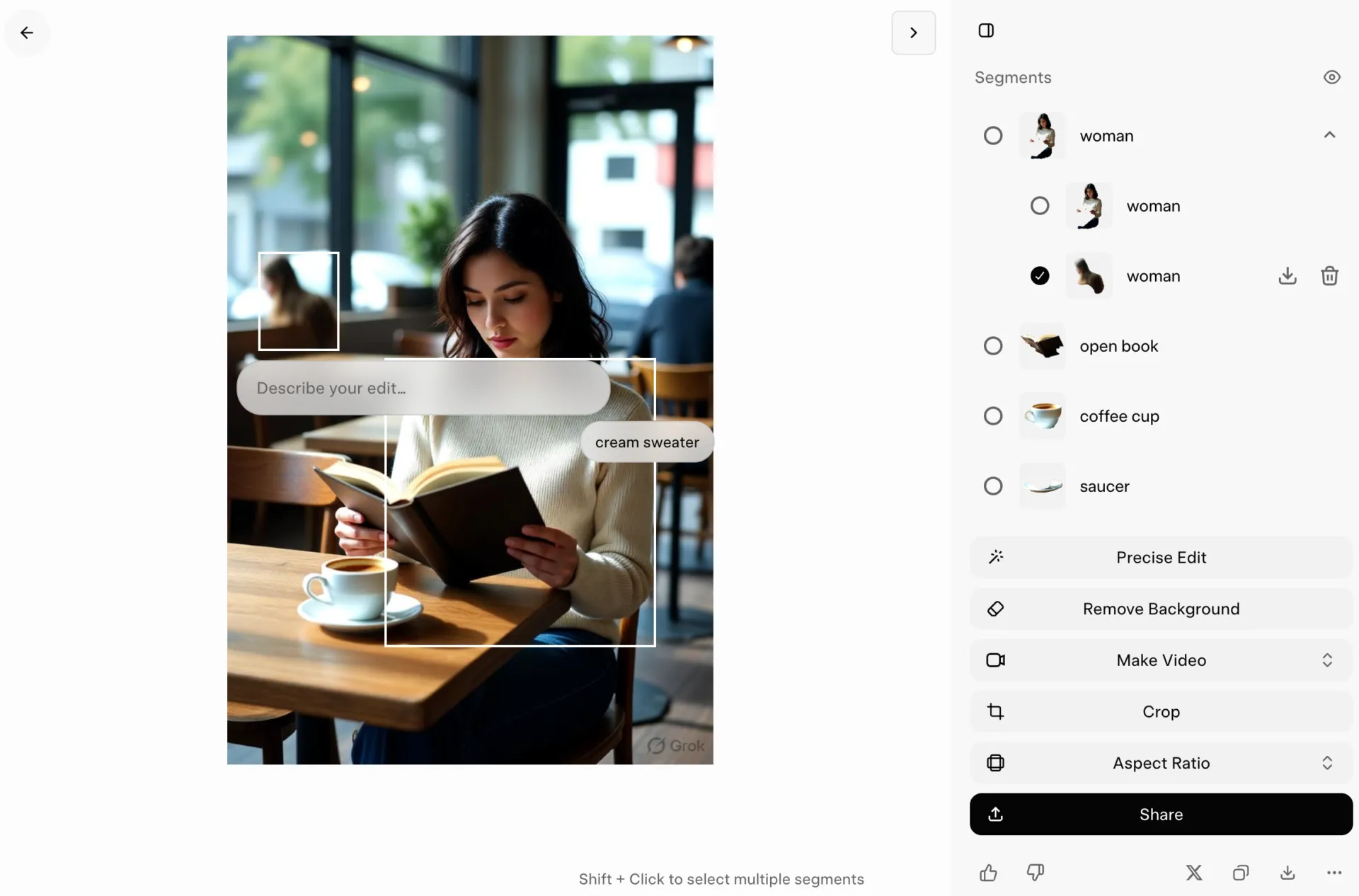
Birkaç alışkanlık, düzenleme döngüsünü daha öngörülebilir hale getirir:
- Neyin değişmesi ve neyin aynı kalması gerektiğini belirtin: “Ofis arka planını bir depo ile değiştir, ancak kişiyi, pozunu, kıyafetini ve kamera açısını değiştirme” gibi bir komut, modele net sınırlar belirler
- İlgili düzenlemeleri bir araya getirin: Sahneyi aydınlatmak, renk sıcaklığını sıcaklaştırmak ve arka plandan bir nesneyi kaldırmak gibi aynı revizyona ait düzenlemeleri birleştirebilirsiniz. Daha büyük bir yaratıcı değişiklik için, önce tek bir düzenleme yapın ve sonucunu inceleyin, ardından diğer düzenlemeleri ekleyin
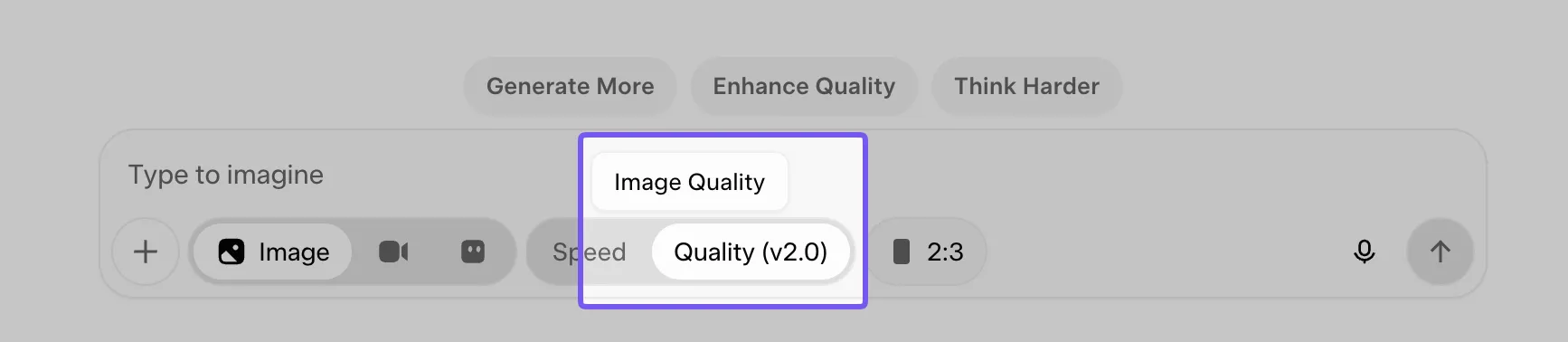
- Daha kapsamlı düzenlemeler için Kalite Moduna geçin: Imagine Image 2.0, web, iOS ve Android'de “Kalite Modu” olarak kullanılabilir. Talimatların daha sıkı bir şekilde takip edilmesini, daha net metinler veya daha ayrıntılı düzenlemeler gerektiğinde bu modu kullanın.
İfadeleri düzenlemek veya daha etkili görsel komutlar oluşturmak için fikirlere ihtiyacınız varsa, AI görsel komutları kılavuzumuzda uyarlayabileceğiniz 50'den fazla örnek bulabilirsiniz.
4. Adım: Görüntüyü bir videoya dönüştürün
Görüntü doğru göründüğünde, onu bir videoya dönüştürün ve bundan sonra neler olması gerektiğini açıklayın. Grok Imagine Video 1.5, görüntüyü başlangıç karesi olarak kullanır ve ışıklandırma, kompozisyon ve görsel ayrıntıları oluşturulan klibe aktarır.
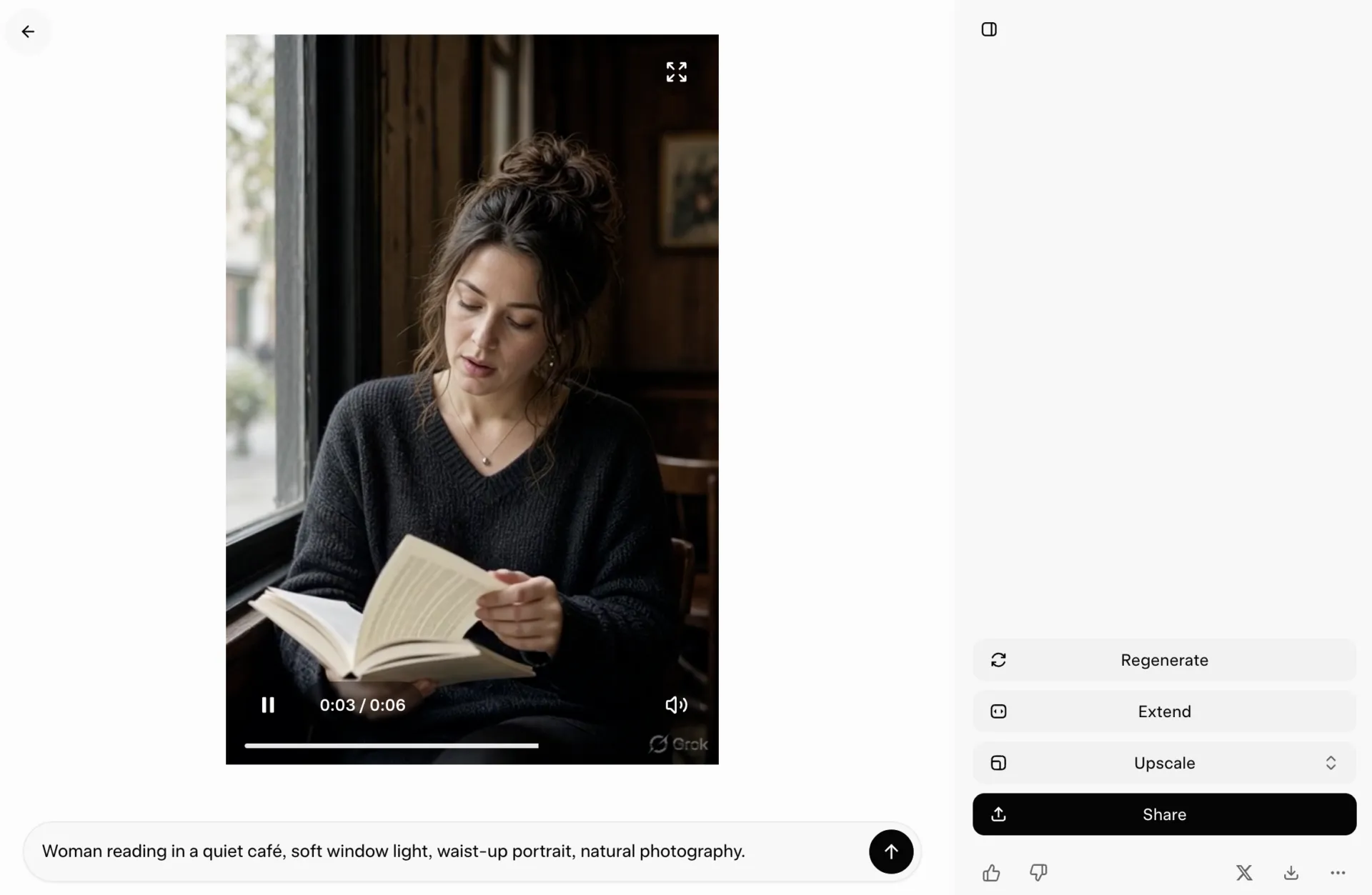
Komutunuzun burada, görünüşü tanımlamaktan eylemi tanımlamaya doğru kayması gerekir. Konunun ne yaptığını, kameranın nasıl hareket ettiğini ve arka planda neler olup bittiğini ayrıntılı olarak açıklayın.
Örnek: “Bisikletçi hareket etmeye başlar; kamera onun yanından izler, ardından geri çekilerek caddeyi gösterir.”
Aynı komut satırına ses de ekleyebilirsiniz. Video 1. 5, görsellerle birlikte diyaloglar, ortam sesleri ve ses efektleri oluşturur; bu sayede bir kafe sahnesinde alçak sesli konuşmalar ve fincanların tıkırtıları yer alabilirken, bir sokak çekiminde trafik sesleri ve ayak sesleri bulunabilir.
Hızlı İpucu: İlk hareket komutunu oldukça sade tutun. Tek bir net konu eylemi ve tek bir kamera hareketi, panlar, Zoomlar, diyaloglar, arka plan hareketleri ve sahne değişiklikleriyle dolu bir komuttan daha kolay yönetilebilir. Hareket doğru göründüğünde, bir sonraki aşamada karmaşıklığı artırın.
5. Adım: Klipleri daha uzun sekanslara genişletin
Bir klip çok kısa olduğunda, aksiyonun bittiği yerden itibaren uzantı oluşturun. Grok Imagine, mevcut bir klibi son karesinden itibaren devam ettiren ve yeni çekimleri orijinal ile birleştiren video uzantı özelliğini destekler. Bu sayede, bir kareyi manuel olarak dışa aktarmak ve sahneyi yeniden oluşturmak zorunda kalmadan daha uzun sekanslara daha sorunsuz bir şekilde ulaşabilirsiniz.
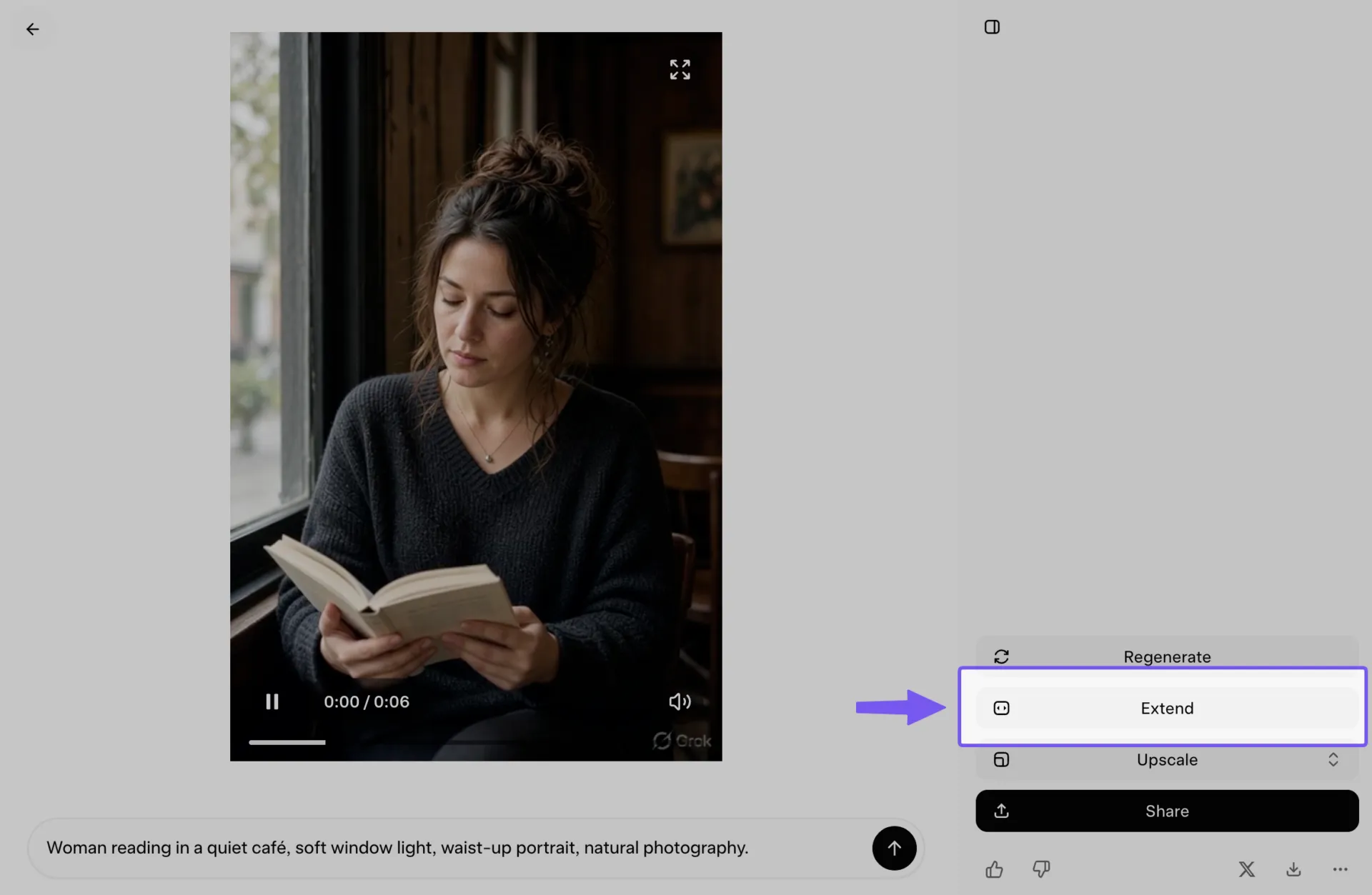
Süreklilik, büyük ölçüde komut satırında neyi tekrarladığınıza bağlıdır. Kıyafet, ışıklandırma, konum, kamera stili ve günün saati gibi tekrarlanan ayrıntılar, bir uzantıdan diğerine tutarlı tutun. İlk klipte “sıcak akşam ışığı, el kamerası, kalabalık pazar” yazıyorsa, sahnenin değişmesini istemediğiniz sürece bu ipuçlarını bir sonraki komut satırına da aktarın.
Daha uzun bir sekans için, her bir uzantıyı yeni bir ritim etrafında planlayın. İlk klibin sahneyi oluşturmasına izin verin, bir sonrakini hareket veya diyalog eklemek için kullanın ve önemli kamera veya ayar değişikliklerini sonraki bir segment için saklayın. Bu, modelin aynı anda uzlaştırması gereken hareketli parçaların sayısını azaltır.
6. Adım: İndir, komutu kaydedin ve hakları kontrol edin
Saklamak istediğiniz sürümleri indirin ve her dosyanın yanına komut satırını kaydedin. Bu sayede, bir görünümü yeniden oluşturmak, daha sonra uyumlu varlıklar oluşturmak veya hangi ifadenin güçlü bir sonuç verdiğini tespit etmek daha kolay hale gelir.
Ticari işlerinizi yayınlamadan önce xAI’nin güncel şartlarını ve kullanım kurallarını kontrol edin. Referans görseller yüklüyorsanız veri politikası da önemlidir. Tüketici sürümü Grok için xAI, Veri Denetimleri’nde eğitimi devre dışı bırakmadığınız veya Özel Sohbet özelliğini kullanmadığınız sürece, gönderdiğiniz komutlar ve diğer içeriklerin modelleri iyileştirmek için kullanılabileceğini belirtir. Üretim API’si ise farklı bir politika izler: xAI, kurumsal API’si aracılığıyla gönderilen verilerin modelleri eğitmek için kullanılmadığını belirtir.
Hassas işler söz konusu olduğunda, referans yüklemelerine herhangi bir harici AI hizmetinde olduğu gibi özen gösterin. Müşteri maketleri, henüz piyasaya sürülmemiş ürün fotoğrafları, şirket içi kampanya varlıkları ve diğer gizli materyaller, yalnızca kuruluşunuzun veri politikası izin verdiği durumlarda Grok'a yüklenmelidir.
Ayrıca şunu da okuyun: Grok AI Alternatifleri
Etkili Grok Imagine komutlarını nasıl yazarsınız?
Etkili Grok Imagine komutları genellikle beş unsuru içerir: konu, eylem, ortam, kamera ve stil. Video için, sahneyi etkiledikleri durumlarda ses ve hız unsurlarını da ekleyin. Önemli olan, sahnenin içeriğini modelin onu nasıl çekmesi gerektiğinden ayırmaktır.
İşte farkı:
- Konu: Sahnede kim veya ne var?
- Eylem: Konunun ne yaptığı
- Ortam: Sahnenin geçtiği yer ve çevresindeki unsurlar
- Kamera: Çekimin kadrajlanması veya hareket etmesi
- Stil: Film türü, ışıklandırma veya illüstrasyon stili gibi görsel unsurlar
- Ses: Video için diyalog, ortam sesi veya efektler
Bir iş varlığına uygulandığında, bu şu şekilde olur:
“Yeşil önlüklü bir barista [konu], arka planda bitkilerin bulunduğu güneş ışığı alan bir kafe tezgahında [ortam], ağır çekimde latte sanatı yapıyor [eylem]. Fincana doğru yavaşça yakınlaşma [kamera]. Yumuşak grenli, sıcak bir film görünümü [stil]. Espresso makinesinin cızırtısı ve kafedeki hafif sohbet sesleri [ses]. ”
Kamera yönü, izleyicinin eylemi nasıl deneyimlediğini kontrol ettiği için özellikle video için yararlıdır. "Şehir caddesinde bisiklet süren bir bisikletçi" ifadesi, çekimin yorumlanmasına açık bir alan bırakır. "Şehir caddesinde bisiklet süren bir bisikletçi, yan taraftan gidon yüksekliğinden izlenerek" ifadesi ise Grok'a çok daha net bir görsel plan sunar. "Sabit tripod çekimi", "yavaş yakınlaştırma", "izleme çekimi" ve "kamera yörüngesi" gibi terimler, hareket ve kadrajı yönlendirebilir.
Aynı karakter veya ürün birkaç sahnede birden göründüğünde tutarlılık önemlidir. Karakteri veya ürünü tanımlayan ayrıntıları tekrarlayın: ceket renkleri, saç stili, ürünün yüzey kalitesi, ışıklandırma, kamera açısı veya diğer görsel referans noktaları. Metin tutarsızlaşmaya başladığında referans görseller kullanın.
Somut bir görsel talimatın daha etkili yapacağı durumlarda, “4K”, “başyapıt” veya “yüksek kaliteli” gibi belirsiz dolgu kelimelerini kullanmaktan kaçının.
Ayrıca okuyun: Leonardo AI Komutları
Grok Imagine komut ipuçları özeti
Ne istediğinizi biliyorsunuz ancak bunu nasıl tarif edeceğinizi bilmiyorsanız, bunu bir kelime bankası olarak kullanın.
| Eğer kontrol etmek istiyorsanız… | Şu tür kelimeleri deneyin… |
|---|---|
| Çekim boyutu | Yakın çekim, aşırı yakın çekim, orta çekim, bel üstü çekim, tam vücut çekim, geniş çekim, genel çekim |
| Kamera açısı | Göz hizası, alçak açı, yüksek açı, tepeden görünüm, yukarıdan aşağıya görünüm, omuz üzerinden görünüm, üç çeyrek görünüm |
| Kamera hareketi | Yavaş yaklaşma, geri çekilme, izleme çekimi, dolly çekimi, sola kaydırma, yukarı eğme, el kamerası, sabit tripod, kamera yörüngesi |
| Kompozisyon | Ortalanma, simetri, üçte bir kuralı, konu sol tarafta, negatif alan, ön plan çerçeveleme, sığ alan derinliği |
| Aydınlatma | Yumuşak pencere ışığı, altın saat, arkadan aydınlatma, kenar aydınlatması, dağınık stüdyo ışığı, keskin öğle güneşi, neon aydınlatma, loş aydınlatma |
| Lens/görünüm | Geniş açı, telefoto, makro, sığ alan alanı, derin alan alanı, balık gözü, sinematik alan alanı |
| Hareket | Yavaşça yürüyor, kameraya doğru dönüyor, rüzgarda dalgalanan kumaş, yükselen buhar, arka planda hareket eden kalabalık, hafif bir kafa hareketi |
| Hız | Yavaş ve kontrollü, yumuşak hareket, hızlı tempolu, ani hareket, akıcı ve kesintisiz hareket, ağır çekim |
| Görsel stil | Belgesel fotoğrafçılık, editoryal moda, ürün fotoğrafçılığı, analog film, suluboya, 3D render, elle çizilmiş illüstrasyon |
| Doku/yüzey | Yumuşak grenli, parlak, mat, eskitilmiş, fırçalanmış metal, yarı saydam cam, dokulu kağıt, doğal cilt dokusu |
| Ruh hali | Sakin, gergin, samimi, eğlenceli, ürkütücü, nostaljik, enerjik, abartısız |
| Videoya ses ekleme | Ayak sesleri, oda gürültüsü, trafik uğultusu, camda yağmur sesi, kafe sohbeti, kumaş hışırtısı, mekanik uğultu, fısıldanan diyalog |
Bunu temel alarak bir iş akışı oluşturmanın basit bir yolu şudur:
[Konu] + [eylem] + [ortam] + [çekim/kamera] + [ışıklandırma/stil] + [video için ses]
[Konu] + [eylem] + [ortam] + [çekim/kamera] + [ışıklandırma/stil] + [video için ses]
Örnek: “Siyah taş bir kaide üzerinde yavaşça dönen gümüş renkli bir akıllı saat, karanlık stüdyo arka planı, kameranın yavaş bir yörüngede döndüğü ürün yakın çekimi, yumuşak kenar aydınlatması ve parlak yansımalar, hafif bir mekanik uğultu.”
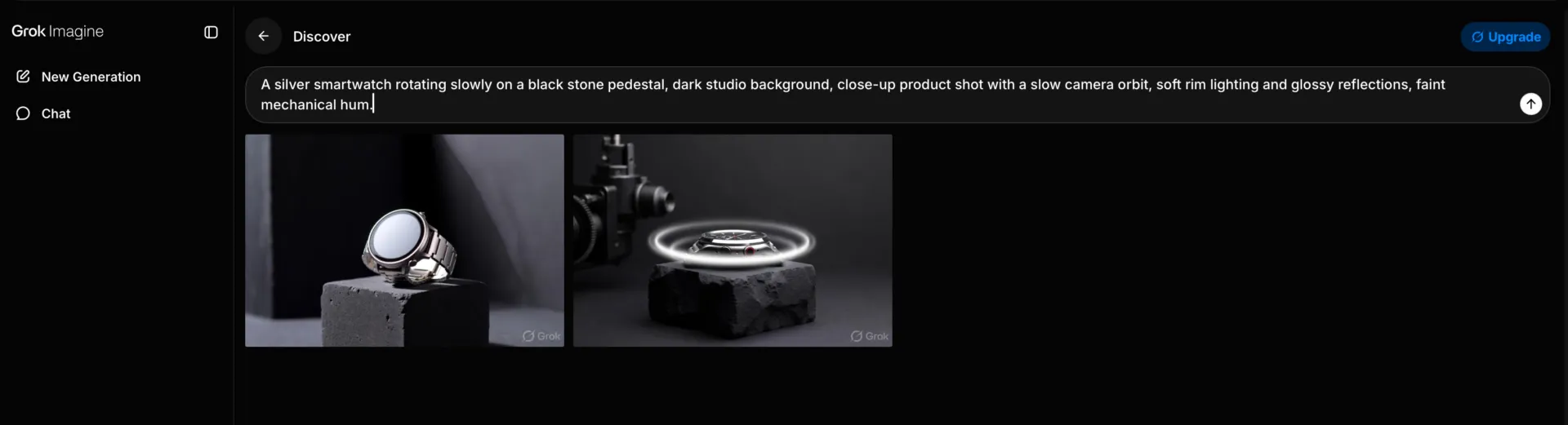
Profesyonel İpucu: Kareyi en çok etkileyen ayrıntılarla başlayın. Bir kamera açısı, ışık yönü veya belirli bir eylem, “güzel”, “muhteşem” veya “yüksek kaliteli” gibi sıfatları arka arkaya dizmekten çok daha fazla sonuç değiştirir.
Grok Imagine, Sora 2, Veo 3.1 ve Kling 3.0 ile karşılaştırıldığında nasıl bir performans sergiliyor?
Grok Imagine, hız, maliyet ve kaynak görüntüye sadakat açısından öne çıkıyor. Veo 3.1, kalite ve kamera kontrolü konusunda lider; Kling 3.0, çözünürlük ve çoklu çekim dizileri konusunda en ileri seviyede; Sora 2 ise artık geçmişte kaldı. İşiniz, halihazırda sahip olduğunuz fotoğraflarla oluşturulan çok sayıda kısa sosyal medya klibi ise, Grok bu listedeki en uygun fiyatlı seçenektir.
| Alan | Grok Imagine Video 1.5 | Sora 2 | Veo 3. 1 | Kling 3.0 |
|---|---|---|---|---|
| Maksimum klip süresi | 1 ila 15 saniye | 4, 8 veya 12 saniye; Sora 2 Pro'da ise en fazla 25 saniye | Her geçişte 8 saniye, yaklaşık 148'e kadar uzatılabilir | 15 saniye |
| Çözünürlük sınırı | Görüntüden videoya dönüştürmede 1080p, referanstan videoya dönüştürmede 720p | 720p standart, Pro sürümünde 1024p ve 1080p | 1080p doğal çözünürlük, 4K seviyesi mevcut | 60 fps'de doğal 4K |
| Yerel ses | Evet, tek seferde oluşturuldu | Evet, diyalog ve efektler senkronize edilmiştir | Evet, diyalog ve ortam öğeleri tek geçişte işlenir | Evet, moda göre değişir |
| API maliyeti, 720p | Saniye başına 0,08 dolar | Saniye başına 0,10 $; Pro sürümünde 0,30 $ ve üzeri | Premium seviye, ses kapalıyken yaklaşık yarı fiyatına | Saniye başına 0,075 dolar |
| En güçlü olduğu alan | Işığı ve ayrıntılarını koruyarak sabit bir görüntüyü canlandırma; 6 saniyelik 720p klip başına yaklaşık 25 saniye | Karmaşık hareketlerde fizik ve ağırlık | Sinematik görünüm ve ayrıntılı kamera yönetimi | Çok kareli sahneler, yeniden kullanılabilir karakterlerle en fazla altı kare |
Not: OpenAI, Nisan 2026'da Sora tüketici uygulamasını sonlandırdı ve Sora 2 API'sinin 24 Eylül 2026'da kapatılmasını planladı; bunun yerine listeye konulmuş bir alternatif bulunmadı. Bunu bir referans noktası olarak değerlendirin, benimsenecek bir araç olarak değil.
Artık Asıl Engelleyici Faktör Seçimdir
Grok Imagine, gerçekçi olarak kullanabileceğinizden daha fazla seçenek üretmenizi kolaylaştırır. Tek bir çalışma oturumu sonunda elinizde düzinelerce görsel, düzenleme ve kısa klip olabilir. Bu noktada, oluşturma hızı, hangi sürümün doğru, markaya uygun, iyileştirmeye değer ve yayınlanmaya uygun olduğuna karar vermekten daha az önemlidir.
Bu zorluk, yaratıcı yapay zekanın ötesine uzanıyor. McKinsey’in 1.993 katılımcıyla gerçekleştirdiği “2025 Yapay Zeka Durumu” anketi, kuruluşların %88’inin en az bir iş fonksiyonunda yapay zeka kullandığını ortaya koydu; ancak kuruluşların neredeyse üçte ikisi hâlâ yapay zekayı kurumsal çapta yaygınlaştırmaya başlamamış durumda. Aynı raporda, en güçlü sonuçları elde eden şirketlerin, eski süreçlere yeni araçlar eklemek yerine, yapay zeka etrafında ş Akışlarını yeniden tasarlama ve yeni süreçler oluşturma eğiliminde oldukları da ortaya çıktı.
Wharton School'da profesör olan Ethan Mollick, bu zorluğun insani yönünü şöyle ifade ediyor:
AI'yı ne zaman kullanacağını bilmek, sadece teknik bir bilgi değil, bir tür bilgelik formunda ortaya çıkıyor. Çoğu bilgelik gibi, bu da biraz paradoksal: AI, genellikle hatalarını fark edecek kadar uzman olduğumuz alanlarda en yararlı olurken, bizi uzman yapan derinlemesine işlerde en az yardımcı olur.
AI'yı ne zaman kullanacağını bilmek, sadece teknik bir bilgi değil, bir tür bilgelik olarak ortaya çıkıyor. Çoğu bilgelik gibi, bu da biraz paradoksal: AI, genellikle hatalarını fark edecek kadar uzman olduğumuz alanlarda en yararlı olurken, bizi uzman yapan derinlemesine işlerde ise en az yardımcı olur.
Grok Imagine için bu, modelin görsel olarak çekici bir içerik ürettiğinde kullanışlı ş akışının sona ermediği anlamına gelir. Hala birinin sürümleri karşılaştırması ve bozuk metinleri veya devamlılık hatalarını tespit etmesi gerekir. Marka ayrıntılarını kontrol etmeleri, en güçlü çekimi seçmeleri ve onaylananların kaydını tutmaları gerekir.
Takımlar için basit bir inceleme sistemi faydalı olur. Umut vaat eden çıktıları, bunların oluşturulmasına neden olan komutla birlikte kaydedin. Reddedilen varyantları nihai varlık kütüphanesinden uzak tutun. Bir görsel veya klip yayınlanmadan önce son onayı kimin vereceğini belirleyin. Oluşturma süreci ne kadar hızlanırsa, bu değerlendirme aşaması o kadar değerli hale gelir.
Takımlar, ClickUp'ta Grok Imagine işlerini nasıl yönetir?
Bir takım düzinelerce görsel ve klip üretmeye başladığında, sorun oluşturmadan koordinasyona kayar. Hangi komutun mevcut sürümü oluşturduğunu, kimin incelediğini, nelerin değiştirilmesi gerektiğini ve hangi dosyanın gerçekten onaylandığını bilen birinin olması gerekir.
Her bir varlığa bir yer ayırın
Basit bir kurulum yöntemi, her bir resim, video veya varlık grubunu bir ClickUp Görevi olarak ele almaktır. Özet, komut, referanslar, son teslim tarihi ve nihai dışa aktarım bilgilerini bu görevde tutun. Ardından, kampanya, biçim, en boy oranı veya onay aşaması gibi daha sonra filtrelemek isteyeceğiniz ayrıntılar için Özel Alanları kullanın.

Bu, bir kampanyada aynı varlığın birkaç sürümü olduğunda çok yararlıdır. final_v2_revised adlı beş klasörü açmanıza gerek kalmadan hangisinin inceleme aşamasında olduğunu görebilirsiniz.
Geri bildirimleri, ilgili olduğu sürüme ek dosya olarak saklayın
Yorumlar sohbet penceresinde, dosyalar ise başka bir yerde bulunduğunda oluşturulan içerikler kafa karıştırıcı hale gelebilir. Ancak ClickUp Proofing ile görsellere ve videolara doğrudan geri bildirim bırakabilirsiniz. Video yorumları ayrıca belirli zaman damgalarına da bağlanabilir.
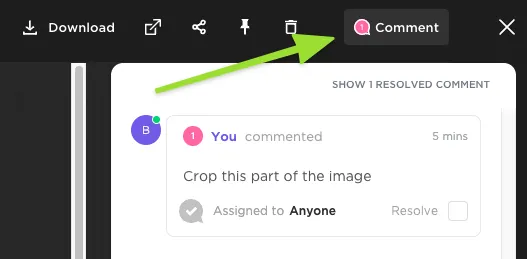
Bu, ilk komuttan nihai onaya kadar güvenilir bir iz bırakır. Üç ay sonra biri kampanyaya tekrar bakarsa, hangi sürümün seçildiğini ve hangisinin elendiğini hala görebilir.
Onay sürecinin görünürlüğünü artırın
Karmaşık bir kreatif operasyon sistemine ihtiyacınız yok. Varlığın şu anda hangi aşamada olduğunu göstermek için ClickUp’ın “Oluşturuluyor”, “İnceleme”, “Düzeltmeler” ve “Onaylandı” gibi Özel Durumlarını kullanın.
Tekrarlanabilir görev devirleri için, ClickUp Otomasyonları bir durum veya Özel Alan değiştiğinde tetiklenebilir. Bu, bir varlık "İnceleme" aşamasına girdiğinde bir inceleyici atama veya onaylanan işleri bir sonraki aşamaya taşıma gibi eylemleri kapsayabilir.
Oluşturma ve proje yönetimi işlerini tek bir yerden halletmeniz gerektiğinde
Çoğu takımın bağımsız oluşturucularda karşılaştığı sorun, varlığın oluşturulmasından sonra yaşanan tüm süreçtir. Varlığı indirirsiniz, bir görev takip sistemine yükleriniz, doğru kampanyayı etiketlersiniz, ayrı bir sohbet odasında incelemeyi yapacak kişiye haber verirsiniz ve onaylanan sürümün daha eski bir dosyayla üzerine yazılmamasını umarsınız.
Ne kadar çok varlık üretirseniz, birleştirme işlemi, bunları oluştururken kazandığınız zamandan o kadar çok keser.
Bu zorluk size tanıdık geliyorsa, ClickUp Brain; brief'lerinizin, geri bildirimlerinizin ve kampanya verilerinizin zaten bulunduğu Çalışma Alanı içinde doğrudan görseller, videolar, slayt sunumları, etkileşimli prototipler, gösterge panelleri ve görsel öğeler oluşturabilir.
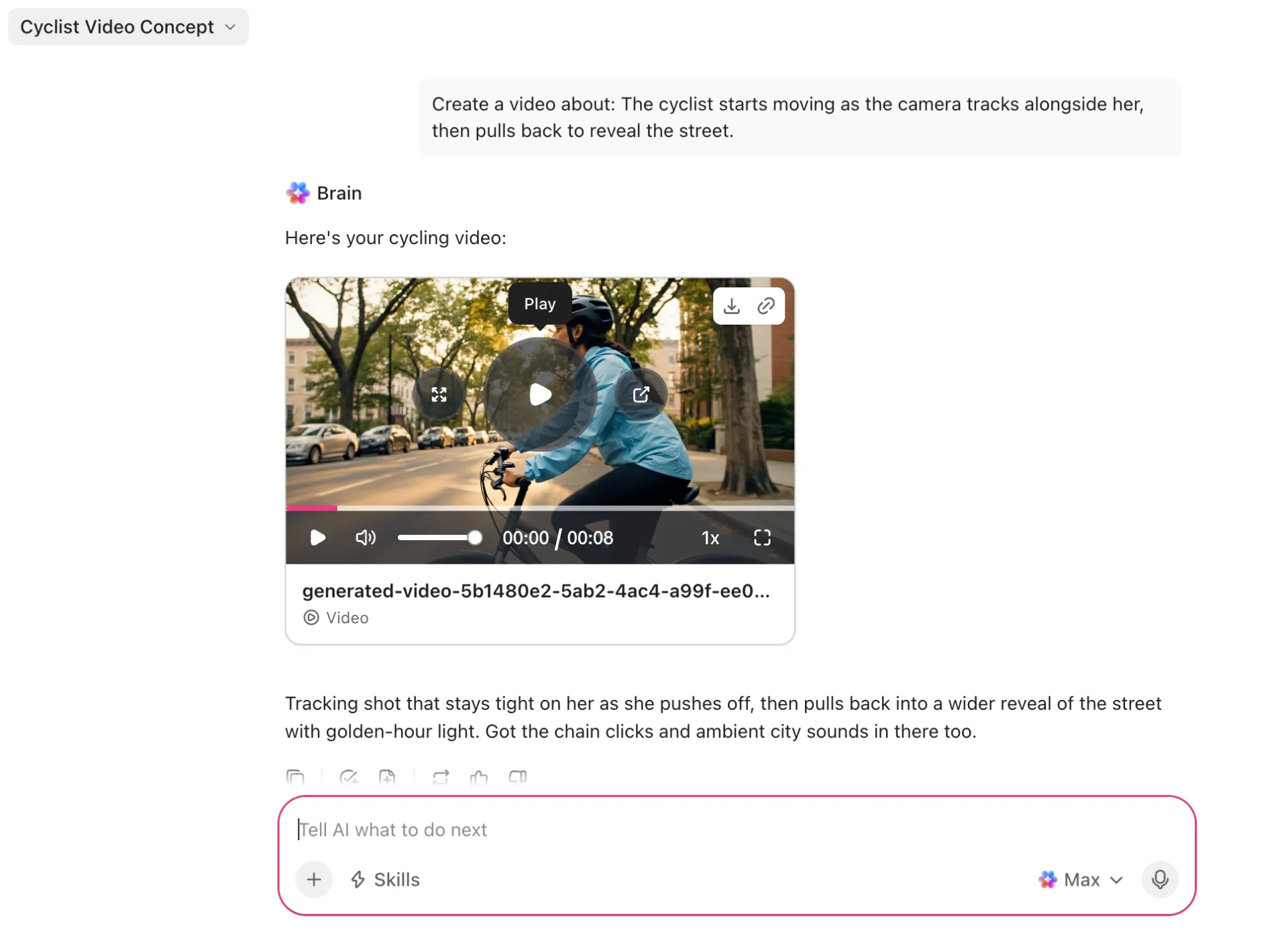
Çıktı, onu talep eden görevle bağlantılı kalır. İndirme, yeniden yükleme veya farklı araçlar arasında uyumlu hale getirme gibi işlemler gerekmez.
Nerede yetersiz kalır: ClickUp, yerleşik birleşik yapay zekaya sahip bir proje ve iş yönetimi platformudur. Ş Akışınız için halihazırda bir ortamınız varsa ve yalnızca içerik oluşturma aracına ihtiyacınız varsa, sırf bunun için bütün bir platformu benimsemek mantıklı olmaz. Bu, içerik oluşturma ve koordinasyon katmanlarını tek bir yerde bir araya getirmek isteyen takımlar için uygundur.
Oluşturmalarınızı Boşa Harcayan Beş Grok Imagine Hatası
Oluşturma sürecini boşa harcatan en yaygın beş Grok Imagine hatası şunlardır: tek bir klipten yapılacak çok şeyin olması, son karelerini kontrol etmeden bir klibi uzatmak, yükleyebileceğiniz bir referans görseli tanımlamak, her deneme için en yüksek kalite ayarını kullanmak ve varlığın tamamını incelemeden küçük görseli onaylamak.
1. Tek bir klibe yapılacak çok fazla şey. Tek bir komutda üç karakter eylemi, iki kamera hareketi, diyalog, bir ışıklandırma değişikliği ve bir sahne geçişi olması, modelin aynı anda çok fazla şeyi bir araya getirmesini gerektirir. Bunun yerine, karmaşık sekansları daha küçük parçalara bölün. Bir eylemi ve kamera hareketini hallettikten sonra, sahneyi bir sonraki klipte devam ettirin.
2. Karelerini kontrol etmeden önce bir klibi uzatın. Video uzantısı, halihazırda oluşturduğunuz içerikten devam eder. Karakterin yüzü, ürünün şekli, ışıklandırma veya arka plan sonlara doğru bozulmaya başlarsa, bu hata bir sonraki segmentin başlangıç noktası haline gelir. Bunu önlemek için, uzatmaya başlamadan önce son birkaç saniyeyi dikkatle izleyin. Değiştirmesi henüz maliyetli olmayan bu zayıf bölümü yeniden oluşturun.
3. Basitçe yükleyebileceğiniz bir referans görüntüyü tanımlayın. Metin, genel yönlendirmeleri iyi işler ancak belirli bir ürün, karakter veya görsel kimliğin birkaç nesil boyunca korunması gerektiğinde yetersiz kalır. Image 2.0, birden fazla referans görüntüyü destekler. Video 1.5'te de referans tabanlı oluşturma özelliği mevcuttur. Mümkün olduğunda görsel bilgileri doğrudan Grok'a verin.
4. Her denemede en yüksek kalite ayarını kullanın. İlk aşamalarda genellikle fikir bulmak, onu çerçevelemek ve yönünü belirlemek önemlidir. Kalite Modu'nu ve daha yüksek çözünürlüklü videoları, halihazırda kullanıma yakın olan sürümler için saklayın. Tüketici sürümü Grok'ta, daha yüksek çözünürlüklü üretimler için kademeli kotalar uygulanır.
5. Varlığı değil, küçük görseli onaylayın. Hızlıca göz attığınızda, beklediğinizden daha fazla yapay zeka hatasını gözden kaçırırsınız. Görüntüleri tam boyutta açın. Onaylamadan önce her videoyu sesli olarak baştan sona izleyin. Metni, el hareketlerini, logoları, yansımaları, arka plandaki yüzleri, nesnelerin sürekliliğini, dudak senkronizasyonunu ve son kareleri kontrol edin. Mükemmel bir ilk izlenim, varlık yayınlandıktan sonra bariz hale gelen kusurları gizleyebilir.
Grok Imagine'ı İlk Neslin Ötesinde Yararlı Hale Getirin
Grok Imagine'ı kullanmaya başlamak kolaydır. Ancak programdan tutarlı ve kullanışlı işler elde etmek daha fazla disiplin gerektirir: animasyon oluşturmadan önce kompozisyonu görüntü modunda sabitlemek, kamera hareketlerini açık talimatlar halinde yazmak (modelin bunları kendiliğinden çıkaracağını ummak yerine) ve yeniden kullanmayı düşündüğünüz her çıktıyla birlikte komut satırını da kaydetmek.
Takımlar için asıl zorluk, içerik oluşturulduktan sonra başlar. Hala birinin seçenekleri gözden geçirmesi, geri bildirim toplaması, doğru sürümü onaylaması ve nihai içeriğin daha sonra kolayca bulunabilmesini sağlaması gerekir. Tüm bu ş Akışı (komutlar, dosyalar ve onaylar) tek bir yerde tutmak için ClickUp'ı ücretsiz deneyin.
Grok Imagine Hakkında Sık Sorulan Sorular
Kısmen. Ücretsiz Grok hesaplarında görüntü oluşturma sınırlıdır, ancak video oluşturma imkanı yoktur. Video oluşturmak için aylık 30 dolarlık SuperGrok planı gerekir; 1080p video oluşturmak için ise aylık 100 dolarlık SuperGrok Plus planı gereklidir ( x.ai/pricing ). Geliştiriciler abonelikleri tamamen atlayıp xAI API'si üzerinden oluşturma başına ödeme yapabilirler; bu durumda grok-imagine-video-1.5, çıktı saniyesi başına faturalandırılır. Komutları test etmek için ara sıra sabit görüntülere ihtiyacınız varsa, başlamak için ücretsiz plan yeterlidir.
Grok Imagine, oluşturulan görsellere ve videolara kaynak göstergesi olarak köşede küçük bir filigran ekler ve bu filigran ön tanımlı olarak tüketici çıktılarında görünür. Bu davranış, kademelere, platformlara ve API'ye göre farklılık gösterir; bu nedenle, buna dayalı bir müşteri teslimatı hazırlamadan önce kendi hesabınızdan gerçek bir dışa aktarım örneğini kontrol edin.
Evet, xAI’nin genel Hizmet Şartları kapsamında bu mümkündür; ancak Adobe Firefly veya Midjourney’den farklı olarak xAI, ticari kullanımla ilgili açık bir kılavuz yayınlamamıştır; bu nedenle haklarla ilgili sorular, Hizmet Şartları’ndaki genel ifadelere dayanmaktadır. Bunun dışında, ABD Telif Hakkı Ofisi, tamamen yapay zeka tarafından üretilen işlerin telif hakkı kapsamına girmediğini belirtmektedir; bu da bir varlığı yayınlayabileceğiniz, ancak başkalarının onu yeniden kullanmasını engelleyemeyebileceğiniz anlamına gelir. Müşteri işleri için, komutlarınızı ve insan tarafından yapılan düzenlemeleri belgelendirin ve teslimat sırasında şartları yeniden kontrol edin.
Teknik olarak bazen mümkün; pratikte ise hayır. xAI, Ocak 2026'daki deepfake tartışmasının ardından denetim kurallarını sıkılaştırdı ve kamuoyunda tanınan kişilerin adını içeren komutlar tutarsız bir şekilde bloklanıyor; bu da denetimden geçmenin, onaylanmış olmakla aynı şey olmadığı anlamına geliyor. Hesap, xAI'nin Kabul Edilebilir Kullanım Politikası'na tabidir ve aracın ne tür sonuçlar ürettiğine bakılmaksızın, benzerlik ve ticari markaların ortaya çıkmasından siz sorumlusunuz. Kampanya işleri için lisanslı modeller, kendi referans fotoğraflarınız veya orijinal karakterler kullanın.
Grok uygulamasını yükleyin, X hesabınızla veya e-posta adresinizle oturum açın, ardından uygulamanın içerik oluşturma arayüzünden Imagine'i açın ve düzenleyicide "Görüntü" veya "Video" seçeneğini seçin. Mobil düzenleyici, web sürümüyle aynı temel kontrol seçeneklerine sahiptir: en boy oranı, kalite ayarı, klip uzunluğu ve çözünürlük. Referans yüklemeleri kamera rulonuzdan alınır; bu sayede, halihazırda sahip olduğunuz ürün ve konum çekimleri için telefonunuzu kullanmak daha hızlı bir yol olur.
Spicy, xAI'nin 2025 yılında Imagine ile birlikte sunduğu daha esnek bir yaratıcı ayardır ve The Verge, bu ayarın yüklenen fotoğraflardan iş ortamına uygun olmayan (NSFW) çıktılar ürettiğini belgelemiştir. Bu, hesap ön tanımlısı değil, her üretim için ayrı bir moddur; bu nedenle seçili bırakılmadığında devre dışı kalır. Kullanılabilirlik, platforma ve bölgeye göre değişiklik gösterir ve tüm çıktılar denetime tabidir. İşle ilgili her şeyde bu modu kullanmamanız tavsiye edilir: itibar riski, stil açısından elde edilebilecek herhangi bir avantajdan daha ağır basar.