
Çoğu AI aracı öneri aşamasında kalır. Size bir komut sunar, sonra da onu kendiniz çalıştırmanız için sizi başınıza bırakır.
Stack Overflow'un Geliştirici Anketi' nde geliştiricilerin %52'sinin ya AI ajanlarını kullanmadığını ya da daha basit araçlara bağlı kaldığını ortaya koymasının nedeni kısmen budur. Uygulamada, yine de yapılacak işin yarısını kendiniz yapmak zorunda kalıyorsunuz.
Bu kılavuz, Gemini CLI bash aracı hakkında bilmeniz gereken her şeyi kapsar: ne olduğu, nasıl kurulacağı ve kimlik doğrulamasının nasıl yapılacağı ile kabuk komutlarını güvenli bir şekilde çalıştırmak için nasıl yapılandırılacağı. Ayrıca, ortamınızı korumak için kullandığı yerleşik güvenlik önlemlerini de ayrıntılı olarak ele alacağız.
Gemini CLI Bash Aracı Nedir?
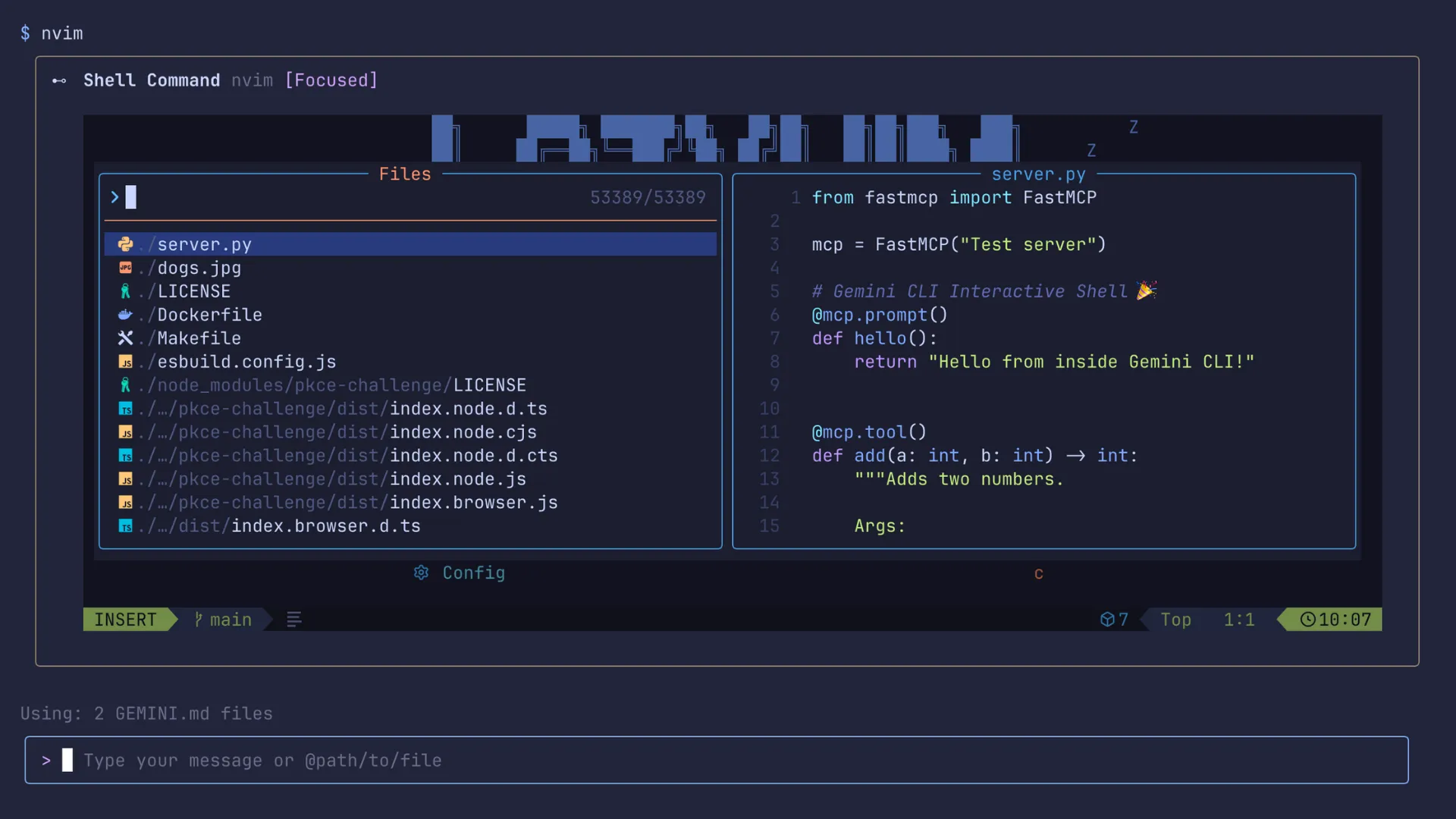
Gemini CLI Bash aracı, Gemini CLI'nin run_shell_command adlı yerleşik kabuk aracıdır. Gemini CLI, Google'ın terminal için geliştirdiği açık kaynaklı bir yapay zeka ajanıdır ve Gemini'nin makinenizde kabuk komutlarını çalıştırmasını sağlayan bileşendir.
macOS ve Linux'ta bu komutlar bash -c aracılığıyla çalıştırılır; Windows'ta ise PowerShell aracılığıyla çalıştırılır.
Çoğu AI kodlama asistanı, yine de manuel olarak çalıştırmanız ve hata ayıklamanız gereken öneriler üretir. Bu araç, kurulumunuzu ajan tabanlı bir ş akışına dönüştürür. Bu araç, halihazırda terminali kullanan geliştiriciler ve teknik takımlar için özel olarak tasarlanmıştır. Bu kullanıcılar, sadece kod parçacıkları önermenin çok ötesinde, gerçekten yapılacak işleri halledebilen bir AI asistanı isterler.
💡 Profesyonel İpucu: Gemini CLI'nin yürüttüğü her kabuk komutunu script veya tee komutlarıyla zaman damgası içeren bir dosyaya kaydedin. Bir derlemenin neden bozulduğunu veya bir dağıtımın neden başarısız olduğunu hata ayıklarken, AI'nın neyi çalıştırdığı ile sizin çalıştıracağını düşündüğünüz şey arasında tam bir denetim izine sahip olacaksınız.
👀 Biliyor muydunuz? Gemini artık Lyria 3'ü kullanarak bir metin komut istemini veya hatta bir fotoğrafı 30 saniyelik bir müzik parçasına dönüştürebiliyor. Google, bu parçaların SynthID ile gömülü olduğunu ve bu sayede AI tarafından üretildikleri tespit edilebildiğini belirtiyor.
Gemini CLI Kabuk Aracının Yaygın Kullanım Örnekleri
Gemini CLI Kabuk Aracı, bir görev birden fazla komutu kapsadığında ve her adım bir öncekine bağımlı olduğunda en iyi şekilde çalışır.
Bu, onu bileşik ş akışları için kullanışlı kılan şeydir. Komutları manuel olarak çalıştırmak, çıktıları kontrol etmek ve bir sonraki adımda yapılacakları belirlemek yerine, bu ş akışını ajanın sizin için halletmesine izin verebilirsiniz.
Bazı yaygın kullanım örnekleri şunlardır:
- Yeni projeler için altyapı oluşturma: Tek seferde klasörler oluşturun, repo depolarını başlatın ve çalışan bir proje yapısı kurun
- Derleme hatalarını giderme: Bir hata ortaya çıktıktan sonra tanılama komutlarını çalıştırın ve sorunu daha hızlı tespit edin
- Tekrarlayan komut dosyalarını otomasyonla otomatikleştirme: Kurulum görevleri, işleri yeniden adlandırma veya tekrarlayan terminal çalışmaları için komut dosyaları oluşturun ve çalıştırın
- Test paketlerini çalıştırma: Testleri başlatın, hataları inceleyin ve bir sonraki adımda neleri düzeltmeniz gerektiğine dair öneriler alın
- Git ş akışları: Bayrakları ezberlemek yerine doğal dil kullanarak değişiklikleri hazırlayın, commit'ler oluşturun ve Git dallarını yönetin
- Altyapı görevleri: Docker komutlarını çalıştırın veya bulut araçlarıyla daha etkileşimli bir şekilde iletişim kurun
Asıl avantaj, çok adımlı işlerde hızdır. Bunlar, normalde sırayla üç ila beş komut çalıştırmanız gereken görevlerdir. CLI Shell Aracı, komutları zincirleyerek ve ara çıktılara uyum sağlayarak bu manuel iş yükünü azaltır.
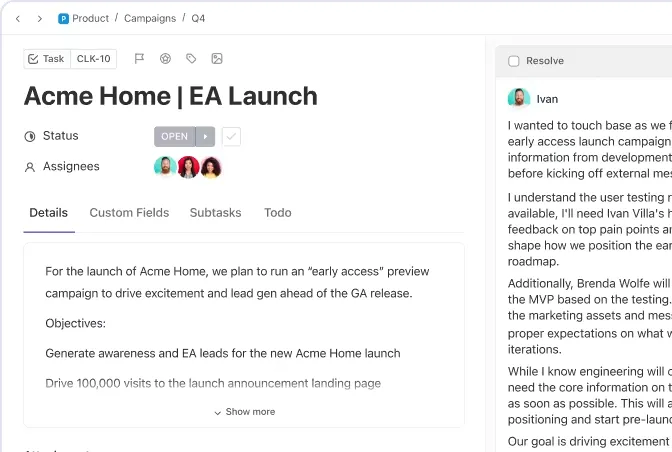
💡 Profesyonel İpucu: İş başladıktan sonra, bunu terminalden daha yapılandırılmış bir ortamda yönetmek faydalı olacaktır. ClickUp Görevi size bu imkanı sunar. Komut ağırlıklı işleri takip edilebilir görevlere dönüştürebilir, bunları alt görevlere bölebilir ve kararları, çıktıları ve takip işlemlerini tek bir yerde kayıt altında tutabilirsiniz.
📮ClickUp Insight: Çalışanların %30'u otomasyonun haftada 1–2 saat zaman kazandıracağına inanırken, %19'u ise otomasyonun derinlemesine ve odaklanmış iş için 3–5 saatlik bir zaman kazanımı sağlayacağını tahmin ediyor.
Bu küçük zaman tasarrufları bile birikerek büyük fark yaratır: Haftada sadece iki saatlik zaman kazanımı, yıllık 100 saatten fazla zamana denk gelir; bu zamanı yaratıcılık, stratejik düşünme veya kişisel gelişim için ayırabilirsiniz. 💯ClickUp'ın AI Ajanları ve ClickUp Brain ile iş akışlarını otomasyonla otomatikleştirebilir, proje güncellemeleri oluşturabilir ve toplantı notlarınızı eyleme geçirilebilir sonraki adımlara dönüştürebilirsiniz; hepsi aynı platformda. Ekstra araçlara veya entegrasyonlara gerek yok; ClickUp, iş gününüzü otomasyonla otomatikleştirmek ve optimize etmek için ihtiyacınız olan her şeyi tek bir yerde sunar.
💫 Gerçek Sonuçlar: RevPartners, üç aracı ClickUp'ta birleştirerek SaaS maliyetlerini %50 oranında azalttı. Böylece daha fazla özelliğe sahip, daha sıkı bir işbirliği ortamı sunan ve yönetimi ile ölçeklendirilmesi daha kolay tek bir bilgi kaynağı olan birleşik bir platform elde etti.
📮ClickUp Insight: Çalışanların %30'u otomasyonun haftada 1–2 saat zaman kazandıracağına inanırken, %19'u ise otomasyonun derinlemesine ve odaklanmış iş için 3–5 saatlik bir zaman kazanımı sağlayacağını tahmin ediyor.
Bu küçük zaman tasarrufları bile birikerek büyük fark yaratır: Haftada sadece iki saatlik zaman kazanımı, yıllık 100 saatten fazla zamana denk gelir; bu zamanı yaratıcılık, stratejik düşünme veya kişisel gelişim için ayırabilirsiniz. 💯ClickUp'ın AI Ajanları ve ClickUp Brain ile iş akışlarını otomasyonla otomatikleştirebilir, proje güncellemeleri oluşturabilir ve toplantı notlarınızı eyleme geçirilebilir sonraki adımlara dönüştürebilirsiniz; hepsi aynı platformda. Ekstra araçlara veya entegrasyonlara gerek yok; ClickUp, iş gününüzü otomasyonla otomatikleştirmek ve optimize etmek için ihtiyacınız olan her şeyi tek bir yerde sunar.
💫 Gerçek Sonuçlar: RevPartners, üç aracı ClickUp'ta birleştirerek SaaS maliyetlerini %50 oranında azalttı. Böylece daha fazla özelliğe sahip, daha sıkı bir işbirliği ortamı sunan ve yönetimi ile ölçeklendirilmesi daha kolay tek bir bilgi kaynağı olan birleşik bir platform elde etti.
Gemini CLI'yi Yükleme
Gemini CLI'yi yüklemek için sadece birkaç terminal komutu yeterlidir. CLI, npm üzerinden çalıştığı için temel ön koşul Node.js'dir.
Adım 1: Node.js ve npm'yi yükleyin
Gemini CLI'nin düzgün çalışması için Node.js 18 veya üstü sürümü gereklidir. Bunu resmi Node.js web sitesinden yükleyebilir veya projeler arasında daha fazla esneklik istiyorsanız bir sürüm yöneticisi kullanabilirsiniz.
npm, Node.js ile otomatik olarak birlikte gelir, bu nedenle ayrı olarak yüklemenize gerek yoktur. Kurulum tamamlandığında, node -v ve npm -v komutlarını çalıştırarak her ikisinin de terminalinizde mevcut olduğunu doğrulayın.
Adım 2: Gemini CLI'yi genel olarak yükleyin
Aracı yüklemek için npm install -g @google/gemini-cli komutunu çalıştırın. Global bayrağı, gemini komutunun makinenizdeki herhangi bir dizinden kullanılabilir olmasını sağlar.
Paket herkese açıktır ve kodu GitHub'da barındırılmaktadır.
3. Adım: Kurulumu doğrulayın
Yüklemenin doğru şekilde çalıştığını doğrulamak için gemini --version komutunu çalıştırın. Terminalinizi komutu bulamıyorsa, sorun genellikle sisteminizin PATH'iyle ilgilidir.
📚 Ayrıca okuyun: En İyi Yazılım Geliştirme Araçları
Gemini CLI'da Kimlik Doğrulama
Sistem üç farklı kimlik doğrulama yöntemini destekler. Mevcut geliştirme kurulumunuza en uygun olanı seçin.
Seçenek 1: Google hesabı ile giriş
Bu, yerel kullanım için en basit seçenektir. CLI'yi başlatın, Google ile giriş yap seçeneğini seçin ve tarayıcı akışını tamamlayın. Gemini CLI, sonraki oturumlar için kimlik bilgilerinizi yerel olarak önbelleğe alır.
Şirket, okul veya Google Çalışma Alanı hesabı ya da belirli Gemini Code Assist lisansları kullanıyorsanız, önce bir Google Bulut projesi ayarlamanız gerekebilir.
Seçenek 2: Gemini API anahtarı
Headless ortamlar için Google AI Studio'dan bir API anahtarı oluşturun. Bunu bir ortam değişkeni olarak ayarlayın veya bir yapılandırma dosyası aracılığıyla aktarın. Bu yöntem, sürekli entegrasyon boru hatları için tarayıcıyı tamamen atlar.
Seçenek 3: Vertex AI
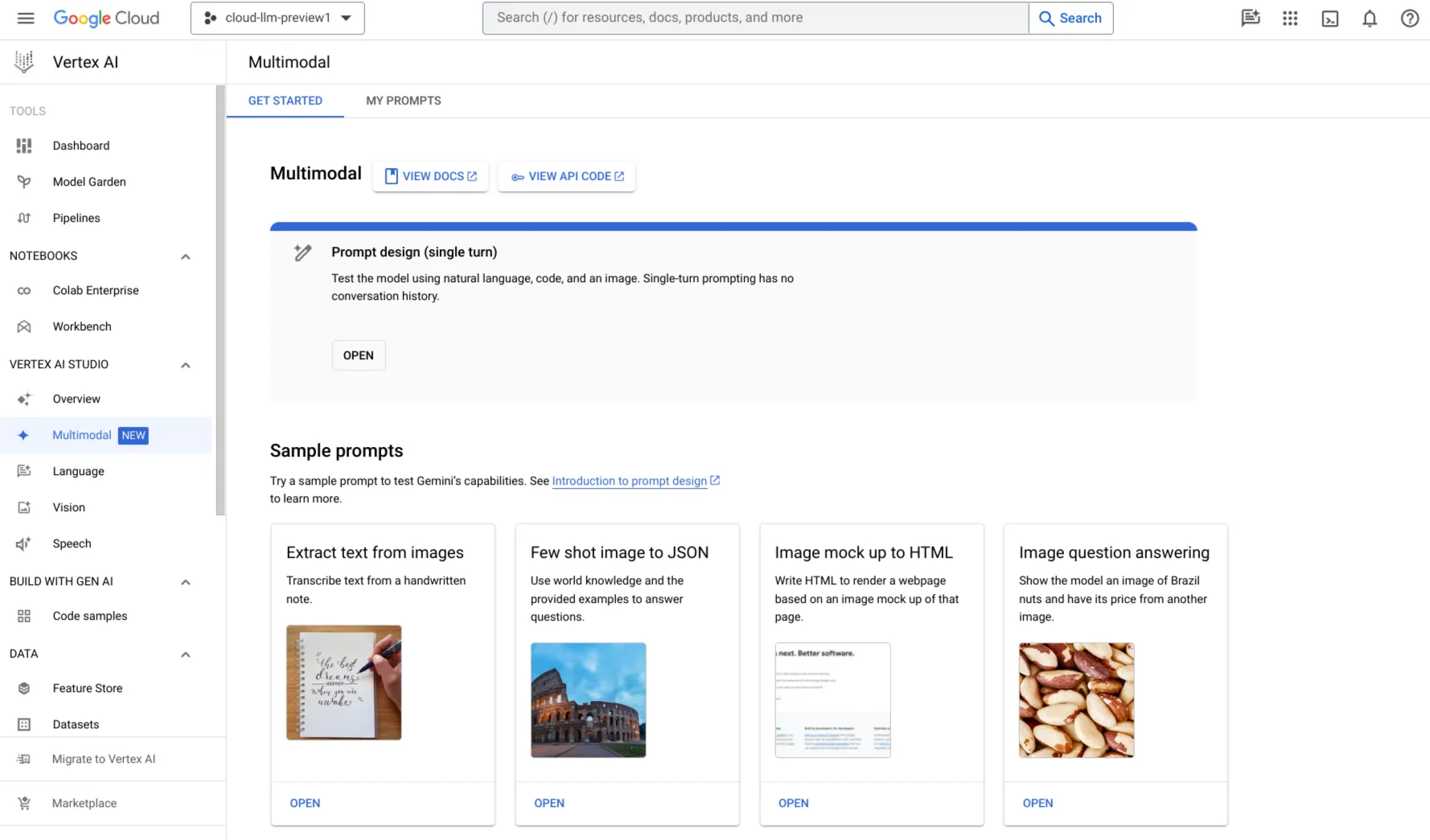
Google Cloud kullanan takımlar, istekleri Vertex AI altyapısı üzerinden yönlendirebilir. Bunun için bir proje ID'si ile uygun kimlik ve erişim yönetimi izinleri gerekir. Bu, kurumsal uyumluluk ve veri yerleşimi gereksinimleri için en iyi seçimdir.
Gemini CLI'da Bash Aracını Yapılandırma
Gemini CLI'daki Bash Aracı, kurulduğu anda sorunsuz bir şekilde çalışır. Ancak birkaç ayar, aracı daha güvenli, daha temiz ve ş akışınıza daha uygun hale getirebilir.
Komut yürütme, çıktı görünümü ve ajanın görevler arasında koruduğu bağlam üzerinde daha fazla kontrol sahibi olmanız gerektiğinde yapılandırma çok önemlidir.
Anahtar yapılandırma seçenekleri şunlardır:
- Etkileşimli komut modu: Araç, ön tanımlı olarak kullanıcı etkileşimi gerektiren komutları engeller. Ş Akışı gerektirdiğinde, yapılandırma dosyasında etkileşimli modu etkinleştirebilirsiniz
- Renkli çıktı: Ajan, daha iyi okunabilirlik için renkli terminal çıktısı görüntüleyebilir. Çıktıyı günlük dosyalarına yönlendiriyorsanız bu ayarı değiştirin
- Sayfa ayarları: Uzun komut çıktıları, tercih ettiğiniz sayfa aracılığıyla yönlendirilebilir. Ekranınızı metin yığınlarıyla doldurmamak için bu ayarı yapın
- Ortam değişkenleri: Anahtar değişkenler, kabuğun çalışma şeklini doğrudan etkiler. Tutarlılık için bunları profilinizde saklayın
- Sistem talimatları: Kalıcı bir bağlam sağlamak için proje kök dizininde özel bir markdown dosyası oluşturun. Bu, ajanın tercih ettiğiniz araçlara göre komutları nasıl seçeceğini ve çalıştıracağını belirler
🔮 ClickUp Avantajı: Yerel Gemini CLI ortamınızı yapılandırmak, terminalinizin yerel bir derleme veya dağıtım komut dosyasını nasıl işleyeceğini özelleştirmek gibi, izole edilmiş yürütme için mükemmeldir. Ancak bu komut dosyası bittiğinde, CLI'nin işi de sona erer. Bu başarıyı (veya başarısızlığı) işin geri kalanına iletemez.
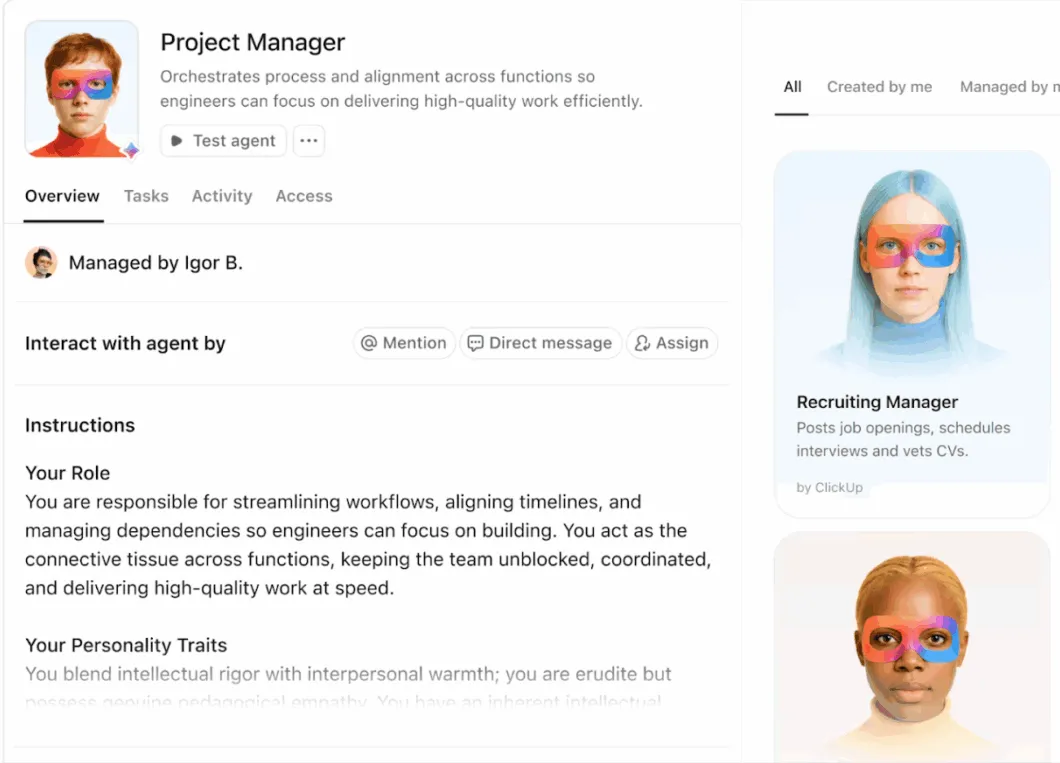
Burada, yerel terminal yapılandırmasından ClickUp Süper Ajanlarına geçiş yaparsınız. Bu ajanlar ClickUp içinde bulunur; burada onlara görevler atayabilir, doğrudan mesaj gönderebilir veya çalışma alanınızda onlara bahsedebilirsiniz. Buradan ş Akışlarını çalıştırabilir, öncelikleri güncelleyebilir ve takımınızın halihazırda kullandığı bağlam içinde hareket edebilirler.
Örneğin, ClickUp’ın Code Tester Agent’ını ele alalım. Yapılandırılmış Gemini CLI’nizi kullanarak yerel komutlarınızı çalıştırıp bir derlemeyi gönderdiğinizde, Code Tester Agent genel QA ş akışını yönetebilir. Bu derleme veya dal üzerinde bir test paketi çalıştırabilir, yeni ve geçici hataları tespit edebilir, bunları etkiye göre sıralayabilir ve sonuçları doğru önem etiketleriyle birlikte hemen bir ClickUp görevine gönderebilir.

🎥 Süper Ajanların ş akışlarınızı güçlendirmek için yapılacaklar hakkında daha fazla bilgi edinmek ister misiniz? Sizin için bir video var:
Gemini CLI ile Kabuk Komutlarını Çalıştırma
Gemini CLI, kabuk komutlarını iki şekilde çalıştırmanıza olanak tanır. Komutları doğrudan ! önekiyle girebilir veya Gemini'den bunları daha büyük bir görevin parçası olarak çalıştırmasını isteyebilirsiniz.
Hızlı komutlar için, ! işaretini ve ardından komutu yazmanız yeterlidir:
!ls -la!git durum
Ayrıca, tek başına ! yazarak Kabuk Moduna girebilirsiniz. Bu modda, çıkana kadar yazdığınız her şey bir kabuk komutu olarak değerlendirilir.
Daha karmaşık ş akışları için doğal dil kullanın. Örnek olarak, Gemini'den testleri çalıştırmasını, hataları incelemesini ve düzeltmeler önermesini isteyebilirsiniz. Gemini, gerekli komutları çalıştıracak ve çıktıya göre devam edecektir.
Gemini CLI, arka planda uzun süreli komutları da çalıştırabilir; bu, geliştirme sunucuları veya izleyiciler için kullanışlıdır. /shells komutuyla aktif kabuk oturumlarını görüntüleyebilirsiniz.
⚠️ Bağlam darboğazı
Gemini CLI, hızlı bash komut dosyaları yazmak gibi izole, yerel görevler için inanılmaz derecede güçlü olsa da, doğası gereği bir silo içinde çalışır. Yerel bir terminal, ürün yol haritalarınızı, kabul kriterlerinizi veya işlevler arası takım bağımlılıklarınızı bilmez.
Gerçek iş mantığıyla bağlantılı işleri yürütmek için AI'ya ihtiyaç duyduğunuzda, bağımsız bir CLI aracına güvenmek bir "bağlam darboğazı" yaratır. İşte bu noktada ClickUp'ın yerel AI ekosistemi, yerel bir CLI aracına karşı en etkili dengeleyici unsur olarak devreye girer.
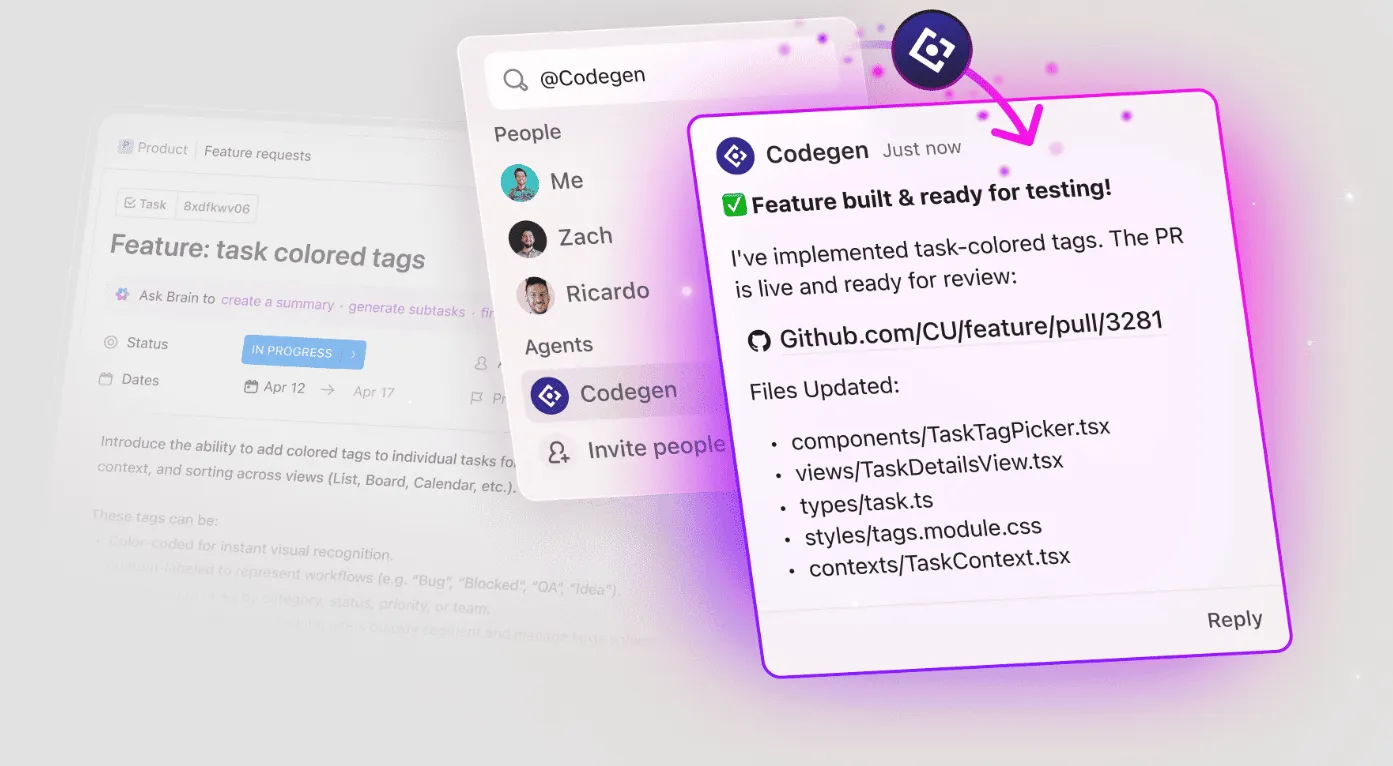
Örneğin, !git status komutunu çalıştırıp bir CLI aracına hata ayrıntılarını manuel olarak girmek yerine ClickUp Codegen'i kullanın. Bunun nedeni, bu aracın ş akışınıza doğrudan entegre olmasıdır. Bir bilete etiketlendiğinde Codegen, bağlantılı Ürün Gereksinimleri Belgesini (PRD) otomatik olarak okur, kod tabanını anlar, kod üretir ve bir Çekme Talebi açar.
⭐️ Bonus: Shift Left Testleri
Gemini CLI için Güvenlik ve Komut Kısıtlamaları
Bir AI ajansına kabuk erişimi vermek, yıkıcı eylemler konusunda büyük bir endişe yaratır. Denetim eksikliği, felaket niteliğinde sistem arızalarına yol açabilir. Tek bir yanlış komut, bir veritabanını silebilir veya ayrıcalıkları kötü niyetle yükseltebilir ve bu da iş üzerinde ciddi bir etkiye neden olabilir.
Bu riskleri azaltmak için Gemini CLI, çok katmanlı bir savunma sistemi kullanır:
- Politika motoru: Bu, bir komutun izin verilip verilmeyeceğine karar veren "beyin"dir. Ön tanımlı ayar ask_user'dır; bu, AI'nın sizin manuel "Onay"ınız olmadan riskli kodları çalıştıramayacağı veya dosyaları düzenleyemeyeceği anlamına gelir.
- Araç kara listesi: Ayarlarınızda belirli yüksek riskli araçları (run_shell_command gibi) açıkça devre dışı bırakarak, bunların kazara bile olsa asla kullanılmamasını sağlayabilirsiniz
- Sandboxing: Maksimum güvenlik için CLI'yi bir Docker konteyneri içinde çalıştırabilirsiniz. Bu, kötü niyetli bir komut oluşturulsa bile, bu komutun gerçek ana bilgisayar dosyalarınıza veya donanımınıza zarar veremeyeceğinden emin olmanızı sağlar
ClickUp ile Terminal İşlemlerini Takım Sahipliğindeki Bir Akışa Dönüştürün
Gemini CLI, niyetten uygulamaya hızlı bir şekilde geçmek için mükemmeldir. Genellikle sorun çıkaran kısım, komutun etrafındaki her şeydir: değişikliğin sahibi kimdir, ne güncellendi ve bundan sonra ne yapılması gerekiyor?
ClickUp, bu işi gerçekleştirmenize yardımcı olur. Her değişikliği bir sahibi ve kontrol listesi olan bir Göreve bağlayın, ardından ClickUp'ın ajan tabanlı ş Akışlarını kullanarak otonom kararlar alın.
ClickUp'ı ücretsiz olarak kullanmaya başlayın ve AI komutlarının işini hesap verebilir hale getirin.
Sık Sorulan Sorular
Gemini CLI'nin lisans koşulları nelerdir?
Bu araç, Apache lisansı altında açık kaynaklıdır. Vertex AI üzerinden yönlendirme yapan Enterprise takımlarının kullanımı, bulut faturalandırmalarına bağlı olabilir.
Gemini CLI, etkileşimli terminal komutlarını çalıştırabilir mi?
Metin düzenleyiciler gibi etkileşimli komutlar, oturumun kilitlenmesini önlemek için ön tanımlı olarak engellenir. Ş Akışı gerektiriyorsa, yapılandırma dosyasında etkileşimli modu kolayca etkinleştirebilirsiniz.
Gemini CLI'da hangi kabuk komutları kısıtlanmıştır?
Ön tanımlı olarak, geri dönüşü olmayan sistem hasarına neden olabilecek komutlar kısıtlanmıştır. Aracı, bu tehlikeli işlemleri işaretler ve açıkça yapılandırılmadıkça bunları yürütmez.
Gemini CLI bash aracı, komutları manuel olarak çalıştırmaktan nasıl farklıdır?
Görevi sade bir dille tanımladığınızda, ajan sırayla çalıştırılması gereken doğru komutları belirler. Onaylar konusunda kontrol hala sizdedir, ancak tekrarlayan kısımlar tamamen sizin yerinize halledilir.