
Milyonlarca gelir elde eden bir şirket düşünün. Çubuk grafikler veya pasta grafikler kullanıldığında, net bir görsel karşılaştırma olmadığı için başlangıç değerinden itibaren meydana gelen değişiklikleri ve kümülatif etkiyi izlemek zorlaşır.
Google E-Tablolar'daki bir şelale grafiği, her çubuğun başlangıcının bir önceki çubuğun bittiği yerden başlamasını sağlayarak bu sorunu çözer.
Bu yaklaşım, izleyicilerin pozitif ve negatif değerlerin genel sonuçları nasıl etkilediğini kolayca anlamalarını sağlar.
Bunlar vazgeçilmez veri görselleştirme araçları olmasına rağmen, birçok deneyimli profesyonel Google E-Tablolar'da şelale grafiği oluşturma konusunda zorluk çekmektedir.
Bu makalede, şelale grafikleri oluşturmanızı kolaylaştıracak adım adım bir kılavuzu ele alacağız.
Google E-Tablolarda Şelale Grafiği Nasıl Oluşturulur?
Bir şelale grafiği oluşturmadan önce veri tablonuzu doğru şekilde düzenleyin. İhtiyacınız olacaklar:
✅ Kategori etiketleri için ilk sütun (örn. Gelir, Giderler, Kâr)
✅ Aşağıdakiler dahil olmak üzere sayısal veriler için ikinci bir sütun:
- Başlangıç değeri
- Pozitif değerler (kazançlar)
- Negatif değerler (zararlar)
- Nihai kümülatif değer
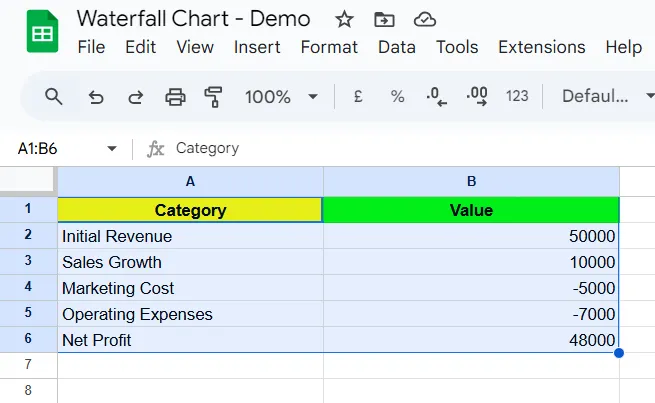
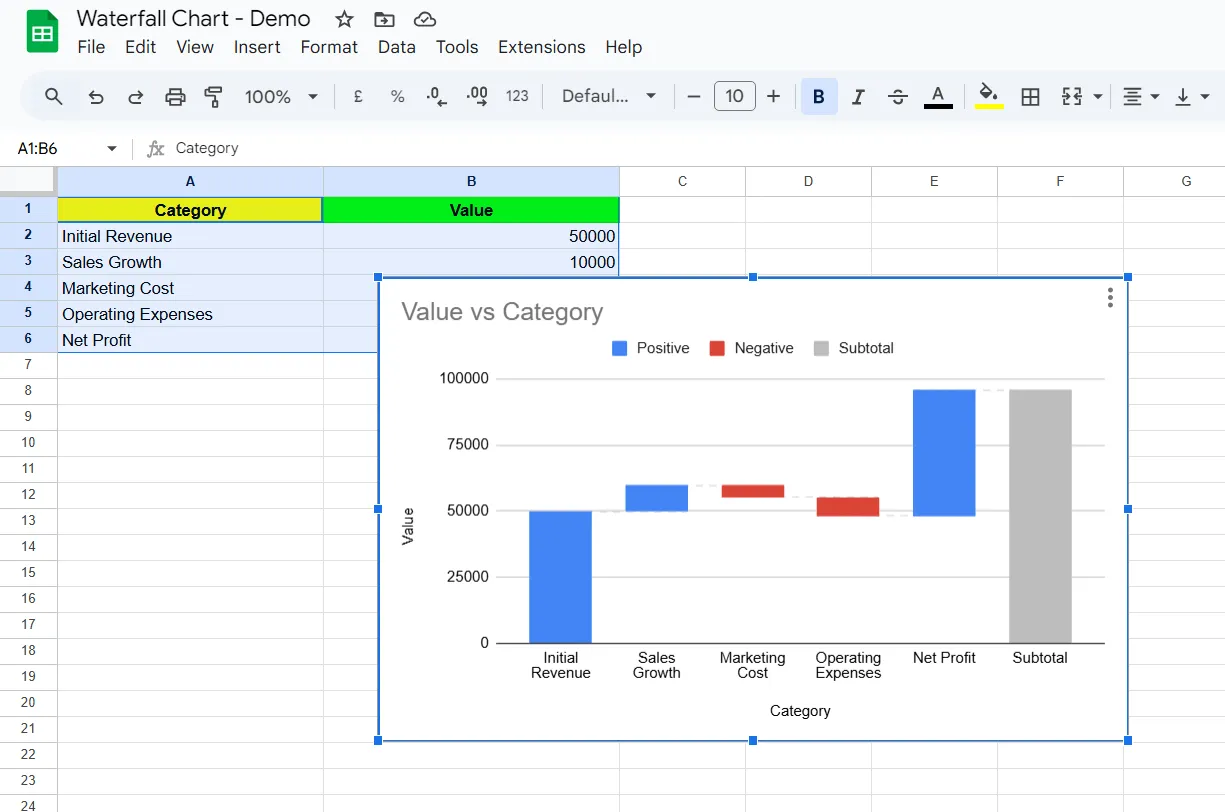
İşte örnek bir veri kümesi:
Şimdi, şelale grafiği oluşturmaya yönelik adım adım kılavuzla başlayalım.
1. Adım: Verilerinizi seçin
- Google E-Tablolar sayfanızı açın
- Tıklayıp sürükleyerek, kategori etiketleri ve değerler dahil olmak üzere tüm veri tablonuzu seçin.
💡 Profesyonel İpucu: Projelerinizdeki finansal ilerlemeyi ve değer değişimlerini izlemekte zorlanıyor musunuz? "Excel'de Şelale Grafiği Nasıl Oluşturulur: Adımlar ve Şablonlar " başlıklı yazımız, süreci adım adım ayrıntılı olarak anlatır; böylece verileri zahmetsizce görselleştirebilir ve elektronik tablo stresine kapılmadan bilinçli kararlar alabilirsiniz.
2. Adım: Bir grafik ekleyin
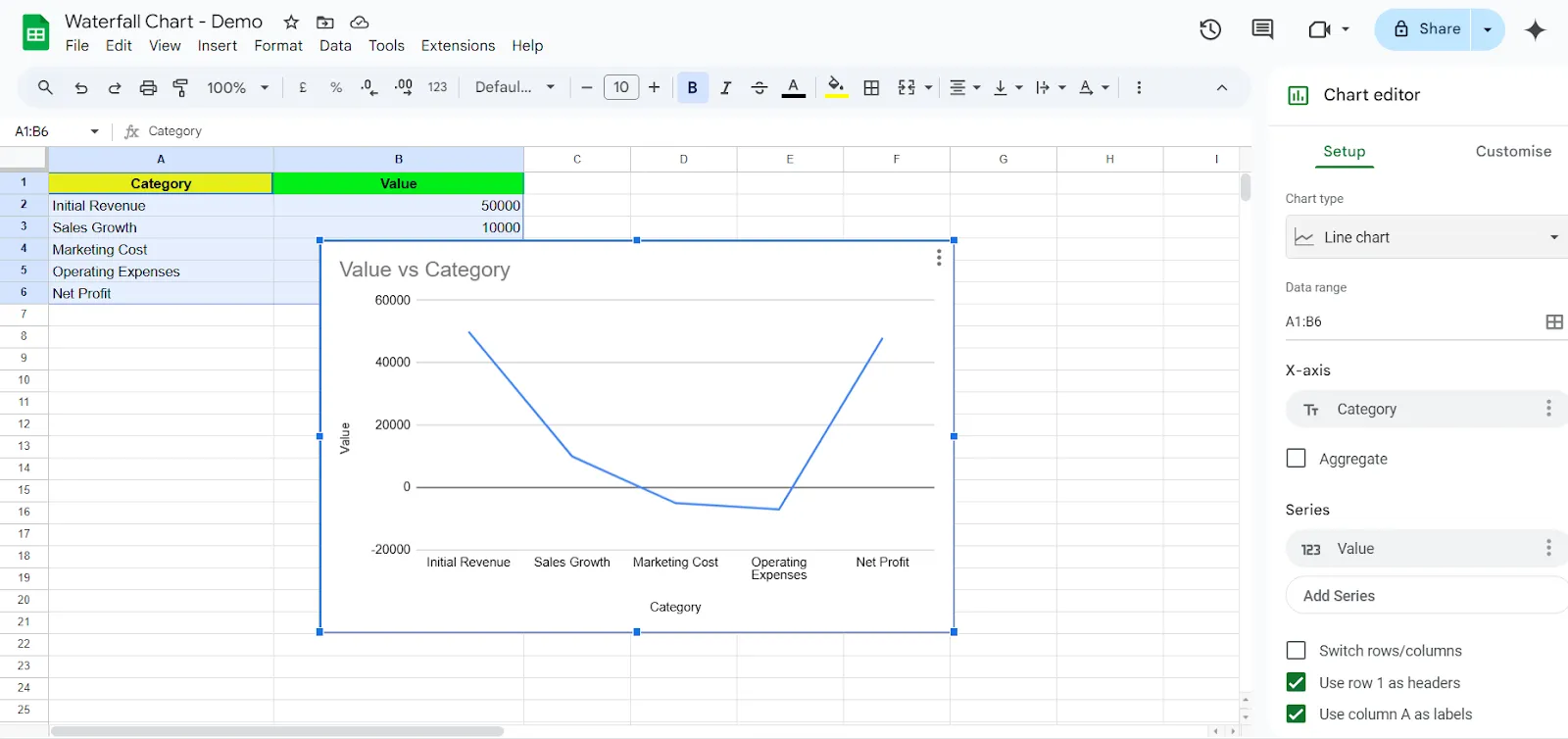
- Verilerinizi seçtikten sonra, üst menüye gidin ve "Ekle" > "Grafik" seçeneğine tıklayın.
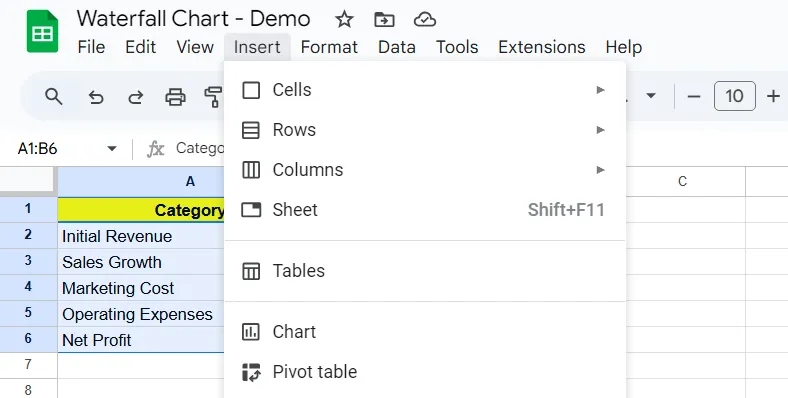
- Bu işlem, sağ tarafta Grafik düzenleyici kenar çubuğunu açacaktır
💡 Profesyonel İpucu: Excel'deki karmaşık verileri anlamakta zorlanıyor musunuz? "Excel'de Gösterge Paneli Nasıl Oluşturulur " başlıklı makale, veri analizini kolaylaştıran dinamik gösterge panelleri oluşturma sürecini adım adım anlatır.
3. Adım: Şelale grafiği türünü seçin
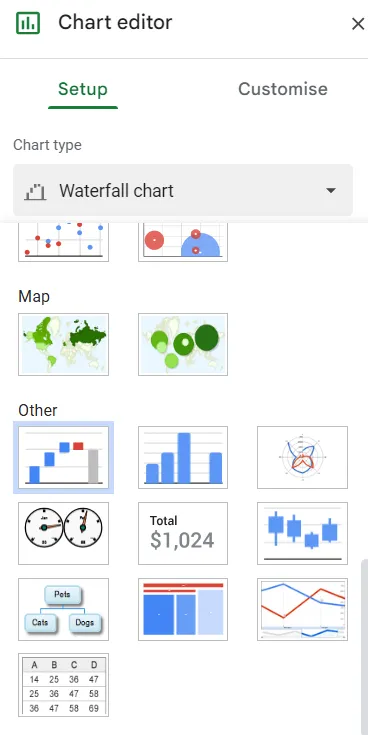
- Grafik düzenleyicisinde, "Kurulum" sekmesine gidin
- "Grafik türü" açılır menüsüne tıklayın
- Aşağı kaydırın ve "Diğer" kategorisi altındaki "Şelale" seçimini yapın
Şelale grafiğiniz artık elektronik tabloda görünecek ve her bir veri noktasının nihai toplama nasıl katkıda bulunduğunu gösterecektir.
4. Adım: Şelale grafiğinizi özel hale getirin
- Grafik düzenleyicisinde, "Özelleştir" sekmesine gidin
- Grafik başlığını, renkleri ve veri etiketlerini ihtiyaç duyduğunuz şekilde ayarlayın
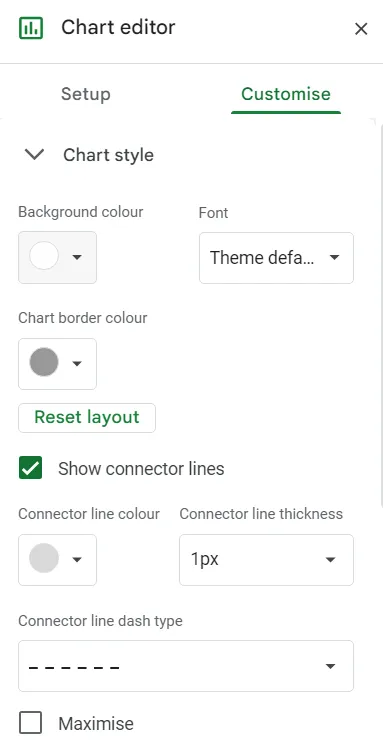
- Okunabilirliği artırmak için bağlantı çizgilerini etkinleştirin
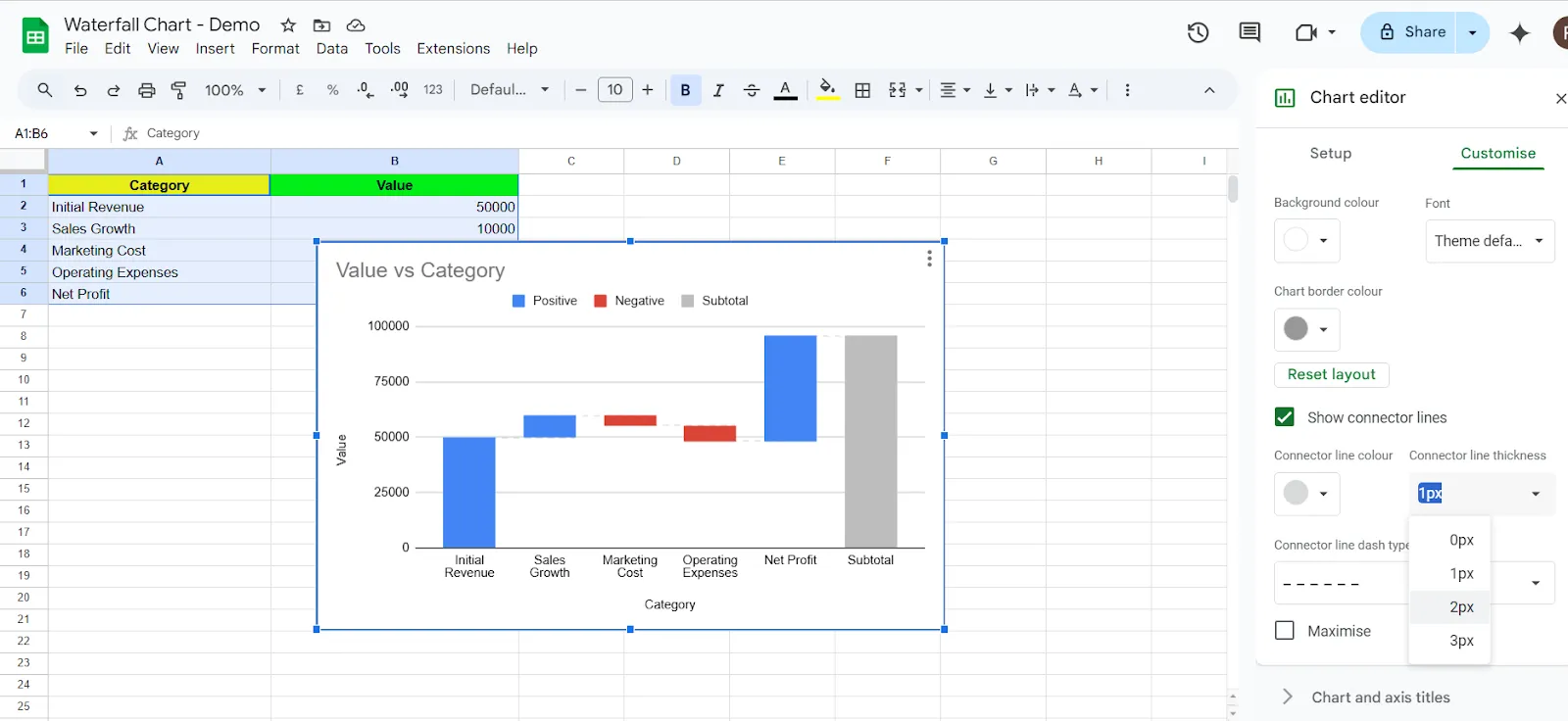
- Gerekirse, x eksenini veya yatay eksen düzenini değiştirmek için eksen sırasını tersine çevirin.
Bu özelliği Google E-Tablolar'ınıza eklerken göz önünde bulundurmanız gereken bazı en iyi uygulamalar şunlardır:
- Veri etiketlerini kontrol edin: Her çubuğun, pozitif ve negatif değerleri doğru şekilde yansıtacak şekilde etiketlendiğinden emin olun
- Farklı renkler kullanın: Kazançları ve kayıpları görsel olarak birbirinden ayırın
- Grafiğin boyutunu değiştirin: Grafiği daha okunaklı hale getirmek için kenarlarını tıklayıp sürükleyin
📮 ClickUp Insight: Anket katılımcılarımızın %13'ü karmaşık karar verme süreçlerinde yapay zekayı kullanmaya istekli, ancak sadece %28'i iş yerinde düzenli olarak yapay zeka kullanıyor.
Neden? Güvenlik endişeleri. Birçok kişi, hassas karar verme verilerini harici yapay zeka araçlarıyla paylaşmaktan çekinir. ClickUp, yapay zeka destekli problem çözme özelliğini doğrudan güvenli Çalışma Alanınıza entegre ederek bu endişeyi ortadan kaldırır. SOC 2, ISO uyumluluğu ve kurumsal düzeyde güvenlik ile ClickUp, veri gizliliğinden ödün vermeden üretken yapay zeka teknolojisinden güvenle yararlanmanızı sağlar.
Google E-Tablolar'daki Grafiklerin Sınırlamaları
Son zamanlarda, Google E-Tablolar bazı kullanıcılar için sinir bozucu derecede yavaş hale geldi. Bir Reddit kullanıcısının da belirttiği gibi:
Veri giriş formunu doldurmak sonsuza kadar sürüyor ve alanlara yazı bile giremiyorum. Sekmelerin sorguları tamamlaması çok uzun sürüyor. 270 satırın bir e-tablosu bu kadar yavaşlatabileceğine inanamıyorum. Belki de ardışık sorgulardan kaynaklanıyordur, ama yine de 270 çok büyük bir sayı değil.
Veri giriş formunu doldurmak sonsuza kadar sürüyor ve alanlara yazı bile giremiyorum. Sekmelerin sorguları tamamlaması çok uzun sürüyor. 270 satırın bir e-tablosu tamamen kilitlemesine inanamıyorum. Belki de ardışık sorgulardan kaynaklanıyordur, ama yine de 270 çok büyük bir sayı değil.
Google E-Tablolar'ın işler ve günlük görevler için güçlü bir araç olduğu şüphe götürmez, ancak bazen, özellikle grafikler ve büyük veri kümeleriyle çalışırken, bir çözümden çok bir baş belası haline gelebilir.
Dikkat etmeniz gereken bazı eksiklikler şunlardır:
- Büyük veri kümelerini veya karmaşık sorguları işlerken zorluklar yaşanır. Özellikle grafikler gerçek zamanlı QUERY, VLOOKUP veya ARRAYFORMULA fonksiyonlarına bağımlı olduğunda, birkaç yüz satır bile gözle görülür bir gecikmeye neden olabilir. Bu durum, grafiklerin görüntülenmesini ve elektronik tablonun genel tepki süresini yavaşlatır.
- Temel biçimlendirme seçenekleri sunar, ancak Excel veya özel veri görselleştirme araçlarına kıyasla gelişmiş özelleştirme seçenekleri yoktur. Kullanıcılar eksen ölçeklendirme, veri etiketleri ve sayı biçimlendirme üzerinde çok az kontrol sahibidir; bu da profesyonel düzeyde görselleştirmeler oluşturmayı zorlaştırır.
- Her küçük değişiklikten sonra birçok grafiği otomatik olarak günceller, bu da verimsiz olabilir. Veritabanı tabanlı gösterge panellerinden farklı olarak, grafikleri yalnızca komut verildiğinde yenilemek için yerleşik bir seçenek yoktur; bu da kullanıcıları, performansı optimize etmek için Apps Script'e veya manuel çözüm yollarına başvurmaya zorlar.
- Temel grafik türlerini destekler ancak Pareto grafikleri, Box & Whisker grafikleri ve Sankey diyagramları gibi özel seçenekler bulunmaz. Desteklenen grafikler içinde bile, şelale grafiklerinde bağlantı çizgilerini özelleştirme veya dinamik trend çizgileri ekleme gibi özellikler sınırlıdır
- GOOGLEFINANCE veya IMPORTRANGE gibi kaynaklardan canlı veri almada pek başarılı değildir; bu da grafiklerin bozulmasına, öngörülemez şekilde yenilenmesine veya “Veri Yok” hatalarının görüntülenmesine neden olur. Özel BI araçlarının aksine, Sheets kesintisiz gerçek zamanlı güncellemeler sunmaz; bu da onu dinamik gösterge panelleri için güvenilmez kılar.
💡 Profesyonel İpucu: Ham verileri net ve etkileyici görsellere dönüştürmekte zorlanıyor musunuz? "Google Dokümanlar'da Grafik Oluşturma" kılavuzu, grafikleri oluşturmak, özel olarak özelleştirmek ve geliştirmek için izlemeniz gereken basit adımları anlatır; böylece verileri net bir şekilde sunabilirsiniz.
ClickUp ile Grafikler Oluşturun
Google E-Tablolar, verileri görselleştirmek için basit bir yol sunsa da, performans sınırlamaları ve gelişmiş özelleştirme seçeneklerinin eksikliği, büyük veri kümelerini işleyen işletmeler için sıkıntı yaratabilir.
Yükü azaltmak için ek araçlar kullanmayı deneyebilirsiniz, ancak bu süreç genellikle farklı fonksiyonlar için birden fazla platforma güvenmek gibi yeni bir zorluğa yol açar. Bilgiler parçalanmaya başladıkça, ilerlemeyi izlemek zorlaşır ve sonuç belirsiz hale gelir.
İş için her şeyi içeren uygulama olan ClickUp, burada tüm dikkatleri üzerine çekiyor. ClickUp ile, Google E-Tablolar'ın sınırlamaları olmadan şelale grafikleri, çubuk grafikler, halka grafikler, çizgi grafikler ve daha fazlasını oluşturmanıza olanak tanıyan güçlü bir veri görselleştirme ve işbirliği platformuna sahip olursunuz:
ClickUp gösterge panelleri, veri görselleştirme için nasıl gerçek zamanlı bir çözüm sunar?
ClickUp Gösterge Panelleri, anahtar veri noktalarını, grafikler ve raporlar dahil olmak üzere tek bir yerde bir araya getiren özelleştirilebilir görsel çalışma alanları sunar.

Kullanıcıların farklı raporlar için ayrı sayfalar oluşturup bunları manuel olarak güncellemesi gereken Google E-Tablolar'ın aksine, ClickUp Gösterge Panelleri görevlerden, listelerden ve projelerden canlı verileri otomatik olarak alır. İşte nasıl:
- Artık manuel güncellemelere gerek yok: Veriler değiştikçe grafikler otomatik olarak yenilenir
- Daha iyi performans: Google E-Tablolar'da QUERY() ve VLOOKUP() işlevleri kullanıldığında yaşanan gecikmeler olmadan büyük veri kümelerini işler
- Etkileşimli raporlar: Statik Google E-Tablolar grafiklerinden farklı olarak, ClickUp grafikleri kullanıcıların belirli veri noktalarını filtrelemesine, sıralamasına ve detaylı inceleme yapmasına olanak tanır
💡 Profesyonel İpucu: Sonsuz veri satırları arasında boğuluyor musunuz? "Excel'de Grafik Oluşturma" kılavuzu, elektronik tabloları anlamlı grafiklere dönüştürme sürecini basitleştirir; böylece verileri zahmetsizce analiz edebilir ve sunabilirsiniz.
ClickUp'ta şelale grafiği oluşturma
ClickUp'ı kullanarak şelale grafikleri oluşturduğunuzda, görev veya proje ilerlemesine göre değer değişikliklerini gerçek zamanlı olarak izlemek için otomatik güncellemeler alırsınız. ClickUp ayrıca, manuel veri işleme gerektirmeden gelir, gider ve net değişikliklerin dinamik olarak gruplandırılmasına olanak tanır.
Adım adım: ClickUp Gösterge Panellerinde şelale grafiği oluşturma
- ClickUp Gösterge Panelinize gidin ve “+ Kart Ekle” seçeneğine tıklayın.

- "Özel Bileşenler" altında "Çubuk Grafik Kartı"nı seçin
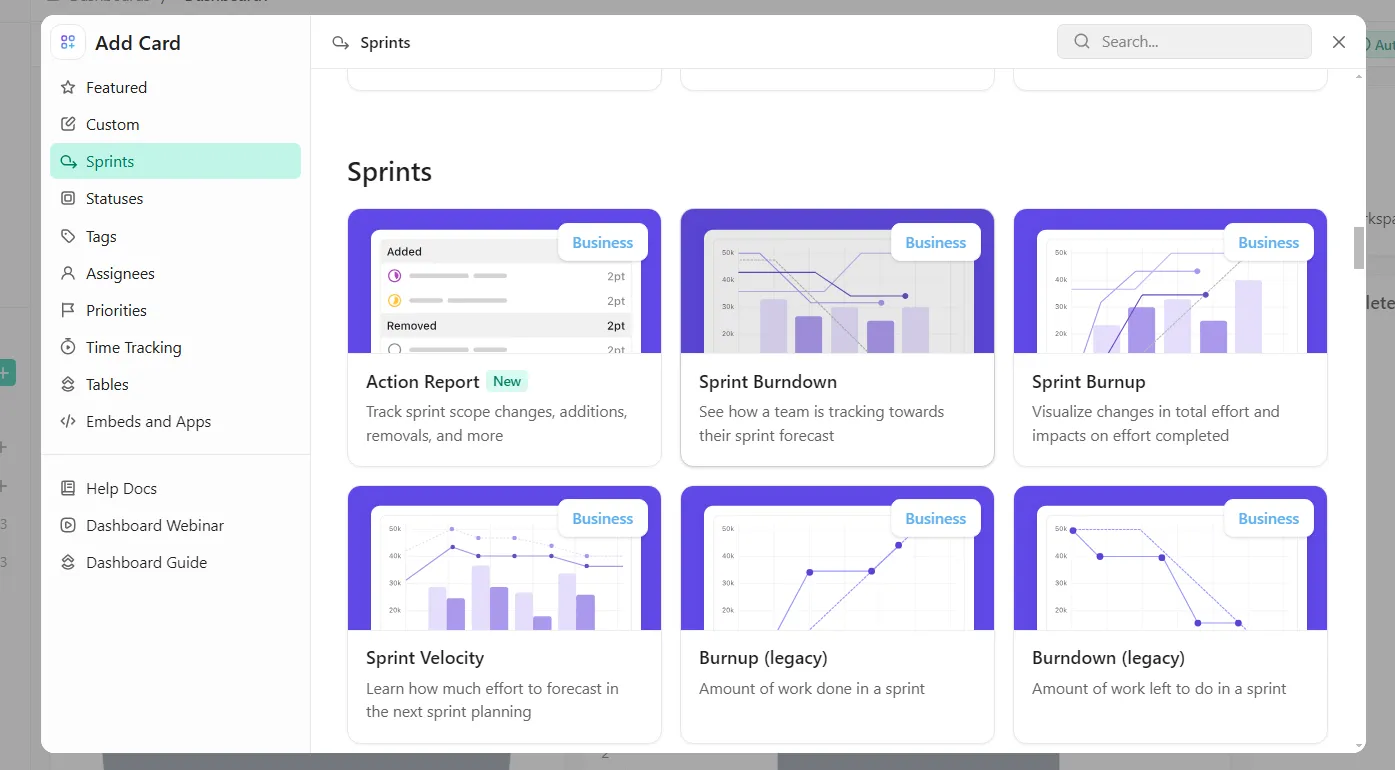
- Veri kaynağınızı seçin — bu, gelir, maliyetler veya finansal dönüm noktaları olabilir
- X eksenini gelir, giderler ve net kâr gibi kategoriler için yapılandırın
- Y eksenini sayısal değerleri (parasal değerler, KPI'lar vb.) yansıtacak şekilde ayarlayın.
- Pozitif ve negatif değerler için veri etiketlerini ve renk kodlamasını etkinleştirin
- "Kaydet" düğmesine tıklayın — şelale grafiğiniz artık dinamik olarak güncellenecektir
Sıfırdan başlamak için vaktiniz mi yok? Sorun değil. ClickUp yanınızda.
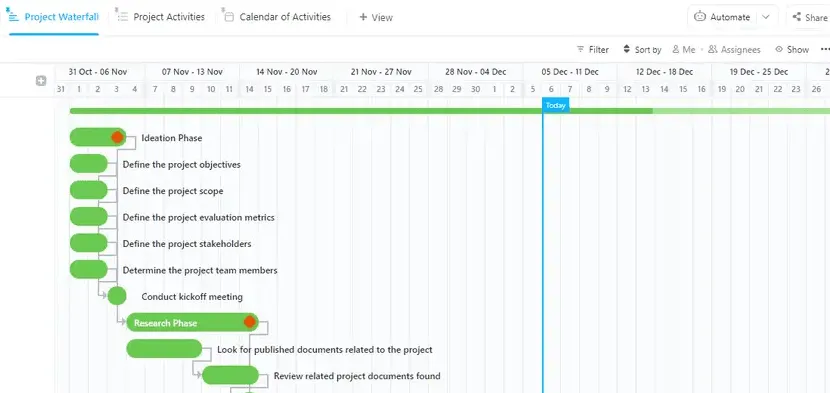
ClickUp’ın Şelale Yönetimi Şablonu, projelere net bir görünürlük sağlar. Bu sayede takımınız görevleri, son teslim tarihlerini ve bağımlılıkları kolaylıkla ve hassas bir şekilde izleyebilir.
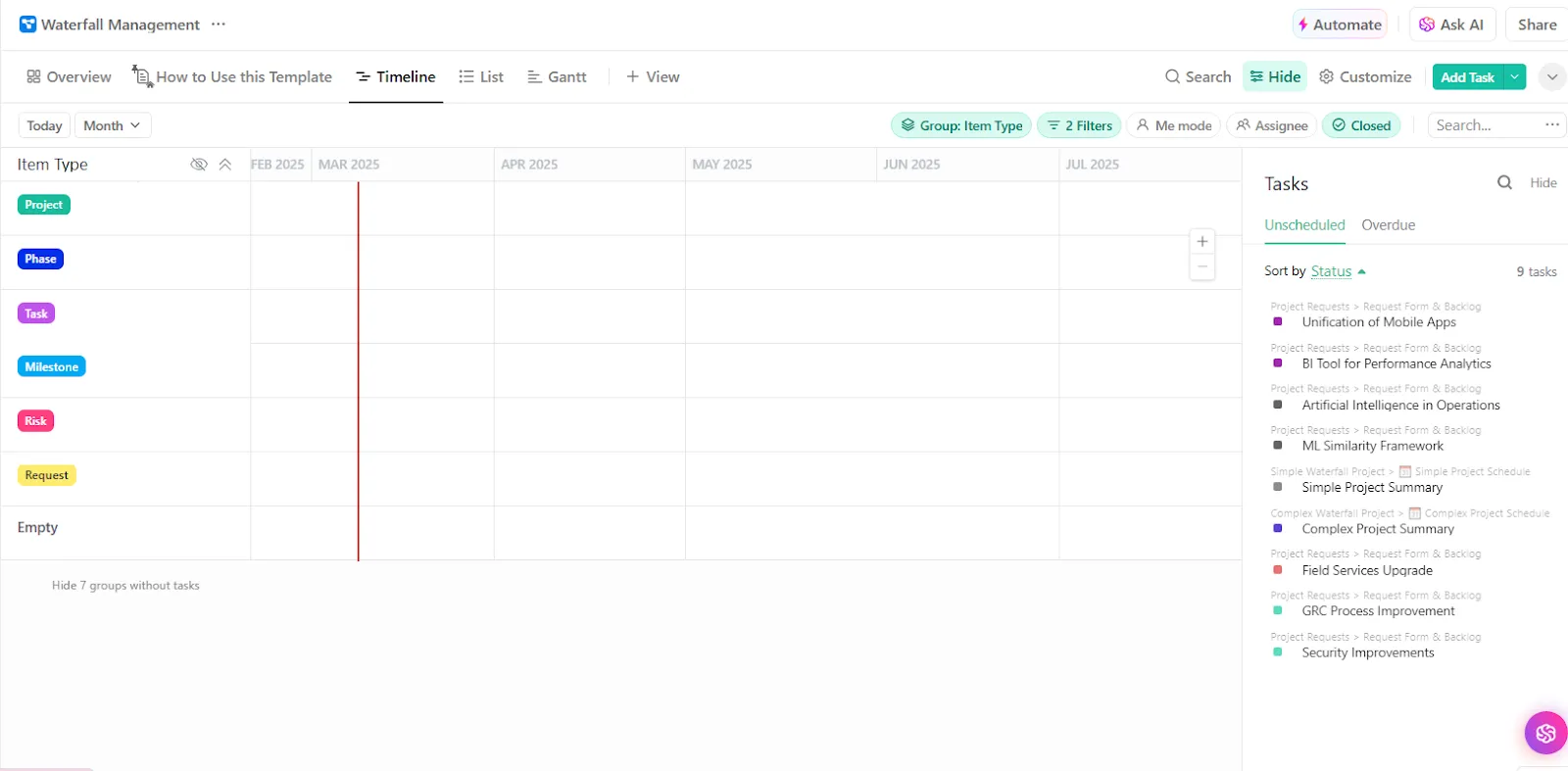
Yapılandırılmış planlama ve gerçek zamanlı ayarlamalar sunan bu şablon, kuruluşların gecikmeleri önceden tahmin etmesine, işbirliğini geliştirmesine ve dönüm noktalarının kaçırılma riskini azaltmasına yardımcı olarak proje yürütme sürecini daha verimli ve öngörülebilir hale getirir.
Diğer güçlü grafik oluşturma özellikleri
Herkes iyi bir grafiği sever (patronunuz bile). ClickUp ile verilerinizi mükemmel bir şekilde düzenleyen tablolar oluşturmak için fazla çaba sarf etmenize bile gerek kalmaz.
İşte deneyebileceğiniz bazı seçenekler:
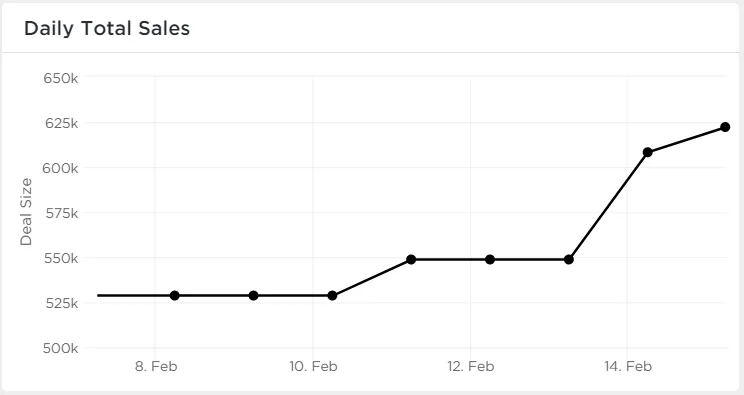
1. Çizgi Grafik bileşeni — eğilimleri gerçek zamanlı olarak izleyin
Çizgi grafiği, zaman içindeki değişiklikleri izlemek için idealdir. Örneğin:
✅ Gelir eğilimleri
✅ Satış performansı
✅ Proje ilerlemesi
Google E-Tablolar'ın aksine, ClickUp:
- Yavaşlama olmadan büyük veri kümelerini işler
- Sorguları manuel olarak yenilemek yerine gerçek zamanlı güncellemeler sağlar
- Özel tarih filtreleme özelliği sayesinde zaman çizelgesinde hassas karşılaştırmalar yapmanızı sağlar
Ayrıca şunu da okuyun: Veri Görselleştirme için Excel'de Çizgi Grafiği Nasıl Oluşturulur?
2. ClickUp Çubuk ve Pasta Grafikleri — verileri karşılaştırın ve analiz edin
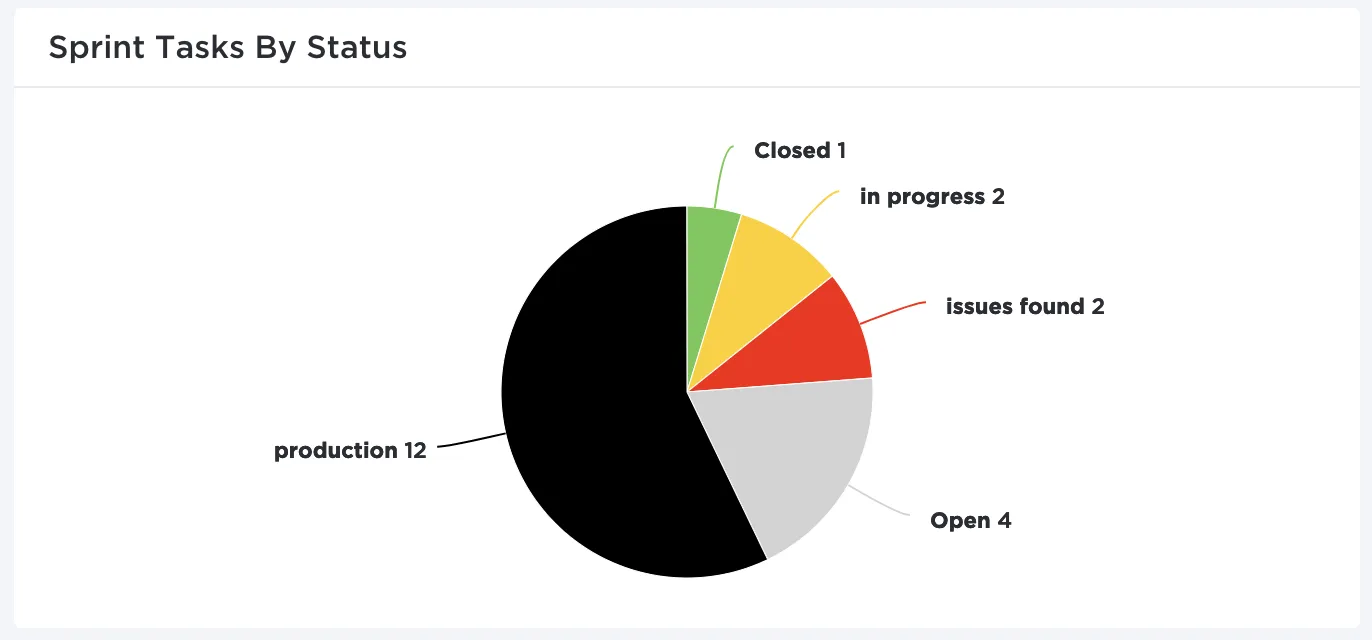
Çubuk ve pasta grafikler, farklı veri noktalarını net ve hızlı bir şekilde karşılaştırma imkanı sunar.
Excel veya Google E-Tablolar'da pasta grafikler oluşturmak için genellikle karmaşık formülleri ezberlemeniz gerekirken, ClickUp ile:
- Formüller veya karmaşık fonksiyonlara gerek yok — otomatik veri işleme
- Etkileşimli filtreleme — anında grafik ayarlamaları
- Manuel grafik ayarlamalarına gerek yok — grafikler otomatik olarak güncellenir
💡 Profesyonel İpucu: Birden fazla veri kategorisini tek bakışta karşılaştırmak mı istiyorsunuz? " Google E-Tablolar'da Yığılmış Çubuk Grafik Nasıl Oluşturulur " başlıklı kılavuz, grafik düzenleyiciyi kullanarak adım adım süreci anlatır; böylece zahmetsizce net ve anlamlı görselleştirmeler oluşturabilirsiniz!
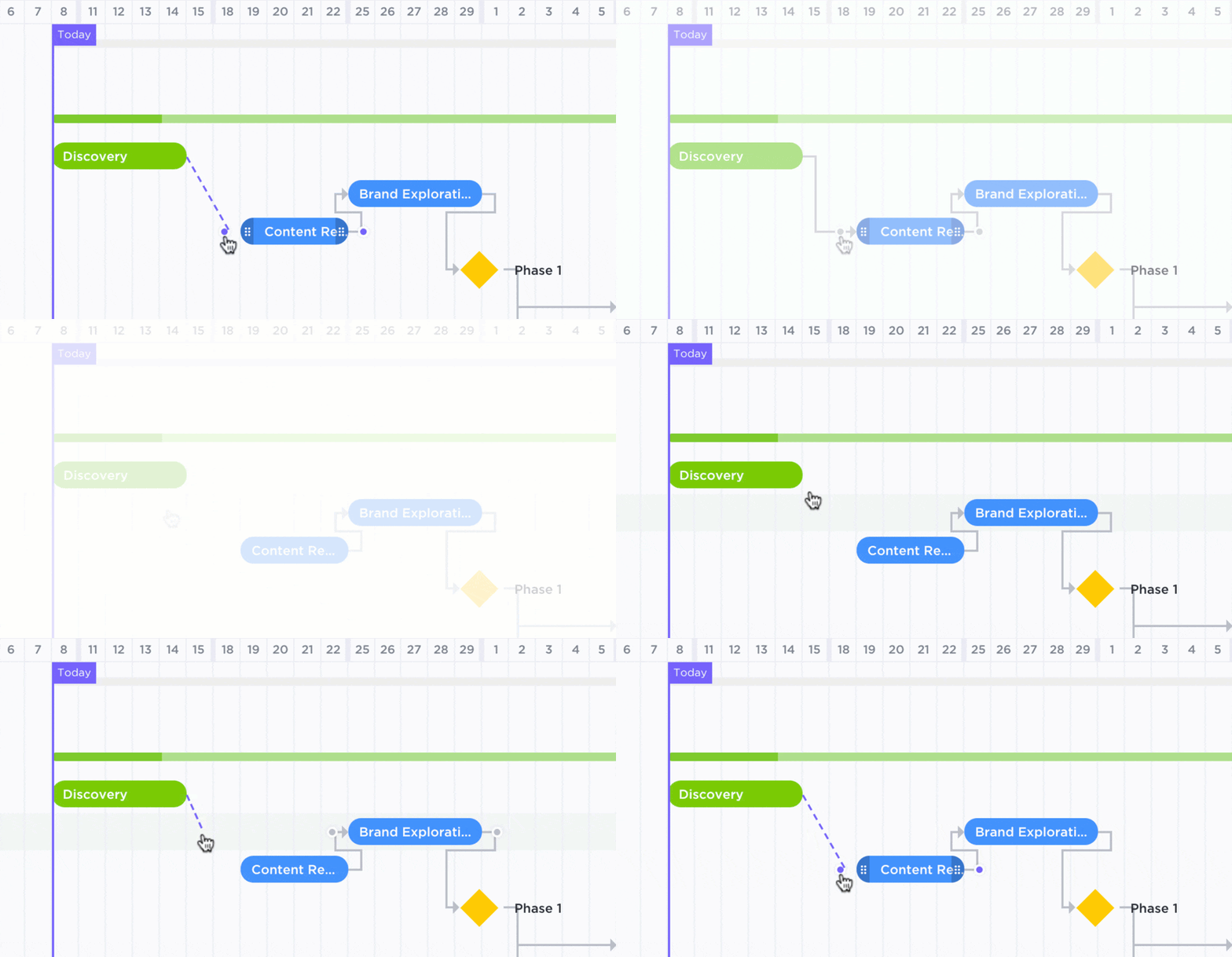
3. ClickUp Gantt Görünümü — proje izlemesi için mükemmel bir seçim
Gantt Şeması, proje zaman çizelgelerini, bağımlılıkları ve görevlerin ilerleyişini izlemek için vazgeçilmezdir.
Google E-Tablolar'da yapılacak işlemleri manuel olarak yapmak yerine, ClickUp'ın aşağıdakileri halletmesine izin verin:
- Manuel ayarlamalara gerek yok — görevlerin ilerlemesi ile Gantt Şeması otomatik olarak güncellenir
- Kolay bağımlılık izleme: Google E-Tablolar'dan farklı olarak görevleri görsel olarak birbirine bağlayın
- Sorunsuz proje entegrasyonu — zaman çizelgelerini zahmetsizce sürükleyip ayarlayın
Ayrıca şunu da okuyun: Google E-Tablolar'da Çizgi Grafiği Oluşturma: Adım Adım Kılavuz
4. ClickUp Tablo görünümü — düzenleme için ideal
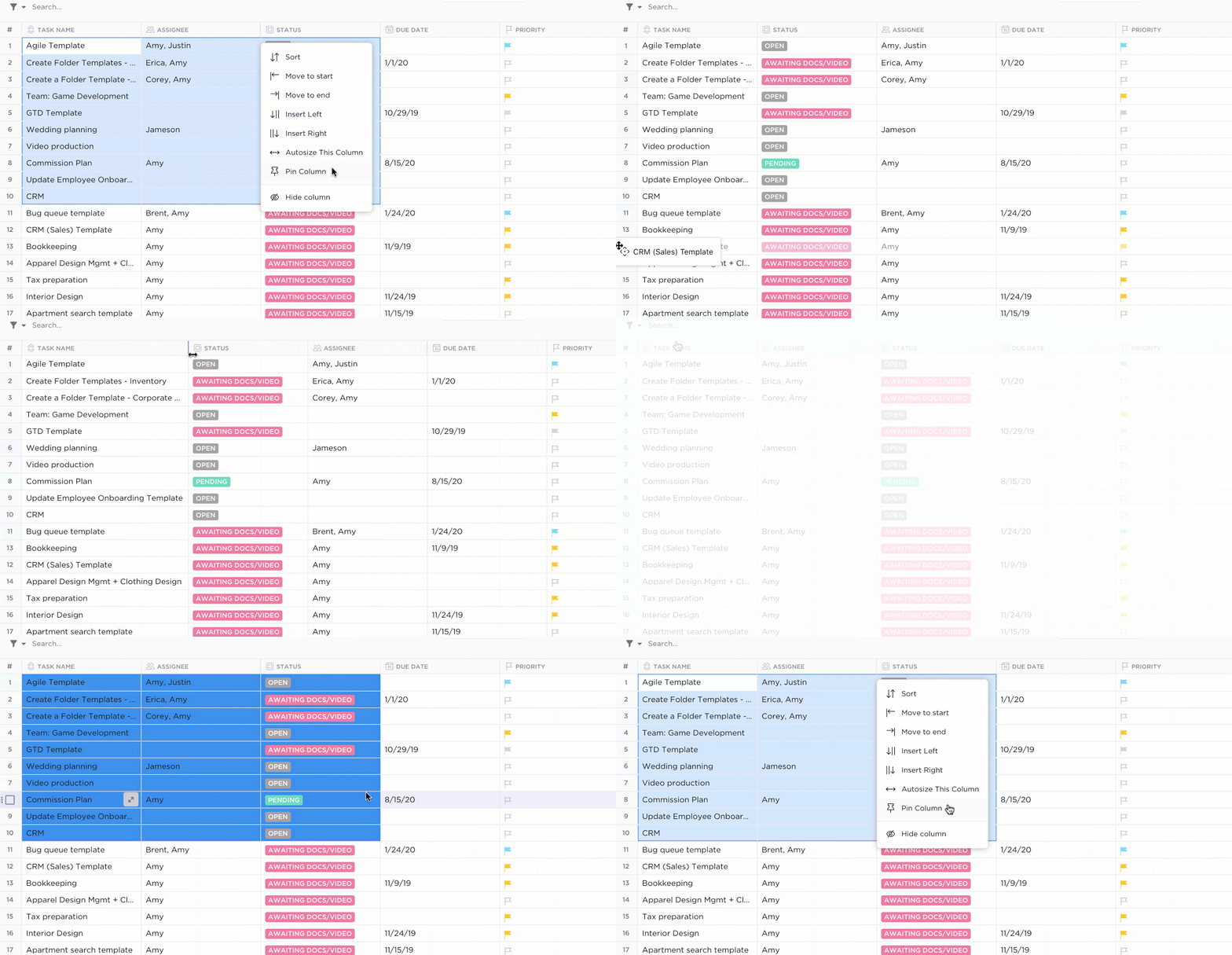
Excel tarzı veri düzenlemeye alışkınsanız, ClickUp’ın Tablo Görünümü bunun yerine ideal bir alternatiftir.
Google E-Tablolar ile karşılaştırıldığında durum şöyledir:
✅ Sorgu fonksiyonlarına gerek kalmaz — Tablolar dinamik olarak güncellenir
✅ Toplu düzenleme özelliği sayesinde birden fazla satırı aynı anda değiştirin
✅ Dışa aktarma ve içe aktarma uyumluluğu sayesinde ClickUp ile e-tablolar arasında verileri kolayca aktarın
Gecikmeler projeleriniz için zararlıdır. Ancak net bir görev organizasyonu, gerçek zamanlı ilerleme izleme ve son teslim tarihi yönetimi ile başarı garantilidir.
İşte ClickUp'ın Şelale Proje Yönetimi Şablonu size bunu sunuyor.
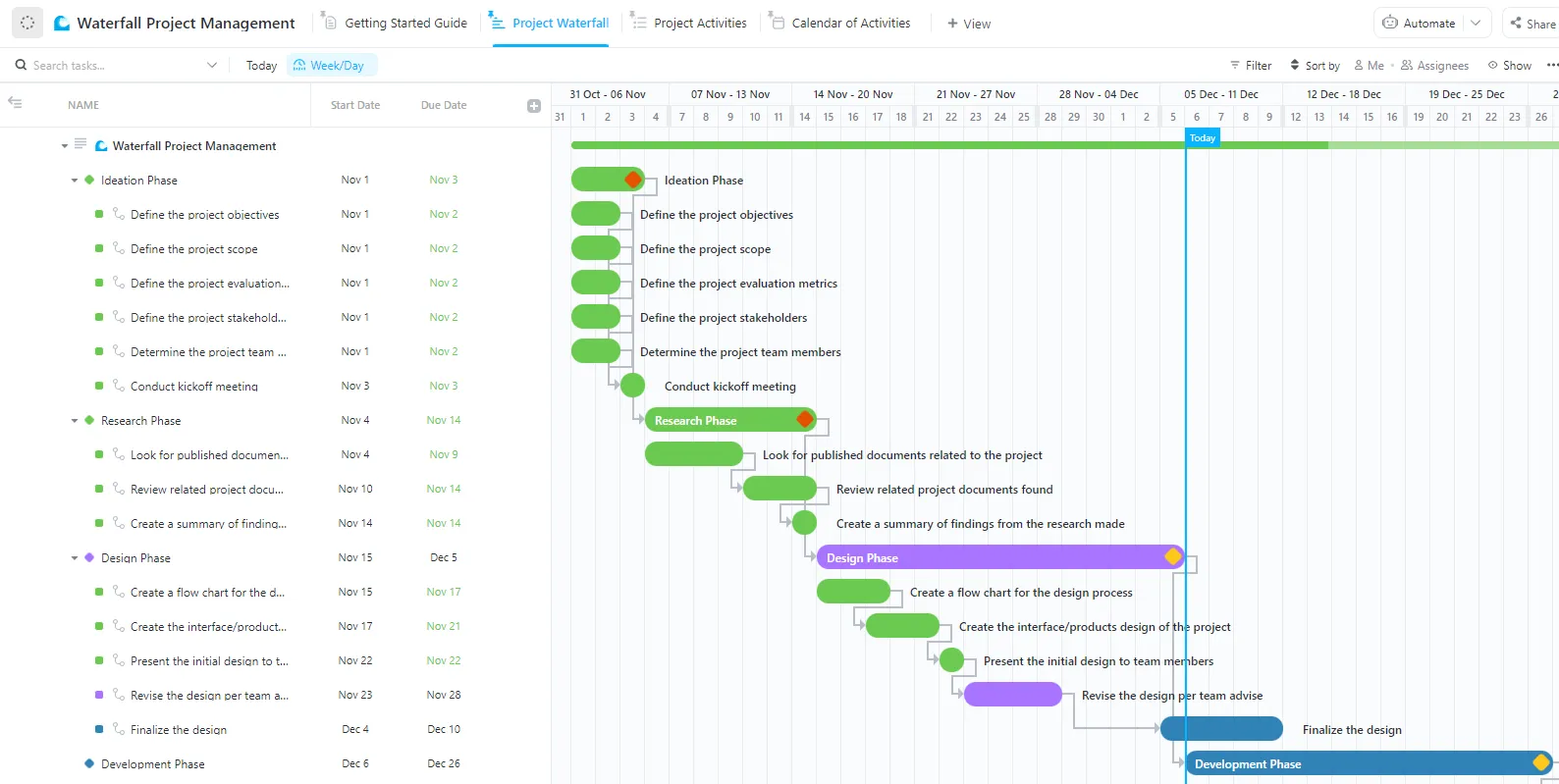
Şablon, proje yürütme sürecini aşama aşama yapılandırarak takımların zaman çizelgesine uymasına ve proje yaşam döngüsü boyunca kaliteyi korumasına yardımcı olur.
Verilerinizin Şelale Grafiklerinde Kaybolmasına İzin Vermeyin, ClickUp Her Şeyin Akışını Sağlar
Smallcase Technologies Pvt Ltd'de Kıdemli Müşteri Yöneticisi olarak görev yapan Chandu Prasad T. S., ClickUp'ın grafik oluşturma özellikleri ve ClickUp Gösterge Paneli hakkında şunları paylaşıyor:
ClickUp'ta projeleri verimli bir şekilde yönetmeye yardımcı olan zaman takibi araçları ve çeşitli grafikler (pasta grafik, çizgi grafik, çubuk grafik) gibi birçok izleme aracı bulunmaktadır. Birden fazla Gösterge Paneli oluşturma ve özelleştirme özelliği son derece kullanışlıdır ve takımların daha etkili iş yapması için değerli içgörüler sağlar.
ClickUp'ta projeleri verimli bir şekilde yönetmeye yardımcı olan zaman takibi araçları ve çeşitli grafikler (pasta grafik, çizgi grafik, çubuk grafik) gibi birçok izleme aracı bulunmaktadır. Birden fazla Gösterge Paneli oluşturma ve özelleştirme özelliği son derece kullanışlıdır ve takımların daha etkili iş yapması için değerli içgörüler sağlar.
İlerleme görsel olarak sunulduğunda verimlilik hızla artar. İyi yapılandırılmış bir gösterge paneli, takımların motivasyonunu yüksek tutar ve onları bilgilendirir.
ClickUp’ın Şelale Yönetimi Şablonu, dinamik gösterge panelleri ve gerçek zamanlı grafik oluşturma özellikleri sayesinde takımlar, güncel olmayan elektronik tablolar konusunda endişelenmeden görevleri izleyebilir, performansı analiz edebilir ve ş akışlarını zahmetsizce optimize edebilir.
Hemen ClickUp'a kaydolun ve verilerinizi eyleme geçirilebilir içgörülere dönüştürün!