
Üç aylık raporun teslim tarihi geldi ve her şey mükemmel görünüyor. Ancak sayılar tutmuyor. Bir yerlerde, bir şekilde veriler değiştirilmiş. Gelen kutunuz, en son dosya güncellemesiyle ilgili sorularla dolup taşıyor. Kim neyi değiştirdi? Ne zaman? Neden?
Microsoft Excel ile iş yapan profesyoneller için bu, sık karşılaşılan bir zorluktur.
Neyse ki Excel, değişiklik izlemesini kolaylaştıran özellikler sunar. Bu blog yazısında, kolayca işbirliği yaparken verilerinizin kontrolünü elinizde tutmak için Excel'de değişiklikleri nasıl izleyeceğinizi inceleyeceğiz.
⏰ 60 Saniyelik Özet
- Excel'de düzenlemeleri yönetmek, birden fazla kullanıcı olduğunda zor olabilir. Açıklama ve izleme özelliklerini kullanmak, veri bütünlüğünü korumaya yardımcı olur. Excel'de bunu üç farklı şekilde yapabilirsiniz
- Yöntem #1: Değişiklikleri İzleme özelliğini kullanma "Gözden Geçirme" sekmesine gidin ve "Değişiklikleri İzleme" özelliğini etkinleştirin. Değişikliklerin ne zaman, kim tarafından ve nerede izleneceğine ilişkin ayarları yapılandırın. Değiştirilen hücreler mavi kenarlık ve üçgen ile vurgulanır. Temiz bir sürüm elde etmek için izlemeye başlamadan önce kaydedin.
- "Gözden Geçirme" sekmesine gidin ve "Değişiklikleri İzle" seçeneğini etkinleştirin
- Değişikliklerin ne zaman, kim tarafından ve nerede izleneceğine ilişkin ayarları yapılandırın
- Değiştirilen hücreler mavi kenarlık ve üçgen ile vurgulanır
- Temiz bir sürüm elde etmek için izleme olmadan önce kaydedin
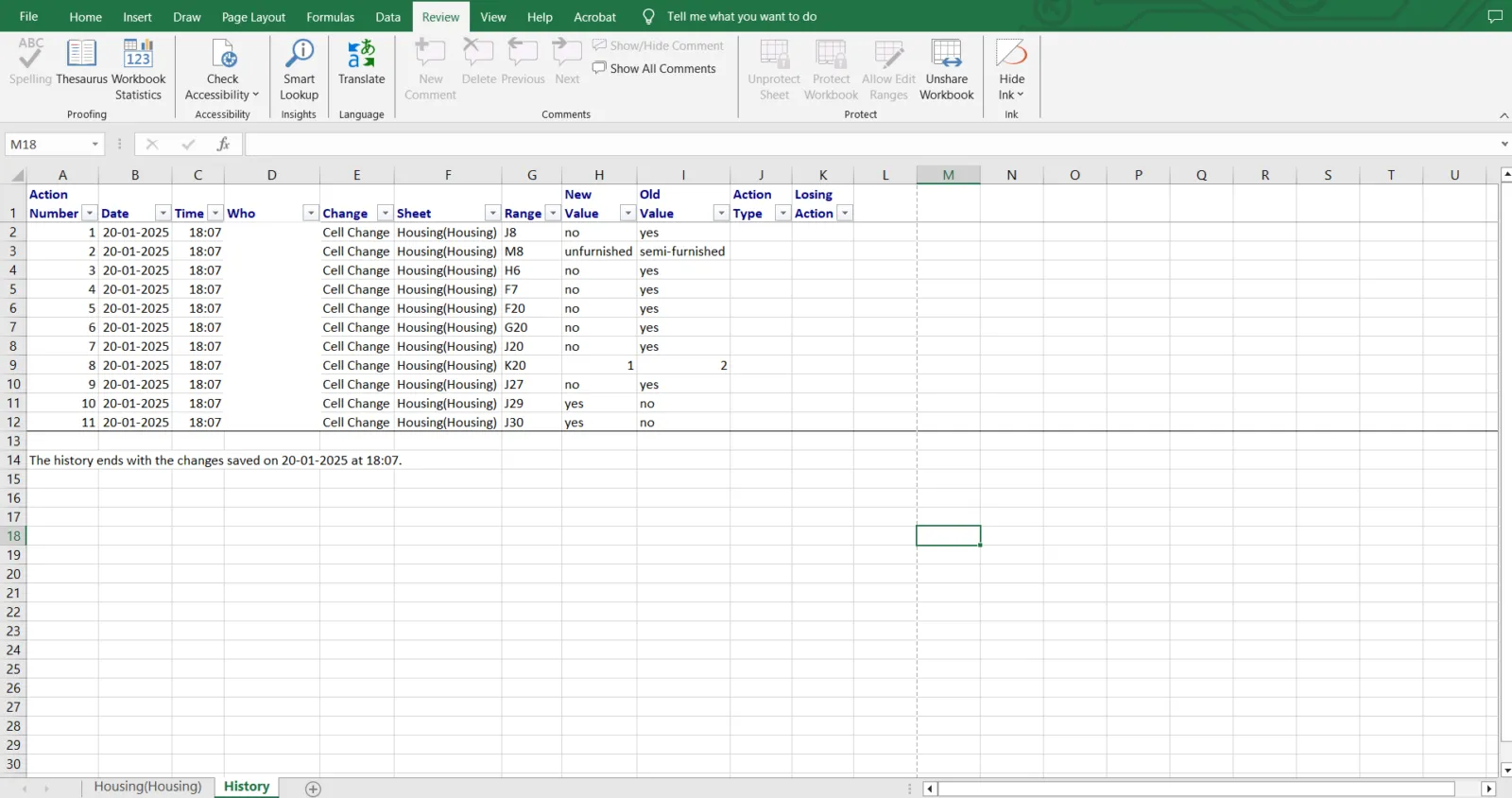
- Yöntem #2: Değişiklikleri yeni bir sayfada listeye alma Değişikliklerin özetini görmek için "Değişiklikleri yeni bir sayfada listeye alma" seçeneğini etkinleştirin. Yalnızca hücre düzenlemeleri izlenir, biçim değişiklikleri izlenmez.
- Değişikliklerin özetini görmek için "Değişiklikleri yeni bir sayfada listeye ekle" seçeneğini etkinleştirin
- Yalnızca hücre düzenlemeleri izlenir, biçimlendirme değişiklikleri izlenmez
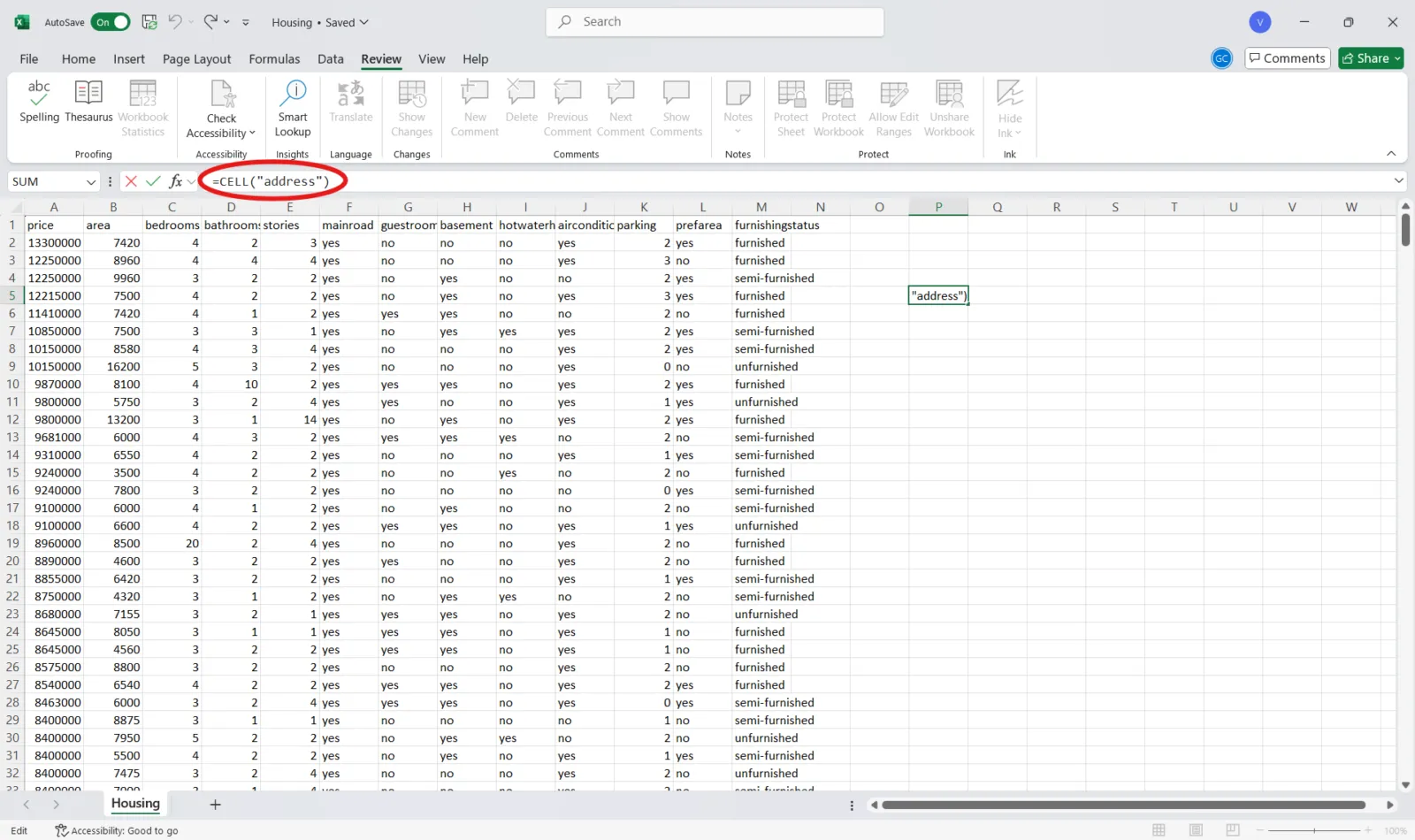
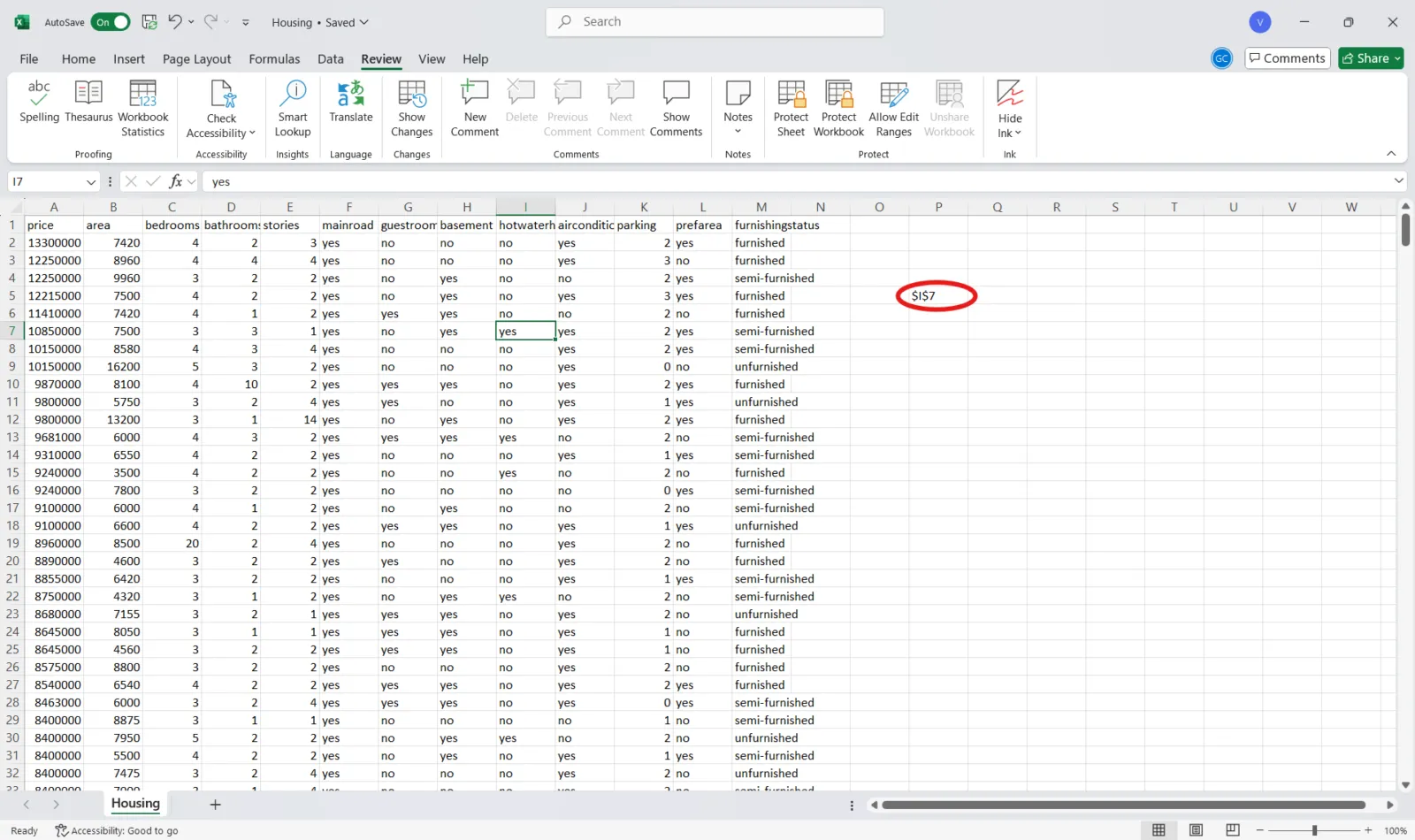
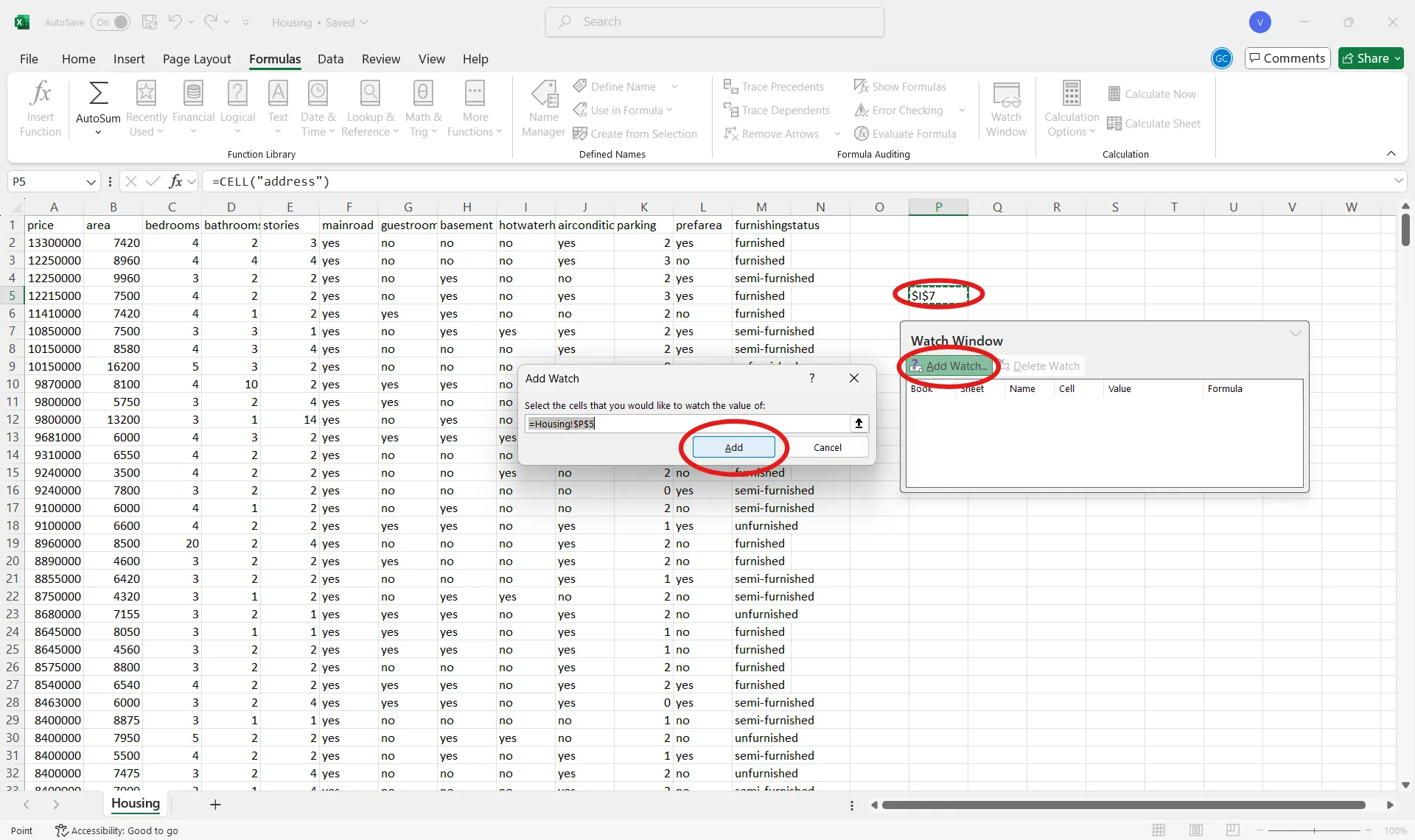
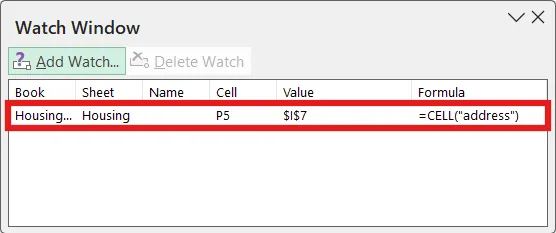
- Yöntem #3: En son değiştirilen hücreyi izleme =CELL(“adres”) gibi formülleri kullanarak en son değiştirilen hücreyi takip edin. İzleme Penceresi özelliği sayesinde kritik veri noktalarını izleyin.
- En son değiştirilen hücreyi izlemek için =CELL(“adres”) gibi formülleri kullanın
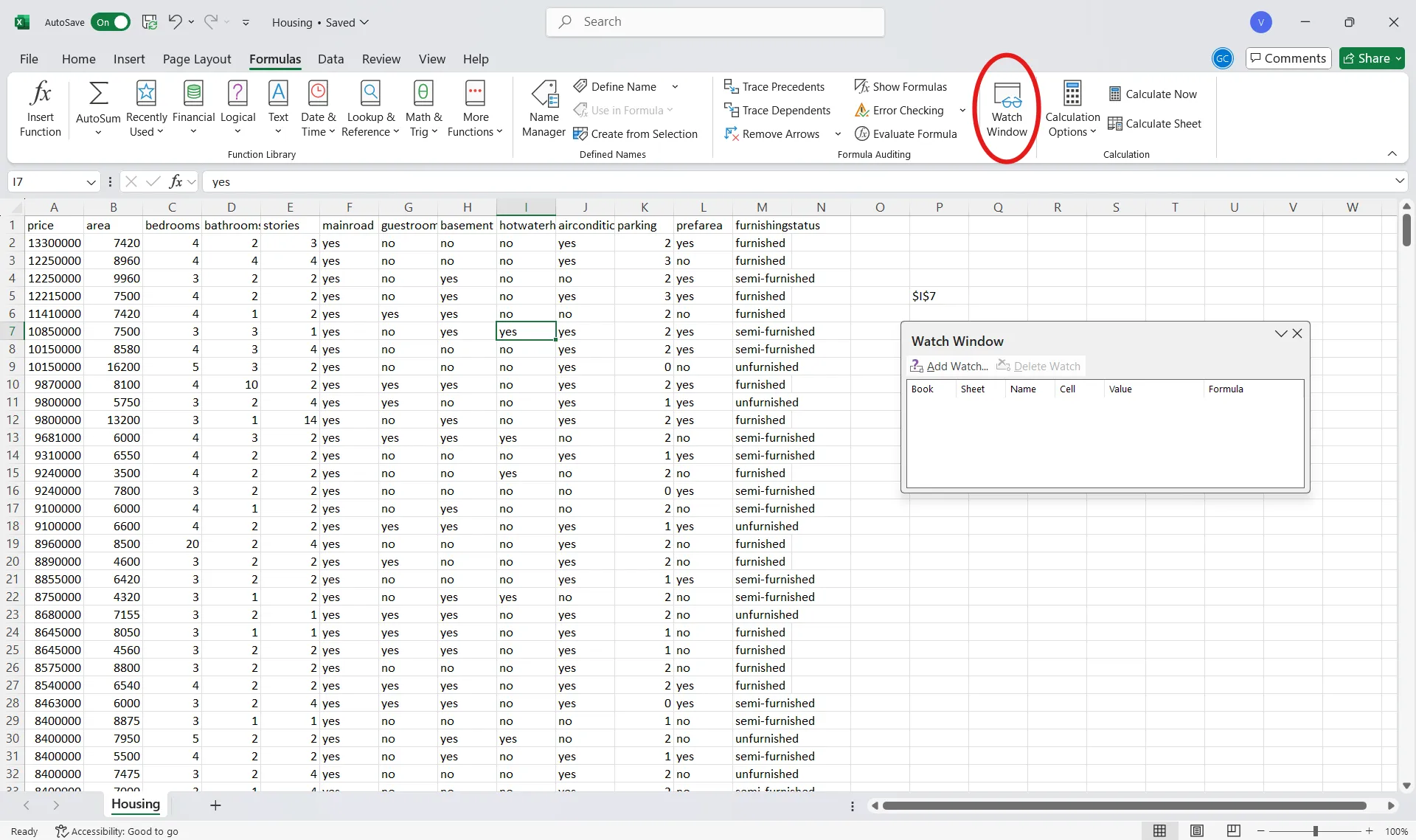
- "İzleme Penceresi" özelliğini kullanarak kritik veri noktalarını izleyin
- Excel'de değişiklikleri izlemenin birçok sınırlaması vardır; bunlar arasında sınırlı koşullu biçimlendirme ve VBA makroları veya Excel Tabloları içeren çalışma kitaplarıyla uyumluluk eksikliği sayılabilir.
- Excel'in sürüm geçmişi, biçimlendirme güncellemelerini veya yapısal değişiklikleri izlemez. Kullanıcılar günlükleri değiştirebilir, bu da güvenilirliği azaltır
- Excel’in değişiklik izleme özellikleri temel düzeyde olsa da, ClickUp gibi bir araç, etkili veri yönetimi için gelişmiş izleme, gerçek zamanlı güncellemeler ve tam görünürlük sunar.
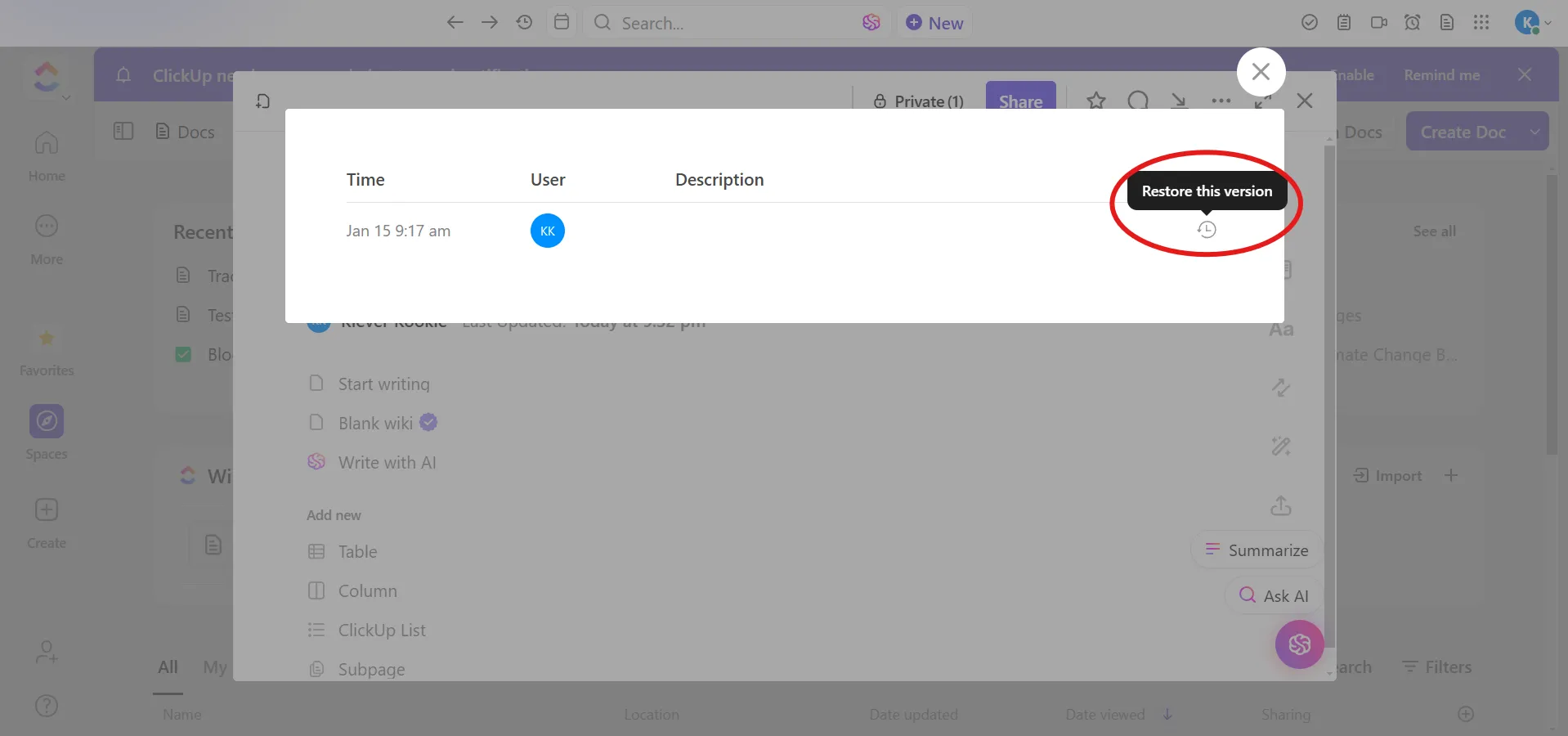
- ClickUp Docs, gerçek zamanlı işbirliği ve belge sürüm kontrolü sunar. Değişiklikleri izlemek için menüye erişin, sayfa geçmişini görünümde görüntüleyin ve gerekirse sürümleri geri yükleyin.
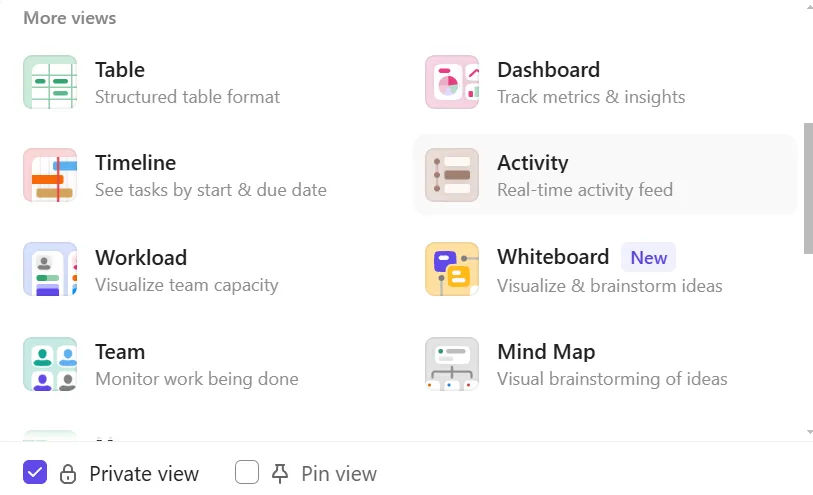
- ClickUp’ın Etkinlik Görünümü, belge değişiklikleri ve takım etkinliklerinin gerçek zamanlı bir kaydını sunar
- ClickUp’ın Tablo Görünümü, Excel’den daha güçlü bir elektronik tablo görünümü sunar; burada görevleri ve bağımlılıkları yönetmek için sürükle ve bırak arayüzünü bile kullanabilirsiniz. Güncellemeleri herkese açık bağlantılarla paylaşın ve verileri elektronik tablo olarak dışa aktarın
- "Gözden Geçirme" sekmesine gidin ve "Değişiklikleri İzle" seçeneğini etkinleştirin
- Değişikliklerin ne zaman, kim tarafından ve nerede izleneceğine ilişkin ayarları yapılandırın
- Değiştirilen hücreler mavi kenarlık ve üçgen ile vurgulanır
- Temiz bir sürüm elde etmek için izleme olmadan önce kaydedin
- Değişikliklerin özetini görmek için "Değişiklikleri yeni bir sayfada listeye ekle" seçeneğini etkinleştirin
- Yalnızca hücre düzenlemeleri izlenir, biçimlendirme değişiklikleri izlenmez
- En son değiştirilen hücreyi izlemek için =CELL(“adres”) gibi formülleri kullanın
- "İzleme Penceresi" özelliğini kullanarak kritik veri noktalarını izleyin
🔍 Biliyor muydunuz? Excel'in OneDrive ile entegrasyonu sayesinde, elektronik tablonun önceki sürümlerini görüntüleme ve geri yükleme olanağı sunuldu.
Excel'de Değişiklikleri İzleme
Tek bir Excel dosyası üzerinde birden fazla kullanıcı iş yaptığında, yapılan düzenlemeleri izlemek zor olabilir. Ancak, açıklama özelliği sayesinde verilerinizin sistematik kalmasını sağlayabilirsiniz.
Excel'de değişiklikleri izleme yöntemlerini ayrıntılı olarak inceleyelim. ⚒️
Yöntem #1: Değişiklikleri izleme özelliğini kullanma
Yerleşik "Değişiklikleri İzle" özellikleri, Excel'deki değişiklikleri izlemek için güçlü bir araçtır. Bu özelliği kullanmak için aşağıdaki adımları izleyin:
1. Adım: "Gözden Geçirme" sekmesine gidin
Değişiklikleri izlemeyi istediğiniz Excel dosyasını açın. Şerit üzerinde bulunan Gözden Geçirme sekmesinin konumuna tıklayın.

2. Adım: Değişiklikleri İzleme Özelliğini Etkinleştirin
Değişiklikler grubunda Değişiklikleri Göster seçeneğinin konumunu bulun. Sayfanızın kenarında bir açılır pencere göreceksiniz.
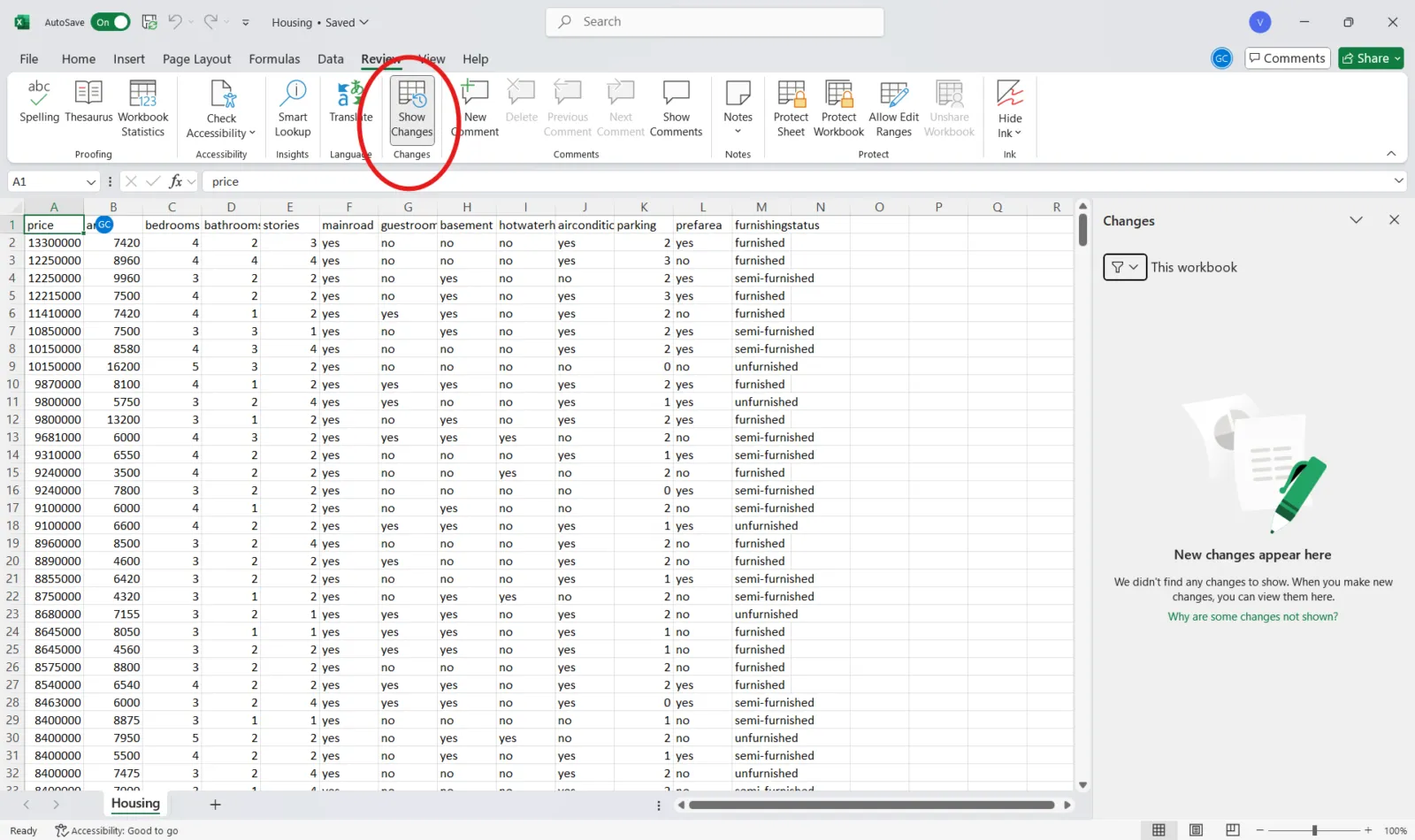
🤝 Hatırlatıcı: Gerekirse geri dönebileceğiniz temiz bir sürümünüzün olması için, değişiklik izlemeyi etkinleştirmeden önce Excel belgenizi her zaman kaydedin. Excel'de bunun için kullanılan kısayol Ctrl + S (Windows) veya Command + S (Mac) tuşlarıdır.
3. Adım: Ayarları yapılandırın
Takım üyelerinizin yaptığı değişiklikleri görmek için Yeni değişiklikleri gör seçeneğine tıklayın.
Ne Zaman, Kim ve Nerede filtrelerini kullanarak hangi değişikliklerin izleneceğini belirleyin; örneğin, tüm değişiklikler, belirli kullanıcılar tarafından yapılan değişiklikler, belirli aralıklarındaki değişiklikler veya Excel'deki bağımlılıklar.
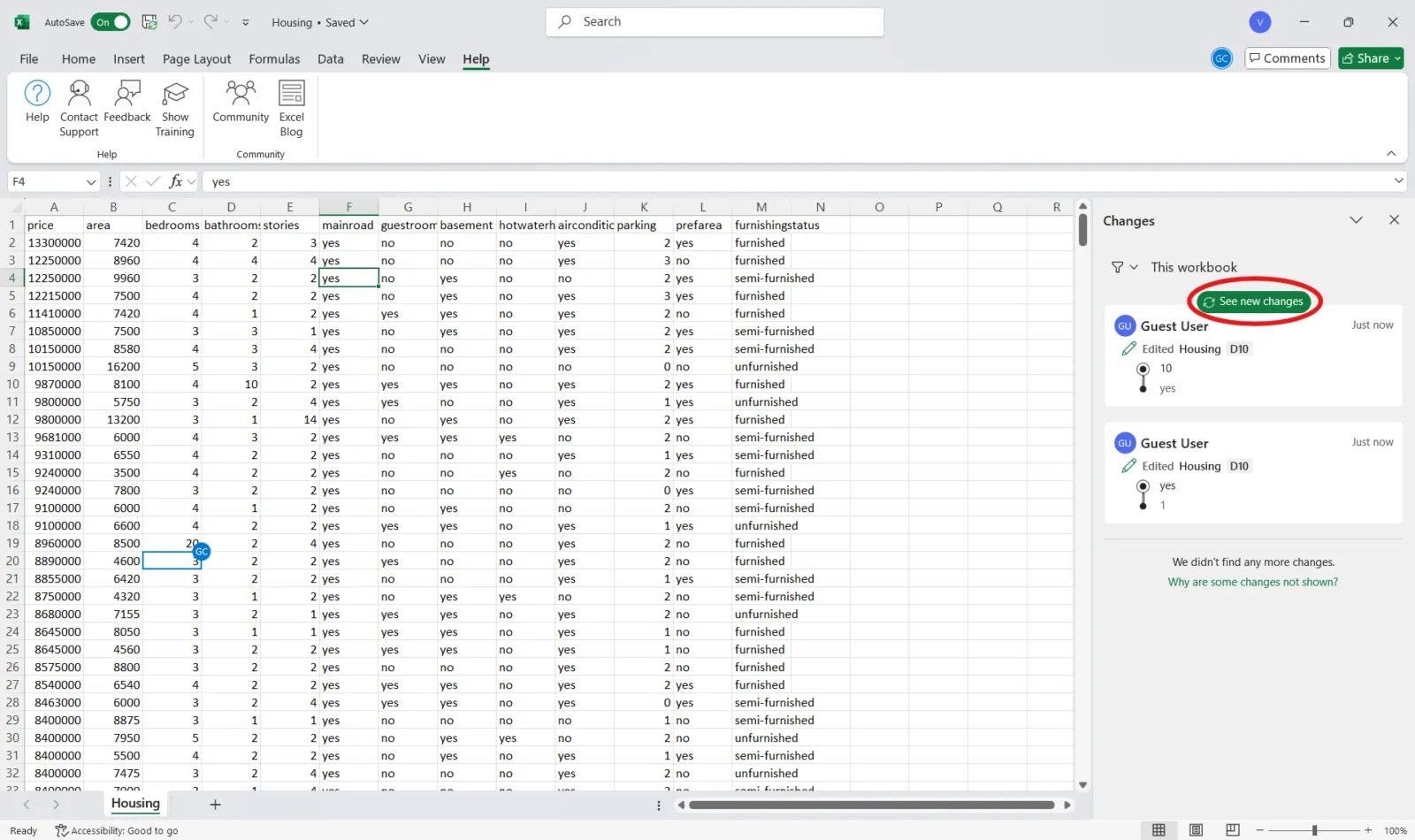
🤝 Hatırlatıcı: Değişiklikleri izleme özelliğini etkinleştirdiğinizde çalışma kitabınız paylaşılan bir çalışma kitabına dönüşür; bu da sıralama ve filtreleme gibi bazı fonksiyonların sınırlanmasına neden olabilir.
Yöntem #2: Değişiklikleri yeni bir sayfada listeye alma
Çok sayıda düzenleme içeren projeler için yeni bir sayfada değişiklik özeti oluşturmak, inceleme ve yönetim süreçlerini kolaylaştırabilir. Bu yöntem, tüm değişikliklere tek bir yerden net bir genel bakış sunarak büyük ölçekli işbirlikleri için ideal bir çözüm sağlar.
Bunu nasıl yapabileceğinizi aşağıda bulabilirsiniz. 👇
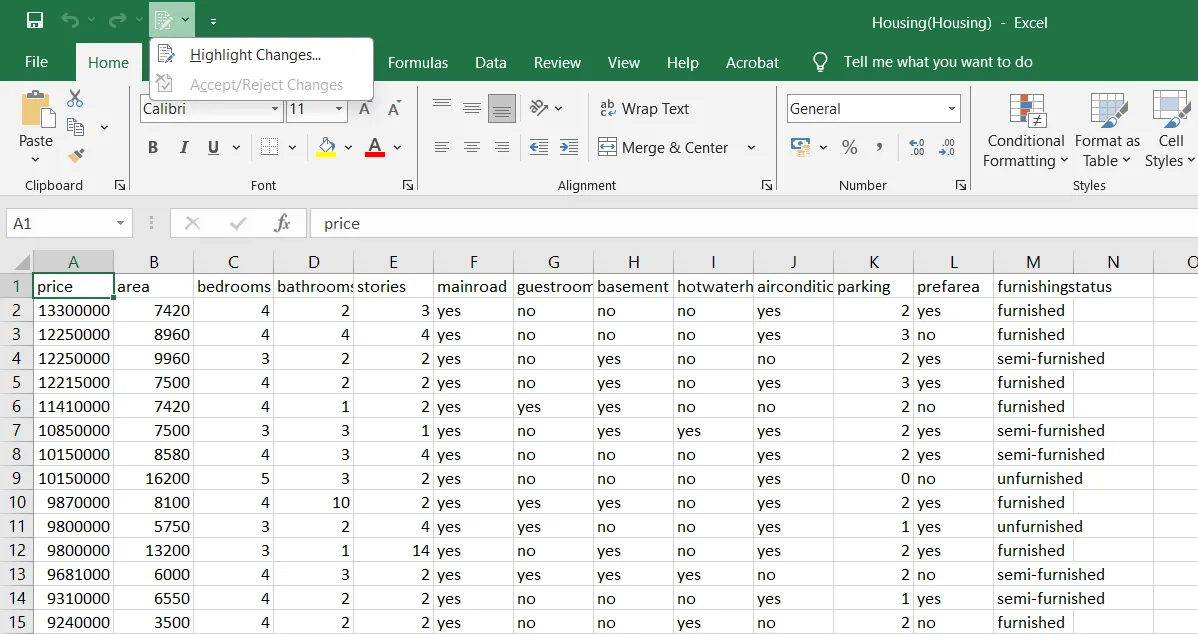
1. Adım: Değişiklikleri Vurgula iletişim kutusunu açın
Gözden Geçirme sekmesine gidin. Burada, Şerit'in üzerinde Değişiklikleri İzle simgesini göreceksiniz. Açılır oku tıklayarak Değişiklikleri Vurgula Box'ını açın.
🔍 Biliyor muydunuz? Microsoft, Excel 6.0 adını tamamen atladı. 1993'teki Excel 5.0'dan sonra gelen sürüm, Excel 95 oldu; bu, Windows 95 ile uyumlu hale getirilerek tek bir markalama yaklaşımı oluşturuldu.
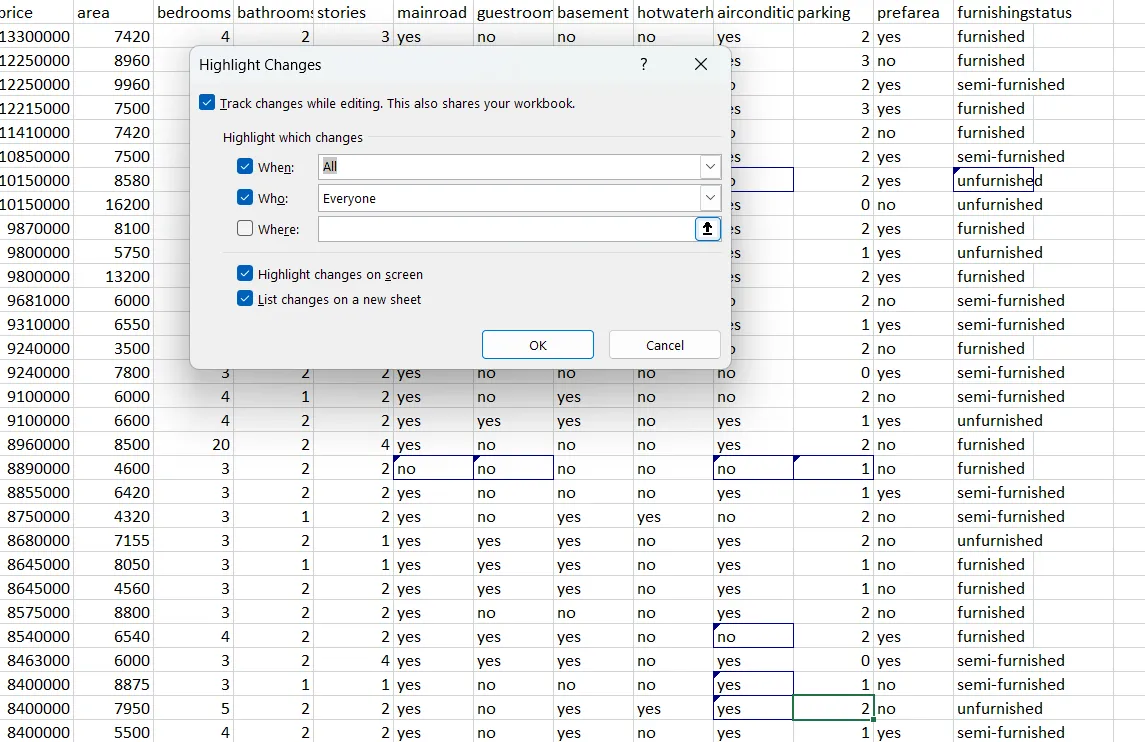
2. Adım: Liste seçeneğini seçin ve bir özet sayfası oluşturun
İletişim kutusundaki Değişiklikleri yeni bir sayfada listeye al etiketini işaretleyin. Tamam'ı tıklayın; Excel, izlenen tüm değişiklikleri tablo biçiminde listeleyen yeni bir çalışma sayfası otomatik olarak oluşturacaktır.
🔍 Biliyor muydunuz? Excel, ilk olarak 1985 yılında Apple Macintosh için piyasaya sürüldü. 1987 yılına kadar Windows için kullanılamayan Excel, başlangıçta bir rakip platform için geliştirilen az sayıdaki Microsoft ürününden biridir.
Yöntem #3: En son değiştirilen hücreyi izleme
Çalışma kitabınızdaki en son değiştirilen hücreyi izlemek için Excel formüllerini ve İzleme Penceresi özelliğini kullanın. Bu yöntem, kritik veri noktalarını izlemek ve beklenmedik değişikliklerin gözden kaçmamasını sağlamak açısından faydalıdır.
Aşağıdaki adımları izleyin. 📝
1. Adım: İzleme formüllerini girin
Boş bir hücreye aşağıdaki formülleri girin:
- =CELL(“adres”), en son değiştirilen hücrenin konumunu görüntülemek için
- =CELL(“içerik”) son değiştirilen hücrenin değerini göstermek için
🔍 Biliyor muydunuz? “Excel cehennemi ”, özellikle işbirliği ortamlarında aşırı karmaşık veya kötü yapılandırılmış elektronik tabloları yönetmenin yarattığı kaosu tanımlar.
📖 Ayrıca şunu da okuyun: Proje Yönetimi için Google E-Tablolar Nasıl Kullanılır (+Şablonlar)
2. Adım: İzleme Penceresini Etkinleştirin
Şerit üzerindeki Formüller sekmesine gidin. Ardından, izleme aracını açmak için İzleme Penceresi'ne tıklayın.
🧠 İlginç Bilgi: Bazı sanatçılar, Excel'i dijital sanat eserleri oluşturmak için kullanır ve hücre ızgarasıyla piksel benzeri görüntüler yaratır. Bunun dikkat çekici bir örneği, Excel kullanarak karmaşık manzaralar çizen Japon sanatçı Tatsuo Horiuchi'dir.
3. Adım: Formül hücrelerini ekleyin
İzleme formüllerini içeren hücreleri seçin ve İzlemeye Ekle… seçeneğine tıklayarak, sayfalar arasında geçiş yaparken bile bu hücrelerin izlenmesini sağlayın.
💡 Profesyonel İpucu: Değişiklik geçmişi için ön tanımlı saklama dönemi 30 gündür. Excel ayarlarından bunu ihtiyaçlarınıza göre ayarlayabilirsiniz.
Excel'de Değişiklikleri İzlemenin Sınırlamaları
Değişiklik izleme özellikleri, Excel'de işbirliği ve proje yönetimi için faydalı olsa da, bazı engeller oluşturan dezavantajlarla da karşılaşabilirsiniz.
Burada, Excel'de değişiklikleri izlemenin anahtar kısıtlamalarını inceleyeceğiz. 👀
- Paylaşılan çalışma kitabı gerekliliği: Değişiklikleri İzle özelliğini etkinleştirdiğinizde, çalışma kitabı paylaşılan bir dosyaya dönüşür ve bu durum, koşullu biçimlendirme ve veri doğrulama gibi özelliklerin devre dışı kalmasına neden olabilir.
- Gelişmiş özelliklerle uyumsuzluk: VBA makroları veya Excel Tabloları içeren çalışma kitapları, Değişiklikleri İzleme özelliği ile uyumsuzdur; bu nedenle, karmaşık hesap tabloları veya otomasyonlu süreçler için uygun değildir.
- Seçici izleme: Biçimlendirme değişikliklerini, gizli satır veya sütunları ya da yeniden hesaplanan formülleri izlemez. Bu özellik ayrıca, sayfa ekleme veya silme ya da dizi formüllerini değiştirme gibi yapısal değişiklikleri de kaydetmez.
- Sınırlı denetim izi: Excel, tahrif edilemez sonuçlar üretmez. Kullanıcılar, kullanıcı adlarını değiştirebilir veya belirli bir tarih ve saat ekleyerek günlüğü manipüle edebilir; bu da denetim amaçları açısından günlüğün güvenilirliğini azaltır.
- Formül referansları: Formüller tarafından referans verilen hücrelerdeki değişiklikler, izleme sisteminin bu değişikliklerin çalışma kitabında nasıl yayılacağını hesaplamayabileceğinden kafa karışıklığına neden olabilir.
📖 Ayrıca şunu da okuyun: Microsoft Word'de Değişiklikleri İzleme
🧠 İlginç Bilgi: Excel'in ilk sürümlerinde, bir dosyayı aynı anda yalnızca bir kişi düzenleyebiliyordu. Gerçek zamanlı ortak düzenleme, 2013 yılında Excel Online ile mümkün hale geldi.
ClickUp ile Değişiklikleri İzleme
Excel'den ClickUp'a geçiyorsanız, ClickUp'ın Tablo Görünümü size tanıdık gelecektir: satırlar ve sütunlar, ancak proje yönetimi özellikleriyle güçlendirilmiş hali.
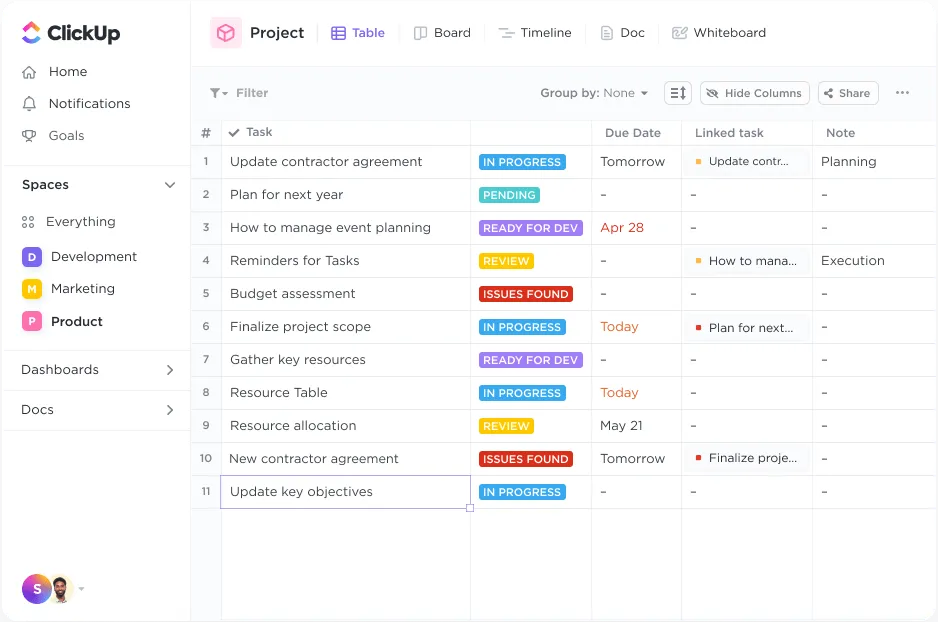
Kolay sürükle ve bırak arayüzüyle görevler, belgeler ve bağımlılıklar arasında ilişkiler kurun. Tablolarınızı istediğiniz gibi biçimlendirebilir, güçlü filtreleme ve gruplama seçenekleriyle işlerinizi yönetebilir, kolay sıralama için sütunları gizleyebilir ve sabitleyebilirsiniz. Bunu, Excel'in çok daha güçlü bir alternatifi olarak düşünün.
Tablo Görünümü, adresinde gerçek zamanlı olarak işbirliği yapmanıza ve herkese açık proje bağlantıları aracılığıyla güncellemeleri paylaşmanıza olanak tanır. Daha fazla kolaylık sağlamak için, Tablo Görünümü bilgilerini elektronik tablo olarak dışa aktarabilir ve verileri başka bir yerde paylaşmayı veya depolamayı kolaylaştırabilirsiniz.
🧠 Eğlenceli Bilgi: Dijital araçlar ortaya çıkmadan önce, avukatlar yasal belgelerdeki değişiklikleri karbon kağıdı kullanarak izlerdi. Birden fazla kopya, her katmanda değişikliklerin görünürlüğünü sağlıyordu; ancak bu işlem dağınık ve manuel bir şekilde yapılıyordu.
Ancak Tablo Görünümü, tek tek hücrelerdeki değişikliklerin denetim günlüğünü sunmaz. Özel Alanlar için bir "sürüm geçmişi" veya bir satırı önceki durumuna geri döndürmenin bir yolu yoktur.
Peki, değişiklikleri nasıl takip edersiniz? Bu, çok daha ayrıntılı ve eyleme geçirilebilir bir çözüm sunar.
ClickUp'ta görev düzeyindeki değişiklikleri izleme
Tablo Görünümü'nün kendisi hücre düzeyinde değişiklikleri izlemez, ancak görev düzeyinde izleme özelliği yerleşik ve sağlamdır.
ClickUp'taki Etkinlik Görünümü, bir görevin ne zaman oluşturulduğunu, atanan kişiyi veya görev durumunu kimin değiştirdiğini, son teslim tarihlerinin ne zaman güncellendiğini, düzenlemeleri, yorumları, izin güncellemelerini ve daha fazlasını görüntülemeyi içeren, görevleriniz ve belgelerinizde gerçekleşen her şeyin gerçek zamanlı bir kaydını sunar. Sanal işbirliği yapmak, takımın ilerlemesini izlemek, çakışan düzenlemeleri çözmek ve değişiklikleri takip etmek için mükemmel bir araçtır.
Çalışma alanınıza Etkinlik Görünümü'nü eklemek için, ClickUp Görünümler çubuğundaki + Görünüm'e tıklayarak Görünümler modal penceresini açın. Buradan, görünüm türü olarak Etkinlik'i seçin. Görünümü oluşturduktan sonra, sağdaki Özelleştir menüsünü kullanarak ona bir ad verin ve ihtiyaçlarınıza göre uyarlayın.
Tek tek ClickUp görevleri içinde, Görev Geçmişi aracılığıyla ayrıntılı bir etkinlik günlüğünün görünümüyle karşılaşabilirsiniz. Bu, şunları içerir:
- Durum güncellemeleri
- Özel Alan değişiklikleri
- Açıklama düzenlemeleri (sürüm geçmişi ve önceki sürümleri geri yükleme seçeneği ile)
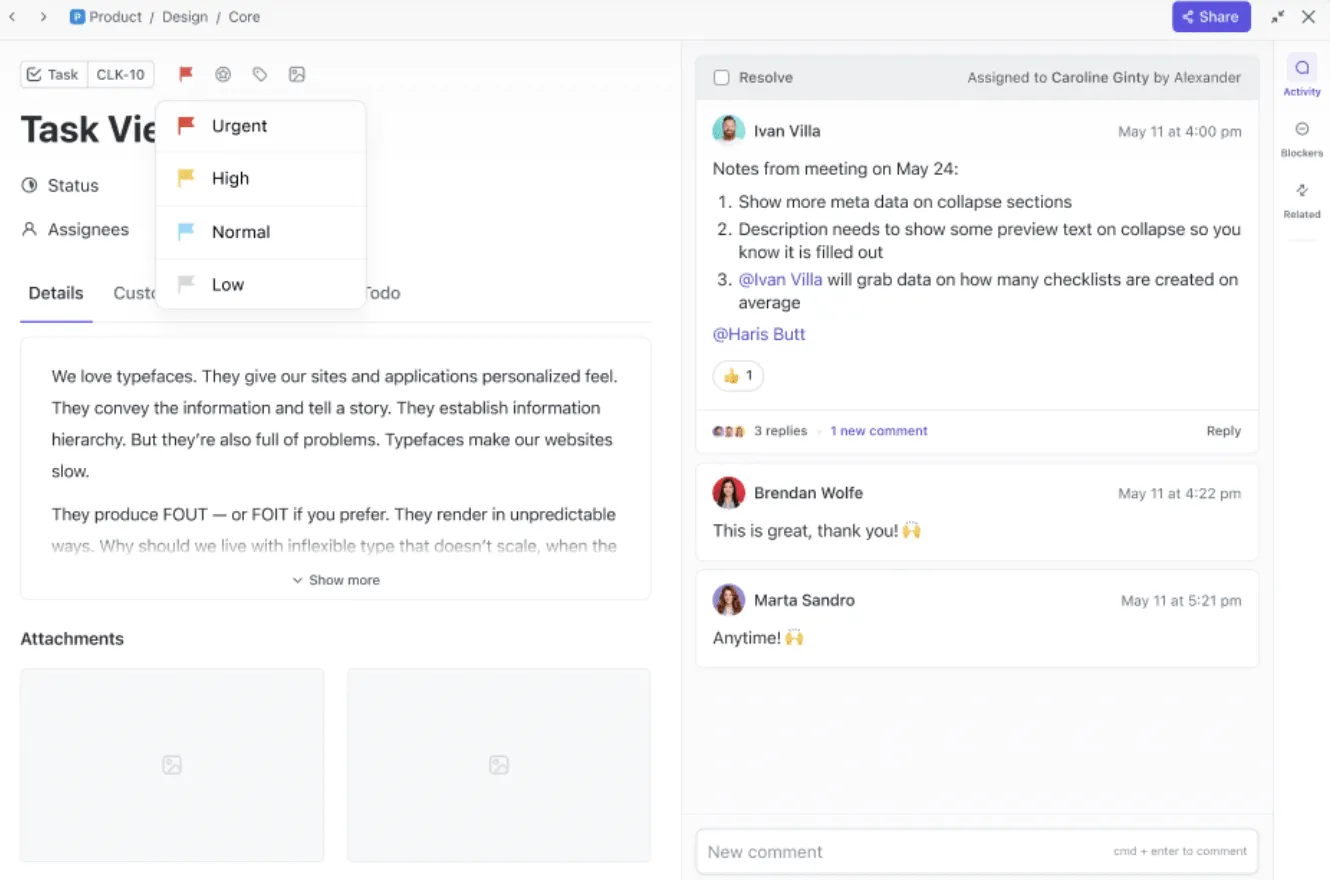
ClickUp'ta Tablo Görünümü değişikliklerini izleme
Tablo Görünümü'nde hücre bazında geçmiş bilgisi bulunmadığından, işte size birkaç pratik alternatif:
- Tablo Görünümü'nde görünen görevlerdeki değişiklikleri izlemek için Etkinlik Görünümü'nü kullanınTablo Görünümü'ndeki her satır bir görevdir. Etkinlik Görünümü'nü kullanarak, tablo bu geçmişi satır içinde göstermiyor olsa bile, tablonuzda nelerin değiştiğini izlemiş olursunuz.
- Gelişmelerden haberdar olmak için bildirimler ayarlayın Değişiklikleri izlemeyle aynı olmasa da, ClickUp şunlarla proaktif kalmanızı sağlar: Görev izleyicileri: İlgili takım üyelerini bir ClickUp görevine “Izleyiciler” olarak ekleyin, böylece görevdeki her türlü değişiklikten haberdar olsunlar Özel otomasyonlar: Bir alan güncellendiğinde, bir görevin durumu değiştiğinde veya son teslim tarihi değiştirildiğinde bildirimleri veya Slack mesajlarını tetikleyin ClickUp Gelen Kutusu: Takip ettiğiniz, size atanan veya bahsedilen görevlerle ilgili etkinlik akışını görüntüleyin
- Görev izleyicileri: İlgili takım üyelerini bir ClickUp görevine “Izleyiciler” olarak ekleyin, böylece görevdeki her türlü değişiklik hakkında bildirim alsınlar.
- Özel otomasyonlar: Bir alan güncellendiğinde, bir görevin durumu değiştiğinde veya son teslim tarihi değiştirildiğinde bildirimler veya Slack mesajları tetikleyin
- ClickUp Gelen Kutusu: Takip ettiğiniz, size atanan veya bahsedilen görevlerle ilgili etkinlik akışını görüntüleyin
- Görev izleyicileri: İlgili takım üyelerini bir ClickUp görevine “Izleyiciler” olarak ekleyin, böylece görevdeki her türlü değişiklik hakkında bildirim alsınlar.
- Özel otomasyonlar: Bir alan güncellendiğinde, bir görevin durumu değiştiğinde veya son teslim tarihi değiştirildiğinde bildirimler veya Slack mesajları tetikleyin
- ClickUp Gelen Kutusu: Takip ettiğiniz, size atanan veya bahsedilen görevlerle ilgili etkinlik akışını görüntüleyin

💡 Profesyonel İpucu: Daha fazla görünürlük mi istiyorsunuz?
- Tablo Görünümü'ndeki filtreleri kullanarak son zamanlarda güncellenen görevleri (örneğin, değiştirilme tarihine göre) görüntüleyin.
- Görevleri atanan kişiye, duruma veya önceliğe göre gruplandırarak ş Akışındaki değişiklikleri hızla tespit edin
📮ClickUp Insight: Tipik bir bilgi çalışanı, işini tamamlamak için ortalama olarak altı kişiyle iletişim kurmak zorundadır. Bu, gerekli bağlam bilgisini toplamak, öncelikleri uyumlu hale getirmek ve projeleri ilerletmek için her gün altı temel bağlantıyla iletişim kurmak anlamına gelir.
Bu gerçekten zor bir durumdur: Sürekli takip, sürüm karmaşası ve görünürlük eksikliği, takım verimliliğini olumsuz etkiler. ClickUp gibi merkezi bir platform, bağlam bilgisini anında parmaklarınızın ucuna getirerek bu sorunu ortadan kaldırır.
ClickUp Doklarda sürüm kontrolünü sürdürme
ClickUp Docs, ClickUp Çalışma Alanı'na entegre edilmiş esnek, bulut tabanlı bir belge yönetim platformudur. Metin, resim ve başlıklar gibi çeşitli medya türlerini destekler ve wiki oluşturmaktan proje belgelerini yönetmeye kadar birçok farklı ihtiyaca uyum sağlar.
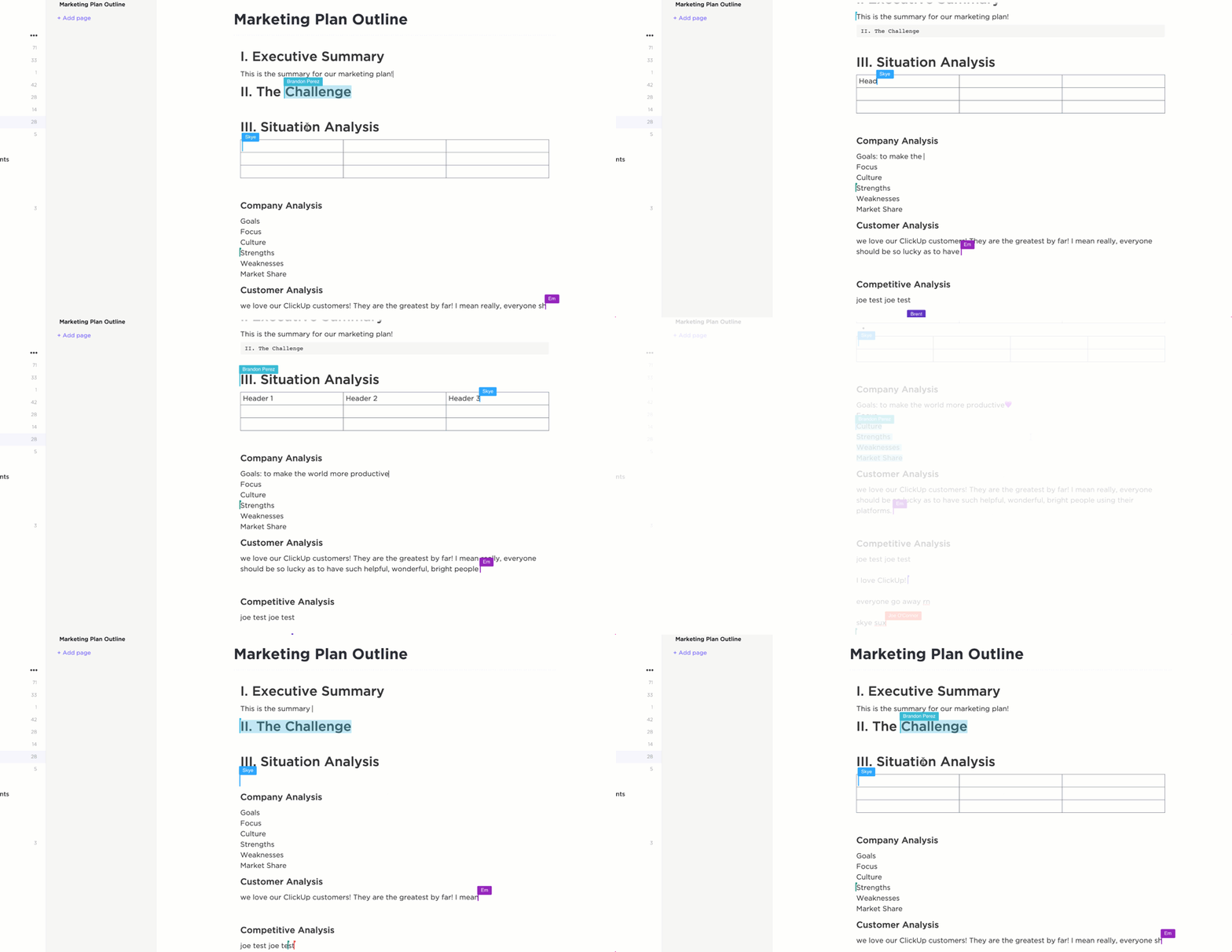
Bu özellik, gerçek zamanlı düzenlemeyi kolaylaştırarak takımların aynı belge üzerinde eşzamanlı olarak çalışmasına olanak tanır; yerleşik yorum özelliği ise diğer kullanıcıların doğrudan belge içinde geri bildirimde bulunmasını sağlar.
ClickUp Docs ayrıca belge sürüm kontrolü ve her düzenlemenin zaman damgalarıyla birlikte ayrıntılı bir kaydını sunar; bu kayıtlar, değişiklikleri kimin yaptığını, nelerin değiştirildiğini ve ne zaman yapıldığını gösterir. Bu özellik, hesap verebilirliği artırır ve gerektiğinde önceki sürümlere geri dönmenin kolay bir yolunu sunar.
İşte ClickUp Belge'de yapılacak her şey hakkında kısa bir kılavuz:
Şimdi, Docs'ta değişiklikleri izlemek için gerekli adımları gözden geçirelim. 💻
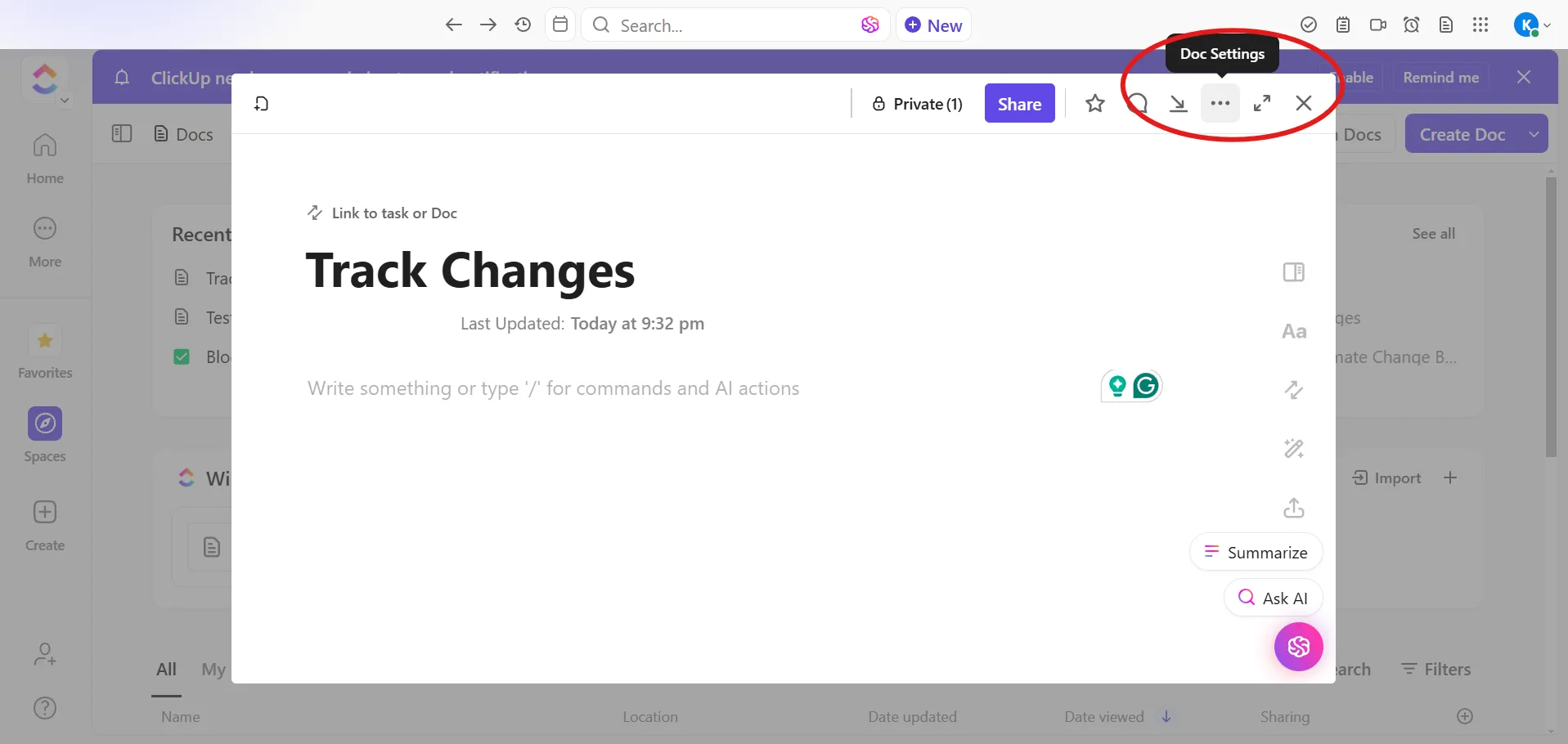
1. Adım: Menüye erişin
İncelemek istediğiniz belgeye gidin. Sağ üst köşede üç nokta (…) menüsünü göreceksiniz.
🧠 İlginç Bilgi: Dijital belgeler, kaydedildikten veya gönderildikten sonra bile genellikle yazar adları, zaman damgaları ve değişiklikler gibi gizli meta veriler içerir. Hassas düzenlemelerin ortaya çıkması, zaman zaman kamuoyunda tartışmalara yol açmıştır.
📖 Ayrıca şunu da okuyun: Sorunsuz takım işbirliği için Google Dokümanlar'da değişiklikleri nasıl izlersiniz?
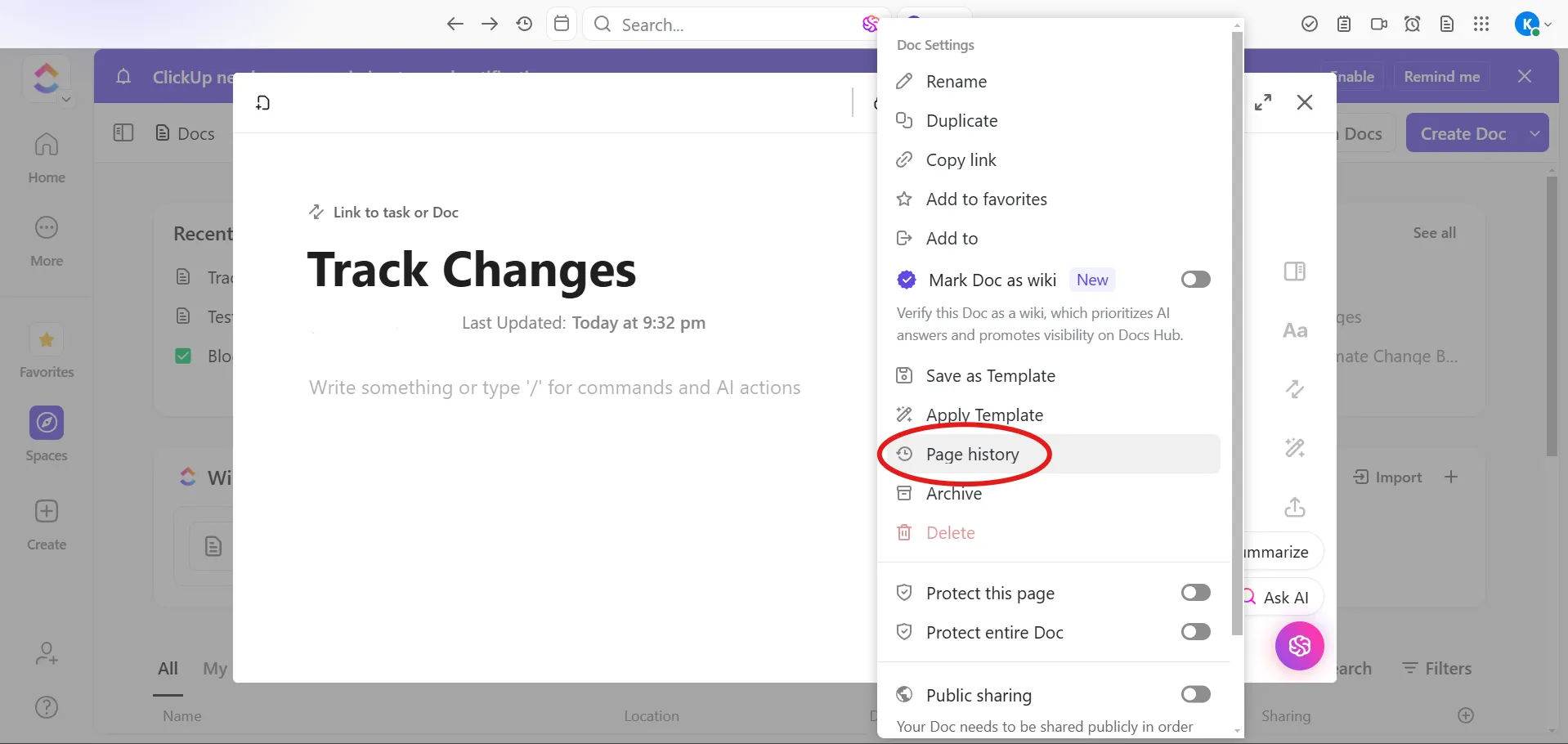
2. Adım: Sayfa geçmişini görünümde görüntüleyin
Açılır menü seçeneklerinden Sayfa Geçmişi'ni seçin. Listeye alınan sürümleri gözden geçirerek değişikliklerin ayrıntılı günlüğünü görüntüleyin.
3. Adım: Gerekirse geri yükleyin
Geri almak istiyorsanız, bir sürümü seçin ve Geri Yükle'ye tıklayarak o sürümü etkin belge yapın.
🔍 Biliyor muydunuz? "Değişiklikleri izleme" kavramı yeni bir şey değildir. Eski zamanlardaki yazıcılar, farklı mürekkep renkleri veya kenar notları kullanarak el yazmalarına açıklamalar veya düzeltmeler yaparlardı. Bu manuel izleme yöntemi, günümüzün dijital araçlarının temelini oluşturmuştur.
4. Adım: Etkinlik Görünümü'ne erişin (isteğe bağlı)
🔍 Biliyor muydunuz? Dijital sürüm kontrolünün ilk formu 1970'lerde geliştirildi. SCCS (Kaynak Kod Kontrol Sistemi), geliştiricilerin yazılım kodundaki değişiklikleri izlemelerine olanak tanıyarak Git gibi modern araçların ve işbirliği platformlarının önünü açtı.
ClickUp ile Başarılı Veri Yönetimine "Adım Atın"
Excel'in değişiklik izleme özellikleri temel ihtiyaçları karşılayabilir, ancak karmaşık ş akışları veya sorunsuz işbirliği için her zaman yeterli olmayabilir.
Sınırlamalarla uğraşmaktan bıktıysanız ve değişiklikleri basit ve etkili bir şekilde izlemenizi sağlayan bir araç arıyorsanız, iş için her şeyi içeren uygulama ClickUp tam size göre. Gelişmiş özellikleri, sağlam izleme sistemi, gerçek zamanlı güncellemeler ve tam görünürlük sayesinde iş akışı şeması üzerinde tahmin yürütmenize gerek kalmaz.
Her şeye sahip olabiliyorken neden "yeterince iyi" ile yetinmelisiniz? Hemen bugün ClickUp'a ücretsiz kaydolun! ✅