
Kanban Yöntemi’nin oluşturucusu David J. Anderson, tüm sistemi tek bir kural üzerine kurmuştur: Bir sütun, yalnızca işin gerçekten beklediği yerde bulunmalıdır. Bir hesap tablosu, artık bu kurala uymayacağı noktaya gelene kadar bu kuralı yerine getirebilir.
Çoğu kişi, Google E-Tablolar'ı ücretsiz olması ve zaten başka bir sekmede açık olması nedeniyle tercih eder; ancak zamanla işi ilerletmekten çok, kesip yapıştırmak ve bozuk biçimlendirmeleri düzeltmekle daha fazla zaman harcamaya başlar.
Tek kişilik bir içerik takvimi veya 20 kartlık bir proje için bu ödün vermeye değer. Bunun ötesinde ise değmez.
Bu kılavuz, yaklaşık 20 dakika içinde Google E-Tablolar'da bir Kanban panosu oluşturmayı ve bunun size sağladığı tasarrufun maliyetini aşmaya başladığı tam noktayı gösterir.
Özet
Ekstra bir yazılıma ihtiyaç duymadan hafif bir ş Akışı istiyorsanız, Google E-Tablolar basit bir Kanban panosunu yönetebilir.
- Kurulum: Durum sütunları, biçimlendirilmiş kart yuvaları ve yeniden kullanılabilir şablonlar kullanılarak yaklaşık 15-20 dakika sürer.
- Kartları taşımak için iki yol: Manuel kes-yapıştır (biçimlendirmeyi korur, kolayca bozulur) veya bir FILTER formülü (otomatik olarak güncellenir, düz metin gösterir).
- Tabloları şu durumlarda kullanın: Tek başınıza veya küçük bir takımda çalışıyorsanız, ~20 kartın altında, 3-6 sütunlu ve otomasyon düzeyi düşükse.
- Ne zaman başka bir araca geçmelisiniz: Birden fazla düzenleyici varsa, duruma dayalı otomasyon gerekiyorsa veya döngü süresi/üretim hacmi/WIP'yi izliyorsanız.
Küçük takımlar veya geçici ş Akışları için E-Tablolar gayet iyi iş görür. Daha karmaşık işler söz konusu olduğunda ise, özel Kanban araçları size hızlı bir şekilde zaman kazandırır.
Kanban için Google E-Tablolar'ı kullanmalı mısınız?
Bir Kanban panosu oluşturmadan önce, elektronik tablo tabanlı Kanban'ın en uygun olduğu alanları bilmek faydalı olacaktır.
| Ş Akışı şuna benziyorsa… | Tipik pano boyutu | Takım boyutu | Otomasyon ihtiyaçları | En uygun seçenek |
|---|---|---|---|---|
| Kişisel görev izleme veya tek başına içerik takvimi | 20'den az aktif kart | 1 kişi | Yok | Google E-Tablolar |
| Ara sıra güncelleme yapılan küçük çaplı şirket içi proje izleme | 20–40 kart | 2–5 kişi | Düşük | Google E-Tablolar (kısa vadeli) |
| Tekrarlanan görev devri içeren işlevler arası ş akışları | 40'tan fazla kart | 5–10 kişi | Orta | Özel Kanban aracı |
| Durum tabanlı tetikleyiciler, raporlama veya bağımlılıklar gerektiren ş akışları | Her boyutta | Birden fazla takım | Yüksek | Özel Kanban aracı |
| Yüksek hacimli operasyonel iş akışları | 50'den fazla kart | 10'dan fazla kişi | Yüksek | Özel Kanban aracı |
Google E-Tablolar'da Kanban panosu nasıl oluşturulur?
Kurulum işlemi oldukça hızlıdır: "Yapılacaklar", "Devam Ediyor" ve "Tamamlandı" gibi durum sütunları oluşturur, sayfayı bir panoya benzeyecek şekilde biçimlendirir ve ardından aşamalar arasında geçiş yapmak için yeniden kullanılabilir görev kartları ekleyebilirsiniz. Gelin, en hızlı yolu adım adım inceleyelim:
1. Adım: Sütun başlıklarını belirleyin
Sütun başlıklarınız, her görev kartının geçtiği ş akışı aşamalarını belirler. Bunları baştan doğru bir şekilde belirlemek, daha sonra Kanban panosunu yeniden yapılandırmak zorunda kalmanızı önler:
- Yeni bir Google E-Tablolar dosyası açın ve ilk sayfa sekmesinin adını "Pano" olarak değiştirin
- 1. satıra, B ile F sütunları arasına ş akışı aşamalarınızı yazın. Yaygın olarak kullanılan ön tanımlı aşamalar şunlardır: Bekleyen İşler, Yapılacaklar, İlerleme, İnceleme ve Tamamlandı
- Sütunu dar tutun (yaklaşık 30 piksel genişliğinde), böylece sayfanın kenarı ile ilk durum sütununuz arasında görsel bir boşluk oluşsun
- Her başlık hücresini seçin, ardından Biçim > Hücreleri birleştir seçeneğine gidin ve her başlık için iki hücreyi yatay olarak birleştirin; bu, her sütuna daha geniş bir etiket alanı sağlar
- 1. satıra kalın metin, daha koyu bir arka plan renkleri ve beyaz yazı tipi uygulayın, böylece başlıklar altındaki kart satırlarından öne çıksın
Kullanışlı bir pano için en az üç sütun gerekir. Altıdan fazla sütun, çoğu ekranda yatay kaydırma sorunlarına yol açar ve bu da görsel genel bakış amacını bozar.
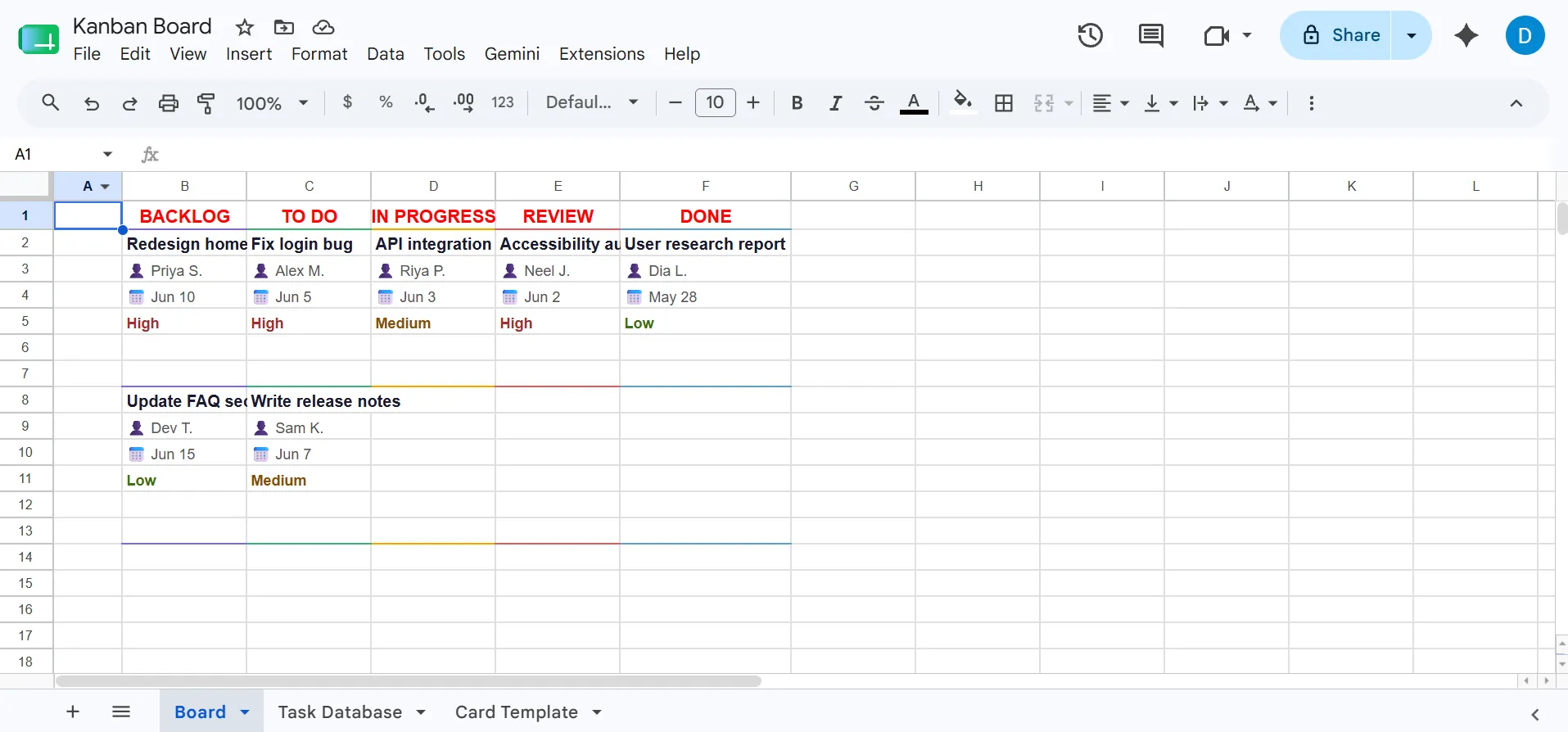
Google E-Tablonuzu anlamlı verilerle doldurun
2. Adım: Panonun düzenini biçimlendirin
Biçimlendirme, sade bir e-tablosunu bir pano gibi okunabilir hale getirir. Buradaki her seçim, tarama kolaylığına hizmet eder; yani, bir kartın konumunu iki saniyeden daha kısa sürede tespit edebilmeniz gerekir.
- B ile F sütunları için sütun genişliklerini her biri yaklaşık 200-250 piksel olacak şekilde ayarlayın, böylece kartların tüm durum sütunlarında boyutları tutarlı olur
- Tüm sayfayı seçin ve açık gri bir arka plan (örneğin #F0F0F0) uygulayarak sayfayı "pano yüzeyi" haline getirin
- 2. satırdan başlayarak, her sütundaki tek tek hücrelere veya küçük hücre bloklarına beyaz dolgu uygulayın. Bu beyaz alanlar kart yuvalarınız olacak ve gri arka planla kontrast oluşturacaktır
- Satır yüksekliklerini 60-80 piksel olarak ayarlayın, böylece her bir yuvada görev başlığı ve bir satırlık ayrıntı için yeterli dikey alan kalır
- Uzun bir panoda kaydırma yaparken başlıklarınızın görünürlüklerini koruma amacıyla Görünüm > Sabitle > 1 satır seçeneğine tıklayarak 1. satırı sabitleyin
Görsel ayrımı güçlendirmek için her kart yuvasının etrafına ince, açık gri kenarlıklar ekleyin. Böylece, her sütun başlığının altında yapışkan not boyutunda alanların düzenlendiği fiziksel bir Kanban panosu gibi görünecektir.
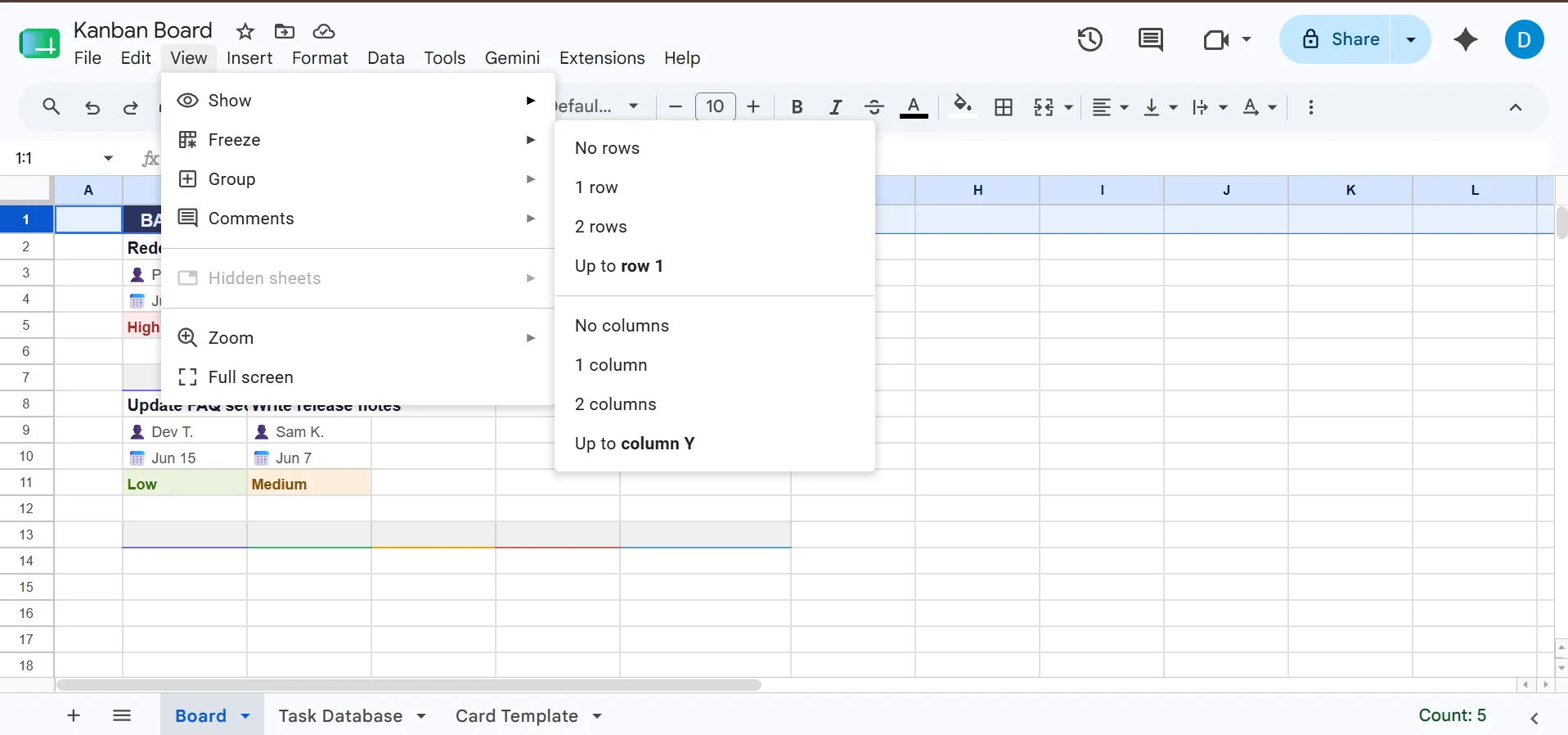
Google E-Tabloları görsel olarak çekici hale getirmek için biçimlendirin
Hızlı ipuçları:
| Eylem | Windows Kısayolu | Mac Kısayolu |
|---|---|---|
| Başlıklar için kalın metin | Ctrl + B | Cmd + B |
| Biçim menüsünü aç | Alt + O | Ctrl + Option + O |
| Yeni satır ekle | Alt + I, ardından R | Ctrl + Option + I, ardından R |
| Hücre biçimini kopyala | Ctrl + Alt + C | Cmd + Option + C |
| Yalnızca biçimlendirme yapıştır | Ctrl + Alt + V | Cmd + Option + V |
| En üst satırı hızlıca sabitleyin | Alt + W, ardından F, ardından R | Görünüm → Sabitle → 1 satır |
| Sütunların boyutunu daha hızlı değiştirin | Sütun kenarlığına çift tıklayın | Sütun kenarlığına çift tıklayın |
| Sayfa sekmesini çoğalt | Sekmeye sağ tıklayın → Çoğalt | Sekmeye sağ tıklayın → Çoğalt |
3. Adım: Yeniden kullanılabilir bir görev kartı şablonu oluşturun
Ayrı bir sayfada kart şablonu oluşturmak, her yeni görevin sıfırdan biçimlendirilmesine gerek kalmamasını sağlar:
- Yeni bir sayfa sekmesi ekleyin ve adını "Kart Şablonu" olarak belirleyin
- Küçük bir hücre bloğunda (yaklaşık dört satır ve bir sütun), bu alanları yukarıdan aşağıya doğru şu şekilde biçimlendirin: Görev adı (kalın, en üst satır) Atanan kişi (normal kalınlık) Son teslim tarihi (normal kalınlık) Öncelik (açılır menü)
- Görev adı (kalın, en üst satır)
- Atanan kişi (normal ağırlık)
- Son teslim tarihi (normal ağırlık)
- Öncelik (açılır menü)
- "Öncelik" alanı için, hücreyi seçin ve Veri > Veri Doğrulama > Kural Ekle seçeneğine gidin, ardından "Açılır menü" seçeneğini seçin ve seçenekler olarak Yüksek, Orta ve Düşük değerlerini girin
- Öncelik hücresine koşullu biçimlendirme uygulayın. Bunun için hücreyi seçin, Biçim > Koşullu biçimlendirme'ye gidin ve üç kural oluşturun. Örneğin, metin "Yüksek" olduğunda hücreyi kırmızıya, "Orta" olduğunda sarıya ve "Düşük" olduğunda yeşile çevirebilirsiniz
- Tahtanıza yeni bir kart eklemek için, kart şablonu bloğunun tamamını seçin, kopyalayın (Ctrl/Cmd+C), Pano sayfasında hedef kart yuvasına tıklayın ve yapıştırın
- Görev adı (kalın, en üst satır)
- Atanan kişi (normal ağırlık)
- Son teslim tarihi (normal ağırlık)
- Öncelik (açılır menü)
Her yeni kart için bu kopyala-yapıştır işlemi gerekiyor. Bir sütuna kart eklemek için sürükle ve bırak yöntemini kullanan bir oluşturma kısayolu bulunmuyor.
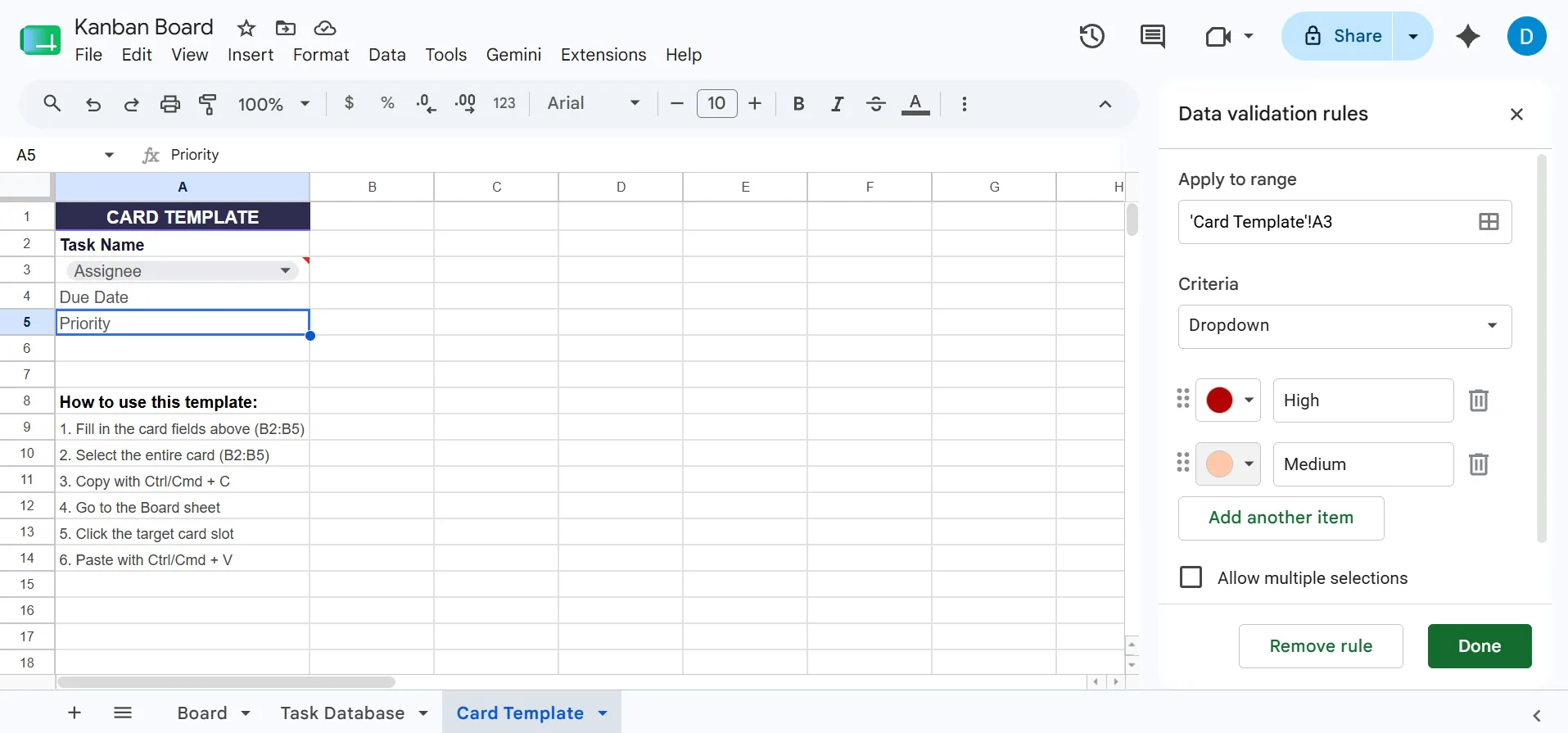
Google E-Tablonuzdaki Öncelik açılır menüsünü özelleştirin
Profesyonel İpucu: İlk panonuzu oluşturuyorsanız, buradan başlayın:
| Takım boyutu | Önerilen "İlerleme" sınırı |
|---|---|
| Tek başına | 2–3 görev |
| 2–4 kişi | 4–6 görev |
| 5–8 kişi | 8–12 görev |
Genel kural: Bir sütun sürekli olarak sınırını aşıyorsa, darboğazınız takım hızında değil, süreç tasarımındadır.
4. Adım: Kartları sütunlar arasında taşıma
Bir kartı taşımak, kartın durumunu değiştirmek anlamına gelir. Google E-Tablolar'da, her birinin kendi avantaj ve dezavantajları olan iki farklı yaklaşım vardır.
1. Manuel kes-yapıştır yöntemi
- Kartın hücrelerini mevcut sütununda seçin
- Kes (Ctrl/Cmd+X)
- Yeni durum sütunundaki hedef hücreye tıklayın ve yapıştırın
- Biçim kaybına dikkat edin. Yapıştırma işlemi, birleştirilmiş hücreleri bozabilir veya koşullu biçimlendirmeyi kaldırabilir
- Bozuk biçimlendirmeyi aktarmadan verileri korumak için Düzenle > Özel yapıştır > Yalnızca değerler seçeneğini kullanın, ardından stilleri manuel olarak yeniden uygulayın
2. FILTER formül yöntemi
- "Görev Veritabanı" adında, Görev Adı, Atanan Kişi, Durum, Son Teslim Tarihi ve Öncelik sütunlarını içeren ayrı bir sayfa sekmesi oluşturun
- Veri Doğrulama açılır menülerini, ş akışınızın aşamalarına göre Durum sütununa ekleyin
- "Pano" sayfasında, her sütun başlığının altına bu formülü yerleştirin:
=FILTER(Tasks!A:A, Tasks!C:C=’İlerleme’)
- "İlerleme Durumunda" ifadesini her sütun için uygun durumla değiştirin. Veritabanında bir görevin durum açılır menüsünü değiştirdiğinizde, bu durum otomatik olarak Pano sayfasındaki doğru başlığın altında görünür
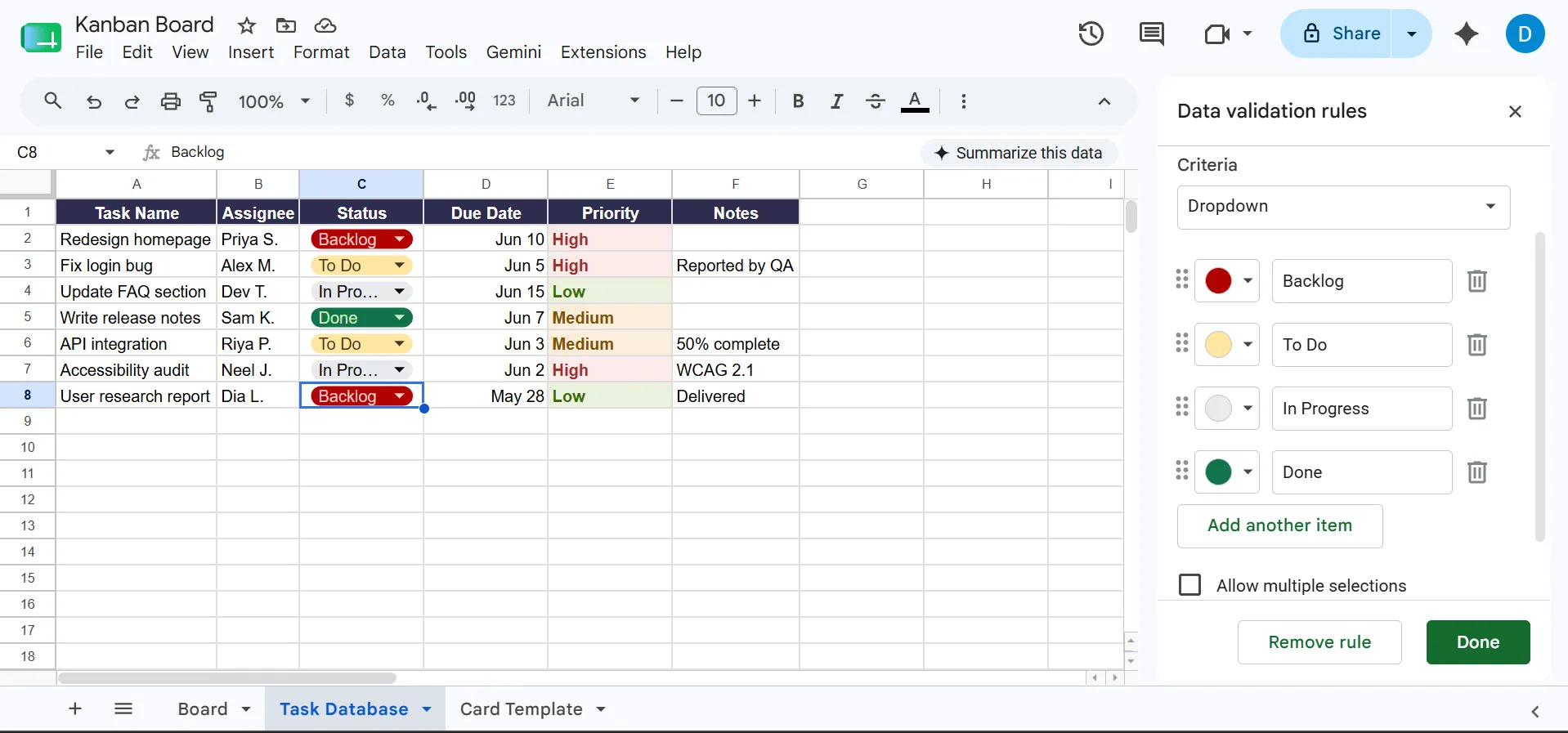
Google E-Tablonuzdaki Durum açılır menüsüne Veri Doğrulama özelliği ekleyin
| Kriterler | Manuel yöntem | Formül yöntemi |
|---|---|---|
| Nasıl işler? | Kart hücrelerini sütunlar arasında kesip yapıştırın | Veritabanı sayfasındaki bir açılır menüyü değiştirin |
| Avantajları | Kartlar görsel biçimlendirmeyi korur | Kartlar otomatik olarak hareket eder |
| Dezavantajlar | Her işlem manuel olarak yapılır; biçimlendirme hatalarına yol açabilir | Çıktı, görsel kartlar değil, düz metin satırlarıdır |
Google E-Tablolarda Sık Yapılan Kanban Hataları (Ve Bunları Nasıl Önleyebilirsiniz)
Hesap tablosunda Kanban kullanırken karşılaşılan sorunların çoğu, başlangıçta zararsız görünen kurulum kısayollarından kaynaklanır. İşte en yaygın olanları.
| Sorun | Nedenleri | Nasıl düzeltilir? |
|---|---|---|
| Kartlar taşındığında biçimleri kaybolur | Kes-yapıştır işlemi, birleştirilmiş hücrelerin biçimlendirmesini bozar | Şablon bloklarını kullanın veya değerleri ayrı ayrı yapıştırın |
| Panoyu bir bakışta incelemek zorlaşıyor | Çok fazla sütun veya tutarsız satır yükseklikleri | Ş akışlarını 3–6 sütunla sınırlayın ve alanları standartlaştırın |
| FILTER formülleri çalışmaz hale geliyor | Birisi veritabanı yapısının düzenlemesini yapıyor | Formül aralıklarını kilitleyin veya veritabanı sayfasını koruyun |
| Yatay kaydırma, görünürlüğü engeller | Aşırı karmaşık ve çok fazla aşamadan oluşan ş akışları | Düşük değerli aşamaları daha geniş kapsamlı durumlarla birleştirin |
| Kartlar dağınık görünüyor | Tek bir hücre içinde çok fazla ayrıntı var | Kartları hafif tutun ve destekleyici ayrıntıları bir veritabanı sekmesine taşıyın |
Google E-Tablolar için Ücretsiz Kanban Pano Şablonları
Sıfırdan oluşturmak size fazla zor geliyorsa, bir şablonla başlayın. Aşağıdaki üç şablon en yaygın kullanım senaryolarını kapsar: tam otomatik bir kişisel görev takipçisi, basit bir takım akışı ve çevik bir sprint panoı. Her biri Google E-Tablolar'da açılır ve kopyalanmaya hazırdır.
Indzara Kanban panosu görev takipçisi
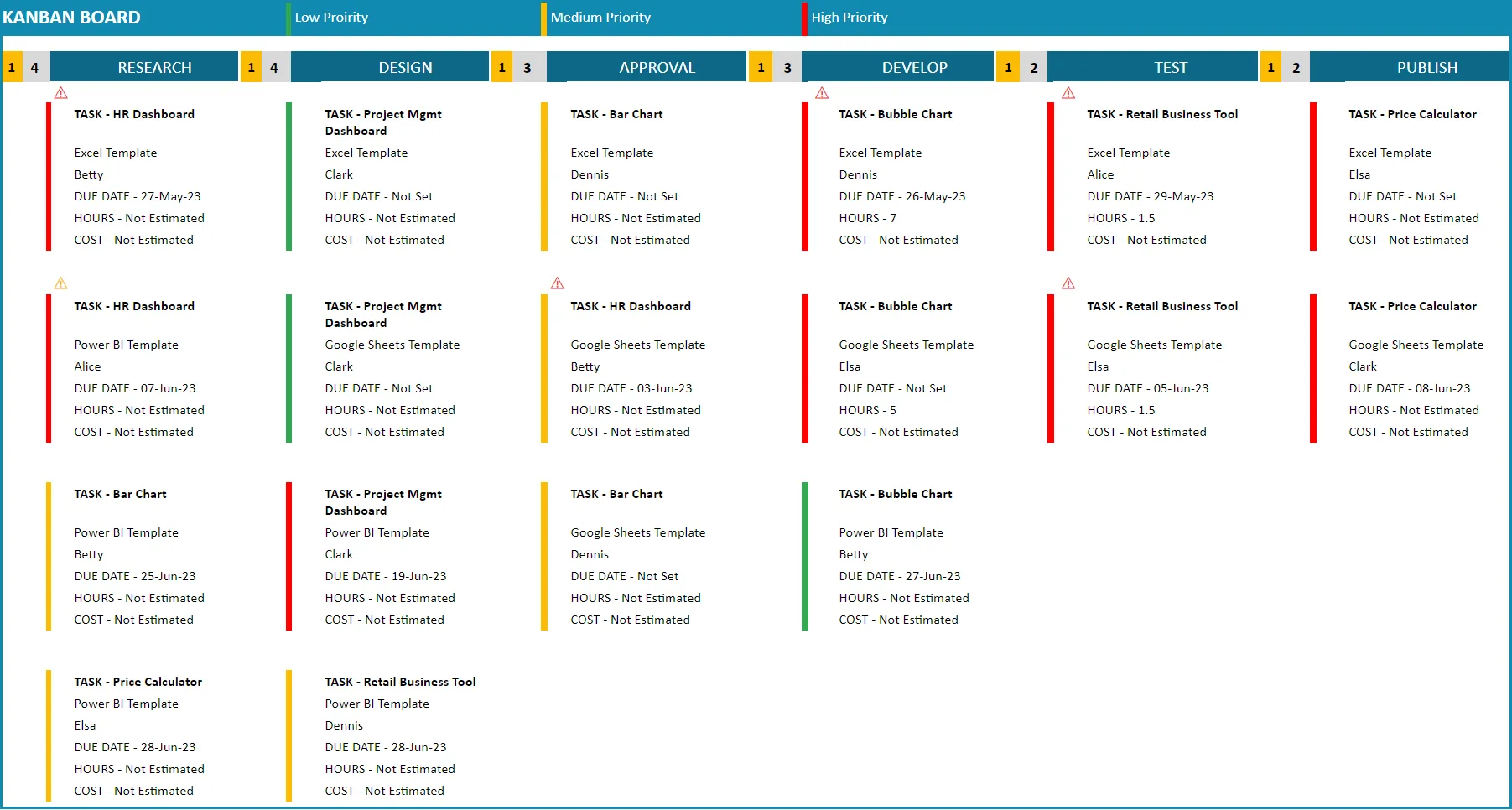
Indzara’nın Kanban şablonu, bu üç şablon arasında en otomatikleştirilmiş olanıdır. Ayarlar sayfasına görevleri girersiniz (atanan kişi, öncelik, son teslim tarihi, en fazla altı aşama) ve pano kendiliğinden oluşturulur; renk kodlu öncelik kartları ve son teslim tarihi yaklaştıkça turuncuya, geçtiğinde ise kırmızıya dönen uyarı bayrakları bulunur.
Bu yöntem, formülleri kendileri yazmak zorunda kalmadan, şık ve az bakım gerektiren bir pano isteyen bireyler veya küçük takımlar için en uygun seçenektir.
Dikkat edilmesi gereken bir not: Otomasyon, sabit bir yapı üzerinde çalışır. Özelleştirme işlemini kartları sürükleyerek değil, ayarlar sayfası üzerinden yaparsınız; dolayısıyla işleri manuel olarak taşımak istiyorsanız, bu tür bir pano değildir.
Weekdone Kanban panosu şablonu
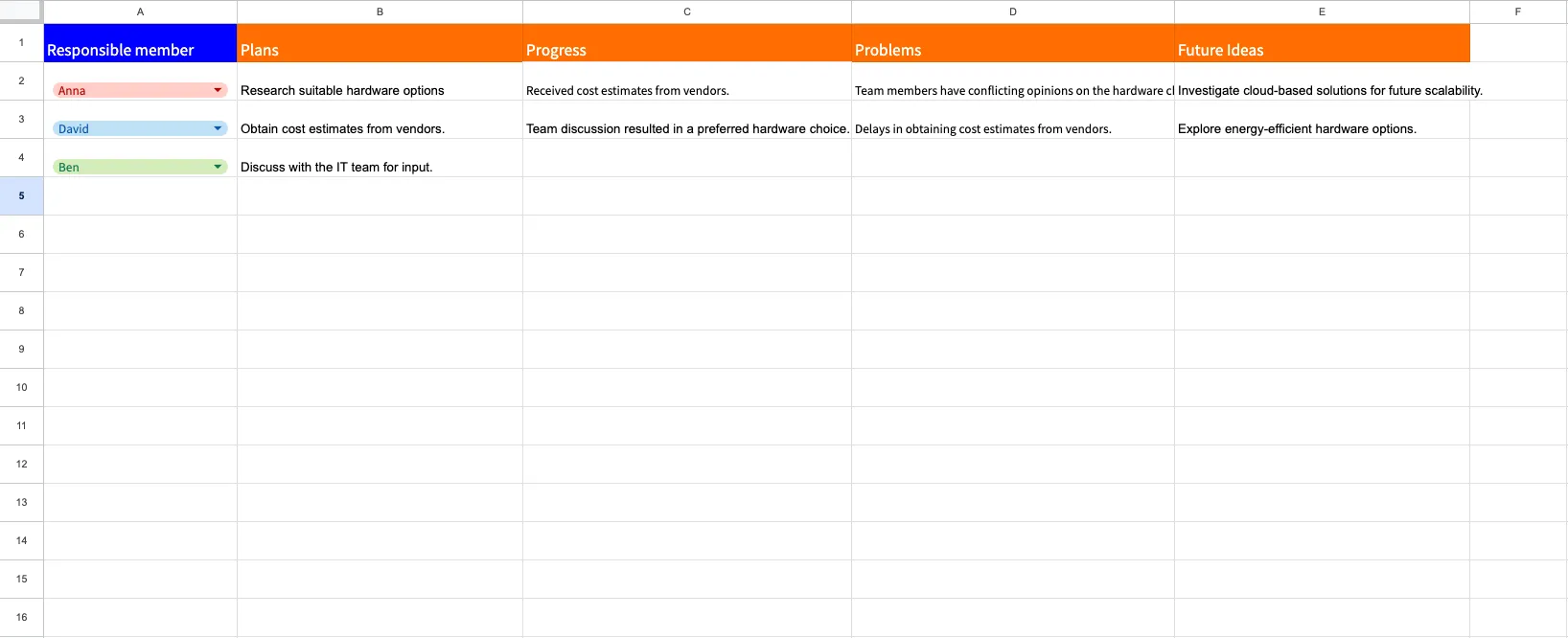
Weekdone’un Kanban panosu şablonu, “Planlar”, “İlerleme”, “Sorunlar” ve “Gelecek Fikirler” olmak üzere dört sütunla işleri kasıtlı olarak basit tutar. Şablon, silebileceğiniz ve değiştirebileceğiniz örnek bir senaryo ile önceden doldurulmuş olarak gelir. Haftalık durum kontrol panosu gibi, ayrıntılı bir görev sisteminden ziyade hafif bir durum özeti isteyen küçük takımlar için idealdir.
Dikkat edilmesi gereken bir nokta: Sistemde görevli, öncelik veya son teslim tarihi alanları yerleşik olarak bulunmaz ve dört sütunlu kurulum, tipik bir "Yapılacaklar / İlerleme / Tamamlandı" akışına uymaz. Aşama bazlı izleme yapmanız gerekiyorsa, bunu manuel olarak uyarlamanız gerekecektir.
Vertex42 tarafından hazırlanan Kanban panosu şablonu
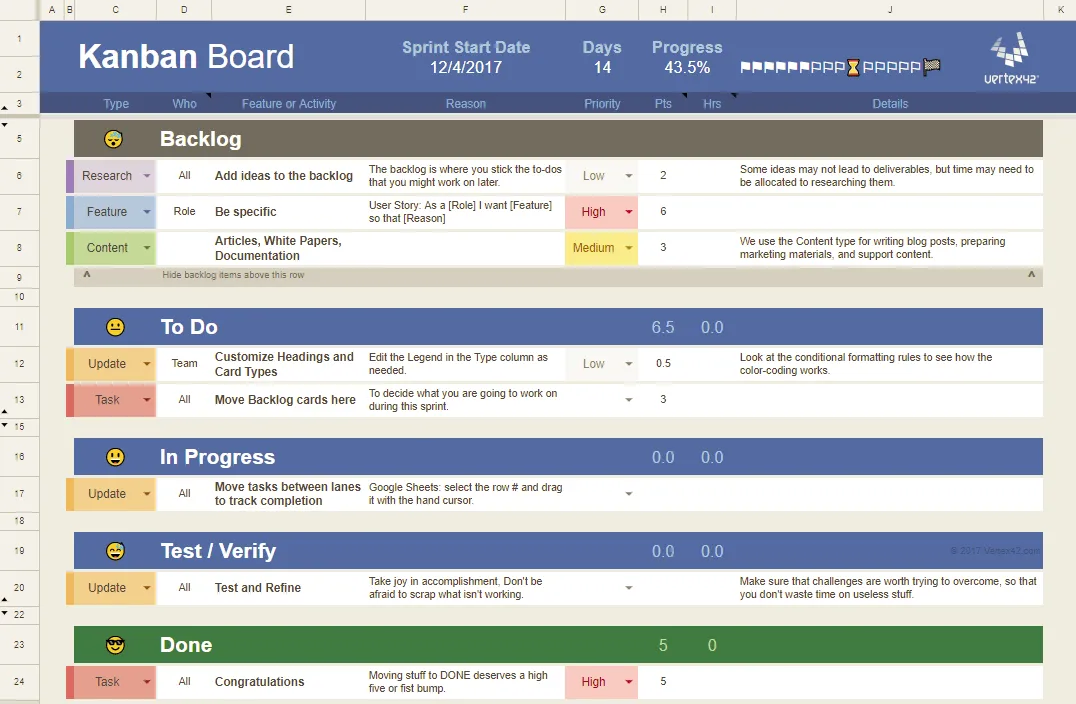
Vertex42’nin Kanban şablonu, sprint tabanlı işler için tasarlanmıştır ve hem Google E-Tablolar’da hem de Excel’de çalışır. Şablon, yatay şeritler (her satır, “Yapılacaklar”, “Devam Ediyor” ve “Tamamlandı” arasında sürükleyebileceğiniz bir karttır) ile sprintler arasında gizleyebileceğiniz bir birikim listesi ve zaman içinde tamamlanma durumunu takip eden bir sprint ilerleme grafiği içerir. Bu şablon, bir veya iki haftalık sprintler yürüten küçük geliştirme takımları veya tek başına çalışan geliştiriciler için idealdir.
Dikkat edilmesi gereken bir nokta: Satır tabanlı düzen, sütun tarzı şablonlara kıyasla görsel bir tahtaya daha az benziyor ve sprint grafiği, görev başına manuel saat tahminlerine dayanıyor. Tahmin adımını atlarsanız, şablonun en önemli özelliği olan ilerleme izlemesini kaybedersiniz.
Google E-Tablolar Kanban Panolarının Artıları ve Eksileri
Google E-Tablolar'daki Kanban panoları ücretsizdir, kullanımı tanıdıktır ve hiçbir eğitim gerektirmez. Ancak takımınız veya projeniz büyüdükçe bu avantajların dezavantajları da artar. Hadi bunları karşılaştıralım:
| Avantajları | Dezavantajlar |
|---|---|
| Herhangi bir Google hesabıyla birlikte gelir; temel panolar için ek eklentiye gerek yoktur. | Kartları taşımak için kes-yapıştır işlemi veya formül güncellemeleri gerekir; temel Kanban etkileşimi eksiktir. |
| Hesap tablosu kullanmış olan herkes, araca özel bir eğitim almadan hemen kullanmaya başlayabilir. | Kart eklemek, durumları güncellemek ve biçimlendirmeyi düzeltmek, elle iş gerektirir. |
| Google E-Tablolar’ın yerleşik paylaşım özelliği sayesinde, aynı anda en fazla 100 kişi düzenleme yapabilir. | Otomatik atama, bildirimler veya tetikleyici tabanlı hareketler için yerleşik kurallar yoktur (Apps Script için kodlama gerekir). |
| Özellik sınırlamaları veya plan kısıtlamaları olmadan her hücreyi, formülü ve biçimlendirme kuralını kontrol edin. | 20–30 karttan fazla içeren panoları gözden geçirmek zorlaşır; yatay kaydırma ve uzun sütunlar kullanılabilirliği olumsuz etkiler. |
| Ekosistem değiştirmeye gerek kalmadan Belgeler, Slaytlar ve Drive ile birlikte kullanılabilir. | Döngü süresi, verim veya WIP sınırları için yerleşik bir izleme özelliği yoktur. |
Google E-Tablolar yerine özel bir Kanban aracını ne zaman kullanmalısınız?
Google E-Tablolar'daki bir Kanban panosu, bir ş Akışı aracı olmaktan ziyade geçici bir çözümdür. Hangi aracı seçerseniz seçin, belirli eşiklere ulaştığınızda bu ayrım önem kazanır. İşte bir yükseltmeye ihtiyacınız olduğunu gösteren bazı işaretler:
- Panonuzu birden fazla takım düzenliyorsa: Birden fazla takım tek bir sayfayı paylaştığında, hesap tablosu çakışmaları, yanlışlıkla üzerine yazma durumları ve sahiplik konusundaki belirsizlikler günlük sorunlara yol açar
- Otomasyon kuralları gereklidir: Bir alt görev tamamlandığında kartların otomatik olarak hareket etmesini istiyorsanız, Sheets artık ihtiyaçlarınızı karşılayamaz. Aynı durum, bir kart "İnceleme" aşamasına girdiğinde bildirim almanız gerektiğinde de geçerlidir; bu durumda özel komut dosyası yazılması gerekir
- Metrikleri izliyorsunuz: Döngü süresi, teslim süresi, iş hacmi ve WIP sınırının uygulanması, ya sonsuza kadar güncellemeniz gereken karmaşık formüller ya da bunları doğrudan hesaplayan bir araç gerektirir
- Kartlar için kapsamlı bağlam gereklidir: Görevler ek dosyalar, yorum konuları, alt görev kontrol listeleri veya bağlantılı bağımlılıklar gerektirdiğinde, tek bir e-tablo hücresi bu bilgileri kullanışlı bir şekilde barındıramaz
- Kopyala-yapıştır yapmak zamanınızı boşa harcar: Panoyla geçirdiğiniz zamanın çoğu hücreleri biçimlendirmek ve taşımakla geçiyorsa, bu araç işinizi yavaşlatıyor demektir
Sizin için bazı Kanban aracı önerileri:
- Trello: Minimum kurulumla saf Kanban basitliğini isteyen takımlar için
- Jira: Takımınız halihazırda Atlassian ekosistemini yoğun bir şekilde kullanıyorsa, Jira’nın Kanban panoları mevcut iş yığını ve sprint altyapınıza doğrudan bağlantı kurar
- Smartsheet: Yerleşik Kanban görünümleriyle elektronik tablolara aşina olmak isteyen takımlar için bir orta yol sunar
Zaten ClickUp kullanıyorsanız, görevleri Kanban tarzında görmek için ClickUp Pano Görünümü 'nü kullanabilirsiniz.
Bu video’da, en iyi Kanban panosu yazılımları hakkında daha fazla bilgi paylaşımı yapılmaktadır:
ClickUp'ta Kanban panolarını nasıl kullanıyoruz?
ClickUp, Kanban panolarını, görevleri ve otomasyonu tek bir çalışma alanında bir araya getirir, bu da işleri sadece görüntülemek için değil, yönetmek için kullanmak isteyen takımlar için geçerlidir.
Pazarlama takımımız bunu şu şekilde uyguluyor.
Her iş akışı, izlediği sürece göre oluşturulmuş bir ClickUp Liste ile başlar. Editörlük iş akışımız bir Listede, kampanya üretimi ise başka bir Listede yer alır ve her biri, işin nasıl ilerlediğini yansıtmak için kendi ClickUp Özel Durum setini kullanır.
ClickUp Pano Görünümü, ş akışını bir elektronik tablo yapısına uydurmaya zorlamak yerine onu aynen yansıtır. Sütunlar doğrudan görev durumlarınızdan gelir; bu sayede bir kartı taşımak, aslında kartın durumunu değiştirir. Kes-yapıştır yok, bozuk biçimlendirme yok, uğraşmanız gereken FILTER formülü yok. Her kart ayrıca tam bağlamını da taşır: özet, alt görevler, son teslim tarihi, ek dosyalar ve yorumların tümü kartla birlikte gelir; böylece inceleme için bir kartı açan düzenleyici, her şeyi tek bir yerde bulur.
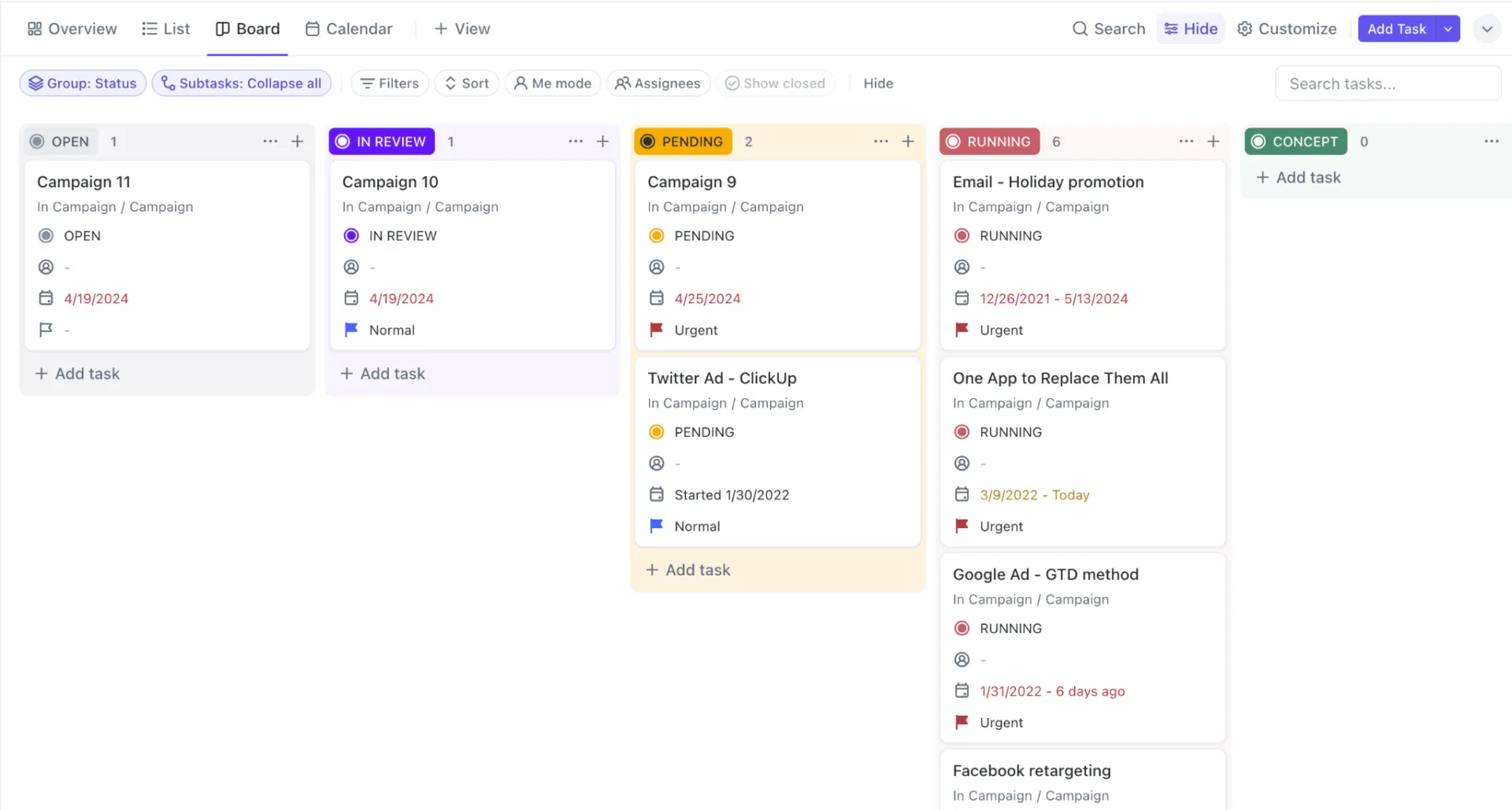
ClickUp Pano Görünümü ile takımınızın görevlerini Kanban biçiminde sürükleyip bırakın
ClickUp Otomasyonları, tekrarlayan görev devirlerini yönetir. Bir görev "İnceleme" aşamasına geçtiğinde, otomatik olarak doğru düzenleyiciyi atar ve bir sonraki adımın talimatlarını içeren bir görev devri yorumu yayınlar. "Onaylandı" aşamasına ulaştığında, önceliği günceller ve görevi yayın kuyruğuna alır.
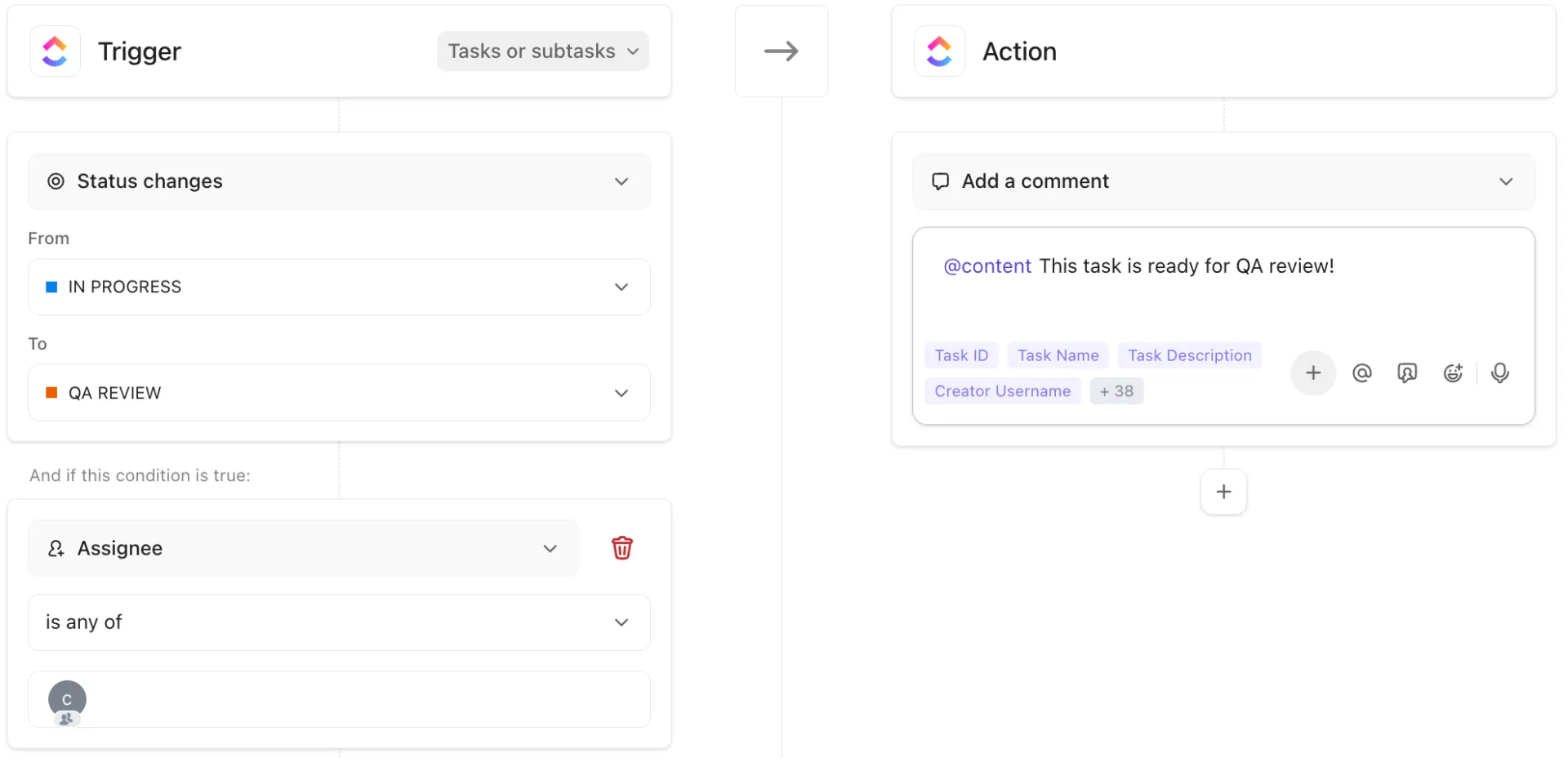
ClickUp Otomasyonları ile durum değişiklikleri gibi tekrarlayan görevleri otomatikleştirin
Ayrıca, sütunların "bekleme alanı" haline gelmesini önlemek için "devam eden iş" sınırları da uyguluyoruz. İnceleme aşamasındaki işler birikmeye başlarsa, pano bunu anında gösterir. Bazı takımlarımız, vadesi geçmiş görevleri ilgili sorumlulara bildirmek için ClickUp Brain'i veya özel Super Agents'ı da kullanıyor.
Raporlama, ClickUp gösterge panellerini kullanılarak aynı yerden gerçekleştirilir. Bu paneller, canlı pano faaliyetlerinden durum dağılımını ve iş hacmini alır; böylece formülleri yeniden oluşturmanıza veya grafikleri yenilemenize gerek kalmadan işlerin nerede yavaşladığını görebilirsiniz.
Gerçekçi sınırlar
Yukarıda anlattığımız ş akışı, panonun, görevin ve ş akışı kurallarının hepsinin tek bir Çalışma Alanı'nda bulunması sayesinde sorunsuz bir şekilde işliyor. Bir kartı taşımak, kartın durumunu günceller, doğru otomasyonu tetikler ve kimse ikinci bir araca dokunmasına gerek kalmadan raporlamayı güncel tutar.
Takımınız halihazırda ClickUp'ta işleri izliyorsa, Pano Görünümü doğal çalışma katmanı haline gelir. Aksi takdirde, E-Tablolar'dan geçiş yapmak genellikle ş Akışının kendisinin değiştirilmesi anlamına gelir.
ClickUp’ın, elektronik tabloların sahip olmadığı bir kurulum eğrisi de vardır. Takımlar, tabloda satırları sürükleyip bırakmanın esnekliğine alışkın, Listeler, durumlar, otomasyonlar ve görev yapısına alışmak için biraz zamana ihtiyaç duyar.
ClickUp şu durumlarda en uygun seçenektir: Kanban panonuzda birden fazla kişinin aktif işleri yönetiliyorsa, görev sahipliği ve otomasyon ihtiyacınız varsa ve ş Akışınızda o kadar çok değişken unsur varsa ki manuel hesap tablosu güncellemeleri artık yetersiz kalmaya başlamışsa.
Aşağıdaki durumlarda bu yazıyı atlayabilirsiniz: Panoınız basitse (temel aşamalarda birkaç kart varsa), ş Akışınız nadiren değişiyorsa veya takımınızın yalnızca basit bir görsel takip aracına ihtiyacı varsa. Bu durumlarda, Google E-Tablolar'da bir Kanban panosu oluşturmak genellikle daha hızlı ve bakımı daha kolay olacaktır.
Yalnızca Basit Akışlar İçin Google E-Tablolar Kanban Panosu Oluşturun
Google E-Tablolar'daki bir Kanban panosu, ş akışı basit, görev hacmi yönetilebilir ve hedef başka bir araç eklemeden hızlı bir şekilde görünürlük sağlamak olduğunda iyi sonuç verir.
Yalnızca işin gerçekten beklediği sütunları kullanın ve devam eden işler için gerçekçi sınırlar belirleyin. "Tamamlandı" sütununuz dağınık hale gelmeden önce tamamlanan işleri arşivlemenizi öneririz. Ayrıca, panoyu düzenlemek, üzerindeki görevleri tamamlamaktan daha fazla çaba gerektirmeye başlarsa, bu sistemi yeniden gözden geçirmeniz gerektiğinin bir işaretidir.
Ş Akışınızda tekrarlayan görev devirleri, birden fazla katılımcı, duruma dayalı otomasyon veya raporlama ihtiyaçları varsa, özel bir pano kullanmak faydalı olabilir. Takımınızın sürükle ve bırak panolarına, yerleşik otomasyonlara, canlı raporlamaya ve tüm bağlamını içeren görevlere ihtiyacı varsa, ClickUp iyi bir seçenektir.
Hemen bugün ClickUp'a ücretsiz kaydolun!
Google E-Tablolar'daki Kanban panoları hakkında sık sorulan sorular
Kanban panosu ile yapılacaklar liste arasındaki fark nedir?
Yapılacaklar listesi ne yapılması gerektiğini izler; Kanban panosu ise aşamalar boyunca işin nerede olduğunu izler ve aynı anda yürütülebilecek iş miktarını (WIP sınırları aracılığıyla) sınırlar. Pano, düz bir listenin gizlediği darboğazları ortaya çıkarır.
Birden fazla kişi aynı anda bir Google E-Tablolar Kanban panosunu kullanabilir mi?
Evet, bir E-Tablo'yu aynı anda en fazla 100 kişi düzenleyebilir. Ancak Kanban düzeninde eşzamanlı düzenlemeler, verilerin üzerine yazılmasına ve birleştirilmiş hücrelerin hızla bozulmasına neden olur; bu nedenle bu yöntem yalnızca 2-3 kişilik küçük bir ekip için güvenilirdir.
Google E-Tablolar'daki Kanban panosu mobil cihazlarda çalışıyor mu?
Pek iyi değil. Sheets mobil uygulaması sürükle ve bırak özelliğini desteklemiyor ve küçük bir ekranda sütunlar arasında kes-yapıştır işlemi yapmak oldukça zahmetli olduğundan, Sheets panosu fiilen yalnızca masaüstü bilgisayarlar için uygun.
Kanban panosu ile Trello panosu arasındaki fark nedir?
Kanban panosu, devam eden işleri görselleştiren ve akış sınırlarını uygulayan bir metodolojidir. Trello ise sürükle ve bırak kartları, ek dosyalar ve otomasyon özellikleriyle Kanban ilkelerini hayata geçiren özel bir yazılım ürünüdür.
Excel'de Kanban panosu oluşturabilir misiniz?
Evet, aynı oluşturma şeması Excel’de de işe yarar: durum aşamaları olarak sütun başlıkları, kart yuvaları olarak biçimlendirilmiş hücreler ve kartları sütunlar arasında taşımak için kes-yapıştır. Excel, Sheets’te bulunmayan iki özelliği sunar: sınırlı otomasyon için VBA makroları ve temel iş hacmi izleme için PivotTablolar. Excel’de hâlâ sürükle-bırak yöntemiyle kart taşıma özelliği bulunmadığından, her iki elektronik tablo aracında da temel Kanban etkileşimi eksiktir.
Bir Kanban panosunda kaç sütun olmalı?
Üç sütun işlevsel olarak minimum sayıdır (Yapılacaklar, Devam Ediyor, Tamamlandı) ve çoğu takım için pratik olarak maksimum sayı altıdır. Kanban Yöntemi’nin oluşturucusu David J. Anderson, sütunları keyfi kategorilere değil, gerçek ş Akışı aşamalarına göre düzenlemeyi ve yalnızca işin gerçekten anlamlı bir süre boyunca orada beklediği durumlarda yeni bir sütun eklemeyi önerir. Altıdan fazla sütun, çoğu ekranda yatay kaydırma sorunlarına yol açar ve tahtanın sağlaması gereken görsel sinyali zayıflatır.
Google E-Tablolarda WIP sınırını nasıl uygulayabilirim?
E-Tablolar'da yerleşik bir WIP (Çalışma Altındaki İşler) denetimi yoktur. Her sütunda, sayı sınırınızı aştığında hücreyi kırmızı renkle işaretleyen koşullu biçimlendirme ile birlikte COUNTA formülünü kullanın. Bu, sizi uyarır; ancak yeni kartların eklenmesini engellemez.