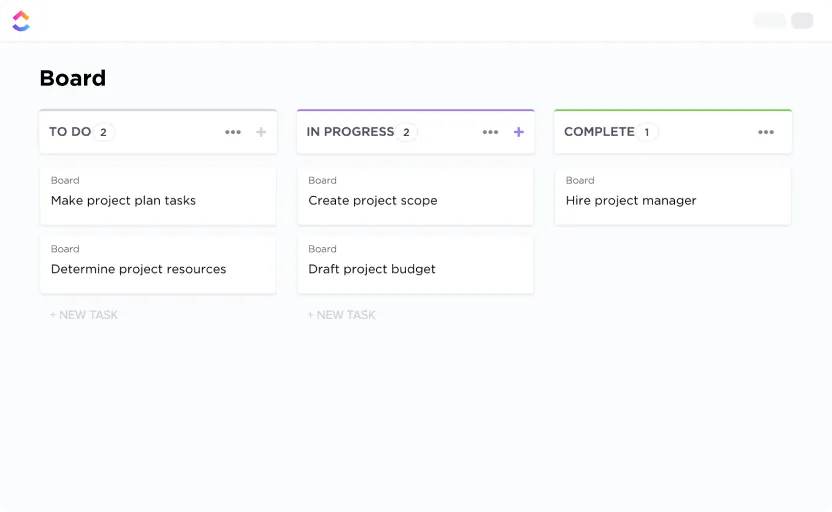

Projeleri verimli bir şekilde yönetmek, sadece görevleri izlemekten ibaret değildir; sorunsuz bir işbirliği, net bir sorumluluk dağılımı ve sürekli iyileştirme sağlamakla ilgilidir.
Örneğin, birden fazla müşteri projesiyle uğraşan bir yazılım takımı düşünün. Proje yöneticisi, görevleri düzenlemek için bir Kanban panosu kullanmaya karar verir ve birdenbire:
✅ Görsel görev izleme, karışıklığı azaltır✅ İş yükü takım üyeleri arasında eşit olarak dağıtılır✅ Son teslim tarihlerine daha tutarlı bir şekilde uyulur
Takımınızın bundan faydalanabileceğini düşünüyor musunuz?
Bu kılavuzda, görev yönetimini, işbirliğini ve verimliliği artırmak için Microsoft Teams'de bir Kanban panosunu nasıl kuracağınızı ve en verimli şekilde kullanacağınızı göstereceğiz.
⏰60 Saniyelik Özet
Görevleri görsel olarak yönetmek için Microsoft Teams'de Planner veya Azure DevOps kullanarak bir Kanban panosu kurabilirsiniz (ancak bunun bazı sınırlamaları vardır)
- Öncelikle, Microsoft Teams'te bir takım oluşturun ve Azure DevOps'u entegre edin
- Bir Kanban panosu ekleyin ve "Bekleyen İşler", "Devam Eden İşler" ve "Tamamlanan İşler" gibi sütunları yapılandırın
- Zorluklar: Sınırlı özelleştirme seçenekleri, gelişmiş raporlama özelliğinin olmaması ve harici entegrasyon sorunları
- ClickUp alternatif olarak: ClickUp, sınırsız pano, otomasyon ve gelişmiş raporlama özellikleri sunar
- ClickUp şablonlarıyla zamandan tasarruf edin, daha hızlı kurulum yapın ve iş akışlarınızı kolaylaştırın
Kanban panosu Nedir?
Kanban panosu, görevleri ve ş akışlarını yönetmek için kullanılan görsel ve çevik bir araçtır. Takımların düzenli kalmasına ve ilerlemeyi izlemesine yardımcı olur.
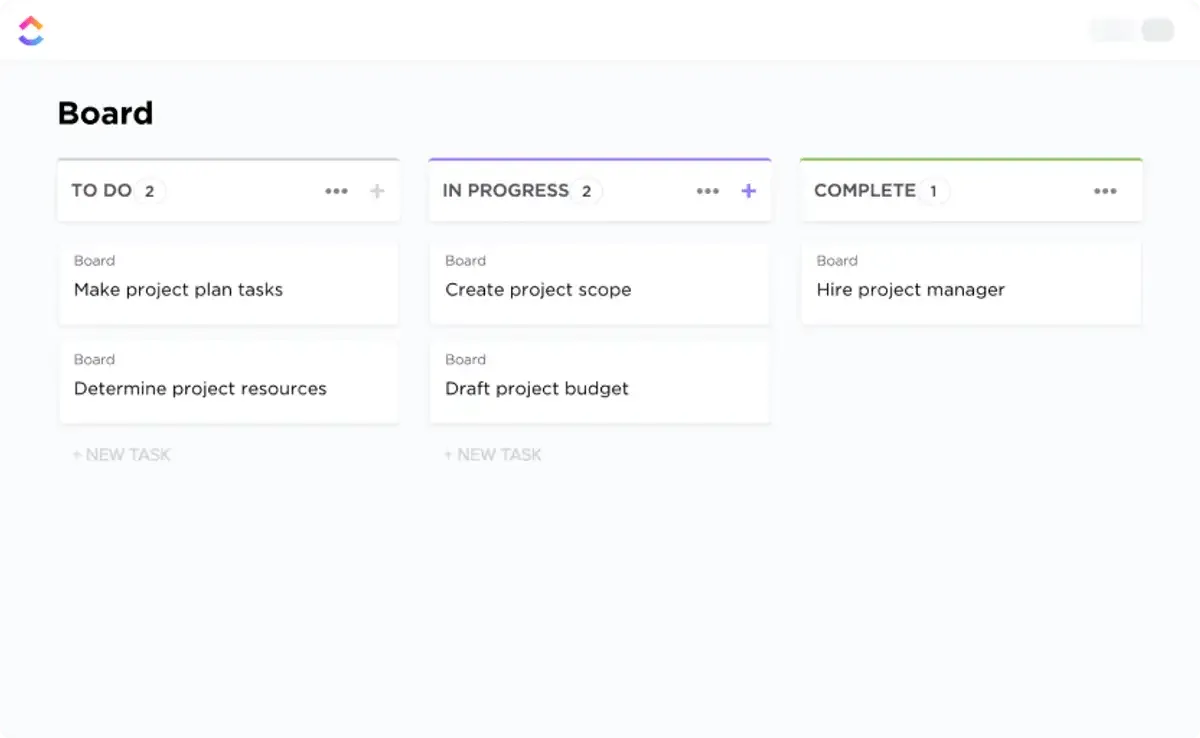
Genellikle görevler kartlar olarak gösterilir ve "Yapılacaklar", "İlerleme" ve "Tamamlandı" etiketli sütunlar arasında ilerler. Bu sistem şeffaflığı sağlar ve kimin ne üzerinde çalıştığını kolayca görmenizi sağlar.
Kanban panoları, aşağıdaki nedenlerden dolayı özellikle Agile takımlar arasında popülerdir:
- Devam eden işleri sınırlayarak çoklu görev yükünü önleyin
- Verimliliği artırmak için darboğazları erken tespit etmeye yardımcı olun
- Farklı sektörlerdeki çeşitli akışlara kolayca uyum sağlayın
Takımlar büyüdükçe, işler çok fazla araca dağılmışsa Kanban panoları tek başına yeterli olmaz. Bu tür bir "iş dağınıklığı ", görsel ş Akışları olsa bile görünürlüğü, sahiplik ve ivmeyi korumayı zorlaştırır.
Ayrıca şunu da okuyun: Microsoft Teams Proje Yönetimi İçin Kapsamlı Kılavuz
⭐ Öne Çıkan Şablon
Sıfırdan başlamadan tamamen yapılandırılmış bir Kanban panosuna sahip olun. ClickUp Kanban Panosu Şablonu, özelleştirilebilir sütunlar, görev durumları, öncelikler ve otomasyona hazır ş Akışlarıyla önceden oluşturulmuş olarak gelir; böylece işlerinizi düzenlemeye ve ilerlemeyi izlemeye saatler değil, dakikalar içinde başlayabilirsiniz.
Microsoft Teams'de Kanban Panosu Nasıl Oluşturulur?
Microsoft Teams 'de bir Kanban panosu kurmak, takımınızın görevleri yönetme ve projelerde işbirliği yapma şeklini kökten değiştirebilir.
Teams içinde bir Kanban panosu oluşturmanın pek çok yolu vardır. Ücretsiz ve ücretli seçenekler, Microsoft’un Kanban araçları ve benzer özellikler sunan üçüncü taraf eklentiler arasından seçim yapabilirsiniz.
Bu ekosistemde, Teams'te bir Kanban panosu oluşturmanıza yardımcı olan Microsoft Planner ve Azure DevOps gibi ücretsiz araçlar bulunmaktadır. Azure Boards, Microsoft Teams ile sorunsuz bir şekilde entegre olabildiğinden, bir Kanban panosu oluşturmak için bu aracı inceleyelim.
🧠 Eğlenceli Bilgi: “Kanban” kelimesi, Japonca’da “görsel işaret” veya “kart” anlamına gelen bir kelimeden türemiştir; bu da, ilerlemeyi izlemek için kartların panodaki görevleri nasıl temsil ettiğini yansıtmaktadır!
1. Microsoft Teams'i açın ve Yeni Takım oluşturun
Öncelikle, Microsoft Teams'e giriş yapın ve Kanban panonuzu barındıracak yeni bir takım oluşturun veya mevcut bir takım seçin.
- Sol kenar çubuğundaki Takım simgesine tıklayın
- Alt kısımdaki "Katıl" veya "Takım Oluştur" seçeneğini seçin
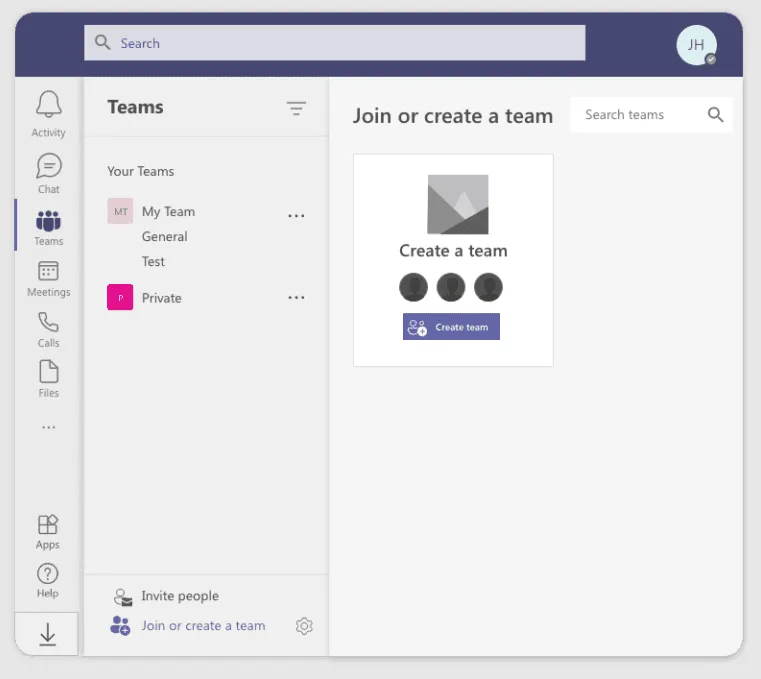
- "Takım Oluştur" seçeneğini seçin ve talimatları izleyerek takımınıza bir ad verin. Bir açıklama ekleyin ve üyeleri ekleyin
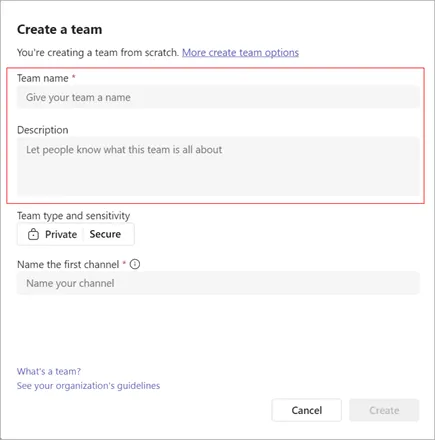
- Takımın türünü seçin: gizli mi, yoksa genel mi? Takımınızın gizlilik etiketini de seçebilirsiniz
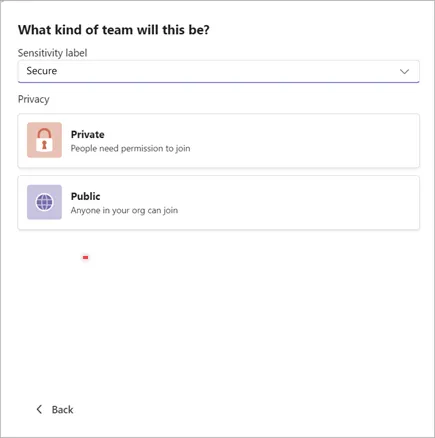
Zaten bir takımınız varsa, hazırsınız demektir! Bu yeni takım alanı, görev yönetimi ve proje işbirliği için merkezi bir platform olacak.
2. Azure DevOps projenizi kurun
Aynı zamanda, Kanban panonuzu oluşturmak için Azure DevOps projenizi kurmanız gerekir.
- Azure DevOps hesabınıza giriş yapın
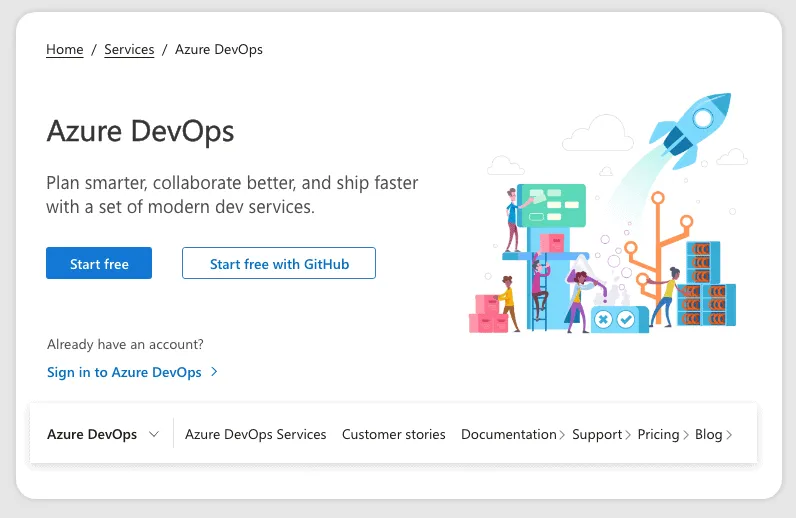
- "Yeni Proje"ye tıklayın ve takımınızla veya projeyle ilgili bir ad verin
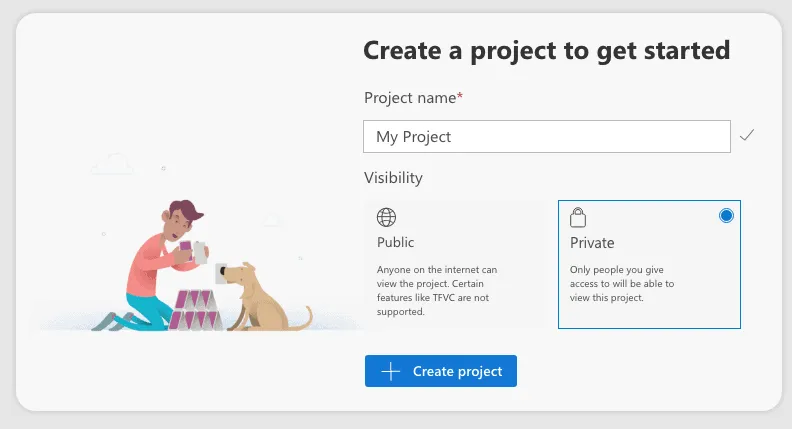
- Görünürlük ayarlarınızı (Gizli veya Herkese Açık) seçin ve "Proje oluştur" düğmesine tıklayın
3. Kanban panosunu yapılandırın
Projeniz Azure DevOps'a aktarıldıktan sonra, Kanban panonuzu yapılandırmanın zamanı gelmiştir.
- Projenizin sol menüsündeki "Pano" sekmesine gidin
- Ön tanımlı tahtaya erişmek için Kanban panosunu seçin
- Kanban kartlarınızın sütunlarını, takımınızın ş akışını yansıtacak şekilde özelleştirin (örneğin, Bekleyen İşler, Devam Eden İşler ve Tamamlanan İşler)
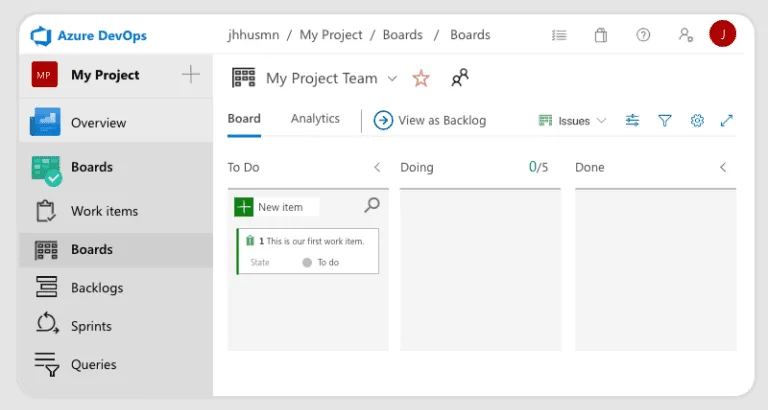
Bu pano, görevlerinizi ve ilerlemenizi görsel olarak gösterir.
4. Microsoft Teams'e Azure DevOps bağlayıcısını ekleyin
Şimdi, Kanban panonuzu Microsoft Teams'e entegre edelim.
- Microsoft Teams'de, panoyu eklemek istediğiniz takıma veya kanala gidin
- Kanalın üst kısmındaki "+" sekmesine tıklayın
- Uygulamalar dizininde Azure DevOps'u arayın ve "Ekle"ye tıklayın
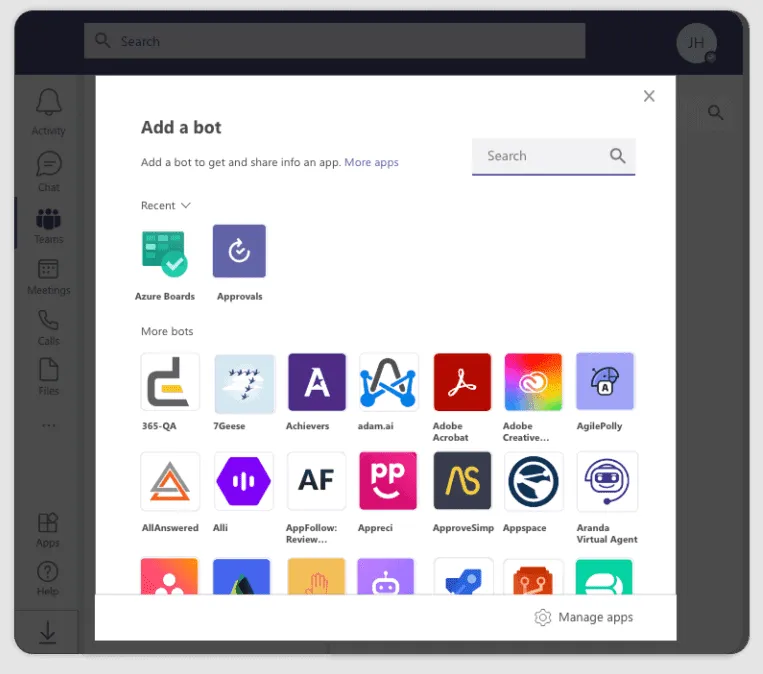
- "@Azure Pano Sign in" yazarak Azure DevOps hesabınızda kimlik doğrulama yapın
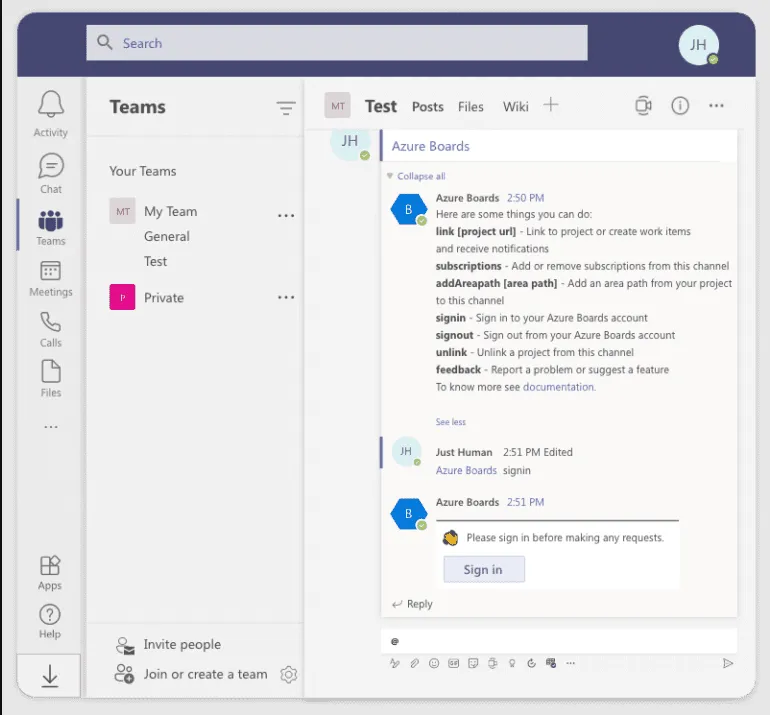
- Son olarak, belirli bir projeyi takım kanalınıza bağlamak için “@Azure Boards link” yazıp projenizin URL’sini ekleyerek projenize bağlanın
Kurulum tamamlandıktan sonra, takımınız MS Teams içinde doğrudan panoyla etkileşim kurabilir.
5. İş öğelerini ekleyin ve atayın
Artık aşağıdaki adımları izleyerek Microsoft Teams'inizdeki iş öğelerini Kanban aracınıza kolayca ekleyebilirsiniz:
- Görevler, hatalar veya kullanıcı hikayeleri oluşturmak için + Yeni İş Öğesi düğmesine tıklayın

- Bu görevleri takım üyelerine atayın, son tarihleri belirleyin ve ilgili ayrıntıları ekleyin
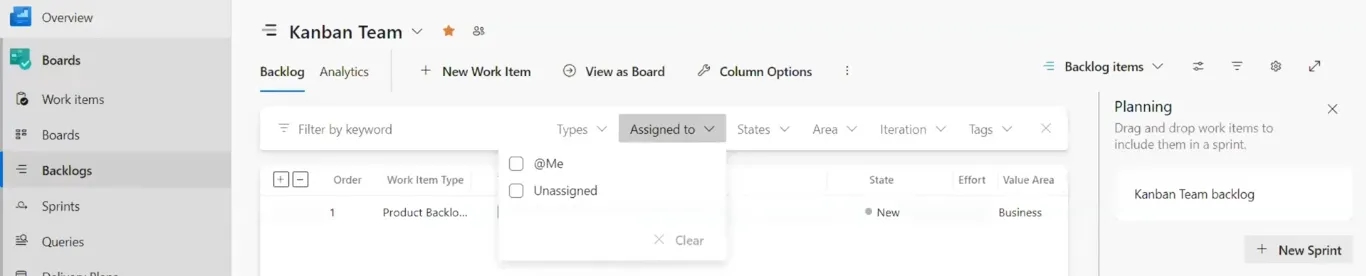
- Görevler ilerledikçe sütunlar arasında sürükleyip bırakın
Bu adımlar, her bir görevin etkin bir şekilde izlenmesini ve yönetilmesini sağlar.
6. İlerlemeyi takip edin ve işbirliği yapın
Pano'nun kurulumu tamamlandığına göre, takımınızın ilerlemesini takip edebilir ve doğrudan MS Teams içinde işbirliği yapabilirsiniz.
- Teams'teki "Pano" sekmesini kullanarak görevlerinizin güncel durumunu görünümünde görün ve gerektiğinde düzenlemeler yapın
- Teams'te Azure DevOps botunu yapılandırarak görev güncellemeleri için bildirimler ayarlayın
- Daha ayrıntılı bir işbirliği için tek tek görevlere yorumlar veya ek dosyalar ekleyin
Artık Kanban panonuz kurulmuş ve tam olarak çalışır durumda. Ayrıca SharePoint ve Power Automate gibi Microsoft ekosistemindeki diğer araçları entegre ederek bu panonun potansiyelini en üst düzeye çıkarabilirsiniz.
Gelişmiş özellikler ücretsiz planda kullanılamaz, ancak ş akışınızı sürekli olarak iyileştirmek için bazı temel gelişmiş araçları yine de kullanabilirsiniz.
👀 Biliyor muydunuz: Kanban, Toyota'da bir üretim sistemi olarak ortaya çıkmış olsa da, David J. Anderson bu sistemin ilkelerini bilgi işlerine, özellikle de yazılım geliştirme ve BT operasyonlarına uyarladı.
🎯Ayrıca şunu da okuyun: Daha İyi Görev Yönetimi İçin OneNote'ta Kanban Panosu Nasıl Oluşturulur
Microsoft Teams Kullanımındaki Sınırlamalar
Microsoft Teams, temel Kanban fonksiyonu sunsa da bazı dezavantajları vardır:
- Sınırlı özelleştirme: Takım, özel Kanban araçlarına kıyasla, belirli ihtiyaçlara uyacak şekilde düzenleri ve ş akışlarını özelleştirme konusunda sınırlı esneklik sunar
- Gelişmiş entegrasyonların eksikliği: Kanban fonksiyonunu geliştirmek için Microsoft Teams'i harici araçlarla entegre etmek zor ve sınırlı olabilir
- Zaman takibi yok: Diğer çoğu Kanban aracının aksine, Microsoft Teams zaman takibi için yerleşik araçlar sunmaz; bu da görevlere ne kadar zaman harcandığını izlemeyi zorlaştırır
- Entegrasyon bağımlılıkları: Azure Boards gibi bazı entegrasyonlar, ilişkili bir Azure DevOps kuruluşu gerektirir. Bu durum, halihazırda DevOps araçlarını kullanmayan takımlar için ideal olmayabilir
- Bağımlılık yönetimi yok: Teams'deki Kanban panoları görev bağımlılıklarını desteklemez. Bu, belirli bir sırayla tamamlanması gereken görevleri kolayca birbirine bağlayamayacağınız anlamına gelir; bu durum, karmaşık projelerde hayati önem taşıyabilir
Ayrıca şunu da okuyun: Scrumban Metodolojisi: Örnekler ve Şablonlarla Nasıl Uygulanır?
ClickUp ile bir Kanban panosu oluşturun
Microsoft Teams'te Kanban panoları oluşturmanın bu sınırlamaları, sizin için kabul edilemez mi? Bu engelleri doğrudan ortadan kaldıran bir çözüm olduğunu bilmek sizi mutlu edecektir: ClickUp.
Proje yönetimi, bilgi yönetimi ve sohbeti bir araya getiren, iş için her şeyi içeren bu uygulama, daha akıllı ve daha hızlı çalışmanıza yardımcı olan yapay zeka ile desteklenir.
ClickUp Pano Görünümü, kullanıcı dostu bir arayüze sahiptir ve Kanban panolarını takımınızda herkes için kolay hale getirir. Ayrıca çok yönlüdür ve projenizin karmaşıklığına, büyüklüğü ne olursa olsun uyum sağlayabilir.
ClickUp'ta Kanban panosunuzu şu şekilde kurabilirsiniz:
ClickUp'ta çalışma alanınızı kurun
Takımınızın ihtiyaçlarına göre özelleştirilmiş bir Çalışma Alanı oluşturarak başlayın.
- ClickUp'a giriş yapın veya ücretsiz bir hesap açın
- "+ Yeni Alan" düğmesine tıklayarak yeni bir alan oluşturun ve projenizi veya takımınızı yansıtacak şekilde bir ad verin
- Sorunsuz bir işbirliği için Çalışma Alanı'na takım üyelerini ekleyin
Microsoft Teams'in aksine, oluşturabileceğiniz pano veya alan sayısında herhangi bir sınırlama yoktur; bu da onu projeleri ölçeklendirmek için mükemmel bir seçenek haline getirir.
Bir Kanban şablonu seçin
ClickUp’ın kullanıma hazır şablonlarından birini kullanarak, bir Kanban panosunu sıfırdan oluşturmanın zahmetinden kurtulun.
- Şablon Merkezi'nden bir Kanban şablonu seçin
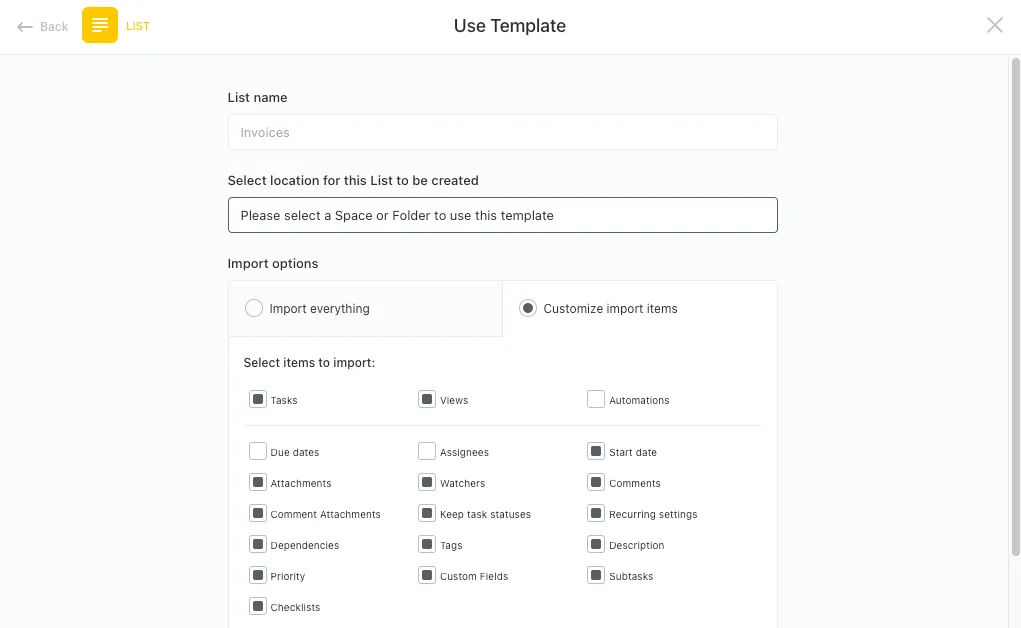
- ClickUp Kanban Panosu Şablonunu seçin. Özel iş akışları, görev bağımlılıkları, öncelik etiketleri ve görevleri kolaylaştırmaya yönelik otomasyon araçlarıyla proje yönetimini basitleştirir
- Ayrıca ClickUp Agile Proje Yönetimi Şablonunu da inceleyebilirsiniz. Bu şablon, özelleştirilebilir panolar, sprint planlama araçları ve görev bağımlılıkları ile Agile ş Akışlarını kolaylaştırır
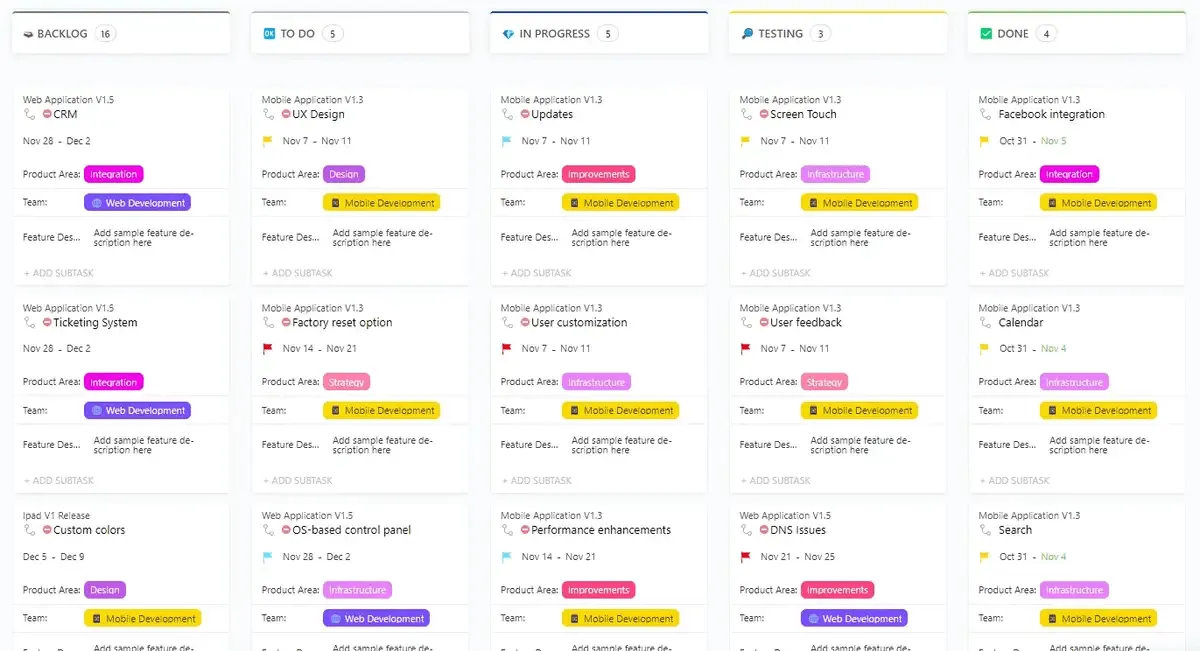
- "Şablonu Kullan" seçeneğine tıklayarak herhangi bir şablonu doğrudan Çalışma Alanınıza içe aktarın
Bu şablonlar kurulum süresini ortadan kaldırır ve sütunlar, görev kartları ve ş Akışlarıyla önceden yapılandırılmış olarak gelir.
📮ClickUp İçgörü: Bilgi çalışanlarının %92'si, sohbetler, e-posta ve elektronik tablolara dağılmış önemli kararları kaybetme riskiyle karşı karşıya. Kararları kaydetmek ve izlemek için birleşik bir sistem olmadığında, kritik iş içgörüler dijital gürültünün içinde kaybolur.
ClickUp’ın Görev Yönetimi özellikleri ve görünümleri sayesinde bu konuda asla endişelenmenize gerek kalmaz. Sohbetlerden, görev yorumlarından, belgelerden ve e-postalardan tek bir tıklamayla görevler oluşturun! Hepsini özelleştirilebilir Gösterge Panellerinde görüntüleyin.
Kanban panosunu özelleştirin
- Ş Akışınızın aşamalarını yansıtacak şekilde "Bekleyen", "Devam Ediyor" ve "Tamamlandı" gibi sütunlar ekleyin
- Görevler için Kanban kartları oluşturun ve bunlara öncelik düzeyleri, etiketler ve son tarihler atayın
ClickUp ile, görev alanlarını özelleştirme ve hatta harici araçları entegre etme seçenekleri sayesinde panonuzun görünümü üzerinde tam kontrol sahibi olursunuz — Microsoft Teams'in zorlandığı tüm bu konularda.
Görevleri atayın ve otomasyon kullanın
Sadece birkaç tıklamayla takım üyelerinize görevler atayın.
- Herhangi bir görev kartını açın ve "Sorumlu" alanını kullanarak sorumluluğu atanan kişi olarak atayın.
- ClickUp Otomasyonları'nı kullanarak yineleyen görevleri ve bildirimleri otomatikleştirin; zamandan ve çabadan tasarruf edin
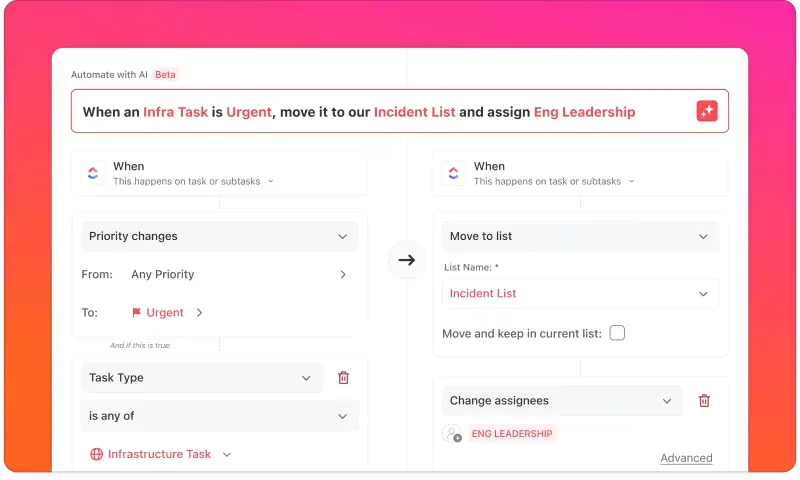
Teams'in aksine, ClickUp manuel iş yükünü en aza indirmek için güçlü otomasyon seçenekleri sunar.
İşbirliği yapın ve ilerlemeyi takip edin
ClickUp'ta iletişim ve izleme son derece kolaydır.
- Her şeyi tek bir yerde tutmak için tek tek görev kartlarına yorumlar, ek dosyalar ve kontrol listeleri ekleyin
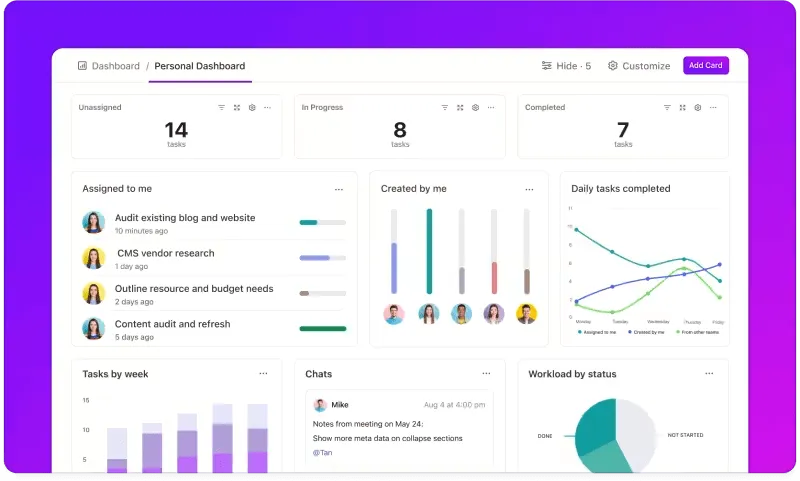
- Takımın ilerlemesini takip etmek için Pano Görünümü ve Liste Görünümü gibi yerleşik görünümleri kullanın
- ClickUp’ın Etkinlik Akışı ile gerçek zamanlı güncellemelere erişin ve önemli güncellemeleri asla kaçırmadığınızdan emin olun
Bildirim sınırlamalarına veda edin — ClickUp, her zaman gelişmelerden haberdar olmanızı sağlar.
Gelişmiş raporlama ve analizler
ClickUp’ın gelişmiş özellikleri, takımınızın ilerlemesini izlemenize yardımcı olabilir.
- Görev tamamlanma oranlarını, son teslim tarihlerini ve verimlilik eğilimlerini analiz etmek için raporlar oluşturun
- Gösterge panellerini kullanarak Kanban anahtar metriklerini görselleştirin ve ş akışınızda bulunan darboğazları belirleyin
Bu araçlarla, takımlarınızın verimliliğinde ve ş akışında sürekli bir iyileşme görebilirsiniz.
💡Profesyonel İpucu: ClickUp’ın “Devam Eden İşler” (WIP) sınırlarını kullanarak belirli sütunlardaki görev sayısını sınırlayın. Bu, takımınızın çok fazla çoklu görev yapmasını önlemeye yardımcı olur ve yeni görevlere başlamadan önce mevcut görevleri tamamlamaya daha fazla odaklanmalarını sağlar.
Kanban panoları oluşturmak için neden ClickUp'ı kullanmalısınız?
ClickUp, kullanıcıların Microsoft Teams'te karşılaştıkları yaygın sınırlamaları ortadan kaldıran, her şeyi içeren bir uygulamadır:
- Kanallarda, görevlerde veya entegrasyonlarda sınır yok
- Meta veri etiketleme ve görev kategorize etme için tam destek
- Güçlü otomasyon ve gerçek zamanlı işbirliği araçları
- Kurulum sürecinizi hızlandıracak şablon kütüphanesi
ClickUp’ın arayüzü, Trello’nunkinden çok daha gelişmiş. Genel görsel sunumdan, kullanıcının arayüz üzerinde sahip olduğu kontrol düzeyine kadar… Bir Kanban panosundan çok daha fazlasını sunuyor, ancak Kanban görünümü bile çok daha sade.
ClickUp’ın arayüzü, Trello’nunkinden çok daha gelişmiş. Genel görsel sunumdan, kullanıcının arayüz üzerinde sahip olduğu kontrol düzeyine kadar… Bir Kanban panosundan çok daha fazlasını sunuyor, ancak Kanban görünümü bile çok daha sade.
Ayrıca şunu da okuyun: Scrum ve Kanban: En Üstün Agile Stratejisini Ortaya Çıkarmak
ClickUp ile Kanban panolarınızı kurun
Bir Kanban panosu, görevleri düzenlemekten daha fazlasını yapmalıdır; iş akışını kolaylaştırmalı, darboğazları ortadan kaldırmalı ve verimliliği artırmalıdır. Microsoft Teams temel bir kurulum sunar, ancak otomasyon, raporlama ve özel özelleştirme konusundaki sınırlamaları takımınızın işlerini yavaşlatabilir.
ClickUp, Microsoft Teams'deki Kanban panolarına mükemmel bir alternatiftir ve aşağıdaki özellikleriyle bu deneyimi bir üst seviyeye taşır:
✔ Daha sorunsuz iş akışları için yapay zeka destekli otomasyon
✔ Her türlü projeye uyum sağlayan özelleştirilebilir panolar
✔ İlerlemeyi zahmetsizce izlemenizi sağlayan gerçek zamanlı bilgiler
Neden daha azıyla yetinmelisiniz? ClickUp'ı ücretsiz deneyin ve daha akıllı, daha verimli bir Kanban sistemi oluşturun.
SSS (Sık Sorulan Sorular)
Microsoft Teams'te doğrudan bir Kanban panosu oluşturabilir misiniz?
Evet, ancak bu yalnızca Planner veya Azure DevOps gibi araçları entegre ederek mümkündür; bu da kurulum sürecini karmaşıklaştırır ve özelleştirme olanaklarını sınırlar. Microsoft Teams'in kendisine özgü bir Kanban fonksiyonu bulunmamaktadır.
Microsoft Teams'de Kanban panolarını kullanmanın sınırlamaları nelerdir?
Microsoft Teams Kanban panolarında gelişmiş otomasyon, raporlama, zaman takibi ve bağımlılık yönetimi özellikleri eksiktir. Takımlar, ş akışlarının gerçek karmaşıklığını yönetmek için genellikle ek araçlara ihtiyaç duyar.
Kanban ş akışları için ClickUp, Microsoft Teams'ten daha mı iyi?
ClickUp, tek bir Çalışma Alanı'nda tamamen özelleştirilebilir panolar, yerleşik otomasyon, gerçek zamanlı raporlama ve yerel zaman takibi özellikleri sunar. Bu sayede harici Kanban entegrasyonlarına gerek kalmaz.
Microsoft Teams'de Kanban akışlarını otomasyonla otomatikleştirebilir misiniz?
Sadece kısmen ve genellikle Power Automate veya Azure DevOps aracılığıyla. Buna karşılık, ClickUp durum tabanlı görev taşıma, otomatik atamalar ve öncelikli yönlendirme gibi yerel Kanban otomasyonunu destekler.
Takımlar ne zaman Microsoft Teams Kanban'dan özel bir araca geçmelidir?
İş akışınızda otomasyon, raporlama, bağımlılıklar veya takımlar arası ölçeklendirme gerekiyorsa, Microsoft Teams Kanban kısıtlayıcı hale gelir. ClickUp gibi özel platformlar, uzun vadeli iş akışı yönetimi için daha uygundur.