

Araştırma makalenizi mükemmelleştirmek için saatler harcadınız, ancak alıntılara gelince her şey kargaşaya dönüşüyor. Satırlar birbirine karışıyor ve bir alıntının nerede bittiği, diğerinin nerede başladığını kolayca ayırt edemiyorsunuz.
İşte bu noktada asılı girintiler devreye girer. Her alıntıyı, ilk satır hariç tüm satırların girintili olacak şekilde biçimlendirerek, asılı girintiler okuyucuların tek tek alıntıları hızlıca fark etmesini kolaylaştırır. Bu, belgenizin daha düzenli görünmesini sağlamakla kalmaz, aynı zamanda okunabilirliği de artırır.
Popüler bir belge düzenleme yazılımı olan Google Dokümanlar, belgelerinize asılı girintileri kolayca uygulamanızı sağlar. İster bir araştırma makalesi, ister bir deneme ya da profesyonel bir belge üzerinde iş yapıyor olun, bu araç sadece birkaç adımda temiz ve özenli alıntılar oluşturmanıza yardımcı olabilir.
Bu blog yazısında, Google Dokümanlar'da asılı girinti uygulamanın nasıl yapıldığını açıklayacağız.
Asılı Girinti Nedir?
Asılı girinti, bir paragrafın ilk satırının sol kenar boşluğuna hizalanırken sonraki satırların girintilendiği bir biçimlendirme tekniğidir. Bu biçimlendirme, birden fazla alıntı veya kaynakça liste gibi listelerdeki tek tek girdileri veya kaynakları ayırt etmeyi kolaylaştırır.
Asılı girintiler genellikle şu durumlarda kullanılır:
- Kaynakçalar: Farklı alıntıları net bir şekilde birbirinden ayırarak okuyucuların belirli kaynakları daha kolay bulmasını sağlamak
- Blok alıntılar: Alıntılanan metni belgenizin ana gövdesinden görsel olarak ayırmak için
- Numaralı veya madde işaretli listeler: Özellikle karmaşık listelerle çalışırken, düzenli ve yapılandırılmış bir görünüm elde etmek için
👀 İlginç Bilgi: Asılı girintiler, Google Dokümanlar gibi modern kelime işlemcilerinden yüzyıllar önce ortaya çıkmıştır! Dijital araçlar biçimlendirmeyi kolaylaştırmadan çok önce, el yazmalarından daktilolara kadar her alanda kullanılıyordu.
Akademik yazılar ve profesyonel belgelerdeki örnekler
Asılı girintiler, doktora tezleri de dahil olmak üzere akademik makalelerde yaygın olarak kullanılır. APA (Amerikan Psikoloji Derneği tarafından önerilen), en popüler alıntı stilidir.
Asılı girintilerin kullanılması gereken APA alıntı stilinin kullanımına ilişkin istatistikler, ABD’de verilen doktora derecelerinin %85,9’unun, APA alıntı stilini zorunlu kılan (%53,6) veya APA alıntı stilini bir seçenek olarak kabul eden (%32,3) alanlarda olduğunu göstermektedir.
Genel olarak, yükseköğretim akademi camiası bu stilin baskın bir yazım stili olduğu konusunda fikir birliğine varmıştır; tüm üniversite derecelerinin %70'i APA Stilini zorunlu kılmakta veya akademik ödevlerin yazımında bir seçenek olarak kabul etmektedir.
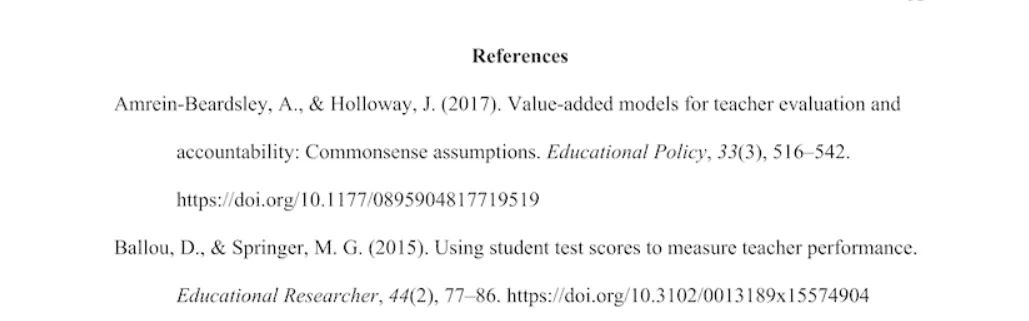
Aşağıda gösterildiği gibi, asılı girintiler temiz ve düzenli bir yapı oluşturarak okuyucuların bilgileri takip etmesini ve anlamasını kolaylaştırır.
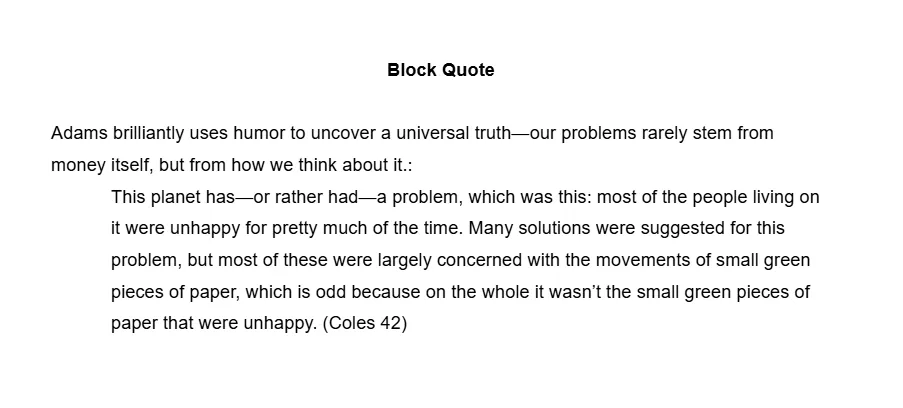
Bir blok alıntı için asılı girinti oluştururken aşağıdakileri göz önünde bulundurun:
- Alıntıya bir giriş sağlayın
- Alıntıyı yeni bir satırda başlatın. Tırnak işareti kullanmanıza gerek yoktur.
- Alıntının her satırını yarım inç girintileme
- Alıntının sonundaki parantezin ardından dönem konulmasına gerek yoktur.
Numaralı bir listeye asılı girinti uygularken dikkat etmeniz gereken kurallar:
- Sayıların tutarlı olmasını sağlayın
- Metin uygun şekilde girintilendiğinden emin olun; genellikle yarım inç veya daha fazla olmalıdır.
- Listeyi aşırı doldurmaktan kaçının. Daha iyi okunabilirlik için uzun listeleri daha küçük bölümlere ayırın.
- Liste öğeleri arasındaki alanların tutarlı olduğundan emin olun
Profesyonel ortamlarda, asılı girintiler yasal belgelerde, raporlarda ve tekliflerde, bir belgedeki farklı bölümleri veya maddeleri birbirinden ayırmak için kullanılır.
Ayrıca şunu da okuyun: Dokümantasyon için Yapay Zeka Nasıl Kullanılır?
Google Dokümanlar'da Asılı Girinti Nasıl Yapılacak?
Asılı girintiler, akademik ve iş raporlarındaki uzun listelerin okunabilirliğini artırmak için etkili bir araçtır. Şimdi, Google Dokümanlar'da bunun nasıl uygulanacağını inceleyelim.
Google Dokümanlar'da (masaüstü sürümü veya çevrimiçi sürümü) asılı girinti eklemeye yönelik adım adım kılavuz
Google Dokümanlar'da asılı girinti ayarlamak oldukça basittir. İşinize profesyonel bir hava katmak için şu adımları izleyin:
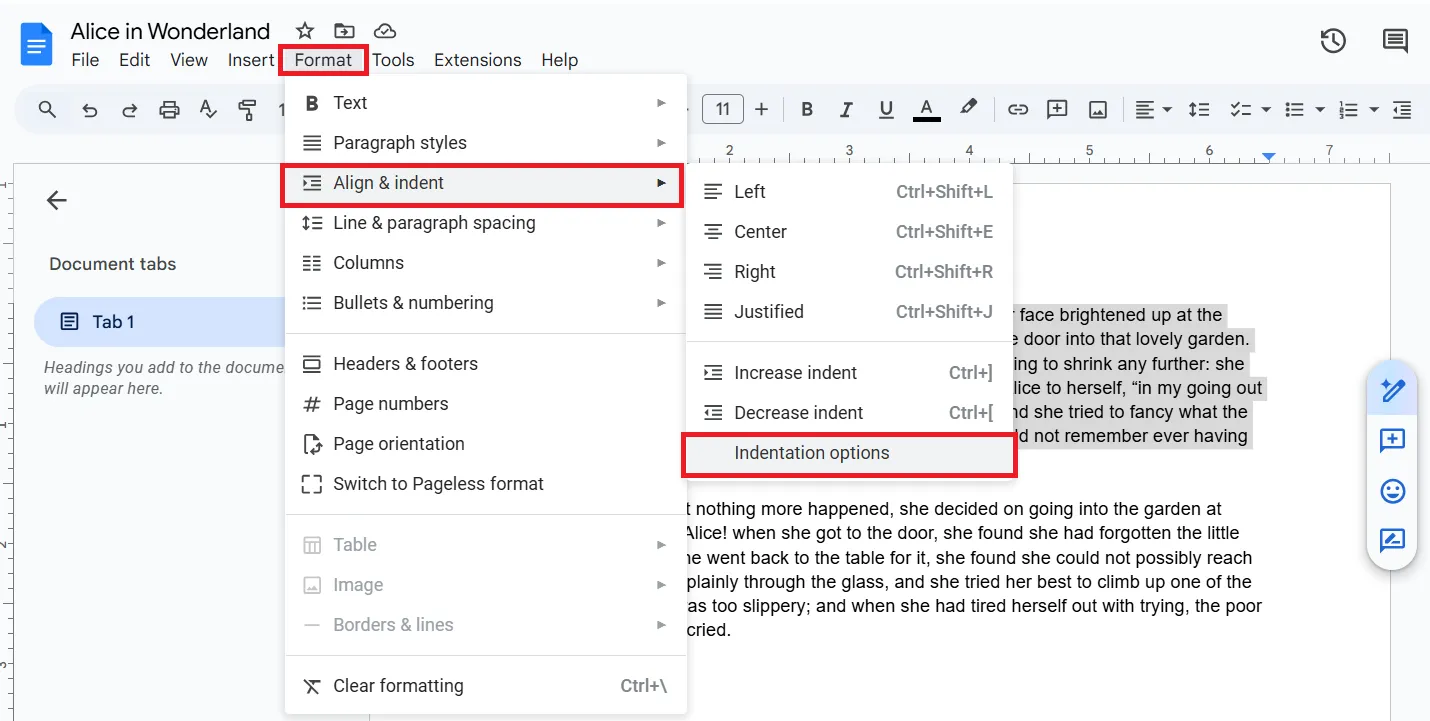
- 1. Adım: Üst menüden Biçim'e tıklayın, ardından Hizala ve Girinti'ye gidin ve Girinti Seçenekleri'ne tıklayın
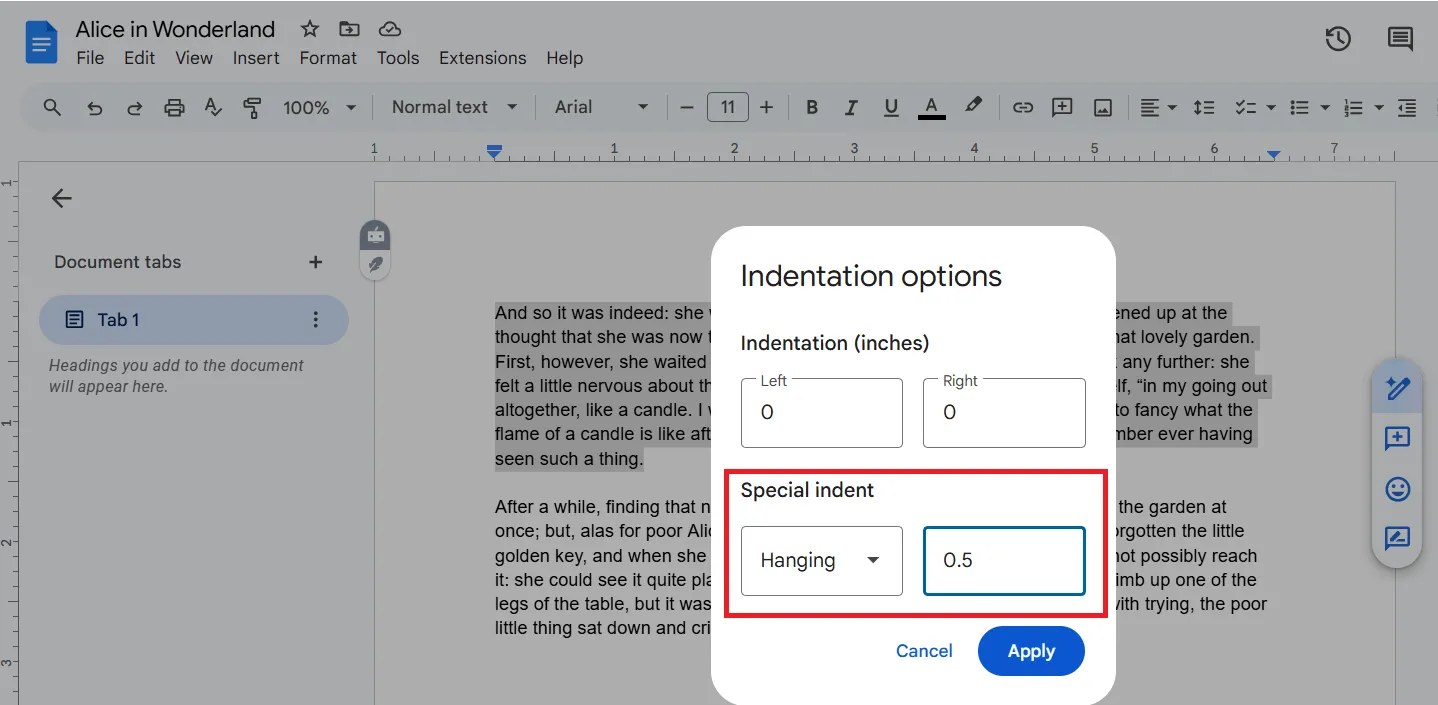
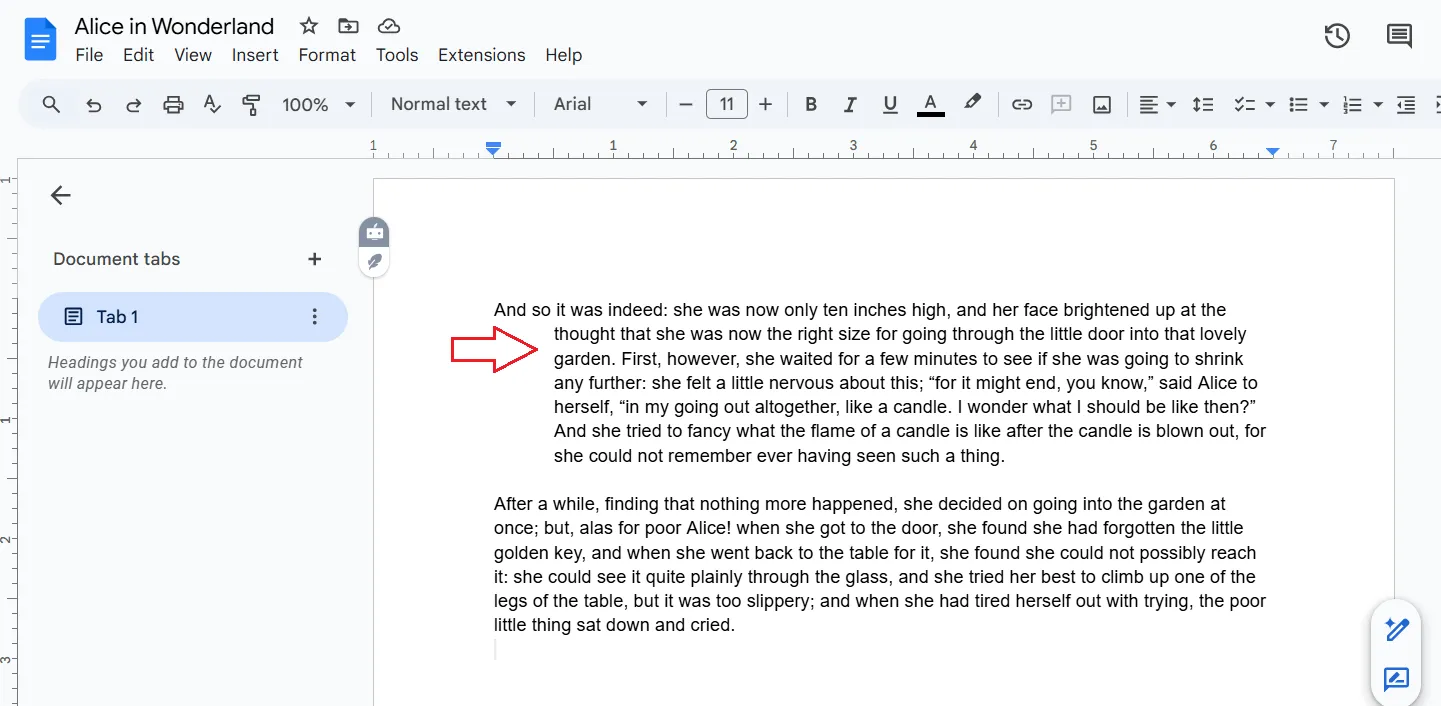
- Adım 2: Açılır pencerede "Özel Girinti" altındaki açılır menüden "Asılı" seçeneğini seçin. Bu açılır menünün yanındaki alana 0,5 değerini girin ve ardından "Uygula" düğmesine tıklayın.
Aşağıda gösterildiği gibi, seçili metinde gerekli girinti olması gerekir
💡Profesyonel İpucu: Asılı girintileri bir belgeden diğerine kopyalayabilirsiniz:
- Girintili metni seçin ve Ctrl + C (Windows) veya Cmd + C (Mac) tuşlarına basın.
- Asılı girinti biçimini korumak için bunu başka bir belgeye yapıştırın
- Metin içeriğini değiştirin, ancak yapıyı koruyun
Google Dokümanlar'da (mobil sürüm) asılı girinti eklemeye yönelik adım adım kılavuz
Google Dokümanlar'ın mobil sürümünde asılı girinti oluşturamazsınız. Ancak, bir geçici çözüm kullanarak paragrafınızın veya alıntınızın asılı girintiliymiş gibi görünmesini sağlayabilirsiniz:
- Adım 1: İlk satırın başında Enter tuşuna basın ve imleci ikinci satırın başına getirin
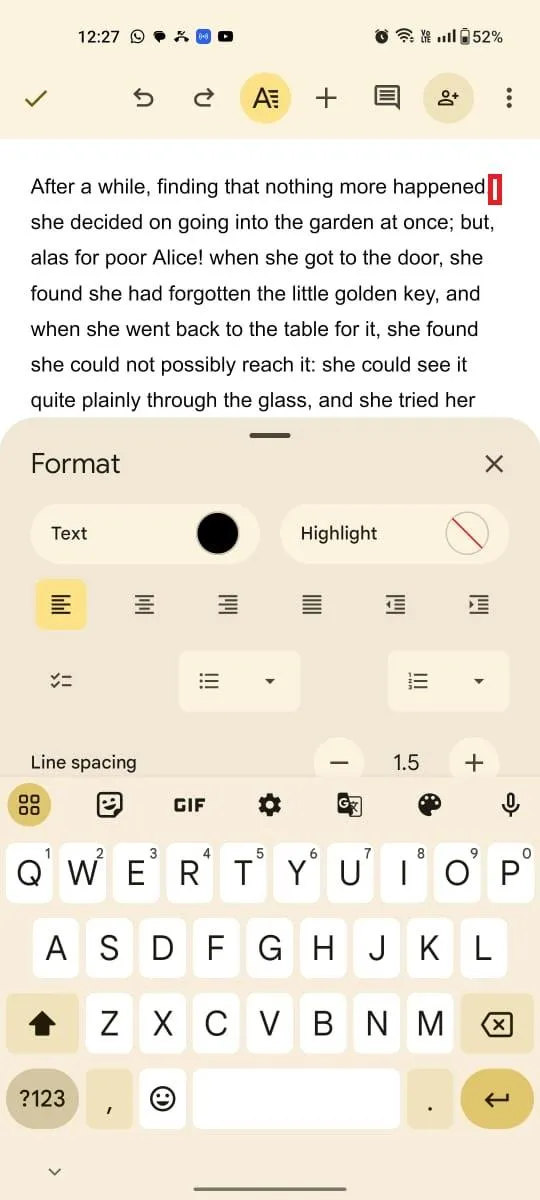
- 2. Adım: Google Dokümanlar araç çubuğundaki girintiyi artırma seçeneğini kullanın. (Cihazınızın boyutuna bağlı olarak, girinti seçeneğini görebilmek için cihazı yatay modda tutmanız gerekebilir).
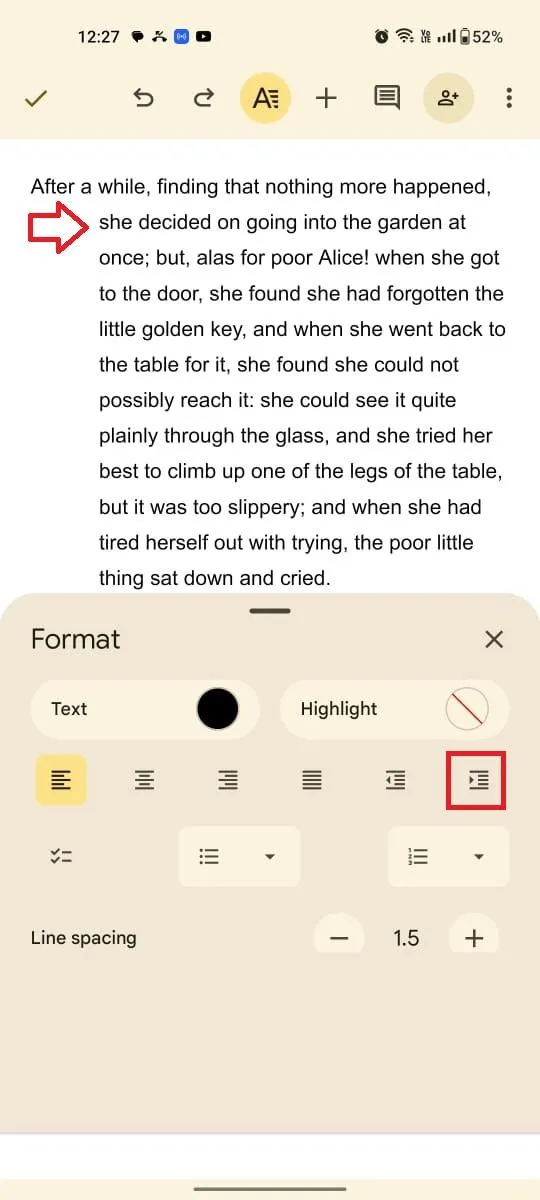
iOS kullanıyorsanız endişelenmeyin; arayüz Android ile aynı olduğu için aynı adımları uygulayabilirsiniz.
Ayrıca şunu da okuyun: Google Dokümanlar'ı nasıl özel yapabilirsiniz?
Google Dokümanlar'da asılı girintilerle ilgili sık karşılaşılan sorunların giderilmesi
Asılı girintiler, belgelerinizin okunabilirliğini önemli ölçüde artırabilir, ancak Google Dokümanlar'da uygulanması bazen zor olabilir. Mükemmel bir girinti elde etmenize yardımcı olacak bazı yaygın sorunlar ve çözümler şunlardır:
Sorun 1: Sadece sonraki satırları değil, tüm paragrafı girintilemek
Bu sorun genellikle, kullanıcılar asılı girinti ayarlarını değiştirmek yerine yanlışlıkla "İlk Satır Girintisi" veya "Sola Hizala" seçeneğini uyguladıklarında ortaya çıkar.
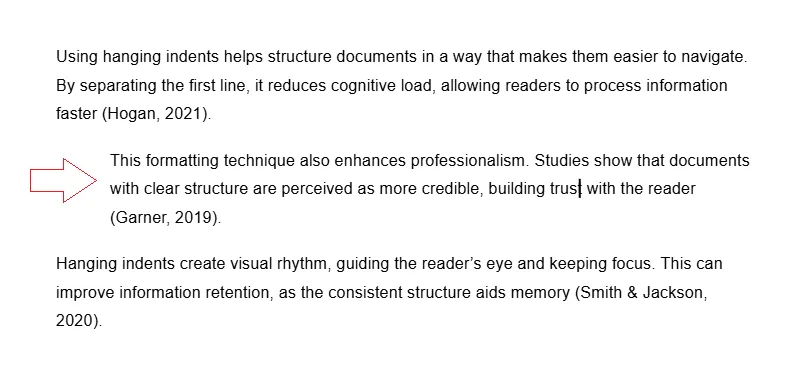
Bu, tüm paragrafın kaymasına ve ilk satırı diğerlerinden ayırt etmeyi zorlaştıran istenmeyen biçimlendirmelere yol açabilir. Bu durum, genellikle tutarlı biçimlendirme gerektiren çok sayıda alıntı girdi veya ana hat içeren belgelerde ortaya çıkar.
Çözüm:
- İstediğiniz paragrafı seçin
- Biçim menüsüne gidin
- "Hizala ve Girinti" seçeneğini seçin, ardından "Girinti Seçenekleri"ni tıklayın
- Açılan Box'a Girinti genişliğini girin ve Uygula'yı tıklayın
Sorun 2: Birden fazla paragrafta tutarsız girinti
Bu sorun, genellikle manuel ayarlamalar veya belge içindeki farklı stiller nedeniyle girinti ayarlarının düzensiz bir şekilde uygulanmasıyla ortaya çıkar ve bu da belgenin bütünlüğünü ve okunabilirliğini bozar.
Çözüm:
- Biçimlendirmek istediğiniz tüm paragrafları seçin
- Yukarıdaki adımları izleyerek asılı girintiyi uygulayın
Sorun 3: Madde işaretli veya sayılı listelerde girinti yapma zorluğu
Madde işaretli veya sayılı listelerde asılı girintiler genellikle listenin ön tanımlı biçimlendirmesiyle etkileşime girer. Bu durum, hizalama hatalarına veya sonraki satırların girintilerini bağımsız olarak ayarlayamama sorununa yol açar.
Çözüm:
- Liste tamamını seçin
- Biçim menüsüne gidin
- "Hizala ve Girinti" seçeneğini seçin
- Açılan Box'a Girinti genişliğini girin ve Uygula'yı tıklayın
Sorun 4: Düzenlemeden sonra asılı girintiler kayboluyor
Ek biçimlendirme değişiklikleri veya düzenlemeler yapıldığında, özellikle de ön tanımlı stiller veya şablonlar manuel ayarların önüne geçtiğinde, asılı girintiler sıfırlanabilir.
Çözüm:
- Biçimlendirmeyi iki kez kontrol edin
- Asılı girintiyi doğru paragraflara uyguladığınızdan emin olun
- Belgenin stilini yakın zamanda değiştirdiyseniz, stili sıfırlamayı veya yeni bir stil oluşturmayı deneyin.
💡Profesyonel İpucu: Sorunlarınız devam ederse, internette Google Dokümanlar ile ilgili püf noktalarını araştırın, çevrimiçi destek forumlarında tavsiye alın veya yerleşik yardım kaynaklarını kullanın.
Asılı girinti oluşturmaya yönelik görsel yardım
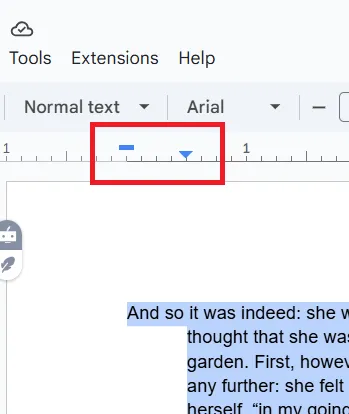
Google Dokümanlar, belgenin üst kısmındaki cetvel üzerinde görsel bir kılavuz sunar; bu, asılı girintiler dahil olmak üzere hassas biçimlendirme için paha biçilmez bir araçtır.
Şimdi anahtar unsurları tek tek inceleyelim:
- Sol kenar boşluğu: Cetvelin en sol kenarı, belgenizin sol kenar boşluğunu gösterir
- İlk satır girintisi işaretçisi: Genellikle mavi bir dikdörtgen olan bu işaretçi, bir paragrafın ilk satırının girintisini kontrol eder.
- Sol girinti işareti: Genellikle mavi bir üçgen olan bu işaret, paragrafın ilk satırı hariç tüm satırların girintisini kontrol eder.
Görsel yardım kullanarak asılı girinti oluşturma adımları
Belgenizin doğru şekilde biçimlendirilmesini sağlamak için şu basit adımları izleyin:
- Paragrafı seçin: Asılı girinti ile biçimlendirmek istediğiniz paragrafı vurgulayın
- İlk satır girintisi işaretçisini ayarlayın: İlk satır girintisi işaretçisini (mavi dikdörtgeni) sola doğru sürükleyerek sol kenar boşluğuna yaklaştırın. Bu işlem, paragrafın ilk satırını girintilendirir.
- Sol girinti işaretçisini ayarlayın: Sol girinti işaretçisini (mavi üçgeni) sağa doğru sürükleyerek, ilk satır hariç tüm satırlar için bir girinti oluşturun
Resimde de görebileceğiniz gibi, ilk satır girinti işareti (mavi dikdörtgen) sol kenar boşluğuna daha yakın pozisyonda yer alırken, sol girinti işareti (mavi üçgen) daha sağa doğru pozisyonda yer alır. Bu, istenen asılı girinti efektini oluşturur.
Belge Düzenleme ve Biçimlendirme Amaçlı Google Dokümanlar Kullanımının Sınırlamaları
Google Dokümanlar kullanışlı bir çevrimiçi çalışma alanı sunsa da, bazı sınırlamaları özellikle karmaşık projeler ve takım işbirliği söz konusu olduğunda verimliliği engelleyebilir.
1. İnternet bağlantısına bağımlılık
Google Dokümanlar’ın temel fonksiyonu, istikrarlı bir internet bağlantısına dayanır. Çevrimdışı çalışmanız gerektiğinde veya internet bağlantısının zayıf olduğu yerlerde bu durum bir engel oluşturabilir. Her ne kadar bazı çevrimdışı özellikler sunsa da, bunlar temel düzenleme ve metin işleme işlemleriyle sınırlıdır.
2. Büyük belgelerde yaşanan performans sorunları
Büyük dosyalarla, özellikle 1,5 GB'nin üzerindeki dosyalarla çalışırken Google Dokümanlar yavaşlayabilir ve tepki süresi uzayabilir. Bu durum, özellikle belge çok sayıda resim, tablo ve karmaşık biçim içeriyorsa, belgeyi düzenlemeyi ve içinde gezinmeyi zorlaştırır.
3. Diğer yazılımlarla sınırlı entegrasyonlar
Google Dokümanlar, diğer Google Workspace araçlarıyla iyi bir şekilde entegre olsa da, üçüncü taraf uygulamalar ve yazılımlarla uyumluluğu daha sınırlıdır. GitHub gibi Google Dokümanlar ile doğrudan entegre olmayan özel araçlara güveniyorsanız bu bir dezavantaj olabilir ve ş akışlarınızı olumsuz etkileyebilir.
4. Çevrimdışı düzenleme ve gelişmiş biçimlendirme kısıtlamaları
Google Dokümanlar’ın zengin metin düzenleyicisi, masaüstü uygulamalarındaki gelişmiş biçimlendirme özelliklerinden yoksundur. Bu durum, ayrıntılı paragraf seçenekleri ve belirli metin efektleri içeren karmaşık belgeler oluşturma yeteneğinizi sınırlayabilir.
Çözüm nedir? ClickUp gibi Google Dokümanlar alternatiflerini deneyin. Bu alternatifler daha gelişmiş özellikler ve daha iyi entegrasyonlar sunar ve belgelerinizde otomatik girinti yapmanızı sağlar.
Ayrıca şunu da okuyun: Google Dokümanlar'da Yeni Sayfa Ekleme
ClickUp ile Belge Düzenlemeyi Geliştirme
ClickUp, ş akışlarını iyileştirmek, takım işbirliğini güçlendirmek ve verimliliği artırmak için tasarlanmış, iş hayatında her şeyi kapsayan bir uygulamadır. Proje yönetmesinden bilgi yönetimine kadar, ClickUp, yerleşik yapay zeka özellikleriyle daha da güçlendirilmiş güçlü özellikleriyle her şeyi halleder.
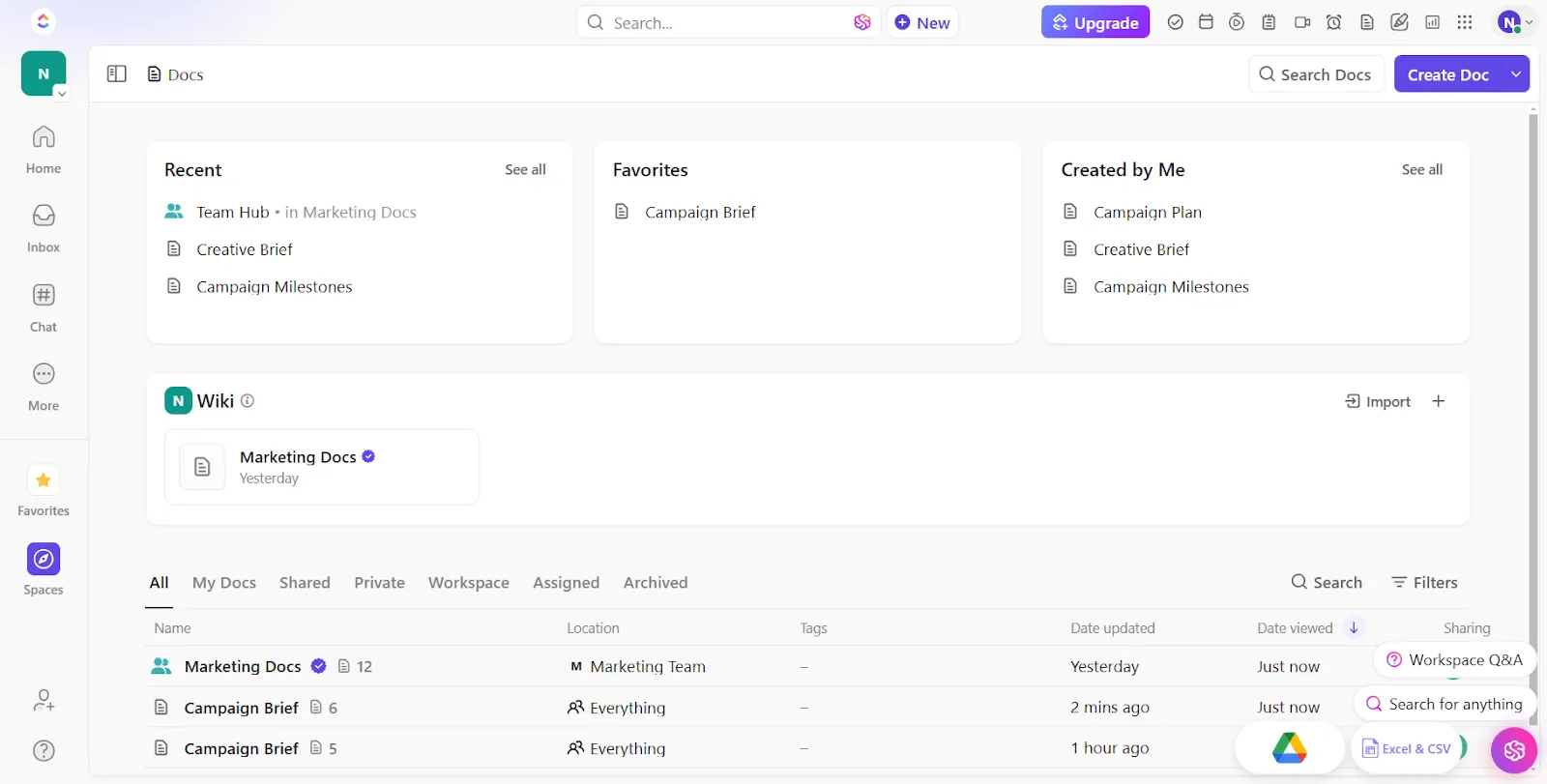
ClickUp Docs, Google Dokümanlar'ın sınırlamalarını ortadan kaldırarak, tümü güçlü ClickUp ekosistemi içinde belgeler oluşturmak, düzenlemek ve üzerinde işbirliği yapmak için sağlam ve kullanıcı dostu bir platform sunar.
1. Çevrimdışı düzenleme
Çevrimdışı kullanım olanakları sınırlı olan Google Dokümanlar ve Microsoft Word'ün aksine, ClickUp Dokümanlar internet bağlantısı olmasa bile sorunsuz bir şekilde çalışmanıza olanak tanır. Tüm düzenlemeleriniz yerel olarak kaydedilir ve tekrar çevrimiçi olduğunuzda otomatik olarak buluta senkronize edilir. Bu sayede kesintisiz iş yapabilirsiniz ve uçaktayken bile verimli olabilirsiniz.
2. Ortak düzenleme
ClickUp’ın İşbirliği Algılama özelliği sayesinde, üzerinde çalıştığınız bir görevi kimin görüntülediğini veya bir belgeye kimin yorum eklediğini anında bildirim olarak alabilirsiniz. Bu sayede, durum değişiklikleri ve yeni metin eklemeleri hakkında anında geri bildirim alabilirsiniz.
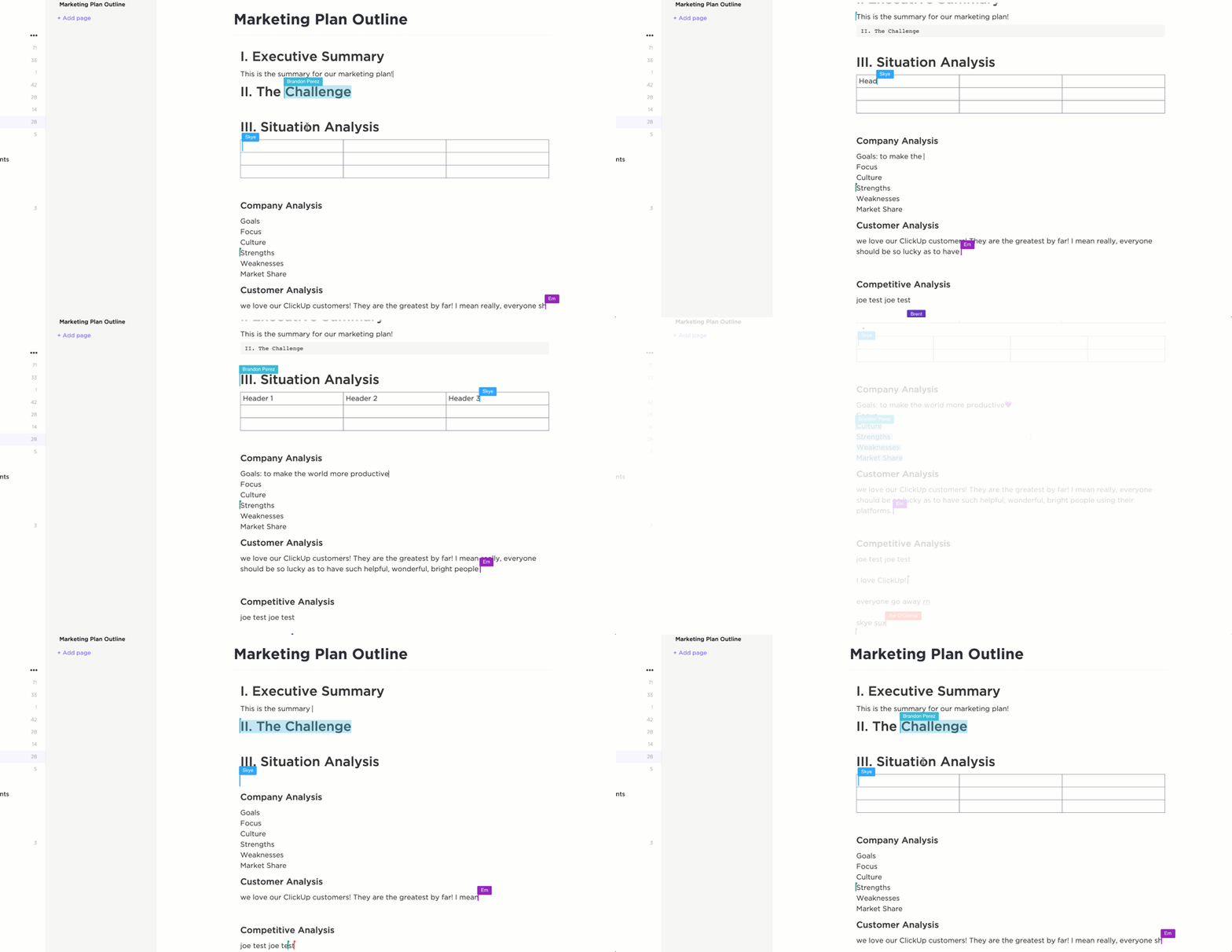
Değişiklikleri izleyin, yorumlar bırakın ve görevleri doğrudan belge içinde atayın; böylece ayrı iletişim kanallarına ve sürüm kontrolü sorunlarına gerek kalmaz. Genel veya gizli bir bağlantı kullanarak belgenizi güvenli bir şekilde paylaşın.
ClickUp ayrıca, Google'ın indeksleyebileceği belgeleri paylaşma seçeneği de sunar. Buna karşın, Google Dokümanlar'da arama motorlarının belgeleri indeksleyeceğini açıkça belirten doğrudan bir ayar bulunmamaktadır.
ClickUp'ı kullanmaya başladığımızdan beri takımlarımız, dokümantasyon için Google Dokümanlar'dan kademeli olarak uzaklaşmaya başladı ve dokümantasyon kalitesi önemli ölçüde arttı.
ClickUp'ı kullanmaya başladığımızdan beri takımlarımız, dokümantasyon için Google Dokümanlar'dan kademeli olarak uzaklaşmaya başladı ve dokümantasyon kalitesi önemli ölçüde arttı.
3. Gelişmiş biçimlendirme ve düzenler
ClickUp Docs, görsel olarak çekici ve iyi yapılandırılmış belgeler oluşturmanıza olanak tanır. Zengin biçimlendirme araç çubuğu, Google Dokümanlar'dan daha geniş bir seçenek alalı sunar.
Başlıklar, metin stilleri ve madde işaretli listeler gibi temel özelliklerden tablolar, kontrol listeleri ve multimedya ekleme gibi gelişmiş seçeneklere kadar, belge oluşturma ve düzenleme süreçlerinizi geliştirmek için ihtiyacınız olan her şeye sahipsiniz.
Ayrıca, projeleriniz için 15'ten fazla ClickUp Görünümü veya düzeni sayesinde, profesyonel sunumları, hukuki belgeleri ve pazarlama materyallerini takımınızla, müşterilerinizle ve diğer kişilerle zahmetsizce paylaşabileceksiniz.
4. Bağlantılı bir iş akışı için güçlü entegrasyonlar
ClickUp, Slack, Google Drive, Google Dokümanlar, OneDrive, Zapier ve Dropbox gibi belge işbirliği yazılımları ve platformlarıyla sorunsuz bir şekilde entegre olur; böylece tüm belgelerinizi tek bir merkezi platformda bir araya getirir ve platformlar arasında geçiş yapma ihtiyacını azaltır.
5. Yapay zeka destekli yazma asistanı
ClickUp Brain, ClickUp'a entegre edilmiş son teknoloji bir yapay zeka özelliktir. Akıllı bir çalışma arkadaşı ve yazma aracı olarak işlev görür ve belge oluşturma şeklinizi kökten değiştirir.
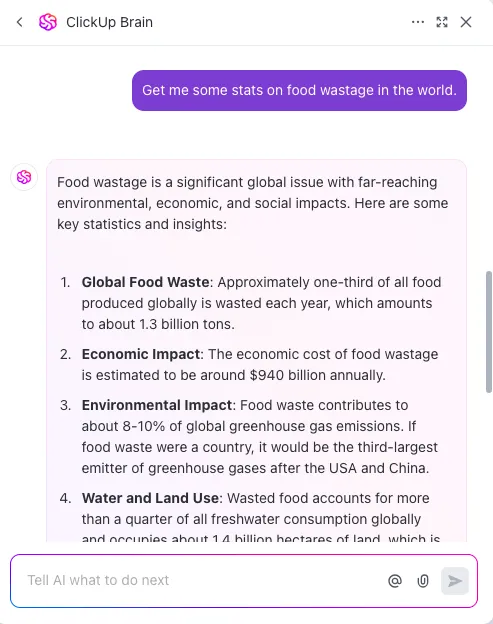
İşte içerik oluşturma konusunda ClickUp Brain'in sunduğu birçok avantajın bir özeti:
- Gerçek zamanlı öneriler: İçerikinizi daha okunaklı ve doğru hale getirmek için dilbilgisi ve yazım denetimi dahil olmak üzere canlı düzenleme ipuçları sunar.
- İçerik özetleme: Uzun bölümleri hızla özetleyerek kısa ve öz genel bakışlar oluşturur; araştırma raporlarınız için çok yararlıdır.
- İçerik oluşturma: Girdiğin bilgilere dayanarak fikirler veya taslaklar oluşturur; böylece beyin fırtınası yaparken ve yazarken zamandan tasarruf edersin.
- Daha fazla netlik: Belgelerinizin sadece net olmasını değil, aynı zamanda bağlamsal içgörüler sayesinde hedef kitlenize göre uyarlanmasını sağlar
ClickUp ile Belge Yönetimini ve Düzenlemeyi Kolaylaştırın
Biraz bilgi ve beceri ile Google Dokümanlar'da asılı girinti uygulamanın püf noktalarını öğrenebilirsiniz. İster bir araştırma makalesi ister bir iş raporu yazıyor olun, bu basit biçimlendirme tekniği belgenizin okunabilirliğini ve profesyonelliğini önemli ölçüde artırabilir.
Peki neden sadece Google Dokümanlar ile yetinelim? ClickUp Dokümanlar daha çok yönlü, estetik ve ş Akışınıza daha iyi entegre edilmiştir. Gelişmiş biçimlendirme seçenekleri sayesinde, araştırma makalelerinize asılı girinti uygulamakla kalmaz, aynı zamanda etkileyici notlar, sunumlar, teklifler ve daha fazlasını da oluşturabilirsiniz.
Ayrıca ClickUp Brain ile bir daha asla yazma zorluğu yaşamayacaksınız.
ClickUp'ı bugün kullanmaya başlayın!