

Asana verilerinizin güzel ama biraz katı bir Box'ın içinde kilitli kaldığını hissettiğiniz oldu mu hiç?
Elbette, Asana proje yönetimi için harika bir araçtır. Ancak bazen, daha derinlemesine inceleme yapmak, analizler gerçekleştirmek veya platformun sunduklarının ötesine geçen özel raporlar oluşturmak için verileri dışa aktarmanız gerekebilir. Ya da acil durumlar için yedekleme yapmanız gerekebilir. Hatta birden fazla projenin zaman çizelgelerini karşılaştırmak veya kaynak dağılımını daha yakından izlemek isteyebilirsiniz.
Excel ile verilerinizi tam istediğiniz gibi dilimleyebilir, ayrıştırabilir ve görselleştirebilirsiniz — sınır yok, katı biçim yok.
Bu makalede, bu tür analizleri gerçekleştirmek için Asana verilerinizi Excel'e nasıl aktaracağınızı öğreneceksiniz. Hadi başlayalım!
Asana'yı Excel'e Ne Zaman Aktarmalı?
Excel'e aktarımın son derece mantıklı olduğu bazı önemli örnekleri inceleyelim.
1. Ayrıntılı raporlama ve veri analizi
Temel grafiklerin ötesine geçen özel raporlar oluşturmanız mı gerekiyor? Asana verilerinizi Excel'e aktararak sayıları derinlemesine inceleyebilirsiniz.
⭐ Öne Çıkan Şablon
ClickUp’ın Proje Yönetimi Şablonu ile iki platform arasında dosya aktarımına gerek kalmayacağını biliyor muydunuz? Tüm projelerinizi tek bir platformda yönetin. Ücretsiz deneyin!
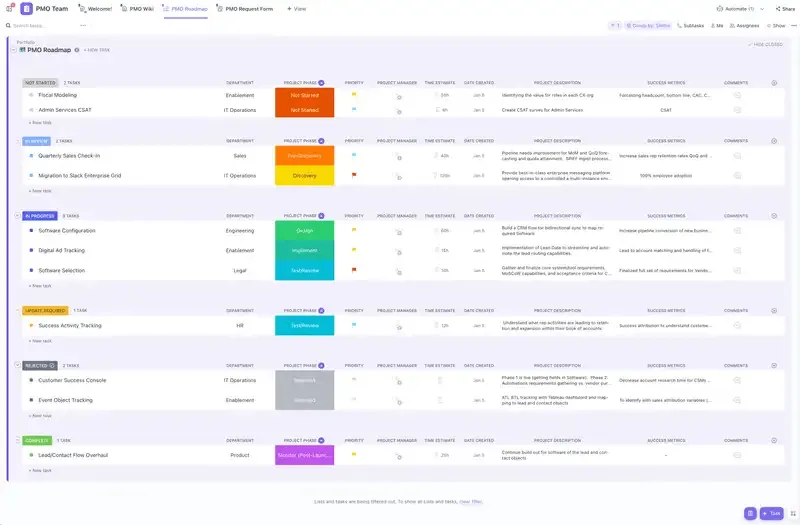
Proje yöneticileri genellikle Excel’in, paydaşların ihtiyaçlarına göre özelleştirilmiş raporlar hazırlama konusunda kendilerine çok daha fazla özgürlük sağladığını fark eder. İster gösterişli bir pivot tablo, ister renk kodlu bir grafik, ister proje ilerlemesinin ayrıntılı bir dökümü olsun, Excel bunların çoğunu yapabilir.
Sadece birkaç tıklamayla filtreler uygulayabilir, karmaşık formüller oluşturabilir ve performans metrikleri oluşturabilirsiniz. Asana size genel bir bakış sunabilir, ancak Excel, ayrıntılara inmenize ve üst düzey içgörüler elde etmenize olanak tanır.
📖 Ayrıca şunu da okuyun: ClickUp ve Excel'de 11 Ücretsiz Görev Yönetimi Şablonu
2. Projeler arası veri karşılaştırmaları
Asana, tek bir projeyi izlemek için harika bir araçtır, ancak birden fazla proje arasındaki verileri karşılaştırmak söz konusu olduğunda pek de öyle değildir.
Pazarlama takımları ve proje yöneticileri, her şeyi yan yana görebilmek için genellikle görevleri, proje zaman çizelgelerini, görev sürelerini ve tamamlanma oranlarını Excel'e aktarır. Excel ile verilerinizi düzenleyebilir, kampanyalar arasındaki performansı karşılaştırabilir ve projelerinizin durumunu görebilirsiniz.
3. Finans ve kaynak izleme
Excel, finans takımları için adeta bir kurtarıcıdır. Asana’da bütçe izleme ve kaynak tahsisi sınırlı olabilir, ancak verileri Excel’e aktarmak size sayısız olasılık sunar.
Örneğin, planlanan ve gerçekleşen harcamalar arasındaki farkları hesaplamanız veya takım çalışma saatlerini ayrıntılı bir döküm halinde izlemeniz gerekiyorsa, Excel bu hesaplamaları yapmanıza ve bilgileri çok net bir şekilde görselleştirmenize olanak tanır.
4. Zaman takibi ve görev önceliklendirme
Takımınız Asana’da zaman takibi yapıyorsa, bu verileri Excel’e aktarmak, herkesin çabalarının nereye gittiğine dair daha net bir fikir edinmenize yardımcı olabilir. Görevleri ve harcanan zamanı Excel’de düzenleyerek, darboğazları hızla tespit edebilir ve gerektiğinde öncelikleri yeniden belirleyebilirsiniz.
Belki de takımınız düşük öncelikli görevlere çok fazla zaman harcıyor; Excel bunu da görmenize yardımcı olur.
İster ayrıntılı içgörüler arıyor olun, ister göz alıcı görsel raporlar oluşturuyor olun, Asana verilerini Excel'e aktarmak verilerinizin tam potansiyelini ortaya çıkarmanıza yardımcı olur.
📖 Ayrıca şunu da okuyun: Proje Yönetimi için Excel Nasıl Kullanılır?
Asana Görevlerini Excel'e Nasıl Aktarabilirsiniz?
Asana verilerinizi Excel'e aktarmanın iki yolu şunlardır:
1. Asana projelerini CSV dosyası olarak Excel'e aktarma
Asana, proje verilerinizi Excel'de açabileceğiniz CSV dosyaları olarak dışa aktarabilir. Bu dışa aktarma işlemi en kolay yöntemlerden biridir ve tek seferlik dışa aktarmalar veya düzenli manuel raporlama için çok uygundur.
1. Adım: Asana'da projenizi açın
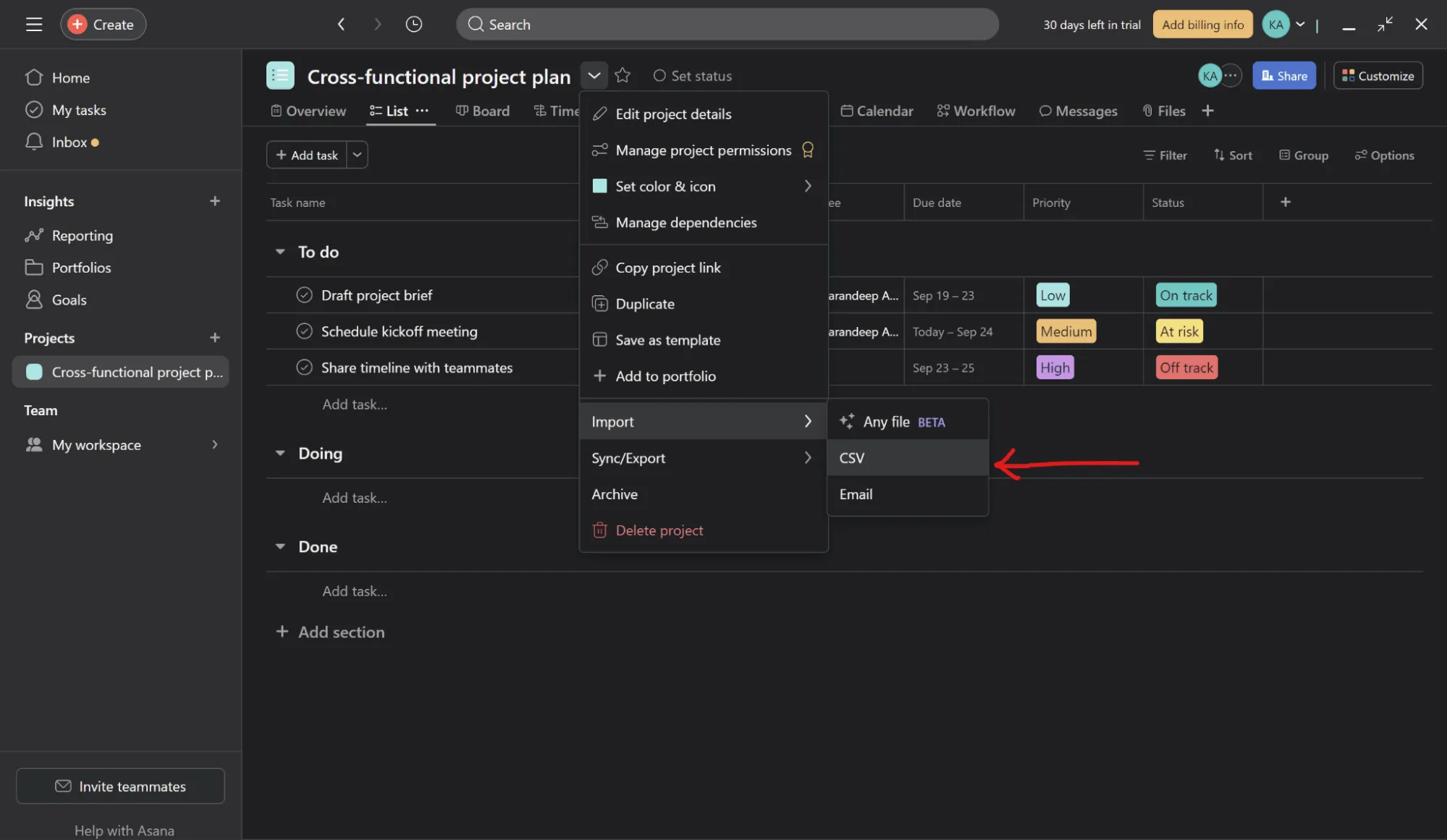
Seçtiğiniz projenin açılır menü simgesine gidin. Ardından, aşağı kaydırın ve "Senkronizasyon/Dışa Aktar" seçeneğinin altındaki "CSV" seçeneğine tıklayın.
Artık dosyanızı CSV biçiminde indirdiğinize göre, adresinden görev adları, atanan kişiler, son teslim tarihi, durumlar vb. bilgileri içeren Excel veritabanınızı görünümde görebilirsiniz.
2. Adım: CSV dosyasını Excel'de açın
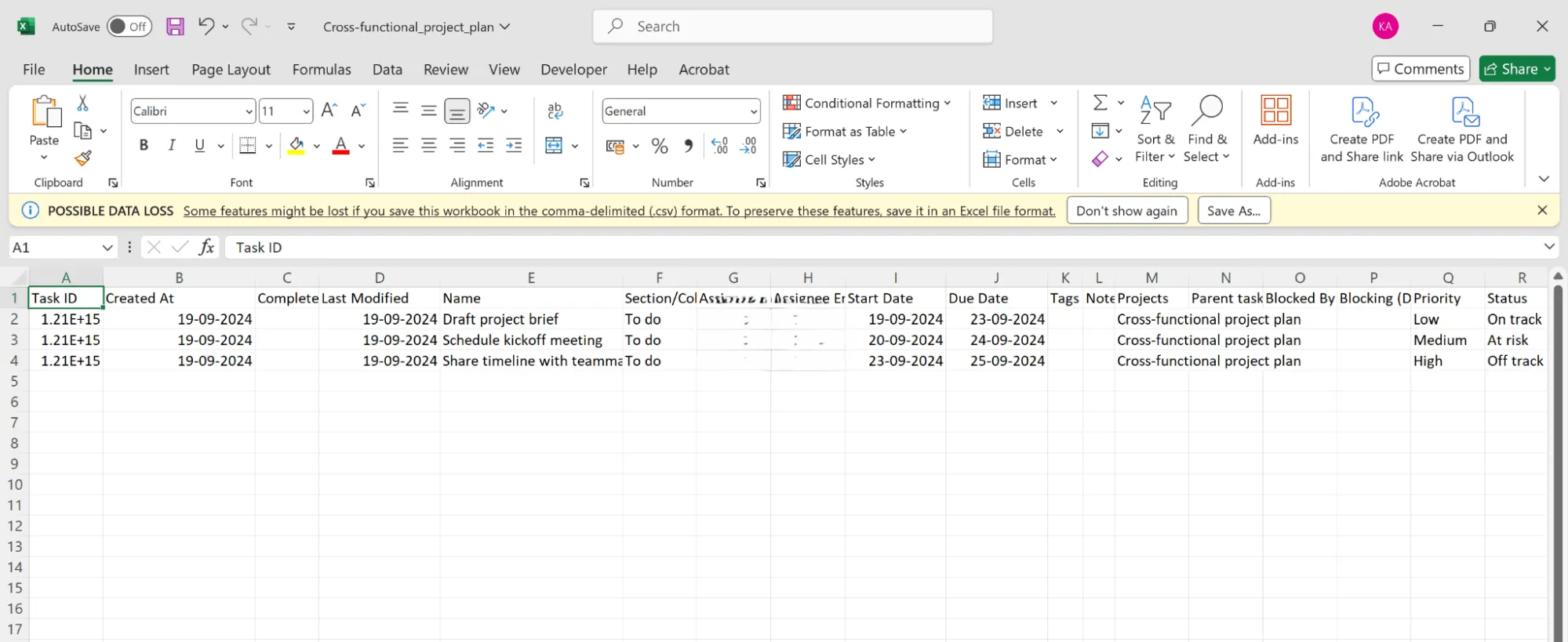
Excel dosyanız şöyle görünecektir. Tüm veriler, analiz, filtreleme veya raporlama için hazır halde satır ve sütunlar halinde düzenlenmiştir.
2. Zapier ile Excel ve Asana'yı birbirine bağlantı kurma
Zapier'i Excel ve Asana'ya bağlamak için şu adımları takip edebilirsiniz:
1. Adım: Zapier'e kaydolun
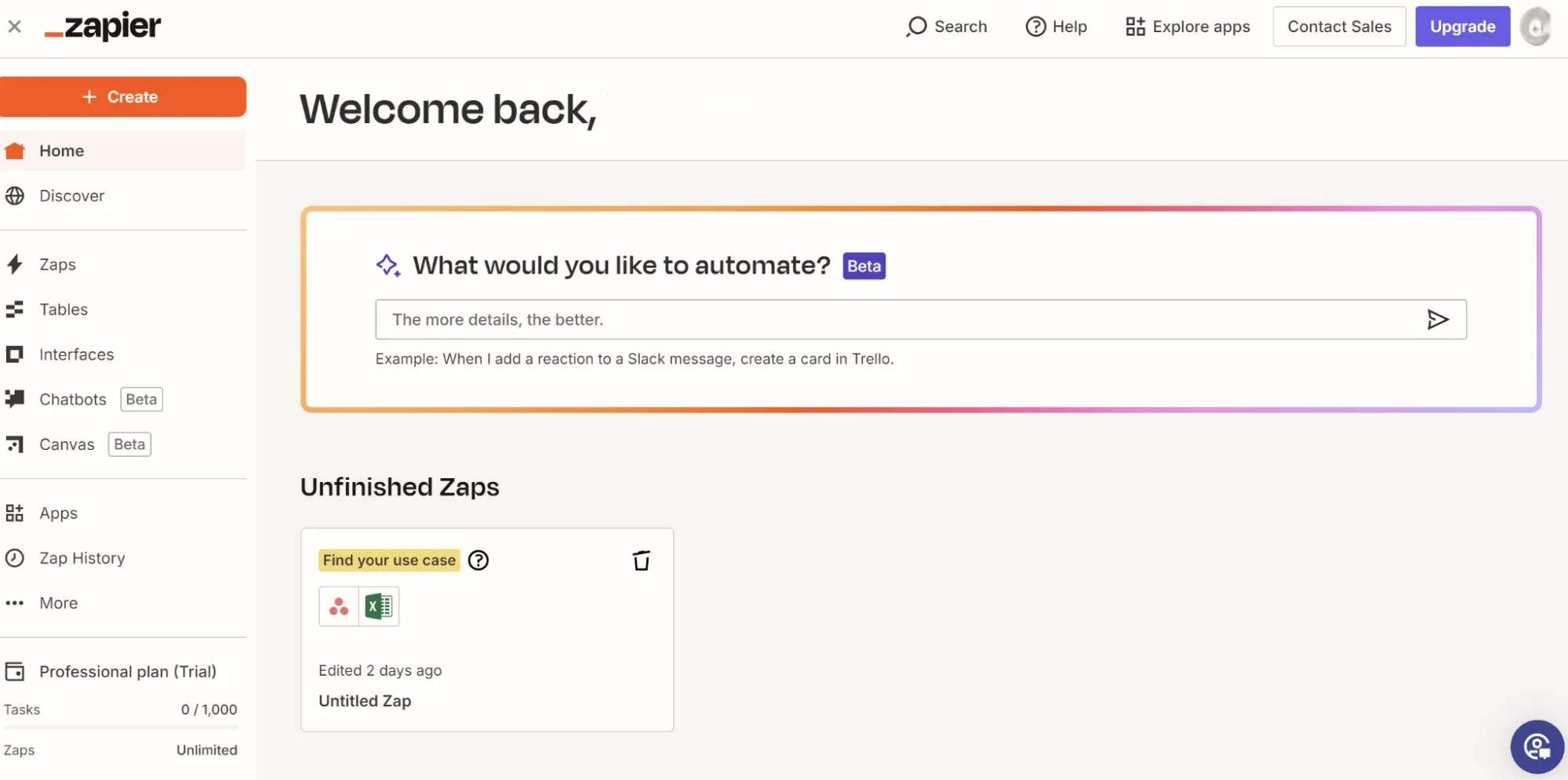
Henüz bir hesabınız yoksa Zapier'e gidin ve kaydolun. Giriş yaptıktan sonra Zapier gösterge paneline erişeceksiniz.
2. Adım: Asana'yı Zapier'e bağlantı kurun
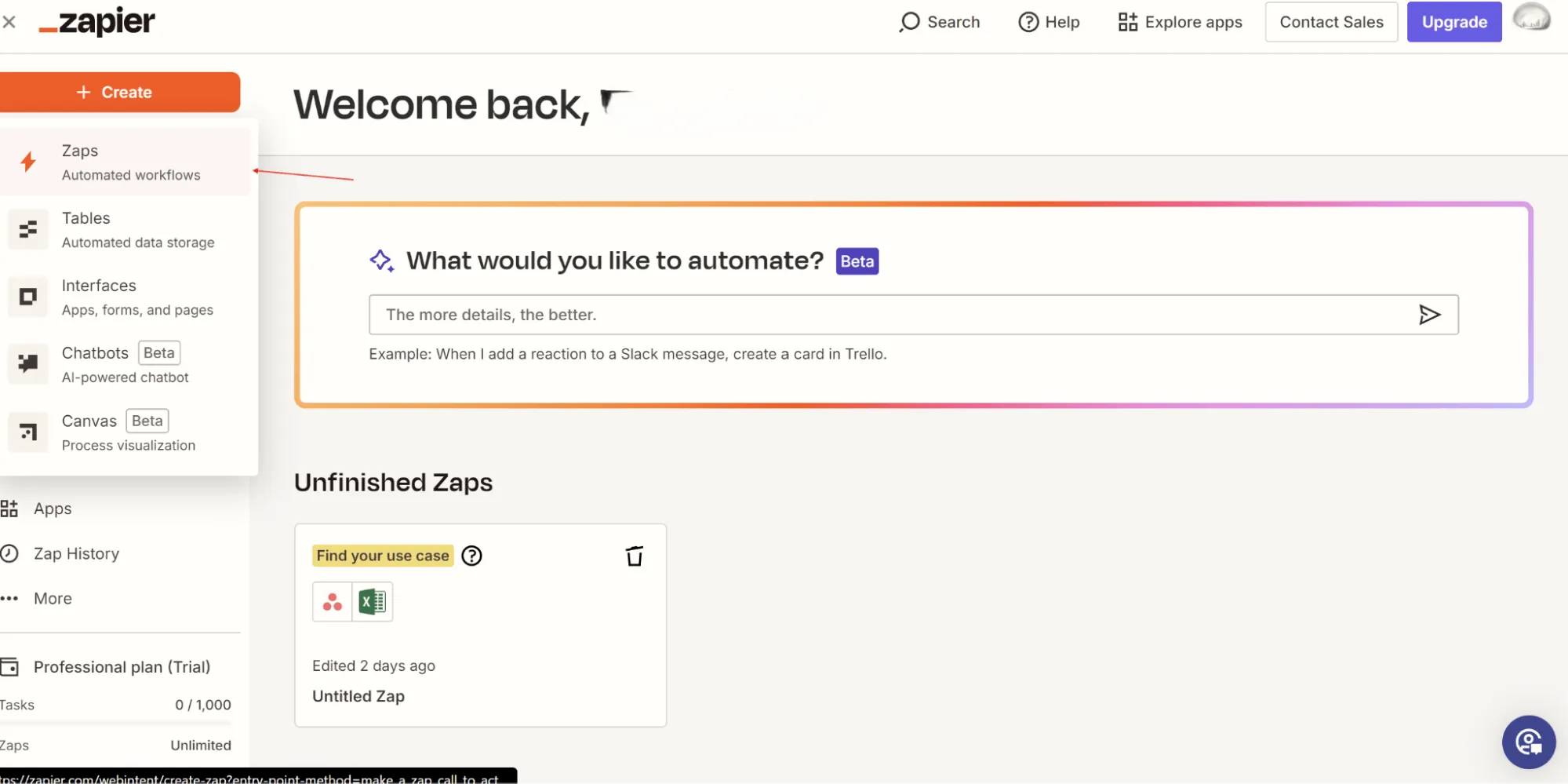
Sağ üst köşedeki "Oluştur" düğmesine tıklayın ve yukarıda gösterildiği gibi "Zaps" seçeneğini seçin.
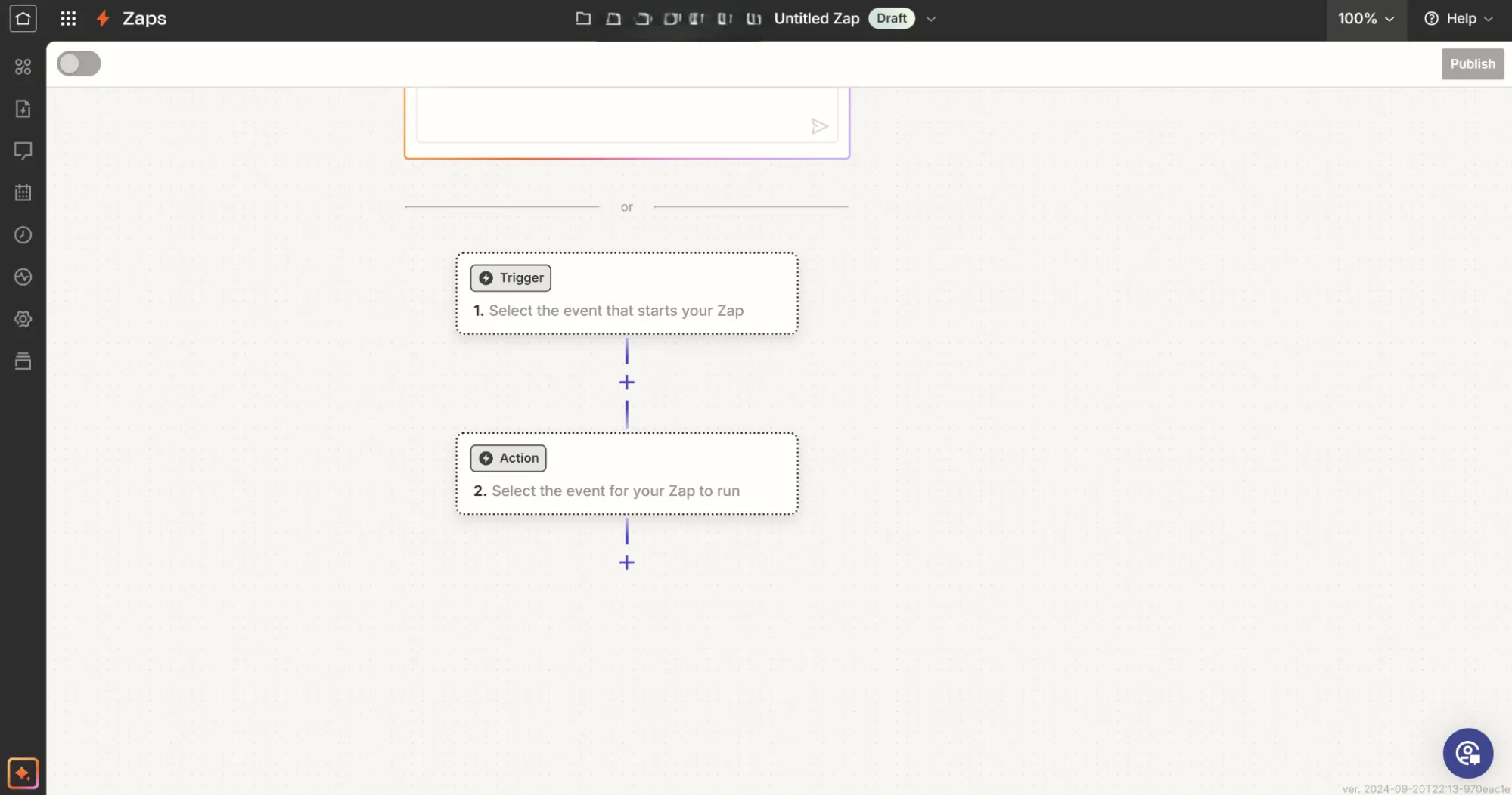
“Tetikleyici” arama çubuğuna “Asana” yazın ve seçin.
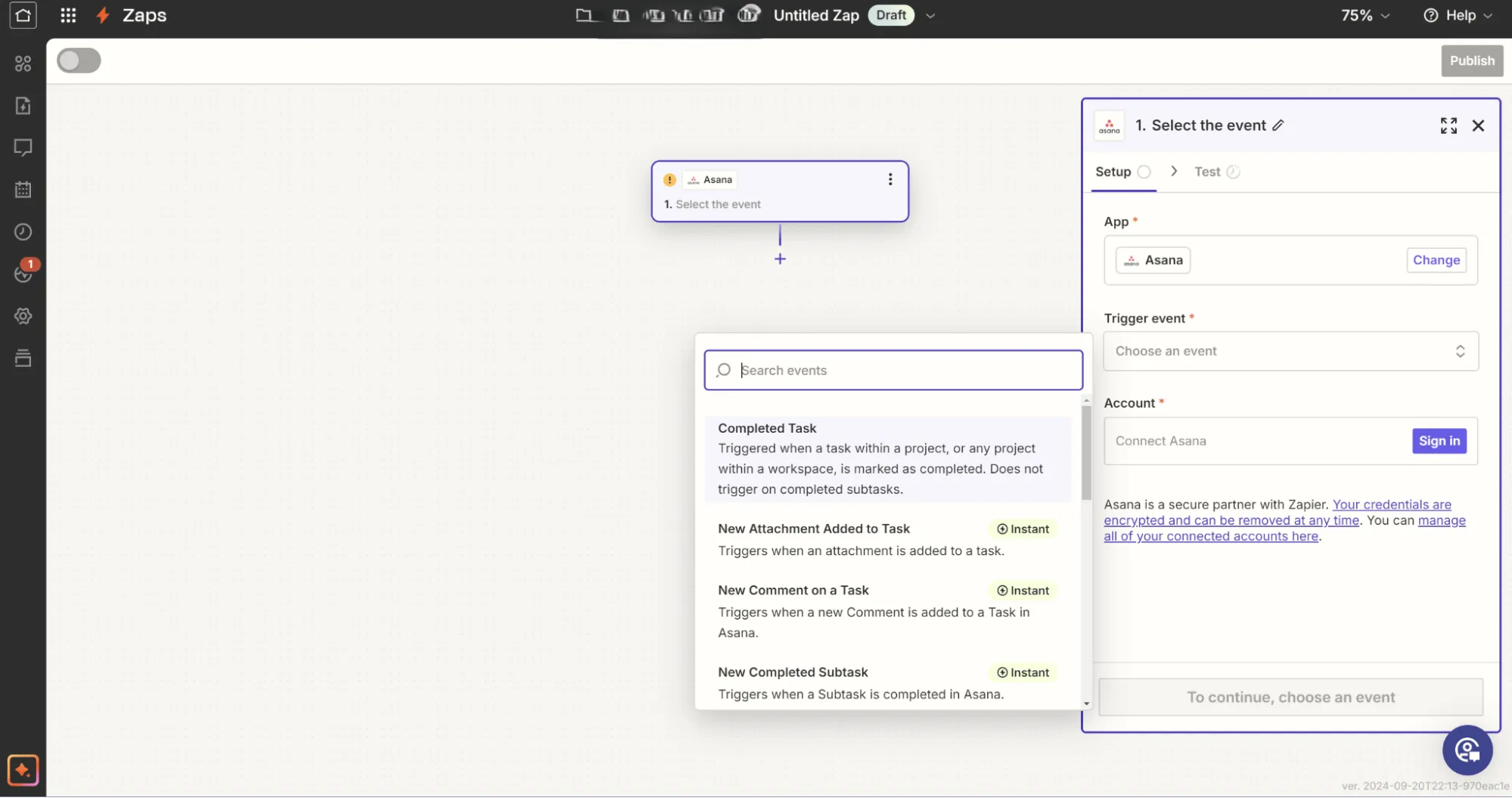
Excel'e hangi verileri aktarmak istediğinize bağlı olarak "Tamamlanan Görev" veya "Görevde Yeni Yorum" gibi bir tetikleyici etkinlik seçin. Devam'ı tıklayın ve istendiğinde oturum açarak Asana hesabınızı bağlayın.
3. Adım: Proje ve Görev Filtrelerini Seçin
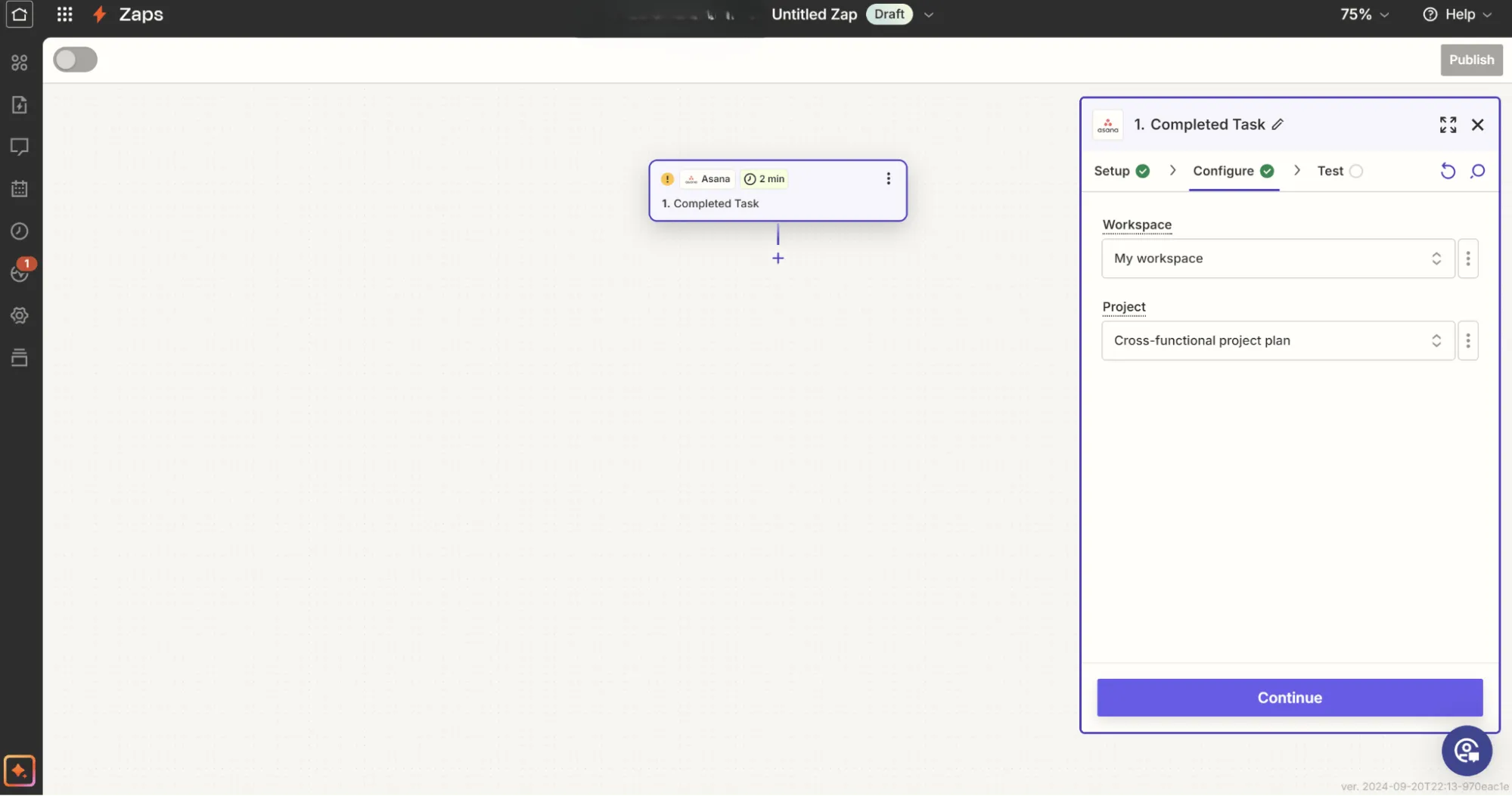
Asana hesabınızın bağlantısı tamamlandıktan sonra, Excel'e aktarmak istediğiniz Çalışma Alanı ve projeyi seçin. Ardından, "Devam et" düğmesine tıklayın.
4. Adım: Asana tetikleyicisini test edin
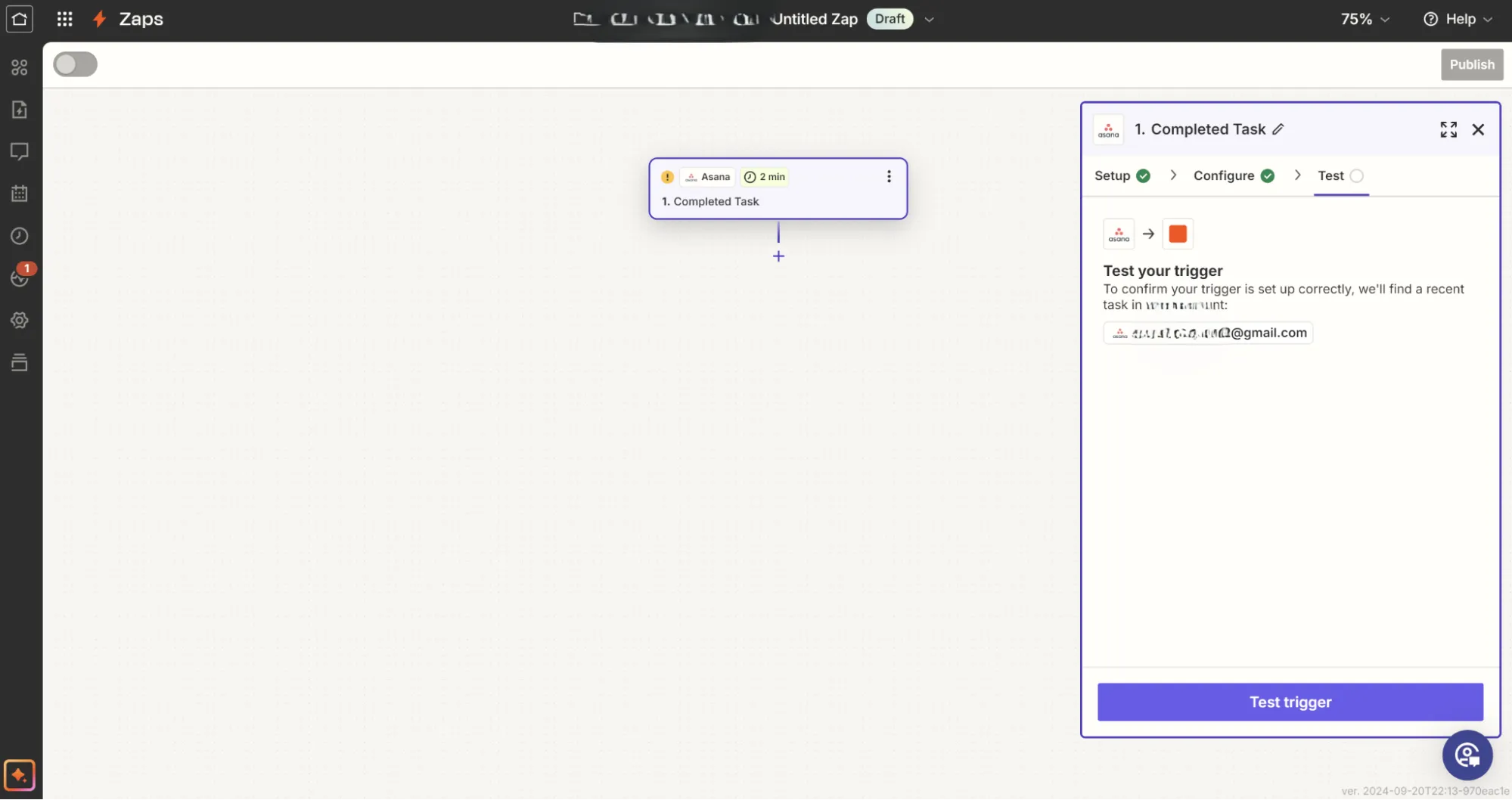
Zapier, bağlantıyı test etmek için Asana projenizden son bir görevı alacaktır. Asana'dan gelen verilerin doğru şekilde aktarıldığından emin olmak için "Tetikleyiciyi Test Et" seçeneğine tıklayın.
5. Adım: Asana alanlarını Excel sütunlarına eşleştirin
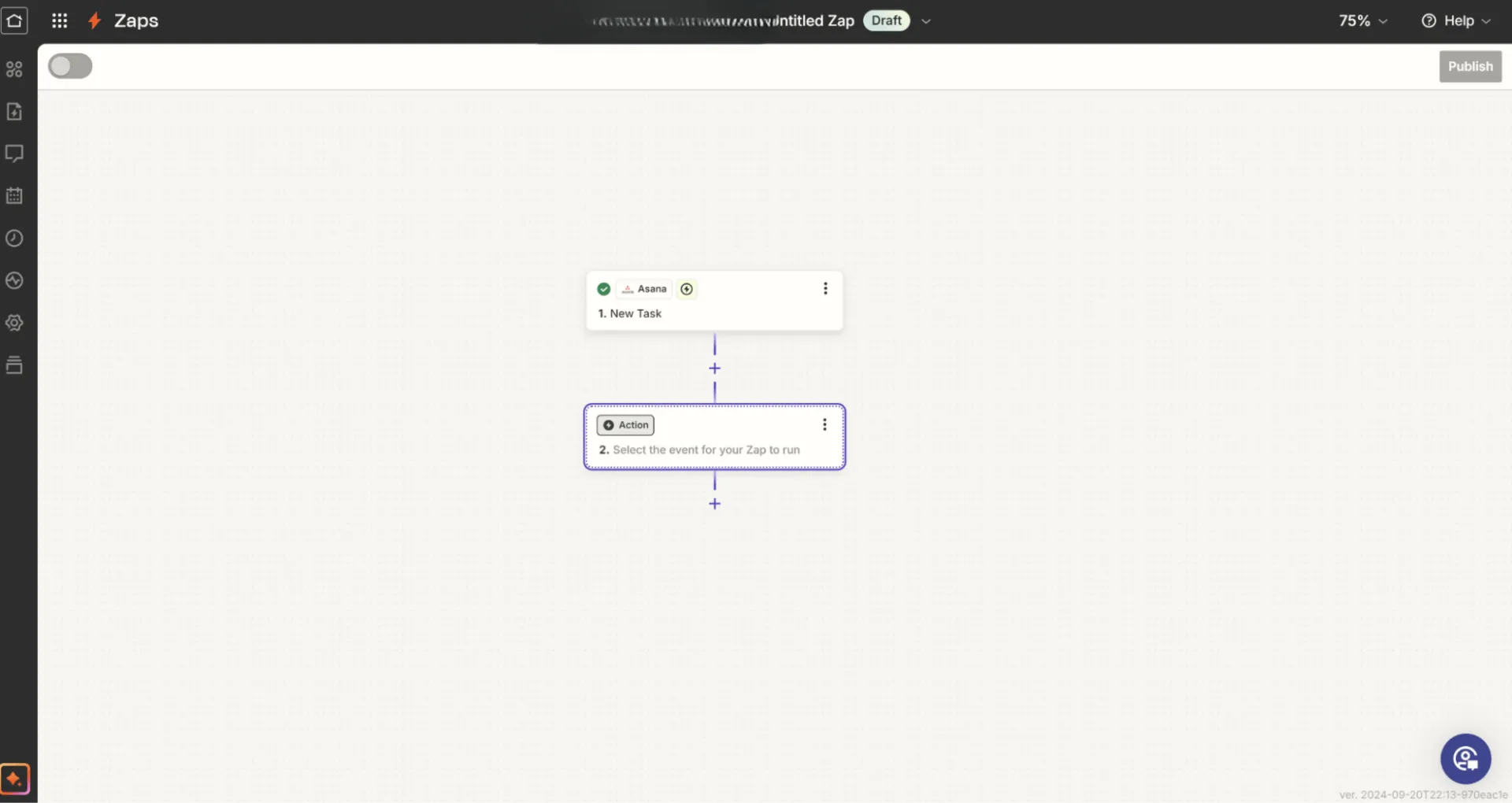
“Eylem” bölümünde “Excel” ifadesini arayın ve seçin. Yukarıda gördüğünüz gibi “Satır Ekle” gibi bir etkinlik seçin. Bu işlem, Asana’daki her görev için yeni bir Excel satırı ekleyecektir.
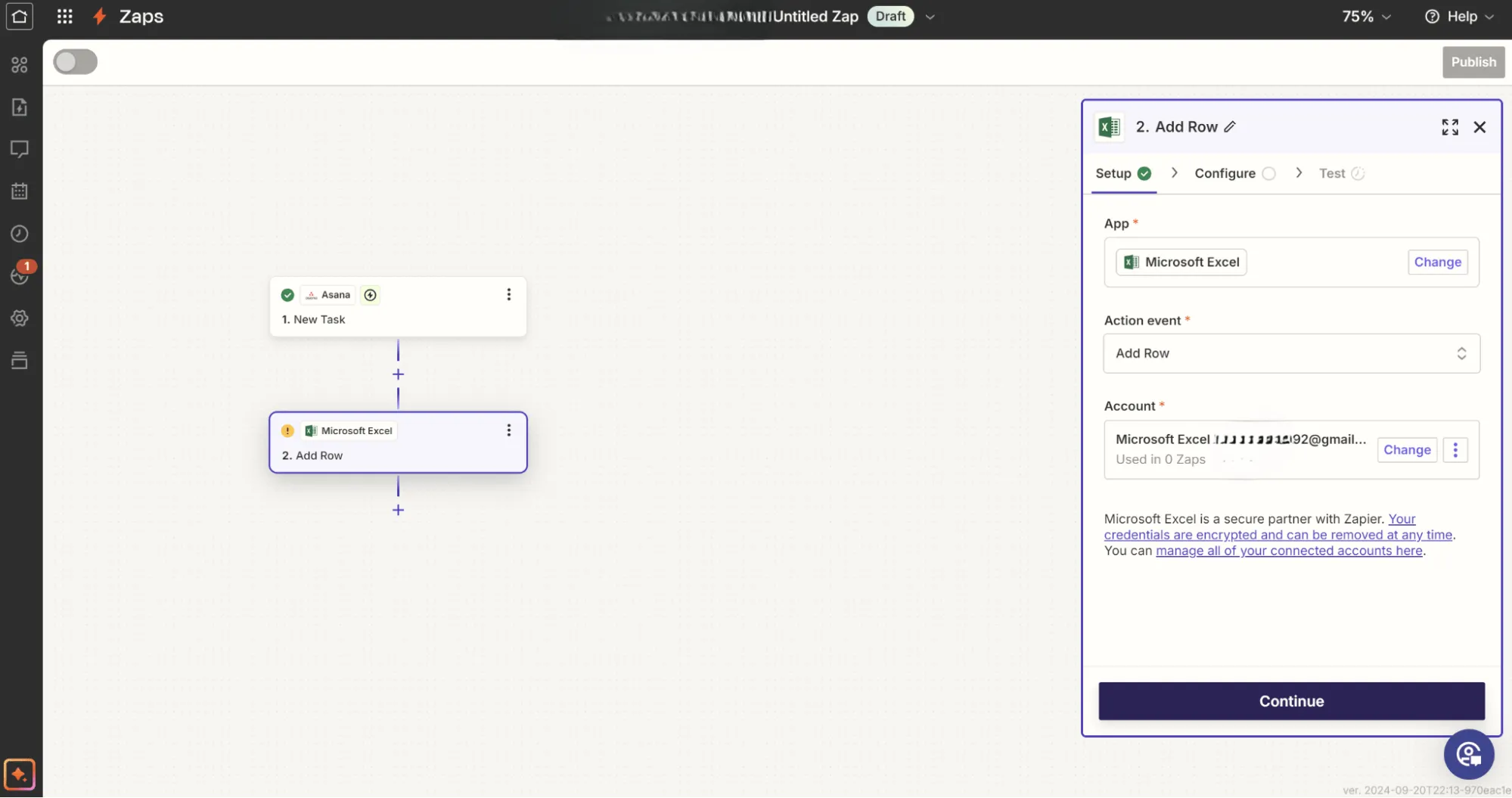
Zapier şimdi sizden Microsoft Excel hesabınıza giriş yapmanızı isteyecektir. Bağlantı kurulduktan sonra, Asana verilerinin dışa aktarılmasını istediğiniz Excel'deki elektronik tabloyu ve çalışma sayfasını seçin.
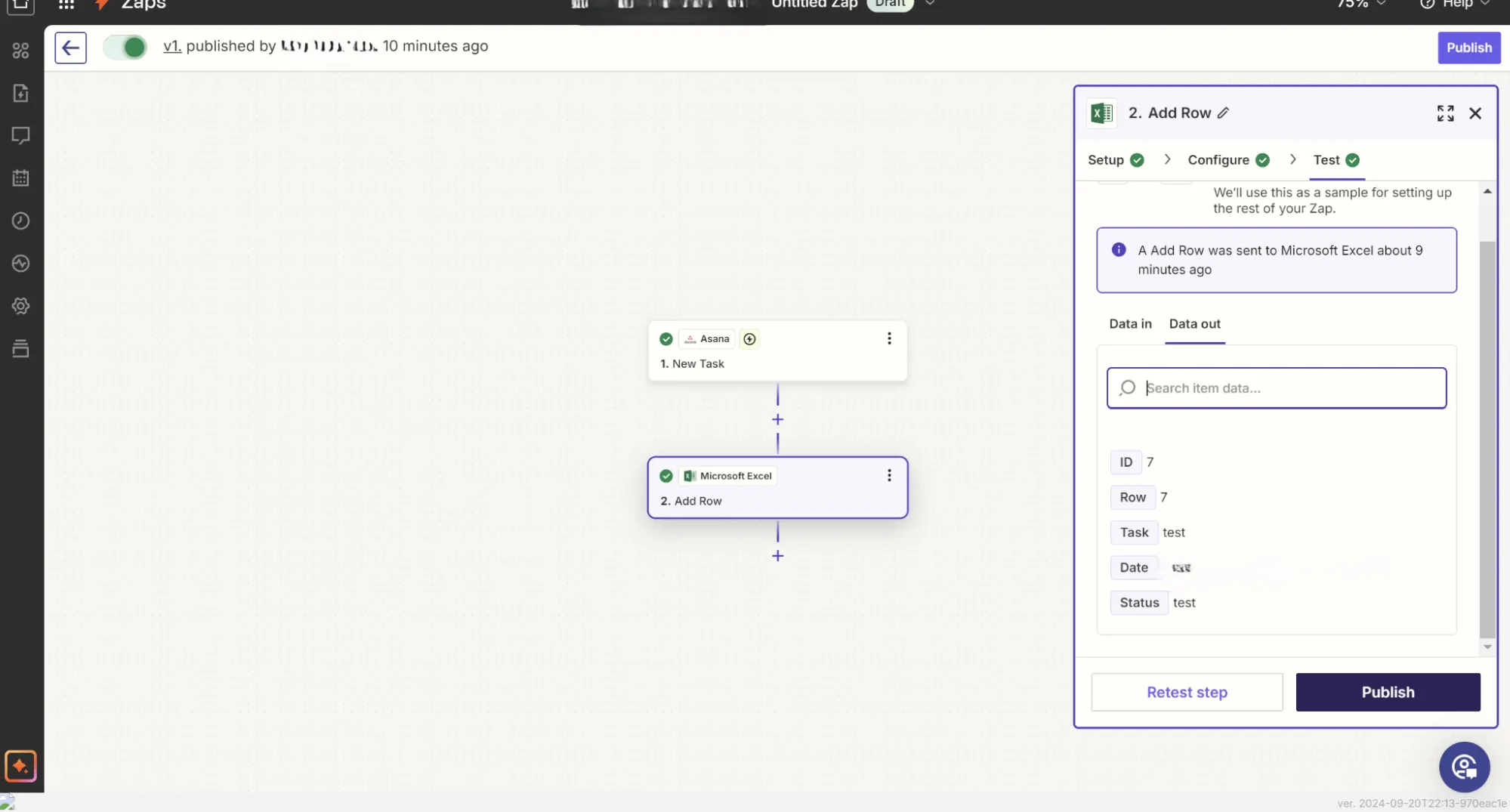
Ardından, Excel dosyanıza uygun alanları gerektiği gibi doldurarak Asana alanlarınızı Excel sütunlarına eşleştirin. Devam'a tıklayın.
6. Adım: Zap'ı Test Edin
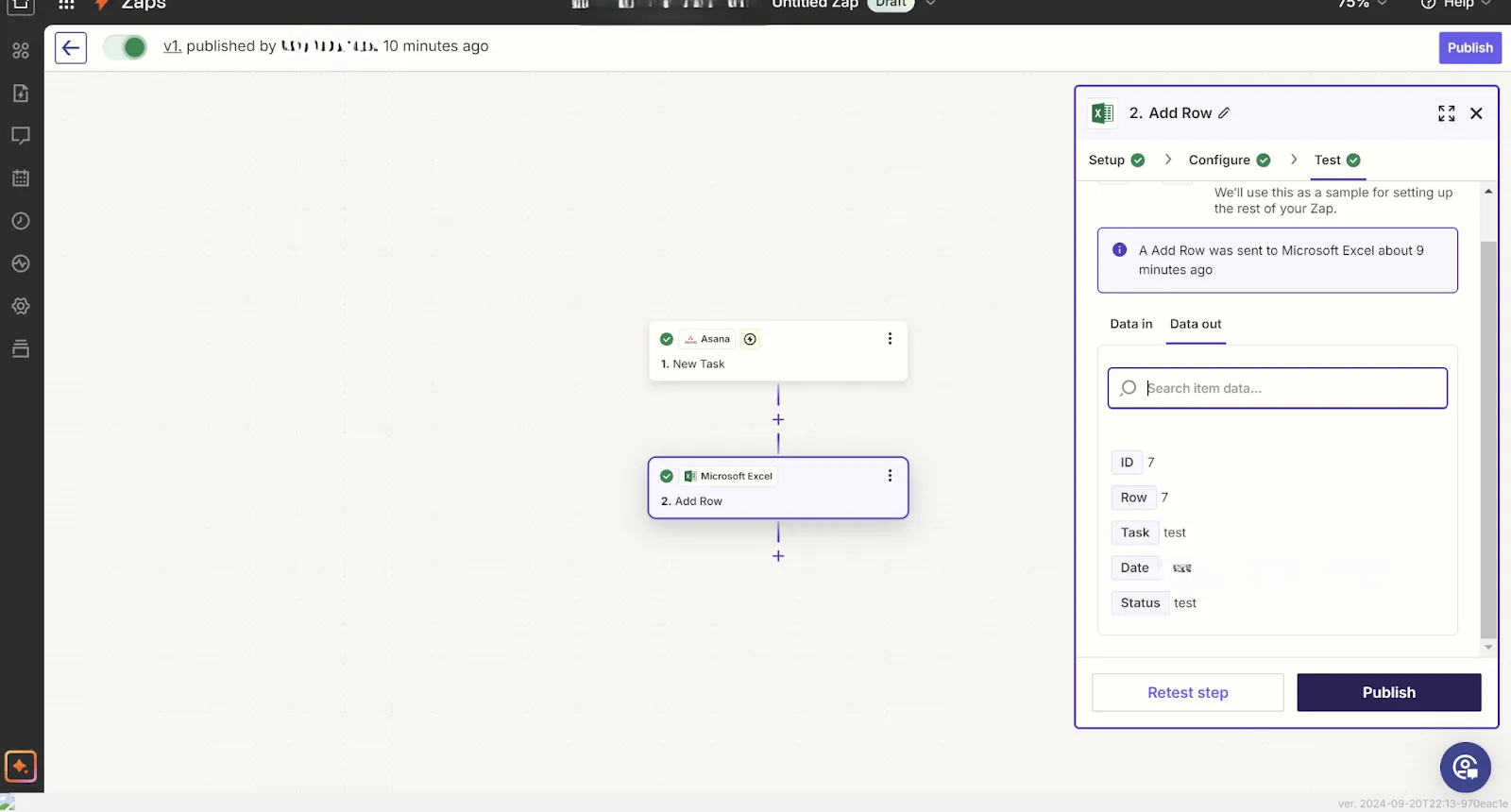
Zap'ı etkinleştirmeden önce, "Yayınla" düğmesine tıklayarak test edin. Bu işlem, Asana'dan Excel sayfanıza örnek bir görev gönderir. Excel sayfasını açın ve verilerin doğru şekilde aktarıldığını kontrol edin.
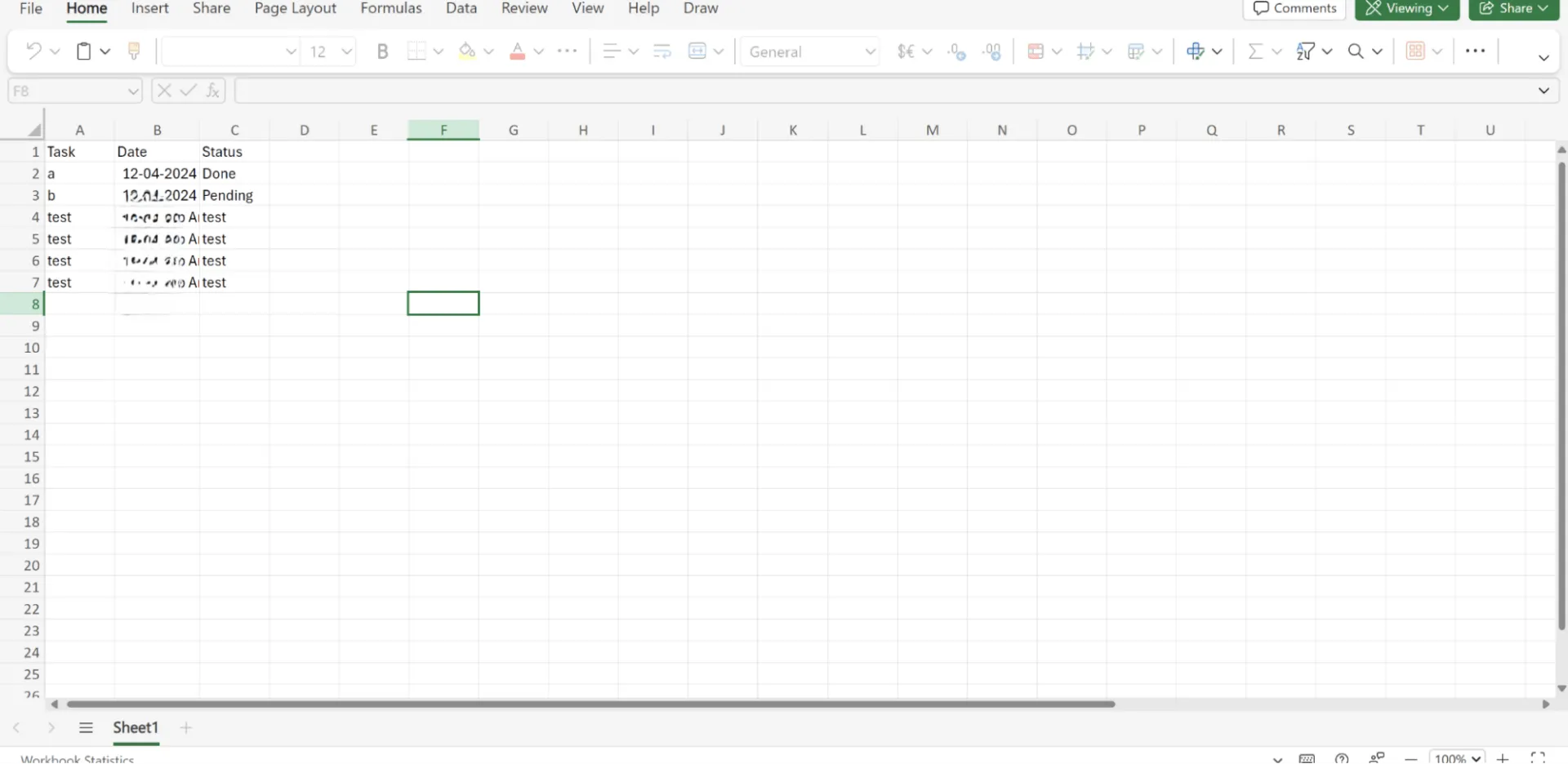
Otomatik dışa aktarma ş akışınız artık etkinleştirilmiştir. Tanımladığınız tetikleyici gerçekleştiğinde (örneğin, Asana’da yeni bir görev oluşturulduğunda), görev otomatik olarak Excel sayfanızda görünecektir.
Asana’nın Yaygın Sorun Noktaları
Asana, popüler bir proje yönetimi aracı olsa da, özellikle verileri Excel'e aktarma veya daha karmaşık ş akışlarını yönetme konusunda bazı zorlukları da barındırır.
Bu, projenizin ölçeğine göre popüler Asana alternatiflerini adresinden test etmenizi gerektirecektir.
İşte Asana'da sıklıkla karşılaşabileceğiniz bazı yaygın sorunlar:
1. Sınırlı dışa aktarma özellikleri
CSV olarak dışa aktarım yapabilirsiniz, ancak bu işlem manuel olarak gerçekleştirilir ve özel özelleştirme seçenekleri yoktur.
Belirli alanlara, özelleştirilmiş raporlara veya tekrarlanan dışa aktarmalara ihtiyacınız varsa, verilerinizi Excel’de manuel olarak yeniden biçimlendirmek zorunda kalabilirsiniz. Bu otomasyon eksikliği, özellikle büyük projeleri yönetirken veya paydaşlara düzenli güncellemeler sağlarken zaman kaybına ve sıkıntıya neden olur.
2. Karmaşık verileri yönetmede yaşanan zorluklar
Asana’nın arayüzü görev yönetimi açısından basit ve sezgiseldir, ancak daha karmaşık veri işlemede zorluklar yaşar. Verileri Excel’e aktardığınızda, verilerin derinlik ve yapıdan yoksun olduğunu fark edebilir ve bu da ek biçimlendirme olmadan analiz etmeyi zorlaştırabilir.
Örneğin, karmaşık görev bağımlılıkları veya alt görevler CSV dosyasında gösterilmeyebilir. Bu durum, anlamlı bir analiz yapabilmek için verileri Excel'de manuel olarak düzenlemek üzere ek zaman harcamanızı gerektirir.
3. Gelişmiş raporlama ve özel özelleştirme seçeneklerinin eksikliği
Asana temel raporlama özellikleri sağlasa da, gelişmiş analizler ve özelleştirilebilir raporlar arıyorsanız bu özellikleri sınırlı bulabilirsiniz.
Excel’de karmaşık ve size özel raporlar oluşturabilirsiniz, ancak Asana’nın dışa aktarma özellikleri, hangi alanları veya veri noktalarını dışa aktaracağınızı seçme esnekliği sunmaz. Asana’da yerleşik özel raporlama özelliğinin bulunmaması, genellikle ihtiyacınız olan raporları elde etmek için üçüncü taraf araçlara veya zaman alıcı manuel süreçlere güvenmenize neden olur.
📖 Ayrıca şunu da okuyun: Verimliliğinizi Artıracak 25 Excel İpucu ve Püf Noktası
4. Excel ile yerel iki yönlü senkronizasyon yok
Asana’da Excel ile yerel bir çift yönlü senkronizasyon özelliği bulunmamaktadır; bu da Excel’de yapılan güncellemelerin Asana’ya otomatik olarak yansıtılmayacağı anlamına gelir. Bu durum, takımların her iki araçta da verileri yönetmesine rağmen, verilerin tutarlı kalması için birini veya diğerini manuel olarak güncellemek zorunda kalmasına neden olarak platformlar arasında tutarsızlıklara yol açabilir.
Veri entegrasyonlarının olmaması, analiz için Excel’e, uygulama için Asana’ya güvenen proje yöneticileri için ekstra çaba gerektirir.
5. Otomasyon için manuel geçici çözümler
Asana otomasyon özellikleri sunsa da, verileri dışa aktarma veya gerçek zamanlı olarak güncel tutma söz konusu olduğunda, manuel çözüm yollarına başvurmak zorunda kalırsınız ya da Zapier gibi üçüncü taraf araçlara güvenmek zorunda kalabilirsiniz.
Otomasyon araçları bu boşluğu doldurmaya yardımcı olsa da, özellikle daha akıcı ve basit bir ş Akışı istiyorsanız, işleri karmaşık hale getirir.
ClickUp ile tanışın: Asana ve Excel’e en iyi alternatif
Asana ve Excel arasında gidip gelmek zahmetli olabilir. Görevleri bir araçta yönetir, verileri başka bir araca aktarır, ardından bilgileri manuel olarak biçimlendirip analiz edersiniz. Bu gidip gelme süreci verimsizliğe yol açar, zaman alır ve ş akışınıza hataların sızma riskini artırır.
Peki ya tüm proje yönetimi ve raporlama ihtiyaçlarınızı tek bir yerde toplayabilseydiniz? İşte burada ClickUp devreye giriyor.
Artık işleri izlemek için tek bir araç kullanıyoruz. Hepsi bu kadar. Artık iki ya da üç araçla ve Excel tablolarıyla uğraşmak zorunda kalmıyoruz.
Artık işleri izlemek için tek bir araç kullanıyoruz. Hepsi bu kadar. Artık iki ya da üç araçla ve Excel tablolarıyla uğraşmak zorunda kalmıyoruz.
Bu hepsi bir arada çalışma alanı, genellikle birden fazla araç gerektiren süreçleri kolaylaştırmanıza yardımcı olur. Asana'dan Excel'e aktarım yapmak yerine, ClickUp her şeyi tek bir platformda birleştirmenize olanak tanır ve gereksiz veri aktarımlarına son verir.
Ayrıca, ClickUp’ın esnek arayüzü, araçlar arasında sürekli geçiş yapmaya gerek kalmadan karmaşık projeleri yürütmenize, takımlarla işbirliği yapmanıza ve verileri tek bir sezgisel alanda yönetmenize olanak tanır.
ile Asana ve ClickUp arasındaki tartışmaya bir son verelim!
Proje yönetimi için ClickUp'ı kullanın
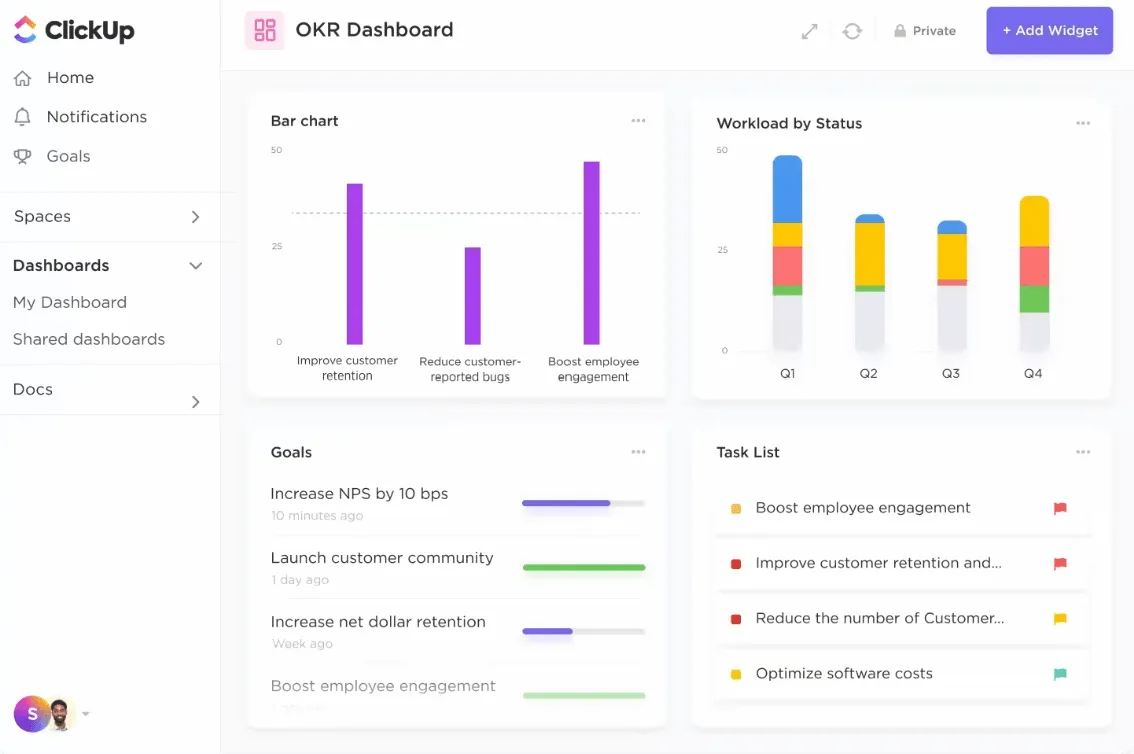
ClickUp Proje Yönetimi için Takımlar ile ekibinizin otomasyon ve raporlama yeteneklerini güçlendirin.
Kullanımı kolay bir arayüz sayesinde, proje yönetimi akışlarını standartlaştırabilir ve ölçeklendirebilir, çeşitli çubuk grafikler kullanarak ilerlemeyi görselleştirebilir ve görevlere öncelik verebilirsiniz. Bu özellik ayrıca, departmanlar ve özelleştirilmiş zaman dilimleri genelinde proje ilerlemesini takip etmenizi sağlar.
Görev atamalarından zaman çizelgelerine, iç takımlar veya paydaşlar için gelişmiş raporlamaya kadar her şeyi tek bir entegre platformda yönetin.
📖 Ayrıca şunu da okuyun: En İyi 11 Excel Alternatifi ve Rakibi
ClickUp şablonlarını uygulayın
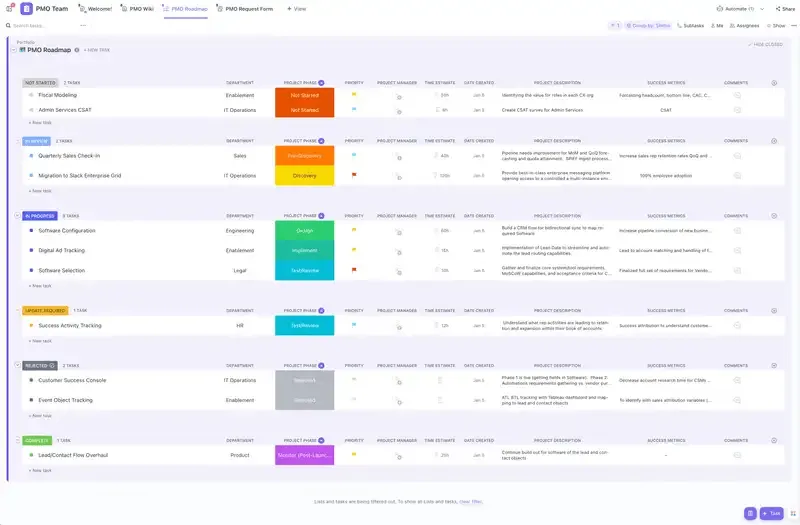
ClickUp Proje Yönetimi Şablonu, proje ve görevlerin ilerleme durumunu takip etmek için çeşitli görünümler sunar. İster çok sayıda veri türünü içeren tablolar, ister başlangıç, kavramsallaştırma ve uygulama aşamalarındaki veri noktalarını sınıflandıran çubuk grafikler olsun, bu şablon sayesinde projenizin bilgilerine saniyeler içinde erişebilir ve bunları düzenleyebilirsiniz.
📮ClickUp Insight: Anket katılımcılarımızın %88'i kişisel görevleri için her gün yapay zeka araçlarını kullanıyor ve %55'i bunları günde birkaç kez kullanıyor. Peki ya iş hayatında AI? Proje yönetimi, bilgi yönetimi ve işbirliğinin tüm yönlerini destekleyen merkezi bir AI ile, ClickUp kullanıcılarının %60,2'si gibi, aksi takdirde bilgi aramakla harcayacağınız zamanı her hafta 3 saatten fazla tasarruf edebilirsiniz!
Hangi görevlerin hangi takımlara atandığını takip edebilir ve denetim ve inceleme aşamaları için iş yükünü buna göre ayarlayabilirsiniz. Ayrıca, bu şablon sayesinde tüm takımın erişebileceği proje özetlerini ve gerçek zamanlı yol haritalarını paylaşabilirsiniz.
Ayrıca şunları da yapabilirsiniz:
- Tüm ilgili proje referans materyalleri için bir kaynaklar bölümü oluşturun
- Çalışanların görüşlerine ilişkin veri toplamak için şirket içi formları ve değerlendirmeleri paylaşım yoluyla paylaşın
- İlerleme panolarını kullanarak projenizin gelişimini ayrıntılı bir şekilde inceleyin ve daha iyi içgörüler elde edin
- Gantt grafiklerini deneyerek çakışan görevleri daha iyi anlayın ve kaynakları buna göre tahsis edin
📖 Ayrıca şunu da okuyun: 20 Ücretsiz Proje Yönetimi Şablonu
Asana'yı doğrudan ClickUp'a içe aktarın
En iyi yanı ne mi? Sıfırdan başlamanıza gerek yok. Asana projeleri ClickUp’a kolayca aktarılabilir, böylece tüm ş akışınızı yeniden düzenlemek zorunda kalmazsınız.
ClickUp, zaman çizelgelerinden kaynak tahsisine kadar projelerinizin tüm yönlerini tek bir yerden yönetmenizi sağlayan bir dizi yerleşik araç sunar. Bu sayede, analiz ve raporlama işleriniz için verileri Excel gibi harici araçlara aktarmanıza gerek kalmaz.
Maliyetleri birleştirin
ClickUp, iş akışınızı kolaylaştırmanın yanı sıra yazılım giderlerinizi de önemli ölçüde azaltabilir. Asana ve Excel (veya diğer ek araçlar) için ödeme yapmak yerine, görev listelerinden son teslim tarihlerine ve gelişmiş proje raporlamasına kadar her şeyi tek bir uygun fiyatlı platformda yönetebilirsiniz.
Bu birleştirme, paradan tasarruf etmenizi sağlar ve birden fazla abonelik ihtiyacını azaltır. Dahası, karmaşık proje yönetimi ihtiyaçlarınızı karşılayan gelişmiş fonksiyonlar sunulur.
ClickUp ile Asana ve Excel Kombinasyonu Karşılaştırması: Projelerinizi Tek Bir Araçla Kolaylaştırın
Yerleşik proje yönetimi özellikleri, otomasyon yetenekleri ve Asana verilerinizi doğrudan içe aktarma özelliği sayesinde ClickUp, gereksiz araçlara olan ihtiyacı ortadan kaldırır ve projeleriniz üzerinde size daha fazla kontrol sağlar.
ClickUp, verimliliği artıran ve proje yönetiminizdeki belirsizlikleri ortadan kaldıran verimli ve kapsamlı bir platformdur. İster büyük ölçekli kampanyalar üzerinde çalışıyor olun, ister günlük takım görevlerini yerine getiriyor olun, ClickUp süreçlerinizi basitleştirme ve projelerinizin sorunsuz bir şekilde ilerlemesini sağlama gücüne sahiptir.