
Aynı anda birden fazla e-posta hesabını yönetiyor ve bazen önemli e-postaları kaçırıyor musunuz?
Sürekli sekmeler arasında geçiş yapmak ve e-posta bildirimlerini zamanında alamamak gerçekten büyük bir sorun.
Tüm önemli e-postalarınızı tek bir gelen kutusunda yönetip iş yükünüzü azaltabilseniz ne kadar harika olurdu, değil mi? Tüm e-postalarınızı tek bir yerde toplamak için mükemmel bir yöntem olan otomatik Gmail yönlendirme özelliğini etkinleştirin.
Gmail yönlendirme özelliği, gelen e-postaları tek bir Gmail adresinden belirlediğiniz başka bir adrese otomatik olarak gönderir. Bu sayede, gelen kutunuzu aktif olarak yönetmediğiniz zamanlarda bile sorunsuz bir şekilde çalışmasını sağlar.
Gmail'de otomatik yönlendirmeyi nasıl ayarlayacağınızı öğrenmek için okumaya devam edin!
E-postaları Otomatik Olarak Yönlendirmenin Avantajları
⭐ Öne Çıkan Şablon
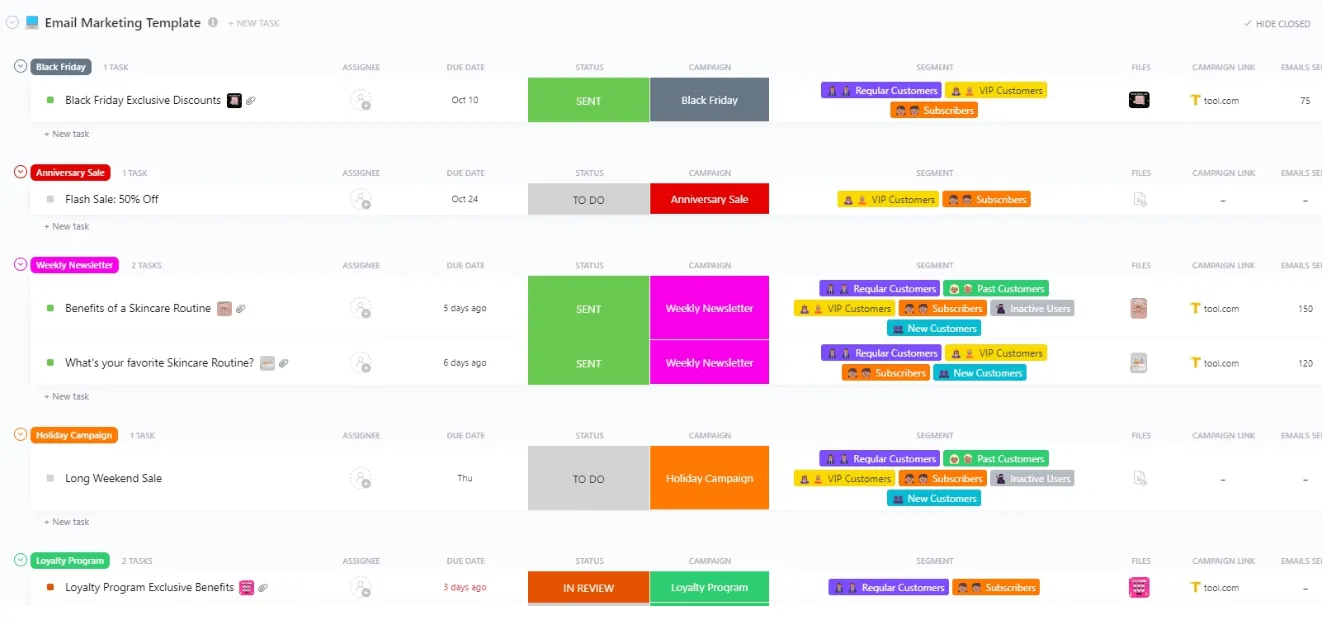
E-postaların altında boğuluyor musunuz? Düzenli kalmak ve zamandan tasarruf etmek için ClickUp’ın ücretsiz E-posta Pazarlama Şablonunu deneyin.
E-posta yönlendirme, gelen mesajları e-posta sunucuları aracılığıyla başka bir adrese yönlendirir. Bu özelliği ayarlarken, kaynak e-posta adresini ve hedef e-posta adresini belirtirsiniz. E-posta sunucusu, kaynak e-postadan gelen mesajları alır ve bunları hedef adrese yönlendirir.
Bu işlem, farklı hesaplardan gelen tüm e-postaları tek bir Gmail adresine anında almanızı sağlar. Otomatik yönlendirmenin öne çıkan avantajlarından bazıları şunlardır:
1. Kolaylık ve daha iyi düzen
Hepimiz düzenli bir gelen kutusu isteriz, ancak "Inbox Zero" stratejisini etkili bir şekilde uygulayabilenlerin sayısı çok azdır. Inbox Zero, okunmamış e-postalarınızın toplam sayısı, tahmin ettiğiniz gibi sıfıra düşene kadar e-postalarınızı arşivleyerek, silerek, yanıtlayarak, yapılacak görevleri yaparak veya başkalarına devrederek düzenlemek anlamına gelir. Bunu birden fazla gelen kutusu için yaptığınızı hayal edin.
Otomatik e-posta yönlendirme, tüm önemli e-postaları ana gelen kutunuza aktarma zahmetinden sizi kurtarır. Filtreler ve etiketler kullanarak e-postaları sıralamanıza yardımcı olarak gelen kutusu yönetimini kolaylaştırır.
2. E-posta filtreleme
Gmail'de otomatik yönlendirme filtresi ayarlamak, verimsiz, spam veya zararlı e-postaları filtreleyip bunları önemsiz e-postalar klasörüne göndererek e-posta yönetimini kolaylaştırır. Bu sayede gelen kutunuz temiz kalır ve öncelikli mesajlara odaklanmanız kolaylaşır.
3. Önemli bilgilere hızlı erişim
E-posta yönlendirme, birden fazla hesaptaki e-postalara tek bir gelen kutusundan rahatça erişmenizi sağlar. Farklı bir e-posta hesabına sahip bir cihaz kullanıyor olsanız bile, herhangi bir konu veya ek dosya kolayca kontrol edebilirsiniz.
Gmail'de E-postaları Otomatik Olarak Nasıl Yönlendirebilirsiniz?
Gmail'de otomatik yönlendirmeyi ayarlamak için adım adım kılavuz:
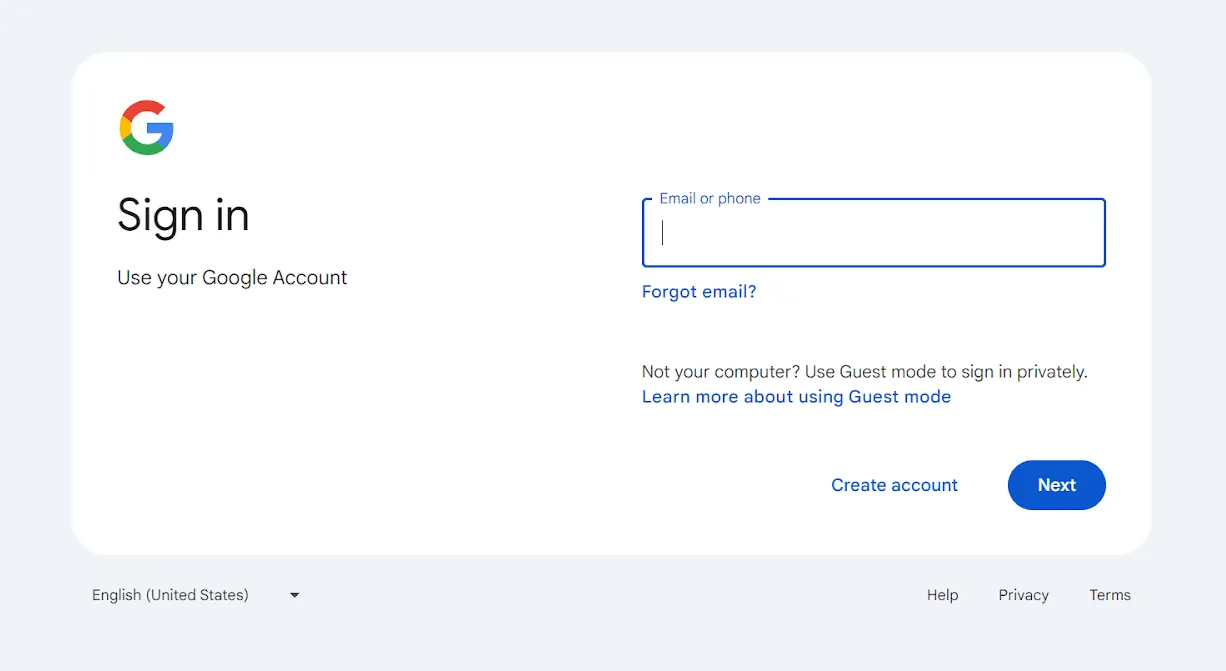
1. Adım: Gmail'de oturum açın
Tarayıcınızda Gmail'i açın ve mesajları iletmek istediğiniz hesaba giriş yapın.
2. Adım: Ayarları açın
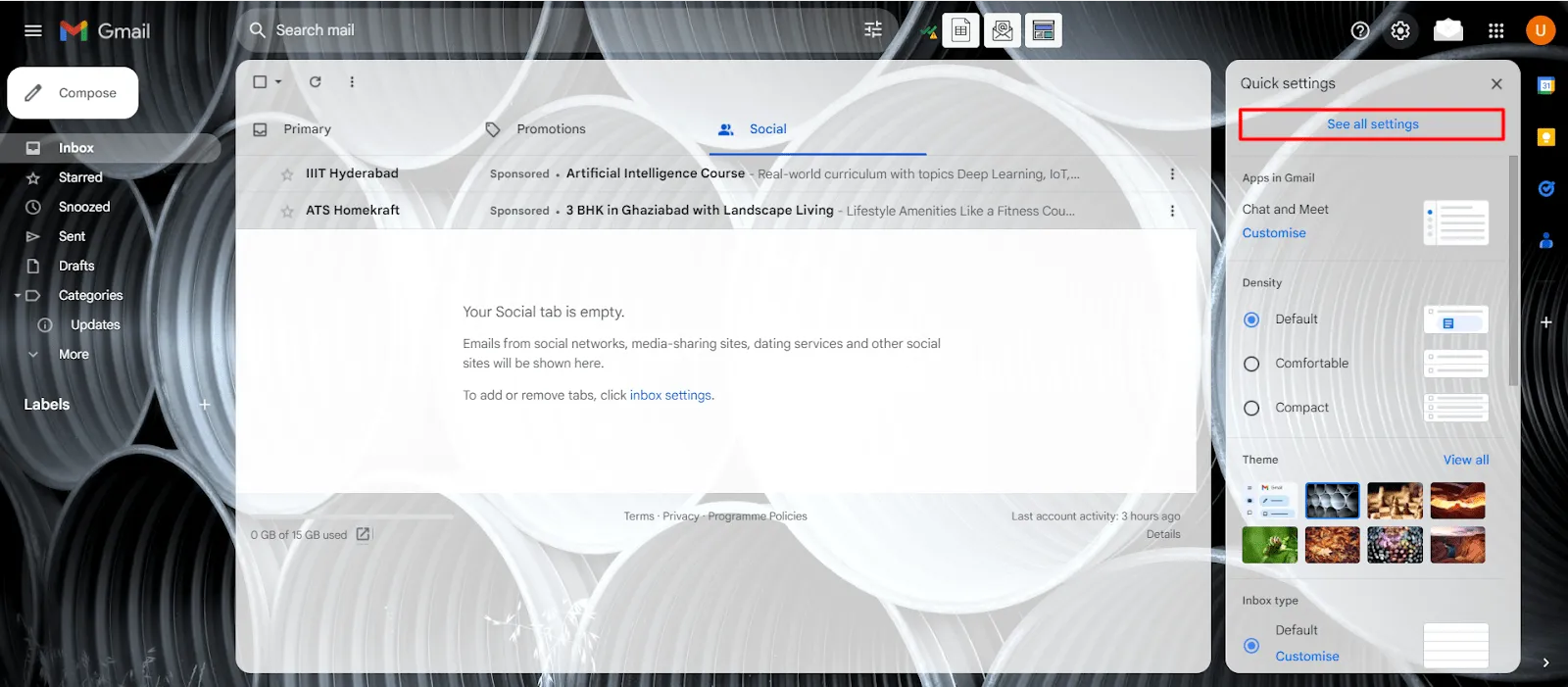
Sağ üst köşedeki Ayarlar (dişli simgesi) öğesini tıklayın ve Tüm ayarları göster seçimini yapın.
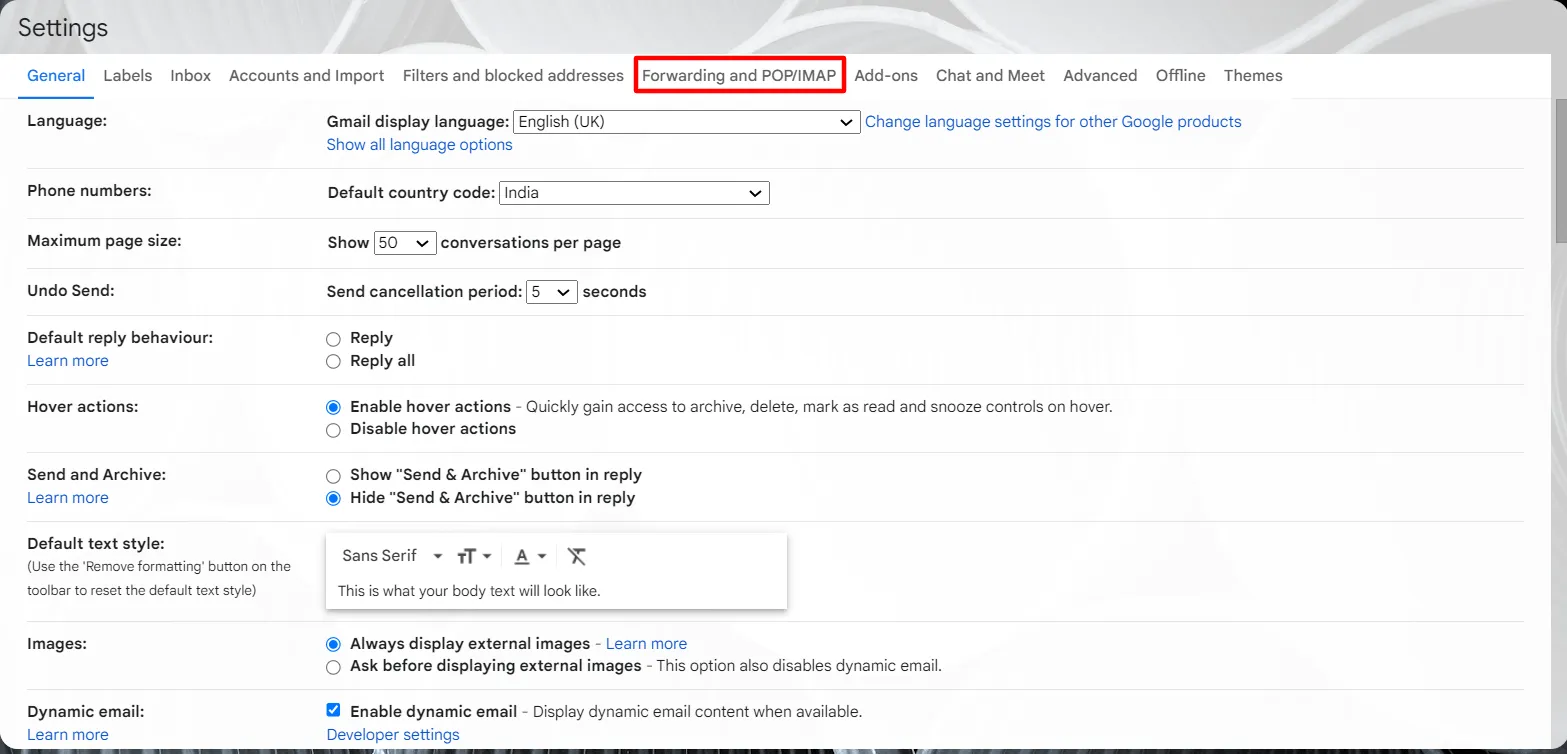
"Yönlendirme ve POP/IMAP" bölümüne gidin.
3. Adım: Yönlendirme adresi ekleyin
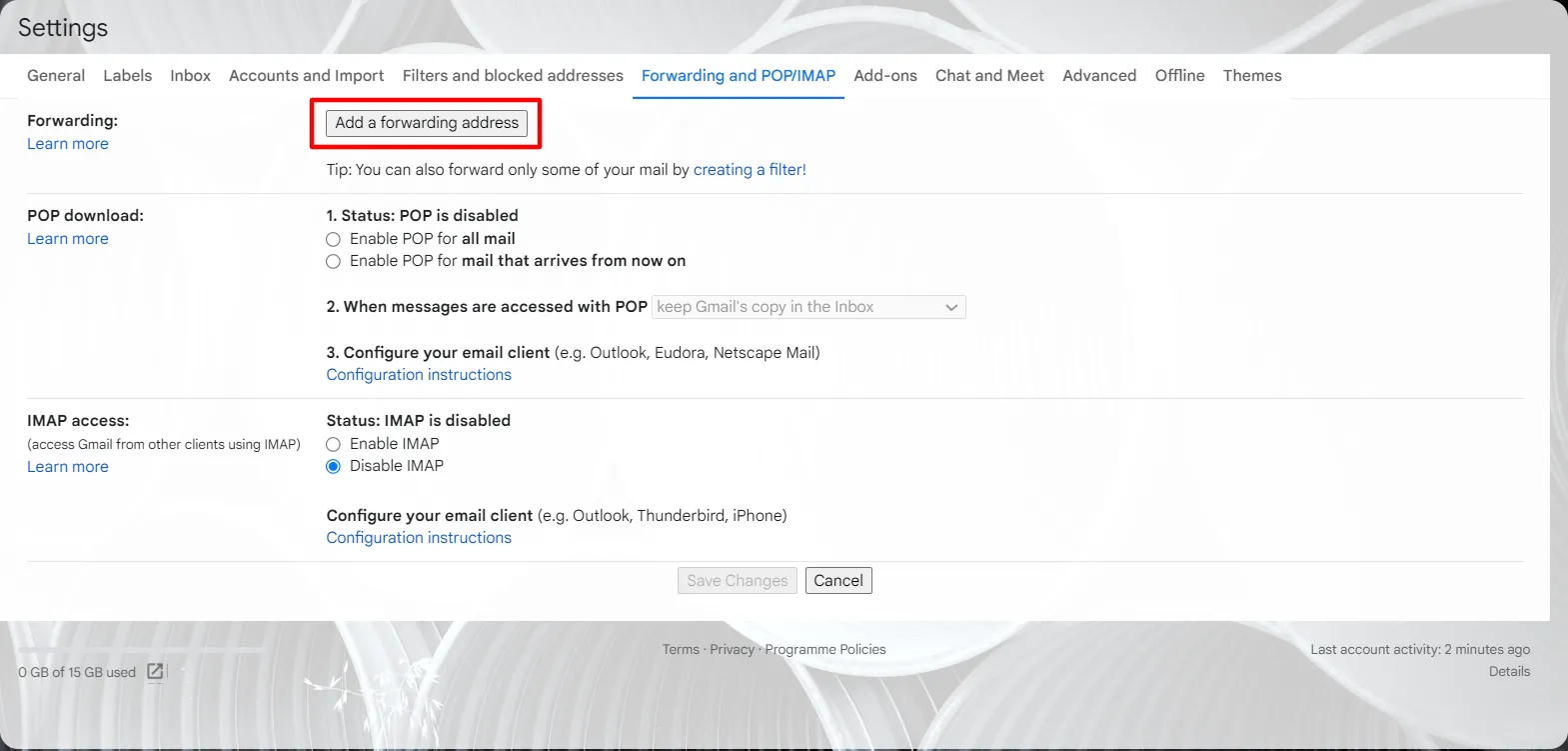
"Yönlendirme" bölümünde, Yönlendirme adresi ekle seçeneğine tıklayın.
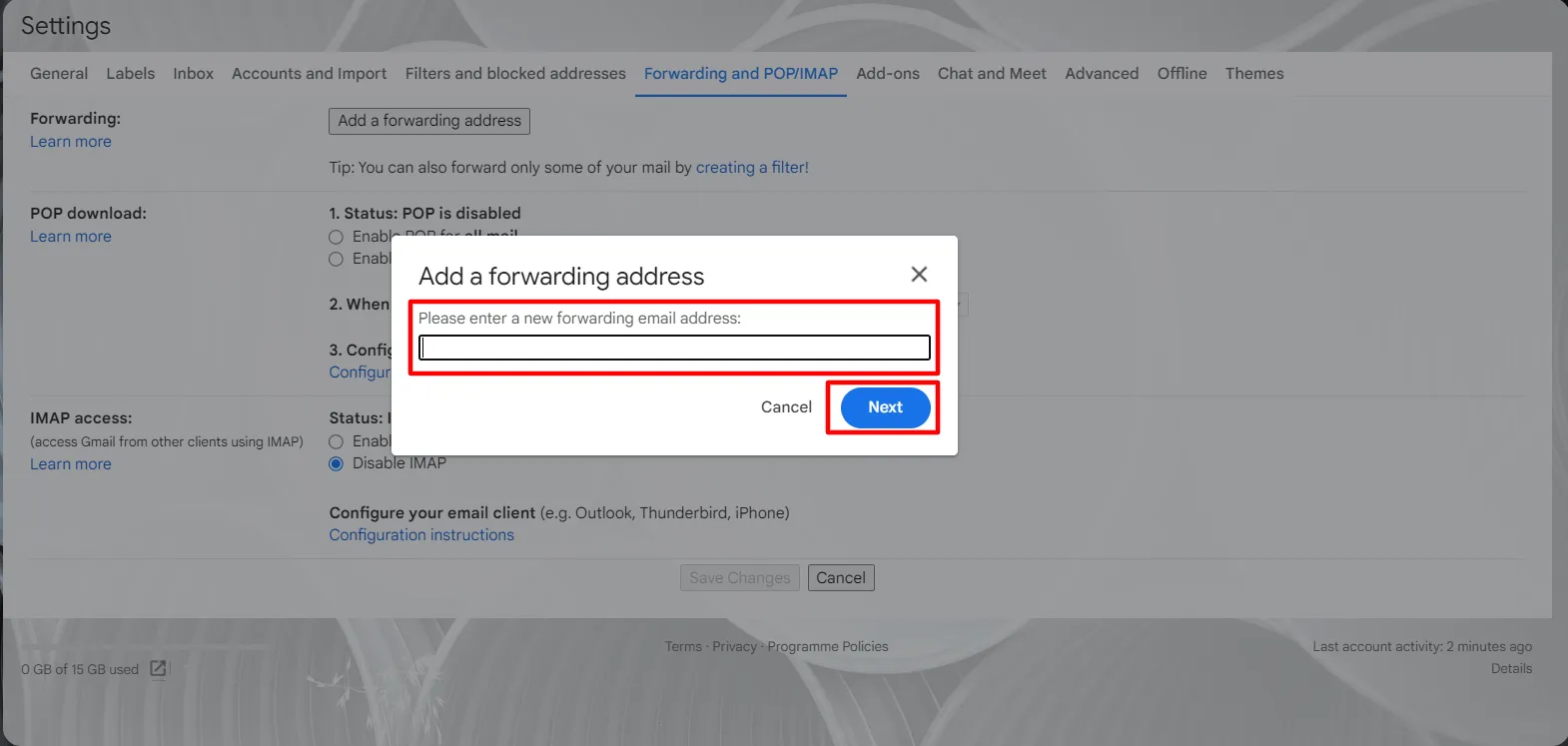
Mesajları iletmek istediğiniz alıcı adresini girin, ardından İleri, Devam Et ve Tamam'ı tıklayın.
4. Adım: Yönlendirme adresini doğrulayın
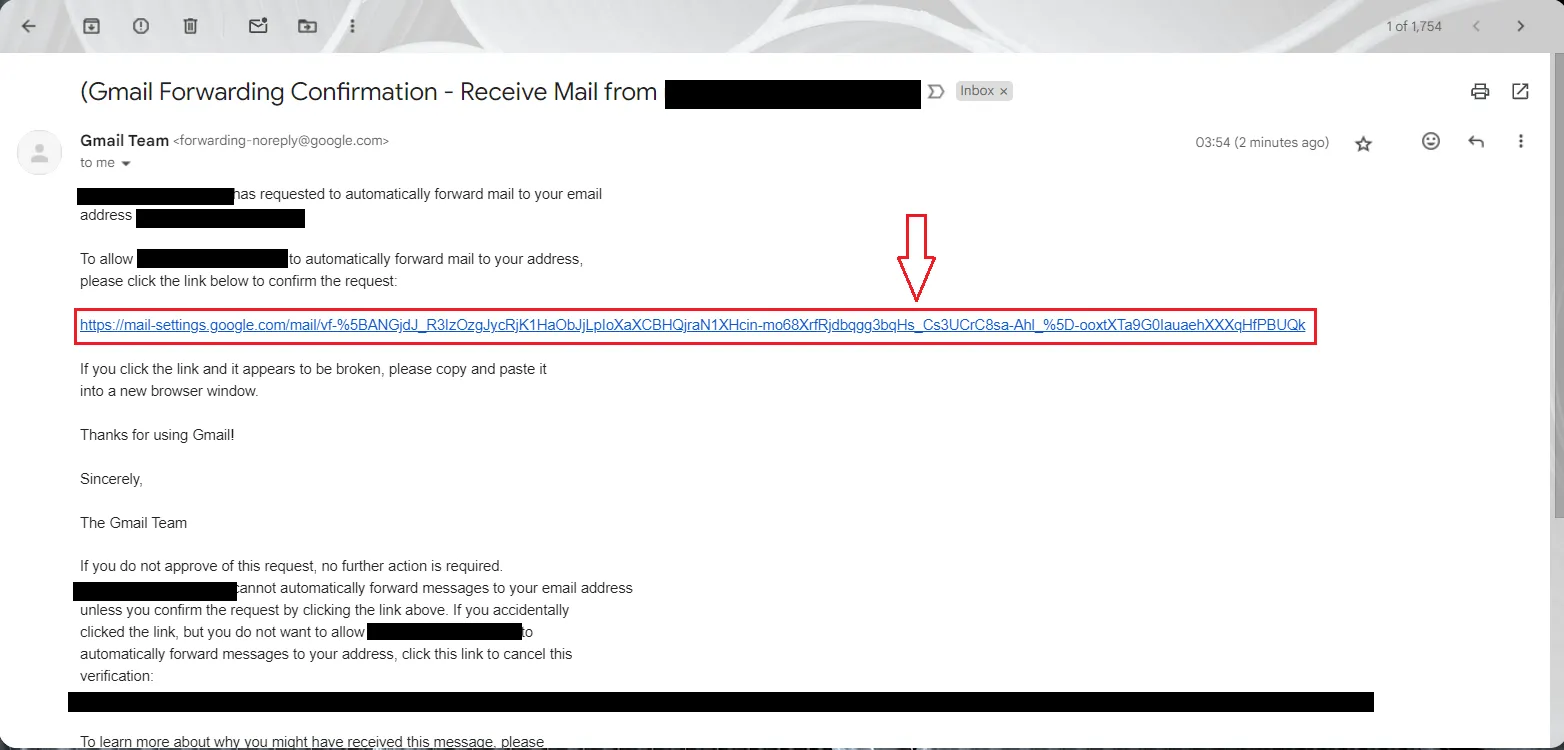
Belirttiğiniz yönlendirme adresine, bir onay kodu içeren bir doğrulama bağlantısı gönderilecektir. Doğrulama bağlantısına tıklayın.
5. Adım: Yönlendirme ve POP/IMAP sekmesine erişin
Ayarlar sayfasına geri dönün ve tarayıcınızı yenileyin. Yönlendirme ve POP/IMAP sekmesine geri dönün.
6. Adım: Yönlendirme seçeneklerini ayarlayın
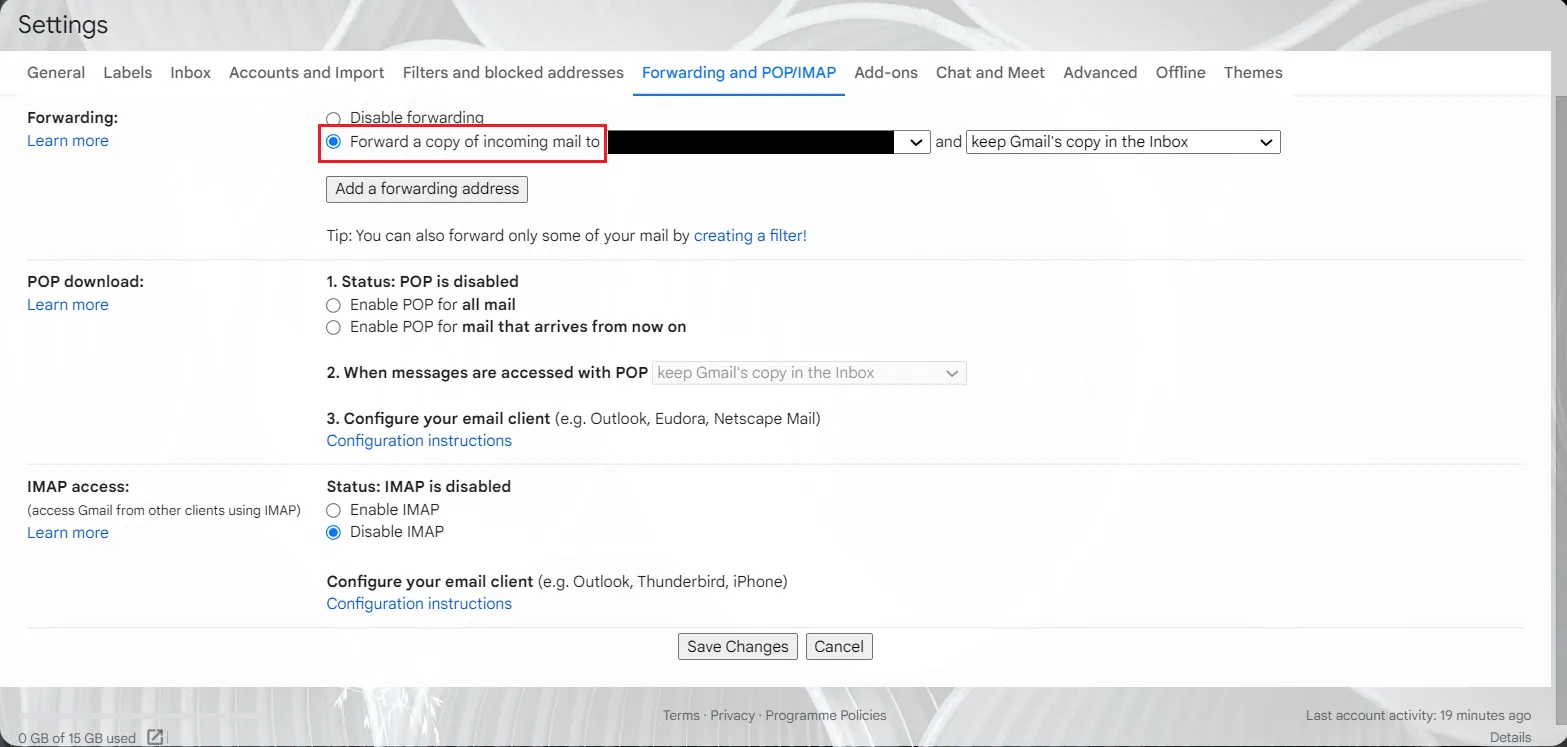
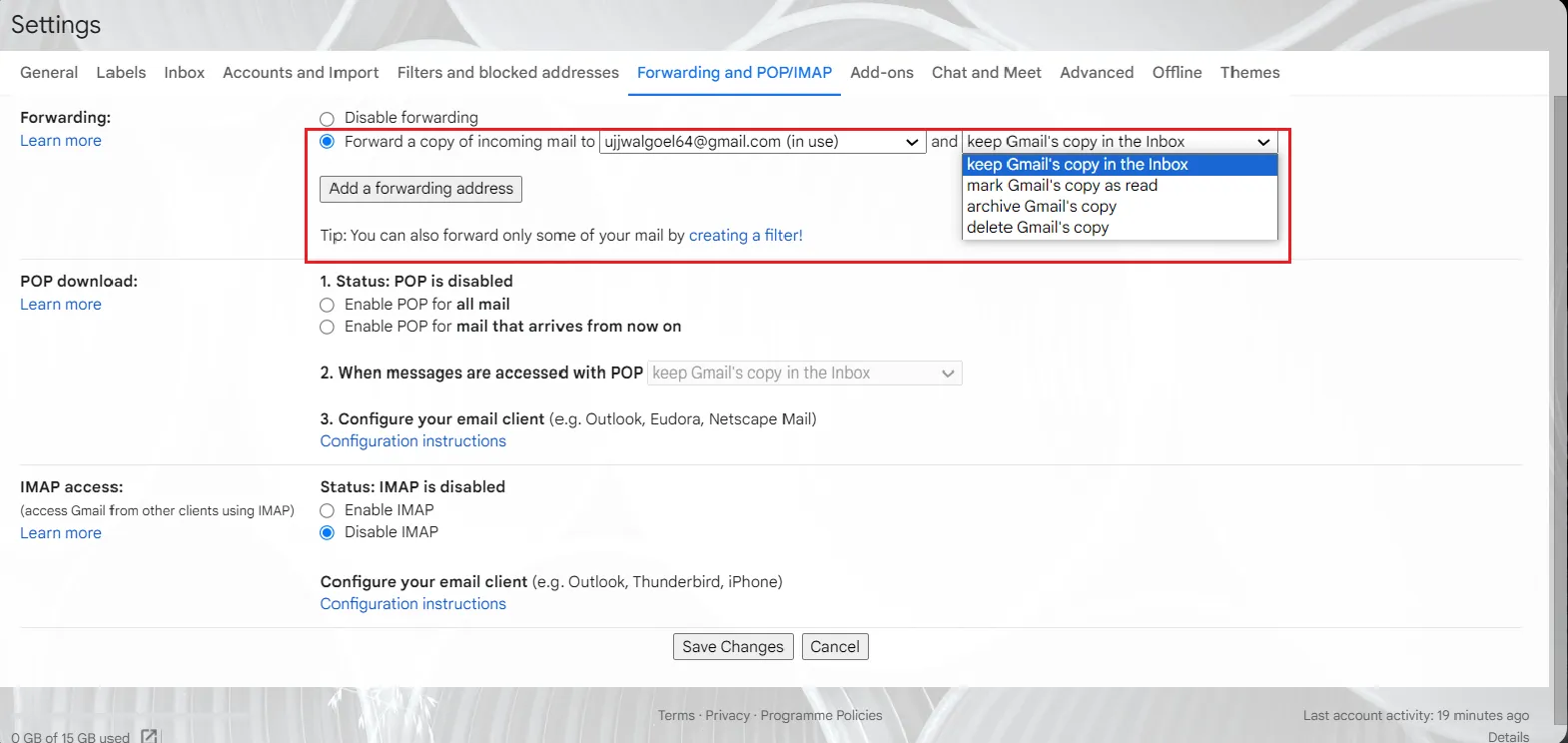
"Yönlendirme" bölümünde, "Gelen postaların bir kopyasını şuraya yönlendir" seçimini yapın.
7. Adım: Gmail kopyası için bir eylem seçin
E-posta mesajınızın Gmail'deki kopyasına ne olacağını seçin. Gelen kutunuzdaki orijinal mesajı dört farklı şekilde yönetebilirsiniz.
- Kopyayı gelen kutusunda tut: E-postaların bir kopyası orijinal Gmail hesabınıza gelir
- Kopyamı okundu olarak işaretle: Bu mesaj, Gmail hesabınızda yeni bir mesaj olarak görünmez
- Kopyamı arşivle: Bu işlem, e-postayı ana gelen kutunuzdan çıkarır
- Gmail'deki kopyayı silin: Eğer e-postayı hiç saklamak istemiyorsanız
8. Adım: Değişiklikleri kaydedin
Gmail'de otomatik yönlendirme ayarlarını uygulamak için Değişiklikleri Kaydet'i tıklayın.
Belirli Gmail mesajlarını nasıl filtreleyip iletebilirsiniz?
Demek tüm e-postalarınızı başka bir hesaba yönlendirdiniz ve şimdi o hesap mesajlarla dolup taşıyor? Filtreler imdadınıza yetişiyor! Yalnızca belirli türdeki e-postaları yönlendirmek istiyorsanız bir filtre uygulayabilirsiniz. İşte bunu nasıl yapacağınız:
1. Adım: Gmail'i açın
Bir tarayıcı aracılığıyla Gmail hesabınıza erişin.
2. Adım: Arama seçeneklerine erişin
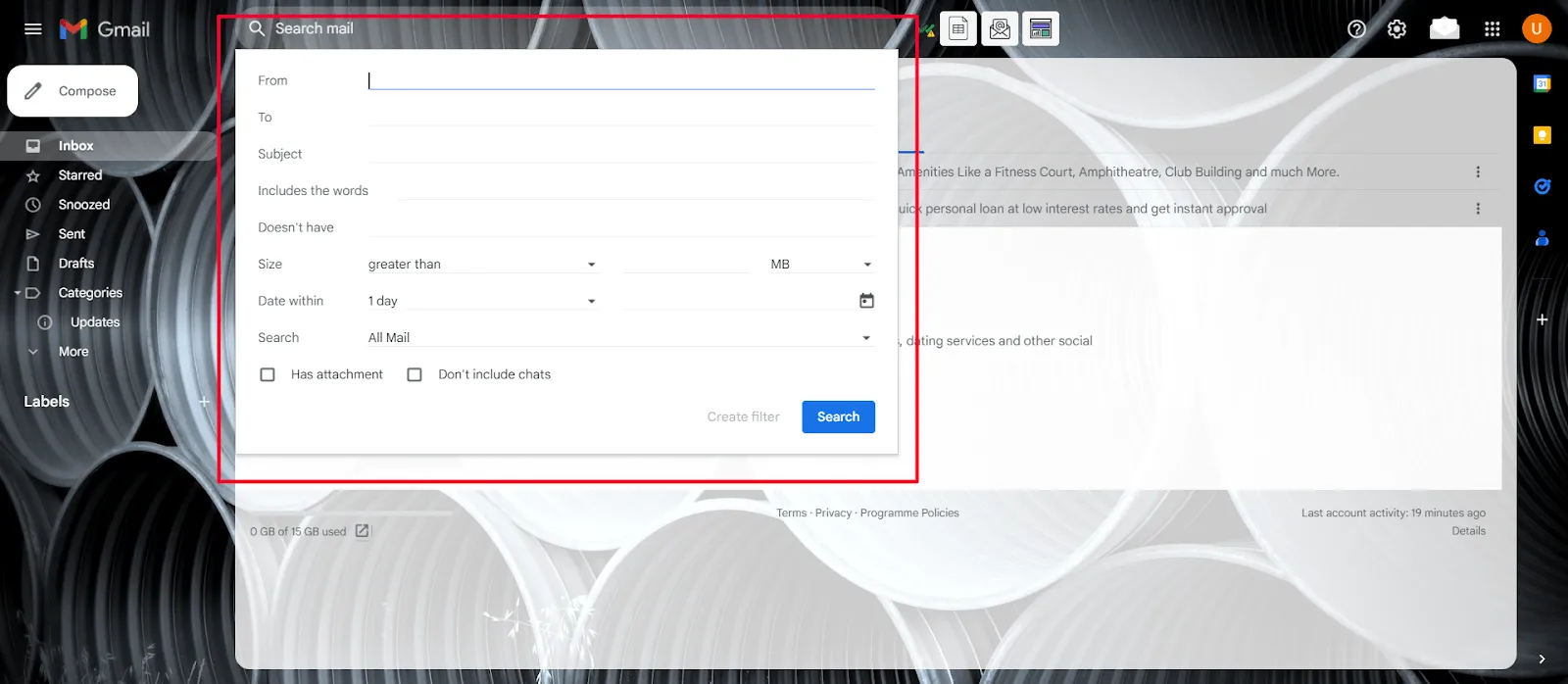
Sayfanın en üstüne gidin ve "E-postaları ara" alanındaki Arama seçeneklerini göster düğmesine tıklayın.

3. Adım: Filtre kriterlerini belirleyin
Filtre kriterlerinizi belirleyin. İster gönderen, ister anahtar kelimeler, ister konu başlıklarına göre filtreleme yapın, Gmail filtreleri hepsini sıralayabilir. Ayarları yaptıktan sonra Filtre oluştur seçeneğine tıklayın.
4. Adım: Yönlendirme adresini ayarlayın
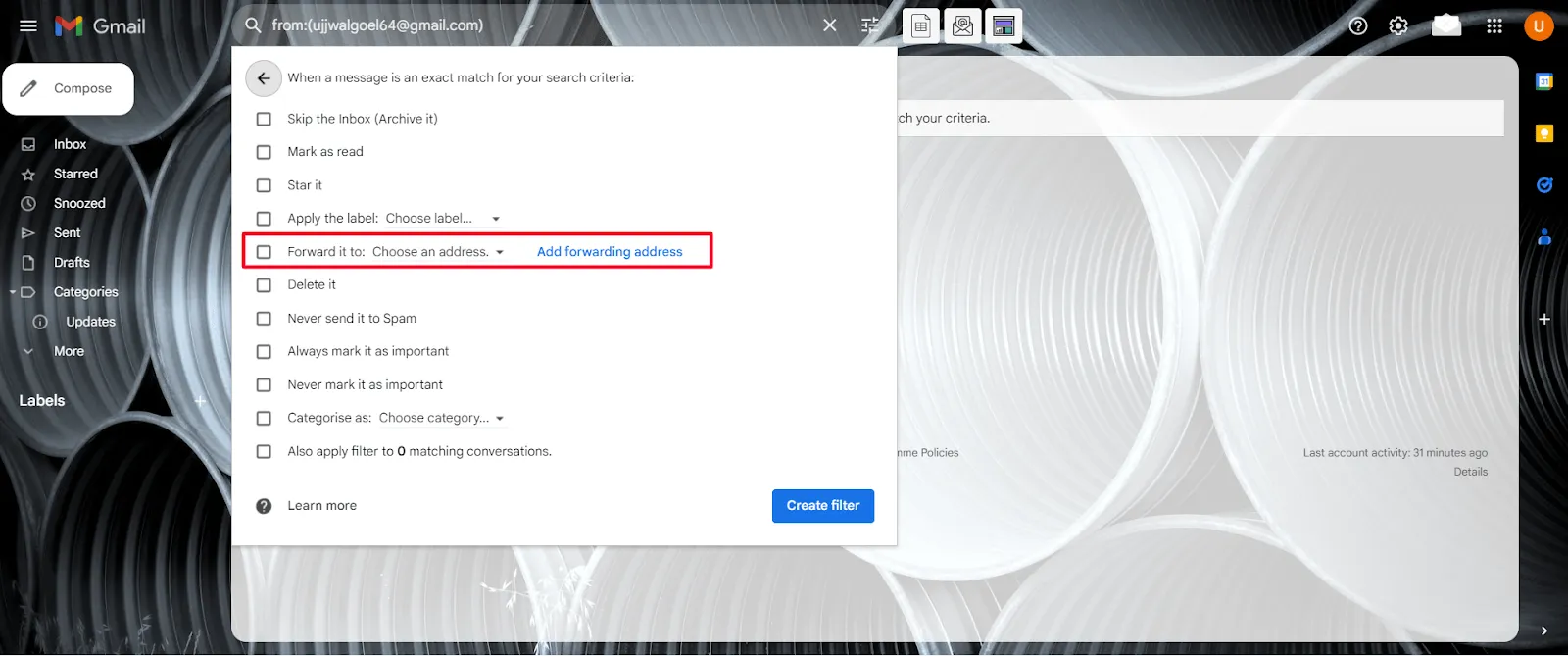
Bir sonraki sayfada, Yönet seçeneğinin yanındaki kutuyu işaretleyin ve belirli mesajları yönlendirmek istediğiniz e-posta grubunu veya adresini seçin.
5. Adım: Bir filtre oluşturun
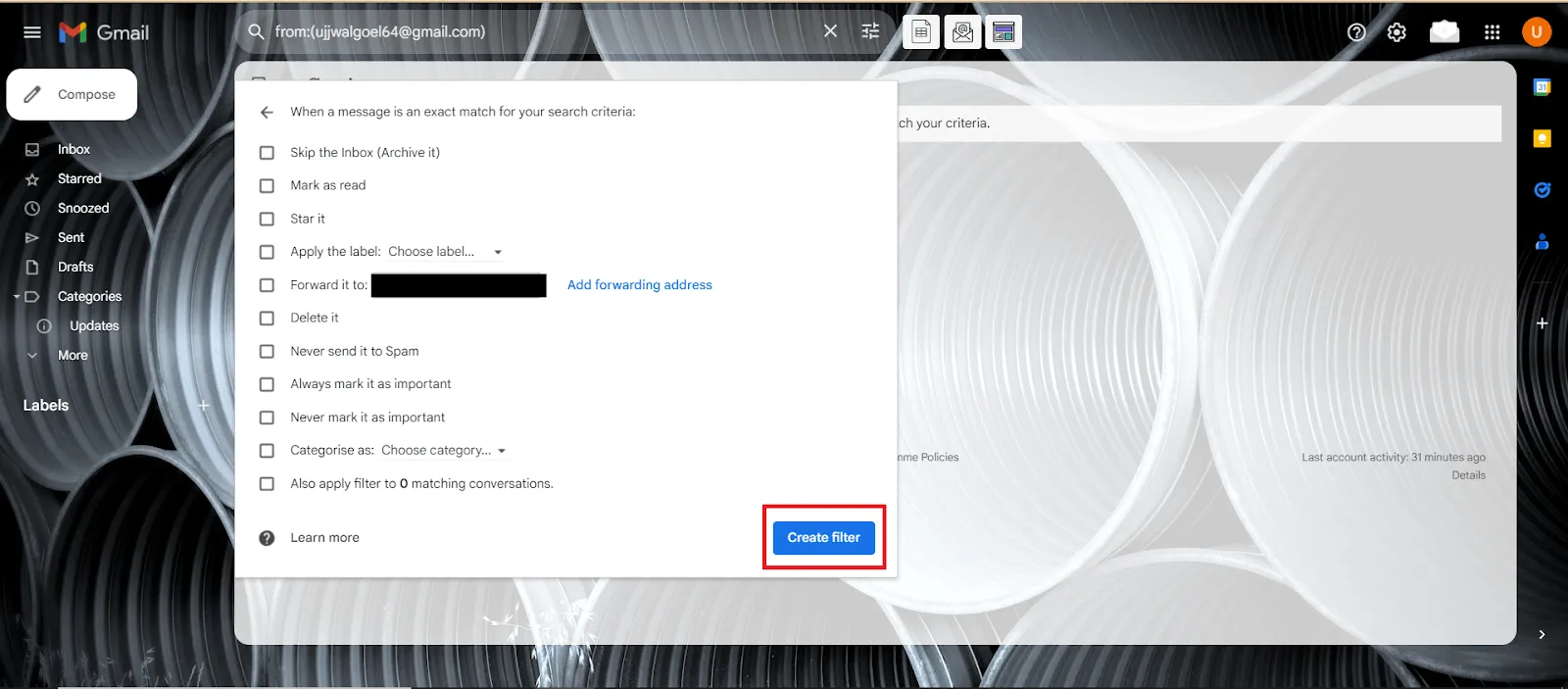
Filtre oluştur seçeneğine tıklayın, işte bu kadar! Size özel e-posta yönlendirme kurulumunuz hazır.
Otomatik yönlendirme nasıl kapatılır?
Gmail'deki otomatik yönlendirme, ş akışınızı kolaylaştırabilir, ancak bu özelliği ne zaman kapatmanız gerekeceğini asla bilemezsiniz. Belki artık başka bir hesaba e-posta gönderilmesine gerek kalmamıştır ya da güvenlik önlemlerinizi artırıyorsunuzdur.
Nedeniniz ne olursa olsun, Gmail'de otomatik yönlendirmeyi devre dışı bırakmak için izlemeniz gereken adımlar şunlardır:
1. Adım: Gmail'de oturum açın
Mesajların yönlendirilmesini durdurmak istediğiniz Gmail hesabını açın.
2. Adım: Ayarları açın
Sağ üst köşedeki Ayarlar'ı tıklayın ve Tüm ayarları göster'i seçin.
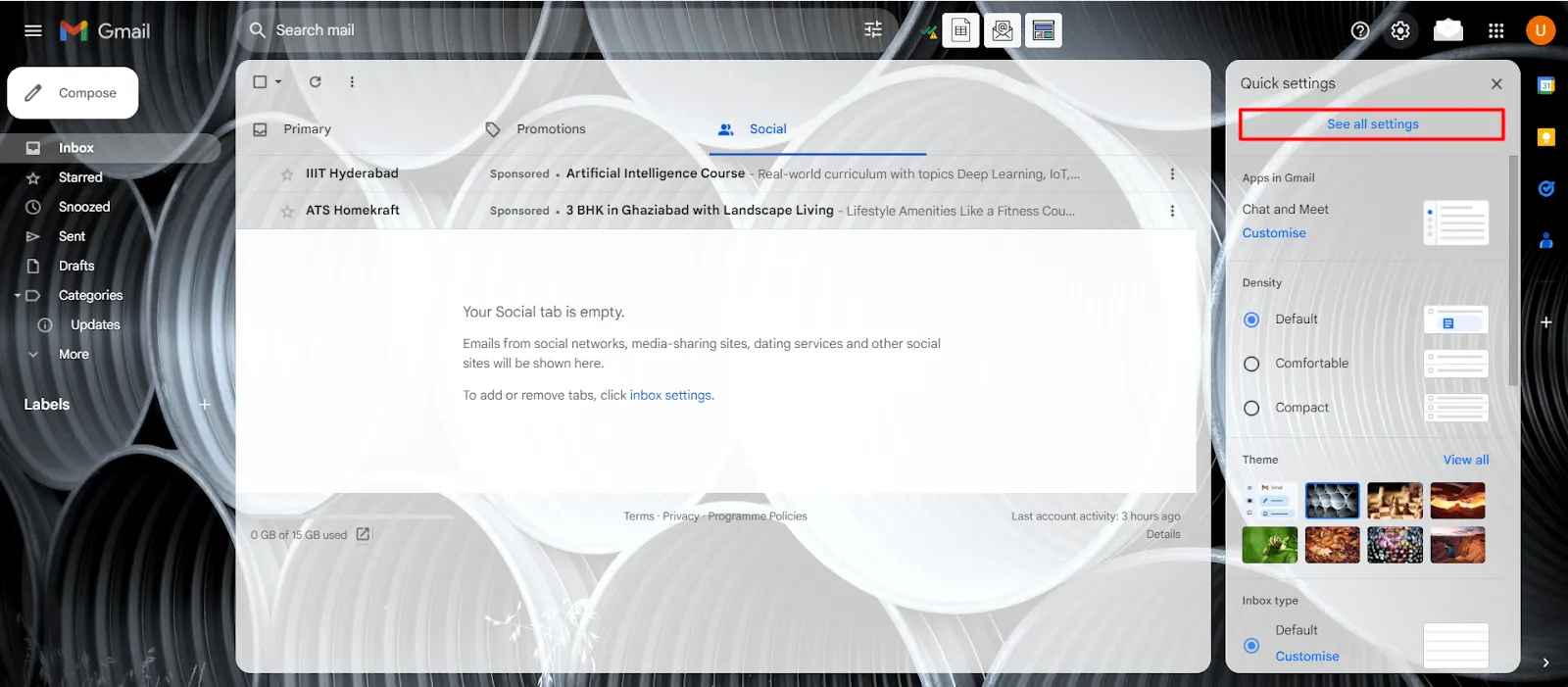
3. Adım: Yönlendirme ayarlarına gidin
Ayarlar sayfasındaki "Yönlendirme ve POP/IMAP" sekmesini seçin.
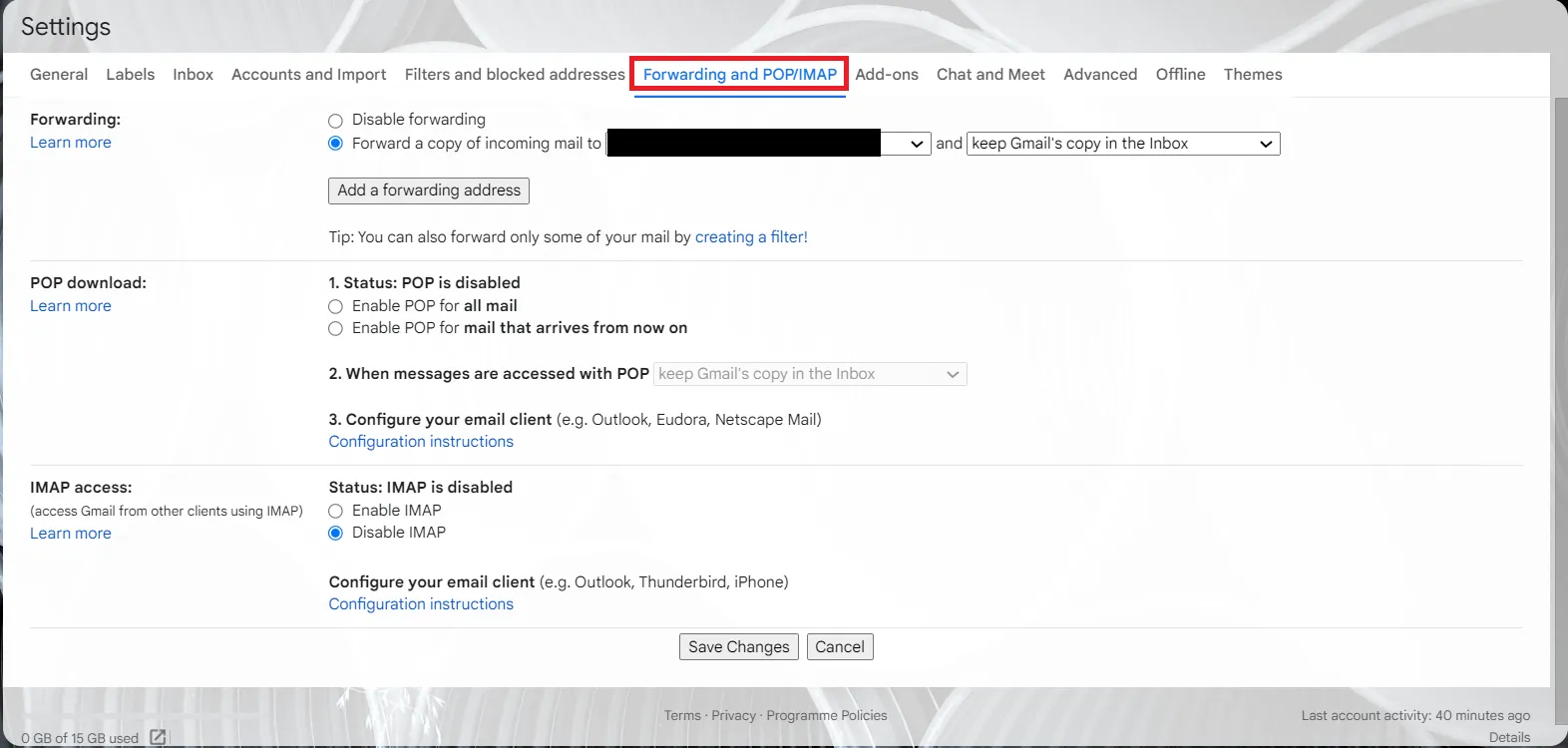
4. Adım: Yönlendirmeyi kapatın
"Yönlendirme" bölümünden yönlendirmeyi devre dışı bırakın.
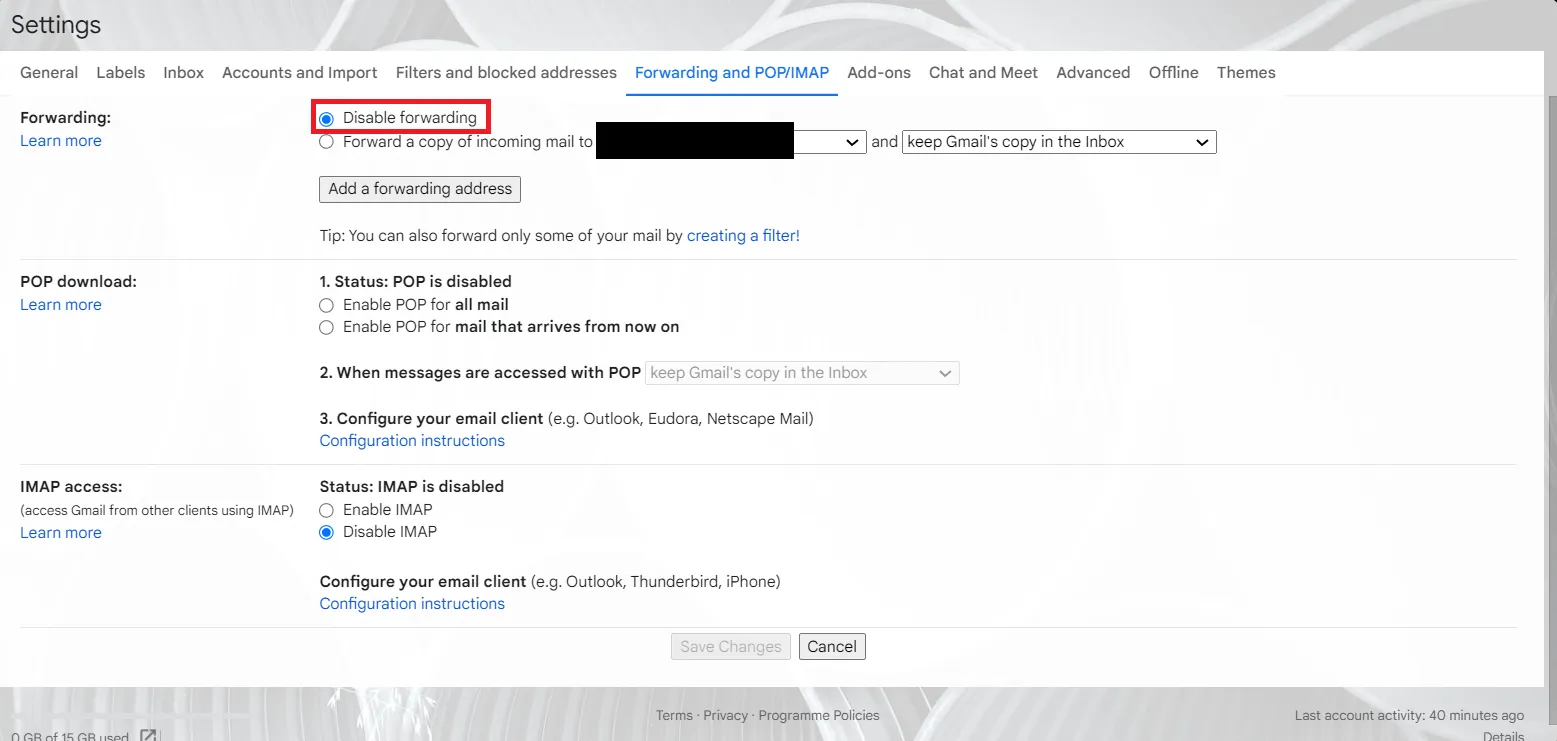
5. Adım: Değişiklikleri kaydedin
Gmail'de otomatik yönlendirmeyi devre dışı bırakmak için Değişiklikleri Kaydet seçeneğine dokunun.
Gmail'de yönlendirme bildirimlerini nasıl yönetebilirim?
E-posta yönlendirmeyi ayarladıktan sonra gelen kutunuzda bir yönlendirme bildirimi görürseniz endişelenmenize gerek yok; bu sadece dostça bir hatırlatıcıdır. Ancak, bu bildirimi görüyorsanız ve yönlendirmeyi ayarlamadıysanız, bir sorun olabilir. Hemen yapılacaklar şunlardır:
- Hesabınızı güvenlik altına alın: Gmail hesabınıza yetkisiz erişimi engellemek için şifrenizi değiştirin
- Yönlendirmeyi devre dışı bırakma: Yönlendirmeyi devre dışı bırakmak için yukarıdaki adımları izleyin
Bu önlemler, hesabınızı koruyacak ve e-postalarınızın izinsiz olarak iletilmesini önleyecektir.
Harika! Artık herhangi bir e-posta mesajını yönlendirebilir ve Gmail gelen kutunuzu herhangi bir sorun olmadan yönetebilirsiniz.
E-posta yönlendirmesinin kullanım örnekleri
E-posta yönlendirme sadece kolaylık sağlamakla kalmaz, e-postalarınızı yönetme şeklinizi de değiştirir. İşte e-posta akışınızı optimize etmenize ve verimliliğinizi artırmanıza nasıl yardımcı olur:
1. Etkili e-posta pazarlaması
Takımınız kişiselleştirilmiş pazarlama kampanyaları göndermek için birden fazla e-posta adresi kullanıyorsa, otomatik yönlendirme özelliği tüm kampanyaları tek bir yerden izlemenize ve takip etmenize yardımcı olabilir. Bu sayede, sorgulara anında yanıt verebilir ve özel müşteri taleplerini kolayca karşılayabilirsiniz.
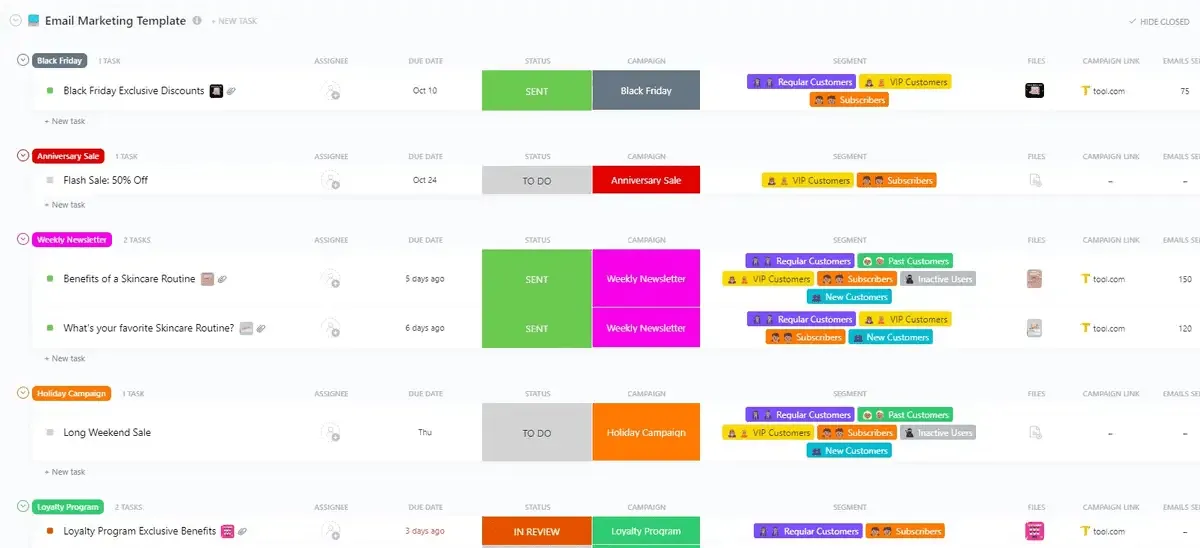
Kampanya yönetimini kolaylaştırmak için ClickUp E-posta Pazarlama Şablonu'nu deneyin. Bu şablon, e-postalarınızı zahmetsizce planlamanıza, zamanlamanıza ve izlemenize yardımcı olur. Ayrıca kullanıcı davranışlarına göre e-posta gönderimlerini otomasyonla gerçekleştirme imkanı sunar ve doğru zamanda hedef kitleye yönelik mesajlar gönderebilirsiniz.
Kampanyanın ilerleme durumunu izlemek için özel durumlar gibi özellikleri ve kolay erişim ve düzenleme amacıyla önemli ayrıntıları yönetmek için özel alanları kullanın.
2. CRM ve satış yazılımlarıyla entegrasyonlar
E-posta yönlendirme, takımların etkili bir işbirliği için paylaşımlı gelen kutuları oluşturmasına yardımcı olarak Müşteri İlişkileri Yönetimi (CRM) sistemleri ve satış yazılımlarıyla sorunsuz bir şekilde çalışır.
Yönlendirme kuralları oluşturarak, önemli müşteri e-postalarının otomatik olarak CRM veya satış yazılımınıza iletilmesini sağlayabilirsiniz. Bu sayede potansiyel müşterileri daha verimli bir şekilde yönetebilir, müşteri konuşmalarını takip edebilir ve satış süreçlerinizi kolaylaştırabilirsiniz.
Otomatik yönlendirme, gelen e-postaları anında uygun kişiye veya sisteme yönlendirir. Bu da daha hızlı yanıt süreleri, daha iyi potansiyel müşteri dönüşüm oranları ve satış verimliliğinde genel bir artış anlamına gelir.
3. Pazarlama yazılımları ve otomasyon ile entegrasyonlar
Pazarlama ile ilgili e-postaları doğru takımlara yönlendirerek pazarlama çabalarınızı daha etkili hale getirebilirsiniz. Böylece kampanyaları yönetmek ve pazarlama metriklerini izlemek daha kolay hale gelir.
ClickUp, e-postalarınızı otomatik olarak yönlendirmenize ve iş akışlarınızı kolaylaştırmanıza nasıl yardımcı olabilir?
Gmail'deki otomatik yönlendirme özelliği iş yerlerinde tüm e-postaları izlemenize yardımcı olsa da, yine de e-posta konularıyla ilgili filtreleme ve sıralama yapmanız gerekir. Bazı e-postalar karışıklık nedeniyle kaybolabilir ve bu da önemli tartışmaları kaçırmanıza neden olabilir.
E-posta yükünü azaltmak ve verimliliği artırmak için en iyi Google Workspace alternatiflerinden biri olan ClickUp'ı deneyin. ClickUp, hedef belirlemenize, görevler atamanıza, ilerlemeyi izlemenize ve fikir üretmenize yardımcı olan, hepsi tek bir yerde bulunan bir verimlilik, işbirliği ve proje yönetimi yazılımıdır.
ClickUp E-posta Proje Yönetimi Çözümü, e-postalarınızı doğrudan ClickUp içinde yönetmenize yardımcı olur. E-postaları alabilir, yanıt gönderebilir, e-postaları görevlere ek dosya olarak ekleyebilir ve e-postaları görevlerle ilişkilendirebilirsiniz.
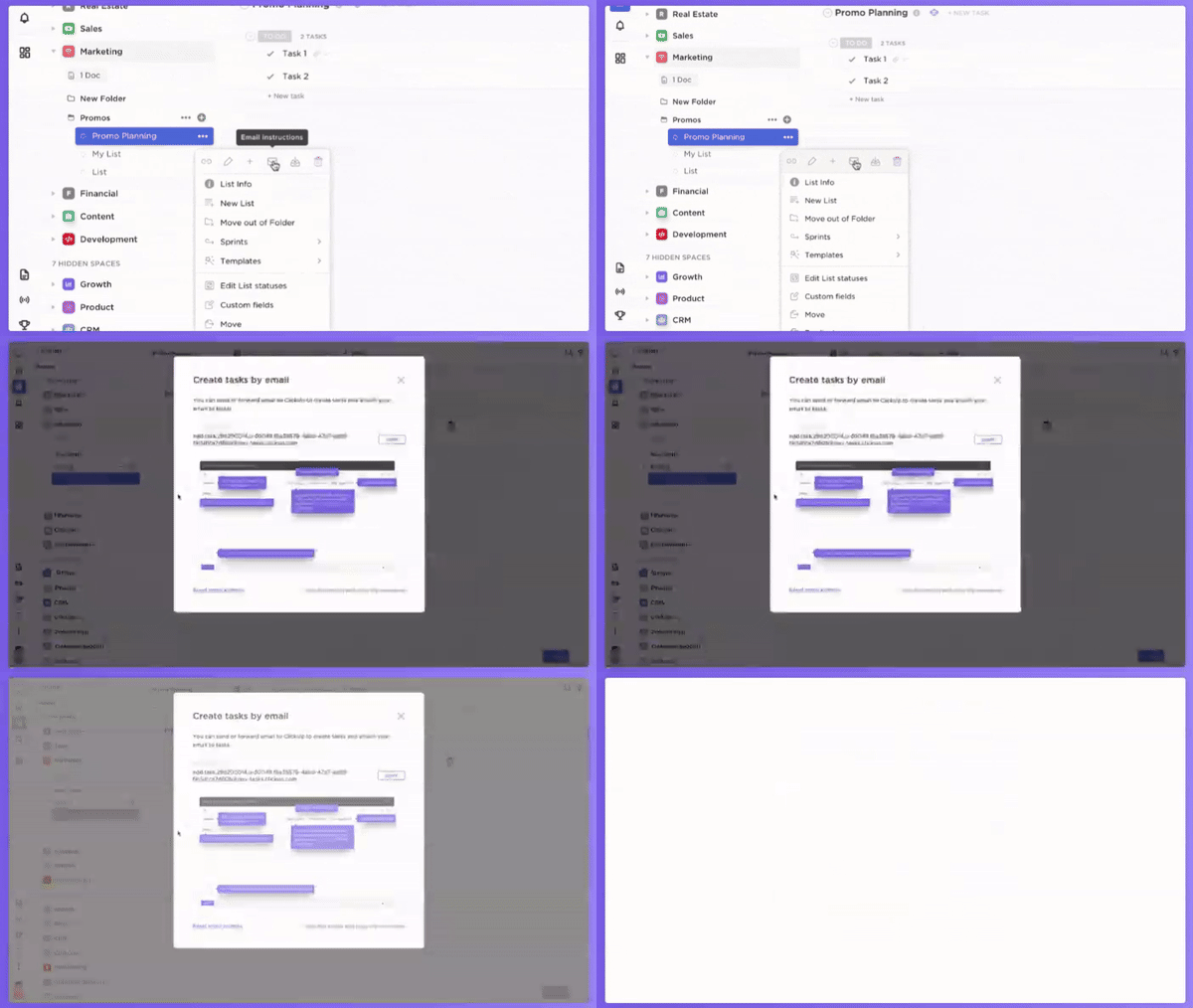
Görevleri kolayca oluşturun
En iyi yanı ise, e-postalar aracılığıyla görevler oluşturup atayabilmeniz ve takımınızı otomatik olarak bilgilendirebilmenizdir. ClickUp Gmail Entegrasyonunu kullanarak yıldızlı e-postaları ClickUp'ta görev olarak ekleyin.
E-posta'yı görev oluşturmak için kullanmak istiyorsanız, ClickUp'ta herhangi bir göreve gidin:
- Üç nokta … simgesine tıklayın
- E-postaı göreve gönder seçeneğini seçin
- Bağlantı adresini kopyalayın ve Gmail'de yönlendirme adresi olarak ayarlayın (yukarıdaki 3. adımda gösterildiği gibi)
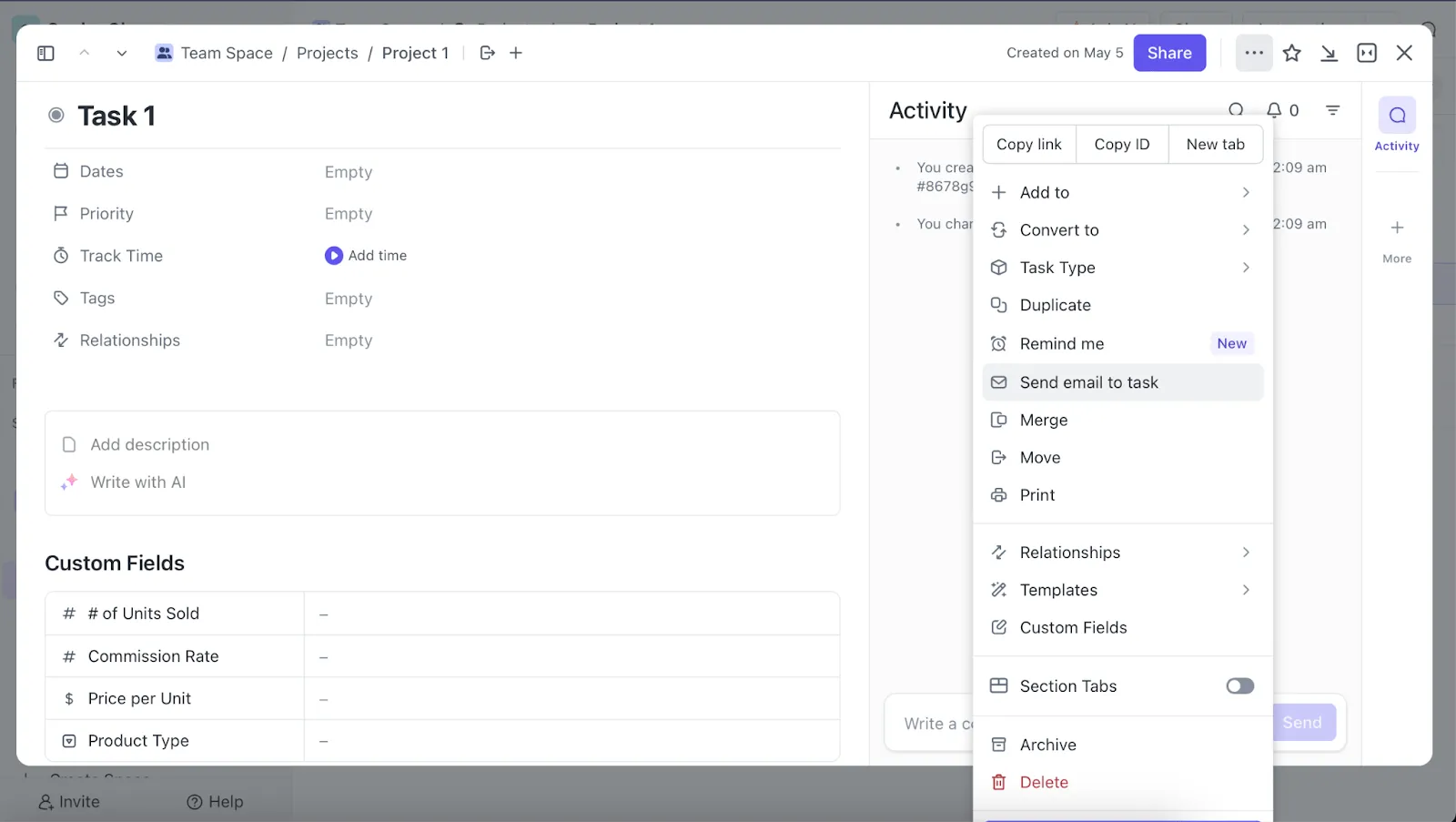
Yorum ve yanıt ekleyin
E-postalar aracılığıyla görevlerle ilgili mesajlara kolayca yorum ekleyin ve yanıt verin; böylece tüm iletişimlerinizi ve ek dosyalarınızı tek bir yerde tutun. ClickUp'ta e-posta özelliğini kullanarak, bildirimlere doğrudan e-postanızdan yanıt vererek odaklanın ve dikkatinizin dağılmasını en aza indirin.
Bildirimleri ayarlayın ve e-posta ek dosyaları ekleyin
E-postaları görevlere ekleyerek tüm konuşmaları ClickUp Çalışma Alanınıza taşıyın. Ayrıca, başlangıç ve son teslim tarihlerini doğrudan gelen kutunuzdan ayarlayarak görevleri planlayabilir ve böylece hiçbir son teslim tarihini kaçırmadığınızdan emin olabilirsiniz.
E-posta otomasyonu
ClickUp Şablonu ile E-posta Otomasyonu sayesinde e-postaları otomatikleştirerek sorunsuz bir ş akışı yönetimi sağlayın.
Bu özellik, tüm otomasyon sürecini görselleştirmenize, her şeyin yolunda gitmesini sağlamak için e-posta görevlerini düzenlemenize ve yönetmenize yardımcı olur; ayrıca e-postaları en uygun zamanlarda otomatik olarak tetikleyerek manuel çabanızı azaltır. Ayrıca, "e-posta konu satırları" ve "alıcılar" gibi özel alanlar belirleyerek e-posta kampanyalarını takip edebilirsiniz.
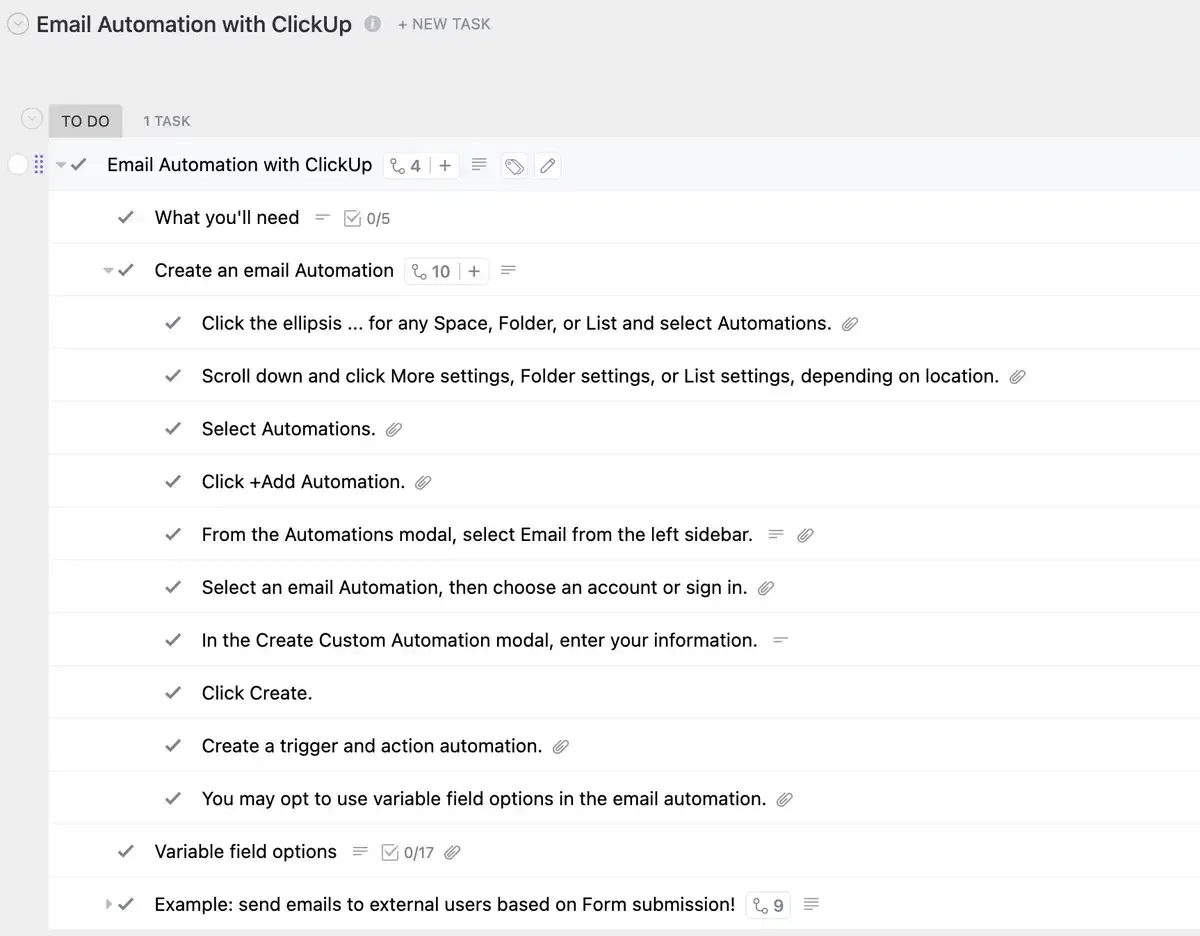
Şablonu şu şekilde kullanabilirsiniz:
- Otomasyonu ayarlayın: E-posta hesabınızı bağlayın, tetikleyiciler oluşturun ve göndermek istediğiniz e-postaları belirleyin
- E-posta mesajlarınızı özenle hazırlayın: Her mesajı kişiselleştirin ve ilgili içerik ile görseller ekleyin
- E-postaları planlayın: Takvim görünümü kullanarak e-postalarınızın ne zaman gönderileceğini planlayın
- İzleme ve ayarlama: Açılma oranları, tıklama oranları ve abonelik iptalleri gibi metrikleri inceleyerek e-posta kampanyalarının performansını takip edin
Otomatik E-posta Yönlendirmeyle İlgili Dikkat Edilmesi Gerekenler ve En İyi Uygulamalar
Gmail'de otomatik yönlendirmeyi ayarlarken, e-posta yönlendirme özelliğinden bir profesyonel gibi yararlanabilmek için doğru e-posta yönetim stratejilerini kullanmak önemlidir:
1. Gizlilik ve veri güvenliği önlemleri
E-posta yönlendirme son derece kullanışlıdır. Ama biliyor musunuz? Hackerlar için daha da kullanışlıdır. Mesajları yönlendirdiğinizde, hassas bilgilerinizi yetkisiz kullanıcılara ifşa edebilirsiniz.
Siber saldırganlar e-posta hesabınıza erişim sağlarsa, yönlendirme ayarlarını değiştirerek bu e-postaları kendilerine gönderebilir ve bu da potansiyel veri sızıntılarına yol açabilir. Bu nedenle, mesajları yönlendirmek istiyorsanız dikkatli olun ve e-posta hesabınızın güvenliğini sağlayın.
Neyse ki, aşağıdaki adımları uygulayarak güvenliğinizi sağlayabilirsiniz:
- Düzenli denetimler ve taramalar: Yetkisiz veya şüpheli yapılandırmaları tespit edip düzeltmek için otomatik yönlendirme kurallarını düzenli olarak kontrol edin. Olağandışı yönlendirme hedefleri veya büyük ölçekli yönlendirme faaliyetleri gibi güvenlik risklerini tespit etmek için araçlardan yararlanın.
- Proaktif algılama: Olağandışı otomatik yönlendirme davranışlarını hızla tespit edip çözmek için gerçek zamanlı izlemeyi ayarlayın. Güvenlik takımlarının potansiyel tehditlere anında müdahale edebilmesi için uyarılar oluşturun
- Hassas bilgileri şifreleyin: Hassas bilgiler için şifreleme uygulayın. Bu sayede, potansiyel bir tehdit aktörünün bir mesajın şifresini çözebilmesi için gizli bir sertifika ve şifreleme anahtarı edinmesi gerekecek, böylece ek bir güvenlik katmanı sağlanmış olacaktır.
- E-posta yönlendirmeyi devre dışı bırakma: Otomatik yönlendirmeye artık ihtiyacınız yoksa, bu özelliki devre dışı bırakın
2. Otomatik olarak yönlendirilen e-postaları izleyin ve yönetin
Otomatik e-posta yönlendirmeyi ayarladıktan sonra, önemli mesajları kaçırmamak için bu süreci doğru bir şekilde izlemek ve yönetmek çok önemlidir. Otomatik olarak yönlendirilen e-postaları izleme ve yönetme yöntemleri aşağıda ayrıntılı olarak açıklanmıştır:
E-posta yönlendirme kurallarının kapsamlı testi :
- Gmail'de otomatik yönlendirmeyi ilk kez kurduğunuzda ve ayarları her değiştirdiğinizde, her şeyi iyice test edin. Gmail şablonlarını kullanarak farklı hesaplardan test e-postaları gönderin ve bunların hedef adreslere ulaştığını doğrulayın.
- Ana e-posta hesabınızı aktif olarak yönetin. Ana gelen kutunuzu ihmal etmeyin; yönlendirme işlemi kesintiye uğrarsa mesajları kaçırabilirsiniz.
- Ana hesabınızı düzenli olarak kontrol edin ve yedekleme için bildirimleri ayarlayın
Yönlendirmede yinelenen e-postaların yönetimi
- Yönlendirme ayarlarınızı, e-postaları metin yerine ek dosya olarak gönderecek şekilde yapın. Bu, e-posta içeriğinin yeni mesaj gövdesinde tekrarlanmasını önler
- Yönlendirilen e-postaların bir kopyasını orijinal gelen kutunuzda saklama seçeneğini devre dışı bırakın. Bu, her e-postanın iki kopyasını almanızı engeller
- Aynı adrese e-posta gönderen birden fazla yönlendirme kuralınız olmadığından emin olun. Yinelenmeleri önlemek için gereksiz kuralları silin.
- Yinelenen e-postalar bazen spam olarak işaretlenebildiğinden, alıcılardan spam klasörlerini kontrol etmelerini isteyin.
Bu adımları takip ederek gelen kutunuzu düzenli tutabilir ve her e-postanın yalnızca bir kopyasını almanızı sağlayabilirsiniz.
3. İnternet Mesaj Erişim Protokolü (IMAP) ve Posta Ofisi Protokolü (POP) hakkında bilgi edinin
IMAP (İnternet Mesaj Erişim Protokolü) ve POP (Posta Ofisi Protokolü), sunucudan e-postaları almak için tasarlanmış e-posta protokolleridir.
E-posta, e-posta istemcisi (bilgisayarınızda veya akıllı telefonunuzda bulunan bir uygulama) ve e-posta sunucusu olmak üzere iki parçadan oluşan bir sistemdir. Bu iki parçanın düzgün bir şekilde senkronizasyonunu gerçekleştirebilmesi için aynı dili veya protokolü kullanması gerekir.
İşte burada POP ve IMAP devreye girer. Bunlar, e-posta istemcileri ile sunucuların birbirlerini anlamasını sağlayan yaygın standartlardır.
IMAP ve POP, e-postalara nasıl erişileceğini ve bunların nasıl depolanacağını belirleyerek otomatik e-posta yönlendirmede çok önemli bir rol oynar:
İnternet Mesaj Erişim Protokolü
IMAP, e-postaları sunucuda sakladığı için birden fazla cihazdan e-postalarınıza erişmenizi sağlar. Otomatik e-posta yönlendirmeyi ayarlarken IMAP, yönlendirilen mesajların tüm cihazlarınızda tutarlı olmasını sağlar ve böylece nerede olursanız olun gelen kutunuzu kolayca yönetmenizi sağlar.
Post Office Protokolü
POP, e-postaları cihazınıza indirir ve genellikle ardından sunucudan siler. POP'u otomatik yönlendirme ile birlikte kullanırsanız, yönlendirilmiş e-postalar yalnızca ayarı yaptığınız cihazda bulunabilir. Bu durum, diğer cihazlardan erişimi sınırlayabilir.
IMAP ve POP'un nasıl işlediğini anlayarak, size en uygun otomatik e-posta yönlendirme ayarını yapabilirsiniz. Bu sayede, e-postalarınız tüm cihazlarınızda tutarlı ve rahat bir şekilde yönetilir.
ClickUp ile e-postalar aracılığıyla görev oluşturma otomasyonunu gerçekleştirin
İşte bu kadar! Artık Gmail'de e-postaları hem manuel hem de otomatik olarak nasıl yönlendireceğinizi biliyorsunuz. Bu, her bir mesajı tek tek kopyalayıp yapıştırmak veya tek tek yönlendirmek gibi sıkıcı görevleri yapmanıza gerek kalmadan gelen kutunuzu yönetmenizi sağlayan, hayatınızı kolaylaştıracak bir yöntemdir.
Daha iyi proje yönetimi için ClickUp'ı Gmail ile entegre edin. Yapılacak işleri yıldızlayarak, ClickUp'ta otomatik olarak yeni görevler oluşturabilir ve her şeyi tek bir yerde düzenli tutabilirsiniz.
ClickUp'a kaydolun, otomatik e-posta yönlendirme ayarlarını yapın ve ş akışınızı kolaylaştırın!