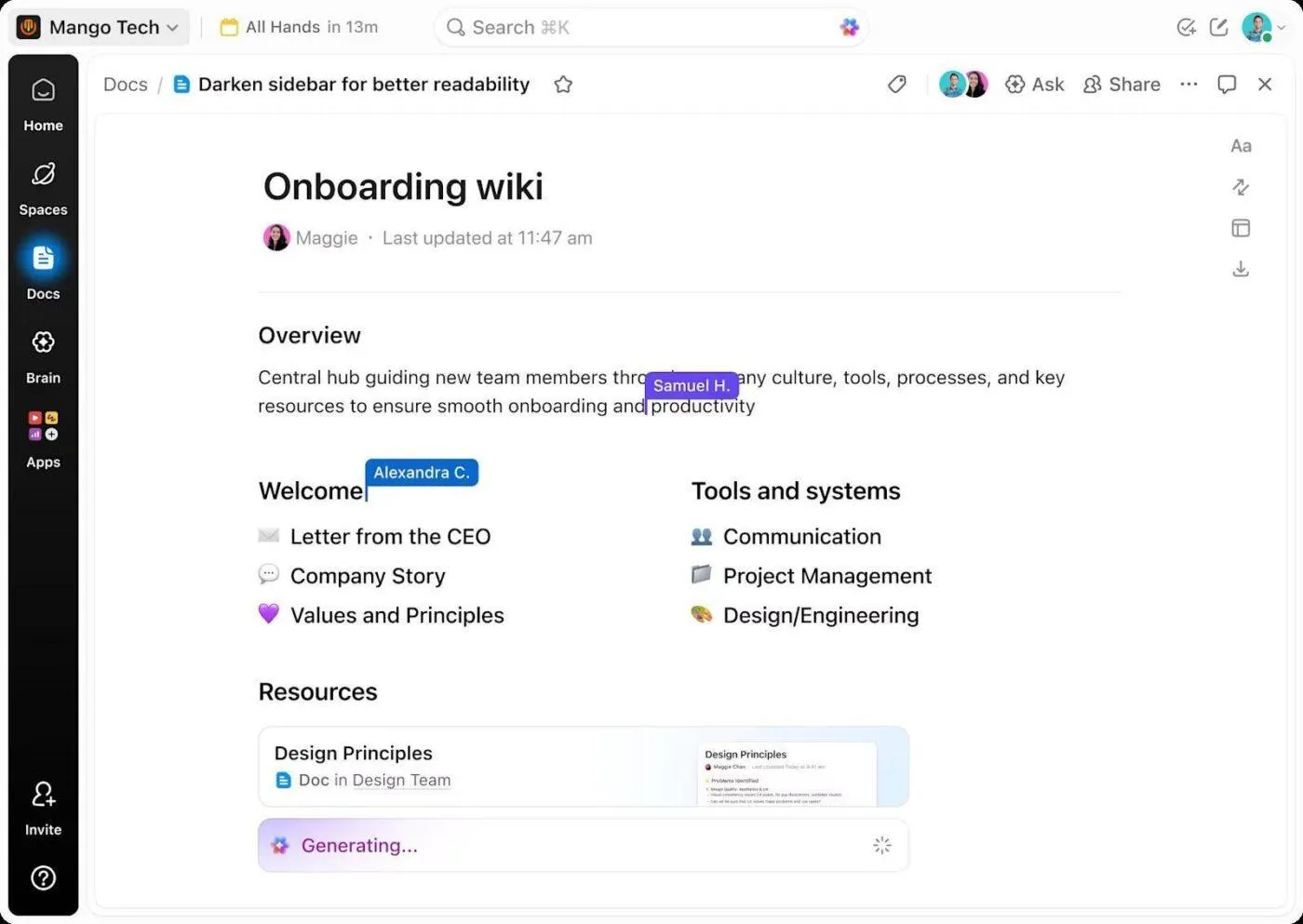

Çoğu belge incelemesi, belgenin içindeki sorunlardan dolayı başarısız olmaz. Asıl sorun, belgenin çevresinde ortaya çıkar. Adobe'nin 1.000'den fazla çalışanı kapsayan bir anketine göre, katılımcıların %58'i birkaç kişiden gelen çelişkili geri bildirimlerin işlerini yavaşlattığını belirtiyor. %57'si ise geri bildirimlerin en etkili şekilde, doğrudan belgenin içinde göründüğünde işe yaradığını söylüyor.
Sorunun bir kısmı, belge işbirliği yazılımlarının artık tek bir kategori altında toplanmamasıdır. Google Dokümanlar ve Microsoft 365, belge yazma ve düzeltme konusunda öne çıkar. Notion ve Confluence, yayınladıktan sonra da bilginin canlı kalmasını sağlar. ClickUp Docs, sayfaları tanımladıkları işlerle bağlantı kurar; Superhuman ise belgeleri uygulamalara dönüştürür. Zoho WorkDrive ve Dropbox ise onay ve dosya inceleme işlerinde uzmanlaşmıştır.
Bu kılavuz, sekiz yazılımın tümünü ekip çalışması konusundaki performansları, fiyatlandırmaları, kullanıcı yorumları ve belgelerinizi aktarmadan önce bilmeniz gereken sınırlamalar açısından karşılaştırmaktadır.
En İyi 8 Belge İşbirliği Aracı Bir Bakışta
| Araç | En uygun olduğu alanlar | Öne çıkan özellik | Başlangıç fiyatı* | Nerede yetersiz kalır? |
|---|---|---|---|---|
| Google Dokümanlar | Takımlar arasında sorunsuz ortak yazım | Gerçek zamanlı düzenleme, Öneri modu, onaylar, e-İmza, Gemini ve kolay harici paylaşım | Ücretsiz; aylık kullanıcı başına 7 $'dan başlayan ücretli planlar | Dosya yönetimi, ölçek büyüdükçe karmaşıklaşır ve çözülmüş bir konu, izlerin sonlandığı yerdir |
| Microsoft 365 | Değişiklik işaretlemelerinin yoğun olduğu ve düzenlemelere tabi belgeler | Değişiklikleri İzleme, yasal metin karşılaştırması, atanmış yorumlar, Belge Denetçisi, SharePoint sürüm yönetimi ve Copilot | Teams hariç, kullanıcı başına aylık 5,40 $'dan başlayan ücretler | Microsoft ekosisteminde en iyi performansı gösterir; harici kullanıcılar daha fazla sorunla karşılaşır ve sürüm kontrolleri SharePoint kurulumuna bağımlıdır |
| ClickUp | Belgeyle ilgili kararları izlenebilir işlere dönüştürün | Gerçek zamanlı belgeler, atanmış yorumlar, görev dönüştürme, sayfa geçmişi, korumalı sayfalar, misafir erişimi ve Brain | Ücretsiz; aylık kullanıcı başına 7 $'dan başlayan ücretli planlar | Yalnızca paylaşımlı bir belge düzenleyicisi istiyorsanız, bu yazılımlar ihtiyaçlarınızın ötesinde özellikler sunar |
| Notion | Tek bir sistemde belgeler ve takım wiki'si | Veritabanları, sayfa doğrulama, senkronizasyonlu bloklar, ilişkiler, yapay zeka ve Kurumsal Arama | Ücretsiz; aylık kullanıcı başına 10 $'dan başlayan ücretli seçenekler | Esnek bir yapı, sürekli bir sahiplik gerektirir; aksi takdirde büyük çalışma alanlarında gezinmek zorlaşır |
| Confluence | Büyük ölçekli mühendislik bilgi tabanları | Canlı belgeler, Jira entegrasyonu, içerik durumları, senkronizasyonlu bloklar, analizler, sayfa geçmişi ve Rovo | Ücretsiz; ücretli sürümler 5,42 $/kullanıcı/ay'dan başlar | Atlassian ortamında en güçlü performansı gösterir, ancak müşterilere sunulan profesyonel belgeler için daha az uygundur |
| Superhuman Belges | Uygulama gibi çalışan belgeler | Tablolar, formüller, düğmeler, otomasyonlar, Paketler, belge arası eylemler ve Docs AI | Ücretsiz; belge Maker için aylık 12 $'dan başlayan ücretli planlar | Karmaşık belgeler, bir belgenin düzenlemesinden çok bir uygulamanın yapılandırılması gibi hissettirebilir |
| Zoho WorkDrive | Yapılandırılmış belge inceleme ve onay ş akışları | İnceleme aşamaları, onay akışı, Takım Klasörleri, DLP, şablon birleştirme ve ş Akışı otomasyonunu inceleyin | Kullanıcı başına aylık 2,50 $'dan başlayan fiyatlarla | Ş Akışı, genel süreç zaten Zoho içinde yer alıyorsa en iyi şekilde çalışır |
| Dropbox | Yaratıcı varlıklar üzerinde dosya odaklı işbirliği | Yeniden oynatma, zaman damgalı geri bildirim, dosya kilitleme, filigran ekleme, Dash, Transfer, Paper ve yerleşik eSign | Ücretsiz; aylık 9,99 $'dan başlayan ücretli seçenekler | Dosya inceleme ve geri bildirim açısından güçlüdür, ancak canlı metin ortak yazımı temel bir özellik değildir |
ClickUp'ta yazılımları nasıl değerlendiriyoruz?
Editör takımımız şeffaf, araştırmalara dayalı ve satıcıdan bağımsız bir süreç izler; bu sayede önerilerimizin gerçek ürün değerine dayandığından emin olabilirsiniz.
İşte ClickUp’ta yazılımları nasıl değerlendirdiğimize dair ayrıntılı bir özet.
Belge İşbirliği Yazılımı Nedir?
Belge işbirliği yazılımları, birden fazla kişinin aynı belgeyi aynı anda yazmasına, düzenlemesine, gözden geçirmesine ve onaylamasına olanak tanır. Takım, tek bir paylaşılan dosya üzerinde çalışır; böylece kimse sürümleri e-posta yoluyla bir ileri bir geri göndermez. Düzenlemeler yapıldıkları anda görünür; yorumlar, öneriler ve sürüm geçmişi ise neyin değiştiğini ve kimin değiştirdiğini net bir şekilde ortaya koyar.
Bu araçları bir belge yönetim sistemi ile karıştırmak kolaydır. Bu tür sistemler, tamamlanmış dosyaları depolamak, indekslemek ve saklamak için tasarlanmıştır. İşbirliği araçları ise, takım henüz belgenin içeriğini tartışırken, yani bundan önceki aşamayı kapsar. Her iki tür araç da dosyalarınızı bulutta depolar.
Belge İşbirliği Yazılımında Nelere Dikkat Etmelisiniz?
Buradaki her araç canlı düzenleme, yorumlar ve izinler gibi özellikleri zaten sunduğundan, bunların ötesinde sekiz unsuru göz önünde bulundurun. Dördü ticari niteliktedir: sürüm geçmişinin ne kadar geriye uzandığı, yükseltme sırasında bu geçmişe ne olduğu, sürüm sınırını kimin kontrol ettiği ve gözden geçirenlerin bir lisans kotası olarak sayılıp sayılmadığı. Dördü yapısal niteliktedir: misafir kuralları, bir belgeyle ilgili kararın neye dönüştüğü, senkronizasyonun iki yönlü olup olmadığı ve yapay zekanın fiyatlandırılması ve denetlenmesi.
- Yeterince geriye uzanan sürüm geçmişi: Satın almayı planladığınız paketin veri saklama süresini öğrenin. Ücretsiz planlarda genellikle 7 gün saklama süresi varken, ücretli paketlerde bu süre 30, 90 ve 365 gün olarak artar; ancak hiçbirinde veri saklama süresi tam anlamıyla sınırsız değildir.
- Yükseltme sonrasında da devam eden veri saklama süresi: Bazı sağlayıcılar, yeni bir plana geçildiğinde eski geçmiş verilerinin geri doldurulmadığını belirtir. Bugün 30 günlük geçmiş verisini saklıyorsanız ve 180 gün saklama süresi sunan bir plana geçerseniz, eski sürümleriniz birdenbire 180 güne ulaşmaz. Zaten sahip olduğunuz 30 günlük geçmişe ek olarak, yükseltme tarihinden itibaren biriken verileri de alırsınız. 180 günlük tam aralık, 150 gün sonra oluşur.
- Görebileceğiniz sürüm sınırları: Bazı paketlerde, bir yönetici sınırı kuruluş, site veya kütüphane düzeyinde belirler ve yazarlar bu ayarı asla göremez. Sistemin kendi başına sildiği sürümlerin ne olduğunu sorun, çünkü en az bir büyük pakette bu sürümler geri dönüşüm kutusuna gitmez ve geri yüklenemez.
- Lisans maliyeti gerektirmeyen gözden geçirenler: Yazarlar öncesinde gözden geçirenlerin sayısını hesaba katın; çünkü onlar bir belgeye en çok dokunan gruptur ve kimse bütçesinde bu grubu hesaba katmaz. Modeller, sonsuza kadar ücretsiz görüntüleme ve yorum yapma imkânından, ücretli kullanıcı başına belirli sayıda ücretsiz misafire, hatta ücretsiz plandaki katı bir üst sınıra kadar aralık gösterir.
- Yeniden sınıflandırma tuzakları içermeyen misafir kuralları: Yönetici rolüne sahip bir gruba eklenen bir misafir, ücretli kullanıcıya dönüştürülebilir. Bazı araçlar, kendi e-posta etki alanınızda veya SSO'nuzda bulunan herkese tam üye ücreti üzerinden fatura keser; ayrıca, dışarıdan gelen müşteri erişimi bazen yıllık olarak ayrı bir faturaya konu olur.
- Vurgulanan bir kararın sonucu: Belgenin aslında hangi nesneyi oluşturduğunu sorun. Güçlü araçlar, vurgulanan metni gerçek bir iş öğesine dönüştürür ve sayfa üzerinde canlı durumunu gösterir. Daha zayıf olanlar ise o belgede bir an için belirip kaybolan bir onay kutusu oluşturur.
- İki yönlü senkronizasyon: Tek yönlü senkronizasyon, belgenin işi yansıtabileceğini ancak asla yönlendiremeyeceği anlamına gelir. Önemli olan, belgenin şirketinizin geri kalanının üzerinde çalıştığı aynı nesneye mi yazdığı, yoksa birinin senkronize tutmak zorunda olduğu bir kopyaya mı yazdığıdır.
- Fiyatını belirleyebileceğiniz ve denetleyebileceğiniz yapay zeka: Yapay zeka, bir iş planına dahil edilebilir, kredi bazında ölçülebilir, koltuk başına bir eklenti olarak satılabilir veya tamamen atlanabilir. Herhangi bir karşılaştırma yapmadan önce, koltuk satırına yapay zeka satırını ekleyin. Ardından, veri koşullarını kelime kelime okuyun; çünkü bazı satıcılar, model sağlayıcılarında 30 günlük bir süre tanır. “Verilerinizle eğitim yapmıyoruz” ve “İzininiz olmadan etki alanınız dışındaki verilerinizle eğitim yapmıyoruz” iki farklı taahhüttür
En İyi 8 Belge İşbirliği Yazılımı
En güçlü sekiz seçenek şunlardır: Google Dokümanlar, Microsoft 365, ClickUp, Notion, Confluence, Superhuman Docs, Zoho WorkDrive ve Dropbox. Her biri, hızlı ortak yazımdan resmi düzeltmelere ve medya incelemesine kadar farklı işlerde başarılıdır. Aşağıdaki girişler, öne çıkan özellikleri, fiyatlandırmayı, gerçek kullanıcı yorumlarını ve her bir aracın zayıf olduğu noktaları ele almaktadır.
1. Google Dokümanlar (Takımlar arası sorunsuz ortak yazım için en iyisi)
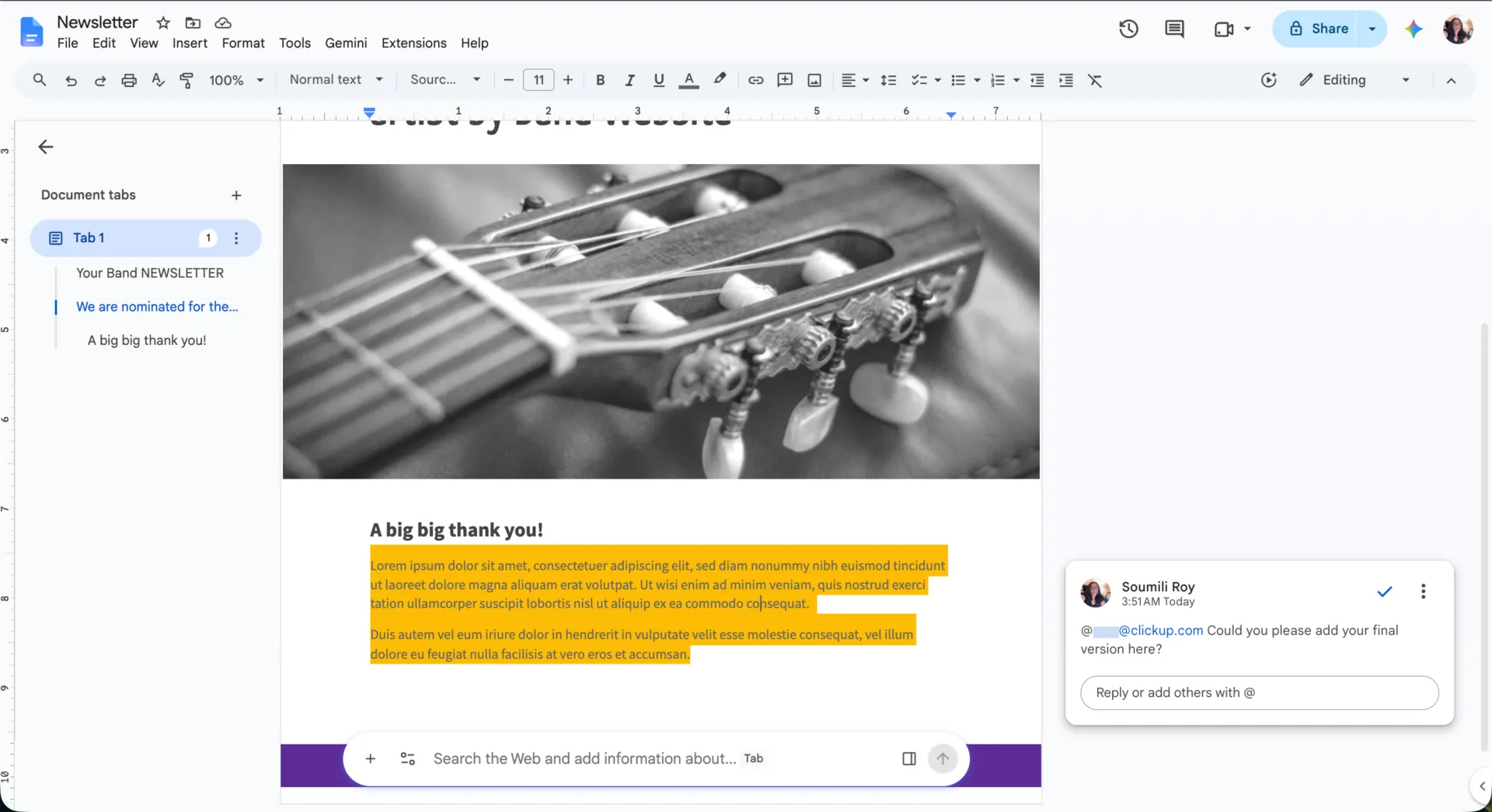
Google Dokümanlar, Google Çalışma Alanı'nın içinde yer alan tarayıcı tabanlı bir kelime işlemcisidir ve kendi organizasyon şeması dışındaki kişilerle birlikte yazım yapan serbest çalışanlar ve takımlar için idealdir. Bağlantıya sahip olan herkes aynı dosyayı açıp yazmaya başlayabilir ve çoğu harici gözden geçiren kişi, bu yazılımın nasıl çalıştığını zaten bilmektedir.
Belge sekmeleri, tek bir dosya içinde özet, taslak, araştırma notları ve alternatif bir sürümü barındırır; her sekmenin, paylaşabileceğiniz kendine ait bir bağlantısı vardır. Bir yorum konusu tıkanırsa, herkes belgenin üzerinden bir Google Meet toplantısı başlatabilir ve söz konusu sekmeyi sunabilir.
Erişim izni olan birden fazla kişi aynı anda düzenleme yapabilir ve gerektiğinde dosyanın ana sahipliğini saniyeler içinde paylaşabilir. Sürüm geçmişi özelliği sayesinde sürümlere isim verebilirsiniz; böylece müşteri tarafından onaylanan taslak, birkaç hafta sonra bile kolayca bulunabilir.
Öne çıkan özellikler
- Belgeler içindeki Gemini: Seçilen bir bölümü yerinde taslak haline getirir, yeniden yazar ve özetler; böylece kimse metni ayrı bir AI sekmesine yapıştırmak zorunda kalmaz
- Öneri modu: Orijinali üzerine yazmadan düzenleme önerilerinde bulunur; onaylayana yapılan değişiklikleri net bir şekilde görebilmesini sağlayan kabul ve reddetme seçenekleri sunar
- Onaylar ve e-İmza: Bir dosyayı resmi onay için yönlendirir ve desteklenen sürümlerde, PDF aracına aktarmadan imzaları toplar
- Yönetici paylaşım kontrolleri: Yöneticilerin belirli harici alan adlarını onaylamasına veya dosyaları kuruluş içinde kilitlemesine olanak tanır; bu da "ön tanımlı olarak açık" alışkanlığının müşteri işlerinin sızmasına yol açmasını önler
Fiyatlandırma
- Docs, herhangi bir Google hesabıyla ücretsiz olarak kullanılabilir
- İş Başlangıcı: 7 $/kullanıcı/ay
- İş Standardı: 14 $/kullanıcı/ay
- Business Plus: Kullanıcı başına aylık 22 $
Değerlendirmeler
- G2: 4,6/5 (48.000'den fazla yorum)
- Capterra: 4,7/5 (29.000'den fazla yorum)
Not: G2, Google Dokümanlar'ı tek başına bir ürün olarak değil, Google Çalışma Alanı paketini bir bütün olarak değerlendirir; bu nedenle G2 puanı, Çalışma Alanı'nın genel performansını yansıtır.
Bir Capterra kullanıcısı şöyle dedi:
Google Dokümanlar ile ilgili genel deneyimim çok olumluydu. Yazma, düzenleme ve işbirliği yapmayı çok daha kolay hale getiren, kullanıcı dostu ve güvenilir bir araçtır. Günlük belgeler, iş projeleri ve kişisel kullanım için mevcut en kullanışlı araçlardan biridir.
Google Dokümanlar ile ilgili genel deneyimim çok olumluydu. Yazma, düzenleme ve işbirliği yapmayı çok daha kolay hale getiren, kullanıcı dostu ve güvenilir bir araçtır. Günlük belgeler, iş projeleri ve kişisel kullanım için mevcut en kullanışlı araçlardan biridir.
Zayıf noktası: Dosyalar kişisel Drive'lara, paylaşılan Drive'lara ve kimsenin bakımını yapmadığı klasörlere dağıldığında Drive'ı yönetmek zorlaşır. Çok fazla kişiyle paylaşılan bir belge, sistemin yavaşlamasına veya kilitlenmesine neden olabilir. Çoğu takım, sonunda kendi adlandırma ve sahiplik kurallarını belirler.
En uygun kullanım alanı: Dışarıdan gelen işbirlikçilerin anında açabileceği tek bir dosyada yazma, inceleme ve onaylama işlemlerini gerçekleştirmesi gereken takımlar.
Aşağıdaki durumlarda atlayın: İncelemenizin, çözülmüş bir konu başlığıyla değil, bir sorumlu ve bir son tarihle bitmesi gerekiyorsa.
Google Dokümanlar'a alternatif diğer seçenekleri keşfetmek ister misiniz? Sizin için hazırladığımız bir video rehberimiz var:
2. Microsoft 365: Word, OneDrive ve SharePoint (Düzenleme işaretlerinin yoğun olduğu ve yasal düzenlemelere tabi belgeler için en iyisi)
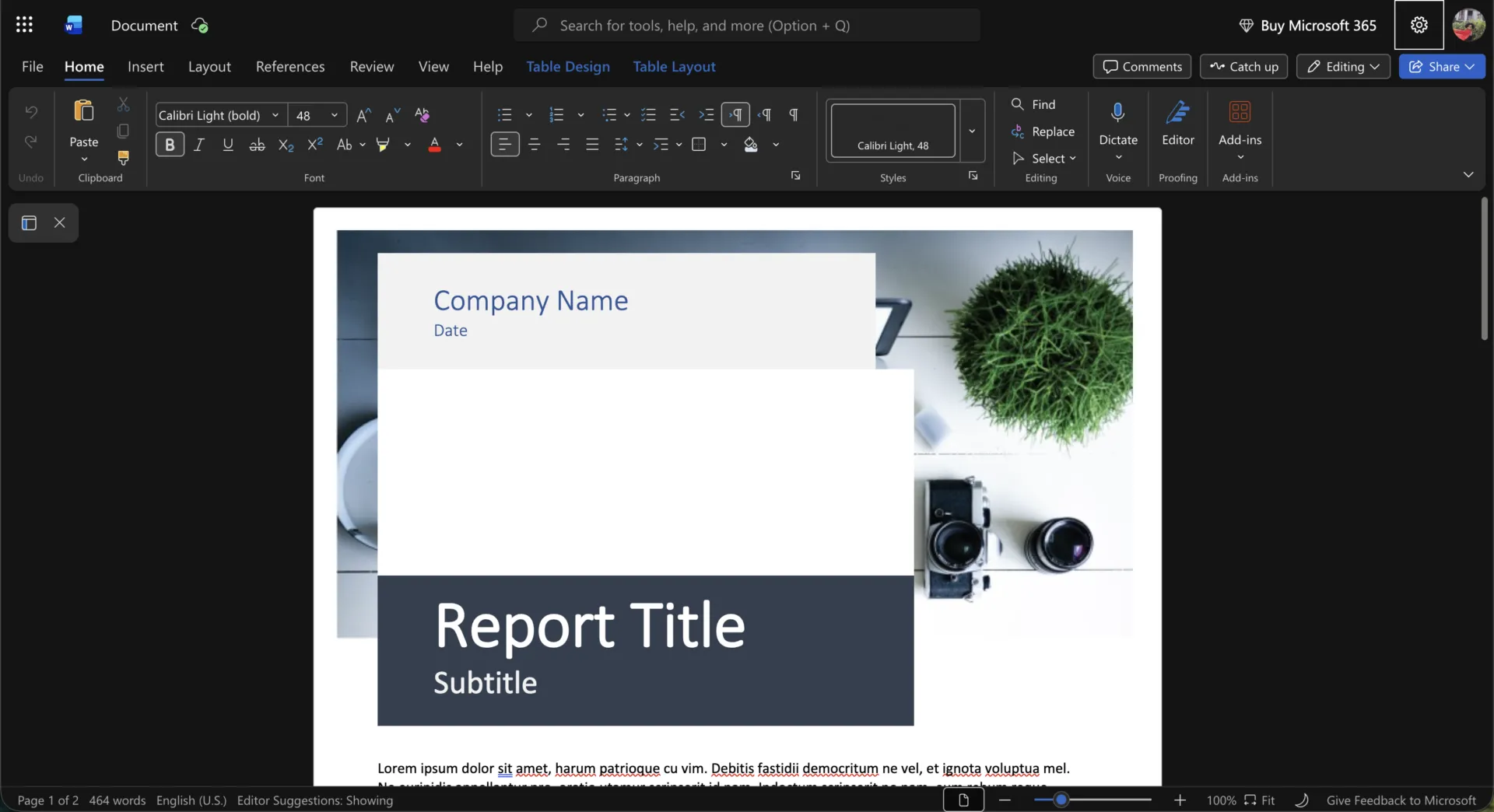
Microsoft 365, Word, OneDrive ve SharePoint'in tek bir sistem olarak işlediği bir pakettir. Word, .docx dosyalarını düzenlerken, OneDrive ve SharePoint bu dosyaları depolar. Bu, sözleşme dosyasının imzalanmadan önce beş farklı inceleyiciden geçmesi gereken hukuk ve finans takımları için idealdir.
Sözleşmeyi gönderdiğinizde, denetimler daha spesifik hale gelir. Dosyayı, her bir gözden geçirenin düzenlemelerinin renkli işaretlemeler olarak görünmesi için sınırlayabilir ve izleme özelliğinin devre dışı bırakılmasını önlemek için bir şifre belirleyebilirsiniz. Kısıtlamayı bir adım daha ileri götürürseniz, dış danışmanlar not bırakabilir ancak metnin tek bir kelimesine bile dokunamaz. İşaretlenmiş kopyası gelen kutunuza ulaştığında, Word bunu taslağınızla karşılaştırarak yasal bir karşılaştırma belgesi oluşturur ve her eklemeyi ve kesintiyi listeleyen üçüncü bir dosya oluşturur. SharePoint kütüphanesinde ise, belgeyi kontrol etmek, bir ortak son okumayı yaparken dosyayı tek bir düzenleyiciye kilitler.
OneNote ise dağınık tarafta yerini alıyor. Bir not defterini sözleşme kütüphanesiyle aynı SharePoint sitesine yerleştirin; görüşme notları ve açık sorular dosyanın hemen yanında yer alsın.
Öne çıkan özellikler
- Atanmış yorumlar: Bir yorumda bir gözden geçiren kişiye bahsetme yaparak yorumu ona atayın; böylece istek, ilgili maddeye sabitlenmiş olarak kalır
- Belge Denetleyicisi: Bir dosyayı göndermeden önce tarayın ve aksi takdirde dosyayla birlikte gönderilecek olan yorumları, gözden geçirenlerin adlarını ve gizli meta verileri kaldırın
- Word'deki Copilot: Copilot'tan uzun bir belgeyi özetlemesini, yeni bölümler taslağı hazırlamasını veya seçilen metni başka bir AI aracına kopyalamadan yeniden yazmasını isteyin
- SharePoint sürüm kontrolleri: Kuruluş, site veya kitaplık düzeyinde sürüm geçmişi kuralları belirleyin ve gerektiğinde önceki sürümleri geri yükleyin. Saklama ilkeleri ve e-Keşif tutma işlemleri, sürümleri normal kitaplık sınırlarının ötesinde koruyabilir
Fiyatlandırma
- İş Basic: Kullanıcı başına aylık 7 $
- İş Standardı: 14 $/kullanıcı/ay
- İş Premium: Kullanıcı başına aylık 22 $
- Takımlar içermeyen İş Basic: 5,40 $/kullanıcı/ay
- Takım içermeyen İş Standardı: 10,79 $/kullanıcı/ay
- Takımlar içermeyen Business Premium: 18,79 $/kullanıcı/ay
Değerlendirmeler
- G2: 4,6/5 (5.800'den fazla yorum)
- Capterra: 4,6/5 (14.000'den fazla yorum)
Bir G2 kullanıcısı şöyle dedi:
Word, Excel, PowerPoint, Teams ve Outlook'un tek bir sistem olarak birlikte çalışmasını seviyorum, özellikle de gerçek zamanlı işbirliği ve otomatik bulut kaydetme özelliklerini. Benim için en çok Excel öne çıkıyor: ciddi raporlamalar için yeterince güçlü, ancak neredeyse herkesin kullanabileceği kadar tanıdık ve erişilebilir.
Word, Excel, PowerPoint, Teams ve Outlook'un tek bir sistem olarak birlikte çalışmasını seviyorum, özellikle de gerçek zamanlı işbirliği ve otomatik bulut kaydetme özelliklerini. Benim için en çok Excel öne çıkıyor: ciddi raporlamalar için yeterince güçlü, ancak neredeyse herkesin kullanabileceği kadar tanıdık ve erişilebilir.
Zayıf noktaları: Microsoft 365, Microsoft ekosistemi için tasarlanmıştır; bu nedenle, gözden geçirenler bu ekosistemin dışında yer alıyorsa pek kullanışlı olmaz. Şifrelenmiş bir dosyaya erişmek için önce oturum açmaları istenir. Sürüm geçmişi de dosyanın bulunduğu kütüphaneye bağlıdır; bu nedenle, sürüm geçmişine güvenilebilmesi için bir yöneticinin bunu önceden ayarlaması gerekir.
En uygun olduğu takımlar: Belgelerin imzalanmadan önce birden fazla kişinin incelemesinden geçtiği hukuk, finans ve tedarik takımları.
Şu durumlarda atlayın: Gözden geçirenlerin hesap oluşturmadan tek bir tıklamayla dosyayı açmasını ve gözden geçirme işleminin onaylandığında sona ermesini, ancak takip işlerinin başka bir yerde devam etmesini istiyorsanız.
3. ClickUp (Belge kararlarını izlenebilir işlere dönüştürmek için en iyisi)
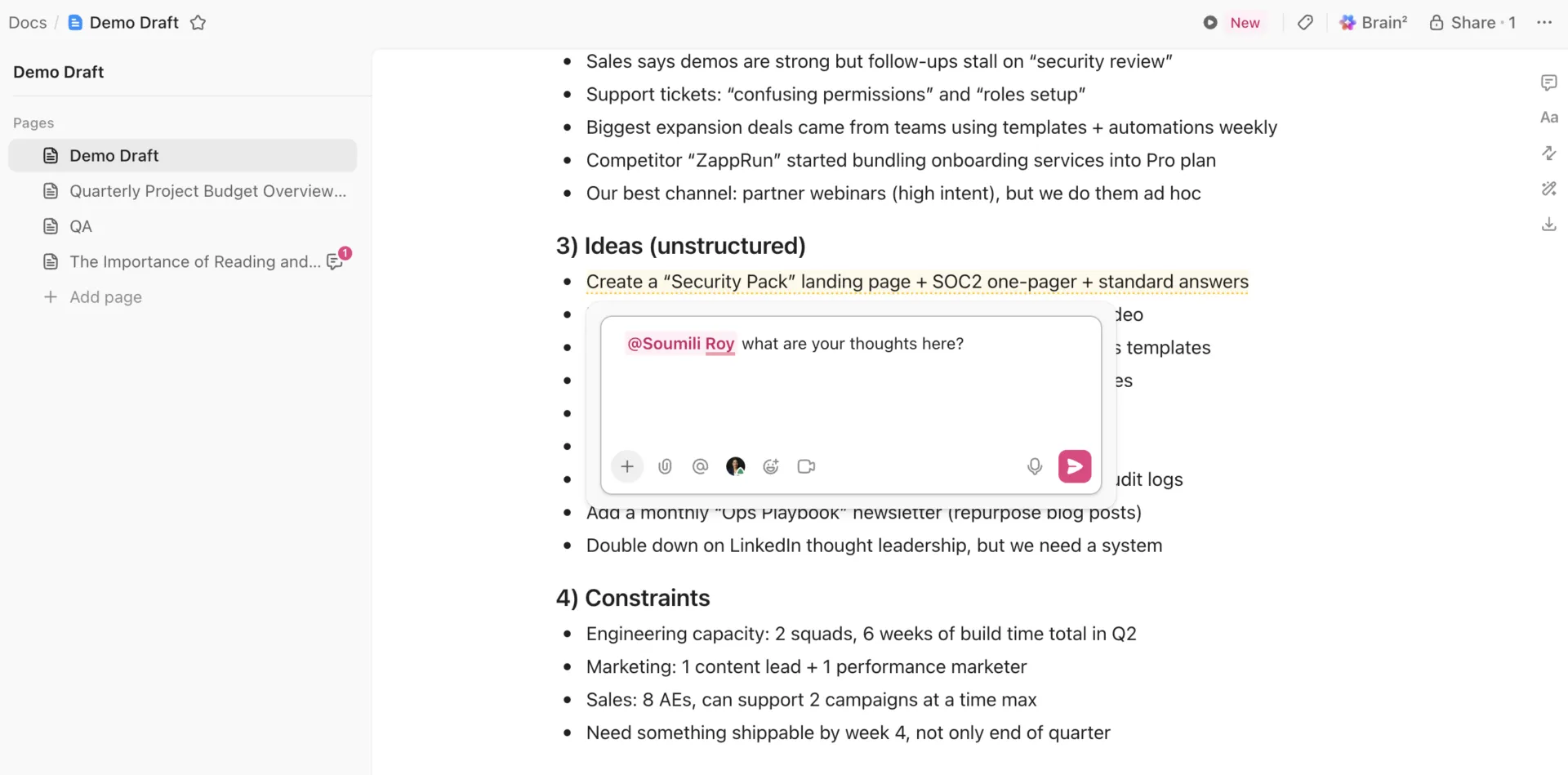
ClickUp Docs, tanımladığı işlerle aynı çalışma alanında yer alır; böylece bir SOP, yönettiği projenin hemen yanında bulunur. Bu özellik, atanan işlerin tamamlanmasının ardından inceleme yapılması gereken ürün, operasyon ve ajans takımları için mükemmeldir.
Birden fazla kişi aynı belgenin içinde aynı anda yazabilir, düzenleyebilir ve yorum yapabilir. Bir yorum atadığınızda, o kişi inceleme sürecinin bir parçası olmasa bile yorum, kendi işi olarak o kişinin gelen kutusuna düşer. Oradan yorum, son teslim tarihi, etiketler, Özel Alanlar ve izlenen süre içeren bir görev haline getirilebilir. Docs Hub, her bir belgede size atanan yorumların sayısını gösterir; dosyayı açmadan açık, atanmış ve çözülmüş konuları okuyabilirsiniz.
Genel bir bağlantı, kendi kontrol seçeneklerini de beraberinde getirir: arama motorlarının bu bağlantıyı indeksleyip indeksleyemeyeceği, okuyucuların bu bağlantıyı kopyalayıp kopyalayamayacağı ve bağlantının ne zaman geçerliliğini yitireceği gibi. Sayfa geçmişi, kimin neyi değiştirdiğini izler ve önceki bir sürümü geri yüklemenize olanak tanır. ClickUp Brain, aynı izinlerin üzerine kuruludur. Çalışma Alanınızın genelinden bilgi toplayarak, belgeleriniz ve ilgili işleriniz hakkındaki soruları gerçek zamanlı olarak yanıtlar.
Öne çıkan özellikler
- Senkronize edilmiş blok yorumları: Senkronize edilmiş bir bloktaki yorumların tümü, orijinalin bulunduğu belgeye yönlendirilir; böylece tek bir konuşma, tüm kopyaları kapsar.
- Blok bağlantıları: Tek bir metin bloğunun bağlantısını kopyalayın ve gözden geçiren kişiye okumasını istediğiniz paragrafı tam olarak gösterin
- Sayfa düzeyinde misafir erişimi: Bir müşteriye veya serbest çalışana, belgenin geri kalanını açmadan tek bir sayfaya yalnızca yorum yapma erişimi verin
- Korunan sayfalar: Onaylanmış bir sayfayı, yorumlar ve dışa aktarma işlemleri her zamanki gibi devam ederken, kimsenin yanlışlıkla düzenleme yapmaması için koruyun
Fiyatlandırma
Değerlendirmeler
- G2: 4,6/5 (13.700'den fazla yorum)
- Capterra: 4,6/5 (4.600'den fazla yorum)
Bir G2 kullanıcısı şöyle anlatıyor:
ClickUp'ta en çok sevdiğim şey, proje yönetimi, dokümantasyon ve takım işbirliğini tek bir platformda bir araya getirmesidir. Bağlam değiştirme sıklığını azaltmaya yardımcı olur, işleri düzenli tutar ve ister yaratıcı projeler, ister tasarım ya da ürün takımları olsun, farklı ş Akışlarına uyum sağlamak için yeterli esneklik sunar.
ClickUp'ta en çok sevdiğim şey, proje yönetimi, dokümantasyon ve takım işbirliğini tek bir platformda bir araya getirmesidir. Bağlam değiştirme ihtiyacını azaltmaya yardımcı olur, işleri düzenli tutar ve ister yaratıcı projeler, ister tasarım ya da ürün ekipleri olsun, farklı ş Akışlarına uyum sağlamak için yeterli esneklik sunar.
Zayıf yönü: ClickUp, bir belge düzenleyiciyi de içeren bir iş platformudur. İhtiyacınız olan tek şey iki kişi için paylaşılan bir sayfa ise, bu yazılım işin gerektirdiğinden daha kapsamlı bir sistemdir.
En uygun olduğu takımlar: Özetleri, teknik özellikleri ve standart çalışma prosedürleri (SOP) doğrudan görevlendirilmiş işlere dönüşen ürün, operasyon, mühendislik ve ajans takımları.
Şu durumlarda atlayın: Belgeleriniz genellikle nihai çıktı niteliğindeyse ve bunların görevlere, projelere veya ş akışlarına bağlanmasına gerek yoksa.
4. Notion (Tek bir sistemde hem belgeler hem de takım wiki'si için en iyisi)
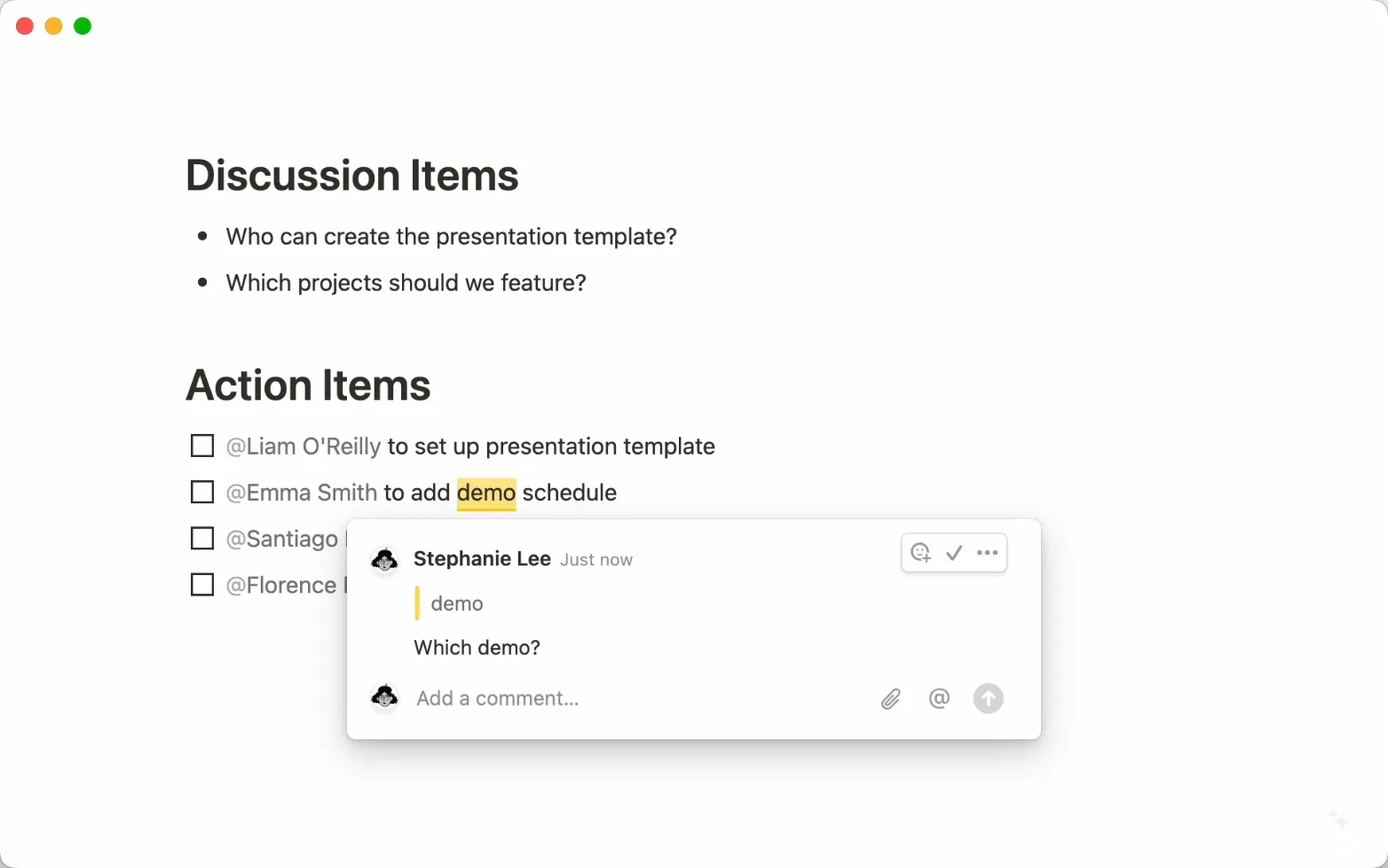
Notion, belgelerinizin bir klasör ağacının ötesinde bir yapıya ihtiyaç duyduğu durumlarda çok işe yarar. Takımlar, sayfaları gerçek zamanlı olarak birlikte yazabilir, yorum bırakabilir ve farklı izin düzeyleriyle paylaşabilir. Ancak geleneksel bir belge düzenleyicinin aksine, bu sayfalar sahip, durum, takım, inceleme tarihi ve içerik türü gibi özelliklere sahip veritabanlarında da barındırılabilir.
Bu, günlük belgelerinin yanı sıra bir bilgi tabanı oluşturan takımlar için idealdir. Sayfaları şirket wiki'sine yerleştirebilir, ilgili sayfaları ilişkilerle birbirine bağlayabilir ve bir politika veya güncellemenin birden fazla yerde görünmesi gerektiğinde senkronizasyon bloklarını kullanabilirsiniz. Doğrulanmış sayfalar, okuyucuya bir makalenin hala güncel olduğunu gösterir ve rozetin geçerlilik süresinin sona ermesi ayarlanabilir.
İşbirliği doğrudan sayfanın üzerinde gerçekleşir: canlı düzenleme, yorumlar, bahsetmeler ve paylaşımlar sayfa bazında ayarlanır. Belgeler veritabanlarında saklandığından, takım yüzlerce sayfayı birisinin nereye kaydettiğine göre değil, kimin sahibi olduğuna ve en son ne zaman gözden geçirildiğine göre sıralayabilir.
Öne çıkan özellikler
- Senkronize veritabanları: Jira, GitHub veya Asana verilerini bir Notion veritabanına aktarın ve bu verileri ilgili belgelerin yanında görüntüleyin. Senkronizasyon sürekli ancak tek yönlüdür; bu nedenle düzenlemeler yine de kaynak araçta yapılır.
- Sayfa doğrulama: Bir wiki sayfasını "doğrulanmış" olarak işaretleyin ve rozete bir son kullanma tarihi belirleyin; böylece okuyucular, güncel kılavuzları bir yıldır kimse tarafından güncellenmemiş sayfalardan ayırt edebilirler
- @bahsetmeleriyle bağlantılı sayfalar: @ işareti yazarak proje özeti, politika, toplantı notu veya ürün özellikleri gibi başka bir Notion sayfasına satır içi bağlantı ekleyin. Bu sayfanın adı daha sonra değiştirilirse, bağlantı verilen başlık bahsedildiği her yerde otomatik olarak güncellenir
- Notion AI ve Kurumsal Arama: Bir sayfadan taslak oluşturun, özetleyin, eylem ögelerini ayıklayın ve Çalışma Alanı genelinde sorular sorun. Arama özelliği, Slack, Teams ve GitHub gibi bağlı araçlara da erişebilir.
Fiyatlandırma
- Ücretsiz
- Ayrıca: Kullanıcı başına aylık 10 $, yıllık faturalandırılır
- İş: Kullanıcı başına aylık 20 $, yıllık faturalandırma
- Kurumsal: Özel fiyatlandırma
Değerlendirmeler
- G2: 4,6/5 (13.700'den fazla yorum)
- Capterra: 4,7/5 (2.700'den fazla yorum)
Bir G2 kullanıcısı şöyle bahsetti:
En çok hoşuma giden şey esneklik ve takım işbirliği. Belgeleri, veritabanlarını ve proje takip araçlarını tek bir paylaşımlı alanda oluşturabiliyorum; bu da departmanlar arası çalışmayı kolaylaştırıyor. Her şey düzenli, yapılandırılmış ve birbiriyle bağlantılı kalıyor; böylece tüm önemli konular için tek bir merkezi noktamız oluyor.
En çok hoşuma giden şey esneklik ve takım işbirliği. Belgeleri, veritabanlarını ve proje takip araçlarını tek bir paylaşımlı alanda oluşturabiliyorum; bu da departmanlar arası çalışmayı kolaylaştırıyor. Her şey düzenli, yapılandırılmış ve birbiriyle bağlantılı kalıyor; böylece tüm önemli konular için tek bir merkezi noktamız oluyor.
Zayıf yönü: Notion, takımlara kendi yapılarını oluşturmaları için büyük bir özgürlük sunar; ancak bu, birinin bu yapıyı sürdürmesi gerektiği anlamına da gelir. Sayfa hiyerarşileri, veritabanları ve izinler net bir sahiplik yapısı olmadan büyüdükçe, büyük Çalışma Alanlarında gezinmek zorlaşabilir.
En uygun kullanım alanı: Belgelerin paylaşımı, şirket wiki'si ve yapılandırılmış bilgi birikimini aynı Çalışma Alanı'nda bir araya getirmek isteyen girişimler ve büyümekte olan takımlar.
Şu durumlarda atlayın: Geleneksel bir dosya ve klasör sistemi istiyorsanız veya takımda Çalışma Alanı yapısından sorumlu olacak kimse yoksa.
5. Confluence (Büyük ölçekli mühendislik bilgi tabanları için en iyisi)
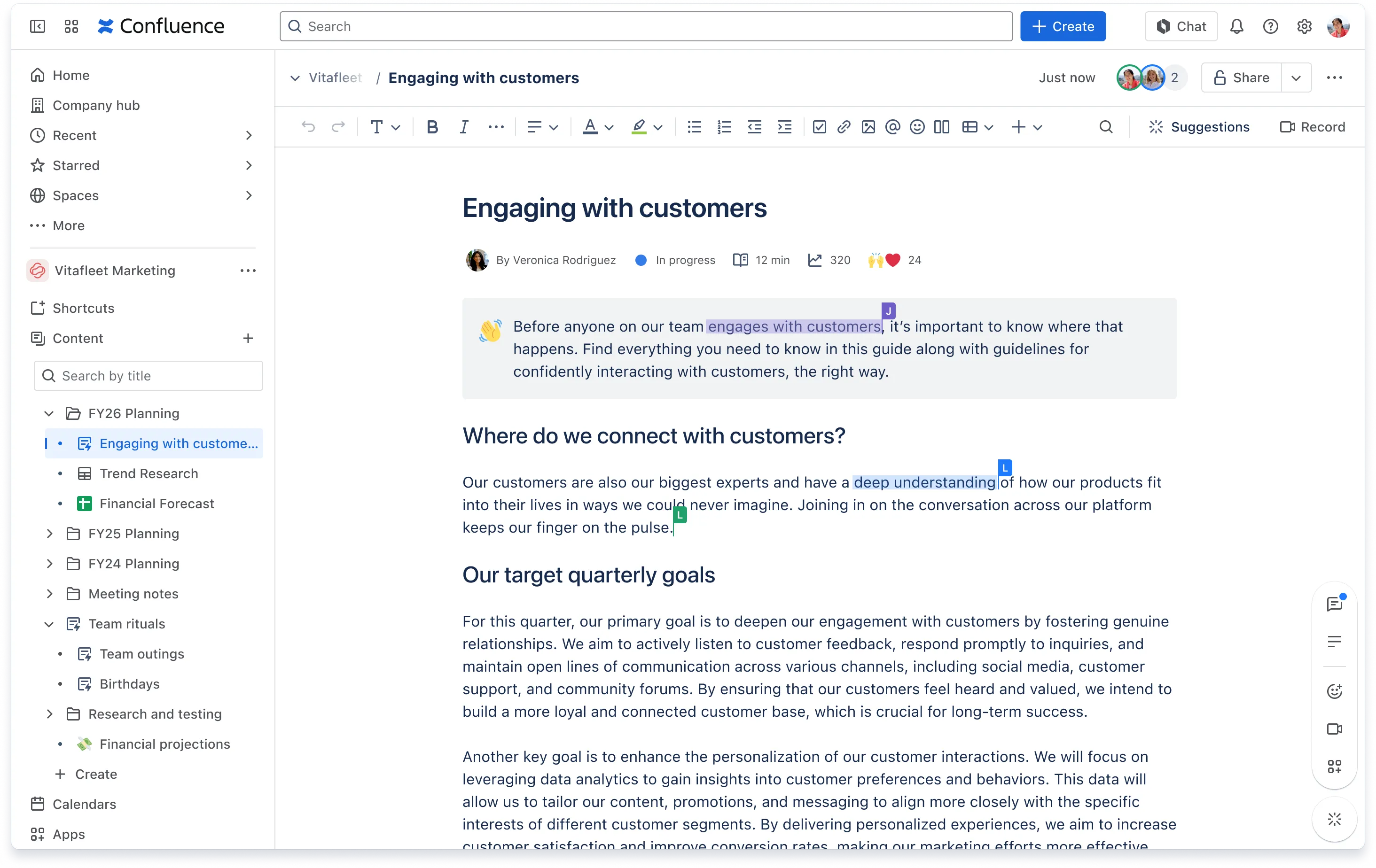
Atlassian’ın wiki platformu olan Confluence, birden fazla kişinin aynı teknik belge setini hazırlaması, gözden geçirmesi ve güncellemesi gerektiğinde mükemmel bir çözüm sunar. Takımlar, sayfaları ve canlı belgeleri birlikte düzenleyebilir, satır içi yorumlar bırakabilir ve gözden geçirenleri adlarına göre etiketleyebilir. Bir tasarım notu veya olay raporu henüz şekillenme aşamasındayken sayfaya erişimi kısıtlayabilir, ayrıntılar netleştiğinde ise sayfayı herkese açabilirsiniz.
Buradaki en büyük avantaj, bu sayfaların Jira ile ne kadar yakından entegre olduğudur. Bir sayfadaki eylem öğesi bir Jira iş öğesine dönüşebilir ve Jira sorunları, alanları, listeleri ve grafikler tekrar sayfada görüntülenebilir. Bir RFC veya olay incelemesi, yazım tamamlandıktan sonra da kullanışlılığını korur; çünkü takip edilmesi gereken işler, buna neden olan kararın hemen yanında yer alır.
Yorumlar da bir iz bırakır. Satır içi yorumlar, sorguladıkları satırın tam yanına eklenirken, sayfa geçmişi her sürümü saklar. Bir sayfa izlemesi gereken herkes, sayfayı izleyebilir ve her düzenleme konusunda bildirim alabilir. Daha büyük bir takımda ise alanlar, sayfa ağaçları, atanmış sahipler, durumlar ve yeniden kullanılabilir bloklar, tüm bunların dağınık bir sayfa yığınına dönüşmesini engeller.
Öne çıkan özellikler
- Confluence ve Jira arasında senkronize edilen bloklar: Kaynak sayfadaki bir bölümü diğer sayfalarda, canlı belgelerde veya Jira iş öğelerinde yeniden kullanın. Kopyası salt görünüm amaçlıdır ve kaynakta değişiklik yapıldığında güncellenir
- İçerik analitiği: Sayfa görünümlerini, tekil ziyaretçi sayılarını ve tahmini okuma süresini inceleyerek kullanıcıların hangi kılavuzları gerçekten açtığını öğrenin
- İçerik durumları: Bir sayfa veya canlı belgeyi taslak, inceleme aşamasında veya onaylanmış olarak işaretleyerek, okuyucuların üzerinde işlem yapmadan önce bir ipucu verin
- Confluence'ta Rovo: İçerik taslağı oluşturun ve yeniden yazın, bir sayfa veya o sayfanın yorum konuları özetleyin, kuruluşunuzun bilgi tabanında arama yapın ve bir belgedeki bilgilere dayanarak Jira ögeleri oluşturun
Fiyatlandırma
- Ücretsiz
- Standart: 5,42 $/kullanıcı/ay
- Premium: 10,44 $/kullanıcı/ay
- Enterprise: Özel fiyatlandırma
Değerlendirmeler
- G2: 4,1/5 (4.300'den fazla yorum)
- Capterra: 4,5/5 (3.700'den fazla yorum)
Bir G2 kullanıcısı bahsetti:
Confluence'ta en çok sevdiğim şey, tüm proje belgelerimizi ve teknik özelliklerimizi tek bir yerde merkezileştirmesi; böylece her şeyi kolayca bulup referans alabiliyoruz. Ayrıca Jira ile sorunsuz bir şekilde entegre oluyor; bu da gereksinimleri doğrudan biletlere bağlamayı ve geliştirme ilerlemesini takip etmeyi kolaylaştırıyor. Üstelik gerçek zamanlı ortak düzenleme özelliği de büyük bir artı: Takım olarak beyin fırtınası yapmak ve sürüm kontrolü sorunlarıyla uğraşmadan belgeleri güncel tutmak çok daha kolay oluyor.
Confluence'ta en çok sevdiğim şey, tüm proje belgelerimizi ve teknik özelliklerimizi tek bir yerde merkezileştirmesi; böylece her şeyi kolayca bulup referans alabiliyoruz. Ayrıca Jira ile sorunsuz bir şekilde entegre oluyor; bu da gereksinimleri doğrudan biletlere bağlamayı ve geliştirme ilerlemesini takip etmeyi kolaylaştırıyor. Üstelik, gerçek zamanlı ortak düzenleme özelliği büyük bir artı: Takımın birlikte beyin fırtınası yapması ve sürüm kontrolü sorunlarıyla uğraşmadan belgeleri güncel tutması çok daha kolay oluyor.
Zayıf noktası: Confluence, Atlassian ekosisteminde en güçlü performansını gösterir. Ancak bu araçları halihazırda kullanmayan takımlar, en iyi entegrasyonları başka platformlarda bulunan bir bilgi sistemine para ödemek zorunda kalabilir.
En uygun olduğu alanlar: Jira işleriyle sıkı bir şekilde bağlantılı, uzun ömürlü bir bilgi tabanına ihtiyaç duyan mühendislik ve teknik takımlar.
Şu durumlarda atlayın: Belgeleriniz çoğunlukla müşterilere yönelikse, tasarım ağırlıklıysa veya nihai teslim ürünü olarak son halini alması gerekiyorsa. Confluence, bitmiş belgeler üretmekten ziyade kurum içi bilgi birikimini korumada daha etkilidir.
Ayrıca şunu da okuyun: Confluence Alternatifleri
6. Superhuman Docs (Uygulama gibi çalışan belgeler için en iyisi)
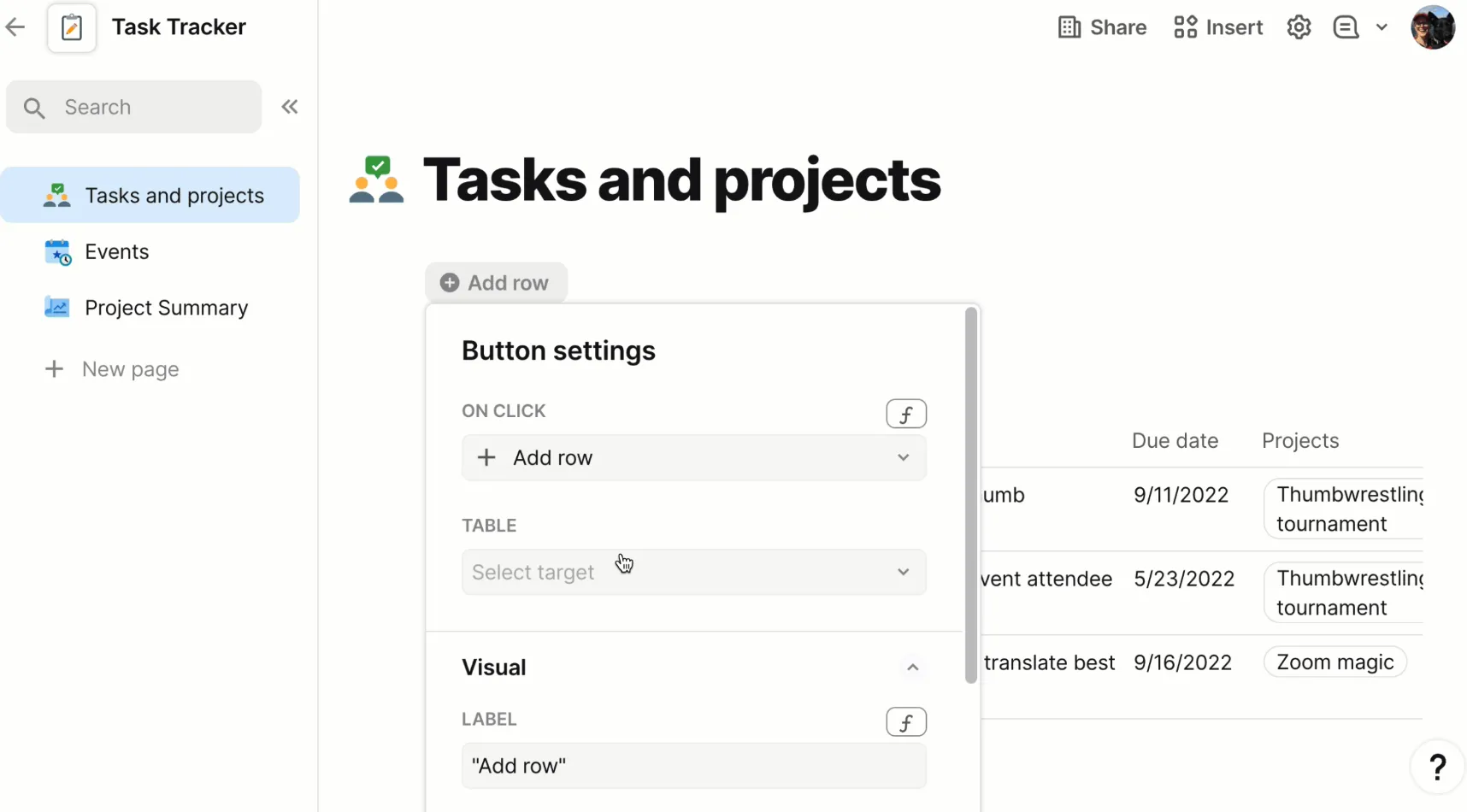
Eskiden Coda olarak bilinen Superhuman Docs, metnin yanında canlı tablolar, formüller, düğmeler ve formlar barındırabildiğini fark edene kadar normal bir belge gibi görünür. Bu yazılım, belgeleri sık sık güncellenen operasyon ve ürün takımları için tasarlanmıştır.
Birden fazla kişi tek bir belgeyi açabilir ve her biri aynı veri kümesinin farklı bir görünümünden çalışabilir. Bir görünüm kendi takımını filtrelerken, bir diğeri satırları bir pano şeklinde düzenler ve yapılan her düzenleme aynı kaynağa yansıtılır. Platformun entegrasyonları olan Packs, Jira, Slack, Figma, Asana, Gmail ve Teams'den canlı verileri ve eylemleri sayfaa aktarır; böylece "bileti kontrol edip geri dönme" gibi zaman kaybına yol açan işlemler ortadan kalkar.
İşbirliği setinin geri kalanı da korunur. Bir belge sayfalara ve alt sayfalara bölünebilir ve belirli sayfalar, bunlara ihtiyaç duymayan kişilerden gizlenebilir. Öneri modu, onay için önerilen düzenlemeleri izler; yorumlar bir paragrafa veya tek bir tablo satırına eklenebilir ve karara bağlanmış bir süreç, istenmeyen düzenlemelere karşı kilitlenebilir.
Öne çıkan özellikler
- Düğmeler ve otomasyonlar: Satırları güncelleyen, bir ş Akışı başlatan veya bağlantılı bir aracı tetikleyen bir düğme ekleyerek, bir sayfaı takım arkadaşınızın çalıştırabileceği bir şeye dönüştürün
- Tablo hücrelerinin ötesinde formüller: Superhuman Docs formülleri, tablo sütunlarında, doğrudan sayfa tuvalinde, düğmelerin içinde ve otomasyonlarda çalıştırılabilir
- Belgeler arası işlemler: Başka bir Superhuman belgeinden veri alın ve okuma-yazma erişimi sayesinde mevcut belgeden o kaynaktaki satırları ekleyin veya değiştirin
- Docs AI: Sorular sorun, taslak hazırlayın veya özetleyin, bir takip listesi oluşturun ve AI sütunlarını kullanarak tablodaki her satırı inceleyin
Fiyatlandırma
- Ücretsiz
- Pro: Aylık 12 $/Belge Maker, yıllık faturalandırma
- İş: Aylık 33 $/Belge Maker, yıllık faturalandırma
- Enterprise: Özel fiyatlandırma
Değerlendirmeler
- G2: 4,6/5 (490'dan fazla yorum)
- Capterra: 4,5/5 (90'dan fazla yorum)
Bir G2 kullanıcısı şöyle dedi:
SOP'ler, kılavuzlar, politikalar ve daha fazlasını oluşturmak için günlük olarak Coda'yı kullanıyoruz. Bu, tüm şirket için tek bir çözüm; verileri derlemek ve tüm takımlar için basitleştirmek amacıyla kullanıyoruz. Elektronik tablolar ve özel yazılım uygulamaları gibi çeşitli ş Akışları bir araya getiriyor. Tek bir arama tıklamasıyla önemli bir belgeyi bulabilir veya güncelleyebilirsiniz; önemli gerçekleri/bilgileri kolayca vurgulayabilir, düzenlemeler yapabilir ve iş arkadaşlarınızı etiketleyebilirsiniz. Bütçenizi zorlamadan ve asıl belgeyi bozmadan harika bir çalışma alanı.
SOP'ler, kılavuzlar, politikalar ve daha fazlasını oluşturmak için günlük olarak Coda'yı kullanıyoruz. Bu, tüm şirket için tek bir çözüm sunuyor; verileri derlemek ve tüm takımlar için basitleştirmek amacıyla kullanıyoruz. Elektronik tablolar ve özel yazılım uygulamaları gibi çeşitli ş Akışları bir araya getiriyor. Tek bir arama tıklamasıyla önemli bir belgeyi bulabilir veya güncelleyebilirsiniz; önemli bilgileri kolayca vurgulayabilir, düzenleyebilir ve iş arkadaşlarınızı etiketleyebilirsiniz. Bütçenizi zorlamadan ve belgenin aslını bozmadan harika bir çalışma alanı.
Zayıf yönü: Superhuman Docs, tablolar, formüller, Packs ve otomasyonlar ekledikçe daha da güçlü hale gelir, ancak bu aynı zamanda öğrenme sürecini de zorlaştırır. Karmaşık bir belge oluşturmak, geleneksel bir belgeyi düzenlemekten ziyade hafif bir uygulamayı yapılandırmaya daha çok benzeyebilir.
En uygun kullanım alanı: Birkaç kişinin çok daha büyük bir grup için etkileşimli belgeler ve takip araçları oluşturduğu operasyon ve ürün takımları.
Şu durumlarda atlayın: Düzgün uzun metinler, formel düzeltme işaretlemeleri veya platformdan çıktığında geleneksel bir görünümde olan dosyalar istiyorsanız.
Ayrıca şunu da okuyun: Coda Alternatifleri
7. Zoho WorkDrive (Yapılandırılmış belge inceleme ve onay ş akışları için en iyisi)
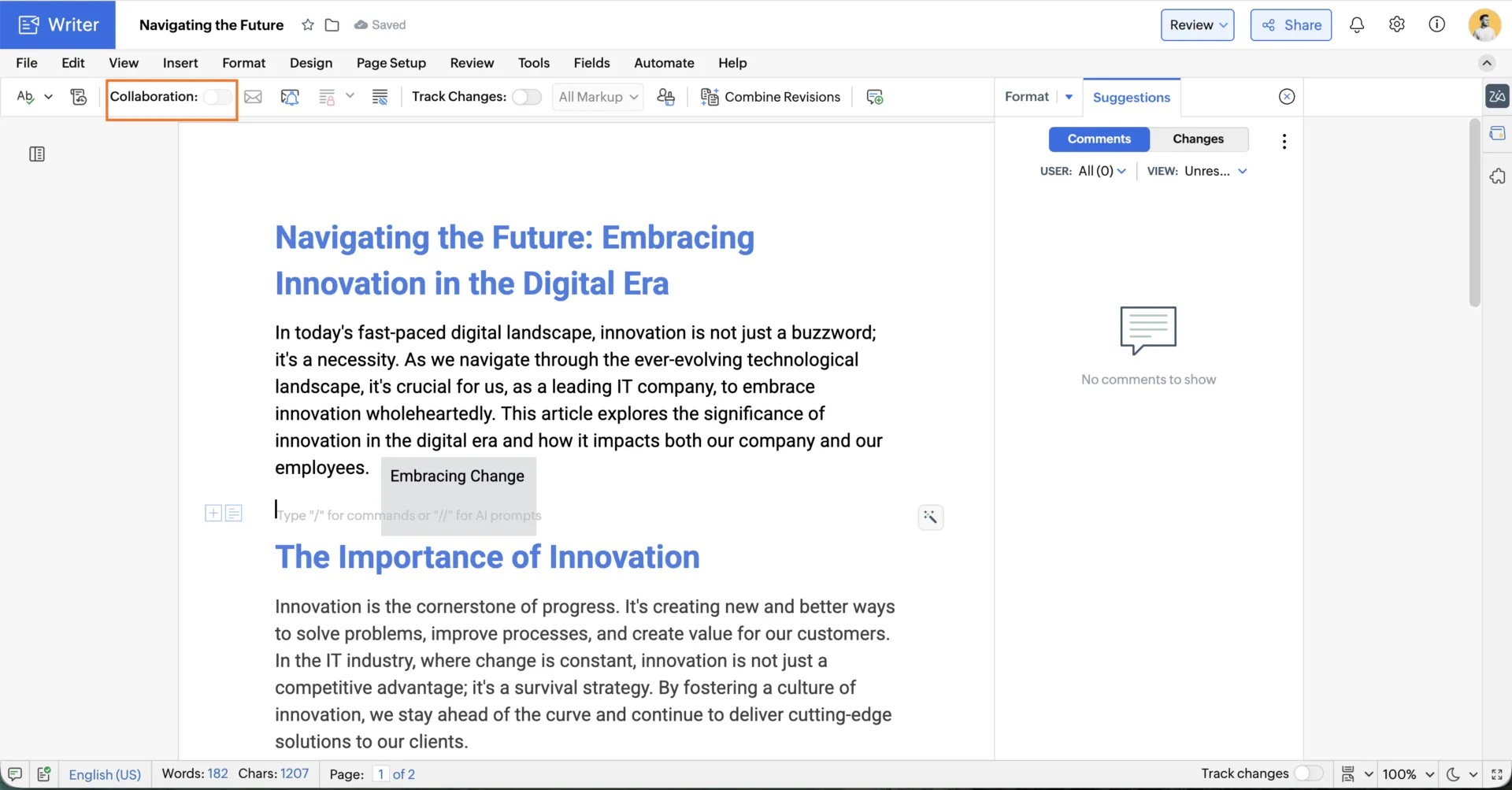
Zoho WorkDrive, Zoho paketinin dosya depolama ve işbirliği katmanıdır; kelime işlemcisi olarak ise Zoho Writer kullanılır. İşbirliğine yaklaşımı kontrol odaklıdır: kimin neyi, hangi sırayla inceleyeceği ve belgenin hangi kısımlarına erişebileceği belirlenir.
Writer'da bir dosya açın ve ona bir inceleme ş Akışı, bir onay ş Akışı veya her ikisini birden atayın. En fazla 10 inceleme sorumlusu belirleyin, her aşama için bir son tarih belirleyin; Writer, normalde sizin kendiniz takip etmek zorunda kalacağınız hatırlatıcıları e-posta yoluyla gönderir. Ayrıca, dosyanın üzerinde hangi aşamada olduğu ve kimin onayını beklediği doğrudan dosyada gösterilir; böylece kimse durumu sormak için takip mesajları göndermek zorunda kalmaz. Taslakta değişiklik olduğunda ş Akışını duraklatın, ardından yeniden başlatın.
Dışarıdan gelen gözden geçirenler, Zoho hesabı oluşturmadan paylaşılan Writer belgelerine yorum yapabilir ve bunları inceleyebilir; takımlar ise dosyaları kimin düzenleyebileceği, indirebileceği veya yeniden dağıtabileceği konusunda daha sıkı kontrol sağlayabilir. Ayrıca, tamamlanmış bir belgenin imzalanması gerektiğinde, geniş Zoho paketinden çıkmadan Zoho Sign'a gönderilebilir.
Öne çıkan özellikler
- Takım Klasörü erişim denetimleri: Proje dosyalarını rol tabanlı erişim izni olan paylaşımlı Takım Klasörlerinde saklayın ve dışarıdan kullanıcıların erişime ihtiyacı olduğunda müşteri kullanıcılarını ekleyin
- Yerleşik DLP denetimleri: Ayrı bir uyumluluk aracı eklemeye gerek kalmadan, kişisel verileri işaretleyin ve belirlenen bir politika doğrultusunda paylaşımı sınırlayın
- Birleştirme sonrası onay ile şablonları birleştirin: Bir veri kaynağından bir belge oluşturun, ardından kimse göndermeden önce doğrudan onay aşamasına yönlendirin
- Ş Akışı aşamalarında özel fonksiyonlar: Bir aşamaya özel bir fonksiyon ayarlayarak, belge inceleme sürecini tamamladığında bir eylemin tetiklenmesini sağlayın
Fiyatlandırma
- Başlangıç Paketi: Kullanıcı başına aylık 2,50 $, yıllık faturalandırılır
- Takım: Kullanıcı başına aylık 4,50 $, yıllık faturalandırılır
- İş: Kullanıcı başına aylık 9 $, yıllık olarak faturalandırılır
Değerlendirmeler
- G2: 4,4/5 (700'den fazla yorum)
- Capterra: 4,6/5 (90'dan fazla yorum)
Bir G2 kullanıcısı şöyle anlatıyor:
Zoho WorkDrive'da en çok takdir ettiğim özellik, kullanım kolaylığı ve takım işbirliğini mükemmel bir şekilde yönetmesidir. Dosya paylaşımı, klasör düzenleme ve izin yönetimi kolayca ayarlanabilir; bu sayede belgeler merkezi bir yerde toplanırken güvenlikleri de sağlanır.
Zoho WorkDrive'da en çok takdir ettiğim özellik, kullanım kolaylığı ve takım işbirliğini mükemmel bir şekilde yönetmesidir. Dosya paylaşımı, klasör düzenleme ve izin yönetimi kolayca ayarlanabilir; bu sayede belgeler merkezi bir yerde toplanırken güvenlikleri de sağlanır.
Zayıf noktası: Tüm süreç Zoho içinde yürüdüğünde bu akış etkili oluyor. Dışarıdan gelen gözden geçirenler yorum yapabilir ve izlenen düzenlemeleri görebilir, ancak ş Akışı, hatırlatıcılar ve imza adımı için bir Zoho hesapı gereklidir.
En uygun olduğu durumlar: İzlenebilir inceleme süreçlerine, onay akışına ve kontrollü dosya erişimine ihtiyaç duyan küçük danışmanlık firmaları, profesyonel hizmet firmaları ve operasyon takımları.
Aşağıdaki durumlarda atlayın: Belge işlerinin çoğu, halihazırda Google Çalışma Alanı veya Microsoft 365'i kullanan müşteriler üzerinden yürütülüyor ve onların için hiçbir zorluk yaşamalarını istemiyorsanız.
8. Dropbox (Yaratıcı varlıklar üzerinde dosya odaklı işbirliği için en iyisi)
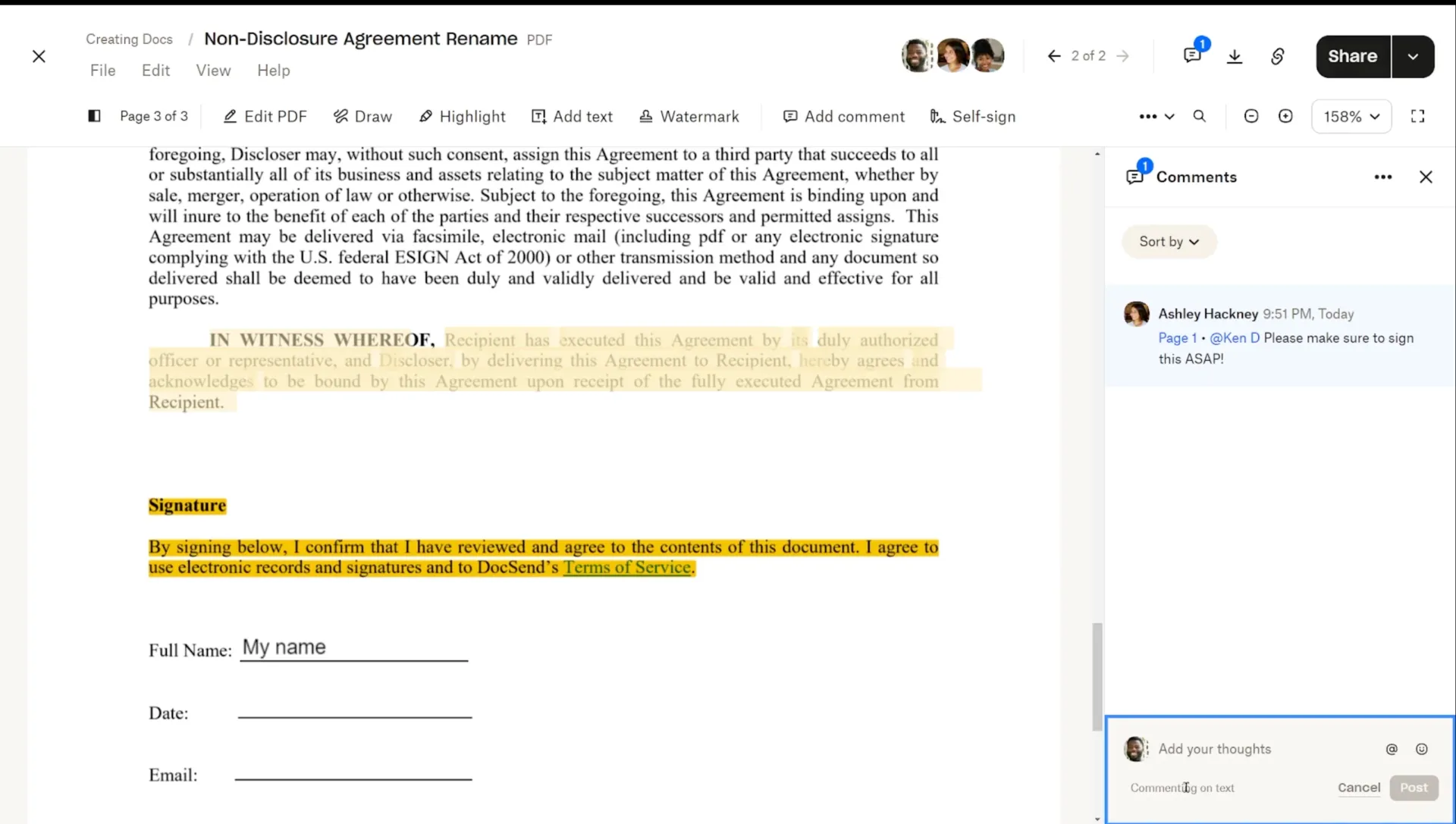
Dropbox, üzerine bir inceleme katmanı eklenmiş bir bulut depolama hizmetidir. İşbirliği yapılan belgelerin çoğu PDF, resim, ses ve video klipler olduğu için bu listeye dahil edilmiştir. Yorumlar, belgenin belirli bir noktasına, seçilen bir alana veya metin parçasına eklenebilir. Ses veya videolara ilişkin geri bildirimler ise zaman damgasına sabitlenir.
Dropbox Replay, medya takımlarının inceleme yaptığı yerdir. Bir inceleme uzmanı tek bir video karesinin üzerine çizim yapar ve yorumlar, bırakıldıkları sürümün yanında görüntülenir. Canlı inceleme oturumu, herkes aynı oynatma başlığında bir araya gelerek birlikte işaretlemeler yaparken oturumdaki herkes oynatmayı kontrol edebilir. Replay ayrıca Premiere Pro, After Effects, Final Cut Pro, DaVinci Resolve ve Pro Tools içinde de çalışır. Bir düzenleyici, kurgudan ayrılmadan yorumları zaman çizelgesi işaretçileri olarak okuyabilir.
Bu dosyalarla ilgili olarak, paylaşım kontrolleri en zor işleri yapar. Birisi dosyayı düzenlerken kilitleyin, kimin görünümü kontrol edin, filigran ekleyin, indirmeleri engelleyin, bağlantıyı şifre ile koruyun ve son kullanma tarihini ayarlayın. Dosya istekleri sayesinde, müşterileriniz herhangi bir kayıt işlemi yapmadan seçtiğiniz bir klasöre dosyalarını bırakabilir.
Öne çıkan özellikler
- Hafif ortak yazım için Dropbox Paper: Dropbox içinde, metinlerin yanı sıra yorumlar, bahsetmeler, görev atamaları ve gömülü içerikler ile paylaşılan notlar, özetler, gündemler ve çalışma belgeleri oluşturun
- Dropbox Dash: Dropbox'ı ve OneDrive, Notion ve Gmail gibi bağlantılı araçları arayın, ardından sorular sorun veya halihazırda açabileceğiniz dosyalardan derlenen özetleri alın
- DropUp Transfer: Çalışma klasöründen ayrı olarak, şifre, son kullanma tarihi ve indir uyarıları ile bitmiş bir dosyayı gönderin
- Yerleşik PDF düzenleme ve e-imza: Bir dosyayı, bulunduğu yerden imzalayabileceğiniz veya imzalanmak üzere gönderebileceğiniz bir PDF dosyasına dönüştürün
Fiyatlandırma
- Temel: Ücretsiz
- Ayrıca: Aylık 9,99 $, yıllık olarak faturalandırılır
- Standart: Kullanıcı başına aylık 15 $, yıllık olarak faturalandırılır
- Gelişmiş: Kullanıcı başına aylık 24 $, yıllık olarak faturalandırılır
- Enterprise: Özel fiyatlandırma
Değerlendirmeler
- G2: 4,4/5 (31.400'den fazla yorum)
- Capterra: 4,5/5 (21.600'den fazla yorum)
Bir G2 kullanıcısı şöyle anlatıyor:
Bu, bir kuruluş içinde veya hatta davet ettiğiniz belirli kişilerle dosya depolamak ve paylaşmak için çok kullanışlı, bulut tabanlı bir yöntemdir. Dosyaları uygun izinlerle paylaşabilir ve dosyalarınızı güvende tutmanıza yardımcı olan güvenlik özelliklerinden yararlanabilirsiniz. Ayrıca, Google gibi diğer hesaplarınıza bağlantı kurabilen entegrasyonlar sayesinde kullanıcı dostu bir yazılım olduğunu da söyleyebilirim. Akıllı özellikleri, dosya paylaşımını ve depolamayı daha hızlı ve daha kolay hale getirir.
Bu, bir kuruluş içinde veya hatta davet ettiğiniz belirli kişilerle dosya depolamak ve paylaşmak için çok kullanışlı, bulut tabanlı bir yöntemdir. Dosyaları uygun izinlerle paylaşabilir ve dosyalarınızı güvende tutmanıza yardımcı olan güvenlik özelliklerinden yararlanabilirsiniz. Ayrıca, Google gibi diğer hesaplarınıza bağlanabilen entegrasyonlar sayesinde kullanıcı dostu bir yazılım olduğunu da söyleyebilirim. Akıllı özellikleri, dosya paylaşımını ve depolamayı daha hızlı ve daha kolay hale getirir.
Zayıf yönü: Dropbox öncelikle dosya senkronizasyonu, depolama ve inceleme için tasarlanmıştır. Yorumlar ve Dropbox Replay, geri bildirimleri iyi yönetir, ancak canlı ortak düzenleme bu platformun temel özelliği değildir.
En uygun olduğu alanlar: Müşterileri, kaynak yazılımına sahip olmadan büyük boyutlu medya ve PDF dosyalarını inceleyen kreatif ajanslar, video takımları, mimarlar ve prodüksiyon grupları.
Şu durumlarda atlayın: İşbirliğinizin büyük bir kısmı, kişilerin metni gerçek zamanlı olarak birlikte taslak haline getirip düzenlemesinden ibaretse.
Doğru Belge İşbirliği Yazılımını Nasıl Seçmelisiniz?
Seçiminizi, belge içinde neler olup bittiğine ve sonrasında ne yapılması gerektiğine göre yapın. Bazı takımlar hızlı ortak yazım sürecine ihtiyaç duyarken, diğerleri resmi inceleme, yapılandırılmış bilgi, izlenebilir iş akışları, onay akışları veya büyük boyutlu yaratıcı dosyalar hakkında geri bildirim gerektirir.
| Eğer öncelikli ihtiyacınız… | Şunlarla başlayın |
|---|---|
| Müşteriler, serbest çalışanlar veya dış denetçilerle hızlı ortak yazma | Google Dokümanlar |
| Resmi düzeltme işaretleri, hukuki inceleme ve kontrollü belge geçmişi | Microsoft 365 |
| Özetleri, teknik özellikleri ve standart çalışma prosedürlerini (SOP) atanan işlere dönüştürme | ClickUp |
| Tek bir Çalışma Alanı'nda paylaşımlı belgeler ve şirket wiki'si oluşturma | Not |
| Jira işlerinin yanı sıra teknik belgeleri de düzenleme | Confluence |
| Tablolar, formüller ve ş akışları içeren etkileşimli belgeler oluşturma | Superhuman Belges |
| Belgeleri yapılandırılmış inceleme ve onay aşamalarından geçirin | Zoho WorkDrive |
| PDF'leri, resimleri, ses dosyalarını, videoları ve diğer yaratıcı dosyaları inceleyin | Dropbox |
Belgeleri Bir Araçtan Diğerine Taşırken Neler Sorun Çıkarır?
Metinlerin ve dosyaların ulaşması işin kolay kısmı. Asıl risk, bunların bağlamını kaybetmektir: yorumlar, hiyerarşi, izinler, bağlantılar ve revizyon geçmişi.
Tüm Çalışma Alanını taşımadan önce, elinizdeki en dağınık yapıya sahip gerçek bir belgeyi dışa aktarın ve hedef Çalışma Alanında açın. Ardından şunları kontrol edin:
- Yorumlar ve çözülmüş geri bildirimler: Satır içi yorumların, sayfa yorumlarının, bahsetmelerin ve çözülmüş konuların hala kullanılabilir bir formda görüntülendiğini doğrulayın. Bazı dışa aktarımlarda yorumlar tek bir dosya biçiminde tutulurken, diğerlerine aktarılmıyor.
- Sürüm geçmişi: Eski sürümlerin belgeyle birlikte aktarılıp aktarılmadığını kontrol edin. Pek çok sistem, geçerli sayfayı temiz bir şekilde dışa aktarırken düzenleme geçmişini geride bırakır
- İç içe geçmiş yapı: İçe aktarma işleminden sonra derinlemesine iç içe geçmiş bir bölümü açın ve üst-alt ilişkilerinin hala geçerli olup olmadığını kontrol edin. Büyük sayfa ağaçları düzleşir veya bölünür
- İzinler ve paylaşım kuralları: Taşıma işlemi tamamlandıktan sonra kimlerin içeriği görüntüleyebileceğini, yorum yapabileceğini ve düzenleyebileceğini kontrol edin. İçerik bozulmadan ulaşsa bile erişim ayarlarının genellikle yeniden yapılandırılması gerekir
- Bağlantılar ve referanslar: İç bağlantıları, geri bağlantıları, gömülü içerikleri, senkronize blokları ve diğer sayfalara yapılan referansları test edin. Eski Çalışma Alanı'nda çalışan bir bağlantı, düz metne dönüşebilir veya hiçbir yere yönlendirmeyebilir
- Yapılandırılmış içerik: Veritabanlarını, tabloları, düğmeleri, formülleri, formları ve gömülü medya öğelerini tek tek kontrol edin. Zengin içerikli bloklar, dışa aktarılırken daha basit biçimlere dönüştürülür
- Denetim kanıtı: Kimin, neyi, ne zaman değiştirdiğine dair bir kayda ihtiyacınız varsa, taşıma işleminin bu bilgileri aktardığından emin olun. Dosyaların hatasız bir şekilde içe aktarılması, yasal veya uyumluluk incelemesi sırasında talep edilebilecek kanıtları garanti etmez.
Geçişe geçmeden önce bu testi belge yönetimi ş akışınıza dahil edin. Zorlu bir belge üzerinde on dakikalık bir çalışma, düzeltilmesi henüz maliyetli olmayan aşamalar ortaya çıkaracaktır.
Artık belgelerinizin insan okuyucularından daha fazlası var
Belge işbirliği yazılımları artık hem insanlara hem de yapay zeka sistemlerine hizmet etmek zorundadır. Gartner'ın araştırmasına göre, 2026 yılında kuruluşların yalnızca %17'si yapay zeka ajanlarını kullanmaya başlamıştı, ancak %60'tan fazlası bunu iki yıl içinde yapacaktı.
Bu, iyi bir belgenin ne olduğu konusunu değiştiriyor. Güncelliğini yitirmiş bir sayfa veya gevşek bir izin, artık yapay zeka tarafından üretilen bir cevabın kaynak malzemesi haline gelebilir.
Araçları karşılaştırırken, yapay zekanın (AI) aşağıdaki özelliklere sahip olup olmadığını kontrol edin:
- Mevcut izinlere uyar
- Eski içeriği işaretler veya önler
- Bağlantılar, kaynaklarına geri yönlendirir
- Yöneticilerin arama kapsamını kontrol etmelerine olanak tanıyın
Belge yönetimi artık, yapay zekanın hangi dosyaları güvenilir şirket bilgisi olarak değerlendirebileceğine karar vermeyi de içeriyor.
Çoğu Alıcı, İşbirliği Araçlarını Karşılaştırırken Şu Noktayı Gözden Kaçırıyor
Paylaşılan bir belgenin içinde üç aylık planlama yapan 12 kişilik bir pazarlama takımını düşünün. Herkes belgeyi canlı olarak düzenler; yorumlar çözüme kavuşturulur; revizyon geçmişi korunur. Altı hafta sonra, 11 karardan hangisinin gerçekten hayata geçirildiğini kimse söyleyemez. Belge işe yaradı. Sorun, ondan sonraki her şeydi.
Bu eksiklik, sadece bir özelliğin olmamasından daha pahalıya mal oluyor. Gartner’ın 5.141 çalışanı kapsayan bir anketi, dijital çalışanların yalnızca %23’ünün iş uygulamalarından tamamen memnun olduğunu ortaya koydu.
UC Santa Barbara'da Duca Ailesi Teknoloji Yönetimi Profesörü olan Paul Leonardi, uygulamalar arasında sürekli geçiş yapmanın insanlara ne gibi zararları olduğu üzerine bir kitap yazdı:
Bir Zoom toplantısından Microsoft Teams'e geçip ardından Google Meet'e atlamak, her seferinde küçük farklılıklara (ekranınızı nasıl paylaşacağınız, hatta sesinizi nasıl kapatacağınız gibi) yeniden alışmak anlamına gelir. Bu çok önemli bir şey gibi görünmeyebilir, ancak bu geçişler, etkileşimler ve yeniden alışma süreçlerinin her biri zihinsel olarak yorucudur.
Bir Zoom toplantısından Microsoft Teams'e geçip ardından Google Meetup'a atlamak, her seferinde küçük farklılıklara (ekranınızı nasıl paylaşacağınız, hatta mikrofonunuzu nasıl kapatacağınız gibi) yeniden alışmak anlamına gelir. Bu çok önemli bir şey gibi görünmeyebilir, ancak bu geçişler, etkileşimler ve yeniden uyum sağlama süreçlerinin her biri zihinsel olarak yorucudur.
Dolayısıyla, araçları karşılaştırırken, bir belgenin yazım, inceleme, onay ve izlenen iş aşamalarından geçerken bir kişinin bağlamı kaç kez yeniden oluşturmak zorunda kaldığını hesaplayın.
Belgeyi İş Ortamınızın Yakınında Tutun
Sekiz araç, sekiz farklı işbirliği modeli. Takımınız çoğunlukla birlikte yazıyorsa, Google Dokümanlar veya Microsoft 365 ile hedefinize daha hızlı ulaşırsınız. Belgenin paylaşım havuzu haline gelmesi gerekiyorsa, Notion veya Confluence daha mantıklı bir seçimdir. Ve eğer “belge” aslında bir medya dosyasıysa, Dropbox tam da bu iş için tasarlanmıştır.
ClickUp, farklı bir iş akışına uygundur. Bir brifing, teknik şartname, standart çalışma prosedürü (SOP) veya toplantı notunun daha sonra görevlere dönüştürülüp izlenmesi gerektiğinde en iyi sonucu verir. Yorumlar görevlere dönüştürülebilir, kararlar sahiplerine ve son teslim tarihlerine bağlı kalabilir ve belge, desteklediği projenin yanında yer alır.
ClickUp'ı ücretsiz olarak kullanmaya başlayın.
Belge İşbirliği Yazılımları Hakkında Sıkça Sorulan Sorular
Genellikle hayır. Bu araçların çoğu belge düzeyinde kalır: siz yazarsınız, gözden geçirirsiniz, onaylarsınız ve sonraki işler başka bir yerde devam eder. ClickUp bu konuda bir istisnadır, çünkü bir belgedeki bir satır, atanan kişi ve son teslim tarihi içeren bir göreve dönüştürülür. Confluence, bir sayfadan Jira iş öğeleri oluşturarak buna yakın bir işlev sunar. Diğer araçlar için ise ikinci bir araç kullanmayı ve bu araçlar arasında iş akışını aktarmayı planlamanız gerekir.
Evet, birkaç tane var, ancak sınırlamaları okuyun. Google Dokümanlar, ClickUp, Notion, Superhuman Docs ve Dropbox'ın hepsinin ücretsiz sürümleri vardır ve Confluence 10 kullanıcıya kadar ücretsizdir. Ancak bazı kısıtlamalar vardır. Örneğin: Notion Ücretsiz, sayfa geçmişini yalnızca 7 gün saklar ve misafir sayısını 10 ile sınırlar; Confluence Ücretsiz'de alan veya sayfa izin ayarları yoktur; ClickUp'ın ayrıntılı misafir izin kontrolleri ise ücretli planlarda başlar. Google Dokümanlar, bir Google hesabıyla çoğunlukla ücretsiz olarak kullanılabilir. Microsoft 365’in kalıcı bir ücretsiz planı yoktur; bunun yerine deneme sürümleri sunar.
Deneme sürümüne güvenmeden önce bunu kontrol edin. Örneğin, Notion'un Ücretsiz sürümünde 7 günlük, Plus sürümünde 30 günlük, Business sürümünde 90 günlük ve Enterprise sürümünde sınırsız sürüm geçmişi saklanır. Dropbox, Standard sürümünde 180 gün, Advanced sürümünde 365 gün saklar; ancak standart sürüm geçmişi, Google Dokümanlar gibi web tabanlı dosyaları kapsamaz. SharePoint yapılandırılabilir: kütüphaneler sabit sayıda sürüm saklayabilir, bir son kullanma dönemi ekleyebilir veya Microsoft’un otomatik sınırlarını kullanabilir. Otomatik Kaydetme ve ortak yazma özellikleri de birkaç dakikada bir sürüm oluşturabilir; bu nedenle, sayıya dayalı bir sınır beklenenden daha hızlı tükenebilir.
Belge işbirliği yazılımları, düzenlemelere tabi işler için yeterince güvenli midir?
Genellikle öyledir, ancak ihtiyacınız olan denetim özellikleri çoğu zaman giriş seviyelerinin üzerinde yer alır. Denetim günlükleri Notion, ClickUp ve Superhuman Docs'ta Enterprise Planlarında kullanılabilir hale gelirken, Zoho WorkDrive, Yönetici Denetim İzi özelliğini İş Planına ayırır. Dropbox, dosya düzeyinde daha ayrıntılı etkinlik raporlamasını daha üst seviyelere sınırlarken, Microsoft ise Purview Audit Standard özelliğini tüm Microsoft 365 iş planlarına dahil eder. HIPAA destekleri, veri yerleşimi, DLP ve diğer yönetişim denetimleri de plana bağlı olabilir. Örneğin Zoho, DLP ilkelerini WorkDrive Business planına ayırır.
Nextcloud Office, tek bir sistemde kendi sunucusunda barındırılan dosya depolama ve gerçek zamanlı düzenleme isteyen takımlar için en kapsamlı açık kaynak seçeneklerinden biridir. Microsoft Office biçimleri de dahil olmak üzere belgeler, elektronik tablolar ve sunumlar arasında ortak düzenlemeyi destekler. Ayrıca, Microsoft Office uyumluluğunun en önemli olduğu durumlarda ONLYOFFICE Docs başka bir alternatiftir; CryptPad ise uçtan uca şifreli işbirliği ile öne çıkar. Bu üç seçenek de size tipik bir SaaS düzenleyicisine kıyasla barındırma ve veriler üzerinde daha fazla kontrol sağlar, ancak kurulum, bakım ve destek işlerinin yükünü de üstlenmeniz gerekir.
SharePoint, Microsoft 365'in işbirliği sisteminin depolama ve sürüm kontrol katmanıdır; bağımsız bir düzenleyici değildir. Ortak yazma işlemi Word, Excel ve PowerPoint'te gerçekleşir; SharePoint ise sürüm geçmişi kurallarını, check-in/check-out kilitlemelerini, saklama ilkelerini ve eDiscovery tutma işlemlerini kuruluş, site veya kitaplık düzeyinde yönetir. Kırmızı çizgi işaretlemelerine ve savunulabilir bir düzenleme izine ihtiyaç duyan takımlar, bu bileşenleri bir arada kullanır. Yalnızca canlı ortak yazma özelliğine ihtiyaç duyan takımlar, SharePoint’in yöneticiler için yükünü tamamen atlayabilir.
Google Dokümanlar, hızlı, açık ve şirketler arası ortak düzenleme için daha uygundur; Microsoft 365 ise resmi, kurallara bağlı ve çok sayıda düzeltme işaretinin bulunduğu belgeler için daha uygundur. Google, gerçek zamanlı akıcılık ve harici paylaşım konusunda öne çıkar. Microsoft ise gerçek değişiklik izleme, belge karşılaştırma ve Purview Audit gibi uyumluluk denetimleri konusunda üstünlük sağlar; bu özellikler, Microsoft’un tüm kurumsal kademelerinde standart olarak sunulur. Düzeltme işaretleri içeren .docx sözleşmelerini paylaşan takımlar Microsoft’u tercih etmelidir; müşterilerle birlikte taslak hazırlayan takımlar ise ön tanımlı olarak Google’ı kullanmalıdır.
Evet, bu kılavuzdaki her araç, canlı imleçler ve çakışma yönetimi ile eşzamanlı çoklu kullanıcı düzenlemesini destekler. Pratik sınırlamalar ise küçük harflerle yazılmış şartlarda belirtilmiştir. Tek bir Google Dokümanı, aynı anda yalnızca 100 açık sekme veya cihazdan düzenlenebilir ve 1,02 milyon karakter ile sınırlıdır; ayrıca masaüstüne senkronize edilen Microsoft dosyaları, canlı ortak yazım sırasında hâlâ senkronizasyon çakışmalarına neden olabilir. Büyük gruplar için en güvenilir yol, web tabanlı düzenlemedir.