
Airtable ทำงานได้ดีเมื่อโครงการของคุณมีความเรียบง่าย มีฐานข้อมูลที่เป็นระเบียบ ตารางที่จัดเรียงอย่างเป็นระบบ และงานที่สามารถจัดการได้
แต่หลังจากจุดหนึ่ง คุณจะสังเกตเห็นว่ามุมมองต่างๆ เพิ่มขึ้นเรื่อยๆ ทุ่งนาเริ่มรก และระบบอัตโนมัติขัดแย้งกันเอง
เป็นความพยายามครั้งสุดท้าย คุณอาจหันไปใช้เครื่องมือภายนอกและการผสานรวม ก่อนที่คุณจะรู้ตัวเครื่องมือต่างๆ ของคุณจะกระจายตัวจนควบคุมไม่ได้ และคุณกลายเป็นส่วนหนึ่งของกลุ่มพนักงานที่สลับไปมาระหว่างแพลตฟอร์มต่างๆมากกว่า 3,600 ครั้งต่อวัน
คุณสามารถข้ามทั้งหมดนี้ได้เพียงแค่เปลี่ยนมาใช้ClickUp
ในคู่มือนี้ เราจะแสดงวิธีการย้ายเวิร์กโฟลว์ของคุณจาก Airtable ไปยัง ClickUp โดยไม่สูญเสียข้อมูลใด ๆ เพื่อให้ทีมของคุณ ไม่ว่าจะใหญ่หรือเล็ก สามารถทำงานได้อย่างมีประสิทธิภาพและปราศจากความเครียด
เหตุใดทีมจึงย้ายจาก Airtable ไปยัง ClickUp
Airtable เป็นเครื่องมือที่ยอดเยี่ยมเมื่อคุณเพียงแค่จัดการข้อมูลที่มีโครงสร้าง แต่เมื่อทีมของคุณเติบโตขึ้น คุณจะเริ่มต้องการมากกว่าแค่แถวและคอลัมน์
และนั่นคือจุดที่ความแตกต่างระหว่างClickUp กับ Airtableชัดเจนขึ้น
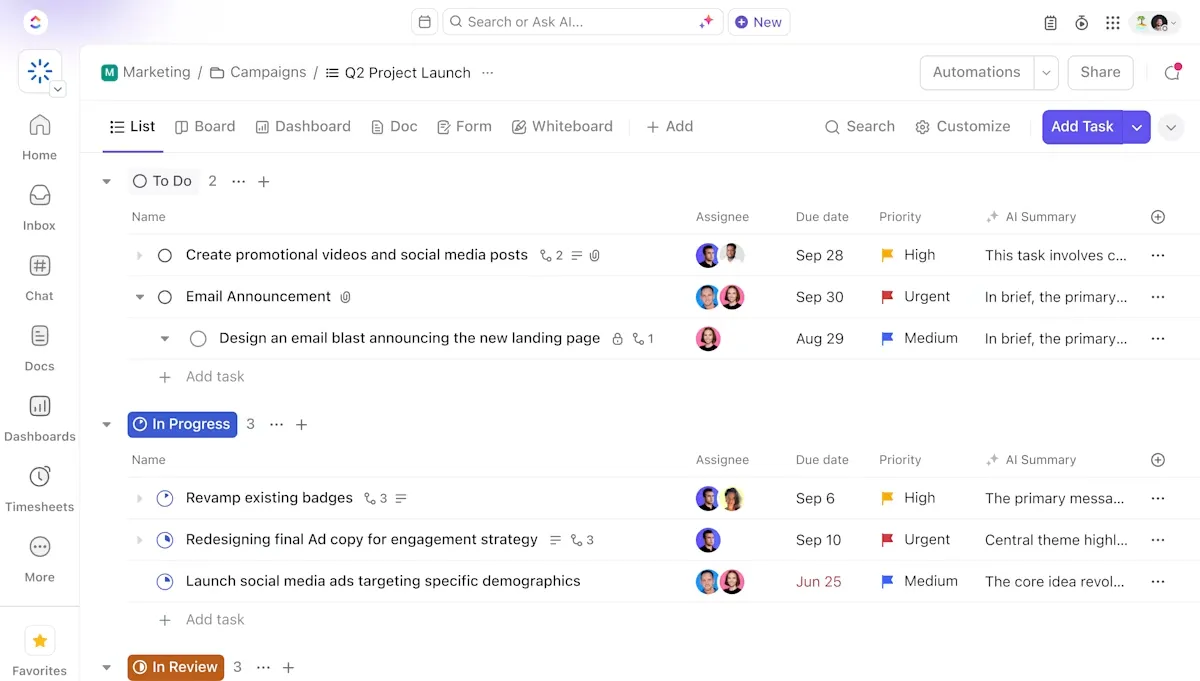
ClickUp คือ พื้นที่ทำงานแบบรวม AI แห่งแรกของโลกที่ผสานการจัดการโครงการ การจัดการความรู้ และการแชทเข้าด้วยกัน—ทั้งหมดขับเคลื่อนด้วย AI ที่ช่วยให้คุณทำงานได้เร็วขึ้นและฉลาดขึ้น
นี่คือสิ่งที่เปลี่ยนแปลงเมื่อทีมเชื่อมต่อ Airtable กับ ClickUp:
- จัดระเบียบงานตามขั้นตอนการทำงานของคุณ: ใช้ พื้นที่ (Spaces) สำหรับแต่ละแผนก, โฟลเดอร์ (Folders) สำหรับโครงการต่างๆ, และ รายการ (Lists) สำหรับแผนปฏิบัติการ
- ปรับกระบวนการให้เหมาะสมตั้งแต่ต้นจนจบ: ใช้ฟิลด์ที่กำหนดเองใน ClickUpเพื่อรักษาโครงสร้างในขณะที่สนับสนุนกระบวนการทำงานจริงข้ามทีม
- สลับระหว่างเวิร์กโฟลว์ได้ทันที: เข้าถึงมุมมอง ClickUpเช่น ตาราง, รายการ, ปฏิทิน, กระดาน, ไทม์ไลน์, แผนงานกานท์, และแดชบอร์ด โดยไม่ต้องออกจากพื้นที่ทำงานของคุณ
- บริหารการดำเนินงานและการทำงานร่วมกันอย่างครบวงจร: ทำงานในสถานที่เดียวที่รวมเอกสาร งานที่ต้องทำ ความคิดเห็น การอนุมัติ และทรัพยากรที่ใช้ร่วมกัน
- ทำให้กระบวนการจริงเป็นอัตโนมัติ: ตั้งค่าทริกเกอร์และการดำเนินการที่กำหนดเองในภารกิจ, สปรินต์, แบบฟอร์ม และปริมาณงานของคุณ เพื่อกำจัดงานที่ทำซ้ำด้วยเครื่องมืออัตโนมัติขั้นสูง
💟 โบนัส: ฟีลด์ AI ใน ClickUpสามารถเปลี่ยนงานดิบให้กลายเป็นข้อมูลที่มีโครงสร้างและสามารถนำไปใช้ได้ โดยไม่ต้องให้ทีมต้องมาติดป้ายหรืออัปเดตข้อมูลทุกอย่างด้วยตัวเอง แทนที่จะต้องพึ่งพาฟีลด์ที่กำหนดเองแบบคงที่ ฟีลด์ AI จะทำการสกัด, สร้าง, และอัปเดตข้อมูลโดยอัตโนมัติตามเนื้อหาของงาน, ความคิดเห็น, เอกสาร, และบริบทที่เชื่อมต่ออยู่
ตัวอย่างเช่น พวกเขาสามารถจำแนกประเภทของคำขอ สรุปข้อกำหนด ประเมินความสำคัญหรือความรู้สึก สกัดข้อมูลสำคัญ เช่น ลูกค้าหรือกำหนดเวลา และแม้กระทั่งสร้างผลลัพธ์ที่มีโครงสร้าง เช่น ระดับความเสี่ยงหรือขั้นตอนถัดไป
รายการตรวจสอบก่อนการย้ายข้อมูล
ก่อนที่คุณจะคลิกปุ่ม ส่งออกเป็น CSV เพื่อเชื่อมต่อ Airtable กับ ClickUp ขอให้คุณใช้เวลาสักครู่เพื่อเตรียมพื้นฐานให้ถูกต้อง การเตรียมตัวเล็กน้อยตอนนี้จะช่วยประหยัดเวลาในการแก้ไขและทำงานซ้ำในภายหลังได้มาก
นี่คือรายการตรวจสอบสามข้อที่คุณควรทำก่อนย้ายข้อมูลใดๆ ออกจากฐานข้อมูล Airtable ของคุณ
ระบุขั้นตอนการทำงานเพื่อดำเนินการย้ายข้อมูล
เริ่มต้นด้วยภาพรวม: งานอะไรที่คุณกำลังจะนำมาด้วย?
ทีมส่วนใหญ่ตระหนักว่าพวกเขากำลังเก็บแคมเปญเก่า การทดลองที่หยุดพักไว้ และฐานที่สร้างไว้เพียงครึ่งเดียวซึ่งไม่จำเป็นต้องมีที่อยู่ใหม่ใน ClickUp
ใช้ช่วงเวลานี้เพื่อ:
- ตรวจสอบทุกฐาน, โต๊ะ, และมุมมองที่คุณใช้ในวันนี้
- ทำเครื่องหมายว่าเวิร์กโฟลว์ใดที่ใช้งานอยู่ หยุดชั่วคราว หรือล้าสมัย
- ตัดสินใจว่าอะไรที่จำเป็นต้องย้ายก่อน
- โปรดทำเครื่องหมายสิ่งที่ถูกเก็บถาวรใหม่หรือสร้างขึ้นใหม่ทั้งหมดใน ClickUp
🔍 คุณรู้หรือไม่?รูปแบบ CSV(ค่าที่คั่นด้วยเครื่องหมายจุลภาค) ปรากฏขึ้นในช่วงต้นทศวรรษ 1970 และกลายเป็น 'หินโรเซตตา' ระดับสากลสำหรับการถ่ายโอนข้อมูล
ล้างข้อมูล Airtable ก่อนส่งออก
คิดซะว่าเป็นการทำความสะอาดครั้งใหญ่ในสำนักงานของคุณ ก่อนที่จะย้ายไปยังที่ที่ใหญ่ขึ้นและฉลาดขึ้น 🧽
ข้อมูลที่ยุ่งเหยิงใน Airtable จะยังคงยุ่งเหยิงใน ClickUp เช่นเดิม ยกเว้นว่าตอนนี้จะแก้ไขได้ยากขึ้นหลังจากการนำเข้า ให้ทำการปรับแต่งอย่างรวดเร็วดังนี้:
- กำหนดรูปแบบมาตรฐานสำหรับรายการแบบเลื่อนลง วันที่ ชื่อ และรูปแบบตัวเลข
- ลบข้อมูลซ้ำ ข้อมูลที่ไม่ใช้งาน และประวัติที่ไม่เกี่ยวข้อง
- แปลงบันทึกที่เชื่อมโยง/การรวมข้อมูลเป็นค่าธรรมดาหากจำเป็น
- ตรวจสอบให้แน่ใจว่ากรอกข้อมูลในฟิลด์หลักครบถ้วน
🧠 ข้อเท็จจริงสนุกๆ: นักวิทยาศาสตร์คอมพิวเตอร์ แลร์รี่ เทสเลอร์ ได้สร้างฟังก์ชัน 'ตัด, คัดลอก, และวาง' ขณะทำงานที่ Xerox PARC ต่อมาเขาได้สนับสนุนหลักการออกแบบ'No Modes' ซึ่งมีเป้าหมายเพื่อทำให้ซอฟต์แวร์ใช้งานง่ายและยืดหยุ่น หลักการนี้หมายความว่าผู้ใช้ไม่จำเป็นต้องจำว่าคอมพิวเตอร์อยู่ใน 'โหมด' ใดเพื่อดำเนินการ ทำให้ประสบการณ์ของผู้ใช้ราบรื่นและเรียนรู้ได้ง่ายขึ้น
ตั้งค่าลำดับชั้นใน ClickUp ของคุณ
ตอนนี้ที่คุณทราบแล้วว่าคุณกำลังย้ายอะไรและมันสะอาดเรียบร้อยดี ให้จัดเตรียมสถานที่ที่ชัดเจนสำหรับมันลงจอด ต่างจากโครงสร้างฐานแบนของ Airtableโครงสร้างลำดับชั้นของโครงการใน ClickUpให้พื้นที่สำหรับขยายงานข้ามแผนกได้

วางแผนตำแหน่งที่แต่ละขั้นตอนการทำงานจะเหมาะสมหลังจากกระบวนการเชื่อมต่อ Airtable และ ClickUp ของคุณ:
- พื้นที่ สำหรับทีมหรือกิจกรรมหลัก
- โฟลเดอร์ สำหรับหมวดหมู่โปรแกรม
- รายการ สำหรับกระบวนการทำงานเฉพาะ
- งานใน ClickUp/งานย่อย สำหรับการดำเนินงานประจำวัน
- สถานะที่กำหนดเองของ ClickUpและ ฟิลด์ที่กำหนดเอง ที่สอดคล้องกับกระบวนการใหม่ของคุณ
🔍 คุณรู้หรือไม่? ในยุค 1960 การย้ายข้อมูลหมายถึงการป้อนม้วนเทปแม่เหล็กขนาดใหญ่ระหว่างคอมพิวเตอร์ที่มีขนาดเท่าห้อง แต่ละม้วนเทปสามารถเก็บข้อมูลได้เพียงเศษเสี้ยวของสิ่งที่เครื่องมือสมัยใหม่สามารถส่งออกได้ในไฟล์ CSV เพียงไฟล์เดียว
ขั้นตอนโดยละเอียด: วิธีการย้ายข้อมูลจาก Airtable ไปยัง ClickUp
นี่คือคู่มือแบบทีละขั้นตอนเกี่ยวกับวิธีการส่งออกข้อมูลจากบัญชีAirtable ของคุณและตั้งค่าพื้นที่ทำงานใน ClickUp 🤩
ขั้นตอนที่ 1: ส่งออกข้อมูลจาก Airtable
ก่อนนำเข้างานของคุณเข้าสู่ ClickUp ให้เริ่มต้นด้วยการรวบรวมตารางที่คุณต้องการย้ายจาก Airtable ซึ่งอาจรวมถึง:
- ตารางฐาน
- บันทึกที่เชื่อมโยง (จะส่งออกเป็นข้อความ)
- ไฟล์แนบ (ลิงก์สำหรับการส่งออก)
- ข้อมูลเลือกเดี่ยว/หลายรายการ
- ฟิลด์วันที่
- ความคิดเห็น
❗ หมายเหตุ: รูปแบบการส่งออกที่ง่ายที่สุดคือ CSV สำหรับแต่ละตาราง Airtable ยังรองรับการส่งออกในรูปแบบ JSON แต่ CSV จะให้ประสบการณ์การแมปข้อมูลที่ราบรื่นที่สุดใน ClickUp
นี่คือวิธีการส่งออก:
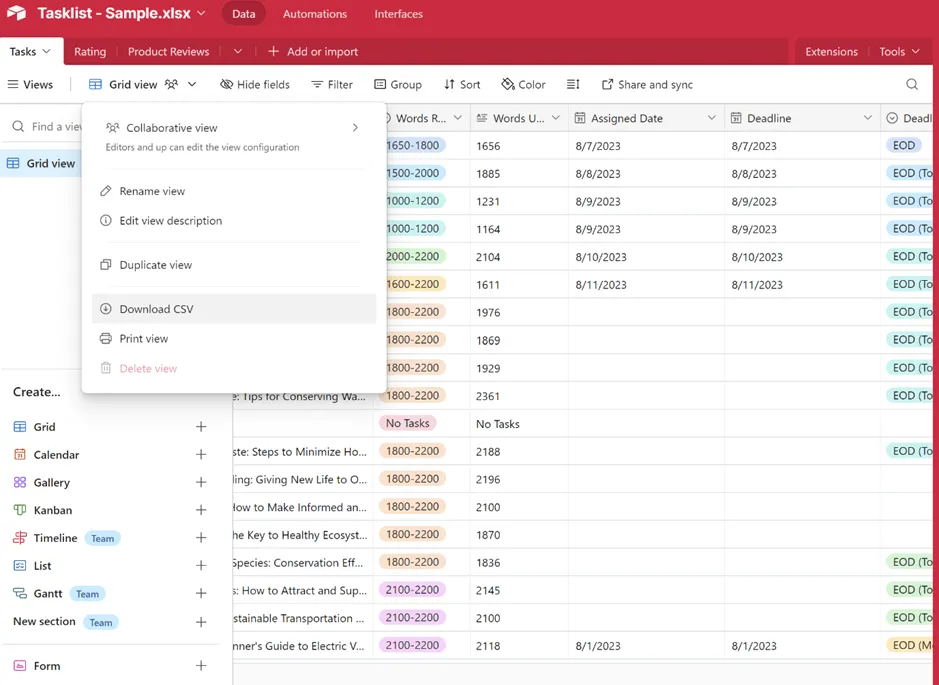
1. เปิดตาราง
2. คลิก ดู > ดาวน์โหลด CSV
3. บันทึกตารางแต่ละตารางแยกกัน
ตอนนี้คุณมีข้อมูลต้นทางพร้อมสำหรับการย้ายแล้ว
💡เคล็ดลับมืออาชีพ: หากคุณมีฟิลด์ค้นหาหรือฟิลด์รวมข้อมูล ให้ขยายฟิลด์เหล่านั้นเป็นค่าที่แท้จริงเมื่อเป็นไปได้ เพื่อหลีกเลี่ยงความสับสนในภายหลัง
ขั้นตอนที่ 2: เตรียมข้อมูลสำหรับ ClickUp
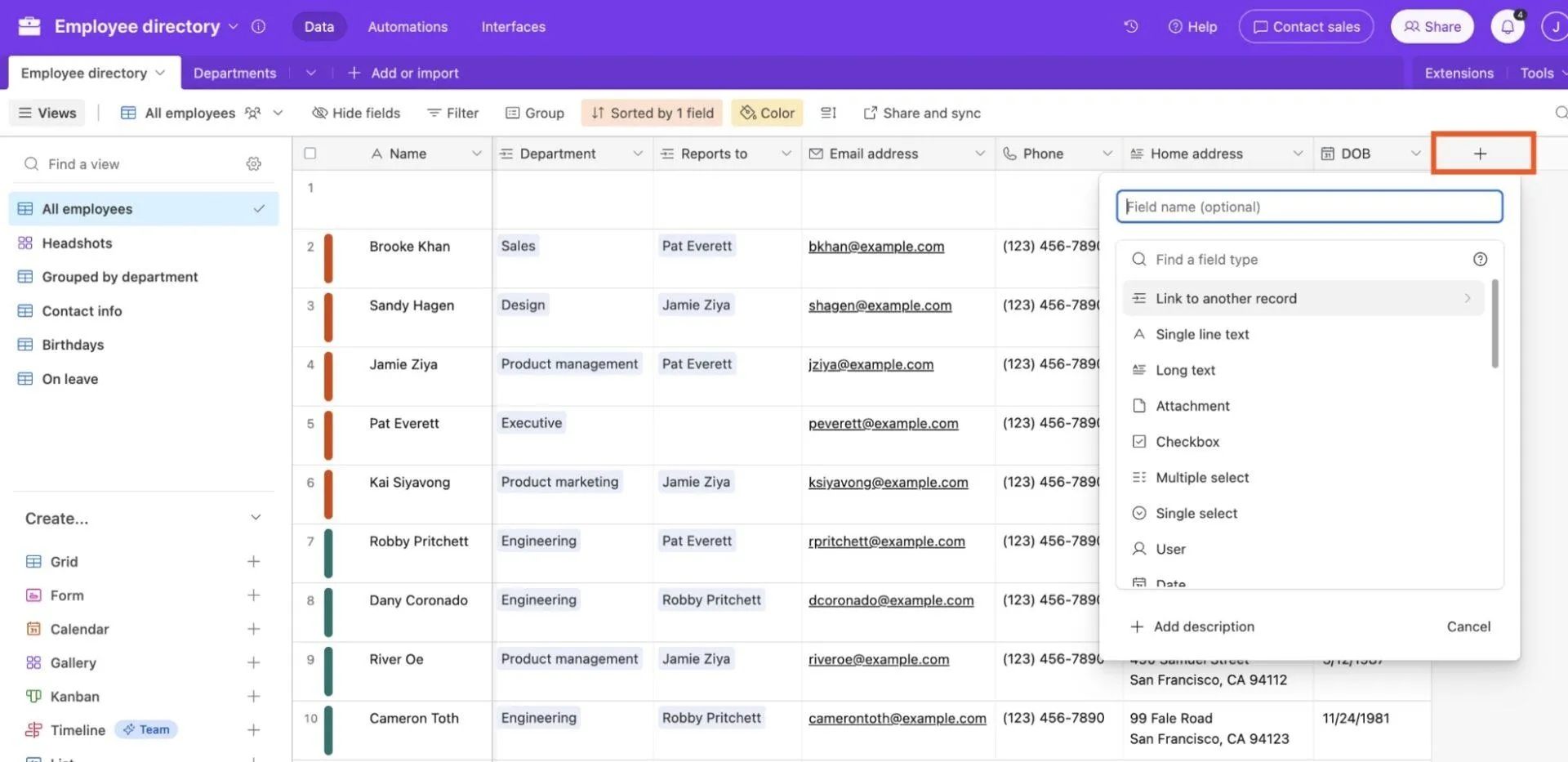
ก่อนการอัปโหลดโปรดเตรียมสเปรดชีตของคุณสำหรับการนำเข้า โดยเฉพาะอย่างยิ่งหากมีข้อมูลที่เชื่อมโยงจำนวนมาก
ตรวจสอบให้แน่ใจว่า:
- ไฟล์ถูกบันทึกในรูปแบบที่รองรับ เช่น .xls, .xlsx, .csv, .xml, .json, .tsv, .txt (หรือป้อนด้วยตนเองในตัวนำเข้า)
- ทุกแถวแทนงานหนึ่ง
- รวม ชื่องาน (ClickUp ต้องการ)
- หัวข้อคอลัมน์มีเอกลักษณ์เฉพาะ
- วันที่ใช้รูปแบบมาตรฐาน (เช่น MM/DD/YYYY)
- การรวมรายการวันที่และเวลา ถูกต้องหากคุณต้องการนำเข้าค่าเวลา (เช่น 12/31/25 13:30 โดยใช้รูปแบบ 24 ชั่วโมงหรือ 12 ชั่วโมง เช่น 12/31/25 03:30 น.)
- งานย่อยอยู่ในบันทึกที่เป็นระเบียบ (รองรับเพียงหนึ่งระดับระหว่างการนำเข้า)
- อีเมลของผู้ใช้สำหรับผู้รับมอบหมายถูกคั่นด้วยเครื่องหมายจุลภาค และถูกต้อง
❗ หมายเหตุ: ClickUp รองรับ สูงสุด 10,000 แถวต่อการนำเข้าแต่ละครั้ง หากไฟล์มีขนาดใหญ่กว่านั้น กรุณาแบ่งออกเป็นกลุ่มย่อย
🔍 คุณรู้หรือไม่? ก่อนยุคคอมพิวเตอร์ดิจิทัล ทีมที่ประกอบด้วยผู้คน ซึ่งส่วนใหญ่เป็นผู้หญิง ทำหน้าที่คำนวณแผนภูมิทางดาราศาสตร์ ตารางทางวิศวกรรม และวิถีทางทหารพวกเขาเป็นทีมประมวลผลข้อมูลที่มีโครงสร้างกลุ่มแรกสุด
ขั้นตอนที่ 3: นำเข้าข้อมูลเข้าสู่ ClickUp
ClickUp Importช่วยให้การนำเข้าข้อมูล Airtable ที่มีอยู่ของคุณเข้าสู่แพลตฟอร์มเป็นเรื่องง่าย ไม่ว่าจะจัดเก็บอยู่ในไฟล์ Excel, CSV, XML, JSON, TSV หรือ TXT ก็ตาม
เวอร์ชันล่าสุดของClickUp Spreadsheet Importerรองรับไฟล์ได้หลากหลายประเภทมากขึ้น นอกจากนี้ยังสามารถนำเข้าข้อมูลไปยังรายการ, โฟลเดอร์ หรือพื้นที่ที่มีอยู่แล้ว และใช้การจับคู่ข้อมูลอัจฉริยะ (ขับเคลื่อนด้วย AI และการนำเข้าข้อมูลย้อนหลัง) เพื่อจับคู่คอลัมน์ในสเปรดชีตของคุณกับฟิลด์ที่เหมาะสมใน ClickUp
ทำตามขั้นตอนเหล่านี้เพื่อย้ายสเปรดชีตของคุณไปยัง ClickUp อย่างราบรื่น:
ขั้นตอนที่ 1: เปิดตัวนำเข้า
- คลิกที่ อวตารของ Workspace ของคุณ > การตั้งค่า
- ไปที่ นำเข้า/ส่งออก
- หน้า เลือกแหล่งข้อมูล สำหรับการนำเข้าจะเปิดขึ้น ในส่วนนำเข้าจากแอป ให้เลือก สเปรดชีต
- เลือก พื้นที่ ที่คุณต้องการให้ข้อมูลของคุณอยู่
รายการใหม่ชื่อ การนำเข้าสเปรดชีต ถูกสร้างขึ้นโดยอัตโนมัติในพื้นที่ที่คุณเลือก
- ลากและวางไฟล์สเปรดชีตของคุณ หรืออัปโหลดโดยตรง
- เลือก รูปแบบวันที่ ของคุณก่อนดำเนินการต่อ
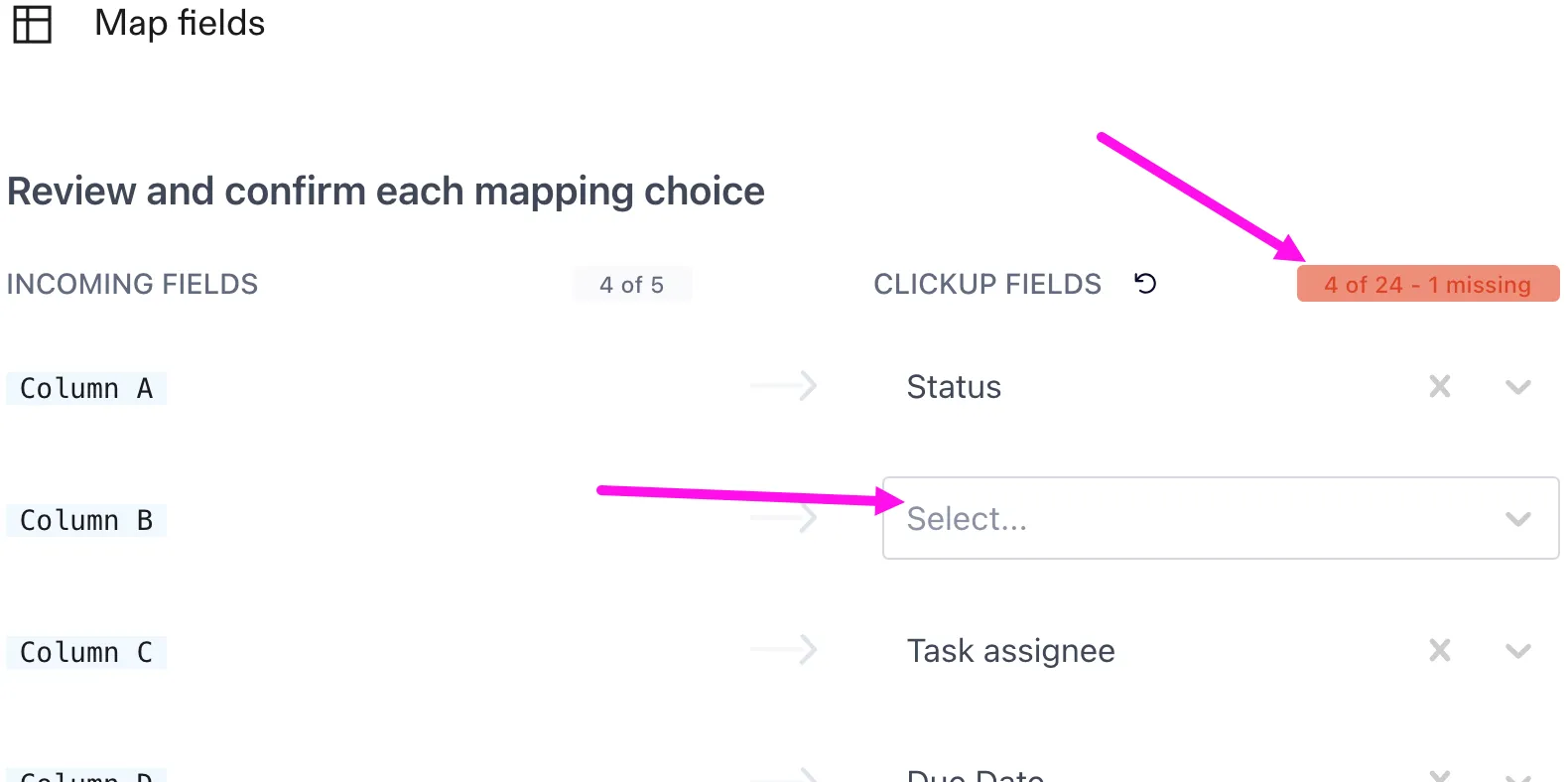
ขั้นตอนที่ 2: กำหนดแผนผังฟิลด์ของคุณ (สำคัญ)
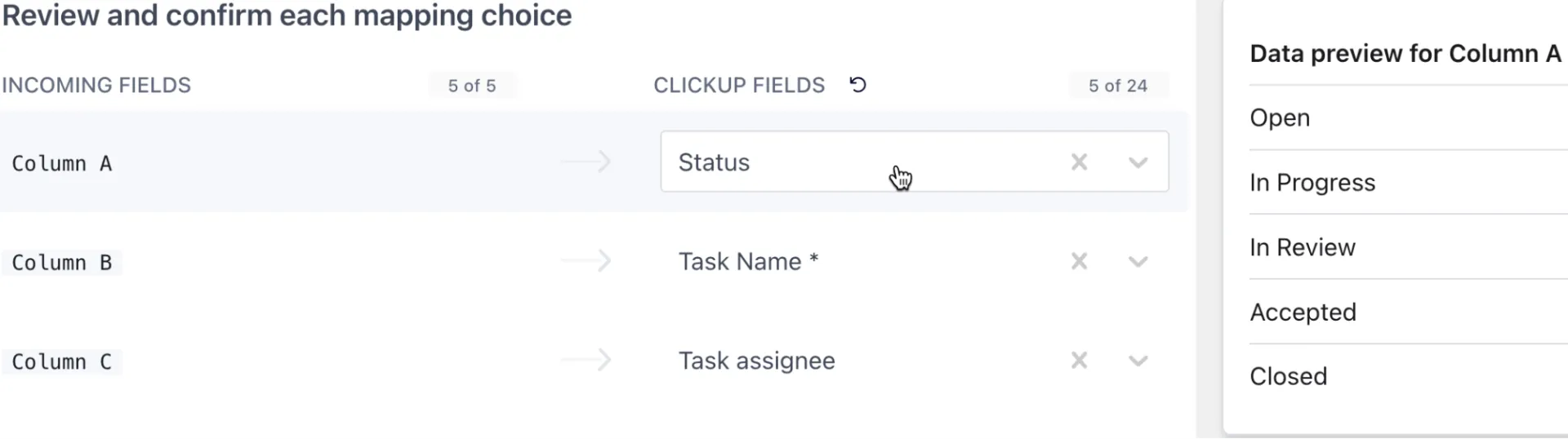
การแมปฟิลด์ (Field mapping) คือกระบวนการจับคู่แต่ละคอลัมน์จากไฟล์ Airtable ของคุณกับฟิลด์ที่ถูกต้องใน ClickUp เมื่อคุณนำเข้าข้อมูล ลองนึกภาพว่าคุณกำลังบอก ClickUp ว่า คอลัมน์นี้คือชื่องาน คอลัมน์นี้ควรเป็นแบบดรอปดาวน์ หรืออีเมลเหล่านี้คือผู้รับผิดชอบ
ผู้นำเข้าช่วยโดยจับคู่คอลัมน์ของคุณกับฟิลด์ใน ClickUp ที่น่าจะเป็นไปได้มากที่สุดโดยอัตโนมัติ คุณจะเห็นสองฝั่งบนหน้าจอ:
- ฟิลด์ขาเข้า: คอลัมน์จาก Airtable (สิ่งที่คุณกำลังนำเข้า)
- ฟิลด์ใน ClickUp: ข้อมูลนั้นควรไปที่ใดภายใน ClickUp (ฟิลด์ของงานหรือฟิลด์ที่กำหนดเองใน ClickUp)
อะไรที่ถ่ายโอนได้ดีจาก Airtable
| ประเภทฟิลด์ของ Airtable | เทียบเท่า ClickUp (รองรับโดยผู้ช่วยนำเข้า) |
| ข้อความบรรทัดเดียว | ชื่องานหรือช่องข้อความที่กำหนดเอง |
| ข้อความยาว | คำอธิบาย (ข้อความธรรมดาเท่านั้น) หรือ พื้นที่ข้อความแบบกำหนดเอง |
| เลือกครั้งเดียว | ฟิลด์กำหนดเองแบบดรอปดาวน์ |
| เลือกหลายรายการ | ฟิลด์กำหนดเองแบบดรอปดาวน์หรือป้ายกำกับ |
| ช่องทำเครื่องหมาย | ช่องทำเครื่องหมายแบบกำหนดเอง |
| หมายเลข | หมายเลขฟิลด์ที่กำหนดเอง |
| สกุลเงิน | ฟิลด์กำหนดเองสำหรับเงิน |
| วันที่ | วันที่เริ่มต้น, วันที่ครบกำหนด, วันที่ในฟิลด์ที่กำหนดเอง, หรือวันที่สร้าง |
| อีเมล | ผู้รับมอบหมายงาน หรือ ช่องข้อมูลอีเมลที่กำหนดเอง |
| โทรศัพท์ | ฟิลด์กำหนดเองของโทรศัพท์ |
| URL | ฟิลด์กำหนดเองของเว็บไซต์ |
| เอกสารแนบ | ไฟล์แนบ (ผ่าน URL) |
| บันทึกที่เชื่อมโยง | ไม่รองรับโดยตรง; กรุณาสร้างความสัมพันธ์ใหม่ด้วยตนเองหลังการนำเข้า |
| สถานะ | สถานะ (ต้องมีอยู่แล้วในพื้นที่ ClickUp) |
| แท็ก | แท็ก |
| ลำดับความสำคัญ | ลำดับความสำคัญ (ด่วน, สูง, ปกติ, ต่ำเท่านั้น) |
| ประมาณเวลา | ประมาณการเวลา |
| เวลาที่บันทึกไว้ | เวลาที่บันทึกไว้ |
| รายการตรวจสอบ | รายการตรวจสอบ (หนึ่งรายการตรวจสอบต่อหนึ่งงาน) |
| งานย่อย | งานย่อย (งานย่อยที่เพิ่มเข้ามาภายหลังการนำเข้า) |
| การจัดอันดับ | การให้คะแนนฟิลด์ที่กำหนดเอง |
| ความก้าวหน้า | ฟิลด์กำหนดเองความคืบหน้า |
| ประเภทของงาน | ประเภทของงาน |
❗ หมายเหตุ: ชื่องานจำเป็นต้องมีในทุกแถว และสถานะต้องมีอยู่ใน ClickUp ก่อนการนำเข้า ความสัมพันธ์แบบซ้อนและสูตรจาก Airtable จะไม่ถูกเก็บรักษาไว้ นอกจากนี้ สามารถสร้างหรือแมปฟิลด์ที่กำหนดเองระหว่างการนำเข้าได้ แต่เฉพาะประเภทที่รองรับเท่านั้นที่จะใช้งานได้
คุณต้อง:
1. ตรวจสอบการแข่งขันแต่ละรายการ เพื่อยืนยันความถูกต้อง
2. ชื่องานแผนที่ เนื่องจากเป็นช่องที่จำเป็นเพียงช่องเดียว
3. เลือก เพิ่มเป็นฟิลด์กำหนดเองใหม่ หากคุณต้องการฟิลด์ที่ยังไม่มีในพื้นที่ของคุณ
4. ผู้รับโอนสิทธิ์ที่ไม่ถูกต้อง (อีเมลไม่อยู่ใน Workspace) สามารถ:
- เก็บไว้ตามเดิม
- ถูกละเลย
- แก้ไขก่อนนำเข้า
ขั้นตอนที่ 3: การตรวจสอบขั้นสุดท้ายและการแก้ไข
คุณจะเห็นตัวอย่างของทุกงานก่อนที่จะยืนยันการนำเข้า. ใช้เครื่องมือเหล่านี้:
- ค้นหา เพื่อค้นหาสิ่งต่างๆ ได้อย่างรวดเร็ว
- กรองแถวที่ถูกต้อง/ไม่ถูกต้อง เพื่อแก้ไขปัญหา สีเหลือง = ต้องการการแก้ไขการจัดรูปแบบ สีแดง = ไม่ถูกต้องและไม่สามารถนำเข้าได้
- สีเหลือง = ต้องการแก้ไขการจัดรูปแบบ
- สีแดง = ไม่ถูกต้องและไม่สามารถนำเข้าได้
- การดำเนินการแบบกลุ่ม เช่น ลบ ดาวน์โหลด หรือแทนค่า
- แสดง/ซ่อนคอลัมน์, จัดเรียง, หรือกรอง เพื่อทำความสะอาดชุดข้อมูล
- คลิก 'นำเข้าใน ClickUp' เพื่อดำเนินการให้เสร็จสมบูรณ์
- สีเหลือง = ต้องการแก้ไขการจัดรูปแบบ
- สีแดง = ไม่ถูกต้องและไม่สามารถนำเข้าได้
แล้วไง? นั่งพักผ่อนและปล่อยให้ทางเลือกของ Airtableจัดการการประมวลผลให้ เมื่อเสร็จสิ้น คุณจะเห็นการนำเข้าของคุณแสดงอยู่ใน ประวัติ และทุกงานจะปรากฏในรายการที่คุณกำหนด
💡 เคล็ดลับจากผู้เชี่ยวชาญ: หากการส่งออก Airtable ของคุณมี URL ของไฟล์ ไม่จำเป็นต้องอัปโหลดใหม่ คุณสามารถเก็บ URL เหล่านั้นไว้ในคอลัมน์เฉพาะและเชื่อมโยงคอลัมน์นั้นกับ ไฟล์แนบ ในระหว่างการนำเข้า ClickUp จะดึงและแนบไฟล์ไปยังงานที่ถูกต้องโดยอัตโนมัติ
ขั้นตอนที่ 4: สร้างมุมมองใหม่
หากคุณย้ายมาใช้ ClickUp เพียงเพื่อสร้างสเปรดชีตที่เหมือนกับที่คุณมีใน Airtable เป๊ะ ๆ คุณกำลังพลาดจุดประสงค์สำคัญของการย้ายครั้งนี้ไปเลย 😕
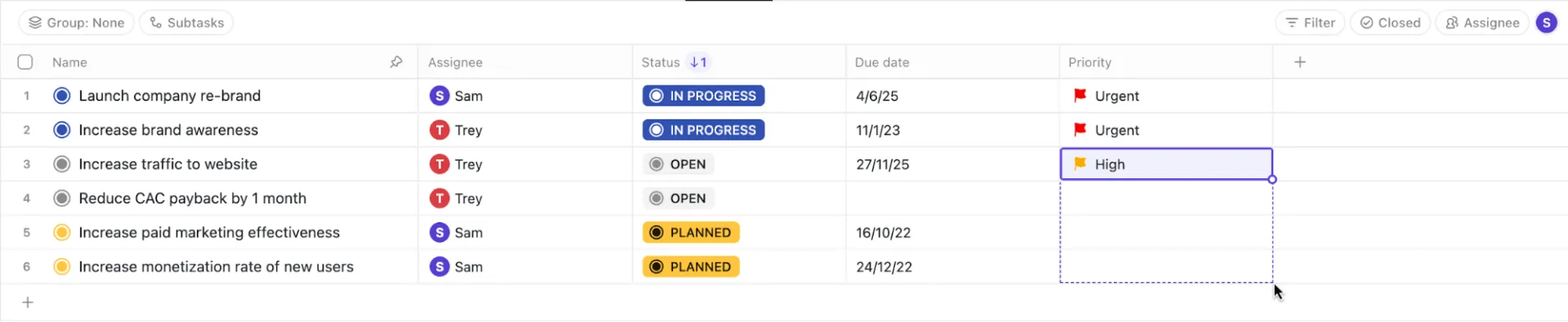
มุมมองใน ClickUpมอบความยืดหยุ่นให้คุณสามารถมองเห็นฐานข้อมูลของคุณในรูปแบบที่เหมาะกับคุณ นี่คือตารางที่เปรียบเทียบวิธีการที่มุมมองที่คุณใช้ใน Airtable แปลความหมายใน ClickUp
| มุมมองต้นฉบับใน Airtable | ClickUp เทียบเท่า | วิธีที่ดีกว่าของ ClickUp |
| กริด | มุมมองรายการ ClickUp | มุมมองรายการช่วยให้คุณเพิ่ม/ลบ/จัดลำดับคอลัมน์ใหม่ได้ทุกเมื่อ จัดกลุ่มตามสถานะ ผู้รับผิดชอบ ความสำคัญ แท็ก ฟิลด์ที่กำหนดเอง และกรอง/จัดเรียง/ค้นหาได้ทันที นอกจากนี้ยังสามารถแก้ไขแบบกลุ่ม สร้างงานโดยการลากไฟล์ และแปลงงาน ↔ งานย่อยได้อีกด้วย |
| คัมบัง | มุมมองบอร์ด ClickUp | มุมมองบอร์ดช่วยให้คุณสามารถลากและวางงานข้ามสถานะต่าง ๆ ย้ายหรือแก้ไขงานจำนวนมาก ตั้งค่าผู้รับผิดชอบ วันที่ครบกำหนด ป้ายกำกับ และค่าในฟิลด์ที่กำหนดเองได้โดยตรงจากบอร์ด |
| ปฏิทิน | มุมมองปฏิทิน ClickUp | งานจะปรากฏในมุมมองปฏิทินตามวันที่เริ่มต้น/กำหนดส่ง ลากและวางเพื่อจัดกำหนดการใหม่ สลับระหว่างวัน/สัปดาห์/เดือน กรองตามผู้รับผิดชอบ/สถานะ/แท็ก และยังสามารถซิงค์กับปฏิทินภายนอกได้อีกด้วย |
| แกลเลอรี | ClickUp Cards | เค้าโครงแบบการ์ดของ Airtable เป็นแบบภาพล้วนๆ ใน ClickUp การ์ดเป็นการแสดงผลแบบไดนามิกบนแดชบอร์ด คุณจะได้รับสรุปโดย AI แผนภูมิสถานะ ตารางงาน และการฝังแอปของบุคคลที่สาม (เช่น Figma, Sheets, Airtable) รวมถึงข้อมูลเชิงลึกเกี่ยวกับปริมาณงาน เพื่อเปลี่ยนบันทึกแบบคงที่ให้เป็นศูนย์กลางการรายงาน |
📌 ตัวอย่าง: สมมติว่าทีมปฏิบัติการด้านเนื้อหาของคุณเพิ่งนำเข้าปฏิทินบรรณาธิการจาก Airtable เข้าสู่ ClickUp คุณเริ่มต้นใน มุมมองรายการ เพราะมันให้รูปแบบที่คุ้นเคยเหมือนสเปรดชีตเพื่อให้คุณสามารถยืนยันได้อย่างรวดเร็วว่าวันที่ หมวดหมู่ และการมอบหมายงานทั้งหมดถูกนำเข้าอย่างถูกต้อง
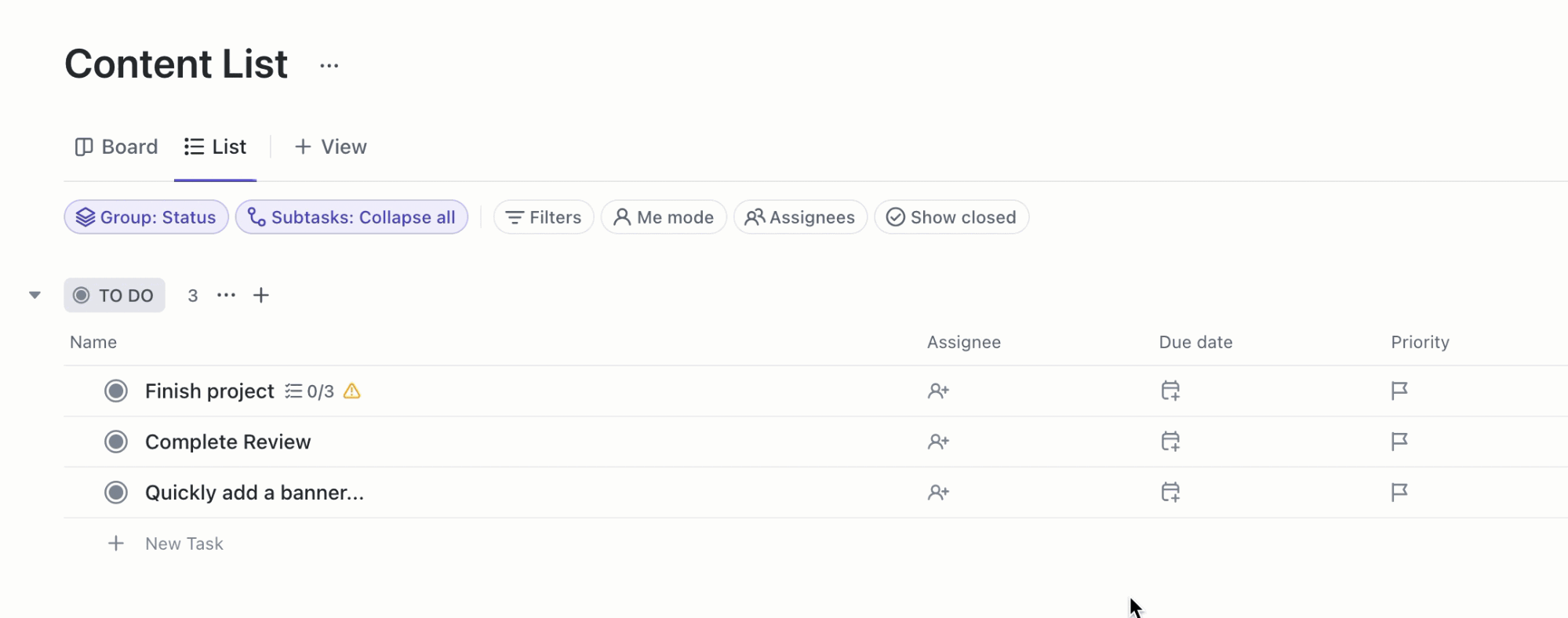
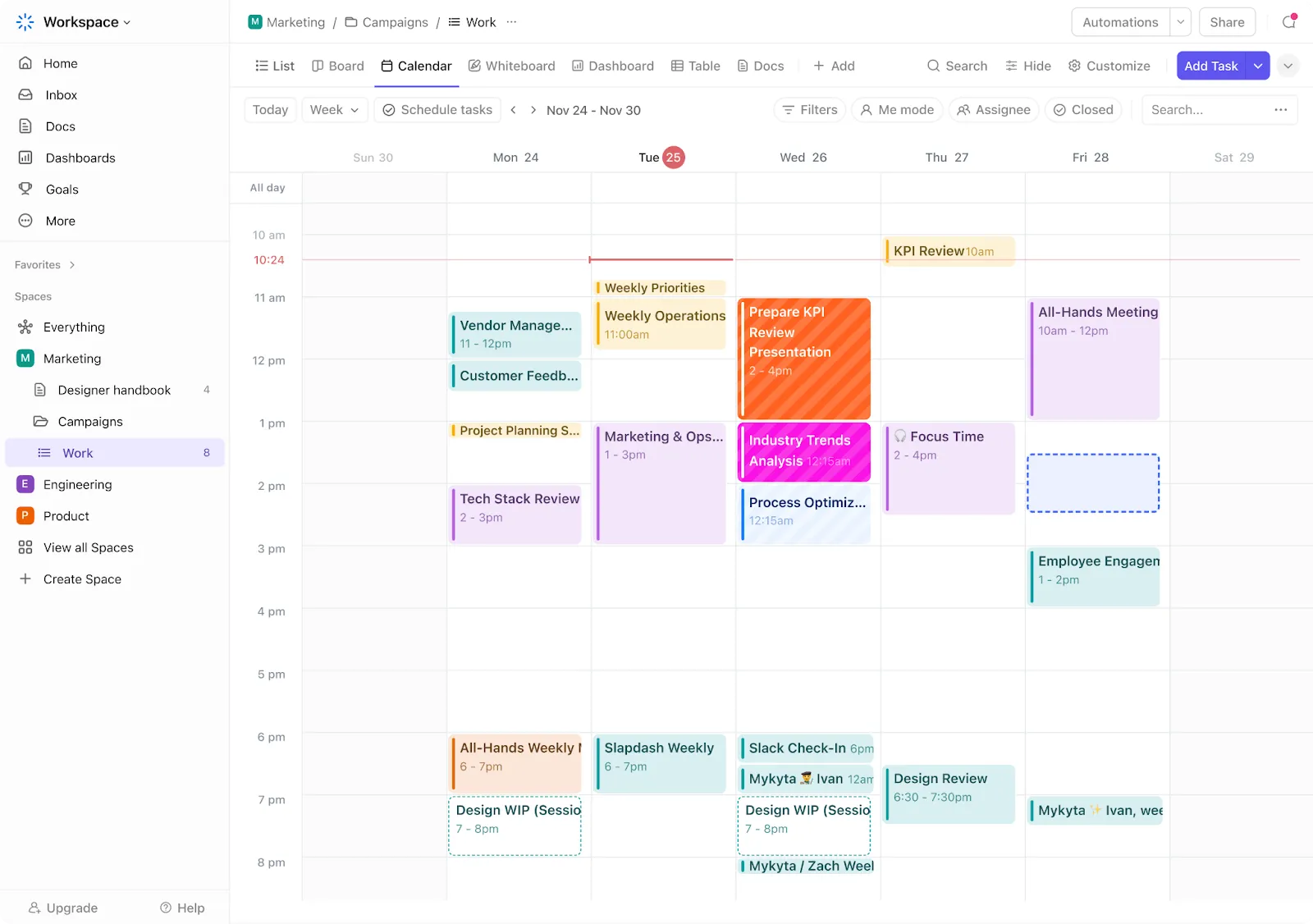
จากนั้น แทนที่จะปล่อยให้ขั้นตอนการทำงานของคุณติดอยู่ในตาราง คุณสามารถเพิ่ม มุมมองปฏิทิน ซึ่งช่วยให้ผู้เขียนและบรรณาธิการสามารถเห็นเส้นเวลาการเผยแพร่และจัดตารางเวลาใหม่ได้อย่างง่ายดาย เพียงแค่ลากไปยังวันที่ใหม่
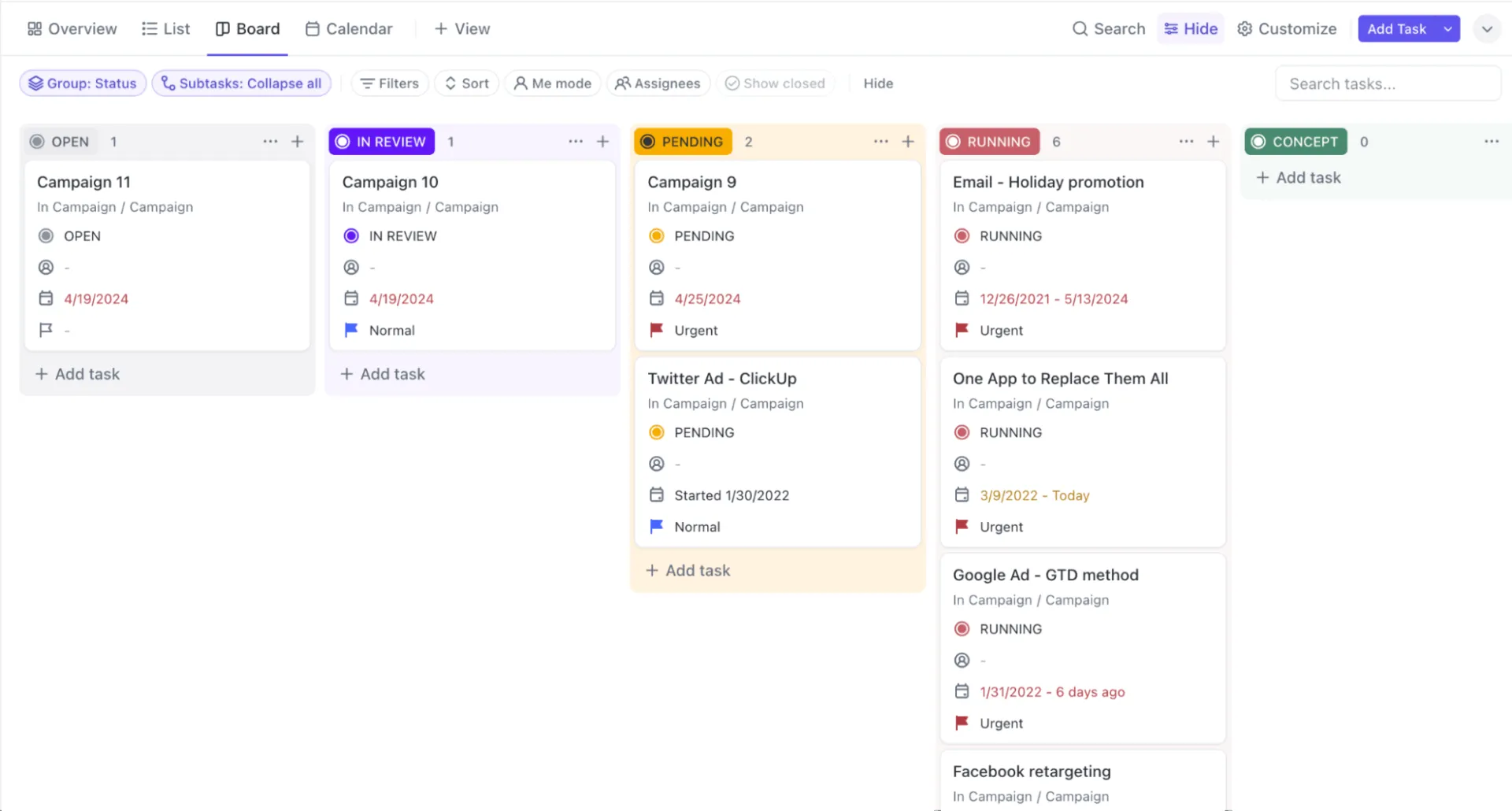
ในการจัดการการผลิตอย่างแท้จริง คุณจะต้องเปลี่ยนไปที่ มุมมองบอร์ด ซึ่งเนื้อหาจะเคลื่อนผ่านแต่ละขั้นตอน เช่น ร่าง > รออนุมัติ > อนุมัติ > เผยแพร่ โดยสามารถลากและวางได้อย่างรวดเร็ว
🚀 ข้อได้เปรียบของ ClickUp: คิดถึงแถวและคอลัมน์ที่คุ้นเคยอยู่หรือเปล่า?มุมมองตารางของ ClickUpมอบสเปรดชีตที่คุณชื่นชอบจาก Airtable ให้คุณโดยตรงในเวิร์กโฟลว์ของคุณ ทำให้ทุกแถวกลายเป็นงานที่สามารถดำเนินการได้
ขั้นตอนที่ 5: สร้างระบบอัตโนมัติและการเชื่อมต่อใหม่
ระบบอัตโนมัติของ Airtable ทำงานสำหรับเหตุการณ์ฐานข้อมูลที่ง่าย แต่จะอยู่ภายในบันทึกและไม่เข้าใจกระบวนการหรือเนื้อหาของคุณอย่างแท้จริง
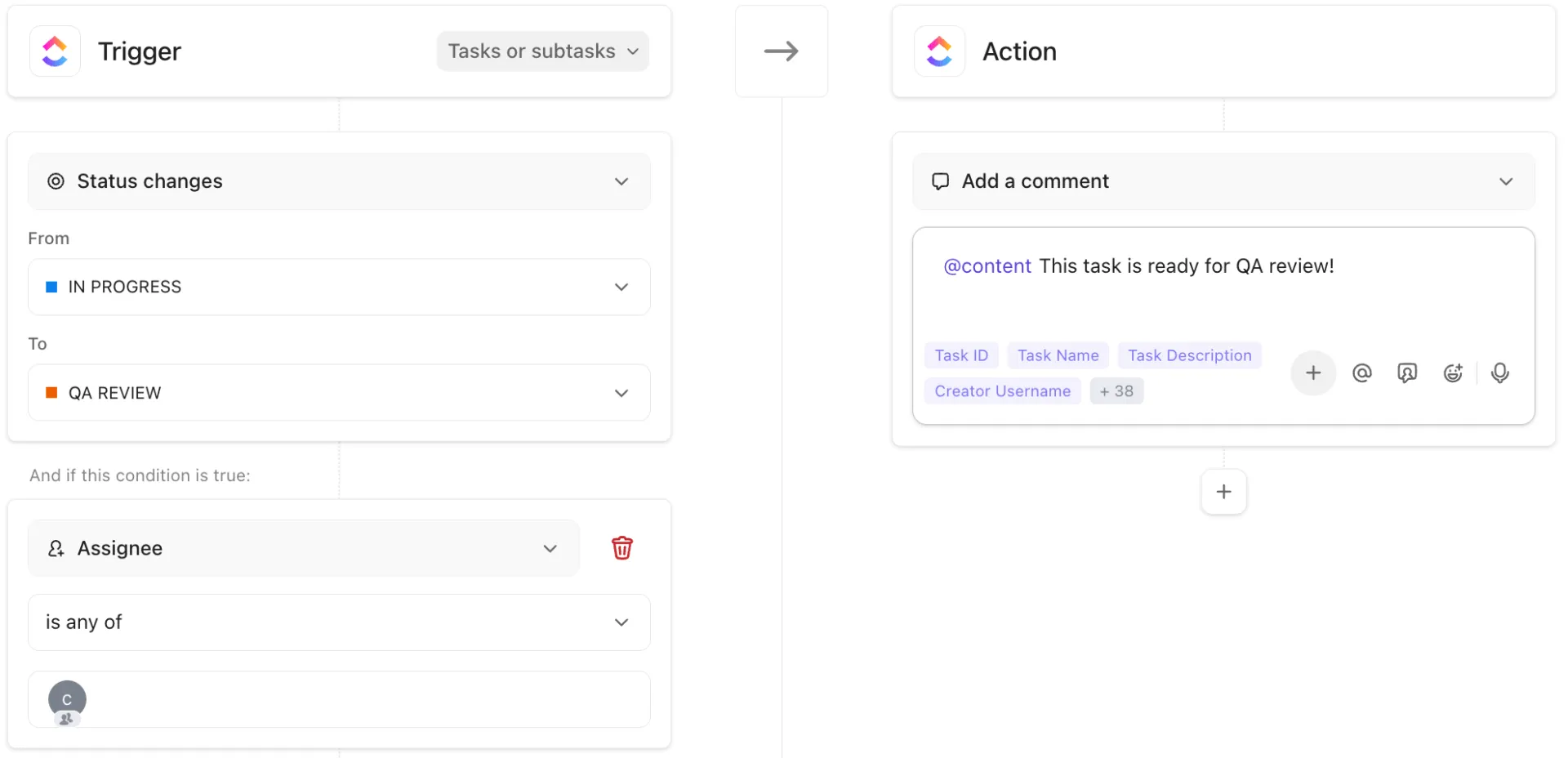
ClickUp Automations, ในทางกลับกัน, จะเชื่อมต่อโดยตรงกับงาน, เอกสาร, มุมมอง, ความคิดเห็น, สปรินต์, และการส่งแบบฟอร์มของคุณ.
ในการสร้างการทำงานอัตโนมัติใหม่ใน ClickUp ให้เริ่มต้นด้วยการระบุการทำงานอัตโนมัติปัจจุบันของคุณใน Airtable เหตุการณ์ทริกเกอร์ทั่วไปใน Airtable และสิ่งที่เทียบเท่าใน ClickUp:
- เมื่อมีการสร้างบันทึก ➡️ เมื่อมีการสร้างงานในรายการ/โฟลเดอร์/พื้นที่
- เมื่อระเบียนตรงกับเงื่อนไข (ตัวกรอง) ➡️ เมื่อเงื่อนไขในหลายฟิลด์ตรงกันโดยใช้กระบวนการทำงานอัตโนมัติตามเงื่อนไขของ ClickUp
- ส่งอีเมล/การแจ้งเตือน ➡️ ส่งอีเมล, โพสต์ในแชท/ช่องทางของ ClickUp หรือกระตุ้นการแสดงความคิดเห็น/การกล่าวถึงในรายการงาน
เมื่อระบบอัตโนมัติพื้นฐานที่เทียบเท่ากับ 'Airtable' ของคุณพร้อมใช้งานแล้ว ให้เพิ่มClickUp Brain ผู้ช่วยอัจฉริยะที่ใช้ AI ของแพลตฟอร์มนี้ เพื่อจัดการงานที่ต้องใช้ความคิดซึ่งคุณเคยทำด้วยตนเอง
นี่คือตัวอย่างการทำงานอัตโนมัติแบบเวิร์กโฟลว์สำหรับคุณ:
⚙️ ตัวกระตุ้น: สถานะเปลี่ยนเป็น 'พร้อมสำหรับการตรวจสอบ'
⚙️ การดำเนินการ:
- ใช้ ClickUp Brain เพื่อสรุปงาน (รวมถึงความคิดเห็น ไฟล์แนบ และเอกสารที่เชื่อมโยง) เป็นความคิดเห็น 'สรุปการตรวจสอบ'
- กำหนดให้ผู้ตรวจสอบโดยอัตโนมัติและตั้งวันครบกำหนดเป็น +2 วัน
⚙️ ผลลัพธ์: ผู้ตรวจสอบของคุณเปิดงานและเห็นสรุปที่สะอาดซึ่งสร้างโดย AI ทันที แทนที่จะต้องเลื่อนดูประวัติ
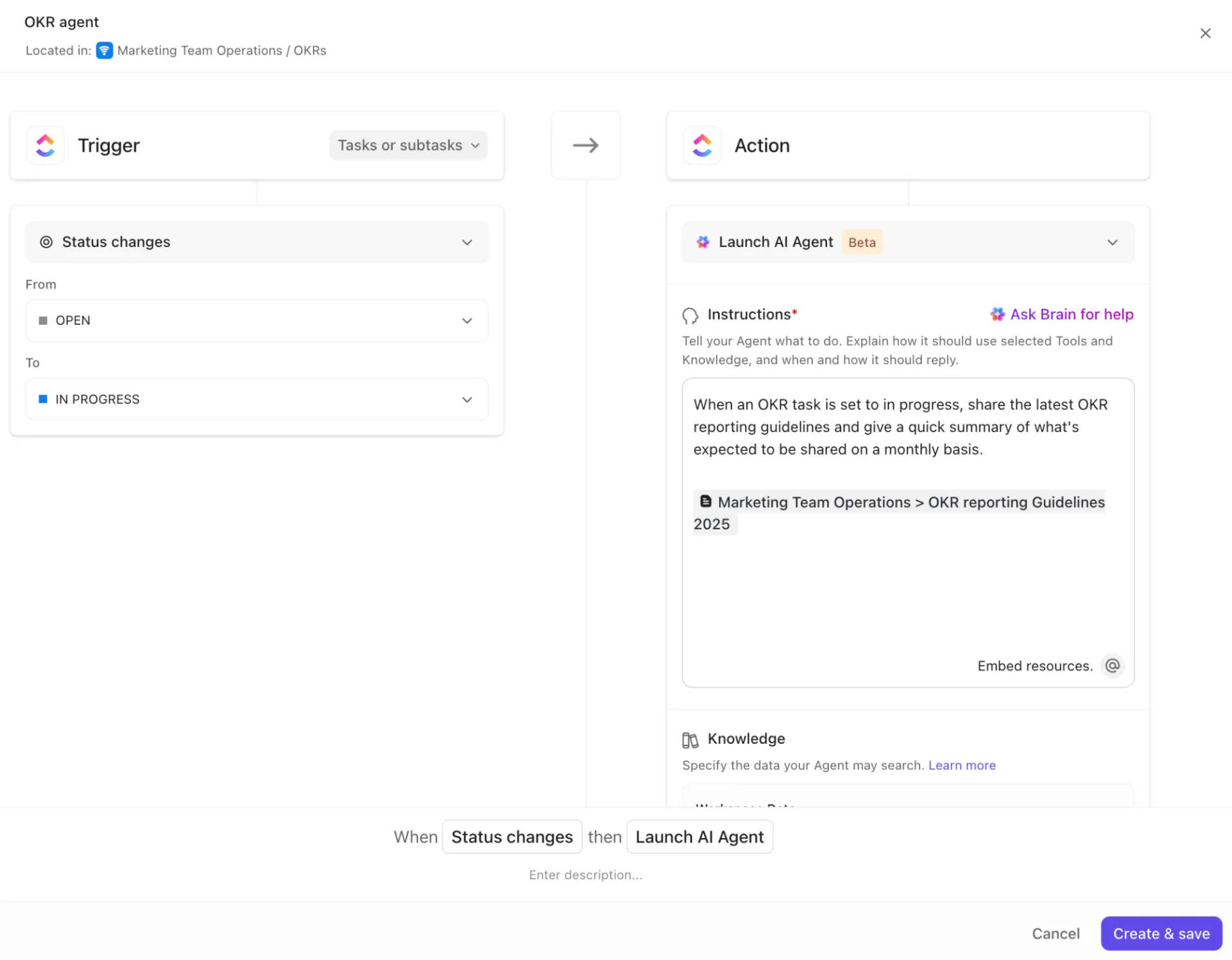
และมันไม่ได้หยุดอยู่แค่ใน ClickUp เท่านั้นการทำงานอัตโนมัติแบบผสานรวมช่วยให้คุณทำงานซ้ำๆ โดยอัตโนมัติข้ามเครื่องมือที่คุณชื่นชอบได้ ตัวอย่างเช่น:
- อัปเดตสถานะงานเมื่อมีการผสาน PR ของ GitHub
- สร้างงาน ClickUp จากกิจกรรมใหม่ใน Google ปฏิทิน
- ส่งอีเมลโดยอัตโนมัติเมื่อมีการยกเลิกการบล็อก
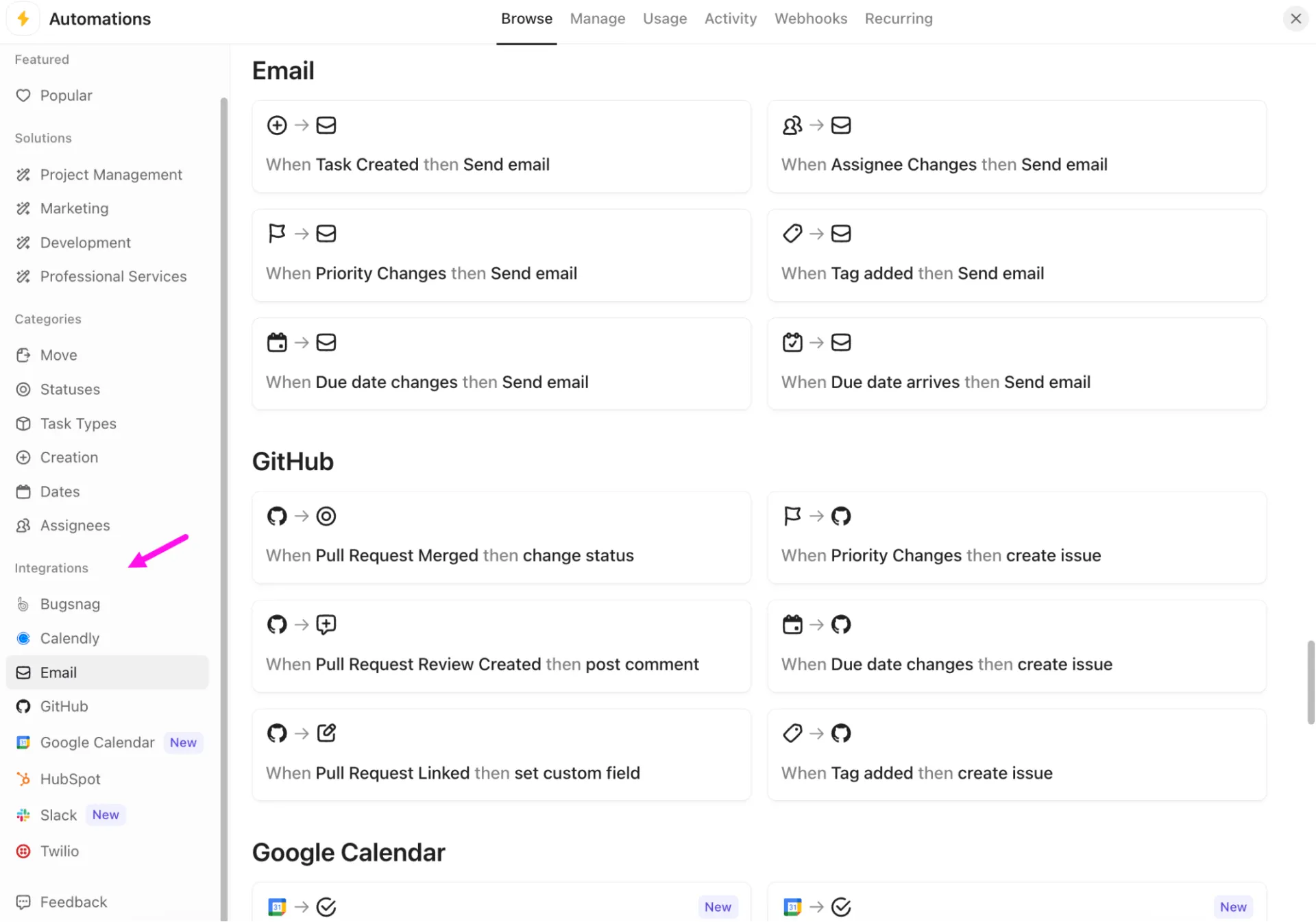
⭐️ โบนัส: นอกเหนือจากการดำเนินการด้วย AI แบบขั้นตอนเดียวClickUp AI Agentsยังช่วยให้คุณสร้างเวิร์กโฟลว์อัจฉริยะที่ทำงานอย่างต่อเนื่องและจัดการงานให้กับทีมของคุณได้อย่างอัตโนมัติ

ใช้ตัวแทนที่สร้างไว้ล่วงหน้าเพื่อจัดการกับสถานการณ์ทั่วไป เช่น การเฝ้าดูเอกสารการประชุมเพื่อหาข้อที่ต้องดำเนินการ และเมื่อคุณต้องการบางสิ่งที่ปรับให้เข้ากับกระบวนการเฉพาะของคุณตัวแทนที่กำหนดเองช่วยให้คุณกำหนดกฎและการตอบสนองของคุณเองได้
ขั้นตอนที่ 6: สร้างแบบฟอร์มใหม่
หากคุณใช้แบบฟอร์มของ Airtable ในการรวบรวมข้อมูล คุณสามารถสร้างการตั้งค่าแบบเดียวกันนี้ขึ้นมาใหม่ด้วยClickUp Forms ได้ แต่จะมีความชาญฉลาดที่ฝังมาในตัวมากขึ้น
นี่คือคู่มือฉบับย่อ:
1. ไปที่ศูนย์กลางแบบฟอร์ม หรือสร้างแบบฟอร์มใหม่โดยตรงจากรายการ และการส่งแบบฟอร์มของคุณจะถูกแปลงเป็นงานหรืองานย่อยโดยอัตโนมัติ
2. จับคู่โครงสร้าง Airtable ปัจจุบันของคุณโดยใช้ฟิลด์ที่กำหนดเอง เช่น รายการแบบเลือก (dropdown), วันที่, หมายเลขโทรศัพท์, URL และอื่นๆ
3. ปรับแต่งแบบฟอร์มให้ตรงกับความต้องการของคุณ ด้วยรูปแบบที่ออกแบบเอง ธีม สี และหน้าการยืนยัน
4. เมื่อใช้งานได้แล้ว ให้แชร์แบบฟอร์มของคุณผ่าน ลิงก์สาธารณะ, ฝังไว้ในเว็บไซต์ของคุณ, และตรวจสอบผลลัพธ์ผ่านงาน, แดชบอร์ด, หรือแม้กระทั่ง ClickUp Brain

📮 ClickUp Insight: 47% ของผู้ตอบแบบสำรวจของเราไม่เคยลองใช้ AI ในการจัดการงานที่ต้องทำด้วยมือเลย แต่ 23% ของผู้ที่นำ AI มาใช้กล่าวว่ามันช่วยลดภาระงานของพวกเขาได้อย่างมาก
ความแตกต่างนี้อาจมากกว่าแค่ช่องว่างทางเทคโนโลยี ในขณะที่ผู้ใช้งานกลุ่มแรกกำลังปลดล็อกผลลัพธ์ที่วัดได้ คนส่วนใหญ่กลับอาจประเมินต่ำเกินไปว่า AI สามารถเปลี่ยนแปลงได้มากเพียงใดในการลดภาระทางความคิดและคืนเวลาให้เรา 🔥
ClickUp Brainช่วยเชื่อมช่องว่างนี้ด้วยการผสาน AI เข้ากับกระบวนการทำงานของคุณอย่างไร้รอยต่อ ตั้งแต่การสรุปหัวข้อ การร่างเนื้อหา ไปจนถึงการแยกโปรเจกต์ที่ซับซ้อนออกเป็นงานย่อย และสร้างงานย่อย AI ของเราสามารถทำได้ทั้งหมด ไม่จำเป็นต้องสลับเครื่องมือหรือเริ่มต้นใหม่จากศูนย์
💫 ผลลัพธ์ที่แท้จริง: STANLEY Security ลดเวลาที่ใช้ในการสร้างรายงานลง 50% หรือมากกว่า ด้วยเครื่องมือรายงานที่ปรับแต่งได้ของ ClickUp—ช่วยให้ทีมงานมีเวลาโฟกัสกับการคาดการณ์มากขึ้น แทนที่จะต้องเสียเวลาไปกับการจัดรูปแบบเอกสาร
ขั้นตอนที่ 7: กำหนดสิทธิ์และการแชร์
เมื่อข้อมูลของคุณพร้อมใช้งานแล้ว ให้จำกัดสิทธิ์การเข้าถึงอย่างเข้มงวดว่าใครสามารถดูอะไรได้บ้าง ClickUp มีระบบควบคุมการเข้าถึงหลายระดับ:
- บทบาทในพื้นที่ทำงาน: ผู้ดูแลระบบ, สมาชิก, แขก
- สิทธิ์การใช้งานข้าม พื้นที่, โฟลเดอร์, รายการ, และงานแต่ละรายการ: มองเห็นได้ทั้งหมดหรือถูกจำกัด
- การแชร์โฟลเดอร์/รายการ: ภายในหรือภายนอก
- งานส่วนตัว: สำหรับกระบวนการทำงานที่ต้องเป็นความลับ
- ฟิลด์ที่ป้องกัน: จำกัดผู้ที่สามารถแก้ไขสถานะ ฟิลด์ และเวิร์กโฟลว์
หากคุณเคยแชร์ฐานข้อมูล Airtable แบบสาธารณะมาก่อน ClickUp มีทางเลือกอื่นให้คุณ:
- ลิงก์แชร์สาธารณะ
- แดชบอร์ดแบบอ่านอย่างเดียว
- การเข้าถึงสำหรับผู้เข้าชมในรายการเฉพาะ
🚀 ข้อได้เปรียบของ ClickUp: ทำให้ClickUp BrainGPTเป็นผู้ช่วยหลังการย้ายข้อมูลของคุณ เมื่อข้อมูลจาก CV หรือเวิร์กโฟลว์การซิงค์ถูกนำเข้าสู่ ClickUp แล้ว เครื่องมือที่ขับเคลื่อนด้วย AI นี้จะช่วยคุณทำความสะอาด จัดโครงสร้าง และปรับปรุงข้อมูลให้ดียิ่งขึ้นอย่างรวดเร็ว
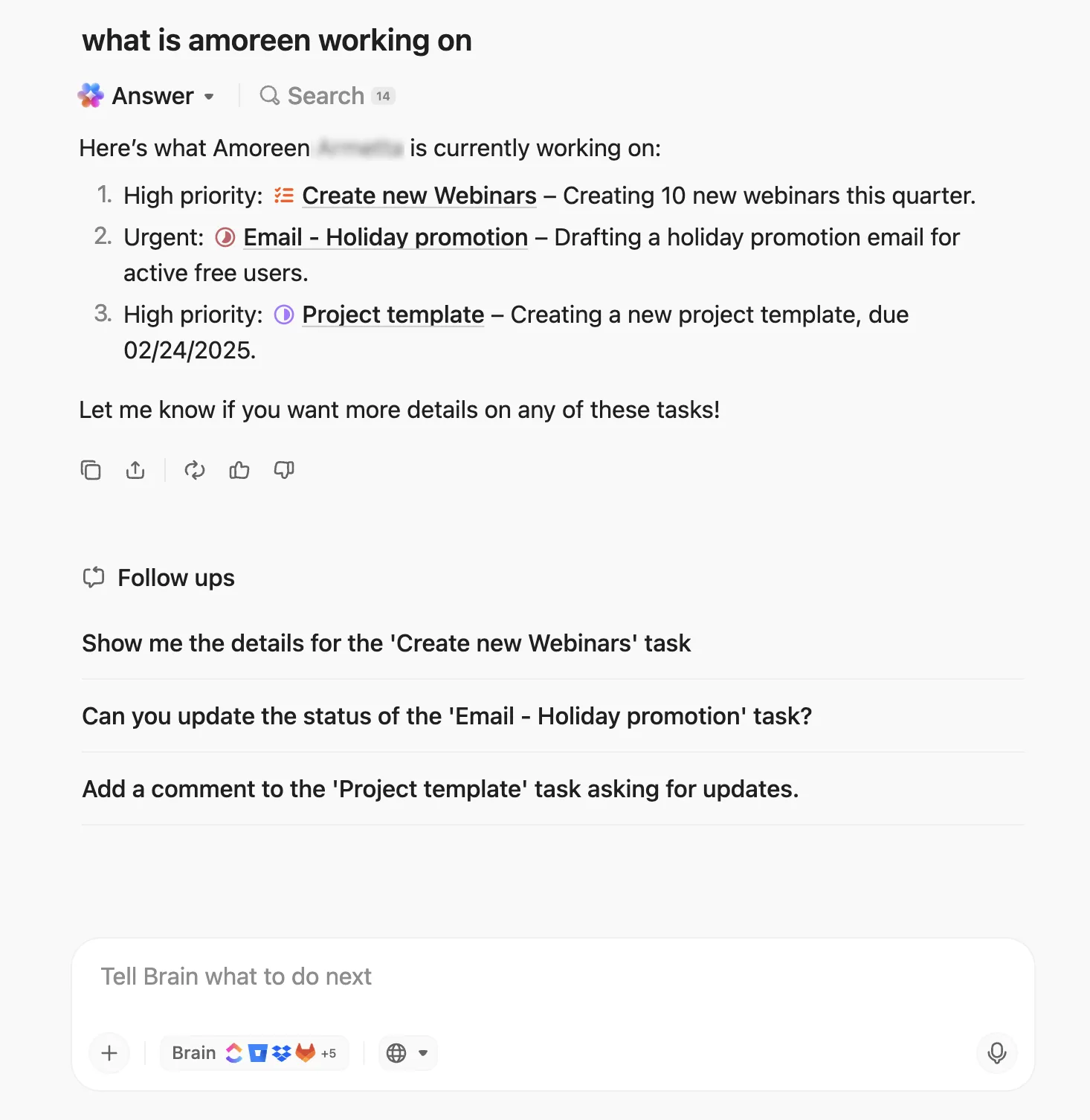
คุณสามารถใช้ประโยชน์จาก:
- การค้นหาภายในองค์กร เพื่อสแกนแอปทั้งหมด งานที่นำเข้า เอกสาร และรายการต่าง ๆ เพื่อติดตามและตรวจสอบว่าฟิลด์ของ Airtable ถูกนำไปใช้ที่ใด
- ClickUp Talk-to-Textช่วยให้คุณพูดคุยเกี่ยวกับวิธีการทำงานของมุมมอง Airtable ของคุณในอดีต BrainGPT จะแปลงคำอธิบายของคุณเป็นคำแนะนำที่สามารถนำไปใช้ได้จริงสำหรับสถานะ ความสัมพันธ์ระหว่างงาน หรือการปรับปรุงลำดับชั้น
- AI สำหรับพื้นที่ทำงานตามบริบท ที่วิเคราะห์ชื่อเรื่อง คำอธิบาย และผู้รับผิดชอบ เพื่อตรวจจับข้อมูลซ้ำ ความไม่สอดคล้อง หรือโครงสร้างที่ยุ่งเหยิงซึ่งเกิดขึ้นระหว่างการนำเข้า
สิ่งที่ควรทำหลังจากการย้ายข้อมูล
ข้อมูล Airtable ของคุณที่เข้ามาใน ClickUp เป็นเพียงชัยชนะแรกเท่านั้น ตอนนี้ถึงเวลาที่จะเปลี่ยนข้อมูลที่นำเข้านั้นให้กลายเป็นกระบวนการทำงานที่เป็นระบบและสามารถนำไปปฏิบัติได้ ซึ่งทีมของคุณสามารถพึ่งพาได้ทุกวัน
นี่คือสิ่งที่คุณควรทำต่อไป 👇
สร้างแดชบอร์ดสำหรับการรายงาน
ใช้แดชบอร์ดของ ClickUpเพื่อดูภาพรวมระดับสูงของงานทั้งหมดของคุณ คุณสามารถสร้างแดชบอร์ดโดยใช้เทมเพลตที่สร้างไว้ล่วงหน้าหรือปรับแต่งเองได้ด้วยการเพิ่มการ์ดที่ติดตามตัวชี้วัดสำคัญ เช่น การทำงานที่เสร็จสมบูรณ์ ปริมาณงาน กำหนดเวลา และลำดับความสำคัญ
มันช่วยให้คุณสามารถฝังแผนภูมิ, เพิ่มบันทึก, และแม้กระทั่งส่งออกหรือแชร์แดชบอร์ด (PDF หรือภายใน ClickUp) เพื่อให้ทุกคนมีความสอดคล้องกัน
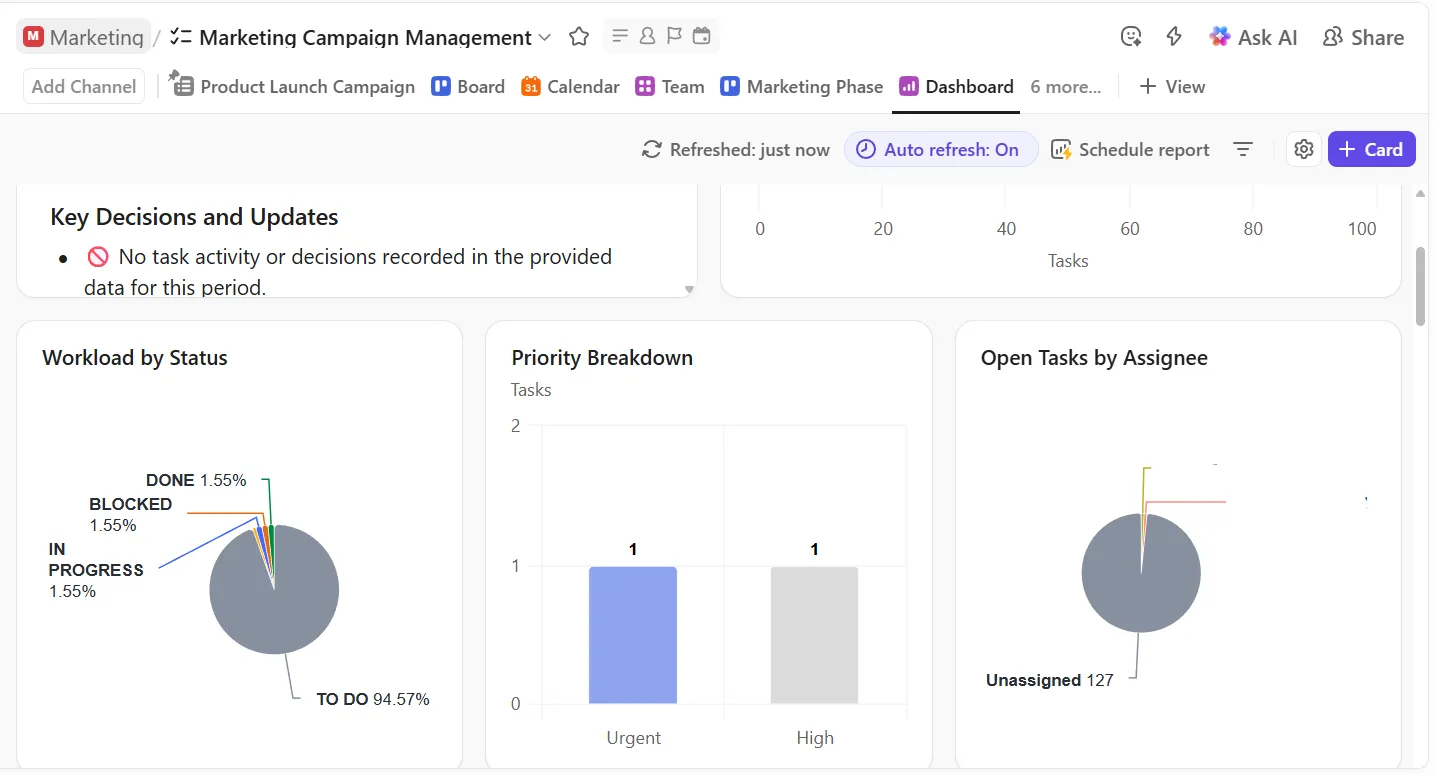
💡 เคล็ดลับมืออาชีพ: ใช้ClickUp AI Cardsเพื่อทำให้แดชบอร์ดของคุณฉลาดขึ้น. บัตรเช่น AI Executive Summary, AI Project Update, หรือ AI StandUp จะวิเคราะห์ข้อมูลของคุณโดยอัตโนมัติและแสดงข้อมูลเชิงลึกที่สามารถนำไปใช้ได้.
สร้างมุมมองที่บันทึกไว้สำหรับทีมต่างๆ
เมื่อคุณนำข้อมูลของคุณมาไว้ใน ClickUp แล้ว คุณสามารถแทนที่ 'มุมมองตาราง' ของ Airtable ที่ทุกคนชื่นชอบด้วยมุมมอง ClickUp ที่ปรับแต่งได้และตัวกรองที่บันทึกไว้
ตัวอย่างเช่น ทีม Customer Success อาจใช้มุมมองตารางที่กรองข้อมูลแล้ว แสดงเฉพาะบัญชีลูกค้าองค์กรที่จัดกลุ่มตาม CSM ส่วนทีมวิศวกรรมอาจทำงานจากมุมมองบอร์ดแบบคัมบังที่จัดกลุ่มตามสถานะ และทีมการตลาดจะได้รับมุมมองปฏิทินที่เน้นเฉพาะวันที่ของแคมเปญ
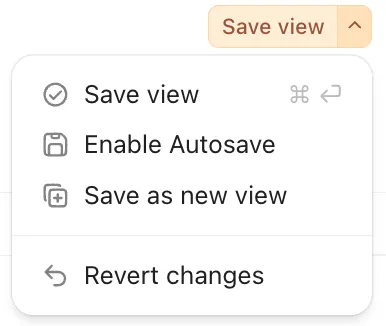
เมื่อมุมมองดูเหมาะสมแล้ว ให้บันทึกตัวกรองและการเรียงลำดับที่ใช้งานอยู่ เพื่อให้ผู้ใช้สามารถกลับไปยังการตั้งค่าเดิมได้ด้วยการคลิกเพียงครั้งเดียว คุณสามารถบันทึกตัวกรองเป็นส่วนตัวหรือเป็นตัวกรองของ Workspace ซึ่งช่วยให้หลายทีมสามารถแชร์มุมมองเดียวกันได้โดยไม่ต้องปรับแต่งใหม่ตลอดเวลา
ใช้ ClickUp AI เพื่อสรุปเนื้อหาที่นำเข้า
ข้อมูลที่นำเข้าจาก Airtable มักจะนำคำอธิบายยาว ๆ, หัวข้อความคิดเห็นที่ซ้ำซ้อน, และบันทึกเก่า ๆ มาด้วย ใช้ ClickUp Brain บนงานเพื่อสรุปคำอธิบายและกิจกรรมอย่างรวดเร็ว ทำให้เจ้าของใหม่สามารถเข้าใจบริบทได้โดยไม่ต้องอ่านประวัติทั้งหมด
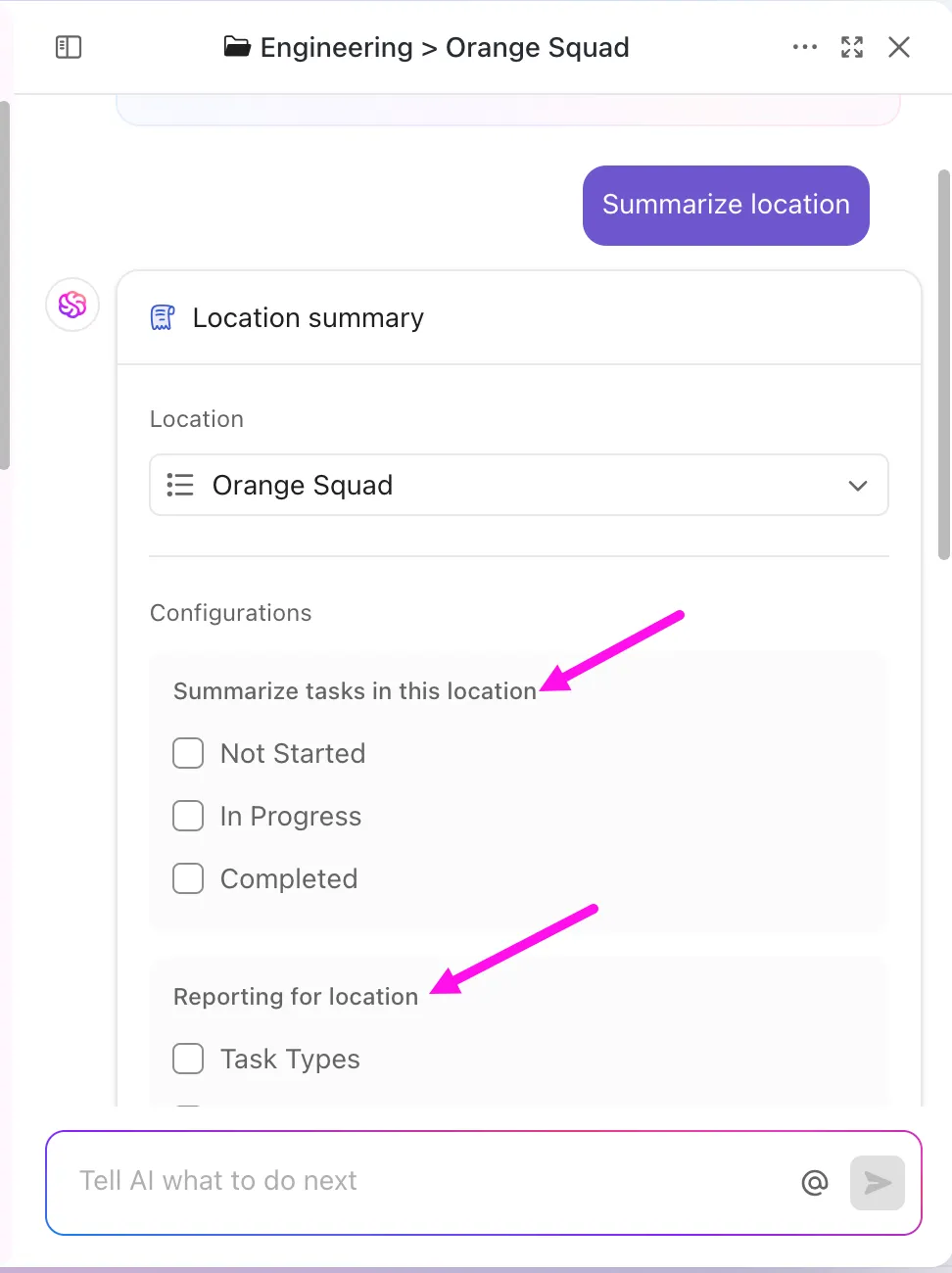
มันสามารถ:
- สรุปคำอธิบายงานและความคิดเห็น เพื่อให้เข้าใจสิ่งที่สำคัญได้อย่างรวดเร็วโดยไม่ต้องอ่านรายละเอียดทั้งหมด
- สร้างรายการดำเนินการโดยอัตโนมัติ จากเอกสารขนาดใหญ่หรือข้อความรูปแบบยาวที่นำเข้าจาก Airtable
- ทำให้เนื้อหาที่ซับซ้อนง่ายขึ้น เป็นข้อมูลอัปเดตที่อ่านง่ายซึ่งทีมของคุณสามารถนำไปปฏิบัติได้
- แปลข้อมูลขาเข้าเป็นภาษาที่รองรับมากกว่า 10 ภาษา เพื่อการทำงานร่วมกันในระดับโลก
- สร้างรายการตรวจสอบ เพื่อแปลงบันทึกเก่าให้เป็นงานและงานย่อย
- ปรับปรุงข้อความ ในความคิดเห็น, แชท, หรือเอกสาร โดยใช้/คำสั่ง Slash
หากคุณย้ายข้อมูลหรือข้อความแบบสมบูรณ์ไปยังClickUp Docs ให้ใช้ Ask AI เพื่อสร้างเนื้อหาที่ชัดเจนและชี้แจงส่วนที่สับสน หรือแม้กระทั่งดึงรายการที่ต้องดำเนินการออกมาเป็นงานใหม่
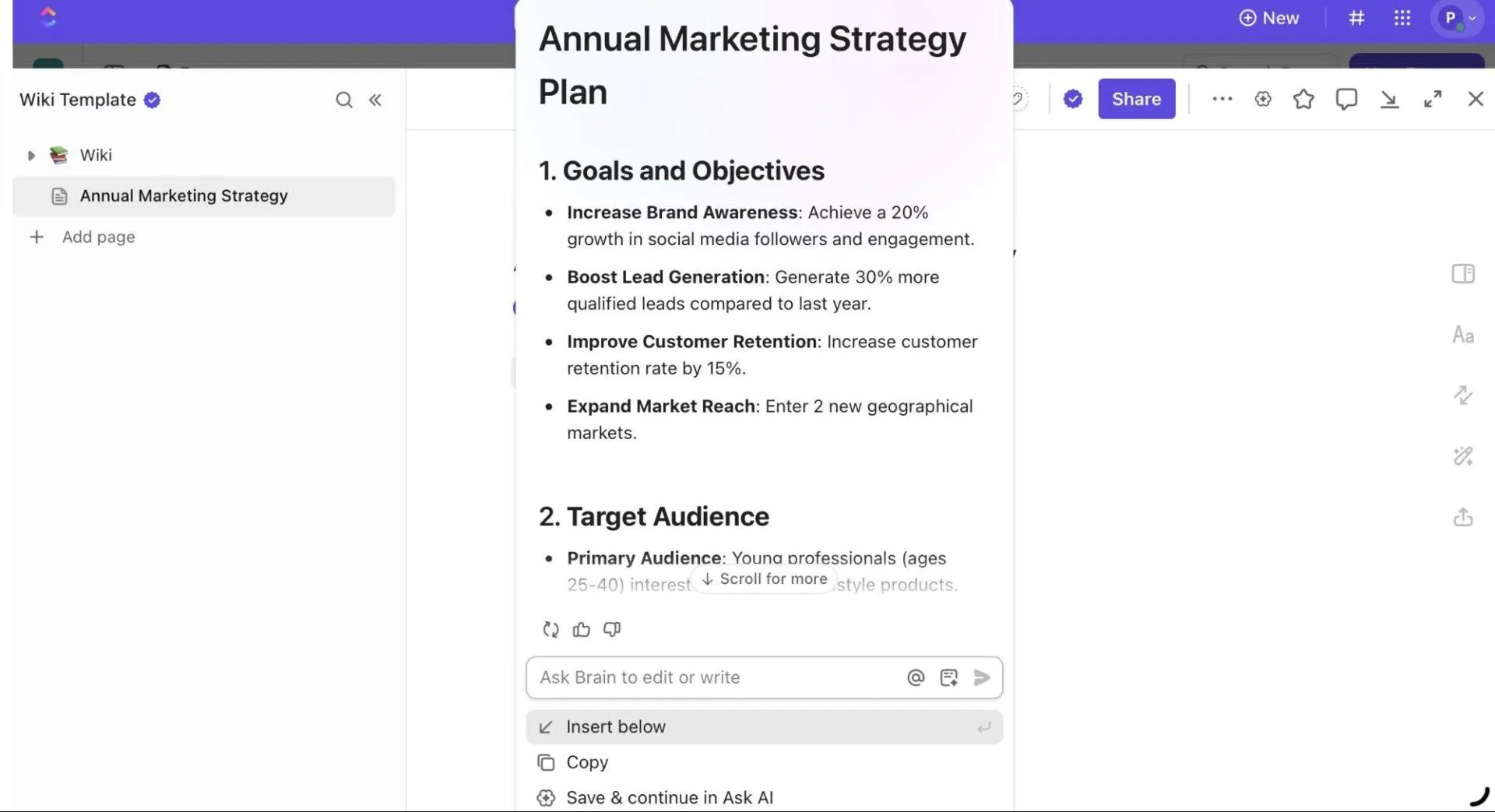
📌 ลองใช้คำแนะนำเหล่านี้:
- สรุปงานนี้และเน้นสิ่งที่กำลังขัดขวางความก้าวหน้า
- คำอธิบายนี้มาจากฟิลด์ของ Airtable สรุปบริบทสำคัญใน 5 ข้อ
- ตรวจสอบสถานะที่นำเข้าเหล่านี้และแนะนำการจัดกลุ่มที่ดีขึ้นโดยใช้ตรรกะสถานะของ ClickUp
- สรุปทุกอย่างที่นำเข้า ก่อนปี 2024 ให้เป็นภาพรวมของการตัดสินใจเบื้องหลัง
ดูว่า ClickUp Brain เปลี่ยนการอัปเดตยาวๆ ให้เป็นสรุปอย่างรวดเร็วได้อย่างไร 👇
ตั้งค่าฟิลด์ที่จำเป็น ขั้นตอนของเวิร์กโฟลว์ และกฎข้อมูล
ซอฟต์แวร์สเปรดชีตอาจช่วยให้คุณใช้แถวที่กรอกข้อมูลเพียงครึ่งหนึ่งได้ แต่ ClickUp คือเครื่องมือที่จะช่วยให้คุณจัดการข้อมูลให้รัดกุมยิ่งขึ้น ตรวจสอบรายการสำคัญของคุณและตัดสินใจว่าฟิลด์ที่กำหนดเองใดบ้างที่ต้องกรอกก่อนที่งานจะสามารถดำเนินต่อไปได้ เช่น เจ้าของงาน ลูกค้า ประมาณการ หรือระดับความสำคัญ

จากนั้นปรับปรุงประสิทธิภาพการทำงานของคุณด้วยสถานะที่กำหนดเอง เพื่อให้สะท้อนถึงวงจรชีวิตที่แท้จริงแทนที่จะเป็นสถานะคลุมเครือ เช่น ต้องทำ/กำลังทำ/เสร็จแล้ว
เพื่อรักษาคุณภาพของข้อมูลและบังคับใช้ขั้นตอนการทำงาน ให้กำหนด ฟิลด์ที่จำเป็น (เช่น วันที่ครบกำหนด ผู้รับผิดชอบ ลำดับความสำคัญ) สิ่งนี้จะช่วยให้มั่นใจว่าข้อมูลสำคัญจะถูกบันทึกไว้เสมอเมื่อมีการสร้างหรือปรับปรุงงาน
นี่คือสิ่งที่ John Strang, ฝ่ายปฏิบัติการการตลาด,Vida Health, ได้กล่าวไว้เกี่ยวกับการใช้ ClickUp หลังจาก Airtable:
ฉันกำลังทำงานกับเครื่องมือหลายอย่างที่แตกต่างกัน และยิ่งฉันใช้ Airtable มากเท่าไหร่ ฉันก็ยิ่งไม่ชอบมันสำหรับการจัดการโครงการมากขึ้นเท่านั้น Airtable ไม่เอื้อต่อการให้หลายคนใช้ในโครงการเดียวกัน และมันยากที่จะทำงานร่วมกับผู้มีส่วนได้ส่วนเสียภายนอก
ฉันกำลังทำงานกับเครื่องมือหลายอย่างที่แตกต่างกัน และยิ่งฉันใช้ Airtable มากเท่าไหร่ ฉันก็ยิ่งไม่ชอบมันสำหรับการจัดการโครงการมากขึ้นเท่านั้น Airtable ไม่เอื้อต่อการให้หลายคนใช้ในโครงการเดียวกัน และมันยากที่จะทำงานร่วมกับผู้มีส่วนได้ส่วนเสียภายนอก
เอกสารกระบวนการใหม่ภายใน ClickUp Docs
สุดท้าย บันทึกการตั้งค่าใหม่ของคุณเป็นเอกสารภายในที่มีชีวิตชีวา
ใช้ ClickUp Docs เพื่อ:
- สรุปหลักการตั้งชื่อ, คำจำกัดความของฟิลด์, และกฎการทำงาน
- จัดเก็บ SOP และแนวทางปฏิบัติของทีม เพื่อให้ทุกคนเข้าใจตรงกัน
- รักษาแหล่งข้อมูลที่เป็นหนึ่งเดียว สำหรับการปฐมนิเทศสมาชิกใหม่ในทีม
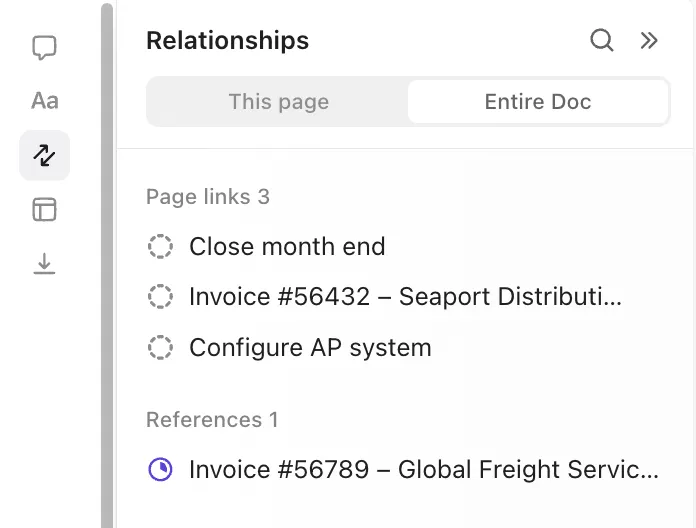
เชื่อมโยงเอกสารเหล่านี้โดยตรงกับงานหรือโครงการที่เกี่ยวข้อง ทำให้สมาชิกในทีมสามารถเข้าถึงคำแนะนำตามบริบทหรือสรุปโครงการได้อย่างง่ายดาย ใช้ความคิดเห็นใน ClickUp และการกล่าวถึง (@mention) เพื่อการทำงานร่วมกันแบบเรียลไทม์และรักษาเอกสารให้ทันสมัยอยู่เสมอ
🔍 คุณรู้หรือไม่? นานก่อนที่เครื่องมือค้นหาดิจิทัลจะมีอยู่จริงเอ็มมานูเอล โกลด์เบิร์กได้ประดิษฐ์ 'เครื่องสถิติ' ในปี 1928 ที่สามารถค้นหาข้อมูลเมตาดาต้าบนเอกสารที่ถ่ายเป็นไมโครฟิล์มได้อย่างอัตโนมัติ นับเป็นหนึ่งในรูปแบบแรกสุดของการสืบค้นข้อมูลอัตโนมัติ
Airtable vs ClickUp: อะไรที่เปลี่ยนแปลงหลังจากการย้ายข้อมูล?
เมื่อคุณย้ายจาก Airtable ไปยัง ClickUp คุณกำลังเปลี่ยนจากเครื่องมือที่เน้นข้อมูลเป็นหลัก ไปสู่แพลตฟอร์มที่เน้นการจัดการงานเป็นหลัก
นี่คือภาพเปรียบเทียบอย่างชัดเจนของสิ่งที่เปลี่ยนแปลงจริง ๆ เมื่อคุณเลือกใช้ซอฟต์แวร์จัดการงานแต่ละประเภท
| มิติ | Airtable (ก่อน) | ClickUp (หลังการย้ายข้อมูล) |
| ข้อมูล | บันทึกอยู่ในรูปแบบของแถวในสเปรดชีต | แต่ละรายการจะกลายเป็นงาน (หรืองานย่อย) พร้อมคุณสมบัติต่างๆ เช่น ผู้รับผิดชอบ วันที่ครบกำหนด ประมาณเวลา สถานะ ลำดับความสำคัญ |
| มุมมอง | มุมมองที่เน้นข้อมูล เช่น ตาราง, แบบฟอร์ม, และไทม์ไลน์ ทั้งหมดมุ่งเน้นไปที่การจัดการและกรองฟิลด์ในตารางของคุณ | มุมมองที่เน้นงานเป็นหลัก เช่น รายการ กระดาน ปฏิทิน ไทม์ไลน์ แผนงานกานท์ ปริมาณงาน และมุมมองทีม ซึ่งออกแบบมาเพื่อการดำเนินการ ความสามารถ และกำหนดเวลา |
| ความร่วมมือ | โดยปกติจะเกิดขึ้นผ่านความคิดเห็นในบันทึก, มุมมองที่แชร์, และการกล่าวถึง | มีแชท ClickUp ในตัว ความคิดเห็นงานแบบมีหัวข้อ เอกสาร และกระดานไวท์บอร์ด ClickUp |
| ระบบอัตโนมัติและตรรกะของกระบวนการทำงาน | ให้บริการระบบอัตโนมัติตามการกระตุ้น (trigger-based) แต่ส่วนใหญ่เน้นข้อมูล (เช่น อัปเดตบันทึก, ส่งการแจ้งเตือน) มักมีข้อจำกัดหรือจำเป็นต้องใช้เครื่องมือภายนอก | ClickUp Automations เชื่อมโยงอย่างแน่นแฟ้นกับขั้นตอนของเวิร์กโฟลว์ด้วยทริกเกอร์ที่หลากหลาย เช่น การเปลี่ยนแปลงสถานะ การอัปเดตผู้รับผิดชอบ วันที่ครบกำหนด และอื่นๆ เชื่อมต่อกับเครื่องมือภายนอกเพื่อให้ข้อมูลสอดคล้องกัน |
| ปัญญาประดิษฐ์และระบบอัจฉริยะในการทำงาน | ปัจจุบันไม่ได้จัดให้ AI เป็นผู้ช่วยครอบคลุมทั่วทั้งพื้นที่ทำงาน การใช้ AI ส่วนใหญ่เป็นผ่านส่วนขยายหรือเครื่องมือภายนอก | ClickUp Brain ถูกฝังไว้โดยตรงในรายการงาน เอกสาร และการค้นหา จึงสามารถสรุปหัวข้อ แนะนำรายการที่ต้องดำเนินการ และช่วยออกแบบหรือปรับปรุงเวิร์กโฟลว์ใหม่ได้ |
| ฟิลด์ที่กำหนดเอง | ประเภทฟิลด์พื้นฐาน: ข้อความธรรมดา, ตัวเลข, เลือก/ดรอปดาวน์, วันที่ ความหลากหลายและความสามารถมีจำกัด | ประเภทฟิลด์ที่หลากหลาย: กล่องกาเครื่องหมาย, เมนูแบบเลื่อนลง, ตัวเลข, เงิน, วันที่, อีเมล, โทรศัพท์, บุคคล, ไฟล์, ความคืบหน้า, การให้คะแนน, ความสัมพันธ์และการรวมข้อมูล, และอื่นๆ รองรับเวิร์กโฟลว์ขั้นสูงและข้อมูลงานที่สมบูรณ์ยิ่งขึ้น |
🎥 โบนัส: นี่คือการรวบรวม แอปจัดการโครงการที่ดีที่สุดของเรา
เคล็ดลับสำหรับการย้ายข้อมูลอย่างราบรื่น
เมื่อคุณย้ายจาก Airtable ไปยัง ClickUp มีแนวทางที่ควรคำนึงถึงเพียงไม่กี่ข้อที่จะช่วยให้ทุกอย่างเป็นระเบียบและประหยัดเวลาในการแก้ไขปัญหาในภายหลังได้มาก
ใช้เคล็ดลับเหล่านี้เป็นรายการตรวจสอบ ☑️
- ตรวจสอบข้อมูลอย่างสมเหตุสมผล: ตรวจสอบตาราง/ฟิลด์แต่ละรายการเพื่อประโยชน์ในการใช้งาน โดยเก็บเฉพาะสิ่งที่ใช้งานอยู่จริง หากฟิลด์ใดว่างเปล่าหรือมีข้อมูลน้อยกว่า ~ 60% ของข้อมูลทั้งหมด ให้พิจารณาการลบหรือเก็บเข้าคลังข้อมูล
- แผนผังความสัมพันธ์และการพึ่งพา: บันทึกข้อมูลที่เชื่อมโยง, การค้นหา, การรวมข้อมูล, และการทำงานอัตโนมัติ เพื่อให้ง่ายต่อการสร้างตรรกะใหม่หลังการนำเข้า
- มาตรฐานการตั้งชื่อและรูปแบบ: ให้แน่ใจว่ามีการตั้งชื่อที่สม่ำเสมอ (เช่น 'ชื่อลูกค้า' ทุกที่ ไม่ใช่ 'ลูกค้า' ที่หนึ่งและ 'ชื่อของลูกค้า' ที่อื่น) ปรับรูปแบบวันที่ ค่าในเมนูแบบเลื่อนลง และข้อมูลในช่องทำเครื่องหมายให้สอดคล้องกัน
- ทำการนำเข้าทดสอบขนาดเล็กก่อน: อัปโหลด 20-50 แถวเข้าสู่รายการแซนด์บ็อกซ์ ตรวจสอบให้แน่ใจว่าชื่อ วันที่ สถานะ และผู้รับผิดชอบถูกจับคู่ถูกต้อง โดยเฉพาะฟิลด์ที่กำหนดเองและช่องทำเครื่องหมาย
- ตรวจสอบความถูกต้องทันทีหลังการนำเข้า: ใช้ประวัติการนำเข้าของ ClickUp และแท็บจัดการการนำเข้าเพื่อตรวจหาข้อผิดพลาด (เช่น วันที่ไม่ถูกต้อง, ช่องที่จำเป็นขาดหาย) และแก้ไขก่อนที่จะดำเนินการต่อ
- จัดเก็บข้อมูลเก่าแยกต่างหาก: หากคุณมีบันทึกเก่าที่คุณไม่ได้ใช้งานอยู่ ให้เก็บไว้ในเอกสารแบบอ่านอย่างเดียวหรือในพื้นที่เก็บข้อมูลแยกต่างหาก วิธีนี้จะช่วยให้พื้นที่ทำงานหลักของคุณมีความกระชับและทำงานได้อย่างมีประสิทธิภาพ
🔍 คุณรู้หรือไม่? ในช่วงทศวรรษ 1970IBM ได้ออกแบบ SQL(Structured Query Language) เพื่อให้พนักงานที่ไม่มีความรู้ทางเทคนิคสามารถสืบค้นฐานข้อมูลได้ด้วยคำสั่งที่คล้ายภาษาอังกฤษ เดิมทีมีชื่อว่า 'SEQUEL' จนกระทั่งบริษัทอื่นได้จดทะเบียนเครื่องหมายการค้าไว้ก่อน
ข้อผิดพลาดทั่วไปในการย้ายข้อมูลและวิธีหลีกเลี่ยง
นี่คือวิธีหลีกเลี่ยงข้อผิดพลาดทั่วไปเมื่อย้ายมาใช้ ClickUp
| ข้อผิดพลาด | วิธีแก้ไข |
| การข้ามการตรวจสอบข้อมูลอย่างเต็มรูปแบบก่อนการโยกย้าย | ดำเนินการตรวจสอบอย่างละเอียดใน Airtable และลบข้อมูลซ้ำ, กรอกข้อมูลที่ขาดหาย, และกำหนดมาตรฐานการตั้งชื่อ |
| การสร้าง Airtable ขึ้นมาใหม่ให้เหมือนเดิมทุกประการโดยไม่ใช้ลำดับชั้นและมุมมองของ ClickUp | กำหนดขั้นตอนการทำงานในแผนที่ไปยังลำดับชั้นของ ClickUp ใช้ฟิลด์ที่กำหนดเองและสถานะเพื่อสะท้อนกระบวนการแทนที่จะเพียงแค่ทำซ้ำตาราง |
| ลืมสร้างการทำงานอัตโนมัติของ Airtable ใหม่ | แสดงรายการการทำงานอัตโนมัติทั้งหมดของ Airtable จากนั้นสร้างใหม่ด้วย ClickUp Automations และ Brain เพื่อการทำงานที่ชาญฉลาดยิ่งขึ้นด้วยพลังของ AI |
| การใช้มุมมองรายการหรือตารางเริ่มต้นโดยไม่ใช้ตัวกรอง การจัดกลุ่ม หรือมุมมองที่บันทึกไว้ | ตั้งค่ามุมมองที่ปรับแต่งได้ (กระดาน, ปฏิทิน, รายการ, แผนงานแกนต์) สำหรับแต่ละทีม ปักหมุดและบันทึกมุมมองให้สอดคล้องกับความต้องการของกระบวนการทำงาน |
| ไม่วางแผนสำหรับการร่วมมือ | กำหนดสิทธิ์การแชร์, มอบหมายงาน, และตั้งค่าเอกสารไว้ล่วงหน้า ใช้ความคิดเห็นและหัวข้อการสนทนาเกี่ยวกับงานเพื่อรักษาความชัดเจน |
| ลืมแบบฟอร์มหรือการเชื่อมต่อ | สร้างแบบฟอร์มใหม่ เชื่อมต่อระบบอัตโนมัติกับการผสานรวม เช่น Slack หรือ Google Sheets และทดสอบการส่งข้อมูล เช่น การเปลี่ยนแปลงงาน ก่อนการเปิดตัวเต็มรูปแบบ |
แม่แบบสำหรับการย้ายข้อมูลจาก Airtable ไปยัง ClickUp
ทำให้การย้ายข้อมูลของคุณราบรื่นยิ่งขึ้นด้วยเทมเพลตการจัดการโครงการที่สร้างไว้ล่วงหน้า ซึ่งให้โครงสร้างที่สม่ำเสมอสำหรับการเปลี่ยนผ่านเวิร์กโฟลว์จาก Airtable ไปยัง ClickUp
1. แม่แบบ CRM ของ ClickUp
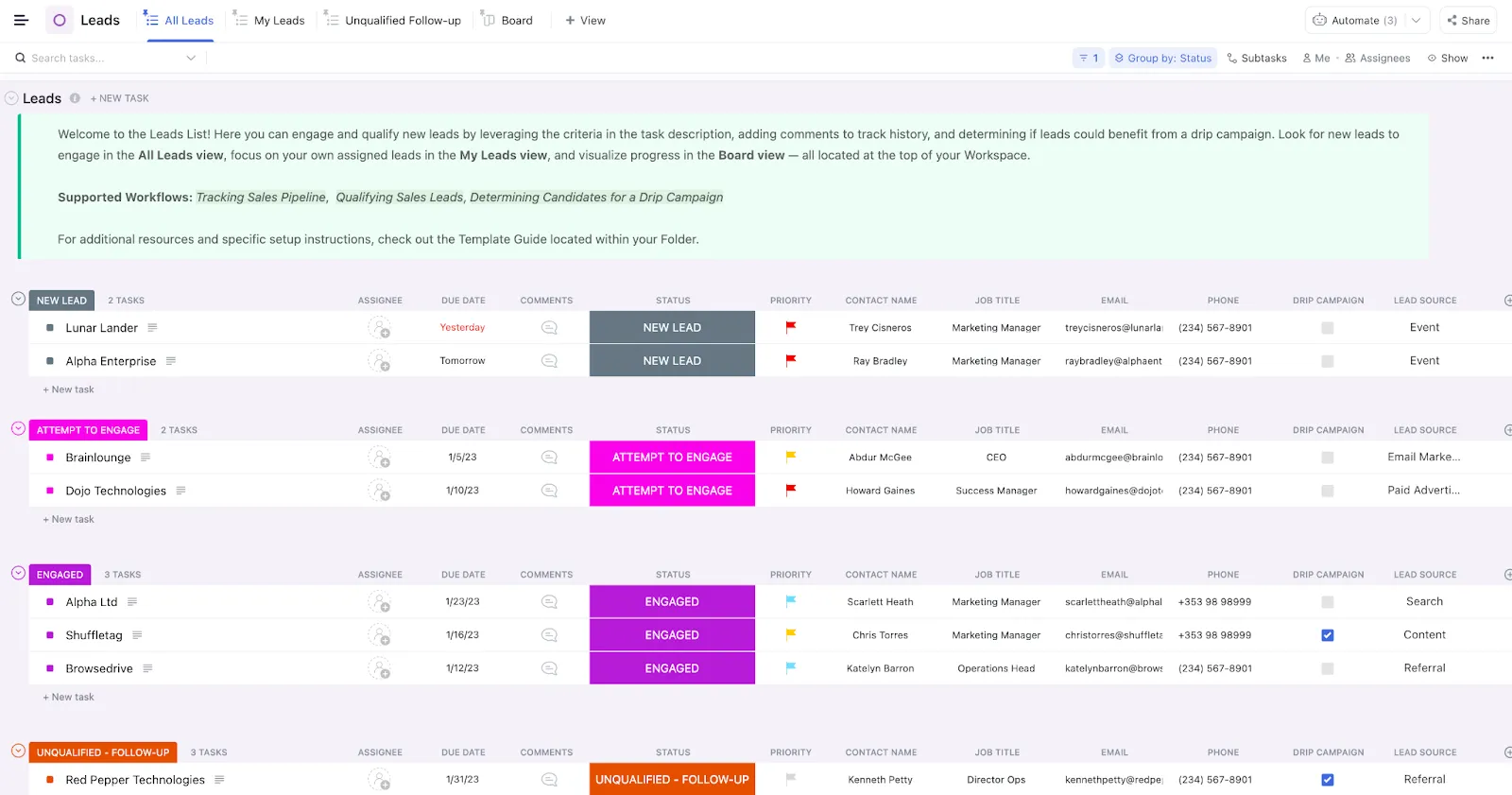
เทมเพลต CRM ของ ClickUpมอบพื้นที่ทำงานด้านการขายที่พร้อมใช้งานให้คุณ โดยมีการจัดโครงสร้างสำหรับการดำเนินการตามขั้นตอนจริง แทนที่จะมีมุมมอง Airtable หลายมุมมองต่อตาราง คุณสามารถสลับระหว่างมุมมอง รายการ, บอร์ด, ปฏิทิน หรือ แดชบอร์ด ได้ทันที เพื่อดูบัญชีตามขั้นตอน เจ้าของ กำหนดเวลา หรือกิจกรรมที่กำลังจะเกิดขึ้น
และด้วยฟิลด์ที่กำหนดเองได้ เช่น ขนาดดีล, ความน่าจะเป็น, และ วันที่ติดต่อครั้งถัดไป คุณจะได้รับข้อมูลการคาดการณ์ดีลที่อัปเดตโดยอัตโนมัติเมื่อตัวแทนขายของคุณอัปเดตงานของพวกเขา
🔍 คุณรู้หรือไม่? ระบบเก่าอย่าง MS-DOS จำกัดชื่อไฟล์ไว้ที่8 ตัวอักษร ทำให้ทีมต้องคิดค้นรูปแบบการตั้งชื่อไฟล์ เช่น FIN_Q1 หรือ PROJ_A2 เครื่องมือที่มีโครงสร้างสมัยใหม่หลีกเลี่ยงปัญหานี้ทั้งหมด
2. แม่แบบปฏิทินเนื้อหา ClickUp
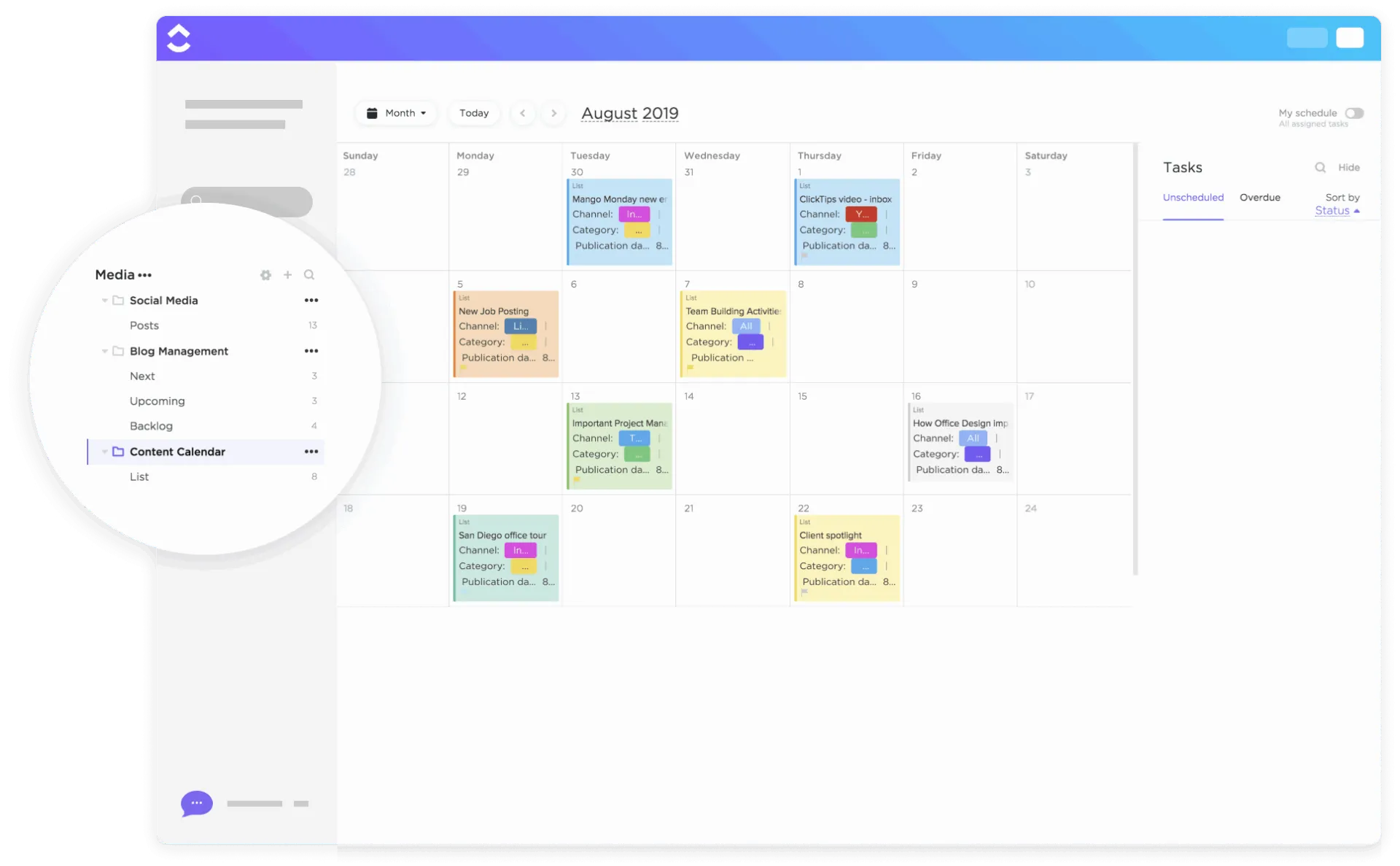
เทมเพลตปฏิทินเนื้อหาของ ClickUpนำเสนอตาราง, ทรัพยากร, และความคิดเห็นมารวมกันเป็นศูนย์กลางเนื้อหาที่มีชีวิตชีวาและโต้ตอบได้เพียงหนึ่งเดียว ลากและวางวันที่เผยแพร่, เปลี่ยนลำดับความสำคัญ, และดูได้ทันทีว่าแคมเปญต่างๆ ทำงานอย่างไรเพื่อให้กลยุทธ์ของคุณสอดคล้องกัน
ด้วยสถานะที่กำหนดเองซึ่งสร้างขึ้นสำหรับกระบวนการทำงานด้านบรรณาธิการจริง (ร่าง > กำลังแก้ไข > กำหนดเผยแพร่ > เผยแพร่แล้ว) และฟิลด์ต่างๆ เช่น ช่องทาง, หมวดหมู่, ลิงก์สิ่งพิมพ์ และสินทรัพย์ การรายงานจึงเป็นไปโดยอัตโนมัติ
🔍 คุณรู้หรือไม่: ทุกคำตอบในแบบฟอร์ม ClickUp จะถูกบันทึกเป็นงานที่มีโครงสร้าง ซึ่งคุณสามารถกำหนดเจ้าของโดยอัตโนมัติใช้เทมเพลตสเปรดชีต เพิ่มไฟล์แนบ และแม้กระทั่งกรอกข้อมูลในช่องที่ซ่อนไว้ล่วงหน้าผ่าน URL ของแบบฟอร์ม เพื่อให้กระบวนการทำงานมีความสม่ำเสมอ
3. แม่แบบแผนงานผลิตภัณฑ์ ClickUp
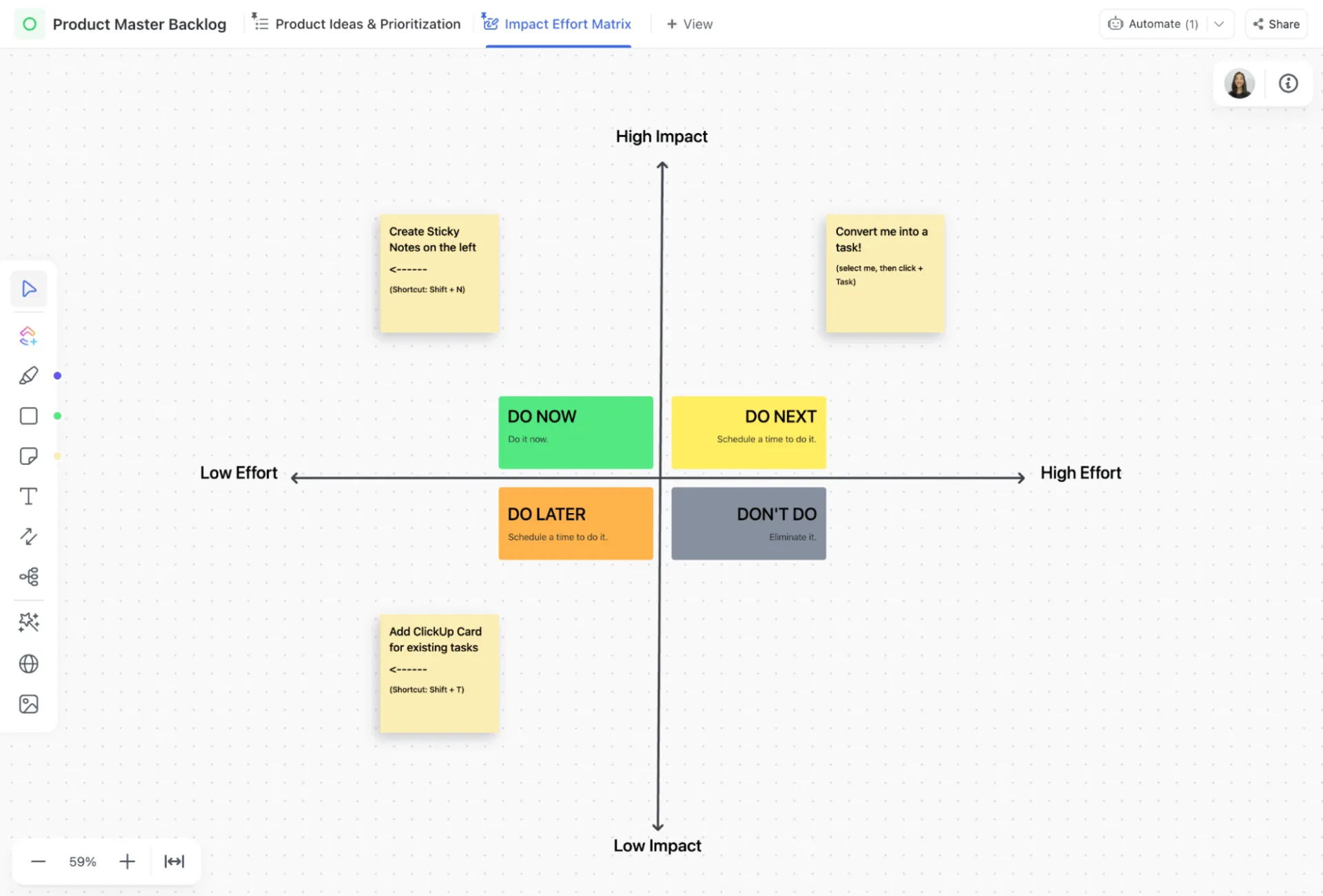
แม่แบบแผนงานผลิตภัณฑ์ ClickUpเป็นโมเดลเชิงกลยุทธ์ที่พัฒนาอย่างต่อเนื่อง ซึ่งทุกโครงการมาพร้อมกับ คะแนนความมั่นใจ, การประมาณความพยายาม, ผลกระทบที่คาดการณ์, การจัดสรรตามไตรมาส, และความพร้อมในการปล่อย โดยใช้ 15 ฟิลด์ที่กำหนดเอง ที่สร้างขึ้นสำหรับกรอบการกำหนดลำดับความสำคัญของผลิตภัณฑ์ เช่น RICE.
เมื่อ เปรียบเทียบกับเทมเพลตพื้นฐานของ Airtable ที่นี่ งานจะดำเนินไปผ่านสถานะวงจรชีวิตที่กำหนดเองอย่างชัดเจน 10 ระดับ เช่น การกำหนดขอบเขต > กำลังพัฒนา > อยู่ระหว่างการตรวจสอบ QA > เผยแพร่แล้ว ทำให้การประชุมสถานะกลายเป็นการยืนยันสถานะแทน ผู้มีส่วนได้ส่วนเสียสามารถมองเห็นลำดับความสำคัญเดียวกันผ่านมุมมองที่แตกต่างกันได้โดยใช้ แผนที่เส้นทางรายไตรมาส, กระดานโครงการ, และ กระดานไวท์บอร์ดผลกระทบและความพยายาม
🔍 คุณรู้หรือไม่? นานก่อนที่อินเทอร์เน็ตจะมีอยู่จริงJ.C.R. Lickliderได้จินตนาการถึงเครือข่ายระดับโลกที่มนุษย์และคอมพิวเตอร์ทำงานร่วมกันอย่างไร้รอยต่อ ในปี 1960 เขาได้ตีพิมพ์ผลงาน 'Man-Computer Symbiosis' ซึ่งได้วางรากฐานวิสัยทัศน์นี้ไว้ จากนั้นเขายังเป็นผู้นำสำนักงานเทคนิคการประมวลผลข้อมูลของ ARPA ซึ่งแนวคิดของเขาได้กลายเป็นแรงบันดาลใจโดยตรงในการสร้าง ARPANET บรรพบุรุษของอินเทอร์เน็ตในปัจจุบัน
4. แม่แบบการจัดการสินค้าคงคลัง ClickUp
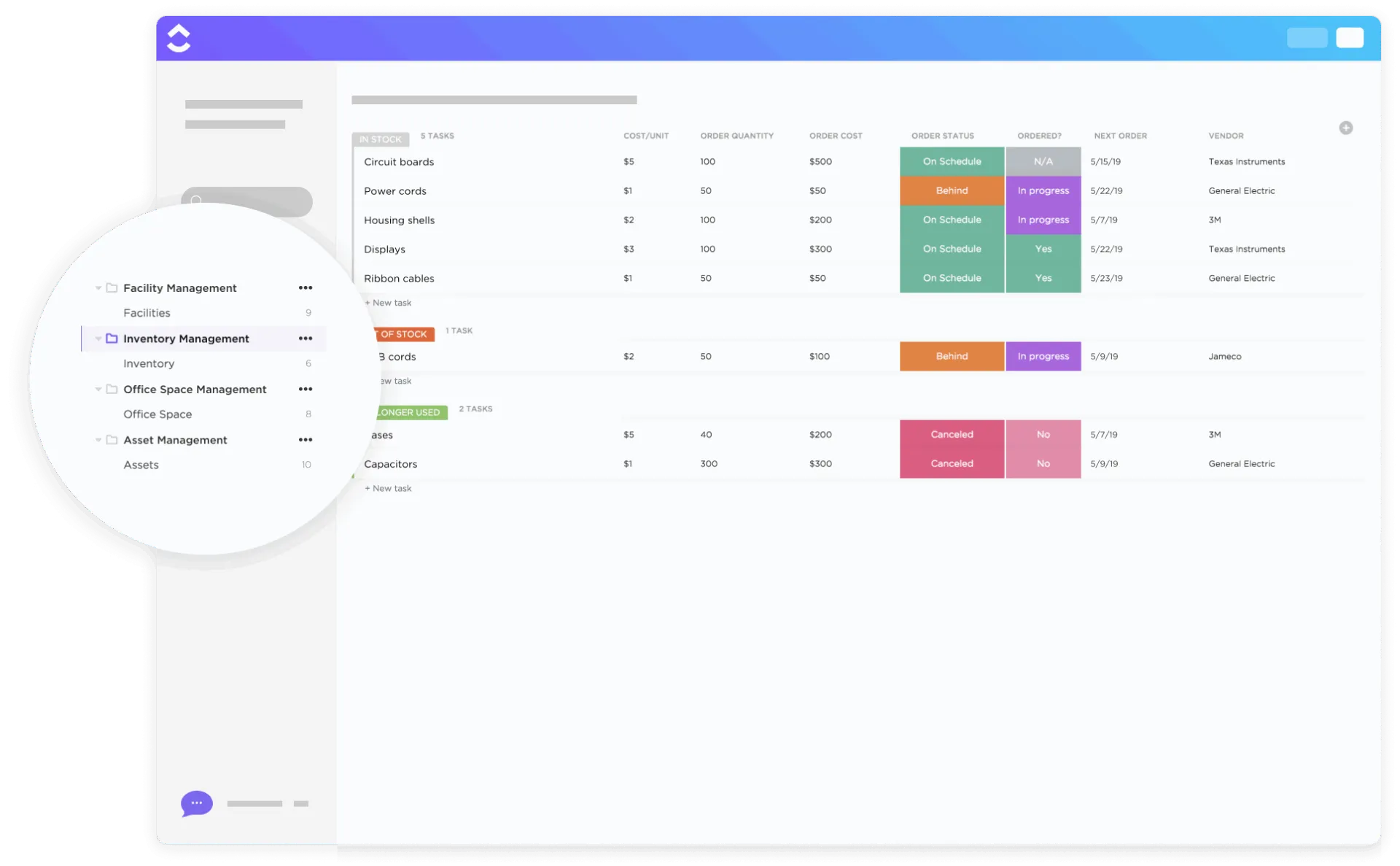
Airtable ทำให้การจัดทำแคตตาล็อกเป็นเรื่องง่าย แต่เมื่อสินค้าคงคลังเปลี่ยนแปลงทุกวัน คุณต้องการการควบคุมแบบเรียลไทม์แม่แบบการจัดการสินค้าคงคลังของ ClickUpเปลี่ยนบันทึกข้อมูลแบบคงที่ให้เป็นระบบที่ติดตามสินค้าคงคลัง ทำนายความต้องการ และกระตุ้นการดำเนินการ โดยไม่ต้องสร้างสูตรที่ซับซ้อน
ใช้เทมเพลตเพื่ออัปเดตปริมาณสินค้าแบบเรียลไทม์, ทำการแจ้งเตือนเมื่อสต็อกถึงระดับการสั่งซื้อใหม่, และคำนึงถึงระยะเวลาการจัดส่งของผู้จัดจำหน่ายเพื่อหลีกเลี่ยงการล่าช้าที่อาจกระทบต่อการดำเนินงาน. การค้นหาจะฉลาดขึ้นเช่นกัน. สร้างตัวกรองที่สามารถนำกลับมาใช้ได้เพื่อค้นหาสินค้าตาม ฤดูกาล, ความสำคัญของการขาย, หมวดหมู่, สถานะการเคลียร์, และ การเป็นเจ้าของแผนก.
📖 อ่านเพิ่มเติม: แม่แบบแผนการย้ายข้อมูล
5. แม่แบบติดตามโครงการ ClickUp
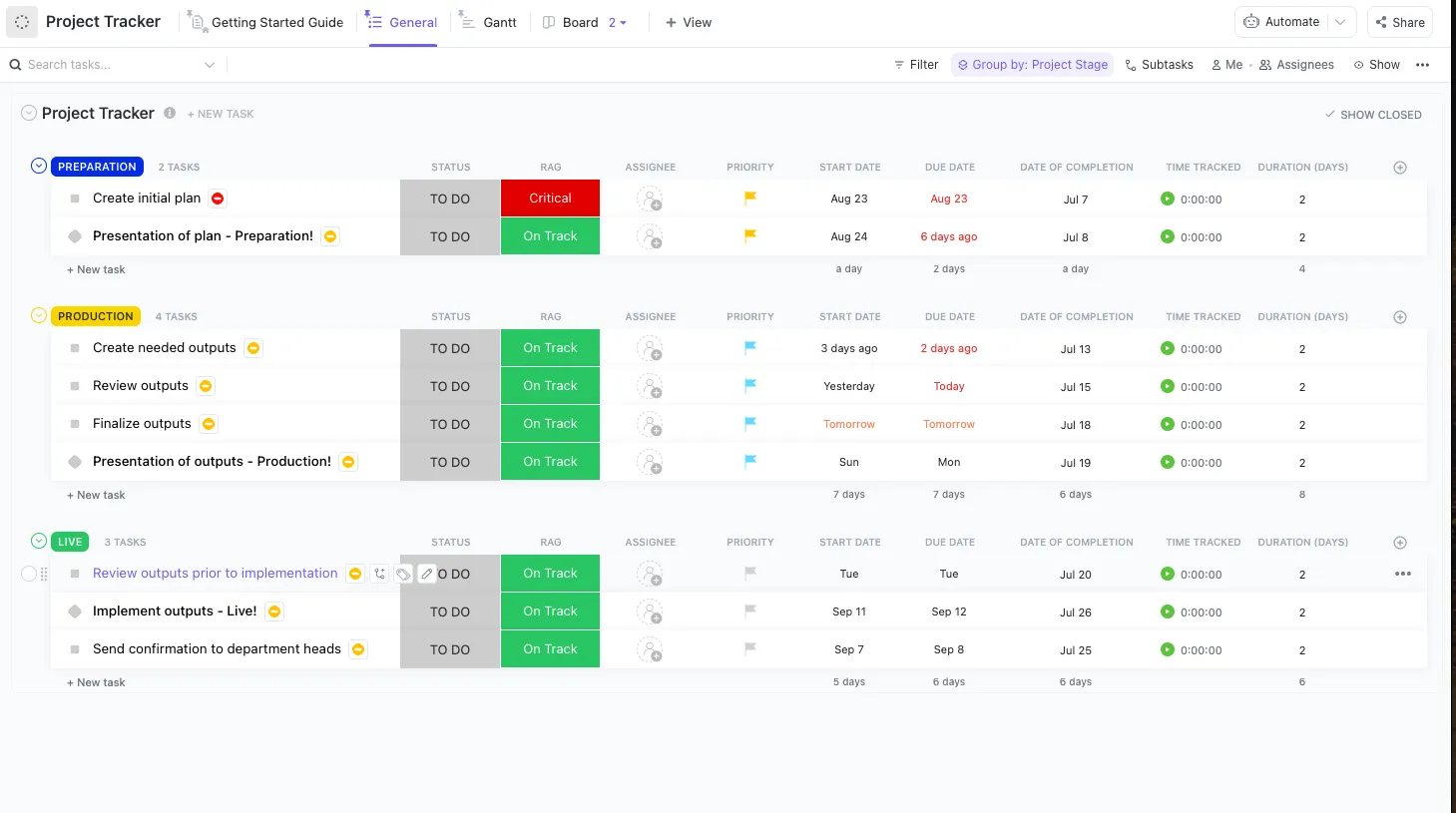
เทมเพลตติดตามโครงการ ClickUpรวมการวางแผน การดำเนินการ และการติดตามความคืบหน้าไว้ด้วยกัน เพื่อให้คุณทราบเสมอว่าอะไรกำลังเป็นไปตามแผนและอะไรที่ต้องให้ความสนใจในขณะนี้ ตัวชี้วัดสุขภาพ RAG ช่วยให้คุณระบุความเสี่ยงได้ทันทีและดำเนินการเพื่อให้งานดำเนินต่อไปได้
ระบบติดตามเวลาที่ติดตั้งไว้ในตัวช่วยให้คุณเปรียบเทียบความพยายามกับความคาดหวังได้ ด้วย การมองเห็นทรัพยากร ผู้นำสามารถมอบหมายงานใหม่หรือปรับสมดุลงานได้ทันทีเพื่อหลีกเลี่ยงการทำงานหนักเกินไปและความล่าช้า และหากคุณดำเนินโครงการที่สามารถทำซ้ำได้? เพียงคัดลอกตัวติดตามเป็นพื้นฐานและคุณจะได้รับผลลัพธ์ที่สม่ำเสมอทุกครั้ง
🔍 คุณรู้หรือไม่? สเปรดชีตแรกของโลก VisiCalc (1979) ถูกออกแบบมาเพื่อแปลงการคำนวณบนกระดานดำที่ใช้ในโรงเรียนธุรกิจให้เป็นดิจิทัลอย่างแท้จริง มันถูกเรียกว่าเป็น'แอปพลิเคชันที่เปลี่ยนเกม'แรก เพราะผู้คนซื้อคอมพิวเตอร์เพียงเพื่อใช้งานมันเท่านั้น
เปลี่ยนข้อมูลของคุณให้กลายเป็นงานที่ขับเคลื่อน
Airtable ทำให้การสร้างฐานข้อมูลเป็นเรื่องง่าย แต่เมื่อทีมต้องการการดำเนินโครงการ การมองเห็นข้ามสายงาน และการทำงานอัตโนมัติในระดับที่ใหญ่ขึ้น มันยังไม่เพียงพอ
หากคุณตัดสินใจที่จะย้ายจาก Airtable ไปยัง ClickUp คุณกำลังมอบความรับผิดชอบและความอัตโนมัติให้กับเจ้าของกระบวนการทำงานทุกคน ด้วยระบบลำดับชั้นของโครงการ, มุมมองที่ยืดหยุ่น, ระบบอัตโนมัติที่แข็งแกร่ง, และเทมเพลตที่สร้างไว้ล่วงหน้าของ ClickUp คุณสามารถสร้างกระบวนการทำงานของคุณขึ้นมาใหม่, ปรับปรุงการร่วมมือให้ราบรื่น, และเพิ่มความสามารถทางปัญญาด้วยคุณสมบัติ AI เช่น ClickUp Brain และ Autopilot Agents
ลงทะเบียนใช้ ClickUpฟรีวันนี้! ✅
คำถามที่พบบ่อย (FAQ)
ใช่ ClickUp รองรับการนำเข้าไฟล์ CSV จาก Airtable โดยตรง คุณสามารถส่งออกฐานข้อมูล Airtable ของคุณเป็นไฟล์ CSV และนำเข้าไปยังรายการ, โฟลเดอร์ หรือ พื้นที่ใน ClickUp ได้ อาจจำเป็นต้องมีการแมปข้อมูลสำหรับฟิลด์ที่กำหนดเอง
ใช่ ไฟล์และเอกสารแนบใน Airtable สามารถนำเข้าไปยังงานใน ClickUp ได้ เอกสารแนบแต่ละชิ้นจะปรากฏในภารกิจที่เชื่อมโยงไว้ โดยคงบริบทไว้
คุณสมบัติเฉพาะของ Airtable เช่น Airtable Automations, สูตรเชื่อมโยงระเบียน และสคริปต์ขั้นสูงบางประเภท ไม่สามารถนำเข้าได้โดยตรง คุณจะต้องสร้างการทำงานอัตโนมัติและสูตรใหม่ใน ClickUp
ขึ้นอยู่กับขนาดและความซับซ้อนของข้อมูลของคุณ ฐานข้อมูลขนาดเล็กสามารถย้ายได้ในไม่กี่นาที ในขณะที่การตั้งค่าขนาดใหญ่ที่มีหลายตารางพร้อมไฟล์แนบอาจใช้เวลาหลายชั่วโมง การวางแผนและทำแผนผังล่วงหน้าจะช่วยให้กระบวนการเร็วขึ้น
ใช่, มุมมองของ Airtable ไม่สามารถโอนถ่ายได้โดยตรง. มุมมองของ ClickUp (รายการ, กระดาน, ปฏิทิน, แผนงาน Gantt, เป็นต้น) ให้คุณสามารถสร้างขึ้นใหม่และปรับปรุงกระบวนการทำงานของคุณให้เหนือกว่ามุมมองแบบคงที่ได้.
ไม่มีค่าธรรมเนียมเพิ่มเติมสำหรับการนำเข้าข้อมูล แผนการใช้งานของ ClickUp (ฟรี, ไม่จำกัด, Business Plus) จะกำหนดคุณสมบัติต่างๆ เช่น มุมมองขั้นสูง, ระบบอัตโนมัติ, และ AI ซึ่งอาจส่งผลต่อสิ่งที่คุณสามารถสร้างขึ้นใหม่ได้อย่างสมบูรณ์จาก Airtable
ใช่ เมื่อเปรียบเทียบกับบัญชี Airtable พื้นที่ทำงานของ ClickUp มอบโซลูชันที่ครบถ้วนกว่าสำหรับการจัดการโครงการ การติดตามงาน และการทำงานร่วมกัน คุณจะได้รับรายการที่แตกต่างกัน มุมมองต่างๆ ระบบอัตโนมัติ และการจัดการเวิร์กโฟลว์ที่ขับเคลื่อนด้วย AI เพื่อลดความพยายามในการทำงานด้วยตนเองให้มากที่สุด