
มีเหตุผลที่เราจำ 987-654-3210 ได้ดีกว่า 9876543210มันเรียกว่าการแบ่งกลุ่ม ซึ่งเป็นทางลัดทางจิตที่ช่วยให้ความจำทำงานได้คล่องขึ้นโดยการแบ่งข้อมูลออกเป็นส่วนย่อยที่จัดการได้ง่าย
ตรรกะเดียวกันนี้ใช้กับงานได้เช่นกัน งานที่กว้างๆ เช่น 'เปิดตัวฟีเจอร์ใหม่' อาจมีความหมายในหัวของคุณ แต่หากไม่ได้แบ่งออกเป็นงานย่อย ทีมของคุณจะเริ่มต้นโดยไม่มีทิศทางที่ชัดเจน
ในบล็อกโพสต์นี้ เราจะสำรวจวิธีการสร้างงานย่อยจากชื่องานด้วยClickUp
ทำไมการแบ่งงานออกเป็นงานย่อยจึงสำคัญ
งานใหญ่และคลุมเครืออาจทำให้รู้สึกหนักใจ ยากที่จะเริ่มต้น และยิ่งยากที่จะมอบหมายให้ผู้อื่น นั่นคือจุดที่งานย่อยเข้ามามีบทบาท
นี่คือเหตุผลที่การแบ่งงานออกเป็นงานย่อยสร้างความแตกต่างอย่างแท้จริง:
- ชี้แจงขอบเขต: เปลี่ยนเป้าหมายระดับสูงให้กลายเป็นขั้นตอนที่จัดการได้และนำไปปฏิบัติได้จริง
- ปรับปรุงความรับผิดชอบ: ทำให้ง่ายต่อการมอบหมายส่วนที่เฉพาะเจาะจงของโครงการให้กับบุคคลที่เหมาะสม
- ทำให้การติดตามง่ายขึ้น: ช่วยให้คุณติดตามงานต่างๆ มองเห็นความคืบหน้าได้อย่างรวดเร็ว และตรวจพบปัญหาคอขวดตั้งแต่เนิ่นๆ
- ลดภาระทางความคิด: ช่วยป้องกันไม่ให้คุณต้องรับมือกับแนวคิดที่เป็นนามธรรมมากเกินไปในเวลาเดียวกัน
- เพิ่มประสิทธิภาพในการทำงานร่วมกัน: ช่วยให้สมาชิกในทีมหลายคนสามารถทำงานพร้อมกันได้อย่างชัดเจนในหน้าที่ความรับผิดชอบ
- สนับสนุนการจัดการเวลา: ช่วยประมาณปริมาณงานและจัดสรรเวลาได้อย่างมีประสิทธิภาพมากขึ้น
🧠 ข้อเท็จจริงสนุกๆ:ตามการวิจัยทางวิทยาศาสตร์การรู้คิด ผู้คนมักจะแยกเป้าหมายที่ซับซ้อนออกเป็นงานย่อยที่เล็กกว่าโดยธรรมชาติ เพื่อลดภาระทางจิตใจในการวางแผน ในขณะที่ยังคงสามารถบรรลุประสิทธิภาพสูงได้
ความท้าทายในการสร้างงานย่อยด้วยตนเอง
การแยกงานทุกชิ้นออกเป็นหมวดหมู่ด้วยตนเองอาจรู้สึกเหมือนเป็นงานอีกชิ้นหนึ่ง นี่คือความท้าทายบางประการที่คุณอาจพบเจอ:
- ใช้เวลาที่มีค่า: ต้องแยกงานที่คล้ายกันออกเป็นชิ้นๆ ซ้ำๆ
- ขาดความสม่ำเสมอ: ส่งผลให้เกิดโครงสร้างที่หลากหลายในแต่ละโครงการและระหว่างสมาชิกในทีม
- เพิ่มความเสี่ยงต่อข้อผิดพลาด: ทำให้ง่ายต่อการพลาดขั้นตอนสำคัญหรือลืมสิ่งที่ต้องพึ่งพา
- ขัดจังหวะความต่อเนื่องของงาน: บังคับให้ต้องเปลี่ยนบริบทในขณะที่คุณพร้อมจะลงมือทำ ไม่ใช่แค่วางแผน
- จำกัดความสามารถในการขยาย: ทำให้การจำลองกระบวนการต่างๆ เป็นเรื่องยากขึ้นเมื่อทีมหรือปริมาณงานของโครงการเพิ่มขึ้น
- ขัดขวางศักยภาพการทำงานอัตโนมัติ: ทำให้คุณไม่สามารถใช้ประโยชน์จากเครื่องมือที่ชาญฉลาดกว่าซึ่งสามารถจัดการงานแทนคุณได้
💡 เคล็ดลับจากมืออาชีพ: การใช้แผนผังความคิดหรือแผนภาพเป็นวิธีที่ยอดเยี่ยมในการแบ่งงานของคุณออกเป็นงานย่อยที่จัดการได้ง่าย เริ่มต้นด้วยการวางงานหลักของคุณไว้ตรงกลางและขยายออกไปยังส่วนประกอบหลักหรือเป้าหมายสำคัญ เริ่มต้นได้ง่ายๆ กับClickUp Mind Maps!
วิธีสร้างงานย่อยโดยอัตโนมัติจากชื่องาน
ClickUpคือพื้นที่ทำงานแบบรวมศูนย์ด้วย AIแห่งแรกของโลกที่ผสานการจัดการโครงการ เอกสาร และการสื่อสารของทีมไว้ในแพลตฟอร์มเดียว—ขับเคลื่อนด้วยระบบอัตโนมัติและการค้นหาด้วย AI รุ่นใหม่
คุณสมบัติหลักของมัน,ClickUp Tasks, ช่วยให้คุณแยกงานออกเป็นงานย่อยที่สามารถจัดการได้
🧠 เกร็ดความรู้: ในปี 2025 ผู้ใช้ ClickUp สร้างงานมากกว่า 3.6 พันล้านงาน! 🤯
แต่ละงานทำหน้าที่เป็นภาชนะสำหรับทุกสิ่งที่ต้องทำ และรวมถึงเจ้าของงาน กำหนดเวลา ไฟล์แนบ การสนทนาและงานย่อยใน ClickUp รายการตรวจสอบนี้ช่วยให้มีโครงสร้าง ความรับผิดชอบ และความชัดเจนในทุกขั้นตอนของงานของคุณ โดยเฉพาะอย่างยิ่งเมื่อจัดการกับกระบวนการทำงานที่เกิดขึ้นซ้ำ
และไม่, คุณไม่จำเป็นต้องเปลี่ยนทุกงานให้เป็นโปรเจ็กต์ย่อยด้วยตนเองClickUp Brain ผู้ช่วยAI เชิงบริบทที่ทรงพลัง สามารถช่วยคุณได้
นี่คือขั้นตอนโดยละเอียดในการสร้างงานย่อยจากงานภายในซอฟต์แวร์จัดการงานนี้:
ขั้นตอนที่ 1: ใช้ ClickUp Brain เพื่อแนะนำงานย่อยจากหัวข้อ
ในฐานะ AI สำหรับการทำงานที่สมบูรณ์และเข้าใจบริบทมากที่สุดในโลก ClickUp Brain เข้าใจบริบทจากพื้นที่ทำงาน ClickUp ของคุณ วิเคราะห์ชื่อหรือคำอธิบายงานของคุณ และแนะนำงานย่อยที่เกี่ยวข้องได้ทันที ช่วยให้คุณสามารถจัดระเบียบงาน ลดข้อผิดพลาด และรักษาความต่อเนื่องในการทำงานได้อย่างราบรื่นโดยไม่พลาดทุกจังหวะ
นี่คือวิธีการใช้ Brain เพื่อสร้างงานย่อยโดยอัตโนมัติ:
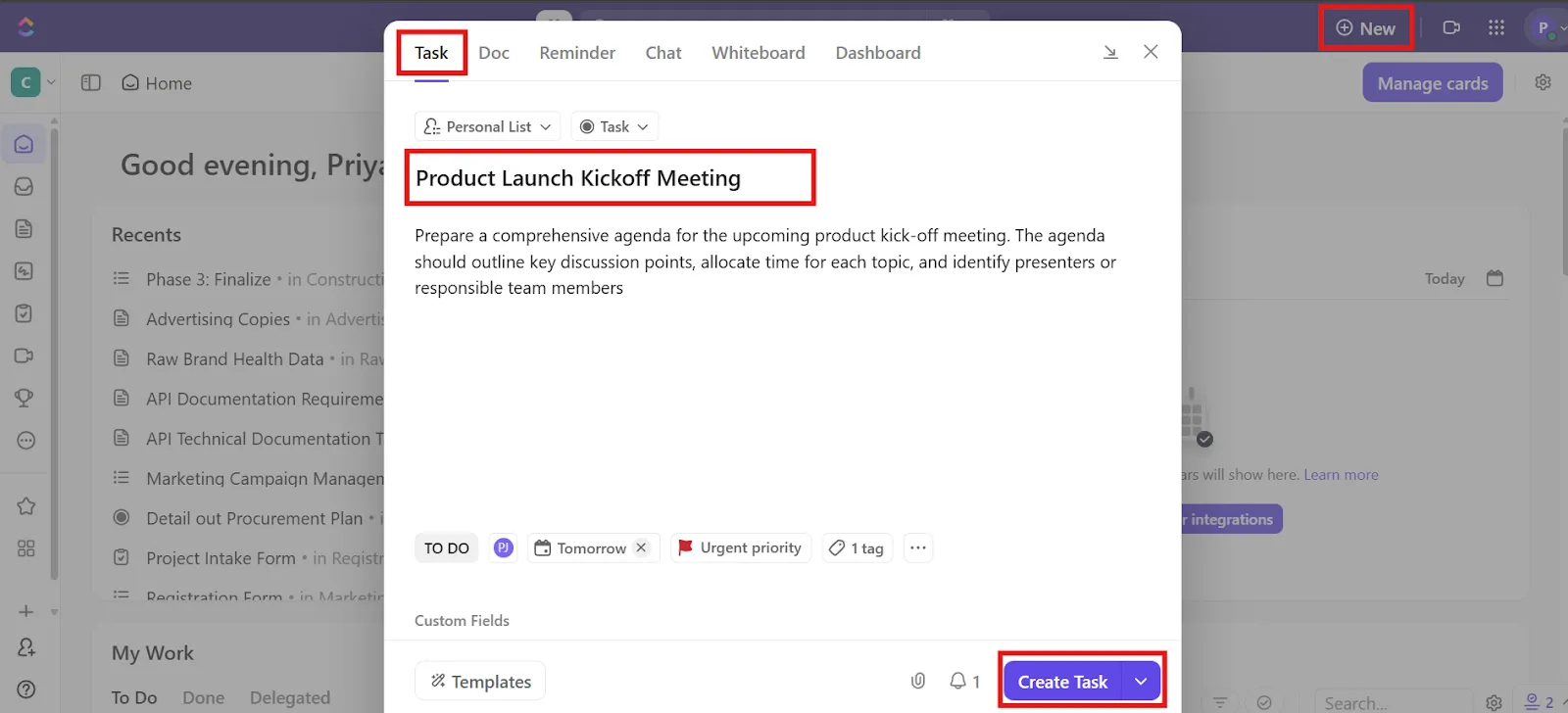
- คลิก + ใหม่ ในพื้นที่หน้าแรก และคลิก งาน จากนั้นตั้งชื่อที่ชัดเจนและเน้นการกระทำ เช่น 'การประชุมเริ่มต้นเปิดตัวผลิตภัณฑ์'
- หลังจากนี้ คลิกที่ ปุ่มสร้างงาน
- เปิดงานและเลื่อนลงไปที่ส่วนงานย่อย
- เลือก แนะนำงานย่อย
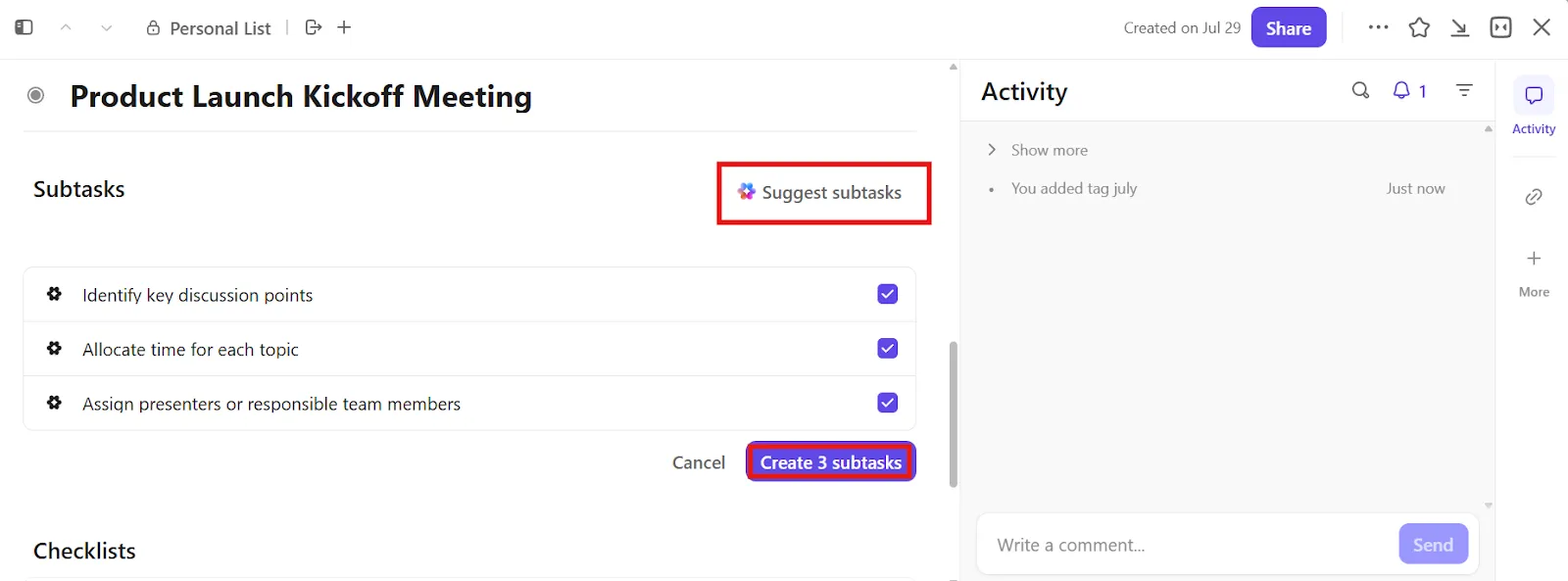
- แก้ไขหรือยอมรับ ข้อเสนอแนะ เพิ่ม ลบ หรือปรับแต่งงานย่อยตามที่ต้องการ แล้วเสร็จสิ้น
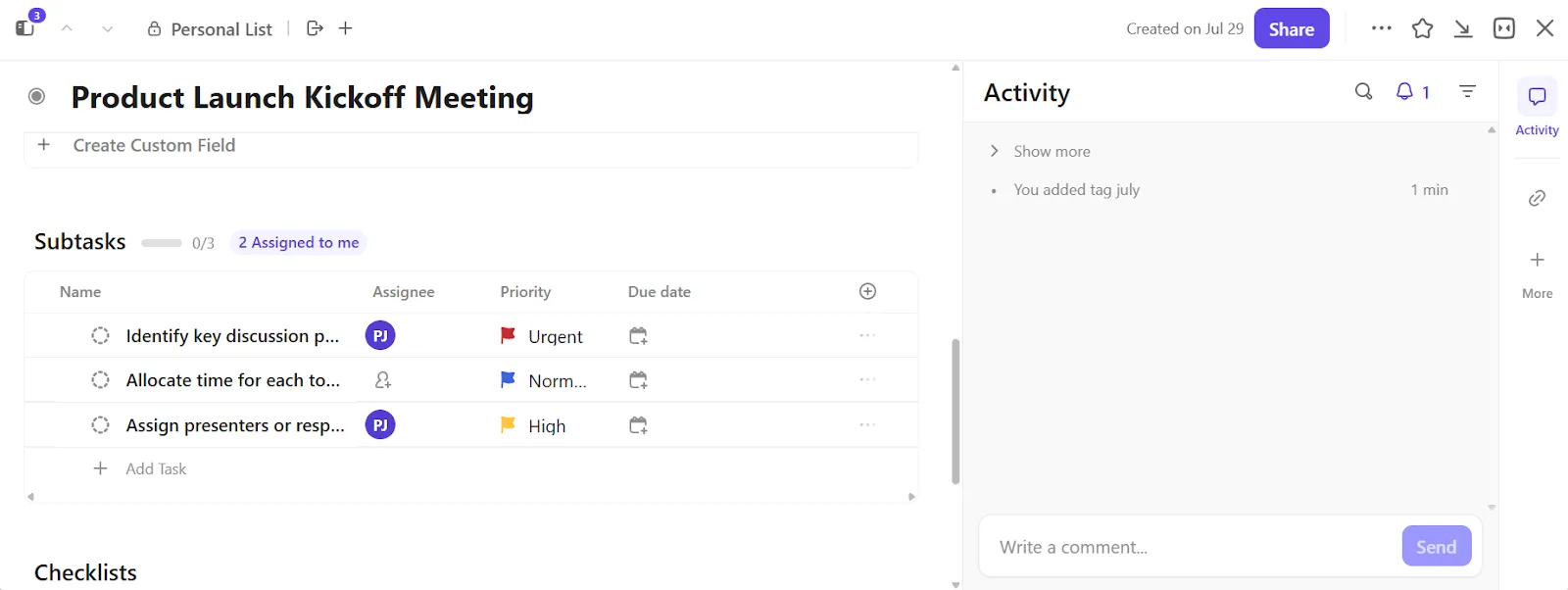
- เมื่อสร้างงานย่อยของคุณเสร็จแล้ว ให้ตั้งค่าฟิลด์ต่างๆ เช่น ผู้รับผิดชอบ, ความสำคัญ, วันที่ครบกำหนด และฟิลด์ที่กำหนดเองอื่นๆใน ClickUpตามความจำเป็น คุณสามารถใช้ AI เพื่อกรอกข้อมูลในฟิลด์ AI และช่วยเขียนคำอธิบายงานได้ เพิ่มการพึ่งพาสำหรับงานย่อยที่ต้องทำให้เสร็จตามลำดับเฉพาะ
- ลองใช้มุมมองต่างๆของ ClickUp(มุมมองรายการ, บอร์ด, ไทม์ไลน์, หรือแกนต์) เพื่อดูงานย่อยของคุณในรูปแบบที่เข้าใจง่าย
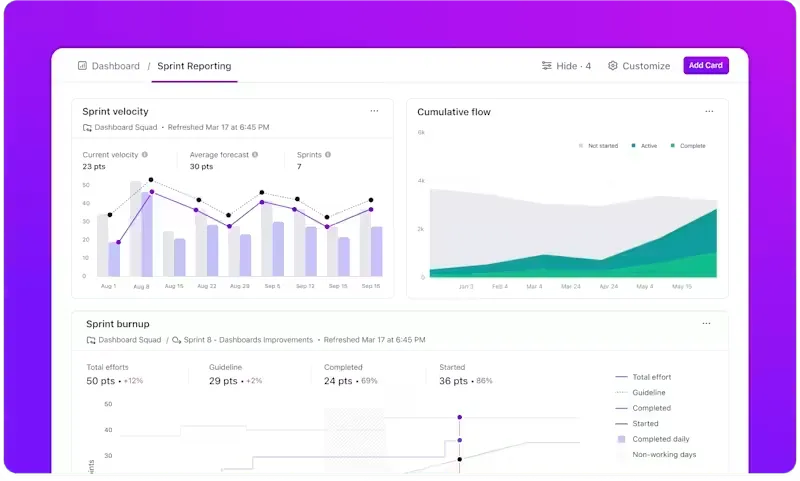
- ติดตามความสำคัญ กำหนดเวลา และอุปสรรคต่าง ๆ ได้อย่างมีประสิทธิภาพด้วยการสร้างแดชบอร์ดงานที่ปรับแต่งได้เองClickUp Dashboardsช่วยให้คุณเพิ่มการ์ดต่าง ๆ เช่น สถานะงาน ปริมาณงานตามผู้รับผิดชอบ แผนภูมิแสดงปริมาณงานที่เสร็จสิ้น หรืองานย่อยที่เสร็จสมบูรณ์แล้ว
🚀 ข้อดีของ ClickUp: ต้องการประโยชน์ของ AI โดยไม่ต้องเปิดแท็บใหม่อีกหรือไม่?
ClickUp Brain MAXคือแอปคู่หู AI ของคุณที่รวมการค้นหา, การทำงานอัตโนมัติ, และบริบทไว้ในแอปทำงานทั้งหมดของคุณ, ทำให้คุณสามารถค้นหาสิ่งที่คุณต้องการ, สร้างการอัปเดต, หรือทำงานอัตโนมัติได้โดยตรงจากเดสก์ท็อปของคุณ
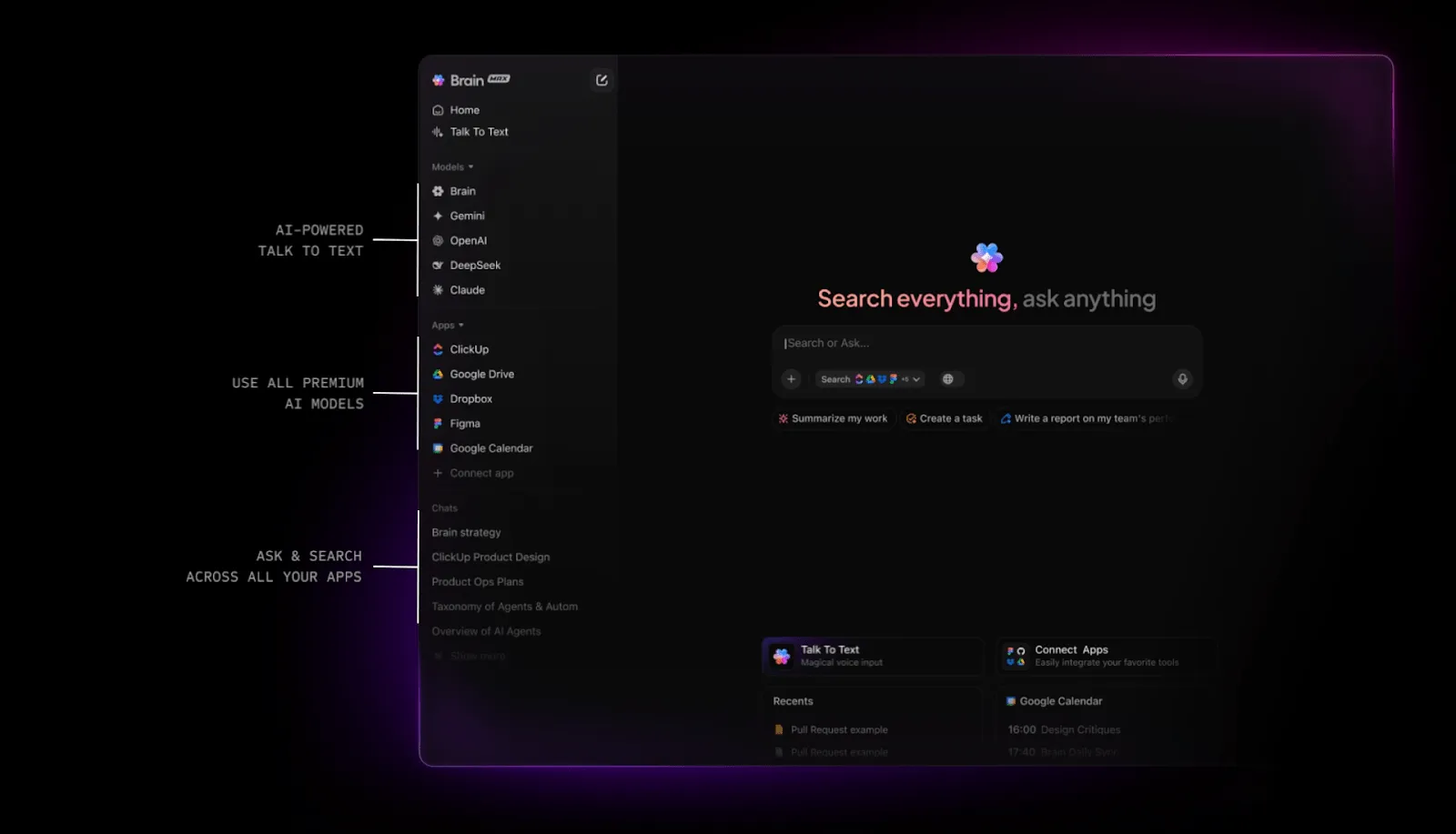
คุณยังสามารถ:
- กำหนดงาน บันทึกย่อ และการดำเนินการโดยใช้การป้อนข้อมูลด้วยเสียงเป็นหลักผ่านClickUp Talk to Textเพื่อเพิ่มประสิทธิภาพการทำงานแบบไม่ต้องใช้มือ
- เลือกรูปแบบ AI ที่เหมาะสมสำหรับทุกงานด้วยการเข้าถึง ChatGPT, Claude, Gemini และ DeepSeek ในตัว (บอกลาความยุ่งเหยิงของ AI!)
- ทำให้การติดตามผลและการประชุมสแตนด์อัพเป็นอัตโนมัติโดยการสร้างงาน สรุป หรืออัปเดตโครงการ
ขั้นตอนที่ 2: จัดระเบียบงานย่อยด้วยสถานะที่กำหนดเองและความสัมพันธ์ระหว่างงาน
เมื่อคุณได้จัดวางงานย่อยของคุณแล้ว ก็ถึงเวลาที่จะจัดระเบียบพวกมัน
ด้วยสถานะที่กำหนดเองของ ClickUp คุณสามารถกำหนดขั้นตอนความคืบหน้าเฉพาะให้กับแต่ละงานย่อยเพื่อให้ทุกคนทราบสถานะปัจจุบันได้อย่างชัดเจนใช้การพึ่งพาของ ClickUpเพื่อควบคุมลำดับการทำงาน ทำให้มั่นใจว่าขั้นตอนหนึ่งจะไม่เริ่มต้นจนกว่าขั้นตอนอื่นจะเสร็จสมบูรณ์
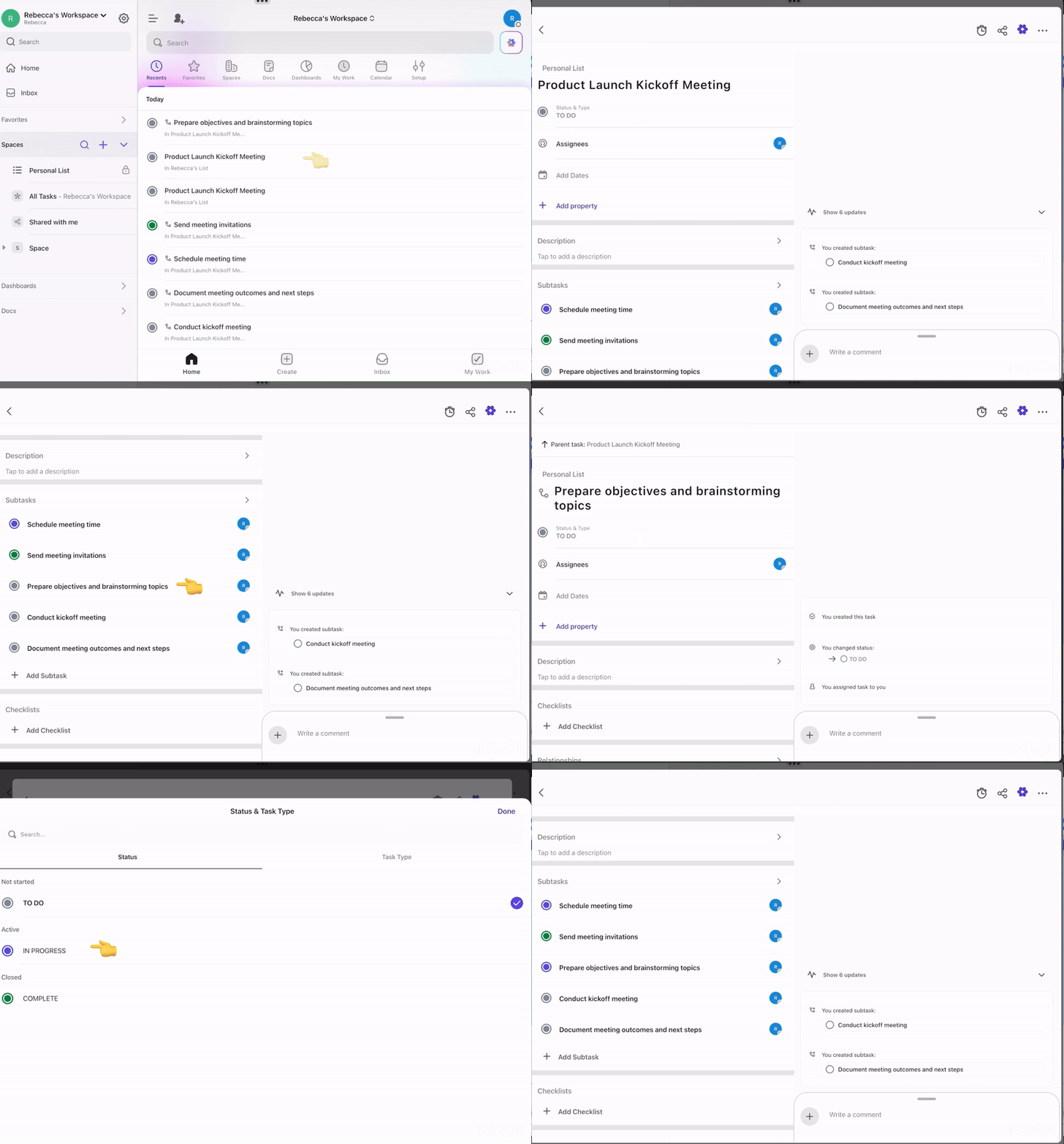
- เปิด งานหลักที่มีงานย่อยของคุณอยู่
- คลิกที่งานย่อยที่คุณต้องการอัปเดต ซึ่งจะเปิดมุมมองงานย่อยนั้นขึ้นมา
- คลิกที่เมนูแบบเลื่อนลง สถานะและประเภท เพื่อดูสถานะที่มีอยู่ เช่น ต้องทำ, กำลังดำเนินการ, หรือเสร็จสมบูรณ์
- เลือกสถานะที่เหมาะสม สำหรับงานย่อย
- ทำซ้ำขั้นตอนนี้สำหรับงานย่อยที่เหลือใน ClickUp ตามความจำเป็น
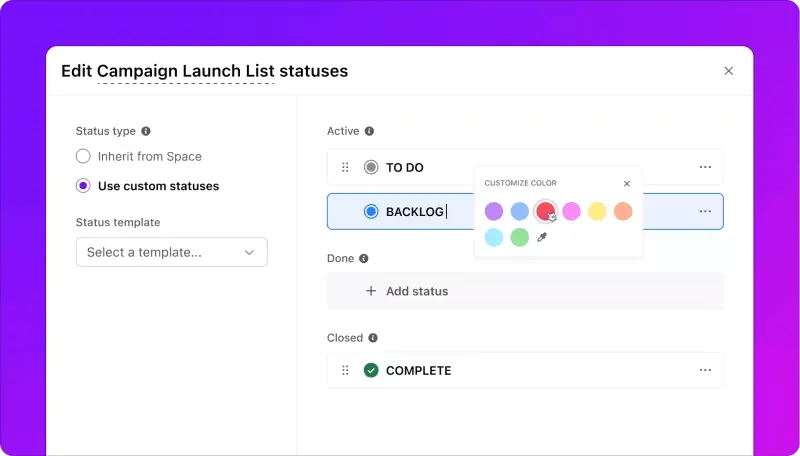
ปรับแต่งสถานะสำหรับรายการของคุณ
- ไปที่การตั้งค่ารายการของคุณ และคลิกที่ปุ่ม สถานะ
- หากต้องการแก้ไขสถานะที่มีอยู่ ให้คลิกจุดไข่ปลาหรือจุดสามจุดที่อยู่ถัดจากสถานะนั้น
- เพื่อเพิ่มสถานะใหม่ ให้คลิกที่ปุ่ม + เพิ่มสถานะ และตั้งชื่อสถานะ
เพิ่มการพึ่งพา
- เปิดงานย่อยที่คุณต้องการเชื่อมโยง
- ในแถบด้านขวา ให้คลิกที่ ไอคอน + หรือไปที่แท็บ การบล็อก หรือ กำลังรอ
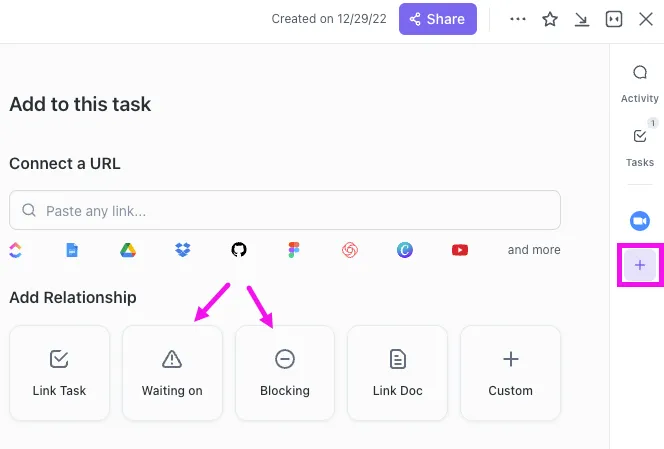
- เลือกประเภทความสัมพันธ์: บล็อก (งานนี้ต้องทำก่อน) หรือ รอ (งานนี้ขึ้นอยู่กับงานอื่น)
- ค้นหาและเลือกงานที่เกี่ยวข้องหรืองานย่อย
เมื่อโครงการของคุณเติบโตขึ้น ส่วนประกอบที่เคลื่อนไหวก็เพิ่มขึ้นตามไปด้วยโครงสร้างลำดับชั้นของโครงการใน ClickUp ตั้งแต่ Workspace ไปจนถึง Folder, List, Task, Subtask และ Checklist ช่วยในการจัดการงานอย่างมีประสิทธิภาพและชัดเจน

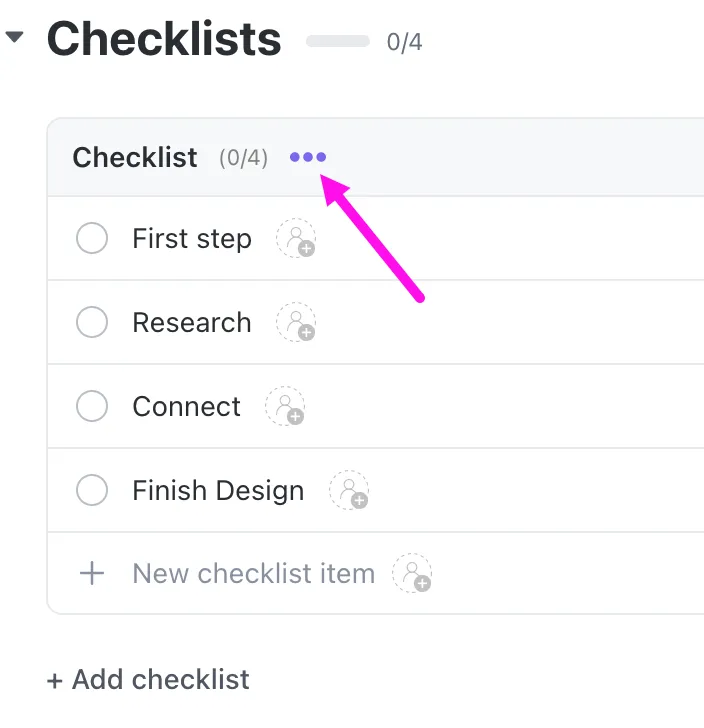
รายการตรวจสอบงานของ ClickUpช่วยให้คุณสามารถติดตามงานย่อยภายในงานหลักได้ คุณสามารถจัดลำดับรายการตรวจสอบ, มอบหมายให้เพื่อนร่วมทีม, ลากและวางเพื่อจัดลำดับใหม่ และยังสามารถใช้เทมเพลตรายการตรวจสอบเพื่อประหยัดเวลาในงานที่เกิดซ้ำได้อีกด้วย
📮 ClickUp Insight: 64% ของพนักงานทำงานนอกเวลาที่กำหนดเป็นครั้งคราวหรือบ่อยครั้ง โดย 24% ทำงานล่วงเวลาเกือบทุกวัน! นั่นไม่ใช่ความยืดหยุ่น—นั่นคือการทำงานที่ไม่มีวันสิ้นสุด 😵💫
ClickUp Tasksช่วยให้คุณแบ่งเป้าหมายใหญ่ให้กลายเป็นขั้นตอนเล็ก ๆ ที่สามารถจัดการได้ ทำให้คุณรู้เสมอว่าต้องทำอะไรต่อไป—โดยไม่รู้สึกหนักใจ เพียงแค่ขอให้AI ของ ClickUpสร้างงานย่อย เพิ่มรายการตรวจสอบ และเชื่อมโยงงานที่ต้องพึ่งพากันเพื่อให้คุณมีระเบียบและควบคุมได้ ในขณะเดียวกันClickUp Automationsจะช่วยจัดการงานประจำ เช่น การอัปเดต การมอบหมายงาน และการแจ้งเตือน—เพื่อให้คุณใช้เวลาทำงานที่ยุ่งน้อยลง และใช้เวลาไปกับสิ่งที่สำคัญมากขึ้น 🚀
💫 ผลลัพธ์ที่แท้จริง: Pigment ปรับปรุงประสิทธิภาพการสื่อสารของทีมให้ดีขึ้น 20% ด้วย ClickUp—ทำให้ทีมเชื่อมต่อและทำงานร่วมกันได้ดีขึ้น
ขั้นตอนที่ 3: สร้างแม่แบบงาน
แม่แบบงานใน ClickUp คือแม่แบบที่สามารถนำกลับมาใช้ใหม่ได้ ซึ่งช่วยบันทึกโครงสร้างของงานของคุณ รวมถึงงานย่อย รายการตรวจสอบ ฟิลด์ที่กำหนดเอง ผู้ที่ได้รับมอบหมาย และอื่นๆ แม่แบบนี้เหมาะอย่างยิ่งสำหรับขั้นตอนการทำงานที่ต้องทำซ้ำ เช่น การปฐมนิเทศ การสร้างบทความบล็อก การวางแผนสปรินท์ หรือรายการตรวจสอบ QA
ทำตามขั้นตอนเหล่านี้เพื่อตั้งค่าแม่แบบที่คุณสามารถนำมาใช้ซ้ำได้ทั่วทุกโปรเจ็กต์:
- สร้างงาน พร้อมรายละเอียดทั้งหมดที่คุณต้องการนำกลับมาใช้ใหม่
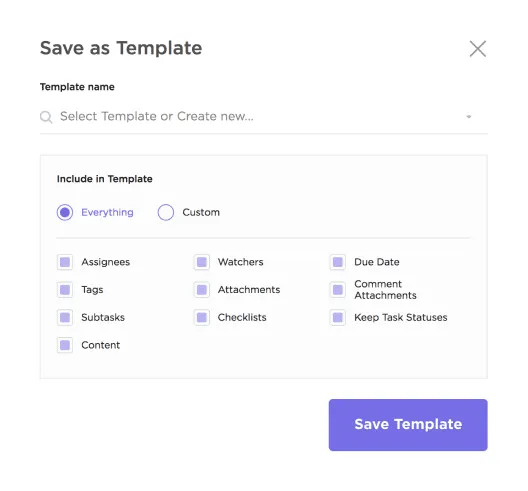
- คลิกที่เมนู … บนงานและเลือก บันทึกเป็นเทมเพลต
- ตั้งชื่อเทมเพลตของคุณและเลือกสิ่งที่จะรวมไว้ (งานย่อย ผู้รับผิดชอบ ระดับความสำคัญ และอื่นๆ)
- ครั้งต่อไปที่คุณต้องการ ให้คลิก เทมเพลต เมื่อสร้างงานใหม่ และเลือกเทมเพลตที่คุณบันทึกไว้
หากคุณไม่ต้องการสร้างเทมเพลตรายการงานจากศูนย์ คุณสามารถใช้เทมเพลตการจัดการงานของ ClickUp ได้
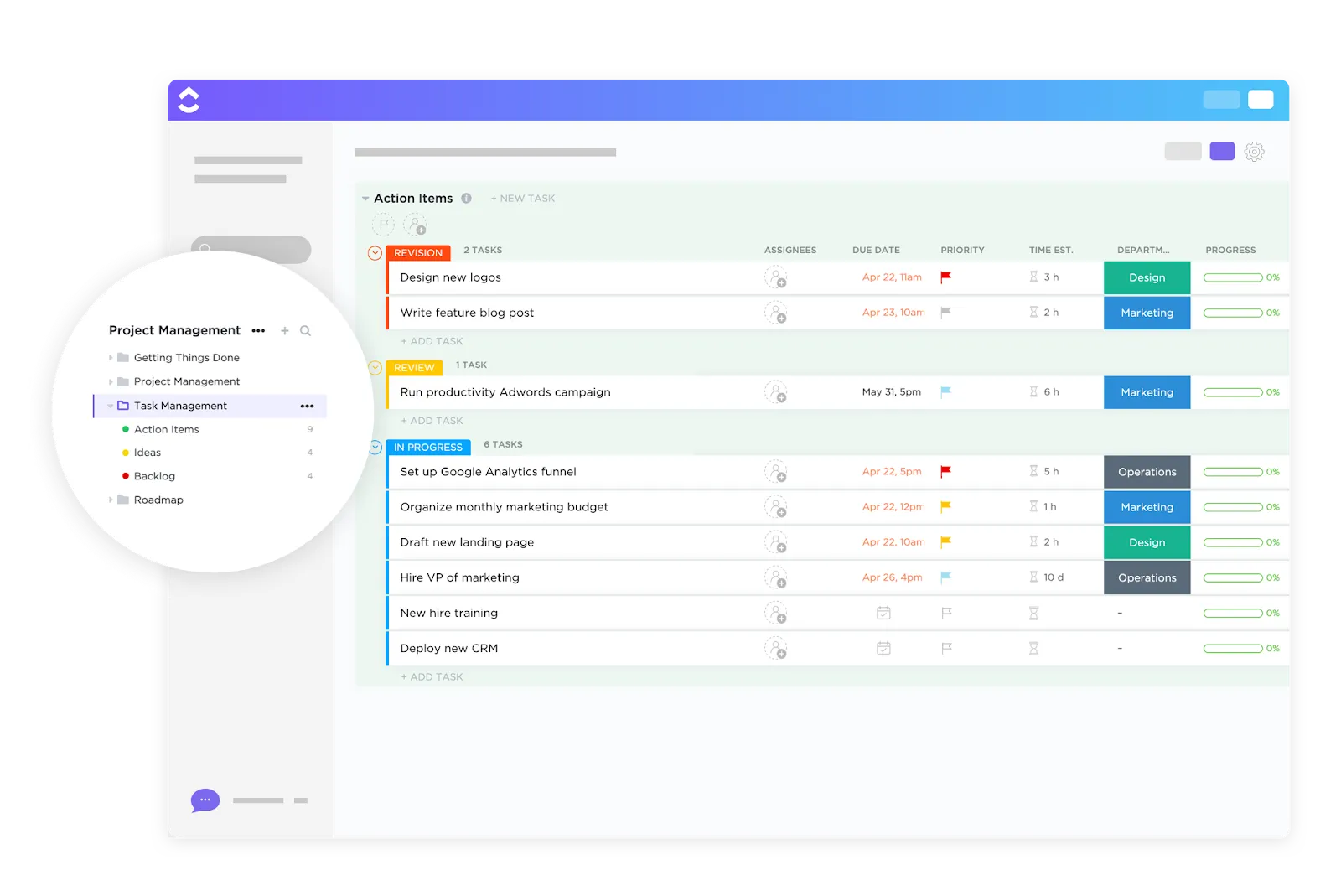
มันให้จุดเริ่มต้นที่พร้อมใช้งานแก่คุณด้วยมุมมองเริ่มต้นและรายการที่สร้างไว้ล่วงหน้าเพื่อจัดระเบียบรายการที่ต้องดำเนินการ ความคิด และงานค้างไว้ในที่เดียว นี่คือวิธีที่เทมเพลตการจัดการงานนี้ช่วยคุณ:
- มองเห็นงานในหลายรูปแบบ เช่น รายการ กระดาน และปฏิทิน
- มอบหมายงานอย่างมีประสิทธิภาพโดยใช้มุมมองที่อิงตามปริมาณงาน
- มาตรฐานรายละเอียดด้วยฟิลด์ที่กำหนดเองในตัว (เช่น กำหนดเวลา, ลำดับความสำคัญ, หรือลิงก์ไฟล์)
🧠 เกร็ดความรู้: ตามหลักประสาทวิทยา การเปลี่ยนแปลงพฤติกรรมที่ซับซ้อนต้องการทั้งแรงจูงใจ (ความตั้งใจ) และทักษะทางความคิด (วิธีการ) เมื่อคุณแบ่งงานออกเป็นงานย่อย คุณกำลังช่วยสมองของคุณโดยลดภาระทางความคิด
ต้องการคำแนะนำเพิ่มเติมเกี่ยวกับการติดตามและจัดการงานหรือไม่? นี่คือวิดีโออธิบายสั้น ๆ สำหรับคุณ!
ขั้นตอนที่ 4: เรียกใช้ subtasks ด้วยระบบอัตโนมัติ
เมื่อแม่แบบงานของคุณพร้อมแล้ว ทำไมไม่ให้ ClickUp เพิ่มให้โดยอัตโนมัติล่ะ?
ด้วยClickUp Automations คุณสามารถเรียกใช้ subtasks ได้ทันทีเมื่อมีการสร้างงาน, ย้ายไปยังรายการเฉพาะ, หรือมีคำสำคัญเฉพาะในชื่อของมัน.
📌 ตัวอย่างเช่น หากชื่องานมีคำว่า 'การปฐมนิเทศ' ระบบอัตโนมัติจะสามารถนำเทมเพลตการปฐมนิเทศของคุณไปใช้กับงานนั้นได้ทันที พร้อมด้วยงานย่อย วันที่ครบกำหนด และผู้รับผิดชอบทั้งหมด แม้ว่าชื่องานของคุณจะแตกต่างกัน เช่น 'พนักงานใหม่: เจมี่' หรือ 'การทดสอบคุณภาพสปรินท์ - กรกฎาคม' ระบบก็สามารถตรวจจับคำสำคัญ (ตามกฎที่คุณกำหนด) และนำเทมเพลตที่ถูกต้องพร้อมงานย่อยที่กำหนดไว้ล่วงหน้าไปใช้โดยอัตโนมัติ
นี่คือวิธีการตั้งค่าการทำงานอัตโนมัติของกระบวนการทำงานด้วย AIใน ClickUp:
- เปิดรายการหรือพื้นที่ของคุณ คลิกปุ่ม อัตโนมัติ ที่ด้านบน
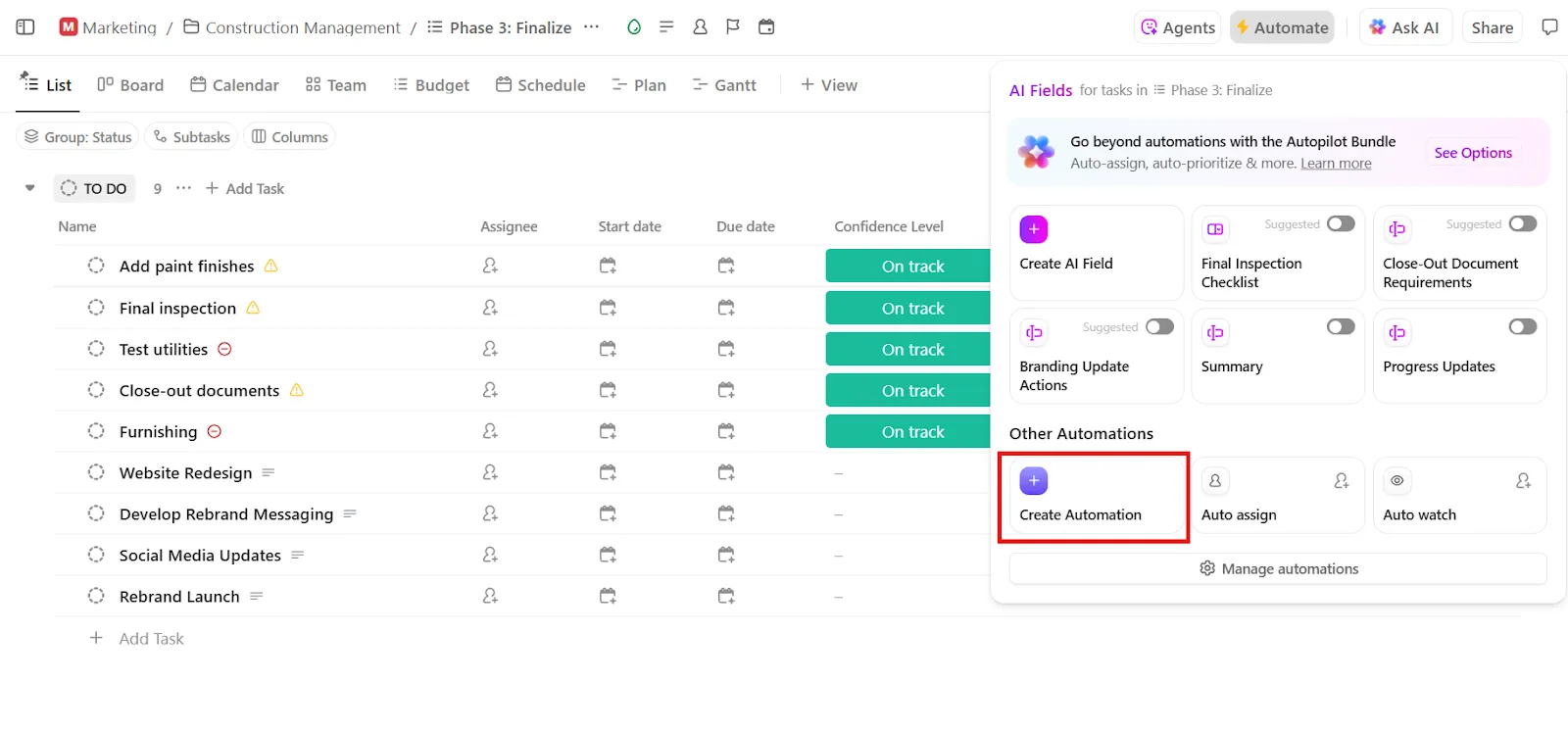
- คลิก สร้างระบบอัตโนมัติ
- ตั้งค่าตัวกระตุ้น: เลือก ตัวกระตุ้น เช่น 'เมื่อมีการสร้างงาน,' 'เมื่อสถานะเปลี่ยนแปลง,' หรือ 'เมื่อมีการเปลี่ยนแปลงในฟิลด์ที่กำหนดเอง'
- เลือก ทริกเกอร์ เช่น 'เมื่อมีการสร้างงาน' 'เมื่อสถานะเปลี่ยนแปลง' หรือ 'เมื่อมีการเปลี่ยนแปลงในฟิลด์ที่กำหนดเอง'
- เลือก ทริกเกอร์ เช่น 'เมื่อมีการสร้างงาน' 'เมื่อสถานะเปลี่ยนแปลง' หรือ 'เมื่อมีการเปลี่ยนแปลงในฟิลด์ที่กำหนดเอง'
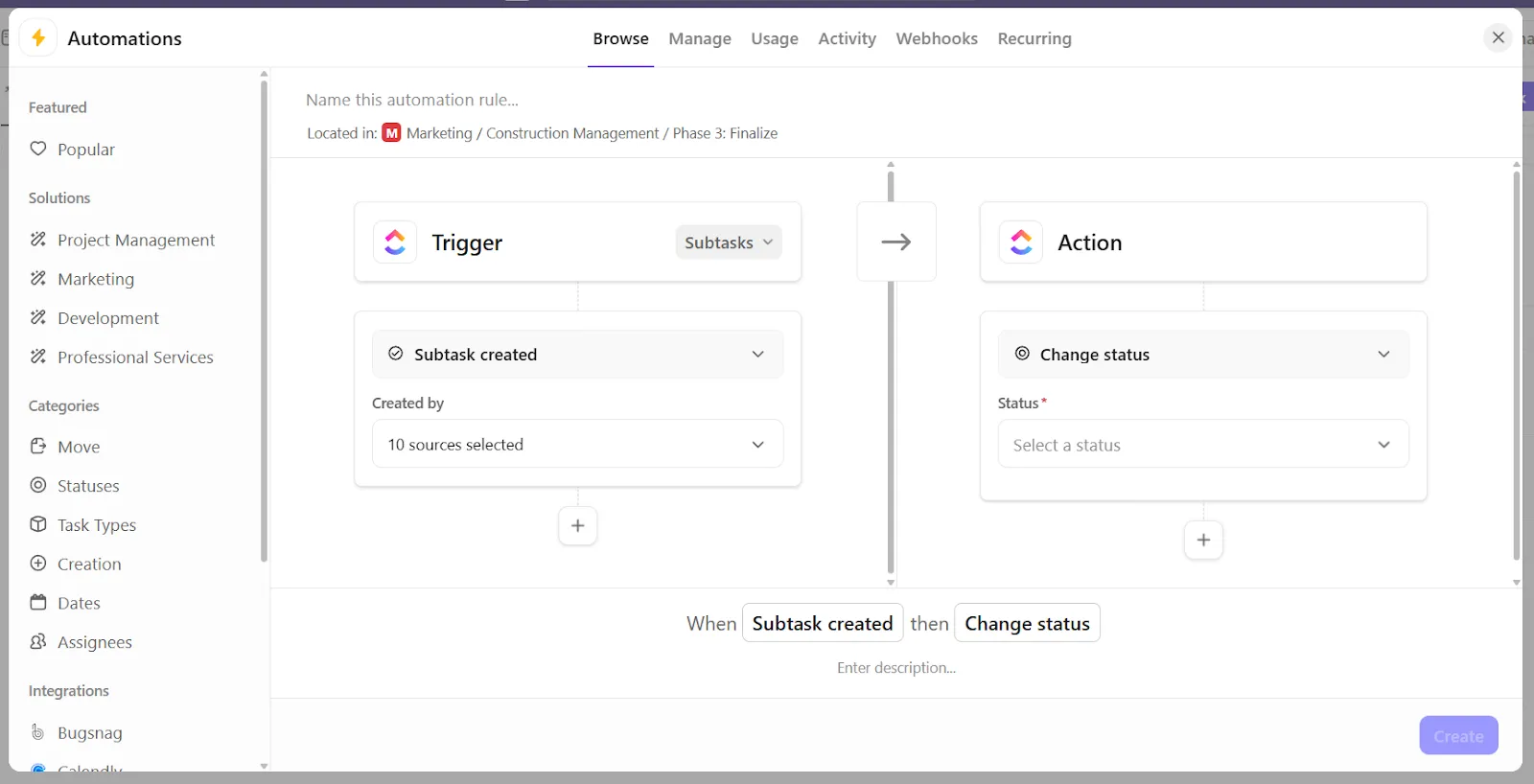
- เลือกการกระทำโดยเลือก สร้างงานย่อย ป้อนงานย่อยที่คุณต้องการแทรกโดยอัตโนมัติ (คุณสามารถเพิ่มได้หลายรายการพร้อมกัน)
- คุณยังสามารถใช้ ใช้แม่แบบ เพื่อใช้แม่แบบงานกับงานที่กระตุ้นการทำงานของระบบอัตโนมัติ
- ตั้งชื่อ (เช่น 'งานย่อยอัตโนมัติสำหรับแคมเปญ') แล้วคลิก สร้าง
🚀 ข้อได้เปรียบของ ClickUp: คุณยังสามารถยกระดับการทำงานอัตโนมัติของงานไปอีกขั้นด้วยClickUp AI Agents เครื่องมือ AI เหล่านี้จะตัดสินใจโดยอิงจากข้อมูลอัปเดตแบบเรียลไทม์ในพื้นที่ทำงานของคุณและคำแนะนำเฉพาะของคุณ คุณสามารถเริ่มต้นได้ทันทีด้วยเอเจนต์ที่สร้างไว้ล่วงหน้าหรือสร้างเอเจนต์แบบกำหนดเองของคุณเองโดยใช้เครื่องมือสร้างแบบไม่ต้องเขียนโค้ด
กรณีการใช้งานจริงสำหรับงานย่อยที่สร้างโดยอัตโนมัติ
ตอนนี้ที่คุณรู้วิธีสร้างงานย่อยโดยใช้ระบบอัตโนมัติแล้ว มาดูสถานการณ์จริงบางอย่างที่การดำเนินการนี้มีประโยชน์:
1. การลงทะเบียนลูกค้าใหม่
ลูกค้าใหม่ทุกคนต้องการกระบวนการที่เชื่อถือได้และสามารถทำซ้ำได้ แต่ขั้นตอนอาจแตกต่างกันเล็กน้อยตามประเภทหรือระดับของบริการ นี่คืองานย่อยที่แนะนำ:
- ส่งอีเมลต้อนรับและทรัพยากรเริ่มต้น
- กำหนดเวลาการโทรแนะนำตัว
- ตั้งค่าพื้นที่ทำงานของลูกค้า, เครื่องมือ, หรือการเข้าสู่ระบบ
- แชร์รายการตรวจสอบหรือเอกสารสำหรับการเริ่มต้นใช้งาน
- มอบหมายผู้ติดต่อภายใน
📖 อ่านเพิ่มเติม: แม่แบบแผนการสื่อสารโครงการฟรี
2. การตลาดเชิงเนื้อหา
การผลิตเนื้อหาเกี่ยวข้องกับหลายขั้นตอน และการระดมความคิดเป็นเพียงจุดเริ่มต้นเท่านั้น ต่อไปนี้คือตัวอย่างของงานย่อยสำหรับผู้เชี่ยวชาญด้านการตลาดเนื้อหา:
- ร่างโครงร่าง
- เขียนต้นฉบับเบื้องต้น
- ตรวจสอบและแก้ไขเนื้อหา
- ออกแบบภาพหรือภาพประกอบที่โดดเด่น
- อัปโหลดและกำหนดเวลาโพสต์
🔍 คุณรู้หรือไม่? การพลาดกำหนดเวลา แม้จะล่าช้าเพียงเล็กน้อย ก็สามารถทำให้งาน ดูเหมือน แย่ลงได้ แม้ว่าจะไม่มีการเปลี่ยนแปลงด้านคุณภาพก็ตาม ผู้คนมักจะเชื่อมโยงความล่าช้ากับความสามารถและความน่าเชื่อถือที่ต่ำลงโดยไม่รู้ตัว การสร้างงานย่อยสามารถช่วยป้องกันปัญหานี้ได้ โดยทำให้ความคืบหน้า (และจุดติดขัด) มองเห็นได้ก่อนที่ทุกอย่างจะสายเกินไป
3. การพัฒนาผลิตภัณฑ์
จากคำขอฟีเจอร์ไปจนถึงการแก้ไขข้อบกพร่อง งานผลิตภัณฑ์ดำเนินไปตามวงจรชีวิตตามธรรมชาติ ต่อไปนี้คือตัวอย่างงานย่อย:
- วิเคราะห์และกำหนดความต้องการ
- สร้างแบบร่างหรือแบบจำลอง UI
- พัฒนาคุณลักษณะหรือแก้ไข
- ดำเนินการทดสอบคุณภาพและการใช้งาน
- PLOY และอัปเดตเอกสาร
🔍 คุณรู้หรือไม่? การแจ้งเตือนที่รบกวน(เช่น การแจ้งเตือนที่กระพริบหรือเสียงเตือน) จะทำให้สมาธิของคุณหลุดไปจากงานที่ทำอยู่ โดยเฉพาะในสภาพแวดล้อมที่มีความเครียดสูง แต่สิ่งที่น่าสนใจคือ ผู้คนจะตอบสนองได้ช้ากว่าเมื่อพวกเขากำลังจัดการกับงานเสียง เช่น การโทรศัพท์ มากกว่าเมื่อพวกเขากำลังอ่านหรือดู นั่นคือเหตุผลที่การออกแบบระบบที่ไม่รบกวนเป็นสิ่งสำคัญ
4. ตั๋วสนับสนุนและปัญหาทางเทคนิค
ทีมสนับสนุนจะเจริญเติบโตได้ดีด้วยความรวดเร็วและความสม่ำเสมอ ด้วยการใช้ subtask ที่สร้างขึ้นโดยอัตโนมัติ คุณสามารถมั่นใจได้ว่าทุกปัญหา ไม่ว่าจะใหญ่หรือเล็ก จะได้รับการจัดลำดับความสำคัญและขั้นตอนการแก้ไขปัญหาที่ถูกต้องทุกครั้ง นี่คือตัวอย่างบางส่วน:
- รับทราบและติดแท็กคำขอ
- ทำซ้ำปัญหาภายใน
- ตรวจสอบการแก้ไขหรือแพตช์ที่มีอยู่
- ส่งต่อไปยังทีมที่เหมาะสม (หากจำเป็น)
- อัปเดตลูกค้าด้วยขั้นตอนในการแก้ไขปัญหา
🧠 เกร็ดความรู้: คุณมีแนวโน้มที่จะเริ่มทำงานที่ง่ายที่สุดก่อน แม้ว่ามันอาจไม่ใช่ทางเลือกที่ฉลาดที่สุดก็ตาม สิ่งนี้เรียกว่า'กับดักงานเล็ก' สมองของเราชอบความสำเร็จที่รวดเร็ว ดังนั้นเราจึงมักเลือกงานที่เล็กกว่าและใช้ความพยายามน้อยกว่า อย่างไรก็ตาม นี่คือจุดที่ต้องระวัง: คนที่พึ่งพาการคิดอย่างมีเหตุผลน้อยกว่ามักจะตกหลุมพรางนี้บ่อยกว่า ซึ่งในที่สุดจะส่งผลเสียต่อประสิทธิภาพการทำงานโดยรวมในระยะยาว
📮 ClickUp Insight: 48% ของผู้ตอบแบบสำรวจของเราบอกว่า การทำงานเล็ก ๆ 10 อย่างให้เสร็จสิ้นให้ความพึงพอใจมากกว่าการทำความคืบหน้าในงานใหญ่เพียงงานเดียว
การได้รับโดปามีนนั้น? มันรู้สึกจริง (เกือบจะ) การไล่ตามความสำเร็จเล็กๆ น้อยๆ ตลอดทั้งวันดูเหมือนจะมีประสิทธิภาพในเบื้องต้น แต่จริงๆ แล้วมันคือการผัดวันประกันพรุ่งในคราบของความสำเร็จ การทำงานด้วยเจตนาคือยาแก้พิษที่นี่ ให้ปฏิทินของ ClickUpจัดตารางเวลาสำหรับช่วงเวลาทำงานที่ต้องการสมาธิโดยอัตโนมัติ พร้อมเว้นพื้นที่สำหรับงานที่ทำได้รวดเร็ว คุณสามารถตั้งค่าการทำงานอัตโนมัติเพื่อจัดเรียงงานให้อยู่ในหมวดหมู่ที่ต้องการโดยอัตโนมัติ ตัวอย่างเช่น "งาน 10x" สำหรับโครงการที่มีผลกระทบสูง รวมถึง "งานสำเร็จประจำวัน" หรือ "งานสำเร็จประจำสัปดาห์" สำหรับงานสำคัญหรืองานธุรการที่ช่วยให้งานดำเนินต่อไป
แนวทางปฏิบัติที่ดีที่สุดในการจัดโครงสร้างงานย่อยที่สร้างโดยอัตโนมัติ
นี่คือแนวทางปฏิบัติที่ดีที่สุดและมีประสิทธิภาพสูงในการจัดการโครงการหลายโครงการและทำให้งานย่อยที่สร้างโดยอัตโนมัติของคุณมีประโยชน์ สามารถปรับขนาดได้ และพร้อมสำหรับการดำเนินการอย่างแท้จริง
- สะท้อนกระบวนการทำงานจริง: แทนที่จะระบุขั้นตอนแบบสุ่ม ให้สร้างโครงสร้างงานย่อยตามวิธีที่งานไหลเวียนระหว่างทีม เครื่องมือ หรือขั้นตอนอนุมัติต่างๆ
📌 ตัวอย่าง: สำหรับงานเขียนบล็อก หัวข้อย่อยควรสอดคล้องกับจังหวะการส่งงานของคุณ: เขียนร่าง → ทบทวนร่าง → เพิ่มภาพประกอบ → เผยแพร่ ไม่เหมือนกับขั้นตอนทั่วไปแบบ 'เขียน → แก้ไข → เสร็จ'
- ใช้ป้ายกำกับที่ชัดเจนและเน้นการกระทำ: หลีกเลี่ยงชื่อที่คลุมเครือ เช่น 'ตรวจสอบ' หรือ 'เช็ค' ชื่อหัวข้อย่อยควรฟังดูเหมือนคำแนะนำ เป็นสิ่งที่ใครสักคนสามารถเริ่มทำได้ทันที
📌 ตัวอย่าง: 'ตรวจสอบร่างเพื่อความถูกต้อง' แทนที่จะเป็นแค่ 'ตรวจสอบ'
- กำหนดช่วงเวลา: แทนที่จะกำหนดเส้นตายเดียวกันให้กับทุกงานย่อย ให้กระจายช่วงเวลาออกไปตามไทม์ไลน์ของกระบวนการของคุณ
📌 ตัวอย่าง: ทีมออกแบบของคุณที่กำลังทำงานเกี่ยวกับการเปิดตัวฟีเจอร์ใหม่สามารถแบ่งงานย่อยตามความคืบหน้าของงานได้ ดังนั้น ไวร์เฟรมจะได้รับมอบหมายในวันจันทร์ ม็อกอัพที่มีความละเอียดสูงจะครบกำหนดในวันพุธ และข้อเสนอแนะและการแก้ไขจากทีมคาดว่าจะได้รับในวันศุกร์
- กำหนดงานย่อยให้กับบทบาท ไม่ใช่บุคคล: มอบหมายงานย่อยตามหน้าที่งาน (นักเขียน, นักออกแบบ, หัวหน้า QA)แทนที่จะมอบหมายงานให้กับสมาชิกทีมในเทมเพลต วิธีนี้จะทำให้เทมเพลตของคุณสามารถปรับใช้ได้กับโครงการและทีมต่างๆ
📌 ตัวอย่าง: 'มอบหมายให้ผู้เขียนเนื้อหา' แทน 'มอบหมายให้แซค' ระบบอัตโนมัติของคุณสามารถจับคู่กับบุคคลที่เหมาะสมตามบทบาทในภายหลังได้
- รักษาจำนวนงานย่อยให้น้อยที่สุด: งานย่อยที่มากเกินไป = ความวุ่นวาย งานย่อยน้อยเกินไป = ความสับสน สร้างสมดุลโดยการรวมงานย่อยที่เกี่ยวข้องเป็นรายการตรวจสอบภายในงานย่อย และเก็บงานย่อยไว้สำหรับขั้นตอนหรือเจ้าของที่แตกต่างกัน
📌 ตัวอย่าง: มีงานย่อยชื่อว่า 'เตรียมการเปิดตัว' และรวมรายการตรวจสอบเช่น 'ยืนยันข้อความ,' 'ตรวจสอบสินทรัพย์,' และ 'ตรวจสอบ URL'
จากหนึ่งหัวข้อสู่กระบวนการทำงานเต็มรูปแบบด้วย ClickUp
สิบนาทีแรกของงานใด ๆ มักจะเป็นตัวกำหนดว่าส่วนที่เหลือจะดำเนินไปอย่างราบรื่นเพียงใด อย่างไรก็ตาม เมื่อคุณต้องจัดการกับหลายโครงการหรือบริหารทีม มันจะกลายเป็นงานที่ซ้ำซากจำเจ
ลำดับชั้นงานที่ทรงพลังของ ClickUp สามารถช่วยคุณได้ที่นี่ จัดโครงสร้างโครงการของคุณจากบนลงล่าง เพื่อให้คุณสามารถวางแผนได้อย่างชัดเจนว่างานจะดำเนินการอย่างไรในทีม เครื่องมือ และไทม์ไลน์ต่างๆ ในมุมมองเดียวกัน จากนั้นปล่อยให้ ClickUp Brain ทำงานต่อ มันสามารถแบ่งงานที่ซับซ้อนออกเป็นงานย่อยได้ทันที แนะนำกรอบเวลา และแม้กระทั่งสร้างแผนปฏิบัติการให้คุณ จากนั้นคุณสามารถเพิ่มหรือลบงานได้ตามต้องการ
จับคู่สิ่งนี้กับ ClickUp Automations เพื่อกระตุ้นการกระทำที่ถูกต้องในเวลาที่เหมาะสม และคุณจะได้ระบบที่ขยายตัวไปพร้อมกับคุณ
แล้วคุณกำลังรออะไรอยู่?ลงทะเบียนใช้ ClickUpฟรีวันนี้! ✅