

เราทุกคนเคยประสบกับสถานการณ์นี้—นั่งประชุมอย่างมั่นใจว่าคุณจะจำทุกอย่างได้ แต่กลับพบว่ารายละเอียดค่อยๆ หลุดลอยไปเมื่อเวลาผ่านไป ด้วยการประชุมออนไลน์ที่กลายเป็นเรื่องปกติและตารางงานที่แน่นขนัดเต็มไปด้วยการประชุมซ้อนกัน จึงเป็นเรื่องง่ายที่จะมองข้ามข้อมูลสำคัญ 🗓️ นี่คือจุดที่ศิลปะการจดบันทึกการประชุมที่ชัดเจนและนำไปปฏิบัติได้กลายเป็นสิ่งสำคัญ มันช่วยให้คุณจับประเด็นสำคัญและรักษาความเป็นระเบียบพร้อมมุ่งเน้นไปที่จุดสำคัญ
หากคุณกำลังใช้ Microsoft Teams คุณก็กำลังเดินมาถูกทางสู่การประชุมที่เป็นระเบียบมากขึ้นแล้ว อย่างไรก็ตาม การจับประเด็นสำคัญที่จะขับเคลื่อนโครงการของคุณให้ก้าวหน้านั้นเป็นสิ่งจำเป็นอย่างยิ่ง
ในบทความนี้ เราจะแนะนำวิธีการจดบันทึกการประชุมใน Teams อย่างชัดเจนและรักษาความมีส่วนร่วมตลอดการประชุมของคุณ นอกจากนี้ เราจะแนะนำวิธีจัดการบันทึกของคุณให้ฉลาดยิ่งขึ้น 📝
มาเริ่มกันเลย!
⏱️ สรุป 60 วินาที
ขั้นตอนทีละขั้นตอนในการจดบันทึกในการประชุม Microsoft Teams:
วิธีจดบันทึกการประชุมใน Teams
ด้วยจำนวนผู้ใช้มากกว่า300 ล้านคนและเพิ่มขึ้นอย่างต่อเนื่อง Microsoft Teams ได้กลายเป็นแพลตฟอร์มหลักสำหรับการทำงานร่วมกันในธุรกิจ อย่างไรก็ตาม เพื่อเพิ่มประสิทธิภาพในการประชุมของคุณ การบันทึกข้อมูลสำคัญและประเด็นที่ต้องดำเนินการผ่านการจดบันทึกที่มีประสิทธิภาพจึงเป็นสิ่งจำเป็น 📝
นี่คือคำแนะนำแบบขั้นตอนเพื่อช่วยคุณบันทึกการประชุมใน Teams ได้ดีขึ้น:
ขั้นตอนที่ 1: ลงชื่อเข้าใช้แพลตฟอร์มการประชุม Teams
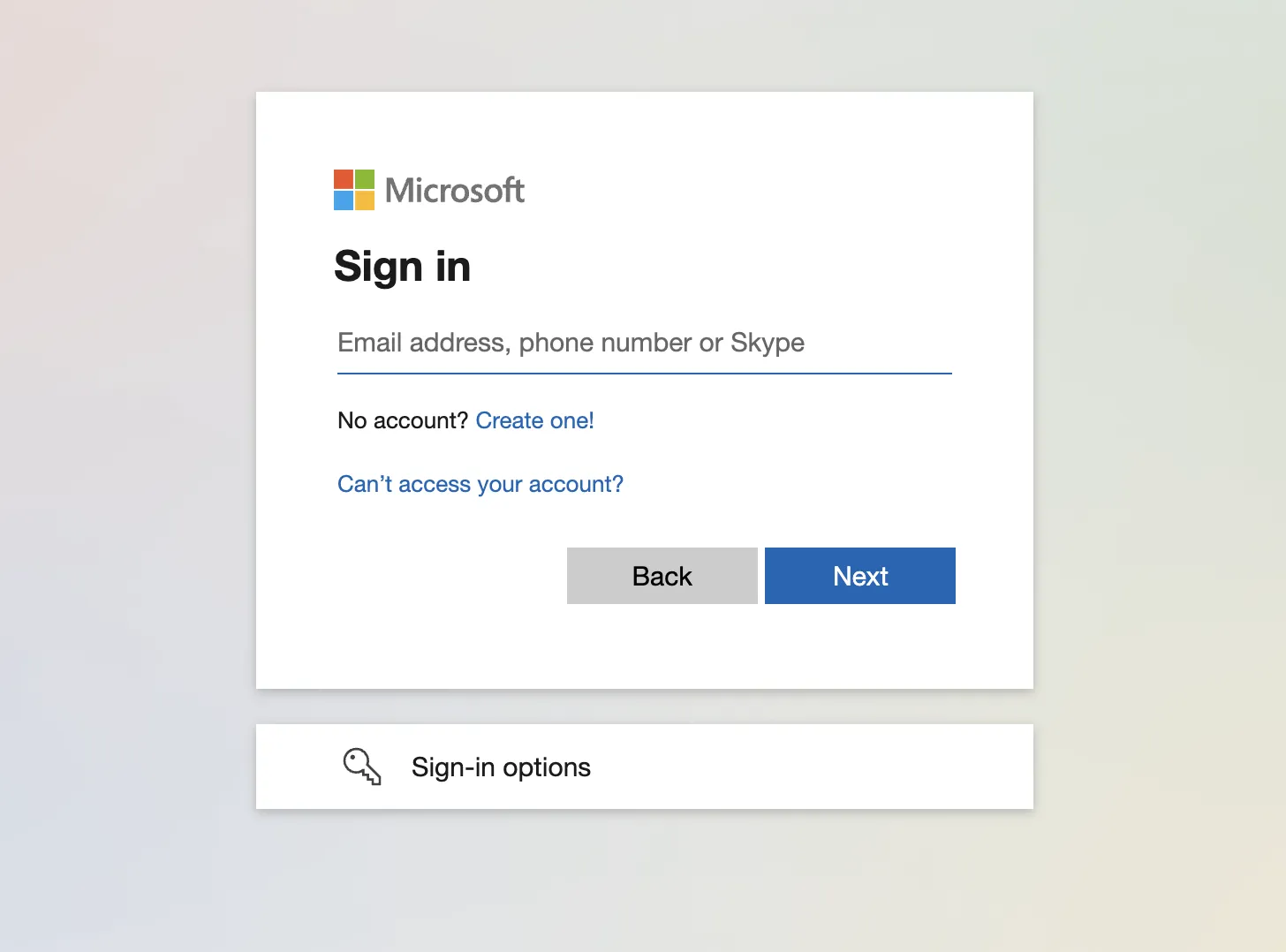
เข้าสู่ระบบ Teams ผ่านแอปเดสก์ท็อปหรือเวอร์ชันเว็บ หากคุณเป็นผู้ใช้ใหม่ ให้ดาวน์โหลดจากเว็บไซต์ทางการหรือแอปสโตร์
เมื่อคุณเข้าสู่ระบบแล้ว คุณจะมาถึงแดชบอร์ดของคุณ ซึ่งเป็นศูนย์ควบคุมสำหรับการเข้าร่วมการประชุม Teams และจัดการเอกสารได้อย่างราบรื่นกับทีมของคุณ
ขั้นตอนที่ 2: ตั้งค่าการประชุม Teams ของคุณ
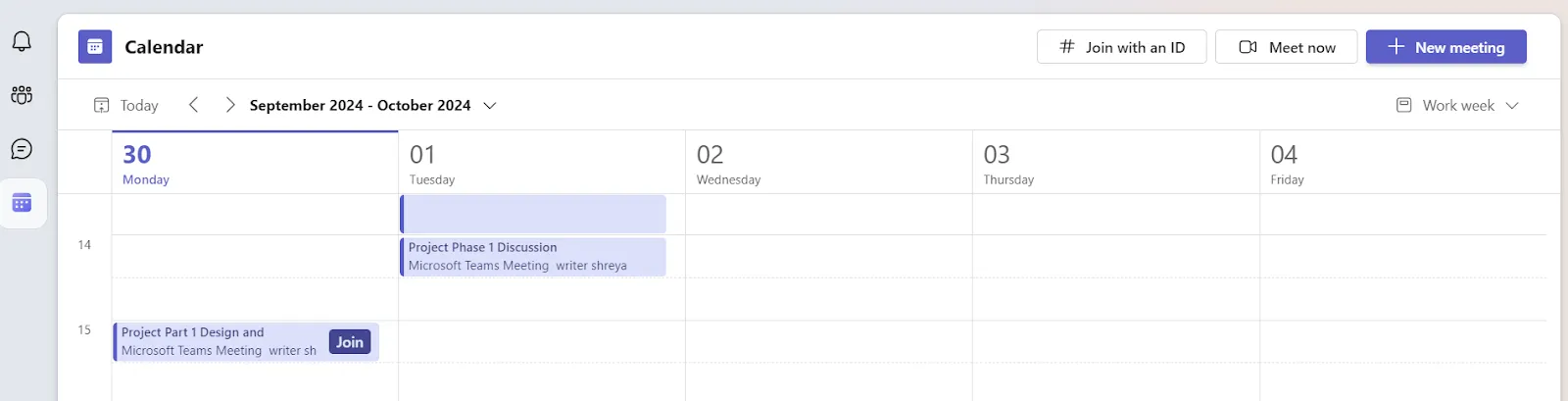
การกำหนดเวลาการประชุมของคุณใน Teams เป็นสิ่งสำคัญสำหรับกระบวนการทำงานที่ราบรื่น มันช่วยให้ทุกคนเข้าใจตรงกันเกี่ยวกับวัตถุประสงค์ วาระการประชุม และกรอบเวลาของการประชุม นี่คือวิธีการตั้งค่า:
- ไปที่ 'ปฏิทิน' เพื่อดูแผนของคุณหรือกำหนดการประชุมในอนาคต
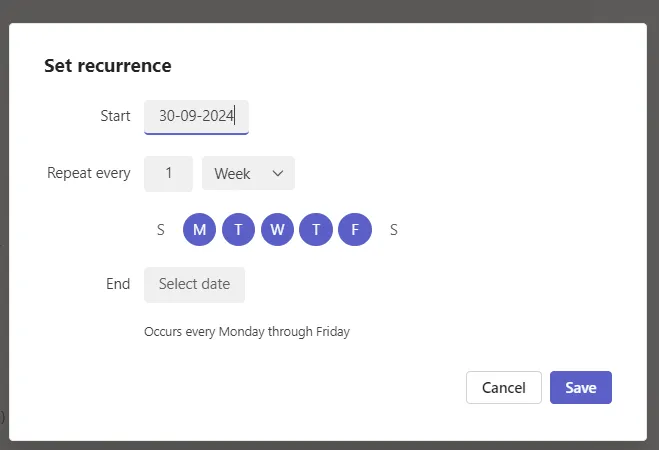
- คลิก '+ การประชุมใหม่' และกรอกรายละเอียดการประชุม—ชื่อเรื่อง วันที่ เวลา และผู้เข้าร่วมประชุม ใช้ฟีเจอร์การประชุมซ้ำสำหรับการประชุมประจำเพื่อประหยัดเวลาในการส่งคำเชิญซ้ำ
- เพิ่มวาระการประชุมในส่วนรายละเอียดเพื่อเป็นแนวทางในการสนทนา ช่วยให้คุณสามารถขยายรายละเอียดการประชุมและกำหนดแผนงานที่ชัดเจนสำหรับผู้เข้าร่วม
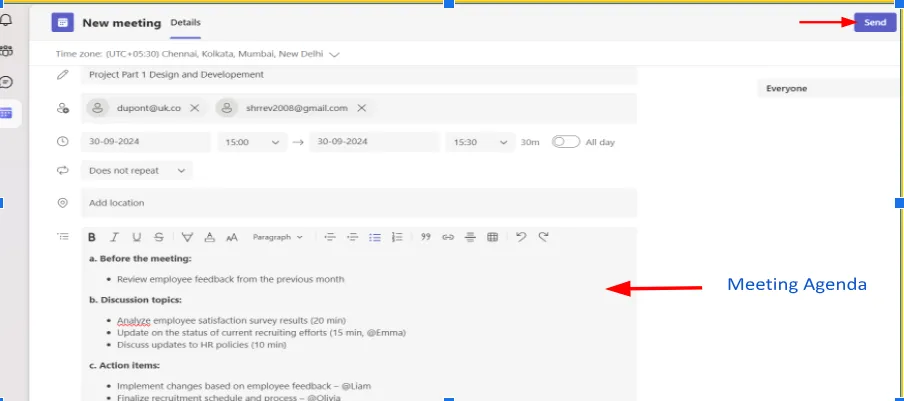
- เลือก 'ส่ง' เพื่อแจ้งเตือนผู้เข้าร่วมประชุม ทีมจะจัดการคำเชิญประชุมและส่งการแจ้งเตือนอัตโนมัติ เพื่อให้ทุกคนเตรียมพร้อม
ต้องการเตรียมความพร้อมสู่ความสำเร็จแม้ก่อนที่คุณจะเริ่มจดบันทึกการประชุมหรือไม่?การปฏิบัติตามกฎมารยาทในการประชุมออนไลน์เพียงไม่กี่ข้อสามารถนำไปสู่การประชุมที่มีสมาธิมากขึ้น ผู้มีส่วนได้ส่วนเสียที่มีส่วนร่วม และการทำงานร่วมกันอย่างราบรื่น
นี่คือสิ่งที่คุณสามารถทำได้: แบ่งปันวาระการประชุมที่ชัดเจนล่วงหน้าเพื่อให้ทุกคนมีความเข้าใจตรงกันและมุ่งเน้น ✅ กระตุ้นให้ผู้เข้าร่วมปิดเสียงเมื่อไม่ได้พูดเพื่อลดสิ่งรบกวน 🎙️ กำหนดผู้จดบันทึกเพื่อรักษาความเป็นระเบียบและตรงตามกำหนดเวลา 📝 กระตุ้นให้ทุกคนแบ่งปันความคิดเห็นเพื่อให้แน่ใจว่าได้รับข้อมูลเชิงลึกที่สำคัญทั้งหมดและส่งเสริมการทำงานร่วมกัน
ขั้นตอนที่ 3: เข้าถึงฟีเจอร์บันทึกการประชุมของ Teams
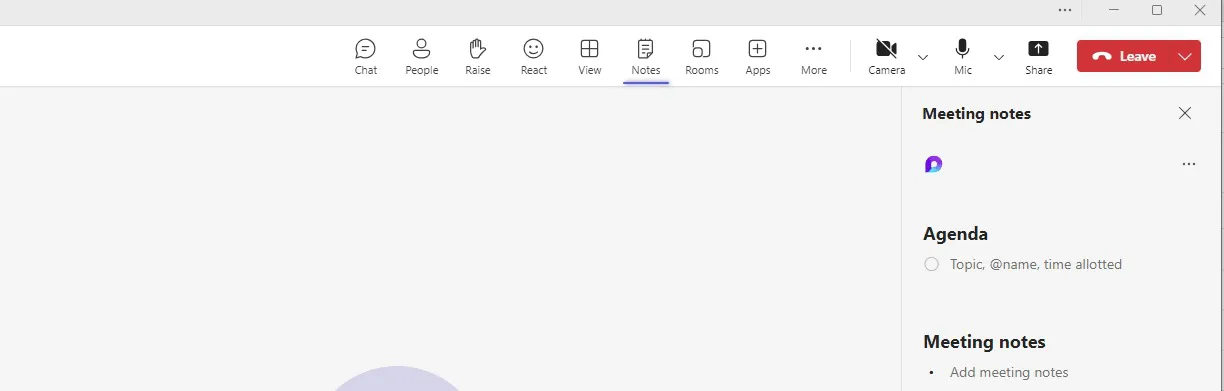
ทีมส์มีส่วนที่ติดตั้งไว้ในตัวสำหรับการบันทึกและเก็บรักษาบันทึกการประชุมไว้ในแอปโดยตรง ซึ่งช่วยให้ทุกอย่างรวมศูนย์ไว้ในที่เดียว
นี่คือวิธีที่จะทำให้ได้ประโยชน์สูงสุด:
- เริ่มหรือเข้าร่วมการประชุมแล้วคลิกที่ตัวเลือก 'บันทึก' ในแถบงานด้านบน หากไม่ปรากฏ ให้คลิกที่ 'เพิ่มเติม' (จุดสามจุด)
- ใช้แถบบันทึกที่จัดไว้โดยเฉพาะเพื่อบันทึกประเด็นและการตัดสินใจที่เกิดขึ้น
- ให้สิทธิ์ผู้เข้าร่วมในการแก้ไขและเพิ่มข้อมูลในบันทึกเพื่อการทำงานร่วมกันแบบเรียลไทม์และการสื่อสารในทีมที่ราบรื่นยิ่งขึ้น
➡️ อ่านเพิ่มเติม: 15 แอปและเครื่องมือจดบันทึกด้วย AI ที่ดีที่สุด📝
ขั้นตอนที่ 4: จัดระเบียบและโครงสร้างบันทึกของคุณ
การจดบันทึกการประชุมเป็นเพียงจุดเริ่มต้น การจัดระเบียบบันทึกเหล่านั้นคือจุดที่เกิดสิ่งมหัศจรรย์
ทำตามคำแนะนำเหล่านี้เพื่อให้มีประสิทธิภาพมากขึ้น:
- แบ่งบันทึกของคุณออกเป็นส่วน ๆ เช่น 'ประเด็นสำคัญ' และ 'ขั้นตอนต่อไป' เพื่อให้ง่ายต่อการอ้างอิง
- ใช้สัญลักษณ์หัวข้อย่อยเพื่อให้อ่านง่ายและสแกนข้อมูลได้สะดวก
- มอบหมายงานพร้อมการกล่าวถึง (@mentions) เพื่อให้เกิดความรับผิดชอบ
เน้นเส้นตายหรือข้อมูลที่สำคัญโดยใช้ตัวหนาหรือแท็ก
กำหนดแท็กเพื่อการจัดระเบียบที่ง่ายขึ้น: การเพิ่มแท็กเช่น #การตลาด, #งบประมาณ, หรือ #ติดตามผล ให้กับบันทึกของคุณสามารถช่วยจัดหมวดหมู่การสนทนา ทำให้ง่ายต่อการค้นหาหัวข้อเฉพาะในภายหลัง สิ่งนี้มีประโยชน์อย่างยิ่งหากคุณกำลังจัดการโครงการหลายโครงการ
- ตัวอย่าง: "#การตลาด หารือเกี่ยวกับกลยุทธ์แคมเปญ. #งบประมาณ สรุปการประมาณการค่าใช้จ่าย.
ขั้นตอนที่ 5: แบ่งปันบันทึกกับผู้เข้าร่วมประชุม
เมื่อการประชุมสิ้นสุดลง ให้แน่ใจว่าทุกคนเข้าใจตรงกัน ตรวจสอบความชัดเจนอีกครั้งและลบรายละเอียดที่ไม่เกี่ยวข้องออก
- คลิก 'แชร์บันทึก' เพื่อส่งไปยังผู้เข้าร่วมประชุมทุกคน ทีมจะเชื่อมโยงบันทึกเหล่านี้กับประชุมในปฏิทินของทีมโดยอัตโนมัติเพื่อให้ง่ายต่อการอ้างอิง
- มอบหมายการดำเนินการติดตามผลเพื่อให้ทุกคนรับผิดชอบและตระหนักถึงหน้าที่ของตน
ขั้นตอนที่ 6: แก้ไขบันทึกการประชุมหลังการสนทนา
การประชุมอาจสิ้นสุดลงแล้ว แต่หน้าที่ของคุณในฐานะผู้จัดประชุมยังไม่จบเพียงเท่านี้! กรุณาปรับปรุงบันทึกการประชุมและเพิ่มข้อมูลหรือข้อคิดเห็นใหม่ ๆ ที่เกิดขึ้นระหว่างการหารือ
นี่คือวิธีที่จะทำให้แน่ใจว่าไม่มีอะไรตกหล่น:
- ไปที่ 'ปฏิทินทีม' ของคุณ ค้นหาการประชุมที่ผ่านมา แล้วเลือกเพื่อดูรายละเอียดเพิ่มเติม
- อัปเดตหรือปรับปรุงบันทึกตามข้อมูลใหม่หรือคำชี้แจงเพิ่มเติม
- คลิก 'ส่งการอัปเดต' เพื่อแจ้งให้ผู้เข้าร่วมทราบข้อมูลล่าสุด
ตอนนี้เราได้พูดคุยเกี่ยวกับวิธีการจดบันทึกการประชุมใน Teams แล้ว ให้ปรับปรุงบันทึกการประชุม และเพิ่มข้อมูลเชิงลึกใหม่ ๆ ที่เกิดขึ้นระหว่างการสนทนา
➡️ อ่านเพิ่มเติม:โปรแกรมบันทึกหน้าจอฟรีที่ดีที่สุดที่ไม่มีลายน้ำคืออะไร?
ทำไมต้องจดบันทึกการประชุมทีม?
การจดบันทึกในระหว่างการประชุม Teamsสามารถเพิ่มประสิทธิภาพและความสามารถในการทำงานของหารือได้อย่างมีนัยสำคัญ. นี่คือเหตุผลบางประการที่คุณอาจต้องการจดบันทึกการประชุม Teams:
การจดจำความทรงจำ
การจดบันทึกช่วยให้ผู้เข้าร่วมจดจำสิ่งที่ได้พูดคุยไว้ได้ การบันทึกการประชุมของทีมช่วยให้มั่นใจว่าข้อมูลสำคัญจะไม่สูญหาย ทำให้ง่ายต่อการระลึกถึงการตัดสินใจและการอภิปราย
➡️ อ่านเพิ่มเติม:วิธีใช้ไวท์บอร์ดใน Microsoft Teams
มุ่งเน้นผลลัพธ์
การจดบันทึกในการประชุม Teams สามารถช่วยให้การสนทนามีจุดมุ่งหมายที่ชัดเจนในการบรรลุผลลัพธ์ที่จับต้องได้ เมื่อประเด็นสำคัญหรือการตัดสินใจถูกบันทึกไว้ จะทำให้ข้อมูลเหล่านั้นมีความชัดเจนและสามารถนำไปปฏิบัติได้มากขึ้น ซึ่งส่งเสริมความรับผิดชอบในหมู่สมาชิกทีม
นอกจากนี้ เอกสารที่เขียนไว้ยังทำหน้าที่เป็นเครื่องเตือนความจำเกี่ยวกับข้อผูกพันที่ได้ตกลงกันไว้ระหว่างการประชุม
การจัดระเบียบและความชัดเจน
บันทึกช่วยสร้างความบันทึกที่มีโครงสร้างของการสนทนา ทำให้ง่ายต่อการติดตามรายการที่ต้องดำเนินการ กำหนดเวลา และความรับผิดชอบ ในMicrosoft Teams คุณสมบัติเช่นการถอดความการประชุมอัตโนมัติสามารถทำให้กระบวนการนี้ง่ายขึ้นโดยการจับการสนทนาในเวลาจริง ทำให้ผู้เข้าร่วมสามารถมุ่งเน้นไปที่การมีส่วนร่วมมากขึ้นแทนการจดบันทึกด้วยตนเอง
เอกสารอ้างอิงสำหรับการประชุมในอนาคต
การมีบันทึกการประชุมที่ผ่านมาเป็นลายลักษณ์อักษรช่วยป้องกันการซ้ำซ้อนโดยหลีกเลี่ยงการสนทนาแบบ "เดจาวู" เกี่ยวกับหัวข้อที่เคยกล่าวถึงแล้ว รายงานการประชุมของทีมสามารถเป็นแนวทางสำหรับการประชุมในอนาคตและกระบวนการตัดสินใจ
➡️ อ่านเพิ่มเติม:ข้อดีและข้อเสียของ Microsoft Teams: เป็นเครื่องมือที่เหมาะสมสำหรับทีมของคุณหรือไม่?
สิ่งที่ควรทำและไม่ควรทำในการจดบันทึกการประชุมทีม
การจดบันทึกอย่างมีประสิทธิภาพระหว่างการประชุมMicrosoft Teams เป็นสิ่งสำคัญในการรักษาความเป็นระเบียบและเพื่อให้แน่ใจว่าไม่มีรายละเอียดสำคัญหลุดรอดไป นี่คือสิ่งที่ควรทำและไม่ควรทำที่ควรคำนึงถึงขณะจดบันทึกในการประชุม Teams:
สิ่งที่ควรทำ:
- เตรียมตัวก่อนการประชุม: ตรวจสอบวาระการประชุมหรือหัวข้อที่จะหารือล่วงหน้าเพื่อให้คุณทราบว่าจะต้องให้ความสำคัญกับอะไรขณะบันทึกข้อมูล
- เน้นประเด็นสำคัญ: จดบันทึกการตัดสินใจที่ทำไว้, รายการที่ต้องดำเนินการ, กำหนดเวลา, และสิ่งที่ต้องติดตามต่อไป แทนที่จะพยายามบันทึกการสนทนาทั้งหมด
- ใช้รูปแบบที่มีโครงสร้าง: จัดระเบียบบันทึกด้วยหัวข้อและสัญลักษณ์แสดงหัวข้อย่อยเพื่อให้ง่ายต่อการอ้างอิงในภายหลัง
- หน้าที่ของแท็ก: ระบุให้ชัดเจนว่าใครเป็นผู้รับผิดชอบในแต่ละรายการการกระทำ ใช้ตัวย่อหรือชื่อเต็มเพื่อหลีกเลี่ยงความสับสน ตัวอย่าง: [John] จัดทำร่างข้อเสนอภายในวันศุกร์
- ใช้ฟีเจอร์ของ Teams: ใช้ฟีเจอร์บันทึกการประชุมใน Teams เพื่อบันทึกข้อมูลสำคัญแบบเรียลไทม์และแชร์กับผู้เข้าร่วมหลังการประชุม
- ทบทวนและสรุป: เมื่อสิ้นสุดการประชุมให้สรุปประเด็นสำคัญอย่างรวดเร็วเพื่อให้แน่ใจว่าไม่มีสิ่งสำคัญใดถูกมองข้าม
- ติดตามผลอย่างรวดเร็ว: แชร์บันทึกการประชุมของคุณทันทีหลังการประชุม ไม่ว่าจะผ่านแชท Teams, อีเมล หรือเป็นเอกสารที่แชร์ร่วมกัน เพื่อให้ทุกคนสามารถเข้าถึงได้ขณะที่การสนทนายังสดใหม่
- รักษาความเป็นกลาง: เขียนบันทึกอย่างเป็นกลางโดยไม่เพิ่มความคิดเห็นส่วนตัวหรือข้อสมมติฐาน
- เน้นย้ำกำหนดเวลาที่สำคัญ: ใช้ตัวหนา, เส้นใต้, หรือสัญลักษณ์เพื่อเน้นงานหรือกำหนดเวลาที่เร่งด่วน
- ขอคำชี้แจงเพิ่มเติม: หากคุณไม่แน่ใจเกี่ยวกับบางสิ่งให้ขอคำชี้แจงในระหว่างการประชุมเพื่อให้แน่ใจว่าบันทึกของคุณถูกต้อง
สิ่งที่ไม่ควรทำ:
- อย่าพยายามบันทึกทุกอย่าง: หลีกเลี่ยงการถอดความทุกคำ ให้เน้นที่ผลลัพธ์ ข้อตกลง และประเด็นที่ต้องดำเนินการแทน
- อย่าพึ่งพาความจำเพียงอย่างเดียว: จดบันทึกในระหว่างการประชุมเสมอ เพราะการพึ่งพาความจำเพียงอย่างเดียวอาจทำให้พลาดรายละเอียดได้
- อย่ามองข้ามว่าใครพูดอะไร: ระบุให้ชัดเจนว่าใครเป็นผู้เสนอแนวคิดหรือมอบหมายงาน
- อย่าใช้ภาษาไม่เป็นทางการ: หลีกเลี่ยงการใช้คำสแลงหรือตัวย่อที่ผู้อื่นอาจไม่เข้าใจ หากคุณกำลังแชร์บันทึกกับทีม
- อย่าลืมจดบันทึกกำหนดเวลา: หากมีรายการที่ต้องดำเนินการและมีวันที่ครบกำหนด ให้จดบันทึกไว้เสมอ การพลาดกำหนดเวลาอาจทำให้ความคืบหน้าสะดุดได้
- อย่าทำหลายอย่างพร้อมกันมากเกินไป: การจดบันทึกขณะทำหลายอย่างพร้อมกัน (เช่น การตอบอีเมลหรือการแชท) อาจทำให้บันทึกไม่ครบถ้วนหรือไม่ถูกต้อง
- อย่าคิดว่าทุกคนได้ยินสิ่งเดียวกัน: จดบันทึกประเด็นสำคัญให้ชัดเจน เนื่องจากผู้เข้าร่วมประชุมทุกคนอาจไม่ได้จับรายละเอียดทุกประการในระหว่างการประชุม
- อย่ารอช้าในการจัดระเบียบบันทึก: การรอเป็นเวลานานเกินไปในการปรับปรุงหรือแบ่งปันบันทึกของคุณจะเพิ่มความเสี่ยงในการลืมรายละเอียดหรือตีความผิดพลาด
- อย่าละเว้นรายละเอียดการติดตามผล: โปรดตรวจสอบให้แน่ใจว่าบันทึกของคุณระบุขั้นตอนถัดไปทั้งหมดงานที่ได้รับมอบหมาย และกำหนดส่งอย่างครบถ้วน เพื่อให้สามารถดำเนินการต่อไปได้
โดยการปฏิบัติตามคำแนะนำเหล่านี้ คุณสามารถทำให้บันทึกการประชุม Teams ของคุณชัดเจน, เป็นระเบียบ, และมีประโยชน์สำหรับทุกคนที่เกี่ยวข้อง
ข้อจำกัดของ Microsoft Teams สำหรับการจดบันทึก
แม้ว่า Teams จะเป็นแอปส่งข้อความทางธุรกิจที่แข็งแกร่งสำหรับสภาพแวดล้อมการทำงานทางไกลและแบบผสมผสาน แต่ก็มีข้อจำกัดบางประการในการจดบันทึก ความท้าทายเหล่านี้อาจทำให้คุณทำงานช้าลงและขัดขวางการทำงานเป็นทีมอย่างมีประสิทธิภาพ
นี่คือตัวอย่างของอุปสรรคที่พบบ่อย:
1. การทำงานร่วมกันแบบเรียลไทม์ที่จำกัด
Microsoft Teams อนุญาตให้ผู้ใช้หลายคน (ที่มีสิทธิ์ที่เหมาะสม) แก้ไขบันทึกการประชุมได้ แต่ประสบการณ์การทำงานร่วมกันแบบเรียลไทม์อาจไม่ราบรื่นเสมอไป หากมีผู้เข้าร่วมจำนวนมากพยายามทำการเปลี่ยนแปลงพร้อมกัน ระบบอาจล่าช้าหรือไม่สามารถบันทึกการอัปเดตแบบเรียลไทม์ได้
ไม่น่าแปลกใจเลยที่59% ของพนักงานรายงานว่าเครื่องมือการทำงานร่วมกันของพวกเขา—รวมถึง Teams—ไม่สอดคล้องกับกระบวนการทำงานที่พวกเขาชื่นชอบ ความไม่สอดคล้องนี้ทำให้ยากต่อการตามทันการสนทนาที่เคลื่อนไหวอย่างรวดเร็ว นำไปสู่ข้อความที่กระจัดกระจาย รายละเอียดที่ตกหล่น และความสับสน 🤔
2. เครื่องมือการจัดรูปแบบและแก้ไขพื้นฐาน
ทีมส์ให้บริการเพียงการจัดรูปแบบข้อความพื้นฐานเท่านั้น ได้แก่ ตัวหนา ตัวเอียง ตัวขีดเส้นใต้ ซึ่งทำให้การจัดระเบียบบันทึกที่มีรายละเอียดซับซ้อนเป็นเรื่องยากขึ้น การไม่มีตัวเลือกการจัดรูปแบบที่สมบูรณ์ เช่น ตาราง รูปภาพที่ฝังไว้ หรือการจัดรูปแบบที่สามารถปรับแต่งได้ ทำให้คุณไม่สามารถจัดโครงสร้างข้อมูลที่สำคัญได้อย่างมีประสิทธิภาพเท่าที่ควร
นอกจากนี้ หากไม่มีเครื่องมือเช่นการตรวจสอบการสะกดคำหรือการแก้ไขเนื้อหาอย่างละเอียด บันทึกการประชุมของ Microsoft Teams มักจะขาดความชัดเจนและความเรียบร้อยที่จำเป็นสำหรับเอกสารทางวิชาชีพ เมื่อคุณกำลังจัดการโครงการที่มีความสำคัญสูง บันทึกที่ชัดเจนและเป็นมืออาชีพไม่ใช่แค่เอกสารเท่านั้น แต่ยังเป็นพิมพ์เขียวสำหรับความสำเร็จของคุณอีกด้วย
3. การขาดระบบอัตโนมัติสำหรับการติดตามผล
ต่างจากซอฟต์แวร์ที่ออกแบบมาเฉพาะสำหรับการบันทึกการประชุม Teams ไม่มีฟังก์ชันในตัวที่สามารถแปลงบันทึกให้เป็นงานที่สามารถดำเนินการได้หรือมอบหมายความรับผิดชอบโดยอัตโนมัติ ซึ่งหมายความว่าคุณต้องมอบหมายหน้าที่และจัดการกำหนดเวลาด้วยตนเอง ซึ่งอาจทำให้กระบวนการทำงานของคุณช้าลงและเพิ่มโอกาสเกิดข้อผิดพลาด
4. การพึ่งพาแพลตฟอร์ม
การพึ่งพาฟีเจอร์การจดบันทึกของ Teams เพียงอย่างเดียวอาจนำไปสู่การผูกขาดกับแพลตฟอร์ม หากองค์กรของคุณตัดสินใจเปลี่ยนไปใช้เครื่องมืออื่น การย้ายข้อมูลการประชุมและข้อมูลประวัติของ Microsoft Teams จะกลายเป็นเรื่องยุ่งยากและใช้เวลานาน
การพึ่งพานี้จำกัดความยืดหยุ่นของคุณ ทำให้การนำโซลูชันใหม่ ๆ ที่เหมาะกับกระบวนการทำงานที่เปลี่ยนแปลงขององค์กรของคุณได้ยากขึ้น
5. การอนุญาตและการควบคุมการเข้าถึงที่เข้มงวด
อีกประเด็นสำคัญหนึ่งคือ ผู้เข้าร่วมภายนอกหรือผู้เข้าร่วมรับเชิญต้องการความช่วยเหลือในการเข้าถึงบันทึกการประชุม Microsoft Teams ระหว่างหรือก่อนการประชุม ซึ่งหมายความว่าลูกค้าหรือผู้ขายอาจไม่ได้รับข้อมูลจนกว่าคุณจะแชร์บันทึกเหล่านั้นให้ภายหลัง
นอกจากนี้ เมื่อมีการเพิ่มบุคคลเข้าสู่ทีมแล้ว บุคคลนั้นจะสามารถเข้าถึงไฟล์ทั้งหมดได้ ซึ่งไม่เหมาะสมสำหรับองค์กรที่จัดการข้อมูลที่มีความอ่อนไหว
ข้อเสนอแนะจากผู้ใช้ให้ข้อมูลเชิงลึกที่มีค่าเกี่ยวกับประสิทธิภาพของ Teams ในสภาพแวดล้อมที่แตกต่างกัน หลังจากสำรวจกระทู้ใน Reddit แล้ว นี่คือสิ่งที่เราค้นพบเกี่ยวกับประสบการณ์การใช้งาน: ผู้ใช้คนหนึ่งชี้ให้เห็นปัญหาสำคัญเกี่ยวกับการประชุมที่เกิดขึ้นซ้ำ:
"บันทึกการประชุมไม่ได้ถูกถ่ายโอนจากประชุมหนึ่งไปยังประชุมถัดไป เรามีการประชุมที่เกิดขึ้นซ้ำบ่อย ๆ และมันน่าหงุดหงิดที่ต้องคัดลอกบันทึกข้ามเซสชันด้วยตนเอง รู้สึกเหมือนเป็นการถอยหลังสำหรับแพลตฟอร์มที่ก้าวหน้าขนาดนี้"
ผู้ใช้รายหนึ่งแสดงความไม่พอใจกับประสิทธิภาพและการใช้งาน:
"ตั้งแต่ที่องค์กรของฉันเปลี่ยนมาใช้ Teams ฉันก็ประสบปัญหาความล่าช้า การหยุดทำงานโดยไม่คาดคิด และการออกจากระบบโดยไม่ตั้งใจอยู่ตลอดเวลา ซึ่งส่งผลกระทบต่อการทำงานร่วมกันแบบเรียลไทม์อย่างมาก อินเทอร์เฟซดูรก ทำให้การใช้งานกิจกรรมง่าย ๆ เป็นเรื่องยุ่งยาก และการเชื่อมต่อกับ Microsoft 365 ก็รู้สึกไม่ราบรื่น"
"บันทึกการประชุมไม่ได้ถูกโอนจากประชุมหนึ่งไปยังประชุมต่อไป. เรามีการประชุมที่จัดขึ้นเป็นประจำ และมันน่าหงุดหงิดที่ต้องคัดลอกบันทึกข้ามเซสชั่นด้วยตนเอง. มันรู้สึกเหมือนเป็นการถอยหลังสำหรับแพลตฟอร์มที่ทันสมัยเช่นนี้."
"บันทึกการประชุมไม่ได้ถูกโอนจากประชุมหนึ่งไปยังประชุมต่อไป. เรามีการประชุมที่จัดขึ้นเป็นประจำ และมันน่าหงุดหงิดที่ต้องคัดลอกบันทึกข้ามเซสชั่นด้วยตนเอง. มันรู้สึกเหมือนเป็นการถอยหลังสำหรับแพลตฟอร์มที่ทันสมัยเช่นนี้."
ผู้ใช้รายหนึ่งแสดงความไม่พอใจกับประสิทธิภาพและการใช้งาน:
"ตั้งแต่ที่องค์กรของฉันเปลี่ยนมาใช้ Teams ฉันก็ประสบปัญหาความล่าช้า การหยุดทำงานโดยไม่คาดคิด และการออกจากระบบโดยไม่ตั้งใจอยู่ตลอดเวลา ซึ่งส่งผลกระทบต่อการทำงานร่วมกันแบบเรียลไทม์อย่างมาก อินเทอร์เฟซดูรก ทำให้การใช้งานกิจกรรมพื้นฐานเป็นเรื่องยาก และการเชื่อมต่อกับ Microsoft 365 ก็รู้สึกไม่ราบรื่น"
"ตั้งแต่ที่องค์กรของฉันเปลี่ยนมาใช้ Teams ฉันพบปัญหาการกระตุก การหยุดทำงานโดยไม่คาดคิด และการออกจากระบบโดยไม่ตั้งใจอยู่ตลอดเวลา ซึ่งส่งผลกระทบต่อการทำงานร่วมกันแบบเรียลไทม์อย่างมาก อินเทอร์เฟซดูรก ทำให้การใช้งานกิจกรรมง่าย ๆ เป็นเรื่องยาก และการเชื่อมต่อกับ Microsoft 365 ก็ดูไม่ราบรื่น"
แม้ว่าข้อจำกัดเหล่านี้อาจไม่ใช่ปัญหาใหญ่สำหรับผู้ใช้ทุกคน แต่ก็ยังทำให้การทำงานของคุณช้าลง 🙅
ดังนั้น หากโครงการของคุณต้องการความยืดหยุ่นมากขึ้น, ระบบอัตโนมัติ, หรือการร่วมมือที่ดีขึ้น, คุณอาจพิจารณาสำรวจทางเลือกของ Microsoft Teamsที่สามารถเพิ่มประสิทธิภาพการทำงานของคุณได้
➡️ อ่านเพิ่มเติม: ClickUp เทียบกับ Teams: เครื่องมือการทำงานร่วมกันตัวไหนที่เหมาะกับคุณ?
บันทึกการประชุมอย่างมีประสิทธิภาพด้วย ClickUp
เมื่อโครงการของคุณต้องการมากกว่าเดิม คุณต้องการโซลูชันที่ล้ำสมัย พบกับClickUp— แพลตฟอร์มการจัดการโครงการแบบครบวงจรที่ทรงพลังและยืดหยุ่น ช่วยเพิ่มประสิทธิภาพการทำงานและขับเคลื่อนความสำเร็จให้กับองค์กรของคุณ
สิ่งที่ทำให้ ClickUp เป็นตัวเปลี่ยนเกมสำหรับการจดบันทึกด้วย AI คือความสามารถในการสรุปการประชุม สร้างจุดดำเนินการ และทำงานอัตโนมัติได้อย่างง่ายดาย ช่วยให้ทีมของคุณมีระเบียบและมีประสิทธิภาพ
นี่คือตารางเปรียบเทียบเพื่อให้คุณเข้าใจความแตกต่างได้ในทันที:
| คุณสมบัติ | ไมโครซอฟต์ ทีมส์ | คลิกอัพ |
|---|---|---|
| แม่แบบในตัว | จำกัด | แม่แบบการประชุมที่ครอบคลุม |
| การทำงานร่วมกันแบบเรียลไทม์ | พื้นฐาน, มีความล่าช้าเล็กน้อย | SyncUps สำหรับการแก้ไขสดอย่างไร้รอยต่อ |
| การอัตโนมัติของงาน | การติดตามผลด้วยตนเอง | การสร้างงานอัตโนมัติจากบันทึก |
| การจัดรูปแบบขั้นสูง | จำกัด | โปรแกรมแก้ไขเอกสารเต็มรูปแบบ |
| การแชร์ภายนอก | จำกัด | แชร์ได้ง่ายผ่าน URL |
นี่คือรายละเอียดว่า ClickUp สามารถเปลี่ยนแปลงกระบวนการจดบันทึกของคุณได้อย่างไร:
1. จัดการบันทึกการประชุมอย่างมืออาชีพ
ClickUp Meetingsเปลี่ยนวิธีที่คุณบันทึกและจัดการการสนทนาของทีมคุณใหม่ เพิ่มประสิทธิภาพการทำงาน เมนูแก้ไขช่วยให้คุณเน้นจุดสำคัญและทำให้บันทึกของคุณมีความคิดสร้างสรรค์และเป็นระเบียบ
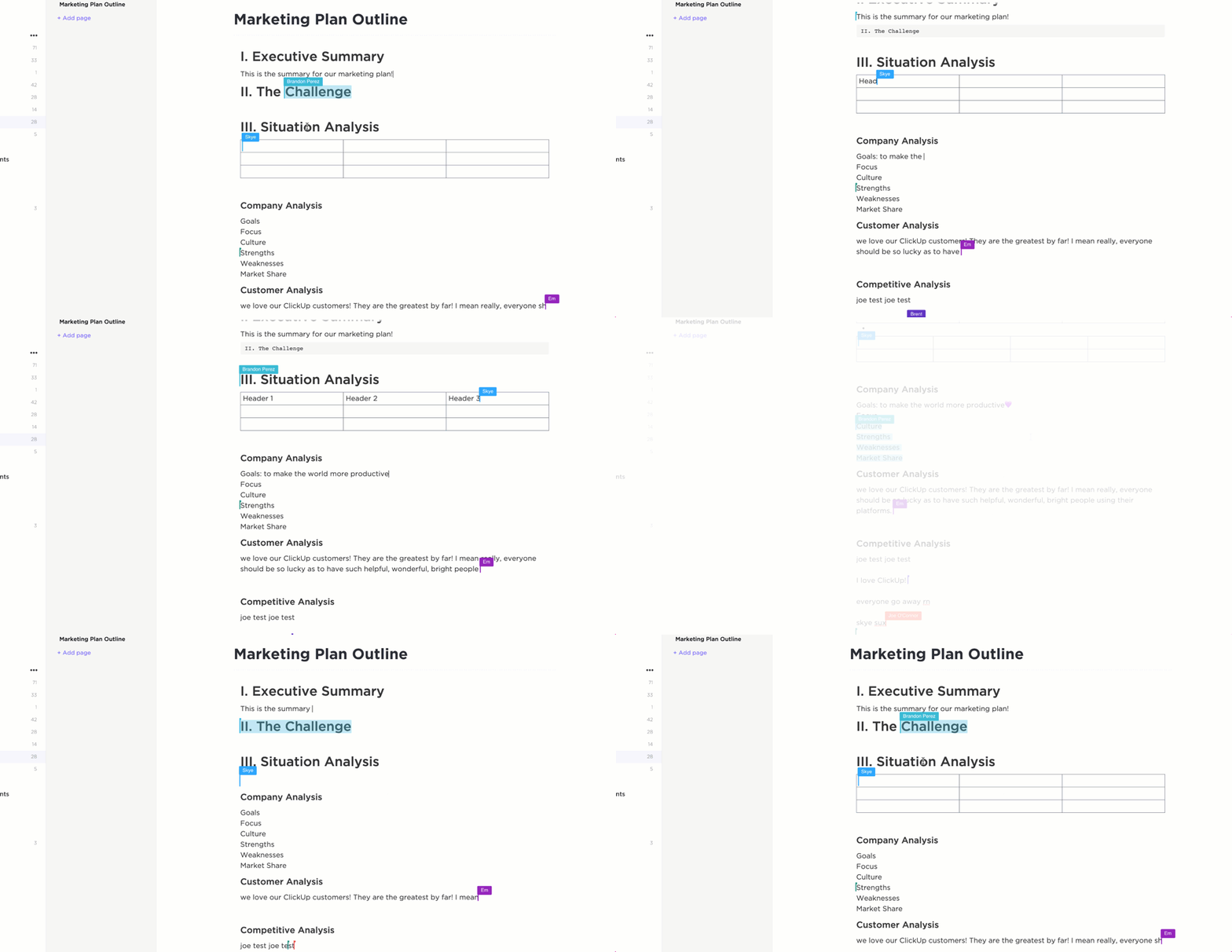
ด้วยClickUp Docs คุณสามารถสร้างเอกสารแบบเรียลไทม์และมีชีวิตชีวาสำหรับวาระการประชุม, บันทึก, หรือรายการตรวจสอบที่สามารถทำงานร่วมกันได้. ตัวเลือกการจัดรูปแบบข้อความที่หลากหลาย—เช่น หัวข้อ, จุดรายการ, รูปภาพที่ฝัง, และตาราง—มอบความชัดเจนและโครงสร้างที่มักขาดหายไปในแพลตฟอร์มแบบดั้งเดิม.
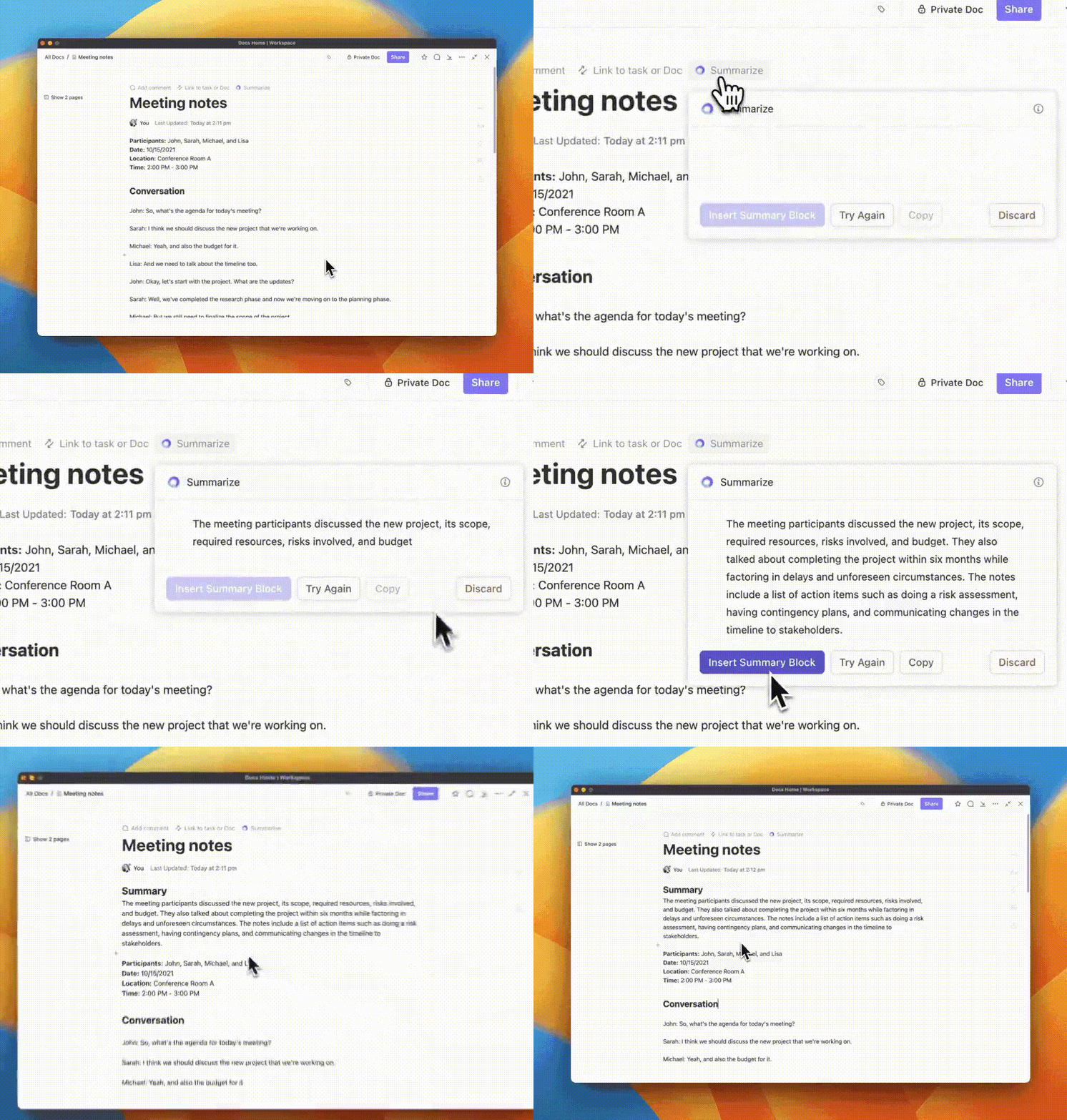
หนึ่งในคุณสมบัติที่โดดเด่นของ ClickUp คือClickUp Brain— ผู้ช่วยอัจฉริยะที่ขับเคลื่อนด้วย AI ซึ่งช่วยเพิ่มความเร็วในการเขียนและเสริมสร้างความคิดของคุณให้มีประสิทธิภาพยิ่งขึ้น เป็นเครื่องมือสร้างบันทึกที่มีประสิทธิภาพและวิเคราะห์จุดสำคัญเพื่อสร้างบันทึกที่ครอบคลุม ด้วยวิธีนี้ มันช่วยให้คุณ:
- สรุปการหารือที่ยาวนานให้กลายเป็นสรุปที่ชัดเจนและสามารถเข้าใจได้
- เน้นผลลัพธ์และงานที่สำคัญ สร้างรายการสิ่งที่ต้องทำโดยอัตโนมัติตามการสนทนา
ใช้ระเบียบวาระการประชุมของคุณเป็นพื้นฐานสำหรับกลยุทธ์การจดบันทึกที่ใช้งานได้จริง
นี่คือประโยชน์ที่คุณจะได้รับ:
- การปฏิบัติตามวาระช่วยให้คุณอยู่ในเส้นทางที่ถูกต้องและหลีกเลี่ยงการออกนอกเรื่อง 🎯
- โครงสร้างที่ชัดเจนช่วยให้เข้าใจการอภิปรายและการตัดสินใจที่ทำขึ้น 🔍
- ประหยัดเวลาด้วยการอ้างอิงประเด็นในวาระการประชุมอย่างรวดเร็วเพื่อการจดบันทึกที่มีประสิทธิภาพ ⏳
- การส่งเสริมความคิดเห็นที่เกี่ยวข้องกับวาระการประชุมช่วยส่งเสริมความร่วมมือ 🤝
2. ใช้แม่แบบการประชุมที่สร้างไว้ล่วงหน้า
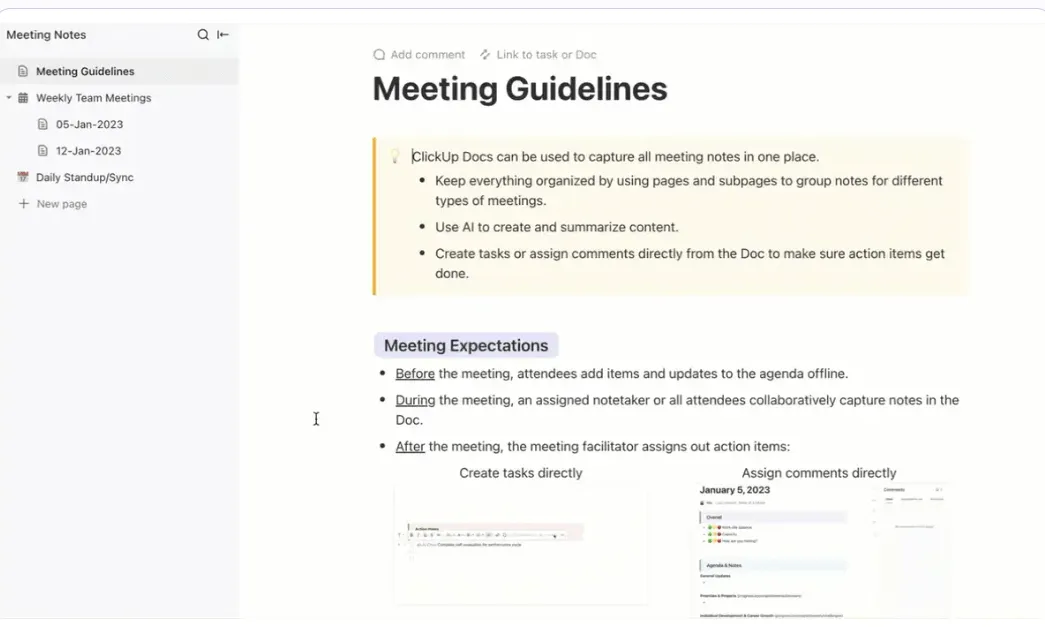
มาดูกันตามตรง—การเริ่มต้นด้วยหน้ากระดาษเปล่าไม่ใช่เสมอวิธีที่ประหยัดเวลาที่สุดในการจดบันทึกการประชุม นั่นคือจุดที่เทมเพลตการประชุมที่สร้างไว้ล่วงหน้าของ ClickUp มีประโยชน์ หนึ่งในตัวเลือกที่โดดเด่นคือเทมเพลตบันทึกการประชุมของ ClickUp
ออกแบบมาเพื่อทุกขั้นตอนการทำงาน ช่วยให้การจดบันทึกของคุณง่ายขึ้น ช่วยให้คุณมุ่งเน้นไปที่สิ่งที่สำคัญ—การประชุมที่มีประสิทธิภาพ มันช่วยให้การประชุมของคุณเป็นระเบียบและมีประสิทธิภาพด้วยส่วนต่าง ๆ สำหรับวาระการประชุม, ประเด็นสำคัญ, และรายการที่ต้องทำ
นี่คือเหตุผลที่คุณจะชอบเทมเพลตนี้:
- ปรับแต่งให้เหมาะกับความต้องการของทีมคุณ—เพิ่มคำอธิบายจุดรายละเอียดหรือสร้างวาระการประชุมที่เกิดซ้ำ
- ทำงานร่วมกันแบบเรียลไทม์กับสมาชิกในทีมของคุณ
- เปลี่ยนบันทึกการประชุมเป็นงานมอบหมายและกำหนดความรับผิดชอบเพื่อให้เกิดความรับผิดชอบ
- เปิดใช้งานการติดตามผลและเพิ่มรายการที่ต้องดำเนินการโดยไม่ต้องออกจากเอกสาร
ต้องการเทมเพลตที่มีประสิทธิภาพแบบนี้เพิ่มเติมหรือไม่? นี่คือสองตัวเลือกที่เราชื่นชอบ:
- แม่แบบบันทึกการประชุม ClickUp: บันทึกการสนทนาและการตัดสินใจอย่างเป็นทางการอย่างชัดเจนและเป็นทางการ แบ่งปันบันทึกการประชุมกับสมาชิกในทีม ผู้มีส่วนได้ส่วนเสีย หรือลูกค้าเพื่อความโปร่งใสและความรับผิดชอบอย่างเต็มที่
- เทมเพลตการประชุม ClickUp: จัดระเบียบการสัมมนาหรือการพูดคุยที่เกิดขึ้นเป็นประจำด้วยเทมเพลตนี้ ติดตามวัตถุประสงค์ หน้าที่การงาน และการติดตามผลเพื่อให้แน่ใจว่าไม่มีรายละเอียดสำคัญหลุดลอยไป
➡️ อ่านเพิ่มเติม: 10 เครื่องมือ AI ที่ดีที่สุดสำหรับการประชุมและผู้ช่วยประชุม
3. รักษาการสนทนาให้ลื่นไหลและทำงานร่วมกันได้อย่างง่ายดาย
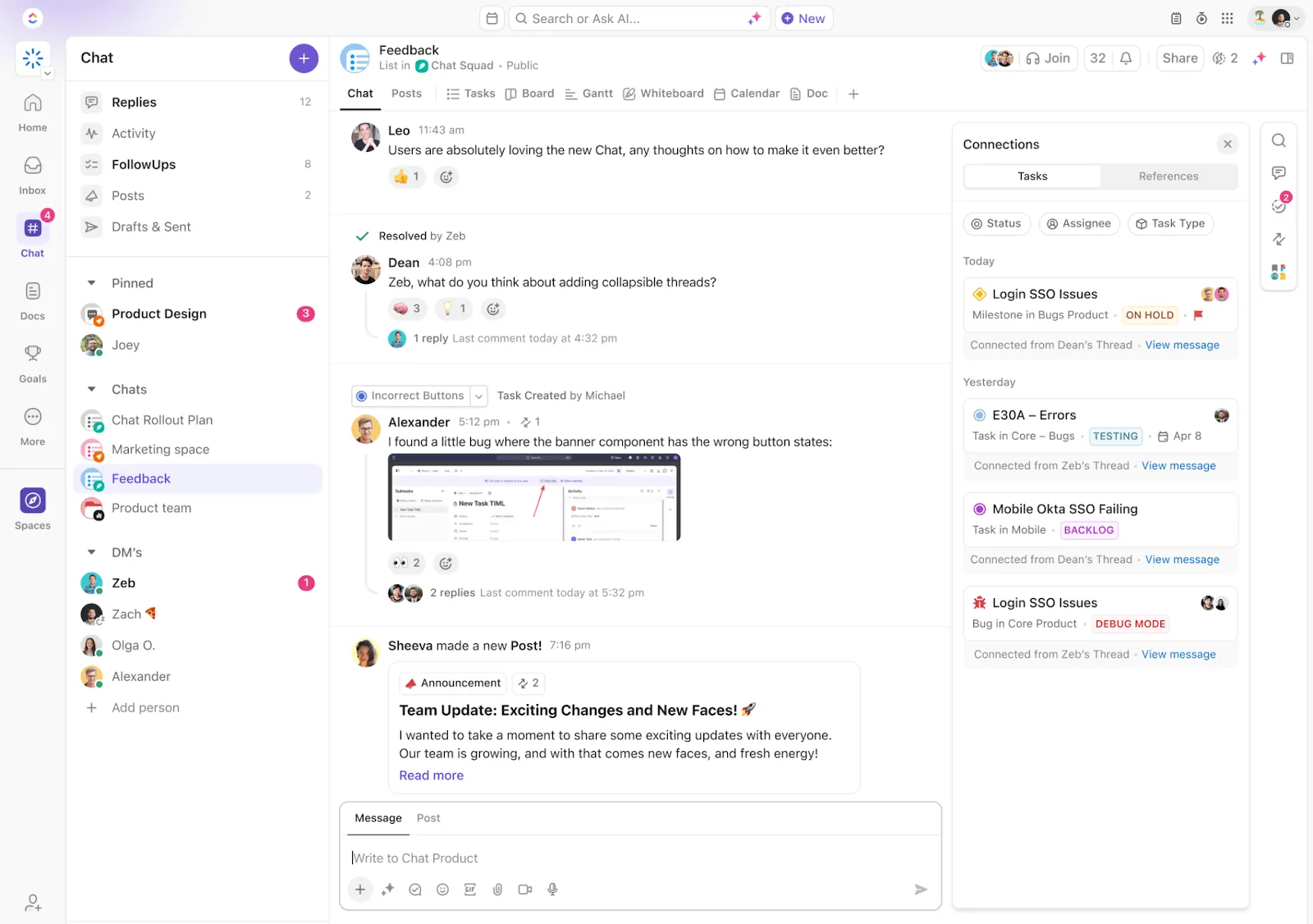
ClickUp ยกระดับการทำงานร่วมกันของทีมด้วยการรวมการสื่อสารและการจัดการงานไว้ในแพลตฟอร์มที่ใช้งานง่ายเพียงหนึ่งเดียว ด้วยClickUp Chat คุณสามารถสนทนาแบบเรียลไทม์พร้อมผสานบริบทเข้ากับกระบวนการทำงานของคุณได้อย่างราบรื่น 💬
ก่อนใช้ ClickUp การประชุมและการสื่อสารทางอีเมลที่ส่งไปมาทำให้ข้อมูลตกหล่นและไม่มีใครติดตาม ส่งผลให้งานไม่ได้รับการตรวจสอบตามกำหนดเวลา และไม่มีใครทราบความคืบหน้าของการพัฒนาความคิดสร้างสรรค์ ตอนนี้ทุกคนในทีมสามารถเห็นได้อย่างชัดเจนว่างานที่ต้องดำเนินการมีกำหนดเมื่อใด สามารถแชทและทำงานร่วมกันภายในงานได้
ก่อนใช้ ClickUp การประชุมและการสื่อสารทางอีเมลที่ส่งไปมาทำให้ข้อมูลตกหล่นและไม่มีใครติดตาม ส่งผลให้งานไม่ได้รับการตรวจสอบตามกำหนดเวลา และไม่มีใครทราบความคืบหน้าของงานสร้างสรรค์ ตอนนี้ทุกคนในทีมสามารถเห็นได้อย่างชัดเจนว่างานที่ต้องดำเนินการมีกำหนดเมื่อใด สามารถแชทและทำงานร่วมกันภายในงานได้
โดยรวมแล้ว ClickUp สะท้อนถึงการร่วมมือกันโดยการทำให้ทีมของคุณมีความสอดคล้องกัน ไม่ว่าคุณจะกำลังวางแผนกำหนดเวลาหรือระดมความคิด นี่คือวิธีการทำงาน:
ClickUp Chat ถูกออกแบบมาเพื่อให้ทีมของคุณทำงานร่วมกันได้อย่างสอดคล้องในโครงการ กำหนดเวลา และแนวคิดต่าง ๆ ทั้งหมดในที่เดียว นี่คือวิธีที่มันเปลี่ยนการสนทนาให้กลายเป็นการกระทำที่มีประสิทธิภาพ:
- การทำงานร่วมกันแบบเรียลไทม์ด้วย SyncUps: เริ่มการสนทนาวิดีโอหรือเสียงได้โดยตรงใน ClickUp Chat ซึ่งคุณสามารถแชร์หน้าจอ เชื่อมโยงงาน และมอบหมายความคิดเห็นได้ทันที SyncUps ช่วยให้การสนทนาของคุณเป็นรูปธรรมและเชื่อมโยงกับงานที่ทำอยู่
- ความรับผิดชอบพร้อมการติดตาม: ทำเครื่องหมายข้อความสำคัญเป็น "การติดตาม" มอบหมายให้กับสมาชิกในทีม และติดตามความคืบหน้าได้โดยตรงในแชท เป็นวิธีที่ง่ายในการรับประกันว่าประเด็นสำคัญจะไม่ถูกมองข้าม
- ติดตามข้อมูลล่าสุดด้วย AI CatchUp: ติดตามการสนทนาที่พลาดไปได้อย่างรวดเร็วด้วย AI CatchUp ซึ่งสรุปหัวข้อสำคัญจากกระทู้ยาวๆ ฟีเจอร์นี้ช่วยให้คุณค้นหาขั้นตอนถัดไปโดยไม่ต้องเสียเวลาอ่านข้อความย้อนหลัง
- เชื่อมโยงแชทกับงานโดยตรง: รักษาการสนทนาให้ตรงประเด็นและเกี่ยวข้องโดยเชื่อมโยงกับงานหรือโครงการเฉพาะ เพื่อให้ทุกการสนทนาขับเคลื่อนไปสู่การปฏิบัติ
- มอบหมายความคิดเห็นเป็นงาน: เปลี่ยนความคิดเห็นใด ๆ ให้เป็นงานด้วยฟีเจอร์มอบหมายความคิดเห็น ช่วยให้ทีมของคุณมีระเบียบและติดตามงานสำคัญได้อย่างมีประสิทธิภาพ
- กล่าวถึงเพื่อนร่วมทีมและใช้ข้อความแบบมีรูปแบบ: นำคนที่เหมาะสมเข้ามาร่วมการสนทนา เพิ่มความชัดเจนด้วยการจัดรูปแบบข้อความ และรักษาการสื่อสารให้ชัดเจนและน่าสนใจ
- ทำงานร่วมกันบนเอกสารได้อย่างราบรื่น: อนุญาตให้หลายคนทำงานบนเอกสารเดียวกันได้ด้วยการตรวจจับการทำงานร่วมกันของ ClickUp
- ซิงค์แชทกับงานเพื่อเข้าถึงได้ง่าย: โดยการเชื่อมโยงแชทกับงานโดยตรง ClickUp Chat ทำให้ข้อมูลที่เกี่ยวข้องทั้งหมดสามารถเข้าถึงได้โดยไม่ต้องสลับเครื่องมือ
- จัดระเบียบการสนทนาเพื่อโฟกัสอย่างมีประสิทธิภาพ: ตั้งค่าช่องทางแชทตามโครงการ ทีม หรือความสำคัญ เพื่อให้พื้นที่ทำงานของคุณเป็นระเบียบและมุ่งเน้นไปที่สิ่งที่สำคัญที่สุด
4. ตอบตกลงกับการถอดเสียงการประชุมแบบอัตโนมัติ
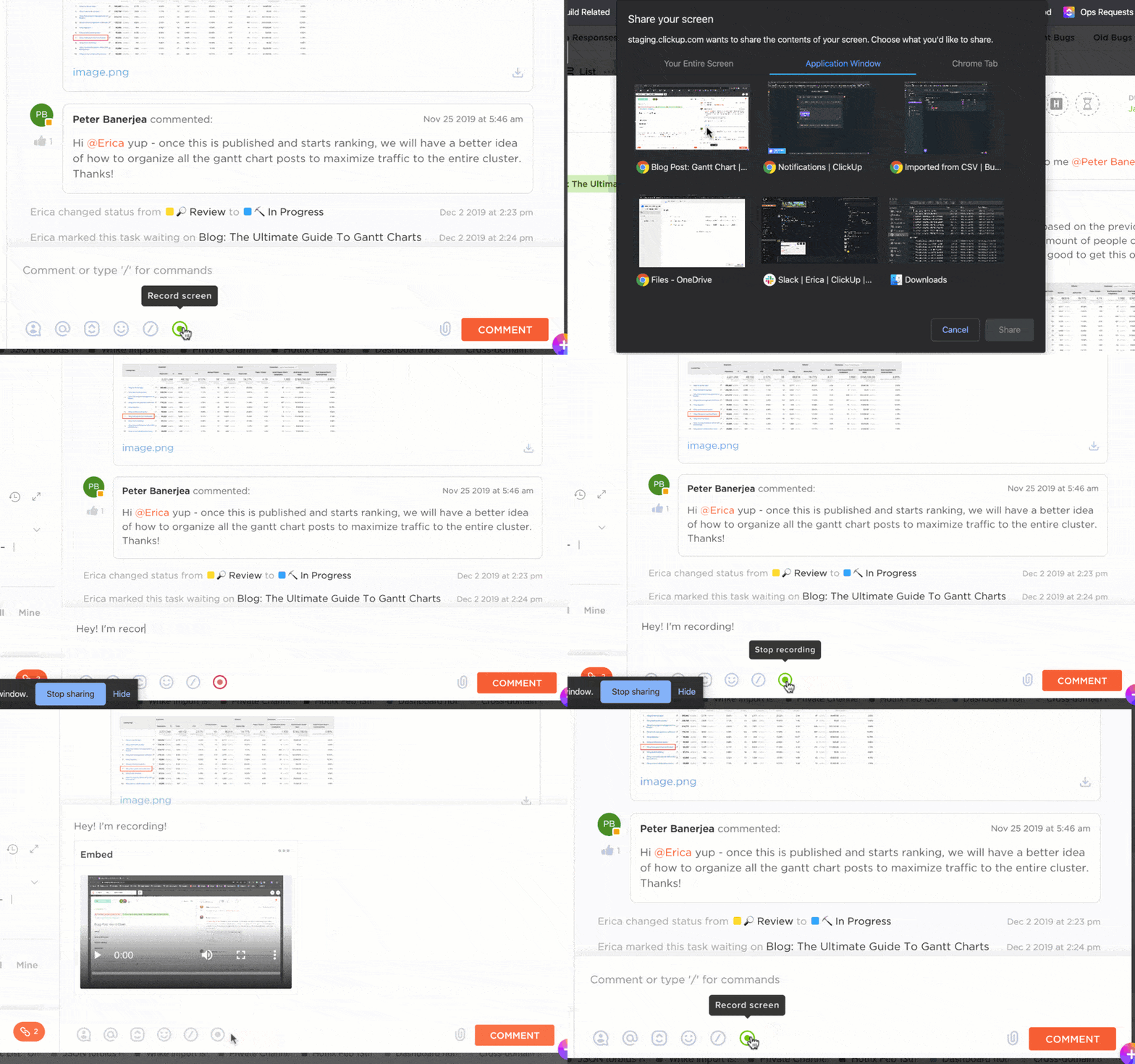
ทำไมต้องพอใจกับการจดบันทึกเมื่อคุณสามารถบันทึกประสบการณ์การประชุมทั้งหมดได้? ด้วยClickUp Clips คุณสามารถบันทึกวิดีโอคุณภาพสูงโดยไม่มีลายน้ำ ในขณะที่ ClickUp Brain จะถอดเสียงการสนทนาของคุณอย่างแม่นยำ ด้วยวิธีนี้ คุณสามารถเข้าถึงทุกรายละเอียดได้อย่างง่ายดาย แม้ในสภาพแวดล้อมที่มีเสียงดังหรือมีสำเนียงที่แตกต่างกัน
นอกจากนี้ClickUp Universal Searchยังช่วยให้คุณค้นหาทุกสิ่งภายในพื้นที่ทำงานของคุณได้เหมือนมีเครื่องมือค้นหาส่วนตัวที่ค้นหาเนื้อหาจากกว่า 20 แอปคลาวด์ รวมถึง Teams ทั้งหมดในที่เดียว เพียงพิมพ์คำสำคัญ ระบบค้นหา Universal Search จะไฮไลต์ทุกการกล่าวถึง ทำให้คุณจัดการได้อย่างเป็นระเบียบโดยไม่ต้องสลับแพลตฟอร์ม
โปรดจำไว้: คุณจำเป็นต้องพิจารณาปัจจัยบางประการเมื่อใช้ AI ในการจดบันทึกการประชุม ตัวอย่างเช่น:
ความถูกต้อง: ตรวจสอบให้แน่ใจว่าเครื่องมือ AI สามารถจับประเด็นสำคัญและการตัดสินใจได้อย่างถูกต้องเพื่อหลีกเลี่ยงการสื่อสารที่ผิดพลาด ✅
บริบท: ให้บริบทหรือคำค้นหาที่เฉพาะเจาะจงแก่ AI เพื่อปรับปรุงความเข้าใจและความเกี่ยวข้องกับการหารือของคุณ
ตรวจสอบและแก้ไข: ตรวจสอบบันทึกที่สร้างโดย AI ทุกครั้งเพื่อหาข้อผิดพลาดหรือข้อมูลที่ขาดหาย ก่อนที่จะแบ่งปันกับผู้เข้าร่วม ✏️
ความเป็นส่วนตัว: โปรดระมัดระวังในเรื่องความลับและความปลอดภัยของข้อมูลเมื่อใช้เครื่องมือ AI เพื่อเก็บข้อมูลที่ละเอียดอ่อน 🔒
5. ใช้ประโยชน์จากการผสานการทำงานของ ClickUp
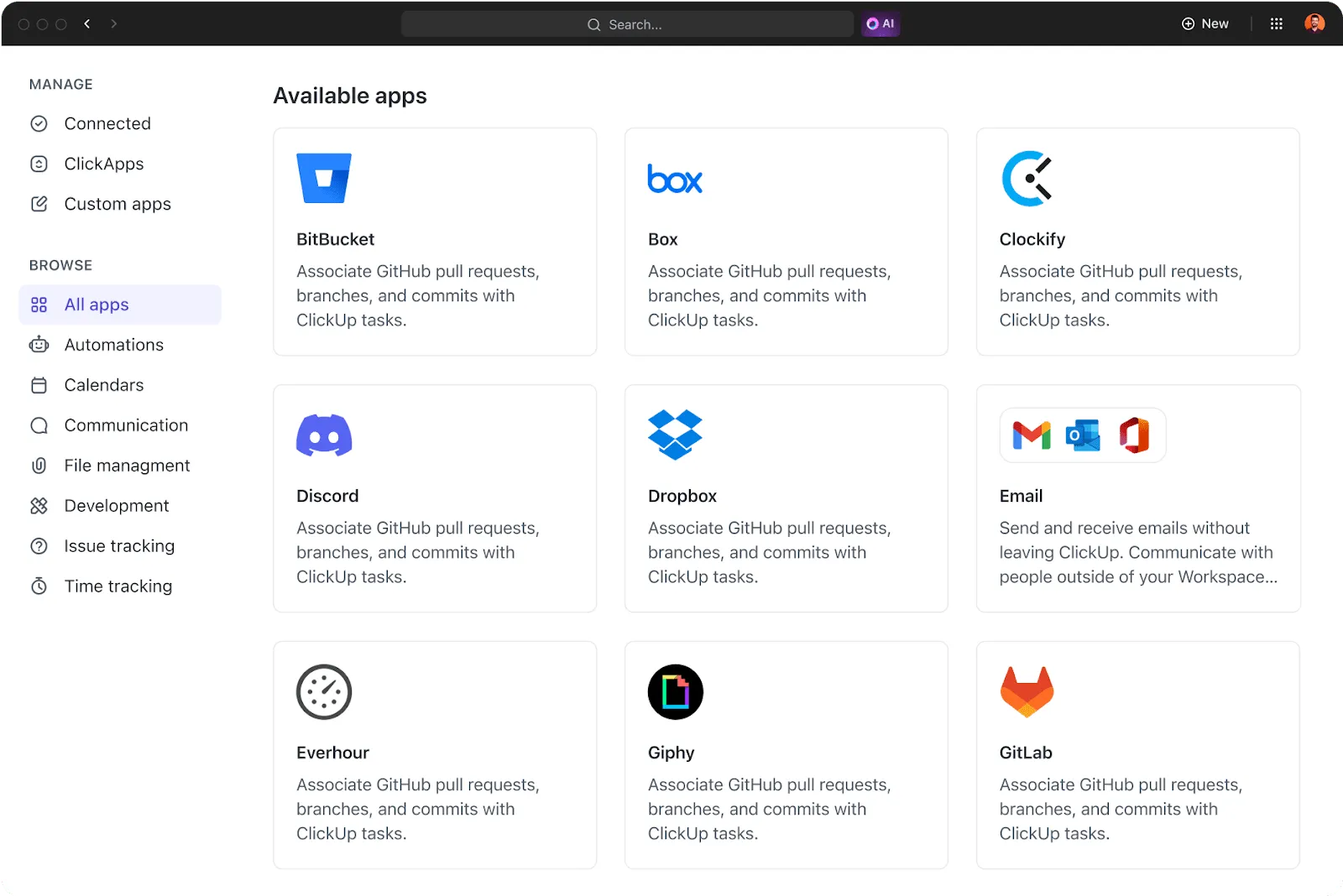
การเชื่อมต่อ ClickUpช่วยให้คุณเชื่อมต่อกับแอปมากกว่า 1,000 แอป ทำให้ทีมสามารถรวมเวิร์กโฟลว์ของพวกเขาได้อย่างมีประสิทธิภาพ ผู้ใช้สามารถปรับปรุงกระบวนการจัดการโครงการของพวกเขาให้ราบรื่นขึ้นโดยการเชื่อมต่อเครื่องมือที่จำเป็นเช่น Google Drive, Slack, และ Zoom การเชื่อมต่อนี้ช่วยเพิ่มการร่วมมือและทำให้ทรัพยากรทั้งหมดสามารถเข้าถึงได้ง่ายภายในแพลตฟอร์มเดียว
ตัวอย่างเช่น หากคุณต้องการใช้ Teams ต่อไปการผสานการทำงานของ ClickUp กับ Teamsจะช่วยเชื่อมโยงการสื่อสารและการจัดการงานเข้าด้วยกัน คุณสามารถเพลิดเพลินกับการแจ้งเตือนแบบเรียลไทม์สำหรับการอัปเดต ใช้การขยายรายละเอียดงานอย่างละเอียดเพื่อความเข้าใจเมื่อแชร์ลิงก์ และจัดการความรับผิดชอบได้โดยตรงในแอปงานโดยไม่ต้องสลับแพลตฟอร์ม
ด้วยวิธีนี้ คุณสามารถ:
- เพิ่มประสิทธิภาพการทำงานร่วมกันโดยการเก็บการหารือและงานไว้ในที่เดียว
- เพิ่มประสิทธิภาพการทำงานด้วยการเข้าถึงข้อมูลงานที่เกี่ยวข้องได้อย่างรวดเร็ว
- ลดสิ่งรบกวนโดยลดความจำเป็นในการสลับระหว่างแอปพลิเคชันหลายตัว
- เพิ่มประสิทธิภาพการทำงานโดยซิงค์การอัปเดตอัตโนมัติระหว่างทั้งสองแพลตฟอร์ม
➡️ อ่านเพิ่มเติม: 10 การผสานการทำงานที่ดีที่สุดของ Microsoft Teams สำหรับการทำงานร่วมกัน
ยกระดับการประชุมของคุณไปอีกขั้นด้วย ClickUp
แม้ว่า Microsoft Teams จะกลายเป็นตัวเลือกหลักสำหรับหลายองค์กร แต่ก็สำคัญที่จะต้องตระหนักว่ามันมีข้อจำกัด โดยเฉพาะเมื่อพูดถึงการจัดการเวิร์กโฟลว์และการทำงานร่วมกันโดยรวม ตั้งแต่การสื่อสารที่กระจัดกระจายและฟีเจอร์การจดบันทึกขั้นพื้นฐาน ไปจนถึงความท้าทายในการทำงานร่วมกันแบบเรียลไทม์และความยืดหยุ่นในการผสานรวม ผู้ใช้หลายคนจึงต้องการโซลูชันที่มีความสอดคล้องกันมากขึ้น
นี่คือเหตุผลที่ ClickUp มอบการอัปเกรดที่สมบูรณ์แบบ ด้วยแชทที่ขับเคลื่อนด้วย AI, บันทึก, เทมเพลตที่ปรับแต่งได้ และการประสานงานที่ราบรื่นกับ Teams, ClickUp เปลี่ยนแปลงกระบวนการทำงานทั้งหมดของคุณ
แล้วทำไมต้องยอมรับในสิ่งที่ไม่ดี? อย่าปล่อยให้ความวุ่นวายจากเครื่องมือที่ไม่สอดคล้องกันมาขัดขวางคุณ
ลงทะเบียนบน ClickUpตอนนี้และสัมผัสความแตกต่างด้วยตัวคุณเอง! 🚀
คำถามที่พบบ่อย (FAQ)
ฉันจะเพิ่มบันทึกในประชุม Teams ได้อย่างไร?
คุณสามารถเพิ่มบันทึกการประชุม Teams ได้ในเวลาต่าง ๆ ตามต้องการ เมื่อคุณกำลังตั้งค่าการประชุม ให้เพิ่มวาระการประชุมในส่วนรายละเอียด สำหรับการประชุมที่มีอยู่แล้ว ให้เลือก "บันทึก" ภายใต้ส่วนรายละเอียด และบันทึกไว้ คุณสามารถแนบไฟล์มาในส่วนนี้ได้เช่นกัน
วิธีจดบันทึกการประชุมใน Teams โดยไม่ต้องบันทึกเสียง
คุณสามารถจดบันทึกในการประชุม Teams ได้โดยไม่ต้องบันทึกเสียง โดยใช้ฟีเจอร์คำบรรยายปิดที่มีอยู่ในตัว คุณสามารถเปิดหรือปิดฟีเจอร์นี้ได้ในการตั้งค่า ข้อมูลคำบรรยายจะถูกลบถาวรหลังจากประชุมเสร็จสิ้น ดังนั้นคุณควรเปิดการถอดความในการตั้งค่าด้วย เพื่อดาวน์โหลดบันทึกการสนทนาภายหลัง
บันทึกการประชุมใน Teams เป็นส่วนตัวหรือไม่?
บันทึกการประชุมใน Microsoft Teams สามารถดูและแก้ไขได้โดยผู้เข้าร่วมประชุมทุกคน ยกเว้นผู้เข้าร่วมจากภายนอก
ทีมสามารถบันทึกโน้ตได้โดยอัตโนมัติหรือไม่
แผนพรีเมียมใน Microsoft Teams มีฟีเจอร์สรุปอัจฉริยะ ฟีเจอร์นี้ใช้ AI เพื่อจดบันทึกการประชุมโดยอัตโนมัติและแนะนำรายการที่ต้องดำเนินการ