

ลองนึกภาพทีมของคุณกำลังประสบปัญหาการตอบกลับล่าช้าและการสื่อสารที่ผิดพลาด นำไปสู่โครงการที่หยุดชะงักและความหงุดหงิดที่เพิ่มขึ้น
ตอนนี้ ลองนึกภาพการเปลี่ยนแปลงที่ความรู้อย่างครอบคลุมเกี่ยวกับ Microsoft Teams ช่วยปลดล็อกศักยภาพอย่างเต็มที่ เพิ่มประสิทธิภาพการสื่อสารและปรับปรุงกระบวนการทำงานให้ราบรื่น
ด้วยผู้ใช้งานประจำต่อเดือนมากกว่า320 ล้านคนMicrosoft Teams นำเสนอฟีเจอร์หลากหลายที่ออกแบบมาเพื่อเพิ่มประสิทธิภาพการทำงาน ด้วยการเข้าใจความสามารถอันทรงพลังของเครื่องมือนี้—ตั้งแต่การผสานการทำงานอย่างไร้รอยต่อไปจนถึงการทำงานร่วมกันแบบเรียลไทม์—คุณสามารถเปลี่ยนแปลงวิธีการทำงานของทีมคุณได้อย่างสิ้นเชิง
บล็อกนี้จะพูดถึงคุณสมบัติเด่นของ Microsoft Teams ที่สามารถเปลี่ยนแปลงประสิทธิภาพการทำงานของทีมคุณได้อย่างสิ้นเชิง
วิธีที่ Microsoft Teams ช่วยเพิ่มประสิทธิภาพการสื่อสารในที่ทำงาน
Microsoft Teams เปลี่ยนแปลงการสื่อสารในที่ทำงานด้วยการนำเสนอแพลตฟอร์มแบบครบวงจรที่รวมการแชทการประชุมออนไลน์ การโทร และการแก้ไขเอกสารร่วมกันไว้ในที่เดียว มาดูประโยชน์บางประการของเครื่องมือที่ครอบคลุมนี้กัน:
ศูนย์กลางการสื่อสารแบบรวมศูนย์
Microsoft Teams รวมช่องทางการสื่อสารทั้งหมด—แชท, การประชุม, การโทรของทีม, และการแชร์เอกสาร—ไว้ในแพลตฟอร์มเดียว การรวมศูนย์นี้ช่วยลดความจำเป็นในการสลับระหว่างแอปพลิเคชันต่างๆ ทำให้การเข้าถึงและการโต้ตอบง่ายขึ้น
การทำงานร่วมกันแบบเรียลไทม์
MS Teams ช่วยให้ผู้ใช้หลายคนสามารถทำงานบนเอกสารได้พร้อมกันในเวลาเดียวกัน การทำงานร่วมกันแบบเรียลไทม์นี้ช่วยให้ทุกคนอยู่ในหน้าเดียวกัน ลดความล่าช้า และเพิ่มประสิทธิภาพในการทำงาน
การผสานรวมอย่างไร้รอยต่อกับ Office 365
Microsoft Teams ผสานการทำงานร่วมกับแอปพลิเคชัน Office 365 เช่น Word, Excel และ PowerPoint ได้อย่างราบรื่น การผสานการทำงานนี้ช่วยให้การทำงานเป็นไปอย่างราบรื่นยิ่งขึ้น โดยคุณสามารถเข้าถึงและแก้ไขไฟล์ได้โดยตรงภายใน Teams
ประสบการณ์การประชุมที่ดียิ่งขึ้น
การประชุมทีมมีฟีเจอร์ต่างๆ เช่น การช่วยกำหนดเวลา การจดบันทึกการประชุมและการบันทึกหน้าจอพร้อมการถอดความแบบเรียลไทม์เครื่องมือเหล่านี้ช่วยให้วาระการประชุมมีประสิทธิภาพและนำไปปฏิบัติได้มากขึ้น
ช่องทางการสื่อสารที่ปรับแต่งได้
คุณสามารถสร้างช่องทางที่เฉพาะเจาะจงสำหรับโครงการหรือหัวข้อเฉพาะ ทำให้ง่ายต่อการติดตามการสนทนาและรักษาการสื่อสารให้เป็นระเบียบ
15 คุณสมบัติหลักของ Microsoft Teams ที่คุณต้องรู้
การใช้ประโยชน์จากฟีเจอร์ทั้งหมดของ Microsoft Teams สามารถยกระดับประสิทธิภาพการทำงานของทีมคุณได้อย่างมาก
โดยการใช้ประโยชน์จากคุณสมบัติเหล่านี้อย่างเต็มที่ คุณสามารถช่วยให้การตัดสินใจเป็นไปอย่างรวดเร็วขึ้น และการเสร็จสิ้นโครงการมีประสิทธิภาพมากขึ้นภายในทีมของคุณ
มาดู 15 คุณสมบัติหลักของ Microsoft Teams:
คุณสมบัติการสื่อสาร
Microsoft Teams มอบชุดเครื่องมือการสื่อสารที่แข็งแกร่ง ออกแบบมาเพื่อเพิ่มการโต้ตอบและการร่วมมือระหว่างสมาชิกในทีม. คุณสมบัติเหล่านี้ประกอบด้วย:
1. แชท

ทีมแชทเป็นเครื่องมือที่มีชีวิตชีวาสำหรับการสื่อสารแบบเรียลไทม์ที่ช่วยให้การแลกเปลี่ยนความคิดเห็นและข้อมูลอย่างรวดเร็วโดยไม่ต้องมีพิธีการของอีเมล. คุณสมบัตินี้ รองรับทั้งการสนทนาแบบตัวต่อตัวและกลุ่ม ช่วยให้สมาชิกในทีมสามารถแก้ไขปัญหาได้อย่างรวดเร็วและแบ่งปันการอัปเดตในเวลาจริง.
คุณสามารถ ปักหมุดข้อความสำคัญ, จัดรูปแบบข้อความ และแสดงความคิดผ่านอีโมจิและ GIF หลากหลายรูปแบบได้ ฟังก์ชันแชทนี้มีประโยชน์อย่างยิ่งในสภาพแวดล้อมที่เร่งรีบ ซึ่งการตอบกลับอย่างรวดเร็วมีความสำคัญต่อการรักษาความต่อเนื่องของงาน
2. การโทรผ่านวิดีโอ

การโทรผ่านวิดีโอใน Microsoft Teams พร้อมการตั้งค่าเสียงและวิดีโอที่ได้รับการปรับปรุง เป็นวิธีที่ยอดเยี่ยมในการรักษาการเชื่อมต่อระหว่างบุคคล โดยเฉพาะในสภาพแวดล้อมการทำงานทางไกลและแบบผสมผสาน การโทรเหล่านี้รองรับฟีเจอร์ต่างๆ เช่น การแชร์หน้าจอ, การเบลอพื้นหลัง, พื้นหลังที่กำหนดเอง, และโหมดร่วมกัน ซึ่งสามารถทำให้การประชุมเสมือนจริงน่าสนใจยิ่งขึ้น
ทีมสามารถรองรับผู้เข้าร่วมได้สูงสุด 1,000 คนต่อการโทรหนึ่งครั้ง ทำให้เหมาะสำหรับการประชุมหรือการนำเสนอขนาดใหญ่ ความสามารถในการบันทึกเซสชันสด การแสดงคำบรรยายสด และการปรับแต่งเลย์เอาต์ช่วยเพิ่มประสบการณ์การใช้งานและเปิดพื้นที่สำหรับการทำงานร่วมกันทางไกลอย่างมีประสิทธิภาพ
3. การโทรด้วยเสียง

การโทรด้วยเสียงภายใน Microsoft Teams เหมาะอย่างยิ่งสำหรับการติดต่อหรือพูดคุยสั้น ๆ อย่างรวดเร็ว แอป Teams ผสานการโทรด้วยเสียงเข้ากับฟีเจอร์อื่น ๆ ได้อย่างราบรื่น ช่วยให้คุณเริ่มการโทรได้โดยตรงจากแชทหรือการสนทนาในช่อง
นอกจากนี้ ฟังก์ชันการโทรด้วยเสียงยังรวมถึงข้อความเสียง, การโอนสาย, และตัวเลือกในการโอนสาย หรือกำหนดการนัดหมายเสมือนจริง องค์ประกอบเหล่านี้ทำให้การจัดการการสื่อสารในสภาพแวดล้อมทางธุรกิจเป็นเรื่องง่าย
คุณสมบัติการร่วมมือของทีม
การทำงานร่วมกันเป็นทีมใน Microsoft Teams ช่วยให้การสนทนาและการแบ่งปันทรัพยากรเป็นไปอย่างมีระเบียบเรียบร้อย ทำให้ทุกคนมีความสอดคล้องและได้รับข้อมูลที่ทันสมัย ส่งผลให้ประสิทธิภาพการทำงานโดยรวมและประสิทธิผลของโครงการเพิ่มขึ้น
4. ช่องทาง

ช่องใน Microsoft Teams เป็น พื้นที่เฉพาะสำหรับหัวข้อ แผนก หรือโครงการที่เฉพาะเจาะจง ทำให้ง่ายต่อการค้นหาการสนทนาและทรัพยากรที่เกี่ยวข้อง
ช่องทางเหล่านี้สามารถเป็นสาธารณะสำหรับทั้งองค์กรหรือเป็นส่วนตัวสำหรับทีมที่เลือก ซึ่งช่วยรักษาความเกี่ยวข้องและความเป็นความลับของการสนทนา ผู้ใช้ทีมสามารถใช้คุณสมบัตินี้เพื่อ โพสต์ข้อความ แชร์ไฟล์ และจัดการประชุมเสมือนจริงภายในช่องทาง ทำให้การสื่อสารเป็นไปอย่างมีประสิทธิภาพและมั่นใจได้ว่าข้อมูลที่เกี่ยวข้องทั้งหมดสามารถเข้าถึงได้ง่าย
5. ไฟล์

ฟีเจอร์ไฟล์ใน Microsoft Teams ทำหน้าที่เป็นที่เก็บข้อมูลส่วนกลางที่คุณและสมาชิกในทีมสามารถ จัดเก็บ, แชร์, และทำงานร่วมกันบนเอกสาร ได้โดยตรงภายในแพลตฟอร์มนี้ โดยผสานรวมกับ SharePoint และ OneDrive จึงมอบเครื่องมือที่ทรงพลังสำหรับการเขียนร่วมกันและการควบคุมเวอร์ชัน
นี่ช่วยให้ทีมของคุณมีการเข้าถึงเอกสารเวอร์ชันล่าสุดอยู่เสมอ โดยไม่มีความเสี่ยงของการซ้ำซ้อนหรือความขัดแย้งของเวอร์ชัน. ไฟล์สามารถเข้าถึงและแก้ไขได้พร้อมกันโดยผู้ใช้หลายคน โดยการแก้ไขจะถูกซิงค์ในเวลาจริง.
6. แท็บ

แท็บใน Microsoft Teams ช่วยเพิ่มประสิทธิภาพการทำงานของช่องทางโดยให้คุณสามารถผสานรวมและเข้าถึงเอกสาร เครื่องมือ หรือบริการจากบุคคลที่สามที่ใช้บ่อยได้โดยตรงภายในช่องทางนั้น ๆ นั่นหมายความว่าทุกสิ่งที่จำเป็นสำหรับโครงการ—ตั้งแต่ แอป Microsoft Office อย่าง Excel และ PowerPoint ไปจนถึงโซลูชันจากบุคคลที่สามอย่าง Trello หรือ GitHub—สามารถถูกปักหมุดเป็นแท็บได้
การตั้งค่านี้ไม่เพียงแต่ช่วยประหยัดเวลา แต่ยังช่วยให้กระบวนการทำงานเป็นไปอย่างราบรื่นและมีสมาธิอีกด้วย แท็บสามารถปรับแต่งได้ตามแต่ละช่องทาง ทำให้สมาชิกในทีมสามารถเข้าถึงเครื่องมือและข้อมูลที่เกี่ยวข้องมากที่สุดสำหรับความต้องการเฉพาะของพวกเขาได้ทันที
การเพิ่มประสิทธิภาพการทำงานและกระบวนการทำงาน
Microsoft Teams ช่วยเพิ่มประสิทธิภาพการทำงานโดยการจัดการงานให้เป็นระบบและปรับปรุงกระบวนการจัดตารางเวลาและการติดตามงาน ฟีเจอร์เหล่านี้ถูกออกแบบมาเพื่อให้ทีมที่มีอยู่สามารถทำงานได้ตามแผน ลดการทำงานซ้ำซ้อน และทำให้แน่ใจว่าสมาชิกทุกคนมีความสอดคล้องกับกรอบเวลาและเป้าหมายของโครงการ
7. งานและแผนงาน

งานและตัววางแผนภายใน Microsoft Teams Premium ช่วยให้คุณจัดระเบียบและจัดลำดับความสำคัญของปริมาณงานผ่านเครื่องมือจัดการงานที่ผสานรวมอย่าง Planner และ To Do คุณสามารถใช้ฟังก์ชันนี้เพื่อ สร้างงาน กำหนดเส้นตาย มอบหมายความรับผิดชอบ และ ติดตามความคืบหน้าได้โดยตรงภายในอินเทอร์เฟซของ Teams
มันช่วยให้สามารถมองเห็นเส้นเวลาของโครงการและความรับผิดชอบของแต่ละบุคคลได้อย่างชัดเจน ทำให้ทีมสามารถจัดการกำหนดเวลาได้อย่างมีประสิทธิภาพมากขึ้น
8. การผสานปฏิทิน

การผสานปฏิทินใน Microsoft Teams ช่วยให้การจัดการประชุมง่ายขึ้นโดยการซิงค์กับปฏิทิน Microsoft Outlook คุณลักษณะนี้ช่วยให้คุณสามารถดูการนัดหมายที่สำคัญได้ในทันที ตั้งค่าการประชุม และได้รับการแจ้งเตือน ทั้งหมดนี้ภายในแพลตฟอร์ม Teams
ปฏิทินสามารถเข้าถึงได้โดยตรงจาก Teams ซึ่งคุณสามารถตอบรับคำเชิญและเข้าร่วมการประชุมได้ด้วยการคลิกเพียงครั้งเดียว การผสานรวมที่ราบรื่นนี้ช่วยให้สมาชิกในทีมทราบถึงภาระงานที่กำลังจะมาถึงอยู่เสมอ
9. สรุปการประชุม

การสรุปการประชุมใน Microsoft Teams เป็นคุณสมบัติที่ทรงพลังสำหรับการติดตามผลหลังการประชุม สร้างโดยอัตโนมัติ การสรุปเหล่านี้รวมถึงการบันทึกเสียง บทถอดความ ประวัติการแชทกลุ่ม ไฟล์ที่แชร์ และอื่นๆ อีกมากมาย ซึ่งสามารถเข้าถึงได้ทั้งหมดภายในแท็บแชทการประชุมหรือปฏิทิน Teams
สิ่งนี้ช่วยให้ผู้เข้าร่วมและผู้ที่ไม่สามารถเข้าร่วมได้สามารถ ติดตามการสนทนาที่พลาดไป และรายการที่ต้องดำเนินการได้อย่างรวดเร็ว การสรุปการประชุมช่วยให้มั่นใจว่ามีการบันทึกการตัดสินใจและงานจากการประชุมไว้อย่างครบถ้วนและสามารถดำเนินการได้ ซึ่งนำไปสู่ความรับผิดชอบและความต่อเนื่องที่ดีขึ้นโดยรวมในการบริหารโครงการ
อ่านเพิ่มเติม:โปรแกรมบันทึกหน้าจอฟรีที่ดีที่สุดที่ไม่มีลายน้ำคืออะไร?
คุณสมบัติด้านความปลอดภัยและการปฏิบัติตามข้อกำหนด
ความปลอดภัยและการปฏิบัติตามข้อกำหนดเป็นองค์ประกอบที่สำคัญอย่างยิ่งของ Microsoft Teams ซึ่งออกแบบมาเพื่อให้การสื่อสารและการร่วมมือเกิดขึ้นภายในสภาพแวดล้อมที่ปลอดภัยและได้รับการควบคุมอย่างดี. ด้านนี้ของ Teams มีความสำคัญอย่างยิ่งสำหรับองค์กรที่ต้องปฏิบัติตามมาตรฐานอุตสาหกรรมเฉพาะและข้อกำหนดทางกฎหมาย.
10. การคุ้มครองข้อมูลส่วนบุคคลและความเป็นส่วนตัว
Microsoft Teams รับประกันความปลอดภัยของข้อมูลทั้งในระหว่างการส่งผ่านและขณะจัดเก็บ โดยใช้โปรโตคอลการเข้ารหัสที่แข็งแกร่ง ข้อความทั้งหมดบันทึกการประชุม และไฟล์ที่แชร์จะถูกเข้ารหัส มอบการป้องกันที่แข็งแกร่งต่อการเข้าถึงโดยไม่ได้รับอนุญาต
ทีมส์ยังมาพร้อมกับเครื่องมือการปฏิบัติตามข้อกำหนดที่หลากหลายซึ่งรองรับมาตรฐานการกำกับดูแลเช่น ISO 27001, HIPAA, และ GDPR เครื่องมือเหล่านี้ประกอบด้วย บันทึกการตรวจสอบ, ความสามารถในการค้นหาเอกสารทางอิเล็กทรอนิกส์, และการค้นหาเนื้อหาที่เกี่ยวข้องกับการปฏิบัติตามข้อกำหนด ซึ่งช่วยให้องค์กรสามารถจัดการและตรวจสอบข้อมูลของตนได้อย่างมีประสิทธิภาพ
11. การควบคุมและการจัดการการเข้าถึง

นโยบายการเข้าถึงแบบมีเงื่อนไขในศูนย์ผู้ดูแลระบบ Teams ช่วยรักษาความปลอดภัยของข้อมูลที่ละเอียดอ่อนโดยการบังคับใช้การควบคุมการเข้าถึงตามตำแหน่งที่ตั้งของผู้ใช้ สถานะของอุปกรณ์ และตัวตนของผู้ใช้ นอกจากนี้ การยืนยันตัวตนแบบหลายปัจจัย (MFA) ยังช่วยเพิ่มความปลอดภัยของบัญชีผู้ใช้อย่างมีนัยสำคัญโดยกำหนดให้ต้องมีการยืนยันตัวตนหลายรูปแบบก่อนที่จะอนุญาตให้เข้าถึงได้
12. การป้องกันภัยคุกคามขั้นสูง
Microsoft Teams ช่วยให้องค์กรสามารถทำงานร่วมกับบุคคลภายนอกบริษัทได้ ในขณะที่ยังคงควบคุมสภาพแวดล้อมของตนเองได้อย่างมีประสิทธิภาพ การเข้าถึงสำหรับแขกอย่างปลอดภัยช่วยให้มั่นใจว่าผู้ร่วมงานภายนอกสามารถเข้าร่วมใน Teams ได้โดยมีสิทธิ์ที่ชัดเจนและกำหนดไว้ล่วงหน้า
นอกจากนี้ Teams ยังผสานรวมกับเทคโนโลยีความปลอดภัยขั้นสูงของ Microsoft ซึ่งรวมถึง คุณสมบัติป้องกันมัลแวร์และฟิชชิ่ง ที่สแกนไฟล์แนบและลิงก์ที่แชร์ภายในบทสนทนาอย่างสม่ำเสมอ
การรองรับมือถือและข้ามแพลตฟอร์ม
Microsoft Teams ได้รับการออกแบบมาเพื่อสนับสนุนการทำงานที่หลากหลายและเคลื่อนที่ของพนักงาน เพื่อให้มั่นใจว่าสมาชิกในทีมสามารถเชื่อมต่อและมีประสิทธิภาพได้ตลอดเวลา ไม่ว่าจะใช้อุปกรณ์ใดหรืออยู่ที่ใดก็ตาม
13. คุณสมบัติของแอป Teams Mobile

แอป Teams ซึ่งสามารถเข้าถึงได้จากแถบแอป Teams มอบความสามารถในการส่งข้อความที่ครอบคลุม ช่วยให้ผู้ใช้สามารถส่งข้อความ ภาพ และไฟล์ได้เช่นเดียวกับเวอร์ชันเดสก์ท็อป
14. การซิงโครไนซ์ข้ามอุปกรณ์
ทีมส์ถูกออกแบบมาเพื่อให้ประสบการณ์ที่ราบรื่นบนทุกอุปกรณ์ ช่วยให้คุณสลับจากเดสก์ท็อปไปยังมือถือได้โดยไม่สูญเสียบริบทหรือประสิทธิภาพการทำงาน คุณสามารถตั้งค่าให้ รับการแจ้งเตือนและคำเตือนบนทุกอุปกรณ์ ได้ ทำให้ไม่พลาดการอัปเดตที่สำคัญไม่ว่าอุปกรณ์ใดที่กำลังใช้งานอยู่ก็ตาม
15. การบูรณาการแพลตฟอร์ม

การผสานรวมกับ Microsoft Teamsประกอบด้วยบริการของ Microsoft เช่น Outlook, OneDrive และ SharePoint รวมถึงแอปพลิเคชันจากบุคคลที่สามมากมาย การผสานรวมเหล่านี้มีความสม่ำเสมอในทุกแพลตฟอร์ม เพื่อให้มั่นใจว่าผู้ใช้สามารถเข้าถึงเครื่องมือและบริการที่หลากหลายซึ่งช่วยเพิ่มประสิทธิภาพการทำงาน
สิ่งที่คุณต้องทำคือดาวน์โหลด Teams, ค้นหาการผสานการทำงานของคุณ, และเริ่มต้นใช้งาน
คุณสามารถปรับแต่งการตั้งค่าของคุณบนอุปกรณ์หนึ่งเครื่อง และเห็นการเปลี่ยนแปลงเหล่านั้นปรากฏบนทุกแพลตฟอร์ม ความสม่ำเสมอในประสบการณ์ของผู้ใช้ช่วยลดความยุ่งยากและเพิ่มประสิทธิภาพ เนื่องจากคุณไม่จำเป็นต้องปรับตั้งค่าความชอบของคุณทุกครั้งที่คุณเปลี่ยนอุปกรณ์
ClickUp: ทางเลือกที่ทรงพลังสำหรับ Microsoft Teams
ClickUp เป็นแพลตฟอร์มเพิ่มประสิทธิภาพการทำงานแบบครบวงจรที่ทำหน้าที่เป็นทางเลือกที่ทรงพลังแทน Microsoft Teams โดยเฉพาะอย่างยิ่งสำหรับผู้ที่ให้ความสำคัญกับความสามารถในการจัดการงานและโครงการ
ต่างจาก Teams ที่เน้นการสื่อสารและการทำงานร่วมกัน ClickUp ผสานรวมฟีเจอร์เหล่านี้เข้ากับเครื่องมือการจัดการงานที่ครอบคลุม ซึ่งรวมถึงมุมมองการทำงานที่สามารถปรับแต่งได้ เช่น รายการ บอร์ด และปฏิทิน รวมถึงฟังก์ชันการติดตามงานขั้นสูง
สิ่งนี้ทำให้สามารถปรับใช้กับวิธีการบริหารโครงการที่หลากหลายได้อย่างสูง เช่น Agile, Lean, Waterfall หรือ Scrum นอกจากนี้ ClickUp ยังมีเครื่องมือเอกสารในตัว การติดตามเป้าหมาย และการรายงานที่ช่วยเพิ่มการมองเห็นและให้การควบคุมโครงการอย่างละเอียด
คุณสมบัติของ ClickUp ที่เทียบเคียงได้กับ Microsoft Teams
ClickUp นำเสนอชุดฟีเจอร์ที่ครอบคลุมซึ่งสามารถแข่งขันกับ Microsoft Teams ได้ โดยเน้นการเพิ่มประสิทธิภาพด้านการสื่อสาร การทำงานร่วมกัน และการจัดการโครงการภายในทีม ฟีเจอร์เหล่านี้ประกอบด้วย:
1. การผสานการทำงานเพื่อความร่วมมือที่ดีขึ้น
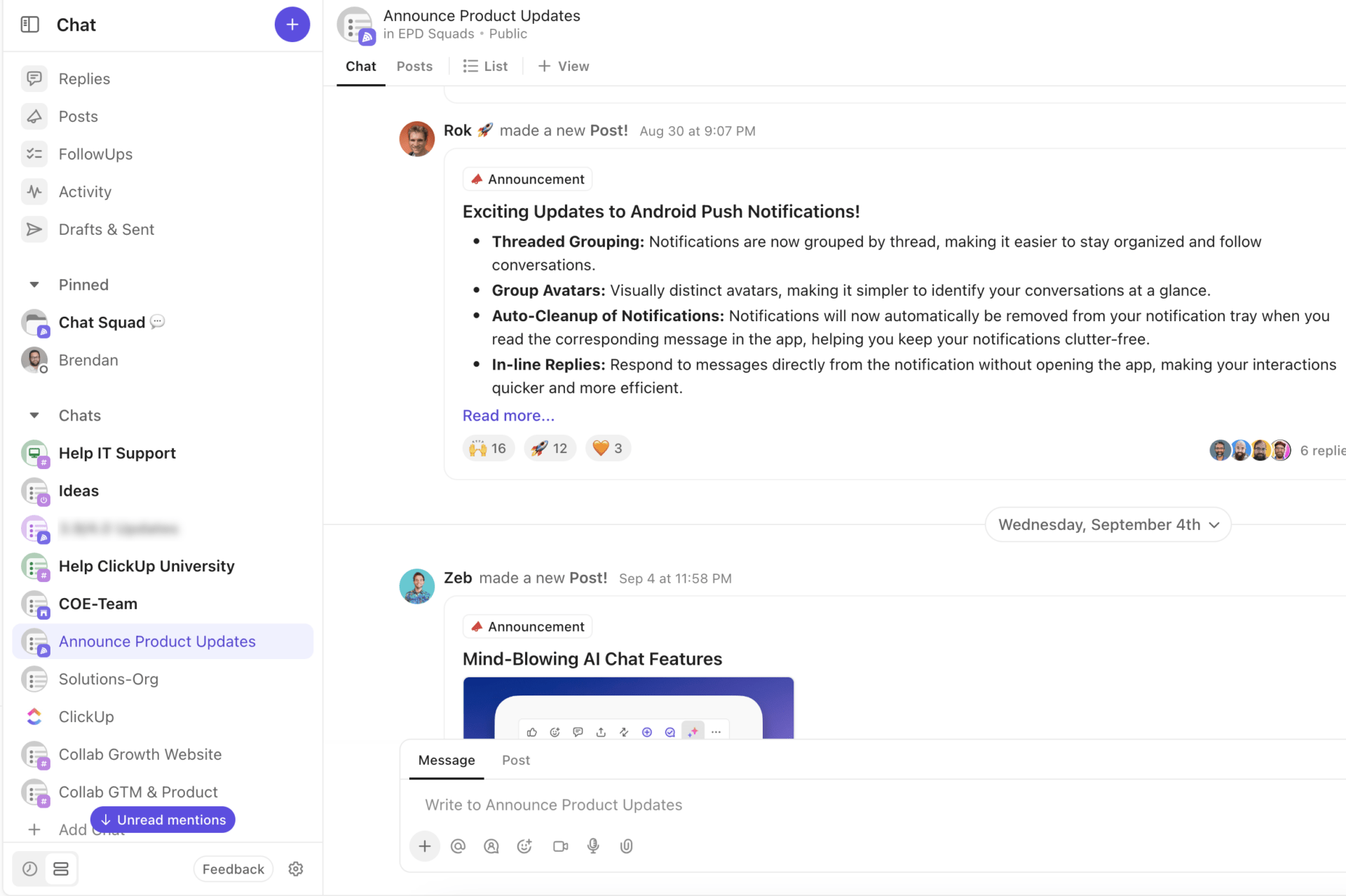
ClickUp Chatไม่ใช่แค่เครื่องมือส่งข้อความเท่านั้น แต่เป็นพื้นที่ทำงานร่วมกันที่ออกแบบมาเพื่อเพิ่มประสิทธิภาพการจัดการโครงการของคุณ การรวมงาน เอกสาร ความคิดเห็น และการแชทไว้ในแพลตฟอร์มเดียว ช่วยขจัดความจำเป็นในการสลับไปมาระหว่างเครื่องมือต่างๆ
ด้วยคุณสมบัติเช่น ติดตาม และ ซิงค์หัวข้อไปยังงาน คุณสามารถเปลี่ยนความคิดเห็นให้กลายเป็นงานที่สามารถทำได้ และรักษาการสนทนาให้สอดคล้องกับการอัปเดตโครงการได้อย่างง่ายดาย สำหรับการจัดระเบียบการสื่อสารของคุณให้ดีขึ้น ClickUp Chat ยังอนุญาตให้คุณสร้าง พื้นที่ ที่สะท้อนโครงสร้างของทีมคุณ
สำหรับประกาศหรือการอัปเดตที่สำคัญ โพสต์ เป็นแพลตฟอร์มกลางที่ช่วยให้ข้อมูลชัดเจน ไม่ว่าคุณจะแชทแบบตัวต่อตัว ตั้งการแจ้งเตือน หรือวิดีโอคอล ClickUp Chat มอบโซลูชันที่ครอบคลุมเพื่อให้คุณเชื่อมต่อและมีประสิทธิภาพอยู่เสมอ
2. คลิกที่ ClickUp Meetings เพื่อให้แน่ใจว่าการติดตามผลเป็นไปอย่างมีประสิทธิภาพ
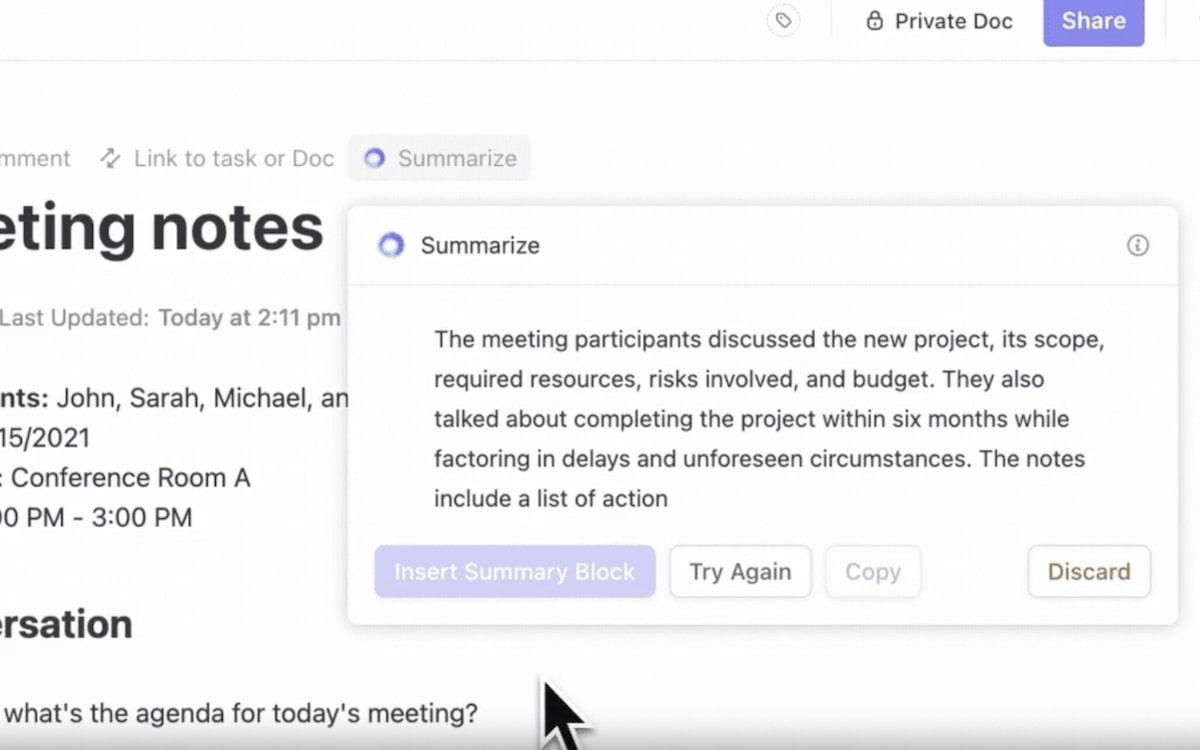
ClickUp Meetingsมอบวิธีการที่ราบรื่นและบูรณาการในการจัดการและติดตามการประชุมของทีมคุณโดยตรงภายในแพลตฟอร์ม ClickUp ด้วยคุณสมบัติที่ออกแบบมาเพื่อปรับปรุงกระบวนการประชุมทั้งหมด คุณสามารถ:
- จดบันทึก
- จัดการวาระการประชุม
- กำหนดรายการที่สามารถดำเนินการได้เพื่อให้ทีมของคุณรับผิดชอบ
การจัดการแบบรวมศูนย์นี้ช่วยให้มั่นใจได้ว่าไม่มีรายละเอียดใดถูกมองข้ามและการติดตามผลจะดำเนินการอย่างมีประสิทธิภาพ ความสามารถในการ มอบหมายความคิดเห็น และสร้างงานจากบันทึกการประชุม ช่วยให้มั่นใจได้ว่าจะมีการดำเนินการตามและทำให้งานของคุณดำเนินไปอย่างราบรื่น
3. คลิปสำหรับบันทึกวิดีโอ
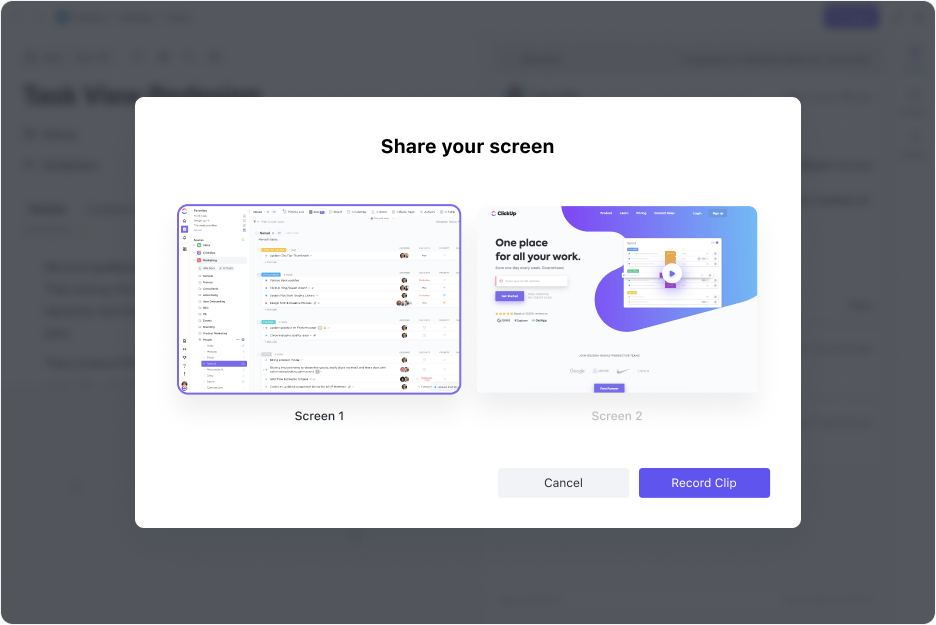
ClickUp's Clipsช่วยให้ผู้ใช้สามารถบันทึกวิดีโอสั้น ๆ เพื่ออธิบายงานหรือให้ข้อมูลอัปเดต ซึ่งสามารถแชร์ได้โดยตรงภายในงานหรือแชท เครื่องมือนี้มีประโยชน์อย่างยิ่ง สำหรับการสาธิตด้วยภาพหรือการสื่อสารข้อมูลที่ซับซ้อน ที่อาจยุ่งยากเกินไปหากต้องพิมพ์ออกมา
💡เคล็ดลับมืออาชีพ: คุณสามารถถอดเสียงจากคลิปได้อย่างรวดเร็วโดยใช้ClickUp Brain ซึ่งเป็นฟีเจอร์ AI ที่ฝังอยู่ในแพลตฟอร์ม
4. AI สำหรับการบันทึกการประชุม
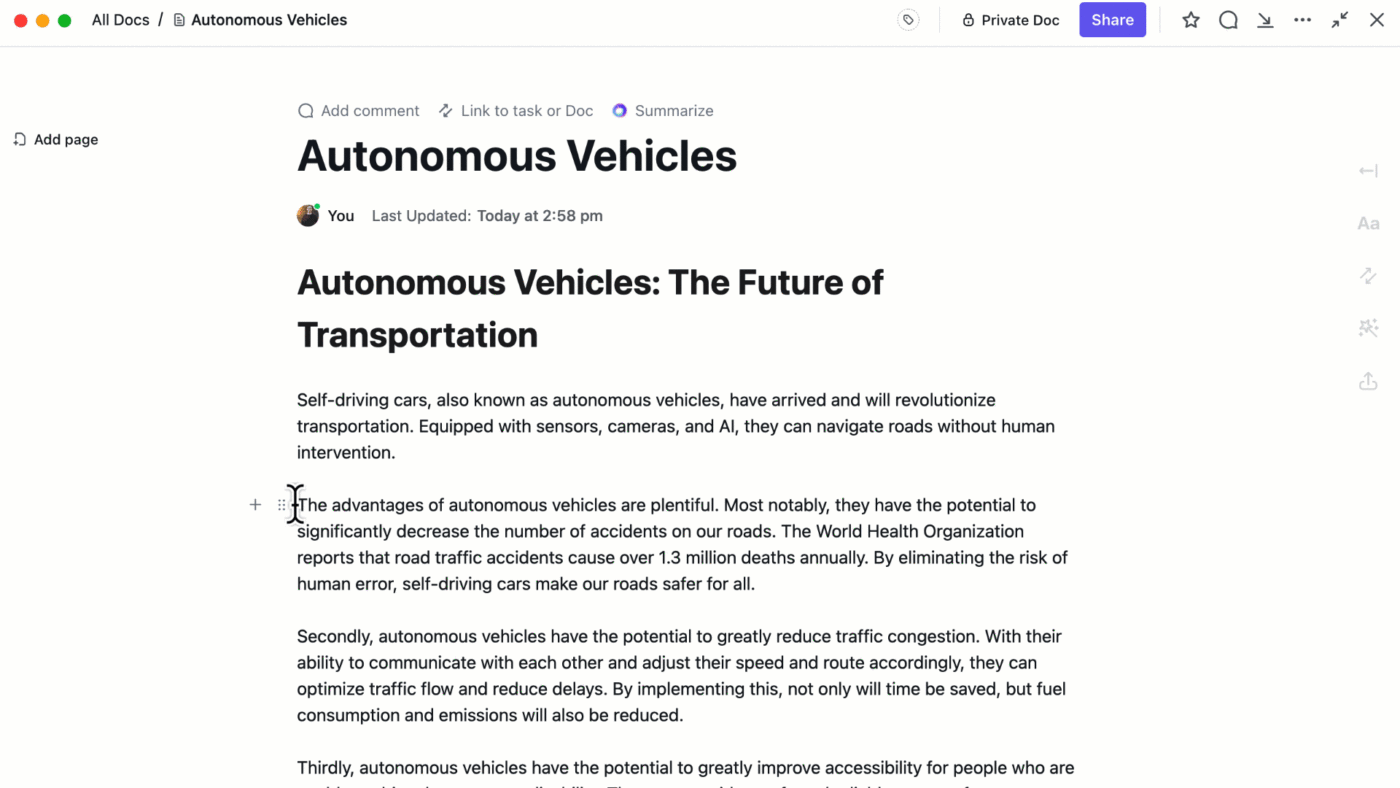
ClickUp Brain ช่วยยกระดับประสิทธิภาพการทำงานไปอีกขั้นด้วยการ สร้างบันทึกการประชุม สรุปบทสนทนา และรายการที่ต้องดำเนินการโดยอัตโนมัติ
เครื่องมือ AI นี้ ช่วยขจัดงาน ที่ต้องทำด้วยตนเอง เช่น การจดบันทึกออกจากผู้ดำเนินรายการประชุมระหว่างประชุม และทำให้มั่นใจว่าผู้เข้าร่วมทุกคนเข้าใจประเด็นการสนทนาและขั้นตอนการดำเนินการติดตามผลอย่างชัดเจน
5. กระดานไวท์บอร์ด ClickUp สำหรับการวางแผนแนวคิดและกระบวนการทำงาน
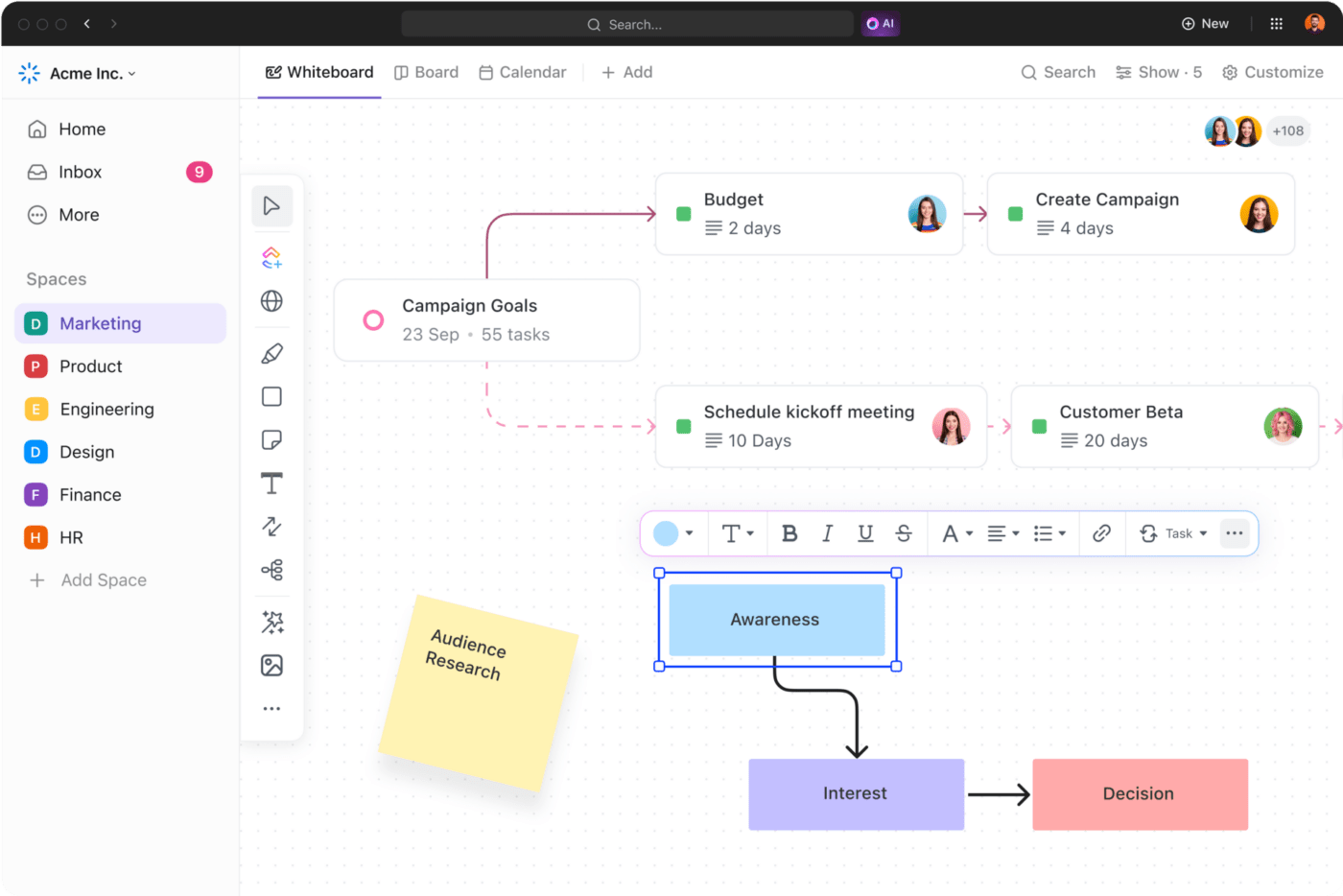
ClickUp Whiteboardsนำเสนอเครื่องมือการทำงานร่วมกันแบบไดนามิกที่เปลี่ยนความคิดของทีมคุณให้กลายเป็นงานที่สามารถทำได้จริง ทั้งหมดนี้ภายในแพลตฟอร์มเดียวที่ใช้งานง่าย
ผู้ใช้ยังสามารถใช้เทมเพลตไวท์บอร์ดเพื่อระดมความคิด วางกลยุทธ์ และวางแผนขั้นตอนการทำงานแบบเรียลไทม์ โดยไม่จำกัดสถานที่อยู่ของแต่ละคน ด้วย ClickUp Whiteboards คุณสามารถเห็นผลงานของทุกคนได้ทันทีที่เกิดขึ้น
ผสานการทำงานระหว่าง ClickUp และ Microsoft Teams เพื่อประสิทธิภาพสูงสุดในการทำงาน

การผสานการทำงานของ ClickUp กับ Microsoft Teamsช่วยเพิ่มประสิทธิภาพการจัดการโครงการและการสื่อสารของคุณให้ราบรื่นยิ่งขึ้น โดย การอัปเดตและความคืบหน้าของงานจะถูกซิงค์อย่างราบรื่นระหว่างสองแพลตฟอร์ม
การผสานรวมนี้ช่วยให้คุณสามารถสร้างงาน แบ่งปันลิงก์ที่มีการแสดงผลอย่างสมบูรณ์ และรับการแจ้งเตือนแบบเรียลไทม์เกี่ยวกับการอัปเดตงานได้โดยตรงในช่อง Teams ของคุณ คุณสามารถรักษาการสนทนาให้สอดคล้องกับบริบทและงานให้สอดคล้องกับการอภิปรายของคุณ ทำให้ง่ายต่อการติดตามความคืบหน้าและรักษาการมีส่วนร่วมของทีม
ก้าวข้าม Microsoft Teams ด้วย ClickUp
Microsoft Teams เป็นแพลตฟอร์มที่ครอบคลุมซึ่งช่วยเพิ่มประสิทธิภาพในการสื่อสาร การทำงานร่วมกัน และผลิตภาพของทีมในสภาพแวดล้อมทางธุรกิจที่หลากหลายอย่างมีนัยสำคัญ ความสามารถในการผสานรวม มาตรการรักษาความปลอดภัยที่แข็งแกร่ง และฟีเจอร์ที่หลากหลาย ตั้งแต่การประชุมทางวิดีโอไปจนถึงการจัดการงาน ทำให้เป็นเครื่องมือที่ขาดไม่ได้สำหรับองค์กรสมัยใหม่
ในขณะเดียวกัน ClickUp ทำหน้าที่เป็นทางเลือกที่น่าเกรงขาม โดยเฉพาะสำหรับผู้ที่มุ่งเน้นการจัดการโครงการและกระบวนการทำงานเชิงสร้างสรรค์ โดยมีคุณสมบัติเฉพาะตัว เช่น กระดานไวท์บอร์ด การแชทแบบบูรณาการ และการมอบหมายงานอัตโนมัติ
ธุรกิจสามารถบรรลุประสิทธิภาพการทำงานที่เหมาะสมที่สุดได้โดยการใช้ประโยชน์จากจุดแข็งของทั้ง Microsoft Teams และ ClickUpเริ่มต้นกับ ClickUpวันนี้เพื่อสร้างสภาพแวดล้อมการทำงานที่เชื่อมต่อและมีประสิทธิภาพมากขึ้น!