
เช้าวันจันทร์ และทีมของคุณกำลังเตรียมตัวสำหรับการนำเสนอสำคัญกับลูกค้าในอีกสองชั่วโมงข้างหน้า คุณกำลังค้นหาไฟล์ล่าสุดอย่างบ้าคลั่ง ข้อความหายไปในกระแสการแชท และใครบางคนไม่สามารถเข้าร่วมการประชุมทางวิดีโอได้เนื่องจาก 'ปัญหาทางเทคนิค' — หรือก็คือ แมวของพวกเขาตัดสินใจกัดสายเราเตอร์ 🐱🔌
ฟังดูคุ้นๆ ไหม?
ด้วยรูปแบบการทำงานแบบผสมผสานที่กำลังเป็นที่นิยมมากขึ้น บริษัทต่าง ๆ กำลังแข่งขันกันเพื่อค้นหาเครื่องมือสื่อสารทางธุรกิจที่เหมาะสมเพื่อให้ทีมสามารถเชื่อมต่อ, ร่วมมือ, และมีประสิทธิภาพได้
เข้าสู่ Microsoft Teams—แพลตฟอร์มที่ออกแบบมาเพื่อเพิ่มประสิทธิภาพการประชุมวิดีโอ การส่งข้อความทันที การแชร์ไฟล์ และอื่นๆ อีกมากมาย—ทั้งหมดภายใต้หลังคาเสมือนเดียว แต่แพลตฟอร์มนี้จะช่วยจัดการความวุ่นวายให้เป็นระเบียบได้หรือไม่—หรือจะนำมาซึ่งความท้าทายที่อาจขัดขวางประสิทธิภาพการทำงานของทีมคุณ?
บทความบล็อกนี้วิเคราะห์ข้อดีและข้อเสียของ Microsoft Teams เพื่อช่วยให้คุณตัดสินใจว่าเหมาะสมกับความต้องการทางธุรกิจของคุณหรือไม่
ภาพรวมของ Microsoft Teams ในฐานะเครื่องมือสื่อสาร
Microsoft Teams เป็นเครื่องมือสื่อสารและทำงานร่วมกันที่ครอบคลุมซึ่งช่วยปรับปรุงกระบวนการทำงานสำหรับทีมที่ทำงานระยะไกลและแบบผสมผสาน เปิดตัวเป็นส่วนหนึ่งของชุด Microsoft 365การจัดการโครงการ Teamsเป็นศูนย์กลางสำหรับการส่งข้อความ การประชุมทางวิดีโอ การแชร์ไฟล์ และอื่นๆ อีกมากมาย
คุณแทบจะได้ยินเสียงถอนหายใจด้วยความโล่งอกจากพนักงานทั่วทุกแห่ง: "ในที่สุด ฉันก็สามารถหลีกเลี่ยงความวุ่นวายจากแอปสิบตัวที่แตกต่างกันได้แล้ว!" 🙌มันช่วยให้เกิดการโต้ตอบและการประสานงานแบบเรียลไทม์ ทำให้การทำงานร่วมกันมีประสิทธิภาพมากขึ้นด้วยการลดความจำเป็นในการสลับแอป เนื่องจากมันผสานรวมเข้ากับระบบนิเวศของ Microsoft ได้อย่างราบรื่น การเข้าใจข้อดีและข้อเสียของ Microsoft Teams ช่วยให้ทีมสามารถวางแผนได้อย่างมีประสิทธิภาพ ใช้ประโยชน์จากฟีเจอร์ต่างๆ อย่างเต็มที่ และรับมือกับข้อจำกัดได้อย่างเหมาะสม
คุณสมบัติเด่น
- การส่งข้อความทันทีและช่องทาง: อำนวยความสะดวกในการแชทข้อความแบบตัวต่อตัวและกลุ่ม พร้อมช่องทางเฉพาะสำหรับการสนทนาที่มุ่งเน้นในโครงการหรือแผนกต่างๆ
- การประชุมทางวิดีโอและเสียง: ให้บริการการโทรทางวิดีโอและเสียงคุณภาพสูงสำหรับการประชุมทางธุรกิจ, การสัมมนาออนไลน์, และการสื่อสารแบบตัวต่อตัว. มีคุณสมบัติเช่นการเบลอฉากหลัง, การบันทึกการประชุม, และการแสดงคำบรรยายสดเพื่อการเข้าถึง
- การแชร์ไฟล์และการทำงานร่วมกัน: ช่วยให้ผู้ใช้สามารถแชร์เอกสารภายใน Teams และทำงานร่วมกันแบบเรียลไทม์โดยใช้เครื่องมืออื่นๆ ของ Microsoft เช่น Word, Excel และ PowerPoint โดยไม่ต้องออกจากแพลตฟอร์ม
- การผสานรวมกับบุคคลที่สาม:รองรับการใช้งานร่วมกับแอปพลิเคชันของบุคคลที่สามหลายตัว เช่น Trello, Zoom และ Salesforce ทำให้เป็นเครื่องมือที่หลากหลายและสามารถปรับให้เข้ากับกระบวนการทำงานที่แตกต่างกันได้
- ความปลอดภัยและการปฏิบัติตามข้อกำหนด: สร้างขึ้นบนโครงสร้างพื้นฐานคลาวด์ที่ปลอดภัยของ Microsoft Teams มอบความปลอดภัยระดับองค์กรด้วยการเข้ารหัสข้อมูลแบบครบวงจร การยืนยันตัวตนหลายปัจจัย และการปฏิบัติตามมาตรฐานอุตสาหกรรม
เช่นเดียวกับเครื่องมืออื่น ๆ Teams ก็มีทั้งข้อดีและข้อเสีย มาดูข้อดีและข้อเสียของ Microsoft Teams กันเพื่อให้คุณเห็นภาพได้ชัดเจนยิ่งขึ้น
ข้อดีของ Microsoft Teams
Microsoft Teams ได้รับการยอมรับอย่างแพร่หลายในหลากหลายอุตสาหกรรมเนื่องจากความสามารถในการสื่อสารที่มีประสิทธิภาพ สำหรับธุรกิจที่ใช้แอปพลิเคชันของ Microsoft อยู่แล้ว Teams สามารถนำไปใช้งานได้อย่างง่ายดายโดยไม่เสียค่าใช้จ่ายเพิ่มเติม ดังนั้นนี่คือประโยชน์หลักจากมุมมองต่างๆ:
1. สำหรับสมาชิกทีม
เมื่อพูดถึงการทำงานร่วมกัน ไม่มีอะไรจะดีไปกว่าการเป็นส่วนหนึ่งของทีมที่เชื่อมต่อกันอย่างแท้จริง! ด้วย Teams คุณสามารถแบ่งปันไอเดีย สื่อสารได้อย่างราบรื่น และทำให้การทำงานสนุกยิ่งขึ้น!
แพลตฟอร์มการสื่อสารแบบรวมศูนย์: ทีมสามารถรวมการส่งข้อความทันที, การโทร, และการแชร์ไฟล์ไว้ในที่เดียว ลดการสลับแอป ตัวอย่างเช่น สมาชิกทีมการตลาดสามารถหารือเกี่ยวกับกลยุทธ์, คิดค้นไอเดียผ่านฟีเจอร์การโทรผ่านวิดีโอ, และแก้ไขเอกสารพร้อมกันพร้อมการอัปเดตแบบเรียลไทม์และคำแนะนำทันที ทั้งหมดนี้ทำได้ภายในแพลตฟอร์มเดียว
เครื่องมือการทำงานร่วมกัน: Microsoft Teams ช่วยเพิ่มประสิทธิภาพการทำงานเป็นทีมผ่านเครื่องมือการทำงานร่วมกันต่าง ๆ หนึ่งในคุณสมบัติที่โดดเด่นคือการผสานการทำงานกับไซต์ SharePoint ซึ่งช่วยให้ทีมสามารถเข้าถึงไฟล์ได้โดยตรงจาก Teams ทำให้กระบวนการแบ่งปันเอกสารและการทำงานร่วมกันเป็นไปอย่างราบรื่นขึ้น นั่นหมายความว่าทีมสามารถทำงานร่วมกันบนเอกสารได้โดยไม่ต้องสลับไปมาระหว่างแอปพลิเคชันต่าง ๆ ทำให้กระบวนการทำงานเป็นไปอย่างราบรื่นและมีประสิทธิภาพมากขึ้น
อินเทอร์เฟซที่ใช้งานง่าย: ทีมสามารถใช้งานได้อย่างสะดวกและผสานการทำงานกับแอปพลิเคชัน Microsoft 365 อื่น ๆ เช่น Word, Excel และ PowerPoint ได้อย่างราบรื่น ซึ่งช่วยลดระยะเวลาในการเรียนรู้และช่วยให้สมาชิกใหม่สามารถปรับตัวได้อย่างรวดเร็ว นอกจากนี้ Microsoft Teams ยังมีฟีเจอร์ขั้นสูงที่ใช้งานง่าย เช่น การเบลอพื้นหลังระหว่างการสนทนา เพื่อให้มั่นใจในภาพลักษณ์ที่เป็นมืออาชีพระหว่างการฝึกอบรมและการประชุม
📌 เตือนความจำอย่างเป็นกันเอง: ใช้ความคิดเห็นจากสมาชิกในทีมของคุณเพื่อพิจารณาข้อดีและข้อเสียของ Microsoft Teams ซึ่งสามารถให้ข้อมูลเชิงลึกที่มีคุณค่าว่าแพลตฟอร์มนี้ช่วยเพิ่มประสิทธิภาพการทำงานหรือเป็นอุปสรรค
2. สำหรับผู้จัดการโครงการ
มาดูกันเถอะ: หากมีสิ่งหนึ่งที่ผู้จัดการรักมากกว่ากาแฟ ก็คือเครื่องมือที่ช่วยให้ทุกคนอยู่ในหน้าเดียวกัน!
การจัดการโครงการที่เพิ่มประสิทธิภาพ: Teams ช่วยให้สามารถมอบหมายงาน, จัดการกำหนดเวลา, และติดตามความคืบหน้าได้ผ่านการผสานการทำงานอย่างราบรื่นกับ Microsoft Planner
การประสานงานที่ดีขึ้น: การสร้างและจัดการช่องทางต่างๆ ใน Teams—ตามโครงการ แผนก หรือหัวข้อ—ช่วยให้ผู้จัดการสามารถปรับปรุงการสื่อสารและการแชร์ไฟล์ของทีมได้ทำให้มั่นใจได้ว่าทุกคนจะมุ่งเน้นและป้องกันไม่ให้ข้อมูลสูญหาย
เครื่องมือการทำงานร่วมกัน: Microsoft Teams ช่วยเพิ่มประสิทธิภาพการทำงานเป็นทีมผ่านเครื่องมือการทำงานร่วมกันต่าง ๆ หนึ่งในฟีเจอร์ที่โดดเด่นคือการ ผสานการทำงานกับ SharePoint site ซึ่งช่วยให้ทีมสามารถเข้าถึงไฟล์ได้โดยตรงจาก Teams ทำให้กระบวนการแชร์เอกสารและการทำงานร่วมกันเป็นไปอย่างราบรื่นขึ้น นั่นหมายความว่าทีมสามารถทำงานร่วมกันบนเอกสารได้โดยไม่ต้องสลับไปมาระหว่างแอปพลิเคชันต่าง ๆ ทำให้กระบวนการทำงานเป็นไปอย่างราบรื่นและมีประสิทธิภาพมากขึ้น
3. สำหรับผู้นำทางธุรกิจ
ในยุคของการทำงานทางไกลและรูปแบบการทำงานแบบผสมผสานหรือแบบไม่พร้อมกัน ความสามารถในการสื่อสารอย่างมีประสิทธิภาพสามารถทำให้กลยุทธ์ทางธุรกิจของคุณประสบความสำเร็จหรือล้มเหลวได้ ด้วย Teams คุณสามารถเชื่อมช่องว่างระหว่างพนักงานที่กระจายตัวอยู่และส่งเสริมวัฒนธรรมการทำงานร่วมกันได้
การสื่อสารแบบเรียลไทม์: เครื่องมือการสื่อสารทางธุรกิจนี้เชื่อมต่อทีมที่อยู่ห่างไกลและกระจายตัวทางภูมิศาสตร์ และส่งเสริมสภาพแวดล้อมการทำงานที่เป็นหนึ่งเดียวโดยไม่คำนึงถึงสถานที่
โซลูชันที่คุ้มค่า: สำหรับองค์กรที่ใช้ Microsoft 365 อยู่แล้ว Teams จะรวมอยู่ในแพ็กเกจการสมัครสมาชิก ซึ่งทำให้เป็นโซลูชันที่คุ้มค่า ช่วยลดค่าใช้จ่ายในการซื้อซอฟต์แวร์เพิ่มเติมและทำให้การจัดสรรงบประมาณง่ายขึ้น
อ่านเพิ่มเติม: ตัวอย่างกลยุทธ์การสื่อสารสำหรับที่ทำงาน
ข้อเสียของ Microsoft Teams
แม้ว่าจะมีประโยชน์ แต่ Microsoft Teams ก็มีข้อเสียบางประการที่องค์กรควรทราบ 🚫
นี่คือข้อเสีย:
1. จำนวนช่องจำกัด
ซอฟต์แวร์แชร์ไฟล์นี้จำกัดทีมไว้ที่ 200 ช่องสาธารณะและ 30 ช่องส่วนตัว ข้อจำกัดนี้อาจเป็นเรื่องท้าทายสำหรับบริษัทที่มีหลายทีม ส่งผลให้เกิดการสนทนาที่ยุ่งเหยิงและยากต่อการค้นหาข้อมูลที่เกี่ยวข้อง
2. การตั้งค่าการอนุญาตที่เข้มงวด
คุณไม่สามารถเชิญผู้ใช้ภายนอกให้เข้าร่วมช่องทางเฉพาะได้ เนื่องจากการเพิ่มบุคคลเข้าสู่ทีมจะมอบสิทธิ์การเข้าถึงทรัพยากรทั้งหมดให้กับพวกเขา การจำกัดการควบคุมข้อมูลที่ละเอียดอ่อนและอาจทำให้ข้อมูลลับถูกเปิดเผยต่อผู้ร่วมงานภายนอก
3. การขาดการจัดระเบียบ
ไฟล์ทั้งหมดที่อัปโหลดระหว่างการสนทนาจะถูกจัดเก็บในส่วนไฟล์ของช่องโดยไม่มีการจัดหมวดหมู่ ซึ่งอาจทำให้เกิดความสับสนและเสียเวลาเมื่อสมาชิกในทีมต้องค้นหาจากคลังข้อมูลที่รก
ผู้ใช้กล่าวว่า: ฉันรู้สึกว่ามันไม่มีคุณสมบัติขั้นสูง โดยเฉพาะอย่างยิ่งถ้าเราต้องค้นหาการสนทนาเก่าหรือไฟล์ที่แชร์ไว้เมื่อประมาณหนึ่งปีที่แล้ว องค์กรของฉันทำงานในโครงการระดับนานาชาติซึ่งดำเนินไปเป็นเวลาหลายปีและต้องการให้เรากลับไปดูการสนทนาในอดีตหลายครั้ง (ผ่าน:Q2)
อ่านเพิ่มเติม:ซอฟต์แวร์แชร์ไฟล์ที่ดีที่สุดสำหรับเอกสารออนไลน์
4. ความปลอดภัยที่ถูกละเมิด
โดยค่าเริ่มต้น Microsoft Teams อนุญาตให้ทุกคนสร้างทีมได้ ซึ่งเพิ่มความเสี่ยงต่อการทำงานร่วมกันและความปลอดภัย การเข้าถึงแบบเปิดนี้จะทำให้ผู้เยี่ยมชมสามารถอัปโหลดไฟล์ที่เป็นอันตรายซึ่งอาจมีมัลแวร์ได้ ซึ่งอาจทำให้เครือข่ายขององค์กรติดไวรัสได้หากสมาชิกในทีมดาวน์โหลดไฟล์ดังกล่าว
นอกจากนี้ อุปกรณ์ภายนอกที่ไม่ได้รับการจัดการสามารถเชื่อมต่อได้ ซึ่งเพิ่มความเสี่ยงต่อการขโมยข้อมูล หรือพนักงานอาจเผลอแชร์รายงานทางการเงินที่เป็นความลับ ทำให้ข้อมูลสำคัญถูกเปิดเผยต่อสมาชิกทุกคน
ดังนั้น ข้อดีและข้อเสียของ Microsoft Teams ควรได้รับการประเมินอย่างรอบคอบ เนื่องจากอาจไม่ตอบโจทย์ความท้าทายเฉพาะของทีมคุณ การสำรวจทางเลือกอื่นที่ดีกว่าจึงเป็นสิ่งสำคัญ
💡 เคล็ดลับจากผู้เชี่ยวชาญ: การหารือเกี่ยวกับข้อดีและข้อเสียของ Microsoft Teams กับทีมไอทีของคุณสามารถช่วยให้มั่นใจว่าปัญหาที่อาจเกิดขึ้นได้รับการแก้ไขก่อนที่จะนำไปใช้งาน
ClickUp: ทางเลือกแทน Microsoft Teams
แม้ว่า Microsoft Teams จะเป็นเครื่องมือที่ยอดเยี่ยมสำหรับการบรรลุเป้าหมายด้านการสื่อสารของบริษัท แต่อาจไม่ตอบสนองความต้องการเฉพาะของทุกทีมเสมอไป ข้อจำกัดต่างๆ เช่น ช่องทางที่จำกัด การตั้งค่าสิทธิ์ที่เข้มงวด และความท้าทายในการจัดระเบียบไฟล์ อาจนำไปสู่ความหงุดหงิดและประสิทธิภาพที่ลดลง ซึ่งเน้นให้เห็นถึงข้อดีและข้อเสียของ Microsoft Teams
แต่ถ้าว่ามีทางออกที่รวมการสื่อสารที่มีประสิทธิภาพเข้ากับคุณสมบัติการจัดการโครงการขั้นสูงล่ะ? ขอแนะนำ ClickUp. 🌟
ClickUp ไม่ใช่แค่เครื่องมือสื่อสารอีกตัวหนึ่ง แต่เป็นแพลตฟอร์มการจัดการโครงการที่ครอบคลุม ออกแบบมาเพื่อเพิ่มประสิทธิภาพการทำงานของทีมและปรับปรุงกระบวนการทำงานให้ราบรื่น หากคุณพบว่า Microsoft Teams ไม่สามารถตอบโจทย์ความท้าทายในการทำงานร่วมกันได้ ClickUp อาจเป็นคำตอบที่คุณกำลังมองหา
เป็นแพลตฟอร์มการจัดการโครงการที่มีประสิทธิภาพซึ่งให้บริการการจัดการงานสำหรับการจัดระเบียบงานที่ได้รับมอบหมาย การติดตามเวลาสำหรับการตรวจสอบชั่วโมงของโครงการ การตั้งเป้าหมายสำหรับการติดตามวัตถุประสงค์ และการรายงานอย่างละเอียดสำหรับการวิเคราะห์ประสิทธิภาพ
นอกจากนี้ยังช่วยให้สามารถหารือแบบเรียลไทม์เกี่ยวกับงาน, แชร์เอกสารเพื่อการร่วมมือ, และแจ้งเตือนเพื่อให้สมาชิกทีมทราบถึงความคืบหน้าของโครงการ
ด้วยคุณสมบัติที่ราบรื่นและมีประสิทธิภาพ, เทมเพลต, และการผสานรวม, คุณสามารถไว้วางใจ ClickUp ได้ว่าเป็นหนึ่งในซอฟต์แวร์โซลูชันการร่วมมือทีมที่ดีที่สุด.
นี่คือวิธีที่จะช่วย:
1. แชท
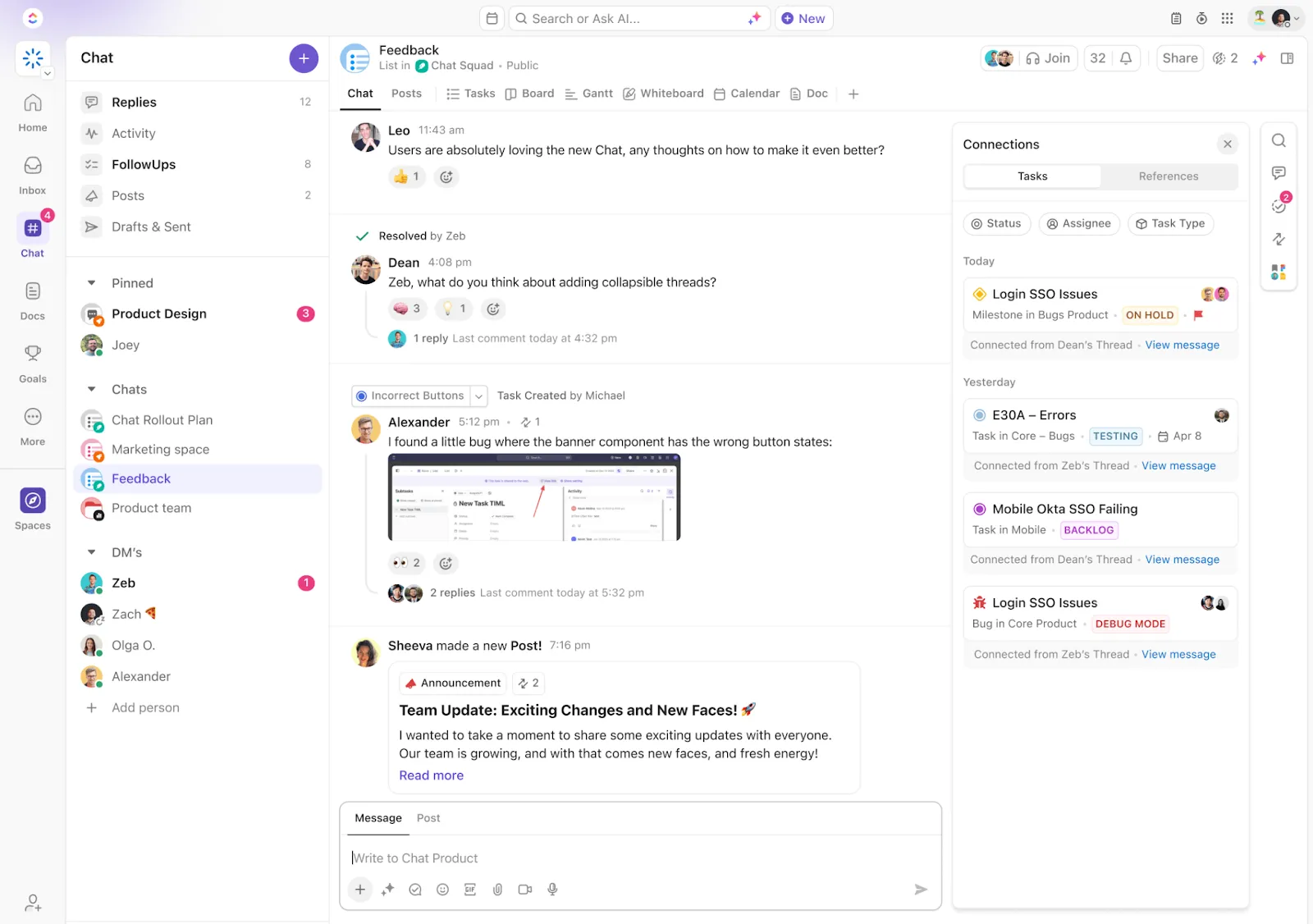
ClickUp Chatรวมศูนย์การสื่อสารของทีมไว้ในที่เดียว—คุณสามารถแชร์ข้อมูลอัปเดต เชื่อมโยงทรัพยากร และทำงานร่วมกับสมาชิกคนอื่น ๆ ได้โดยตรงภายในอินเทอร์เฟซเดียว นอกจากนี้ยังสามารถแปลงข้อความให้เป็นงานได้ทันทีเพียงคลิกเดียว เพื่อให้มั่นใจว่าทุกสิ่งที่ต้องดำเนินการได้รับการติดตามและไม่ตกหล่น
นี่คือวิธีที่มันช่วยเพิ่มประสิทธิภาพในการสื่อสาร:
- ทุกอย่างในที่เดียว: ClickUp Chat ใหม่มี รายการ, โครงการ, งาน, เอกสาร, แบบฟอร์ม, กระดานไวท์บอร์ด, และอื่นๆ อีกมากมาย
- ตัวเลือกการจัดรูปแบบที่หลากหลาย: สื่อสารได้อย่างชัดเจนด้วยเครื่องมือจัดรูปแบบข้อความ เช่น บล็อกโค้ด รายการแบบมีสัญลักษณ์แสดงหัวข้อย่อย และแบนเนอร์ ใช้@mentionsเพื่อดึงดูดความสนใจ และ/Slash Commandsเพื่อประหยัดเวลาในการจัดรูปแบบการกระทำที่ซ้ำๆ
- พื้นที่แชทที่ปรับแต่งได้: สร้างมุมมองแชทที่แตกต่างกันสำหรับบริบทต่างๆ—เช่น การอัปเดตทั่วทั้งบริษัท การสนทนาเฉพาะทีม หรือการสนทนาที่เน้นโครงการ
- ความช่วยเหลือจาก AI: แปลงข้อความให้เป็นงานด้วย AI ฟีเจอร์ AI ยังเสนอการตอบกลับที่แนะนำ สรุปหัวข้อที่ยาว และสร้างงานโดยอัตโนมัติ ลดความพยายามในการติดตามรายละเอียดสำคัญด้วยตนเอง
- พื้นที่ที่มีโครงสร้างสำหรับทีมและโครงการ: จัดระเบียบการสื่อสารโดยการสร้างพื้นที่เฉพาะสำหรับแต่ละทีม พร้อมโฟลเดอร์สำหรับแต่ละโครงการ สิ่งนี้จะช่วยให้การสนทนาเกี่ยวข้องและเข้าถึงได้สำหรับทุกคนที่เกี่ยวข้อง
- ช่องทางแบบไม่เป็นทางการ: ตั้งค่าช่องทางแชทแบบสบายๆ สำหรับการสนทนาทั่วไปในหัวข้อต่างๆ เช่น สัตว์เลี้ยงเด่น, ฟิตเนสและสุขภาพ และอื่นๆ
📮 ClickUp Insight: พนักงาน 1 ใน 4 คนใช้เครื่องมือสี่ตัวหรือมากกว่าเพื่อสร้างบริบทในการทำงาน รายละเอียดสำคัญอาจถูกฝังอยู่ในอีเมล ขยายความในกระทู้ Slack และบันทึกไว้ในเครื่องมือแยกต่างหาก ทำให้ทีมต้องเสียเวลาในการค้นหาข้อมูลแทนที่จะทำงานให้เสร็จClickUpรวมเวิร์กโฟลว์ทั้งหมดของคุณไว้ในแพลตฟอร์มเดียว ด้วยคุณสมบัติต่างๆ เช่น การจัดการโครงการผ่านอีเมลของ ClickUp, ClickUp Chat, ClickUp Docs และ ClickUp Brain ทุกอย่างจะเชื่อมต่อ ซิงค์ และเข้าถึงได้ทันที กล่าวคำอำลาต่อ "การทำงานเกี่ยวกับงาน" และใช้เวลาที่มีประสิทธิภาพของคุณให้คุ้มค่า
💫 ผลลัพธ์ที่แท้จริง: ทีมสามารถกู้คืนเวลาได้มากกว่า 5 ชั่วโมงทุกสัปดาห์โดยใช้ ClickUp—นั่นคือมากกว่า 250 ชั่วโมงต่อปีต่อคน—โดยการกำจัดกระบวนการจัดการความรู้ที่ล้าสมัย ลองจินตนาการดูว่าทีมของคุณจะสามารถสร้างอะไรได้บ้างหากมีเวลาเพิ่มอีกหนึ่งสัปดาห์ในแต่ละไตรมาส!
2. คลิป
ClickUp Clipsช่วยให้ทีมสามารถบันทึกและแบ่งปันข้อความวิดีโอภายในบทสนทนาของ ClickUp ได้ รูปแบบภาพนี้ช่วยให้การอธิบายชัดเจน ลดความเข้าใจผิด และให้ข้อเสนอแนะได้ทันที
ตัวอย่างเช่น ผู้จัดการโครงการอาจสร้างวิดีโอที่อธิบายกลยุทธ์การตลาดใหม่และฝังไว้ในงานที่เกี่ยวข้อง จากนั้นสมาชิกในทีมสามารถรับชมวิดีโอได้โดยตรงภายในกระบวนการทำงานของพวกเขา ซึ่งช่วยเพิ่มความชัดเจน
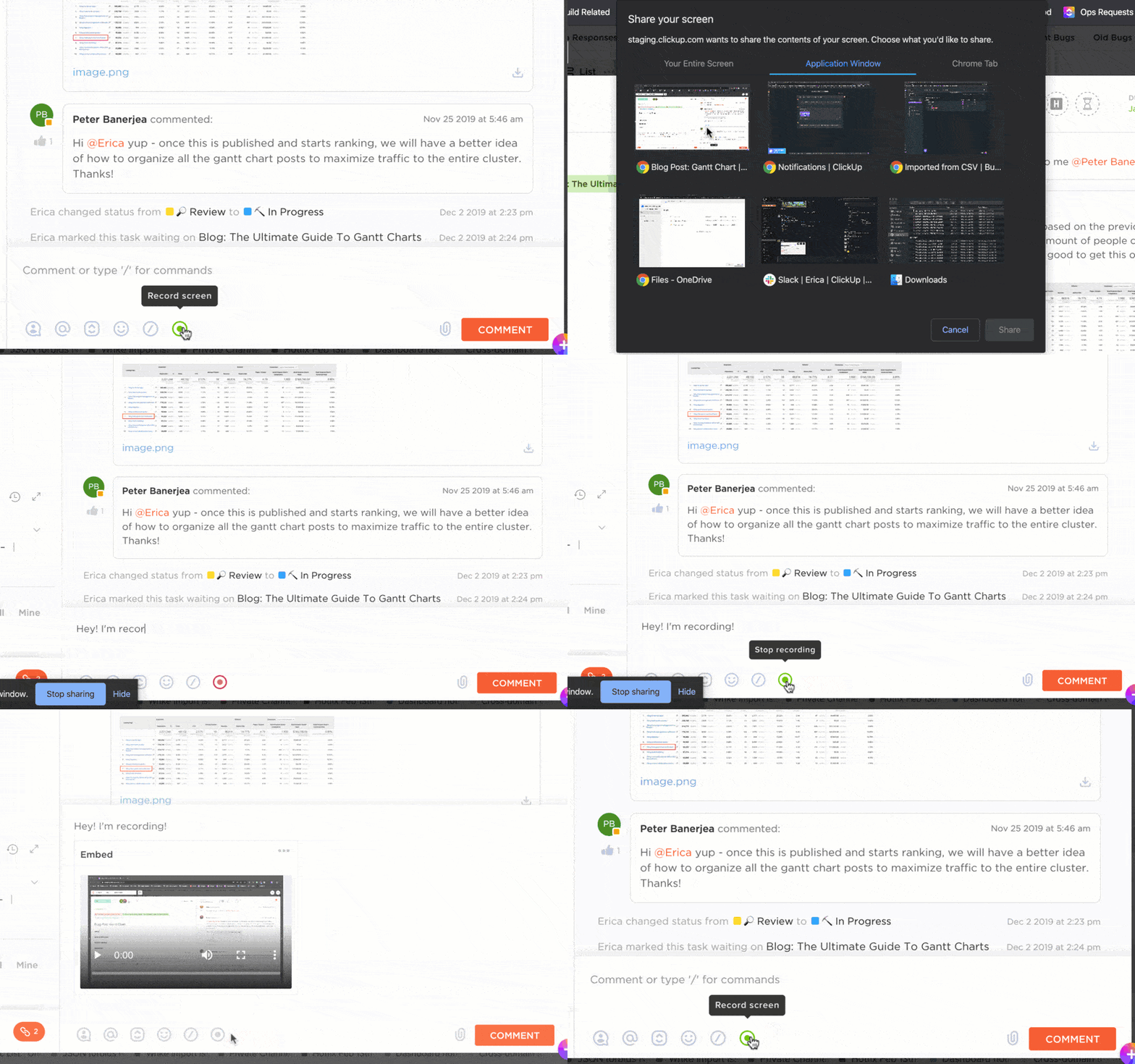
แต่นั่นยังไม่หมด—ClickUp Clips ยังโดดเด่นในการจดบันทึกระหว่างการประชุมอีกด้วย มันจะสร้างการถอดความโดยอัตโนมัติที่จับประเด็นสำคัญทั้งหมดที่พูดคุยกัน เพื่อให้ทีมของคุณสามารถมุ่งเน้นไปที่การสนทนาโดยไม่ต้องกังวลกับการจดทุกอย่างลง
หนึ่งในเครื่องมือบันทึกหน้าจอฟรีที่ได้รับความนิยมคือหากสมาชิกในทีมมีคำถามเกี่ยวกับส่วนใดส่วนหนึ่ง พวกเขาสามารถแสดงความคิดเห็นตรงส่วนนั้นได้โดยตรง ซึ่งช่วยให้การให้ข้อเสนอแนะชัดเจนและตรงประเด็น
ด้วยบันทึกที่มีการประทับเวลา คุณสามารถนำทางไปยังส่วนต่างๆ ของการประชุมได้อย่างง่ายดาย เพื่อให้แน่ใจว่าการสนทนาที่สำคัญจะอยู่ในมือคุณเสมอ
นอกจากนี้ คลิปฮับยังจัดระเบียบคลิปที่บันทึกไว้ทั้งหมดไว้ในที่เดียว ทำให้ง่ายต่อการกลับมาดูการสนทนาที่สำคัญได้ทุกเมื่อที่ต้องการ
3. ความคิดเห็น
สมาชิกในทีมมักรู้สึกหนักใจกับความคิดเห็นที่กระจัดกระจายซึ่งนำไปสู่การพลาดการดำเนินการและความสับสนClickUp Assign Commentsช่วยแก้ปัญหานี้ด้วยการจัดระเบียบข้อเสนอแนะและการสนทนาโดยตรงภายในงาน

สำหรับการดำเนินการทันที ให้ใช้ความคิดเห็นเพื่อแจ้งเตือนสมาชิกในทีม และเมื่อพวกเขาทำภารกิจเสร็จสิ้นแล้ว พวกเขาสามารถทำเครื่องหมายความคิดเห็นนั้นว่าเสร็จสิ้น—ซึ่งจะช่วยขจัดความจำเป็นในการติดตามผลแยกต่างหาก
คุณสามารถจัดระเบียบการสนทนาได้ด้วยความคิดเห็นแบบเรียงลำดับ ซึ่งจะทำให้คำตอบถูกจัดไว้ใต้ความคิดเห็นต้นฉบับ คุณสามารถอ้างอิงความคิดเห็นเหล่านั้นเพื่อเน้นข้อความหรือตั้งคำถามเฉพาะเกี่ยวกับส่วนต่าง ๆ ได้เช่นกัน
และนี่คือส่วนที่ดีที่สุด: คุณสามารถเปลี่ยนความคิดเห็นใด ๆ ให้เป็นการแจ้งเตือนในกล่องข้อความของคุณในวันที่คุณเลือกได้ ทำให้ไม่มีอะไรถูกทิ้งไว้ข้างหลัง. ทั้งหมดนี้คือการให้ทีมของคุณอยู่ในเส้นทางที่ถูกต้อง และมุ่งเน้นไปที่สิ่งที่สำคัญที่สุด!
4. การประชุม
ClickUp Meetingsเป็นเครื่องมือการร่วมมือที่ทรงพลังสำหรับการจัดการประชุมทางวิดีโอ. มันเปลี่ยนการหารือที่วุ่นวายให้กลายเป็นเซสชั่นที่มีโครงสร้างและมีประสิทธิภาพ,บังคับใช้กฏกติกาการประชุมทางไกลและปรับปรุงการสื่อสารของทีมในหลายทาง:
- ตัวเลือกการแก้ไขอย่างละเอียด: ตัวเลือกเหล่านี้ช่วยให้ทีมสามารถจัดรูปแบบบันทึกได้อย่างยืดหยุ่น ทำให้ง่ายต่อการเน้นรายการที่ต้องดำเนินการและกำหนดเวลาในระหว่างการสนทนา
- รายการตรวจสอบ: ร่างวาระการประชุมล่วงหน้า สมาชิกทีมสามารถตรวจสอบรายการต่างๆ เช่น 'ทบทวนงบประมาณ' และ 'ข้อเสนอแนะเกี่ยวกับข้อเสนอการออกแบบ' ได้แบบเรียลไทม์—ครอบคลุมทุกประเด็นการสนทนา
- งานที่ทำซ้ำ: สำหรับการตรวจสอบรายสัปดาห์ให้กำหนดวาระการประชุมที่สม่ำเสมอซึ่งจะปรากฏโดยอัตโนมัติทุกครั้ง รวมถึงรายการเช่น 'การอัปเดตจากแผนก' และ 'ขั้นตอนต่อไปสำหรับโครงการ'
- /คำสั่งสแลช: เมื่อมีการตัดสินใจเกิดขึ้น เช่น การมอบหมายโครงการใหม่ คุณสามารถสร้างงานได้ทันทีโดยการพิมพ์ '/task' ซึ่งช่วยให้การเปลี่ยนจากการสนทนาไปสู่การปฏิบัติเป็นไปอย่างราบรื่นโดยไม่ขัดจังหวะการไหลของงาน
อ่านเพิ่มเติม: ตัวอย่างวาระการประชุมและเทมเพลตฟรี
5. มุมมองปฏิทิน
มุมมองปฏิทินของ ClickUpมอบเค้าโครงที่มีโครงสร้างซึ่งช่วยป้องกันการสับสนและการพลาดกำหนดเวลาในการประชุมทีม ช่วยให้ทีมสามารถมองเห็นตารางเวลาของตนเองได้อย่างชัดเจน ทำให้ง่ายต่อการประสานงานกิจกรรมและจัดการไทม์ไลน์ของงานทั้งหมดในที่เดียว
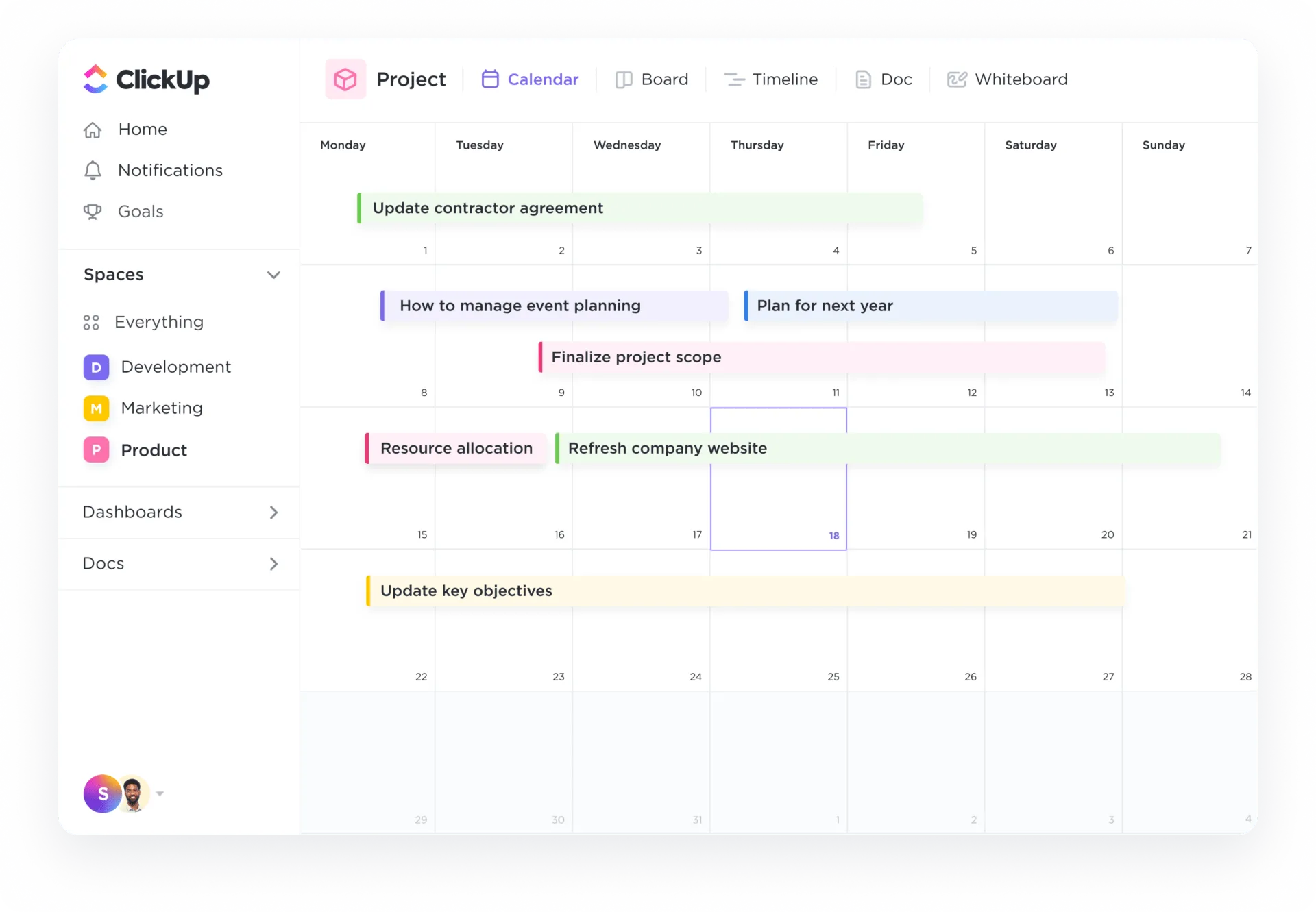
ด้วยมุมมองที่สามารถปรับแต่งได้—รายวัน รายสัปดาห์ หรือรายเดือน—สมาชิกในทีมสามารถมุ่งเน้นไปที่สิ่งที่สำคัญที่สุดได้ ตัวอย่างเช่น ทีมที่กำลังเตรียมการเปิดตัวผลิตภัณฑ์สามารถเปลี่ยนไปใช้มุมมองรายสัปดาห์เพื่อให้ความสำคัญกับกำหนดเวลาที่กำลังจะมาถึง ในขณะที่ทีมที่มุ่งเน้นโครงการระยะยาวสามารถใช้ภาพรวมรายเดือนเพื่อติดตามความคืบหน้าโดยรวม
ฟังก์ชันการลากและวางช่วยให้ผู้ใช้สามารถเพิ่ม, เปลี่ยนเวลา, หรือปรับแต่งงานได้โดยตรงในปฏิทิน. นอกจากนี้, พวกเขายังสามารถแบ่งปันปฏิทินของพวกเขากับกันได้.
ส่วนที่ดีที่สุด? ตั้งค่าการแจ้งเตือนและการเตือนความจำเพื่อแจ้งเตือนสมาชิกในทีม บนทุกอุปกรณ์ ลดการพลาดกำหนดเวลาสำหรับการประชุมหรืองานต่างๆ
6. การผสานการทำงานกับ Zoom และ Slack
การผสานรวมเหล่านี้ช่วยให้ทีมสามารถมุ่งเน้นไปที่งานและเป้าหมายได้โดยไม่ถูกรบกวนจากการสลับระหว่างเครื่องมือต่างๆ
ด้วยการผสานการทำงานของ Slack กับ ClickUp คุณสามารถ:
- สร้างงานใหม่จากช่อง Slack ใด ๆ โดยใช้คำสั่ง '/clickup new'
- แปลงข้อความสำคัญใน Slack เป็นงานและความคิดเห็น
- ปรับวันครบกำหนด, เปลี่ยนลำดับความสำคัญ, และอัปเดตสถานะจากช่องทาง Slack
- การแจ้งเตือนทันทีเกี่ยวกับการอัปเดตงานจาก ClickUp ไปยังช่องทาง Slack ที่กำหนด
ในทำนองเดียวกันการผสานการทำงานกับ Zoom ของ ClickUpมอบประโยชน์มากมาย เช่น:
- เริ่มการประชุม Zoom โดยตรงจากงานใน ClickUp
- เข้าร่วมการประชุมโดยอัตโนมัติ พร้อมโพสต์ลิงก์ในความคิดเห็นของงาน
- ดูการบันทึกการประชุมและรายละเอียดที่เชื่อมโยงกับงานที่เกี่ยวข้อง
7. ClickUp Brain
ClickUp Brainใช้ความสามารถของ AI ขั้นสูงเพื่อช่วยให้ทีมของคุณสื่อสารได้ดีขึ้น, อยู่บนเส้นทางเดียวกัน, และมุ่งเน้นไปที่สิ่งที่สำคัญ.
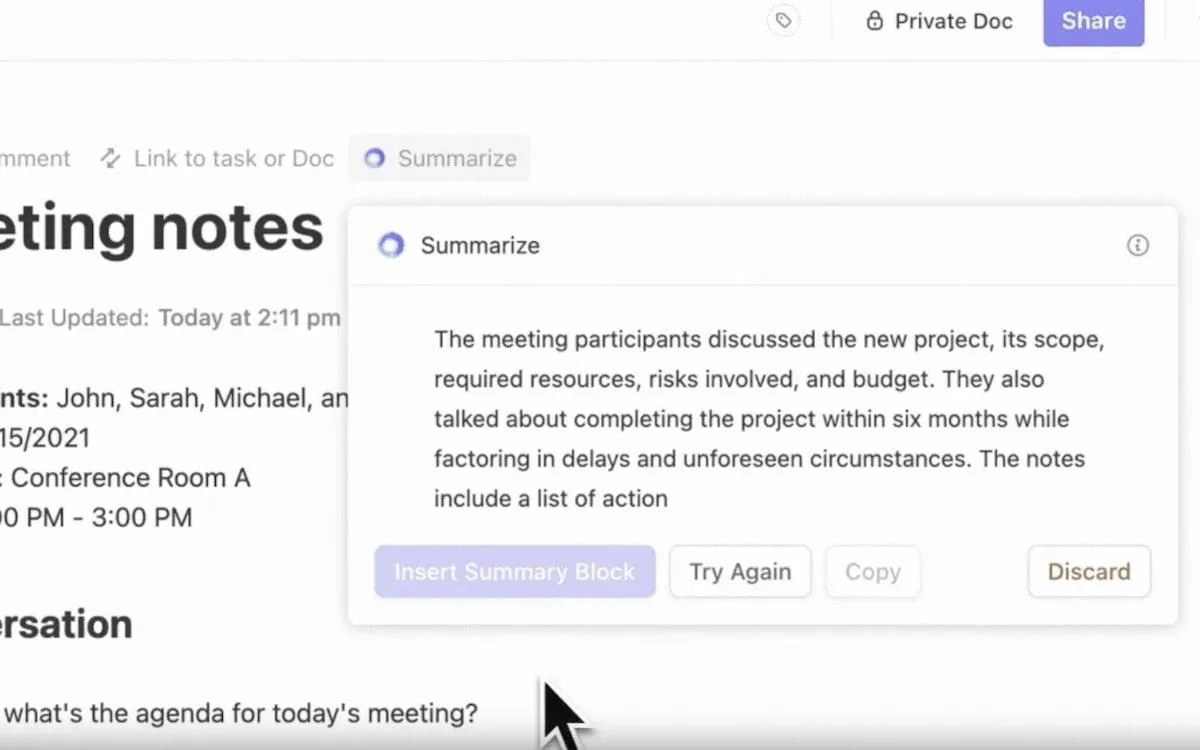
นี่คือวิธี:
- รายการดำเนินการอัตโนมัติ: สร้างรายการดำเนินการและงานย่อยระหว่างการประชุม เพื่อให้ทุกคนทราบถึงความรับผิดชอบของตนทันที
- การถอดเสียงทันที: ถอดเสียงและสรุปการประชุม บันทึกประเด็นสำคัญเพื่อการอ้างอิงที่ง่ายดาย
8. เทมเพลตสำเร็จรูปเพื่อยกระดับการสื่อสารของคุณ
ClickUp มีแกลเลอรีขนาดใหญ่ของเทมเพลตแผนการสื่อสารที่ออกแบบมาเพื่อช่วยให้ทีมจัดการกลยุทธ์การสื่อสารได้อย่างมีประสิทธิภาพ
เทมเพลตกลยุทธ์การสื่อสารภายในองค์กรและแผนปฏิบัติการของ ClickUpรับประกันว่าข้อความของคุณจะชัดเจนและสอดคล้องกับทุกคน—ตั้งแต่ผู้บริหารระดับสูงไปจนถึงสมาชิกในทีม—เกี่ยวกับวิสัยทัศน์ พันธกิจ และเป้าหมายของบริษัท

มันช่วยให้คุณสามารถ:
- กำหนดเป้าหมายและวัตถุประสงค์การสื่อสารที่ชัดเจน เช่น การเพิ่มการมีส่วนร่วมของพนักงานขึ้น 20% ภายในหกเดือน
- ส่งเสริมการสื่อสารที่ดีขึ้นระหว่างแผนกต่างๆ นำไปสู่สภาพแวดล้อมการทำงานที่เป็นทีมที่เหนียวแน่นยิ่งขึ้น
- สร้างแผนปฏิบัติการที่ครอบคลุมพร้อมตัวชี้วัดที่สามารถวัดผลได้ เช่น การติดตามเวลาการตอบกลับอีเมลภายใน หรือการตรวจสอบการเข้าร่วมประชุมของทีม
คุณยังสามารถใช้แม่แบบบันทึกการประชุมของ ClickUpเพื่อทำให้การบันทึกและการจัดระเบียบการสนทนาในการประชุมง่ายขึ้นได้อีกด้วย แม่แบบนี้ประกอบด้วยส่วนที่จัดระเบียบไว้สำหรับบันทึกของทีม ข้อสรุปสำคัญ และคำแนะนำโดยละเอียดเกี่ยวกับวิธีการใช้ให้เกิดประโยชน์สูงสุด
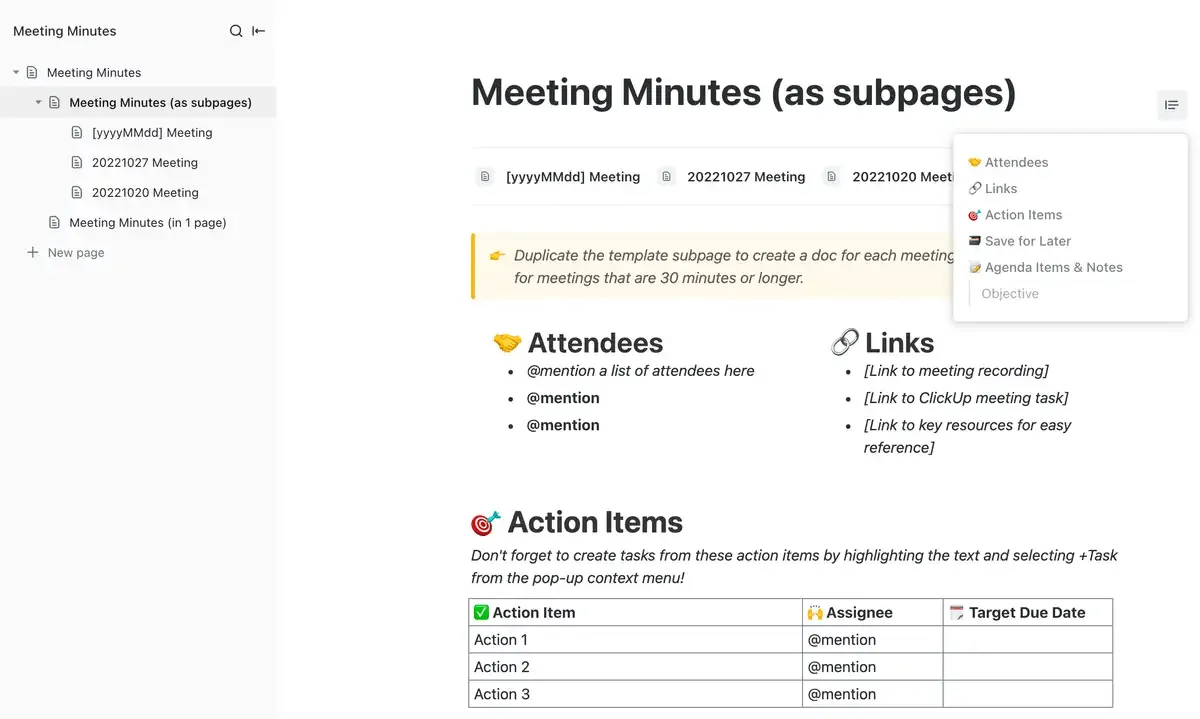
ประโยชน์ชัดเจน:
- ประสิทธิภาพ: ลดขั้นตอนการจัดทำเอกสาร ช่วยให้คุณสามารถมุ่งเน้นไปที่การประชุมแทนการจดบันทึก
- ความชัดเจน: ทำให้มั่นใจว่ามีการบันทึกบทเรียนสำคัญและผลลัพธ์สำหรับผู้มีส่วนได้ส่วนเสีย เพื่ออำนวยความสะดวกในการติดตามผลที่ง่ายขึ้น
- เน้นการปฏิบัติ: มอบหมายงานที่ต้องดำเนินการในระหว่างการประชุม ซึ่งช่วยเสริมสร้างความรับผิดชอบและทำให้โครงการดำเนินไปตามแผน
พร้อมที่จะก้าวต่อไปจาก MS Teams และเปลี่ยนมาใช้ ClickUp หรือยัง? นี่คือวิธีที่คุณสามารถทำได้อย่างง่ายดาย
วิธีการเปลี่ยนผ่านและเข้าร่วม ClickUp หลังจากออกจาก MS Teams?
การเปลี่ยนจาก Microsoft Teams ไปยัง ClickUp นั้นง่ายดายด้วยการผสานรวม Microsoft Teams ที่มีอยู่ในตัวของ ClickUp คุณสามารถซิงค์ข้อมูล ClickUp กับ Spaces, Folders และ Lists ที่เลือกได้อย่างง่ายดาย เพื่อรับการอัปเดตเป็นข้อความในพื้นที่ทำงาน Teams ของคุณ 🔄
จาก Microsoft Teams
1. คลิก 'เพิ่ม' ถัดจาก 'ซิงค์กิจกรรม ClickUp ไปยังช่องทาง'
2. เลือกพื้นที่ โฟลเดอร์ หรือรายการที่ต้องการซิงค์
3. เลือกช่องทางสาธารณะของ Microsoft Teams สำหรับการรับข้อความกิจกรรม; ช่องทางส่วนตัวไม่สามารถซิงค์ได้
4. ปรับแต่งการตั้งค่าข้อความกิจกรรมของคุณ:
- มอบหมายให้ฉัน: รับการอัปเดตกิจกรรมสำหรับงานที่มอบหมายให้คุณ
- รวมเป็นส่วนตัว: เลือกที่จะรวมการอัปเดตสำหรับงานส่วนตัว, รายการ, และโฟลเดอร์
- ประเภทของข้อความกิจกรรม: เลือกประเภทเฉพาะของการแจ้งเตือนกิจกรรมงานที่คุณต้องการรับ
5. ติดตั้งแอป ClickUp ในช่อง Teams ที่คุณเลือกเพื่อเริ่มรับการแจ้งเตือน
นี่คือวิธีที่จะช่วย:
- การขยายข้อมูลอย่างสมบูรณ์สำหรับลิงก์ ClickUp: การแชร์ลิงก์ ClickUp ใน Microsoft Teams จะสร้างตัวอย่างข้อมูลอย่างละเอียดโดยอัตโนมัติ ทีมงานจะได้รับรายละเอียดงานและโปรเจกต์โดยตรงในแชท
- สร้างงานได้โดยตรงจาก Teams: เปลี่ยนการสนทนาให้กลายเป็นงานที่ดำเนินการได้จริงโดยไม่ต้องสลับแพลตฟอร์ม ช่วยเพิ่มประสิทธิภาพการทำงานด้วยการลดความยุ่งยากในการสร้างงานใหม่
- การแจ้งเตือนแบบเรียลไทม์: สมาชิกทีมจะได้รับการแจ้งเตือนแบบเรียลไทม์ใน Microsoft Teams สำหรับความคิดเห็นใหม่ การมอบหมายงาน และการแจ้งเตือนกำหนดส่งงาน ซึ่งช่วยให้ทุกคนได้รับข้อมูลที่ทันสมัย ส่งเสริมการตอบสนองและการตัดสินใจอย่างรวดเร็ว
เพิ่มการมีส่วนร่วมและการสื่อสารของทีมด้วย ClickUp
การสื่อสารที่มีประสิทธิภาพคือหัวใจสำคัญของทีมที่ประสบความสำเร็จ โดยเฉพาะอย่างยิ่งในการทำงานระยะไกลและแบบผสมผสาน เมื่อพิจารณาข้อดีและข้อเสียของ Microsoft Teams จะเห็นได้ชัดว่าแพลตฟอร์มนี้มีฟีเจอร์ที่แข็งแกร่งซึ่งตอบสนองความต้องการของสถานที่ทำงานยุคใหม่ได้อย่างดีเยี่ยม มีฟีเจอร์การส่งข้อความและการแชร์เอกสารที่จำเป็น แต่ข้อจำกัดของมันบางครั้งอาจรู้สึกเหมือนการหาสัญญาณ Wi-Fi ในป่า—น่าหงุดหงิดและไร้ประโยชน์เล็กน้อย!
เข้าสู่ ClickUp—ด้วยมุมมองแชทแบบรวมศูนย์และ ClickUp Clips คุณจะสามารถจัดระเบียบการสนทนาและจุดประกายความคิดสร้างสรรค์ด้วยการอัปเดตวิดีโออย่างรวดเร็ว นอกจากนี้ ด้วยฟีเจอร์ขั้นสูงและการเชื่อมต่อที่ราบรื่นกับ Slack และ Zoom การจัดการทุกอย่างจากศูนย์กลางเดียวเป็นเรื่องง่ายเหมือนการค้นหาวิดีโอแมวออนไลน์
แล้วทำไมต้องปล่อยให้ความท้าทายด้านการสื่อสารมาฉุดรั้งคุณไว้?สัมผัสพลังแห่งการเปลี่ยนแปลงกับ ClickUp—สมัครวันนี้ฟรี และดูประสิทธิภาพการทำงานของทีมคุณพุ่งทะยาน! 🚀