

Microsoft Teams ได้กลายเป็นเครื่องมือที่สำคัญสำหรับองค์กรทุกขนาดที่ต้องการรักษาการสื่อสารและการร่วมมืออย่างต่อเนื่องระหว่างทีม
สิ่งนี้สอดคล้องกับการเพิ่มขึ้นของการทำงานทางไกลทั่วโลกในยุคหลังการแพร่ระบาด ความนิยมของเครื่องมือนี้ไม่อาจปฏิเสธได้ เนื่องจากมันมอบศูนย์กลางที่รวมทุกอย่างสำหรับการส่งข้อความทันที การประชุมทางวิดีโอการแชร์ไฟล์ และการจัดการโครงการ
อย่างไรก็ตาม ด้วยการนำซอฟต์แวร์สำหรับการทำงานร่วมกันอย่าง Microsoft Teams มาใช้อย่างแพร่หลาย จึงมีความจำเป็นที่จะต้องปฏิบัติตามมารยาทที่เหมาะสมในการใช้ Microsoft Teams การปฏิบัติตามมารยาทเหล่านี้จะช่วยให้บริษัทต่างๆ สามารถปรับปรุงการสื่อสาร ลดความเข้าใจผิด เพิ่มประสิทธิภาพในการบริหารจัดการ และเสริมสร้างความร่วมมือในทีมได้ดียิ่งขึ้น
ในบล็อกนี้ เราจะพูดถึงสิ่งที่ควรทำและไม่ควรทำในการใช้ Microsoft Teams เพื่อช่วยให้คุณใช้งานได้อย่างมีประสิทธิภาพและเป็นมืออาชีพ
มารยาทในการใช้ Microsoft Teams: สิ่งที่ควรทำ
การปฏิบัติตามมารยาทของ Microsoft Teams เมื่อต้องกำหนดเวลาการประชุม Teams การส่งข้อความแชท หรือสิ่งอื่นใด จะช่วยให้คุณสื่อสารกับเพื่อนร่วมงานและผู้มีส่วนได้ส่วนเสียอย่างมีประสิทธิภาพและให้เกียรติกัน นอกจากนี้ยังช่วยให้คุณมั่นใจได้ว่าทุกการโต้ตอบของคุณจะได้รับคำตอบและผลลัพธ์ตามที่คุณต้องการ
ตอนนี้ มาพูดถึงมารยาทที่สำคัญและควรปฏิบัติใน Microsoft Teams (สิ่งที่ควรทำ) ที่เราต้องจำไว้กัน
ปฏิบัติตามมารยาทพื้นฐานในการสื่อสารผ่านข้อความ
นี่คือวิธีที่คุณสามารถนำไปใช้ได้สำหรับการสื่อสารทางข้อความและมารยาทในการสื่อสาร:
รักษาข้อความให้ตรงประเด็นและกระชับ
เมื่อสื่อสารกับสมาชิกในทีมของคุณ ให้พยายามชัดเจนและกระชับ รักษาข้อความให้สั้นแต่สุภาพ และเรียกชื่อพวกเขา
ตัวอย่างเช่น แทนที่จะเขียนถึงสมาชิกทีมไอทีว่า "อีเมลของฉันไม่ทำงาน" ลองพูดว่า "สวัสดี Brian ฉันได้รับข้อความแจ้งความล้มเหลวในการส่งสำหรับอีเมลทั้งหมดที่ส่งถึงลูกค้า X อาจจะเป็นปัญหาของเซิร์ฟเวอร์ คุณช่วยได้ไหม?"
นี่ช่วยหลีกเลี่ยงความสับสนและทำให้ข้อความมีความเป็นมืออาชีพ สามารถนำไปปฏิบัติได้ และชัดเจน
โปรดระมัดระวังในการรักษาโทนการสนทนาที่มีความเป็นมืออาชีพและให้ความเคารพ
เมื่อใช้แอปแชทของ Teams ให้ใช้ภาษาที่เป็นมืออาชีพและสุภาพเสมอ และหลีกเลี่ยงการใช้คำที่ดูไม่เป็นทางการหรืออาจถูกตีความผิดได้ ตัวอย่างเช่น แทนที่จะพูดว่า "ช่วยทำสิ่งนี้โดยด่วนที่สุดได้ไหม?" คุณอาจพูดว่า "กรุณาให้ความสำคัญกับงานนี้และแจ้งให้ฉันทราบเมื่อเสร็จสิ้น ขอบคุณ!"
เรียนรู้ว่าควร @mention ใครและเมื่อใดที่ควรใช้
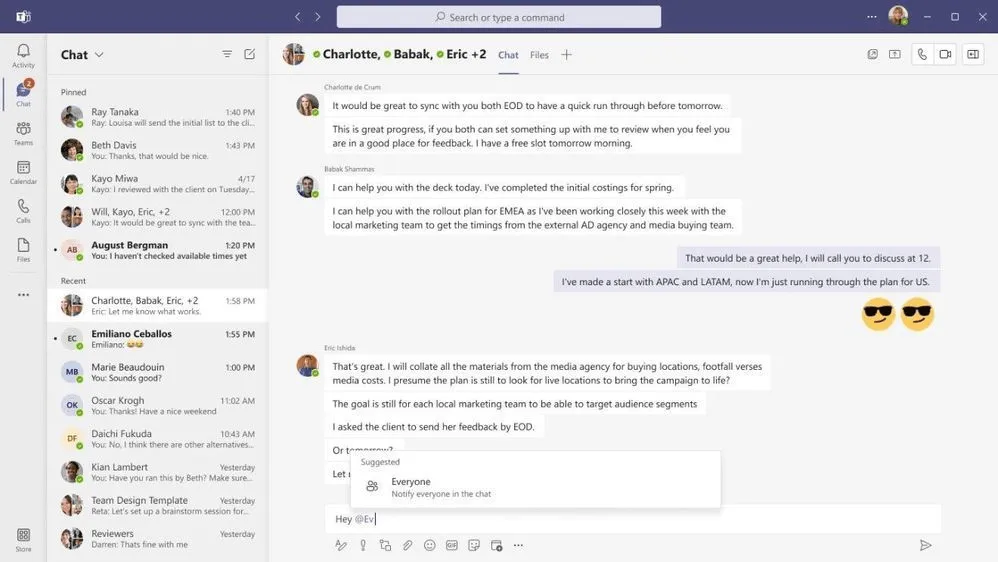
การ @mention ใครบางคนเป็นวิธีหนึ่งเพื่อให้แน่ใจว่าบุคคลที่เหมาะสมเห็นข้อความของคุณ ใช้การ @mention อย่างประหยัดเพื่อไม่ให้เพื่อนร่วมงานของคุณได้รับแจ้งเตือนมากเกินไป โดยเฉพาะเมื่อคุณมีการสนทนาที่สำคัญในกลุ่ม คุณจำเป็นต้องมั่นใจว่าบุคคลที่เหมาะสมจะตอบกลับข้อความของคุณ
ตัวอย่างเช่น หากคุณต้องการความคิดเห็นจากแดเนียลเกี่ยวกับโปรเจกต์หนึ่ง คุณอาจเขียนว่า "สวัสดี @Daniel คุณช่วยตรวจสอบเวอร์ชัน 2.0 ของรายงานประจำไตรมาสและให้ข้อเสนอแนะได้ไหม?"
ปฏิบัติตามมารยาทในการประชุม
ปฏิบัติตามกลยุทธ์การสื่อสารของMS Teams ต่อไปนี้เพื่อให้ประสบการณ์ที่ราบรื่น, เป็นมืออาชีพ, และมีประสิทธิภาพสำหรับทุกคนที่เกี่ยวข้อง:
เข้าร่วมการประชุมตรงเวลาและตรวจสอบอุปกรณ์ล่วงหน้า
การตรงต่อเวลาเป็นส่วนสำคัญของความเป็นมืออาชีพ การมาสายในการประชุมทำให้ผู้อื่นต้องรอและแสดงให้เห็นถึงการไม่เคารพเวลาของพวกเขา นอกจากนี้ อย่าลืมตรวจสอบการตั้งค่ากล้องและไมโครโฟนของคุณก่อนเข้าร่วมการประชุมออนไลน์เพื่อหลีกเลี่ยงปัญหาทางเทคนิค
ปิดเสียงไว้เพื่อลดเสียงรบกวนจากพื้นหลัง
การปิดเสียงขณะผู้อื่นกำลังพูดเป็นสิ่งสำคัญ เพราะจะช่วยป้องกันไม่ให้ผู้เข้าร่วมประชุมได้ยินเสียงรบกวนจากพื้นหลัง เช่น เสียงในบ้านหรือที่ทำงานของคุณ หากคุณสังเกตเห็นว่าใครบางคนในการประชุมลืมปิดเสียง กรุณาสละเวลาดำเนินการปิดเสียงให้เอง และถือเป็นแบบอย่างที่ดีในการรักษาบรรยากาศการประชุมให้มีความเป็นระเบียบและมุ่งเน้น
รักษาความเป็นมืออาชีพและใช้กล้องอย่างมีประสิทธิภาพ
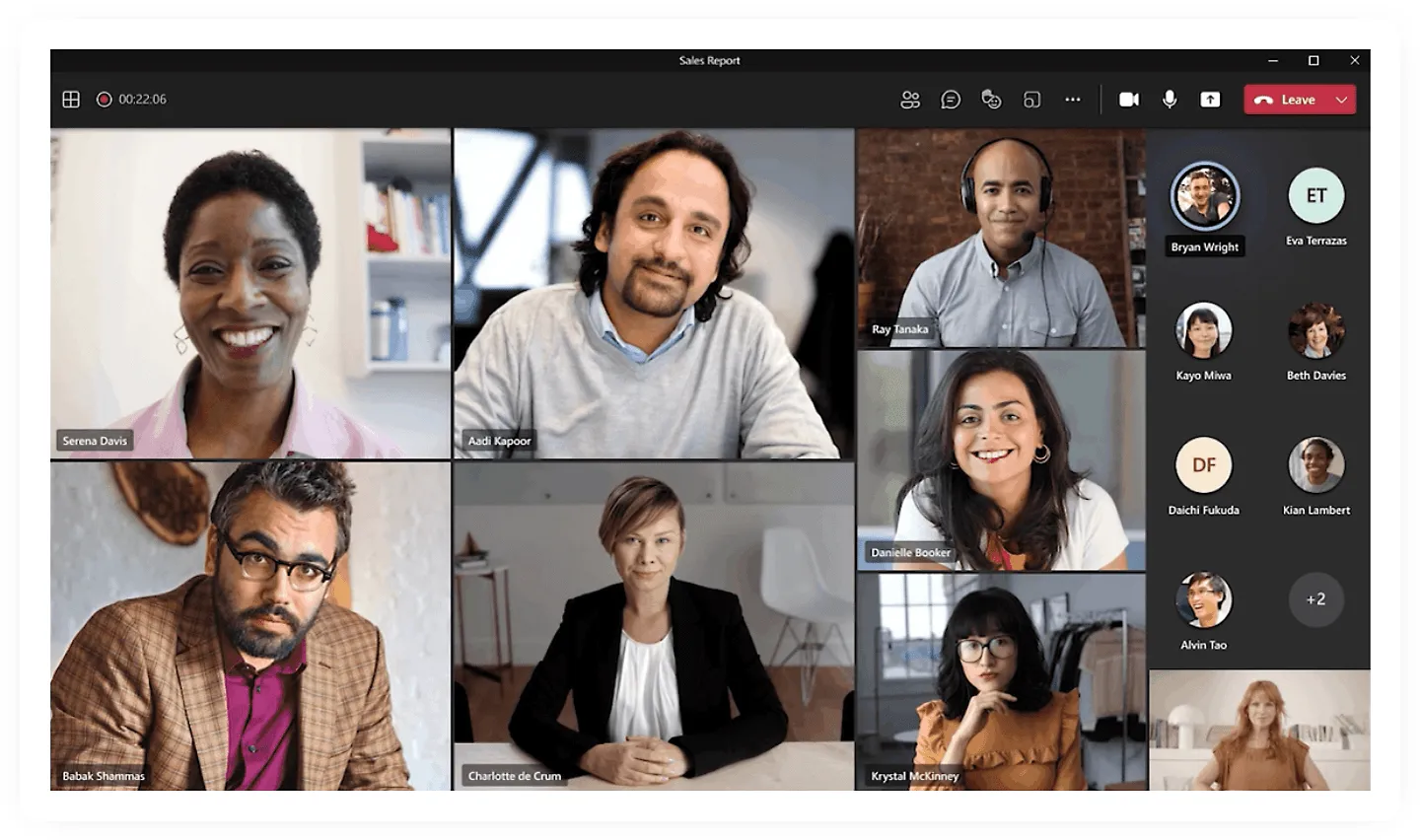
พื้นฐานทางวิชาชีพช่วยจำกัดสิ่งรบกวนสายตาได้ จัดให้นั่งอยู่หน้าผนังหรือม่านสีเรียบ หรือใช้ฟีเจอร์เบลอพื้นหลัง ตรวจสอบให้แน่ใจว่ากล้องอยู่ในมุมที่เหมาะสมสำหรับการมองเห็น และเลือกสถานที่สำหรับการประชุมที่มีแสงส่องมาที่คุณโดยตรง เพื่อไม่ให้ใบหน้าของคุณอยู่ในเงามืด
เข้าร่วมอย่างกระตือรือร้นและหลีกเลี่ยงการทำงานหลายอย่างพร้อมกันระหว่างการประชุม
การดูเหมือนไม่มีสมาธิหรือทำหลายอย่างพร้อมกันระหว่างการประชุมวิดีโอแบบตัวต่อตัวหรือกลุ่มถือเป็นการเสียมารยาท แสดงถึงการขาดความใส่ใจและความเคารพต่อผู้พูด จงมีสมาธิกับการประชุมและมีส่วนร่วมในการสร้างการโต้ตอบที่น่าสนใจ มีประสิทธิผล และเป็นมืออาชีพ
ให้แน่ใจว่าการจัดการช่องทางและทีมมีประสิทธิภาพ
เมื่อคุณมั่นใจในระบบการจัดการช่องทางและทีม จะส่งผลให้เกิดการร่วมมือที่มีระเบียบและมีประสิทธิภาพระหว่างสมาชิก:
แนวทางปฏิบัติที่ดีที่สุดในการจัดการช่องทางและเนื้อหา
เพื่อให้พื้นที่ทำงาน Microsoft Teams ของคุณเป็นระเบียบและมีประสิทธิภาพ โปรดพิจารณาเคล็ดลับเหล่านี้:
- สร้างช่องทางเฉพาะสำหรับการสนทนาแบบสบายๆ และสนุกสนาน เพื่อช่วยแยกการพูดคุยที่เกี่ยวข้องกับงานออกจากเนื้อหาที่ผ่อนคลาย
- รักษาช่องทางแยกต่างหากเพื่อติดตามและส่งเสริมการปรับปรุงของทีม ที่สมาชิกสามารถใช้เพื่อแบ่งปันคำแนะนำ, เคล็ดลับ, และคำถาม
- ใช้ช่องทั่วไปอย่างชาญฉลาดสำหรับการประกาศและหัวข้อที่สำคัญซึ่งไม่เหมาะกับช่องอื่น ๆ
กลยุทธ์ในการรักษาความมุ่งเน้นของช่องทางและลดโพสต์ที่ไม่เกี่ยวข้อง
การทำให้บทสนทนาในแชทมีความเกี่ยวข้องกับหัวข้อของช่องทางนั้นเป็นสิ่งสำคัญอย่างยิ่งในการรักษาความเป็นมืออาชีพ, รักษาประสิทธิภาพ, และช่วยให้สามารถเข้าถึงคำตอบได้อย่างรวดเร็ว. นี่คือกลยุทธ์บางประการเพื่อให้บรรลุเป้าหมายนี้:
- กำหนดวัตถุประสงค์ของแต่ละช่องทางให้ชัดเจน
- ปักหมุดบทสนทนาแชทที่สำคัญหรือใช้คำอธิบายช่องเพื่อเน้นจุดประสงค์ของช่อง
- ส่งเสริมให้สมาชิกใช้ช่องทางที่เหมาะสมสำหรับหัวข้อเฉพาะ
- กรุณาเตือนสมาชิกอย่างสุภาพให้อยู่ในหัวข้อหากการสนทนาเบี่ยงเบนไปจากประเด็น
- แนะนำให้สมาชิกย้ายไปสนทนาส่วนตัวสำหรับการสนทนาส่วนตัวหรือที่ไม่เกี่ยวข้อง
เมื่อใดและวิธีการใช้ช่องทางส่วนตัวสำหรับการสนทนาที่เป็นความลับ
ช่องทางส่วนตัวช่วยให้มีพื้นที่ที่ได้รับการคุ้มครองด้วยสิทธิ์อนุญาต ซึ่งทีมสามารถสนทนาอย่างลับและใช้สำหรับเก็บไฟล์ได้ อย่างไรก็ตาม การใช้ช่องทางเหล่านี้ควรถูกจำกัดให้ใช้ในสถานการณ์ที่จำเป็นเท่านั้น นี่คือวิธีการใช้ช่องทางส่วนตัว:
- ใช้ช่องทางส่วนตัวสำหรับการสนทนาเกี่ยวกับงานที่เป็นความลับหรือละเอียดอ่อน การติดตามผลแบบตัวต่อตัว และการสนทนาส่วนตัว
- แชร์สื่อส่วนตัวที่เหมาะสมกับการทำงาน (เช่น รูปแมวของคุณ) เพื่อทำให้การสนทนาในแชทส่วนตัวมีความสนุกสนานและเป็นกันเอง แต่ต้องแน่ใจว่าผู้รับไม่ขัดข้องกับการที่คุณส่งข้อความเหล่านี้ และขอความยินยอมจากพวกเขาล่วงหน้า
ปรับปรุงการแชร์ไฟล์และการทำงานร่วมกันในทีม
Microsoft Teams เป็นสถานที่ที่ยอดเยี่ยมสำหรับการทำงานกับไฟล์ ไม่ว่าคุณจะทำงานคนเดียวหรือกับเพื่อนร่วมงานของคุณ:
การใช้ลิงก์เพื่อการเข้าถึงและการทำงานร่วมกันอย่างง่ายดาย
ด้วย Microsoft 365 คุณสามารถแก้ไขเอกสารร่วมกัน เช่น ไฟล์ Word, Excel และ PowerPoint กับผู้อื่นได้แบบเรียลไทม์ วิธีที่ยอดเยี่ยมในการใช้ประโยชน์จากคุณสมบัตินี้อย่างมีประสิทธิภาพคือการส่งลิงก์ใน Teams แทนการแนบไฟล์เพื่อแชร์เอกสาร นอกจากนี้ยังช่วยให้กล่องจดหมายของคุณไม่รกและมั่นใจได้ว่าทุกคนกำลังทำงานบนเวอร์ชันล่าสุด
เคล็ดลับในการรักษาโครงสร้างไฟล์ให้เป็นระเบียบภายใน Teams
จัดระเบียบไฟล์ของคุณให้เป็นระเบียบและเข้าถึงได้ง่ายด้วยเคล็ดลับง่ายๆ เหล่านี้:
- เก็บไฟล์ไว้ไม่เกิน 250 GB และสำหรับไฟล์ขนาดใหญ่ ให้ใช้แอป OneDrive sync สำหรับการอัปโหลดและซิงค์
- จำกัดโฟลเดอร์ให้ลึกไม่เกินสามระดับเพื่อความเป็นระเบียบและหลีกเลี่ยงการเกินขีดจำกัดจำนวนอักขระในเส้นทางโฟลเดอร์
- ติดตั้งแอป OneDrive เพื่อเข้าถึงไฟล์ได้โดยตรงผ่าน macOS Finder, Windows Explorer หรือแอป OneDrive บนมือถือ ช่วยให้คุณสามารถทำงานได้โดยไม่ต้องใช้ WiFi
- เข้าถึงไฟล์ได้โดยตรงใน SharePoint เพื่อใช้ประโยชน์จากคุณสมบัติขั้นสูง
💡 เคล็ดลับจากผู้เชี่ยวชาญ:ใช้แม่แบบแผนการสื่อสารเพื่อแบ่งปันข้อมูลที่มีโครงสร้าง จัดการช่องทางที่ชัดเจน การส่งข้อความที่มีประสิทธิภาพ และการทำงานร่วมกันอย่างมืออาชีพบน Microsoft Teams
มารยาทในการใช้ Microsoft Teams: สิ่งที่ไม่ควรทำ
มาเปิดเผยข้อผิดพลาดทั่วไปและมารยาทการใช้ Microsoft Teams ที่อาจขัดขวางประสิทธิภาพการทำงานและการทำงานร่วมกัน:
อย่าสร้างทีมและช่องทางที่ไม่จำเป็น
ในขณะที่ Microsoft Teams มอบความยืดหยุ่นในการสร้างทีมและช่องทาง การวางแผนล่วงหน้าก่อนดำเนินการเป็นสิ่งสำคัญ หลีกเลี่ยงการสร้างช่องทางมากเกินไปสำหรับทุกงานย่อยหรือการสนทนา
คุณต้องใช้เวลาในการตรวจสอบโครงสร้างทีมปัจจุบันของคุณ ตรวจสอบว่ามีพื้นที่ที่เหมาะสมสำหรับโครงการใหม่หรือการสนทนาของคุณอยู่แล้วหรือไม่ การทำเช่นนี้อย่างรอบคอบช่วยป้องกันการเกิดข้อมูลที่กระจัดกระจาย ลดความวุ่นวาย และทำให้พื้นที่ทำงานดิจิทัลของคุณเป็นระเบียบ
หลีกเลี่ยงการให้ทีมของคุณแออัด
เช่นเดียวกับที่คุณไม่เชิญทุกคนเข้าร่วมการประชุม ควรเลือกอย่างรอบคอบว่าใครควรเข้าร่วม Teams ของคุณ พิจารณาคุณค่าของแต่ละสมาชิกที่มีต่อทีม การรวมผู้เข้าร่วมที่ไม่จำเป็นอาจนำไปสู่ข้อมูลล้นเกินและประสิทธิภาพการทำงานที่ลดลง
เวลาว่างเพื่อคัดเลือกสมาชิกทีมอย่างรอบคอบ. แม้ว่าคุณอาจต้องการเพิ่มทุกคนเพื่อความสะดวก แต่การมีทีมที่คัดสรรมาอย่างดีมีประสิทธิภาพมากกว่าในการเพิ่มผลผลิต.
ในทำนองเดียวกัน หากคุณอยู่ในทีมที่ไม่เป็นประโยชน์ต่อคุณอีกต่อไป กรุณาแจ้งเจ้าของทีมอย่างสุภาพและออกจากทีมนั้น การมีประสบการณ์ใช้งาน MS Teams ที่ไม่รกช่วยเพิ่มสมาธิและประสิทธิภาพในการทำงาน
ใช้การแจ้งเตือนที่มีความสำคัญสูงเฉพาะเมื่อจำเป็นเท่านั้น
ใช้การแจ้งเตือนที่มีความสำคัญเฉพาะในกรณีฉุกเฉินจริง ๆ เท่านั้น ตัวอย่างเช่น ใช้ในกรณีที่คุณต้องการการอนุมัติทันทีสำหรับโครงการที่มีความสำคัญต่อเวลา หรือปัญหาของระบบที่ต้องการการแก้ไขอย่างเร่งด่วน
โปรดจำไว้ว่าเป้าหมายคือการสื่อสารความเร่งด่วน ไม่ใช่ทำให้เพื่อนร่วมงานรู้สึกถูกกดดันจนเกินไป การใช้การแจ้งเตือนความสำคัญมากเกินไปอาจนำไปสู่ความเหนื่อยล้าและลดประสิทธิภาพเมื่อจำเป็นต้องใช้จริงๆ
อย่าครอบงำการสนทนา
เคารพเวลาและความคิดเห็นของทุกคนโดยให้พวกเขาได้พูดจบความคิดก่อนที่จะแทรกขึ้นมา ไม่ว่าจะเป็นการส่งข้อความหรือการประชุมทางวิดีโอในแพลตฟอร์มแชทที่เชื่อมต่อกับเพื่อนร่วมงานที่อยู่ห่างไกล
การขัดจังหวะอาจทำให้รู้สึกหงุดหงิดและอาจขัดขวางคุณและเพื่อนร่วมงานจากการสื่อสารอย่างมีประสิทธิภาพ ดังนั้น ฝึกการฟังอย่างตั้งใจ ให้ความสนใจอย่างเต็มที่กับผู้พูด รอให้ถึงตาคุณในการแสดงความคิดเห็น และสร้างสภาพแวดล้อมที่เปิดกว้างและสร้างสรรค์สำหรับทุกคนที่เกี่ยวข้อง
อย่าให้มีการวางข้อความยาวเป็นกำแพงในช่อง
ในฐานะเจ้าของช่องทาง คุณต้องรักษาความเป็นระเบียบโดยการนำการสนทนาให้กลับมาอยู่ในหัวข้อ หากการหารือเบี่ยงเบนไปจากเส้นทาง ให้พิจารณาใช้ข้อความส่วนตัวเพื่อดำเนินการสนทนาต่อไปเป็นการส่วนตัว นอกจากนี้ ให้เตือนสมาชิกทีมให้ปฏิบัติตามแนวทางการสื่อสารที่ได้ตกลงกันไว้สำหรับ Teams
หากมีผู้โพสต์ข้อความยาว 15 บรรทัด ให้อธิบายกับพวกเขา (หากจำเป็นให้ทำเป็นการส่วนตัว) ว่าการส่งข้อความที่สั้น กระชับ หรือส่งข้อความวิดีโออาจจะมีประสิทธิภาพและเหมาะสมมากกว่า
อย่าดูหมิ่นสถานะ 'ห้ามรบกวน'
การเข้าใจและเคารพสถานะความพร้อมของเพื่อนร่วมงานเป็นสิ่งสำคัญอย่างยิ่งในมารยาทการใช้ Microsoft Teams การโทรหาผู้ที่มีสถานะเป็น 'ห้ามรบกวน' แสดงให้เห็นว่าคุณไม่ใส่ใจต่อคำขอของพวกเขา แม้ว่าจะมีการระบุไว้อย่างชัดเจนแล้วก็ตาม หากพวกเขาไม่ตอบกลับ คุณก็ได้เสียเวลาในการติดต่อไปโดยเปล่าประโยชน์
แทนที่จะขัดจังหวะการทำงานของพวกเขา ให้ใช้การส่งข้อความทันทีเพื่อสอบถามความพร้อมสำหรับการสนทนาทางโทรศัพท์ หากพวกเขาไม่ตอบกลับทันที ให้เคารพสถานะงานที่ยุ่งของพวกเขาและติดตามกลับในภายหลัง
อย่าใช้มีมและ GIF มากเกินไป
มีมและ GIF อาจสร้างความสนุกสนานได้ แต่พวกมันใช้พื้นที่และอาจไม่เป็นที่ชื่นชอบของทุกคน นอกจากนี้ อารมณ์ขันของคุณอาจไม่ตรงกับเพื่อนร่วมงานทุกคน
เพื่อรักษาความเป็นมืออาชีพ ควรหลีกเลี่ยงการใช้มีมและ GIF ในช่องทางที่เกี่ยวข้องกับงาน ตามที่ได้กล่าวไว้ก่อนหน้านี้ ควรสร้างช่องทางเฉพาะสำหรับการสื่อสารทางสังคมที่ไม่เป็นทางการ ซึ่งการแบ่งปันมีมและ GIF จะเหมาะสมและได้รับการต้อนรับมากกว่า
อย่าส่งข้อความทักทายแบบคลุมเครือว่า 'สวัสดี'
การส่งข้อความ "สวัสดี" โดยไม่ระบุเหตุผลในการสื่อสารแล้วหายไปอาจถือเป็นการกระทำที่ไม่มีประสิทธิภาพและไม่สุภาพ ซึ่งหมายความว่าคุณกำลังสร้างความคลุมเครือโดยไม่จำเป็นและจงใจไม่ชัดเจนเกี่ยวกับสิ่งที่คุณต้องการจะพูดและการตอบสนองที่คุณคาดหวัง
ตัวอย่างเช่น แทนที่จะพูดว่า "สวัสดี" ให้พูดว่า "สวัสดีครับ/ค่ะ ซูซาน ผม/ฉันต้องการความคิดเห็นของคุณเกี่ยวกับงานสร้างสรรค์แคมเปญล่าสุด ไม่ทราบว่าคุณสะดวกพูดคุยเรื่องนี้เมื่อไหร่" วิธีนี้จะช่วยให้คุณให้บริบทและทำให้ผู้รับทราบถึงสิ่งที่คุณต้องการ ส่งผลให้การสนทนาเป็นไปอย่างมีประสิทธิภาพและให้ความเคารพต่อกันมากขึ้น
เพิ่มประสิทธิภาพการสื่อสารในทีมด้วย ClickUp และ Microsoft Teams
Microsoft Teamsเป็นหนึ่งในแอปส่งข้อความสำหรับธุรกิจที่ดีที่สุด ด้วยคุณสมบัติและฟังก์ชันการทำงานที่หลากหลาย ทำให้เหนือกว่าความสามารถ ความน่าเชื่อถือ และความสะดวกในการใช้งานของคู่แข่ง
มันมีการผสานรวมมากมายที่ช่วยให้ผู้ใช้สามารถปรับปรุงกระบวนการทำงานของตนได้อย่างง่ายดาย. ที่จริงแล้ว การผสานรวมการจัดการโครงการของ Microsoft Teamsกับ ClickUp นั้นได้รับความนิยมอย่างมากในองค์กรและอุตสาหกรรมต่าง ๆ.
แต่ClickUp คืออะไร?
ClickUp เป็นเครื่องมือการจัดการโครงการแบบครบวงจรที่ออกแบบมาเพื่อปรับปรุงกระบวนการทำงานให้มีประสิทธิภาพมากขึ้น เพิ่มการร่วมมือ และปรับปรุงประสิทธิภาพการทำงานภายในทีมของคุณ. มันรวมการจัดการงาน การแชร์เอกสารและไฟล์ และการสื่อสารไว้ในที่เดียว.
การผสานรวม ClickUpกับMicrosoft Teamsช่วยเพิ่มประสิทธิภาพการสื่อสารในทีมและรักษาความเหมาะสมในการใช้งาน Teams ซึ่งจะช่วยเพิ่มผลผลิตในที่สุด
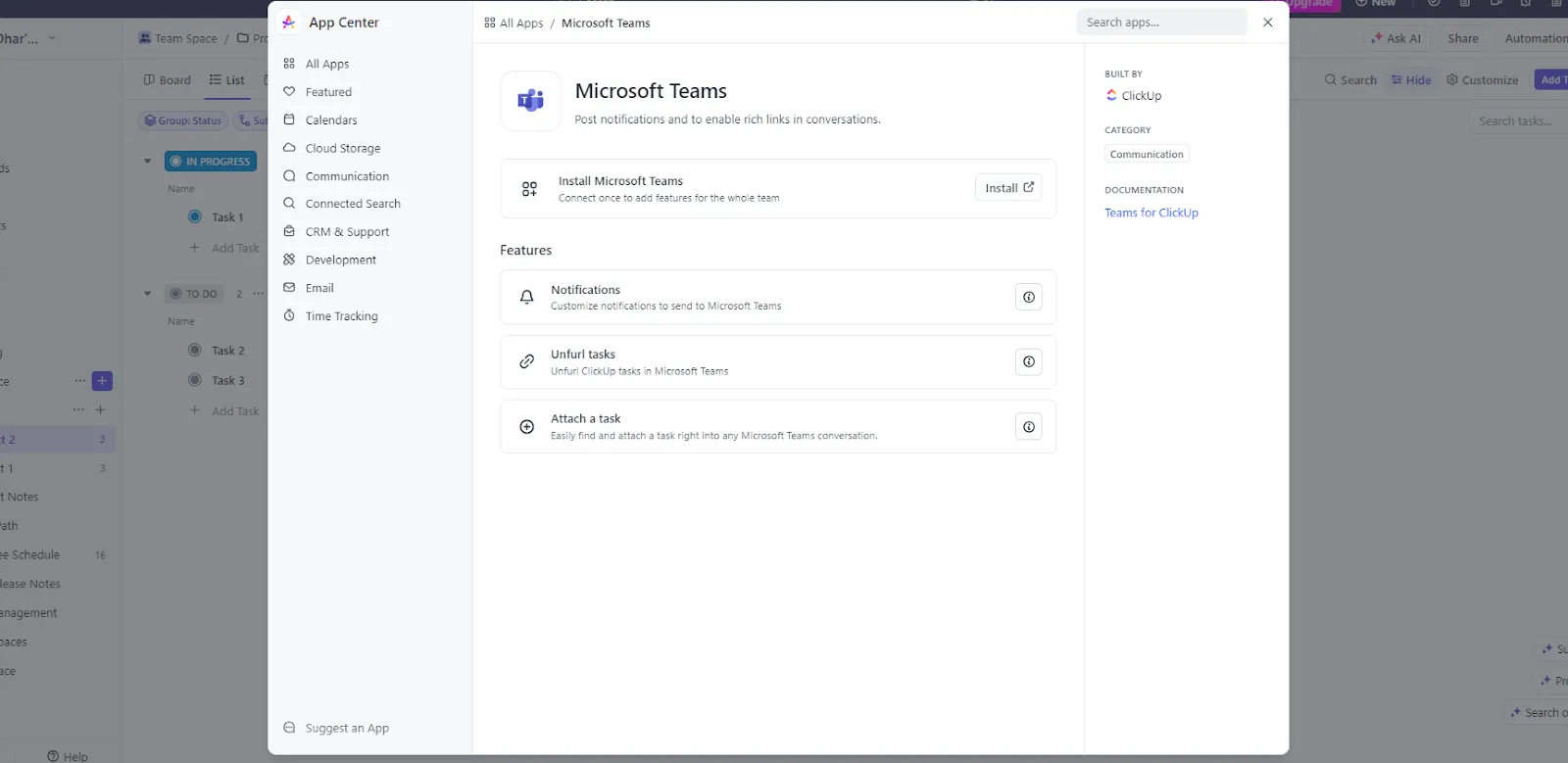
ด้วยการผสานการทำงานของ ClickUp กับ Microsoft Teams คุณสามารถ:
- คลิกรวมพื้นที่ ClickUp: เพิ่มรายละเอียดงานลงในลิงก์ที่แชร์ในช่อง Teams โดยอัตโนมัติเพื่อให้บริบทที่ชัดเจนยิ่งขึ้น
- รับการแจ้งเตือน: รับการอัปเดตเกี่ยวกับความคิดเห็น ไฟล์แนบ การเปลี่ยนแปลงสถานะ และการอัปเดตผู้รับผิดชอบโดยตรงใน Teams
- แนบงาน: ผสานงานเข้ากับการสนทนาใน MS Teams โดยตรงเพื่อทำให้การอภิปรายชัดเจนยิ่งขึ้น
ด้วยมุมมองปฏิทินของ ClickUp คุณสามารถจัดตารางเวลาการประชุมแบบตัวต่อตัวหรือประชุมทีมได้อย่างง่ายดายโดยใช้ฟังก์ชันลากและวาง นอกจากนี้ยังสามารถเพิ่มและจัดเรียงนัดหมายใหม่ จัดการปฏิทินของคุณได้อย่างยืดหยุ่น และทำให้ข้อมูลเป็นปัจจุบันอยู่เสมอ

มุมมองปฏิทินยังมีฟีเจอร์การแจ้งเตือนเหตุการณ์ที่สามารถปรับแต่งได้ ซึ่งช่วยให้คุณส่งการแจ้งเตือนไปยังอุปกรณ์ทุกเครื่องตามความต้องการของคุณ ซึ่งหมายความว่าคุณจะไม่พลาดกำหนดเวลาสำคัญหรือการประชุมเพราะคุณไม่มีแล็ปท็อปสำหรับทำงาน
ความคิดเห็นใน ClickUpเป็นอีกหนึ่งคุณสมบัติที่ยอดเยี่ยมสำหรับการปรับปรุงการสื่อสารในทีมและทำให้ทุกคนอยู่ในความรับรู้ มันช่วยให้คุณมอบหมายความคิดเห็นเป็นรายการที่ต้องทำและช่วยให้งานเป็นระเบียบและมีความรับผิดชอบ

หากความคิดเห็นใดต้องการการติดตามหรือการดำเนินการ คุณสามารถมอบหมายให้สมาชิกในทีมหรือตัวคุณเองได้โดยตรง เพื่อให้เกิดความรับผิดชอบและความชัดเจนในการติดตามผล นอกจากนี้ ความคิดเห็นยังสามารถแก้ไขหรือมอบหมายใหม่ได้โดยตรงภายในความคิดเห็นนั้น ซึ่งช่วยลดความสับสนและทำให้การติดตามความคืบหน้าเป็นไปได้ง่ายขึ้น
ข้อได้เปรียบที่สำคัญอีกประการหนึ่งของการใช้ ClickUp คือเครื่องมือ ClickUp Chat View ซึ่งช่วยให้คุณสามารถสร้างมุมมองแชทได้ไม่จำกัดบนแพลตฟอร์มนี้ สิ่งนี้เป็นประโยชน์อย่างยิ่งเมื่อเปรียบเทียบกับการใช้งานของ Microsoft Teams ที่จำกัดให้คุณสร้างได้เพียง 30 ช่องส่วนตัวและเพิ่มสมาชิกทีมได้ 250 คนต่อช่องเท่านั้น
หมายเหตุ: หากคุณต้องการสำรวจฟีเจอร์ที่ยังไม่มีใน Teams ในขณะนี้ ลองดูทางเลือก Microsoft Teamsที่ดีที่สุด8อันดับแรก!
ด้วย ClickUp คุณสามารถตั้งค่ามุมมองแชทแยกต่างหากสำหรับโครงการ แผนก หรือสมาชิกทีมเฉพาะได้ ทำให้การสนทนาทั้งหมดของคุณเป็นระเบียบและเข้าถึงได้ง่าย
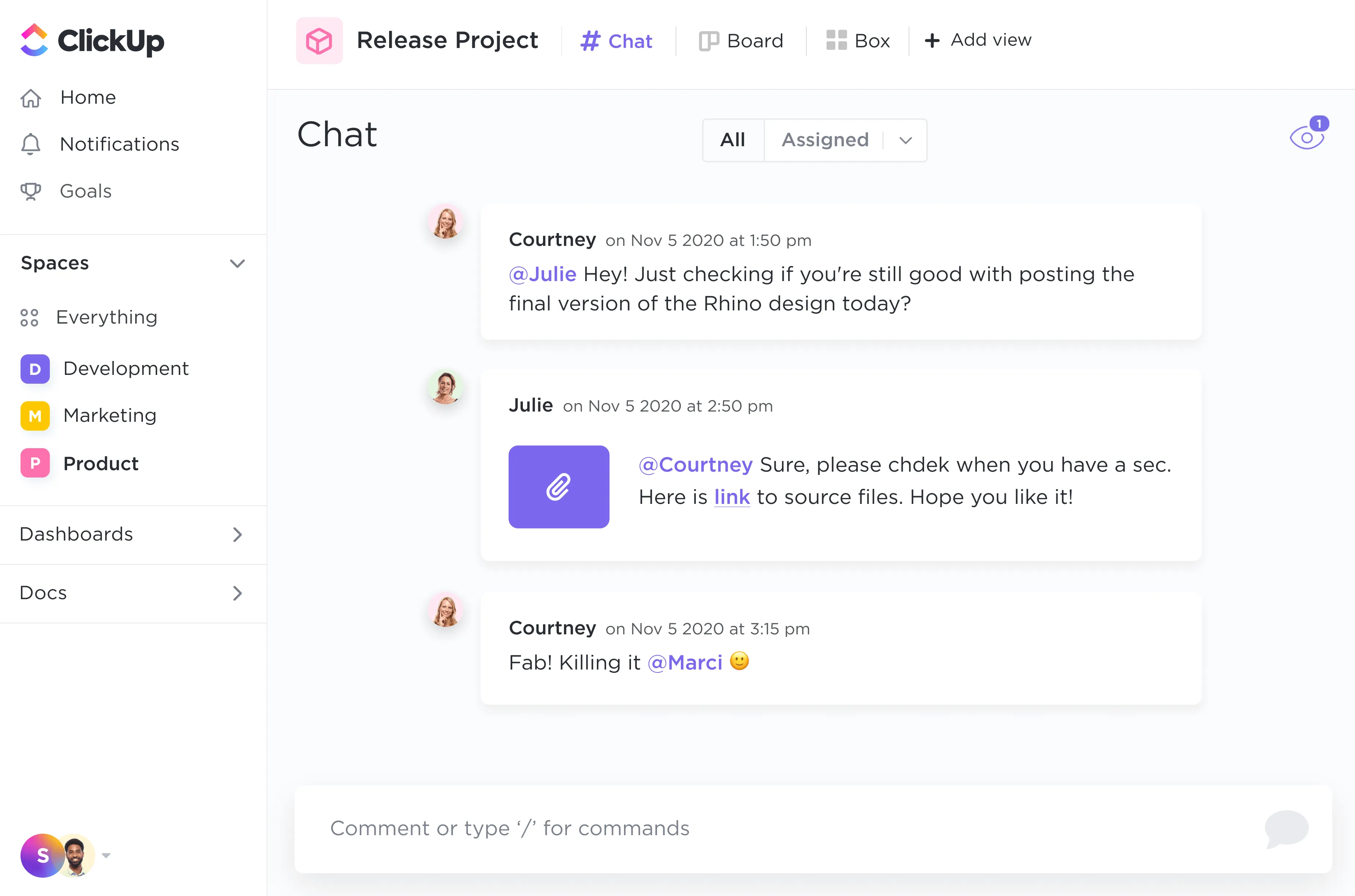
ในมุมมองแชทของ ClickUp คุณสามารถใช้ @mentions เพื่อกล่าวถึงสมาชิกในทีมโดยตรงและทำให้การสนทนาเป็นไปอย่างตรงประเด็น นอกจากนี้ คุณยังสามารถแชร์ลิงก์โครงการ แทรกวิดีโอ และผนวกรวมสเปรดชีตเข้ากับแชทได้โดยตรง เพื่อให้มั่นใจว่าข้อมูลที่เกี่ยวข้องทั้งหมดสามารถเข้าถึงได้อย่างสะดวก
ClickUp Meetingsให้บริการแพลตฟอร์มศูนย์กลางสำหรับการจัดระเบียบ, การบันทึก, และการติดตามการประชุมทีม
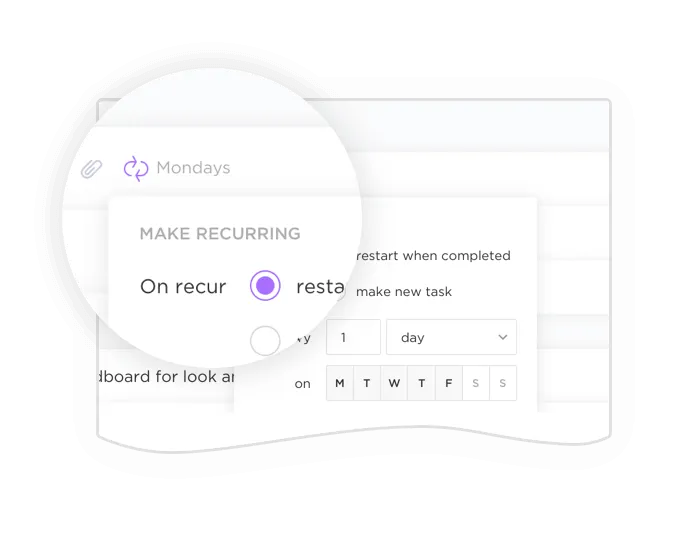
ตัวอย่างเช่น หากทีมของคุณกำลังทำงานเกี่ยวกับการเปิดตัวสินค้าใหม่ คุณสามารถใช้ ClickUp เพื่อจัดตารางการประชุม ตั้งวาระการประชุมพร้อมภารกิจที่เกิดขึ้นซ้ำ ๆ จัดเตรียมรายการตรวจสอบของสิ่งที่ต้องหารือ และมอบหมายความคิดเห็นพร้อมรายละเอียดของภารกิจให้กับทีมต่าง ๆ ได้
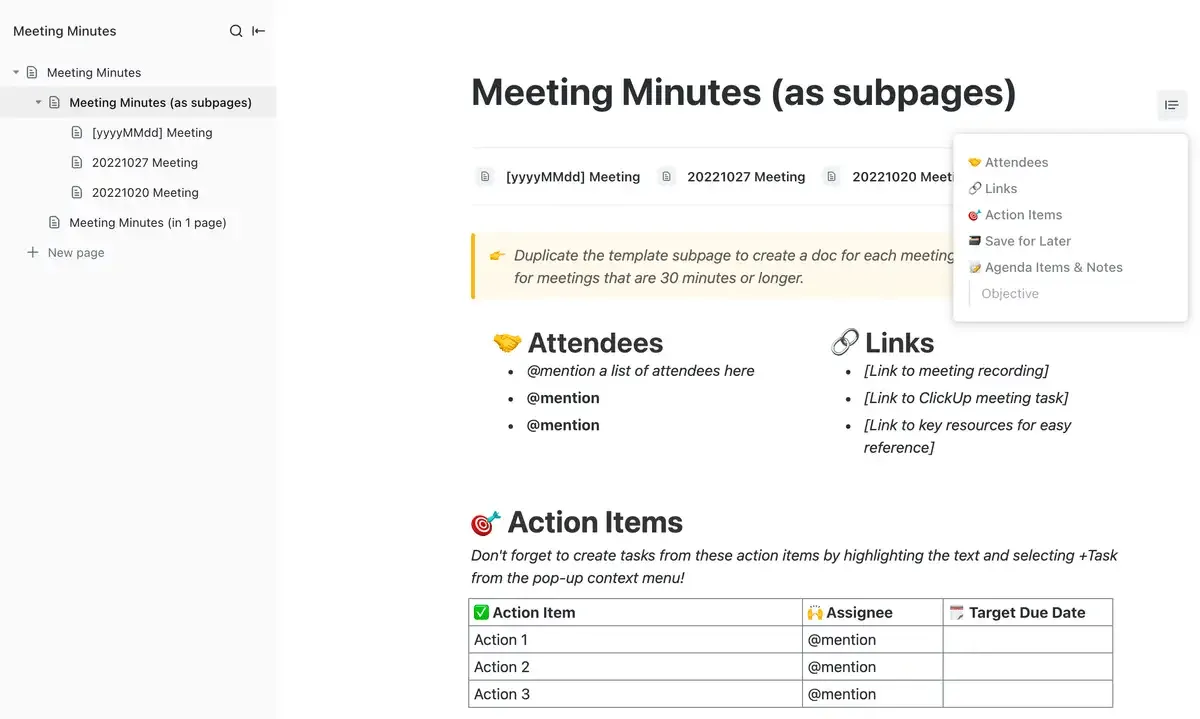
นอกจากนี้คุณสามารถใช้เทมเพลตรายงานการประชุมของ ClickUpเพื่อบันทึกและจัดระเบียบรายละเอียดการประชุมได้ หลังจากการประชุมทีม คุณสามารถใช้เทมเพลตนี้เพื่อบันทึกผู้เข้าร่วมประชุม จดบันทึกโดยละเอียดในแต่ละหัวข้อการประชุม และมอบหมายงานติดตามผลให้กับสมาชิกในทีม
สื่อสารและทำงานร่วมกันได้ดีขึ้นด้วย Microsoft Teams และ ClickUp!
Microsoft Teams เป็นเครื่องมือสื่อสารที่ยอดเยี่ยมสำหรับการทำงานร่วมกันเป็นทีมและเพิ่มประสิทธิภาพในการทำงานอย่างไรก็ตาม การปฏิบัติตามมารยาทที่เหมาะสมในการใช้ Microsoft Teams (สิ่งที่ควรทำและไม่ควรทำ) เป็นสิ่งสำคัญอย่างยิ่งในการรักษาความเป็นมืออาชีพและหลีกเลี่ยงความเข้าใจผิด
แต่หากต้องการเพิ่มประสิทธิภาพการทำงานอย่างแท้จริง ให้ผสาน Microsoft Teams กับ ClickUp! ClickUp ช่วยเพิ่มศักยภาพการจัดการโครงการของทีมคุณ ทำให้การทำงานเป็นระบบ และส่งเสริมการร่วมมือกัน
การใช้ทั้งสองเครื่องมือสร้างกระบวนการทำงานที่ราบรื่น ช่วยให้คุณสามารถแชท ประชุม และจัดการงานได้ในที่เดียว
ลองใช้ ClickUpวันนี้และสัมผัสความแตกต่าง!