
จำได้ไหมกระดานไวท์บอร์ดในห้องเรียนที่ทำให้ทุกการบรรยายสนุกขึ้นนิดหน่อย?
อาจารย์เศรษฐศาสตร์ของเราจะใช้มันในการวาดแผนผังความคิดที่กว้างขวาง อาจารย์ศิลปะจะอธิบายวิธีการจัดวางภาพนิ่งอย่างถูกต้อง และติวเตอร์คณิตศาสตร์จะแก้โจทย์แคลคูลัสที่ซับซ้อนที่สุดได้อย่างง่ายดายบนกระดานเหล่านั้น
เมื่อเราจบการศึกษาจากห้องเรียนและก้าวเข้าสู่ห้องประชุม กระดานไวท์บอร์ดก็กลายเป็นจุดศูนย์กลางสำหรับการระดมความคิดสร้างสรรค์ใหม่ๆ ที่นี่คือสถานที่ที่แนวคิดต่างๆ ถูกนำมาสู่ความเป็นจริงและความร่วมมือเติบโตอย่างเต็มที่
ขณะนี้ ด้วยการทำงานแบบไฮบริดและระยะไกลที่กำลังเข้ามาแทนที่ เครื่องมืออย่าง Microsoft Whiteboard ใน Teams จึงช่วยเชื่อมช่องว่างข้ามพรมแดนทางภูมิศาสตร์เพื่อเสริมสร้างการทำงานเป็นทีม
การศึกษาของ Gartner เปิดเผยว่าประมาณ80% ของพนักงานใช้เครื่องมือการทำงานร่วมกัน ซึ่งมีประโยชน์อย่างยิ่งสำหรับพนักงานที่ทำงานทางไกล
มาดูวิธีใช้ไวท์บอร์ดในการประชุม Teams และทำให้การทำงานร่วมกันมีประสิทธิภาพยิ่งขึ้นกัน!
⏰ สรุป 60 วินาที
วิธีใช้ไวท์บอร์ดใน Teams
- เปิดผืนผ้าใบดิจิทัลที่ใช้ร่วมกันระหว่างการประชุม Microsoft Teams โดยคลิกที่ไอคอน แชร์ และเลือก Microsoft Whiteboard
- ใช้เครื่องมือปากกาเพื่อร่าง, ไฮไลต์, หรือเน้นจุด. ปรับสีและความหนาเพื่อความชัดเจนและความสามารถในการโต้ตอบ
- ใช้รูปร่างที่กำหนดไว้ล่วงหน้า เช่น วงกลม สี่เหลี่ยม และลูกศร เพื่อจัดโครงสร้างข้อมูลและสร้างแผนภาพหรือแผนผังงาน
- แทรกกล่องข้อความเพื่อใส่คำอธิบายในแผนภาพหรือเพิ่มบันทึกย่อ ปรับแต่งขนาด สี และการจัดวางข้อความเพื่อลำดับความสำคัญทางสายตาที่ดีขึ้น
- ใช้กระดาษโน้ตสีต่างๆ เพื่อจัดระเบียบ แยกประเภท หรือจัดลำดับความสำคัญของงาน เพิ่มความชัดเจนในการระดมความคิด
- ใช้เคอร์เซอร์แบบร่วมมือกันเพื่อดูการมีส่วนร่วมของผู้เข้าร่วมแบบเรียลไทม์ ช่วยเพิ่มการมีปฏิสัมพันธ์และลดความสับสน
- บันทึกไวท์บอร์ดของคุณและแชร์เป็นรูปภาพหรือลิงก์สำหรับการตรวจสอบและการสนทนาติดตามผลหลังการประชุม
- อัปเดตแอป Microsoft Teams บนมือถือของคุณอยู่เสมอเพื่อเข้าถึงฟังก์ชันการทำงานของไวท์บอร์ดได้ทุกที่ทุกเวลา
วิธีใช้ไวท์บอร์ดใน Teams
ไวท์บอร์ดใน Microsoft Teams ช่วยให้การแบ่งปันความคิดร่วมกันในระหว่างการประชุมออนไลน์เป็นไปอย่างราบรื่น ผู้เข้าร่วมสามารถคิดค้นไอเดีย วาดภาพแนวคิด แสดงกลยุทธ์ และพิมพ์บนผืนผ้าใบดิจิทัลที่แชร์ร่วมกันได้
⭐ เทมเพลตแนะนำ
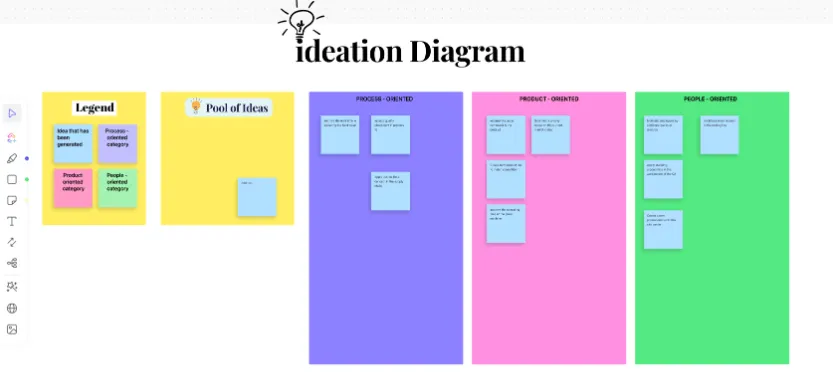
ติดอยู่กับเครื่องมือพื้นฐานของ Teams Whiteboard? ✏️🔄 ลองใช้เทมเพลต Ideation Whiteboard ของ ClickUpที่มีฟีเจอร์ขั้นสูง การปรับแต่งที่ดีกว่า และเวิร์กโฟลว์ที่ราบรื่นยิ่งขึ้น! 🚀
นี่คือสรุปย่อของขั้นตอนสำคัญในการใช้ Microsoft Whiteboard ให้เกิดประสิทธิภาพสูงสุด:
1. เข้าถึง Microsoft Whiteboard ระหว่างการประชุม
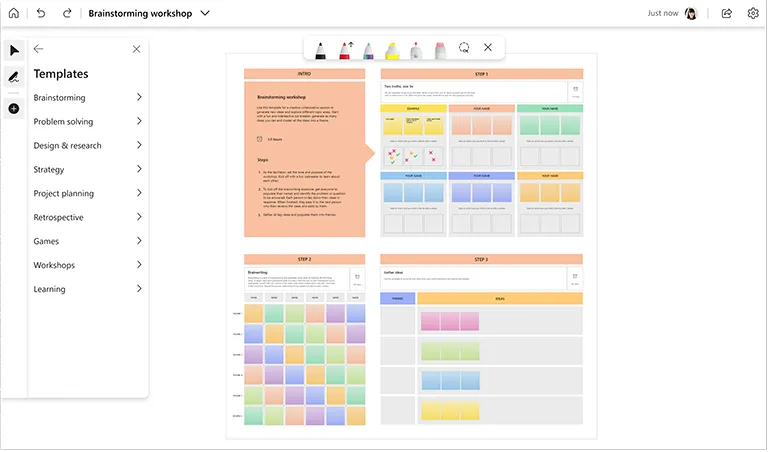
ในการใช้ไวท์บอร์ดในMicrosoft Teams คุณต้องเข้าร่วมหรือเริ่มการประชุม Teams จากบัญชี Microsoft ของคุณก่อนจึงจะสามารถใช้ไวท์บอร์ดใน Microsoft Teams ได้ บนหน้าจอการประชุม Teams ของคุณ ให้คลิกที่ไอคอนแชร์ จากนั้นเลือก Microsoft Whiteboard เพื่อเปิดไวท์บอร์ดใหม่ในแท็บอื่น
นี่จะช่วยให้ผู้เข้าร่วมประชุมทุกคนสามารถดูและโต้ตอบกับผืนผ้าดิจิทัลที่แชร์ได้
💡เคล็ดลับมืออาชีพ: เข้าร่วมการประชุมขณะเดินทางและใช้ไวท์บอร์ดผ่านแอป Microsoft Teams บนมือถือ อัปเดตแอปของคุณอยู่เสมอเพื่อเพลิดเพลินกับฟีเจอร์ล่าสุดทั้งหมดสำหรับประสบการณ์การใช้งานที่ดีที่สุด
2. วาดด้วยเครื่องมือปากกา
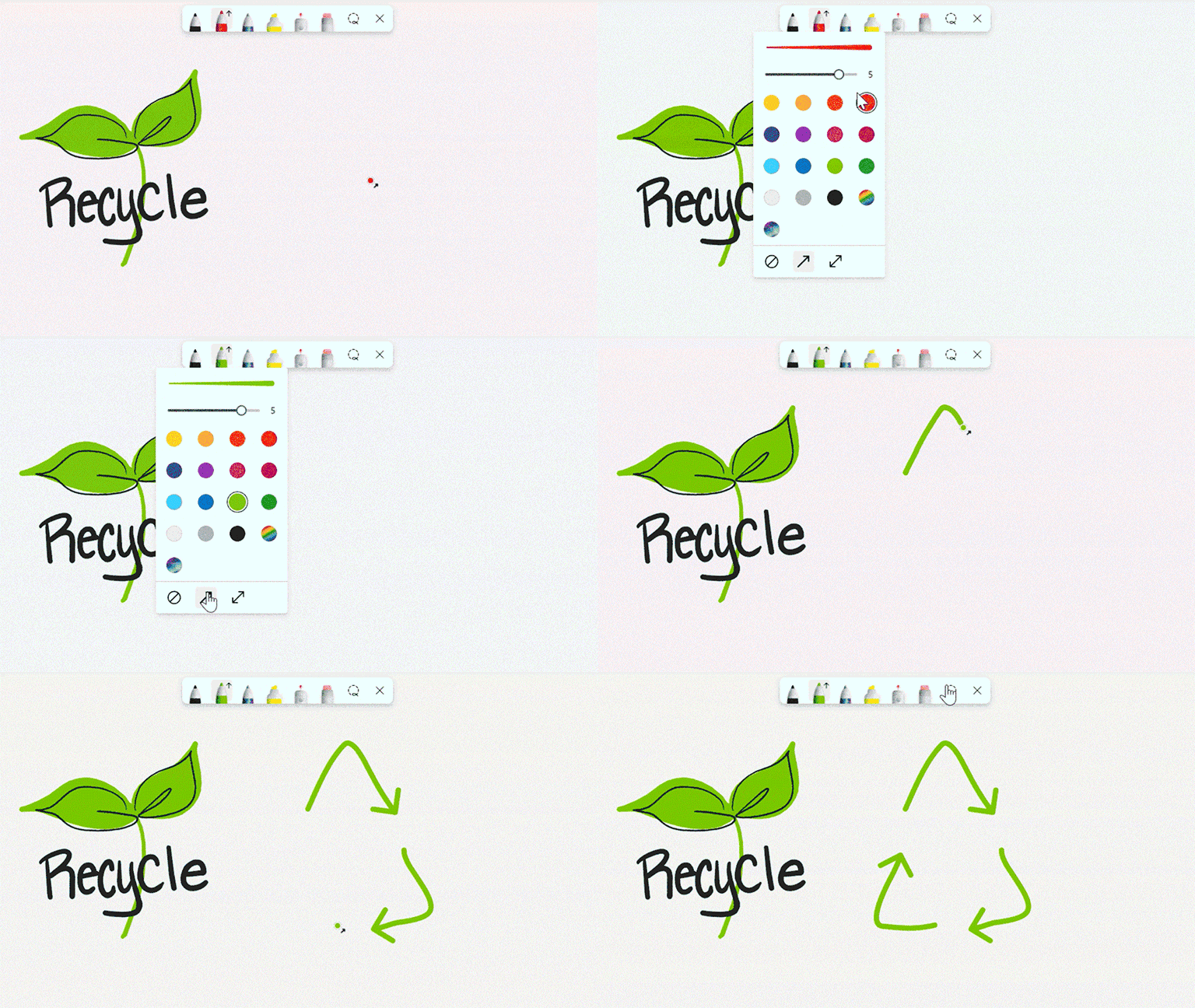
ใช้เครื่องมือปากกาเพื่อร่างความคิด, ใต้เส้นข้อความ, หรือดึงดูดความสนใจไปยังบริเวณเฉพาะของแท็บ Microsoft Whiteboard ของคุณ. จากเมนูการตั้งค่า, คุณสามารถปรับความหนาของเส้นและสีได้.
เครื่องมือปากกาเป็นเครื่องมือที่มีประโยชน์สำหรับการสร้างวิธีการแก้ปัญหาแบบโต้ตอบและลงมือปฏิบัติจริง เนื่องจากจำลองการเขียนบนกระดานไวท์บอร์ดจริง
3. จัดโครงสร้างความคิดด้วยรูปทรง
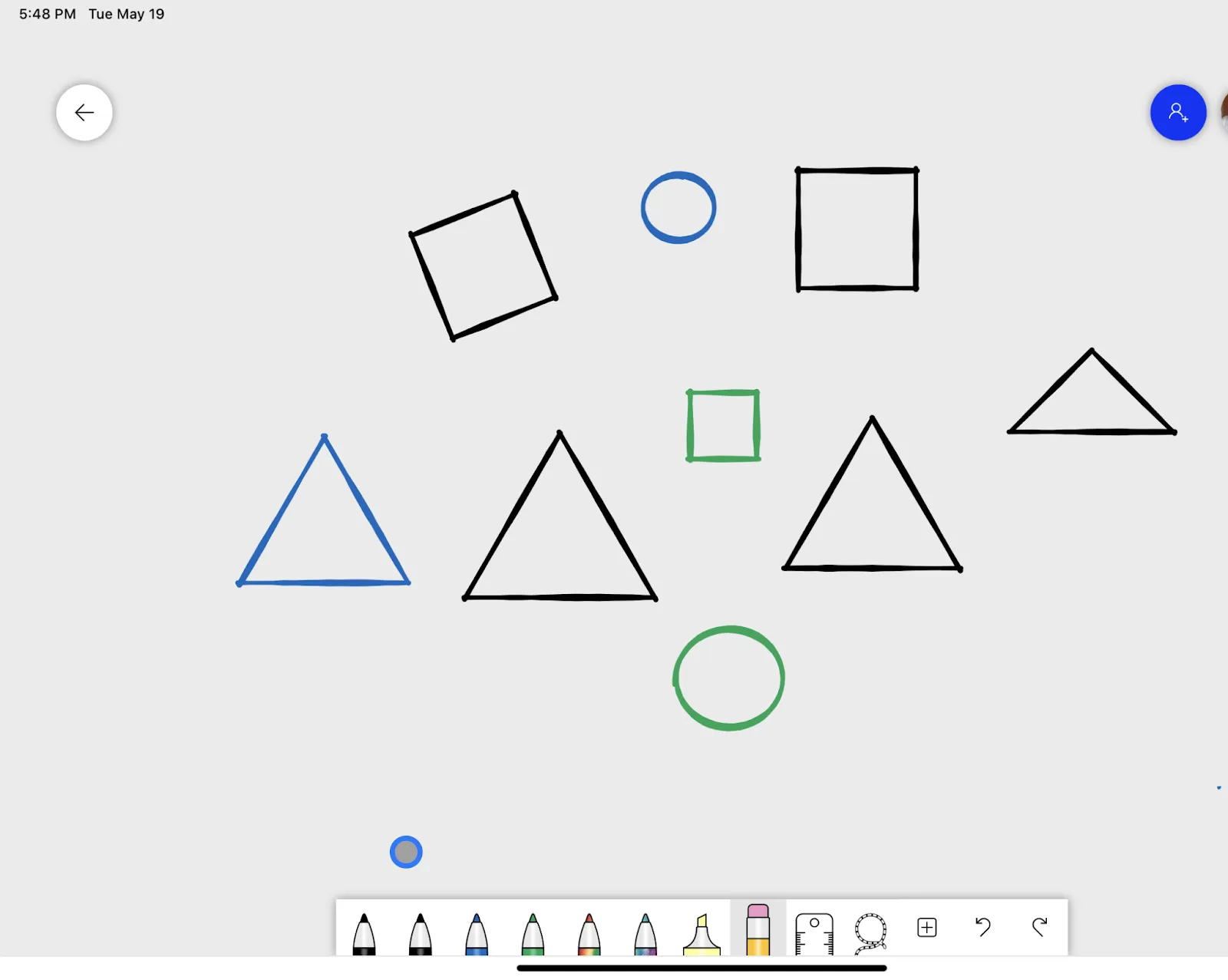
เครื่องมือรูปทรงจะเพิ่มโครงสร้างให้กับไวท์บอร์ดของคุณ เพิ่มรูปทรงที่กำหนดไว้ล่วงหน้า เช่น วงกลม สี่เหลี่ยม และลูกศร เพื่อให้การวาดบนไวท์บอร์ดของคุณดูเป็นมืออาชีพ
คุณสมบัติที่ยืดหยุ่นของมันเหมาะอย่างยิ่งสำหรับการสร้างแผนผังและ แผนภาพหรือการจัดระเบียบความคิดอย่างเป็นภาพสำหรับทั้งการใช้ทางธุรกิจและการศึกษา
4. นำเสนอข้อมูลในกล่องข้อความ
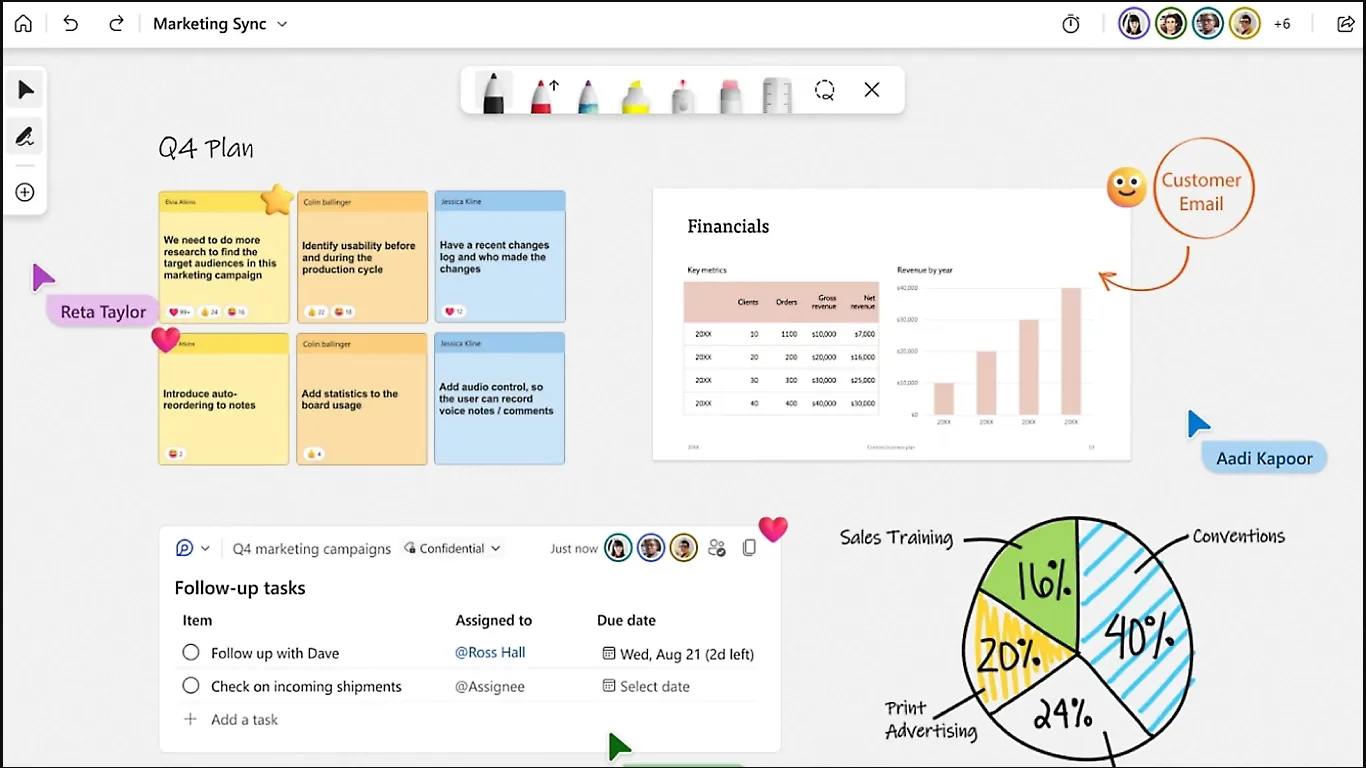
กล่องข้อความเหมาะอย่างยิ่งสำหรับการติดป้ายกำกับแผนภาพหรือเพิ่มบันทึกที่ละเอียด. เพื่อแทรกกล่องข้อความ ให้เลือกเครื่องมือกล่องข้อความแล้วคลิกที่ใดก็ได้บน Microsoft Whiteboard.
💡เคล็ดลับจากมืออาชีพ: ใช้กล่องข้อความเพื่อสร้างลำดับความสำคัญทางสายตาบนไวท์บอร์ดของคุณ ปรับขนาดตัวอักษร สี และตำแหน่งของกล่องข้อความเพื่อชี้นำความสนใจของผู้ชม ทำให้ง่ายต่อการแยกแยะหัวข้อหลัก หัวข้อย่อย และข้อมูลรายละเอียดได้อย่างรวดเร็ว
อ่านเพิ่มเติม: 10 แม่แบบกระดานไวท์บอร์ดแบบโต้ตอบฟรีสำหรับ Zoom และ ClickUp
5. ใช้กระดาษโน้ตสีและจัดหมวดหมู่ไอเดีย
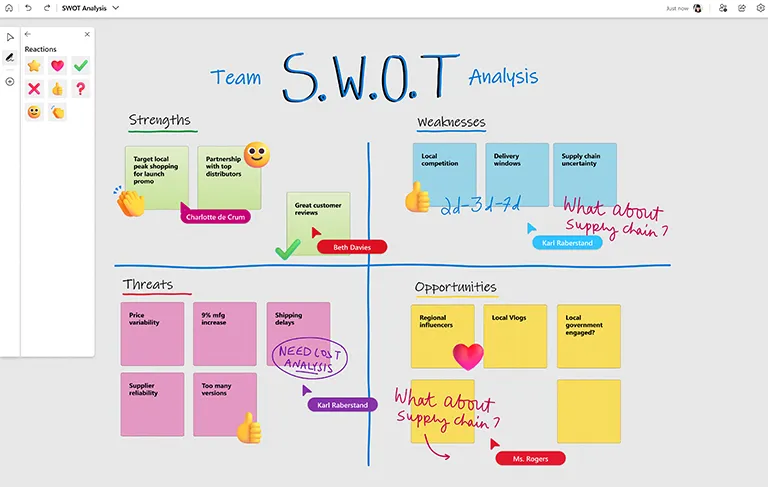
เช่นเดียวกับกระดาษโน้ตแบบติดได้ โน้ตดิจิทัลบน Microsoft Whiteboard ช่วยให้คุณสามารถจัดระเบียบความคิด จัดหมวดหมู่แนวคิด มอบหมายงานให้สมาชิกในทีม และแยกแยะหัวข้อที่ซับซ้อนได้อย่างรวดเร็วโดยไม่ทำให้หน้าจอรก
โน้ตติดผนังที่มีสีต่างกันตามค่าเริ่มต้น ช่วยเพิ่มความชัดเจนเป็นพิเศษ ช่วยให้แยกแยะความคิดหรือจัดลำดับความสำคัญของงานได้
บันทึกเหล่านี้สามารถเคลื่อนย้ายได้เช่นกัน เหมาะอย่างยิ่งสำหรับการจัดหมวดหมู่ข้อมูลในระหว่างการประชุมแบบโต้ตอบ
ไม่ว่าจะทำงานจากระยะไกลหรือร่วมมือกันในโครงการกลุ่มออนไลน์ เครื่องมือนี้เหมาะอย่างยิ่งสำหรับการจัดระเบียบทุกอย่างอย่างเป็นระเบียบและเข้าถึงได้ง่าย
🧠 ข้อเท็จจริงสนุกๆ: กระดาษโน้ตติดได้ถูกประดิษฐ์ขึ้นโดยบังเอิญโดย Spencer Silver นักวิทยาศาสตร์จากบริษัท 3M ในปี 1968 ขณะพยายามพัฒนาสารยึดติดที่แข็งแรงเป็นพิเศษ แต่กลับได้สารยึดติดที่มีความเหนียวต่ำและสามารถนำกลับมาใช้ใหม่ได้ หลายปีต่อมา Art Fry พนักงานอีกคนหนึ่งของ 3Mได้ใช้สารยึดติดชนิดอื่นเพื่อสร้างสิ่งที่เรารู้จักกันในปัจจุบันว่า Post-it Notesหลังจากที่เขากำลังประสบปัญหาในการทำเครื่องหมายหน้าหนังสือเพลงสวดโดยไม่ทำให้กระดาษเสียหาย
6. ร่วมมือกับทีมของคุณแบบเรียลไทม์
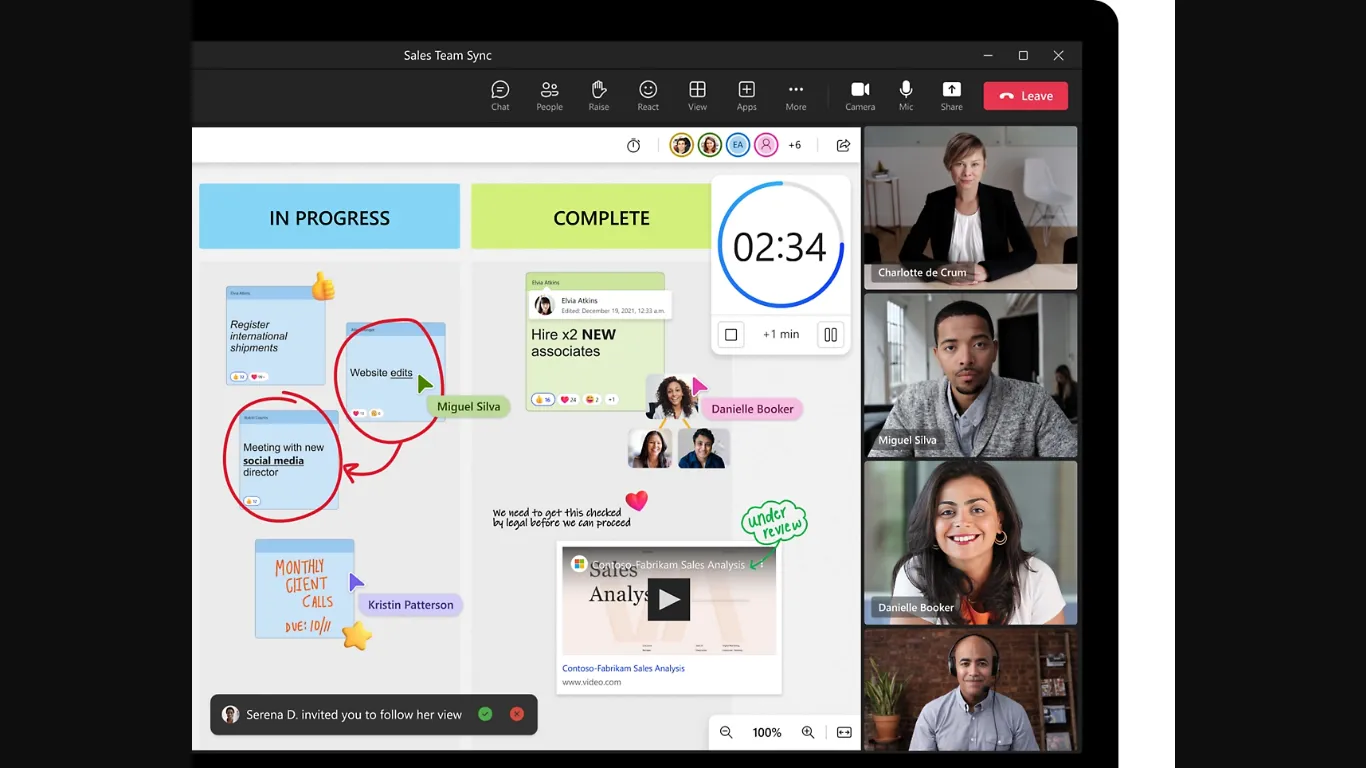
หนึ่งในคุณสมบัติที่โดดเด่นของ Microsoft Whiteboard คือการทำงานร่วมกันแบบเรียลไทม์ คุณสามารถเปิดใช้งานเคอร์เซอร์แบบร่วมมือเพื่อให้เห็นได้อย่างชัดเจนว่าสมาชิกในทีมกำลังทำงานอยู่ที่ใดบนผืนผ้าใบ คุณสมบัตินี้ทำให้รู้สึกเหมือนทุกคนกำลังอยู่รอบกระดานไวท์บอร์ดจริงและมีส่วนร่วมไปพร้อมกัน
มันสร้างประสบการณ์ที่ดื่มด่ำมากขึ้น ช่วยให้การโต้ตอบราบรื่นขึ้น และลดความสับสนในระหว่างการประชุมทีม
💡เคล็ดลับมืออาชีพ: มอบหมายงานให้กับสมาชิกในทีมก่อนเริ่มการประชุมเพื่อประสิทธิภาพสูงสุดในการประชุม ตัวอย่างเช่น กำหนดให้คนหนึ่งเพิ่มโน้ตติดผนัง กำหนดให้อีกคนหนึ่งจัดระเบียบกล่องข้อความ และกำหนดให้คนที่สามวาดหรือเน้นพื้นที่สำคัญ
7. บันทึกและแชร์ไวท์บอร์ด
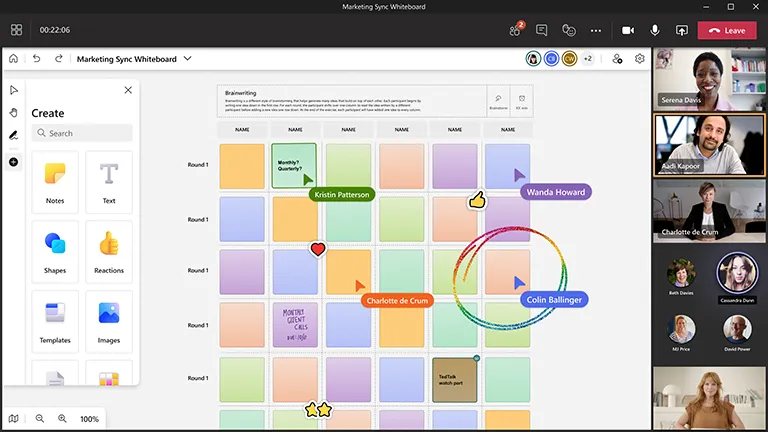
เมื่อคุณเสร็จสิ้นการใช้งานแล้ว ให้บันทึกงานของคุณโดยคลิกที่ไอคอนบันทึก หรือใช้ตัวเลือกส่งออกภาพ ซึ่งจะสร้างภาพนิ่งของทุกสิ่งที่อยู่บนกระดานไวท์บอร์ด ซึ่งคุณสามารถแชร์กับผู้เข้าร่วมคนอื่น ๆ ผ่านลิงก์หรือเป็นไฟล์แนบได้
เมื่อการประชุมสิ้นสุดลง คุณสามารถกลับไปดูกระดานไวท์บอร์ดทั้งหมดที่คุณบันทึกไว้เพื่อทบทวนหรือการสนทนาติดตามผลได้ โดยมั่นใจได้ว่าไม่มีข้อมูลใดสูญหาย
อ่านเพิ่มเติม:20 เคล็ดลับและเทคนิคการใช้ Microsoft Teams ที่คุณต้องลอง
ข้อจำกัดของการใช้กระดานไวท์บอร์ดของทีมสำหรับการประชุม
ไวท์บอร์ดใน Microsoft Teams ทำงานได้ดีมากสำหรับการทำงานร่วมกันที่ง่ายขึ้น แต่ทางเลือกอื่น ๆ ของ Teamsอาจเหมาะกับโครงการขั้นสูงมากกว่า นี่คือเหตุผล:
เครื่องมือที่มีจำกัด
Teams Whiteboard ครอบคลุมพื้นฐาน เช่น การวาดภาพ การเพิ่มข้อความ และการใช้โน้ตแบบติดผนัง อย่างไรก็ตาม มันไม่ได้เสนอเครื่องมือขั้นสูงของแอปไวท์บอร์ดเฉพาะ เช่น ฟอนต์และรูปร่างที่กำหนดเอง ความสามารถในการสร้างภาพ หรือคุณสมบัติการแก้ไขที่แข็งแกร่ง
นี่อาจจะเป็นข้อจำกัดหากโครงการของคุณต้องการการออกแบบที่ซับซ้อนหรือภาพที่ละเอียดมากขึ้น
ต้องการการเชื่อมต่ออินเทอร์เน็ต
คุณไม่สามารถใช้งานแบบออฟไลน์ได้ เนื่องจาก Microsoft Whiteboard ต้องพึ่งพาการเชื่อมต่ออินเทอร์เน็ตและการผสานรวมกับ Microsoft Teams ซึ่งอาจไม่สะดวกหากคุณกำลังวางแผนในสภาพแวดล้อมที่ไม่มีเครือข่ายที่เชื่อถือได้
คุณสมบัติการร่วมมือพื้นฐาน
ด้วยเคอร์เซอร์แบบร่วมมือ การทำงานร่วมกันแบบเรียลไทม์จึงเป็นไปได้ แต่การขยายขนาดสำหรับการประชุมขนาดใหญ่อาจเป็นเรื่องยุ่งยาก การจัดการข้อมูลจากผู้เข้าร่วมจำนวนมากกลายเป็นเรื่องยุ่งยาก และการขาดการควบคุมเวอร์ชันอาจทำให้เกิดความสับสนได้บางครั้ง
อ่านเพิ่มเติม:วิธีเข้าร่วมการประชุมอย่างมีประสิทธิภาพ
ไม่สามารถปรับแต่งได้อย่างเต็มที่
Microsoft Whiteboard มีตัวเลือกการปรับแต่งพื้นฐาน เช่น การปรับรูปแบบข้อความ ความหนาของเส้น หรือรูปแบบของโน้ตติดหน้าจอ
การขาดความยืดหยุ่นนี้อาจเป็นข้อเสียสำหรับผู้ที่ชอบเพิ่มความเป็นส่วนตัวหรือสร้างแผนภาพที่น่าสนใจทางสายตา
ตามที่คุณเห็น, แม้ว่า Microsoft Whiteboard จะเป็นเครื่องมือที่มีประโยชน์, โครงการที่ซับซ้อนมากขึ้นต้องการสิ่งที่แข็งแกร่ง. โซลูชันที่มีประสิทธิภาพและคุณสมบัติครบครันเช่นClickUpสามารถตอบสนองความต้องการเหล่านั้นได้.
การใช้กระดานไวท์บอร์ด ClickUp สำหรับการทำงานร่วมกัน
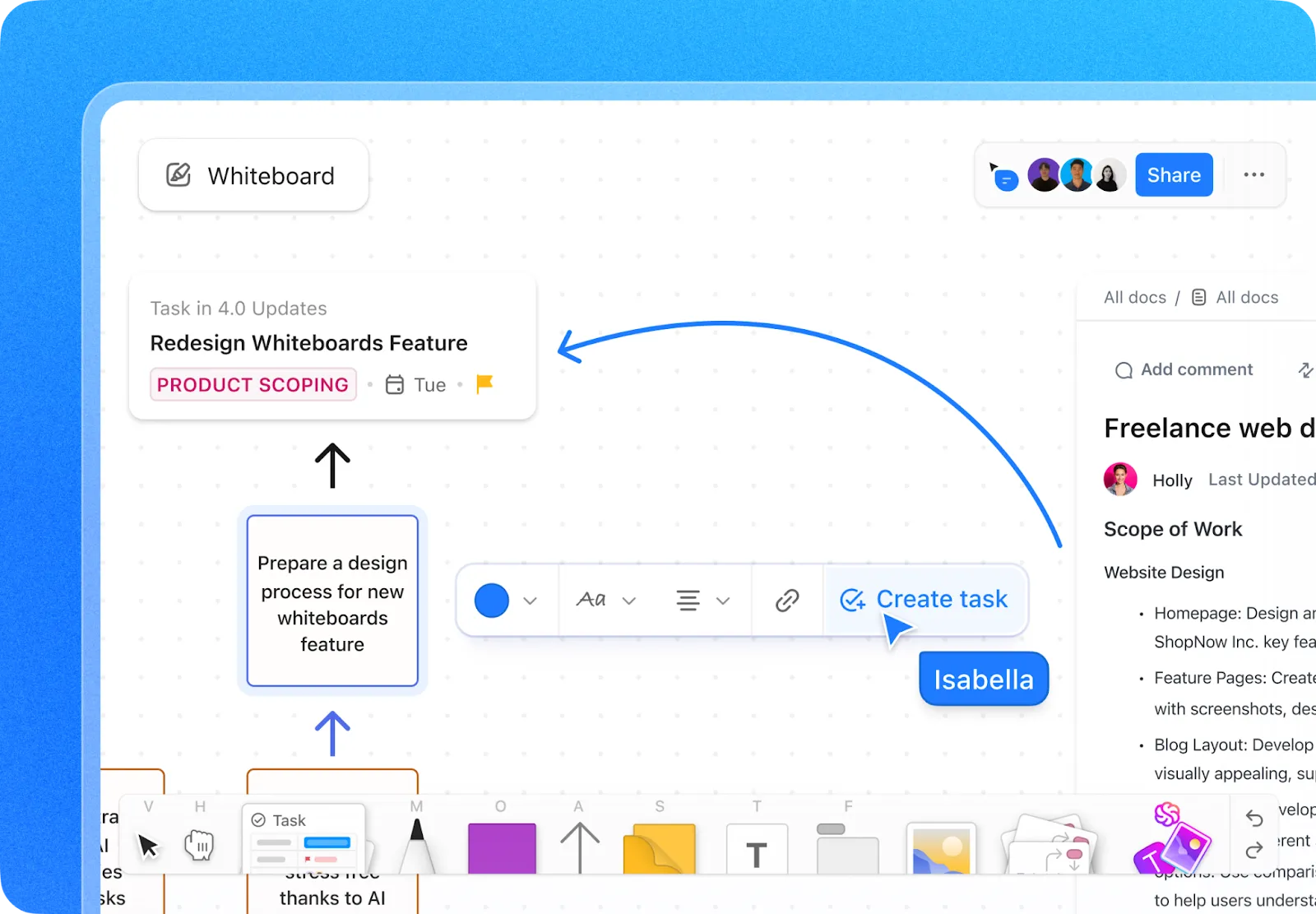
ในฐานะผู้นำทีม คุณคาดหวังให้การทำงานร่วมกันและการสื่อสารระหว่างสมาชิกในทีมเป็นไปอย่างราบรื่น ClickUp Whiteboardsสามารถทำทุกอย่างนั้นและมากกว่านั้นให้คุณได้ โดยมอบพื้นที่แบบไดนามิกที่ทีมของคุณสามารถระดมความคิด วางแผนโครงการ และดำเนินงานต่าง ๆ ได้ในที่เดียว
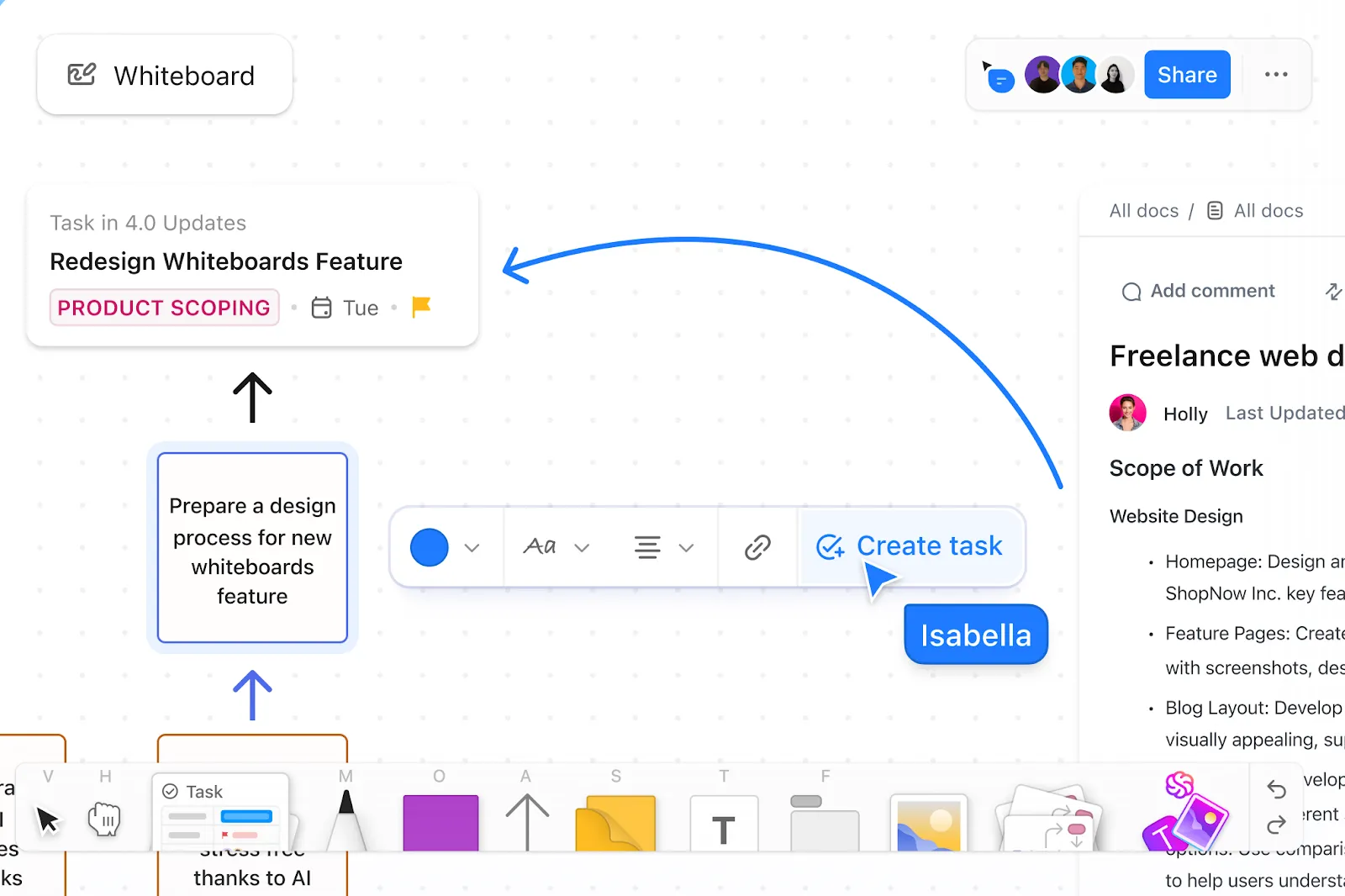
ไม่ว่าจะเป็นการร่างแผนผังที่ซับซ้อน การทำแผนผังขั้นตอน หรือแบ่งปันแนวคิด อินเทอร์เฟซที่ใช้งานง่ายช่วยให้คุณลากและวางรูปร่าง วาดด้วยมือ และเชื่อมต่อองค์ประกอบต่างๆ เช่น จุดตัดสินใจและรายการดำเนินการเข้ากับงานของคุณเพื่อการจัดการโครงการที่มีประสิทธิภาพ
เวอร์ชันล่าสุดของ ClickUp Whiteboards ได้รับการสร้างใหม่เพื่อความเร็วและความน่าเชื่อถือ ทำให้มั่นใจได้ถึงประสบการณ์ที่ราบรื่นแม้ในระหว่างการประชุมที่ต้องใช้ความร่วมมืออย่างเข้มข้น ทุกคนสามารถเห็นการแก้ไขและการเคลื่อนไหวของเคอร์เซอร์ของกันและกันแบบเรียลไทม์ ทำให้การระดมความคิดมีปฏิสัมพันธ์และมีประสิทธิภาพมากขึ้น
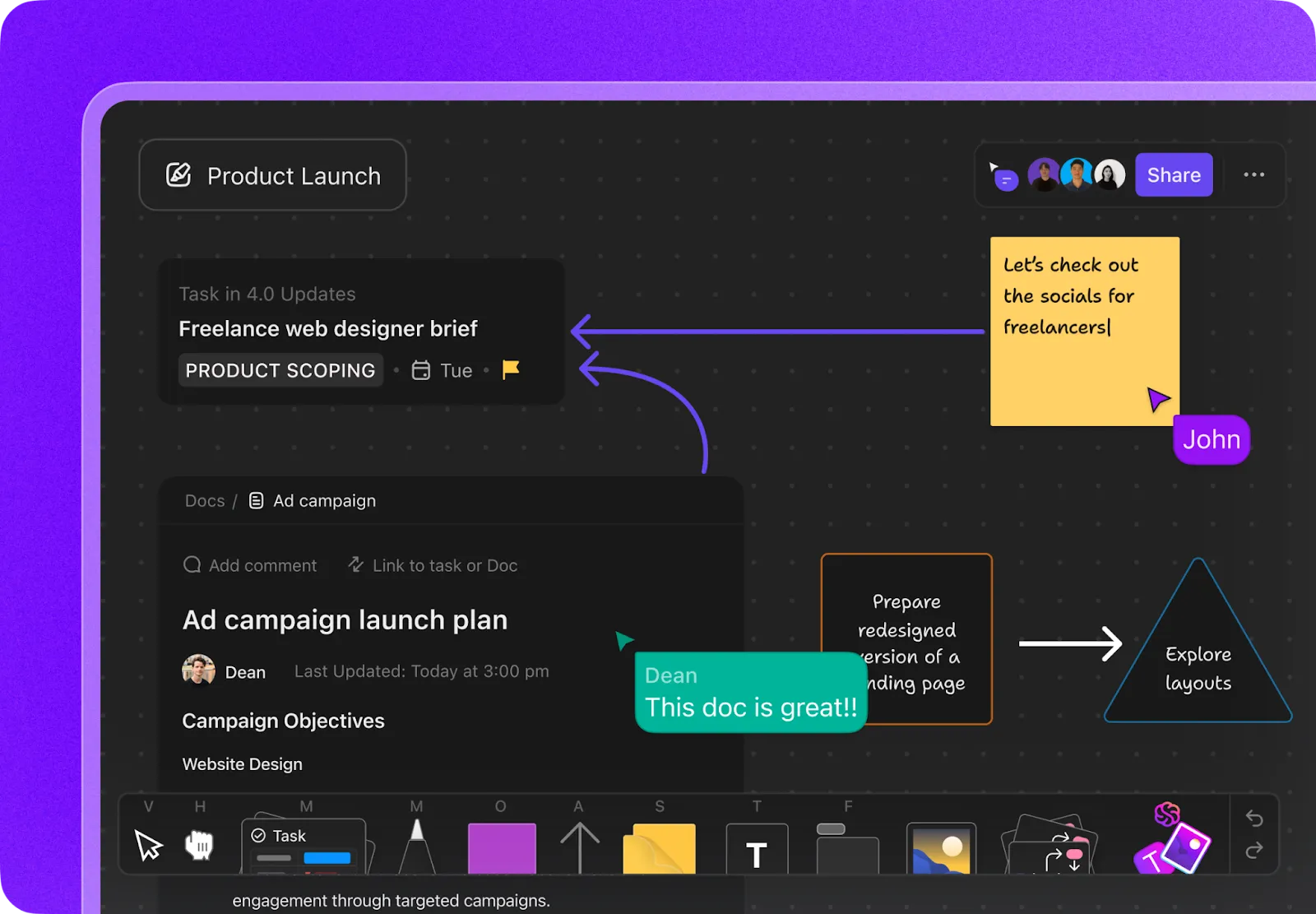
นอกจากนี้ อินเทอร์เฟซที่ออกแบบใหม่ พร้อมโหมดมืดที่หรูหรา ยังช่วยให้พื้นที่ทำงานของคุณดูน่าดึงดูดอยู่เสมอ
ทำงานร่วมกันแบบเรียลไทม์ด้วย ClickUp Chat
ClickUp Whiteboards เชื่อมต่ออย่างราบรื่นกับClickUp Chatเพื่อเพิ่มประสิทธิภาพการสื่อสารและการทำงานร่วมกันแบบเรียลไทม์ ขณะที่ทีมของคุณกำลังทำงานบน Whiteboard คุณสามารถสลับไปยัง Chat ได้อย่างง่ายดายเพื่อพูดคุยเกี่ยวกับไอเดีย ถามคำถาม หรือให้ข้อเสนอแนะโดยไม่ต้องออกจากพื้นที่ทำงาน
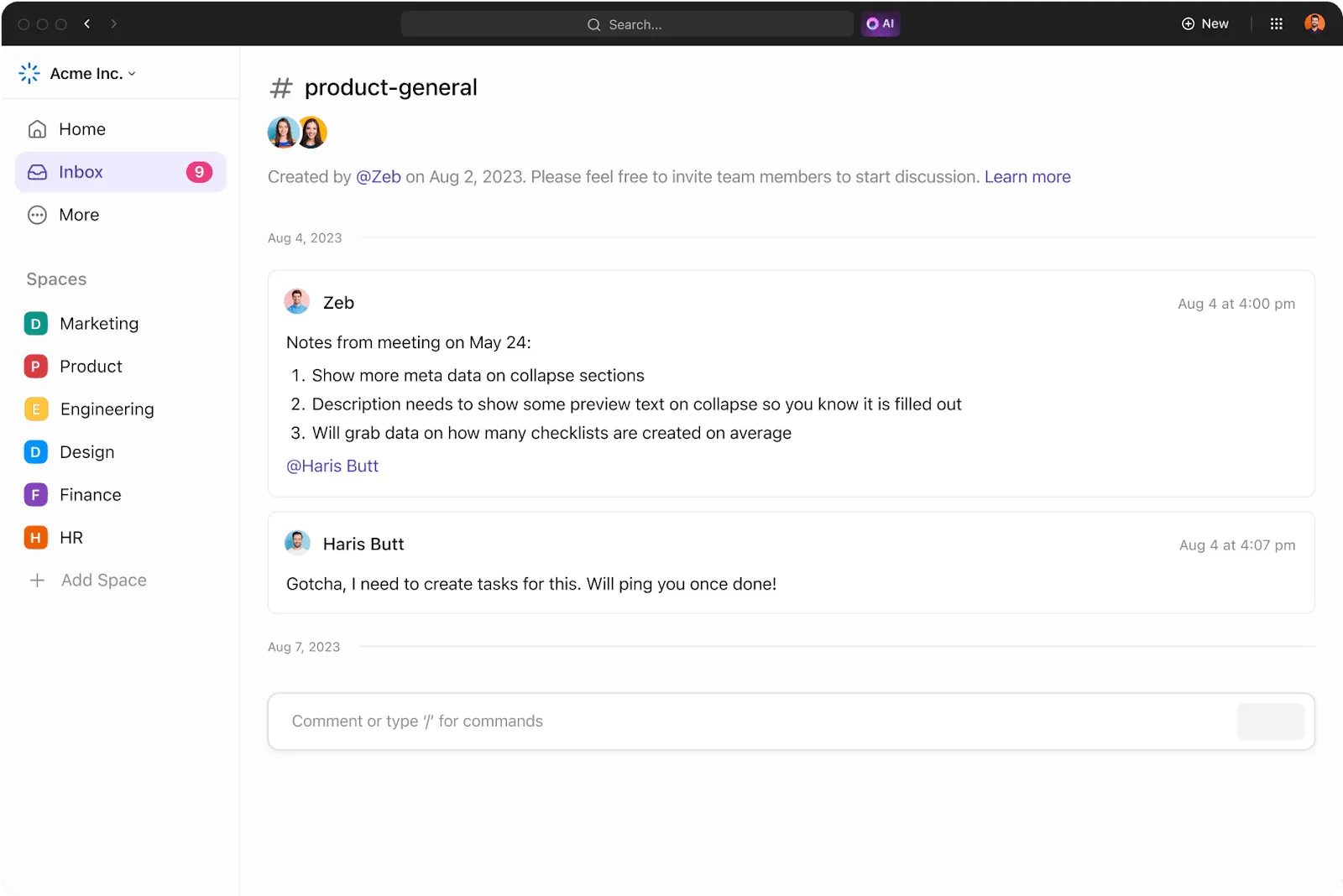
ด้วย ClickUp Chat คุณสามารถเชื่อมโยงข้อความเฉพาะไปยังรายการบน Whiteboard ของคุณโดยตรงได้ ซึ่งช่วยให้การสนทนาเกี่ยวข้องกับงานที่กำลังทำอยู่ และช่วยให้คุณไม่เสียการสนทนาที่สำคัญไปกับการสลับไปมา
คุณสมบัติการส่งข้อความแบบเรียลไทม์ช่วยเสริมการทำงานของไวท์บอร์ดให้สมบูรณ์ยิ่งขึ้น ด้วยการให้บทสนทนาไหลลื่นไปพร้อมกับการทำงานทางสายตา นอกจากนี้ ด้วย SyncUps คุณสามารถจัดการประชุมวิดีโอแบบตัวต่อตัวหรือกลุ่มได้อย่างง่ายดายภายในแชท พร้อมประโยชน์เพิ่มเติมจากการแชร์หน้าจอเพื่อเพิ่มประสิทธิภาพในการทำงานร่วมกันให้ดียิ่งขึ้น
นำความคิดมาสู่ชีวิตด้วยเครื่องมือวาดภาพ
กระดานไวท์บอร์ดที่ดีควรให้คุณวาดด้วยมือได้อย่างอิสระ ถ่ายทอดไอเดียของคุณออกมาเป็นรูปธรรม
ClickUp ก้าวไปอีกขั้นด้วยการให้คุณใช้ปลายนิ้ว (หรือปากกาสไตลัส) เพื่อร่าง วาด และสร้างสรรค์วิสัยทัศน์ของคุณบนโทรศัพท์หรือแท็บเล็ต แน่นอนว่าคุณยังสามารถวาดด้วยมืออิสระบนเดสก์ท็อปหรือแล็ปท็อปด้วยเมาส์ได้เช่นกัน
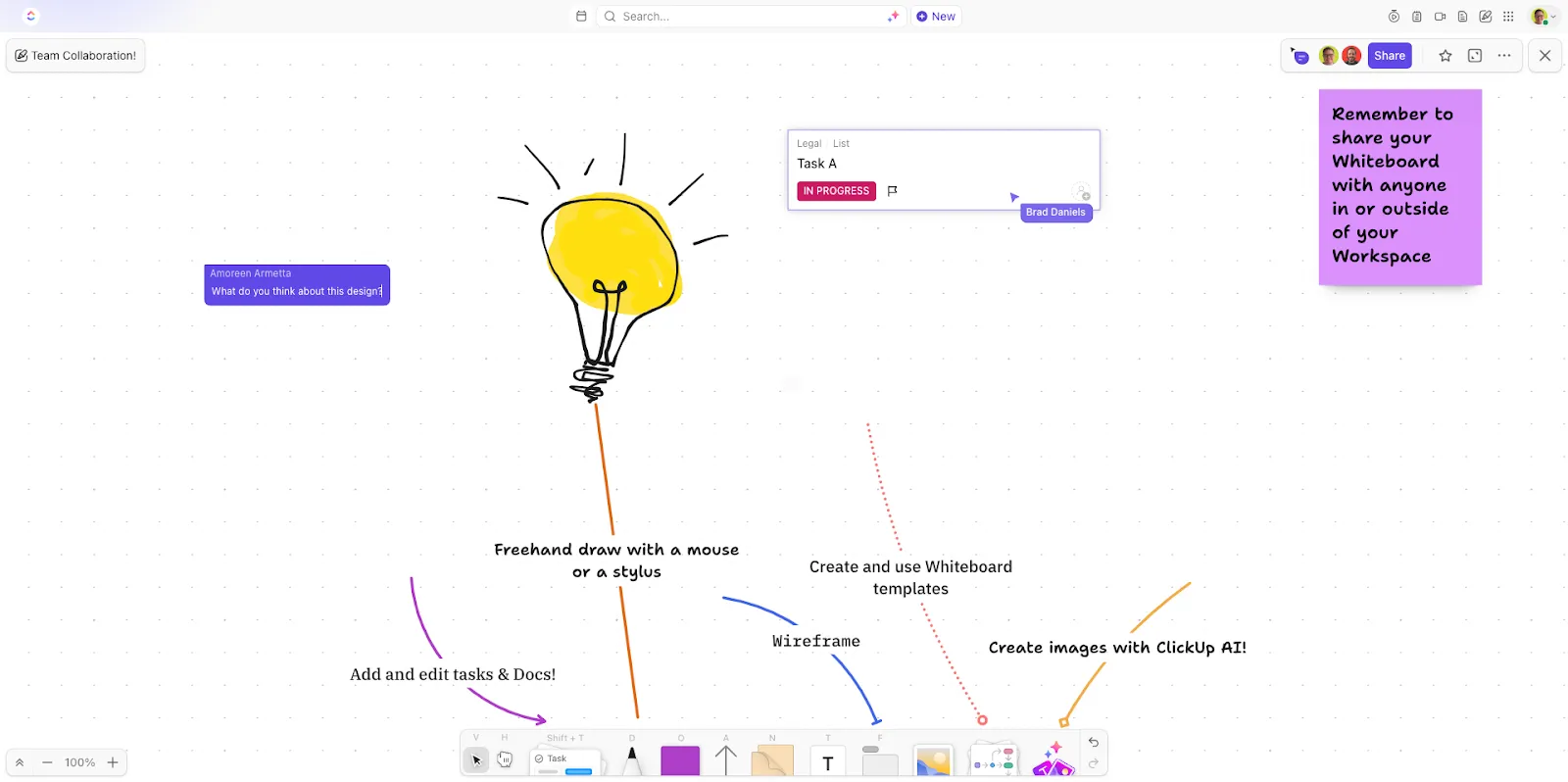
ใช้ปากกาหลากหลายชนิด ความหนาของเส้น และสีของเส้นเพื่อทำเครื่องหมายและเน้นจุดสำคัญ. ที่ดีที่สุดคือคุณสามารถแชร์ ClickUp Whiteboards ของคุณบนหน้าจอ Teams ได้ ซึ่งผสานประโยชน์ของทั้งสองแพลตฟอร์มเข้าด้วยกันเพื่อดึงดูดผู้เข้าร่วมอย่างมีประสิทธิภาพ.
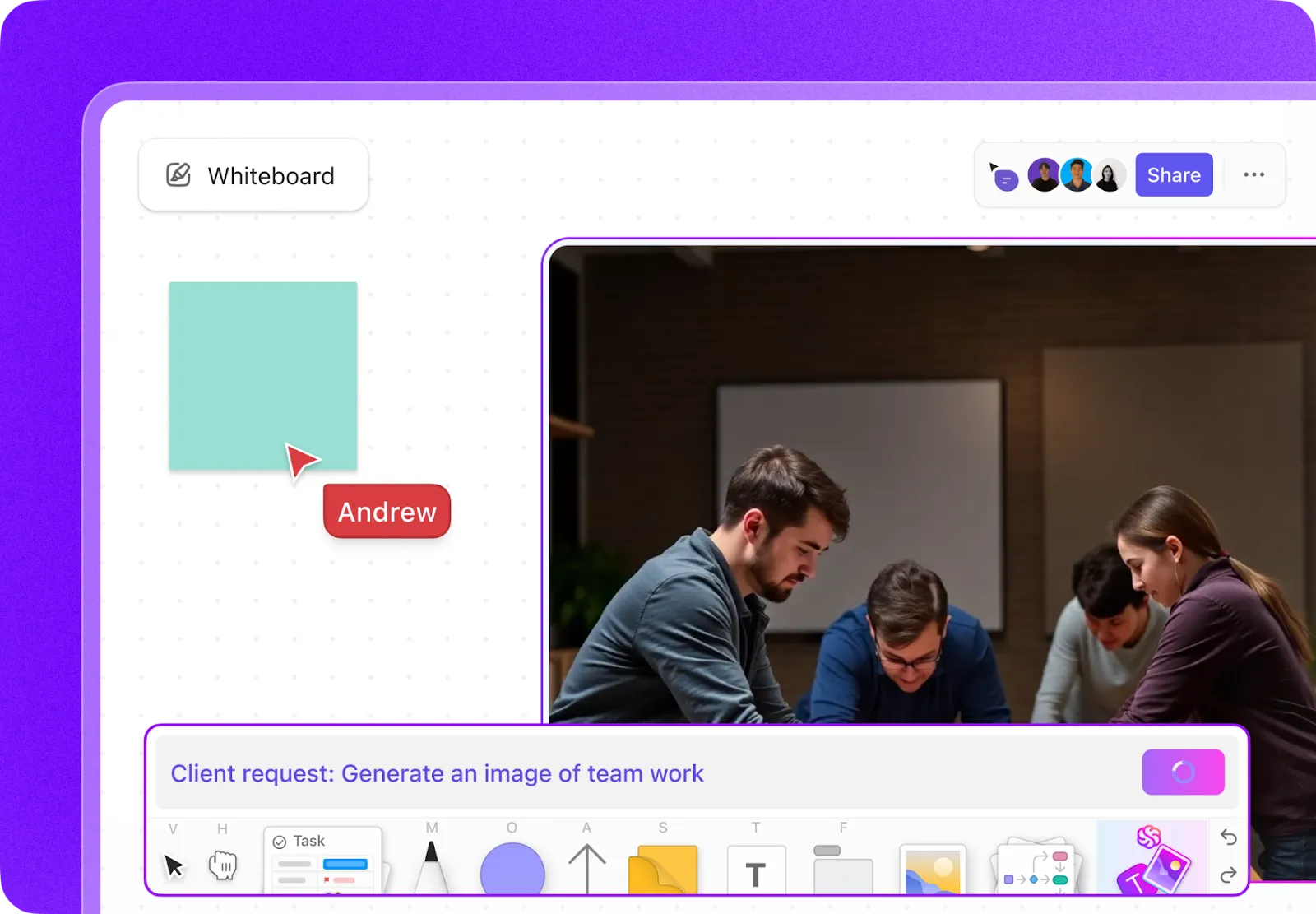
โบนัส? ผสานพลัง AI ของClickUp Brainเข้ากับ ClickUp Whiteboards เพื่อสร้างภาพที่กำหนดเองโดยใช้คำสั่งภาษาธรรมชาติ (ดังที่เห็นด้านล่าง!)
สิ่งที่ผู้ใช้พูดถึง ClickUp Whiteboards:
สุดท้าย ฟีเจอร์ไวท์บอร์ด? หลงรักเลย เครื่องมือนี้ถูกใช้บ่อยมากในระหว่างการประชุมทีมเพื่อระดมความคิดหรือขยายความเกี่ยวกับโครงการต่างๆ
สุดท้าย ฟีเจอร์ไวท์บอร์ด? หลงรักเลย เครื่องมือนี้ถูกใช้บ่อยมากในระหว่างการประชุมทีมเพื่อระดมความคิดหรือขยายความเกี่ยวกับโครงการต่างๆ
เพิ่มประสิทธิภาพการประชุมและการจัดการงาน
ClickUp ไม่ได้หยุดอยู่แค่กระดานไวท์บอร์ดเท่านั้น—ยังช่วยให้คุณจัดการประชุมได้อย่างมีประสิทธิภาพอีกด้วย ด้วยClickUp Meetings คุณสามารถสร้างวาระการประชุมที่ชัดเจน มอบหมายงานระหว่างการสนทนา และติดตามงานติดตามผลได้โดยไม่ต้องใช้เครื่องมือแยกต่างหาก
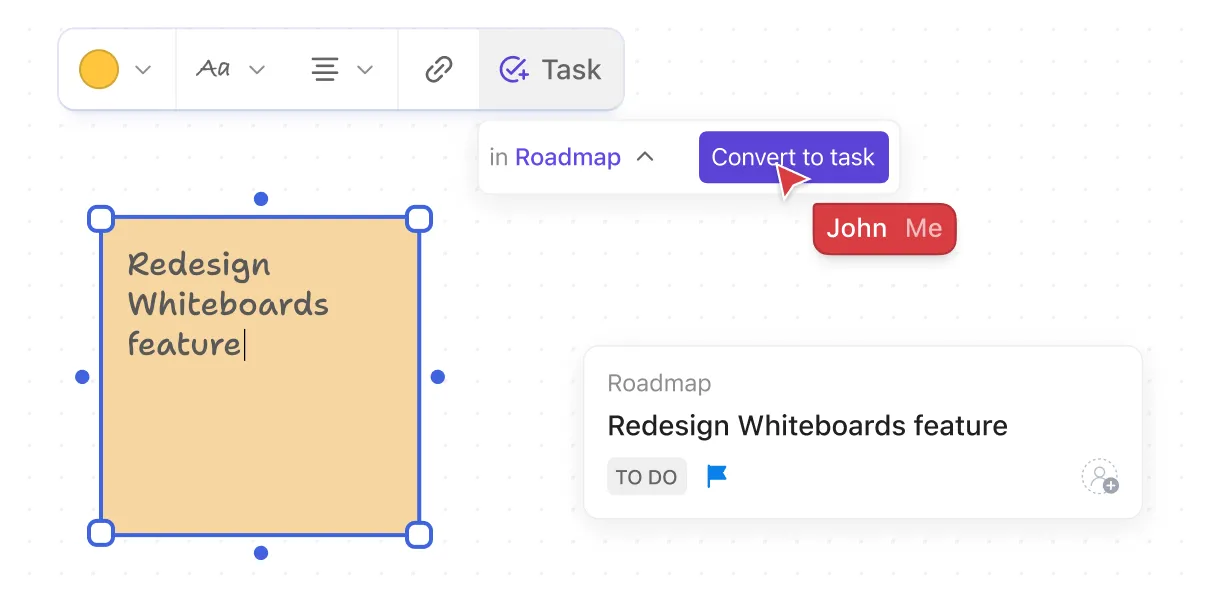
คุณยังสามารถบันทึกบันทึกการประชุมของคุณ แก้ไขทุกอย่างร่วมกัน มอบหมายความคิดเห็นให้กับสมาชิกทีมเฉพาะ และสร้างรายการตรวจสอบและงานที่เกิดซ้ำได้ทั้งหมดในที่เดียว
ลองคิดถึงการเริ่มต้นการประชุมของคุณด้วยเซสชันไวท์บอร์ดใหม่เพื่อระดมความคิดและเปลี่ยนไปสู่การมอบหมายงานได้อย่างราบรื่น ทั้งหมดนี้ภายใน ClickUp
จากบันทึกย่อที่กระจัดกระจายสู่กระดานไวท์บอร์ด ClickUp ที่รวมศูนย์: วิธีใหม่ในการทำงานร่วมกัน
จำได้ไหมถึงวันเหล่านั้นที่มีการประชุมทีมแบบพบหน้ากัน ที่มีการแปะโน้ตติดทั่วผนัง และมีคนพยายามเชื่อมโยงจุดต่างๆ บนกระดานไวท์บอร์ด? มันใช้ได้ แต่มันไม่สมบูรณ์แบบ
เมื่อเราเปลี่ยนมาใช้พื้นที่เสมือนจริง เราได้ใช้เครื่องมือแบบโต้ตอบ เช่น ClickUp Whiteboards เพื่อสื่อสารกับสมาชิกในทีมของเรา สิ่งนี้มอบวิธีการที่สร้างสรรค์มากขึ้นในการระดมความคิด วางแผน และดำเนินการ—ทั้งหมดในที่เดียว
ด้วย ClickUp คุณไม่ได้เพียงแค่ทำงานร่วมกันเท่านั้น แต่คุณกำลังเปลี่ยนแปลงวิธีการแบ่งปันและนำไอเดียไปสู่ความเป็นจริง ตั้งแต่การจัดการประชุมออนไลน์ที่มีประสิทธิภาพ การสนทนาแบบเรียลไทม์ ไปจนถึงการตั้งและติดตามงาน ClickUp ผสานความคิดสร้างสรรค์ของกระดานไวท์บอร์ดเข้ากับประสิทธิภาพของการจัดการงานได้อย่างลงตัว
ทำไมต้องรอให้เซสชั่นการคิดสร้างสรรค์กลายเป็นความสำเร็จที่ยิ่งใหญ่?สมัครบัญชี ClickUpได้เลยตอนนี้!