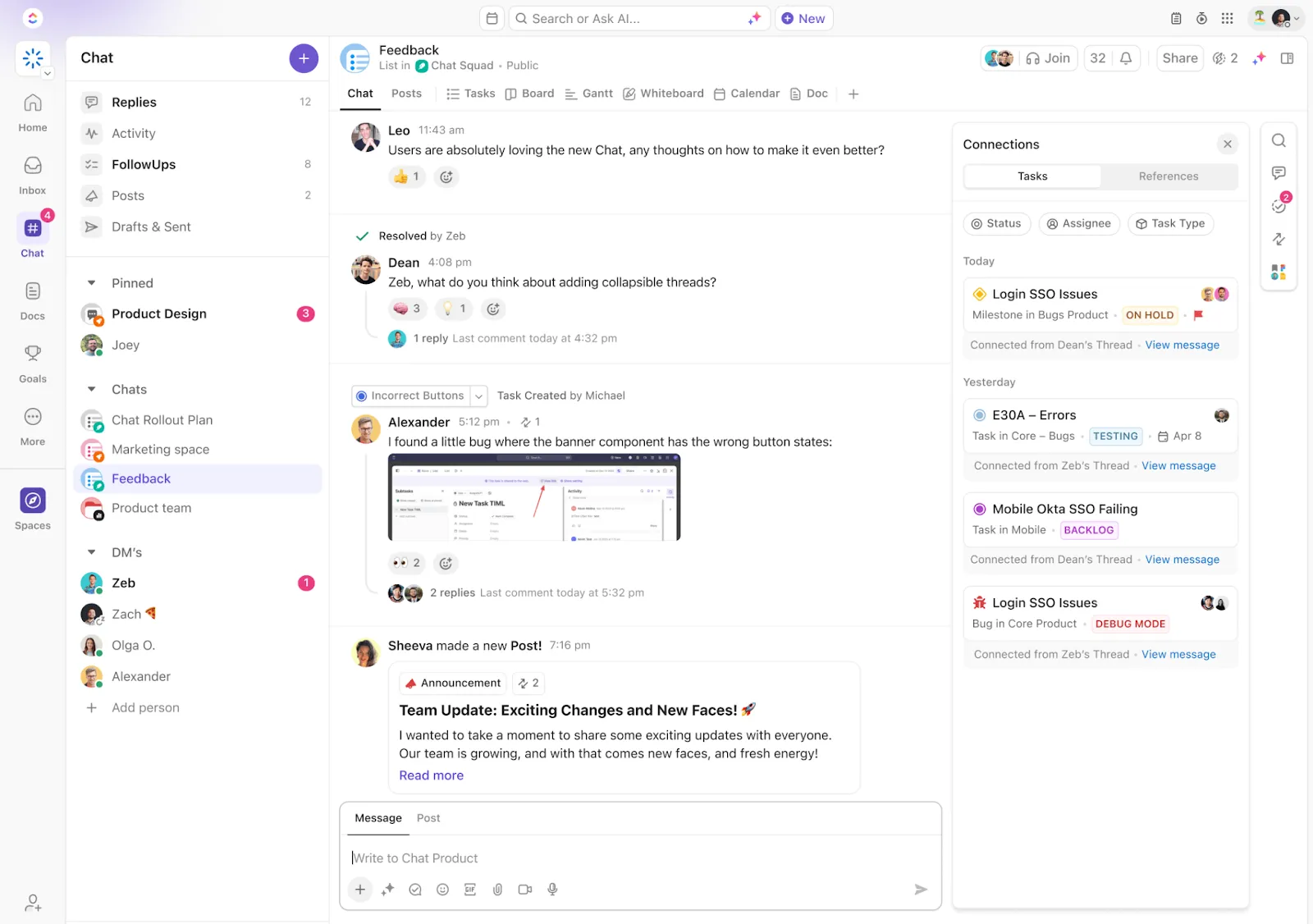

ธุรกิจและบุคคลทั่วโลกใช้ Microsoft Teamsเพื่อสื่อสาร ทำงาน และเติบโต มีผู้ใช้ประมาณ 320 ล้านคนจากหลากหลายอุตสาหกรรมที่ใช้แพลตฟอร์มนี้อย่างแข็งขัน
จะดีไหมถ้าคุณสามารถใช้ Microsoft Teams ได้อย่างเต็มประสิทธิภาพ? มันจะเปลี่ยนแปลงวิธีที่ทีมของคุณเชื่อมต่อ ร่วมมือกัน และเพิ่มผลผลิต
เราจะเปิดเผยเคล็ดลับที่ดีที่สุดเพื่อช่วยคุณปรับปรุงกระบวนการทำงานของคุณ และทำให้ทีมของคุณใกล้ชิดกันมากขึ้น เพื่อให้พวกเขาสามารถร่วมมือกันได้ดีขึ้น. เรามีเทคนิคง่าย ๆ ตั้งแต่การปฏิบัติการพื้นฐานไปจนถึงฟังก์ชันขั้นสูง.
เราจะให้คำแนะนำเกี่ยวกับการรักษาความปลอดภัยของบัญชี Microsoft Teams ของคุณด้วย โปรดอ่านต่อเพื่อเรียนรู้วิธีใช้ Microsoft Teams ให้เกิดประโยชน์สูงสุด
20 เคล็ดลับและเทคนิคสุดยอดสำหรับ Microsoft Teams
นี่คือเคล็ดลับและเทคนิคที่ดีที่สุดบางส่วนของเราสำหรับ Microsoft Teams:
1. ค้นหาข้อความสำคัญภายในบทสนทนาของคุณ
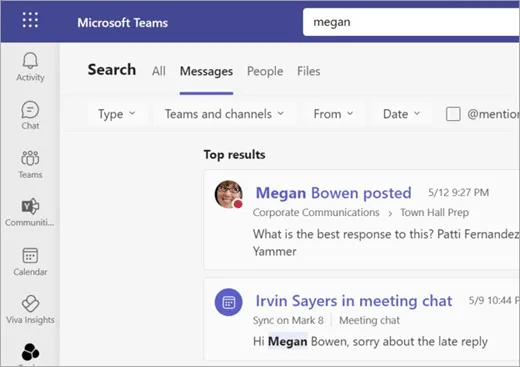
เมื่อภารกิจต่าง ๆ สะสมและหน้าที่ความรับผิดชอบมากมายถาโถมเข้ามา การค้นหาบทสนทนาและไฟล์ในอดีตของคุณกลายเป็นเรื่องท้าทาย
คุณสมบัติของแถบค้นหาช่วยให้คุณสามารถเข้าถึงไฟล์และโปรเจ็กต์ที่คุณอาจลืมติดตามได้อย่างรวดเร็ว เพียงพิมพ์สิ่งที่คุณต้องการค้นหาในแถบค้นหาแล้วกด Enter ผลลัพธ์จะปรากฏในหน้าต่างทางซ้ายพร้อมแท็บต่าง ๆ สำหรับบุคคลและไฟล์ คุณสามารถสลับแท็บเพื่อค้นหาอย่างเฉพาะเจาะจงมากขึ้น
นอกจากนี้ ภาษาคีย์เวิร์ดคิวรี (Keyword Query Language หรือ KQL) เป็นวิธีขั้นสูงที่ช่วยให้การค้นหาของคุณง่ายขึ้น โดยใช้คีย์เวิร์ดเพื่อเพิ่มประสิทธิภาพในการค้นหา ลองใช้คีย์เวิร์ดเหล่านี้เพื่อจำกัดการค้นหาของคุณใน MS Teams:
- 'จาก:' ตามด้วยชื่อของบุคคล
- 'หัวข้อ:' ตามด้วยบรรทัดหัวข้อหรือคำสำคัญในบรรทัดนั้น
- 'ใน:' ตามด้วยชื่อของช่องหรือกลุ่มแชท
- 'ส่งเมื่อ:' ตามด้วยวันที่ของข้อความ
2. ตั้งค่าช่องทีมและส่งข้อความถึงหลายคนพร้อมกัน
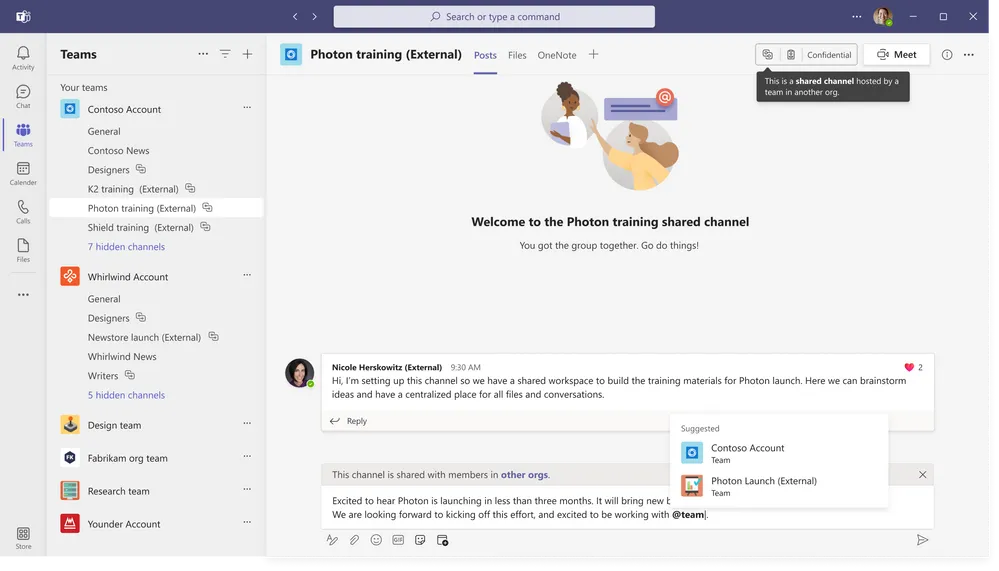
ด้วย Microsoft Teams คุณสามารถส่งข้อความถึงสมาชิกทีมหลายคนและ สื่อสารภายในองค์กรของคุณได้โดยการสร้างช่อง Teams ในการเพิ่มคนเข้าสู่ทีมของคุณ ให้ทำตามขั้นตอนเหล่านี้:
- ในรายการ Teams ของคุณ ให้คลิกที่ เข้าร่วมหรือสร้างทีม
- เลือก สร้างทีม
- เลือก สร้างทีมจากศูนย์
- เลือกทั้งองค์กร
- กรอกชื่อทีมแล้วคลิกที่ สร้าง
ทีมนี้ทำหน้าที่เป็นช่องทางให้คุณสื่อสารข้อความเดียวถึงทุกคนพร้อมกัน ทุกคนยกเว้นผู้ใช้ที่เป็นแขกจะเห็นข้อความของคุณ นอกจากนี้ สมาชิกทีมคนอื่น ๆ จะได้รับการอัปเดตโดยอัตโนมัติเมื่อมีการเพิ่มหรือลบออกจาก Microsoft 365
3. ผสานการใช้งานของ Sharepoint
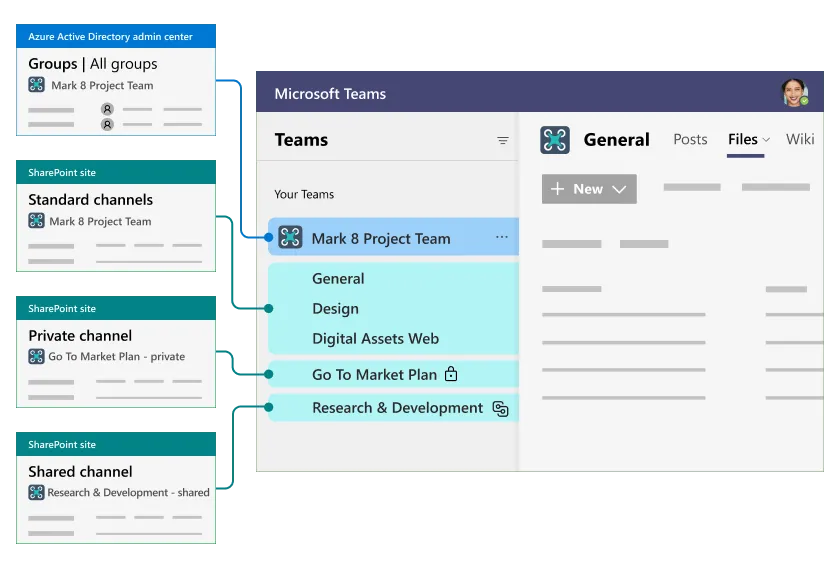
Sharepoint เป็น แพลตฟอร์มของ Microsoft ที่ผสานรวมกันไว้ใช้เพื่อรักษาความปลอดภัยและแบ่งปันไฟล์
แชร์ไฟล์กับผู้อื่นในทีมของคุณด้วย Sharepoint โดยคลิกที่แท็บไฟล์. ร่วมมือและทำงานบนไฟล์โดยใช้ Office Online หรือแอปพลิเคชันบนเดสก์ท็อป.
4. จัดระเบียบช่องทางและทีมของคุณใหม่
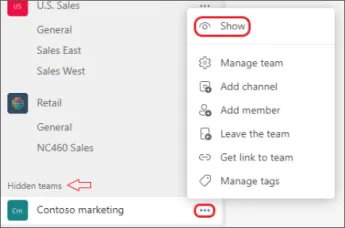
การจัดการหลายช่องทางอาจสร้างความสับสนได้ นั่นเป็นเหตุผลว่าทำไมการจัดระเบียบใหม่จึงเป็นวิธีที่ดีในการทำให้ทุกอย่างชัดเจนขึ้น!
เพียงลากและวางทีมเพื่อจัดตำแหน่งตามลำดับที่คุณต้องการ วางทีมหรือช่องทางที่ต้องการไปยังรายการโฟลเดอร์ที่ปักหมุดไว้ ลากช่องทางที่ต้องการซ่อนโดยคลิกที่จุดไข่ปลาที่อยู่ถัดจากชื่อทีมสำหรับช่องทางที่คุณไม่ได้เป็นสมาชิกอยู่
เพื่อดูทีมที่ซ่อนอยู่:
- ไปที่ด้านล่างของรายการ Teams ทางด้านซ้าย และเลือก 'ทีมที่ซ่อนอยู่'
- ค้นหาทีมที่คุณกำลังค้นหา
- คลิกที่ไอคอนตัวเลือกเพิ่มเติม แล้วเลือก 'แสดง'
ในทำนองเดียวกัน หากต้องการดูช่องที่ซ่อนอยู่ภายในทีม ให้เลือก 'ช่องที่ซ่อนอยู่' และ 'แสดง'
5. เปลี่ยนระยะเวลาสถานะของคุณ
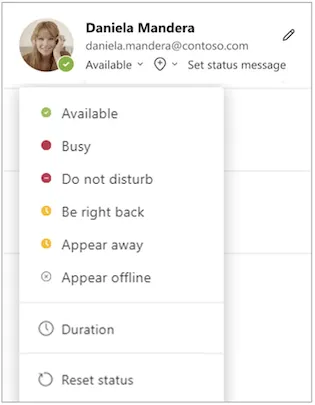
นี่คือเคล็ดลับ Microsoft Teams ที่มีประโยชน์อีกอย่างหนึ่ง: ปรับการตั้งค่าระยะเวลาสถานะเพื่อเปลี่ยนสถานะของคุณจาก 'ยุ่ง' เป็น 'ไม่อยู่' โดยอัตโนมัติหลังจากเวลาที่กำหนด เพื่อให้ผู้อื่นทราบว่าคุณไม่ได้ออนไลน์
เปลี่ยนการตั้งค่าเริ่มต้นนี้โดยทำตามขั้นตอนต่อไปนี้:
- คลิกที่รูปโปรไฟล์ที่มุมขวาบน
- เลือกลูกศรสถานะ
- เลือกช่วงเวลาที่ต้องการระหว่าง 30 นาที, 1 ชั่วโมง, 2 ชั่วโมง, วันนี้, และในสัปดาห์นี้ จากตัวเลือกระยะเวลา หากไม่มีตัวเลือกที่ตรงกับความต้องการ สามารถตั้งค่าช่วงเวลาที่กำหนดเองได้
6. บันทึกการสนทนาหลัก
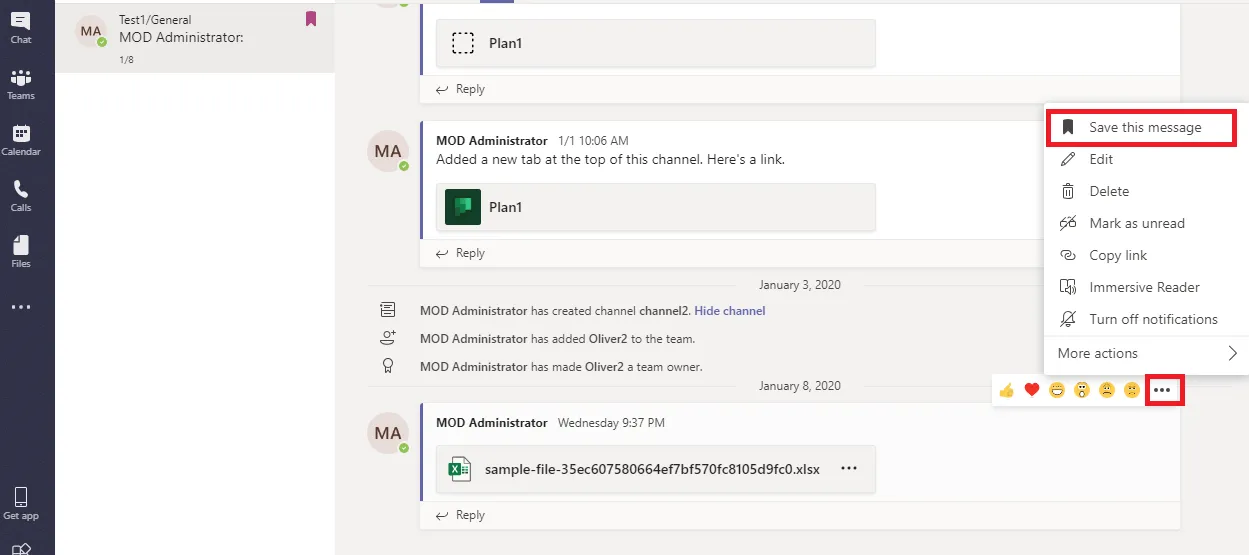
การบันทึกบทสนทนาเป็นฟีเจอร์ที่มีประโยชน์ซึ่งช่วยให้คุณสามารถบันทึกการสนทนาแบบเป็นลำดับไว้ในโปรไฟล์ของคุณเพื่อการติดตามที่ง่ายขึ้น
การมีทุกการสนทนา ทีม ช่องทาง โครงการ การประชุม และเอกสารต่าง ๆ อยู่ในที่เดียวอาจทำให้การนำทางเป็นเรื่องท้าทายได้บ้าง ทำตามขั้นตอนง่าย ๆ เหล่านี้เพื่อบุ๊กมาร์คการสนทนาที่สำคัญเพื่อเข้าถึงรายละเอียดที่ต้องการ:
- คลิกจุดไข่ปลา (ellipsis) ที่อยู่ถัดจากบทสนทนาที่คุณต้องการบันทึกเป็นรายการโปรด
- คลิกที่บันทึกข้อความนี้เพื่อเพิ่มลงในรายการโปรด
เพื่อดูบุ๊กมาร์กที่บันทึกไว้ ให้คลิกที่รูปภาพโปรไฟล์ของคุณ และไปที่ 'บันทึกไว้' คลิกที่ไอคอนบันทึกไว้หน้าช่องอีกครั้งเพื่อลบบุ๊กมาร์ก
การบันทึกการสนทนาสามารถเป็นประโยชน์ได้เช่นกันเมื่อคุณกำลังจดจ่ออยู่กับงานบางอย่างและต้องการเก็บสิ่งสำคัญไว้ดูในภายหลัง
7. การแจ้งเตือนแชทด่วน
บางครั้ง คุณอาจต้องส่งข้อความด่วนเพื่อการสื่อสารทันที การตอบกลับอย่างรวดเร็ว และการดำเนินการที่ทันเวลาในกรณีที่มีปัญหาสำคัญหรือมีความเร่งด่วน Microsoft Teams ให้คุณสามารถทำเครื่องหมายข้อความว่าเป็น 'ด่วน' หรือ 'สำคัญ' เพื่อแจ้งให้ผู้รับทราบถึงความเร่งด่วนของเนื้อหาอย่างทันท่วงที
ไปที่ การดำเนินการและแอป > ตั้งค่าตัวเลือกการจัดส่ง เมื่อคุณติดแท็กว่าข้อความสำคัญ ระบบจะแจ้งเตือนบุคคลหรือกลุ่มทุกสองนาทีเป็นเวลา 20 นาทีหรือจนกว่าพวกเขาจะอ่านข้อความนั้น
8. ดำเนินการสำรวจความคิดเห็น
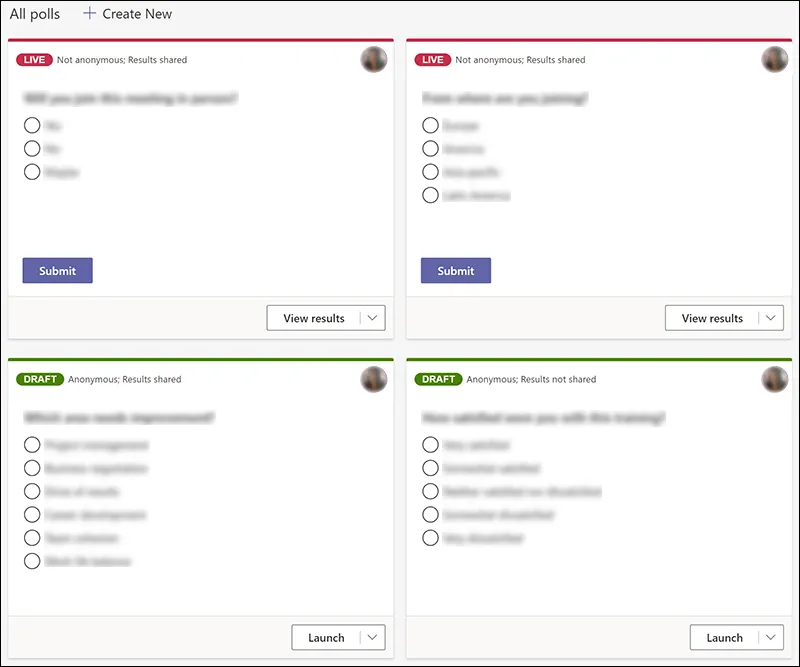
การสำรวจความคิดเห็นอาจเป็นเรื่องที่ท้าทาย ต้องรวบรวมคำตอบที่ถูกต้องและวิเคราะห์ข้อมูลทั้งหมด ในขณะที่ต้องรักษาความสนใจของผู้คนไว้
Microsoft Teams ทำให้การสำรวจความคิดเห็นเป็นเรื่องง่าย เพียงคลิกไอคอน Forms ด้านล่างกล่องข้อความเพื่อสร้างแบบสำรวจของคุณ พิมพ์คำถามของคุณที่นี่และระบุตัวเลือกคำตอบที่เป็นไปได้ จากนั้นเปิดสวิตช์ "คำตอบหลายข้อ" เพื่อให้ผู้อื่นสามารถเลือกมากกว่าหนึ่งตัวเลือกได้
ส่งแบบสำรวจและรวบรวมคำตอบจากสมาชิกในกลุ่มโดยอัตโนมัติ กลุ่มจะได้รับสรุปคำตอบแบบเรียลไทม์
9. ใช้พื้นหลังที่แตกต่างกัน
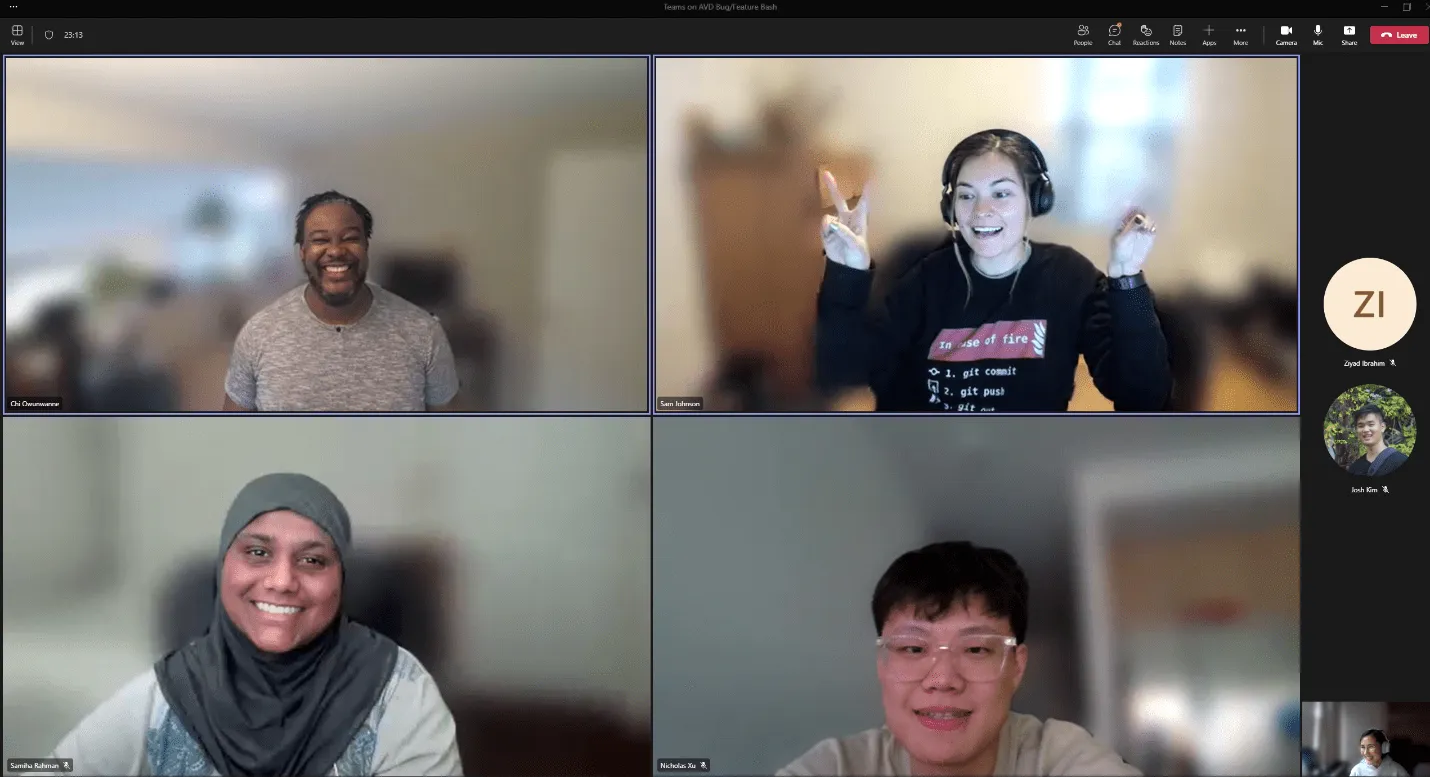
ห้องของคุณรกมาก และการประชุมของคุณจะเริ่มในอีกห้านาที—คุณจะทำอย่างไร? Microsoft Teams ช่วยให้คุณเบลอพื้นหลังหรือเปลี่ยนเป็นภาพได้
หากต้องการเบลอพื้นหลังของคุณ ให้ไปที่การตั้งค่าเสียงและวิดีโอ คลิกที่จุดไข่ปลาที่อยู่ถัดจากมัน แล้วเลือก 'เบลอพื้นหลังของฉัน' คุณสามารถใช้ภาพเฉพาะเป็นพื้นหลังได้โดยเลือก 'แสดงเอฟเฟกต์พื้นหลัง' และเลือกภาพจากแถบด้านข้าง
10. เข้าถึงบันทึกการประชุมผ่าน Stream
การถอดความการประชุมช่วยให้บันทึกการสนทนา การตัดสินใจ และรายการที่ต้องดำเนินการไว้เพื่อใช้อ้างอิงในอนาคต ดาวน์โหลดการถอดความการประชุมของคุณได้ง่ายๆ เพียงไม่กี่ขั้นตอนด้วย Microsoft Teams
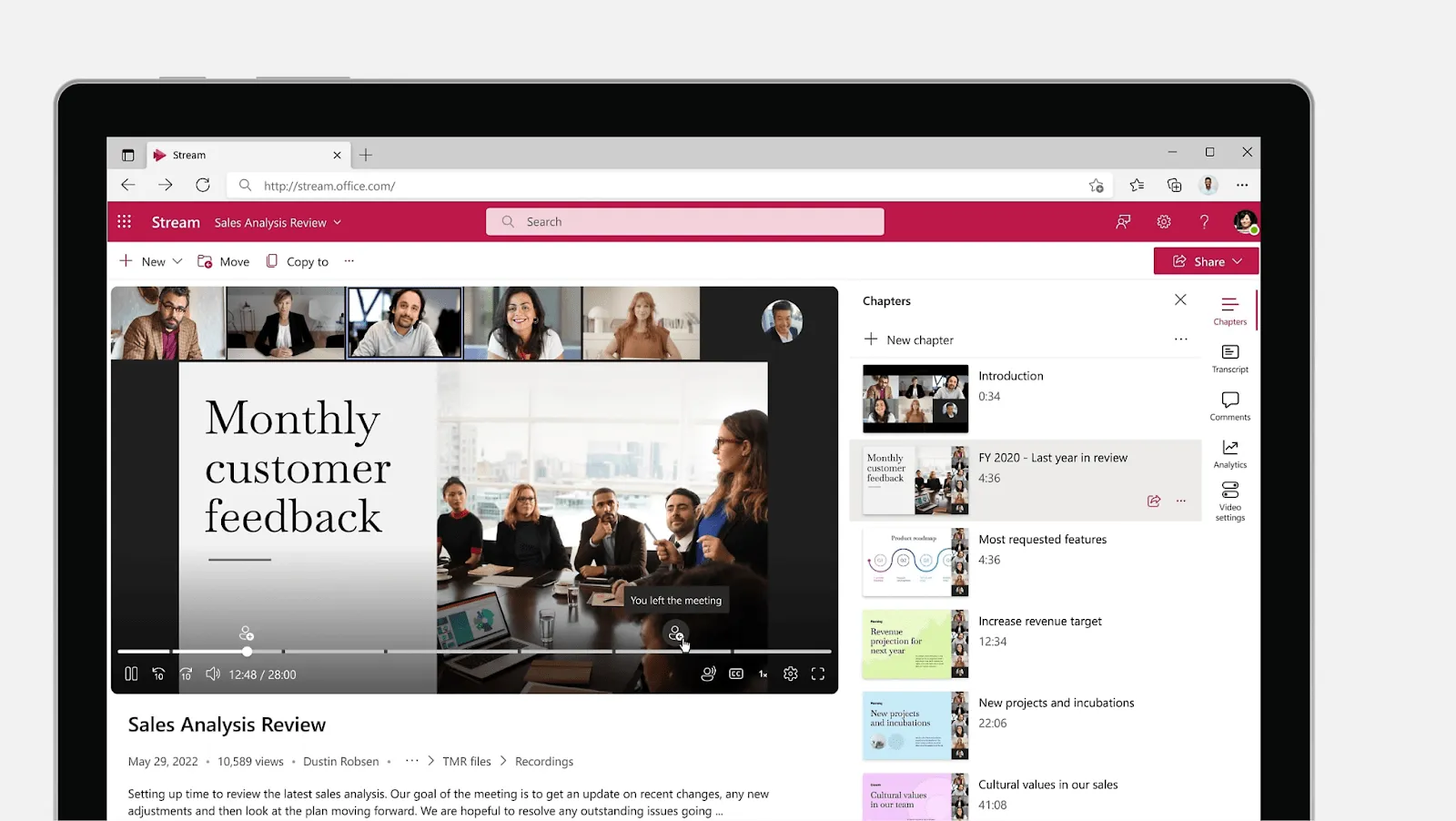
ในการดำเนินการนี้ ให้อัปโหลดการบันทึกการประชุมหรือการสนทนาของคุณไปยัง Microsoft Stream คลิกที่จุดไข่ปลาแล้วเลือก อัปเดตรายละเอียดวิดีโอ ที่นี่ ให้เลือกภาษาของวิดีโอและเข้าถึงไฟล์คำบรรยายที่สร้างโดยอัตโนมัติ
จากนั้น ดาวน์โหลดบันทึกการประชุมจาก Microsoft Stream
11. เชื่อมต่อกับบุคคลที่ไม่ได้อยู่ในองค์กรของคุณ
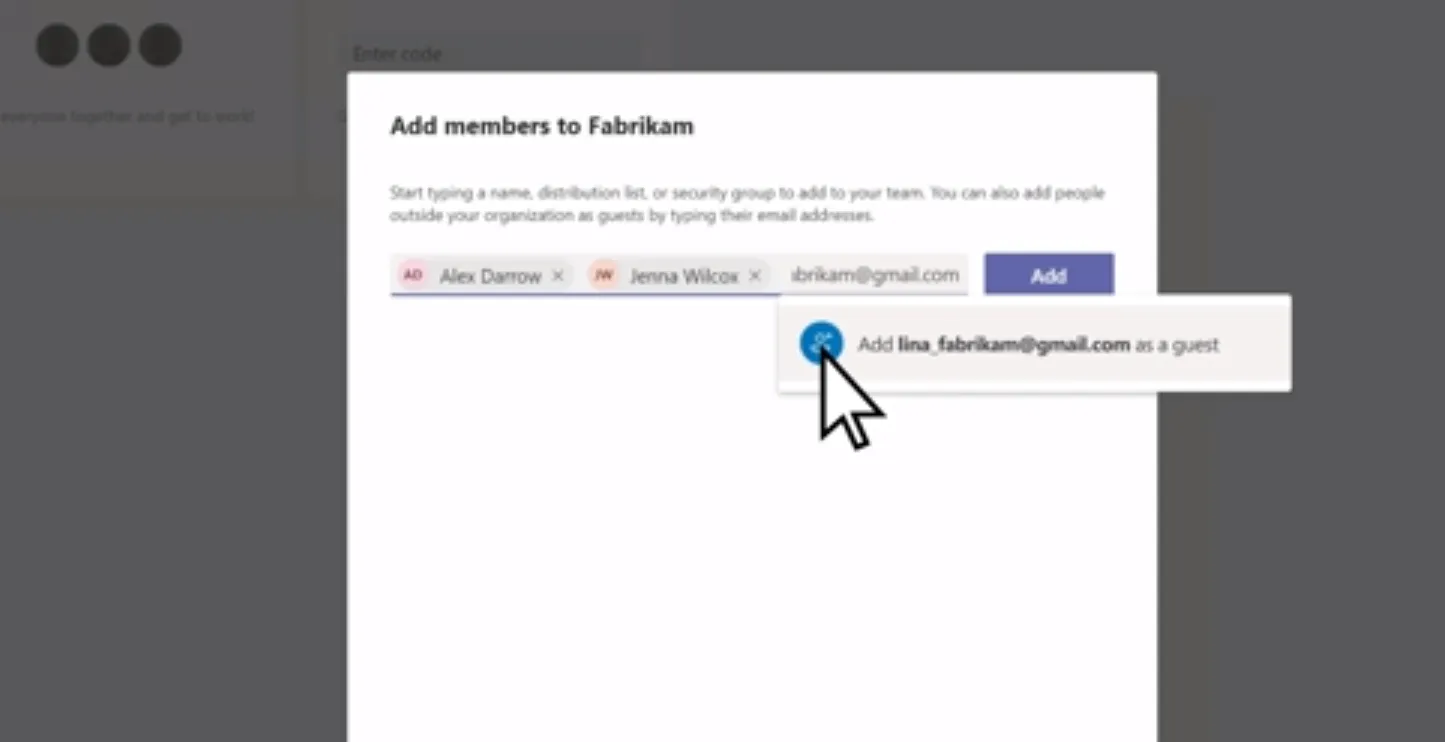
หนึ่งในคุณสมบัติที่มีประโยชน์มากที่สุดของ Microsoft Teams คือคุณสามารถเพิ่มผู้เข้าร่วมภายนอกเข้าสู่ทีมของคุณได้
ใช้การเข้าถึงสำหรับผู้เยี่ยมชมเพื่อเชิญใครก็ตามที่มีบัญชี Gmail, Outlook หรืออีเมลอื่น ๆ เข้าร่วม, แชร์ และทำงานร่วมกันในการประชุม Teams ของคุณ
12. อัตโนมัติงานด้วยแอปพลิเคชัน Power Automate
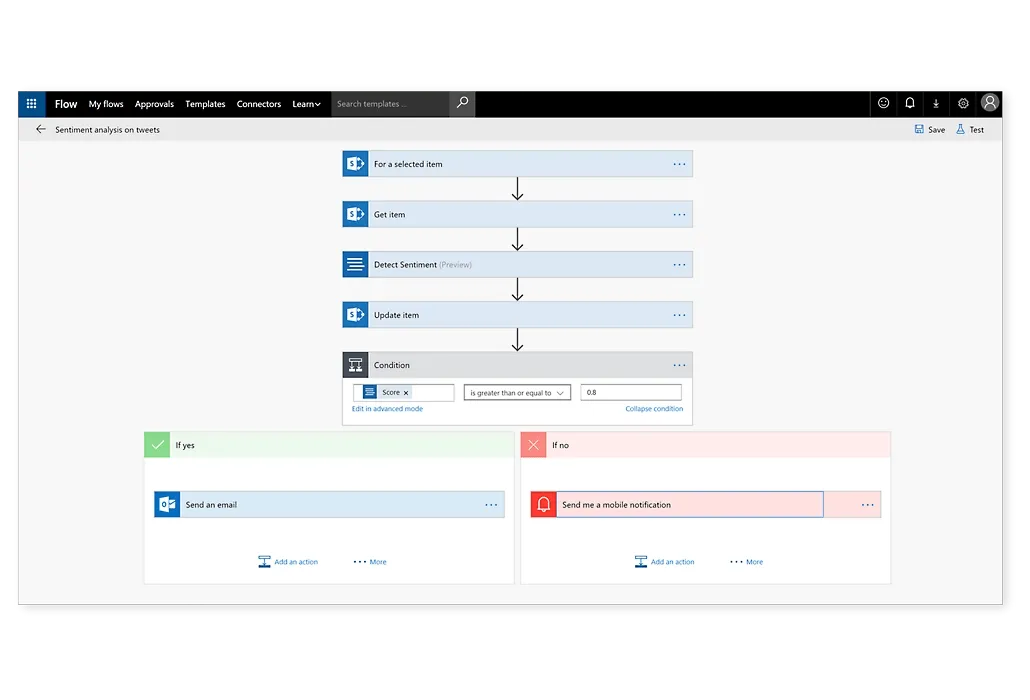
ทำให้งานที่ทำซ้ำ ๆ เป็นอัตโนมัติเพื่อเร่งกระบวนการของคุณ
ดาวน์โหลดแอป Power Automate และปักหมุดไว้ที่เมนูนำทางของคุณใน Teams ใช้เทมเพลตที่มีอยู่แล้วจากแอปหรือสร้างเวิร์กโฟลว์ที่ปรับแต่งเอง
13. ทำงานหลายอย่างพร้อมกันด้วย Immersive Reader
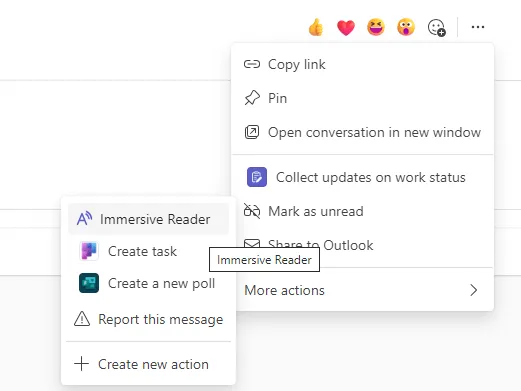
อีกหนึ่งเคล็ดลับยอดนิยมของ Microsoft Teams: Immersive Reader เป็นฟีเจอร์ที่ยอดเยี่ยมซึ่งมีให้ใช้งานในแอป Microsoft Office 365 หลายตัว เช่น MS Word และ PowerPoint ฟีเจอร์นี้มีฟังก์ชันการอ่านออกเสียงข้อความที่สามารถอ่านโพสต์ ข้อความแชท และเอกสารให้คุณฟังขณะที่คุณทำงานหลายอย่างพร้อมกัน
ในการใช้โหมด Immersive Reader ให้คลิกที่จุดไข่ปลาที่อยู่ถัดจากข้อความ จากนั้นเลือก 'Immersive Reader' แล้วคลิกที่ปุ่มเล่น
14. ใช้ Microsoft Whiteboard เพื่อทำงานร่วมกัน
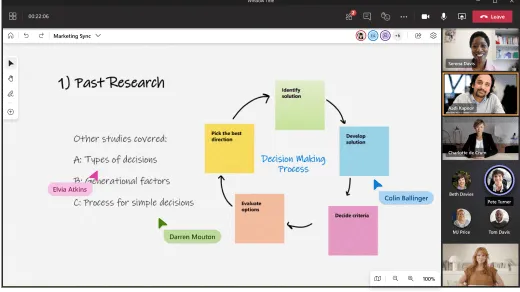
อีกหนึ่งเทคนิคที่ยอดเยี่ยมของ Microsoft Teams คือการใช้ Microsoft Whiteboard สำหรับการทำงานร่วมกันและการแบ่งปัน
เข้าถึงไวท์บอร์ดเสมือนที่สมาชิกทุกคนสามารถเพิ่มข้อความและรูปภาพโดยใช้เครื่องมือวาดภาพได้ รวมไวท์บอร์ดเข้ากับช่องทางและการแชท และใช้งานระหว่างการประชุม
15. กำหนดกิจกรรมด้วยปฏิทิน
อย่าพลาดการประชุม Teams อีกเลยด้วยปฏิทินกิจกรรมในแอป Teams บนเดสก์ท็อป มันช่วยให้คุณติดตามกิจกรรมที่กำลังจะมาถึงได้ด้วยการสรุปกิจกรรมที่จะเกิดขึ้น
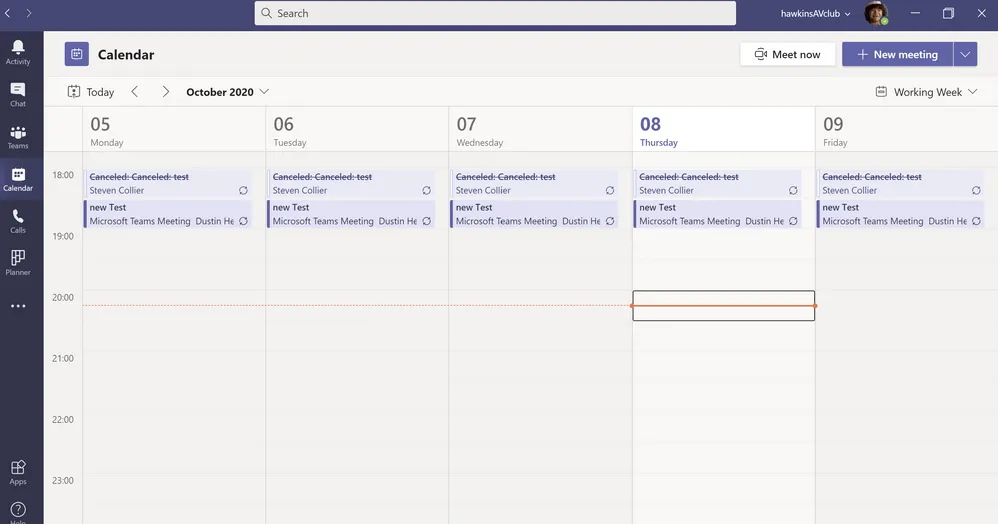
สิ่งที่คุณต้องทำคือเลือกช่อง คลิกไอคอน + และเลือกไอคอนปฏิทิน ป้อนชื่อกิจกรรมแล้วคลิกเพิ่ม
16. ผสานระบบปัญญาประดิษฐ์เพื่อทำให้การดำเนินงานง่ายขึ้น
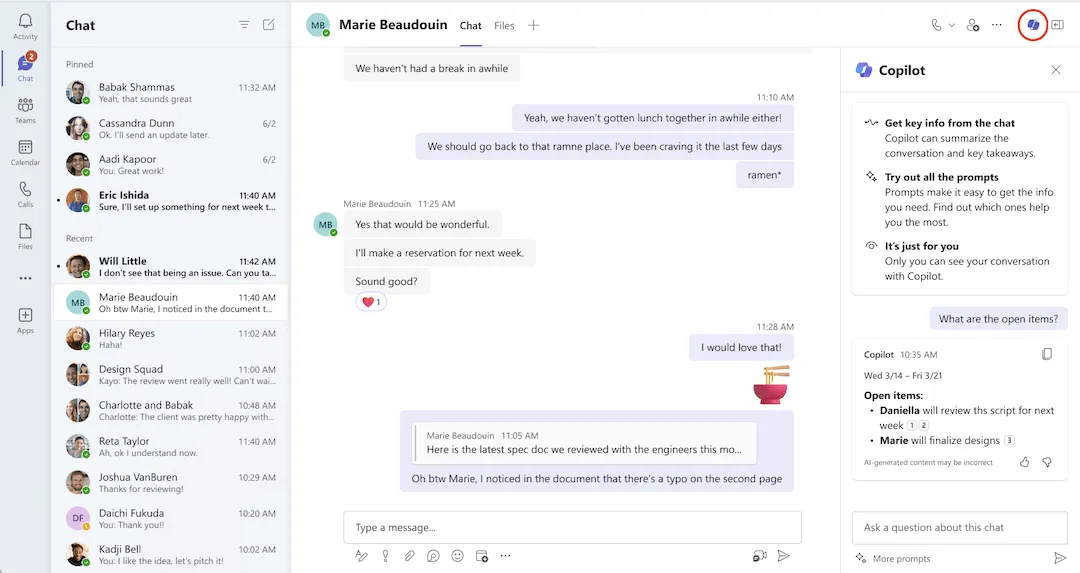
เครื่องมือ AI สามารถทำงานควบคู่ไปกับการทำงานของมนุษย์เพื่อช่วยในการดำเนินธุรกิจของคุณและเร่งกระบวนการต่างๆ ให้รวดเร็วขึ้น ผสานการทำงานกับ Microsoft 365 Copilot เพื่อทำงานร่วมกับสมาชิกคนอื่นๆและจัดการประชุมได้อย่างราบรื่น
ใช้ Copilot เพื่อสร้างวาระการประชุม เขียนสคริปต์ จดบันทึก และสร้างไอเดีย
17. ใช้แอปพลิเคชันมือถือ
หนึ่งในข้อได้เปรียบหลักของแอปพลิเคชันมือถือเหนือกว่าเดสก์ท็อปคือความสามารถในการสลับระหว่างโดเมนธุรกิจต่างๆ นอกจากนี้ยังง่ายกว่าในการติดตามการสนทนาจากอุปกรณ์มือถือของคุณและอยู่เหนือการอัปเดตที่สำคัญเนื่องจากมีอินเทอร์เฟซที่ง่ายกว่า
ดาวน์โหลดแอปพลิเคชัน Teams จาก Play Store หรือ App Store และกรอกข้อมูลเข้าสู่ระบบของคุณ หากต้องการเปลี่ยนโดเมน ให้คลิกที่โปรไฟล์ของคุณแล้วเลือกโดเมนที่ต้องการ
18. ใช้คีย์ลัด
คีย์ลัดช่วยให้งานง่ายขึ้นและรวดเร็วขึ้น มันดำเนินการคำสั่งได้รวดเร็วยิ่งขึ้นโดยไม่ต้องให้คุณค้นหาเมนูซ้ำๆ
คีย์ลัดบนแป้นพิมพ์ Windows ที่มีประโยชน์ ได้แก่:
- Ctrl+E – ค้นหา
- Ctrl+Shift+M – ปิดเสียง
- Ctrl+N – เริ่มแชทใหม่
- Ctrl+Shift+R – บันทึกและ
- Ctrl+Shift+P – หยุดชั่วคราว/เริ่มบันทึก
สำหรับผู้ใช้ Mac, คีย์ลัดที่เป็นประโยชน์บางประการได้แก่:
- Command+N – แชทใหม่
- คีย์ลัด Command+เครื่องหมายเท่ากับ (=) – ขยายหน้าจอ
- Command+เครื่องหมายลบ (-) – ย่อหน้าจอ
- Command+6 – เปิดไฟล์, และ
- Command+O – แนบไฟล์
19. กรองและค้นหาข้อความผ่านการกล่าวถึง @
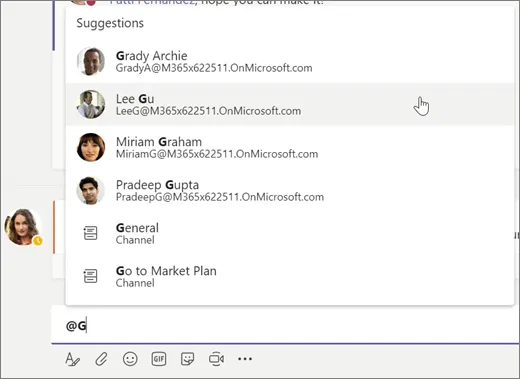
ค้นหาในแชทของทีมเพื่อหาสิ่งที่คุณต้องการ ใช้สัญลักษณ์ '@' เพื่อค้นหาและเชื่อมต่อกับบุคคลที่คุณต้องการอย่างรวดเร็ว
นอกจากนี้ ให้ค้นหาข้อความที่มีคนกล่าวถึงหรือแท็กคุณ ในการค้นหาการกล่าวถึง ให้ไปที่ฟีดกิจกรรม คลิกที่ตัวกรอง และเลือก การกล่าวถึง
20. หลีกเลี่ยงการรบกวนขณะทำงาน
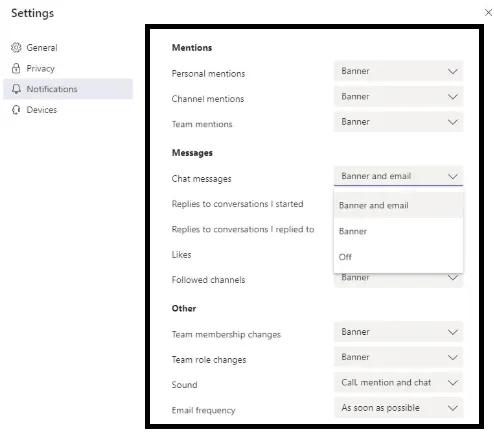
เมื่อคุณต้องการมุ่งเน้นกับงานอย่างเต็มที่ ให้เปิดใช้งานฟีเจอร์ใน Teams ที่บล็อกป๊อปอัปหรือการแจ้งเตือนเพื่อหลีกเลี่ยงสิ่งรบกวน
เพียงคลิกที่โปรไฟล์ของคุณ เลือกแท็บการแจ้งเตือน และปรับความถี่ของการแจ้งเตือนตามต้องการ วิธีนี้จะช่วยให้คุณมุ่งเน้นไปที่ช่องทางหรือไฟล์เดียวได้ในขณะที่หยุดการแจ้งเตือนจากช่องทางอื่นชั่วคราว
ความปลอดภัยด้วย Microsoft Teams
แม้ว่า Microsoft Teams จะมีเครื่องมือที่ยอดเยี่ยมสำหรับการจัดการงาน คุณต้องตรวจสอบให้แน่ใจว่ามีความปลอดภัยเพียงพอ ก่อนที่จะนำมาใช้ในบริษัทของคุณ
ความปลอดภัยเป็นหนึ่งในความกังวลหลักของบริษัทที่นำ โซลูชันบนคลาวด์มาใช้ โชคดีที่การเข้ารหัสหลายชั้นใน Microsoft 365 ช่วยรักษาความปลอดภัยข้อมูลของบริษัทคุณ
ไว้วางใจการเข้ารหัสแบบครบวงจร (E2EE) ของทีม Trust เพื่อเข้ารหัสรายละเอียดการโทรผ่านวิดีโอตั้งแต่ต้นจนจบ ทำให้มั่นใจได้ว่าจะถอดรหัสได้เฉพาะที่ปลายทางเท่านั้น การเข้ารหัสนี้ปกป้องเสียง วิดีโอ และการแชร์หน้าจอระหว่างการโทร
เพื่อเพิ่มความปลอดภัย ใช้ Office 365 Defender—ใบอนุญาตเสริมที่ช่วยเพิ่มการป้องกัน ช่วยป้องกันการสแปม ลิงก์อันตราย การโจมตีแบบฟิชชิง และมัลแวร์
นี่คือคำแนะนำที่เป็นประโยชน์เพื่อให้แน่ใจว่าการดำเนินงานของคุณกับ Microsoft Teams ปลอดภัย:
- ใช้ป้ายกำกับความอ่อนไหว: Microsoft Information Protection (MIP) ช่วยให้คุณสามารถติดป้ายกำกับความอ่อนไหวของข้อมูลเพื่อปกป้องข้อมูลจากแอปพลิเคชันของบุคคลที่สามและปรับการตั้งค่าการป้องกันของคุณ
- การควบคุมการเข้าถึงข้อมูล: เราขอแนะนำให้ใช้การควบคุมการเข้าถึงข้อมูลเพื่อปกป้องข้อมูลจากผู้ใช้ภายนอก อนุญาตการเข้าถึงข้อมูลแก่ผู้ใช้ภายนอกองค์กรในหลายวิธี: โดยการเปิดใช้งานฟีเจอร์ล็อบบี้, ใช้ช่องทางส่วนตัว, ปรับการตั้งค่าการเข้าถึง, และตั้งค่ากลุ่มความปลอดภัยเพื่อปกป้องข้อมูล
- ติดตามการใช้งาน: สุดท้าย ให้สังเกตการโต้ตอบของผู้ใช้เพื่อประเมินปัญหาด้านความปลอดภัยและดำเนินการตามความจำเป็น จัดทำรายการสำหรับสิทธิ์ของบุคคลที่สามและตรวจสอบแอปพลิเคชันอื่นที่ต้องการการเข้าถึงด้วยตนเอง
เพิ่มประสิทธิภาพ Microsoft Teams ด้วย ClickUp
การปฏิบัติตามคำแนะนำเหล่านี้ช่วยให้คุณใช้ Microsoft Teams ได้อย่างราบรื่น มีประสิทธิภาพ และเกิดประสิทธิผล
นอกจากนี้ ด้วยการผสานรวม Microsoft Teams กับ ClickUp คุณจะสามารถเข้าถึงงานใน ClickUp ได้ทันที รับการแจ้งเตือนเกี่ยวกับความคิดเห็นใหม่ ไฟล์แนบ การเปลี่ยนแปลงสถานะ และการอัปเดตต่างๆ ได้โดยตรงใน Microsoft Teams
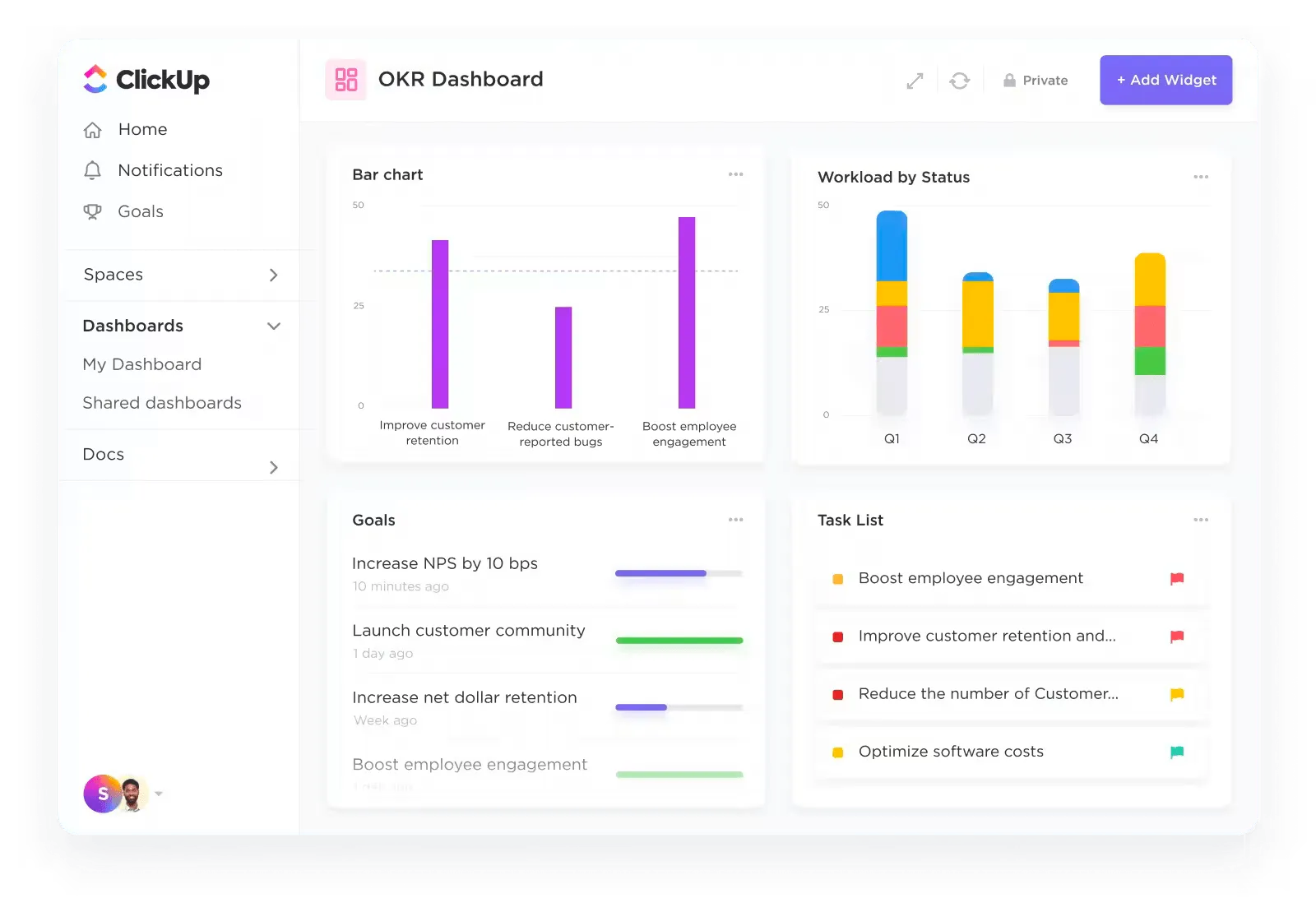
การจัดการโครงการด้วย ClickUp เป็นแพลตฟอร์มอเนกประสงค์ที่ครอบคลุมทุกความต้องการของโครงการของคุณและเป็นแพลตฟอร์มการสื่อสารทางเลือก
เชื่อมต่อทีมของคุณได้อย่างง่ายดาย ปรับปรุงกระบวนการทำงานด้วยแดชบอร์ดและเอกสารแบบเรียลไทม์เพื่อการดำเนินงานที่รวดเร็วและราบรื่นยิ่งขึ้น
ระบบบริหารโครงการของ ClickUp นำเสนอคุณสมบัติที่โดดเด่นหลากหลาย ระบบนี้ผสานการจัดการความรู้และการทำงานไว้ในที่เดียว มอบมุมมองที่ปรับแต่งได้เหมาะสมสำหรับโครงการที่ต้องทำงานข้ามสายงานเครื่องมืออัตโนมัติและการรายงานช่วยเพิ่มประสิทธิภาพการทำงานของคุณได้อย่างมาก
นอกจากนี้ ยังช่วยให้คุณมาตรฐานและขยายการจัดการโครงการได้อย่างมีประสิทธิภาพ
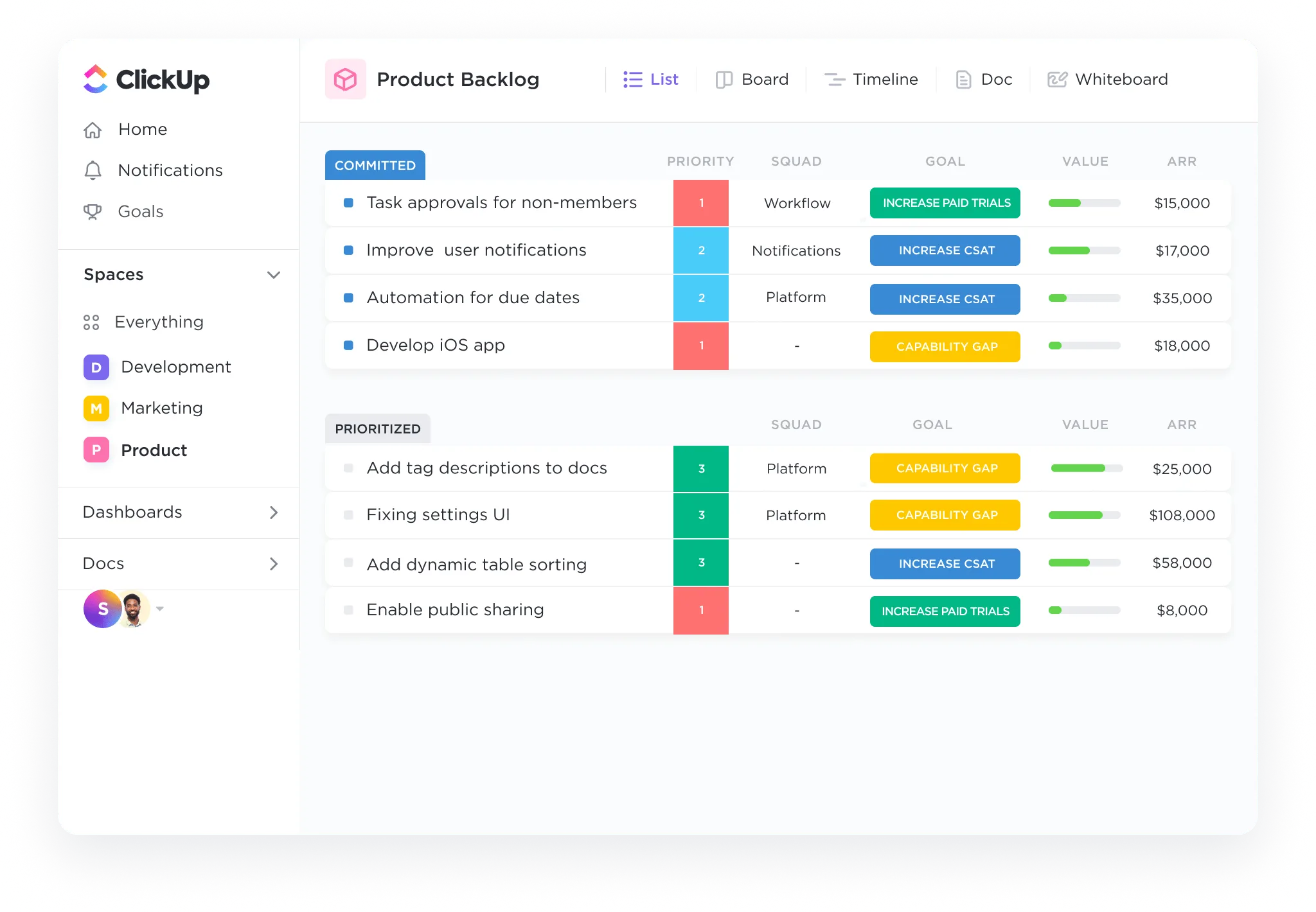
การเก็บงานและการสื่อสารทั้งหมดของคุณไว้ในที่เดียวช่วยให้มีความยืดหยุ่นและสะดวกสบายมากขึ้นสำหรับทุกคนที่เกี่ยวข้อง
ClickUp Chat, ClickUp Meetings และการผสานการทำงานกับ ClickUp Microsoft Teamsสร้างเส้นทางสำหรับการประสานงานที่ราบรื่นและความเป็นเลิศในการดำเนินงานไม่ว่าคุณจะอยู่ในอุตสาหกรรมใด คุณสมบัติเหล่านี้ทำงานร่วมกันเพื่อปรับปรุงการทำงานประจำวันของคุณอย่างมีนัยสำคัญและมอบความสามารถในการจัดการโครงการและทีมขั้นสูงให้กับคุณ
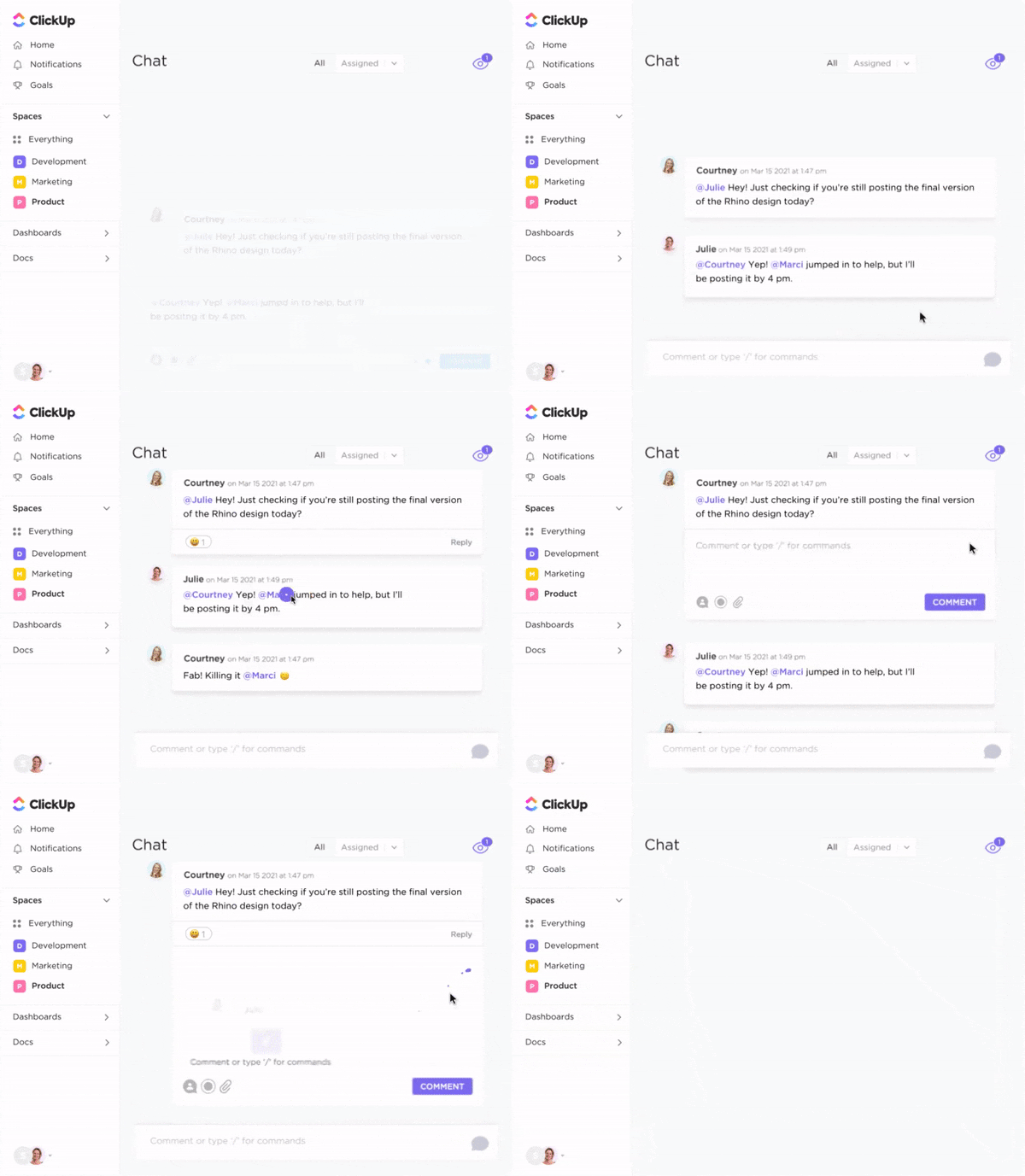
ช่วงของฟีเจอร์และการทำงานที่ราบรื่นจะทำให้คุณประหลาดใจว่าคุณสามารถทำอะไรได้มากมายเพียงใด ลองผสานฟีเจอร์เหล่านี้ของ Microsoft Teams เข้ากับ ClickUp เพื่อเริ่มทำงานอย่างชาญฉลาด