

การนั่งรวมตัวกันรอบโต๊ะประชุมดูเหมือนจะเป็นเพียงความทรงจำที่ห่างไกล การระดมความคิดแบบเสมือนจริงและการประชุมออนไลน์กลายเป็นเรื่องปกติ
แต่พวกเขาทำงานได้ผลดีเสมออย่างที่คุณต้องการหรือไม่
68% ของพนักงานพบว่าการประชุมทีมที่ไม่มีประสิทธิภาพเป็นสิ่งที่ทำลายประสิทธิภาพการทำงานมากที่สุด
สภาพแวดล้อมที่ทำงานร่วมกันสามารถปรับปรุงประสิทธิภาพการทำงานได้อย่างมีนัยสำคัญโดยการลดเวลาที่สูญเสียไป—ไม่ว่าจะเป็นการประชุมหรือกิจกรรมอื่น ๆ
เครื่องมือการร่วมมือทางดิจิทัลที่เหมาะสมสามารถช่วยให้คุณไปถึงเป้าหมายได้เร็วขึ้นผ่านการจัดการงานที่มั่นคงหรือการสื่อสารที่มีประสิทธิภาพ
พิจารณาข้อดีเปรียบเทียบระหว่าง ClickUp กับ Microsoft Teams ทั้งสองเป็นตัวเลือกที่แข็งแกร่งสำหรับการรักษาการเชื่อมต่อ การจัดระเบียบ และประสิทธิภาพของทีม ดังนั้น อะไรจะเหมาะสมกับทีมของคุณมากที่สุด?
อ่านต่อเพื่อค้นหาคู่ที่สมบูรณ์แบบของคุณ! (หรือรับชมวิดีโอนี้เพื่อดูภาพรวมอย่างรวดเร็ว)
ClickUp คืออะไร?
ClickUpไม่ใช่แค่เครื่องมือสำหรับการทำงานร่วมกันเท่านั้น แต่เป็นแอปครบวงจรสำหรับการทำงานที่รวมงานและการสนทนาของคุณไว้ที่เดียว ด้วยคุณสมบัติการจัดการโครงการที่ทรงพลัง จึงมีความสามารถที่สำคัญที่สุดที่คุณคาดหวังได้จากเครื่องมือจัดการงานระดับแนวหน้า
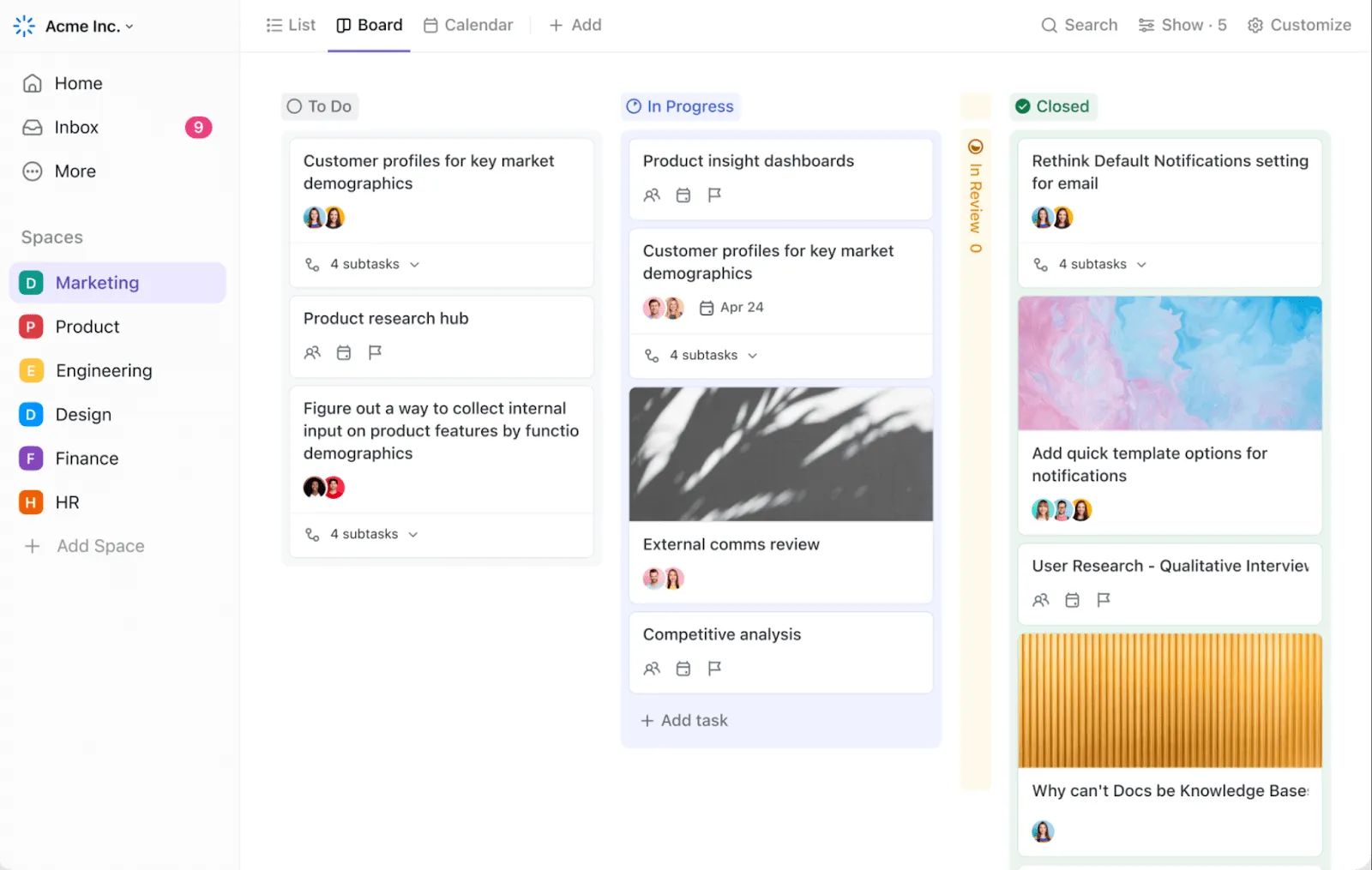
จากการบันทึกและแชร์หน้าจอของคุณไปจนถึงการสร้างและแก้ไขเอกสารร่วมกับทีมของคุณ ซอฟต์แวร์นี้สามารถจัดการหัวข้อการสนทนาและงานของคุณได้ทั้งหมดในหน้าต่างเดียว ผลลัพธ์คือ? ลดความแออัดของแอปพลิเคชัน ทำให้ทีมของคุณสามารถทำงานได้มากขึ้นโดยไม่ต้องสลับไปมาระหว่างเครื่องมือต่างๆ ตลอดทั้งวัน
คุณสมบัติเช่น ฟิลด์ที่กำหนดเอง, มุมมองที่กำหนดเอง, เทมเพลต, และการพึ่งพาของงาน ช่วยให้โครงการดำเนินไปอย่างราบรื่น ขณะที่การกล่าวถึง @mentions, ความคิดเห็นที่มอบหมาย, และเส้นทางการสนทนาตามบริบท ช่วยให้ทุกคนอยู่ในหน้าเดียวกัน ไม่ว่าคุณจะเป็นสตาร์ตอัพหรือองค์กรขนาดใหญ่ ClickUp สามารถปรับให้เข้ากับสไตล์ของทีมคุณ และเปลี่ยนแปลงวิธีการทำงานของคุณ
คุณสมบัติของ ClickUp
มาดูคุณสมบัติการทำงานร่วมกันของ ClickUp กัน
คุณสมบัติ #1: บันทึกวิดีโอแบบอะซิงโครนัสด้วย ClickUp Clips
สมมติว่าคุณพลาดการประชุมที่สำคัญ คุณจะชอบติดตามข้อมูลย้อนหลังอย่างไร? อ่านอีเมลที่กระจัดกระจายเพื่อพยายามปะติดปะต่อเหตุการณ์ที่เกิดขึ้น หรือดูสรุปการประชุมที่เพื่อนร่วมงานของคุณแชร์ให้คุณในรูปแบบวิดีโอ? คำตอบชัดเจนอยู่แล้ว และนี่คือจุดประสงค์ของClickUp Clips
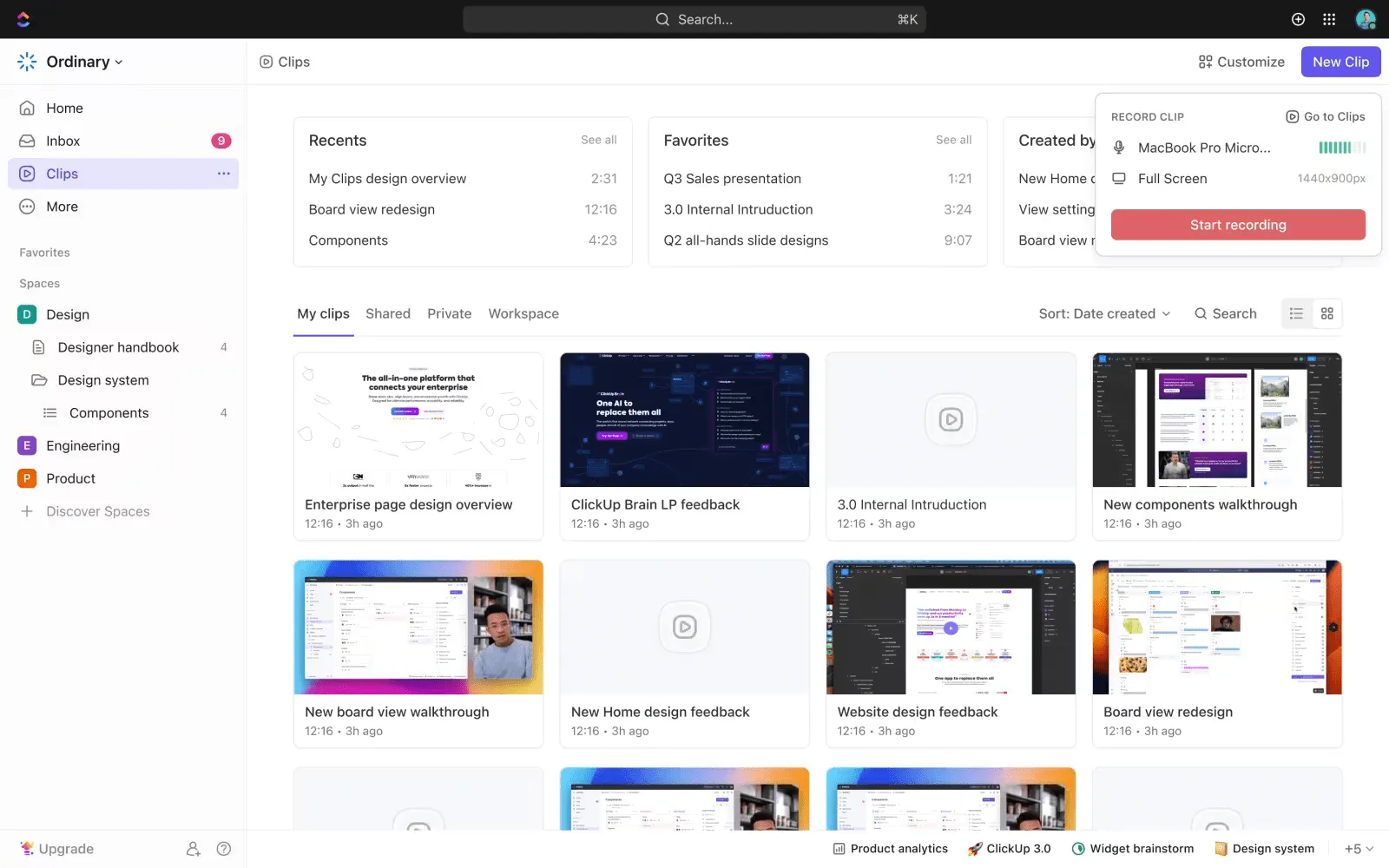
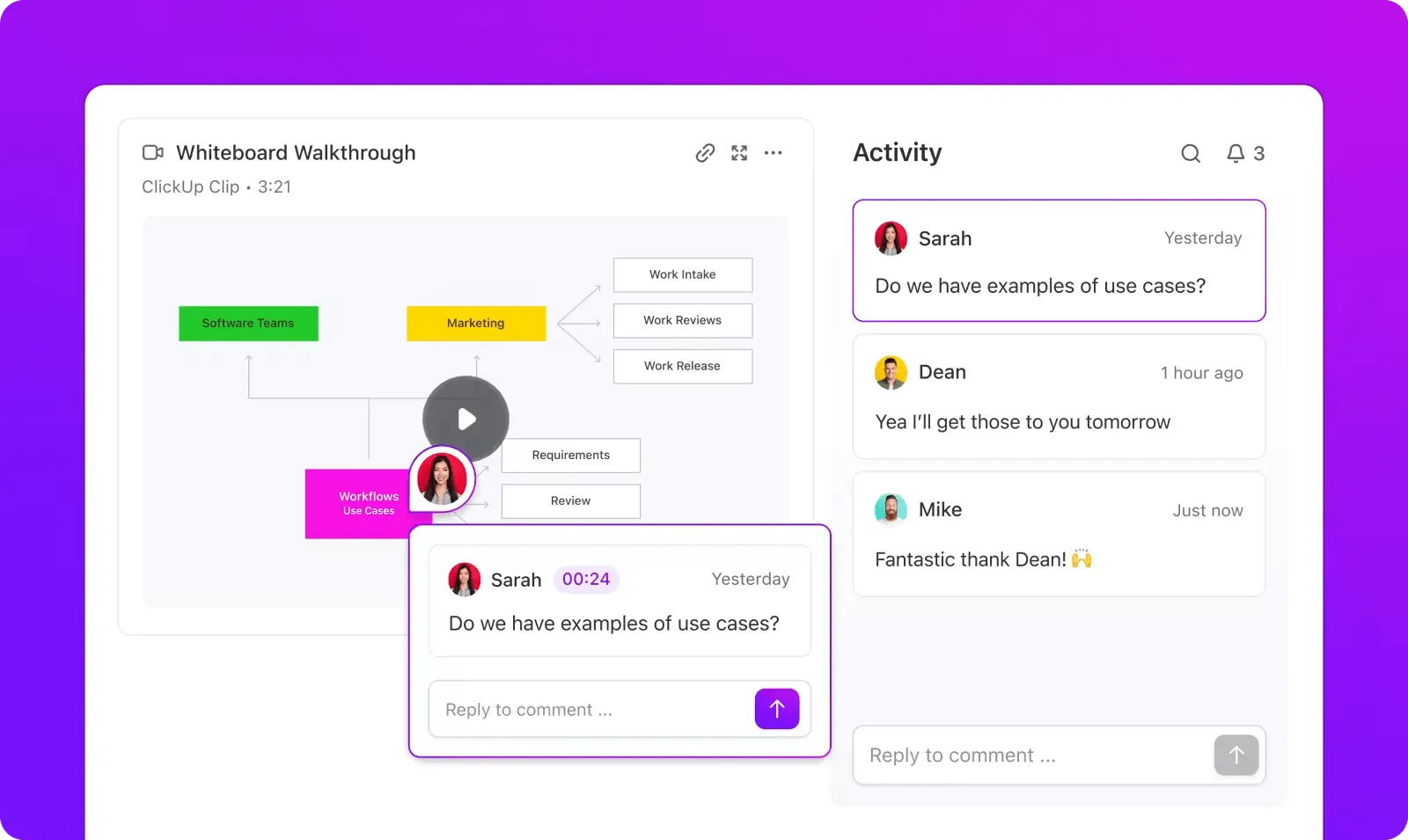
เครื่องมือสื่อสารที่ยอดเยี่ยมสำหรับการทำงานทางไกล, การฝึกอบรม, หรือการอธิบายผ่านวิดีโอ, ClickUp Clips ผสานการบันทึกหน้าจอและการส่งข้อความวิดีโอเข้ากับการจัดการงาน. คุณสามารถใช้เพื่อสร้างคู่มือการใช้งาน, ให้คำแนะนำทางภาพ, หรืออธิบายกระบวนการที่ซับซ้อนได้อย่างง่ายดาย. คุณยังสามารถเปลี่ยนส่วนของบทสคริปต์วิดีโอให้กลายเป็นงานใน ClickUp ได้โดยตรง.
ClickUp จัดระเบียบและบันทึกวิดีโอทั้งหมดของคุณไว้ใน Clips Hub อย่างเป็นระเบียบ ทำให้คุณค้นหาได้ง่ายในภายหลัง คุณยังสามารถแชร์วิดีโอเหล่านี้ได้หลากหลายวิธี ไม่ว่าจะเป็นการฝังลงใน ClickUp Tasks โดยตรง ส่งเป็นลิงก์ หรือดาวน์โหลดวิดีโอได้อีกด้วย
อ่านเพิ่มเติม:10 ซอฟต์แวร์บันทึกหน้าจอที่ดีที่สุดสำหรับ Windows
คุณสมบัติที่ 2: ประสานงานการประชุมประจำสัปดาห์ของคุณด้วยปฏิทินที่ใช้ร่วมกัน
ต้องการผสานการจัดการประชุมเข้ากับพื้นที่ทำงานของคุณโดยตรงหรือไม่? ใช้ClickUp Meetings!
หนึ่งในคุณสมบัติที่ดีที่สุดคือวิธีที่มันเชื่อมโยงการประชุมกับผลลัพธ์ที่แท้จริง คุณสามารถนัดหมายการประชุม, จดบันทึกอย่างละเอียด, จัดทำวาระการประชุม, และเปลี่ยนประเด็นการหารือให้กลายเป็นงานที่ต้องทำ—ทั้งหมดในที่เดียว การตัดสินใจที่สำคัญและรายการที่ต้องดำเนินการจะไม่สูญหายไปในความวุ่นวาย
คุณยังสามารถนำบันทึกและรายการที่ต้องดำเนินการไปยังการประชุมครั้งถัดไปได้ เพื่อให้คุณมีบันทึกที่ชัดเจนเกี่ยวกับสิ่งที่ได้พูดคุยและตัดสินใจไว้แล้ว ซึ่งจะช่วยในการติดตามความคืบหน้าของโครงการ ติดตามรายการที่ยังค้างอยู่ และสร้างความรับผิดชอบ—ทั้งหมดนี้ในอินเทอร์เฟซที่ใช้งานง่าย
💡เคล็ดลับมืออาชีพ: เริ่มและเข้าร่วมการประชุม Zoom ได้โดยตรงจากงานหรือแชทของคุณใน ClickUpด้วยการผสานการทำงานกับ Zoom ของ ClickUp เปลี่ยนจากการสนทนาเกี่ยวกับงานเป็นการประชุมวิดีโอได้โดยไม่ต้องออกจาก ClickUp!
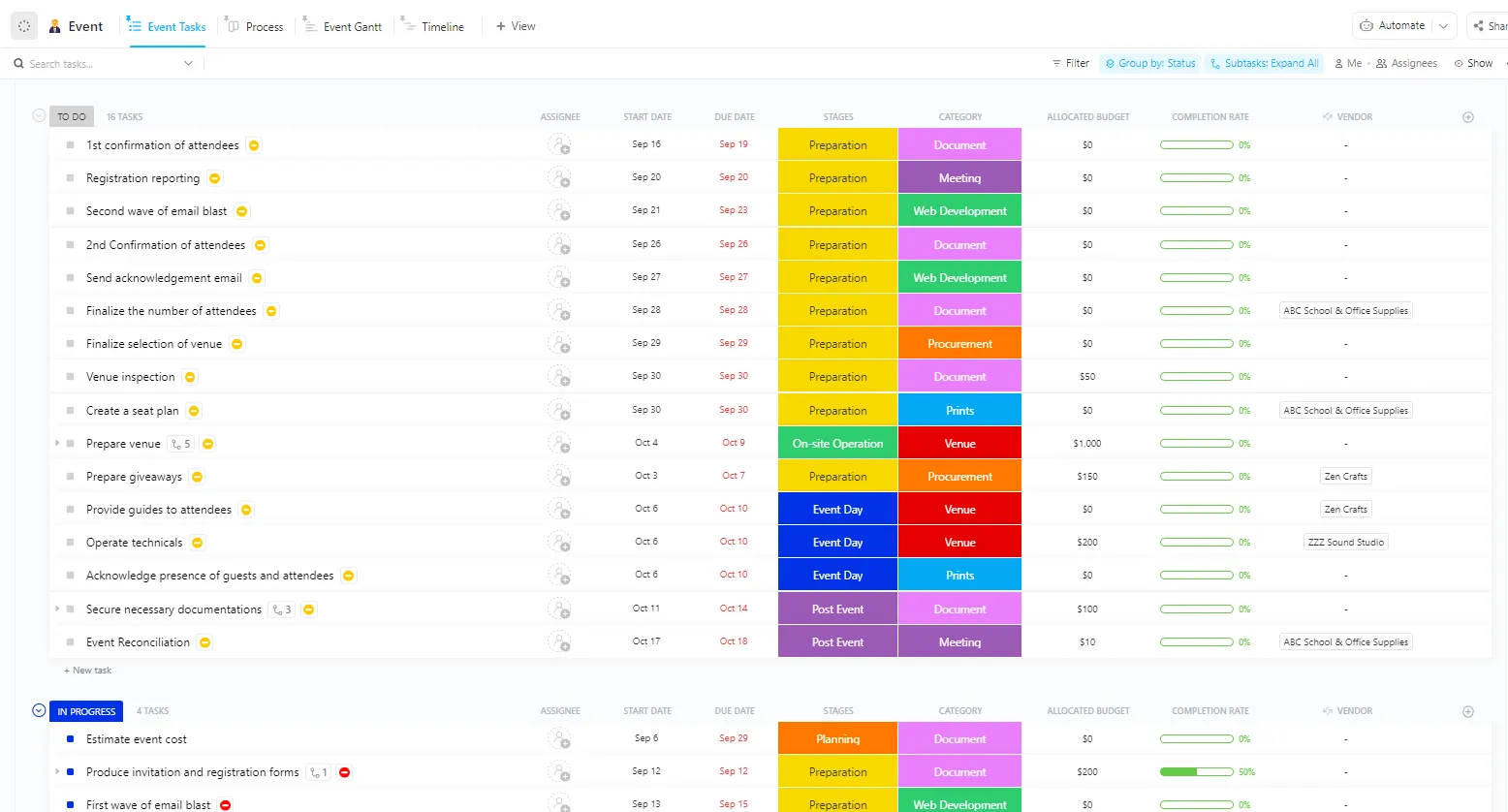
นอกจากนี้ ด้วยเทมเพลตการสื่อสารที่พร้อมใช้งานของ ClickUp (เช่นเทมเพลตการจัดการการประชุม ClickUp) คุณสามารถสร้างแผนที่มั่นคงซึ่งทำให้ทุกการประชุมมีประสิทธิภาพมากขึ้น และเก็บบันทึกการมีส่วนร่วมของทีมและการอัปเดตโครงการไว้อย่างชัดเจน
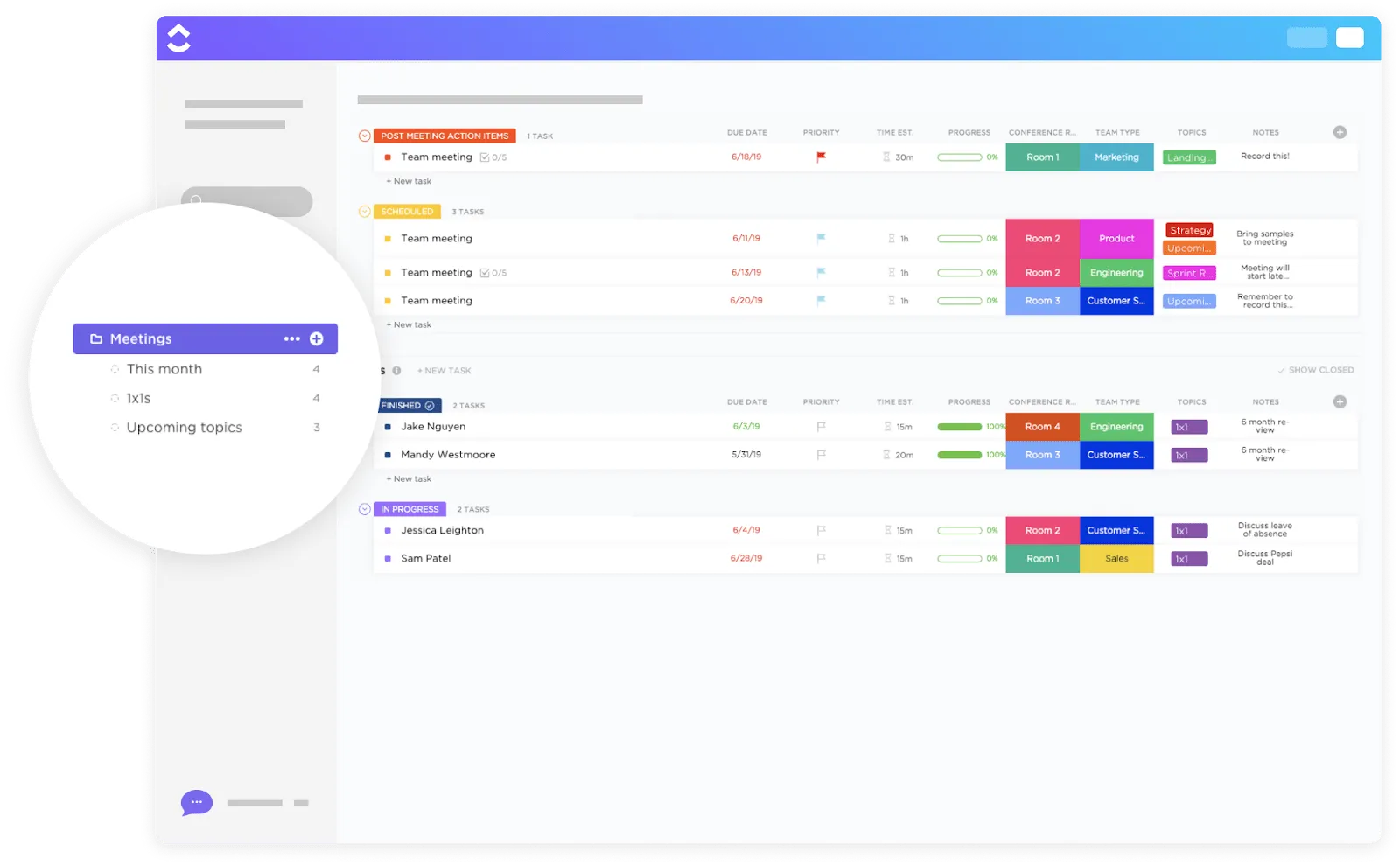
ถ้าคุณถามเรา เราขอแนะนำให้คุณลองใช้ เทมเพลตการประชุม ClickUp ดู
กรอบการทำงานที่สร้างไว้ล่วงหน้าและปรับแต่งได้อย่างเต็มที่นี้มอบพื้นฐานที่มั่นคงให้คุณเริ่มต้นได้ มาพร้อมกับ:
- ชุดสถานะที่กำหนดไว้ล่วงหน้าเพื่อติดตามความคืบหน้าของงาน (เช่น กำหนดเวลาแล้ว, กำลังดำเนินการ, เปิดอยู่, ปิดแล้ว)
- ระดับความสำคัญและหมวดหมู่เพื่อเพิ่มการมองเห็นในแต่ละขั้นตอนของการประชุม ซึ่งช่วยให้ติดตามความคืบหน้าได้ง่ายและมั่นใจได้ว่าประเด็นที่ต้องดำเนินการและจุดที่ต้องอภิปรายจะไม่ถูกมองข้าม
- ตัวเลือกการดูหลายรูปแบบเพื่อตอบสนองการทำงานของทีมคุณ: มุมมองรายการแบบดั้งเดิม, กระดานคัมบังแบบภาพ, ปฏิทิน, และเส้นทางการสนทนาแบบฝังตัว
คุณสมบัติที่ 3: บันทึกและถอดเสียงการประชุมของคุณโดยอัตโนมัติ
ClickUp Brain, ระบบปัญญาประดิษฐ์ของแพลตฟอร์ม, คือผู้ช่วยความรู้อัจฉริยะภายในพื้นที่ทำงานของคุณ
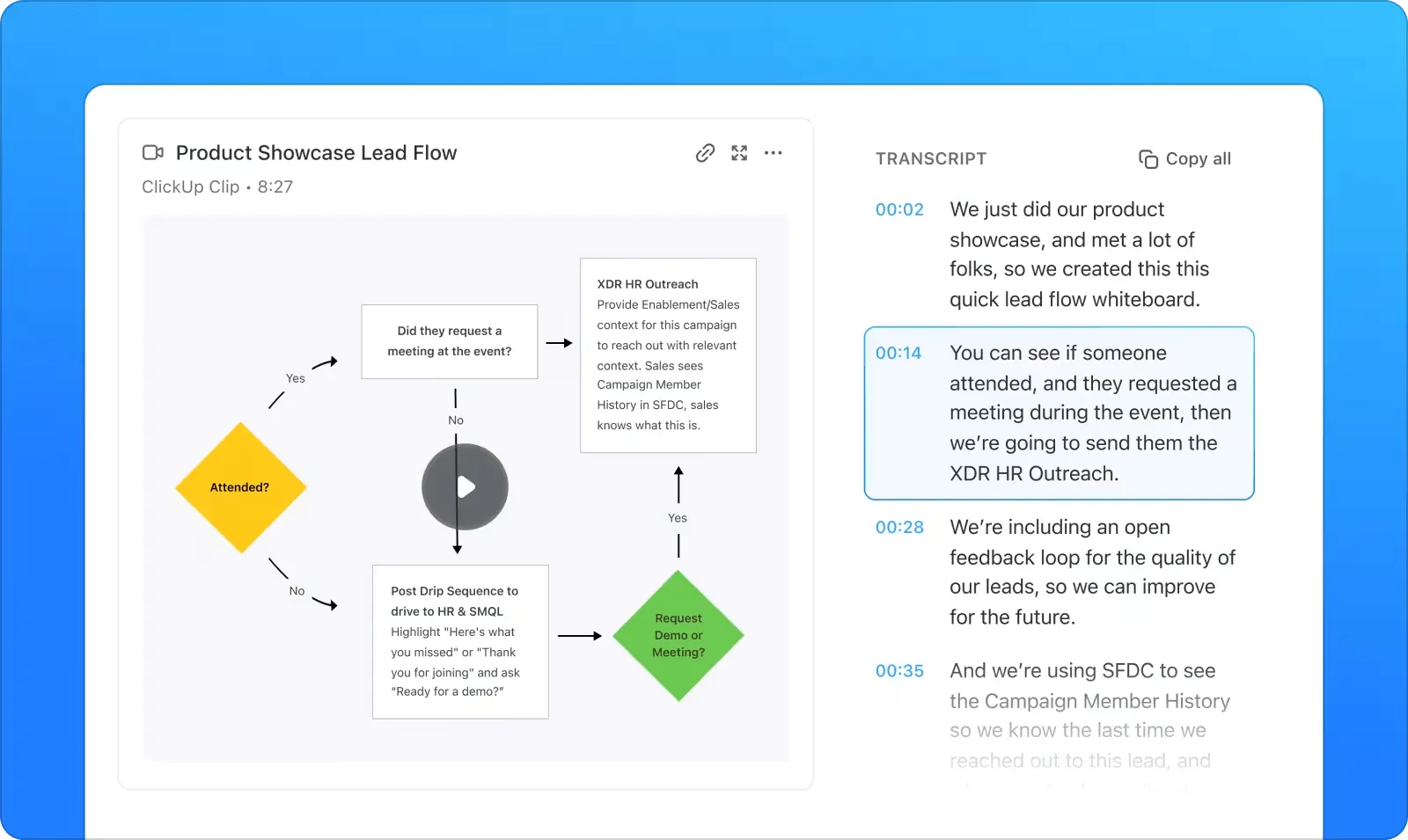
คุณสมบัติการถอดเสียงอัตโนมัติของมันสามารถเปลี่ยนเนื้อหาวิดีโอของคุณให้กลายเป็นความรู้ที่สามารถค้นหาได้. สิ่งนี้ทำให้คุณสามารถสแกนผ่านวิดีโอ, กระโดดไปยังเวลาที่ต้องการ, และดึงการหารือ, การตัดสินใจ, หรือการอธิบายที่เฉพาะเจาะจงออกมาได้โดยไม่ต้องดูการบันทึกทั้งหมด.
เครื่องมือ AI สามารถสร้างบันทึกการประชุมและกำหนดการประชุมโดยอัตโนมัติรวมถึงสรุปการประชุมภายในไม่กี่วินาที
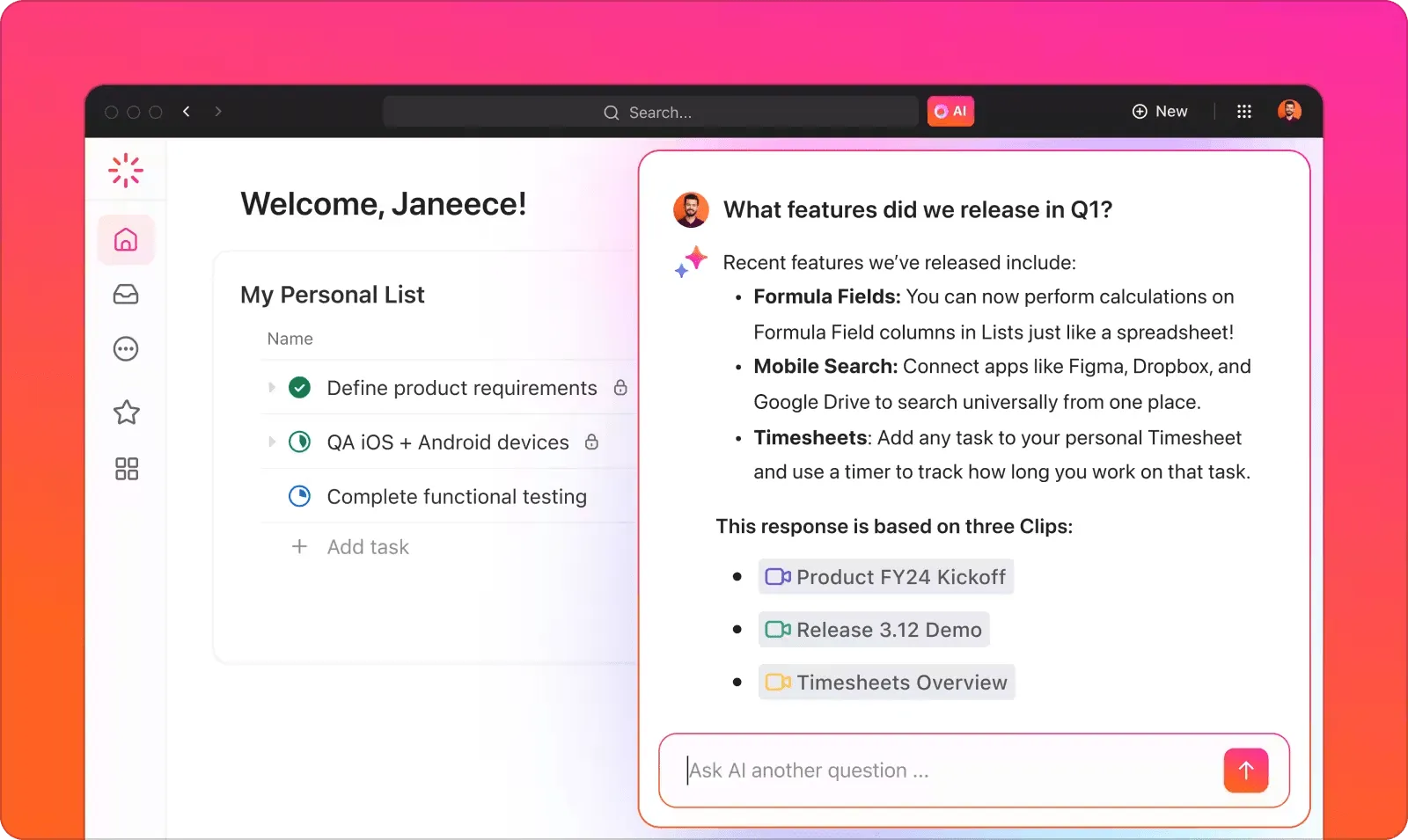
สมาชิกในทีมสามารถถามคำถามเกี่ยวกับวิดีโอได้ และ ClickUp Brain จะค้นหาคำตอบที่เกี่ยวข้องจากบทถอดความ
นอกจากนี้ เครื่องมือนี้จะสร้างรายการดำเนินการและงานย่อยโดยอัตโนมัติระหว่างการสนทนา ดังนั้น เมื่อการประชุมของคุณสิ้นสุดลง การตัดสินใจที่สำคัญทั้งหมดและความรับผิดชอบจะถูกบันทึกไว้พร้อมสำหรับการติดตามผล
ด้วยวิธีนี้ ประสิทธิภาพการทำงานของคุณจะเพิ่มขึ้น และคุณจะไม่พลาดข้อมูลเชิงลึกที่มีค่าในชั่วโมงของฟุตเทจ
คุณสมบัติพิเศษ: ไปให้ไกลกว่าเดิมด้วยการแชททันทีและกระดานไวท์บอร์ด
หากคุณต้องการหารือเกี่ยวกับบางสิ่งกับสมาชิกทีมของคุณทันที คุณจะทำอย่างไร? ให้ClickUp Chat ช่วยคุณได้เลย มันรวบรวมการสนทนาแบบตัวต่อตัวและแบบทีมของคุณทั้งหมด รวมถึงความคิดเห็น การอัปเดต และกิจกรรมของโครงการไว้ในที่เดียว ทำให้คุณสามารถเปลี่ยนจากการหารือไปสู่การกระทำได้อย่างราบรื่นโดยไม่ต้องเปลี่ยนแอปพลิเคชัน
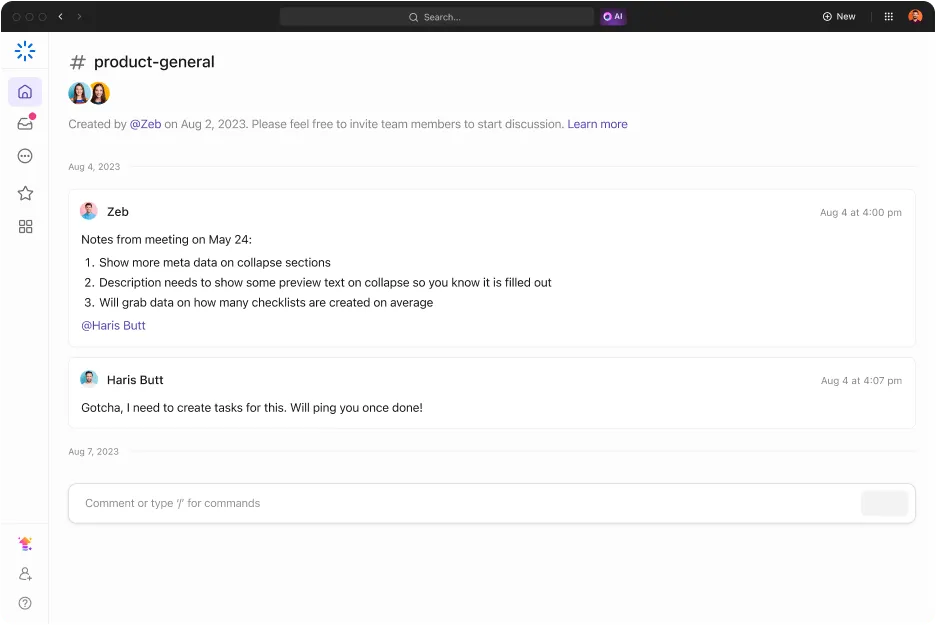
เปลี่ยนข้อความใด ๆ ให้เป็นงานได้ในคลิกเดียว AI ของ ClickUp สามารถจับบริบทจากการสนทนาของคุณและสร้างงานที่ละเอียดพร้อมสำหรับการดำเนินการ ช่วยประหยัดเวลาจากการป้อนข้อมูลด้วยตนเอง นอกจากนี้ การกล่าวถึงงานหรือเอกสารในแชทจะสร้างลิงก์ไปยังรายการเหล่านั้นโดยอัตโนมัติ
👀 คุณรู้หรือไม่?
เครื่องมือ AI อื่น ๆ ภายในแชทของ ClickUp รวมถึง AI Answers จากประวัติการแชทของคุณและแอปที่เชื่อมต่ออยู่ และ AI CatchUps เพื่อสรุปหัวข้อที่คุณพลาดไป
ต้องการหารือแบบเรียลไทม์หรือไม่? SyncUps ใน ClickUp Chat ช่วยให้คุณสามารถโทรคุยแบบวิดีโอและเสียงได้ภายในพื้นที่ทำงานของคุณ คุณสามารถแชร์หน้าจอของคุณ, เชื่อมโยงงานระหว่างการโทร, และแม้กระทั่งให้ AI สรุปการประชุมและสร้างรายการที่ต้องทำภายหลังผ่านฟีเจอร์ FollowUps
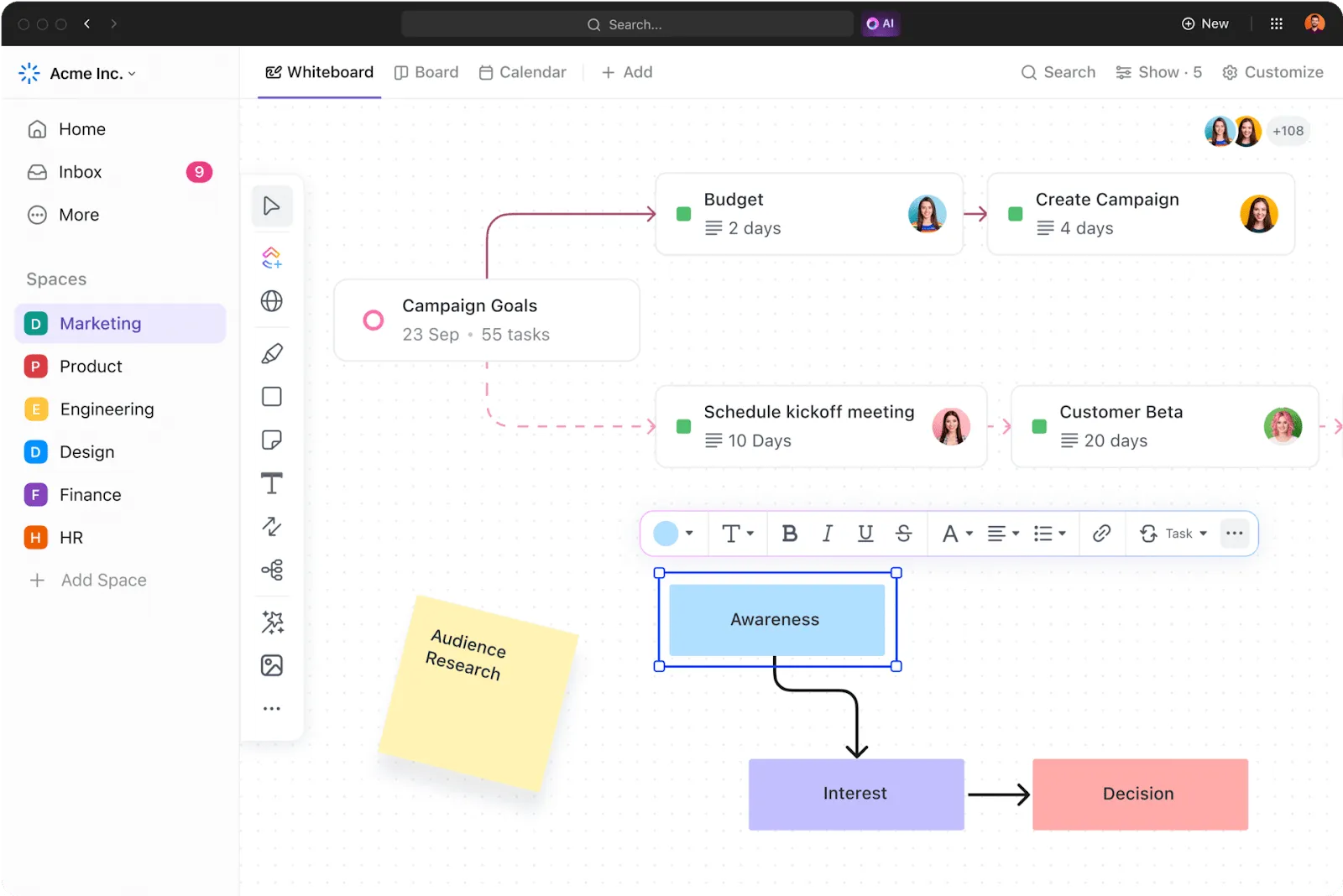
หากคุณและทีมของคุณเป็นคนที่ชอบการมองเห็นภาพมากกว่า ชอบการประชุมแบบรวมตัวกันที่ไวท์บอร์ดClickUp Whiteboardsเหมาะสำหรับคุณอย่างยิ่ง มันช่วยให้คุณวางแผนความคิด ออกแบบกระบวนการทำงาน และจัดการประชุมเชิงกลยุทธ์ได้ในที่เดียว
💡เคล็ดลับมืออาชีพ:ใช้เทมเพลตไวท์บอร์ดเหล่านี้เพื่อประหยัดเวลาและจัดระเบียบความคิดของคุณได้อย่างรวดเร็ว ช่วยให้ทำงานได้อย่างมีประสิทธิภาพและเริ่มต้นการทำงานเป็นทีมได้อย่างราบรื่นโดยทำให้ทุกคนเข้าใจตรงกัน
ราคาของ ClickUp
- ฟรีตลอดไป
- ไม่จำกัด: $7/ผู้ใช้ต่อเดือน
- ธุรกิจ: $12/ผู้ใช้ต่อเดือน
- องค์กร: ติดต่อเพื่อขอราคา
- ClickUp Brain มีให้บริการในทุกแผนการชำระเงินในราคา $7 ต่อสมาชิก Workspace ต่อเดือน
Microsoft Teams คืออะไร?
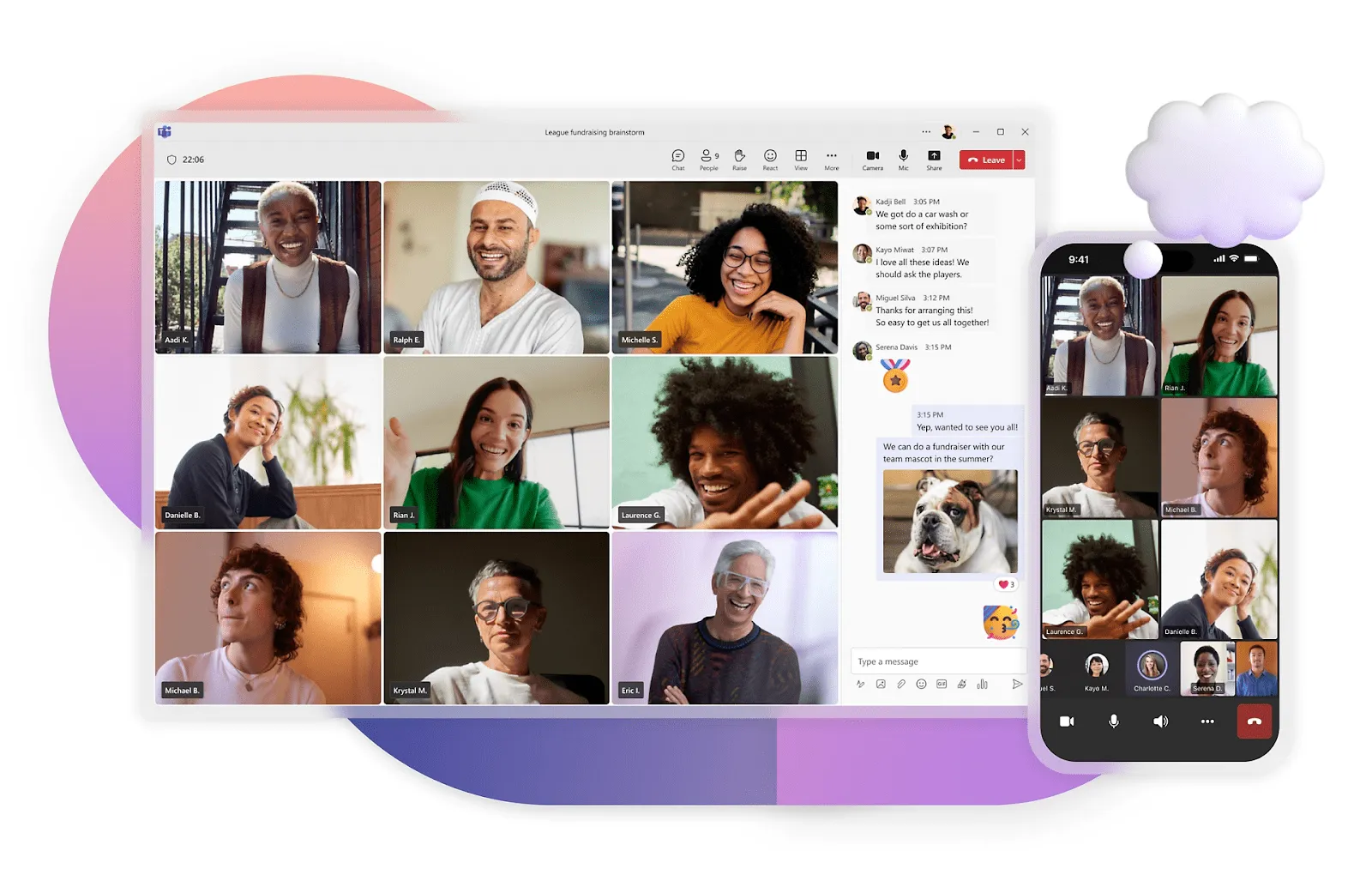
Microsoft Teams เป็นศูนย์กลางการทำงานร่วมกันที่หลากหลาย ซึ่งคุณสามารถแชท จัดประชุมออนไลน์ แบ่งปันไฟล์ และทำงานเอกสารร่วมกับทีมของคุณได้ การผสานการทำงานที่เป็นเอกลักษณ์กับ Microsoft 365 ทำให้เหมาะสำหรับบริษัทที่ใช้ระบบนิเวศนี้ ช่วยเพิ่มประสิทธิภาพการทำงานด้วยแอปต่างๆ เช่น Word, Excel และ Outlook
พร้อมใช้งานบนมือถือ Teams ช่วยให้คุณสามารถเชื่อมต่อได้ทุกที่ Teams มีช่องทางเฉพาะ การโทรเสียงและวิดีโอคุณภาพสูง และการแชร์หน้าจอเพื่อเชื่อมต่อกับทุกคน ไม่ว่าจะเป็นการเช็คอินอย่างรวดเร็วหรือกิจกรรมเสมือนจริงขนาดใหญ่
คุณสมบัติของ Microsoft Teams
มาดูคุณสมบัติเด่นของ Teams กัน
คุณสมบัติ #1: บันทึกการประชุมและจัดกิจกรรมสดสำหรับผู้เข้าร่วมหลายพันคน
ทีมส์ได้กลายเป็นเครื่องมือการประชุมทางวิดีโอที่ทรงพลัง รองรับผู้เข้าร่วมได้ถึง 10,000 คน พร้อมระยะเวลาการโทรไม่จำกัด
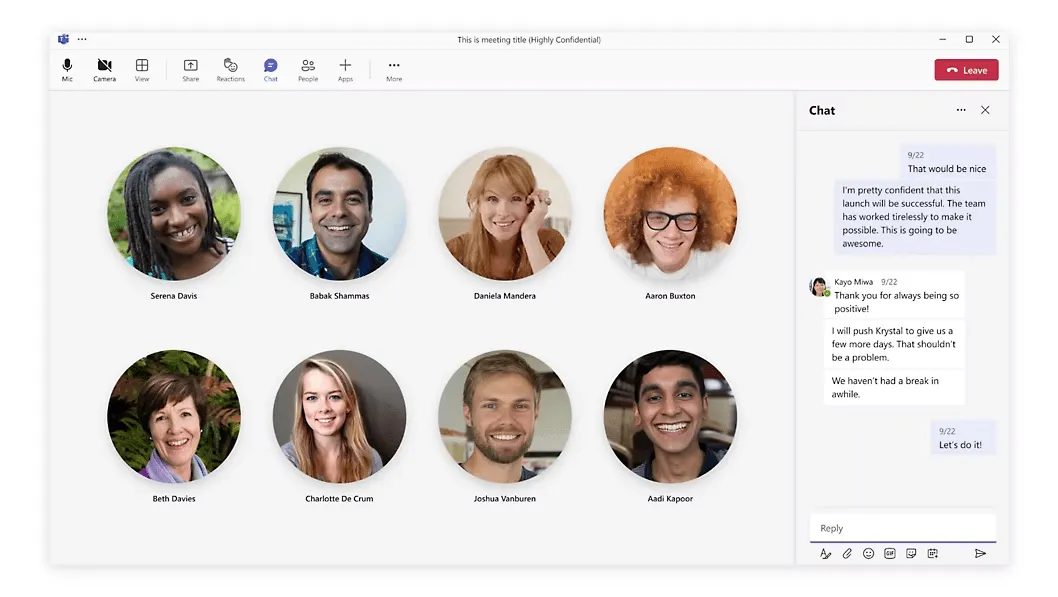
มาพร้อมกับทุกสิ่งที่คุณต้องการสำหรับประสบการณ์การประชุมที่มีประสิทธิภาพ: คำบรรยายสด, ตัวเลือกการบันทึก, การแชร์หน้าจอ, และการลดเสียงรบกวนเพื่อกรองเสียงพื้นหลัง. ห้องย่อยช่วยให้การหารือในกลุ่มเล็ก ๆ เป็นไปได้, ในขณะที่พื้นหลังที่สามารถปรับแต่งได้และโหมด Together สร้างความรู้สึกที่เป็นธรรมชาติมากขึ้น.
อย่างไรก็ตาม ในระหว่างการประชุมที่มีการปรับแต่งอย่างสูง ผู้ใช้ได้เผชิญกับเวลาโหลดที่ช้าหากไม่มีการเชื่อมต่อแบนด์วิดท์สูง ดังนั้น การอัปเดตเบราว์เซอร์ของคุณเป็นประจำจึงเป็นความคิดที่ดีเสมอเพื่อให้ได้ประสิทธิภาพที่ดีที่สุด
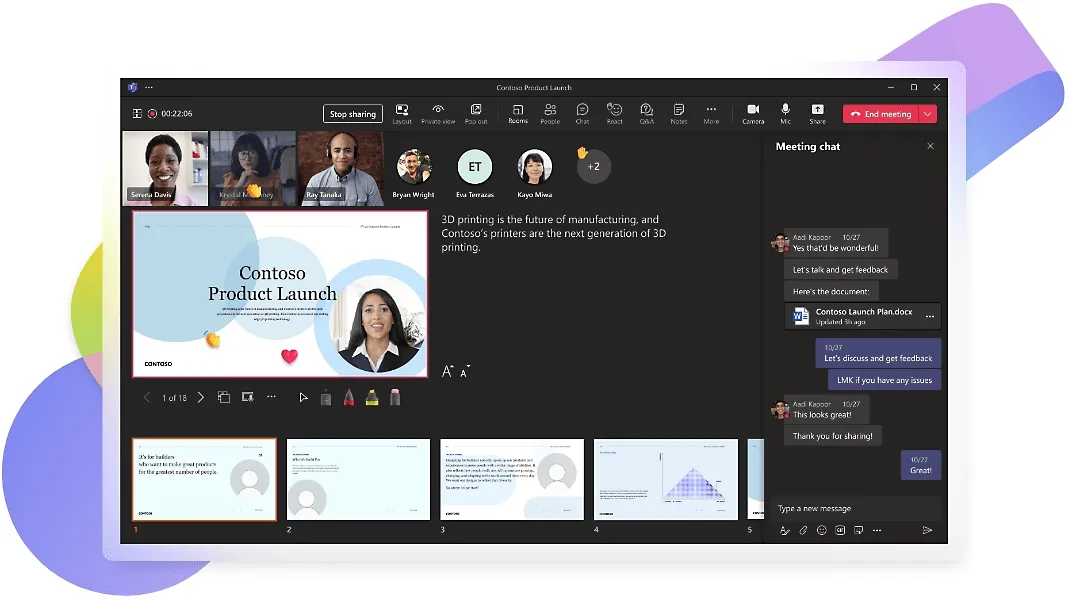
ทีมรองรับการสัมมนาผ่านเว็บได้สูงสุด 1,000 คนที่สามารถโต้ตอบได้ และผู้เข้าร่วมแบบดูอย่างเดียวได้ถึง 20,000 คน โดยมีฟีเจอร์การลงทะเบียน การควบคุมสำหรับผู้จัด การแสดงปฏิกิริยาแบบเรียลไทม์ การติดตามการเข้าร่วม และการวิเคราะห์ข้อมูล
คุณสามารถเชิญพันธมิตรภายนอกผ่านการเข้าถึงสำหรับผู้มาเยือนและ Teams Connect เพิ่มพวกเขาไปยังช่อง และแชร์ไฟล์อย่างปลอดภัยด้วยระบบความปลอดภัยทางไซเบอร์ที่แข็งแกร่งของ Microsoft
คุณสมบัติ #2: ตั้งค่าช่องทางสนทนาและเข้าถึงไฟล์ได้โดยตรงจากชุดโปรแกรม Microsoft
ทีมส์ เป็นผู้เชี่ยวชาญในการรักษาการสื่อสารของทีมไว้ในที่เดียว
คุณสามารถตั้งค่าช่องทางเฉพาะสำหรับโครงการหรือหัวข้อต่างๆ ซึ่งจะช่วยลดความยุ่งเหยิงของข้อความและทำให้การสนทนาเป็นไปอย่างตรงประเด็น
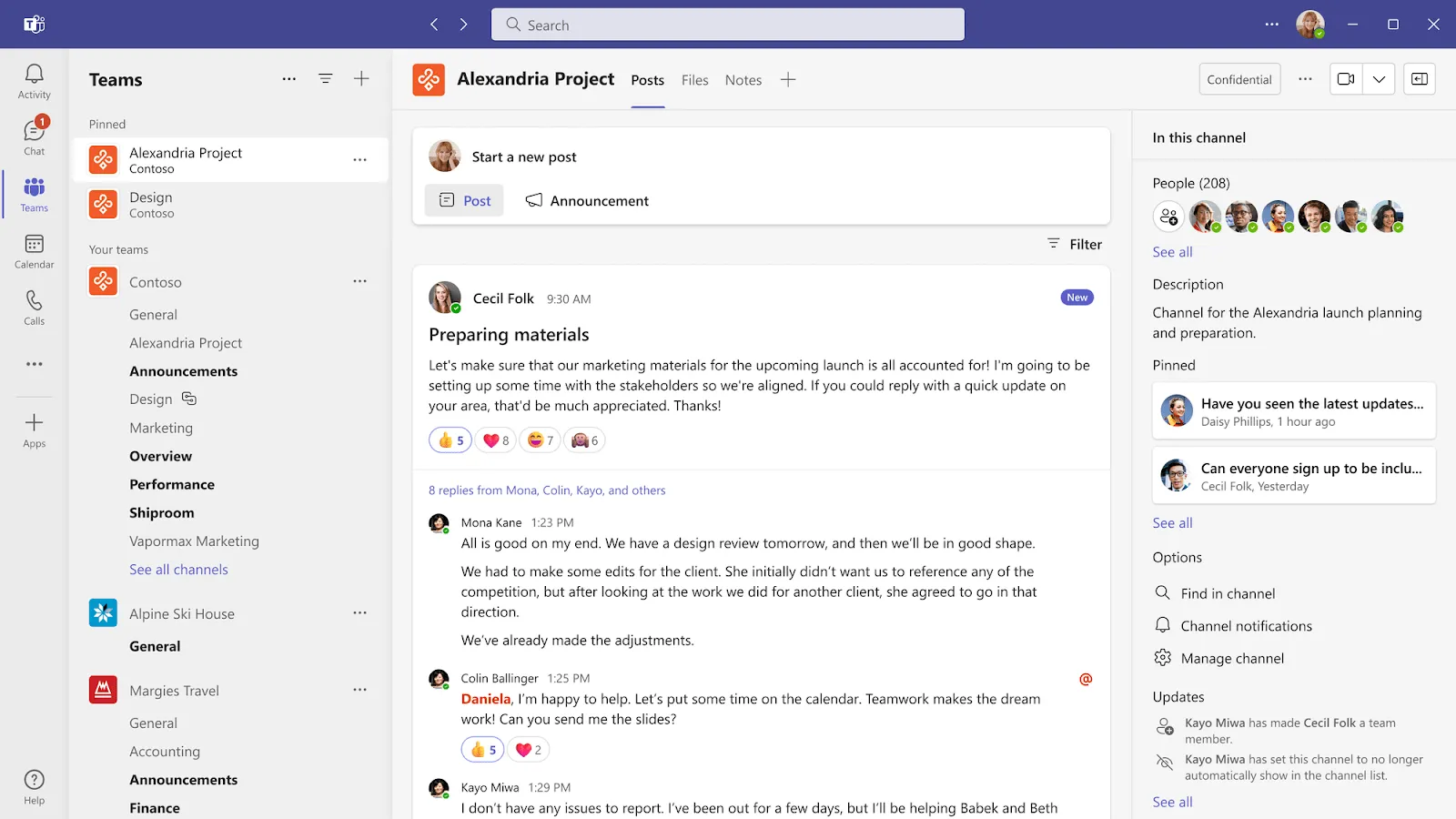
ช่องทั่วไปเป็นศูนย์กลางหลักสำหรับการอัปเดตทั่วทั้งทีม (ลาก่อนอีเมลทั่วทั้งบริษัท!) ในขณะที่ช่องที่กำหนดเองช่วยให้คุณมุ่งเน้นไปที่การสนทนาที่เฉพาะเจาะจงมากขึ้น
ต้องการความคิดเห็นจากใครสักคนหรือไม่? เพียงแค่ @mention พวกเขาเพื่อดึงพวกเขามาร่วมสนทนา—วิธีนี้จะช่วยให้ทุกคนได้รับข้อมูลอย่างครบถ้วน
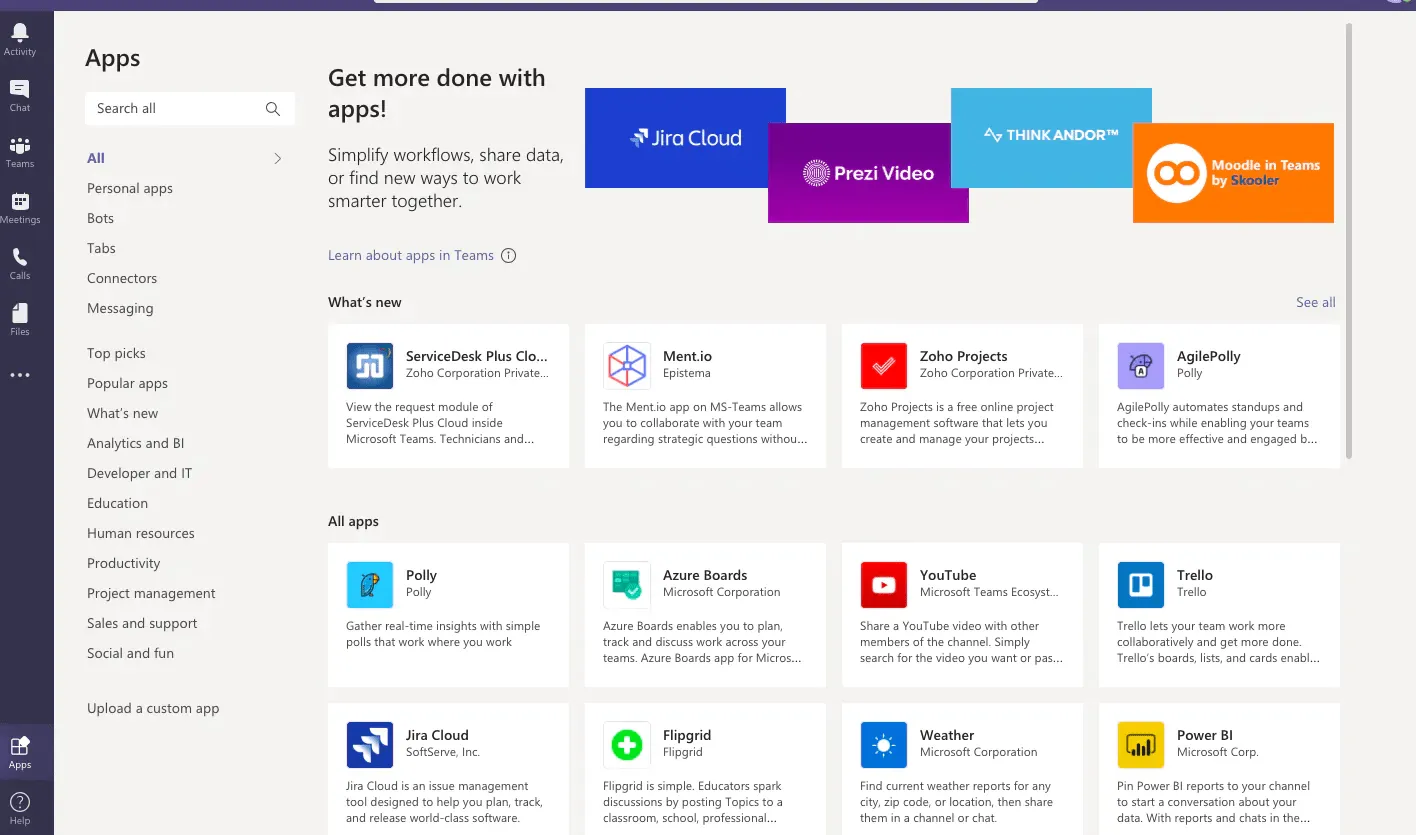
ข้อดีอีกอย่างหนึ่งคือการผสานการทำงานอย่างแน่นแฟ้นของ Teams กับเครื่องมือเอกสารของ Microsoft 365 แอปนี้ช่วยให้คุณสามารถเข้าถึง, แชร์, และแก้ไขไฟล์และบันทึกได้โดยตรงจาก SharePoint และ OneDrive ดังนั้นคุณไม่จำเป็นต้องสลับไปมาระหว่างแพลตฟอร์มต่าง ๆ
คุณสมบัติ #3: ลดภาระงานของคุณด้วยเครื่องมือ AI และบอท
ขับเคลื่อนโดย Microsoft Copilot, Teams มอบเครื่องมือและบอท AI หลากหลายที่ออกแบบมาเพื่อจัดการงานที่น่าเบื่อแทนคุณ
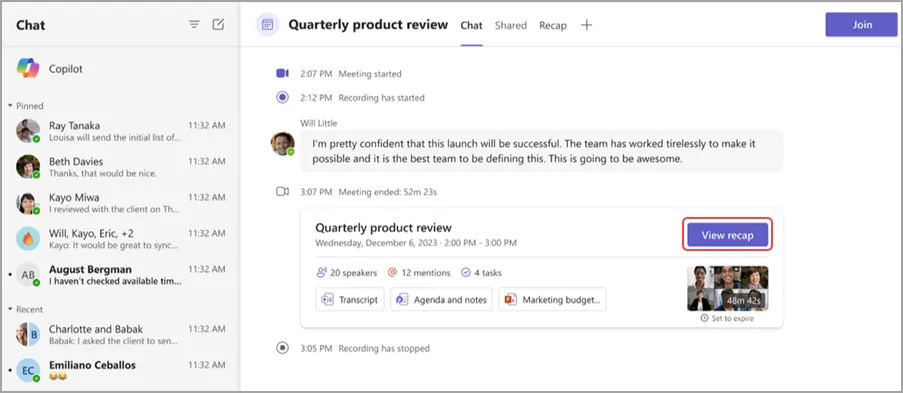
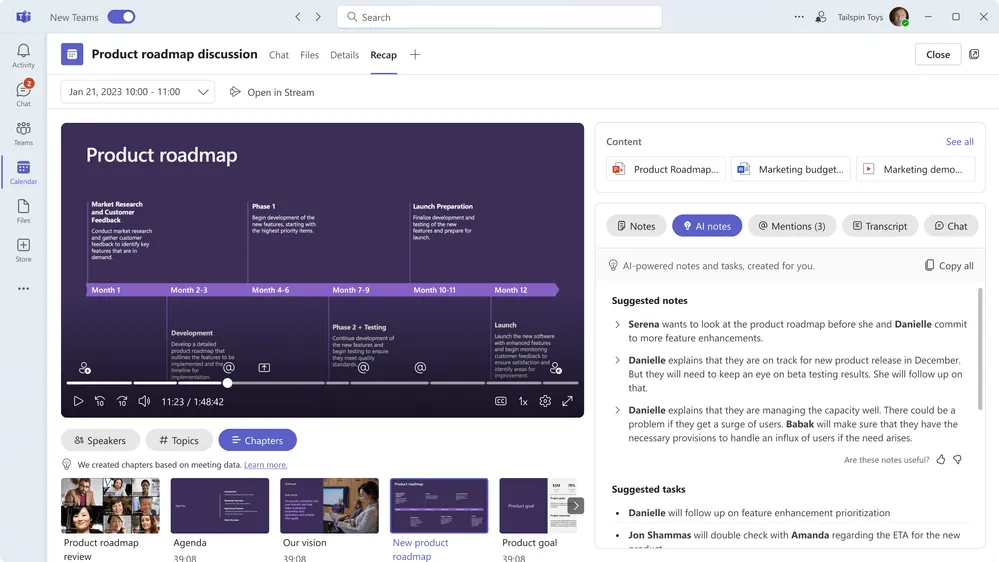
หนึ่งในเครื่องมือ AI ที่มีประโยชน์มากที่สุดคือ Recap ซึ่งตั้งอยู่ภายใต้แท็บ Recap ในปฏิทินและแชทของ Teams ของคุณ เครื่องมือนี้สามารถสร้างโดยอัตโนมัติ:
- สรุปการประชุมและประเด็นสำคัญ
- ไฮไลท์เฉพาะบุคคลสำหรับผู้เข้าร่วมแต่ละท่าน
- การเข้าถึงการบันทึกและถอดความได้ง่าย
- ระเบียบวาระการประชุมและบันทึกการประชุม
นอกจากนี้ Teams ยังมีบอทเฉพาะทางมากมายเพื่อช่วยเหลือคุณ ตัวอย่างยอดนิยมคือ TellMe bot ซึ่งทำหน้าที่เป็นตัวกลางข้อมูลอัจฉริยะและให้คุณเข้าถึงข้อมูลองค์กรที่จำเป็นได้อย่างรวดเร็วจากแอปพลิเคชัน Microsoft 365 ต่างๆ
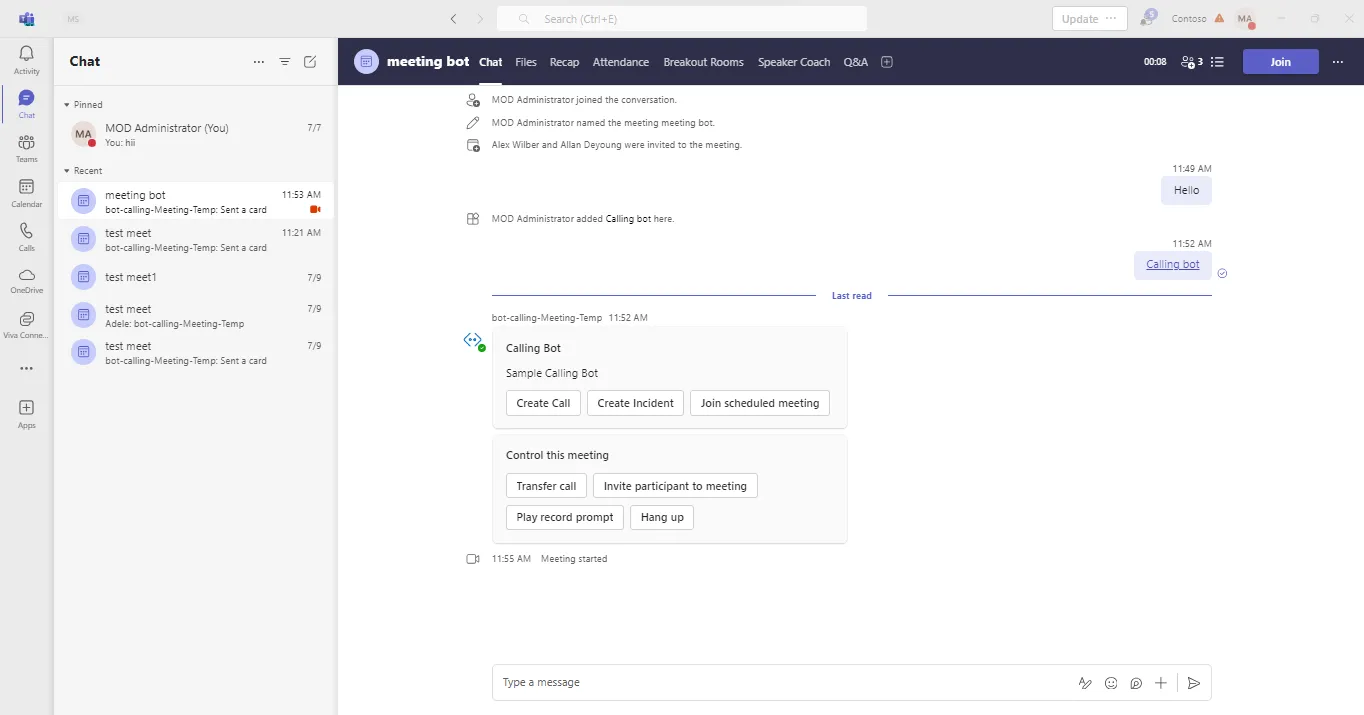
บอทที่นิยมใช้กันทั่วไปอื่น ๆ ได้แก่ Polly bot สำหรับสร้างและจัดการแบบสำรวจความคิดเห็น และ Statsbot สำหรับการกำหนดเวลาและส่งรายงานโดยอัตโนมัติ
คุณยังสามารถออกแบบบอทของคุณเองได้หากคุณต้องการ!
คุณสมบัติอื่น ๆ ที่เกี่ยวข้องของทีม: การส่งข้อความทันทีและกระดานไวท์บอร์ดที่สามารถใช้ซ้ำได้
หนึ่งในคุณสมบัติหลักของทีมส์คือการส่งข้อความทันทีที่เชื่อมต่อผู้คนอย่างรวดเร็วทั้งแบบตัวต่อตัวหรือเป็นกลุ่ม
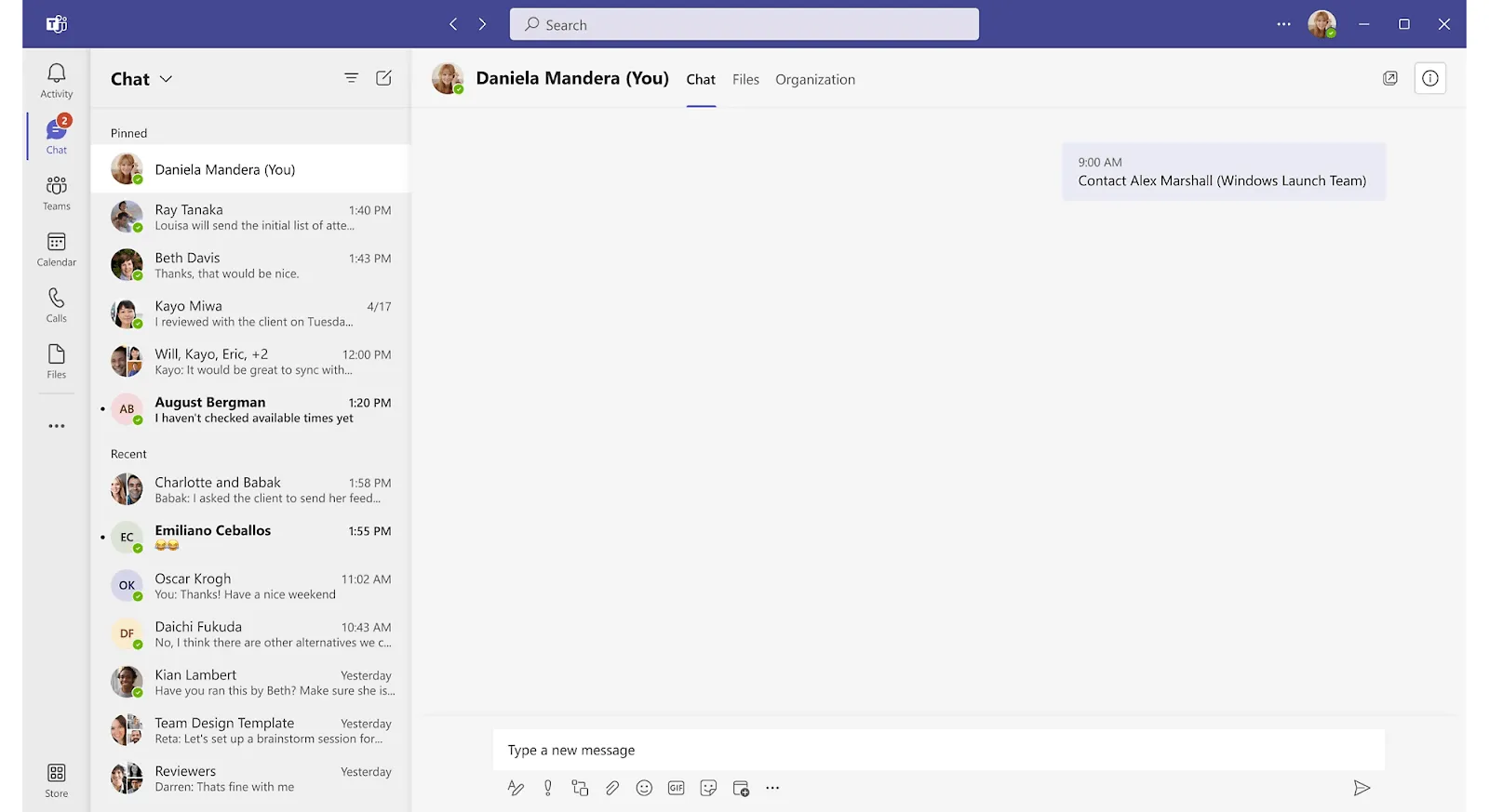
อินเทอร์เฟซแชทรองรับการจัดรูปแบบข้อความแบบสมบูรณ์ การส่งไฟล์ สแนปช็อตโค้ด และการกล่าวถึง @ เพื่อดึงความสนใจจากบุคคลที่เหมาะสม ช่วยให้ทีมทำงานร่วมกันได้อย่างราบรื่น แม้จะอยู่ห่างไกลกัน
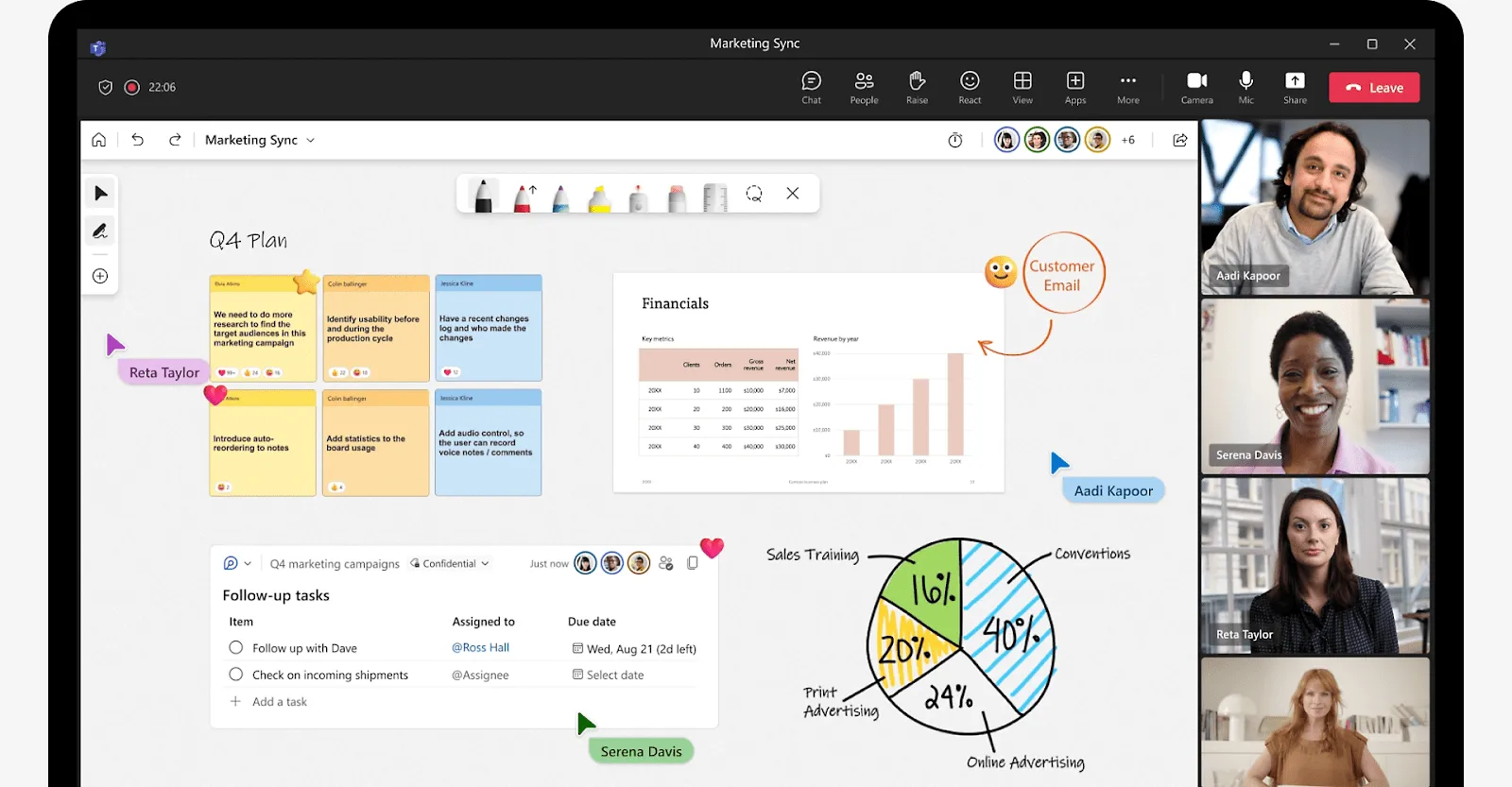
หากคุณต้องการพื้นที่ที่ใหญ่ขึ้นเพื่อหารือเกี่ยวกับความคิดของคุณ คุณสามารถใช้กระดานไวท์บอร์ดสำหรับการประชุมโดยเฉพาะเพื่อวาด เขียน และใส่คำอธิบายประกอบบนผืนผ้าใบที่แชร์ร่วมกัน สร้างบรรยากาศเหมือนการระดมความคิดแบบพบหน้ากัน
กระดานไวท์บอร์ดสามารถบันทึกและกลับมาใช้งานใหม่ได้ ทำให้ทีมสามารถกลับมาทำงานต่อจากจุดที่หยุดไว้ในการประชุมครั้งถัดไปได้
ราคาของ Microsoft Teams
แผนผังบ้าน
- ไมโครซอฟต์ ทีมส์: ฟรี
- ไมโครซอฟต์ 365 เพอร์ซันนัล: $6.99/เดือน
- Microsoft 365 Family: $9.99/เดือน
แผนธุรกิจ
- Microsoft Teams Essentials: $4/เดือน ต่อผู้ใช้
- Microsoft 365 Business Basic: $6/เดือน ต่อผู้ใช้
- Microsoft 365 Business Standard: $12.50/เดือน ต่อผู้ใช้
ClickUp เทียบกับ Teams: เปรียบเทียบคุณสมบัติ
ก่อนที่เราจะไปต่อในรายละเอียดที่ลึกซึ้ง นี่คือภาพรวมอย่างรวดเร็วของฟีเจอร์ของทั้งสองแพลตฟอร์ม
| คุณสมบัติ | คลิกอัพ | ไมโครซอฟต์ ทีมส์ |
| การโทรแบบวิดีโอและเสียงแบบตัวต่อตัวและแบบกลุ่ม | ใช่ | ใช่ |
| สัมมนาออนไลน์ขนาดใหญ่ | ไม่ | ใช่ อนุญาตให้มีสมาชิกแบบโต้ตอบได้สูงสุด 1,000 คน และสมาชิกแบบดูอย่างเดียวได้ 20,000 คน |
| แชร์หน้าจอ | ใช่ | ใช่ |
| การบันทึกวิดีโอ | ใช่ คลิปส์ ฮับ จัดเก็บและจัดระเบียบไฟล์โดยอัตโนมัติ | ใช่ การประชุมที่บันทึกไว้จะถูกบันทึกไว้ใน OneDrive |
| การส่งข้อความโต้ตอบแบบทันทีและการแชท | ใช่ | ใช่ |
| กลุ่ม, ช่อง, และหัวข้อ | ใช่ | ใช่ |
| การแชร์ไฟล์ | ใช่, ไฟล์ทั้งหมดสามารถใช้งานได้ภายในแพลตฟอร์มเดียวกัน | ใช่, สามารถเข้าถึงไฟล์ได้โดยตรงจาก Teams ผ่าน SharePoint และ OneDrive |
| การกล่าวถึงและความคิดเห็น | ใช่ | ใช่ |
| โพล, GIF และอีโมจิ | ใช่ | ใช่ |
| ไวท์บอร์ด | ใช่ มีเครื่องมือขั้นสูงสำหรับการระดมความคิดและวางแผนแนวคิด | ใช่ กระดานไวท์บอร์ดพื้นฐานและใช้ซ้ำได้พร้อมสำหรับการประชุมทุกครั้ง |
| คำบรรยายสดและการแปล | ไม่ | ใช่ |
| การถอดเสียงอัตโนมัติและการจดบันทึก | ใช่ (สำหรับคลิป) | ใช่ |
| เครื่องมือ AI สำหรับสรุปข้อมูลอย่างชาญฉลาดและการค้นหาหัวข้อ | ใช่; สรุปการสนทนา, เน้นข้อความสำคัญ, ระบุรายการที่ต้องดำเนินการ, แปลงวิดีโอเป็นไดเรกทอรีที่สามารถค้นหาได้ | ใช่ สรุปบทสนทนาและสอบถามคำถามกับบอทเฉพาะทาง |
| ปฏิทินที่ใช้ร่วมกัน | ใช่ | ใช่ |
| การแปลงข้อความเป็นงาน | ใช่, สามารถแปลงข้อความเป็นงานได้โดยตรงและจัดการได้ทันที | ใช่; อย่างไรก็ตาม, มันเป็นส่วนหนึ่งของแผนพรีเมียม |
| การดูและแก้ไขเอกสาร | ใช่ | ใช่ อย่างไรก็ตาม จำเป็นต้องสลับไปใช้แอปอื่น |
| พื้นที่โครงการหลายแห่ง | ใช่ | ไม่ |
| สิทธิ์ของผู้เข้าร่วม | ใช่ | ใช่ |
| การผสานรวม | ใช่, 1000+ การเชื่อมต่อกับเครื่องมือทางธุรกิจทุกประเภท, รวมถึงแอปของไมโครซอฟต์ | ใช่; สามารถเชื่อมต่อได้กับแอปมากกว่า 700 แอป |
| แม่แบบการประชุม | ใช่ | ใช่ |
| การยืนยันตัวตนสองขั้นตอนและการเข้ารหัสข้อมูล | ใช่ | ใช่ |
| แอปพลิเคชันมือถือและเดสก์ท็อป | ใช่ | ใช่ |
| ราคา | แผนฟรี, แผนเสียค่าใช้จ่ายเริ่มต้นที่ $7/ผู้ใช้/เดือน | แผนธุรกิจฟรีและแบบชำระเงิน เริ่มต้นที่ $4/ผู้ใช้/เดือน |
และตอนนี้ มาเปรียบเทียบรายละเอียดกัน:
1. วิดีโอคอล
คลิกอัพ
คุณสมบัติ SyncUps ของมันทำให้การโทรผ่านวิดีโอเป็นเรื่องง่ายสำหรับการสนทนาแบบตัวต่อตัวหรือกลุ่ม การโทรเหล่านี้สามารถบันทึกและเก็บไว้ใน Clips Hub ซึ่งผู้ใช้สามารถแสดงความคิดเห็นและแชร์คลิปเหล่านี้กับผู้คนทั้งภายในและภายนอกองค์กรได้
คุณยังสามารถแชร์หน้าจอของคุณและทำงานร่วมกันโดยใช้ไวท์บอร์ดได้ โดยทุกอย่างจะถูกบันทึกโดยอัตโนมัติเพื่อให้เข้าถึงได้ง่ายในภายหลัง
ทีม
Microsoft Teams รองรับทุกอย่างตั้งแต่การโทรแบบตัวต่อตัวไปจนถึงการสัมมนาออนไลน์ที่มีผู้เข้าร่วมได้สูงสุดถึง 20,000 คน รวมถึงแขกรับเชิญ
สามารถบันทึกการโทรไปยัง OneDrive หรือ SharePoint ได้ และมีตัวเลือกสำหรับการแชร์หน้าจอ การใส่คำอธิบายประกอบ คำบรรยายสด (พร้อมการแปล) และกระดานไวท์บอร์ดที่สามารถใช้ซ้ำได้ พื้นหลังแบบกำหนดเองและโหมด Together ที่ขับเคลื่อนด้วย AI ช่วยสร้างบรรยากาศที่เป็นธรรมชาติเหมือนอยู่ในสำนักงานจริง เพื่อลดความเหนื่อยล้า
🏆 ผู้ชนะ: แม้ว่า ClickUp จะครอบคลุมสิ่งจำเป็น แต่ Microsoft Teams มีเครื่องมือการประชุมทางวิดีโอที่แข็งแกร่งกว่า ทำให้เป็นตัวเลือกที่ดีกว่าสำหรับการประชุมขนาดใหญ่และการสัมมนาออนไลน์
2. แชทและข้อความโต้ตอบแบบทันที
คลิกอัพ
ClickUp Chat รวมการส่งข้อความและการจัดการโครงการไว้ในที่ทำงานเดียว ช่วยให้คุณสลับระหว่างงาน ความคิดเห็น และเอกสารได้อย่างง่ายดาย คุณยังสามารถเปลี่ยนความคิดเห็นและบันทึกการประชุมให้เป็นงานได้อีกด้วย แต่เราจะขยายรายละเอียดเพิ่มเติมในภายหลัง
ClickUp ยังช่วยให้คุณจัดระเบียบการสนทนาได้โดยการสร้าง Spaces ที่สะท้อนโครงสร้างของทีมคุณ ทำให้การค้นหาการสนทนาเป็นเรื่องง่าย สำหรับการอัปเดตที่สำคัญ ฟีเจอร์ Posts (คล้ายกับช่องทั่วไปของ Teams) ให้พื้นที่กลางสำหรับการประกาศข่าวสาร ด้วยตัวเลือกสำหรับการสนทนาแบบตัวต่อตัว การแจ้งเตือน และการประชุม SyncUp (การโทรเสียงและวิดีโอ) ClickUp Chat เป็นวิธีที่รวดเร็วในการติดต่อกับทีมของคุณ
ทีม
การส่งข้อความแบบเรียลไทม์อย่างรวดเร็วสำหรับการสนทนาแบบตัวต่อตัวหรือกลุ่มเป็นคุณสมบัติสำคัญของ Teams ที่ช่วยลดความจำเป็นในการใช้อีเมล คุณสามารถปักหมุดข้อความ จัดรูปแบบข้อความ และใช้อีโมจิ GIF และมีมที่กำหนดเองเพื่อทำให้การสนทนาสนุกสนานมากขึ้น
สำหรับการอัปเดตที่สำคัญ คุณสามารถทำเครื่องหมายข้อความว่าสำคัญหรือด่วน — ข้อความด่วนจะส่งการแจ้งเตือนซ้ำเพื่อให้แน่ใจว่าได้รับการสังเกต คุณสามารถกำหนดเป้าหมายบุคคลเฉพาะด้วยการกล่าวถึง @mentions หรือใช้ @channel เพื่อแจ้งเตือนทุกคนในเธรด คุณยังมีตัวเลือกในการปิดเสียงข้อความของคุณเพื่อการทำงานที่ต้องการสมาธิ
🏆 ผู้ชนะ: ClickUp! การรวมการจัดการโครงการและการสื่อสารไว้ในที่เดียวช่วยลดความยุ่งยากในการสลับงานและเพิ่มสมาธิและประสิทธิภาพในการทำงาน
3. การจัดการงานแบบบูรณาการ
คลิกอัพ
ClickUp ภูมิใจในการเปลี่ยนความคิดให้เป็นการกระทำ คุณสามารถเปลี่ยนข้อความ ความคิดเห็น บันทึกการประชุม หรือแนวคิดที่โดดเด่นจากการประชุมบนกระดานไวท์บอร์ดให้กลายเป็นงานที่สามารถดำเนินการได้และมอบหมายให้กับสมาชิกในทีมได้ทันที นอกจากนี้ งานทั้งหมดของคุณยังคงสามารถเข้าถึงได้ภายในแชท กระดานไวท์บอร์ด หรือบันทึก ทำให้ง่ายต่อการติดตามกำหนดเวลา ความสำคัญ และตัวติดตามความคืบหน้าในที่เดียว
ทีม
การจัดการงานใน Teams เป็นสิทธิพิเศษสำหรับสมาชิกพรีเมียมเท่านั้น ด้วยเครื่องมือที่ผสานรวมอย่าง Planner และ To Do คุณสามารถสร้างงาน กำหนดเส้นตาย มอบหมายความรับผิดชอบ และติดตามความคืบหน้าได้ภายในอินเทอร์เฟซของ Teams ซึ่งทำให้ง่ายต่อการมองเห็นไทม์ไลน์ของโครงการและใครรับผิดชอบอะไร ซึ่งช่วยให้ทีมจัดการโครงการและกำหนดเวลาได้อย่างมีประสิทธิภาพมากขึ้น
🏆 ผู้ชนะ: เมื่อพูดถึงการจัดการงาน ClickUp คือตัวเลือกที่ดีที่สุด ด้วยคุณสมบัติอันทรงพลังที่มีครบในที่เดียว โดยไม่ต้องใช้แอปอื่นเพิ่มเติม (ต่างจาก Teams)
4. ความสามารถของปัญญาประดิษฐ์
คลิกอัพ
เครื่องมือ AI ในตัวของ ClickUp—ClickUp Brain—จะถอดเสียงเนื้อหาวิดีโอในคลิปโดยอัตโนมัติ เปลี่ยนเป็นฐานข้อมูลที่สามารถค้นหาได้ในเวลาเพียงไม่กี่นาที คุณสามารถค้นหาข้อมูลสำคัญในถอดเสียงได้อย่างง่ายดายหรือปล่อยให้เครื่องมือทำแทนคุณ
หลังจากการประชุม ClickUp Brain ยังสามารถช่วยสรุปบันทึกการประชุมและสร้างงานและรายการที่ต้องดำเนินการเพื่อให้คุณมีทุกอย่างเป็นระเบียบเรียบร้อย นอกจากนี้ยังสามารถช่วยให้คุณตามทันการสนทนาที่พลาดไป เน้นข้อความสำคัญ และกรองรายละเอียดที่ไม่จำเป็นออก เพื่อให้คุณสามารถมุ่งเน้นไปที่สิ่งสำคัญได้
ทีม
Microsoft Teams ยังมีเครื่องมือ AI ที่สรุปการประชุมและสร้างการถอดความอัตโนมัติ ทำให้ทุกคนจดจำการสนทนาได้ง่ายขึ้น นอกจากนี้ยังสามารถสร้างไฮไลท์เฉพาะสำหรับแต่ละบุคคล เพื่อให้มั่นใจว่าพวกเขาจะได้รับประเด็นสำคัญที่ตรงกับความสนใจของตนเอง
ทีมยังมีบอทเฉพาะทางหลากหลายที่สามารถตอบคำถาม, จัดทำโพล, และให้ข้อมูลสถิติได้ อย่างไรก็ตาม การค้นหาบอทที่เหมาะสมอาจเป็นเรื่องยาก เนื่องจากอาจต้องใช้เวลาในการสำรวจตัวเลือกต่าง ๆ
🏆 ผู้ชนะ: อีกครั้งหนึ่ง ClickUp ครองตำแหน่งสูงสุดด้วยวิธีการที่เป็นระบบ ซึ่งช่วยให้ทุกอย่างอยู่ในที่เดียวระหว่างการประชุม
5. การผสานรวม
คลิกอัพ
ด้วยการเชื่อมต่อมากกว่า 1,000 รายการ ClickUp สามารถเชื่อมต่อกับเครื่องมือยอดนิยมได้อย่างง่ายดาย เช่น Google Drive, Slack, Zoom และ GitHub ช่วยให้ผู้ใช้สามารถนำเข้าเอกสาร จัดการการสื่อสาร และติดตามความคืบหน้าทั้งหมดในที่เดียว คุณยังสามารถปรับแต่งเวิร์กโฟลว์ของคุณโดยการทำอัตโนมัติและซิงค์ข้อมูลข้ามทุกแพลตฟอร์ม
ทีม
Teams เป็นเครื่องมือการทำงานร่วมกันในตัวของ Microsoft 365 ดังนั้นการผสานรวมกับระบบนิเวศของ Microsoft จึงแข็งแกร่งที่สุดอย่างไม่น่าแปลกใจ มันช่วยให้คุณสลับไปมาระหว่างการส่งอีเมล การแชร์ไฟล์ และการจัดตารางการประชุมได้อย่างรวดเร็วโดยใช้เครื่องมือต่างๆ เช่น Outlook, OneDrive และ SharePoint นอกจากนี้ยังเชื่อมต่อกับแอปของบุคคลที่สามมากกว่า 700 รายการ ทำให้ผู้ใช้สามารถเพิ่มฟีเจอร์เพิ่มเติมเพื่อจัดการโครงการหรือออกแบบแบบสำรวจได้โดยตรงในช่องทางของพวกเขา
🏆 ผู้ชนะ: ขึ้นอยู่กับสถานการณ์ หากธุรกิจของคุณใช้เครื่องมือหลากหลาย ClickUp คือตัวเลือกที่ดีที่สุดของคุณ แต่ถ้าทีมของคุณคุ้นเคยกับสภาพแวดล้อมของ Microsoft เป็นอย่างดีแล้ว Teams อาจเหมาะสมกว่าสำหรับคุณ
6. การกำหนดราคา
คลิกอัพ
การกำหนดราคาของ ClickUp มุ่งเน้นที่ฟีเจอร์การจัดการและนำเสนอโครงสร้างแบบชัดเจนเป็นระดับ เพื่อรองรับขนาดทีมและความต้องการที่หลากหลาย
หากคุณเพิ่งเริ่มต้น ให้ใช้เวอร์ชันฟรีก่อน อย่างไรก็ตาม หากคุณต้องการคุณสมบัติขั้นสูง คุณสามารถสำรวจแผนชำระเงินได้ ซึ่งมีราคาเริ่มต้นที่ $7 ต่อผู้ใช้ต่อเดือน ClickUp มีตัวเลือกสำหรับองค์กรขนาดใหญ่ (Enterprise) แต่คุณจะต้องติดต่อเพื่อขอรายละเอียดราคา
นอกจากนี้ ทุกคนสามารถเข้าถึง ClickUp Brain ได้โดยเพิ่มค่าใช้จ่าย $7 ต่อสมาชิก Workspace หนึ่งคนต่อเดือน
ทีม
Microsoft Teams ยังมีตัวเลือกฟรีพร้อมฟีเจอร์พื้นฐานให้ใช้งานด้วย แผนชำระเงินมีตัวเลือกสำหรับทั้งการใช้งานส่วนตัวและธุรกิจ ช่วยให้ผู้ที่ต้องการเพียงเครื่องมือแชทและทำงานร่วมกันสามารถเริ่มต้นได้ง่ายขึ้นในราคาที่ประหยัด
แผนส่วนตัวเริ่มต้นที่ $6.99 ต่อเดือน ในขณะที่แผนธุรกิจมีราคาตั้งแต่ $4 ถึง $12.50 ต่อผู้ใช้ต่อเดือน
🏆 ผู้ชนะ: จากทั้งสองทีม ทีมส์มีแผนที่ ถูกที่สุด อย่างไรก็ตาม ตัวเลือกที่ดีที่สุด ขึ้นอยู่กับความต้องการของคุณ—การจัดการโครงการขั้นสูงจาก ClickUp หรือเครื่องมือสื่อสารแบบบูรณาการจาก Microsoft Teams
ClickUp เทียบกับ Teams บน Reddit
เพื่อทำความเข้าใจการเปรียบเทียบนี้ให้ดียิ่งขึ้น เราได้ทบทวนความคิดเห็นของผู้ใช้ Reddit เกี่ยวกับเครื่องมือเหล่านี้
เจ้าของธุรกิจขนาดเล็กมักจะชื่นชอบบรรยากาศแบบรอบด้านที่ ClickUp นำเสนอ ด้วยความสามารถในการจัดการงานพื้นฐานของธุรกิจได้อย่างครอบคลุม จึงได้รับความนิยมอย่างมาก โดยเฉพาะในกลุ่มสตาร์ทอัพ
นี่คือสิ่งที่ GeekyBlogger กล่าวไว้:
ฉันดำเนินธุรกิจออนไลน์ขนาดเล็ก (บล็อกเกี่ยวกับเทคโนโลยี) และ ฉันใช้ ClickUp (โดยเฉพาะกับฟิลด์และมุมมองที่กำหนดเอง)สำหรับเกือบทุกอย่าง แทนที่จะใช้ Slack ฉันใช้การสนทนาในมุมมอง (ช่องแชท) ใน ClickUp แทนที่จะใช้ CRM แยกต่างหาก ฉันใช้ฟิลด์ที่กำหนดเอง เช่น 'มูลค่าดีล' ใน ClickUp แม้ว่า ClickUp จะเรียกทุก ๆ รายการในลิสต์หรือบอร์ดว่า "งาน" (task) แต่จริง ๆ แล้วมันสามารถเป็นได้ทั้งรายชื่อผู้ติดต่อ บทความเว็บไซต์ แคมเปญการตลาด หรือแม้แต่โครงการก็ได้ ด้วยวิธีนี้ คุณไม่จำเป็นต้องเสียค่าใช้จ่ายกับเครื่องมือหลายอย่าง และสามารถค้นหาข้อมูลสำคัญทั้งหมดได้ในที่เดียว
ฉันดำเนินธุรกิจออนไลน์ขนาดเล็ก (บล็อกเทคโนโลยี) และ ฉันใช้ ClickUp (โดยเฉพาะกับฟิลด์และมุมมองที่กำหนดเอง)สำหรับเกือบทุกอย่าง แทนที่จะใช้ Slack ฉันใช้การสนทนาในมุมมอง (ช่องแชท) ใน ClickUp แทนที่จะใช้ CRM แยกต่างหาก ฉันใช้ฟิลด์ที่กำหนดเอง เช่น 'มูลค่าดีล' ใน ClickUp แม้ว่า ClickUp จะเรียกทุก ๆ รายการในลิสต์หรือบอร์ดว่า "งาน" (task) แต่จริง ๆ แล้วมันสามารถเป็นได้ทั้งรายชื่อผู้ติดต่อ บทความเว็บไซต์ แคมเปญการตลาด หรือแม้แต่โครงการก็ได้ ด้วยวิธีนี้ คุณไม่จำเป็นต้องเสียเงินซื้อเครื่องมือหลายอย่าง และสามารถค้นหาข้อมูลสำคัญทั้งหมดได้ในที่เดียว
ในขณะเดียวกัน ผู้ใช้ ClickUp บางคนรู้สึกประทับใจกับฟีเจอร์แชทใหม่ที่ได้รับการปรับปรุงอย่างมาก
Redditor JordyGG กล่าวว่า,
ฉัน ชอบฟีเจอร์แชทมาก ที่ลูกค้าของเราใช้แทนอีเมล การสื่อสารแบบไม่พร้อมกันของเราเป็นระเบียบมากขึ้น"
ฉัน ชอบฟีเจอร์แชทมาก ที่ลูกค้าของเราใช้แทนอีเมล การสื่อสารแบบไม่พร้อมกันของเราก็เป็นระเบียบมากขึ้น"
ผู้ใช้รายอื่นตอบว่า
แชท ClickUp ใหม่ อยู่ที่ระดับบนสุดทั้งบนเดสก์ท็อปและมือถือ ง่ายมากที่จะเข้าไปแชท รู้ว่ามีอะไรที่ต้องตอบกลับหรือไม่ เป็นต้น*
แชท ClickUp ใหม่ อยู่ที่ระดับบนสุดทั้งบนเดสก์ท็อปและมือถือ ง่ายมากที่จะเข้าไปแชท รู้ว่ามีอะไรที่ต้องตอบกลับหรือไม่ เป็นต้น*
อย่างไรก็ตาม มีผู้ใช้บางรายร้องเรียนเกี่ยวกับความยากในการเรียนรู้ (เนื่องจากคุณสมบัติการปรับแต่ง) และบั๊กที่เกิดขึ้นเป็นครั้งคราวซึ่งอาจทำให้เกิดความล่าช้าเล็กน้อยเป็นระยะๆ
MS Teams มีผู้ติดตามจำนวนมากในตัวของมันเอง.ผู้ใช้บางคนชื่นชอบความสามารถในการผสานรวมกับสภาพแวดล้อมของ Microsoftอย่างมาก.
สิ่งที่ยอดเยี่ยมเกี่ยวกับทีมคือมันรวม slack, zoom, OneDrive และแอปพลิเคชันสำนักงานทั้งหมด รวมถึง Trello/notion/อะไรก็ตามไว้ในแอปเดียว บริษัทของฉันเคยใช้โปรแกรมต่างๆ มาก่อนและแทบจะไม่ได้สื่อสารกันเลย ดังนั้นเราจึงค่อยๆ เปลี่ยนทุกอย่าง และลูกค้าของเราก็เช่นกัน
สิ่งที่ยอดเยี่ยมเกี่ยวกับทีมคือมันรวม slack, zoom, OneDrive และแอปพลิเคชันสำนักงานทั้งหมด รวมถึง Trello/notion/อะไรก็ตามไว้ในแอปเดียว บริษัทของฉันเคยใช้โปรแกรมต่างๆ มาก่อนและแทบไม่มีการสื่อสารกันเลย ดังนั้นเราจึงค่อยๆ เปลี่ยนทุกอย่าง และลูกค้าของเราก็เช่นกัน
อย่างไรก็ตามสมาชิกบางคนใน Reddit ไม่ชอบการสลับระหว่างส่วนของทีมและแชทเนื่องจากทั้งสองเป็นส่วนที่แยกออกจากกันของแพลตฟอร์ม ในขณะเดียวกัน บางคนก็พบว่าการเรียนรู้การใช้งานค่อนข้างยาก ทำให้พวกเขาต้องมองหาทางเลือกอื่นแทน Teams
พูดโดย graysky311
ปัญหาที่ใหญ่ที่สุดคือเส้นทางการเรียนรู้ .ที่สำคัญที่สุดคือการเรียนรู้ว่าแชทมีไว้เพื่ออะไร ช่องทางมีไว้เพื่ออะไร และการใช้พวกมันอย่างถูกต้อง. จากนั้นคือการเข้าใจว่าสิ่งนี้เชื่อมโยงกับเว็บไซต์ทีมใน Sharepoint อย่างไร และวิธีการแชร์ไฟล์อย่างถูกต้อง. ผมเคยเห็นผู้คนนำทีมไปใช้กับทั้งองค์กรโดยไม่มีการฝึกอบรมใครเลยว่าจะใช้อย่างไร และมันนำไปสู่ความรำคาญและความผิดพลาดมากมาย.
ปัญหาที่ใหญ่ที่สุดคือเส้นทางการเรียนรู้ .ที่สำคัญที่สุดคือการเรียนรู้ว่าแชทมีไว้เพื่ออะไร ช่องทางมีไว้เพื่ออะไร และการใช้พวกมันอย่างถูกต้อง. จากนั้นคือการเข้าใจว่าสิ่งนี้เชื่อมโยงกับเว็บไซต์ทีมใน Sharepoint อย่างไร และวิธีการแชร์ไฟล์อย่างถูกต้อง. ผมเคยเห็นผู้คนนำทีมไปใช้กับทั้งองค์กรโดยไม่มีการฝึกอบรมใครเลยว่าจะใช้อย่างไร และมันนำไปสู่ความรำคาญและความผิดพลาดมากมาย.
หากคุณต้องการใช้เครื่องมือการทำงานร่วมกันของทีมทั้งสองอย่างพร้อมกัน คุณสามารถผสาน Teams เข้ากับ ClickUp ได้โดยตรงและเพลิดเพลินกับสิ่งที่ดีที่สุดจากทั้งสองโลก
เครื่องมือการทำงานร่วมกันใดที่ครองความเป็นเลิศ?
ระหว่างการสลับแอปอย่างต่อเนื่อง การจัดการงานที่จำกัด และ AI พื้นฐานใน Teams ทำให้รู้สึกหงุดหงิดได้ง่ายกับความล่าช้าเล็กๆ น้อยๆ ที่สะสมเพิ่มขึ้นเรื่อยๆ
ClickUp จัดการกับปัญหาเหล่านี้อย่างตรงจุด ด้วยฟีเจอร์งานที่ทรงพลัง แดชบอร์ดที่ปรับแต่งได้ เครื่องมือสื่อสารที่ราบรื่น และ AI ในตัว ClickUp ไม่ใช่แค่ตัวเลือกที่ยอดเยี่ยมสำหรับการทำงานร่วมกันเป็นทีมและการจัดการเวิร์กโฟลว์ของคุณในที่เดียวเท่านั้น
นี่ทำให้มันเป็นผู้ชนะในการเปรียบเทียบแบบตัวต่อตัวของเรา!🥇
พร้อมที่จะเชื่อมช่องว่างระหว่างการร่วมมือกับการจัดการโครงการแล้วหรือยัง?ลองใช้ ClickUp วันนี้เลย!