
Airtable fungerar bra när dina projekt är enkla med ordnade baser, organiserade tabeller och hanterbara uppgifter.
Men efter ett tag märker du att vyerna blir fler, fälten blir röriga och automatiseringarna krockar med varandra.
Som en sista utväg kan du vända dig till externa verktyg och integrationer. Innan du vet ordet av blir din verktygssamling ohanterlig och du hamnar i gruppen av anställda som växlar mellan plattformar mer än 3 600 gånger om dagen.
Du kan hoppa över allt detta genom att bara byta till ClickUp.
I den här guiden visar vi dig hur du flyttar dina arbetsflöden från Airtable till ClickUp utan att förlora några data, så att ditt team, stort eller litet, kan förbli produktivt och stressfritt.
Varför team byter från Airtable till ClickUp
Airtable är utmärkt när du bara hanterar strukturerade data, men när ditt team växer börjar du behöva mer än rader och kolumner.
Och det är där skillnaden mellan ClickUp och Airtable blir tydlig.
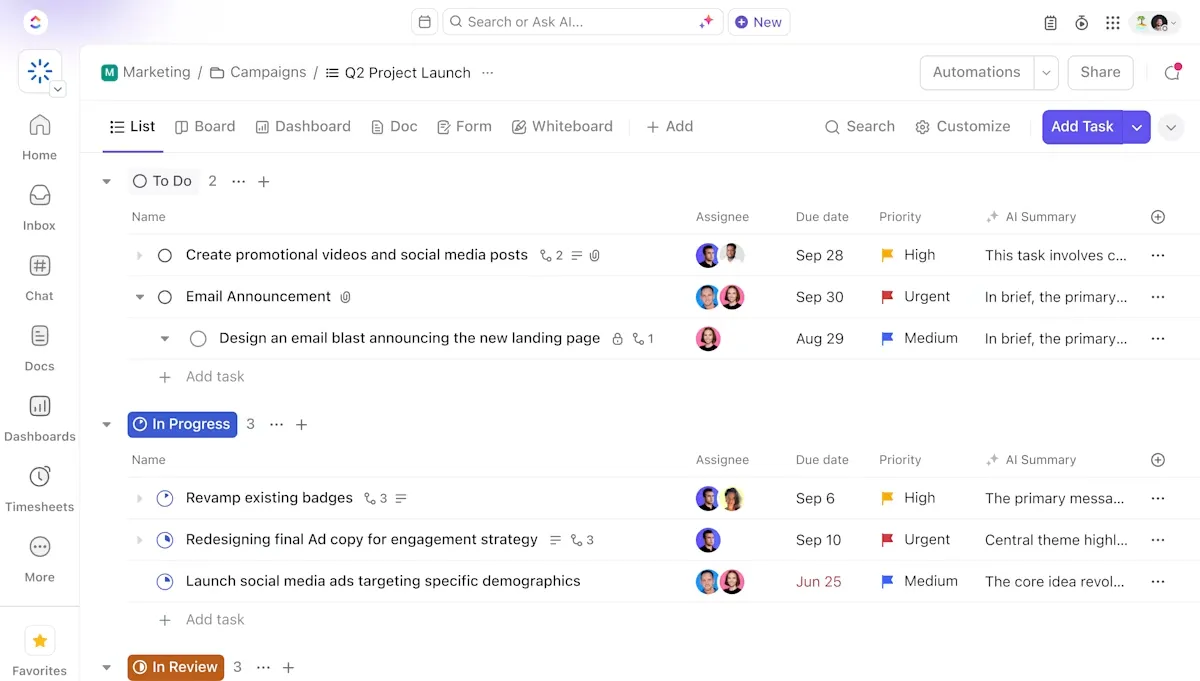
ClickUp är världens första konvergerade AI-arbetsyta som kombinerar projektledning, kunskapshantering och chatt – allt drivet av AI som hjälper dig att arbeta snabbare och smartare.
Här är vad som förändras när team kopplar Airtable till ClickUp:
- Organisera arbetet utifrån ditt arbetsflöde: Utnyttja Spaces för avdelningar, Folders för initiativ och Lists för genomförbara planer.
- Skräddarsy processer från början till slut: Använd ClickUp Custom Fields för att behålla strukturen samtidigt som du stöder verkliga arbetsflöden mellan team.
- Växla mellan arbetsflöden direkt: Få tillgång till ClickUp-vyer som tabell, lista, kalender, tavla, tidslinje, Gantt och instrumentpanel utan att lämna din arbetsyta.
- Hantera genomförande och samarbete tillsammans: Arbeta på en samlad plats med dokument, uppgifter, kommentarer, godkännanden och delade tillgångar.
- Automatisera verkliga processer: Ställ in anpassade utlösare och åtgärder för dina uppgifter, sprintar, formulär och arbetsbelastning för att eliminera repetitiva arbetsuppgifter med hjälp av avancerade automatiseringsverktyg.
💟 Bonus: AI-fält i ClickUp omvandlar rådata till strukturerade, användbara data utan att tvinga teamen att manuellt märka eller uppdatera allt. Istället för att förlita sig på statiska anpassade fält extraherar, genererar och uppdaterar AI-fält automatiskt information baserat på uppgiftsinnehåll, kommentarer, dokument och sammankopplad kontext.
De kan till exempel klassificera förfrågningstyp, sammanfatta krav, bedöma prioritet eller sentiment, extrahera viktiga enheter som kunder eller deadlines och till och med generera strukturerade resultat som risknivåer eller nästa steg.
Checklista före migrering
Innan du klickar på knappen Exportera till CSV för att integrera Airtable med ClickUp, ta dig en stund att lägga en bra grund. Lite förberedelser nu sparar mycket städning och omarbetning senare.
Här är tre punkter att kontrollera innan du flyttar något från din Airtable-databas.
Identifiera arbetsflöden som ska migreras
Börja med helheten: Vilket arbete ska du egentligen flytta över?
De flesta team inser att de har lagrade gamla kampanjer, pausade experiment och halvfärdiga baser som inte behöver en ny plats i ClickUp.
Utnyttja detta tillfälle för att:
- Kontrollera alla baser, tabeller och vyer som du använder idag.
- Markera vilka arbetsflöden som är aktiva, pausade eller föråldrade.
- Bestäm vad som verkligen behöver migreras först
- Markera allt som är bättre arkiverat eller byggt om från grunden i ClickUp.
🔍 Visste du att? CSV-formatet (Comma-Separated Values) dök upp i början av 1970-talet och blev den universella ”Rosettastenen” för dataöverföring.
Rensa Airtable-data innan export
Tänk på det som en vårstädning av din arbetsplats innan du flyttar till en större och smartare lokal. 🧽
Data som är rörig i Airtable kommer fortfarande att vara rörig i ClickUp, förutom att det nu är svårare att fixa efter importen. Gör dessa snabba justeringar:
- Standardisera rullgardinsmenyer, datum, namn och nummerformatering.
- Ta bort dubbletter, inaktiva poster och irrelevant historik.
- Konvertera länkade poster/sammanställningar till vanliga värden om det behövs.
- Se till att primära fält är ifyllda
🧠 Kul fakta: Datavetaren Larry Tesler skapade funktionerna "klipp ut", "kopiera" och "klistra in" när han arbetade på Xerox PARC. Senare förespråkade han designprincipen " No Modes ", som syftade till att göra programvara intuitiv och flexibel. Denna princip innebär att användaren inte behöver komma ihåg vilket "läge" datorn är i för att utföra en åtgärd, vilket gör användarupplevelsen mer smidig och lättare att lära sig.
Konfigurera din ClickUp-hierarki
Nu när du vet vad du migrerar och allt är helt rent, ge det en tydlig plats att landa på. Till skillnad från Airtables platta basstruktur ger ClickUps projekthierarki dig utrymme att skala över avdelningar.

Planera var varje arbetsflöde passar in efter din integrationsprocess mellan Airtable och ClickUp:
- Utrymmen för team eller viktiga funktioner
- Mappar för programkategorier
- Listor för specifika arbetsflöden
- ClickUp-uppgifter /deluppgifter för daglig utförande
- ClickUp Custom Statuses och Custom Fields anpassade till dina nya processer
🔍 Visste du att? På 1960-talet innebar migrering av data att man matade in stora rullar med magnetband mellan datorer som var stora som rum. Varje band kunde bara rymma en liten del av vad moderna verktyg exporterar i en enda CSV-fil.
Steg för steg: Hur man migrerar från Airtable till ClickUp
Här är en steg-för-steg-guide om hur du exporterar från ditt Airtable-konto och konfigurerar din arbetsyta i ClickUp. 🤩
Steg 1: Exportera data från Airtable
Innan du importerar ditt arbete till ClickUp bör du börja med att samla de tabeller du vill migrera i Airtable. Det kan vara:
- Basbord
- Länkade poster (de exporteras som text)
- Bilagor (exportlänkar)
- Enkel-/multivalsdata
- Datumfält
- Kommentarer
❗ Obs! Det enklaste exportformatet är CSV för varje tabell. Airtable stöder även JSON-exporter, men CSV ger dig den smidigaste mappningsupplevelsen i ClickUp.
Så här exporterar du:
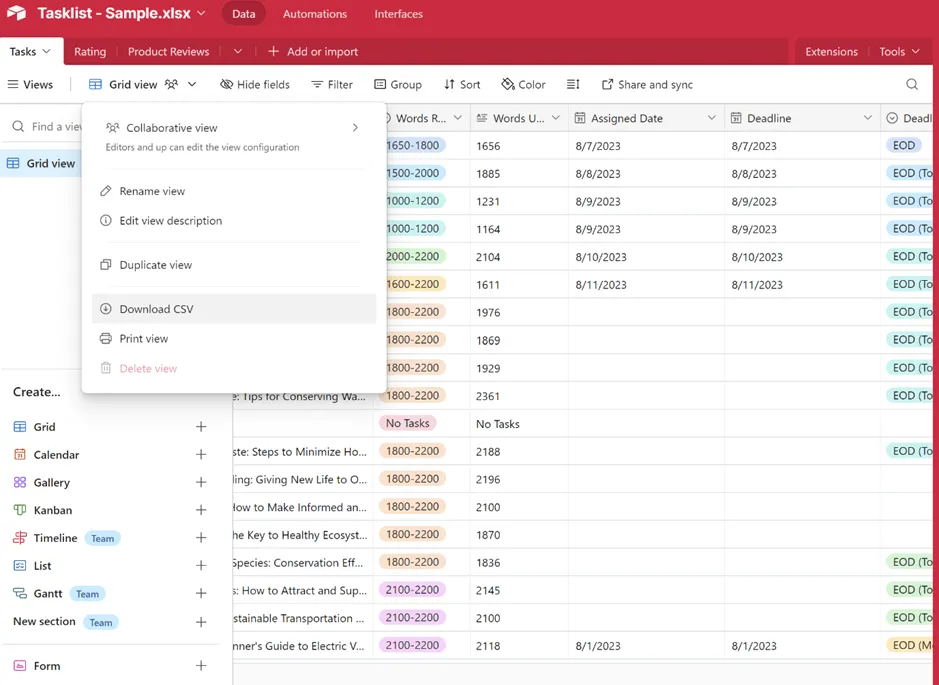
1. Öppna en tabell
2. Klicka på Visa > Ladda ner CSV.
3. Spara varje tabell separat
Nu är dina källdata redo för flytten.
💡Proffstips: Om du har uppslags- eller sammanställningsfält, expandera dem till deras faktiska värden där det är möjligt för att undvika förvirring senare.
Steg 2: Förbered data för ClickUp
Innan du laddar upp, förbered ditt kalkylblad för import, särskilt om det innehåller mycket länkade data.
Se till att:
- Filen sparas i ett format som stöds, till exempel .xls, .xlsx, .csv, .xml, .json, .tsv, .txt (eller matas in manuellt i importören).
- Varje rad representerar en uppgift
- Inkludera en kolumn med uppgiftsnamn (ClickUp kräver detta)
- Kolumnrubrikerna är unika
- Datum följer ett standardformat (t.ex. MM/DD/ÅÅÅÅ)
- Datum- och tidsposter kombineras korrekt om du vill importera tidsvärden (t.ex. 31/12/25 13:30 i 24-timmarsformat eller 31/12/25 03:30 i 12-timmarsformat).
- Deluppgifter finns i en organiserad post (en nivå stöds under importen)
- Användarnas e-postadresser för tilldelade personer är kommaseparerade och korrekta
❗ Obs! ClickUp stöder upp till 10 000 rader per importbatch. För filer som är större än så, dela upp dem i mindre grupper.
🔍 Visste du att? Innan digitala datorer fanns beräknade team bestående av främst kvinnor astronomiska kartor, tekniska tabeller och militära banor. De bildade de första strukturerade databehandlingsgrupperna.
Steg 3: Importera data till ClickUp
ClickUp Import gör det enkelt att överföra dina befintliga Airtable-data till plattformen, oavsett om de är lagrade i Excel, CSV, XML, JSON, TSV eller en TXT-fil.
Den senaste versionen av ClickUp Spreadsheet Importer stöder fler filtyper. Den låter dig också importera till befintliga listor, mappar eller utrymmen och använder smart mappning (drivet av AI och historiska importer) för att matcha dina kalkylbladskolumner med rätt ClickUp-fält.
Följ dessa steg för att flytta ditt kalkylblad till ClickUp på ett smidigt sätt:
Steg 1: Öppna importören
- Klicka på din arbetsplatsavatar > Inställningar.
- Gå till Importer/Exporter
- Sidan Välj källa för import öppnas. I avsnittet Importera från appar väljer du Kalkylblad.
- Välj det utrymme där dina data ska lagras.
En ny lista med namnet Spreadsheet Import skapas automatiskt i det utrymme du valt.
- Dra och släpp ditt kalkylblad eller ladda upp det direkt.
- Välj ditt datumformat innan du fortsätter
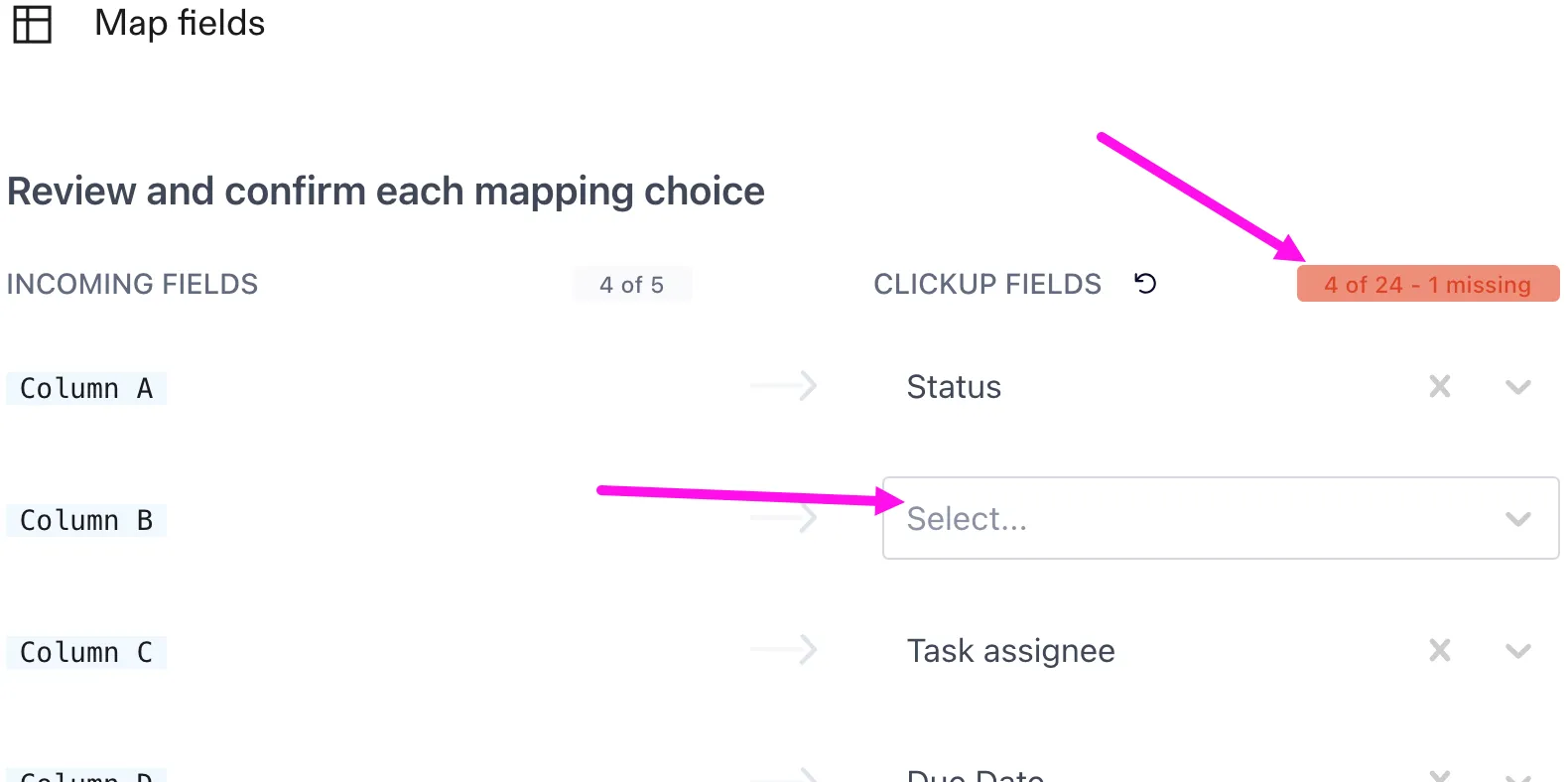
Steg 2: Kartlägg dina fält (viktigt)
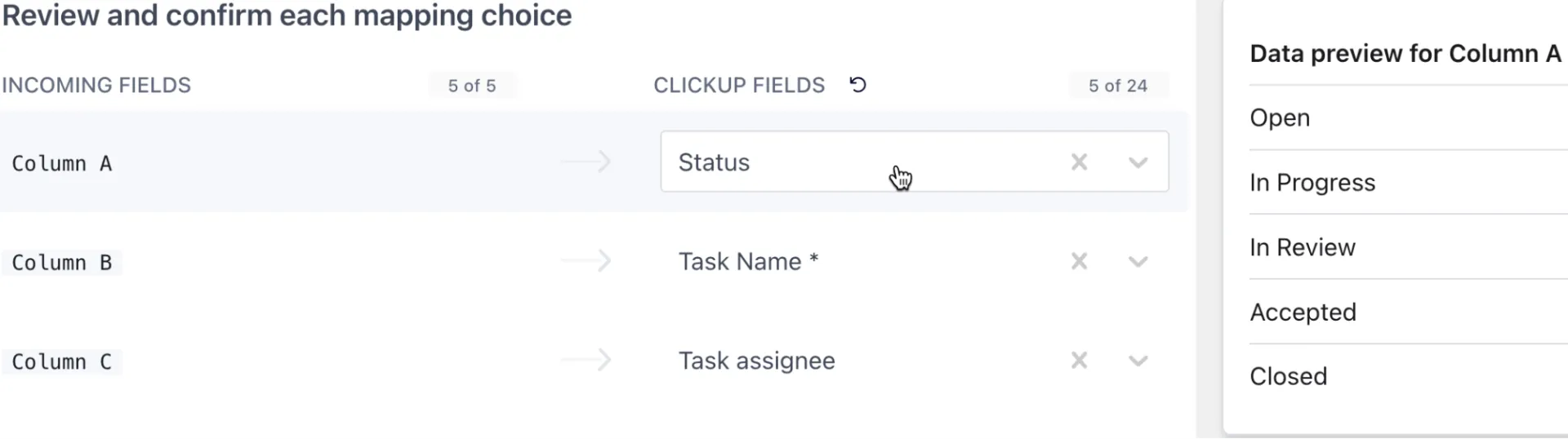
Fältmappning är processen att matcha varje kolumn från din Airtable-fil till rätt fält i ClickUp när du importerar data. Tänk på det som att du säger till ClickUp: den här kolumnen är uppgiftsnamnet, den här ska bli en rullgardinsmeny, eller de här e-postmeddelandena är tilldelade personer.
Importören hjälper dig genom att automatiskt matcha dina kolumner med de mest troliga ClickUp-fälten. Du ser två sidor på skärmen:
- Inkommande fält: Kolumner från Airtable (det du importerar)
- ClickUp-fält: Var dessa data ska placeras i ClickUp (uppgiftsfält eller ClickUp-anpassade fält )
Vad fungerar bra från Airtable
| Airtable-fältstyp | ClickUp-motsvarighet (importörstödd) |
| Enradig text | Uppgiftsnamn eller anpassat textfält |
| Lång text | Beskrivning (endast ren text) eller anpassat textfält |
| Enkelval | Rullgardinsmeny för anpassat fält |
| Flerval | Rullgardinsmeny eller etiketter Anpassat fält |
| Kryssruta | Anpassat fält med kryssruta |
| Antal | Anpassat fält för nummer |
| Valuta | Anpassat fält för pengar |
| Datum | Startdatum, förfallodatum, anpassat datumfält eller skapandedatum |
| E-post | Uppgiftsansvarig(a) eller anpassat e-postfält |
| Telefon | Telefonens anpassade fält |
| URL | Anpassat fält på webbplatsen |
| Bilagor | Bilagor (via URL:er) |
| Länkade poster | Stöds inte direkt; återskapa relationer manuellt efter importen. |
| Status | Status (måste redan finnas i ClickUp Space) |
| Taggar | Taggar |
| Prioritet | Prioritet (endast Brådskande, Hög, Normal, Låg) |
| Tidsuppskattning | Tidsuppskattning |
| Tidsspårning | Tidsspårning |
| Checklista | Checklista (en checklista per uppgift) |
| Deluppgifter | Deluppgifter (nästlade deluppgifter som läggs till efter importen) |
| Betyg | Betyg Anpassat fält |
| Framsteg | Anpassat fält för framsteg |
| Uppgiftstyp | Uppgiftstyp |
❗ Obs: Uppgiftsnamn krävs för varje rad, och statusar måste finnas i ClickUp innan importen. Nästlade relationer och formler från Airtable bevaras inte. Dessutom kan anpassade fält skapas eller mappas under importen, men endast stödda typer fungerar.
Du måste:
1. Granska varje matchning för att bekräfta att den är korrekt.
2. Kartlägg uppgiftsnamn eftersom det är det enda obligatoriska fältet.
3. Välj Lägg till som nytt anpassat fält om du behöver ett fält som ännu inte finns i ditt utrymme.
4. Ogiltiga mottagare (e-postadresser som inte finns i arbetsytan) kan vara:
- Behålls som det är
- Ignorerad
- Korrigerat före import
Steg 3: Slutlig granskning och korrigeringar
Du får se en förhandsgranskning av alla uppgifter innan du bekräftar importen. Använd dessa verktyg:
- Sök för att snabbt hitta vad du än behöver.
- Filtrera giltiga/ogiltiga rader för att åtgärda problem Gult = formatering behöver åtgärdas Rött = ogiltigt och kan inte importeras
- Gult = formateringskorrigering behövs
- Rött = ogiltigt och kan inte importeras
- Massåtgärder som att radera, ladda ner eller ersätta värden
- Visa/dölj kolumner, sortera eller filtrera för att rensa datasetet
- Klicka på "Importera till ClickUp" för att slutföra.
- Gult = formateringskorrigering behövs
- Rött = ogiltigt och kan inte importeras
Sedan? Luta dig tillbaka och låt Airtable-alternativet sköta bearbetningen. När det är klart ser du din import listad i Historik, och alla uppgifter visas i den lista du tilldelat.
💡 Proffstips: Om din Airtable-export innehåller fil-URL:er behöver du inte ladda upp något igen. Du kan behålla URL:erna i en särskild kolumn och koppla den kolumnen till Bilagor under importen. ClickUp hämtar automatiskt filerna och bifogar dem till rätt uppgifter.
Steg 4: Återuppbygg vyer
Om du byter till ClickUp bara för att återskapa exakt samma kalkylblad som du hade i Airtable, missar du hela poängen med bytet. 😕
ClickUp Views ger dig flexibiliteten att visualisera din databas på ett sätt som passar dig. Här är en tabell som jämför hur de vyer du använde i Airtable översätts till ClickUp.
| Ursprunglig Airtable-vy | ClickUp-motsvarighet | Hur ClickUp gör det bättre |
| Grid | ClickUp-listvy | I listvyn kan du när som helst lägga till/ta bort/ordna om kolumner, gruppera efter status, ansvarig, prioritet, taggar, anpassade fält och filtrera/sortera/söka direkt. Du kan också redigera i bulk, skapa uppgifter genom att dra in filer och konvertera uppgifter ↔ deluppgifter. |
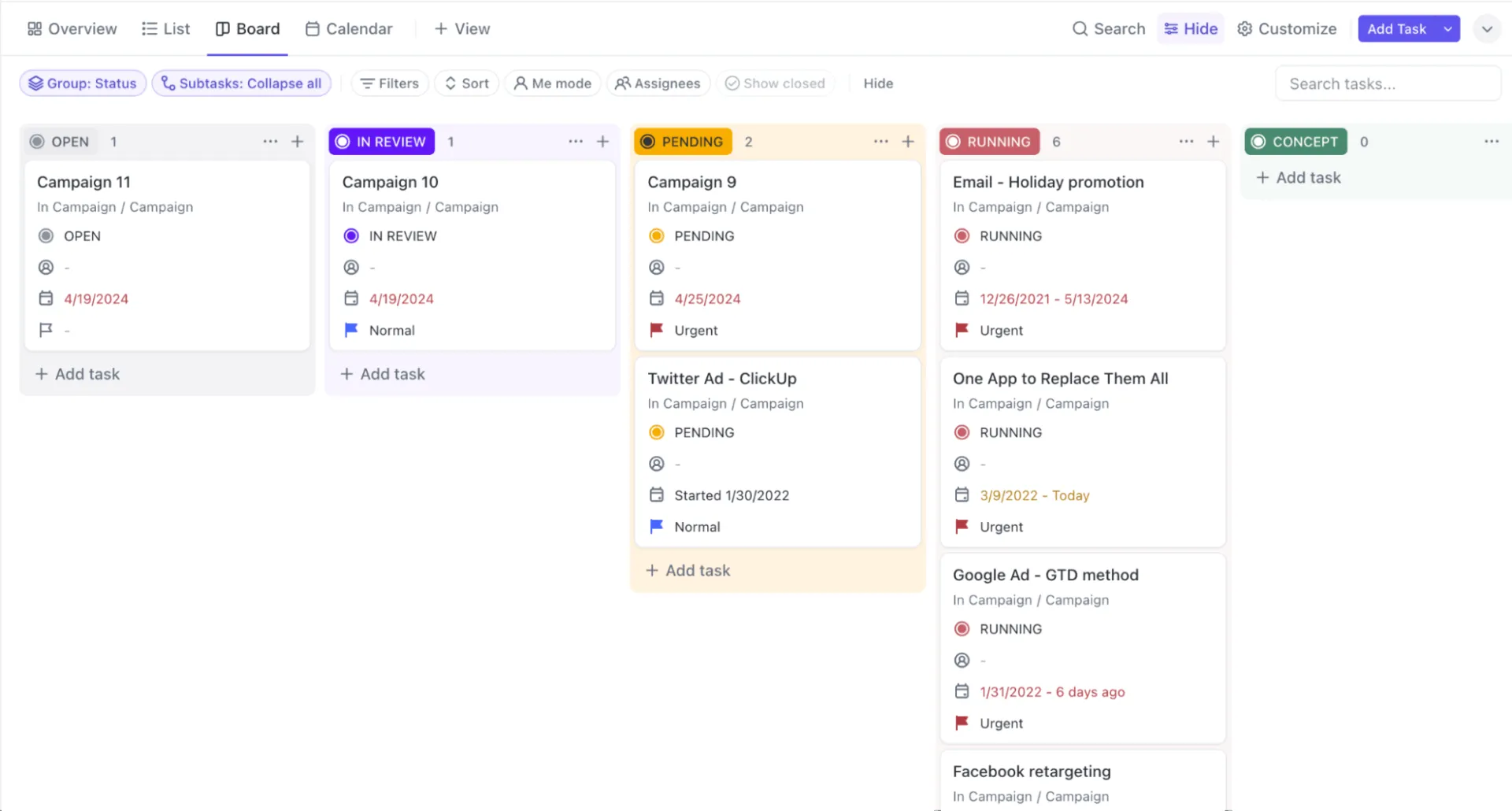
| Kanban | ClickUp-tavla | Med tavelvyn kan du dra och släppa uppgifter mellan olika statusar, flytta eller redigera uppgifter i bulk, ange ansvariga, förfallodatum, taggar och anpassade fältvärden direkt från tavlan. |
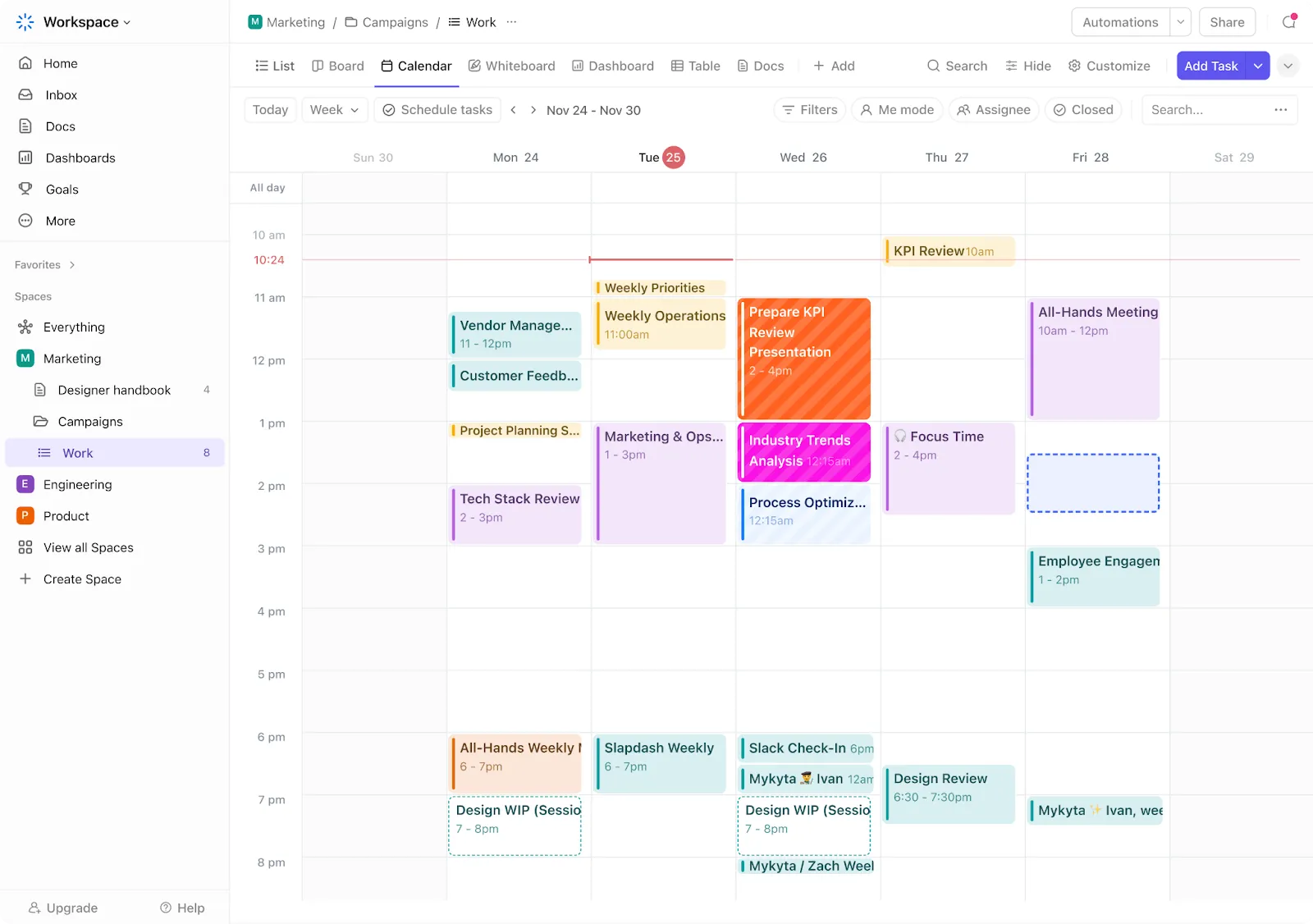
| Kalender | ClickUp-kalendervy | Uppgifter visas i kalendervyn baserat på start-/slutdatum. Dra och släpp för att omplanera, växla mellan dag/vecka/månad, filtrera efter ansvarig/status/tagg och till och med synkronisera med externa kalendrar. |
| Galleri | ClickUp-kort | Airtables kortliknande layouter är rent visuella. I ClickUp är kort dynamiska visualiseringar på instrumentpanelen. Du får AI-sammanfattningar, statusdiagram, uppgiftstabeller och inbäddade tredjepartsappar (som Figma, Sheets, Airtable) samt insikter om arbetsbelastningen för att omvandla statiska poster till rapporteringshubbar. |
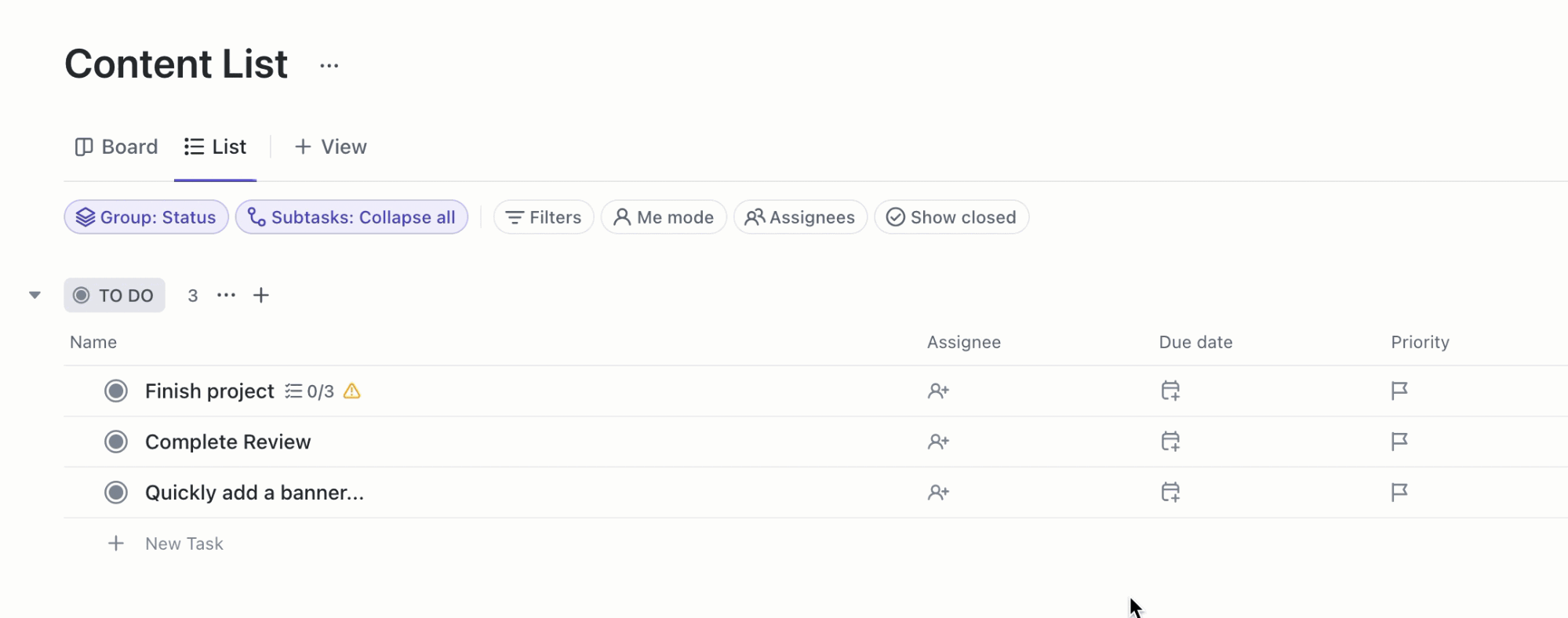
📌 Exempel: Anta att ditt innehållsteam just har importerat sin redaktionella kalender från Airtable till ClickUp. Du börjar i listvyn eftersom den ger dig den välbekanta layouten i kalkylbladsstil så att du snabbt kan kontrollera att alla datum, kategorier och uppdrag har importerats korrekt.
Istället för att lämna ditt arbetsflöde fast i en tabell lägger du till en kalendervy, så att skribenter och redaktörer direkt kan se publiceringstidslinjer och omplanera inlägg genom att helt enkelt dra dem till ett nytt datum.
För att faktiskt hantera produktionen byter du till en Board View där innehållet flyttas genom olika steg som Utkast > Granskning > Godkänt > Publicerat med ett snabbt drag-och-släpp.
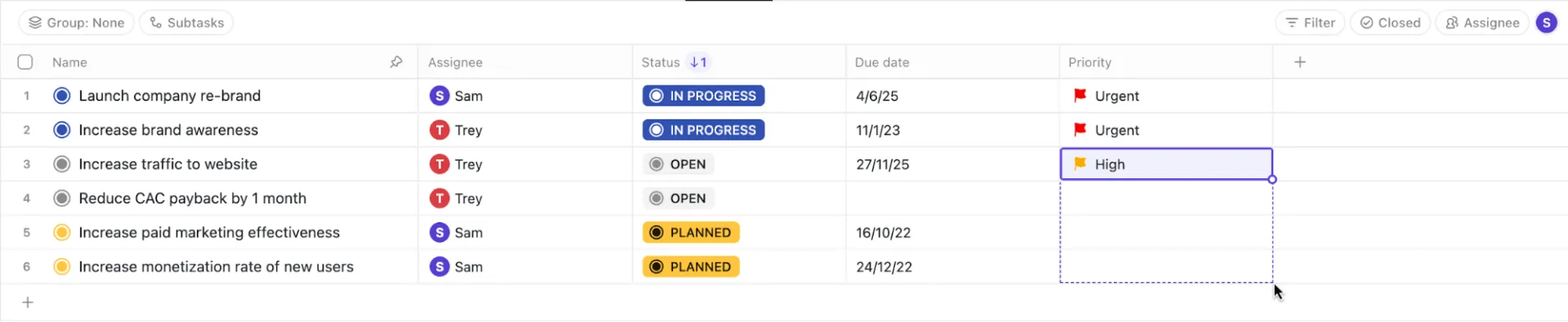
🚀 Fördel med ClickUp: Saknar du dina pålitliga rader och kolumner? ClickUp Table View ger dig det välbekanta kalkylbladet som du älskar från Airtable, men inbyggt direkt i dina arbetsflöden, så att varje rad blir en åtgärdsbar uppgift.
Steg 5: Återskapa automatiseringar och integrationer
Airtables automatiseringar fungerar för enkla databashändelser, men de stannar inom posten och förstår inte riktigt din process eller ditt innehåll.
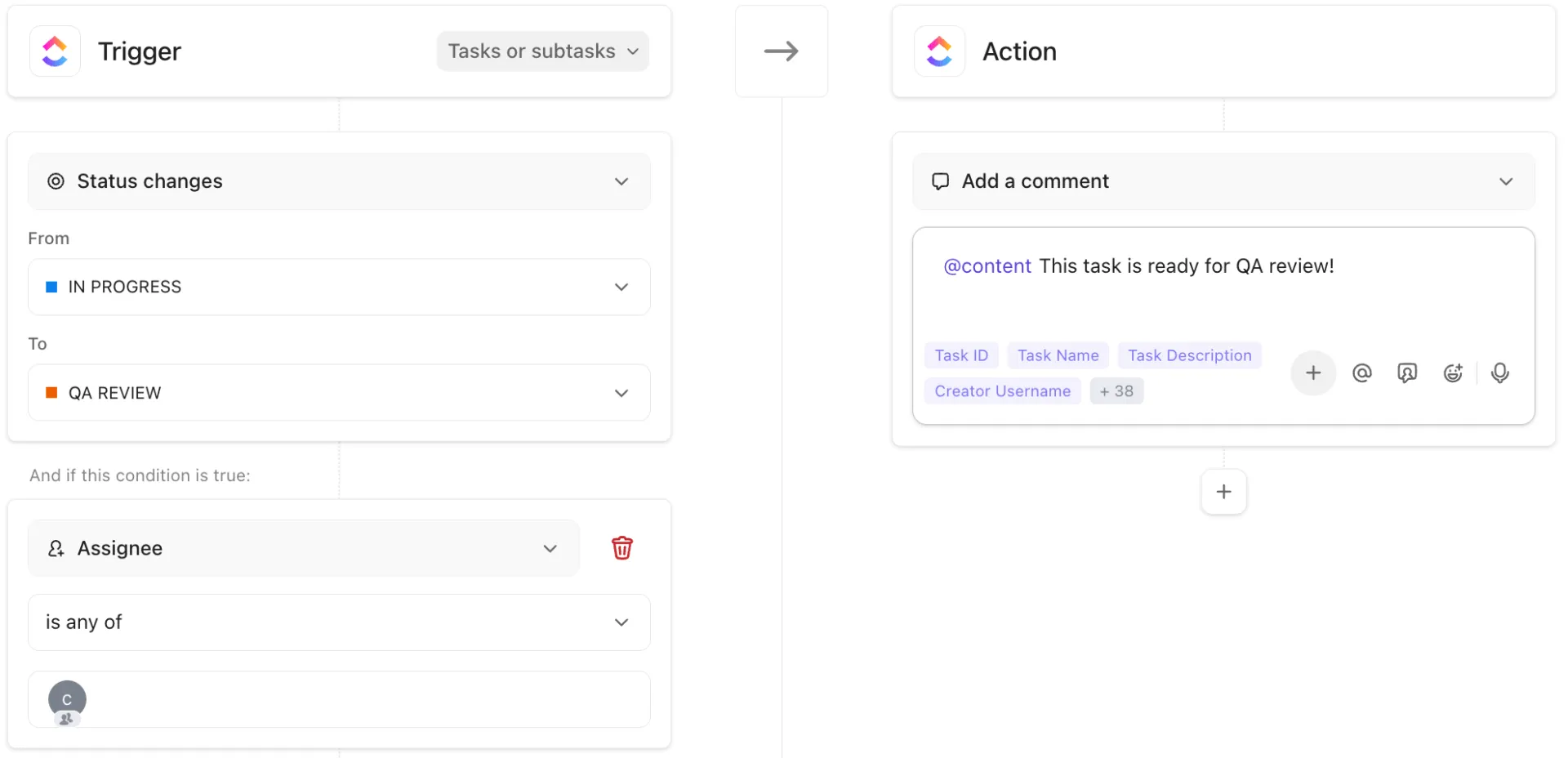
ClickUp-automatiseringen är däremot direkt kopplad till dina uppgifter, dokument, vyer, kommentarer, sprints och formulärinlämningar.
För att återskapa automatiseringar i ClickUp, börja med att lista dina nuvarande Airtable-automatiseringar. Vanliga Airtable-triggers och deras motsvarigheter i ClickUp:
- När en post skapas ➡️ När en uppgift skapas i en lista/mapp/utrymme
- När en post matchar villkoren (filter) ➡️ När villkoren för flera fält är uppfyllda med hjälp av ClickUps villkorliga automatiseringsprocess
- Skicka ett e-postmeddelande/en avisering ➡️ Skicka ett e-postmeddelande, lägg upp ett inlägg i en ClickUp-chatt/kanal eller utlös en kommentar/omnämnande på en uppgift.
När dina grundläggande automatiseringar som motsvarar Airtable är på plats kan du lägga till ClickUp Brain, plattformens AI-drivna assistent, för att hantera det tankearbete som du tidigare gjorde manuellt.
Här är ett exempel på automatisering av arbetsflöden:
⚙️ Trigger: Status ändras till "Redo för granskning"
⚙️ Åtgärder:
- Använd ClickUp Brain för att sammanfatta uppgiften (inklusive kommentarer, bilagor och länkade dokument) i en kommentar med titeln ”Granskningssammanfattning”.
- Tilldela automatiskt till granskaren och ställ in förfallodatum till +2 dagar
⚙️ Resultat: Din granskare öppnar uppgiften och ser omedelbart en tydlig, AI-genererad sammanfattning istället för att behöva bläddra igenom historiken.
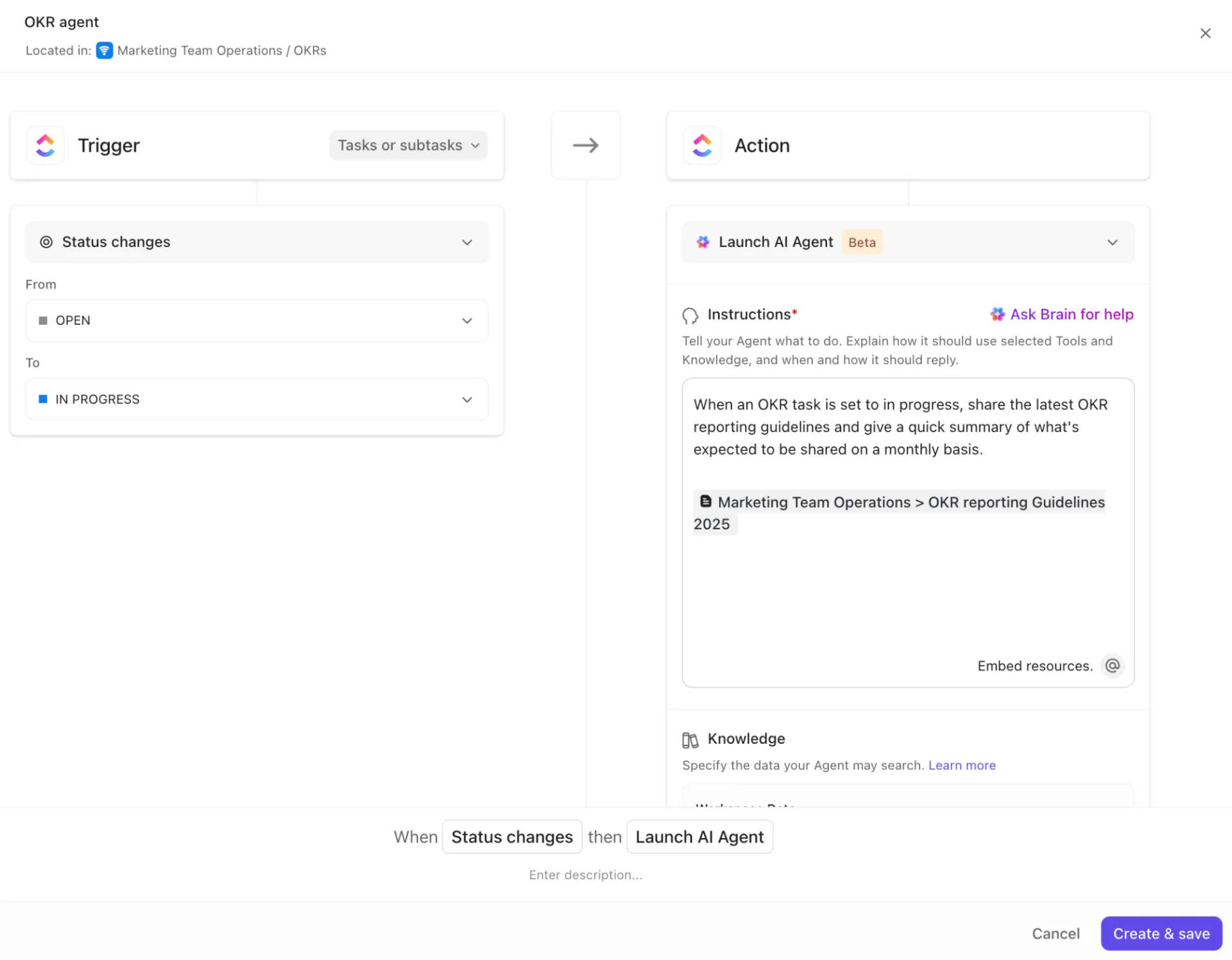
Och det slutar inte inom ClickUp. Integrationsautomatiseringar låter dig automatisera repetitiva uppgifter i dina favoritverktyg. Till exempel:
- Uppdatera uppgiftsstatus när en GitHub PR slås samman
- Skapa ClickUp-uppgifter från nya händelser i Google Kalender
- Skicka e-postmeddelanden automatiskt när hinder har undanröjts
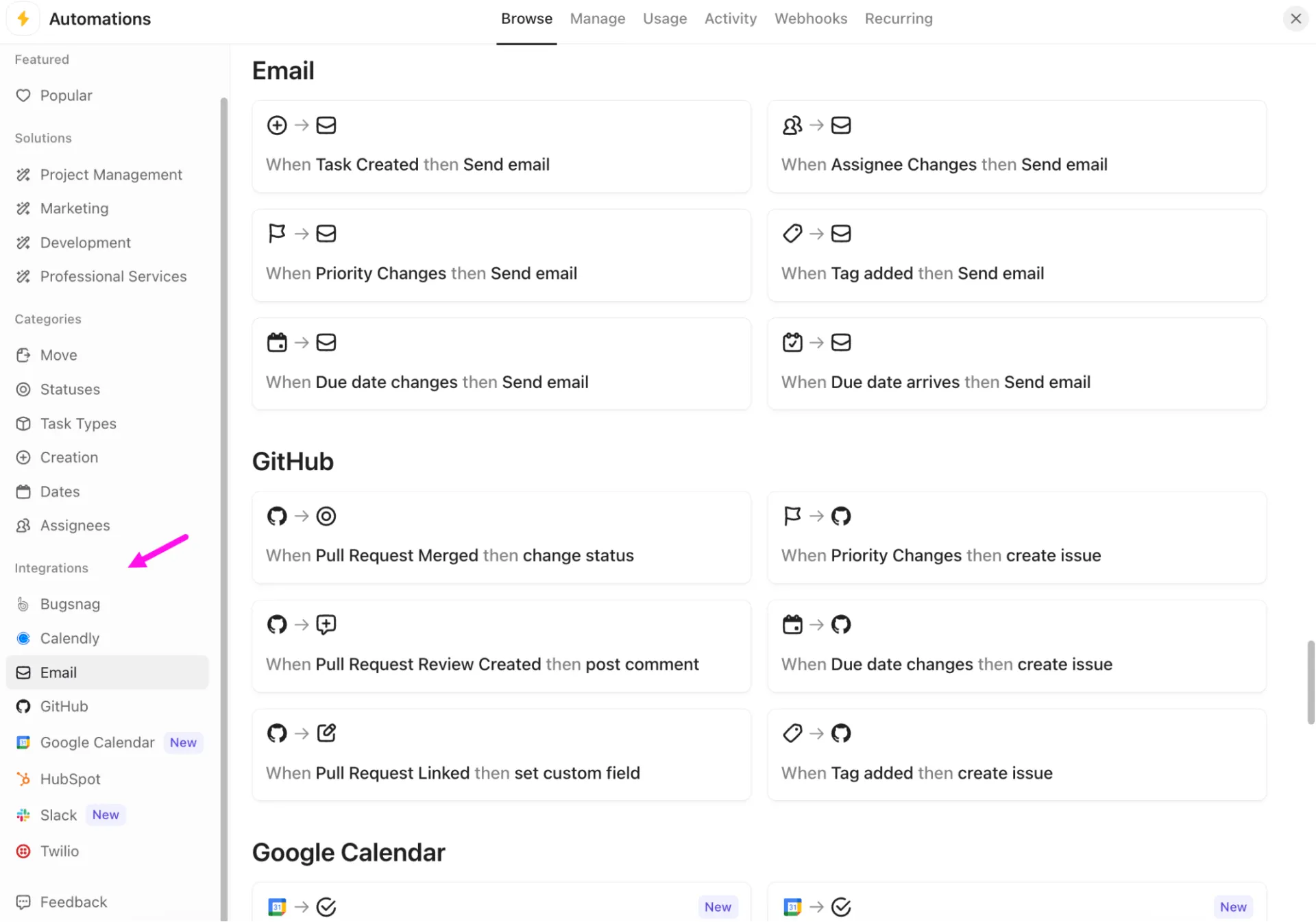
⭐️ Bonus: Utöver AI-åtgärder i ett steg hjälper ClickUp AI Agents dig att skapa alltid aktiva, intelligenta arbetsflöden som aktivt hanterar arbetet för ditt team.

Använd fördefinierade agenter för att hantera vanliga scenarier, till exempel att övervaka mötesdokument för åtgärdspunkter. Och när du behöver något som är skräddarsytt för din unika process kan du med anpassade agenter definiera dina egna regler och svar.
Steg 6: Återskapa formulär
Om du använder Airtable-formulär för att samla in inlämningar kan du återskapa den inställningen med ClickUp Forms, men med mer inbyggd intelligens.
Här är en snabbguide:
1. Gå till Forms Hub eller skapa ett formulär direkt från en lista, så konverteras dina inlämningar automatiskt till uppgifter eller deluppgifter.
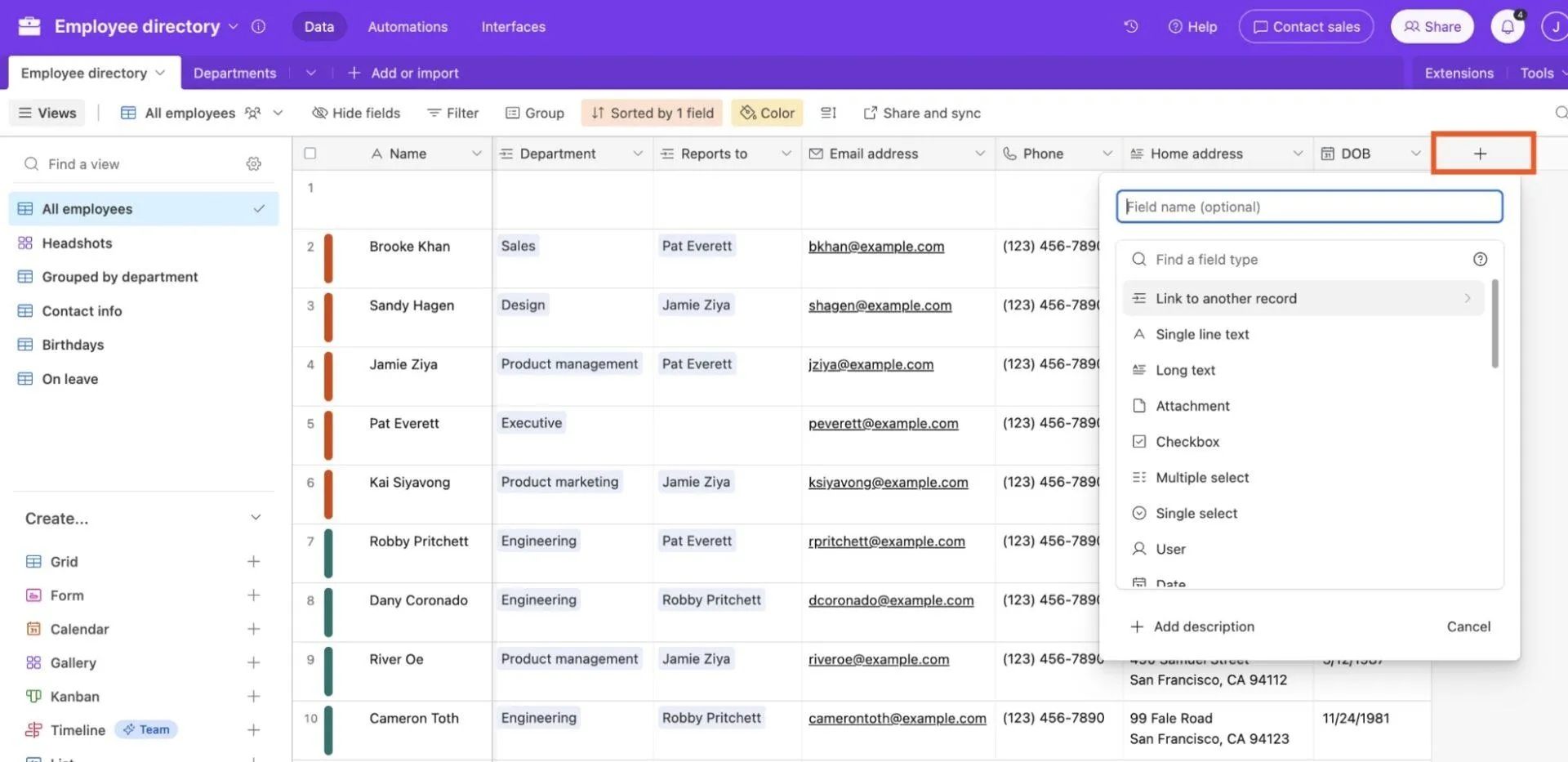
2. Anpassa din nuvarande Airtable-struktur med hjälp av anpassade fält som rullgardinsmenyer, datum, telefonnummer, webbadresser och mer.
3. Anpassa formuläret efter dina behov med en anpassad layout, tema, färger och bekräftelsessidor.
4. När formuläret är live kan du dela det via en offentlig länk, bädda in det på din webbplats och granska resultaten via uppgifter, instrumentpaneler eller till och med ClickUp Brain.

📮 ClickUp Insight: 47 % av våra undersökningsdeltagare har aldrig provat att använda AI för att hantera manuella uppgifter, men 23 % av dem som har använt AI säger att det har minskat deras arbetsbelastning avsevärt.
Denna kontrast kan vara mer än bara en teknisk klyfta. Medan tidiga användare uppnår mätbara vinster, underskattar majoriteten kanske hur transformativ AI kan vara när det gäller att minska den kognitiva belastningen och återvinna tid. 🔥
ClickUp Brain överbryggar denna klyfta genom att sömlöst integrera AI i ditt arbetsflöde. Vår AI kan göra allt från att sammanfatta trådar och utarbeta innehåll till att bryta ner komplexa projekt och generera deluppgifter. Du behöver inte växla mellan verktyg eller börja om från början.
💫 Verkliga resultat: STANLEY Security minskade tiden för att skapa rapporter med 50 % eller mer med ClickUps anpassningsbara rapporteringsverktyg, vilket gjorde att deras team kunde fokusera mindre på formatering och mer på prognoser.
Steg 7: Konfigurera behörigheter och delning
När dina data är live kan du låsa vem som ser vad. ClickUp erbjuder flera åtkomstnivåer:
- Arbetsplatsroller: Administratör, medlem, gäst
- Behörigheter för utrymmen, mappar, listor och enskilda uppgifter: Fullständig synlighet eller begränsad
- Delning av mappar/listor: Internt eller externt
- Privata uppgifter: För arbetsflöden som endast är synliga för dig själv
- Skyddade fält: Begränsa vem som kan redigera status, fält och arbetsflöden.
Om du tidigare har delat Airtable-baser offentligt erbjuder ClickUp alternativ:
- Offentliga delningslänkar
- Skrivskyddade instrumentpaneler
- Gäståtkomst till specifika listor
🚀 Fördel med ClickUp: Gör ClickUp BrainGPT till din assistent efter migreringen. När dina CV:n eller synkroniserade arbetsflöden har fört in data i ClickUp hjälper det AI-drivna verktyget dig att rensa, strukturera och optimera dem snabbare.
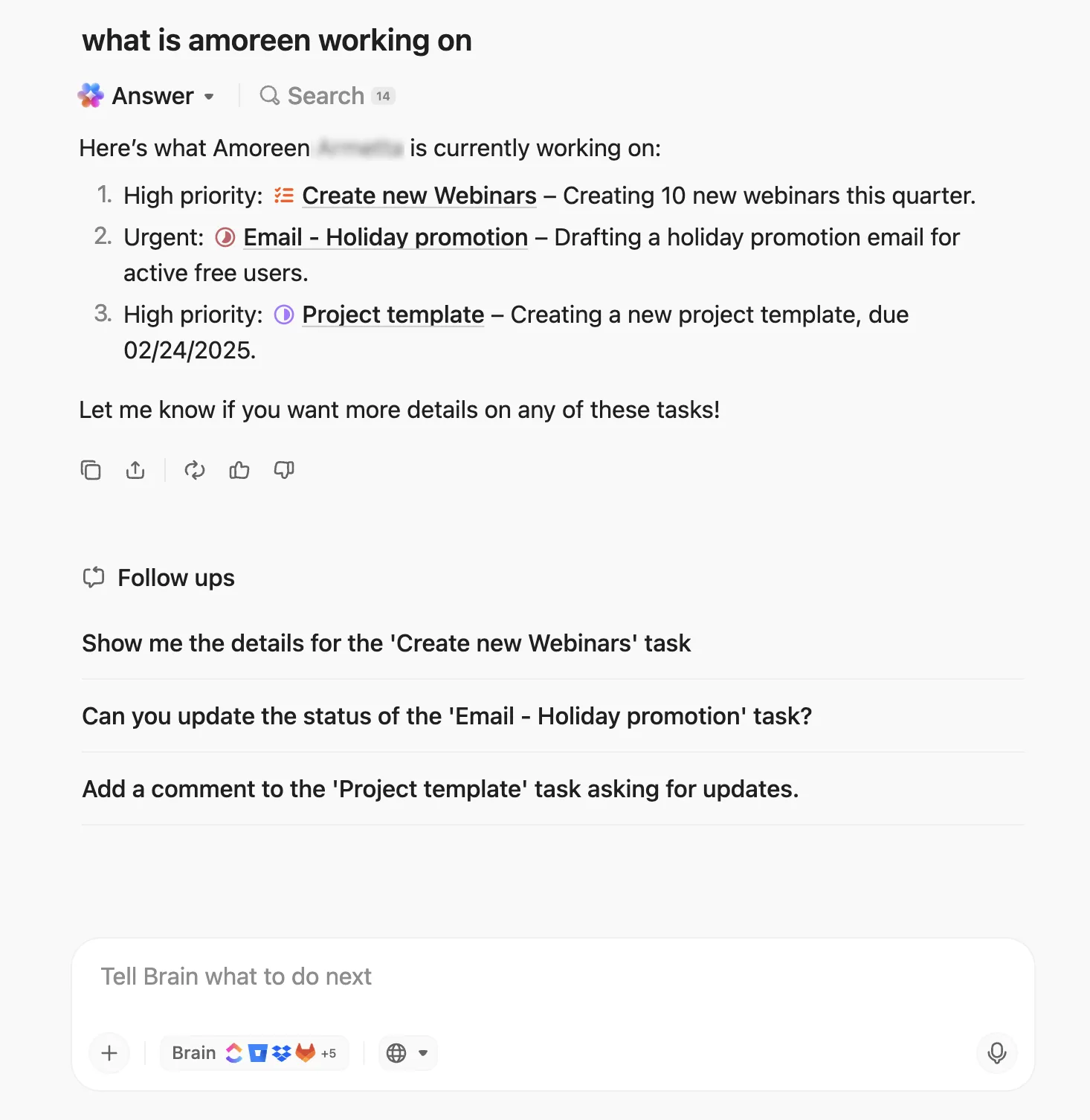
Du kan dra nytta av:
- Enterprise Search för att skanna alla dina appar, importerade uppgifter, dokument och listor för att spåra och verifiera var Airtable-fälten hamnade.
- ClickUp Talk-to-Text låter dig berätta hur dina Airtable-vyer brukade fungera. BrainGPT omvandlar din förklaring till praktiska förslag på status, beroenden eller hierarkiförbättringar.
- Kontextuell arbetsyt-AI som analyserar titlar, beskrivningar och tilldelade personer för att upptäcka dubbletter, inkonsekvenser eller röriga strukturer som skapats under importen.
Vad du ska göra efter migreringen
Att dina Airtable-data hamnar i ClickUp är bara den första vinsten. Nu handlar det om att omvandla den importerade informationen till organiserade, praktiska arbetsflöden som ditt team kan lita på varje dag.
Här är vad du bör göra härnäst. 👇
Skapa instrumentpaneler för rapportering
Använd ClickUp Dashboards för att få en översikt över allt ditt arbete. Du kan skapa dina Dashboards med hjälp av färdiga mallar eller anpassa dem genom att lägga till kort som spårar viktiga mått såsom slutförda uppgifter, arbetsbelastning, tidslinjer och prioriteringar.
Det gör att du kan bädda in diagram, lägga till anteckningar och till och med exportera eller dela instrumentpaneler (PDF eller inom ClickUp) för att hålla alla uppdaterade.
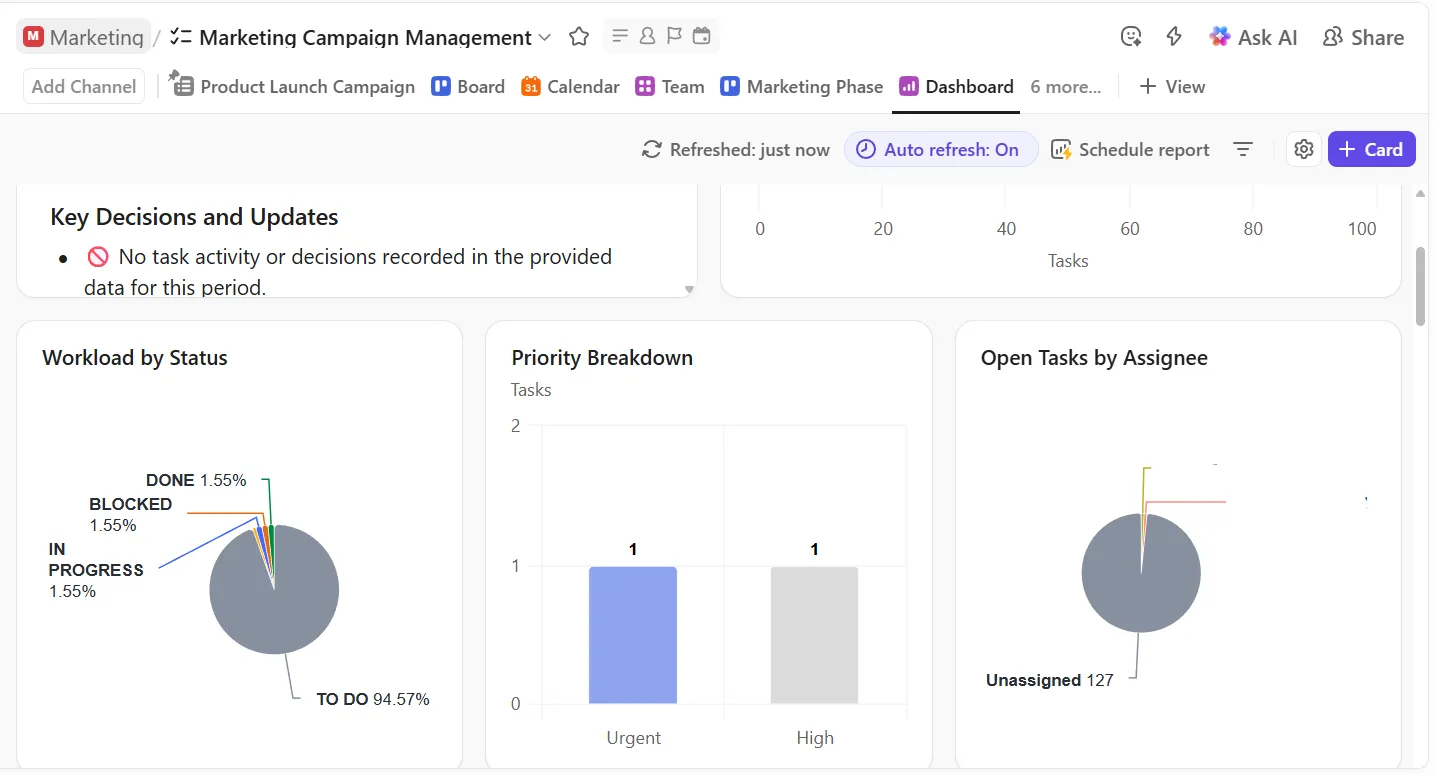
💡 Proffstips: Använd ClickUp AI Cards för att göra dina dashboards smartare. Kort som AI Executive Summary, AI Project Update eller AI StandUp analyserar automatiskt dina data och visar användbara insikter.
Skapa sparade vyer för olika team
Med dina data i ClickUp kan du nu ersätta allas favoritfunktion i Airtable, ”grid views”, med skräddarsydda ClickUp-vyer och sparade filter.
Kundtjänsten kan till exempel använda en filtrerad tabellvy som visar företagskonton grupperade efter CSM. Teknikavdelningen kan arbeta från en Kanban-liknande tavelvy grupperad efter status, och marknadsavdelningen får en kalendervy med fokus på kampanjdatum.
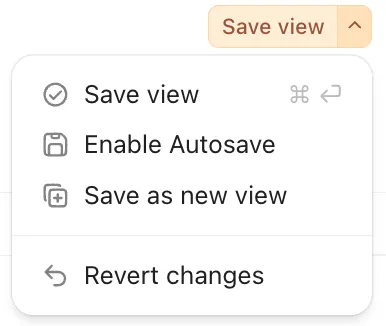
När en vy känns rätt, spara de aktiva filtren och sorteringen så att andra kan återgå till exakt samma inställningar med ett enda klick. Du kan spara filter privat eller som arbetsplatsfilter, så att flera team kan dela samma vy utan att behöva konfigurera om den hela tiden.
Använd ClickUp AI för att sammanfatta importerat innehåll
Importerade Airtable-data innehåller ofta långa beskrivningar, uppblåsta kommentartrådar och gamla anteckningar. Använd ClickUp Brain på uppgifter för att snabbt sammanfatta beskrivningar och aktiviteter så att nya ägare kan förstå sammanhanget utan att behöva läsa hela historiken.
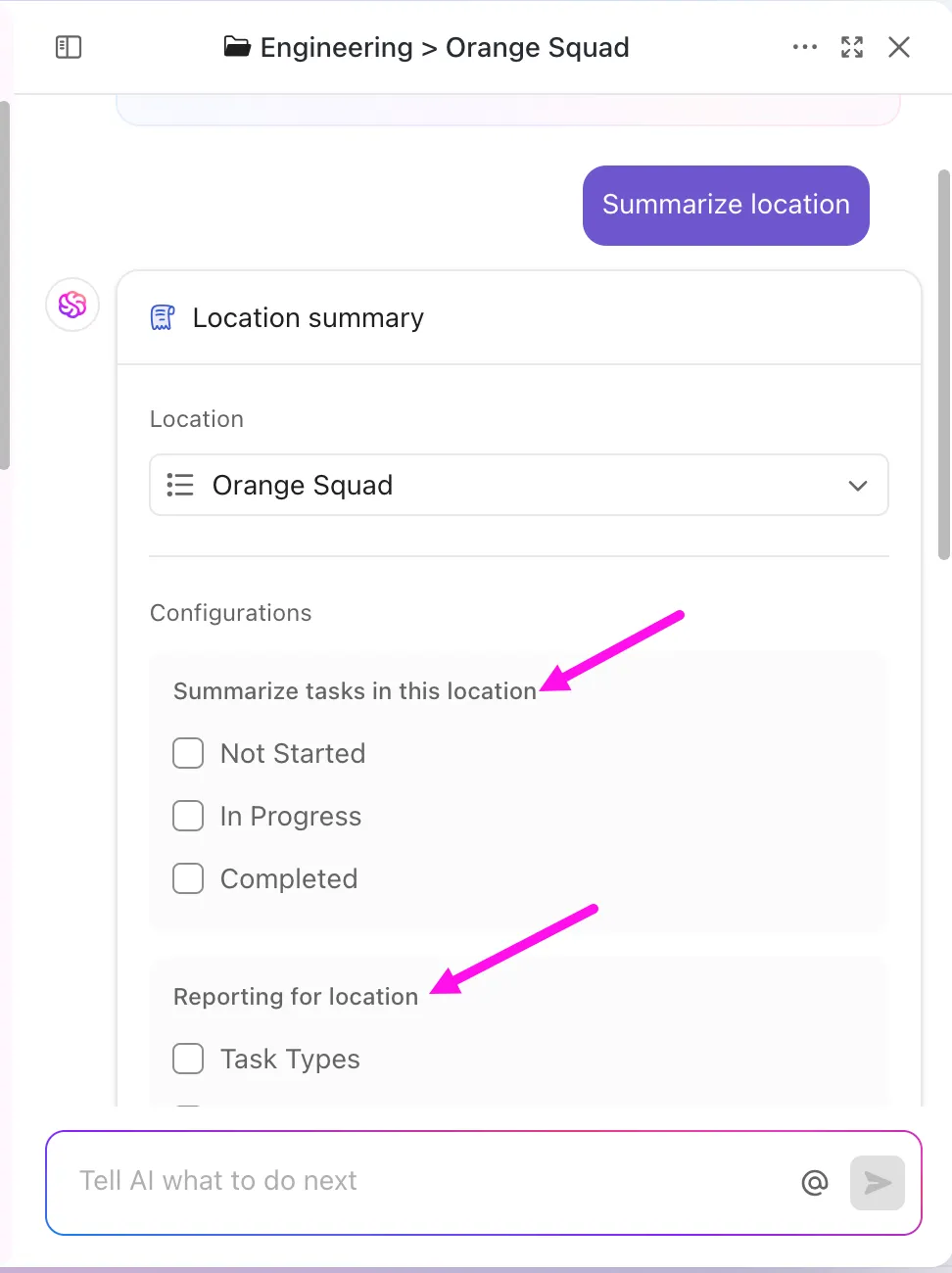
Det kan:
- Sammanfatta uppgiftsbeskrivningar och kommentartrådar för att snabbt förstå vad som är viktigt utan att behöva läsa varje detalj.
- Automatiskt generera åtgärdspunkter från stora dokument eller långa texter som importerats från Airtable.
- Förenkla komplicerat innehåll till lättlästa uppdateringar som ditt team kan agera på.
- Översätt inkommande data till över 10 stödda språk för globalt samarbete.
- Skapa checklistor för att konvertera gamla anteckningar till uppgifter och deluppgifter.
- Förfina text i kommentarer, chatt eller dokument med hjälp av/slash-kommandon
Om du migrerar data eller rik text till ClickUp Docs kan du använda Ask AI för att generera rent innehåll och förtydliga förvirrande avsnitt, eller till och med extrahera åtgärdspunkter till nya uppgifter.
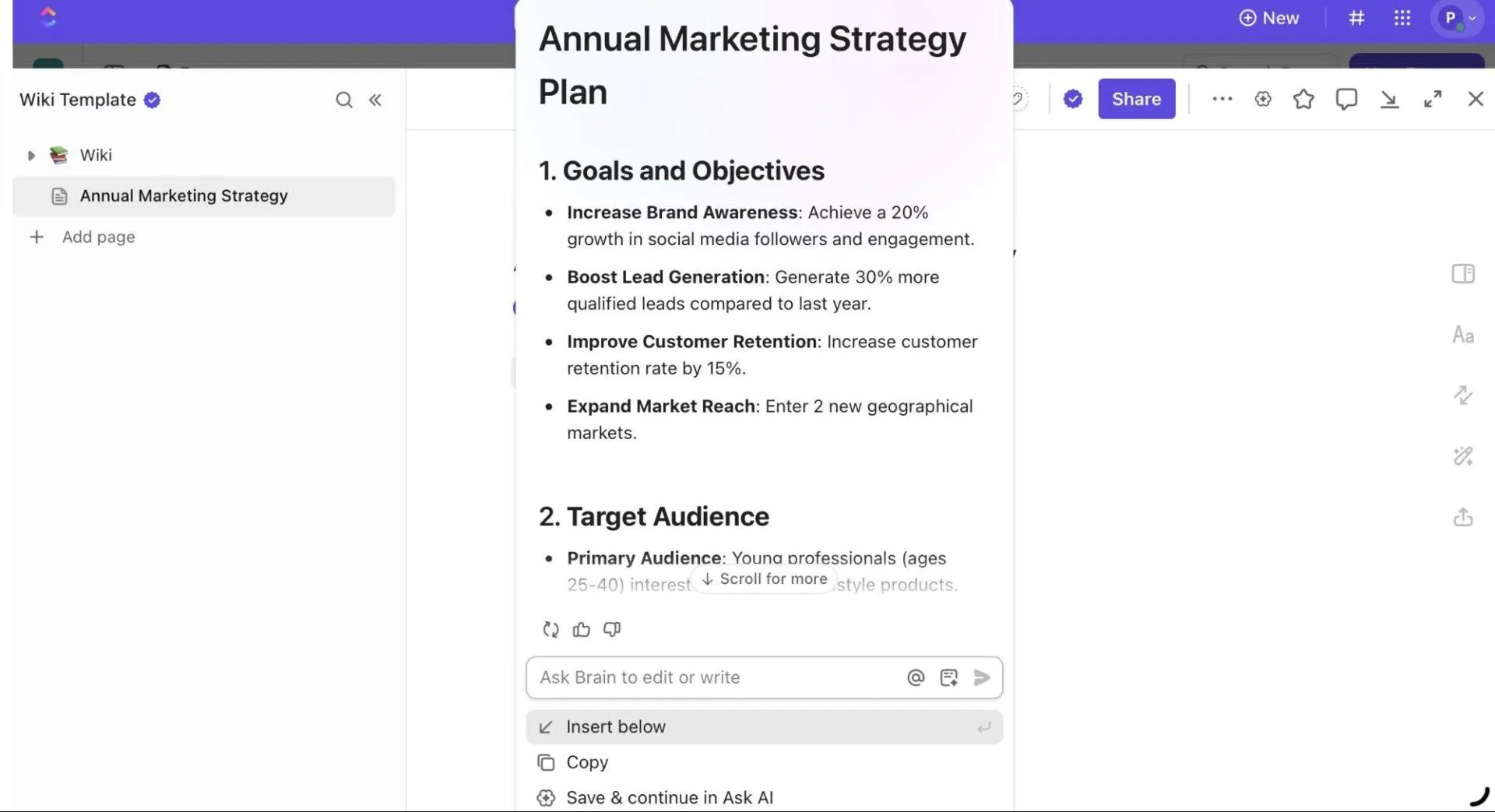
📌 Prova dessa tips:
- Sammanfatta denna uppgift och markera vad som för närvarande hindrar framsteg.
- Denna beskrivning kommer från ett Airtable-fält. Sammanfatta det viktigaste innehållet i 5 punkter.
- Granska dessa importerade statusar och rekommendera bättre grupperingar med hjälp av ClickUps statuslogik.
- Sammanfatta allt som importerats före 2024 i en översikt över bakgrundsbeslut.
Se hur ClickUp Brain omvandlar långa uppdateringar till snabba sammanfattningar. 👇
Ställ in obligatoriska fält, arbetsflödessteg och dataregler
Med ett kalkylbladsprogram kan du komma undan med halvfyllda rader, men med ClickUp kan du skärpa till det. Granska dina viktigaste listor och bestäm vilka anpassade fält som måste fyllas i innan arbetet kan fortsätta, till exempel ägare, kund, uppskattning eller prioritet.

Optimera sedan ditt arbetsflöde med anpassade statusar så att de återspeglar en verklig livscykel istället för vaga begrepp som Att göra/Görs/Gjort.
För att upprätthålla datakvaliteten och genomföra arbetsflödena, definiera obligatoriska fält (t.ex. förfallodatum, ansvarig, prioritet). Detta säkerställer att viktig information alltid registreras när uppgifter skapas eller uppdateras.
Här är vad John Strang, marknadsföringschef på Vida Health, hade att säga om att använda ClickUp efter Airtable:
Jag arbetade med flera olika verktyg, och ju mer jag använde Airtable, desto mindre tyckte jag om det för projektledning. Airtable var inte lämpligt för att flera personer skulle använda det i samma projekt, och det var svårt att samarbeta med externa intressenter.
Jag arbetade med flera olika verktyg, och ju mer jag använde Airtable, desto mindre tyckte jag om det för projektledning. Airtable var inte lämpligt för att flera personer skulle använda det i samma projekt, och det var svårt att samarbeta med externa intressenter.
Dokumentera nya processer i ClickUp Docs
Slutligen, dokumentera din nya konfiguration som levande intern dokumentation.
Använd ClickUp Docs för att:
- Beskriv namngivningskonventioner, fältdefinitioner och arbetsflödesregler.
- Lagra SOP:er och teamriktlinjer så att alla är på samma sida
- Upprätthåll en enhetlig informationskälla för att introducera nya teammedlemmar
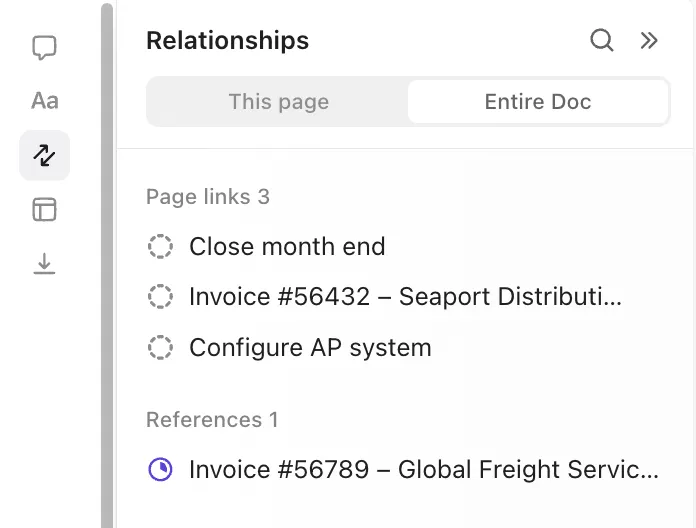
Länka dessa dokument direkt till relevanta uppgifter eller projekt, så att teammedlemmarna enkelt kan komma åt kontextuella instruktioner eller projektbeskrivningar. Använd ClickUp-kommentarer och @mention för samarbete i realtid och håll dokumentationen uppdaterad.
🔍 Visste du att? Långt innan digitala sökmotorer fanns uppfann Emanuel Goldberg 1928 en ”statistisk maskin” som mekaniskt kunde söka metadata på mikrofilmade dokument. Det var en av de tidigaste formerna av automatiserad informationshämtning.
Airtable vs ClickUp: Vad förändras efter migreringen?
När du flyttar från Airtable till ClickUp byter du i princip från ett datacentrerat verktyg till en arbetshanteringsplattform.
Här är en tydlig jämförelse av vad som faktiskt förändras när du väljer programvara för uppgiftshantering.
| Dimension | Airtable (tidigare) | ClickUp (efter migrering) |
| Data | Poster finns i form av rader i kalkylblad. | Varje post blir en uppgift (eller deluppgift) med egenskaper som ansvarig, förfallodatum, tidsuppskattningar, status och prioritet. |
| Visningar | Datacentrerade vyer, som Grid, Form och Timeline, är alla inriktade på att manipulera och filtrera fält i dina tabeller. | Uppgiftscentrerade vyer, såsom lista, tavla, kalender, tidslinje, Gantt, arbetsbelastning och teamvy, utformade med fokus på genomförande, kapacitet och tidslinjer. |
| Samarbete | Sker vanligtvis genom kommentarer på poster, delade vyer och omnämnanden. | Erbjuder en inbyggd ClickUp-chatt, trådade uppgiftskommentarer, dokument och ClickUp-whiteboards. |
| Automatisering och arbetsflödeslogik | Erbjuder triggerbaserade automatiseringar, men är i hög grad datacentrerade (t.ex. uppdatera post, skicka avisering), ofta med begränsningar eller behov av externa verktyg. | ClickUp-automatiseringen är tätt kopplad till arbetsflödesstadier med breda utlösare, inklusive statusändringar, uppdateringar av ansvariga, förfallodatum och mer. Ansluter till externa verktyg för att hålla data synkroniserade. |
| AI och arbetsflödesintelligens | Positionerar för närvarande inte AI som en assistent för hela arbetsytan. Den mesta användningen av AI sker via tillägg eller externa verktyg. | ClickUp Brain är direkt integrerat i uppgifter, dokument och sökfunktioner, så det kan sammanfatta trådar, föreslå åtgärder och hjälpa till att utforma eller förfina nya arbetsflöden. |
| Anpassade fält | Grundläggande fälttyper: ren text, siffror, rullgardinsmenyer, datum. Begränsad variation och kapacitet. | Stort utbud av fälttyper: kryssruta, rullgardinsmeny, nummer, pengar, datum, e-post, telefon, personer, filer, framsteg, betyg, relationer och sammanställningar med mera. Stöder avancerade arbetsflöden och mer detaljerade uppgiftsdata. |
🎥 Bonus: Här är vår sammanställning av de bästa projektledningsapparna.
Tips för en smidig migrering
När du byter från Airtable till ClickUp kan några genomtänkta åtgärder hålla ordning på saker och ting och bespara dig en massa huvudvärk senare.
Använd dessa tips som en checklista. ☑️
- Granska data på ett realistiskt sätt: Granska varje tabell/fält med avseende på användbarhet och behåll endast det som används aktivt. Om ett fält är tomt eller fyllt i mindre än ~ 60 % av posterna, överväg att ta bort eller arkivera det.
- Kartlägg relationer och beroenden: Dokumentera länkade poster, uppslag, sammanställningar och automatiseringar för att göra det enklare att återuppbygga logiken efter importen.
- Standardisera namngivning och format: Se till att namngivningen är konsekvent (t.ex. ”Kundnamn” överallt, inte ”Kund” på ett ställe och ”Namn på kund” på ett annat). Anpassa datumformat, rullgardinsmenyer och kryssrutor.
- Gör först en liten testimport: Ladda upp 20–50 rader till en sandlådelista, kontrollera att namn, datum, status och ansvariga personer mappas korrekt, särskilt anpassade fält och kryssrutor.
- Validera omedelbart efter import: Använd ClickUps importhistorik och fliken Hantera importer för att upptäcka eventuella fel (t.ex. ogiltiga datum, saknade obligatoriska fält) och åtgärda dem innan du fortsätter.
- Arkivera äldre data separat: Om du har gamla poster som du inte använder aktivt kan du lagra dem i skrivskyddade dokument eller i ett separat arkivutrymme. På så sätt håller du din aktiva arbetsyta ren och effektiv.
🔍 Visste du att? På 1970-talet utvecklade IBM SQL (Structured Query Language) så att icke-tekniskt personal kunde göra sökningar i databaser med hjälp av kommandon som liknade engelska. Det hette ursprungligen ”SEQUEL” tills ett annat företag gjorde anspråk på varumärket.
Vanliga migreringsfel och hur du undviker dem
Så här undviker du vanliga fel när du byter till ClickUp.
| Misstag | Lösning |
| Hoppa över en fullständig datagranskning före migreringen | Gör en grundlig granskning i Airtable och ta bort dubbletter, fyll i saknade fält och standardisera namngivningskonventioner. |
| Återskapa Airtable exakt som det är utan att utnyttja ClickUps hierarki och vyer | Mappa arbetsflöden till ClickUp-hierarkin. Använd anpassade fält och statusar för att återspegla processer istället för att bara kopiera tabeller. |
| Glömmer att återskapa Airtable-automatiseringen | Lista alla Airtable-automatiseringar och återskapa dem sedan med ClickUp Automations och Brain för smartare, AI-drivna åtgärder. |
| Använd standardvyerna Lista eller Tabell utan filter, gruppering eller sparade vyer | Ställ in skräddarsydda vyer (tavla, kalender, lista, Gantt) för varje team. Fäst och spara vyer för att matcha arbetsflödesbehov |
| Planerar inte för samarbete | Definiera delningsbehörigheter, tilldela uppgifter och konfigurera dokument i ett tidigt skede. Använd kommentarer och uppgiftstrådar för att upprätthålla tydlighet. |
| Glömma formulär eller integrationer | Återskapa formulär, anslut automatiseringar till integrationer som Slack eller Google Sheets och testa inlämningar som uppgiftsändringar innan fullständig lansering. |
Mallar för migrering från Airtable till ClickUp
Gör din migrering smidigare med fördefinierade projektledningsmallar som ger en konsekvent struktur för övergången från Airtable-arbetsflöden till ClickUp.
1. ClickUp CRM-mall
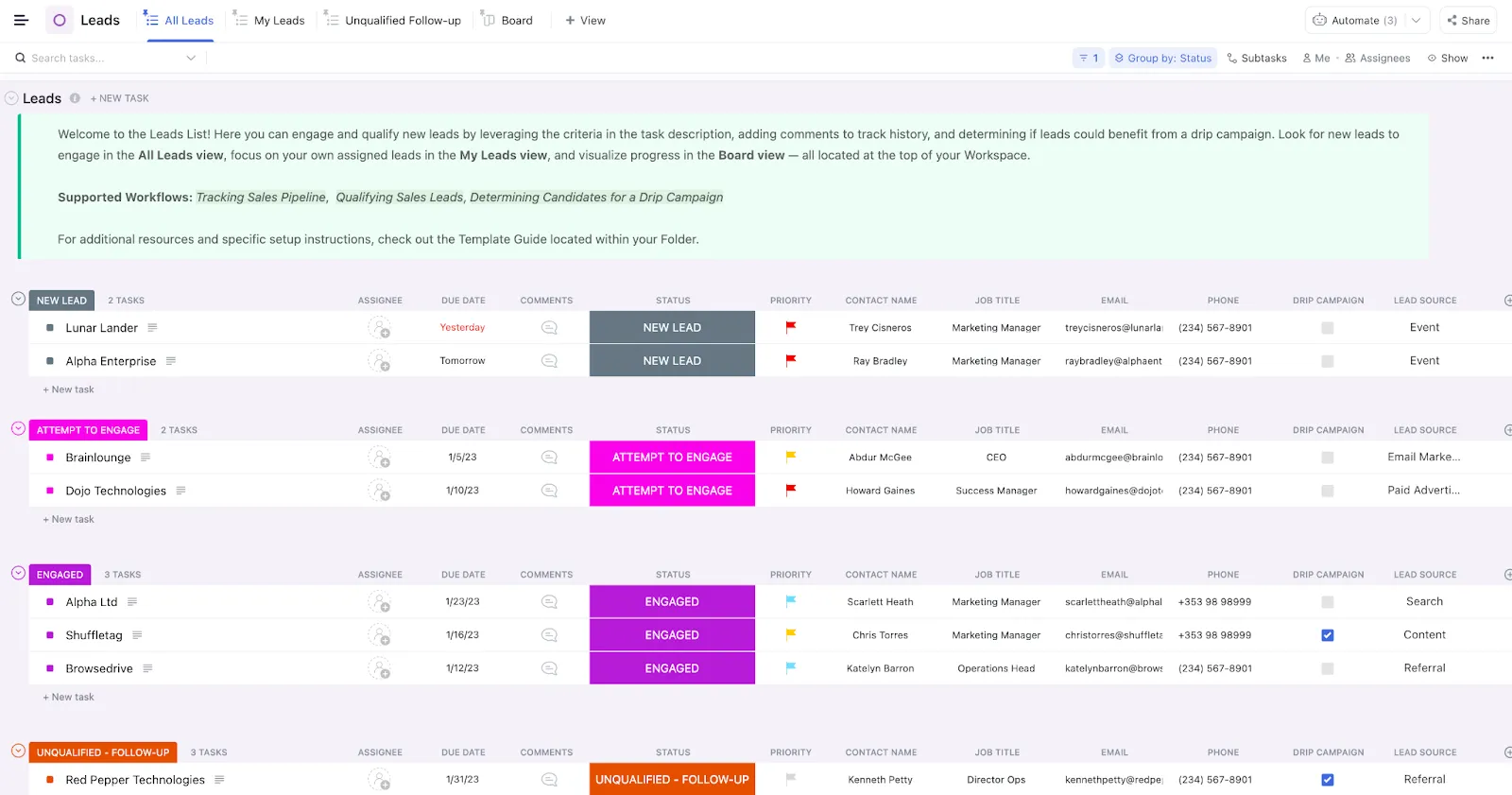
ClickUp CRM-mallen ger dig en färdig försäljningsarbetsyta, strukturerad för verklig pipeline-genomförande. Istället för flera Airtable-vyer per tabell kan du omedelbart växla mellan List-, Board-, Calendar- eller Dashboard-vyer för att se konton efter steg, ägare, tidslinje eller kommande åtgärder.
Och med anpassningsbara anpassningsbara fält som affärsstorlek, sannolikhet och nästa kontaktdatum får du affärsprognoser som uppdateras när dina säljare uppdaterar sina uppgifter.
🔍 Visste du att? Gamla system som MS-DOS begränsade filnamn till 8 tecken, vilket tvingade teamen att uppfinna namngivningskonventioner som FIN_Q1 eller PROJ_A2. Moderna strukturerade verktyg undviker hela detta problem.
2. ClickUp-mall för innehållskalender
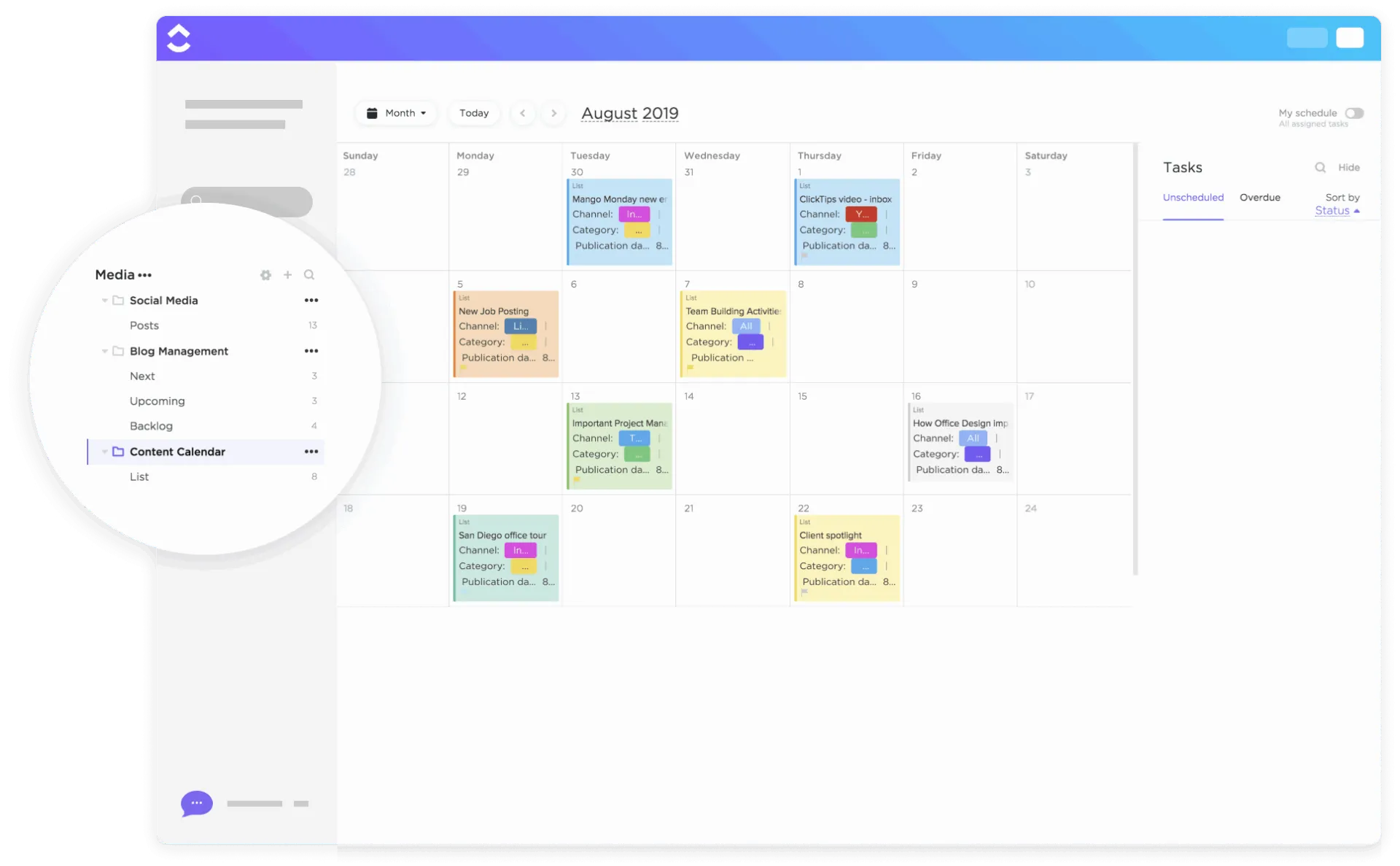
ClickUp Content Calendar Template samlar tabeller, tillgångar och kommentarer i ett levande, interaktivt innehållshub. Dra och släpp publiceringsdatum, ändra prioriteringar och se omedelbart hur kampanjerna utvecklas så att din strategi förblir konsekvent.
Med anpassade statusar som är skapade för verkliga redaktionella arbetsflöden (Utkast > Redigering > Planerad > Publicerad) och fält som Kanal, Kategori, Publikationslänk och Tillgångar blir rapporteringen automatisk.
🔍 Visste du att: Varje svar i ClickUp Forms hamnar som en strukturerad uppgift där du kan tilldela en ägare automatiskt, tillämpa kalkylbladsmallar, lägga till bilagor och till och med förifylla dolda fält via formulärets URL för att hålla processerna konsekventa.
3. Mall för ClickUp-produktplaner
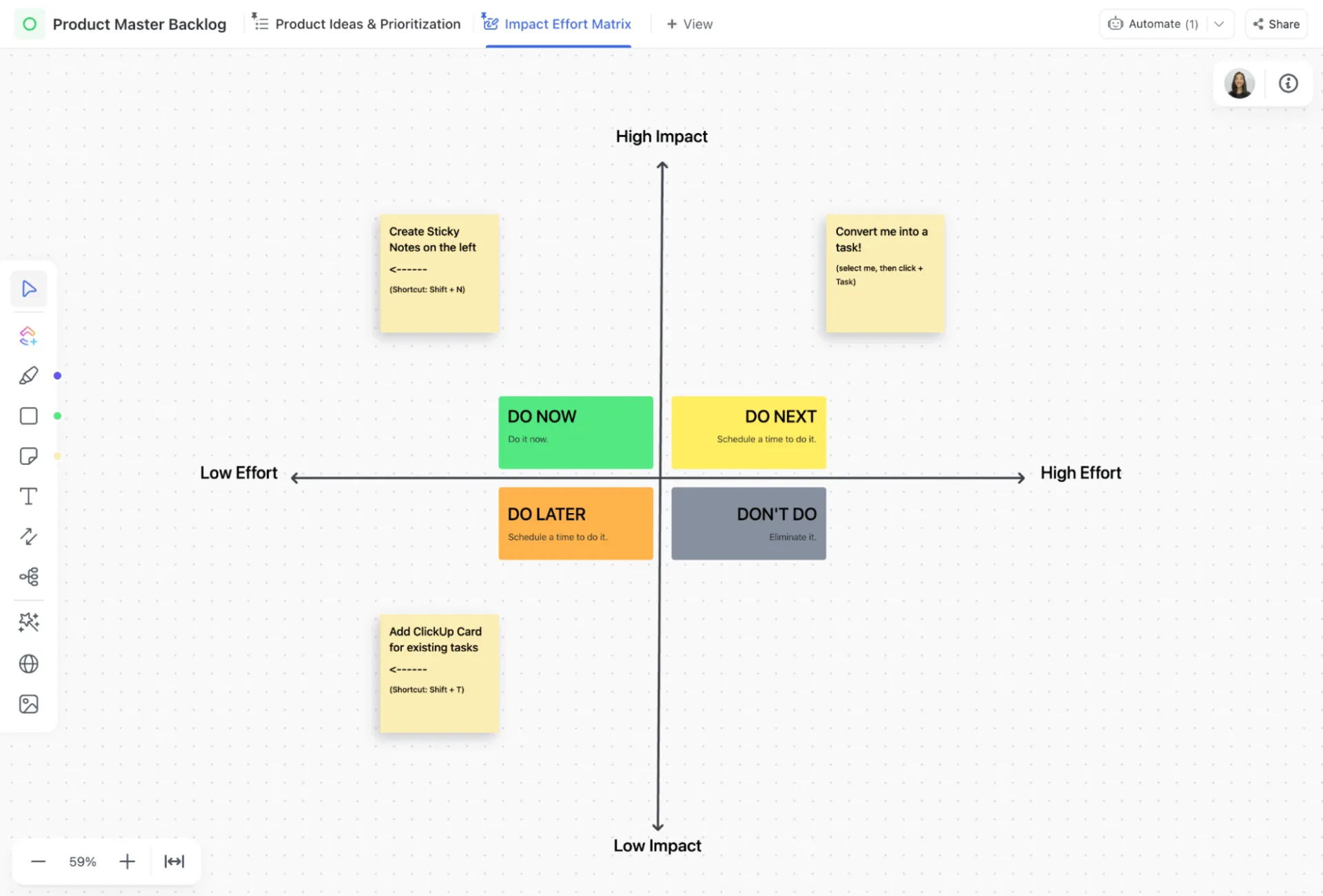
ClickUp Product Roadmap Template är en strategisk modell i ständig utveckling där varje initiativ levereras med förtroendebetyg, uppskattade insatser, förväntad påverkan, kvartalsanpassning och releaseberedskap. Den använder 15 anpassade fält som är skapade för produktprioriteringsramverk som RICE.
Jämfört med grundläggande Airtable-mallar fortskrider arbetet här genom 10 tydliga livscykelstatusar som Scoping > In Development > In QA Review > Released, så att statusmöten blir statusbekräftelser. Intressenter kan visualisera samma prioriteringar med olika perspektiv med hjälp av vyerna Kvartalsvis roadmap, Initiativtavla och Whiteboard för påverkan.
🔍 Visste du att? Långt innan internet fanns föreställde sig J.C.R. Licklider ett globalt nätverk där människor och datorer samarbetade sömlöst. 1960 publicerade han ”Man-Computer Symbiosis”, där han beskrev denna vision, och ledde sedan ARPA:s Information Processing Techniques Office, där hans idéer direkt inspirerade skapandet av ARPANET, föregångaren till dagens internet.
4. ClickUp-mall för lagerhantering
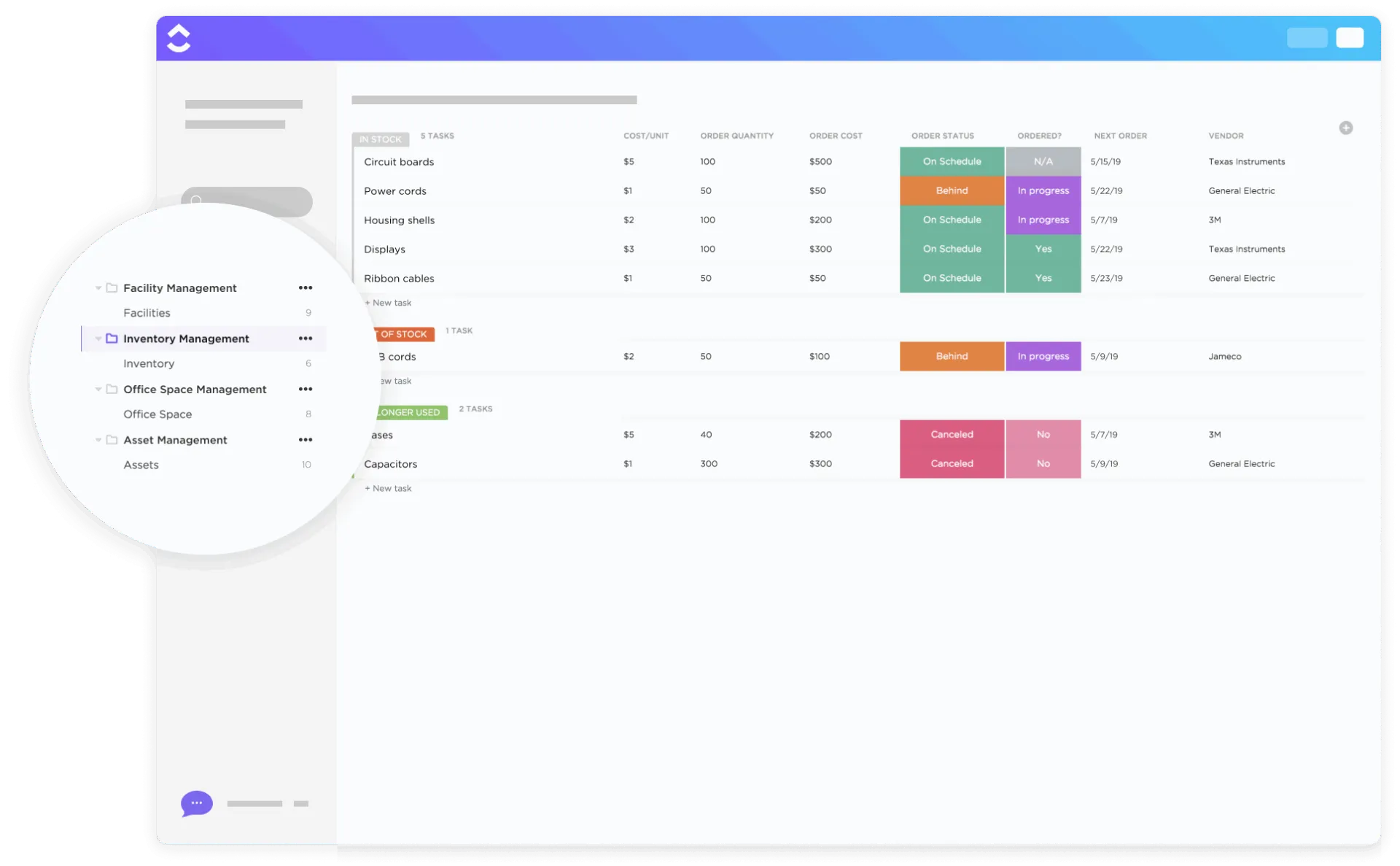
Airtable gör det enkelt att katalogisera, men när lagret förändras dagligen behöver du livekontroll. ClickUps mall för lagerhantering förvandlar statiska poster till ett system som spårar tillgång, förutsäger efterfrågan och utlöser åtgärder, utan att du behöver skapa komplexa formler.
Använd mallen för att uppdatera kvantiteter i realtid, utlösa tröskelbaserade varningar när lagret når ombeställningsnivån och ta hänsyn till leverantörernas ledtider för att undvika förseningar som påverkar verksamheten. Sökningen blir också smartare. Skapa återanvändbara filter för att hitta artiklar efter säsong, försäljningsprioritet, kategori, utförsäljningsstatus och avdelningsägande.
📖 Läs också: Mallar för datamigreringsplaner
5. ClickUp-mall för projektuppföljning
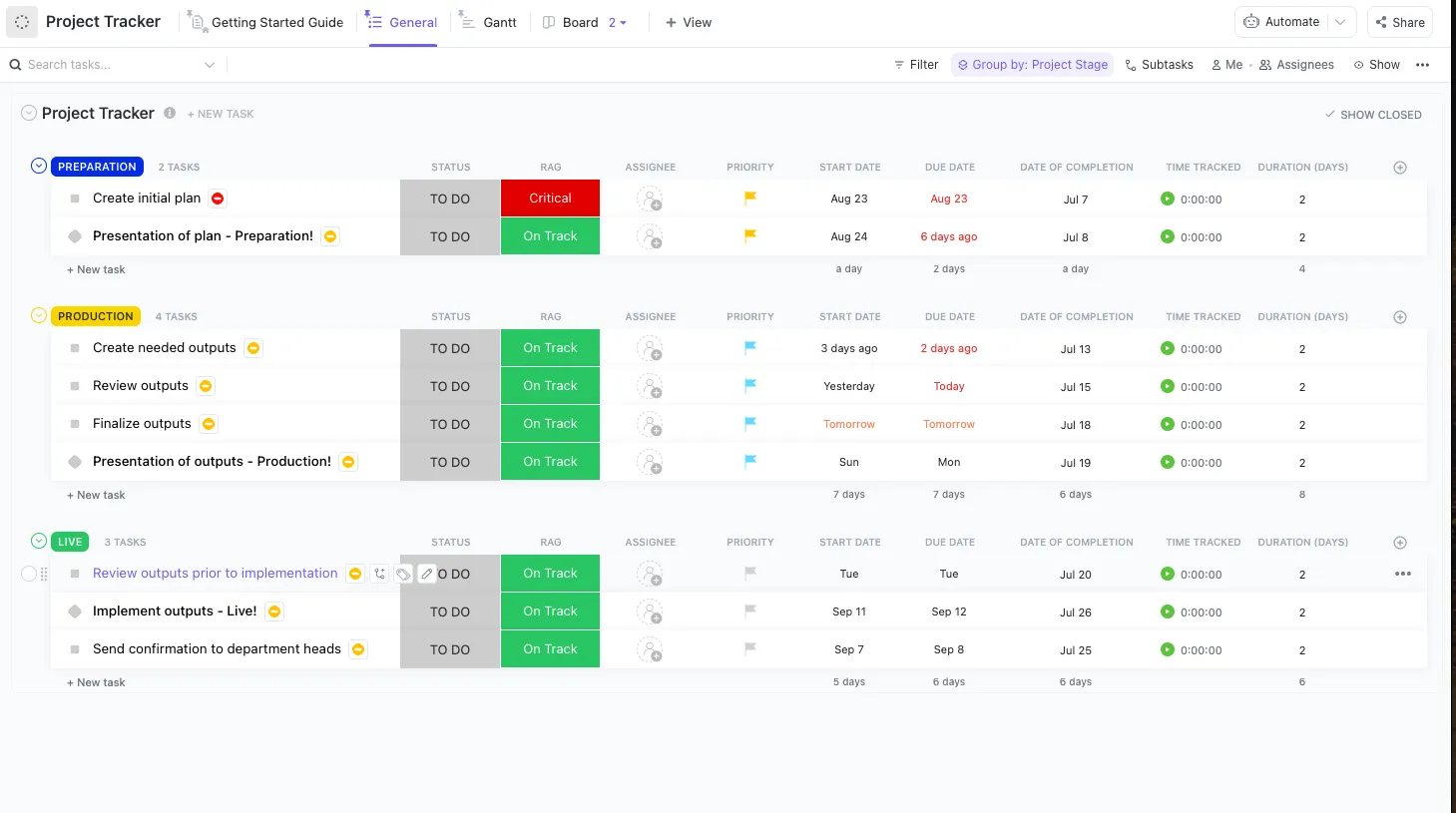
ClickUp Project Tracker Template samlar planering, genomförande och övervakning av framsteg så att du alltid vet vad som är på rätt spår och vad som behöver uppmärksammas just nu. RAG-hälsoindikatorer låter dig omedelbart flagga risker och vidta åtgärder för att hålla arbetet igång.
Den inbyggda tidsspårningen hjälper dig att jämföra insatser med förväntningar. Med resursöversikt kan ledare omfördela eller ombalansera arbetet direkt för att undvika överbelastning och förseningar. Och om du driver repeterbara projekt? Du duplicerar helt enkelt spåraren som en baslinje och får konsekvent leverans varje gång.
🔍 Visste du att? Det första kalkylbladet, VisiCalc (1979), var bokstavligen utformat för att digitalisera kalkylbordskalkyler som användes på handelshögskolor. Det kallades den första ”killerappen” eftersom folk köpte datorer bara för att kunna köra det.
Förvandla dina data till arbete som ger resultat
Airtable gör det enkelt att bygga databaser, men när team behöver projektgenomförande, tvärfunktionell synlighet och automatisering i stor skala, räcker det inte till.
Om du har beslutat att migrera från Airtable till ClickUp ger du varje arbetsflödesägare ansvar och automatisering. Med ClickUps projekthierarki, flexibla vyer, robusta automatiseringar och fördefinierade mallar kan du återskapa dina arbetsflöden, effektivisera samarbetet och lägga till intelligens med AI-funktioner som ClickUp Brain och Autopilot Agents.
Registrera dig för ClickUp gratis idag! ✅
Vanliga frågor (FAQ)
Ja. ClickUp stöder direktimport av Airtable CSV-filer. Du kan exportera dina Airtable-baser som CSV-filer och importera dem till ClickUp-listor, mappar eller utrymmen. Viss mappning kan behövas för anpassade fält.
Ja. Filer och bilagor i Airtable kan importeras till ClickUp Tasks. Varje bilaga visas i den uppgift den är länkad till, vilket bevarar sammanhanget.
Vissa Airtable-specifika funktioner som Airtable Automations, länkade rekordformler och vissa avancerade skript kan inte importeras direkt. Du måste återskapa automatiseringar och formler i ClickUp.
Det beror på storleken och komplexiteten på dina data. Små databaser kan migreras på några minuter, medan stora, flertabellskonfigurationer med bilagor kan ta flera timmar. Att planera och kartlägga i förväg påskyndar processen.
Ja, Airtable-vyer överförs inte direkt. Med ClickUp-vyer (lista, tavla, kalender, Gantt osv.) kan du återskapa och till och med förbättra dina arbetsflöden utöver statiska vyer.
Det kostar inget extra att importera data. ClickUps abonnemang (Free, Unlimited, Business Plus) avgör vilka funktioner som ingår, till exempel avancerade vyer, automatiseringar och AI, vilket kan påverka vad du kan återskapa från Airtable.
Ja, jämfört med ett Airtable-konto erbjuder ClickUp-arbetsytan en mer komplett lösning för projektledning, uppgiftsuppföljning och samarbete. Du får olika listor, vyer, automatiseringar och AI-driven arbetsflödeshantering för att minska manuellt arbete så mycket som möjligt.