

När du är upptagen med ett Zoom-möte känns det nästan omöjligt att fånga alla viktiga punkter och samtidigt hålla sig engagerad. Det är därför många team nu letar efter smartare sätt att automatisera repetitiva uppgifter som att manuellt ta mötesanteckningar.
I genomsnitt samarbetar kontorsanställda med andra nästan hälften av sin tid ( 42 % ). Detta gör verktyg som förenklar transkribering och åtgärdsspårning viktigare än någonsin.
Otter. ai är ett sådant verktyg. Dess Zoom-integration genererar live-transkriptioner för värden och alla mötesdeltagare, vilket hjälper alla att hålla sig engagerade och få tillgång till tydliga mötesanteckningar efteråt.
I den här artikeln går vi igenom exakt hur du använder Otter AI med Zoom för att förenkla dina Zoom-möten, förbättra anteckningarna och öka produktiviteten i teamen.
⭐Utvalda mallar
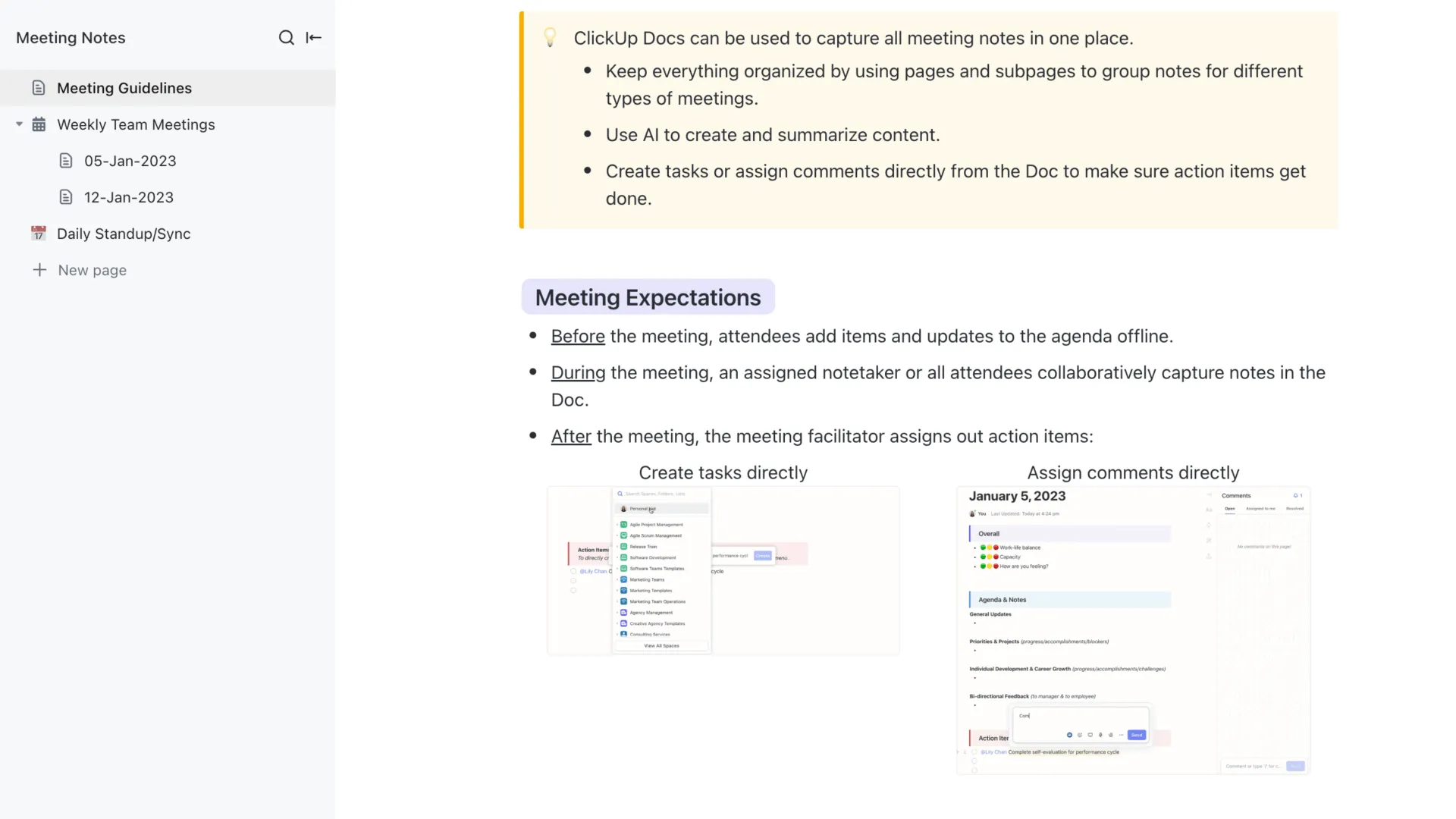
Vill du dokumentera dina mötesanteckningar effektivt med minimal konfiguration? ClickUps mall för mötesanteckningar innehåller fördefinierade mötesdagordningar och spårning av åtgärdspunkter.
Vad är Otter.ai + Zoom-integration?
Det är precis så enkelt som det låter. Integrationen mellan Otter.ai och Zoom gör det möjligt för användare att automatiskt delta i, spela in, transkribera och sammanfatta Zoom-möten utan någon manuell insats.
Med Otter Business- eller Enterprise-abonnemang och ett Zoom Pro-, Business- eller Enterprise Zoom-konto kan du skapa live-transkriptioner, spara bilder och omedelbart dela mötesanteckningar med ditt team. Denna funktion är särskilt användbar för Zoom-mötesvärdar, lärare och distansarbetande team som vill minska administrativt arbete.
Här är några fler fördelar med denna integration:
✅ Delta i schemalagda Zoom-möten från väntrummet och starta transkriberingen automatiskt✅ Tillhandahåll transkriptioner i realtid så att mötesdeltagarna kan följa med och granska direkt✅ Fånga upp och markera viktiga punkter och åtgärdspunkter, och synkronisera sammanfattningar automatiskt under det live-mötet✅ Inkludera delade anteckningar och bilder direkt i dina mötesanteckningar✅ Använd Otters AI-bot för att svara på frågor, generera uppföljningsmejl och sammanfatta diskussioner i Zoom och Zoom Phone
Hur du konfigurerar OtterPilot för live-transkriptioner i Zoom
Det är enkelt att ställa in OtterPilot för att ta anteckningar live under dina Zoom-möten. Allt du behöver göra är att följa dessa enkla steg:
Steg 1: Konfigurera Otter Assistant
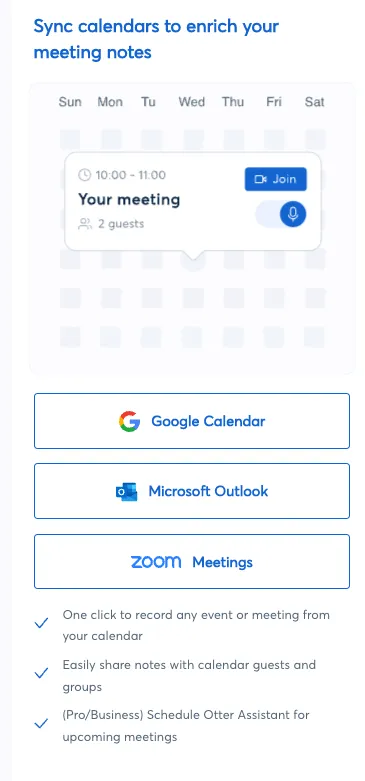
Börja med att logga in på ditt Otter.ai-konto. För att Otter ska kunna känna igen dina kommande möten måste du ansluta din kalender. I din hemfeed använder du panelen till höger för att klicka på Anslut för varje kalenderapp (Google Kalender eller Microsoft Outlook), loggar sedan in och beviljar åtkomst.
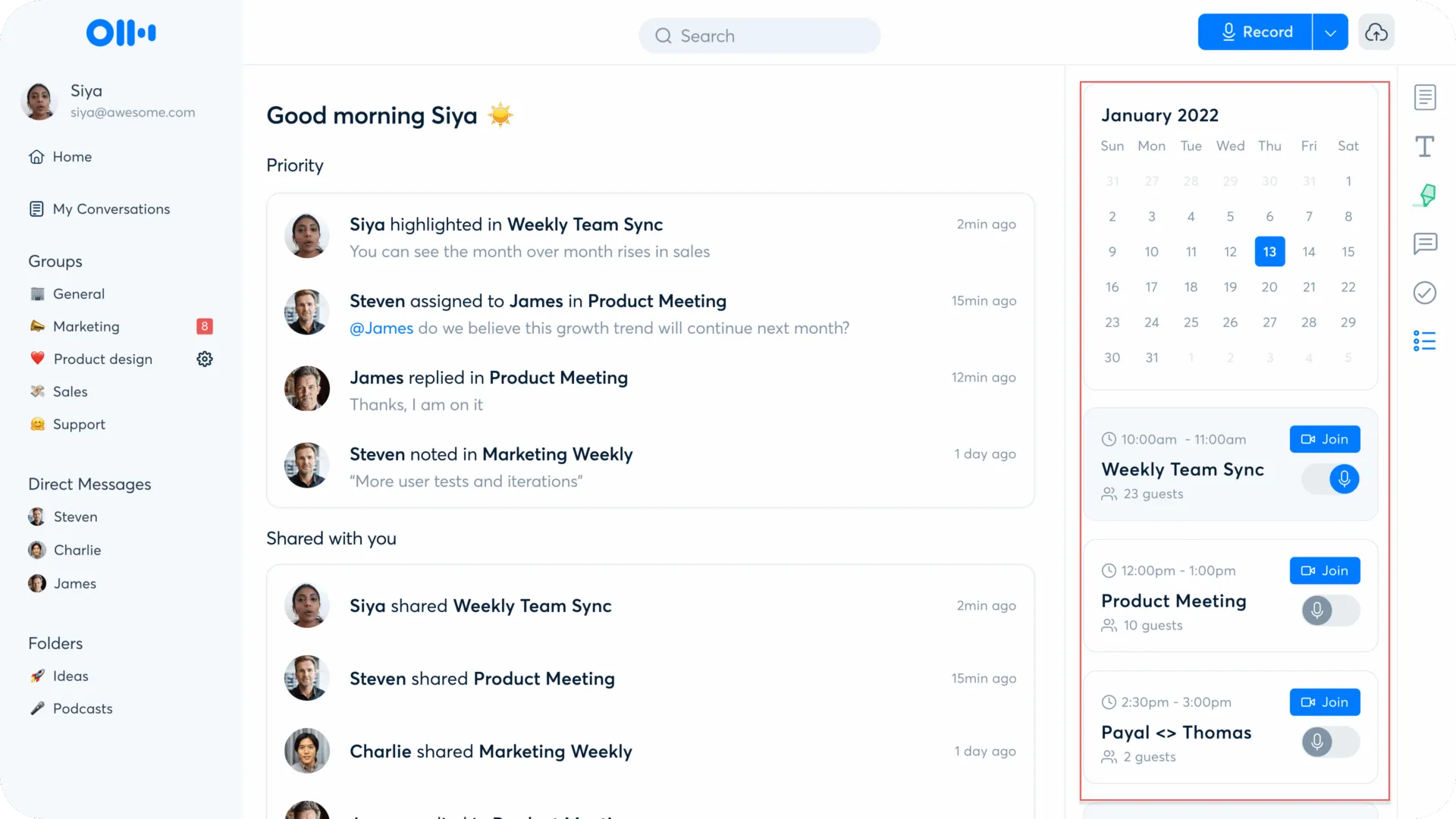
När din kalender är synkroniserad ser du kommande Zoom-möten. Därifrån kan du schemalägga Otter Assistant så att den automatiskt ansluter sig till dina samtal, transkriberar dem och delar mötesanteckningar med deltagarna.
När Otter Assistant är aktiverat kan du:
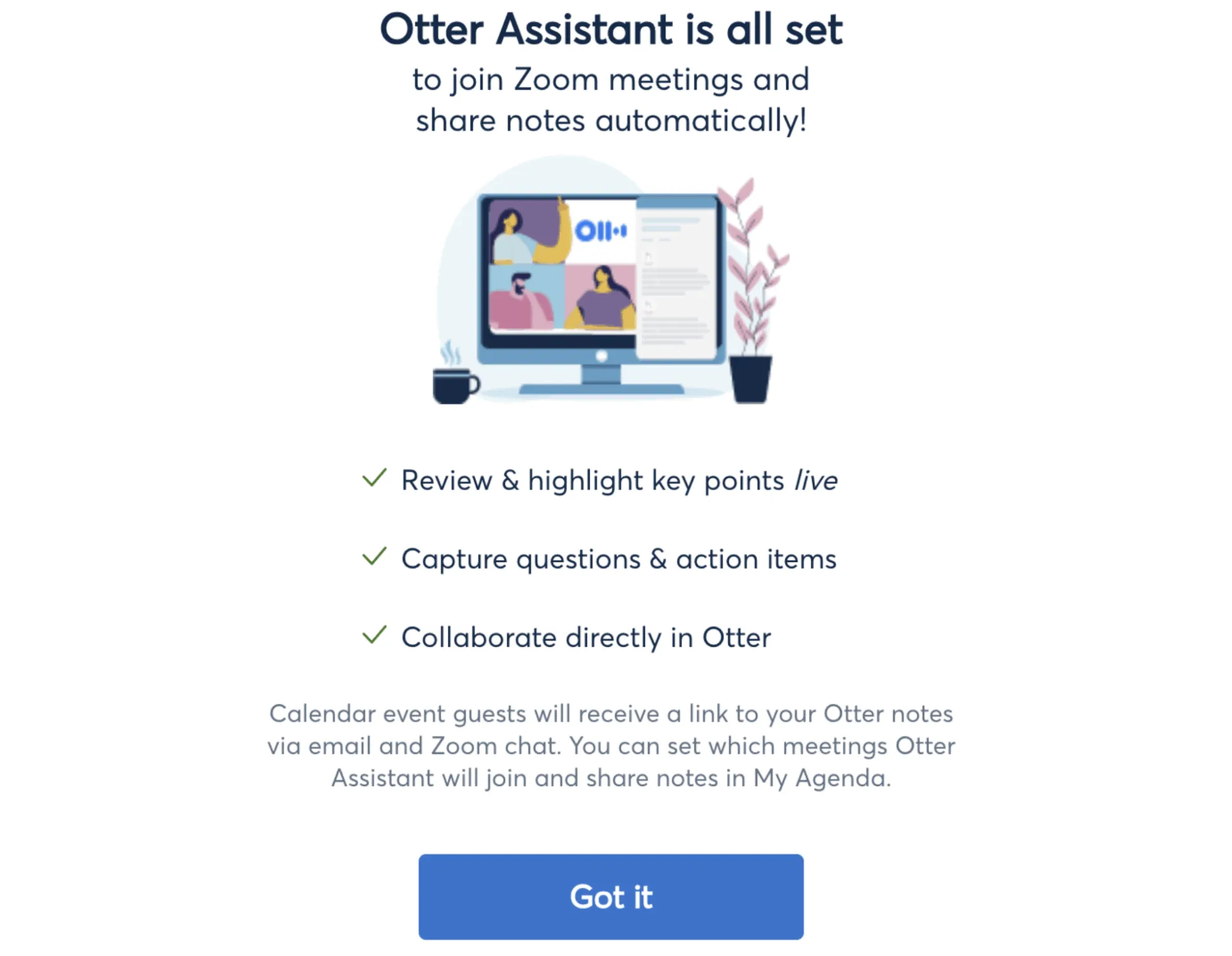
Du kan välja vilka möten du vill delta i genom att justera inställningarna direkt i din kalender.
📖 Läs också: De bästa alternativen till Zoom
📮 ClickUp Insight: Data från ClickUps undersökning om mötes effektivitet visar att nästan 46 % av mötena endast involverar 1–3 personer.
Även om mindre möten kan verka effektiva, skulle många av dem kunna ersättas med smartare kommunikationsmetoder, såsom bättre dokumentation, asynkron videokommunikation eller effektiviserad kunskapsdelning.
💫 Verklig effekt: Team som Trinetrix rapporterar att de har minskat onödiga möten och diskussioner med 50 % genom att använda ClickUp.
Steg 2: Hantera Otter Assistant för alla möten
För att styra standardinställningarna för alla framtida möten, gå till Kontoinställningar > Möten. Du kan göra ändringar i följande alternativ:
- Delta automatiskt i alla eller utvalda Zoom-möten
- Dela mötesanteckningar automatiskt med kalendergäster eller specifika personer
- Skicka Otter.ai-länkar i chattar för enkel åtkomst till mötesanteckningar.
Steg 3: Hantera Otter Assistant för enskilda möten
Om du vill finjustera Otters beteende för specifika möten kan du ändra standardinställningarna direkt från din kalender.
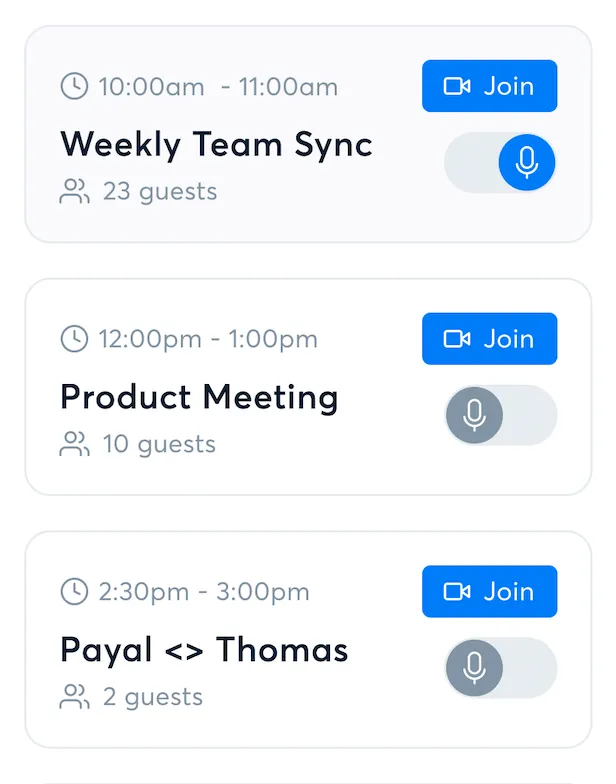
Automatisk anslutning:
Aktivera eller inaktivera Auto Join för kommande möten. Detta ger dig flexibiliteten att välja vilka sessioner Otter Assistant ska delta i.
Klicka på möteskortet och justera delningsinställningarna för enskilda sessioner.
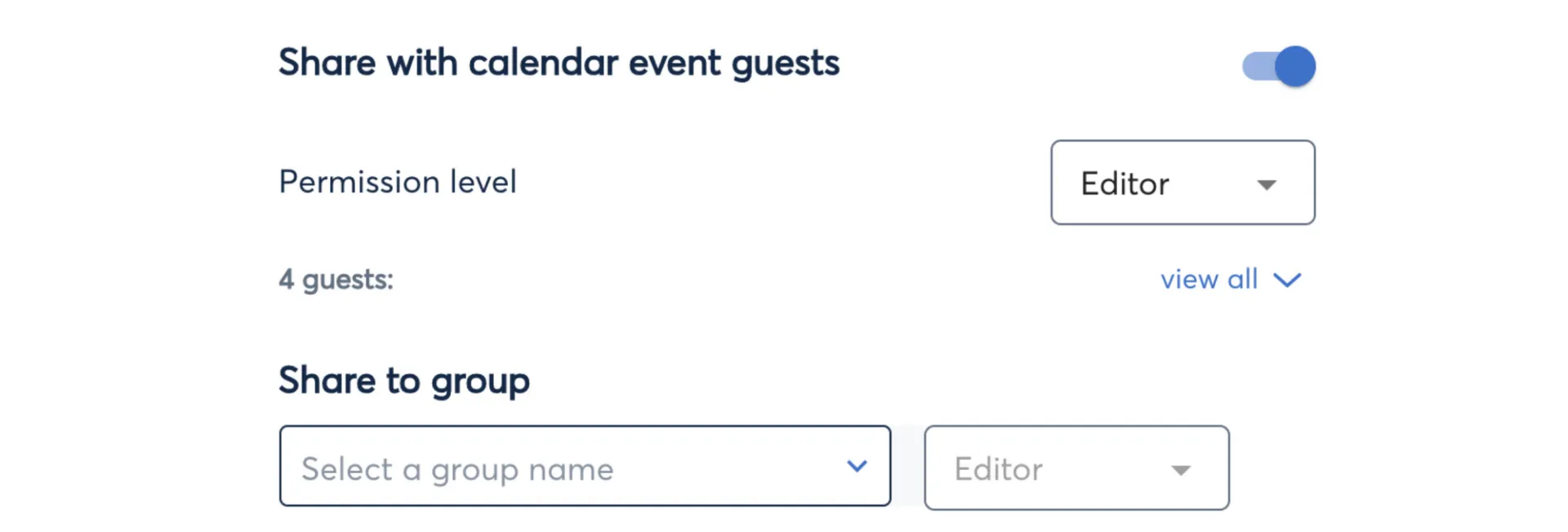
- Aktivera delning med gäster i kalenderhändelser
- Välj eller skapa en Otter-grupp för att dela Zoom-anteckningar med ditt team.
📖 Läs också: Mallar för enskilda möten för chefer
Hur man använder Otter Live Notes i Zoom
Otter Live Notes är ett tillägg som gör det möjligt för mötesvärdar att aktivera live-transkription för alla deltagare i Zoom-möten samtidigt som det stöder gemensamt antecknande. Live-transkriptionen öppnas som en webbsida som du kan visa parallellt med ditt Zoom-möte eller på en annan enhet.
Denna funktion är en betalfunktion som ingår i Otter Business-abonnemanget och fungerar med Zoom Pro-, Business-, Enterprise- eller Education-konton.
Vem kan använda Otter Live Notes i Zoom?
- Mötesvärd: Kan starta live-transkribering automatiskt
- Medarbetare: Kan delta i anteckningar, markeringar och lägga till kommentarer.
- Deltagare: Kan komma åt och granska den live-transkriberingen
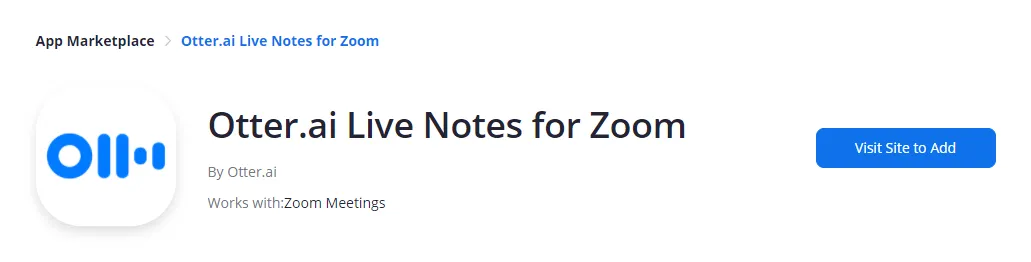
Steg 1: Konfigurera Otter Live Notes i Zoom Marketplace
- Logga in på Zoom Marketplace
- Sök efter Otter Live Notes för Zoom
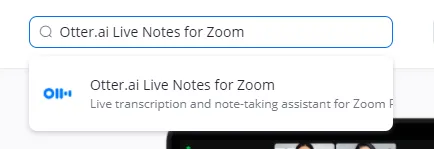
- Klicka på Besök webbplats för att lägga till och installera appen.
👀 Rolig fakta: I Japan är nemawashi en praxis som innebär informell samordning före möten. Viktiga beslut fattas ofta i tysthet före det officiella mötet, vilket gör att de formella diskussionerna blir bekräftelser snarare än debatter.
Steg 2: Tillåt livestreaming i Zoom-webbportalen
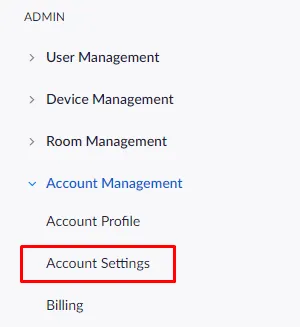
- Logga in på Zoom-webbportalen
- Gå till Admin > Kontohantering > Kontoinställningar
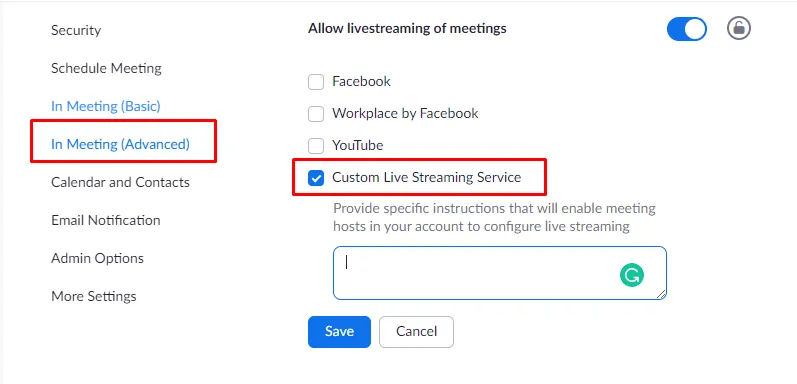
- Under Möte (Avancerat) aktiverar du: Tillåter livestreaming för möten Anpassad livestreamingtjänst
- Möjliggör livestreaming av möten
- Anpassad livestreamingtjänst
- Möjliggör livestreaming av möten
- Anpassad livestreamingtjänst
Steg 3: Tillåt livestreaming som värd för ett Zoom-möte
- Logga in på Zoom-webbportalen med ditt mötesvärdskonto.
- Gå till fliken Inställningar > Möte.
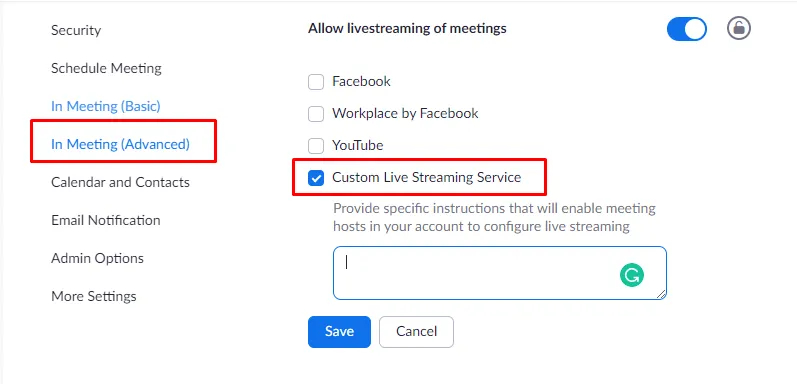
- Aktivera: Tillåter livestreaming för möten Anpassad livestreamingtjänst
- Möjliggör livestreaming av möten
- Anpassad livestreamingtjänst
- Möjliggör livestreaming av möten
- Anpassad livestreamingtjänst
📖 Läs också: Regler för virtuella möten
Steg 4: Anslut Otter.ai till Zoom
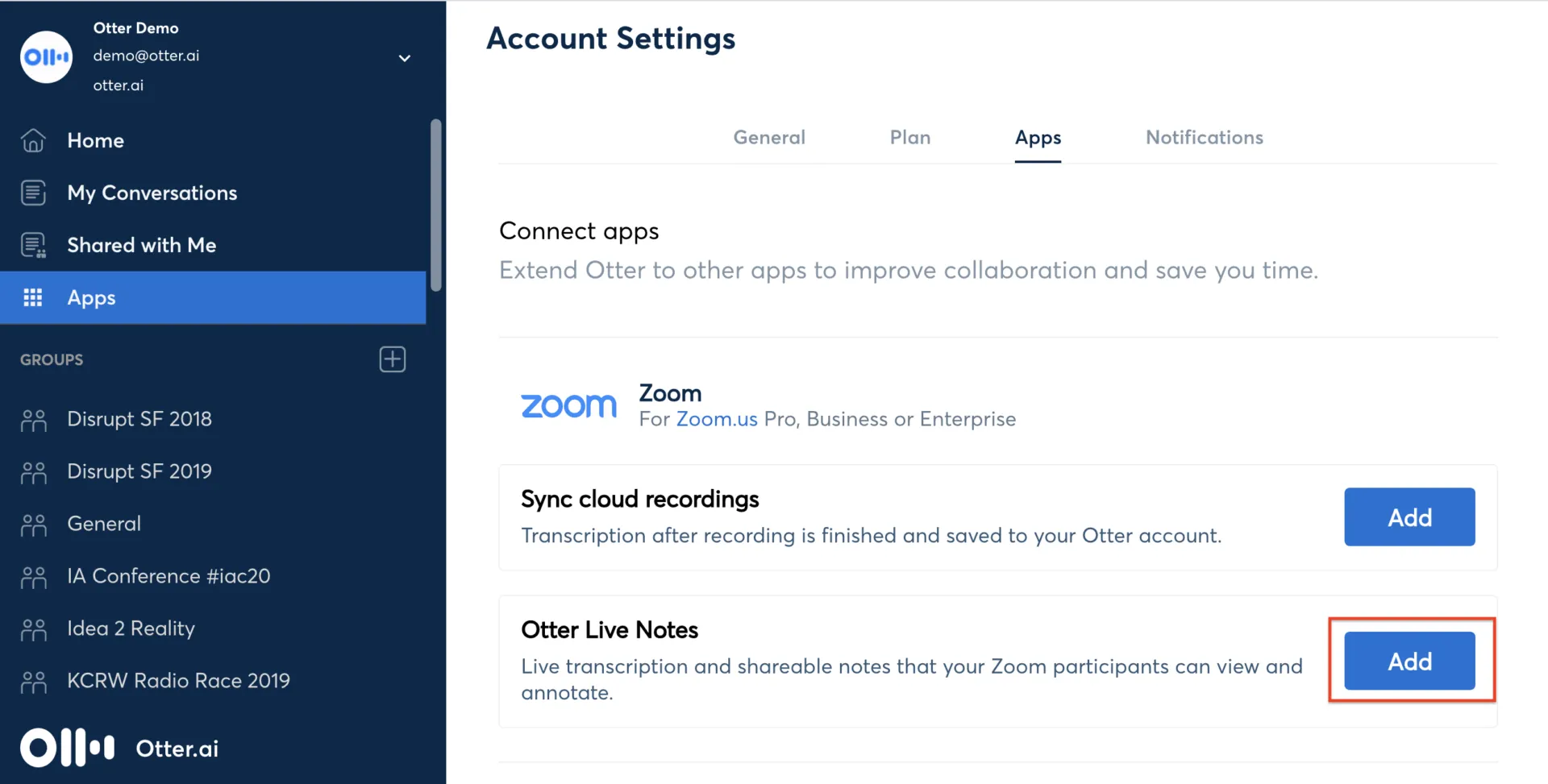
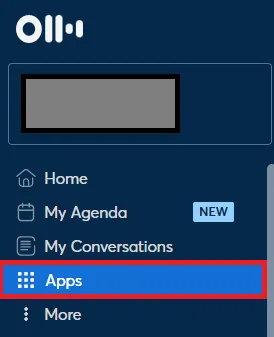
- Logga in på Otter. ai och gå till Appar i vänsterpanelen.
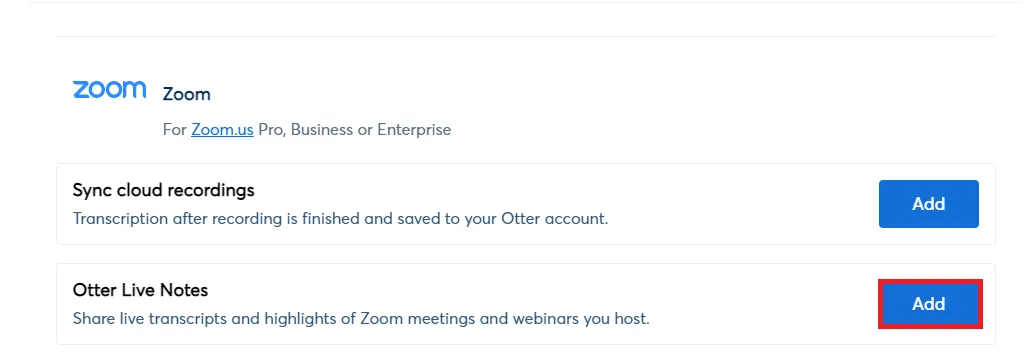
- Hitta Otter Live Notes och klicka på Lägg till.
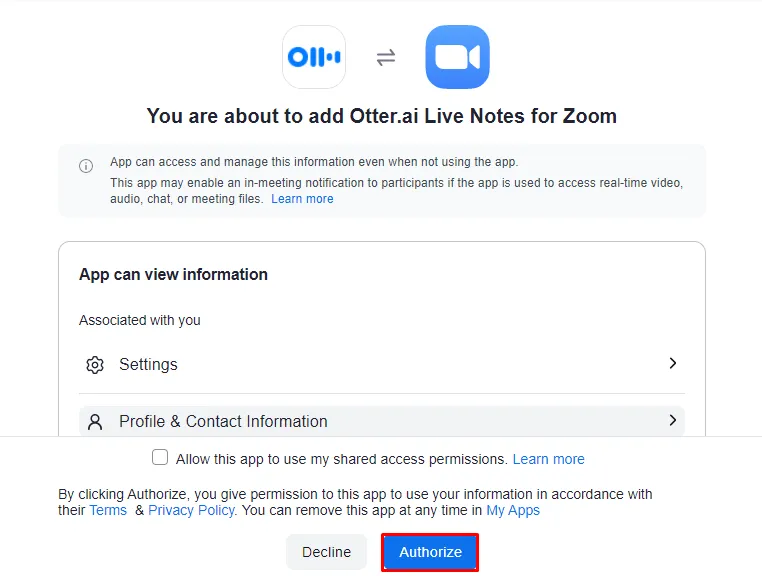
- Om du blir ombedd att göra det, logga in på Zoom och klicka på Auktorisera.
- Slutför installationen och klicka på Testa konfiguration för att verifiera att allt fungerar.
Steg 5: Starta automatisk live-transkribering i Zoom
- Starta ett Zoom-möte med ditt anslutna Zoom-konto
- En röd LIVE-indikator längst upp till vänster visar att Otter.ai transkriberar mötet.

Så här stoppar eller startar du om live-transkriberingen manuellt:
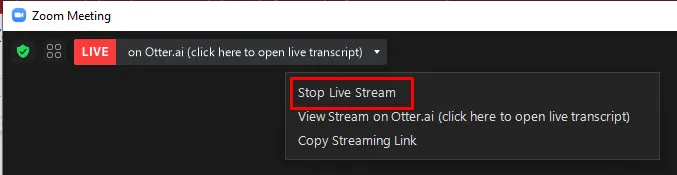
- Klicka på Otter. ai Live Transcript bredvid LIVE-indikatorn och välj Stop Live Stream.
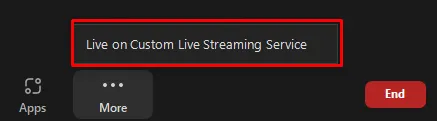
- För att starta om, klicka på Mer och välj Live på anpassad livestreamingtjänst.
Steg 6: Få tillgång till den live-transkriberingen under mötet
- Delta i Zoom-mötet
- Klicka på Otter. ai Live Notes bredvid LIVE-indikatorn.
- Välj Visa ström på Otter. ai Live Notes
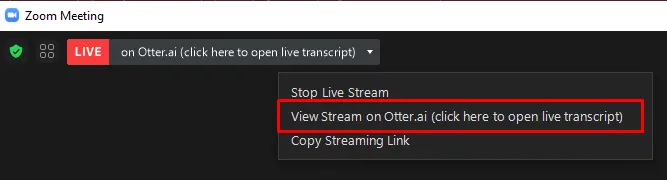
- Den live-transkriberade texten öppnas i ett webbläsarfönster.
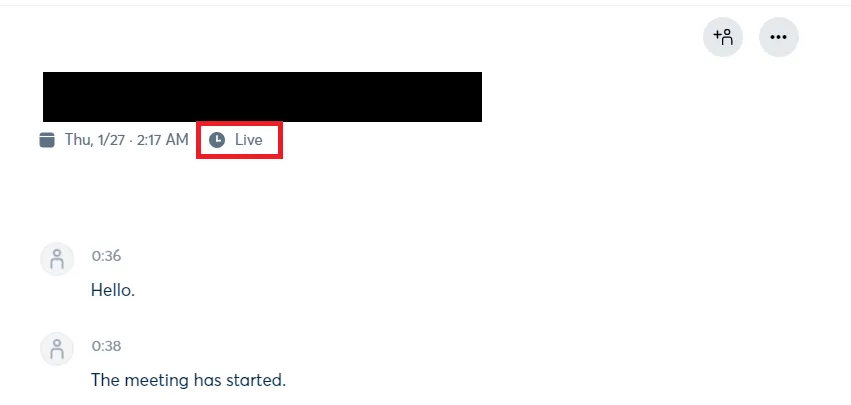
Steg 7: Samarbeta med ditt team i Otter Live Notes
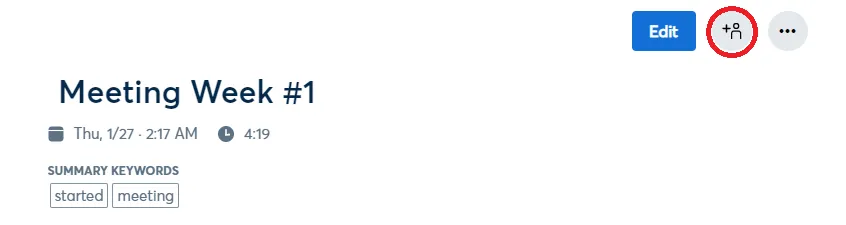
- Medarbetare, till exempel en assistent eller sekreterare, kan markera text, lägga till kommentarer och infoga bilder i liveanteckningarna.
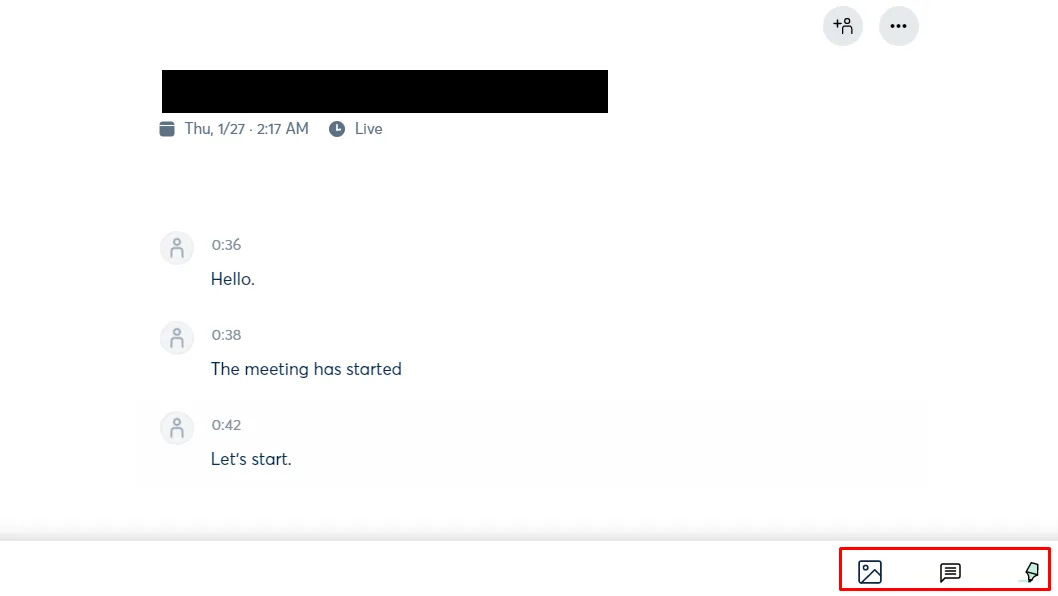
- Efter Zoom-mötet kan mötesanteckningarna granskas, redigeras och delas med deltagarna.
- Samarbetspartners måste vara inloggade på ditt Otter.ai-konto för att kunna redigera.
📖 Läs också: Hur använder man AI för mötesanteckningar?
Transkribering efter mötet: Zoom Cloud Sync-metoden
Om du använder Zoom-molninspelningar gör Otter.ai det enkelt att automatiskt generera transkriptioner efter mötet. Så snart ett möte är slut och inspelningen har bearbetats synkroniserar Otter filen och transkriberar den, och lagrar resultatet i Mina konversationer.
Denna synkroniseringsfunktion för Zoom är endast tillgänglig för mötesvärdar med Otter Business-abonnemang och kräver ett Zoom Pro-abonnemang eller högre.
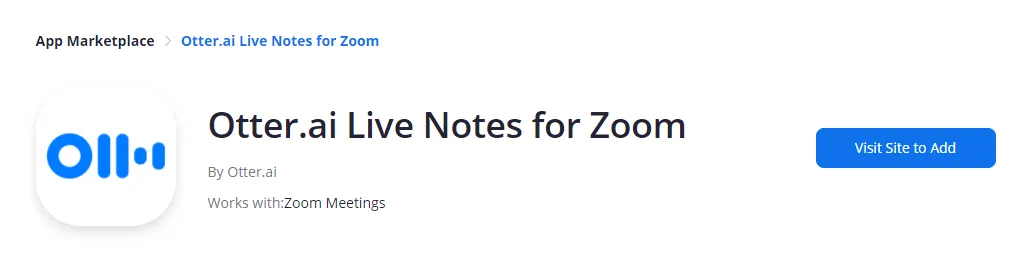
Steg 1: Lägg till Otter. ai Live Notes för Zoom från Zoom Marketplace
via Otter.ai
- Logga in på Zoom Marketplace som Zoom-administratör.
- Sök efter Otter. ai Live Notes för Zoom
- Klicka på Besök webbplatsen för att lägga till och slutföra auktoriseringen.
Steg 2: Anslut Otter.ai till Zoom
- Logga in på Otter. ai, klicka på Appar i panelen till vänster.
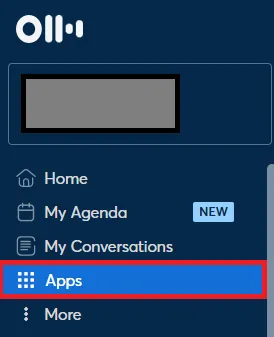
- Gå till Synkronisera molninspelningar och klicka på Lägg till.

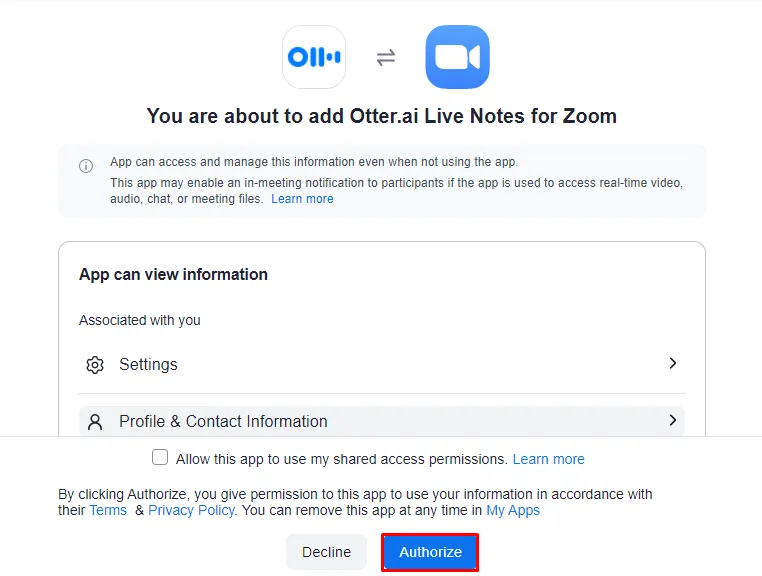
- När du blir ombedd, logga in på Zoom och klicka på Auktorisera.
- Om du inte redan har gjort det, slutför installationsstegen från steg 2.
- För att testa anslutningen, skapa en kort Zoom-inspelning.
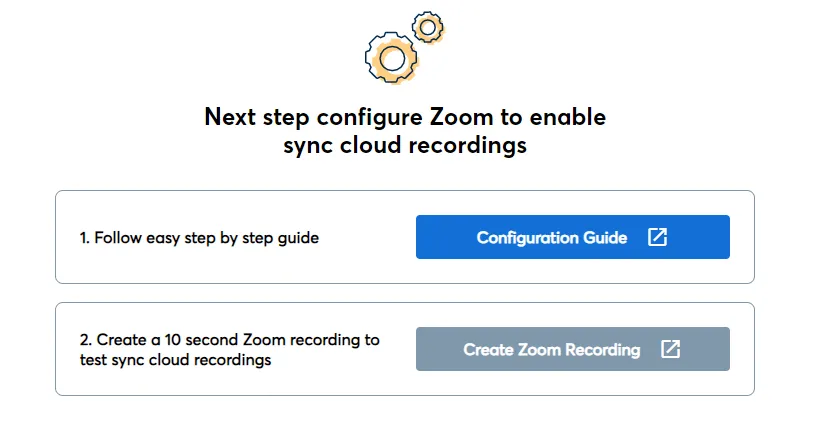
Steg 3: Aktivera nedladdning av Zoom-inspelningar
För Zoom-administratörer:
- Gå till Admin > Kontohantering > Kontoinställningar > Inspelning
- Aktivera: Molninspelning Lokal inspelning Spela in en ren ljudfil Nedladdningar av molninspelningar
- Molninspelning
- Lokal inspelning
- Spela in en ren ljudfil
- Nedladdningar av molninspelningar
- Inaktivera: Förhindra värdar från att komma åt molninspelningar Åtkomstkontroll för IP-adresser Kräv lösenord för åtkomst till delade molninspelningar Endast autentiserade användare kan visa molninspelningar
- Förhindra värdar från att komma åt molninspelningar
- Åtkomstkontroll för IP-adresser
- Kräv lösenord för åtkomst till delade molninspelningar
- Endast autentiserade användare kan visa molninspelningar.
- Molninspelning
- Lokal inspelning
- Spela in en ren ljudfil
- Nedladdningar av molninspelningar
- Förhindra värdar från att komma åt molninspelningar
- Åtkomstkontroll för IP-adresser
- Kräv lösenord för åtkomst till delade molninspelningar
- Endast autentiserade användare kan visa molninspelningar.
För personliga konton:
- Gå till Inställningar > Inspelning
- Aktivera: Molninspelning Spela in en ren ljudfil Tillåt delning av molninspelningar Automatisk inspelning (rekommenderas) Spela in i molnet (rekommenderas)
- Molninspelning
- Spela in en ren ljudfil
- Tillåt delning av molninspelningar
- Automatisk inspelning (rekommenderas)
- Spela in i molnet (rekommenderas)
- Inaktivera: Åtkomstkontroll för IP-adresser Autentiseringskrav för visning Lösenordskrav för delade inspelningar Inspelningar på begäran som standard
- Åtkomstkontroll via IP-adress
- Autentiseringskrav för visning
- Lösenordskrav för delade inspelningar
- On-demand-inspelningar som standard
- Molninspelning
- Spela in en ren ljudfil
- Tillåt delning av molninspelningar
- Automatisk inspelning (rekommenderas)
- Spela in i molnet (rekommenderas)
- Åtkomstkontroll via IP-adress
- Autentiseringskrav för visning
- Lösenordskrav för delade inspelningar
- On-demand-inspelningar som standard
📖 Läs också: De bästa AI-verktygen för mötesanteckningar
Steg 4: Ladda ner Zoom-inspelningar
- Logga in på Zoom-webbportalen
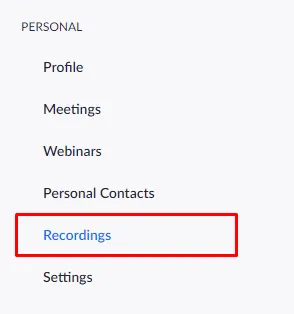
- Gå till Personligt > Inspelningar
- Hitta önskad inspelning och öppna den
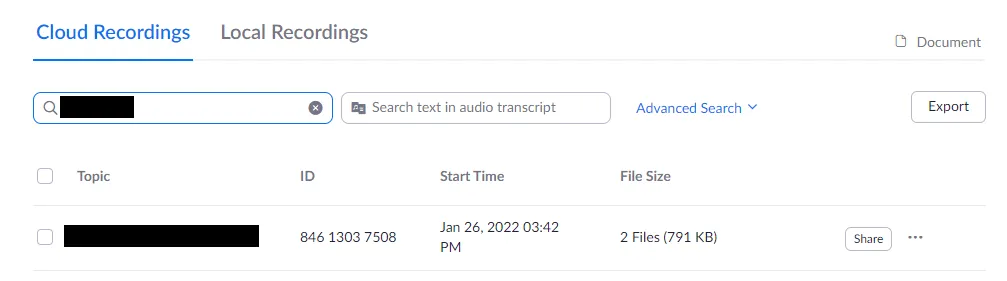
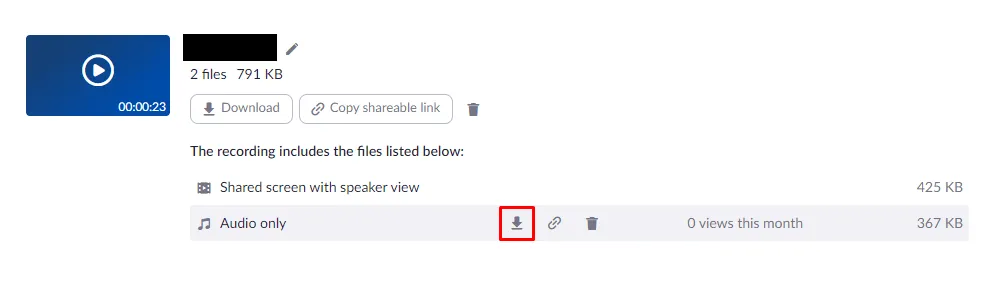
- Klicka på nedladdningsikonen bredvid Audio Only för att spara den på din dator.
Steg 5: Importera Zoom-inspelningar till Otter.ai för transkribering
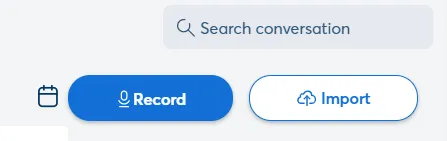
- Logga in på Otter. ai och klicka på knappen Importera längst upp till höger.
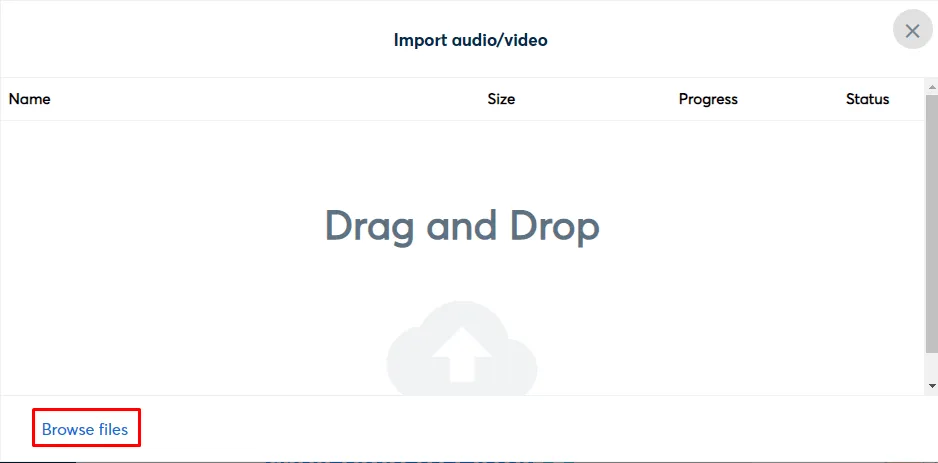
- Klicka på Bläddra bland filer och välj din nedladdade inspelning.
- Standardlagringsvägar för lokala inspelningar: Windows: C:\Användare\Användarnamn\Dokument\Zoom macOS: /Användare/Användarnamn/Dokument/Zoom
- Windows: C:\Användare\Användarnamn\Dokument\Zoom
- macOS: /Användare/Användarnamn/Dokument/Zoom
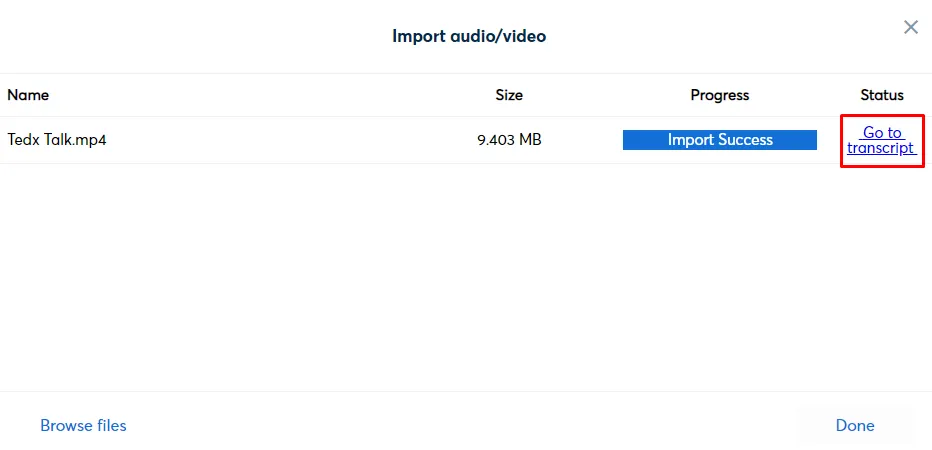
- När du har laddat upp, vänta tills Otter har transkriberat och klicka på Gå till transkript för att komma åt och redigera.
- Windows: C:\Användare\Användarnamn\Dokument\Zoom
- macOS: /Användare/Användarnamn/Dokument/Zoom
👀 Kul fakta: Romerska senatorer använde gester och symboliska föremål i möten för att uttrycka åsikter utan att tala. Signaler som en uppsträckt hand eller tumme förmedlade röster eller oenighet, vilket bevisar att strukturerad kommunikation inte alltid kräver oändliga samtal.
Begränsningar vid användning av Zoom och Otter
Washington Post sammanfattade en gång sina erfarenheter av Otter i en artikel: ”Vid ett tillfälle missförstod Otter ordet ’roaches’ (kackerlackor) som ’Russians’ (ryssar), och Zoom hörde ’barky’ som ’Mark’. Transkriptionerna försämrades också med ljudkvaliteten.”
Otter.ai med Zoom underlättar mötesanteckningar, men det finns fortfarande några utmaningar som användarna bör känna till.
- Noggrannheten beror i hög grad på ljudkvaliteten, vilket kan leda till missförstånd och transkriptionsfel under bullriga Zoom-möten.
- Taligenkänningen misslyckas ofta, vilket innebär att mötesvärdar eller användare måste märka deltagarna manuellt efter sessionen.
- Funktionen för att ansluta boten kan upplevas som påträngande och kan ansluta till oväntade möten om kalenderinställningarna inte granskas noggrant.
- Otters AI-sammanfattningar är grundläggande och kräver ofta manuell redigering för att kunna användas i uppföljningsmejl eller åtgärdspunkter.
- Kräver en stabil internetanslutning, vilket gör det opålitligt för hybridteam eller möten i miljöer med låg bandbredd.
Dessa begränsningar tvingar ofta användare att leta efter alternativ till Otter.ai som är mer anpassade till hur deras team arbetar.
📖 Läs också: Skapa en effektiv sammanfattning av mötet
Ta effektiva mötesanteckningar med ClickUp
De flesta mötesvärdar har inte brist på verktyg, utan drunknar snarare i dem.
Du schemalägger Zoom-möten i din kalender, bjuder in en Otter-assistent för att skapa en transkription, sparar mötesanteckningar i separata dokument och kopierar sedan in beslut i ett projektverktyg.
Det är ett klassiskt exempel på arbetsöverbelastning.
Dessutom lovar varje ny AI-app ”smarta sammanfattningar” för att hantera mötesreferat, samtidigt som den i tysthet skapar ännu en inkorg att kolla. Det leder till AI-spridning: flera olika AI-program för möteshantering används, utan någon enda källa till sanningen om vad som faktiskt behöver göras efter ett Zoom-samtal.
ClickUp är utvecklat för att lösa båda problemen. Istället för att använda ett verktyg för live-transkriptioner och ett annat för uppgiftshantering, fungerar ClickUps funktioner tillsammans i ett samlat AI-arbetsutrymme. Dina Zoom-möten, mötesanteckningar, åtgärdspunkter och uppföljningar finns alla i ditt ClickUp-arbetsutrymme, så att ingenting går förlorat mellan verktygen.
Så här ser arbetsflödet ut i praktiken:
Hur ClickUp AI Notetaker förvandlar Zoom-samtal till uppföljningar
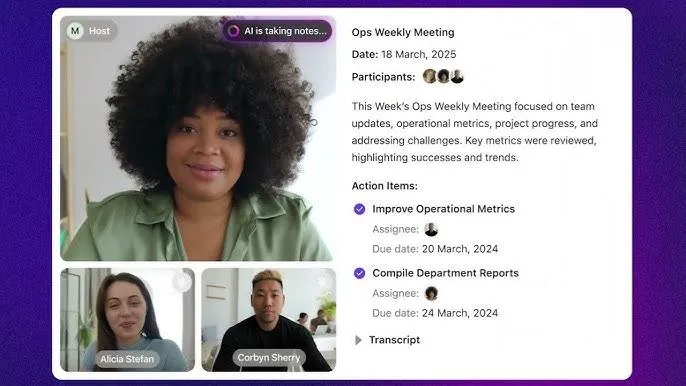
Med ClickUp AI Notetaker blir varje viktigt Zoom-möte en sammanhängande anteckning: transkription, sammanfattning och åtgärdspunkter som är direkt kopplade till ditt arbete.
Istället för att växla mellan en separat Otter-flik kan du:
- Bjud in ClickUp AI Notetaker till dina Zoom-möten från din ClickUp-kalender eller dina uppgifter.
- Låt det spela in, transkribera och sammanfatta konversationen i ett strukturerat ClickUp Doc.
- Extrahera automatiskt beslut och åtgärder och hjälp till att omvandla dem till ClickUp-uppgifter med ansvariga, förfallodatum och prioriteringar.
- Spara transkriptionerna i ClickUp så att du snabbt kan gå tillbaka och läsa vad som sagts istället för att spela upp hela Zoom-inspelningarna.
Detta löser direkt en av de största begränsningarna med att använda Zoom + Otter ensamt: du behöver inte längre nöja dig med ”här är din transkription”. ClickUp AI Notetaker kopplar dessa anteckningar till ditt faktiska arbetsflöde, så att nästa steg blir tydliga och spårbara.
Här är en visuell guide som visar hur enkelt ClickUps AI gör anteckningar:
💡 Proffstips: Om du har återkommande Zoom-möten (som veckovisa standups eller kundmöten), koppla ihop ClickUp AI Notetaker med en återkommande uppgift i ClickUp Meetings och låt AI skapa sammanfattningar och uppföljningsuppgifter från samma plats varje gång.
Omvandla transkriptioner till beslut med ClickUp Brain och ClickUp AI Agents

Otters sammanfattningar kan fortfarande kännas som en vägg av text som du måste rensa upp innan du skickar dem, särskilt när du skriver uppföljningsmejl eller bestämmer vad du ska göra härnäst. Med ClickUp Brain blir varje möte underlag för smartare beslut och arbetsflöden.
I ett enda AI-arbetsutrymme kan du:
- Ställ frågor till Brain som ”Vad beslutade vi vid det senaste Zoom-mötet med Acme?” och få omedelbara svar hämtade från dina uppgifter, dokument och chattråd.
- Lita på AI-genererade sammanfattningar som redan är kopplade till uppgifter och projekt, så att du inte behöver skriva om dem för hand för uppföljningsmejl eller rapporter.
Du kan gå ännu längre med ClickUp AI Agents som drivs av ClickUps AI:
- De kan automatiskt skapa och organisera åtgärdspunkter från dina mötesanteckningar och transkriptioner.
- Hjälp med schemaläggning, anteckningar och att vidarebefordra mötesbeslut till rätt uppgifter och ansvariga.
Tillsammans förvandlar ClickUp AI Notetaker, ClickUp Brain och AI Agents dina Zoom-möten till ett heltäckande system, utan att du behöver hoppa mellan flera olika AI-verktyg.
När du granskar en Otter/Zoom-transkription kan du använda ClickUp BrainGPT:s Talk to Text för att rensa upp anteckningarna.
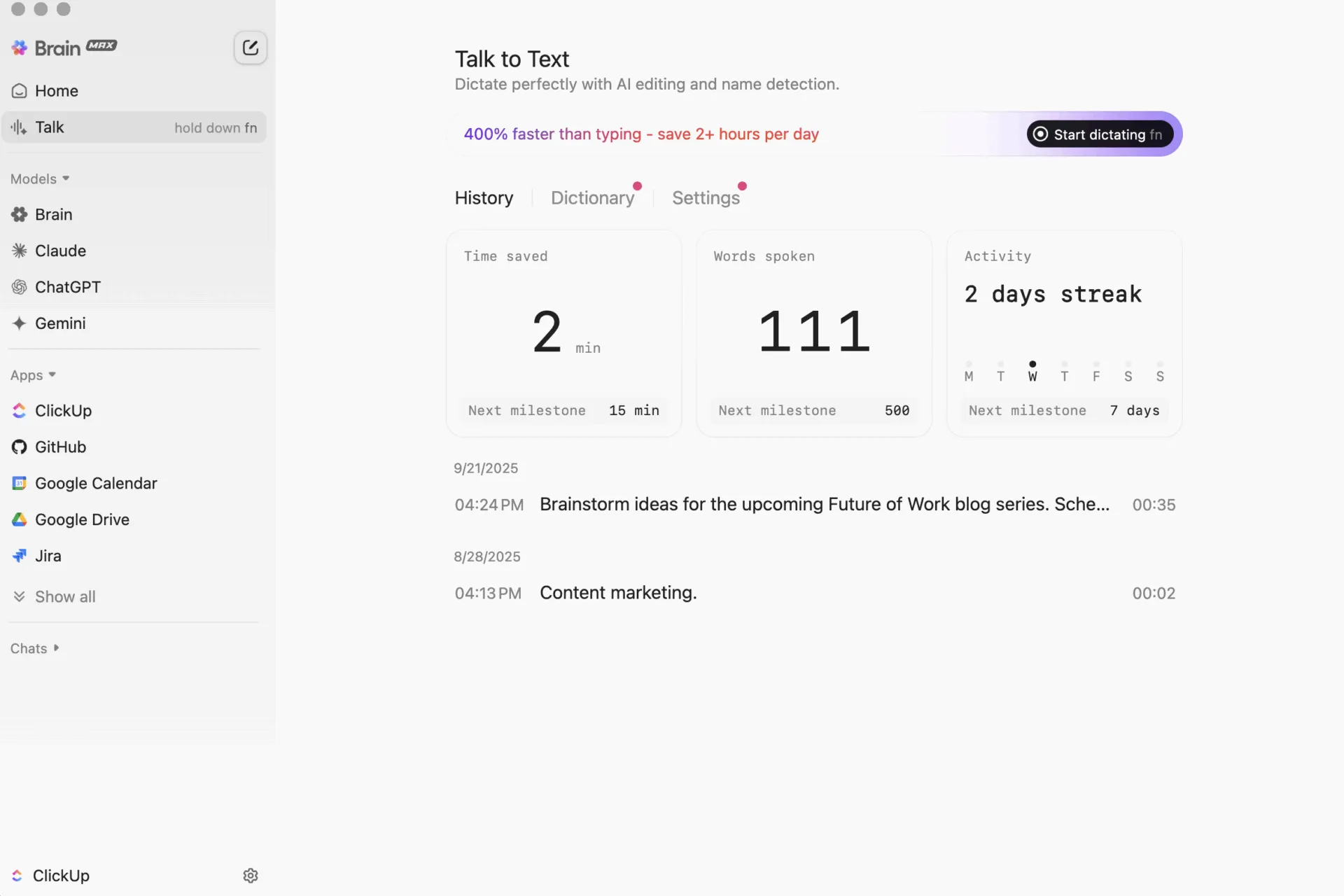
Denna stationära AI omvandlar din röst till tydliga, strukturerade anteckningar som du kan lägga direkt i ditt ClickUp Meeting Notes Doc eller uppföljningsmejl.
📖 Läs också: Gratis skärminspelare utan vattenstämpel
Kör Zoom-möten från dina uppgifter med ClickUps Zoom-integration.
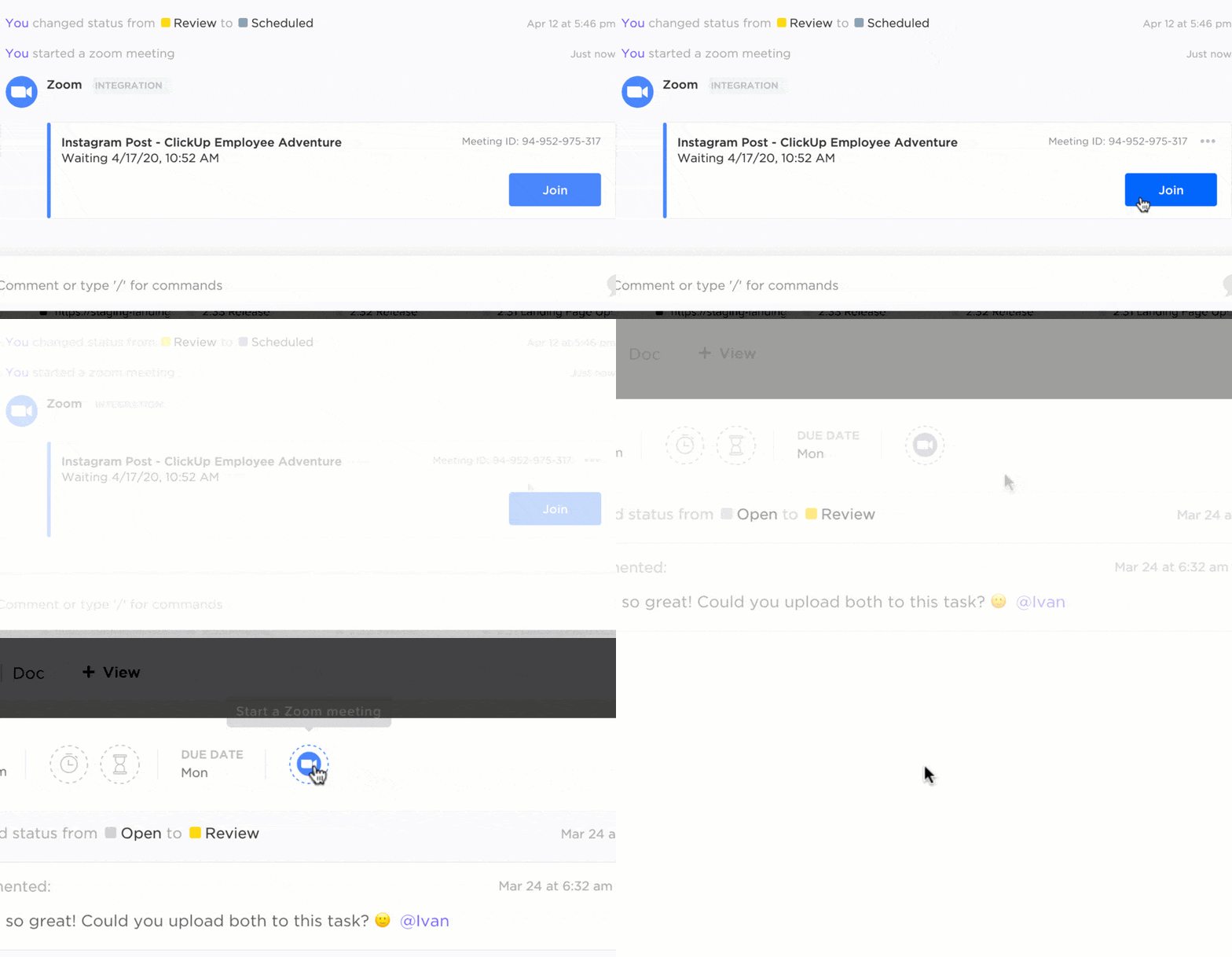
Istället för att kopiera Zoom-länkar till kalenderbeskrivningar och chattrådar kan du köra dina Zoom-möten direkt från ClickUp Tasks, Docs eller Chat med hjälp av ClickUp Zoom-integrationen.
Så här passar det in i ditt arbetsflöde:
- Starta eller delta i ett Zoom-möte från en uppgift med hjälp av Zoom-knappen eller kommandot /zoom.
- Lägg automatiskt in länken för att ansluta i en uppgiftskommentar så att tilldelade personer och följare kan ansluta med ett klick.
- Efter samtalet kan du visa Zoom-inspelningslänkar direkt från uppgiften, så att du har sammanhang, transkription och inspelning samlade på ett ställe.
Om värden inte har konfigurerat en personlig Zoom-integration kan de ändå godkänna ClickUp AI Notetaker för att spela in sessionen inifrån Zoom. Detta hjälper till att hålla kontroll över vilka AI-bots som kan få tillgång till mötet.
Detta löser ett annat problem med Otter + Zoom: istället för att transkriptioner finns i ett system och inspelningar i ett annat, samlar ClickUp möten, inspelningar, anteckningar och åtgärdspunkter i en enda tråd kopplad till det arbete du faktiskt utför.
Vad ClickUp-användare säger:
Vi använder det för att underlätta och påskynda våra dagliga möten från vårt Scrum-ritual. Det hjälper mig att hålla koll på framstegen i mitt sprint, framstegen i mina uppgifter och att hålla en organiserad backlog för alla mina ärenden.
Vi använder det för att underlätta och påskynda våra dagliga möten från vårt Scrum-ritual. Det hjälper mig att hålla koll på framstegen i mitt sprint, framstegen i mina uppgifter och att hålla en organiserad backlog för alla mina ärenden.
👀 Rolig fakta: Uttrycket ”på samma sida” kommer från körövningar, inte affärsvärlden. Sångarna behövde följa samma notblad, en vana som senare blev en metafor för teamets samordning och gemensamma förståelse under möten.
Håll samtalen efter mötet i sammanhanget med ClickUp Chat, klipp och kommentarer.
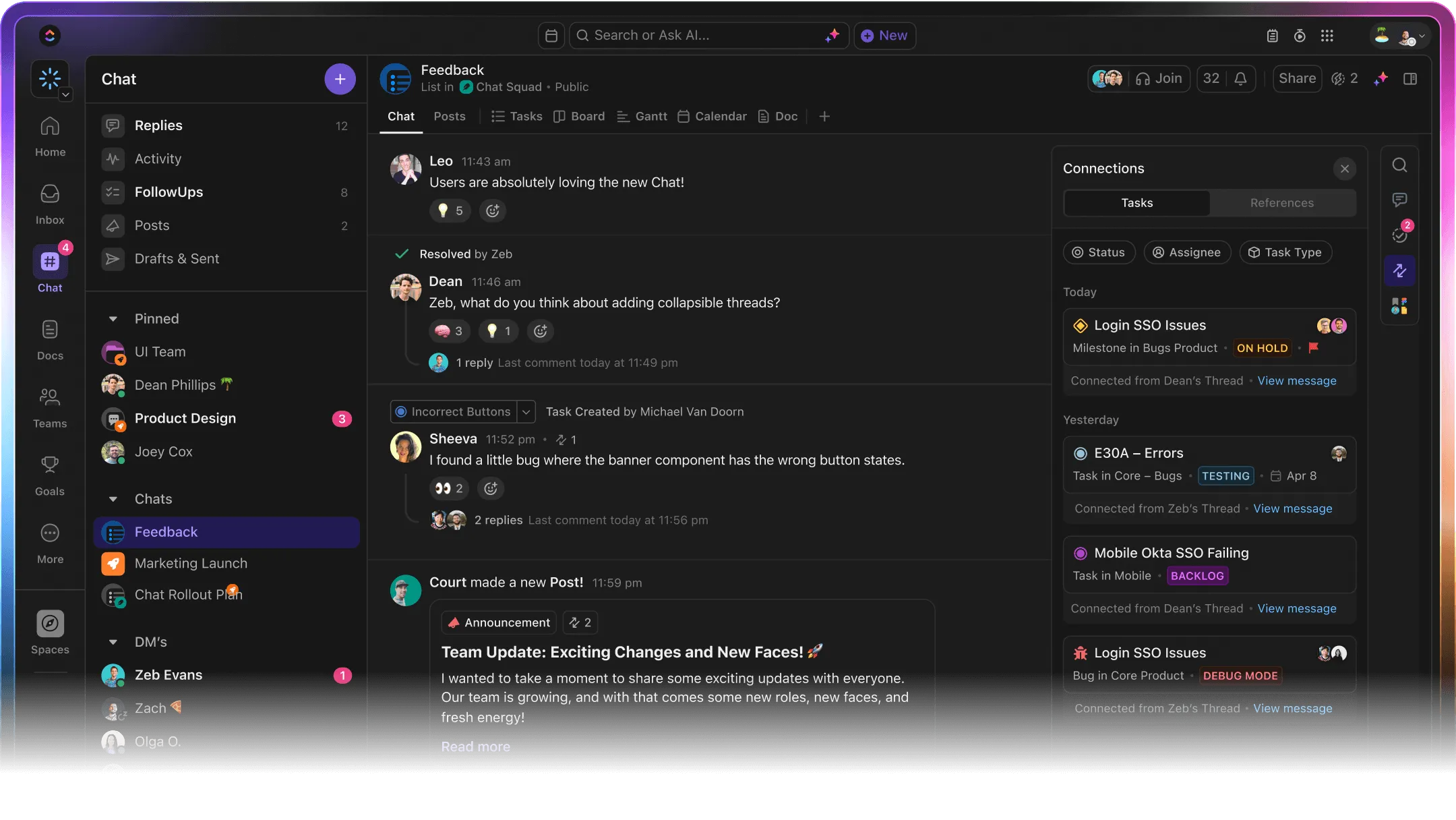
Med Otter innebär uppföljning ofta att man måste gå tillbaka till Slack eller e-post för att diskutera vad transkriptionen innehåller. I ClickUp finns diskussionen precis bredvid dina uppgifter och mötesanteckningar:
- ClickUp Chat låter ditt team diskutera nästa steg, klargöra AI-genererade åtgärdspunkter och fatta beslut inom samma utrymme där arbetet utförs. Ingen extra app för meddelanden eller teamkommunikation krävs.
- ClickUp Assign Comments förvandlar feedback till ansvarigt arbete. Du kan markera en rad i dina mötesanteckningar, dokument eller en uppgiftsdetalj och tilldela den till en teammedlem, så att ingen behöver fråga: ”Vem ansvarar för detta?”
- Med ClickUp Clips kan du spela in snabba skärm- och röstuppdateringar istället för att schemalägga ännu ett Zoom-möte. ClickUp Brain kan sedan automatiskt transkribera och sammanfatta ClickUp Clips och plocka ut åtgärdspunkter för teammedlemmar som inte har tid att titta på hela videon.
💡 Proffstips: Kombinera ClickUp Clips med ClickUp Meeting Minutes Template för att skicka korta sammanfattningsvideor efter viktiga Zoom-möten. Bifoga klippet, klistra in AI-sammanfattningen, så håller alla sig uppdaterade utan att behöva lägga till ytterligare ett samtal i kalendern.
Strukturera varje session med ClickUp-mötesmallar
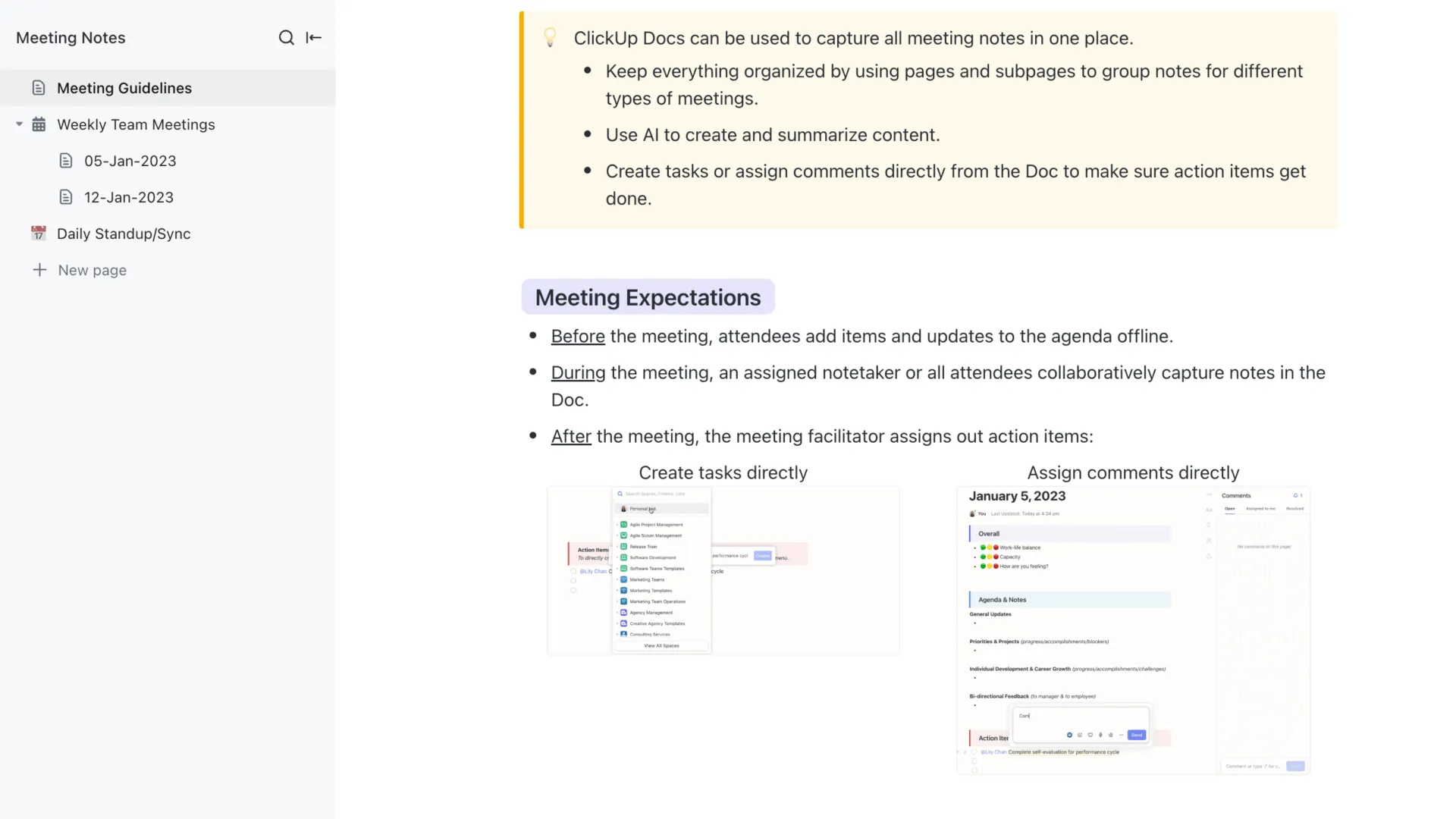
Transkribering i sig löser inte problemet med otydliga möten. Du behöver fortfarande struktur. Det är där ClickUps mötesmallar kommer in.
Börja med att organisera dina Zoom-möten i ett enhetligt format med hjälp av ClickUp Meeting Notes Template. Genom att strukturera varje samtal med tydliga mötesdagordningar och uppföljning av åtgärder håller denna mall för mötesanteckningar teamen samordnade och gör uppföljningen enkel.
Här är varför du kommer att älska den här mallen:
- Håll återkommande Zoom-möten konsekventa med färdiga avsnitt för dagordningspunkter och beslut, så att varje session följer samma struktur.
- Stödjer olika typer av möten, från veckovisa teammöten till snabba dagliga standup-möten.
- Omvandla råa anteckningar till nästa steg genom att samla åtgärdspunkter, ansvariga och förfallodatum på ett och samma ställe.
💡 Proffstips: För formella granskningsmöten eller kundmöten kan du byta till ClickUp-mallen för mötesprotokoll för att logga vem som deltog, vad som diskuterades och vad som beslutades.
Om du hanterar ett stort antal Zoom-möten i hybridteam kan du överväga att använda ClickUp Meetings Template eller ClickUp Meeting Tracker Template för att spåra alla sessioner, anteckningar och uppföljningar på ett och samma ställe.
Trött på röriga mötesanteckningar? Anslut ClickUp till Zoom
Varför är AI-mötesverktyg inte längre valfria?
Eftersom videosamtal tar mer tid än någonsin tidigare är det inte längre tillräckligt att göra anteckningar manuellt. AI-transkriptionsverktyg, såsom Otter, har kommit till undsättning för att hjälpa team att fånga upp konversationer, men de nöjer sig ofta med att bara leverera en transkription.
Medan Otter fokuserar på fristående transkribering, kombinerar ClickUp AI Notetaker transkriptioner, smarta sammanfattningar, åtgärdspunkter och uppgiftsfördelning.
Med funktioner som Zoom-integration, Brain för AI-drivna insikter och inbyggda mötesmallar får du dessutom ett komplett system som stöder samarbete före, under och efter varje samtal.
Är du redo att göra dina möten riktigt produktiva? Registrera dig för ClickUp idag!