![Skapa en effektiv mötesreferat: Produktiva tips för teamsamarbete [med mallar]](https://clickup.com/blog/wp-content/uploads/2024/03/Meeting-Recap-Blog-Feature.png)

Om din arbetsdag känns som en oändlig saga där du hoppar från ett möte till ett annat, kommer du att uppskatta den livräddande konsten att skriva en bra mötesreferat. Det är en enkel text, men när den är skickligt utformad kan den på ett vackert sätt sammanfatta den viktigaste informationen från hektiska möten av alla slag och storlekar.
För många team kan det vara en oerhört svår uppgift att skriva informativa sammanfattningar. Problemet är att teammedlemmarna är överhopade med e-post, möten och Slack-meddelanden hela dagen, vilket leder till informationsöverbelastning. Och när det väl är dags att skriva mötesanteckningarna är hjärnan utmattad och man kan inte ens komma ihåg hela sammanhanget av vad som hände.
I den här guiden diskuterar vi hur man går tillväga för att sammanfatta möten och vilka metoder som är bäst för att skriva dem i rätt tid.
Bonus: Vi presenterar också ClickUp, ett AI-drivet verktyg för möteshantering och anteckningar som kan underlätta livet för dig och ditt team. 🤩
Processen för att skriva en effektiv mötesreferat: 5 steg
Att förbereda en mötesreferat är inte raketforskning – det behöver bara vara enkelt och koncist, som en projektbaslinje eller ett informationsdokument, med följande slutmål:
- Uppdatera alla intressenter med relevant information
- Fungerar som referenspunkt för framtida möten och åtgärder
Problemet med att skriva en effektiv mötesreferat är ofta bara mänskliga eller procedurmässiga begränsningar. Detta behöver dock inte vara en skrämmande uppgift om du följer vår enkla femstegsmetod nedan. 🔽
Steg 1: Bestäm logistiken för att skriva sammanfattningar
Med logistik menar vi vem, när och vad i mötesreferatet, som gäller för hela företaget. Du bör:
- Utse en antecknare : Låt en specifik deltagare ansvara för att föra mötesprotokollet så att de viktigaste punkterna dokumenteras. Dina teammedlemmar kan turas om att skriva anteckningarna.
- Bestäm tidpunkten för e-postmeddelandet med mötesreferatet: Det är viktigt att ha ett lättläst e-postmeddelande med mötesreferatet klart direkt efter mötet för att informationen ska fastna bättre.
- Gör en översikt över det innehåll som ska dokumenteras: Mötesreferatet täcker vanligtvis vad som hände under mötet, inklusive viktiga diskussioner, beslut som fattades, åtgärdspunkter och ansvariga personer, så att alla är på samma sida.
- Bestäm vilken stil sammanfattningen ska ha: Beroende på din företagskultur och effektivitetskrav kan du välja mellan informella sammanfattningar eller mer professionella versioner.
Steg 2: Ta utförliga anteckningar under hela mötet
För att skapa ett bra mötesreferat via e-post bör den utsedda antecknaren skriva ner sina anteckningar under mötet – inte efteråt. Tanken är att dokumentera de viktigaste diskussionspunkterna, såsom viktig information som utbytts, beslut och föreslagna uppgifter, i realtid.
Att skriva ner vad som sägs är inte det enda viktiga – vid vissa möten kan det vara nödvändigt att notera vem som sa vad och till vem. Dessutom måste du vara intuitiv och skriva ner alla frågor som tas upp under mötet eller information som intressenterna bör känna till, till exempel vem som är ansvarig för en åtgärd, vilket datum den ska vara klar och liknande viktiga detaljer.
Den som för anteckningar måste vara uppmärksam under hela mötet för att säkerställa att hen kan ge en fullständig bild till den som läser sammanfattningen, som kanske inte alltid är närvarande under mötet eller kommer ihåg diskussionen.
Det skulle vara ännu bättre om de råa anteckningarna i detta steg organiserades efter ämne så att det blir lättare att hantera detaljerna senare. 🔍
Steg 3: Skriv ett utkast till e-postmeddelandet med sammanfattningen av mötet
Tänk dig att du är på en händelserik resa. Men när du delar din upplevelse med en vän kommer du troligen att nämna de viktigaste höjdpunkterna och inte tråka ut dem med timvisa uppdateringar. Det är vad det här steget handlar om!
E-postmeddelandet med mötesreferatet ska vara en snabb och meningsfull översikt över hela mötet utan att överväldiga läsaren med varje enskild detalj. 🧐
När mötet är slut skriver du ner alla viktiga detaljer som diskuterats på ett sammanhängande sätt. I princip finslipar du dina omfattande anteckningar, tar bort irrelevanta delar och ordnar de viktigaste punkterna i rätt ordning med hjälp av lättförståeliga meningar.
Steg 4: Bifoga stödjande dokument i ditt e-postmeddelande
Anta att du sitter i ett teammöte och diskuterar ett nytt projektförslag, och under diskussionen hänvisar teamledaren till dokument som projektplaner, datadiagram och marknadsföringsstrategier.
Dessa dokument innehåller insikter och detaljer som är viktiga för att förstå projektets omfattning och krav. Att skapa en mötesreferat utan att inkludera dessa dokument är därför ett stort tabu! ❌
Genom att lägga till dessa dokument blir det enklare för ditt team att hitta kontextuell information utan att behöva söka igenom en massa e-postmeddelanden eller filer. Dessutom ger det alla lika tillgång till informationen, så att alla är på samma sida.
Du har två alternativ: inkludera länkar till filernas onlineplatser eller bifoga relevanta resurser till sammanfattningen. 🔗
Steg 5: Planera i förväg vem som behöver få e-postmeddelandet med mötesreferatet
När du har säkerställt att alla relevanta dokument ingår i din mötesreferat är nästa viktiga steg att bestämma vem som ska få denna sammanfattning. Tänk på följande:
- Mötesdeltagare: Alla som deltog i mötet bör få en kopia. Den fungerar som en påminnelse om deras ansvar, framtida uppgifter och beslut som fattats.
- Icke-deltagare: De som inte deltog i mötet behöver sammanfattningen för att hålla sig informerade och förstå resultatet av mötet.
- Intressenter: Chefer på en högre informationsnivå eller alla som har ett starkt intresse i projektet bör få sammanfattningen.
- Framtida referens: Mötesorganisatören eller teamledaren bör spara en kopia av mötesprotokollet i sin dokumentbas som referens för framtida möten. Det är praktiskt när man utformar dagordningen för nästa möte eller när man granskar tidigare beslut.
AI:s roll i att skapa en bra mötesreferat
Låt oss ta itu med det uppenbara problemet. 🐘
Är det bra att skriva sammanfattningar med hjälp av artificiell intelligens (AI)? Ja!
Numera hålls de flesta möten online, och AI är ett utmärkt sätt att effektivisera sammanfattningsprocessen. I kombination med mötesprogramvara kan AI-verktyg förenkla kommunikationsuppgifter och automatisera skrivprocesser, vilket gör att teammedlemmarna kan ägna sig åt viktigare brainstorming eller problemlösning.
Här är fem sätt på vilka AI har förbättrat processen för att sammanfatta möten:
- Automatisk transkription: AI-drivna verktyg kan transkribera mötesdiskussioner (tal) till text i realtid, så att inga detaljer går förlorade.
- Identifiera viktiga punkter: AI-genererade anteckningar skapade med avancerade verktyg lyfter fram viktiga punkter och säkerställer att de inte går förlorade i mötets hektiska tempo.
- Sammanfattning: Många AI-verktyg kan sammanfatta långa mötesanteckningar för att spara tid för läsaren.
- Uppföljning av åtgärdspunkter: AI kan följa upp åtgärdspunkter som diskuterats under mötet, vilket säkerställer ansvarstagande och snabb genomförande.
- Processeffektivitet: AI sparar tid som annars skulle gå åt till manuell anteckning och sammanfattning, så att du kan fokusera mer på mötesdiskussionerna och ditt egentliga arbete.
AI-drivna sammanfattningar är inte längre ett futuristiskt koncept utan en aktuell verklighet. Många teknikjättar, som Microsoft, använder framgångsrikt AI för att generera mötesprotokoll.
6 tips för att förbättra effektiviteten i mötesreferat
Vi låter kanske som en trasig skiva, men det bästa tipset här är att hålla mötesreferaten korta och koncisa. Genom att fokusera på textens tydlighet säkerställer du att alla teammedlemmar lätt kan ta till sig de viktigaste punkterna.
Vi har sammanställt sex tips och bästa praxis för att skapa bättre mötesreferat. Vi visar också hur denna oundvikliga syssla kan bli hundra gånger enklare med mötes- och kommunikationsfunktionerna i ClickUp. 💯
1. Utnyttja agendan för kommande möten på bästa sätt
Grunden till en bra sammanfattning är ofta en gedigen mötesagenda.
Din mötesagenda är din pålitliga guide för att ta anteckningar under ett möte. Den innehåller redan alla viktiga ämnen, nyckelpunkter, frågor och mål som ska diskuteras, snyggt organiserade på ett ställe. Detta gör det mycket lättare att hålla reda på sammanhanget, särskilt när du leder mötet och försöker anteckna samtidigt.
ClickUp har ett antal agendamallar som hjälper dig att skapa väl genomtänkta dagordningar inför mötet. Till exempel har ClickUp-mallen för mötesdagordning en universell struktur som passar alla typer av möten. Å andra sidan är ClickUp-mallen för allhandsmöten idealisk för företagsomfattande möten.

Om du tar anteckningar kan du använda ClickUp Docs för att skriva ner punkterna snabbare. Det är plattformens centraliserade dokumenthanteringssystem som gör att du kan skapa och samarbeta kring mötesdagordningar, anteckningar och åtgärdspunkter i realtid. Du kan:
- Skapa förstrukturerade, kapslade och sammankopplade sidor för dagordningar och sammanfattningar
- Lägg till länkar till uppgifter och andra dokument direkt i din sammanfattning.
- Bjud in flera kollegor att granska eller redigera din mötesreferat samtidigt.
- Använd säkra, delbara länkar för att skicka sammanfattningen till externa kunder eller samarbetspartners.
- Få tillgång till tidigare dagordningar, sammanfattningar och andra lagrade dokument med Universal Search.

2. Oförberedd? Ta mötesanteckningar med ett anteckningsblock eller en mall för mötesreferat
Det är inte alltid möjligt att öppna Google Docs eller liknande dokument för att skriva anteckningar, särskilt när du är upptagen med ett telefonsamtal eller befinner dig i ett plötsligt online-möte utan att vara förberedd. Om du behöver ta anteckningar snabbt eller skriva ner dina idéer kan du överväga att använda traditionella anteckningsblock eller anteckningsverktyg.
Du kan till exempel använda ClickUp Notepad på både stationära och mobila enheter för att ta mötesanteckningar på ett enkelt sätt. Du kan återvända och redigera dina anteckningar när som helst. 📝
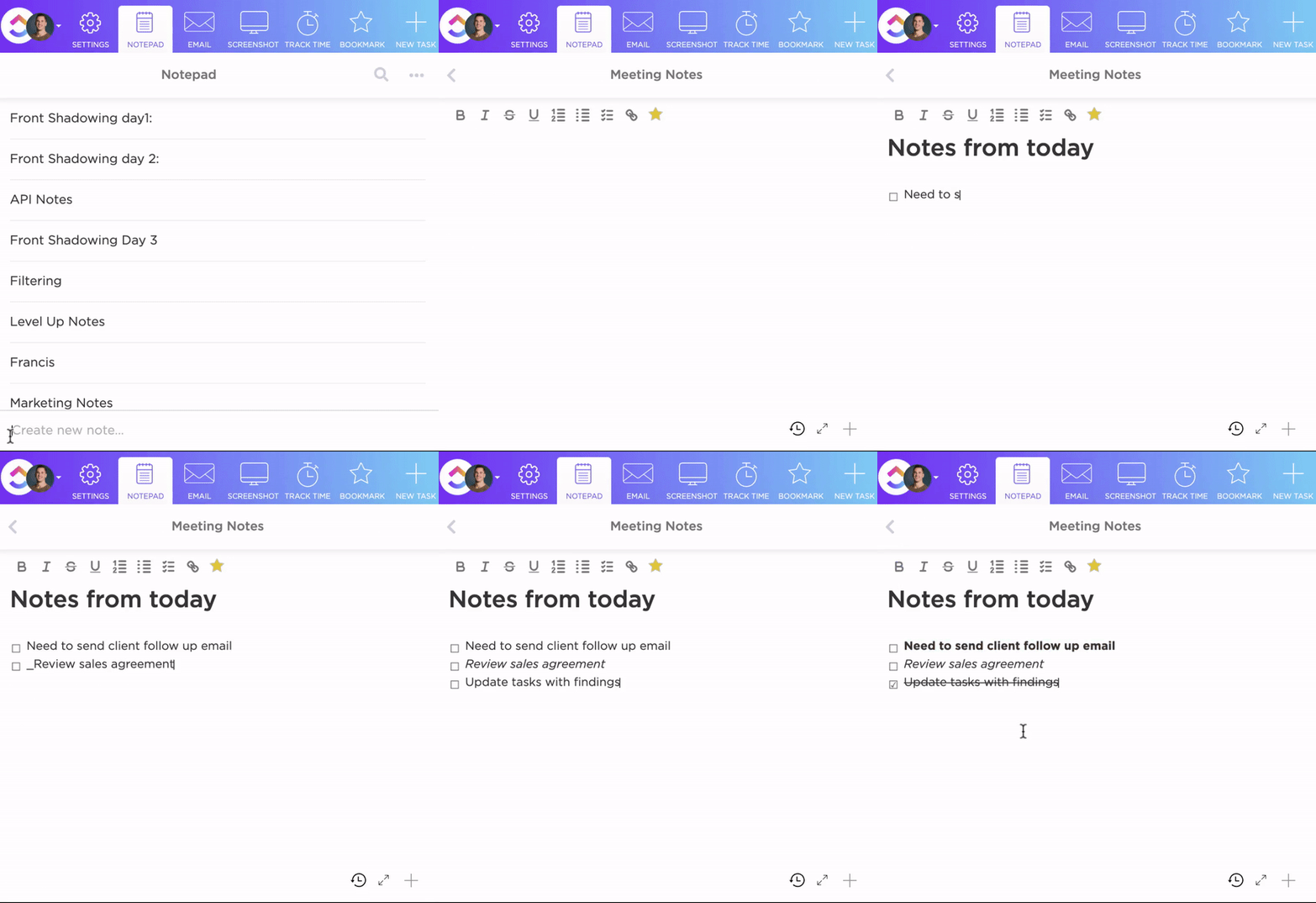
ClickUp Notepad har några fantastiska funktioner för att skapa snabba sammanfattningar, till exempel:
- Slash-kommandon: Använd genvägar för att formatera dina anteckningar med rubriker, fet text, listor och mer.
- Dra och släpp: Lägg enkelt till bilder, gif-bilder, videor och andra filer direkt i dina anteckningar.
- Sök: Hitta snabbt det du behöver genom att söka efter nyckelord i titlarna eller beskrivningarna i dina anteckningar.
- Arkivera/avarkivera: Håll ordning på dina anteckningar genom att arkivera eller avarkivera dem.
- Konvertera: Omvandla din anteckning till en uppgift – eller lägg till den i din projektdokumentation.
ClickUp har också en samling gratis mallar för mötesreferat. Allt du behöver göra är att lägga till dem i ditt arbetsutrymme och börja lägga till anteckningar i de avsedda avsnitten. Om du till exempel är en grupp byggare kan du använda ClickUps mall för byggmötesprotokoll för att spåra dina framsteg och projektbeslut.
Kolla in några av våra favoritmallar för mötesreferat:
3. Lista och tilldela åtgärdspunkter så att alla är på samma sida
Många antecknare har svårt att extrahera åtgärdspunkter från mötet. Lösningen här är att lista alla åtgärdspunkter och märka de personer som är ansvariga för genomförandet. Vi omvandlar i princip prat till handling.
Det kan vara en process i tre steg:
- Gå igenom dina anteckningar för att hitta uppgifter, ansvarsområden eller löften som gjordes under mötet.
- För varje åtgärdspunkter, skriv ner vem som ansvarar för den och vad som är slutdatumet.
- Valfritt – sortera uppgifterna efter hur brådskande och viktiga de är.
Med ClickUp Tasks kan du snabbt skapa uppgifter eller deluppgifter från mötesanteckningarna. Allt du behöver göra är att markera den relevanta delen av anteckningarna med högerklick, välja Skapa uppgift/deluppgift och lägga till en eller flera ansvariga.
Det är inte allt – du kan lägga till mötesdeltagarna som bevakare på uppgiften så att de får uppdateringar om uppgiftens framsteg eller eventuella nya utvecklingar. 👀

4. Använd mötesinspelningar och transkriptioner
Du kan använda transkriptionsverktyg för att omvandla samtalen under mötet till text. Istället för att enbart förlita sig på skriftliga anteckningar kan din antecknare använda skärminspelningar för att få en visuell och auditiv dokumentation av mötet, så att ingenting missas eller missförstås.
Med ClickUps kostnadsfria skärminspelningsverktyg, Clip, kan du enkelt spela in din datorskärm och omedelbart visa inspelningen utan att ladda ner den. Oavsett om du behöver förklara en komplex process eller spara detaljer från ett kundmöte, så har Clip det du behöver. 🎬
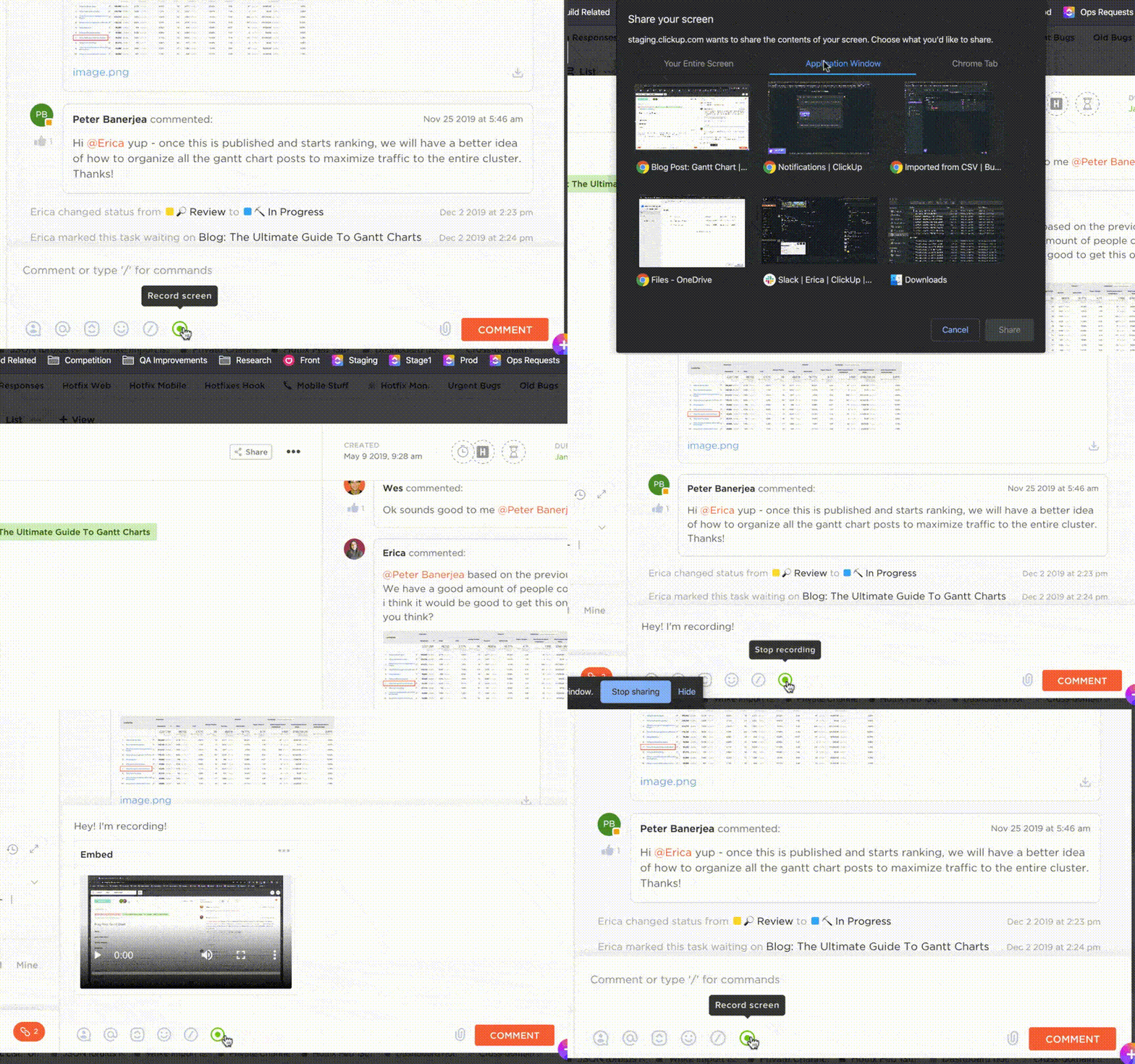
Du kan välja att spela in:
- En hel skärm
- Ett specifikt appfönster
- Vilken flik som helst i webbläsaren Chrome eller Firefox
När din inspelning är klar kan du dela den med den som sammanfattar mötet eller med kunderna via en delbar länk.
5. Sammanfatta viktiga ögonblick och beslut med hjälp av ClickUp AI
ClickUp AI kan vara till stor hjälp när du skriver mötesreferat. Det kan formatera dina anteckningar så att grammatik, ton och stil blir korrekt och strukturera allt för ett professionellt intryck. Det kan till och med plocka ut åtgärdspunkter åt dig, så att du inte behöver slösa tid på att leta efter dem manuellt.
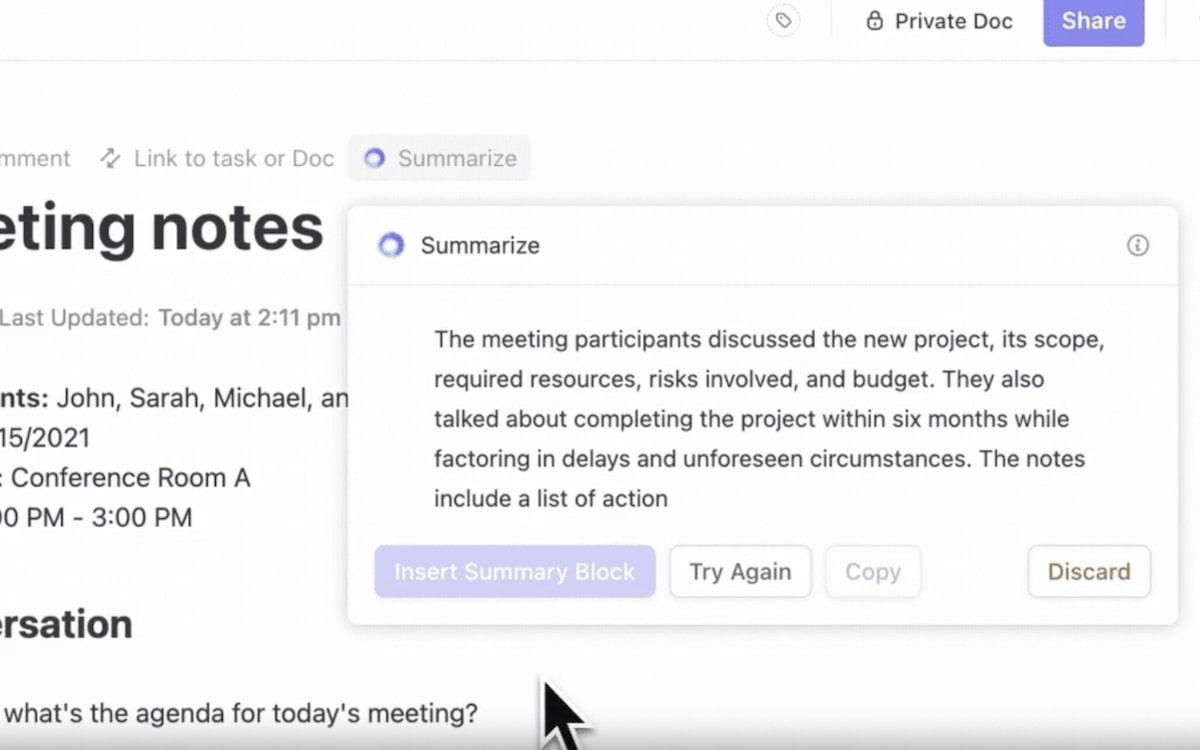
Dessutom använder funktionen ClickUp Meeting Summaries avancerad teknik för att göra mötesreferat till en barnlek. När mötet är klart gör ClickUp grovjobbet genom att analysera inspelningen eller transkriptet med hjälp av AI och registrera viktiga detaljer som åtgärdspunkter, beslut och viktiga punkter.
ClickUp sammanställer sedan en mötesreferat med all nödvändig information och uppgifter. Du kan justera referatet om det behövs och dela det med hela teamet direkt.
Om du går tillbaka till en tidigare mötesreferat kan du också använda AI för att sammanfatta den för snabbare navigering.
6. Använd ett uppföljningsmejl eller sms
När man arbetar med team från olika avdelningar och tidszoner kan det vara svårt att hålla reda på vem som är ansvarig för vad efter ett möte. En mötesreferat kan bara fungera som en ögonblicksbild av vad som har hänt; du kan behöva vidta ytterligare åtgärder för att kontrollera statusen för föreslagna uppgifter.
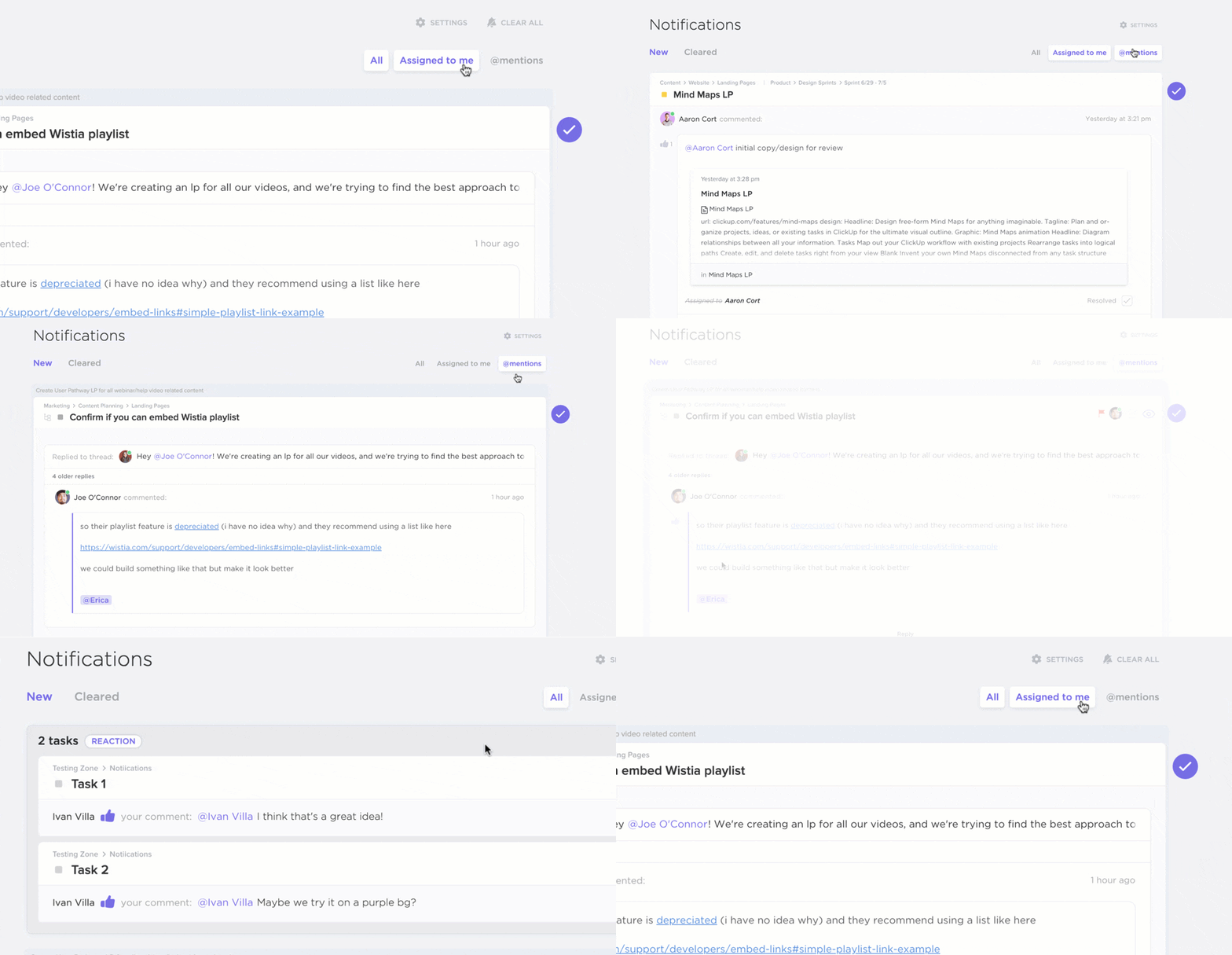
Om du inte vill skicka ett e-postmeddelande för allt, använd bara mer direkta kommunikationsverktyg i ClickUp, såsom Chat-vyn, @mentions och Assigned Comment. De hjälper dig att tagga uppgiftsansvariga för snabba uppdateringar, så att de inte missar några viktiga deadlines eller påminnelser.
Använd ClickUp Meetings Suite för ditt nästa möte
ClickUp Meetings Suite är inte bara ett hjälpmedel för mötesreferat – det kan hjälpa dig med hela mötesprocessen. Till att börja med kan det hjälpa dig att schemalägga möten för hela teamet med hjälp av kalendervyn.
Du kan synkronisera din Google Kalender med ClickUp för att säkerställa att alla mötesdetaljer, såsom mötesdatum, dagordningens mål och beräknad tid för varje punkt, inkluderas i din kalenderhändelse. 📆
För möten som äger rum regelbundet, till exempel varje måndag klockan 9:00, kan du ställa in återkommande uppgifter. På så sätt skapar ClickUp automatiskt uppgifter för nästa mötesdatum, vilket sparar tid och besvär. Du kan också ansluta till verktyg som Zoom för att starta möten direkt från plattformen.
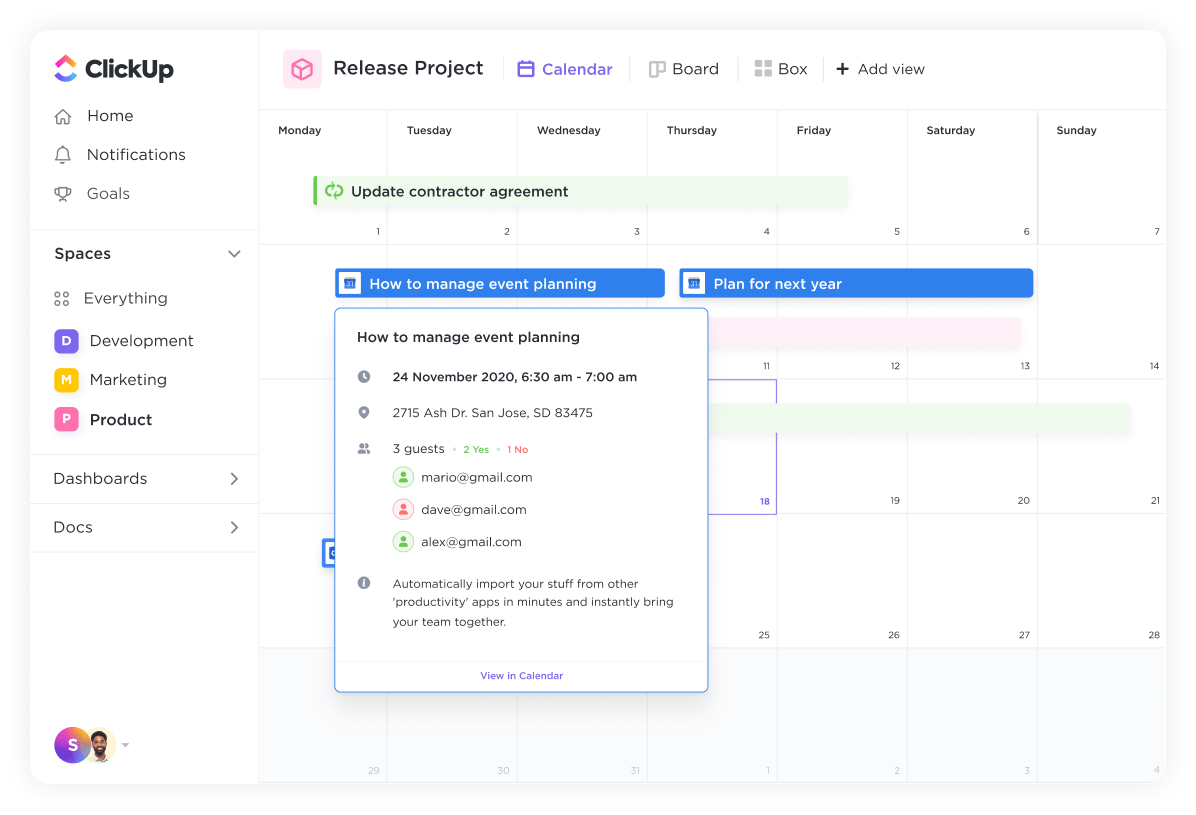
För att hålla ordning föreslår vi att du skapar en särskild plats för alla ditt teams möten, till exempel en mapp.
I den här mötesmappen kan du ha separata listor för olika typer av mötesinnehåll. Du kan till exempel ha en lista för stora teammöten och en annan för enskilda samtal. Varje lista innehåller uppgifter som representerar enskilda möten, vilket gör det enkelt att spåra uppdateringar och anteckningar direkt i uppgiften.

Dina mötesuppgifter kan göra mycket mer än bara vara där. Du kan använda funktioner som:
- Tilldela kommentarer: Delegera förberedelserna inför mötet genom att lämna kommentarer direkt på uppgiften för teammedlemmarna.
- Lägga till taggar: Håll ordning på mötes typer genom att använda relevanta taggar eller kategorier.
- Använda checklistor: Håll koll på enkla åtgärdspunkter inom själva uppgiften
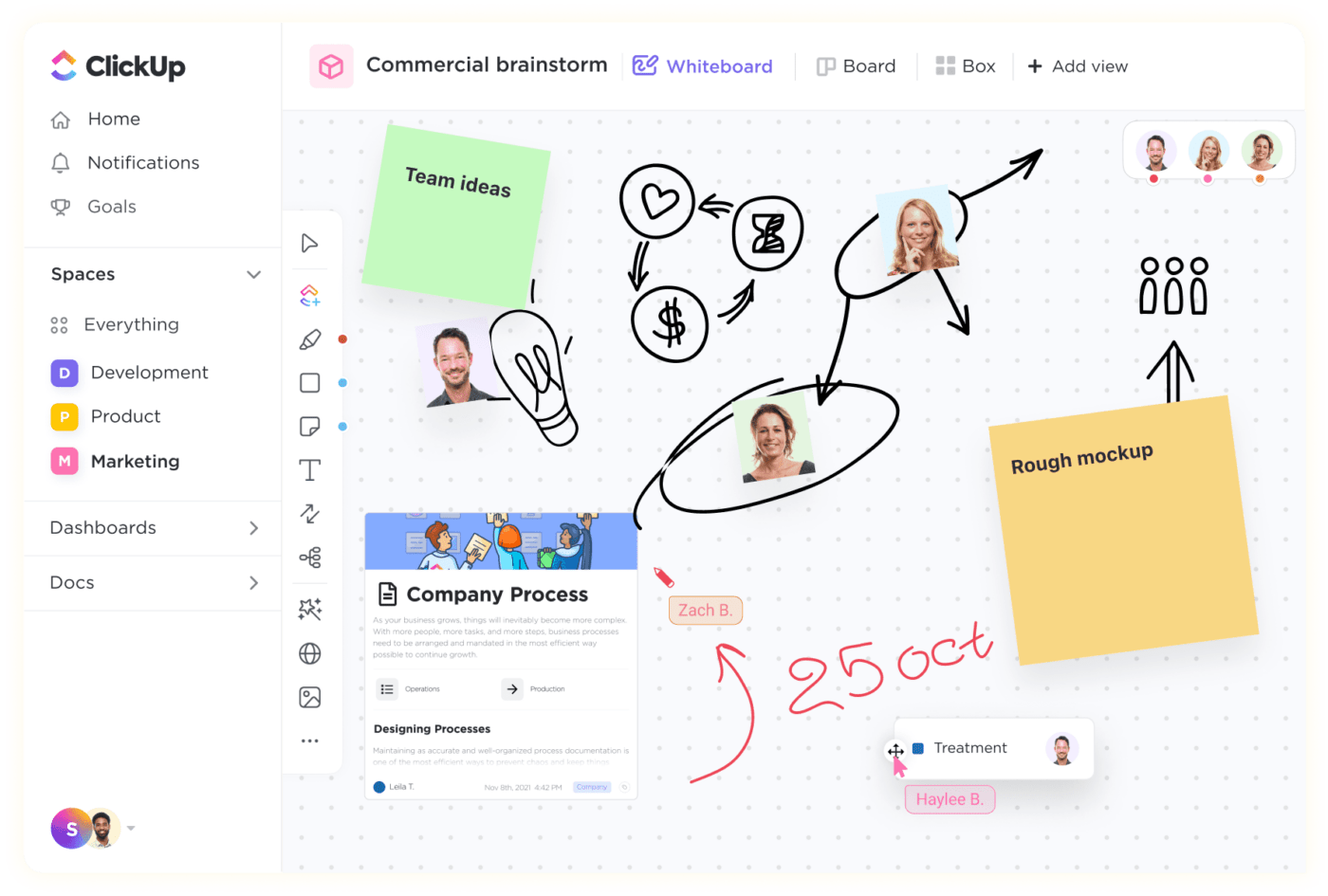
Under mötet kan du prova ClickUp Whiteboard för samarbete i realtid – brainstorma med mötesdeltagarna och skapa genomförbara uppgifter direkt på tavlan!
Skriv effektiva mötesreferat: Anteckna ditt nästa möte med ClickUp
Säg adjö till de långdragna möten som gör att alla känner sig vilsna! Med ClickUps effektiva verktyg och mallar för mötesorganisation och sammanfattning får du en tydlig översikt över varje möte, inklusive tydliga åtgärdspunkter och nya deadlines. Inget mer förvirring – bara en snabb sammanfattning som håller alla på rätt spår.
Registrera dig på ClickUp så behöver du aldrig mer oroa dig för improduktiva möten. 🌻
Återkomma till vanliga frågor
1. Vad kallas det när man sammanfattar ett möte?
De flesta team skulle kalla det en mötesreferat – andra termer som kan användas är mötesöversikt, daglig standup (i agila team), mötesprotokoll, diskussionssammanfattning och diskussionsmemorandum (mycket formellt).
2. Hur sammanfattar du efter ett möte?
Börja med att beskriva varför det föregående mötet hölls. Notera sedan kortfattat punkterna på dagordningen. Använd punktlistor eller listor för att anteckna de ämnen som diskuterades och de viktigaste besluten som fattades. Se till att inkludera uppgifter eller åtgärder som behöver följas upp efter mötet.
3. Hur skriver man ett e-postmeddelande med en sammanfattning av mötet efter ett möte?
Här är några tips som du kan lägga till i din e-post med mötesreferatet:
- Tacka mötesdeltagarna för att de kommit.
- Ge en kort sammanfattning av vad mötet handlade om och dagordningen.
- Gå igenom de viktigaste punkterna som diskuterats, beslut som fattats och uppgifter som tilldelats. Inkludera deadlines och ansvarsområden.
- Avsluta med att föreslå nästa steg och uttrycka din uppskattning för allas bidrag.
- Bifoga eventuella stöddokument som referens.
Se de detaljerade stegen som vi nämnde tidigare för att skapa en sammanfattning av hög kvalitet.