
Distansarbetare vet detta alltför väl. Öppna din kalender så ser du flera Zoom-möten inplanerade under hela veckan.
Och låt oss vara ärliga, du kommer förmodligen inte att vara helt uppmärksam under alla möten, och inte heller komma ihåg allt som diskuteras.
Enligt en undersökning från Microsoft utför 42 % av mötesdeltagarna flera uppgifter samtidigt under en vanlig vecka.
Därför är det viktigt att ta anteckningar och göra inspelningar under möten, eller ha tillgång till sådana. Men vem kan både lyssna på talarna och anteckna allt korrekt och snabbt? Inte många av oss.
Men denna process kan bli mycket enklare med rätt verktyg och några praktiska tips.
I det här inlägget visar vi dig hur du snabbt och enkelt kan göra anteckningar, inklusive sätt att automatisera processen. Inom kort kommer du att ha alla verktyg du behöver för att skapa detaljerade och användbara Zoom-mötesanteckningar varje gång.
⏰ 60-sekunderssammanfattning
- Zoom Notes är en funktion i Zoom som automatiskt skapar mötesanteckningar med hjälp av Zoom Companion.
- Zoom hjälper dig att transkribera möten och fånga viktiga punkter och åtgärdspunkter under samtal, vilket gör det enklare att hålla ordning.
- Effektiv anteckning i Zoom sker i tre steg. Innan mötet planerar du viktiga punkter och sätter upp mål. Under mötet antecknar du tydligt viktiga ämnen. Efteråt går du igenom och organiserar dina anteckningar i uppgifter.
- ClickUp Notepad hjälper dig att snabbt ta anteckningar under möten, medan ClickUp Docs låter dig skapa mer detaljerade anteckningar och länka informationen till ditt arbetsflöde.
- ClickUp Brain går ett steg längre genom att omvandla dina anteckningar till åtgärdspunkter och automatiskt lägga upp nästa steg.
- Ett vanligt misstag är att skriva ner varje ord från mötet, vilket gör det svårt att hitta viktiga punkter senare.
- Om du inte följer upp åtgärder kan det också leda till missade deadlines, medan oorganiserade anteckningar är svåra att hitta.
- Du kan undvika dessa misstag genom att fokusera på att sammanfatta viktiga punkter och beslut och använda ClickUps kraftfulla funktioner för bättre organisation, sökbarhet och uppföljning av mötespunkter.
Vad är Zoom Notes?
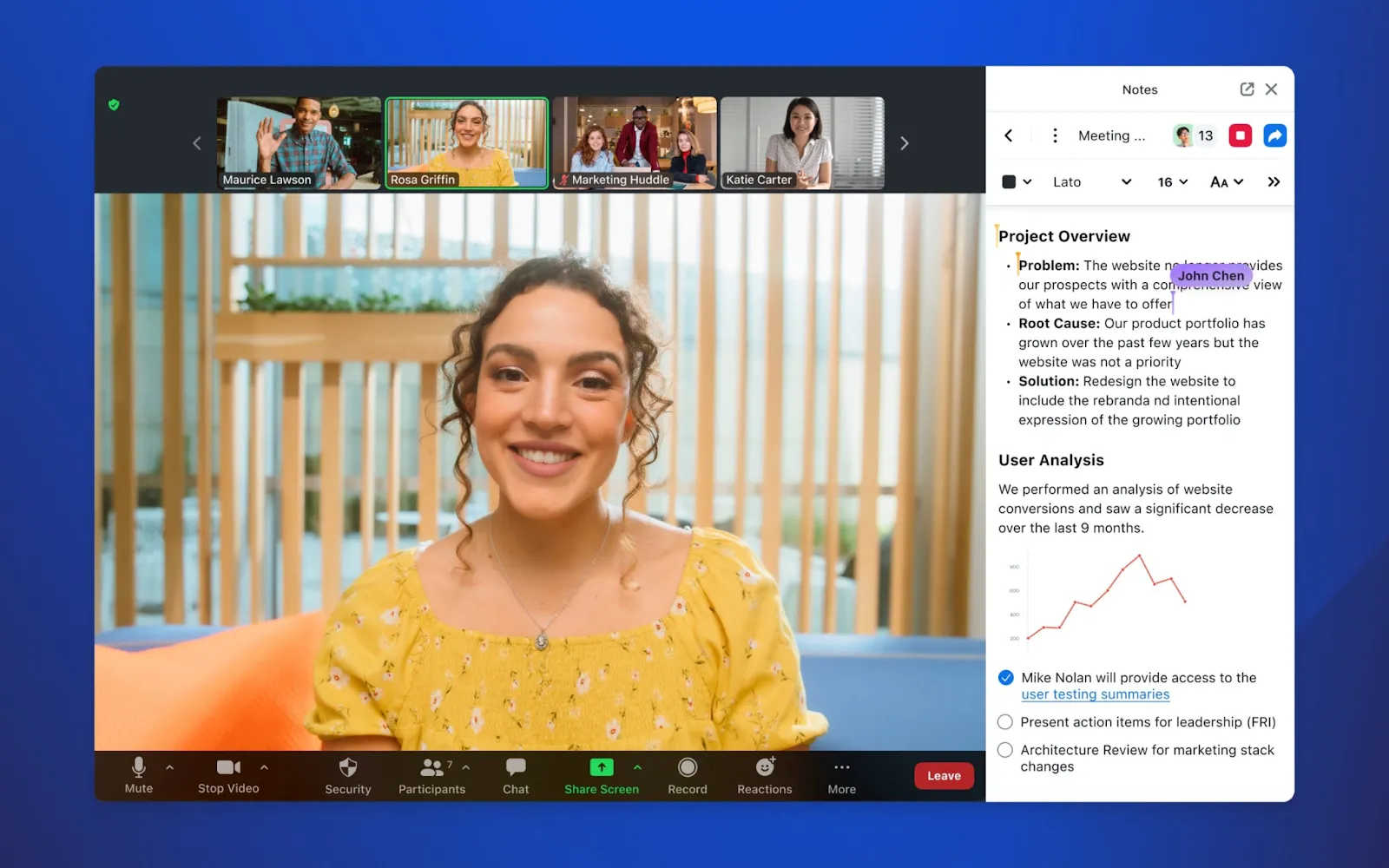
Zoom Notes är en smidig funktion i den populära videokonferensplattformen som låter dig skriva ner och dela anteckningar med andra under möten. Du kan starta en ny anteckning eller öppna en befintlig under ett samtal. När anteckningen har delats kan alla hoppa in och samarbeta för att fånga viktiga detaljer i realtid.
Det är inte allt – här kan du skapa och dela dagordningar med ditt team! Och när samtalet är avslutat är anteckningarna enkelt formaterade och redo att delas med alla andra.
Det som är så bra med den här funktionen är att den är tillgänglig för alla användare på Zoom-plattformen utan extra kostnad.
💡Proffstips: Aktivera live-transkriptioner i Zoom-möten genom att klicka på knappen bredvid Spela in. Detta genererar undertexter för alla talare. Du kan komma åt transkriptionen senare för att snabbare kunna skriva mötesprotokollet.
Varför Zoom Notes är en game changer för produktiviteten
👉🏼 År 1885 introducerade den tyske psykologen Hermann Ebbinghaus glömskekurvan. Den visade hur nyinlärd information försvinner ur minnet om den inte förstärks.
Föreställ dig nu mängden information som du får ta emot under en enda arbetsdag. Att förlita sig på sitt minne för att komma ihåg allt som diskuterades under Zoom-samtalet är ett recept på katastrof. Därför är anteckningar så viktiga!
Så här förenklar det och gynnar din produktivitet:
- Håller hjärnan fokuserad och engagerad: När du skriver eller skriver på datorn lyssnar du inte bara – du bearbetar och sammanfattar också det som sägs, vilket gör det lättare att förstå och komma ihåg senare.
- Håll en tydlig dokumentation av mötesdiskussioner och planer: Anteckningarna anger vem som gör vad och kartlägger nästa steg så att ingenting glöms bort.
- Förbättrar kommunikation och samarbete: Delade anteckningar gör att alla är på samma sida. Samarbete under möten minskar förvirring och gör det lättare att undvika missförstånd.
- Främjar aktivt lärande: Anteckningar förbättrar ditt sätt att bearbeta och förstå information. Det hjälper också till att upptäcka viktiga punkter och samband och stimulerar kritiskt tänkande.
- Fungerar som en guide för framtida beslutsfattande: Anteckningar lagrar beslut, projektframsteg och teamdiskussioner på ett och samma ställe. Dessa kan också fungera som en värdefull resurs för att introducera nya medarbetare och förstå tidigare strategier.
Hur man automatiserar anteckningar i Zoom
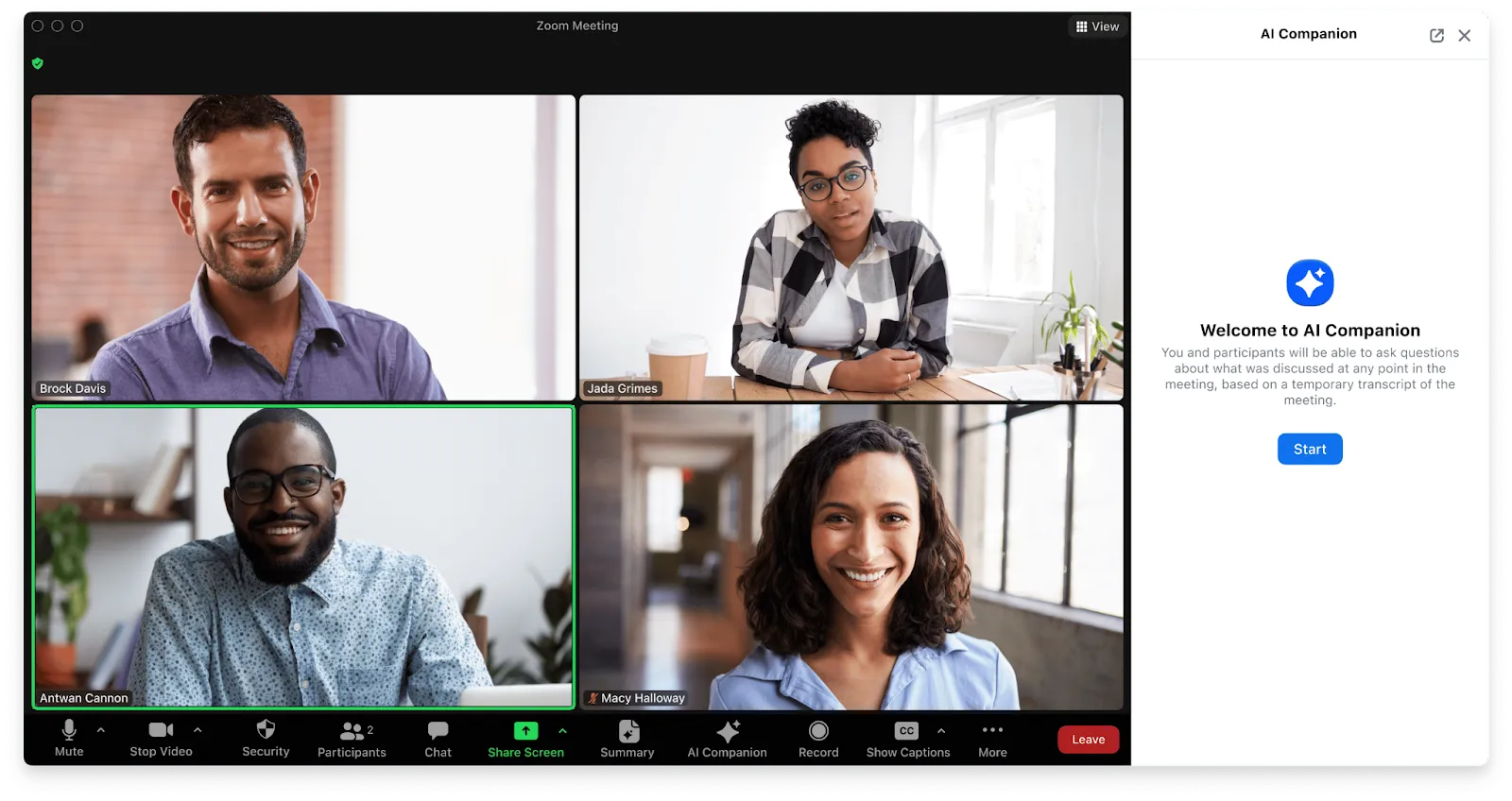
Du kan automatisera anteckningsprocessen med AI Companion i ditt Zoom-konto.
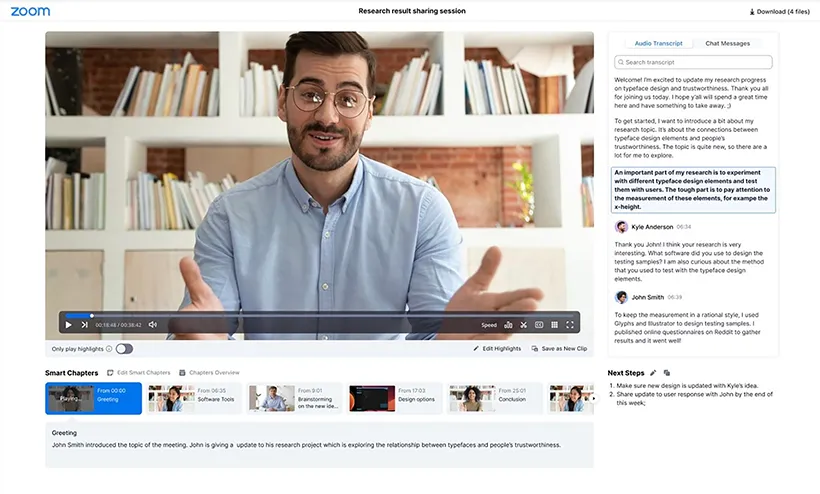
Detta AI-baserade anteckningsverktyg ansluter sig till dina Zoom-möten eller webbseminarier för att automatiskt ta anteckningar. Det transkriberar konversationen medan du pratar och ger en detaljerad sammanfattning av diskussionen.
Verktyget kan identifiera vem som talar, spåra åtgärdspunkter och markera viktiga beslut i realtid.
Vissa Zoom-användare har dock ifrågasatt noggrannheten under komplexa konversationer. Verktyget fungerar bra för enkla diskussioner, men har ofta svårt med överlappande konversationer, att känna igen tekniska termer eller att förstå branschspecifikt språk.
Som ett resultat kan du behöva lägga extra tid på att korrigera anteckningarna, vilket gör det nästan lika tidskrävande som att skapa dem manuellt från grunden.
Att söka efter exakt den information du behöver i Zoom Notes är dessutom en mödosam process. Om du behöver använda den användbara informationen måste du dessutom byta plattform och manuellt mata in allt i andra verktyg för innehållshantering.
Så varför inte börja där?
Som den kompletta appen för arbete kombinerar ClickUp uppgifts-, dokument-, mötes- och kunskapshantering i en kraftfull, AI-stödd produktivitetsplattform.
Men hur kan du automatisera anteckningar med ClickUp?
Lyckligtvis erbjuder ClickUps kraftfullare inbyggda AI-assistent, ClickUp Brain, den perfekta lösningen.
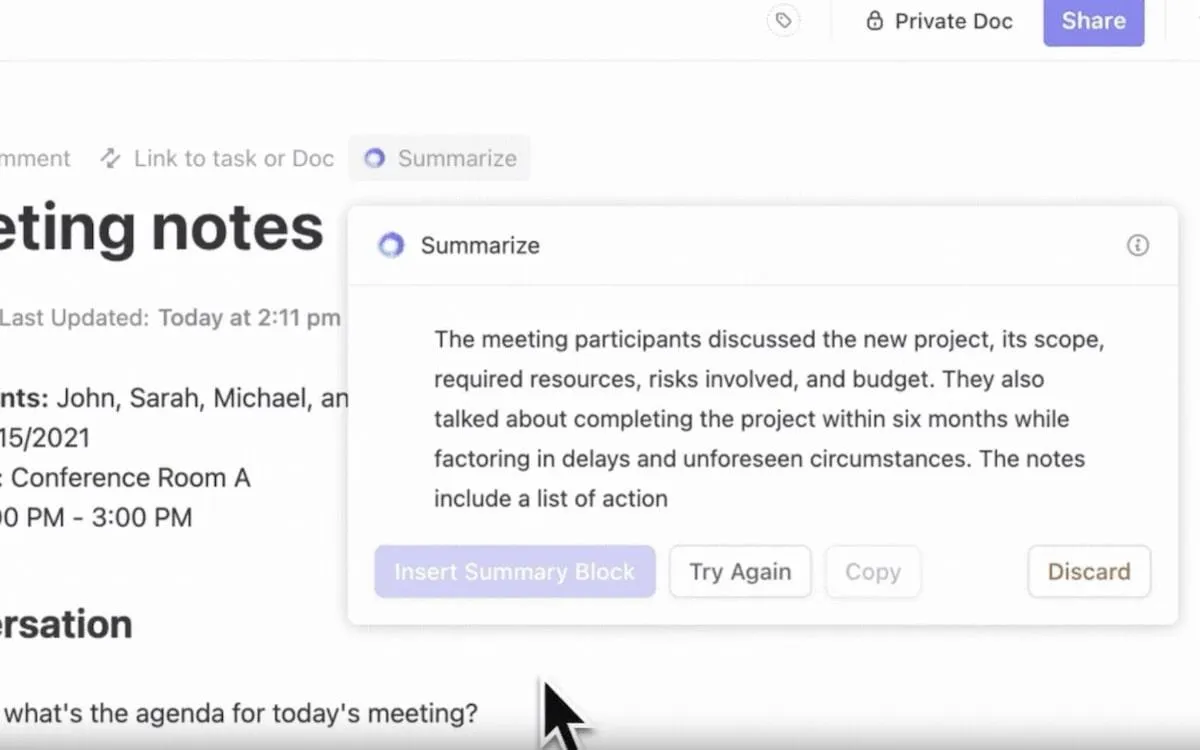
Med ClickUps Zoom-integration kan du importera dina Zoom-mötesanteckningar till ClickUp och låta ClickUp Brain sköta resten. Det kan sammanfatta viktiga punkter, diskussioner och åtgärdspunkter med bara ett klick. Har du ont om tid eller har du en röstanteckning från mötet som du vill transkribera? Det kan det också göra.
Verktyget kan också anpassa ton, språk och kreativitet efter dina behov. Oavsett om du behöver översätta anteckningar för ett globalt team eller upprätthålla en konsekvent skrivstil kan det anpassas efter dina behov.
ClickUp Brain kan också omvandla dina anteckningar till genomförbara uppgifter – men mer om det senare. Under tiden kan du titta på den här förklarande videon om hur du använder AI för att ta mötesanteckningar.
Hur man tar effektiva Zoom-anteckningar
Att göra anteckningar handlar inte om att skriva ner varje ord som yttras under ett samtal. Tänk dig att behöva gå igenom sidor efter sidor från ett timslångt möte! Tanken är att identifiera och markera åtgärder som du behöver arbeta med senare.
Visst, AI-anteckningar är din vän här. Men aktivt antecknande säkerställer också att du är insatt. Skriv ner och förstärk punkter som du kanske behöver förtydligande om i slutet av samtalet. Eller skriv helt enkelt ner frågor som du behöver diskutera vidare med ditt team. Låt oss se hur du kan göra detta på ett bra sätt.
🧠 Kul fakta: Har du hört talas om Zoom-trötthet? Det förklarar utmattningen som orsakas av långa videosamtal. En viktig orsak till detta är det överdrivna behovet av att upprätthålla nära ögonkontakt.
Innan mötet
Som ung scout hörde du säkert ofta ”Var beredd”. Att ta mötesanteckningar innebär att du återigen får arbeta efter samma motto.
Här är några tips som hjälper dig att förbereda dig inför mötet:
- Börja med att noggrant kontrollera mötesagendan eller inbjudan för att förstå de viktigaste ämnena och målen. Om det inte finns någon, fråga arrangören om syftet med mötet.
- Förbered din anteckningsapp. Om du använder ett digitalt verktyg, testa det i förväg för att undvika problem under samtalet.
- Skapa en enkel mall före mötet med avsnitt som ”Agendapunkter”, ”Viktiga punkter”, ”Åtgärder” och ”Frågor”. Det hjälper dig att snabbt ta anteckningar under samtalet.
- Kontrollera sedan din utrustning. Se till att din dator är laddad, att din internetuppkoppling är stabil och att du befinner dig på en lugn och väl upplyst plats. Stäng extra webbläsarflikar och appar för att undvika distraktioner.
- Om mötet ska handla om ett specifikt dokument eller material, gå igenom det innan samtalet. Ladda ner eller skriv ut alla rapporter, presentationer eller andra resurser som du behöver för att få en bättre överblick.
- Bestäm vad du vill få ut av mötet. Det kan vara projektuppdateringar eller framtidsplaner, men att ha ett tydligt mål hjälper dig att ta rätt anteckningar.
- Slutligen, förbered eventuella frågor du vill ställa eller ämnen du vill se till att diskuteras.
Under mötet
Hur effektivt du kan anteckna under mötet beror till stor del på vilken strategi du väljer. Några populära strategier är:
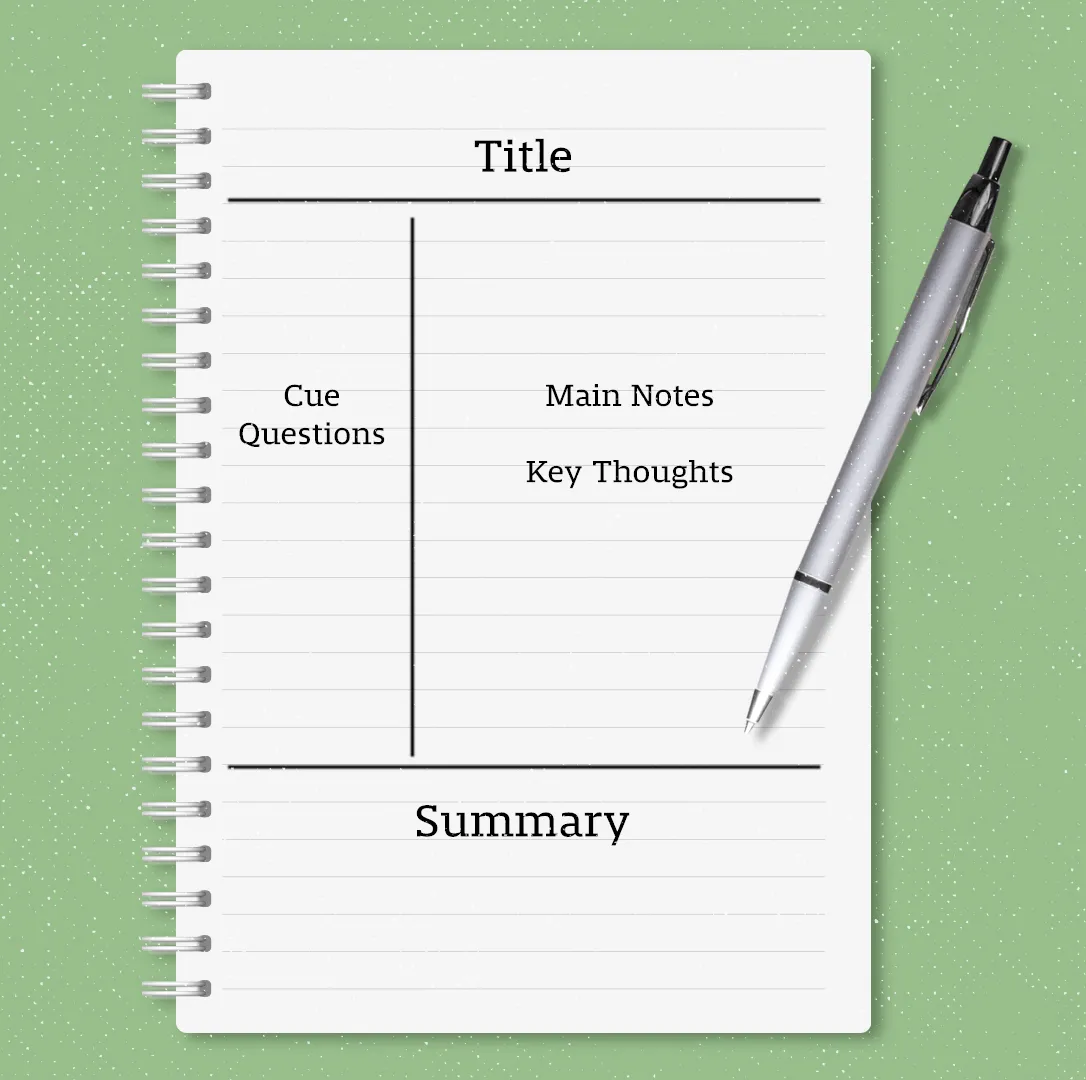
- Cornell-metoden (perfekt för dig som gillar en tydlig struktur och vill gå igenom anteckningarna senare): Du gör anteckningar i tre sektioner – en för viktiga punkter och detaljer, en för nyckelord eller frågor och en för sammanfattningen av mötet.
- Boxmetoden (perfekt för alla visuella inlärare): Dela upp sidan i rutor, där varje ruta representerar ett annat ämne eller en annan punkt, och fyll i dem under mötets gång.
- Översikt (för dem som föredrar en stegvis process): Du skriver dina anteckningar i en lista, använder rubriker för huvudämnen och lägger till detaljer som underpunkter under rubrikerna.
Men det räcker inte med att ha en strategi och skriva ner allt ord för ord – du måste aktivt fokusera på att lyssna och fånga upp de viktigaste idéerna, uppgifterna och besluten. Använd genvägar, förkortningar eller symboler för att hänga med i konversationen.
💡Proffstips: Om det går för fort, tveka inte att be om en sammanfattning av mötet eller förtydliganden av viktiga punkter.
Efter mötet
När mötet är över är det dags att organisera och granska dina anteckningar. Försök att gå igenom dem inom en timme medan detaljerna fortfarande är färska.
Här är en checklista över allt du behöver göra:
- Organisera dina anteckningar i ett tydligt, lättläst dokument.
- Skriv om ditt arbete på ett snyggt sätt och omvandla förkortningar till fullständiga meningar.
- Markera viktiga punkter som beslut, uppgifter och deadlines.
- Använd färger för att sortera information. Till exempel rött för deadlines och grönt för uppgifter.
- Lägg till en sammanfattning med huvudpunkter, viktiga beslut och åtgärdspunkter med ansvar och deadlines.
- Hantera dina anteckningar fysiskt eller använd en digital plattform för att ordna dem efter projekt, datum eller team, och använd tydliga namn.
Använd integrationer för förbättrad anteckningshantering
Dina anteckningar är avsedda att ge tydlighet. Men att hantera dem manuellt kan snabbt förvandla tydligheten till kaos. Undvik förvirring genom att koppla dina mötesanteckningar till dina befintliga produktivitetsapplikationer.
Naturligtvis kan du undvika besväret med att hoppa mellan flera plattformar med ClickUps allt-i-ett-plattform för produktivitet.
📮ClickUp Insight: Nästan 40 % av yrkesverksamma känner sig tvungna att följa upp åtgärdspunkter omedelbart efter varje möte.
Enligt en undersökning från ClickUp har de flesta människor för avsikt att vidta åtgärder efter möten, men de lyckas inte. Anledningen? Åtgärderna är ofta spridda och saknar synlighet på grund av att de nuvarande kommunikationskanalerna är uppdelade mellan e-post (42 %) och snabbmeddelanden (41 %).
ClickUp underlättar övergången från diskussion till handling som den kompletta appen för arbete. Den samlar dina möten, anteckningar och uppgifter på en enda plattform för högre produktivitet i möten!
Förvandla dina anteckningar till organiserade uppgifter med ClickUp
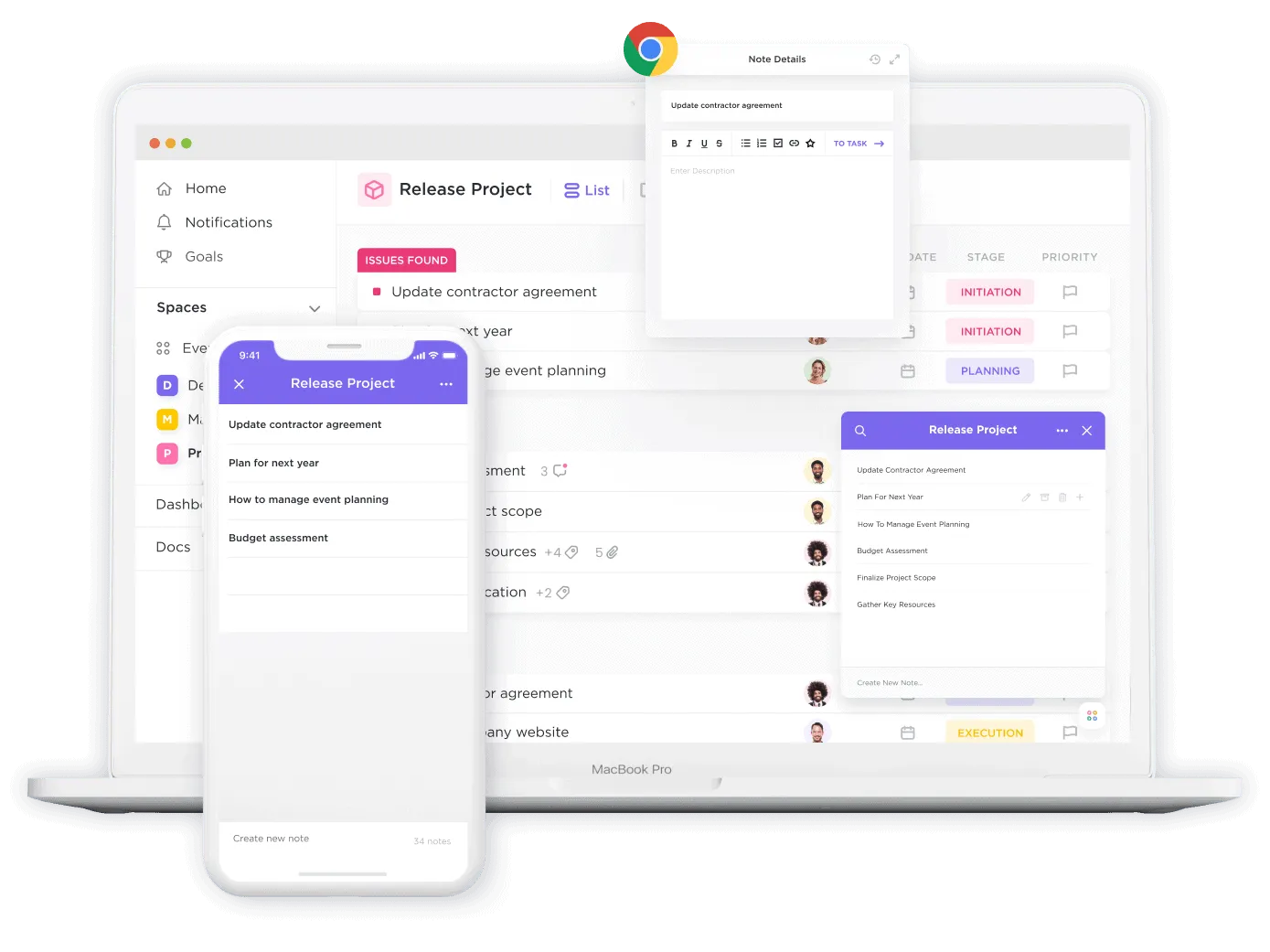
Det krävs fyra enkla steg för att omvandla dina statiska Zoom-anteckningar till ett effektivt arbetsverktyg.
Steg 1: Börja med ClickUps Zoom-integration och gå direkt till ett schemalagt möte (eller skapa ett nytt) direkt från relevanta ClickUp-uppgifter.
Steg 2:
- Ta mötesanteckningar manuellt under mötet med hjälp av ClickUp Notepad eller ClickUp Docs.
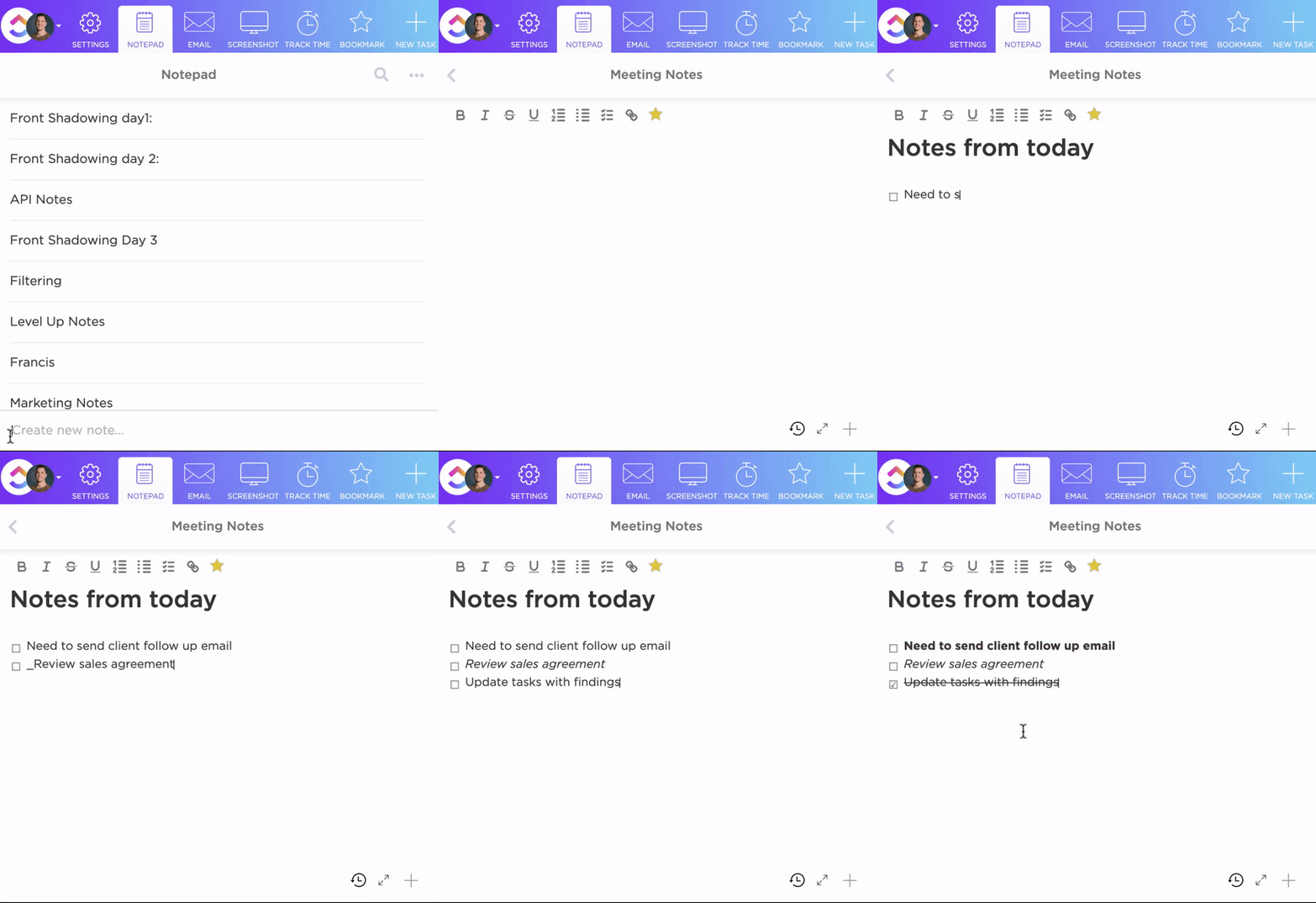
ClickUp Notepad är perfekt för att göra snabba anteckningar eller skapa checklistor. ClickUp Docs är däremot bättre för mer detaljerade anteckningar som inkluderar dagordningar eller projektplaner.
Dessa dokument är lätta att redigera med ClickUps avancerade formateringsverktyg, som rubriker, punktlistor och numrerade listor, banners och tabeller. Dessa element förbättrar också läsbarheten i dina anteckningar. Det bästa av allt? Du kan dela dem med ditt team i realtid (och till och med redigera dem tillsammans), så att alla är på samma sida.

- Få din mötesutskrift och inspelning (om den är aktiverad) automatiskt i din uppgift efter att mötet är slut. Du kan till och med ställa in en automatisering i ClickUp för att meddela mötesdeltagarna när detta sker, så att alla har tillgång till allt mötesmaterial direkt.
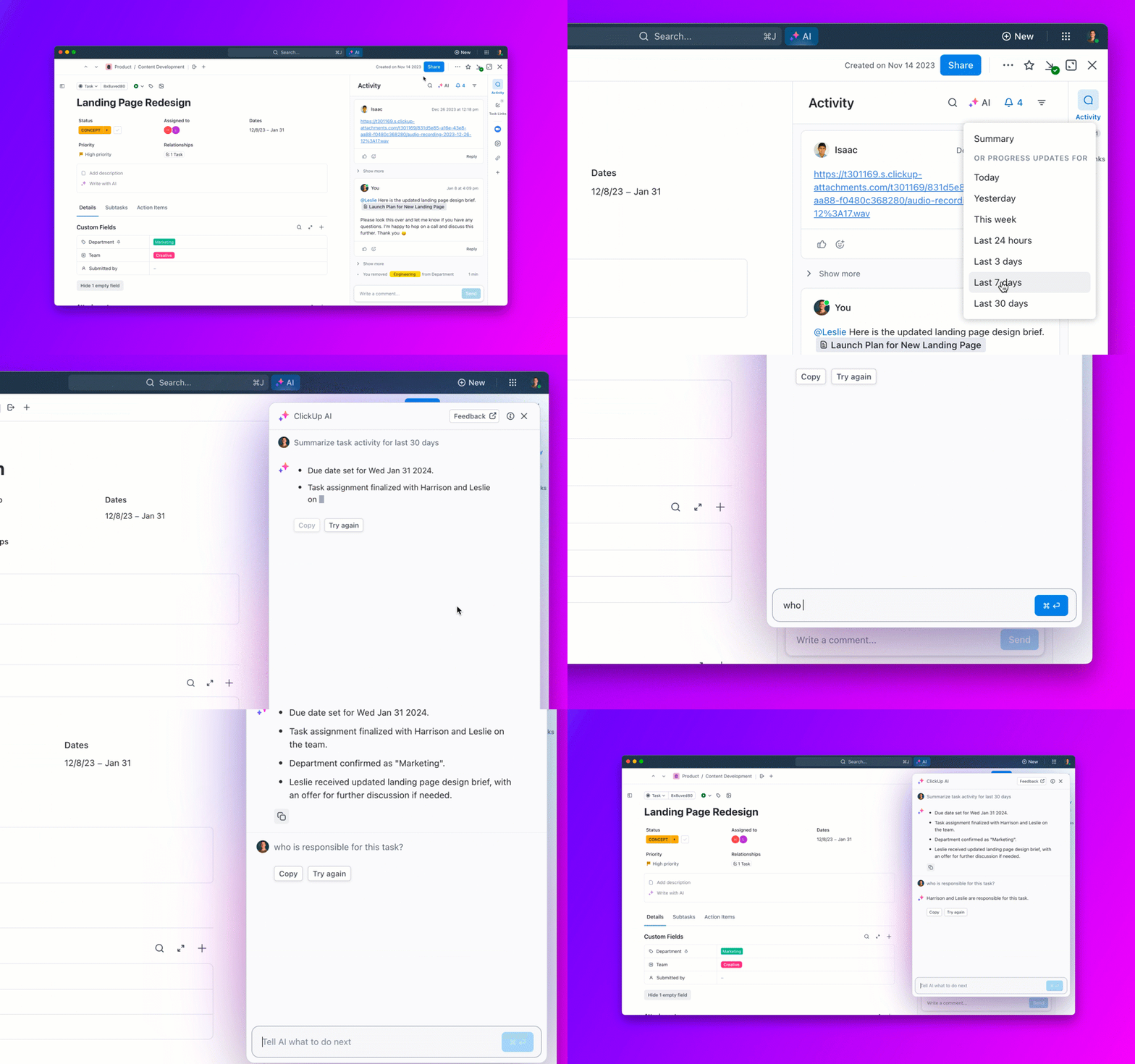
När detta har skett kan du be ClickUps inbyggda AI-assistent, ClickUp Brain, att sammanfatta diskussionen och identifiera åtgärdspunkter från transkriptet utan att behöva dokumentera saker manuellt under mötet.
💡 Proffstips: Trött på att ta mötesanteckningar manuellt? Det är dags att prova ClickUp AI Notetaker.
- Håll dig fokuserad på dina möten medan viktiga punkter, beslut och åtgärder automatiskt dokumenteras åt dig i ett överskådligt ClickUp Doc-dokument.
- Omvandla konversationer till åtgärder med AI-drivna sammanfattningar som synkroniseras direkt med dina uppgifter och dokument.
- Dina mötesanteckningar blir omedelbart strukturerade, sökbara och kopplade till ditt arbetsflöde.

Steg 3: Nu är det dags att skapa ClickUp-uppgifter och deluppgifter och tilldela dem till dina teammedlemmar (eller dig själv) för att följa upp åtgärdspunkterna. Markera helt enkelt en post i ditt anteckningsblock eller dokument för att konvertera till uppgift och lägg till en ansvarig person och ett förfallodatum.
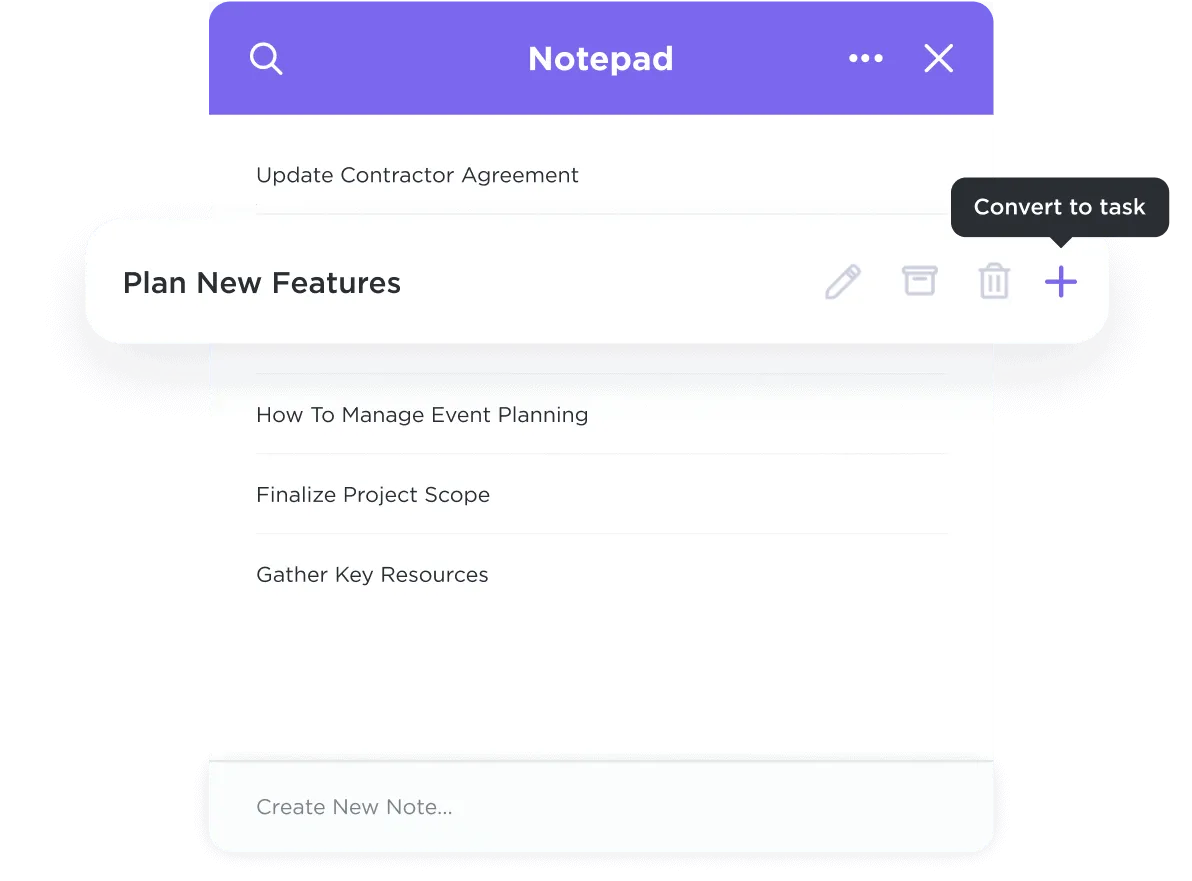
Med tillägget ClickUp Brain till din uppgift kan du ta reda på ansvar och deadlines direkt från dina anteckningar. Sätt prioriteringar, följ upp framsteg och se till att inget glöms bort.
Jag är ett stort fan av ClickUp. Den bästa funktionen (som ingen annan har) är att du kan spara alla dina anteckningar i Docs och att de är integrerade med Tasks... Så du kan markera en mening i ett dokument och högerklicka för att skapa en uppgift av den. Det här är superhjälpsamt när jag vill översätta mina anteckningar från en timslång telefonsamtal till separata uppgifter... och jag behöver inte skriva om dem eller ens kopiera/klistra in dem.
Jag är ett stort fan av ClickUp. Den bästa funktionen (som ingen annan har) är att du kan spara alla dina anteckningar i Docs och att de är integrerade med Tasks... Så du kan markera en mening i ett dokument och högerklicka för att skapa en uppgift av den. Det här är superhjälpsamt när jag vill översätta mina anteckningar från en timslång telefonsamtal till separata uppgifter... och jag behöver inte skriva om dem eller ens kopiera/klistra in dem.
Om du behöver hjälp finns det flera mallar för mötesanteckningar i ClickUps omfattande mallbibliotek som passar alla situationer.
ClickUp-mallar som underlättar dina möten
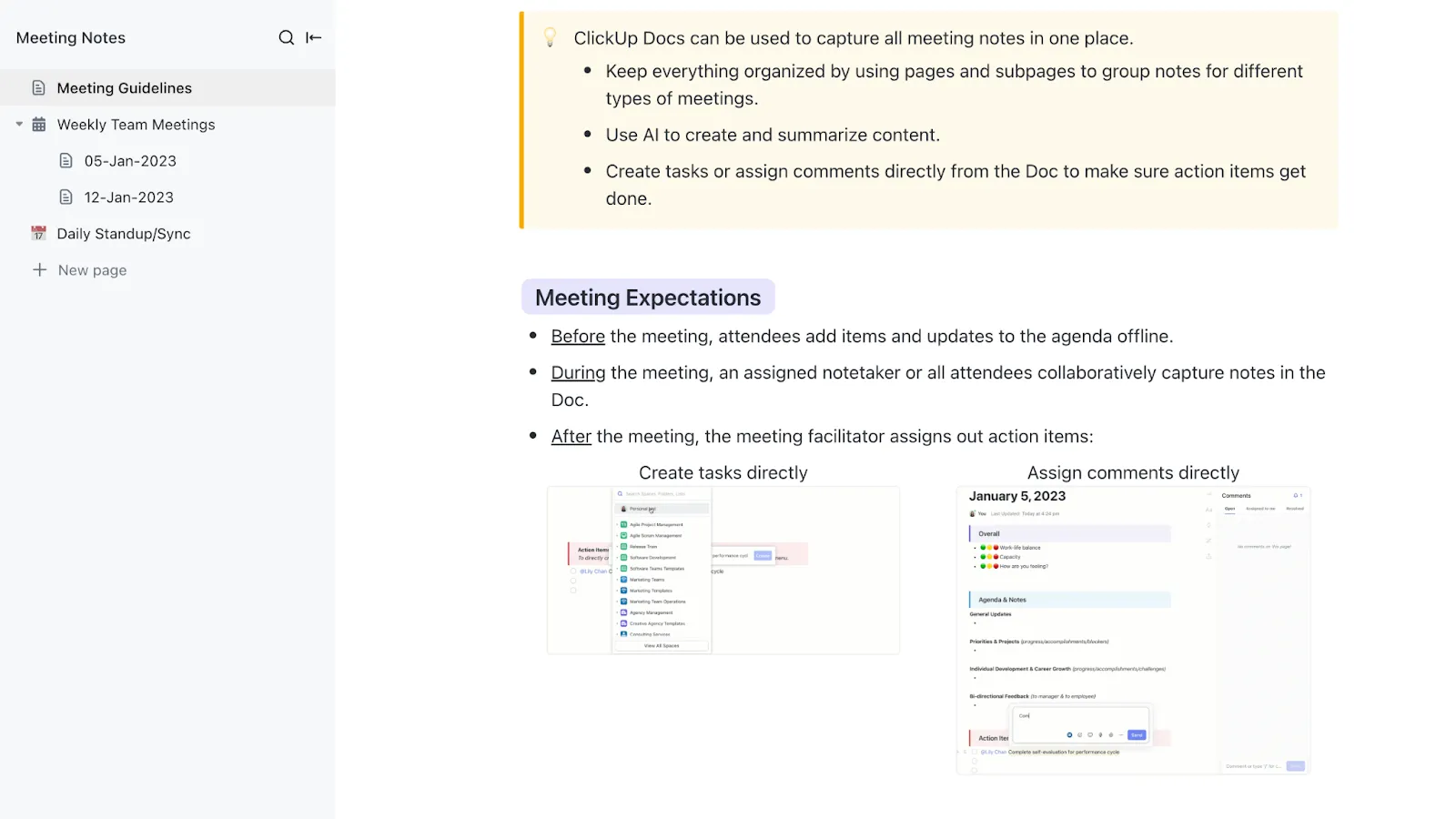
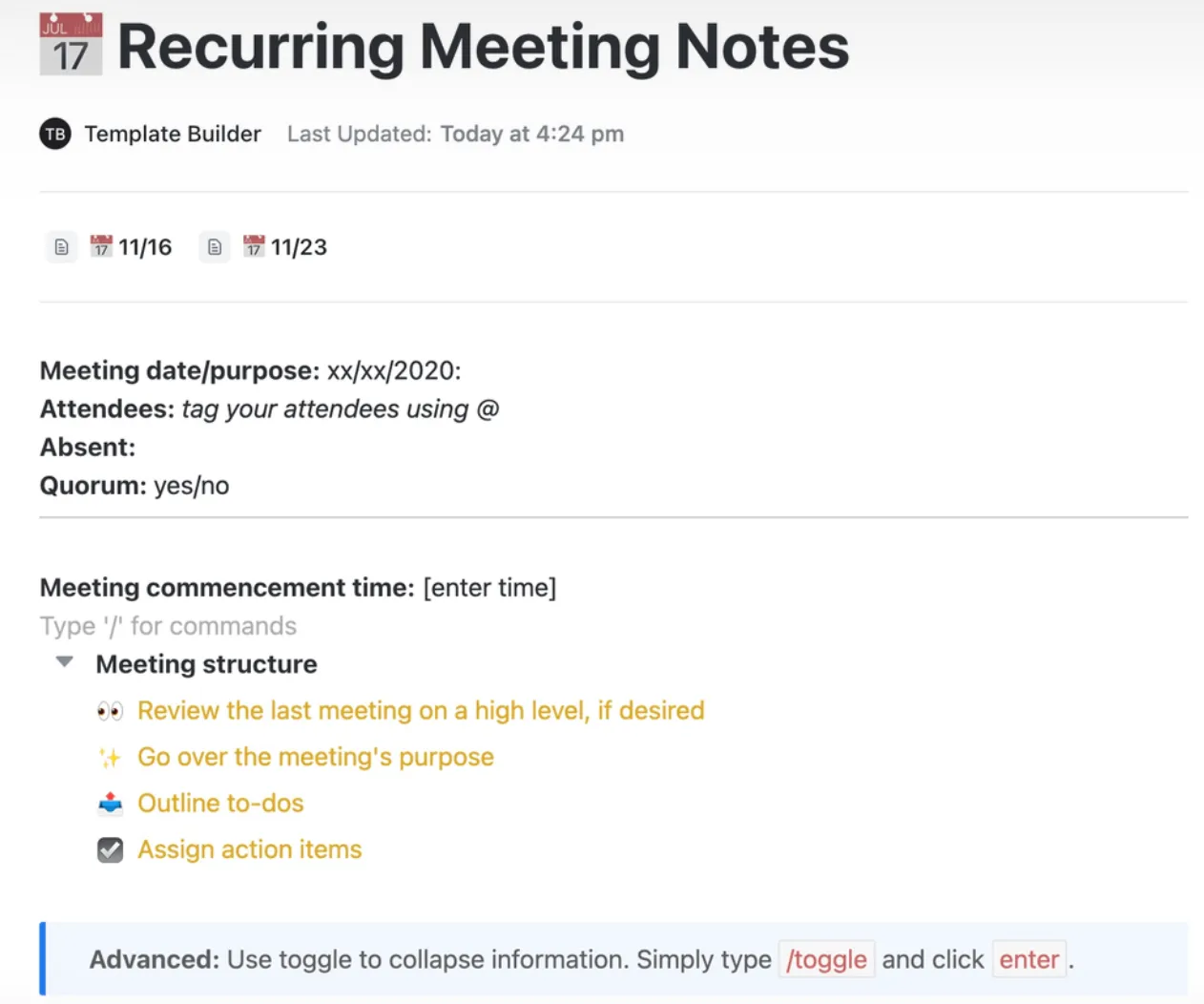
En av våra favoriter är ClickUp Meeting Notes Template. Från detaljerade veckovisa samtal till dagliga avstämningar hjälper den till att hålla teammötena organiserade med särskilda avsnitt för dagordningar, anteckningar och åtgärdspunkter.
Du kan till och med lägga till bilder, länkar eller videor för extra kontext så att ditt samtal dokumenteras på ett bra sätt.
Med ClickUp har du allt du behöver för möten och projekt på ett och samma ställe, så att du kan hålla ordning och vara produktiv.
Ett annat alternativ du kan använda är ClickUp Meeting Minutes Template. Den hjälper dig att skapa en anteckningspanel i form av undersidor för varje session så att ingenting faller mellan stolarna. Mallen är perfekt för nybörjare, så att alla i ditt team kan samarbeta utan att behöva lära sig något nytt.
💡Proffstips: Om din arbetsplats använder Google Workspace finns dina dagordningar troligen i Google Docs. Du kan kolla in dessa gratis dagordningsmallar för Google Docs för att komma igång.
Vanliga misstag vid anteckningar i Zoom och hur du undviker dem
Även med rätt verktyg och förberedelser är det vanligt att man gör misstag under online-samtal som kan påverka produktiviteten direkt.
Men de flesta av dessa är enkla att åtgärda. Här är några typiska misstag vid anteckningar och hur du undviker dem.
- Om du överbelastar dina anteckningar med onödiga detaljer kan det bli svårt att granska eller agera på dina anteckningar. Istället för att försöka fånga allt, fokusera på de viktigaste punkterna, besluten och åtgärdspunkterna.
- Att inte följa upp åtgärdspunkter efter ett samtal är ett vanligt problem. Direkt efter mötet ska du gå igenom åtgärdspunkterna och tilldela dem till rätt personer.
- Oorganiserade, oåtkomliga anteckningar kan leda till förlorad information och slöseri med tid. Skapa ett tydligt system för att lagra dem, med enkla mappnamn och konsekventa etiketter.
- Multitasking sänker kvaliteten på dina anteckningar. Om du kollar e-post under ett samtal missar du viktiga detaljer. Håll fokus på mötet.
- Om du inte delar anteckningarna med rätt personer minskar deras värde och det uppstår förvirring. Skicka anteckningarna direkt till berörda parter efter ett samtal.
Låt ClickUp sköta anteckningarna!
Att ta bra anteckningar är viktigt för att säkerställa att dina möten är produktiva och att inget viktigt missas. Zooms interna verktyg har gjort ett fantastiskt jobb för team över hela världen.
Men om du letar efter något ännu kraftfullare och mer exakt är ClickUp lösningen.
ClickUp hjälper dig inte bara att ta anteckningar utan kopplas också till projektledningsverktygen, så att du kan omvandla mötesanteckningar till uppgifter direkt utan att behöva hoppa mellan olika appar. Från att sätta deadlines till att tilldela uppgifter och följa upp framsteg – ClickUp gör allt.
Registrera dig för ett gratis ClickUp-konto idag och låt det hantera dina projekt och anteckningar på samma arbetsplats!