
Du behöver ha alla med på tåget när du hanterar flera projekt eller arbetar med komplexa uppgifter. Det underlättar arbetet, leder till bättre resultat och hjälper dig att hålla tidsplanen för leveranser.
Men för att detta ska fungera måste du först se till att alla teammedlemmar är på samma sida och att alla alltid har tillgång till den senaste informationen. Detta hjälper teamet att samarbeta för att hitta innovativa lösningar, dela idéer och bidra med olika perspektiv.
Det finns tillfällen när du, istället för att förlita dig på ändlösa e-postmeddelanden med CC och vidarebefordringar, bara vill dela en snabb anteckning med en teammedlem: en kort uppdatering, en snabb påminnelse eller en enkel förtydligande anteckning. Det är mycket enklare och snabbare.
I den här artikeln delar vi med oss av några tips och tricks för att dela anteckningar och samarbeta som ett proffs.
Vanliga scenarier för delning av anteckningar
Teammedlemmar delar anteckningar och meddelanden hela tiden. De diskuterar vad som lyftes fram under ett möte, delar tankar, ger sammanhang till vissa uppgifter, diskuterar uppdateringar eller ger helt enkelt feedback.
Här är några av de vanligaste scenarierna för att dela anteckningar.
- Efter teammöten: Skapa en kort sammanfattning av mötesprotokollet för att gå igenom de viktigaste punkterna som diskuterades och arbeta med specifika åtgärdspunkter.
- Samarbeta i projekt: Ge feedback på uppgifter, utveckla idéer och hitta kreativa lösningar.
- Kundmöten: Bekräfta gemensamt diskuterade punkter, dokumentera kundens krav, lägg till sammanhang och markera viktiga uppgifter.
- Innehållsskapande: Skriv ner och dela idéer, samordna uppgifter, lista forskningsresultat och riktlinjer för att ge teammedlemmarna tillräcklig bakgrundsinformation.
- Tvärfunktionella team: Förtydliga komplexa ämnen, utbyt idéer från olika funktioner och dokumentera uppgifter, deadlines och ansvariga i en delad mapp.
- Kundsupport: Dokumentera interaktioner med en kund på en viss ärendeformulär, samordna internt för att hitta det bästa sättet att lösa ett klagomål och vidarebefordra information mellan agenter som arbetar med en kundförfrågan.
Läs mer: 5 strategier för att göra anteckningar bättre och mer effektiva
Metoder för att dela anteckningar
Om du föreställer dig att du frenetiskt skriver ner idéer och tankar när du tänker på att dela anteckningar, föreslår vi att du använder en mer effektiv strategi för anteckningar. Otydliga anteckningar och listor är ett hinder för effektiv kommunikation och kan leda till många missförstånd.
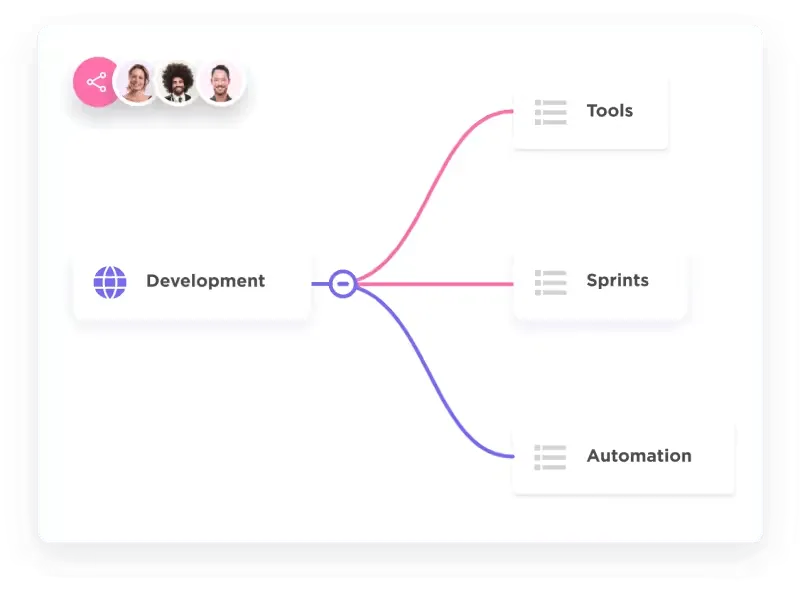
Här är några effektiva metoder som du kan använda för att göra tydliga och koncisa anteckningar.
- Outline-metoden: Idéer representeras med hjälp av en hierarkisk struktur. De viktigaste idéerna placeras högst upp i strukturen. Underämnen och stödjande detaljer grenar sig ut från huvudidén. Hela representationen liknar ett träd med grenar och är det bästa sättet att visa informationsflödet när man förklarar ett koncept.
- Mind mapping-metoden: En visuell anteckningsmetod där huvudämnet placeras i mitten och flera utstrålande linjer representerar sammanhängande idéer. Mind mapping-metoden är utmärkt för att förstå hur olika begrepp hänger ihop.
- Diagrammetoden: Enskilda anteckningar organiseras i tabeller. Det är perfekt när du vill jämföra en uppsättning information med en annan. Tabeller kan ha flera rader och kolumner som hjälper dig att organisera flera idéer och upptäcka mönster.
- Cornell-metoden: Den använder också en tabell för att organisera idéer, men på ett något annorlunda sätt. Cornell-metoden för anteckningar har tre kolumner. Den vänstra kolumnen representerar idéerna, den mellersta kolumnen innehåller ledtrådar för att komma ihåg idéerna och den högra kolumnen innehåller en kort sammanfattning av slutsatser relaterade till idén.
Här är ett kort exempel på hur man använder Cornell-metoden för att ta mötesanteckningar.
| Anteckningar | Tips | Sammanfattning |
|---|---|---|
| Öka varumärkeskännedomen Generera nya leads via sociala medier | Kampanjens mål | Öka varumärkeskännedomen med 15 % och förbättra leadgenereringen från sociala mediekanaler med 20 %. |
| Beskriv produktfunktioner Erbjud tidsbegränsade rabatter Betona användbarheten på flera plattformar | Viktiga budskap | Betona produktens unika försäljningsargument och uppmuntra användarna att prova den. |
| Sociala mediekanaler: Instagram och YouTubeMånatliga nyhetsbrevArtiklar, vitböcker, e-böcker | Marknadsföringskanaler | Utnyttja befintliga sociala mediekanaler och använd e-postmarknadsföring och innehållsskapande för att öka kundräckvidden. |
| Sociala medier: 10 000 dollar E-post: 5 000 dollar Innehållsskapande: 15 000 dollar | Budgetfördelning | Den totala budgeten på 30 000 dollar kommer att fördelas på flera initiativ baserat på kanalen. |
💡Proffstips: Om du förbereder dig för ett möte, använd metoden med anteckningsöversikt för att anteckna viktiga punkter som måste tas upp. Detta underlättar mer meningsfulla och produktiva diskussioner mellan dig och ditt team.
Appar för att dela anteckningar
Visste du att du enkelt kan dela anteckningar med hjälp av de verktyg och plattformar du använder varje dag i ditt arbete? Läs vidare för att ta reda på hur appar som Google Docs, Dropbox och till och med din iPhone kan användas för att dela anteckningar.
- Google Docs: Öppna helt enkelt ett nytt Google Doc och börja lägga till dina anteckningar med någon av de ovan nämnda metoderna. Formatera dokumentet som du vill, lägg till @mentions för att tagga personer och använd kommentarer för att lämna feedback. När du är klar delar du anteckningen med dina teammedlemmar. Använd delningsknappen för att hantera redigeringsbehörigheten så att endast ett begränsat antal teammedlemmar kan ändra ditt dokument. Håll koll på tidigare versioner av dokumentet, redigeringar och annan mappaktivitet genom att visa versionshistoriken.
- Microsoft OneNote: Ladda ner appen Notes och skapa en ny anteckningsbok. Använd "sektioner" för att dela upp din anteckningsbok och formatera dina anteckningar. Skissa upp dina idéer för visuell tydlighet och samarbeta inom applikationen. Med funktionen för rösttranskription kan du ta anteckningar utan att använda händerna. Du kan också konfigurera delningsinställningar för att bjuda in personer att samarbeta eller trycka på "ta bort" för att begränsa redigeringsåtkomsten.
- Google Keep: Ta anteckningar och skapa listor med Googles anteckningsapp. Ladda ner den till din mobil, surfplatta eller dator, organisera dina idéer och ställ in påminnelser för viktiga uppgifter. Lägg till viktiga anteckningar direkt i dina Google Docs så att de syns för alla som har tillgång till dokumentet. Du kan också använda andra anteckningsappar för att få tillgång till mer avancerade funktioner.
- iPhone: Det är smidigt att snabbt skriva ner tankar med Anteckningar på din iPhone. Välj mappen Anteckningar i iCloud för att öppna en ny anteckning. Organisera dina idéer i en iCloud-anteckning med tabeller och checklistor för viktiga att göra-listor. Du kan även ladda upp bilder, skisser eller skannade dokument för att lägga till mer kontext. Spara dina anteckningar i din iCloud-mapp.
- Dropbox Paper: Dropbox anteckningsapplikation är utformad för team för att möjliggöra samarbete i realtid. Lägg till ansvariga för åtgärder tillsammans med förfallodatum i den delade anteckningen. Du kan också bädda in videor, bilder och filer i ditt dokument som referens.
💡Proffstips: Hantera informationsöverflödet genom att organisera viktiga detaljer med hjälp av olika anteckningsmetoder . Detta är användbart för att förstå viktiga begrepp så att du aldrig missar det väsentliga i det som diskuterats.
Hur man delar anteckningar med ClickUp
De metoder vi diskuterat ovan är utmärkta för att dela dina anteckningar. Men låt oss visa dig hur du kan göra det ännu bättre med ClickUps intressanta funktioner för anteckningar och samarbete.
1. Strukturera information på nolltid
Använd ClickUp Docs för att skapa snyggt strukturerade anteckningar med avancerade redigeringsfunktioner. Välj bland fördefinierade formateringsalternativ för att lägga till avsnitt, punktlistor och stycken och enkelt organisera informationen. Du kan också bjuda in teammedlemmar att samarbeta kring idéer i realtid. Alla ändringar i listan med delade anteckningar återspeglas omedelbart i dokumentet, så att endast den senaste informationen är tillgänglig för de inbjudna teammedlemmarna.
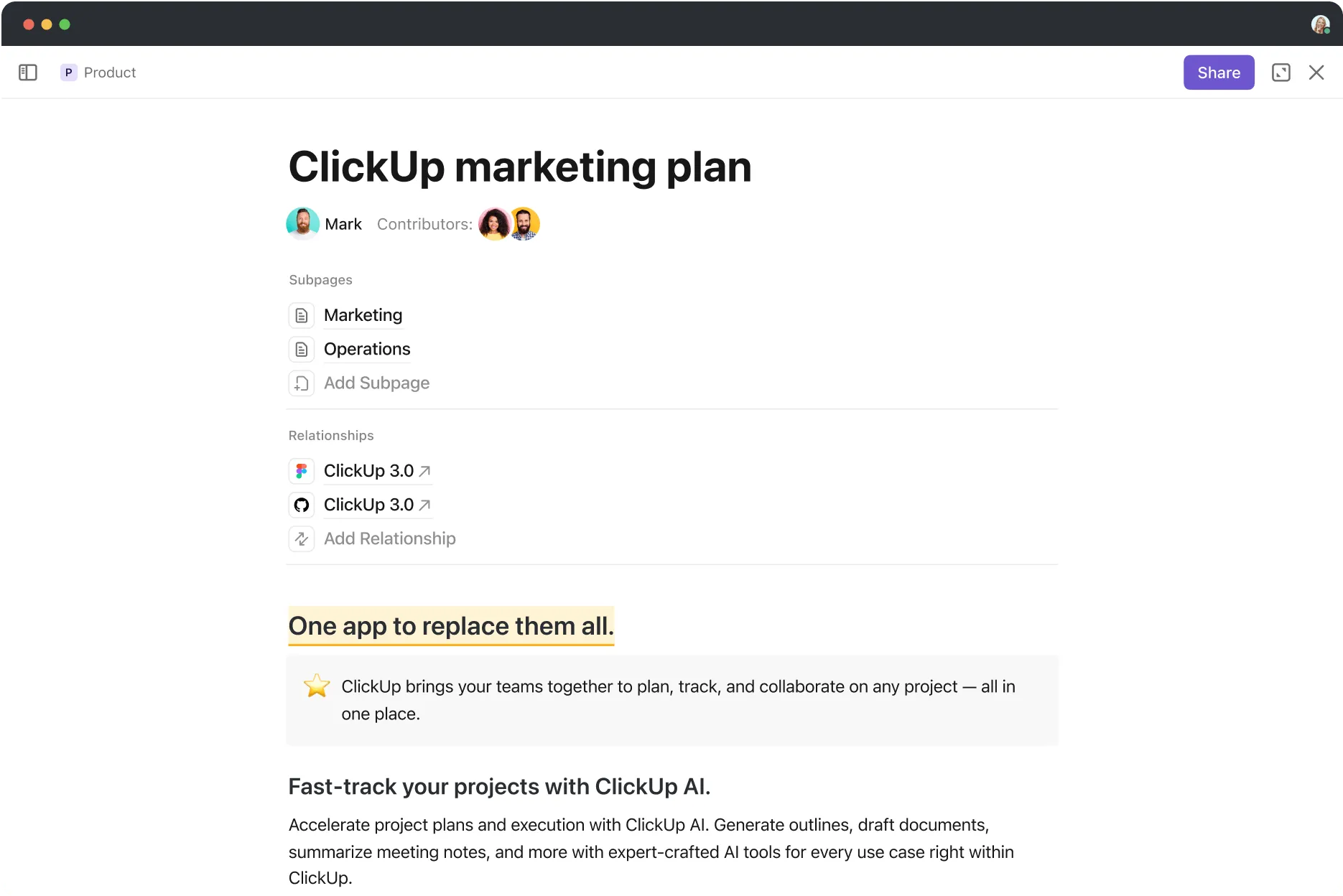
Skapa mappar med flera dokument för olika ämnen och spara dem i mappen Docs Hub så att dina teammedlemmar kan komma åt dem.
💡Proffstips: Om du jonglerar med flera uppgifter och åtgärder, välj en att göra-lista-app med anpassningsbara kategorier och påminnelser som hjälper dig att hålla koll på allt du behöver göra.
2. Ta anteckningar med lätthet
Fånga alla dina idéer på ett ögonblick med ClickUp Notepad. Med dess rika redigeringsalternativ kan du formatera anteckningar, organisera dem logiskt och konvertera dina anteckningar till spårbara uppgifter. Tilldela dem till nya medarbetare tillsammans med förfallodatum så att alla håller sig uppdaterade.
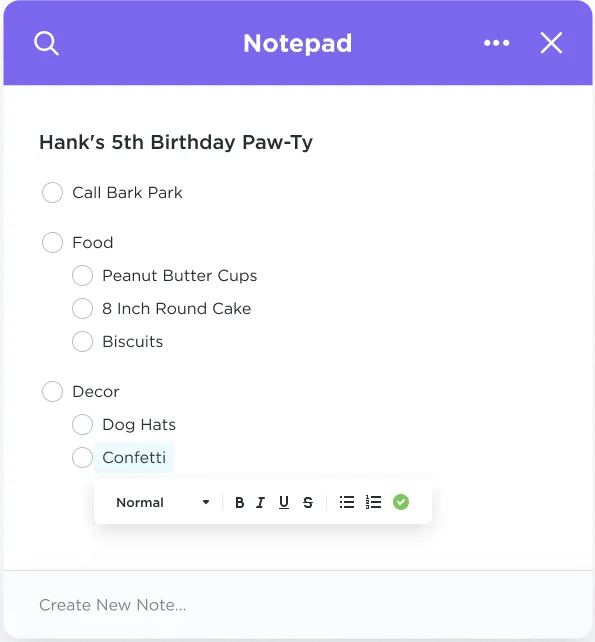
Lägg till uppgifter i checklistor med hjälp av ClickUps dra-och-släpp-funktion så att alla uppgifter flyter på smidigt. Skriv ner idéer även när du är på språng med hjälp av ClickUps Chrome-tillägg eller mobilappen.
💡Proffstips: Utnyttja mallar för anteckningar så att du inte behöver ta fram ett format för anteckningar för varje tillfälle – möten, föreläsningar eller dagliga sysslor. Välj helt enkelt en mångsidig mall och anpassa den efter dina behov för snabb och enkel anteckning.
3. Samarbeta visuellt kring idéer
Diskutera idéer och förklara begrepp visuellt med ClickUp Whiteboards.

Du kan brainstorma, skapa strategier och kartlägga koncept på en digital canvas, även när ditt team arbetar globalt.
Skapa idéer, koppla ihop dem med varandra, lägg till en länk och använd online-klisterlappar för att lägga till sammanhang till varje idé. Du kan lägga till uppgifter direkt på whiteboardtavlan och tilldela dem till teammedlemmar, vilket innebär att det aldrig har varit enklare att gå från idé till genomförande.
💡Proffstips: Istället för att skapa en ny whiteboard för att presentera idéer varje gång, använd whiteboardmallar för att kickstarta dina brainstormingsessioner. Välj en mall, fyll i viktig information, och du är redo.
4. Använd AI för att göra det tunga arbetet
Har du kreativa blockeringar? Har du svårt att komma på nya idéer? ClickUp Brain hjälper dig att generera högkvalitativa idéer på några sekunder. Allt du behöver göra är att skriva in din fråga, så kommer ClickUp Brain att ge relevanta förslag för alla ämnen.
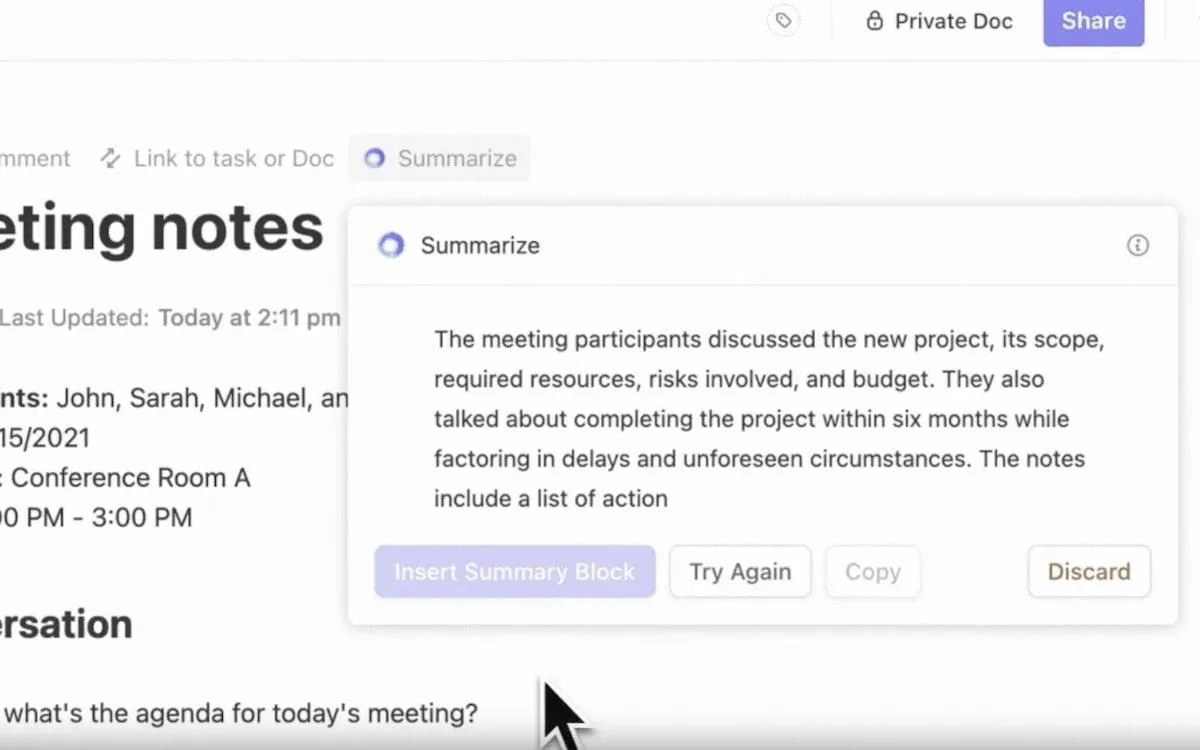
ClickUp Brain kan till och med analysera en inspelning av ditt möte (eller dess dokumenterade protokoll) för att skapa effektiva mötesanteckningar. Detta sparar dig besväret med att manuellt skapa mötesanteckningar och hjälper dig att effektivisera processen att dokumentera viktig information och krav. Med några få klick kan du skapa tabeller och transkriptioner, dela anteckningar, skapa snabba svar på konversationer och skapa statusrapporter och mötesdagordningar.
Läs mer: De 10 bästa AI-verktygen för anteckningar 2024
5. Standardisera anteckningsmetoden för alla situationer
ClickUp erbjuder ett stort bibliotek med webbmallar för alla användningsområden.
Om du letar efter något som underlättar anteckningsprocessen har vi lösningen för dig!
Här är fem mallar som du kan använda för olika anteckningssituationer.
1. Mall för anteckningar från lektioner i ClickUp
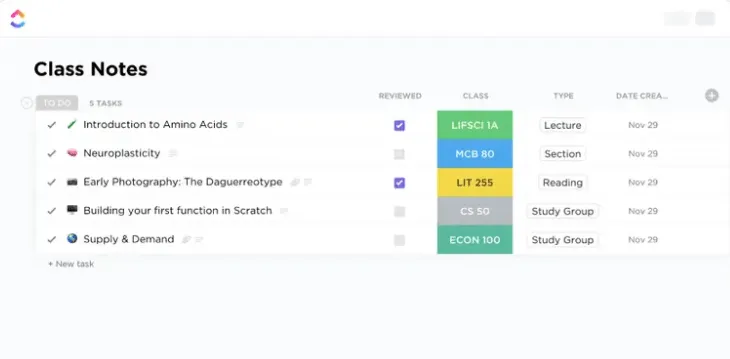
Eleverna kan använda ClickUp Class Notes Template för att organisera sina skoluppgifter, läxor och användbara länkar på ett och samma ställe. Mallen har sektioner som hjälper dig att skapa ett strukturerat arkiv med anteckningar från lektionerna, och den kan användas för alla ämnen. Välj den sektion du vill visa genom att välja en anteckningstitel från en fördefinierad innehållsförteckning.
2. ClickUp-mall för dagliga anteckningar
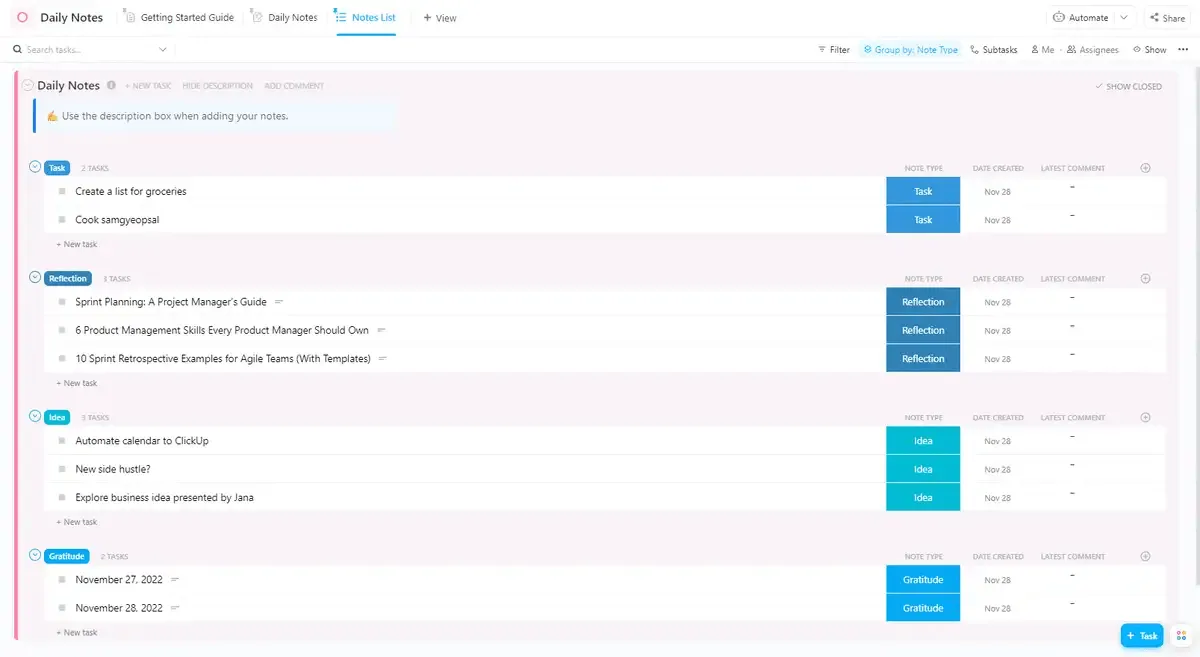
Skriv ner dina tankar, förverkliga dina idéer och hantera viktig information med ClickUp Daily Notes Template. Det är det perfekta stället att skriva ner dina tankar och funderingar och snabbt notera åtgärder. Anpassade vyer och fält gör det enkelt att organisera information och se viktiga uppgifter på ett ögonblick.
3. Mall för anteckningar för ClickUp-utbildare
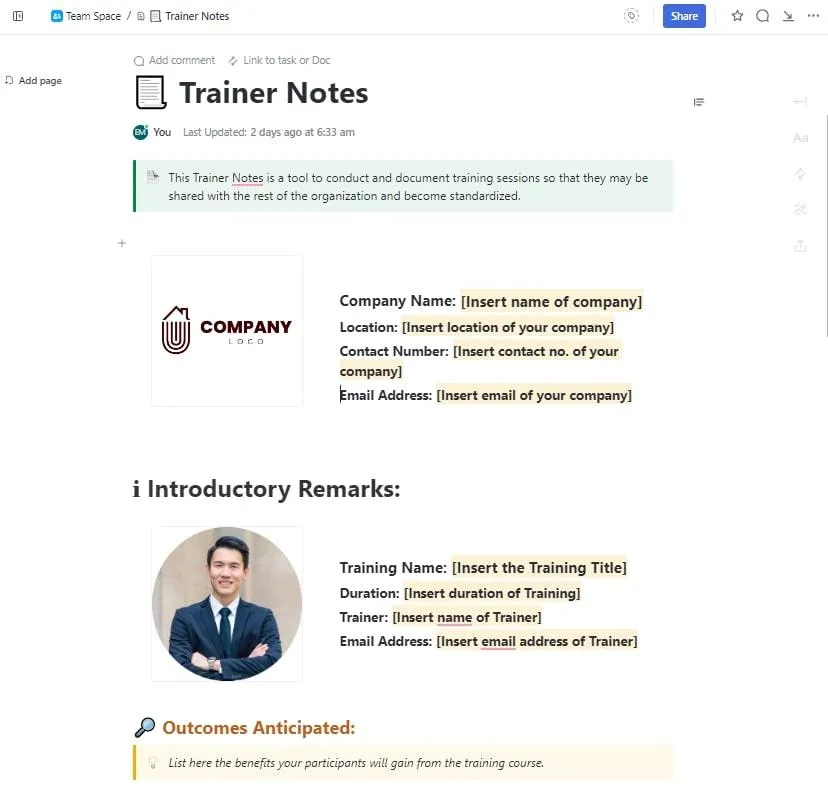
Samla in och dokumentera viktiga punkter från utbildningssessioner med ClickUp Trainer Notes Template. Detta är ett utmärkt verktyg för upptagna utbildare som vill planera sina sessioner, dokumentera information och följa upp feedback från deltagarna. Du kan dela detta med andra utbildare så att alla sessioner följer en standardprocess.
4. Mall för mötesanteckningar i ClickUp
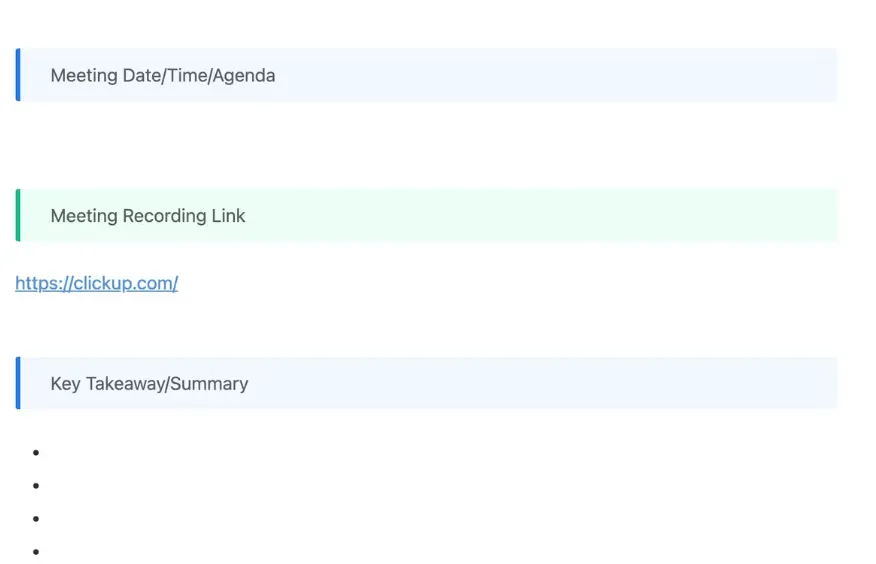
Är du trött på att skapa oändliga anteckningar för varje möte? Använd ClickUp Meeting Note Style Template för att underlätta anteckningar under möten. Det anpassningsbara formatet låter dig snabbt anteckna viktiga ögonblick under mötet. Organisera åtgärdspunkter, beslut och data under relevanta avsnitt och använd sökfiltret för att navigera till specifika objekt.
5. Mall för projektanteckningar i ClickUp
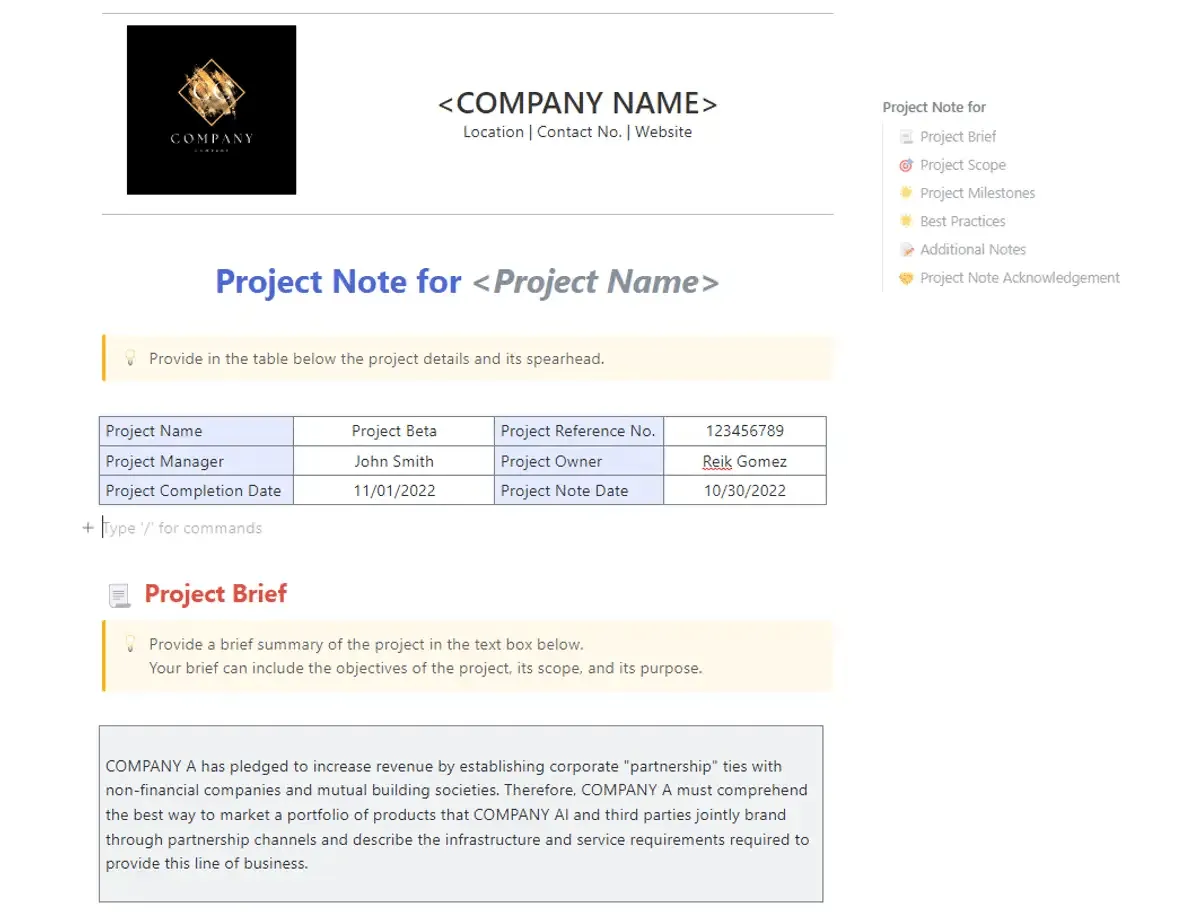
Använd ClickUp Project Note Template för att dokumentera allt om dina projekt. Utnyttja det enhetliga formatet för att registrera projektdetaljer, visa uppdateringar, spåra framsteg och dela information. Kategorisera informationen logiskt så att alla får de senaste projektuppdateringarna när de öppnar anteckningen.
Maximera teamets effektivitet: Kraften i effektivt delande av anteckningar och samarbete
Effektiv anteckning och delning är nyckeln till att förmedla rätt information till teammedlemmarna, särskilt när man samarbetar i ett projekt. Det förhindrar missförstånd, ger uppgifterna ett sammanhang och gör komplexa arbetsuppgifter mycket enklare.
Anteckningar är ett enkelt sätt att kommunicera och kan bidra till att alla är på samma sida när det gäller små men viktiga detaljer som mötesplaner, andra meddelanden, deadlines för uppgifter och påminnelser om projekt.
Att lägga till rätt verktyg för anteckningar i ditt arbetsflöde kan förenkla teamets samarbete. Funktioner som åtkomstkontroll, gemensam redigering, uppgiftsfördelning och dokumenthantering kan hjälpa team att förbättra samordningen och nå målen snabbare.
Om du funderar på att använda någon av de anteckningsappar som finns på marknaden, bör du prova ClickUps allt-i-ett-anteckningsapp och produktivitetsplattform. Dess robusta funktioner, inklusive interaktiva whiteboardtavlor och avancerade anteckningsblock, erbjuder allt du behöver för att dela anteckningar och samarbeta enkelt.
Registrera dig gratis idag och upptäck hur ClickUp kan förbättra anteckningsprocessen.