

Zoom-samtal med interna team och kunder har blivit norm tack vare pandemin och förändringar i vårt arbetssätt. Med tanke på denna förändring i arbetssätt och vikten av Zoom-möten är det viktigt att vara väl förberedd.
Har du någonsin varit med om ett pinsamt Zoom-möte där du glömde att slå på ljudet? Eller har du varit med om ett distansmöte på Zoom där din dator uppdaterades en minut före mötet, vilket gjorde att du kom för sent till ett viktigt virtuellt möte?
Vi har alla varit där, men om du inte vill att pinsamma virtuella möten ska bli din grej, bekanta dig med dessa 20 Zoom-tips och tricks.
Förstå Zoom och hur man använder det
Zoom är en molnbaserad virtuell kommunikationsprogramvara som små, medelstora och stora företag använder för att hålla virtuella möten, webbseminarier, masterclasses och 1:1-sessioner samt skapa breakout-rum.
Några avancerade funktioner som gör det mer robust än alternativen till Zoom är dess realtidssamarbetsfunktioner, snabbmeddelanden och Zoom-rumssystem. Zoom är också lättillgängligt via mobil- och datorappar.
Några av de mest populära användningsområdena för Zoom är:
- Förena ett distribuerat team med regelbunden virtuell kommunikation
- Dra nytta av Zooms enkla och intuitiva användargränssnitt, som både tekniska och icke-tekniska användare tycker är lätt att använda.
- Utnyttja Zooms prisvärda och kostnadsfria abonnemang
- Skapa Zoom-grupprum för att dela upp långa sessioner i flera mindre sessioner.
- Använd Zoom-chatten för att samarbeta med teammedlemmarna
Zoom är ett utmärkt program för att förbättra arbetsprestationen, men alla Zoom-samtal går inte smidigt. Vissa inneboende utmaningar kan ibland göra Zoom svårt att använda.
Vanliga utmaningar vid Zoom-möten
Utmaningarna med att skapa och delta i Zoom-möten kan variera. För vissa kan en stabil internetuppkoppling vara den största utmaningen, medan det för andra kan vara svårare att ta mötesanteckningar under ett Zoom-samtal.
Vi har pratat med många yrkesverksamma som deltar i flera Zoom-samtal varje dag och sammanställt en lista över de vanligaste utmaningarna vid Zoom-möten:
- Att inte ha en process för att dokumentera mötesagendan
- Avvikelse från huvudämnena för diskussionen
- Svårigheter att hitta mötes-ID för rätt Zoom-mötesrum
- Att inte ställa in tekniska aspekter som mikrofon, kamera, högtalare och bakgrundsljud i förväg
- Har du svårt att koncentrera dig på mötesdiskussionerna?
- Problem med ljud- och bildkvaliteten
- Har du problem med att minska bakgrundsljudet?
- Att automatiskt släppa in spam-deltagare i Zoom-videosamtal utan värdens medgivande, vilket leder till integritetsproblem.
- Har du svårt att dela med dig av din åsikt i ett stort team?
- Förstår inte vad andra säger på grund av språkbarriärer
- Komplicerad intern kommunikation genom att inte använda Zoom-chatten effektivt
- Att bli distraherad när du multitaskar, till exempel när du växlar mellan olika applikationer flera gånger
- Tycker du att det är svårt att hålla reda på mötesanteckningarna?
Kände du igen dig i något av dessa?
Om ja, så här kan du enkelt hantera dessa utmaningar med hjälp av Zoom-tips.
20 tips för Zoom-videomöten
Zoom-samtal är numera en integrerad del av förbättringen av affärsprocesser. Du kommer sannolikt inte att hitta något effektivt alternativ till Zoom på den aktuella marknaden, särskilt om du har stora, distansbaserade team som arbetar från flera olika platser. Zooms funktioner gör det möjligt för sådana team att genomföra återkommande samtal och dagliga stand-up-möten, skapa breakout-rum och allhands-sessioner.
Det bästa sättet är att få ut det mesta av dina Zoom-samtal genom att följa rätt Zoom-etikett och bästa praxis.
1. Integrera ClickUp och Zoom för att schemalägga, sammanfatta och spela in videor
Använder du ClickUp på din arbetsplats? Lägg till ett samarbetslager genom att välja Zoom-integrationen för att hålla möten inom ClickUp.
Denna integration hjälper dig att:
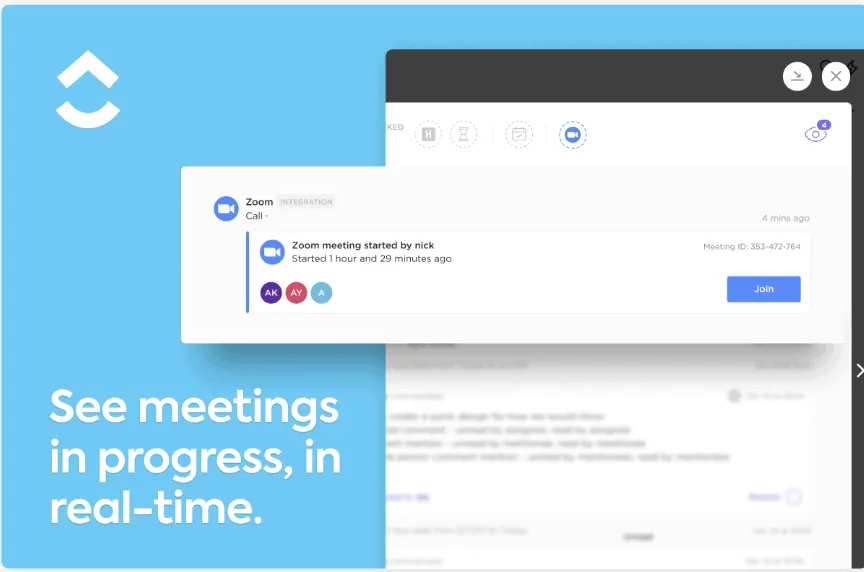
- Starta Zoom-sessioner inom en ClickUp-uppgift med hjälp av knappen Zoom-möte. Det inbyggda kommandot "/zoom" innebär att du inte behöver växla mellan Zoom och ClickUp när du behöver ringa ett 15-minuterssamtal med dina teammedlemmar. Dessutom visas möteslänken automatiskt i uppgiftskommentaren när ett Zoom-möte startar, så att alla kan se den.
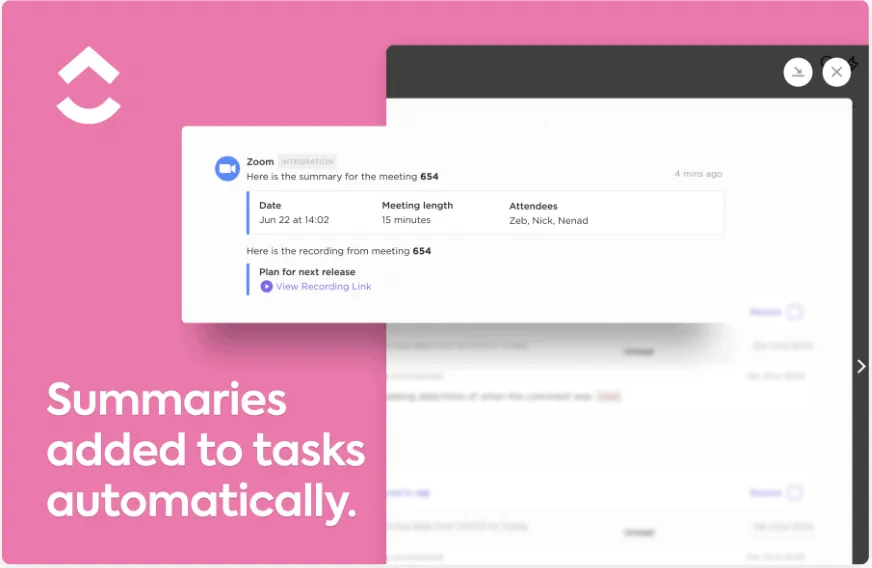
- Om du spelar in dina Zoom-videosamtal behöver du inte vänta 15–20 minuter på att molninspelningen ska nå din inkorg. ClickUp uppdaterar automatiskt länken till mötesinspelningen inom samma uppgift strax efter att mötet har avslutats.
- Lägg till dina checklistor för Zoom-videokonferenser i ClickUp och se till att stryka uppgifterna från din checklista en efter en under mötets gång.
- Sammanfatta dina ClickUp-möten som ett proffs med en expertredigeringsfunktion som plockar upp alla viktiga diskussionspunkter från dina konferenser och organiserar dem för att skapa MoM.
2. Använd de praktiska kortkommandona för att snabbt utföra dina uppgifter
Här är några användbara kortkommandon för Zoom om alla dina virtuella möten körs på Zoom:
| Syfte | MacOS | Windows |
| För att gå till inbjudningsfönstret | Cmd+I | Alt+I |
| När en mötesvärd vill stänga av deltagarnas mikrofoner | Cmd+Ctrl+M | Alt+M |
| För att slå på ljudet för alla | Cmd+Ctrl+U | Alt+M (tryck igen) |
| Starta/avsluta skärmdelning | Cmd+Shift+S | Alt+Skift+S |
| Så här startar/avslutar du inspelningen av ett molnmöte | Cmd+Shift+C | Alt+C |
| Så här tar du en skärmdump | Cmd+Shift+5 | Alt+Skift+T |
3. Lägg till ditt namn och önskat pronomen på Zoom
Ett viktigt Zoom-tips för alla som använder plattformen för professionella möten är att lägga till ditt juridiska namn i din Zoom-portal. Du behöver bara göra detta en gång för att säkerställa att det visas varje gång du deltar i ett Zoom-möte.
Processen är ganska enkel.
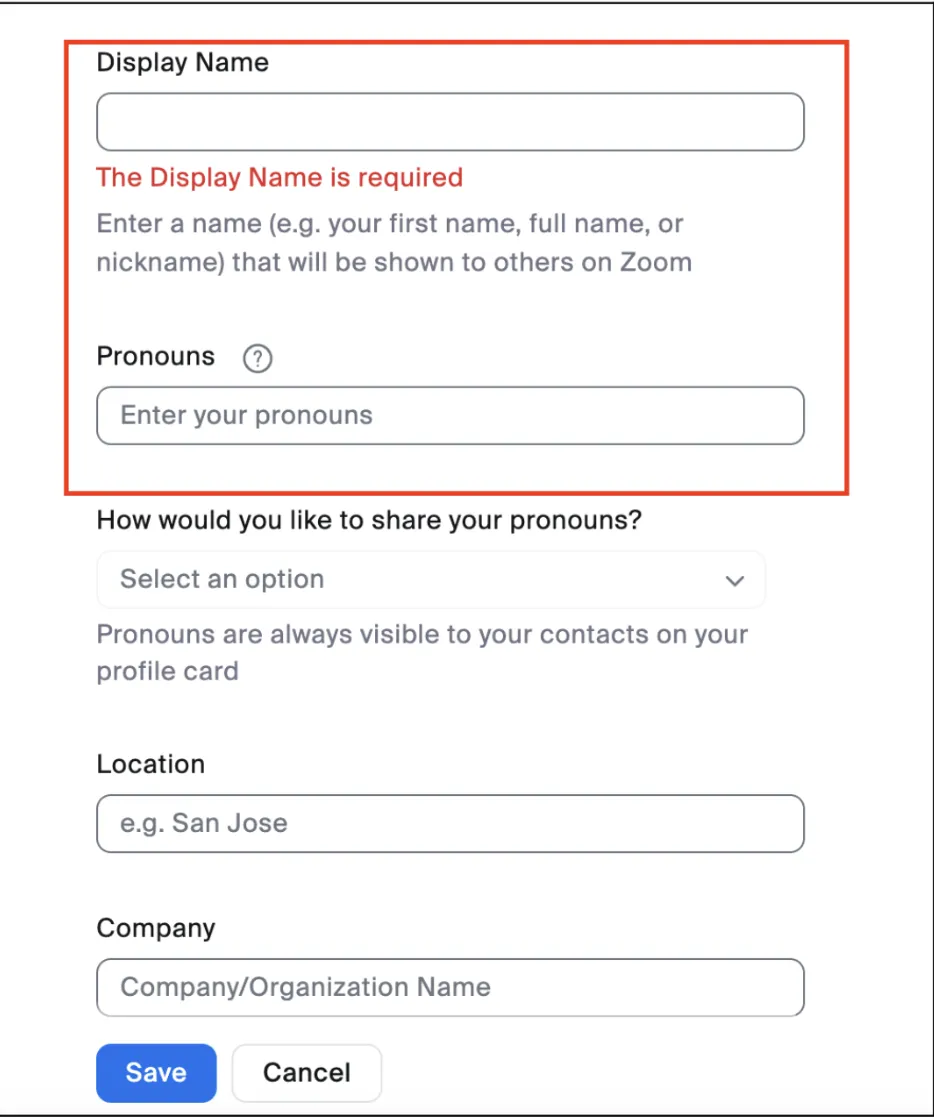
- Logga in på din Zoom-webbportal
- Klicka på "Profil" och sedan på "Redigera".
- Lägg till ditt namn i fältet "Visningsnamn" och spara ändringarna.
Under fältet "Visningsnamn" finns ett alternativ där du kan ange ditt önskade pronomen. I en anda av mångfald och inkludering bör du överväga att lägga till ditt önskade pronomen. Detta säkerställer att andra tilltalar dig på ett korrekt sätt under distansmöten.
4. Ställ in sekretessinställningarna på en gång
Genom att ställa in alla sekretessinställningar för Zoom-mötet i förväg förbättras upplevelsen av videokonferensappen för både värden och alla gäster.
Använd följande Zoom-tips för att ställa in sekretessinställningarna på fem minuter:
- Håll dina privata Zoom-mötesrum åtskilda från dina professionella Zoom-sessioner
- När du är värd för ett webbinarium eller ett offentligt evenemang ska du inte använda din privata e-postadress för att skydda din integritet.
- Aktivera End-to-End-kryptering (E2E) på ditt Zoom-konto. Detta begränsar automatiskt aktiviteter som kan leda till informationsläckage, till exempel att gäster spelar in mötet eller försöker dela skärmen utan värdens tillstånd.
- När du är värd för offentliga evenemang bör du ta bort oönskade gäster från samtalen. Det är också bra att blockera deras ljud- och videosamtal helt.
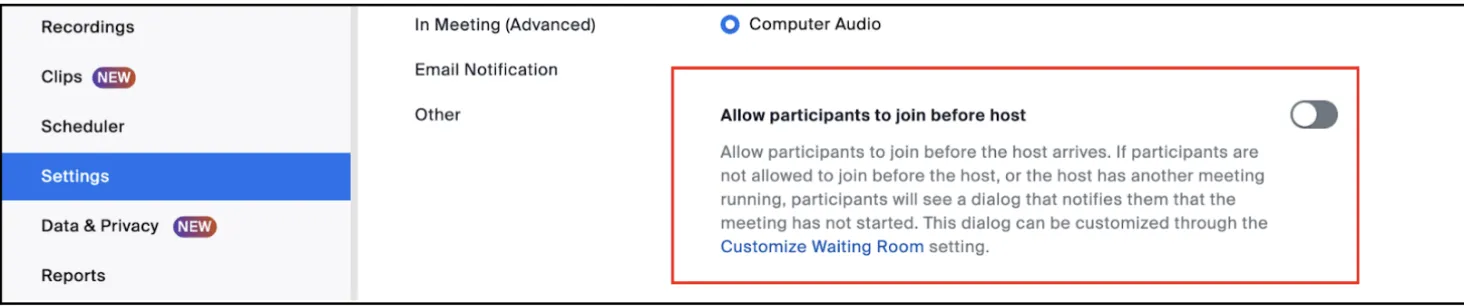
- Om du planerar ett liveevenemang med över 100 deltagare, låt inte gästerna ansluta sig till mötet före värden. Detta Zoom-tips säkerställer att gästerna inte blir uttråkade av att komma in för tidigt. Gå till "Inställningar" i din Zoom-webbportal, håll muspekaren över fliken "Möten" och bläddra nedåt för att hitta detta alternativ.
5. Lägg till en professionell profilbild och en virtuell bakgrund
En extra fördel med att ladda upp din professionella profilbild är att du kan stänga av videon under långa Zoom-möten utan att de andra deltagarna känner att de pratar med en tom yta.
En professionell profilbild med en virtuell Zoom-bakgrund ser ungefär så här ut:

Det är ganska enkelt att ändra din profilbild. Gå till "Profil" och klicka på "Redigera" för att ändra den.
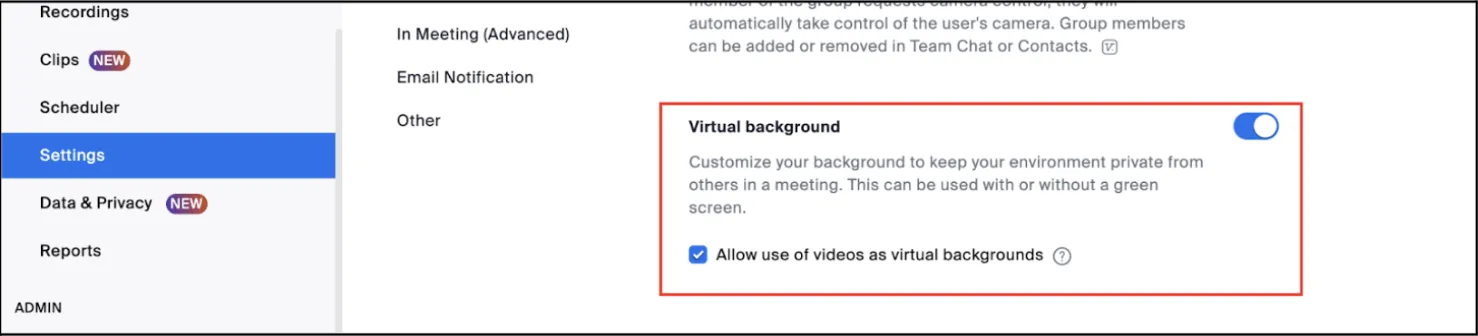
Ett annat Zoom-tips är att lägga till personliga virtuella bakgrunder i Zoom.
Våra distansarbetsmiljöer är inte alltid de bästa. Med Zoom kan du välja en virtuell bakgrund som ger dig mer integritet samtidigt som du slipper oroa dig för att städa upp innan ett möte. Oavsett om det är en bild av den glänsande Golden Gate-bron eller en stjärnklar himmel, välj den virtuella bakgrund som passar din personlighet bäst. Gå till "Zoom-inställningar" och bläddra nedåt för att hitta det här alternativet.
6. Ställ in ditt Zoom-väntrum
Ett av de bästa Zoom-tipsen för att säkra ditt personliga möte är att ställa in ett väntrum. Som värd kan du lägga till äkta gäster till online-samarbetshändelserna och ta bort spam-deltagare.
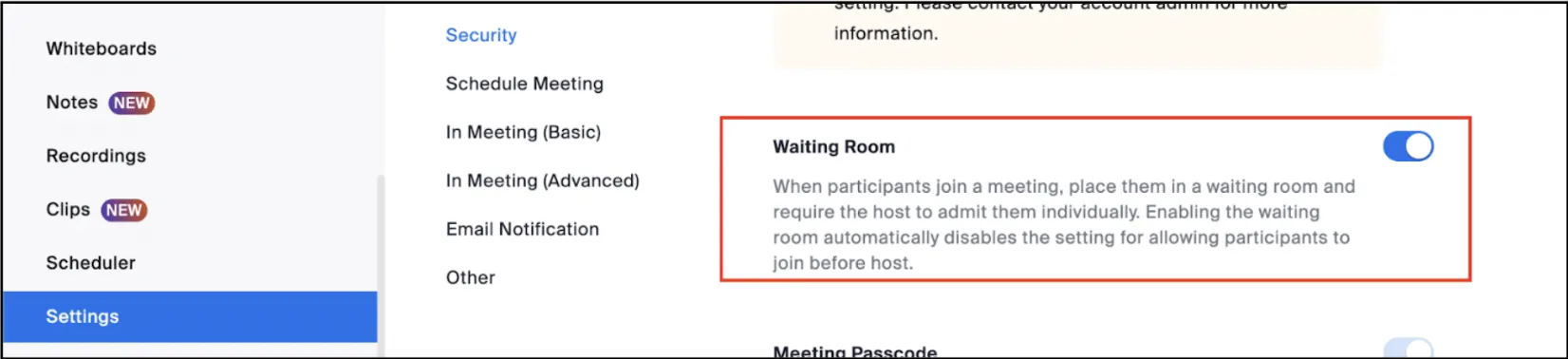
Gå till "Mötesinställningar" och sedan till fliken "Möte" och bläddra nedåt för att aktivera fältet "Väntrum" i din Zoom-webbportal.
7. Starta alla Zoom-möten med ljudet och videon avstängda
Deltar du ofta i Zoom-samtal tidigt på morgonen med rufsigt hår? Eller har du svårt att få din hund att sluta skälla när mötet ska börja?
Här är ett Zoom-tips som fungerar utmärkt i sådana situationer: stäng av ljudet och stäng av videon för att lugna ner dig innan du är redo att slå på ljudet igen, minska bakgrundsljudet och göra dig redo för video. Du kan göra detta till din standardinställning genom att följa stegen nedan:
- Stäng av ljudet som standard: Gå till Mötesinställningar > Ljud > Stäng av mikrofonen när du ansluter till ett möte.
- Stäng av video som standard: Gå till Videoinställningar > Video > Stäng av min video när jag ansluter till ett möte
8. Aktivera alltid gallerivyn för att se alla mötesdeltagare.
Oavsett om det är ett online-samarbete som ett webinar eller ett annat Zoom-samtal, är det vanlig Zoom-etikett att observera alla som är närvarande i mötet, inte bara talaren. För att göra det måste du först aktivera "Galleri-vy" när du ansluter till ett Zoom-möte.
Gå till "View" (Visa) i det övre högra hörnet av din Zoom-skärm och välj "Gallery" (Galleri).
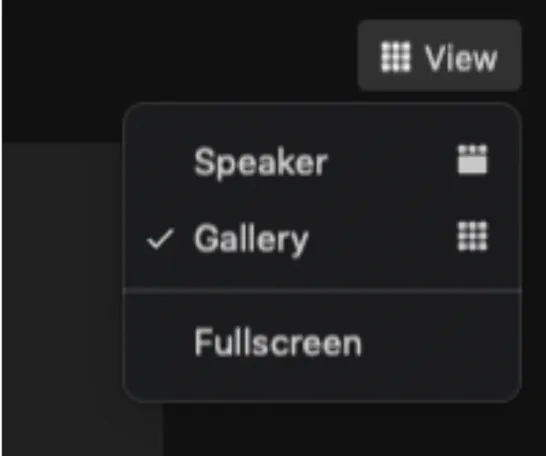
I gallerivyn kan du se 49 eller färre gäster på en enda möteskärm. Om du har fler deltagare kan du aktivera alternativet för flera sidor.
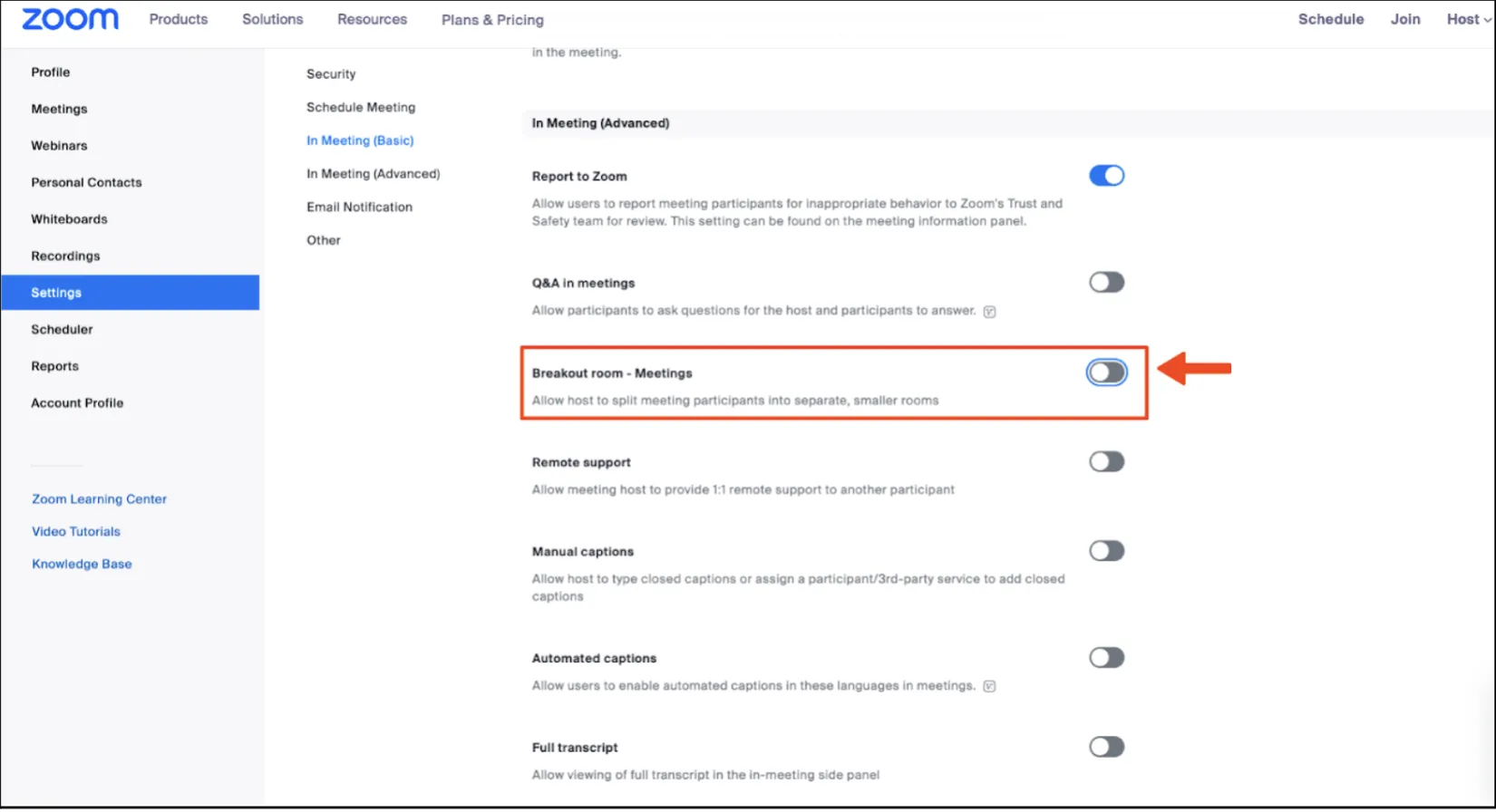
Med Zoom kan du skapa grupprum för att dela upp en lång session i 100 kortare sessioner. Värdar kan automatiskt eller manuellt tilldela deltagare till dessa sessioner, och deltagarna har flexibiliteten att välja det grupprum de föredrar.
Så här skapar du grupprum: Gå till Inställningar > Gruppmöten > Tilldela deltagare > Schemalägg möte.
9. Använd en enda Zoom-länk för att schemalägga återkommande möten
Att schemalägga återkommande möten i din Google-kalender med bara en mötes-URL är ett utmärkt sätt att spara tid och slippa besväret med att skicka flera inbjudningar strax innan mötet börjar.
Steg att följa: Möten > Planera ett möte > Markera rutan Återkommande möte > Lägg till frekvens > Spara.
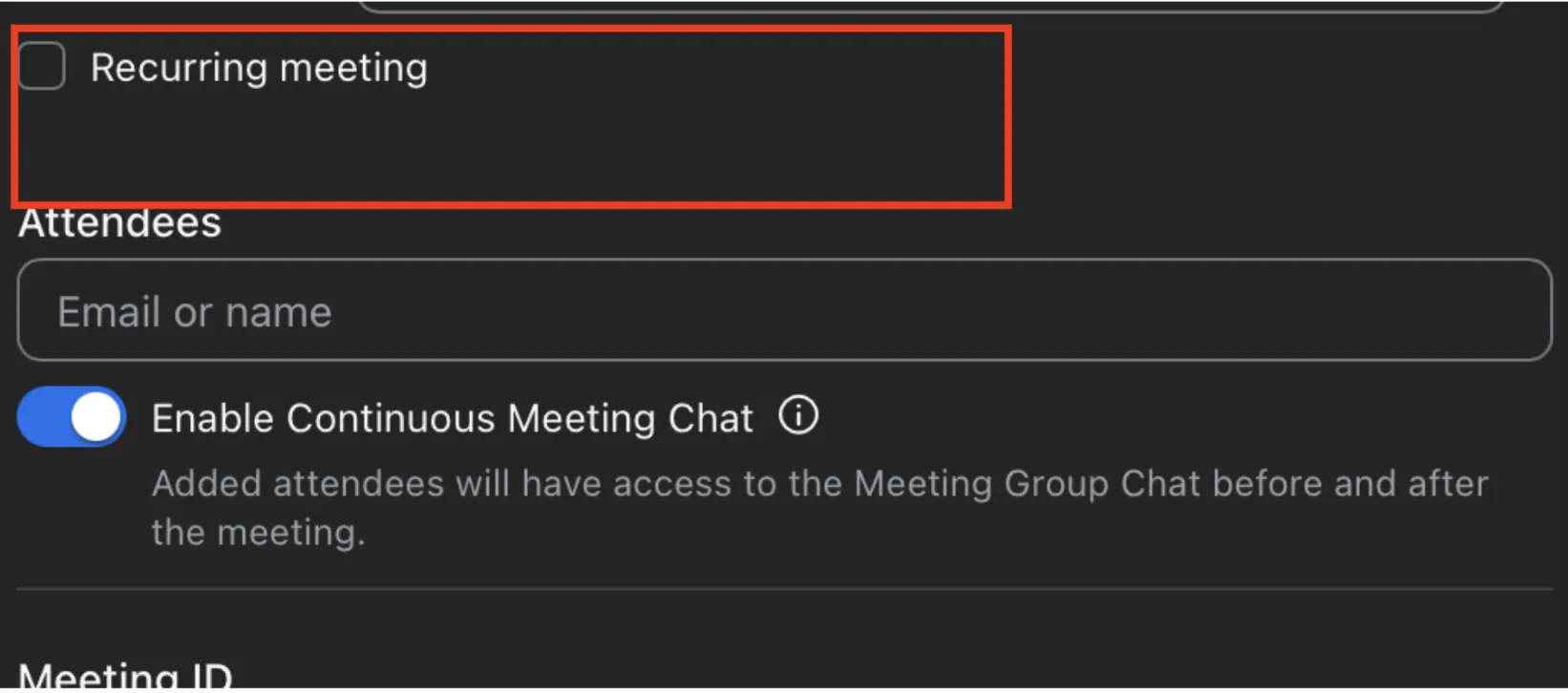
När du ändrar ditt schemalagda evenemang uppdateras din Google- eller Outlook-kalender automatiskt med ditt personliga mötes-ID och blir standardinställningen för alla dina kommande möten.
10. Öva på att använda funktionen för att räcka upp handen
I den virtuella världen är det ett stort tabu att avbryta någon som pratar. Det kan vara svårt att uttrycka sina tankar i virtuella möten. Lyckligtvis har Zoom lösningen med emojin för att räcka upp handen. Det är som att vinka virtuellt för att visa andra att du har något att säga, så att värden kan ge dig ordet utan att alla pratar samtidigt.
Här är två sätt att använda det:
- Gå till knappen "Reaktioner" på samtalsskärmen och välj emojin "✋" för att låta mötesdeltagarna veta att du vill säga något och väntar på din tur. För att aktivera funktionen, gå till dina profilinställningar och aktivera funktionen "Icke-verbal feedback".
- Skicka samma emoji i chattfönstret under samtalet för att informera dina teammedlemmar om att du väntar på att få tala.
11. Aktivera emojireaktioner med hudtoner
Standardinställningen för alla emojis hudtoner är gul, men i Zoom kan du anpassa dem med sex olika hudtoner. Gå till Profil > Inställningar > Ändra emojis hudtoner.

12. Aktivera alternativet för live-transkription för Zoom-möten
Zoom låter dig aktivera live-transkriptioner under möten. Om du är värd för ett videosamtal, bläddra till botten av skärmen och klicka på knappen "Live-transkription" bredvid knappen "Spela in".
Skapa undertexter för alla talare och visa hela transkriptet senare för att skriva mötesprotokollet (MoM).
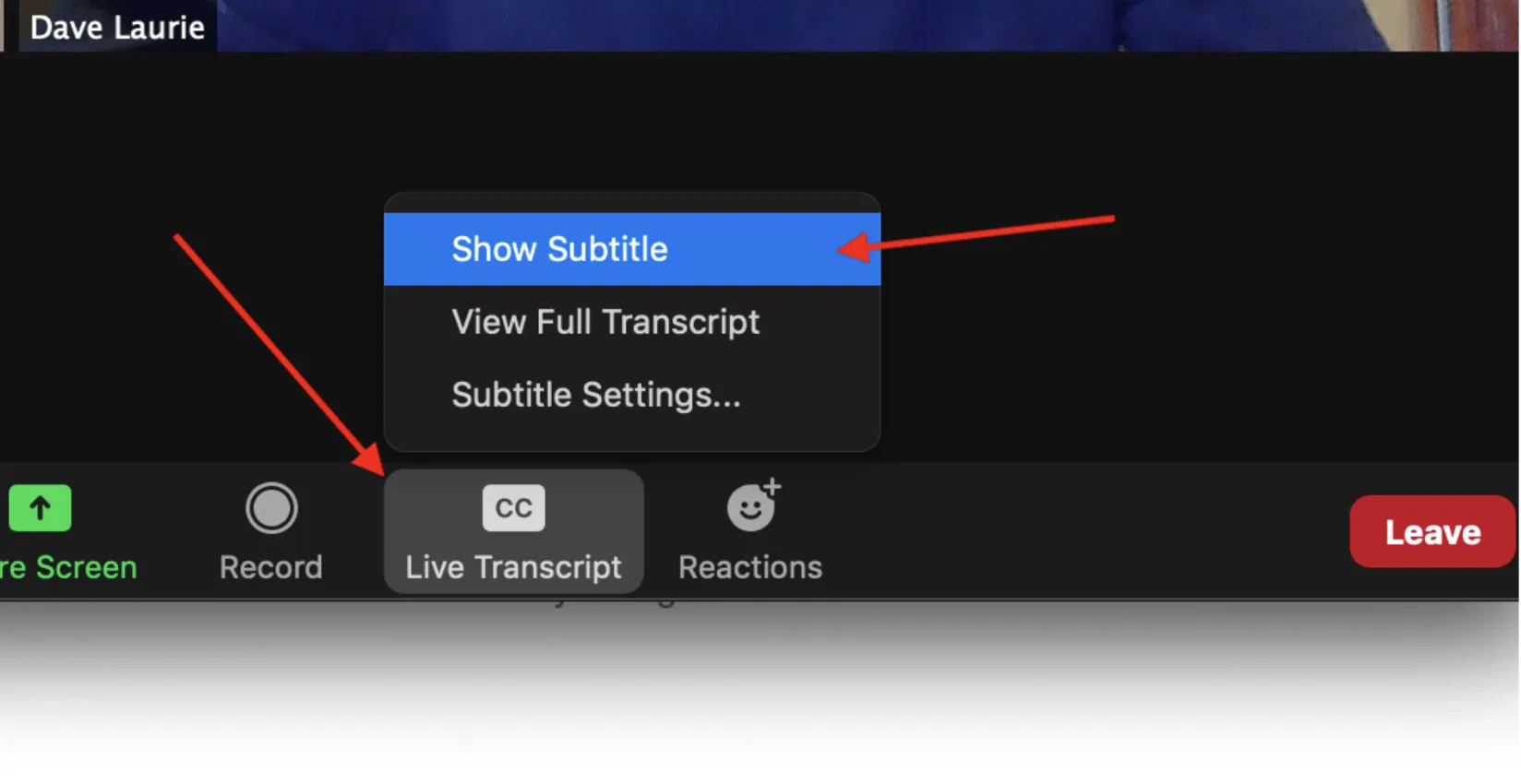
En funktion för samtalstranskription är ett utmärkt alternativ för mångfaldiga team med medlemmar av olika etnicitet, eftersom den säkerställer att deltagarna inte missar viktiga diskussioner.
13. Lek med Zoom-avatarer
Trött på samma gamla utseende under Zoom-sessioner med alla medarbetare? Byt till Zoom-avatarer för att göra dina möten roligare.
Stegen för att välja din avatar är Inställningar > Bakgrund och effekter > Avatar.
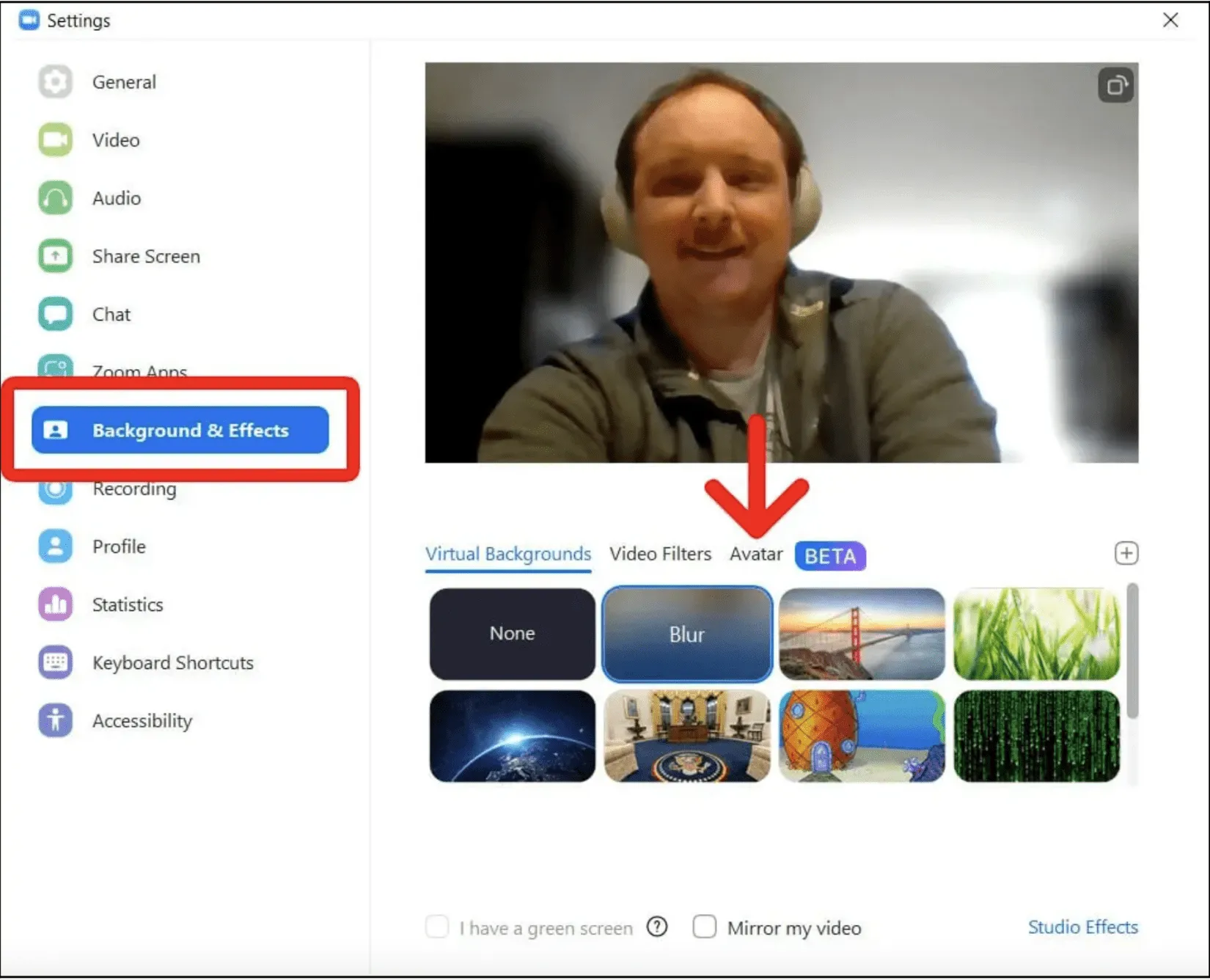
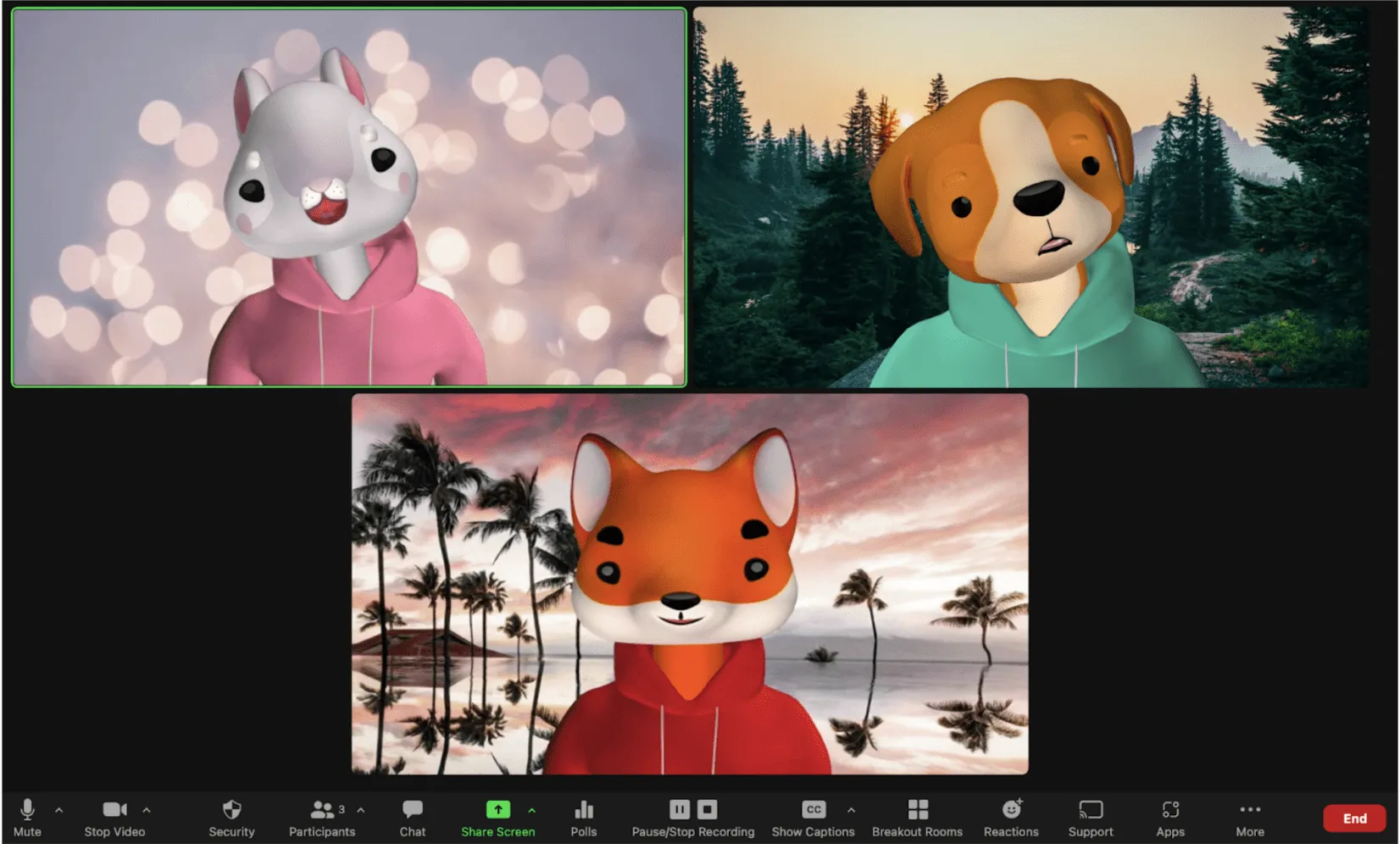
Du kan också välja mellan flera favoritdjur som avatarer och ersätta din profilbild med en rolig djurkaraktär. Ditt mötesutseende kommer att se ut ungefär så här:
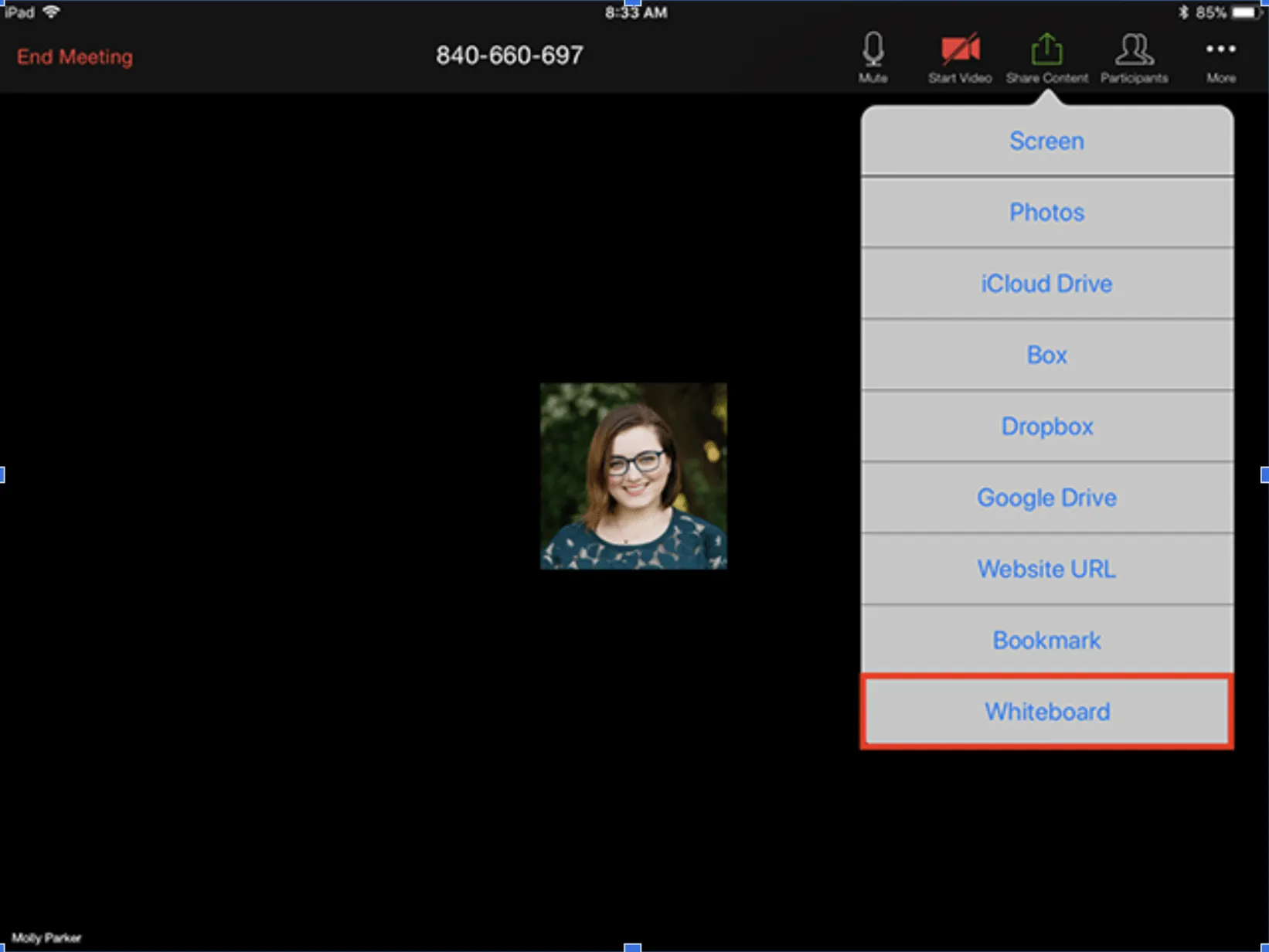
14. Utnyttja Zoom-whiteboardet till fullo för brainstorming-sessioner
Zoom Whiteboard är din kompletta lösning för brainstorming, som fungerar som ett visuellt samarbetsprogram som låter dig:
- Starta en brainstormingsession, lägg till bilder och mindmaps och dela dem med alla mötesdeltagare.
- Presentera en virtuell duk för det större teamet
- Skapa interaktiva whiteboardtavlor i realtid för att förenkla samarbetet
Det är enkelt att komma åt whiteboardtavlan. Högerklicka på knappen "Dela innehåll" på samtalsskärmen och bläddra nedåt för att hitta whiteboardtavlan.
15. Ställ in påminnelser för automatiskt schemalagda Zoom-möten
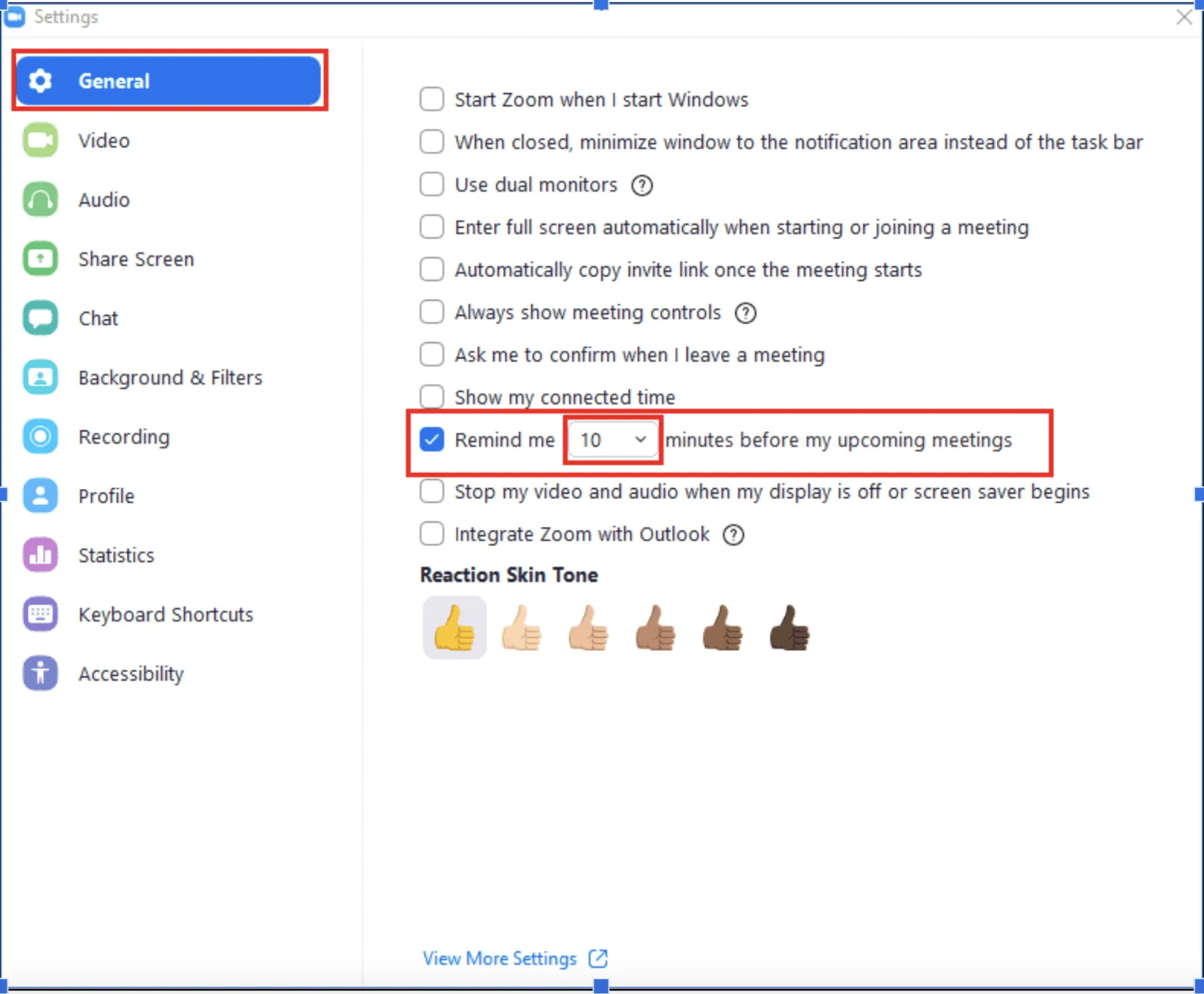
Aktivera mötespåminnelser på din telefon via Zoom-appen för att få aviseringar om kommande Zoom-möten, även när du inte är på din arbetsplats.
Gå till Inställningar, klicka på alternativet "Påminn mig" och aktivera det. Välj hur många minuter eller timmar före samtalet du vill få en påminnelse.
16. Välj avancerad skärmdelning
Värdar kan förbättra samarbetsaspekten i Zoom-möten genom att välja det avancerade alternativet för skärmdelning. Använd Zooms anteckningsverktyg för skärmdelning för att:
- Markera ett specifikt område på skärmen
- Konvertera din markör till en pil och klicka var som helst på skärmen för att "fästa" pilen.
- Förvandla värdens markör till en prick
17. Använd Zoom-teamchatten för kommunikation under samtalet
Varför avbryta ett möte med flera team för att säga något till en specifik teammedlem när du istället kan skicka ett direktmeddelande med dina tankar? Med Zooms inbyggda chattfunktion kan du:
- Chatta före eller under ett fjärrsamtal
- Hitta kontakter och filer smidigt
- Lägg till, ta bort, stäng av ljudet för och blockera deltagare
- Delta i Zoom-möten från din mobil och dator
Det bästa av allt? Zoom Team Chat är gratis.
18. Stäng flikar innan du delar skärmen
Har du någonsin varit tvungen att visa din skärm under ett jobbsamtal och råkat avslöja din Amazon-önskelista?
De där irriterande flikarna stör dig varje gång, eller hur?
Stäng extra flikar innan du börjar dela hela skrivbordsskärmen med ditt team.
Håll mötesfliken och andra relevanta mappar och applikationer öppna så att du inte behöver växla mellan Zoom och andra applikationer. Det hjälper inte bara till att hålla dina personliga angelägenheter privata, utan gör också att din dator fungerar snabbare!
19. Undvik programuppdateringar före Zoom-mötet
Ibland visas meddelandet ”uppdateringar är klara att installeras” på skärmen.
Om du ser sådana popup-fönster före ett Zoom-möte, undvik att klicka på alternativet "uppdatera nu". Vänta istället till slutet av arbetsdagen med att köra alla programuppdateringar.
20. Identifiera och åtgärda tidiga tecken på ”Zoom-trötthet”
Känner du ofta att alla stirrar på dig när du deltar i en session? Ibland kan frekventa långa möten leda till kognitiv överbelastning och göra att du känner dig överväldigad och utmattad.
Detta är tecken på ”Zoom-trötthet”, ett vanligt symptom bland virtuella medarbetare. Lyckligtvis finns det några åtgärder du kan vidta för att hantera detta.
Jeremy Bailenson, professor i kommunikation vid Virtual Human Interaction Lab (VHIL) vid Stanford University, ger i sin forskningsrapport några förslag som kan hjälpa till att lindra symtomen på Zoom-trötthet:
- Minska storleken på ditt Zoom-fönster
- Aktivera alternativet "dölj egen bild" under på varandra följande distansmöten.
- Stäng av videon under långa möten för att ta en paus från att vara på skärmen.
- Ta ljudpauser för att hantera pressen av att ständigt vara verbalt aktiv.
Gör din nästa Zoom-samtal till en succé med dessa tips och tricks
Även om Zoom-möten inte alltid ger den bästa upplevelsen, är det oundvikligt att Zoom effektivt överbryggar klyftan mellan globala och distansbaserade team, vilket gör informationen lättillgänglig.
Med dessa enkla Zoom-tips och tricks blir det enkelt att hålla framgångsrika Zoom-möten.
Gör distansarbetet enkelt genom att starta dina Zoom-möten direkt i ClickUp Tasks.