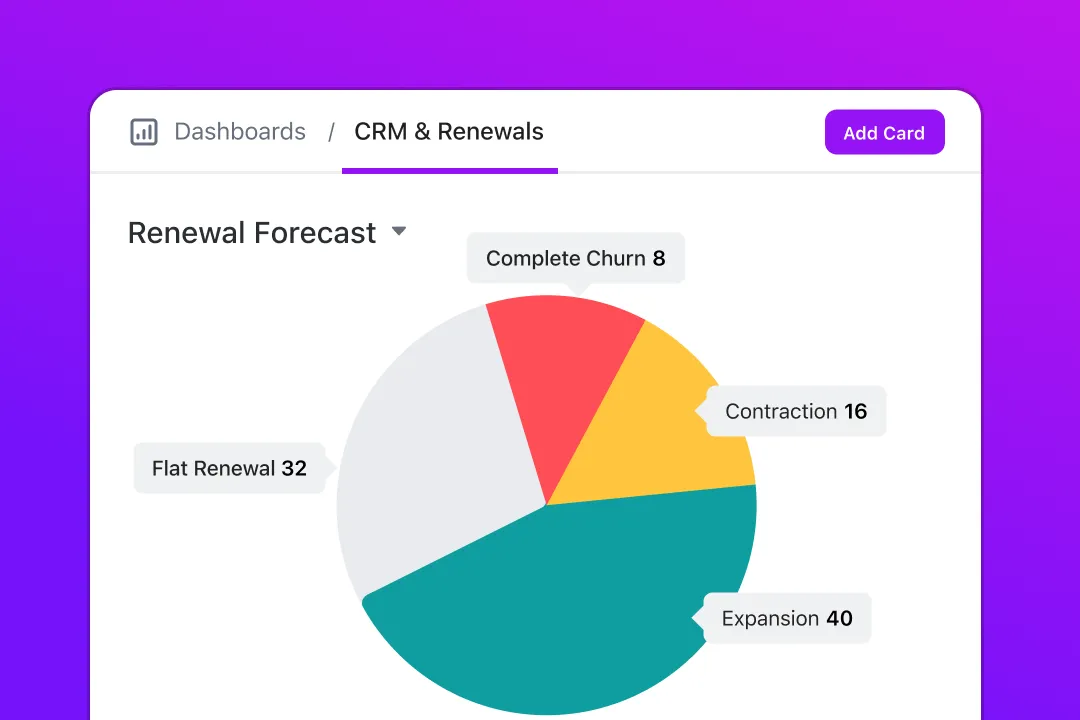

Se você deseja representar seus dados visualmente, um gráfico de pizza é a primeira coisa que vem à mente. Um gráfico de pizza ajuda a representar seus dados em um formato fácil de entender e permite ter uma visão clara de cada conjunto de dados. Isso nos ajuda a analisar e interpretar os números com facilidade, tornando-o uma opção muito popular.
O Google Sheets permite que você crie facilmente um gráfico de pizza se seus dados estiverem no formato de tabela.
Vamos explorar como fazer isso e as várias opções de personalização disponíveis. Isso inclui diversos elementos, como formas, exibição de porcentagens, adição de rótulos ou transformação do gráfico em um gráfico de pizza 3D ou com outros estilos.
⏰ Resumo em 60 segundos
Os gráficos de pizza são uma opção popular para visualizar dados, facilitando a compreensão de proporções numéricas à primeira vista
- O Google Sheets permite que você crie gráficos de pizza facilmente a partir de dados em formato de tabela, com várias opções de personalização disponíveis
- Passos para criar um gráfico de pizza no Google Sheets: Abra o Google Sheets e insira seus dados na planilha, certificando-se de que estejam organizados com rótulos claros e valores correspondentes. Selecione as células que deseja incluir no gráfico de pizza. Clique em “Inserir” e selecione “Gráfico” no menu suspenso. O Google Sheets visualizará automaticamente seus dados como um gráfico de pizza; ajuste a configuração, se necessário. Use o Editor de Gráficos para modificar cores, adicionar títulos, ajustar a legenda e muito mais. Quando estiver satisfeito com a aparência, clique em “Inserir” para incorporar o gráfico de pizza ao seu documento. Altere o tipo e o estilo do gráfico, crie gráficos de pizza em 3D, adicione buracos de rosca, altere cores e ajuste o posicionamento da legenda
- Abra o Google Sheets e insira seus dados na planilha, certificando-se de que estejam organizados com rótulos claros e valores correspondentes
- Selecione as células que você deseja incluir no gráfico de pizza
- Clique em “Inserir” e selecione “Gráfico” no menu suspenso
- O Google Sheets visualiza automaticamente seus dados como um gráfico de pizza; ajuste a configuração, se necessário
- Use o Editor de Gráficos para modificar cores, adicionar títulos, ajustar a legenda e muito mais
- Quando estiver satisfeito com a aparência, clique em “Inserir” para incorporar o gráfico de pizza ao seu documento
- Altere o tipo e o estilo do gráfico, crie gráficos de pizza em 3D, adicione buracos de rosca, altere as cores e ajuste a posição da legenda
- Limitações do Google Sheets: Não é ideal para uso em dispositivos móveis, pode ser demorado com grandes conjuntos de dados e oferece opções estéticas limitadas para apresentações profissionais
- O ClickUp oferece um ambiente versátil para a criação de gráficos de pizza, com amplas opções de personalização e atualizações em tempo real
- Você pode extrair dados diretamente de tarefas, documentos ou campos personalizados no ClickUp para criar gráficos de pizza visualmente atraentes em apenas algumas etapas
- Os painéis do ClickUp permitem que você adicione cartões personalizados e visualize dados de forma eficaz, garantindo que quaisquer atualizações nos dados sejam refletidas no gráfico instantaneamente
- Além dos gráficos de pizza, o ClickUp oferece ferramentas para gerenciamento de dados, gerenciamento de projetos e automação de fluxos de trabalho, tornando-se uma solução abrangente para todas as suas necessidades de visualização
- Abra o Google Sheets e insira seus dados na planilha, certificando-se de que estejam organizados com rótulos claros e valores correspondentes
- Selecione as células que você deseja incluir no gráfico de pizza
- Clique em “Inserir” e selecione “Gráfico” no menu suspenso
- O Google Sheets visualiza automaticamente seus dados como um gráfico de pizza; ajuste a configuração, se necessário
- Use o Editor de Gráficos para modificar cores, adicionar títulos, ajustar a legenda e muito mais
- Quando estiver satisfeito com a aparência, clique em “Inserir” para incorporar o gráfico de pizza ao seu documento
- Altere o tipo e o estilo do gráfico, crie gráficos de pizza em 3D, adicione buracos de rosca, altere as cores e ajuste a posição da legenda
O que é um gráfico de pizza no Google Sheets?
Um gráfico de pizza é um formato de visualização em que o conjunto completo de dados é representado como uma pizza, e os dados que representam diferentes fatores são divididos em fatias para ilustrar proporções numéricas.
Cada fatia do gráfico circular representa uma porcentagem do todo, facilitando a visualização da distribuição dos dados de relance.
Os gráficos de pizza são ideais quando todo o conjunto de dados faz parte de um grupo maior ou se você quiser mostrar os tamanhos relativos de diferentes categorias dentro do mesmo conjunto de dados.
Vamos usar como exemplo um relatório trimestral de despesas, que apresenta o total de despesas daquele trimestre e as áreas em que essas despesas foram realizadas.
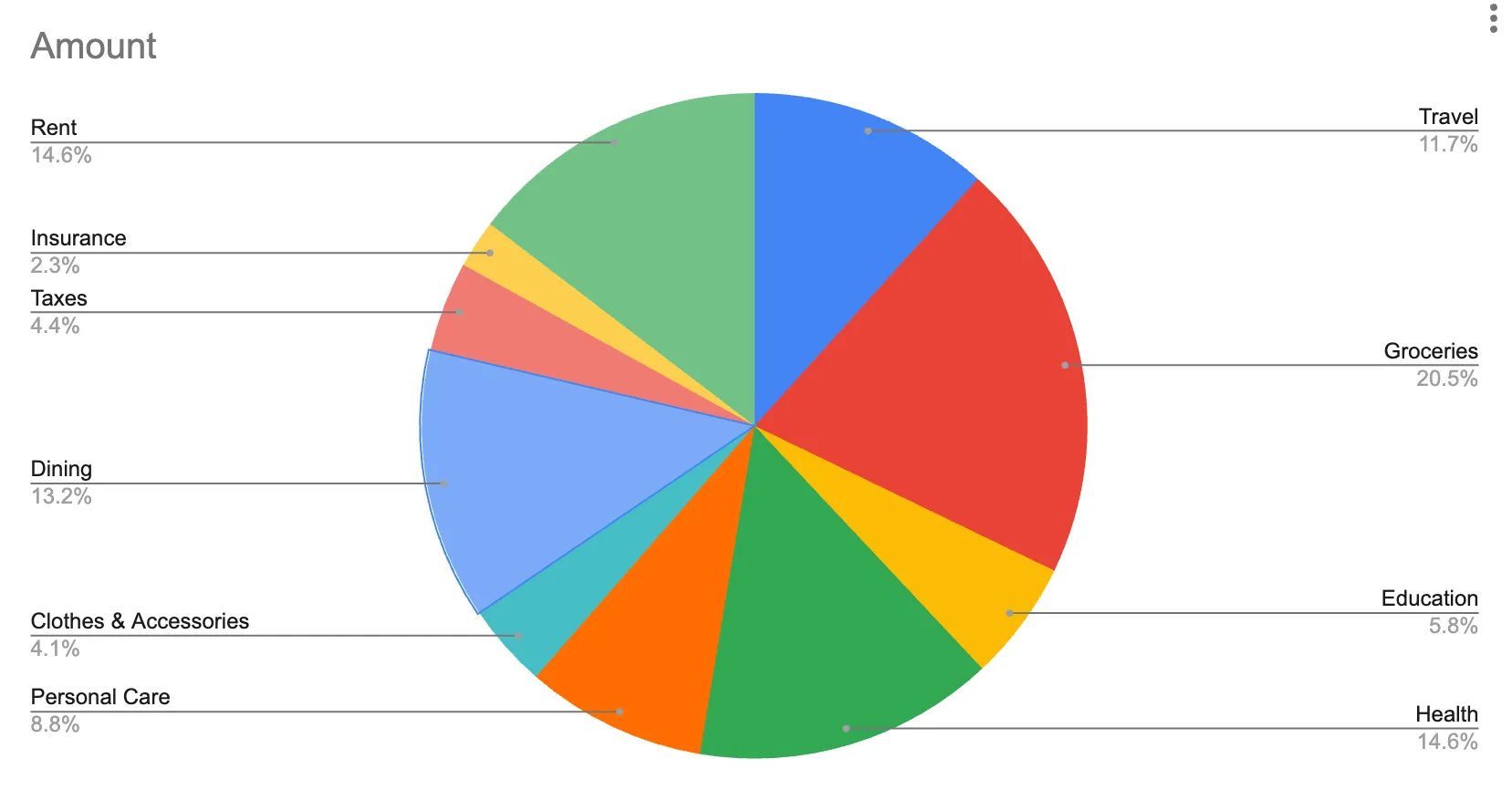
Nesse caso, apresentar os dados em formato de tabela pode não oferecer uma visão clara. Mas, com um gráfico de pizza, fica fácil entender em quais áreas gastamos mais, sem precisar entrar em detalhes minuciosos.
6 etapas para criar um gráfico de pizza no Google Sheets
É preciso ter o conjunto de dados pronto se você estiver usando o Google Sheets. Depois de ter os dados, siga estas etapas fáceis para transformar seus dados em um gráfico de pizza visualmente atraente:
Passo 1: Abra o Google Sheets e insira seus dados
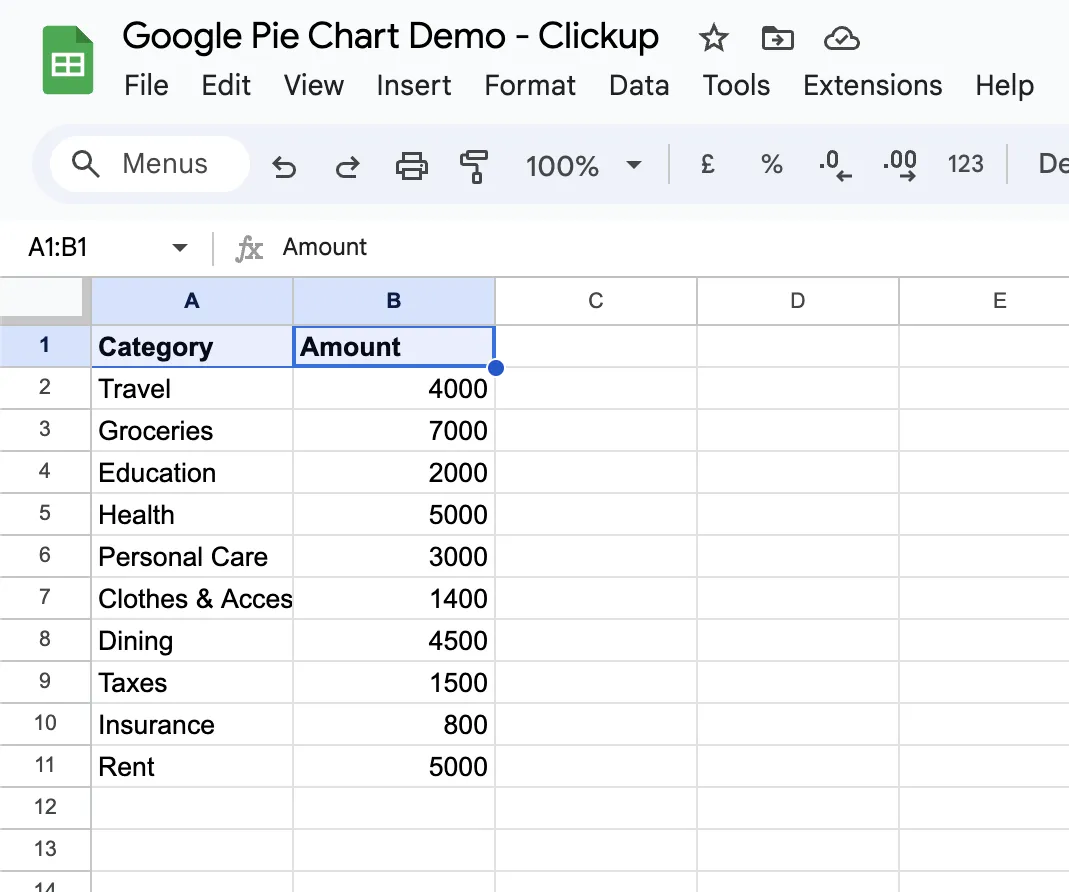
Comece inserindo os dados desejados na planilha. Certifique-se de que esses dados estejam organizados e tenham rótulos claros para cada categoria, com os valores correspondentes.
Por exemplo, estamos criando um gráfico de pizza para despesas trimestrais e listamos as categorias de despesas em uma coluna e os valores correspondentes na coluna ao lado.
Passo 2: Selecione seus dados
Selecione os dados que precisam ser inseridos no gráfico de pizza. Para isso:
- Acesse a planilha do Google Sheets que contém os dados
- Selecione as células para as quais você deseja criar o gráfico de pizza
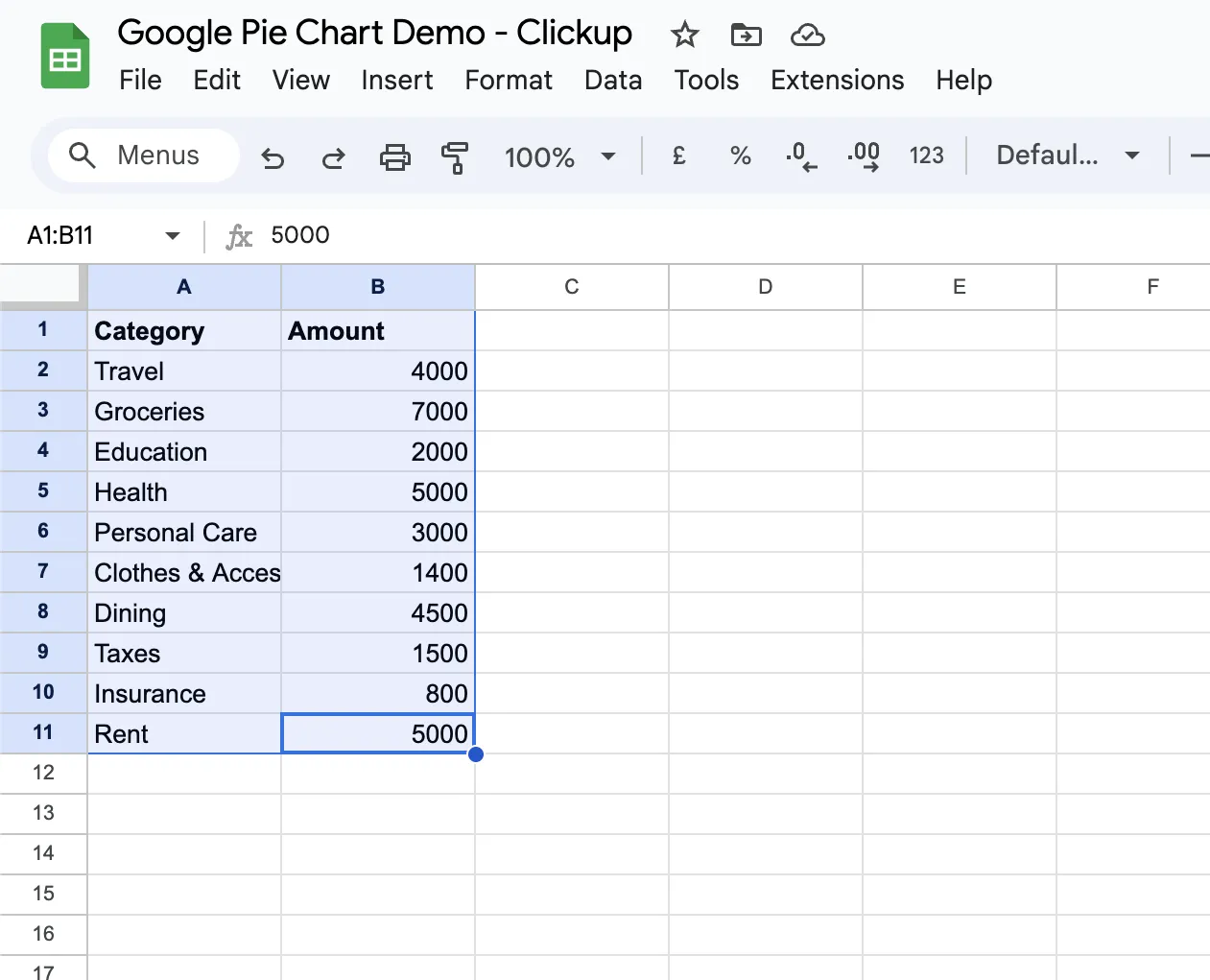
Observação: Apenas os dados destacados serão usados para criar o gráfico de pizza; portanto, certifique-se de ter incluído todos os campos desejados.
Passo 3: Acesse o menu “Inserir”
Vá até a barra superior e clique na opção “Inserir” no menu com os dados selecionados. Isso abrirá um menu suspenso, no qual você deverá selecionar a ação “Gráfico”.
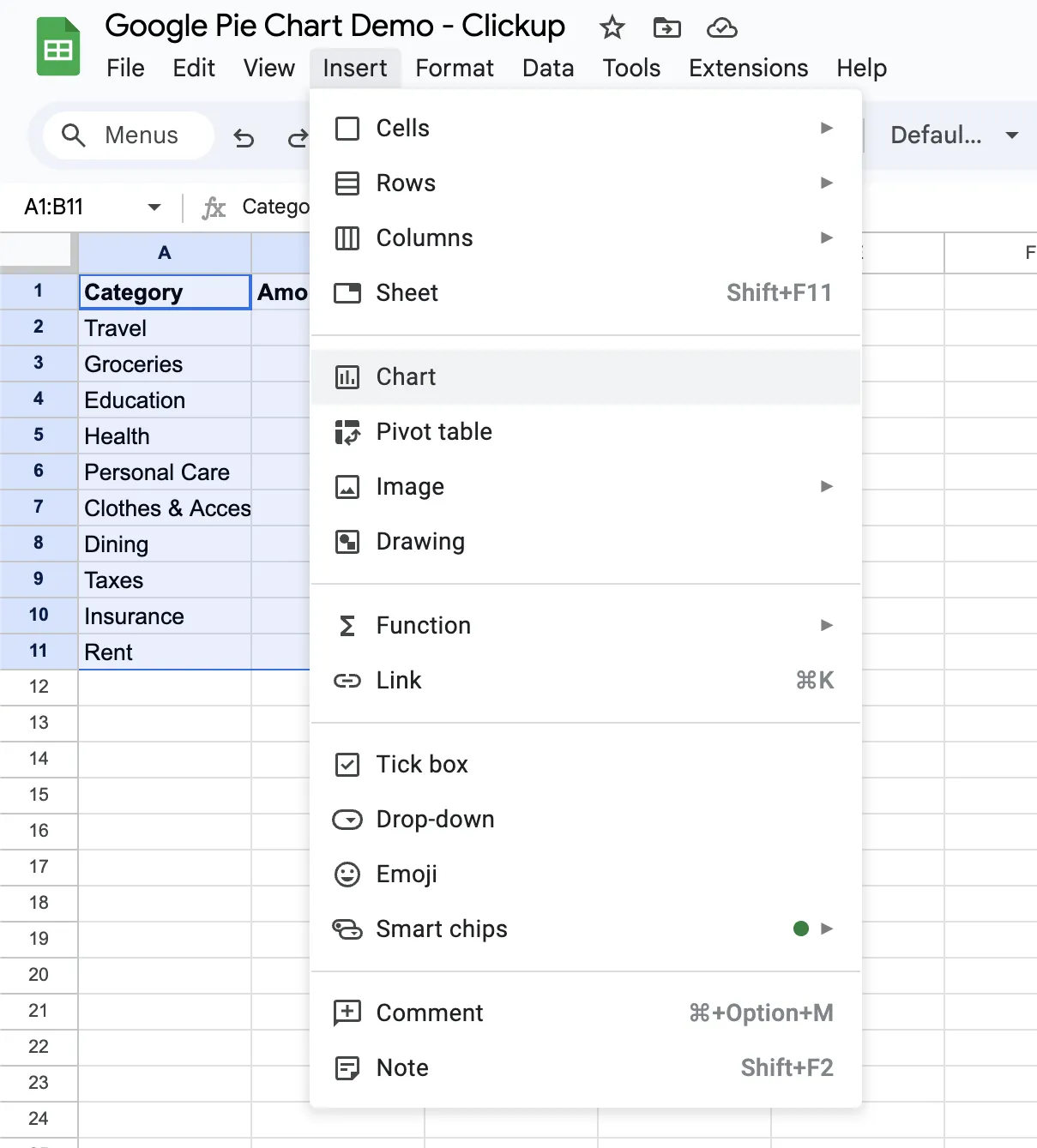
Essa ação fará com que o Editor de Gráficos apareça no lado direito da tela.
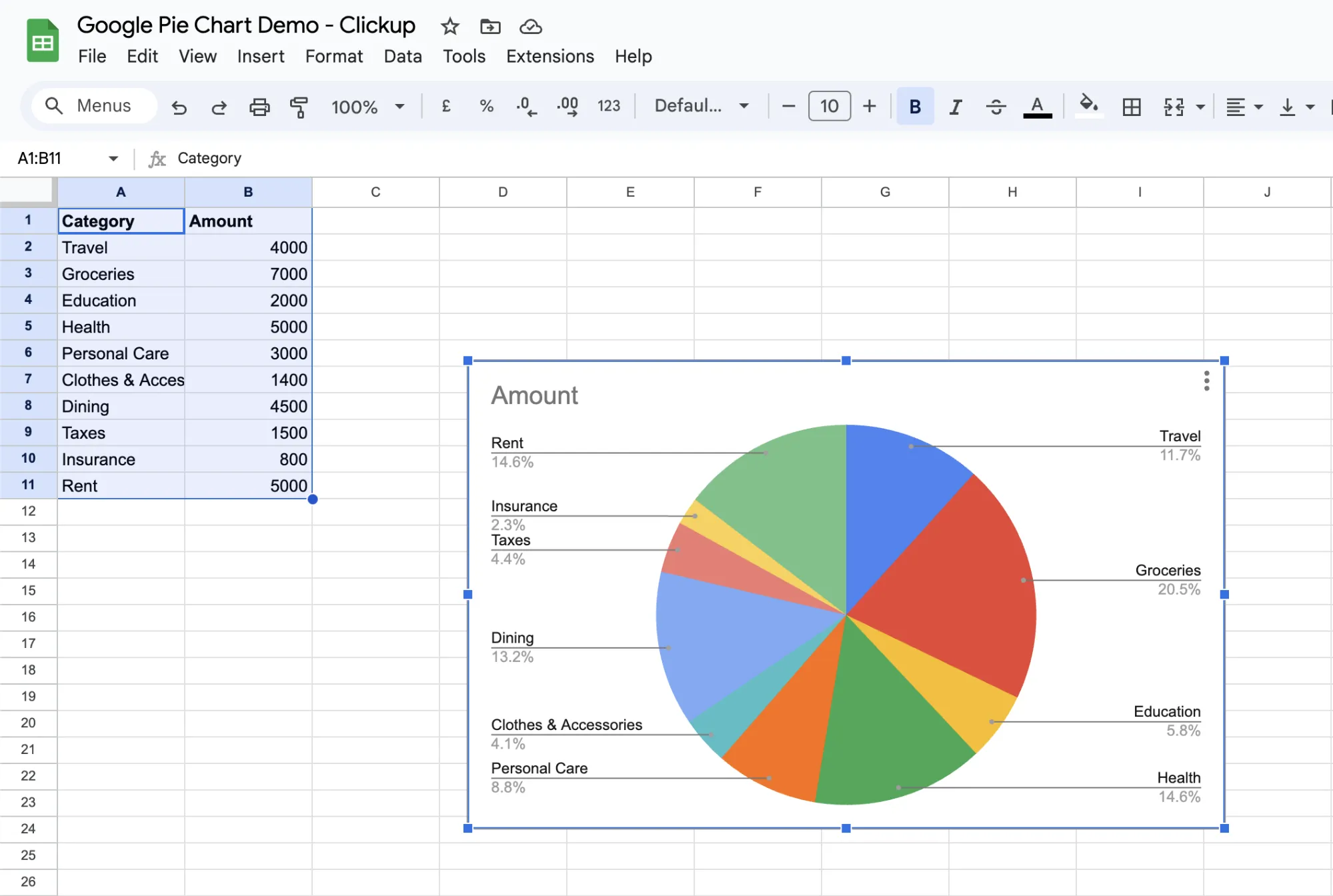
Passo 4: Configure seu gráfico de pizza
Assim que você clicar na opção de gráfico, o Google Sheets visualizará instantaneamente os dados no formato ideal. Neste caso, obtivemos o gráfico de pizza desejado.
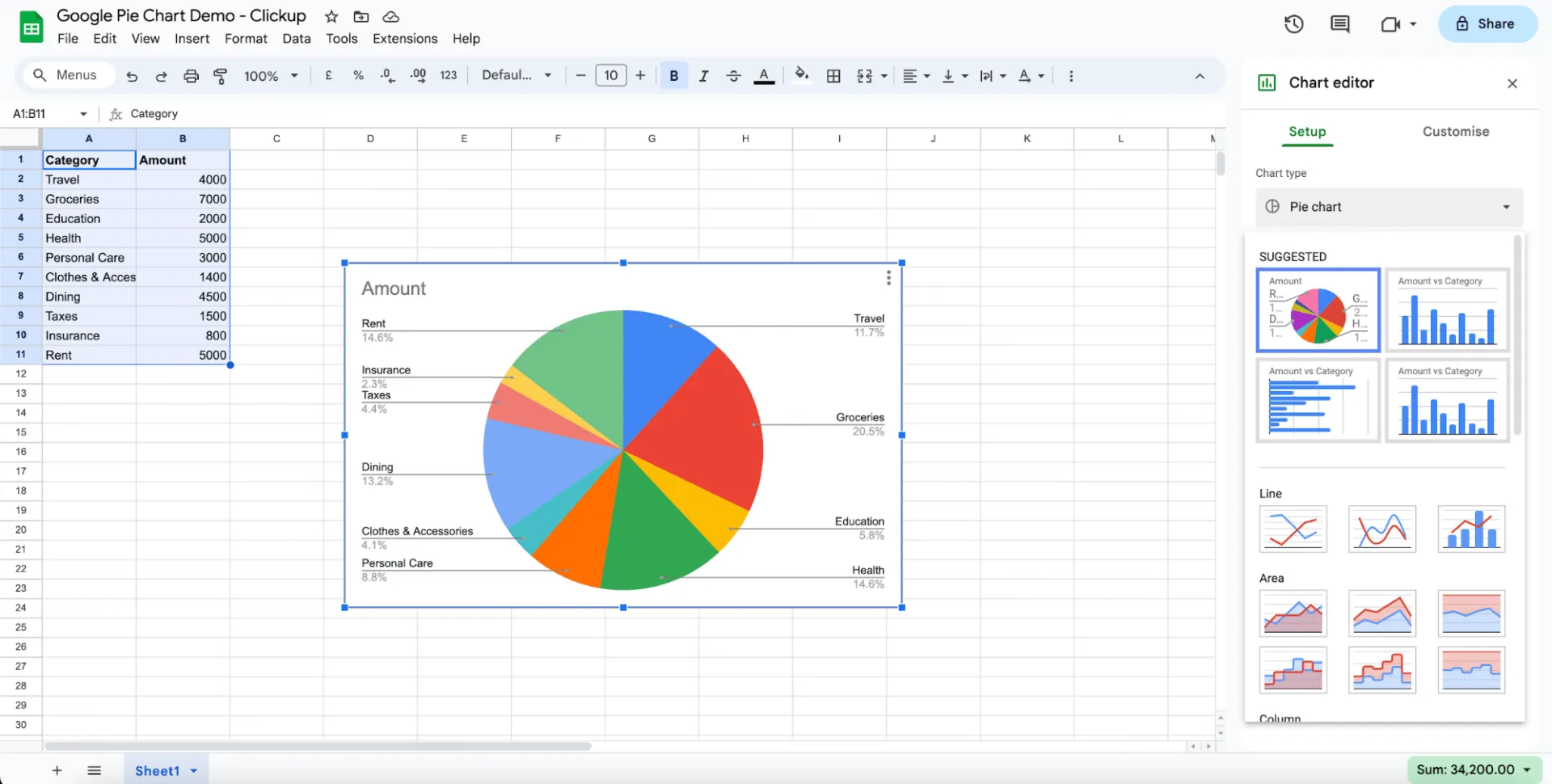
Se quiser fazer alguma alteração, é fácil personalizar o gráfico usando os dados selecionados no “Editor de gráficos”.
No lado direito da tela, você encontrará a opção “Configuração”, onde poderá ver os gráficos sugeridos e selecionar “Gráfico de pizza” caso seja apresentada outra opção.
Etapa 5: Personalize seu gráfico de pizza
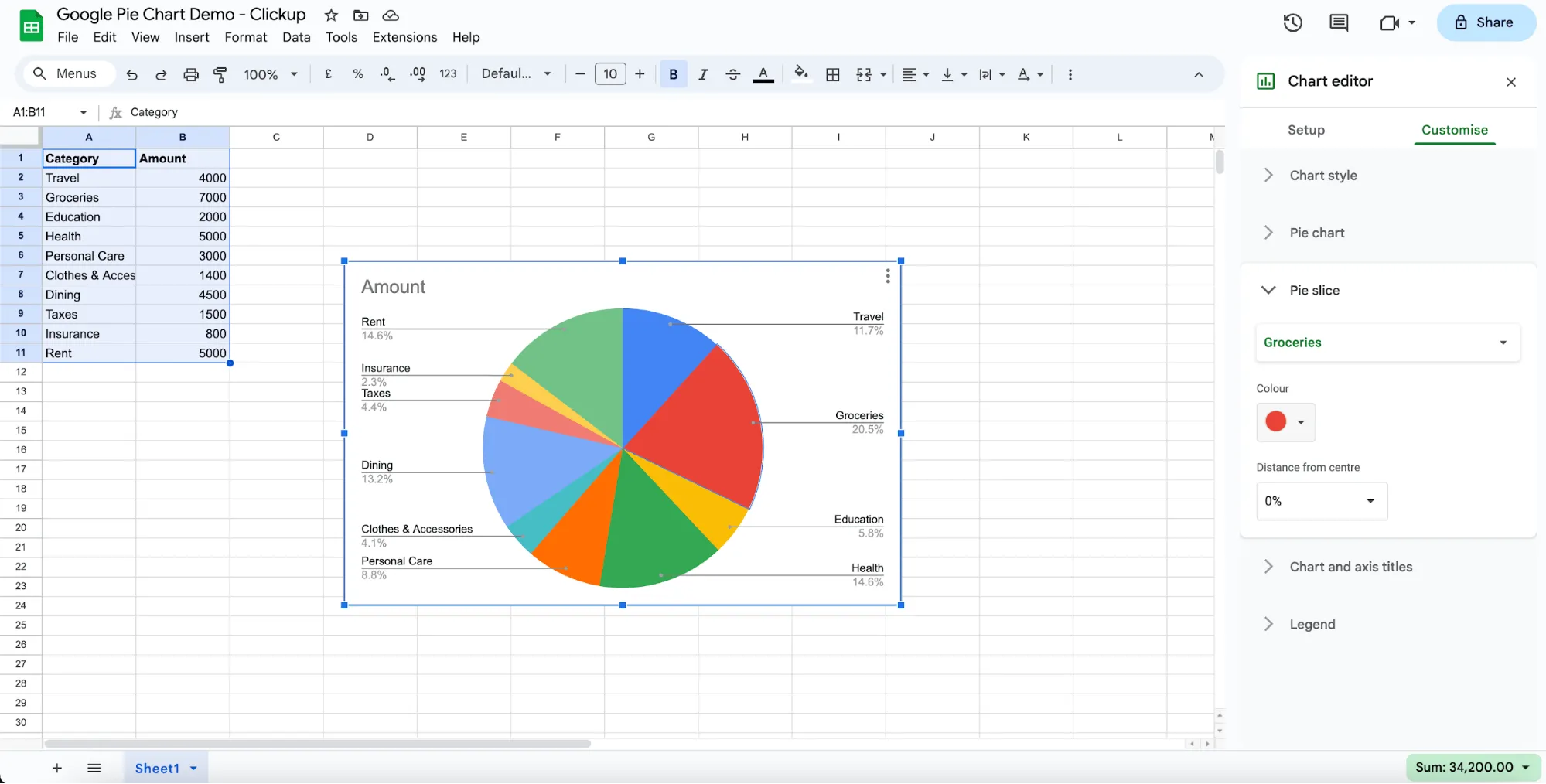
Explore as opções de personalização disponíveis no Editor de Gráficos para melhorar o apelo visual e a clareza do seu gráfico de pizza. Edite o gráfico e modifique as cores, adicione um título, ajuste a legenda e muito mais.
Clique nos elementos do gráfico que deseja personalizar, e as opções correspondentes aparecerão no “Editor de gráficos”.
Passo 6: Finalizar e inserir
Clique no botão “Inserir” no Editor de Gráficos assim que estiver satisfeito com a aparência do seu gráfico de pizza. Essa ação irá incorporar o gráfico de pizza diretamente no seu documento do Google Sheets.
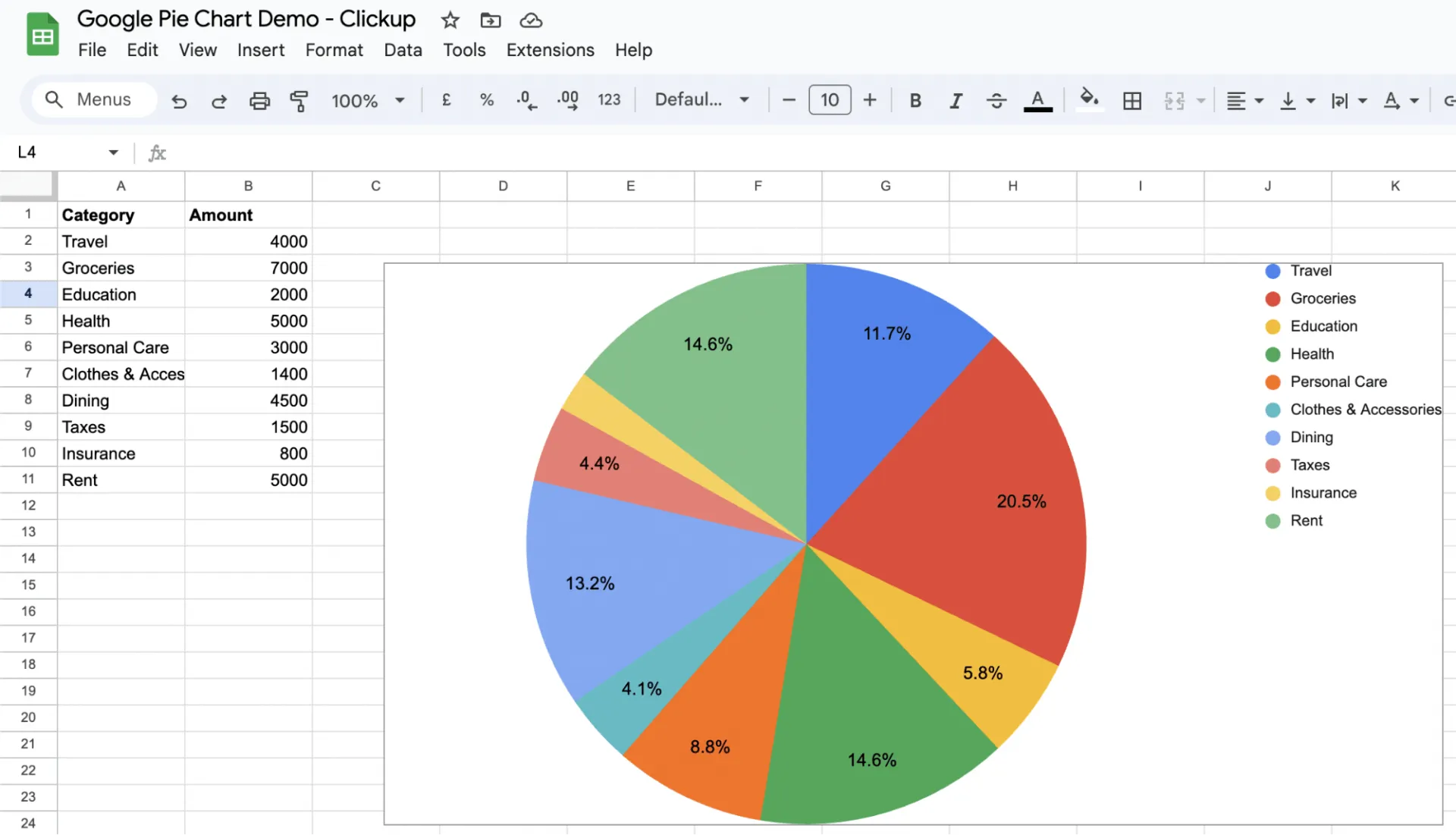
E pronto!
Seu gráfico de pizza está pronto para uso em suas planilhas. Arraste as bordas do gráfico para redimensioná-lo ou reposicioná-lo na planilha do Google.
Como personalizar um gráfico de pizza no Google Sheets?
O Google Sheets oferece uma variedade de opções de personalização para tornar suas visualizações mais envolventes e adaptadas ao seu público.
Altere cores, crie gráficos de pizza em 3D, adicione a legenda, altere ou adicione títulos e rótulos e faça muito mais. Você encontrará essas opções bem ao lado do seu gráfico, na opção “Personalizar”.
Nessa opção, você encontrará as opções indicadas a seguir.
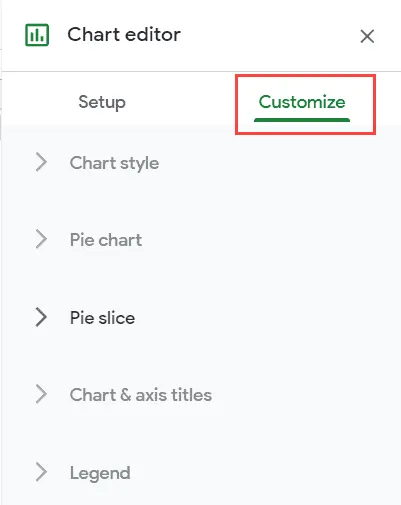
Alterar o tipo e o estilo do gráfico
Para alterar as cores, as bordas ou a cor de fundo do seu gráfico, use a opção “Estilo do gráfico” e abra a categoria que deseja alterar.
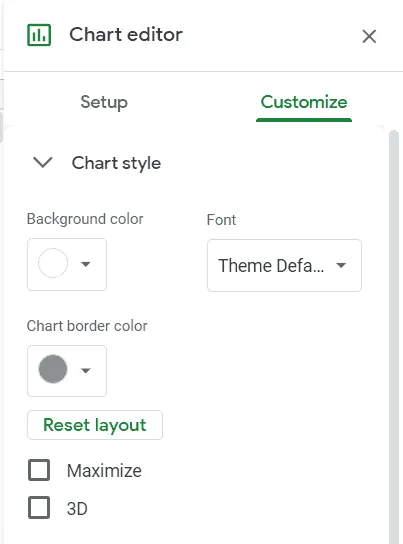
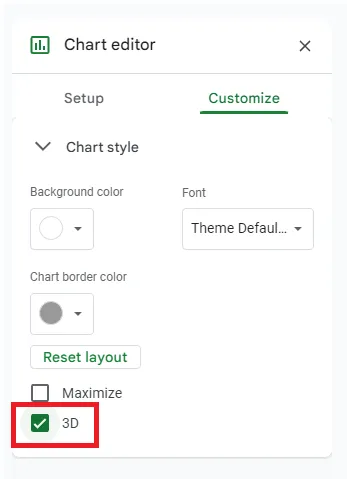
Crie um gráfico de pizza 3D
Para criar um gráfico de pizza 3D, acesse a opção de configuração.
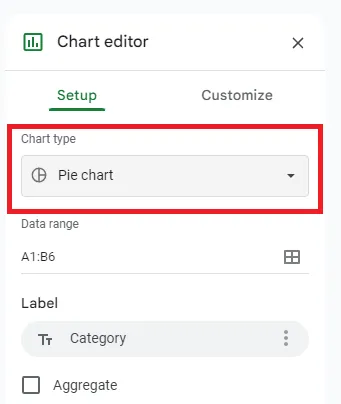
Aqui, altere o intervalo de dados dos gráficos, adicione rótulos e crie um gráfico de pizza 3D. Para isso, escolha a opção de gráfico de pizza 3D.
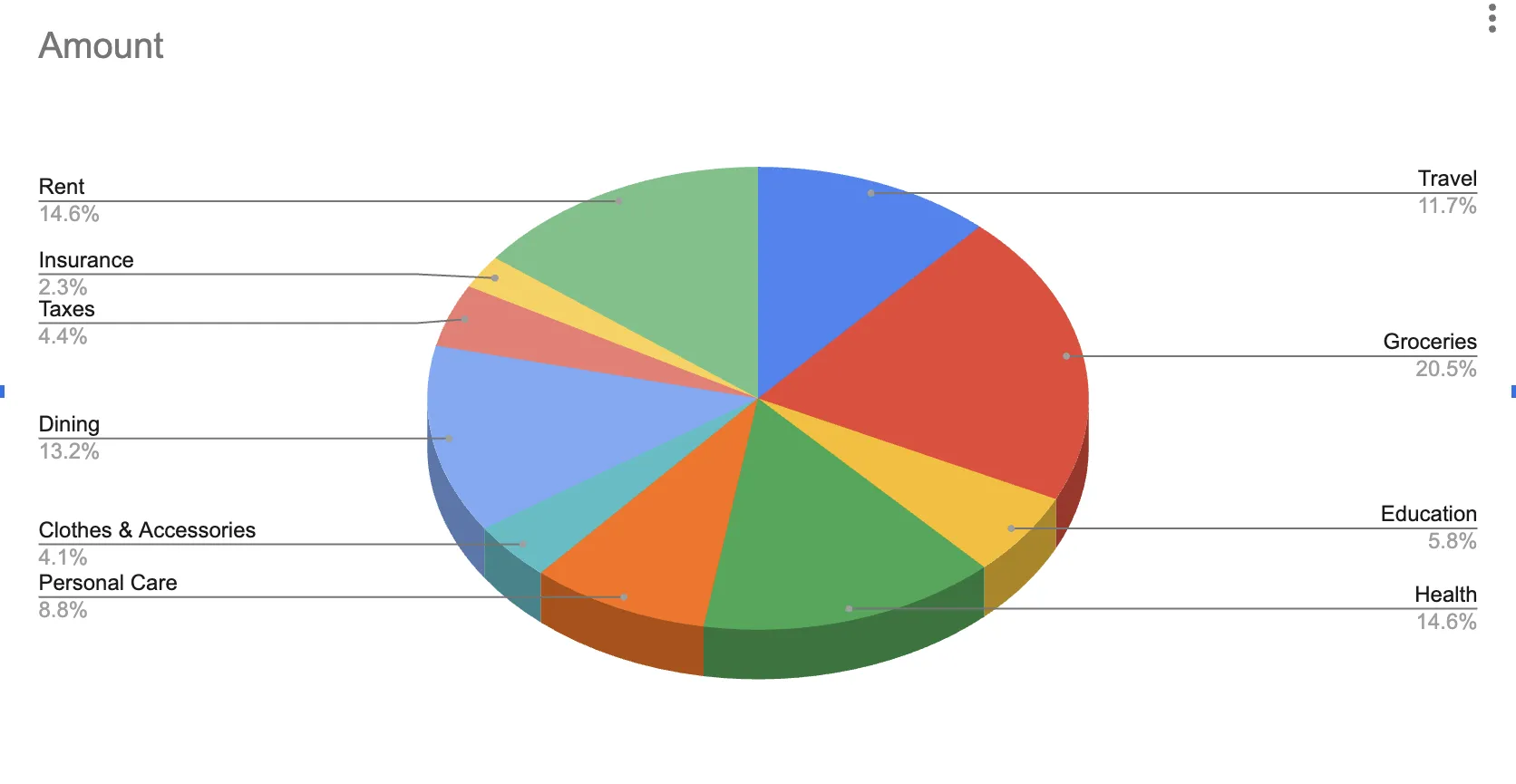
E seu gráfico de pizza 3D está pronto.
Lembre-se de que o gráfico 3D geralmente tem opções limitadas e pode ser difícil de ler, tornando-o ideal apenas em situações específicas.
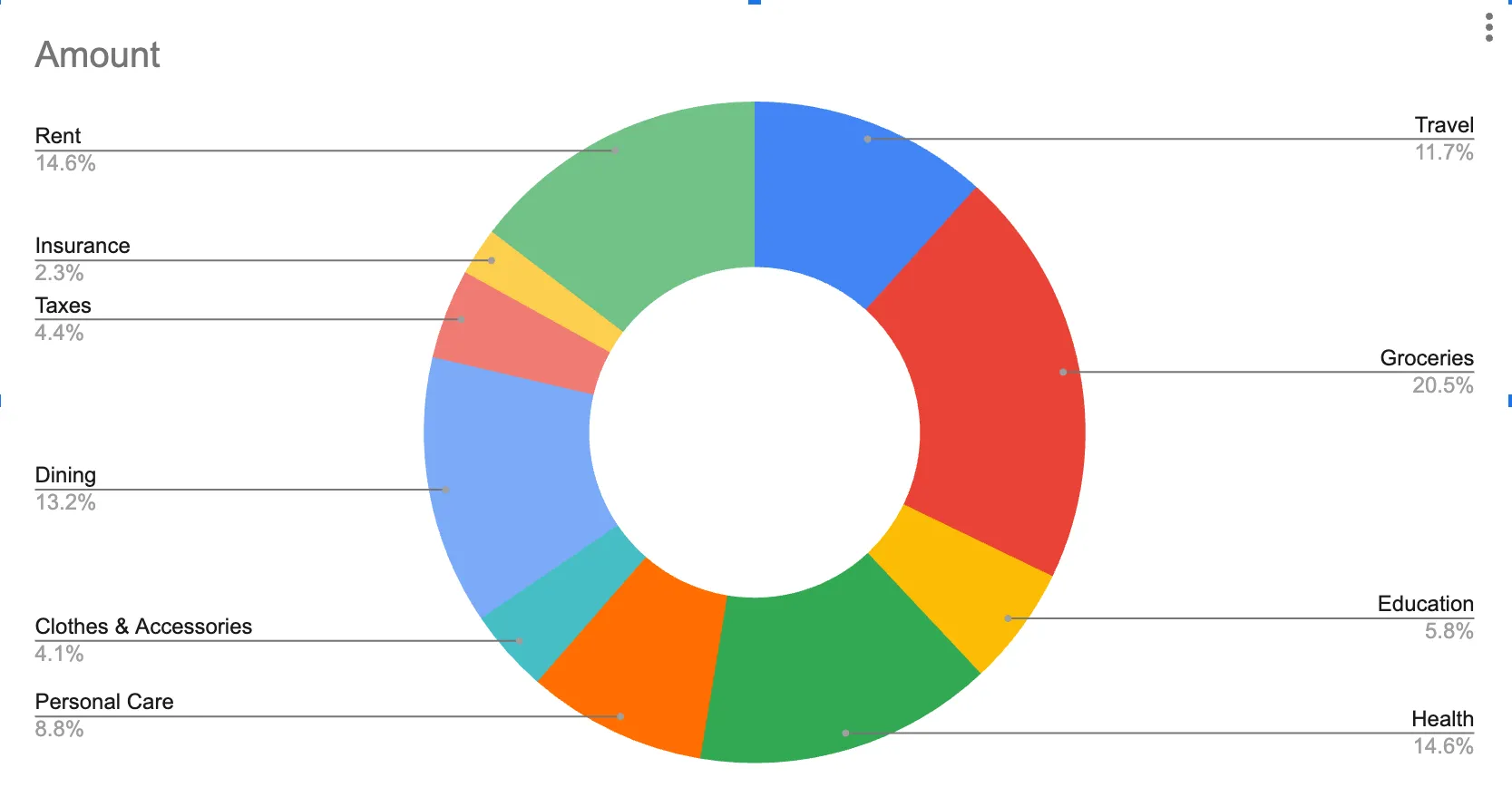
Adicionar gráfico de anel
Siga as etapas abaixo para adicionar um buraco no centro do gráfico de pizza.
- Vá para a guia “Personalizar”
- Gráfico de pizza > Selecione a opção “Buraco de rosca 75%”
- E pronto! Você pode até ajustar o gráfico de rosca para que o buraco tenha 25% do diâmetro
Alterar cores
O Google Sheets oferece uma variedade de paletas de cores para o seu gráfico de pizza. Clique em cada fatia do gráfico para alterar suas cores de acordo com sua preferência.
Opções de legenda
Mova a legenda para encontrar o posicionamento ideal para o seu gráfico. O Editor de Gráficos permite que você a posicione na parte inferior, superior, esquerda ou direita do gráfico.
Sugerimos manter a opção “Automático” para um uso ideal, a menos que você queira movê-lo para um local específico no gráfico.
Como criar um gráfico de pizza no Google Sheets com dados de várias planilhas?
Criar um gráfico de pizza em uma única planilha é bem simples. No entanto, o processo se torna um pouco mais desafiador quando se trata de usar dados de várias planilhas.
A opção ideal é reunir todos os dados em uma única planilha. No entanto, isso nem sempre é possível. Nesses casos, a criação de um gráfico de pizza exige uma abordagem um pouco diferente para consolidar e visualizar as informações.
Para isso, os passos são os seguintes.
Passo 1: Limpe os dados em cada planilha
Para criar gráficos de pizza a partir de várias planilhas, é preciso começar com uma limpeza prévia dos dados. A limpeza dos dados exige que você garanta que os rótulos usados no gráfico de pizza e os valores tenham algo em comum.
Por exemplo, se precisarmos adicionar dados de despesas de outro trimestre, podemos criar uma planilha separada e inserir esses dados. No entanto, os campos de dados devem corresponder para que possam ser usados no gráfico de pizza.
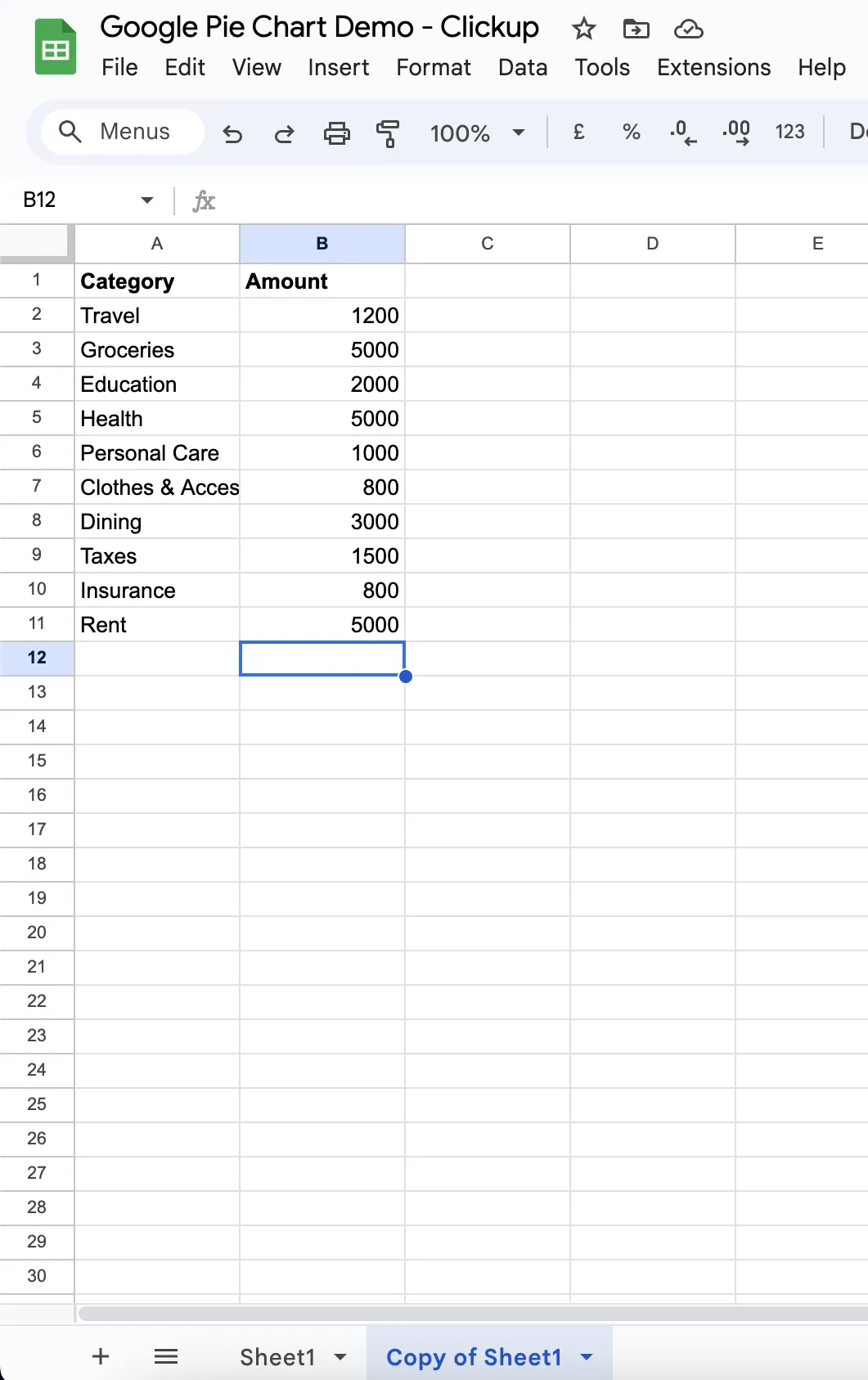
Cada planilha deve ter rótulos claros para as categorias e seus valores correspondentes.
Passo 2: Crie uma nova planilha para o gráfico
Comece adicionando uma nova planilha que servirá como local para o seu gráfico de pizza consolidado. Essa planilha será o ponto central para reunir dados de várias planilhas.
Passo 3: Use fórmulas para consolidar dados
Use fórmulas para extrair dados das planilhas individuais e inseri-los na nova planilha.
Por exemplo, se você quiser combinar dados das células A1 a B11 na Planilha1, pode usar uma fórmula como =Planilha1!A1:B11. Repita esse processo para cada planilha que desejar incluir no gráfico de pizza.
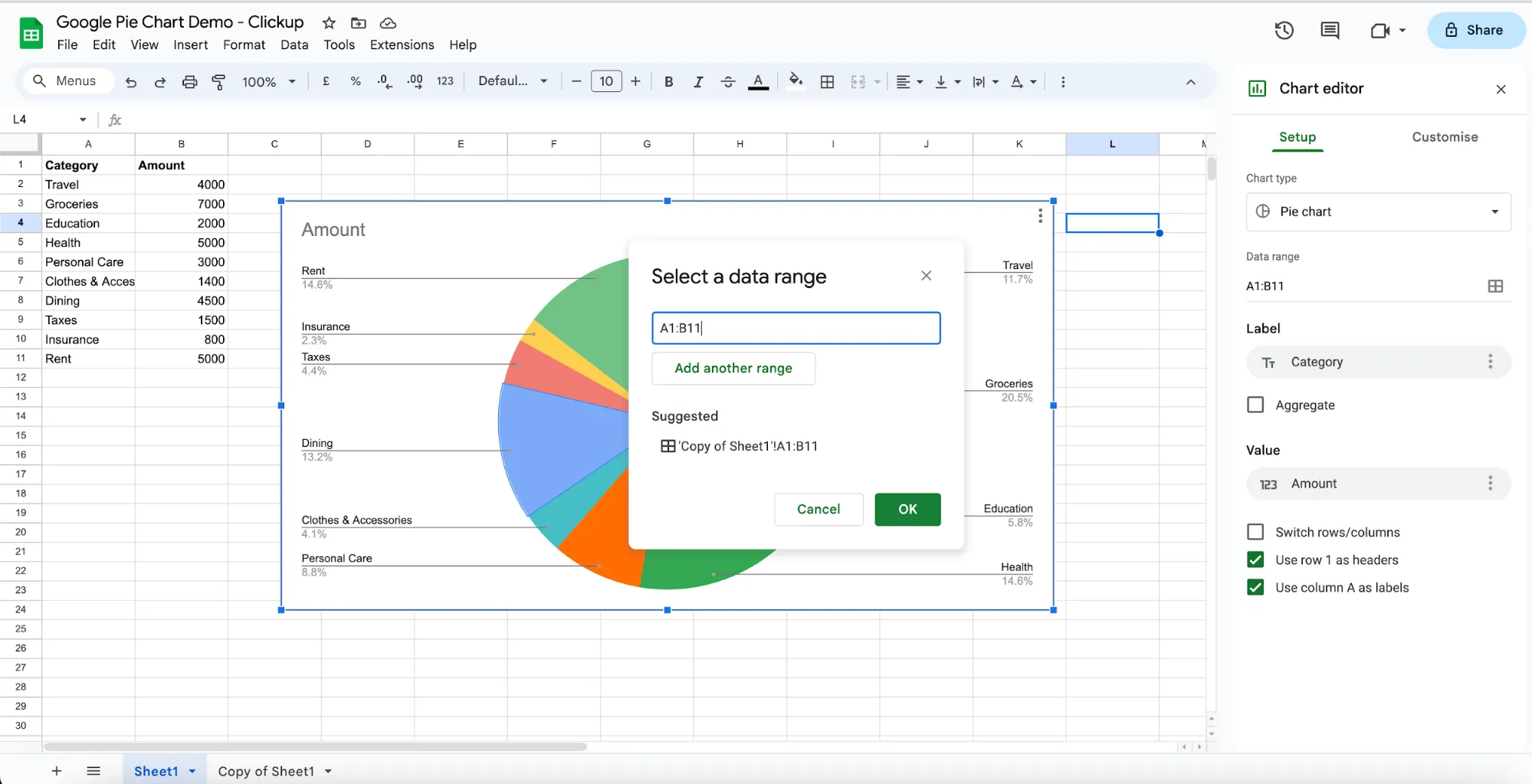
Passo 4: Calcular os valores totais
Se o seu gráfico de pizza for baseado em porcentagens, talvez você queira calcular o valor total de cada categoria. Use fórmulas como “=SOMA” para calcular a soma dos valores de cada categoria em diferentes planilhas.
Passo 5: Destaque e insira o gráfico
Depois que seus dados estiverem consolidados na nova planilha, selecione as células relevantes que contêm os nomes das categorias e seus valores correspondentes. Acesse o menu “Inserir” e selecione “Gráfico”.
Siga as etapas descritas na seção anterior para escolher um gráfico de pizza e personalizá-lo de acordo com suas preferências.
E pronto!
Personalize seu gráfico de pizza conforme necessário, aplicando as dicas mencionadas anteriormente. Ajuste títulos, cores, rótulos e outros elementos para garantir uma representação clara e visualmente atraente.
Atualizar o gráfico automaticamente (opcional)
Para garantir que seu gráfico de pizza reflita as alterações em tempo real nas planilhas de origem, considere usar fórmulas dinâmicas como IMPORTRANGE ou as funções integradas do Google Sheets para atualizar os dados consolidados automaticamente.
Dessa forma, você não precisa adicionar os novos dados ao gráfico manualmente; ele será atualizado automaticamente quando uma nova planilha com pontos de dados relevantes for adicionada.
3 Limitações da criação de gráficos de pizza no Google Sheets
Criar gráficos de pizza no Google Sheets pode parecer fácil, mas não é flexível e apresenta limitações. Entre elas estão as seguintes.
Não é fácil criar gráficos em movimento!
O Google Sheets é muito fácil de usar se você estiver criando um gráfico de pizza em um PC ou laptop. Mas imagine fazer isso no celular, com grandes quantidades de dados. Não é tão fácil assim, né?
Isso se deve principalmente ao fato de que a interface do usuário está mais otimizada para o trabalho em escritório do que para uso em situações de emergência. Pode ser fácil fazer alterações ou revisar documentos no aplicativo, mas criar e editar do zero definitivamente não é fácil!
Demorado
O processo descrito é simples, e é fácil criar e personalizar seu gráfico em seis etapas. Mas e se você precisar fazer isso rapidamente, com grandes quantidades de dados e para várias planilhas? O Google Sheets pode não ser a opção ideal para criar gráficos de pizza nessas situações.
Estética limitada
O Google Sheets tem opções estéticas limitadas, e é fácil identificar um gráfico de pizza criado no Google Sheets se você tiver experiência e conhecimento na área. Infelizmente, isso significa que esses gráficos simples não são ideais para uso em apresentações ou em reuniões com clientes.
Dadas essas limitações, você deve criar o gráfico separadamente ou optar por ferramentas que ofereçam vários elementos de visualização para obter um resultado excelente. Embora o Google Sheets seja uma planilha online fantástica, você pode se sentir limitado devido às restrições nas funcionalidades de visualização de dados ou gerenciamento de projetos.
Crie gráficos de pizza com facilidade usando o ClickUp

Os gráficos de gerenciamento de projetos muitas vezes vão além de um simples gráfico circular e exigem recursos avançados para converter o gráfico de um formato para outro, dependendo da necessidade.
O ClickUp foi desenvolvido para ajudar a tornar esse processo mais simples. A ferramenta oferece amplas opções de personalização e recursos, permitindo que você crie gráficos de pizza com facilidade.
Você pode extrair dados diretamente de suas tarefas, documentos ou campos personalizados e criar gráficos de pizza visualmente atraentes em apenas algumas etapas simples. Além disso, qualquer atualização nos dados será refletida no gráfico em tempo real, garantindo que ele apresente informações precisas e atualizadas.
📮Insight do ClickUp: Profissionais do conhecimento enviam, em média, 25 mensagens por dia, buscando informações e contexto. Isso indica uma quantidade considerável de tempo desperdiçado rolando a tela, pesquisando e tentando entender conversas fragmentadas em e-mails e chats.
Se ao menos você tivesse uma plataforma inteligente que conectasse todos os seus dados — tarefas, projetos, bate-papos e e-mails (além de IA!) — em um só lugar. Mas você tem! 😏
Para adicionar um gráfico de pizza usando o Clickup, adicione Widgets Personalizados ao seu Painel do Clickup e crie seu gráfico de pizza com base em qualquer dado.
Os gráficos de pizza são uma ótima maneira de mostrar as proporções que compõem um todo. Mas, embora ajudem a entender dados complexos com facilidade, há momentos em que um gráfico de pizza pode não ser a opção ideal para suas necessidades.
Você não precisa se limitar às restrições do Google Sheets; em vez disso, use alternativas como o ClickUp.
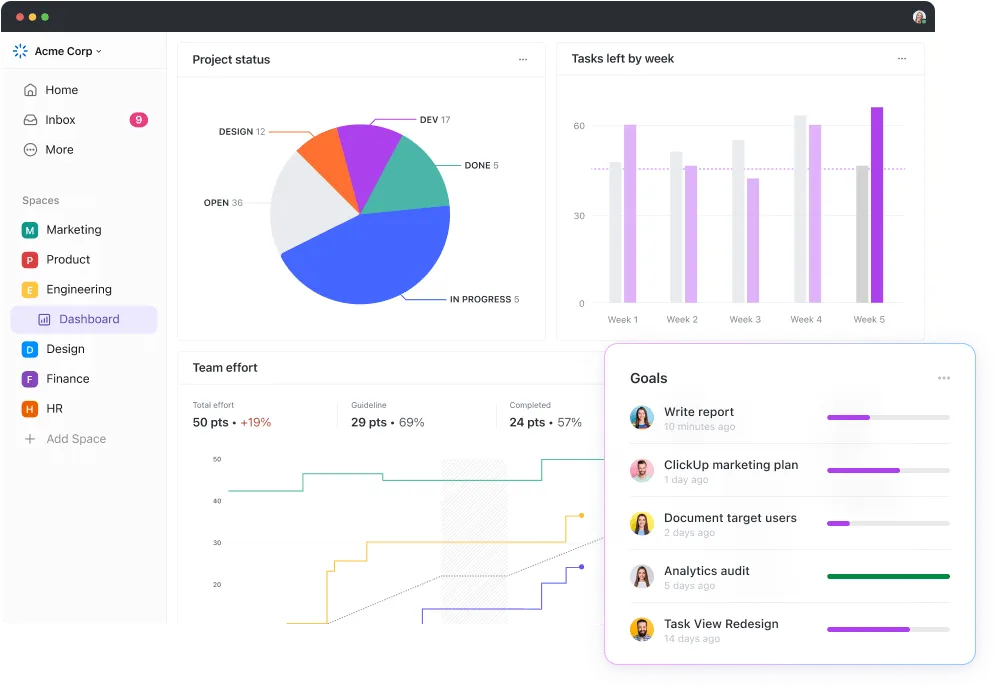
O ClickUp é uma ferramenta versátil de gerenciamento de projetos e colaboração que oferece um ambiente repleto de recursos para a visualização de dados por meio de seus painéis. A ferramenta também disponibiliza modelos de gráficos gratuitos que ajudam você a visualizar seus dados em diversos formatos.
Com o ClickUp, você tem a capacidade de fazer o seguinte e muito mais.
- Crie um gráfico de pizza personalizado com qualquer tipo de dados
- Use o ponto de dados “Tempo registrado” do ClickUp para incluir o tempo registrado nas tarefas
- Use a visualização detalhada do gráfico do ClickUp para ver mais detalhes
- Organize os dados capturados pelos campos personalizados de data do ClickUp para visualizar tendências
E o melhor de tudo? Você pode usar o ClickUp Brain, a IA nativa do ClickUp, para fazer perguntas e obter insights a partir desses dados, usando comandos em linguagem natural!
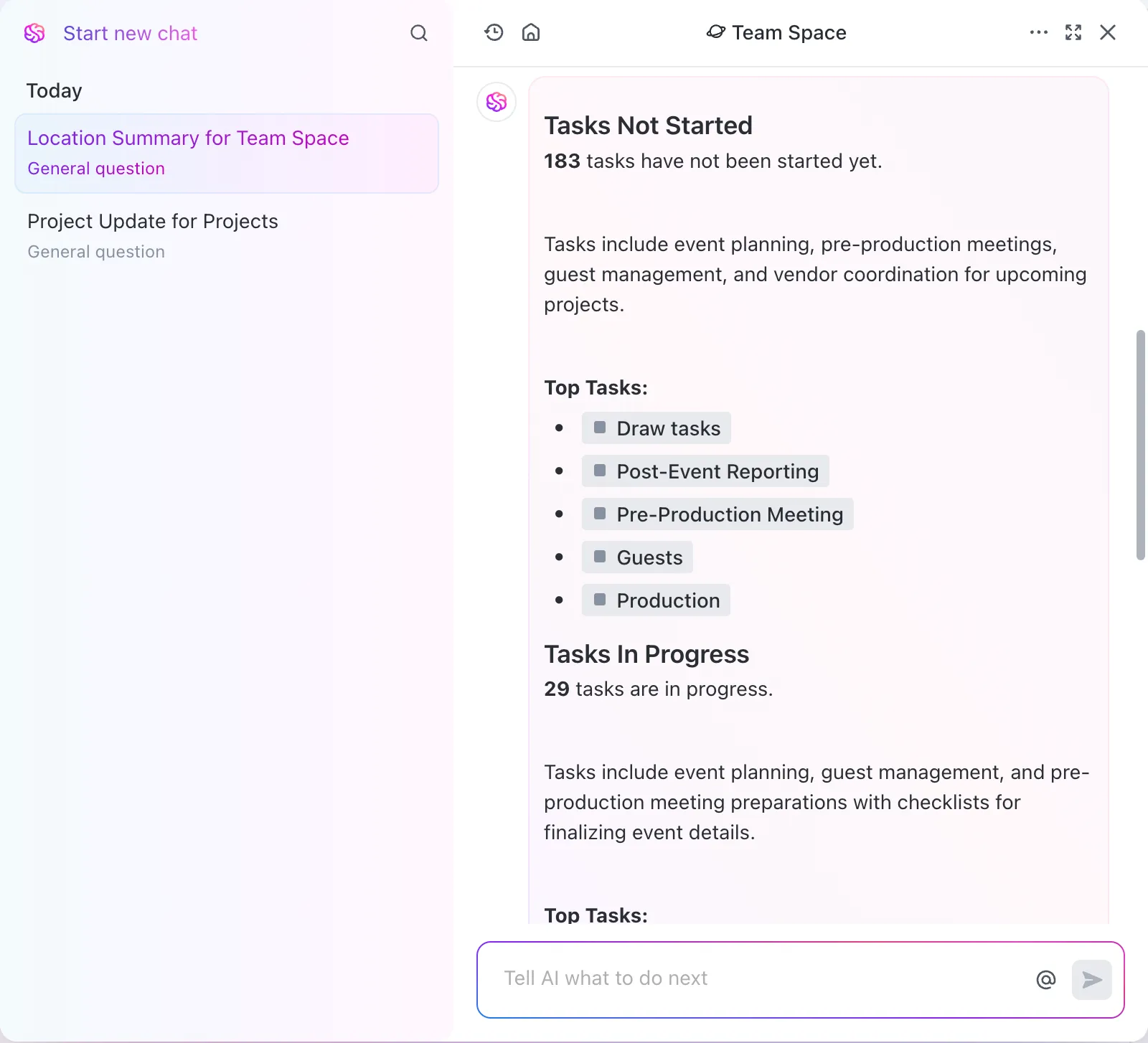
Baixe o ClickUp gratuitamente e crie gráficos de pizza incríveis. Além disso, aproveite ainda mais a ferramenta para gerenciar seus dados, gerenciar projetos e automatizar fluxos de trabalho.
Perguntas frequentes (FAQs)
Como faço para criar um gráfico de pizza no Google Sheets?
Selecione seus dados → Inserir → Gráfico → escolha Gráfico de pizza. Personalize usando o Editor de gráficos à direita.
Por que meu gráfico de pizza no Google Sheets não está sendo exibido corretamente?
Isso geralmente ocorre devido à falta de rótulos, células em branco ou tipos de dados misturados. Corrija a formatação, selecione novamente o intervalo e atualize o gráfico.
É possível combinar dados de várias planilhas em um único gráfico de pizza?
Sim. Extraia os valores de cada planilha para uma única planilha de resumo usando referências como =Planilha1!A1. Em seguida, use essa tabela combinada para criar o gráfico de pizza.
Como personalizar um gráfico de pizza no Google Sheets?
Use a aba Personalizar no Editor de Gráficos para alterar cores, adicionar um título, ajustar rótulos, adicionar um buraco no meio do gráfico ou alternar para o modo 3D.
Como o ClickUp aprimora o processo de criação de gráficos de pizza?
O ClickUp extrai dados diretamente de tarefas, campos personalizados ou do Docs e atualiza os gráficos em tempo real. Não é necessário reinserir dados manualmente nem formatá-los.