
A maioria das equipes não tem um problema de comunicação.
Eles têm um problema de desorganização na comunicação.
As atualizações ficam no Slack. As decisões, nas mensagens diretas. Os arquivos, nos e-mails. O andamento do trabalho fica na cabeça de alguém. E, de alguma forma, a única coisa que você sempre não consegue encontrar é a mensagem de que realmente precisa.
As equipes gastam 60% do tempo com “trabalho sobre o trabalho ” — verificações de status, busca de contexto, alternância entre ferramentas e acompanhamentos repetitivos. A dispersão na comunicação é o que faz com que esse número se torne, discretamente, o seu padrão.
Sobre mim: Consultor certificado pelo ClickUp e especialista em arquitetura de soluções
Sou Christopher Day, fundador e arquiteto-chefe da Upficient, uma agência de arquitetura de soluções especializada na criação de espaços de trabalho no ClickUp para empresas de todos os tipos e tamanhos. Como consultor certificado pelo ClickUp e freelancer com a classificação “Top-Rated Plus” na Upwork, dedico meus dias a projetar espaços de trabalho altamente otimizados no ClickUp para equipes em todo o mundo.
Neste artigo, explico como usei o ClickUp Chat para lidar com um dos problemas mais comuns que as equipes modernas enfrentam: a dispersão na comunicação.
Minha perspectiva vem de anos de experiência na criação de espaços de trabalho no ClickUp e/ou na otimização de ambientes existentes do ClickUp, e não apenas da teoria — portanto, minha abordagem ao chat se baseia no design de fluxos de trabalho.
O problema: comunicação dispersa entre ferramentas e canais
Como muitas equipes, nossa agência começou usando o Slack. Mensagens, atualizações e decisões circulavam entre as conversas do chat, enquanto o trabalho em si ficava em outro lugar.
Isso significou:
- Informações essenciais estavam espalhadas por várias ferramentas (e estávamos enfrentando a desorganização no trabalho ).
- As conversas não estavam vinculadas de forma confiável às tarefas e aos modelos aos quais se referiam
- Os membros da equipe remota, em diferentes fusos horários, tinham dificuldade para saber quem estava disponível e quando
A abordagem: migração para uma plataforma unificada de comunicação e colaboração em equipe
Quando o ClickUp Chat foi lançado no terceiro trimestre de 2024, fiz uma análise detalhada e rapidamente percebi o potencial de reunir a comunicação na mesma plataforma que as tarefas, os documentos e os modelos. Nós migramos preventivamente do Slack para o ClickUp Chat — e não nos arrependemos.
Se você estiver curioso, veja aqui um resumo rápido de como o ClickUp Chat funciona:
Agora, o verdadeiro ganho para nós não veio simplesmente por termos nosso “chat dentro do ClickUp”. Não, foi muito mais do que isso.
O ClickUp nos ofereceu um Espaço de Trabalho com IA Convergente — onde conversas, trabalho e contexto estão todos conectados por padrão.
Em um sistema como esse, uma mensagem não é apenas uma mensagem. Ela pode apontar diretamente para uma tarefa, incluir um documento, acionar uma automação ou se tornar o início de um trabalho de verdade. Ninguém precisa perder tempo copiando links entre ferramentas ou repetindo o mesmo contexto cinco vezes diferentes.
E com a IA contextual do ClickUp, o ClickUp Brain, incorporada ao conjunto de ferramentas, seu espaço de trabalho não é mais apenas um local para armazenar comunicações. É um ambiente onde a IA realmente compreende essas comunicações, as resume e ajuda sua equipe a agir com mais rapidez.
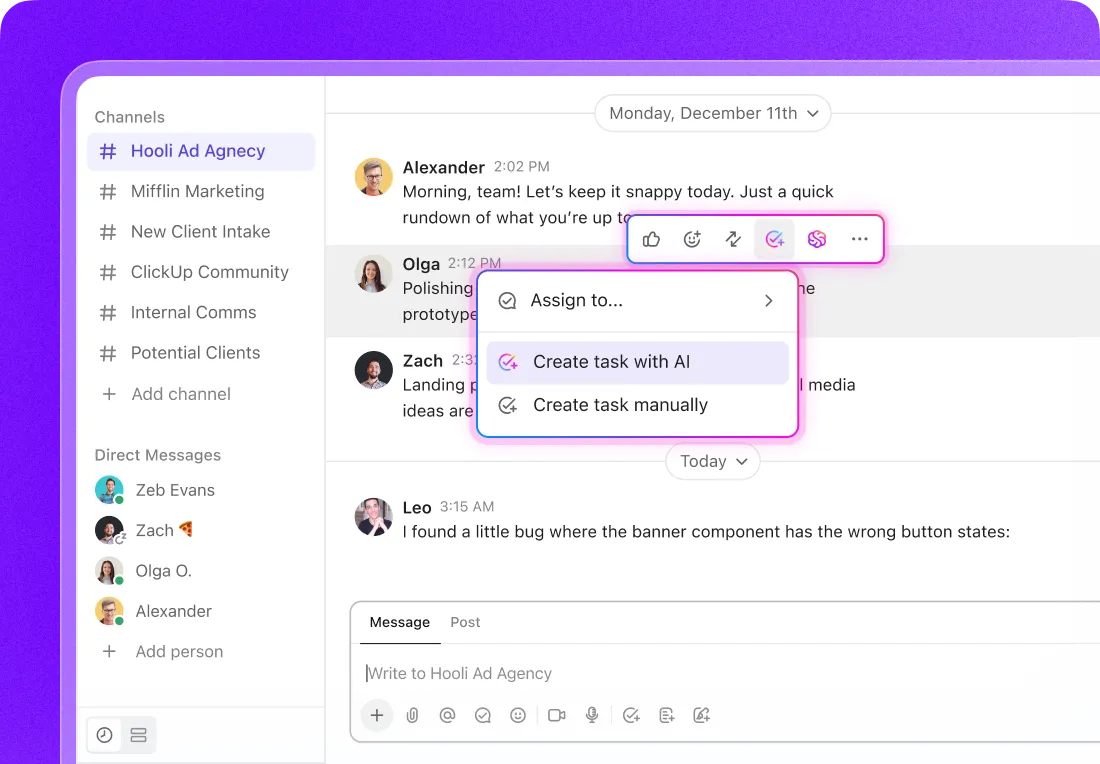
Essa é a diferença entre um simples aplicativo de bate-papo e um que foi desenvolvido para eliminar a dispersão na comunicação pela raiz.
Acertando na estratégia: comece pela arquitetura do espaço de trabalho, não pelos canais de chat
A arquitetura do espaço de trabalho é tanto o início quanto o fim da sua experiência com o ClickUp.
A arquitetura do espaço de trabalho é tanto o início quanto o fim da sua experiência com o ClickUp.
Meu lema principal é simples: a arquitetura do seu espaço de trabalho deve orientar sua estratégia de chat.
Se você ainda não é um usuário avançado do ClickUp, aqui está a maneira mais simples de entender a arquitetura do ClickUp (ou a Hierarquia de Projetos ):
- Um Espaço é como um departamento ou uma função principal (Marketing, Entrega, Produto, Atendimento ao Cliente)
- Uma pasta é como um programa ou fluxo de trabalho dentro desse espaço (Campanhas, Sprints, Integração)
- Uma Lista é onde o trabalho propriamente dito é organizado (Backlog, Solicitações, Tarefas, Bugs)
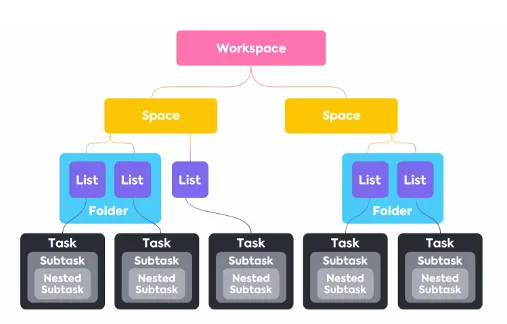
A maioria das equipes faz o contrário. Elas começam pelo chat. Criam uma longa lista de canais como #anúncios, #bugs, #aleatório, #solicitações-de-clientes… e só depois tentam conectar essas conversas ao trabalho.
É assim que a desorganização na comunicação começa.
Combine a hierarquia de projetos integrada do ClickUp com o Chat
No ClickUp, a Hierarquia e o ClickUp Chat ficam juntos em uma única barra lateral.
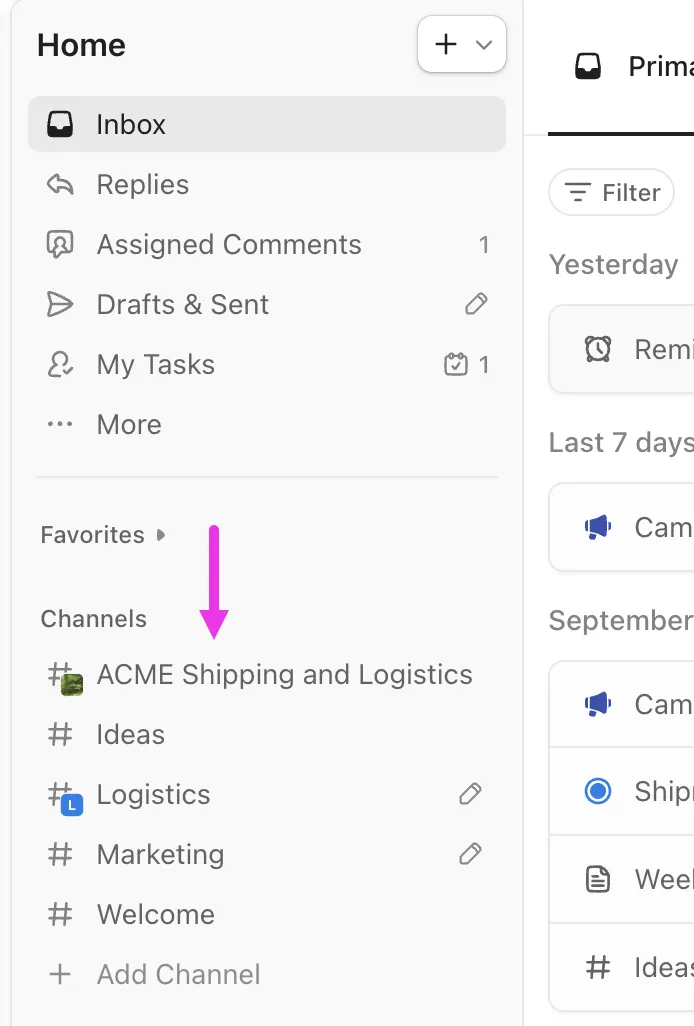
Cada Espaço, Pasta e Lista pode ter seu próprio canal de chat dedicado.
Por padrão, ele fica “inativo” — está lá quando você precisar. Mas, no momento em que você clica em Adicionar canal, esse local específico passa a ter um fluxo de conversas focado e vinculado ao trabalho real.
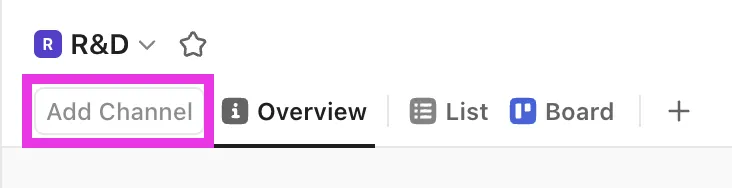
Veja por que isso é importante:
- Os canais herdam automaticamente as configurações de compartilhamento e permissões Se alguém não tiver acesso ao trabalho, não verá o canal. Sem convites separados. Sem necessidade de monitoramento manual
- As pessoas certas recebem as atualizações certas por padrãoVocê segue o Espaço/Pasta/Lista em que realmente trabalha, e a composição do canal corresponde naturalmente às pessoas que podem tomar medidas
- O Chat finalmente reflete a forma como o trabalho está estruturado A comunicação passa a fazer parte do espaço de trabalho — e não mais um universo paralelo onde as decisões são tomadas e depois esquecidas
Quando você cria um chat adaptado à estrutura do trabalho, as equipes gastam menos tempo organizando mensagens e mais tempo levando os projetos adiante.
Transforme tópicos importantes em canais específicos
Veja, por exemplo, o espaço de Desenvolvimento de Produtos, no qual nossa equipe da Upficient colabora para criar modelos do ClickUp.
Normalmente, as equipes lidariam com isso criando um canal amplo chamado #anúncios-de-produto no Slack (ou em qualquer outra ferramenta de bate-papo que utilizem). O problema é que esse canal fica separado do trabalho propriamente dito. Ele se torna mais um fluxo de atualizações que as pessoas apenas dão uma olhada rápida, deixam passar ou se esquecem de relacionar às tarefas.
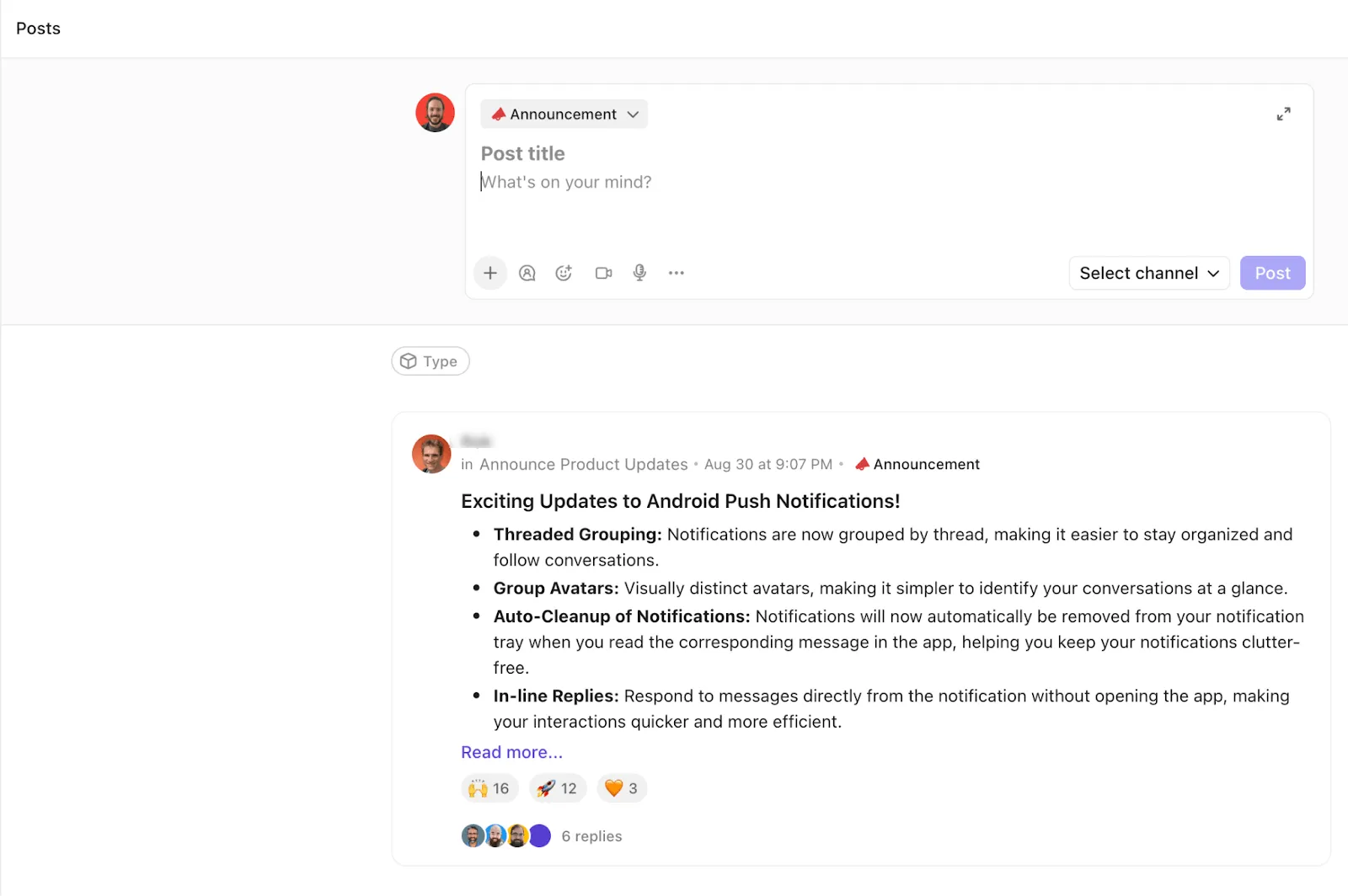
Então, em vez disso, fizemos algo mais simples dentro do ClickUp:
- Criamos uma lista dedicada chamada Anúncios dentro da nossa área de Produtos Digitais
- Cliquei em Adicionar canal nessa lista para criar instantaneamente um canal de bate-papo vinculado a ela
- Adicionamos as pessoas certas como seguidores, para que apenas a equipe responsável por esse trabalho tenha acesso a ele
Agora, todos os comunicados sobre nossos produtos digitais aparecem no mesmo lugar onde o trabalho real sobre o produto está organizado.
Faça com que os membros do canal sejam aqueles que podem agir com base nas mensagens
Como os canais estão vinculados a locais, as pessoas que podem ver e acompanhar um canal já estão definidas pelas configurações de compartilhamento do espaço de trabalho. Usamos isso para manter as comunicações direcionadas e fáceis de serem encontradas:
- Qualquer pessoa com acesso ao Espaço, à Pasta ou à Lista pode seguir o canal
- Depois de serem adicionados como seguidores, eles veem todas as atualizações sem precisar de um canal separado no Slack, acessível apenas por convite
- Os novos membros da equipe obtêm contexto histórico instantâneo ao navegar pelo canal vinculado ao local ao qual acabaram de ter acesso
💡 Dica profissional: Quando novos membros entrarem em um canal, não os obrigue a percorrer semanas de mensagens tentando entender o que aconteceu. Use o AI CatchUp no ClickUp Chat para resumir instantaneamente o que eles perderam — decisões importantes, prioridades atuais e discussões em andamento — para que possam entender rapidamente o contexto e começar a contribuir sem precisar pedir um resumo à equipe.
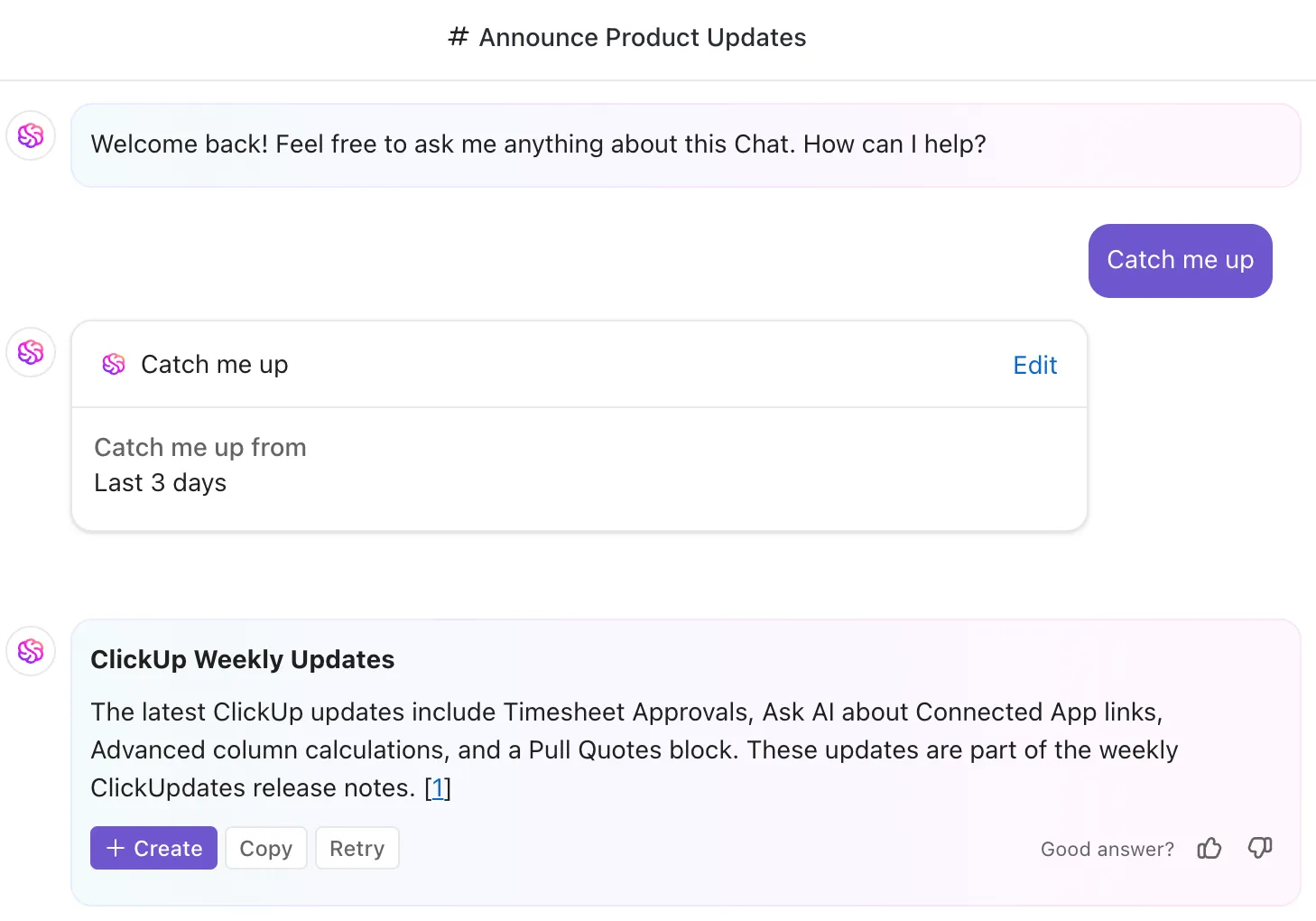
Como manter as conversas vinculadas ao trabalho com as relações entre tarefas no ClickUp
Contamos com as relações entre tarefas para garantir que o chat permaneça vinculado ao trabalho em questão.
Se você ainda não conhece o ClickUp, aqui vai uma explicação simples: uma relação de tarefa é apenas uma maneira de vincular duas tarefas para que o contexto permaneça conectado. Em vez de uma conversa ficar isolada dentro de uma ferramenta de chat, o ClickUp permite vincular essa conversa à tarefa à qual ela se refere — assim, a mensagem não se perde no momento em que a conversa fica inativa.
Por exemplo, quando um colega de equipe grava um vídeo com atualizações sobre um modelo do ClickUp que estamos desenvolvendo — digamos, um guia detalhado de “Introdução” para um modelo de projeto Agile Scrum —, nós:
- Compartilhe a atualização em vídeo no canal de chat relevante
- Use Relações para vincular essa mensagem diretamente à tarefa específica (por exemplo, a tarefa Guia de Introdução)
- Deixe o ClickUp consolidar essas mensagens no fluxo de atividades da tarefa
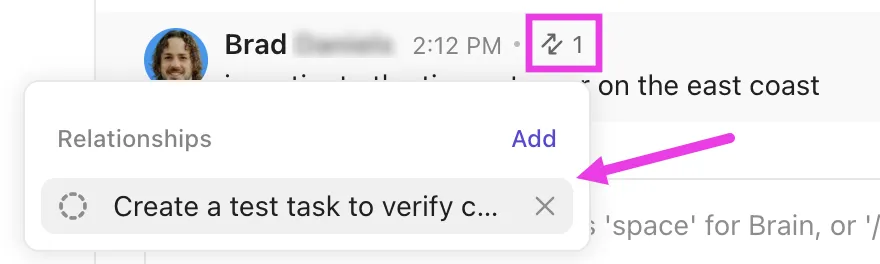
Isso significa que qualquer pessoa que abrir a tarefa posteriormente verá:
- Os detalhes e campos da tarefa
- Mensagens relacionadas e atualizações em vídeo, tudo no mesmo lugar
- Um registro claro do que foi discutido, do que mudou e do motivo
Essa é uma das maneiras mais fáceis de reduzir a dispersão na comunicação a longo prazo. Isso transforma o chat de uma conversa descartável em um contexto duradouro que acompanha o trabalho.
📮Insight do ClickUp: 75% das pessoas afirmam que abrir o chat todas as manhãs é como entrar no ritmo do dia de trabalho. O restante descreve isso como um segundo emprego!
O paradoxo? O chat parece produtivo até você perceber que passa metade do dia rolando a tela, procurando ou relendo conversas longas e desconexas.
Tornamos o chat rápido demais para o contexto e fragmentado demais para um acompanhamento claro. O ClickUp Chat traz o foco de volta. Ele vincula as conversas ao trabalho real, onde uma mensagem pode se transformar instantaneamente em uma tarefa, um acompanhamento ou um ponto de decisão. O ClickUp Brain também resume tudo isso, pois seu trabalho e o chat estão finalmente conectados!
Como usar automações e IA para evitar repetições no ClickUp Chat
⚡️ Aqui vai uma das minhas melhores (embora um pouco “sorrateiras”!) dicas profissionais da Upficient: deixe que as automações e a IA do ClickUp cuidem de resumir, notificar e responder sempre que possível nos seus canais do Chat. Assim, sua equipe pode se concentrar nas decisões, em vez de ficar procurando informações.
Dois padrões se destacam:
Documentos gerados por IA a partir de menções
Minha equipe está sempre em busca de soluções inovadoras do ClickUp para reduzir o esforço humano.
Por exemplo, usamos o recurso Equipes do ClickUp para criar uma equipe vazia chamada “AI-Doc”. Quando a equipe @AI-Doc é mencionada em um comentário sobre uma tarefa, o ClickUp gera um documento de resumo para essa tarefa — reunindo os principais detalhes e as atividades realizadas até o momento. Existem outras aplicações para essa abordagem que recomendamos que você experimente.
Agentes em modo automático nos canais
Muitas vezes, os canais do ClickUp ficam sobrecarregados com mensagens, e não dá tempo de vasculhar o canal em busca de uma atualização importante. Nesses canais (por exemplo, um canal de desenvolvimento web), ativamos os Agentes Autopilot para que, quando uma mensagem for postada, o agente responda automaticamente.
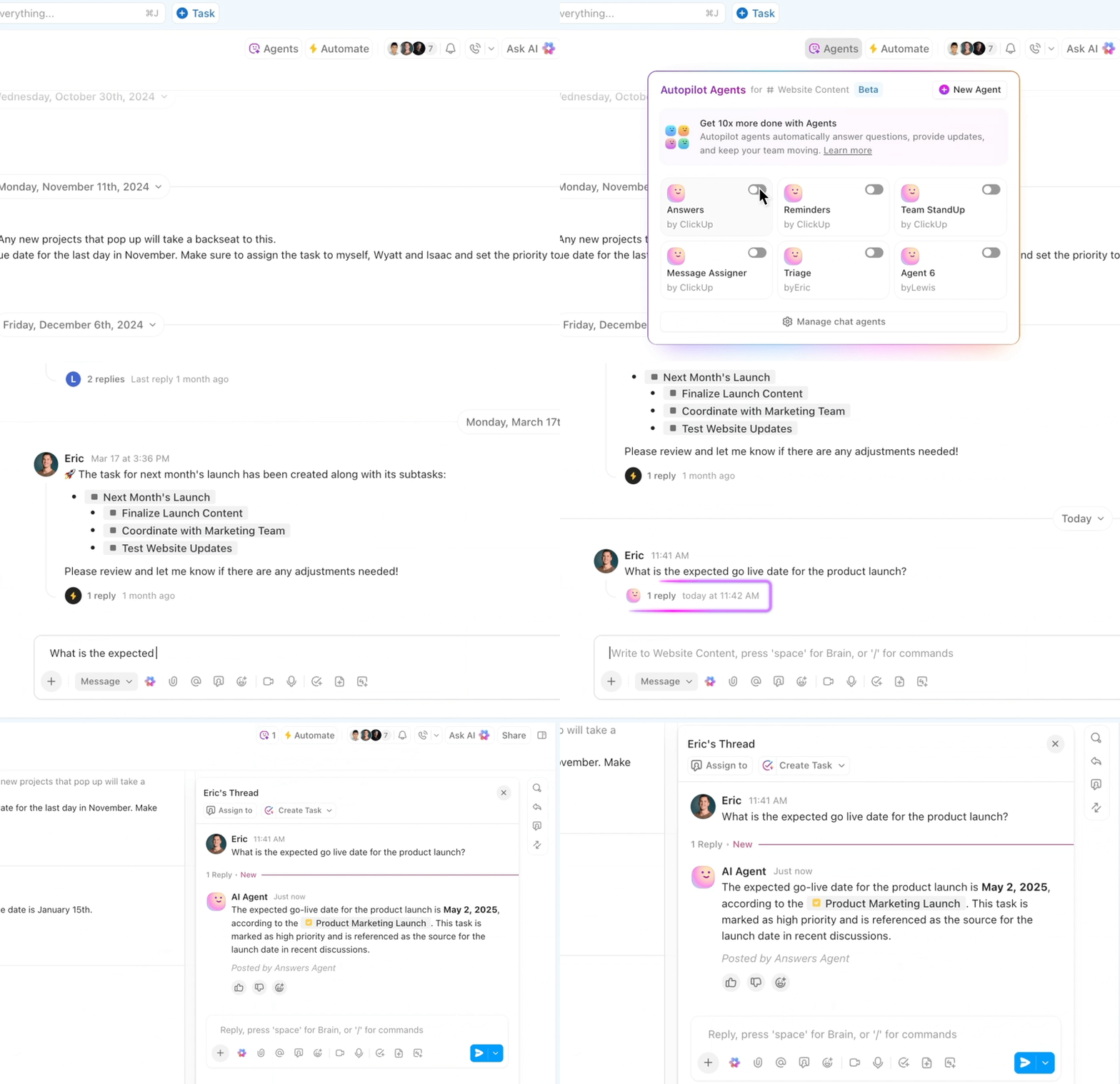
Essa resposta pode:
- Descubra o que está acontecendo nas tarefas relacionadas
- Responda às perguntas mais comuns
- Indique a alguém o documento certo ou o próximo passo
Assim, as pessoas recebem ajuda na hora, sem que alguém da equipe precise interromper o que está fazendo para responder.
📚 Leia mais: Esses padrões se alinham à visão mais ampla do ClickUp para o gerenciamento de tarefas com inteligência artificial, em que recursos como o ClickUp Super Agents e o ClickUp Brain ajudam as equipes a trabalhar de forma mais produtiva e a acompanhar conversas em ritmo acelerado.
Se você está explorando essa direção, estas análises aprofundadas são recursos úteis:
Como usar o ClickUp para resolver a dispersão na comunicação em equipes remotas: o ritual dos registros diários
A Upficient opera totalmente de forma remota, com membros da equipe espalhados por vários fusos horários. E, em um ambiente distribuído, a desorganização na comunicação surge rapidamente. Para reduzir as trocas incessantes de mensagens e as perguntas do tipo “você está por aí?”, criamos um sistema de registros diários no ClickUp.
Veja como funciona:
- Em nossa área de Recursos Humanos, criamos uma lista chamada Registros Diários dentro da pasta Equipe
- Cada membro da equipe tem uma tarefa dedicada, com o próprio nome, pela qual é responsável por atualizar
- Essa tarefa inclui status personalizados como Online, Trabalho Concentrado, Viajando, Licença, Intervalo etc.
- As automações monitoram mudanças de status e enviam uma mensagem para um canal de chat dedicado aos registros diários
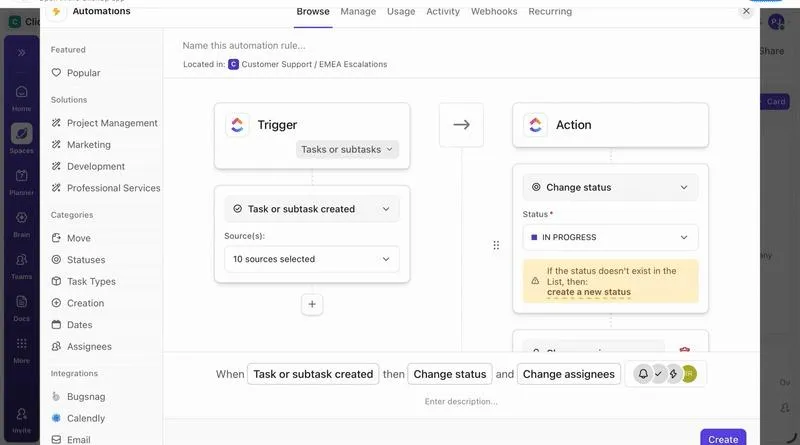
Então, se eu definir meu status como “Intervalo” por trinta minutos, a automação publica uma atualização amigável no canal “Registros Diários” com o nome da tarefa, o status e a duração — basicamente dizendo: “Estou em intervalo agora, por favor, não me interrompam.”
📌 O resultado: todos na equipe podem ver instantaneamente quem está disponível para chamadas rápidas, quem está concentrado no trabalho e quem está offline — sem sobrecarregar canais aleatórios com atualizações de status.
Por que isso funciona tão bem para equipes remotas
Esse modelo oferece a equipes remotas como a nossa uma maneira simples de:
- Respeitem o tempo de concentração e os limites pessoais uns dos outros
- Evite ficar adivinhando se alguém está disponível para uma ligação
- Mantenha as atualizações de status em um único local previsível, em vez de mensagens diretas espalhadas
Nós até usamos esses status ao agendar acompanhamentos em outros canais. Se alguém estiver em um intervalo ou fora do escritório, podemos agendar uma mensagem para quando essa pessoa voltar. Isso faz com que a comunicação seja essencial, em vez de constante.
De mensagens dispersas a um sistema de comunicação interna bem planejado: siga este exemplo de configuração do ClickUp Chat
Nossa abordagem em relação ao ClickUp Chat não se resume a “mais uma ferramenta de mensagens”, mas sim à construção de um sistema de comunicação intencional que reflita a forma como nosso trabalho está estruturado. E você também pode fazer o mesmo!
- Primeiro, crie uma arquitetura clara do espaço de trabalho
- Transforme locais-chave em canais específicos
- Vincule mensagens importantes do chat diretamente às tarefas usando Relações
- Incorpore agentes em modo automático e documentos gerados por IA
Esse sistema nos ajudou a passar da desorganização típica do Slack para a clareza proporcionada pelo ClickUp.
Mas não se preocupe, você não precisa adotar todos os padrões de uma só vez. Comece perguntando:
- Em que casos já temos uma hierarquia sólida (Espaços, Pastas, Listas) que merece um canal próprio?
- Quais canais de alto tráfego se beneficiariam de relações entre tarefas ou agentes automáticos para que não precisemos ficar repetindo as mesmas coisas o tempo todo?
Depois, continue a partir daí.
Comece com uma conta gratuita no ClickUp e comece a criar!
Christopher é o fundador da Upficient, uma provedora independente de soluções ClickUp que atende empresas de todos os portes ao redor do mundo com soluções poderosas do ClickUp. A equipe da Upficient está atualizando continuamente um guia do ClickUp Chat para que as equipes possam se capacitar ainda mais e aproveitar ao máximo seus ambientes do ClickUp. Eles também possuem um marketplace de modelos do ClickUp voltado para usuários dos planos Business Plus e Enterprise. Siga-os no LinkedIn para ficar por dentro das ofertas deles.