

Você criou a planilha para resolver um problema específico.
Agora você está corrigindo fórmulas, limpando colunas e reescrevendo a mesma lógica condicional pela terceira vez.
O Microsoft Copilot para Excel ajuda você a superar esse ciclo. Você pode pedir para ele gerar fórmulas, resumir tendências, destacar anomalias ou criar tabelas dinâmicas usando linguagem simples. Ele cuida da parte mecânica para que você possa se concentrar no significado dos números.
Este guia mostra como usar o Microsoft Copilot para tarefas de automação do Excel passo a passo, onde ele funciona bem e onde seus limites se tornam aparentes.
Também abordaremos brevemente por que transferir esse trabalho para um espaço de trabalho centralizado como o ClickUp faz mais sentido. 😎
O que é o Microsoft Copilot no Excel?
O Microsoft Copilot no Excel é um assistente de IA integrado ao Microsoft 365 que responde a solicitações em linguagem simples diretamente na sua planilha. Você pode gerar fórmulas, analisar padrões de dados, criar gráficos, destacar células e resumir informações digitando instruções no painel do Copilot.
Veja como ele lida com seus dados:
- Automatize a construção de fórmulas: gere cálculos complexos, como $XLOOKUP$ ou instruções $IF$ com várias condições, descrevendo a lógica necessária em linguagem simples.
- Identifique tendências e valores atípicos: revele padrões em seus dados de vendas ou produtos que podem não ser imediatamente óbvios, como quedas sazonais ou segmentos de alto desempenho.
- Visualize conjuntos de dados instantaneamente: crie gráficos profissionais e tabelas dinâmicas sem selecionar manualmente intervalos ou arrastar campos para buckets.
Em termos simples, a ferramenta foi projetada para qualquer pessoa que trabalhe com dados no Excel e queira evitar a criação e formatação manual de fórmulas.
🔎Você sabia? A Microsoft integrou recentemente o GPT-5.2 ao ecossistema Copilot. Para os usuários do Excel, isso significa recursos de raciocínio significativamente melhores — agora ele é muito mais preciso em seguir lógicas de várias etapas e matemática complexa do que as versões disponíveis há apenas um ano.
Benefícios do uso do Copilot para automação do Excel
Compreender os benefícios do Copilot pode ajudá-lo a decidir se vale a pena adicioná-lo ao seu fluxo de trabalho do Excel.
1. Comandos em linguagem natural substituem fórmulas complexas
Em vez de memorizar a sintaxe de funções complexas no Excel, você pode descrever o que deseja no painel Copilot. A ferramenta gera a fórmula do Excel e até explica o que ela faz, para que você possa aprender enquanto trabalha.
Por exemplo, uma solicitação como “Adicione uma coluna que calcule a variação percentual entre as vendas do primeiro e do segundo trimestre” permite que você evite se preocupar com a sintaxe da fórmula.
2. Fluxos de trabalho mais rápidos por meio de sugestões baseadas em IA
O Copilot não fica apenas esperando você digitar uma solicitação. Ele oferece sugestões proativas com base nos seus dados. Você poderá ver botões como “Mostrar tendências” ou “Destacar valores atípicos” aparecerem no painel do Copilot, reduzindo as suposições sobre qual análise executar em seguida.
Você também pode ver uma prévia de todas as alterações antes de aplicá-las, para que não haja risco de danificar acidentalmente seus dados.
3. Automação acessível para todos os níveis de habilidade
Você não precisa saber VBA ou ser um criador avançado de fórmulas para automatizar tarefas.
O Copilot lida com a tradução técnica, para que mesmo quem não é um usuário avançado do Excel possa automatizar tarefas com assistentes de IA, aumentando a produtividade de funcionários novatos em até 34%. Você pode se concentrar no resultado desejado, enquanto a IA lida com as etapas necessárias para alcançá-lo .
🔎Você sabia? 70% dos usuários do Copilot relataram ser mais produtivos, enquanto 68% relataram melhoria na qualidade do trabalho.
Como adicionar o Copilot ao Excel
Aqui está a lista de verificação de três etapas para ativar o painel Copilot:
Etapa 1: obtenha uma assinatura do Microsoft 365
O Copilot no Excel requer uma assinatura do Microsoft 365, como um plano Business, Enterprise ou pessoal qualificado. Tanto o aplicativo para desktop (Excel 365) quanto o aplicativo web oferecem suporte ao Copilot assim que sua assinatura estiver ativa.
📌Importante: Se você estiver usando uma conta de trabalho, talvez seja necessário verificar com seu administrador de TI para garantir que você tenha acesso no nível do locatário.
Etapa 2: Adicione a licença do Copilot
O Copilot é uma licença complementar separada, portanto, não está incluído no Microsoft 365 por padrão.
Para usuários empresariais, um administrador atribui a licença do Copilot por meio do centro de administração do Microsoft 365. Usuários pessoais podem adquirir o complemento Copilot Pro por meio das configurações de sua conta Microsoft.
Etapa 3: Acesse o Copilot no Excel
Depois que sua licença for provisionada, inicie o Excel e localize o ícone do Copilot na extremidade direita da guia Página inicial. Ao clicar nesse ícone, a interface de bate-papo será exibida, onde você poderá inserir todas as suas instruções.
📌 Importante: Se você não vir o ícone, vá para Arquivo > Conta > Opções de atualização para garantir que está executando a versão mais recente, pois os recursos de IA estão vinculados a patches de software recentes.
Como usar o Copilot no Excel para automação
Com o Copilot ativado, você pode seguir este fluxo de trabalho passo a passo para começar a automatizar tarefas em sua planilha.
Etapa 1: formate seus dados como uma tabela
O Copilot requer que seus dados estejam em uma tabela do Excel, não apenas em um intervalo de células. Essa estrutura fornece à IA o contexto necessário para interpretar suas colunas e linhas com precisão.
Para fazer isso:
- Selecione o intervalo de dados
- Vá para a guia Inserir
- Clique na tabela
- Confirme sua seleção
As tabelas também oferecem suporte a recursos como referências estruturadas, que o Copilot usa para gerar fórmulas mais precisas.
Etapa 2: Abra o painel Copilot
Clique no ícone Copilot na guia Página inicial para abrir o painel lateral. Esse painel exibe sugestões de prompts com base nos seus dados atuais, juntamente com uma caixa de texto para inserir solicitações personalizadas.
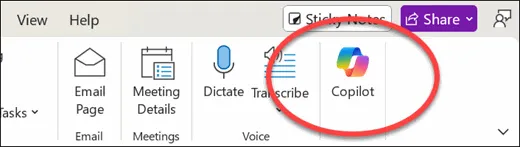
📌 Importante: Lembre-se de que sua pasta de trabalho deve ser salva no OneDrive ou no SharePoint para que o Copilot funcione, pois arquivos locais não são compatíveis.
Etapa 3: insira instruções ou selecione sugestões
Agora você pode digitar uma solicitação em linguagem natural, como “Classifique esta tabela por receita, da maior para a menor” ou clicar em uma das sugestões do Copilot. Para obter melhores resultados, seja específico em suas solicitações, incluindo nomes de colunas e o resultado exato que você deseja.
📖 Leia mais: Obter o resultado desejado depende inteiramente da clareza da sua entrada. Para saber como estruturar suas solicitações para obter maior precisão, consulte nosso guia sobre Como escrever prompts de IA? Dicas, modelos e exemplos . Ele aborda as estruturas específicas que você pode usar para transformar perguntas vagas em comandos acionáveis.
Etapa 4: Revise e aplique os resultados
O Copilot sempre mostra uma prévia das alterações antes de aplicá-las à sua pasta de trabalho. Reserve um momento para revisar a fórmula, a formatação ou a análise gerada.
Você pode então optar por aceitar, modificar ou rejeitar a sugestão. Se o resultado não estiver correto, você pode refinar sua solicitação e tentar novamente, pois o Copilot aprende com o contexto da sua conversa.
📮ClickUp Insight: Embora 34% dos usuários operem com total confiança nos sistemas de IA, um grupo ligeiramente maior (38%) mantém uma abordagem de “confiar, mas verificar”.
Uma ferramenta independente que não está familiarizada com o seu contexto de trabalho geralmente apresenta um risco maior de gerar respostas imprecisas ou insatisfatórias.
É por isso que criamos o ClickUp Brain, a IA que conecta o gerenciamento de projetos, o gerenciamento de conhecimento e a colaboração em todo o seu espaço de trabalho e ferramentas integradas de terceiros.
Obtenha respostas contextuais sem a necessidade de alternar entre telas e experimente um aumento de 2 a 3 vezes na eficiência do trabalho, assim como nossos clientes da Seequent.
Melhores instruções do Copilot para tarefas de automação do Excel
A qualidade do resultado do Copilot depende muito de como você formula suas instruções. Fique à vontade para usar algumas das sugestões a seguir:
| Fórmulas e cálculos | Calcule métricas de crescimento | “Crie uma fórmula para calcular a porcentagem de crescimento ano a ano com base nos valores da coluna D”. |
| Totais condicionais | “Adicione uma fórmula SUMIFS que some todas as vendas em que a região na coluna C for igual a ‘Oeste'”. | |
| Sinalização automatizada | “Escreva uma instrução IF em uma nova coluna que identifique qualquer pedido acima de US$ 10.000 como ‘Prioridade’”. | |
| Sincronização de dados entre planilhas | “Use XLOOKUP para extrair os nomes dos clientes da ‘Planilha2’ para esta tabela, correspondendo à coluna ‘ID do cliente’”. | |
| Análise de dados | Classifique o desempenho | “Identifique os cinco principais produtos por receita total e liste-os em uma nova planilha” |
| Calcule médias | “Mostre-me o valor médio dos pedidos dividido por mês no último ano fiscal” | |
| Identifique anomalias | “Analise a coluna ‘Custo de envio’ e destaque quaisquer valores atípicos que estejam 20% acima da mediana”. | |
| Resumos de alto nível | “Resuma as três tendências de vendas mais significativas que você observa neste conjunto de dados” | |
| Visualização | Compare categorias | “Crie um gráfico de barras agrupadas que compare as vendas totais em todas as regiões geográficas” |
| Acompanhe as tendências ao longo do tempo | “Gere um gráfico de linhas para visualizar o crescimento da nossa receita mensal nos últimos 12 meses” | |
| Discriminação da participação no mercado | “Crie um gráfico circular mostrando a porcentagem de participação de mercado para cada categoria de produto” | |
| Tarefas repetitivas | Limpe conjuntos de dados | “Verifique a coluna ‘E-mail’ e remova todas as linhas duplicadas para garantir a integridade dos dados”. |
| Audite em relação às médias | “Destaque em amarelo todas as células da coluna B que estiverem abaixo da média atual da coluna”. | |
| Gerencie prazos | “Aplique formatação condicional à coluna ‘Prazo’ para destacar em vermelho as datas vencidas”. | |
| Segmentar dados | “Filtre esta tabela para mostrar apenas os resultados do quarto trimestre e classifique-os por ‘Receita’, do maior para o menor”. |
Automatize tarefas repetitivas do Excel com o Copilot
Embora os prompts únicos sejam ótimos para tarefas pontuais, você pode levar a automação um passo adiante para trabalhos repetitivos. O Copilot pode ajudá-lo a gerar scripts do Office, que é a linguagem de automação do Excel baseada em JavaScript.
Você também pode pedir ao Copilot para escrever um script que, por exemplo, formate novas entradas de dados de acordo com um conjunto específico de regras. Em seguida, você pode conectar esse script ao Power Automate para executá-lo em uma programação ou quando um evento específico ocorrer, como a chegada de um novo arquivo em uma pasta do SharePoint.
Essa abordagem leva você da assistência pontual à automação recorrente. Lembre-se de que, embora o Copilot possa escrever o script, você deve sempre revisar e testar o código antes de implantá-lo em um fluxo de trabalho crítico.
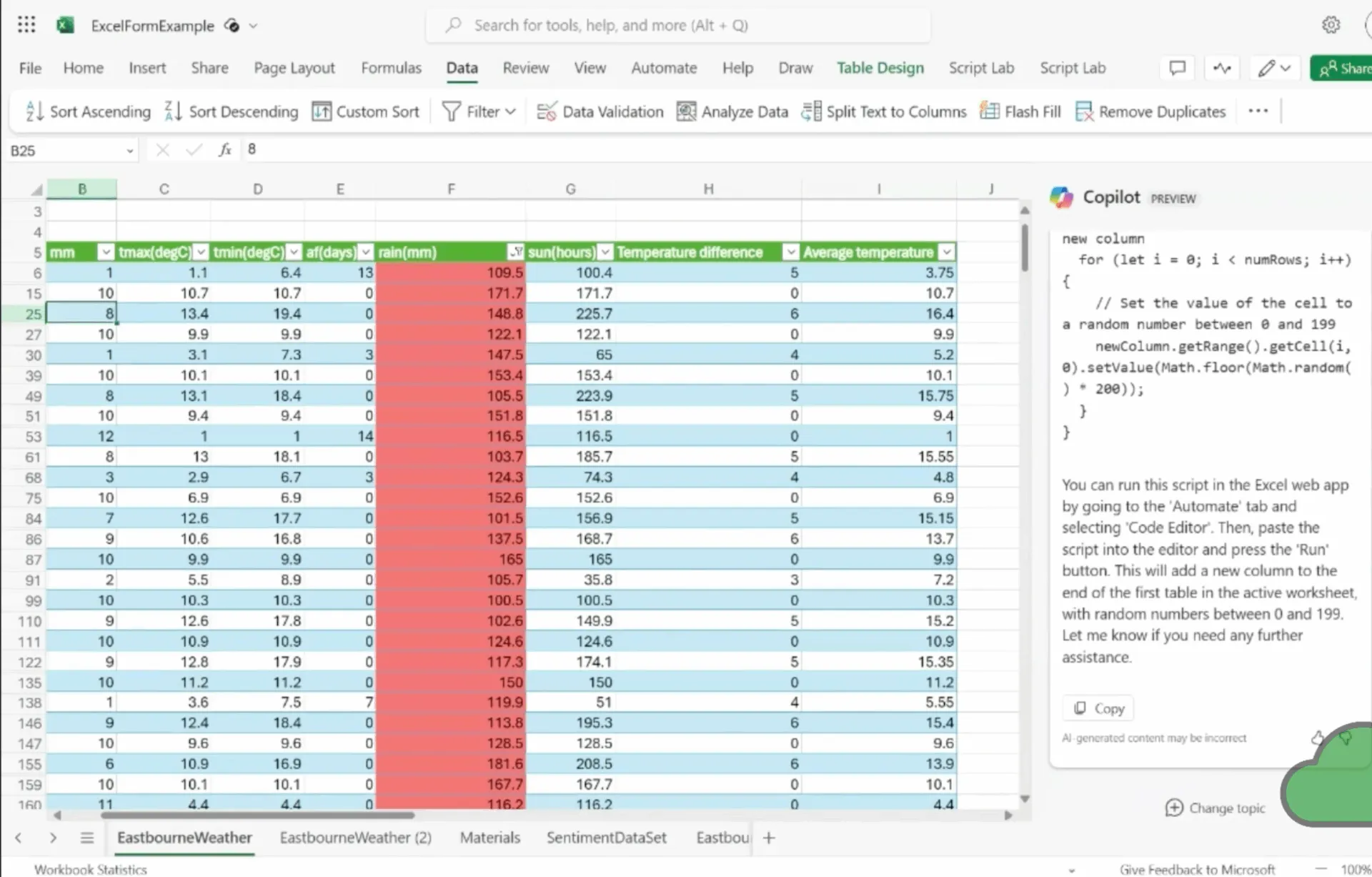
Para entender melhor como a IA pode otimizar seu fluxo de trabalho além do Excel, assista a este guia prático sobre o uso da IA para automação de tarefas em diferentes aplicativos e casos de uso.
Quais são as limitações do Copilot para automação do Excel?
O Copilot tem limitações específicas que vale a pena conhecer antes de confiar nele.
- Requer hospedagem baseada em nuvem: suas pastas de trabalho devem ser salvas no OneDrive ou no SharePoint para que a IA acesse os metadados do arquivo e forneça sugestões em tempo real.
- Formatação oficial da tabela obrigatória: o Copilot não consegue ver intervalos de dados brutos; você deve converter seus dados em uma tabela formal do Excel antes que o ícone do Copilot seja ativado.
- Valide a precisão: a IA pode ocasionalmente interpretar erroneamente lógicas complexas ou criar uma sintaxe de fórmula que não existe, tornando a verificação manual uma etapa imprescindível para relatórios de alto risco.
- Limite a análise a uma única pasta de trabalho: atualmente, a ferramenta não possui a capacidade de extrair dados ou realizar pesquisas em arquivos externos que não estejam abertos e vinculados à sua sessão atual.
- Considere a disponibilidade regional: os recursos e as capacidades de processamento de linguagem natural podem variar dependendo do seu nível de assinatura do Microsoft 365 e da região geográfica.
- Verifique a conformidade organizacional: como suas entradas são processadas pelos serviços em nuvem da Microsoft, certifique-se de que o tratamento dos dados esteja de acordo com as políticas específicas de segurança e privacidade da sua empresa antes de enviar listas confidenciais de clientes.
📌 Observação importante: a Microsoft atualizou o Copilot para oferecer suporte a pastas de trabalho modernas do Excel armazenadas localmente no seu computador. Isso significa que você não precisa mais salvar todos os arquivos no OneDrive ou no SharePoint apenas para usar os recursos de IA. No entanto, você ainda precisa formatar seus dados como uma tabela oficial do Excel para que a ferramenta funcione. Além disso, embora a análise seja executada em seu computador, alguns recursos avançados, como referência cruzada a outros documentos, ainda podem exigir uma conexão com a nuvem para fornecer resultados completos. Isso torna a limitação pré-existente ainda relevante.
Como gerenciar fluxos de trabalho de automação do Excel no ClickUp
O trabalho de automação espalhado por arquivos, threads de e-mail e mensagens de chat cria a proliferação de ferramentas — quando as equipes perdem horas procurando informações em vários aplicativos e plataformas desconectados.
O ClickUp oferece um espaço de trabalho de IA convergente que elimina a dispersão do trabalho, centralizando tudo em um único lugar.
Preencha a lacuna entre análise e ação com o ClickUp Tasks.
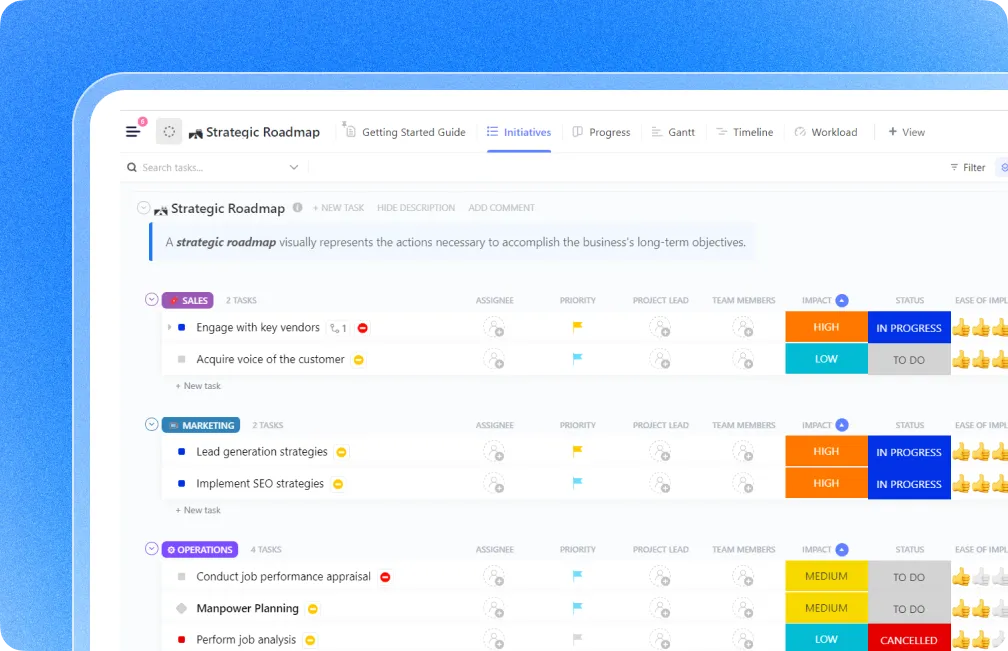
Uma planilha pode indicar que suas margens no quarto trimestre estão baixas, mas não pode garantir que alguém faça algo a respeito.
Ao converter suas descobertas do Excel em tarefas do ClickUp, você transfere os projetos de automação de um arquivo estático para um fluxo de trabalho responsável. Isso transforma um ponto de dados em um item de trabalho vivo que se alinha às prioridades diárias da sua equipe. Por exemplo:
- Atribua responsabilidades claras a membros específicos da equipe para que as informações dos dados nunca fiquem paradas em uma pasta compartilhada.
- Defina prazos rígidos e marcos para garantir que os scripts ou relatórios de automação sejam entregues em um cronograma previsível.
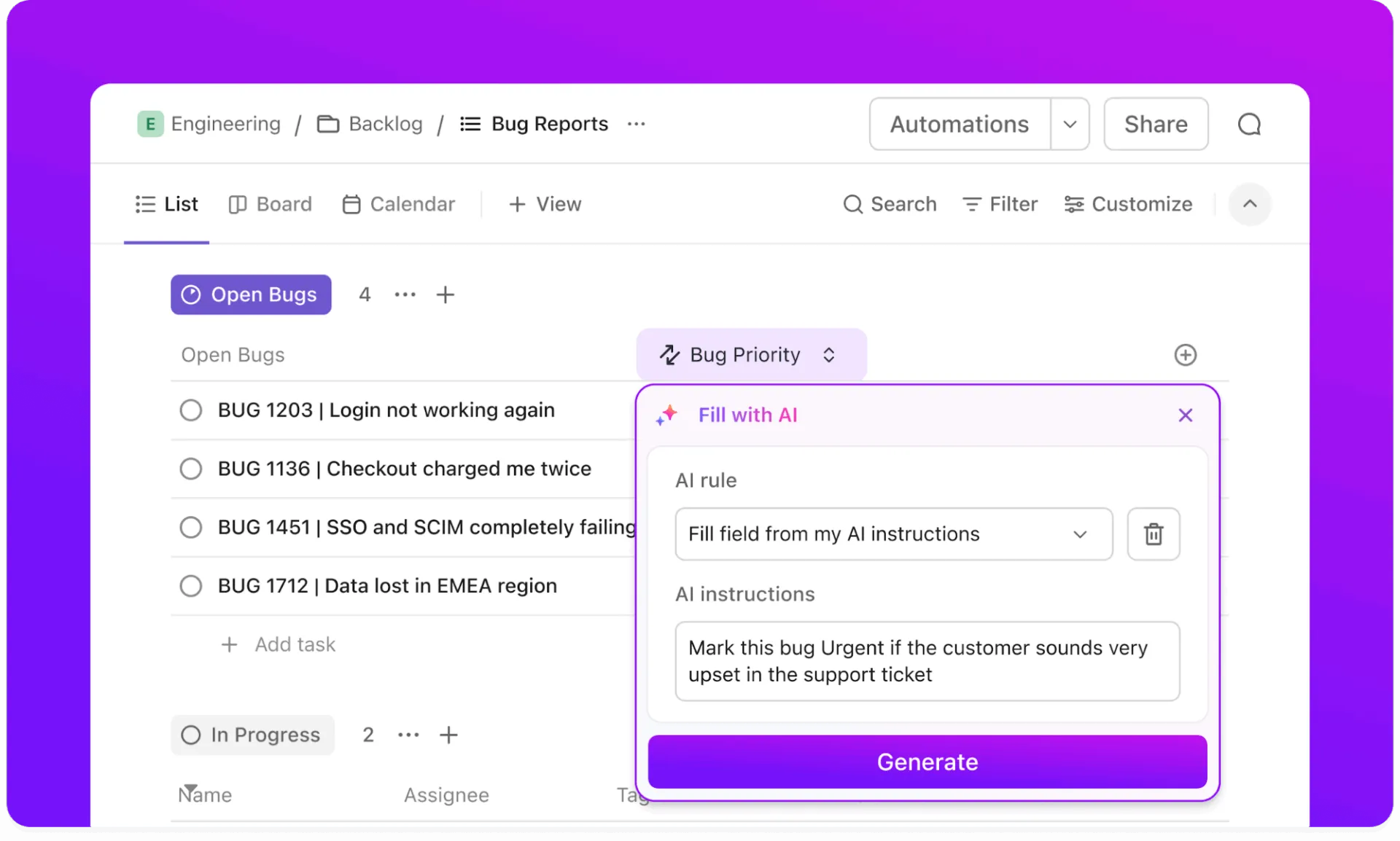
- Use campos personalizados para rastrear metadados técnicos como “Linguagem de script” ou “Status da automação” diretamente no cartão de tarefas.
Acelere seus fluxos de trabalho de computação com o ClickUp Brain.
Escrever documentação para uma macro complexa do Excel ou redigir um resumo de projeto pode levar tanto tempo quanto a própria análise. O ClickUp Brain é o seu assistente de IA contextual que já entende o histórico do seu projeto, permitindo que você gere conteúdo em segundos.
Use-o para:
- Elabore documentação técnica para seus fluxos de trabalho do Excel, solicitando à IA que resuma as etapas que você já registrou em suas tarefas.
- Resuma longas sequências de comentários para obter uma visão rápida do andamento de um projeto sem precisar ler semanas de atualizações.
- Gere resumos de projetos extraindo detalhes relevantes dos seus documentos e tarefas do ClickUp para criar um roteiro claro para sua próxima construção de automação.
Savitree Cheaisang, vice-presidente assistente da Bubblely, compartilhou sua experiência:
Minha empresa está muito mais organizada e capaz de controlar o cronograma de cada projeto, acompanhando todas as atividades que acontecem nele. Adoro a função de cálculo que permite uma rápida revisão dos números, em vez de exportá-los para o Excel e fazer um cálculo manual.
Minha empresa está muito mais organizada e capaz de controlar o cronograma de cada projeto, acompanhando todas as atividades que acontecem nele. Adoro a função de cálculo que permite uma rápida revisão dos números, em vez de exportá-los para o Excel e fazer um cálculo manual.
Padronize sua base de conhecimento com o ClickUp Docs
A automação do Excel é tão boa quanto a lógica por trás dela.
Para evitar blocos de conhecimento isolados, em que apenas uma pessoa sabe como funciona uma pasta de trabalho complexa, use o ClickUp Docs para criar um repositório centralizado para sua lógica. Ao contrário de um arquivo README oculto em uma pasta, esses documentos são integrados ao espaço de trabalho do seu projeto.
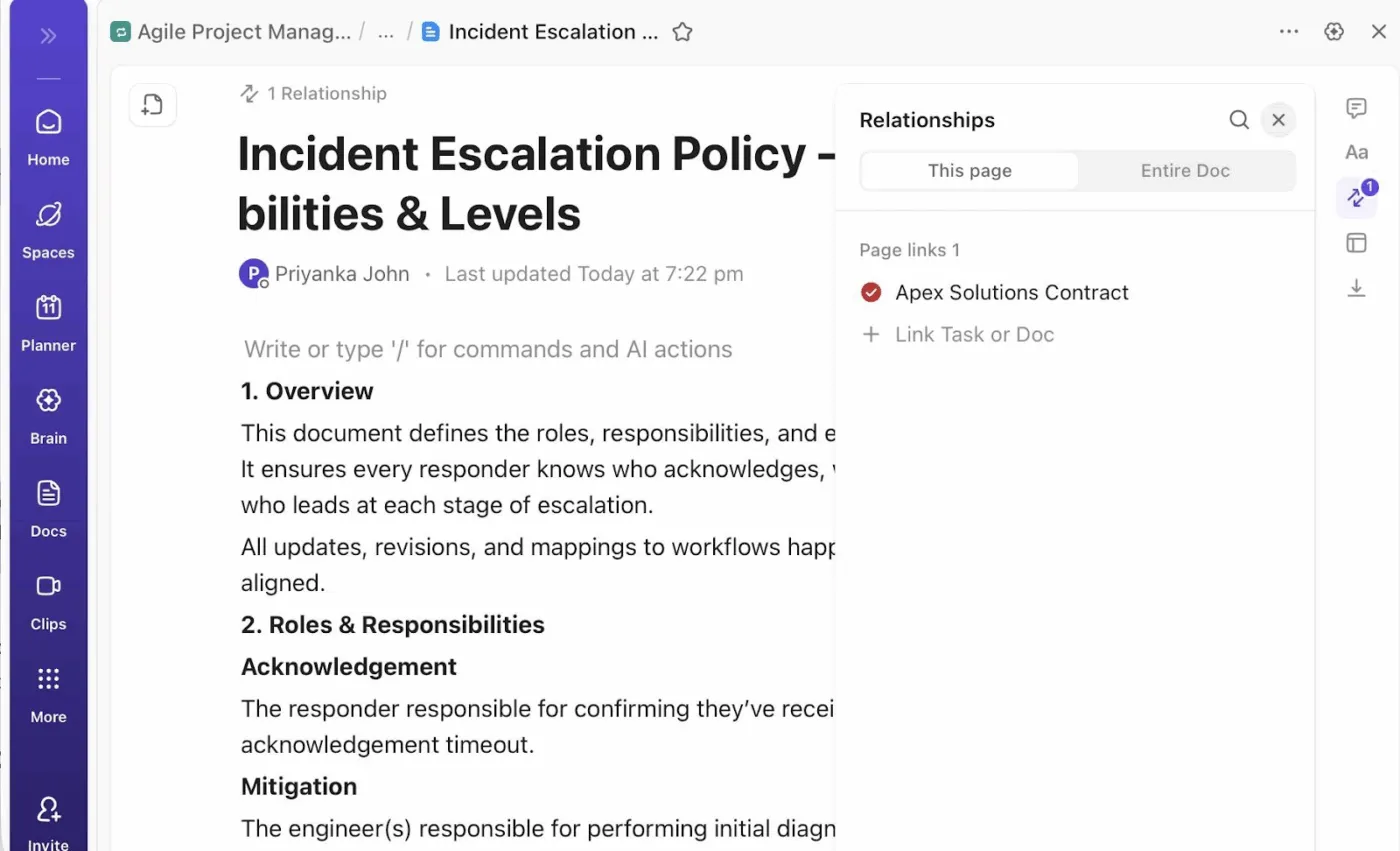
Você pode usá-las para:
- Crie uma biblioteca de prompts onde sua equipe pode armazenar e refinar modelos de alto desempenho do Copilot para diferentes conjuntos de dados.
- Incorpore arquivos do Excel em tempo real diretamente no documento para que suas instruções e seus dados fiquem em uma única visualização.
- Conecte a documentação às tarefas para fornecer contexto instantâneo para quem for designado para executar ou atualizar a automação.
Elimine a transferência manual com as automações do ClickUp.
Depois que sua análise do Excel estiver concluída, a próxima etapa geralmente é notificar uma parte interessada ou passar para a próxima fase do projeto. As automações do ClickUp e os campos detalhados de IA cuidam dessa transição para você, atuando como o elo de conexão entre seus dados e seu processo.
Ele ajuda você a:
- Acionar alterações de status automaticamente quando um membro da equipe marcar uma auditoria de dados como concluída.
- Notifique partes interessadas específicas via Slack ou e-mail no momento em que um novo relatório for carregado em uma tarefa.
- Aplique modelos padronizados a novos projetos para garantir que todas as auditorias de automação sigam a mesma lista de verificação rigorosa.
Obtenha visibilidade de alto nível por meio dos painéis do ClickUp.
Quando você gerencia vários fluxos de trabalho de automação em diferentes departamentos, precisa de uma maneira de ter uma visão geral sem abrir dez pastas de trabalho diferentes.
Os painéis do ClickUp funcionam como seu centro de comando, extraindo dados de todo o seu espaço de trabalho para mostrar exatamente para onde seus recursos estão indo. Com ele, você pode:
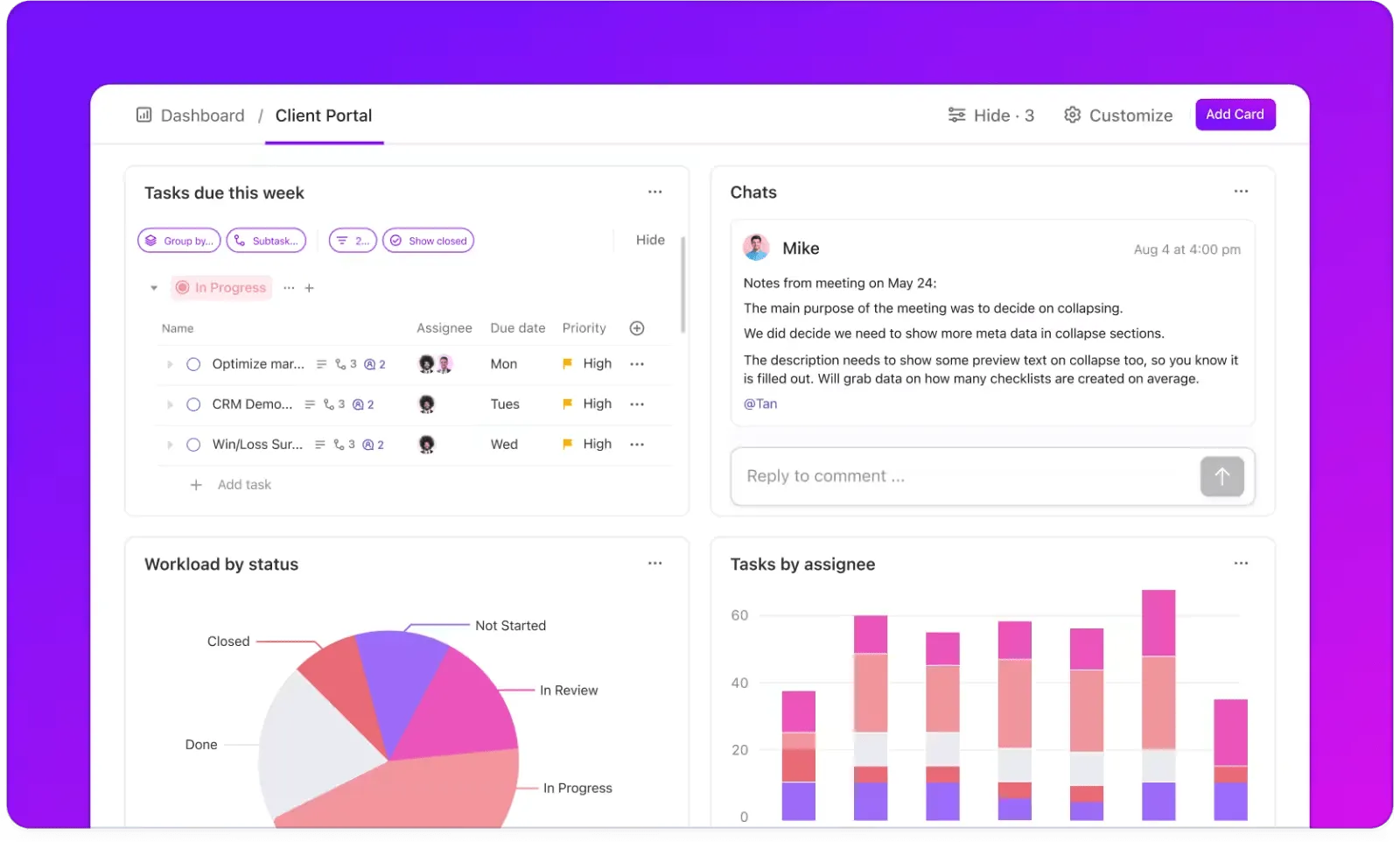
- Monitore a capacidade da equipe para ver quais engenheiros ou analistas estão sobrecarregados com solicitações de automação.
- Visualize a saúde do projeto usando widgets em tempo real que rastreiam quantas tarefas estão bloqueadas ou atrasadas.
- Consolide vários fluxos de dados em uma visualização profissional para relatórios executivos ou revisões trimestrais.
Pare de analisar no vácuo. Experimente o ClickUp.
O Microsoft Copilot no Excel converte suas instruções em linguagem natural em fórmulas, análises e formatação, eliminando a necessidade de memorizar sintaxes complexas.
O fluxo de trabalho é simples: formate seus dados como uma tabela, abra o painel Copilot, insira comandos específicos e sempre revise os resultados antes de aplicá-los.
No entanto, é importante lembrar que a análise de dados é apenas metade da batalha. Para garantir que suas percepções realmente levem a resultados, você precisa de uma maneira de acompanhar o follow-up.
Transferir seus relatórios concluídos para um espaço de trabalho centralizado, como o ClickUp, garante que cada insight automatizado seja associado a um responsável, um prazo e um caminho claro para a execução.
✅ Comece a usar o ClickUp hoje mesmo gratuitamente!
Perguntas frequentes
Sim, embora o Copilot interaja principalmente com os dados já existentes na sua pasta de trabalho, você pode usá-lo para importar e analisar dados de fontes externas, como a web, outros arquivos do Excel ou bancos de dados internos. Para uma integração mais avançada, você pode usar o Modo Agente para se conectar a plataformas de terceiros e extrair essas informações diretamente para sua análise.
A principal diferença é a integração contextual. Ferramentas independentes geralmente exigem que você exporte e carregue seus dados em uma interface de bate-papo separada. O Copilot fica na faixa de opções do Excel, por isso compreende a estrutura da tabela, os cabeçalhos e as fórmulas de forma nativa. Ele pode aplicar alterações diretamente à sua grade, em vez de apenas fornecer conselhos baseados em texto.
Para obter os melhores resultados, seus dados devem estar formatados como uma tabela oficial do Excel. Se você preferir usar um intervalo padrão, ele deve ter uma única linha de cabeçalho exclusiva, sem cabeçalhos em branco, linhas ou colunas vazias e células mescladas. Além disso, o AutoSave deve estar ativado para o arquivo.
Sim. Como os arquivos habilitados para o Copilot são hospedados no OneDrive ou no SharePoint, vários usuários podem colaborar na mesma pasta de trabalho em tempo real. Os membros da equipe podem ver as fórmulas e os gráficos gerados pelo Copilot, e você pode até mesmo usar o Copilot Pages para compartilhar e refinar as instruções e a lógica específicas que sua equipe usou para criar a automação.