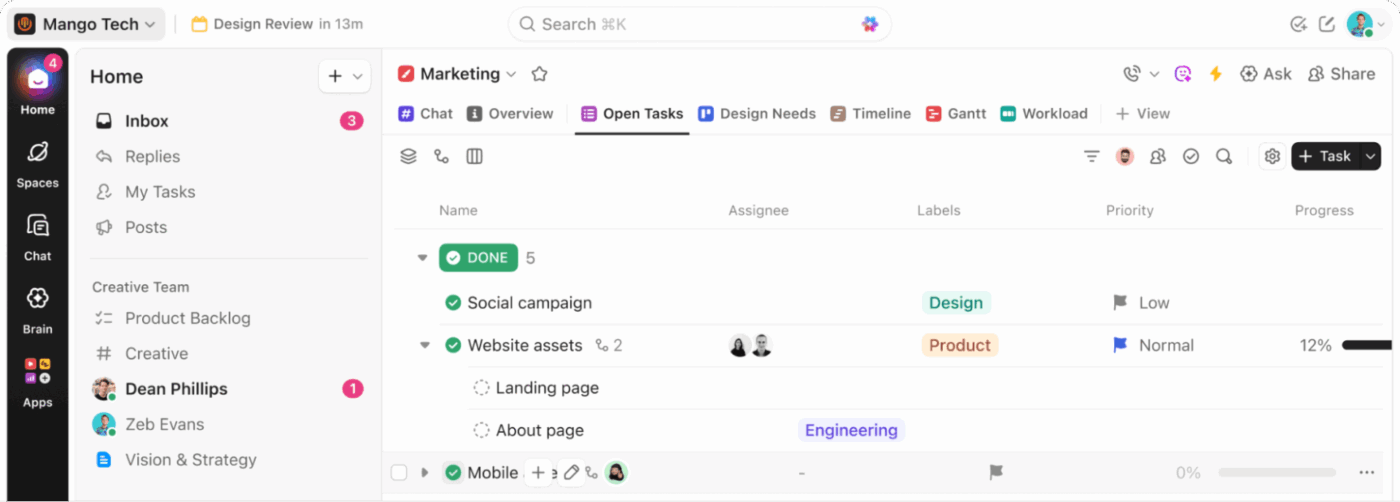

Ninguém instala um aplicativo para desktop apenas para abrir o mesmo software de uma maneira diferente. As pessoas fazem isso porque os navegadores ficam sobrecarregados com muitas abas. Eventualmente, a aba do ClickUp fica escondida entre um documento do Google Docs e um ticket do Jira, e você acaba perdendo um tempinho toda vez que precisa procurá-la.
Um estudo da Harvard Business Review revelou que as pessoas alternam entre aplicativos cerca de 1.200 vezes por dia e perdem quase quatro horas por semana se reorientando. A pesquisa “Work Sprawl”, realizada pela própria ClickUp, constatou que as equipes gastam 61% do tempo procurando e atualizando informações, em vez de realizar o trabalho.
Esse é o verdadeiro valor do aplicativo para desktop do ClickUp. Ele dá ao ClickUp um espaço dedicado no seu computador, facilitando a navegação e colocando as ações mais frequentes (criação de tarefas, lembretes, pesquisa e notificações) ao seu alcance, para que menos dessas 1.200 trocas diárias o tirem completamente do ClickUp.
Resumo: O aplicativo do ClickUp para desktop é a versão instalada do ClickUp para Windows, macOS e Linux, disponível em todos os planos, inclusive para usuários convidados. É mais útil para quem passa boa parte do dia no ClickUp. A configuração que realmente vale a pena: baixe a versão correta, ative os atalhos (eles vêm desativados por padrão), ajuste as notificações, configure os links do navegador para abrirem automaticamente no aplicativo e, depois que o básico estiver estável, incorpore recursos de IA como o Brain MAX e o Talk to Text. Use o aplicativo para desktop para a execução e mantenha o navegador para pesquisas.
O que é o aplicativo ClickUp para desktop?
O aplicativo ClickUp para desktop é a versão instalada do ClickUp para o seu computador. Não se trata de um produto separado e não cria um Espaço de Trabalho diferente. Ele oferece outra maneira de acessar o mesmo trabalho, mas em um ambiente mais dedicado do que uma aba do navegador.
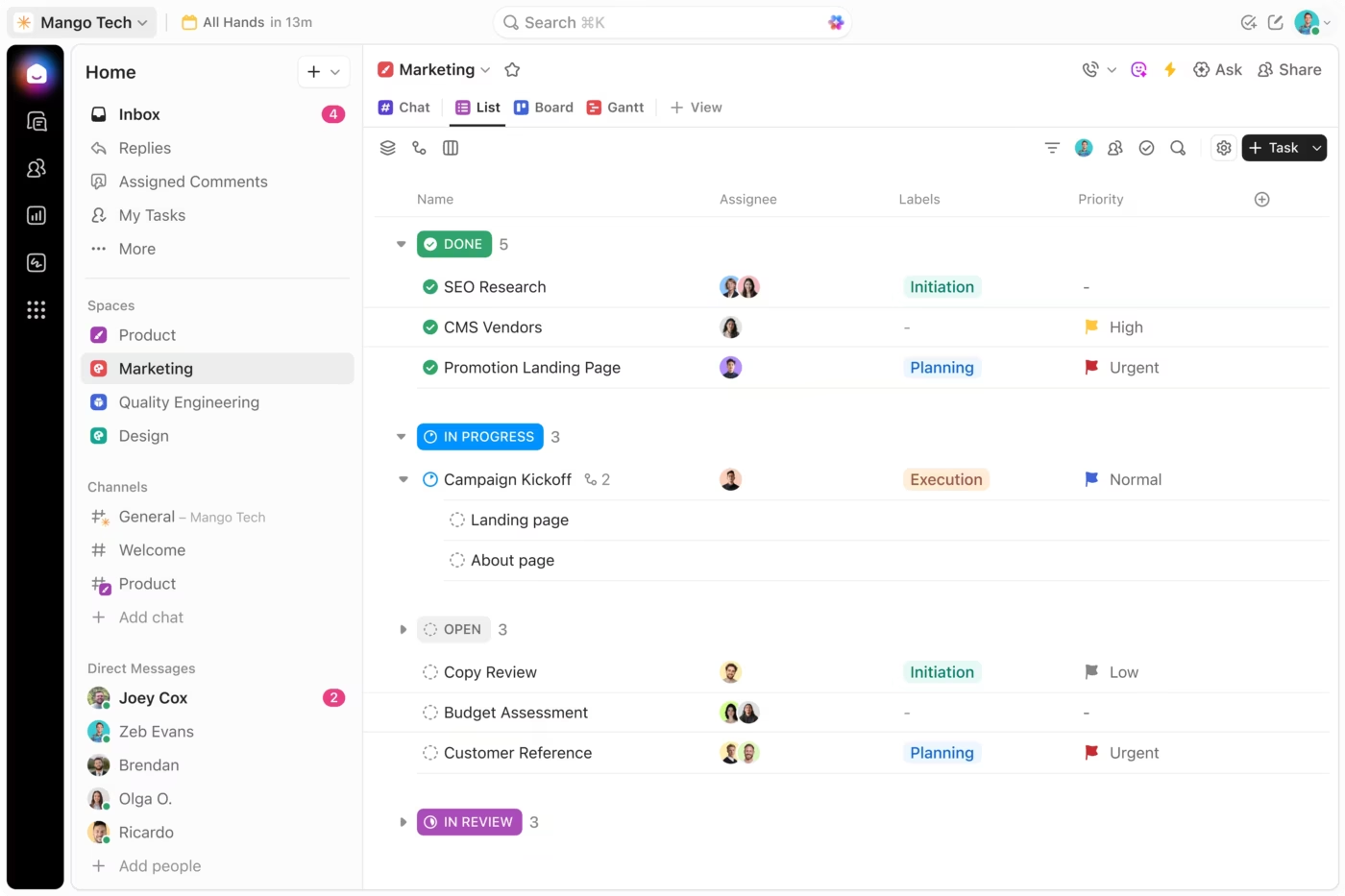
Essa diferença é importante. O aplicativo para desktop é valioso porque altera o perfil de atrito da forma como você usa o ClickUp. É mais fácil permanecer em uma janela dedicada do aplicativo do que em uma aba do navegador, que compete com e-mails, reuniões e pesquisas.
Observação: O aplicativo ClickUp para desktop está disponível para todos os planos do ClickUp e pode ser usado por todos os usuários, incluindo convidados.
Por que usar o aplicativo ClickUp para desktop?
O aplicativo para desktop do ClickUp reduz o tempo de acesso, elimina a necessidade de procurar abas, oferece notificações nativas do sistema operacional e abre automaticamente links do ClickUp a partir do navegador — ações que uma aba fixada no navegador não consegue reproduzir. Ele se mostra mais valioso quando você passa a maior parte do dia trabalhando no ClickUp e os pequenos atritos do dia a dia com o navegador começam a se acumular.
1. Você registra a tarefa assim que a identifica
Você está em uma videochamada e alguém menciona uma mudança no prazo. Em um navegador, você precisaria encontrar a aba certa (ou reabrir o ClickUp por completo), acessar a tarefa e atualizá-la antes que a conversa siga em frente. Nesse momento, você já perdeu o fio da meada.
No aplicativo para desktop, um atalho global como Cmd/Ctrl+E cria uma nova tarefa de qualquer lugar do seu computador, sem precisar alternar entre janelas nem perder o contexto. O tempo entre “preciso fazer algo” e “já está no ClickUp” cai para menos de dois segundos.
2. Você não perde mais o fio da meada
Cmd/Ctrl + Tab. É só isso. Sua barra lateral, sua tarefa aberta, sua posição de rolagem: tudo exatamente onde você deixou. O aplicativo para desktop fica em sua própria janela no Dock ou na barra de tarefas, então voltar ao ClickUp depois de uma reunião é só apertar uma tecla, e não uma caça ao tesouro por entre 34 abas abertas.
Essa diferença faz diferença. Se você alternar de contexto de volta para o ClickUp seis vezes por dia e cada retorno economizar até dez segundos na busca pela aba certa, você estará recuperando um minuto por dia só com a navegação. É pouco, mas é o tipo de atrito que faz as pessoas fecharem a ferramenta em vez de usá-la.
3. Bate-papo, tarefas e documentos ficam na mesma janela
Um colega de equipe envia uma mensagem no Chat do ClickUp pedindo uma atualização do status. Você verifica a tarefa, responde na conversa e insere o link do documento, tudo isso sem sair da janela. Em um fluxo de trabalho no navegador, essa mesma troca de mensagens geralmente significa: localizar a aba do Chat, abrir a tarefa em uma nova aba, copiar o link do documento de uma terceira aba e colá-lo de volta na primeira.
Essa consolidação é o motivo pelo qual Goutham R., um profissional de Sucesso do Cliente, destacou essa mudança em uma avaliação no G2:
O ClickUp eliminou nossa dependência de 4 a 5 ferramentas distintas (Trello para tarefas, Confluence para documentos, planilhas separadas para OKRs etc.). Isso reduziu a alternância de tarefas e melhorou a visibilidade entre os departamentos. A economia de custos resultante da consolidação das ferramentas, por si só, já justificou o investimento — mas o verdadeiro retorno sobre o investimento vem da tomada de decisões mais rápida e da redução de falhas na transferência de tarefas.
O ClickUp eliminou nossa dependência de 4 a 5 ferramentas distintas (Trello para tarefas, Confluence para documentos, planilhas separadas para OKRs, etc.). Isso reduziu a alternância de tarefas e melhorou a visibilidade entre os departamentos. A economia de custos decorrente apenas da consolidação das ferramentas já justificou o investimento — mas o verdadeiro retorno sobre o investimento vem da tomada de decisões mais rápida e da redução de falhas na transferência de tarefas.
4. As notificações aparecem no seu sistema operacional, não em uma aba escondida
As notificações do navegador costumam ser pouco confiáveis. Elas exigem que a aba permaneça aberta, competem com todos os outros sites que enviam alertas e, muitas vezes, são bloqueadas por permissões do sistema operacional que os usuários se esqueceram de ter definido.
O aplicativo para desktop envia notificações por meio da camada de notificações nativa do seu sistema operacional. Isso significa que elas aparecem na sua central de notificações junto com alertas de calendário, mensagens e atualizações do sistema. Você as vê independentemente de o ClickUp estar em primeiro plano ou não.
O verdadeiro valor não está em mais notificações, mas em notificações personalizáveis. Como os alertas são executados pelo seu sistema operacional, você pode usar o Modo de Foco, o Modo Não Perturbe ou janelas de notificação programadas para controlar quando o ClickUp pode interromper você — algo que uma aba do navegador não consegue fazer com a mesma precisão.
5. Os links do navegador são abertos automaticamente no aplicativo
Você está pesquisando no Chrome e clica em um link do ClickUp que alguém compartilhou por e-mail. Sem o aplicativo para desktop, ele abre outra aba no navegador, aumentando a pilha de abas. Com a abertura automática ativada, esse link é aberto diretamente no aplicativo para desktop.
Essa é a ponte entre a pesquisa no navegador e a execução no desktop. O navegador serve para navegar. O ClickUp serve para agir. Uma configuração (compatível com Chrome, Firefox e Edge) mantém os dois mundos separados sem nenhum esforço manual.
Aplicativo ClickUp para desktop x ClickUp no navegador: principais diferenças
O aplicativo para desktop do ClickUp e a versão para navegador acessam o mesmo Espaço de Trabalho, os mesmos dados e as mesmas permissões. As diferenças são de ambiente: como as notificações chegam até você, quais atalhos estão disponíveis, como os links funcionam e o que acontece quando você fica sem internet.
| Dimensão | Aplicativo para desktop | Navegador |
|---|---|---|
| Notificações | Disponível na central de notificações do seu sistema operacional (macOS, Windows, Linux). Controlável por meio do Modo de Foco e do Modo Não Perturbe no nível do sistema | É necessário que a aba permaneça aberta. Concorre com todos os outros sites que enviam alertas. Frequentemente bloqueado por permissões no nível do sistema operacional que os usuários se esqueceram de ter definido |
| Atalhos globais | Cmd/Ctrl + J abre a Barra de Comandos de IA de qualquer lugar do seu computador, mesmo quando o ClickUp está em segundo plano. As teclas T e R criam tarefas e lembretes dentro do aplicativo | Os atalhos funcionam apenas enquanto a aba do ClickUp estiver em foco |
| Acesso offline | Crie tarefas e lembretes, visualize tarefas abertas anteriormente. As edições e subtarefas são sincronizadas quando você se reconecta | Sem funcionalidade offline. Perder a conexão significa perder totalmente o acesso |
| Abrir links automaticamente | Os links do ClickUp clicados no Chrome, Firefox ou Edge abrem diretamente no aplicativo, em vez de abrir uma nova aba | Por padrão, os links abrem em novas abas do navegador |
| Extensões de navegador | Não é compatível. Extensões do Chrome (rastreadores de tempo, ferramentas de captura de tela, integrações de terceiros) não funcionam dentro do aplicativo | Suporte completo a extensões |
| Conteúdo incorporado | Alguns conteúdos incorporados (Planilhas do Google, quadros do Miro) são abertos no navegador quando clicados | Exibe o conteúdo diretamente na página, sem sair da aba |
| Gerenciamento de janelas | Janela dedicada no Dock/barra de tarefas. Cmd+Tab (ou Alt+Tab) alterna para ela instantaneamente. A posição de rolagem e o estado da barra lateral são mantidos | Uma aba entre tantas outras. É preciso encontrar a aba correta após cada mudança de contexto |
| Comportamento em segundo plano | Funciona em segundo plano mesmo quando a janela está fechada, mantendo os atalhos e as notificações ativos | Deixa de enviar notificações se a aba for fechada ou se o navegador for encerrado |
Como decidir qual usar
Use o aplicativo para desktop quando:
- Você passa boa parte do seu dia no ClickUp
- Você quer manter o trabalho separado da desorganização geral do navegador
- Você depende da caixa de entrada, dos lembretes, dos documentos e do chat ao longo do dia
- Você quer registrar informações mais rapidamente usando atalhos
- Você quer fluxos de trabalho de IA para desktop por meio do Brain MAX e do Talk to Text
Continue usando o ClickUp no navegador quando:
- Você só acessa o ClickUp de vez em quando
- Grande parte do seu fluxo de trabalho depende de abas do navegador e de pesquisas na web
- Você precisa de funcionalidades exclusivas do navegador ou integrações baseadas em extensões
- Você está comparando vários recursos lado a lado e ainda não precisa de uma janela de execução dedicada
O aplicativo para desktop não é automaticamente melhor. Ele é mais adequado para usuários cujo trabalho já é intenso o suficiente no ClickUp, a ponto de eliminar o atrito em ações repetitivas ser importante. Se você usa o ClickUp de forma leve ou ocasional, o navegador é mais simples e não perde nada em termos de funcionalidade, exceto as vantagens ambientais mencionadas acima.
Evite a dispersão de atenção: use o navegador para pesquisa e o desktop para execução
O “resíduo de atenção”, um termo da pesquisa de Sophie Leroy de 2009 na Universidade de Minnesota, é o custo cognitivo de alternar entre tarefas no mesmo ambiente. Seu cérebro carrega fragmentos do contexto anterior para o seguinte. Separar a pesquisa (navegador) da execução (aplicativo para desktop) cria uma fronteira ambiental que sinaliza uma reinicialização cognitiva, reduzindo esse resíduo.
O principal motivo para usar o aplicativo para desktop não é substituir seu navegador, e sim criar uma separação deliberada entre os dois.
Veja como isso funciona na prática. Você está analisando três páginas de destino de concorrentes para um projeto de redesenho e encontra a informação de que precisa. Você usa Cmd+Tab para alternar para o aplicativo para desktop, cria uma tarefa com a descoberta, marca o designer, define o status como “em andamento” e usa Cmd+Tab para voltar. O navegador permanece aberto para a pesquisa. O ClickUp permanece organizado para a execução. Nenhum dos ambientes acumula a desorganização do outro.
Isso não significa que “o desktop é bom e o navegador é ruim”. Trata-se de um único fluxo de trabalho com duas áreas dedicadas. O aplicativo para desktop ganha seu espaço no momento em que você para de usá-lo para tudo e passa a usá-lo apenas para o trabalho que precisa ser adiantado.
Opções de configuração essenciais antes de começar a usar o aplicativo para desktop
Nove opções de configuração determinam se o aplicativo ClickUp para desktop se tornará um hábito diário ou ficará sem uso. Escolha a versão correta para o seu sistema operacional, instale o Brain MAX, defina regras sobre o comportamento na inicialização, notificações e atalhos, selecione o Espaço de Trabalho, defina sua preferência de abertura automática, entenda os recursos offline e as limitações conhecidas.
Um bom fluxo de trabalho no desktop geralmente inclui estes elementos:
- A versão correta para instalação: Windows, Mac com Intel, Mac com Apple Silicon ou AppImage para Linux, dependendo do dispositivo. Observe também os requisitos mínimos do sistema operacional: Windows 10 ou macOS 10.16 (Big Sur). Sistemas operacionais mais antigos não são compatíveis
- Brain MAX: Se você deseja pesquisa com IA para desktop, entrada por voz ou prompts multimodais, instale o ClickUp Brain MAX separadamente a partir da página de download. Ele funciona em conjunto com o aplicativo principal para desktop
- Comportamento na inicialização: Decida se o ClickUp deve ser iniciado automaticamente quando o computador for ligado
- Regras de notificação: Reduza o ruído antes que o aplicativo te ensine a ignorar os alertas
- Configurações de atalhos: ative e mantenha apenas os atalhos que você vai lembrar e usar
- Seleção do espaço de trabalho: Confirme se você está trabalhando no espaço de trabalho correto, especialmente se você usa mais de um
- Preferência de abertura automática: Decida se os links do ClickUp no navegador devem ser abertos no aplicativo. No Chrome, Firefox e Edge, você pode configurar para que os links do ClickUp sejam abertos diretamente no aplicativo para desktop, em vez de no navegador. Atualmente, o Safari não oferece suporte a esse redirecionamento
- O que esperar no modo offline: Entenda o que o aplicativo pode e não pode fazer sem internet. Com o aplicativo para desktop do ClickUp, você pode criar tarefas e lembretes offline e visualizar as tarefas que já abriu. Não é possível editar tarefas ou notas existentes, nem criar subtarefas, até que você se reconecte
- Limitações conhecidas: Planeje com antecedência as integrações que exigem extensões de navegador e conteúdo incorporado, que podem ser abertos fora do aplicativo
Como configurar e usar o aplicativo ClickUp para desktop em 6 etapas
A configuração do aplicativo ClickUp para desktop envolve seis etapas: baixe a versão correta, faça login e configure as opções do aplicativo, aprenda a navegação básica, ative os atalhos de captura rápida, organize seus fluxos de trabalho diários e, por fim, incorpore a IA. A maior parte do valor vem das três primeiras etapas.
Passo 1: Baixe a versão correta e instale-a corretamente
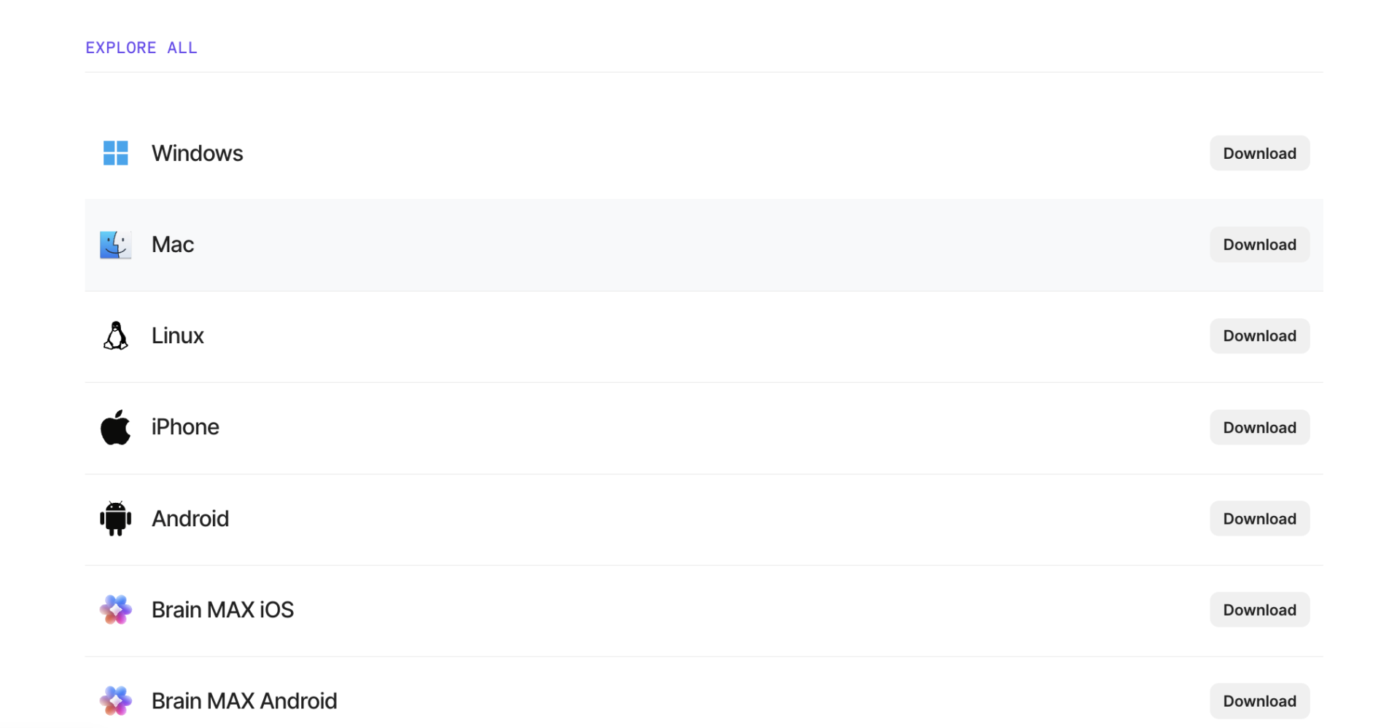
A melhor configuração começa com a versão correta. O ClickUp é compatível com Windows, macOS e Linux, e o aplicativo para desktop está disponível em todos os planos, inclusive para usuários convidados.
Se você usa Linux, o aplicativo para desktop funciona com o AppImage. Se você usa um Mac, certifique-se de baixar a versão correta para o seu dispositivo, especialmente se estiver usando um processador Apple Silicon. Escolher o instalador correto desde o início economiza tempo mais tarde e evita problemas desnecessários.
Dica profissional: Use a página oficial de download do ClickUp em vez de confiar em instaladores antigos ou links salvos de versões anteriores.
Passo 2: Faça login e verifique primeiro as configurações específicas do aplicativo
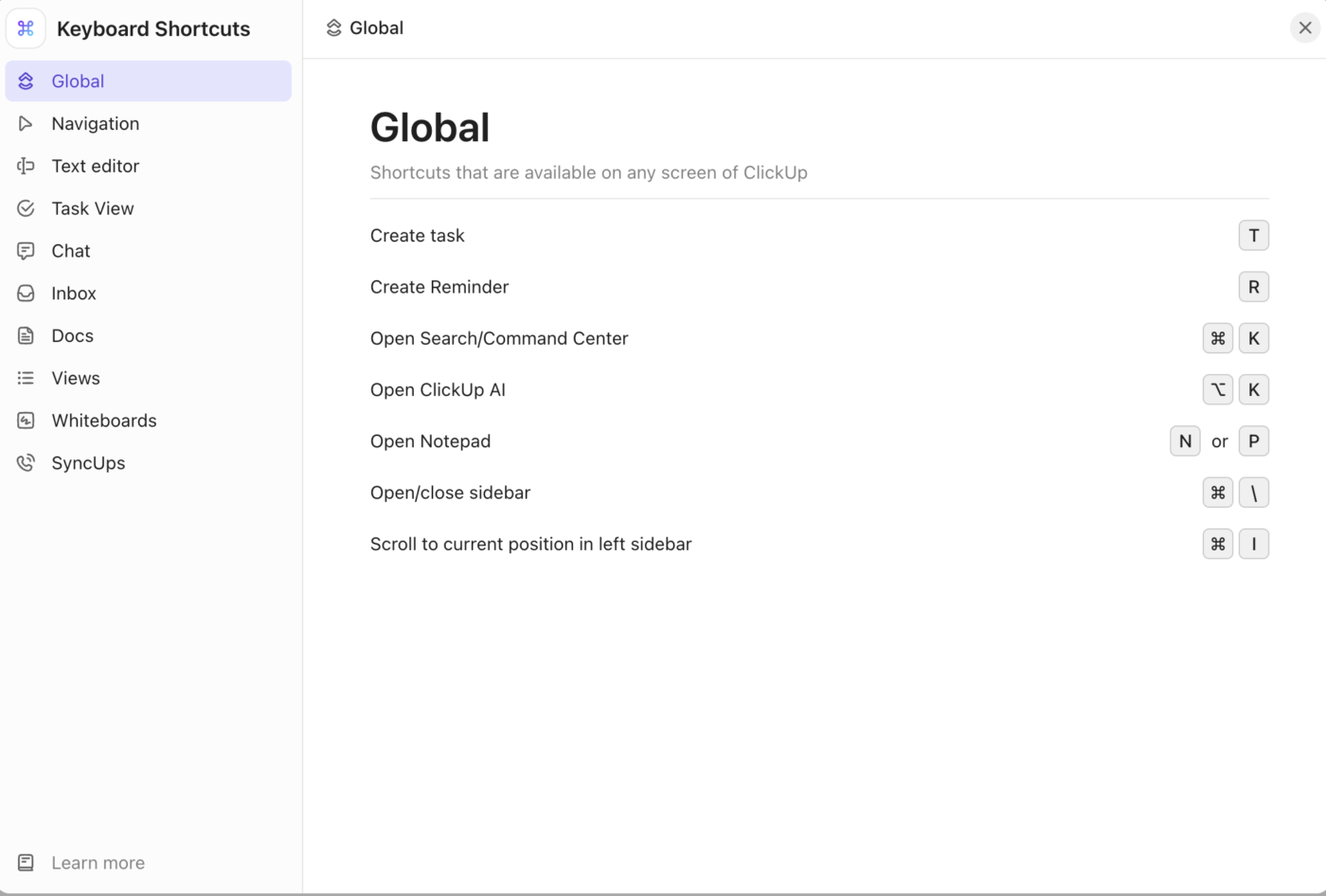
Após a instalação, faça login e reserve um minuto para configurar o aplicativo antes de começar a trabalhar.
Três configurações são fundamentais logo no início:
- Inicie ao iniciar o computador se quiser que o ClickUp esteja disponível todos os dias sem precisar se preocupar com isso
- Atalhos do aplicativo para desktop, caso você pretenda criar tarefas ou fazer pesquisas rapidamente de qualquer lugar
- Verificação da versão para que você não precise solucionar um problema causado por uma versão desatualizada
Dica profissional: Os atalhos de teclado estão desativados por padrão. Ative-os manualmente nas suas configurações pessoais.
Etapa 3: Conheça as camadas de navegação mais importantes
Você não precisa dominar toda a hierarquia logo no primeiro dia. O importante é saber onde o trabalho muda de estado.
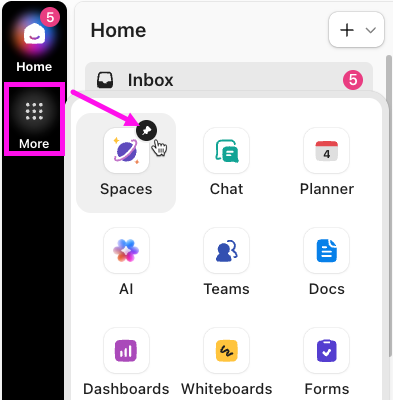
Comece com estas etapas:
- Navegação global (a barra vertical à esquerda). Sua barra fixa para o Chat, o AI Hub, o Planner e toda a hierarquia do Espaço de Trabalho. Ela permanece visível de qualquer lugar do aplicativo
- Barra lateral inicial para notificações, tarefas atribuídas e conversas recentes, tudo à primeira vista
- Planner: Sua agenda pessoal e suas prioridades para o dia
- Chat: Canais, mensagens diretas e conversas encadeadas fixadas na Navegação Global
- Documentos e Bloco de Notas: Redação de textos longos e anotações rápidas
- AI Hub: Brain, pesquisa conectada e histórico de prompts
Com o ClickUp 4.0, a Navegação Global permanece visível em todo o aplicativo. Essa permanência significa que você nunca precisa navegar novamente para encontrar o Chat ou sua lista de tarefas; eles estão sempre a um clique de distância, na mesma barra vertical.
Se o seu fluxo de trabalho envolve muitas tarefas, o ClickUp Tasks se torna o centro da experiência. Se o seu fluxo de trabalho envolve muita documentação, o ClickUp Docs se torna igualmente importante. De qualquer forma, o aplicativo funciona melhor quando você sabe qual área é responsável por cada tipo de trabalho.
Etapa 4: Configure a captura rápida com atalhos, lembretes e abertura automática
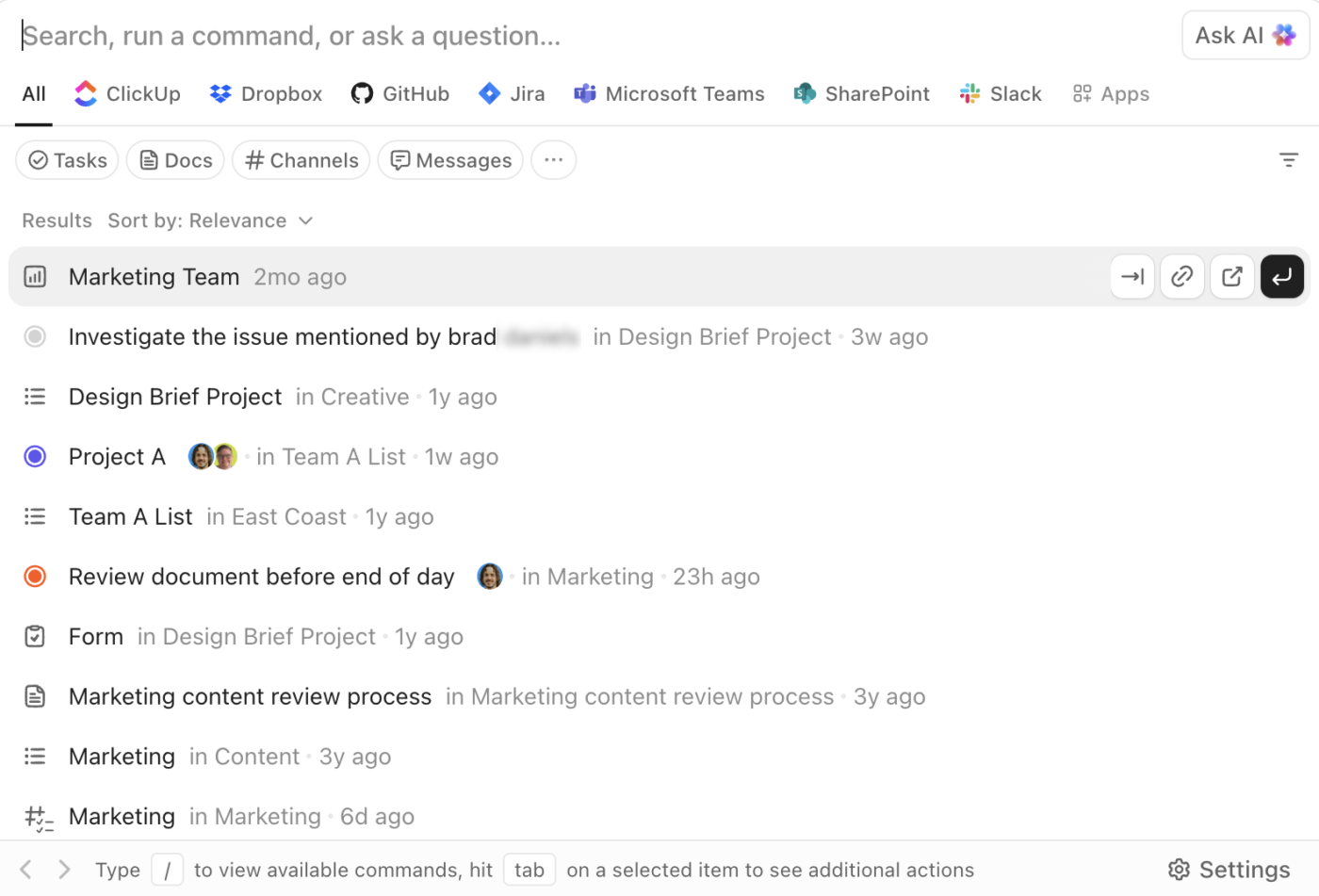
O aplicativo para desktop começa a valer a pena assim que você percebe que o registro de tarefas é imediato.
Comece com esses quatro atalhos de teclado. Eles cobrem 80% das tarefas diárias de registro e recuperação de informações.
- T — criar uma tarefa (no aplicativo)
- R — criar um lembrete (no aplicativo)
- Cmd/Ctrl + K — abra a Barra de Comandos de IA dentro do ClickUp
- Cmd/Ctrl + J — abra a Barra de Comandos de IA de qualquer lugar do seu computador, mesmo quando o ClickUp estiver em segundo plano
A última opção funciona no ambiente do desktop, desde que o aplicativo ClickUp esteja em execução. Você pode personalizar ou desativar qualquer uma dessas opções nas configurações do aplicativo para desktop caso elas entrem em conflito com outras ferramentas.
Dica profissional: Se você costuma abrir links do ClickUp no navegador, ative a abertura automática no desktop. Isso cria uma transição mais suave entre a pesquisa no navegador e a execução no desktop. É uma pequena mudança, mas reduz mais um momento de atrito no seu dia de trabalho.
Etapa 5: Use o aplicativo para os fluxos de trabalho que se beneficiam de permanecerem visíveis
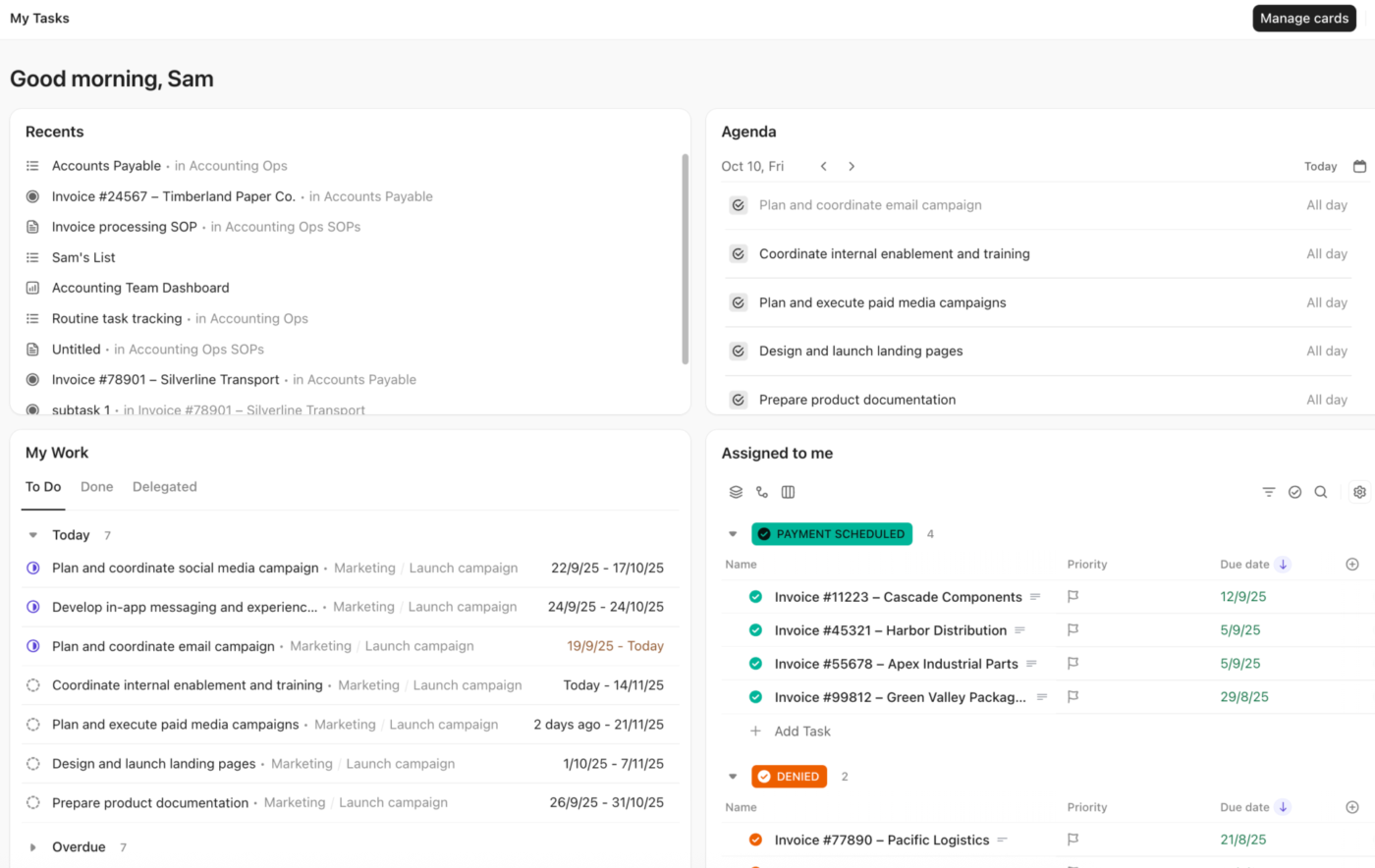
Depois de definir os atalhos e a navegação, crie seu layout diário. O aplicativo para desktop é mais eficaz quando auxilia no trabalho contínuo, e não em cliques ocasionais.
Abra os fluxos de trabalho que você repete todos os dias e organize-os de forma deliberada:
- Verificar e esvaziar a Caixa de Entrada ao longo do dia
- Manter uma tarefa aberta enquanto trabalha a partir de um briefing ou documento
- Usando layouts com várias janelas para documentos, tarefas e painéis
- Gerenciando lembretes sem deixá-los perdidos na desorganização do navegador
- Responder a mensagens de chat e comentários sem trocar de ferramenta
Uma configuração prática: fixe o Chat e o Planner na Navegação Global, mantenha sua Lista ou Quadro de trabalho principal aberto no centro e use Cmd/Ctrl + K para acessar qualquer outra área. Esse layout de três elementos (comunicação + planejamento + execução) cobre a maior parte dos dias de trabalho sem a necessidade de abas adicionais.
Passo 6: Incorpore IA e automação somente depois que o básico estiver funcionando
Não comece com todos os recursos de IA ou automação ativados. Comece somente quando o fluxo de trabalho principal já estiver estável.
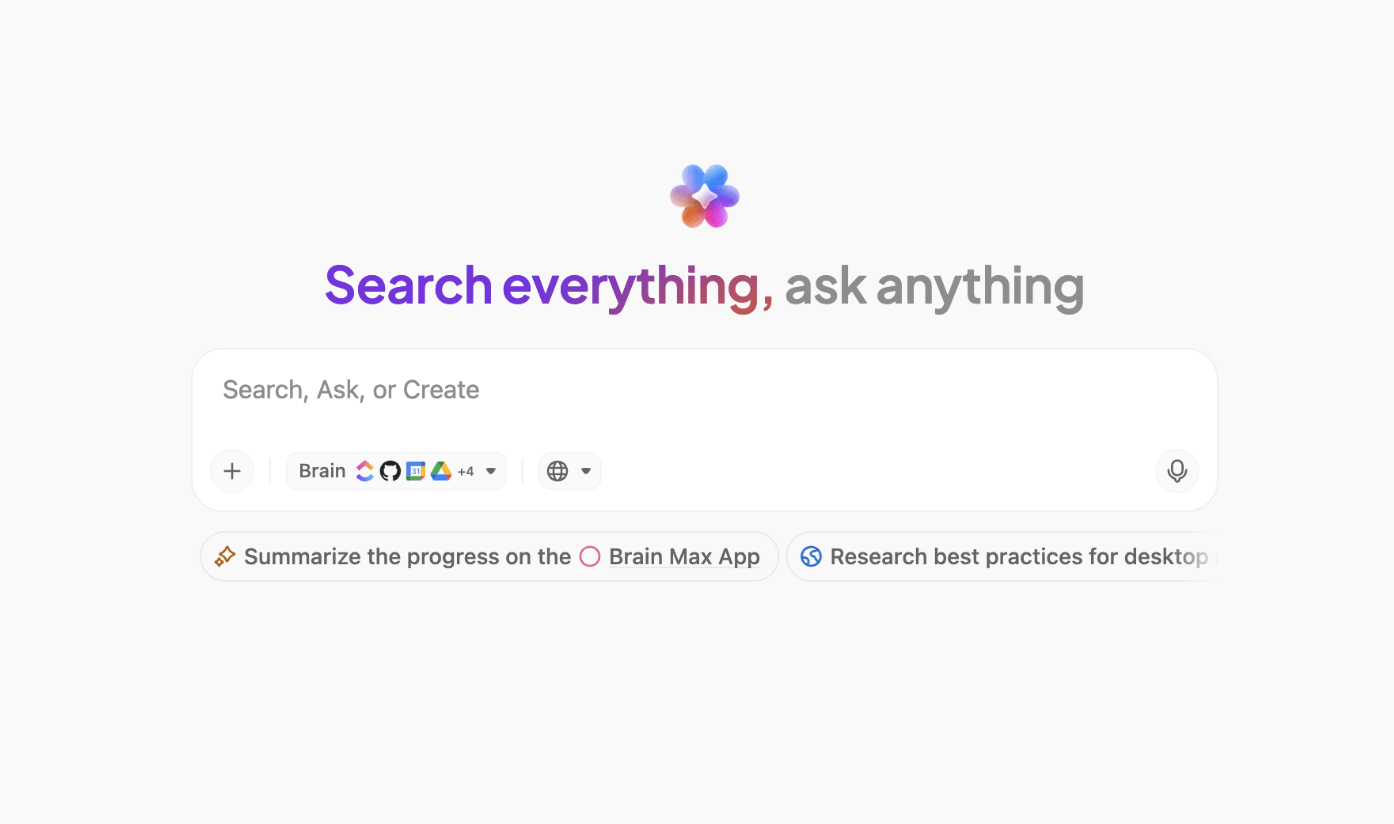
O Brain MAX é um aplicativo de desktop independente que pesquisa no ClickUp, em aplicativos conectados (GitHub, Google Drive, SharePoint e outros) e na web a partir de uma única barra de pesquisa. Ele usa o Brain por padrão, que tem acesso total ao conhecimento do seu Espaço de Trabalho. Você pode alternar para o ChatGPT, o Claude ou o Gemini para obter raciocínios alternativos, mas esses modelos não têm acesso aos seus dados do ClickUp.
O Brain MAX para desktop está disponível atualmente apenas no macOS 13 e versões mais recentes. Os usuários do Windows podem acessar o Brain por meio da Barra de Comandos de IA (Cmd/Ctrl + J) no aplicativo principal para desktop.
O recurso “Talk to Text” converte a fala em texto revisado no Brain MAX ou em qualquer caixa de texto no seu computador (e-mail, documento do Google Docs, mensagem de chat). Pressione e mantenha pressionada a tecla “fn” (ou sua tecla de atalho personalizada) para gravar; solte-a para parar. O texto gerado é formatado automaticamente com base no seu estilo de escrita e nas suas preferências de idioma, que você pode configurar nas configurações do Brain MAX.
Essas novidades tornam o conjunto de ferramentas para desktop mais interessante do que um aplicativo de tarefas comum. Você não está apenas abrindo um espaço de trabalho. Você está construindo uma ponte mais rápida entre o pensamento, o registro e a ação.
Quer saber mais sobre o Talk to Text? Assista a este vídeo.
Como tirar mais proveito do aplicativo para desktop ao longo do tempo
O aplicativo ClickUp para desktop agrega valor quando você o utiliza com base em fluxos de trabalho recorrentes (triagem da caixa de entrada, registro de tarefas, respostas no chat) e elimina periodicamente o que não está funcionando. Remova atalhos não utilizados, reajuste as notificações quando os projetos mudarem e atualize o aplicativo antes de tentar solucionar problemas.
Concentre-se nas tarefas recorrentes, não na exploração de recursos
A configuração mais eficaz costuma ser monótona. Trata-se de um pequeno conjunto de ações que você repete todos os dias: verificar a Caixa de Entrada, abrir uma tarefa, atualizar o status, registrar um lembrete, revisar um documento, responder ao chat e seguir em frente. Se você perceber que está fazendo algo fora do aplicativo que poderia ser feito dentro dele (verificar lembretes no celular, pesquisar tarefas no navegador), esse é o sinal de que você precisa ajustar a configuração do desktop, e não adicionar outra ferramenta.
Revise os atalhos depois de uma semana
Se um atalho parece útil, mas você nunca o usa, tire-o da sua carga mental. Fique com os dois ou três que realmente economizam tempo. Para a maioria das pessoas, acabam sendo T, R e Cmd/Ctrl + J. Se os seus forem diferentes, tudo bem. O importante é ter uma lista curta que você possa usar sem pensar.
Use as notificações como triagem, não como ruído de fundo
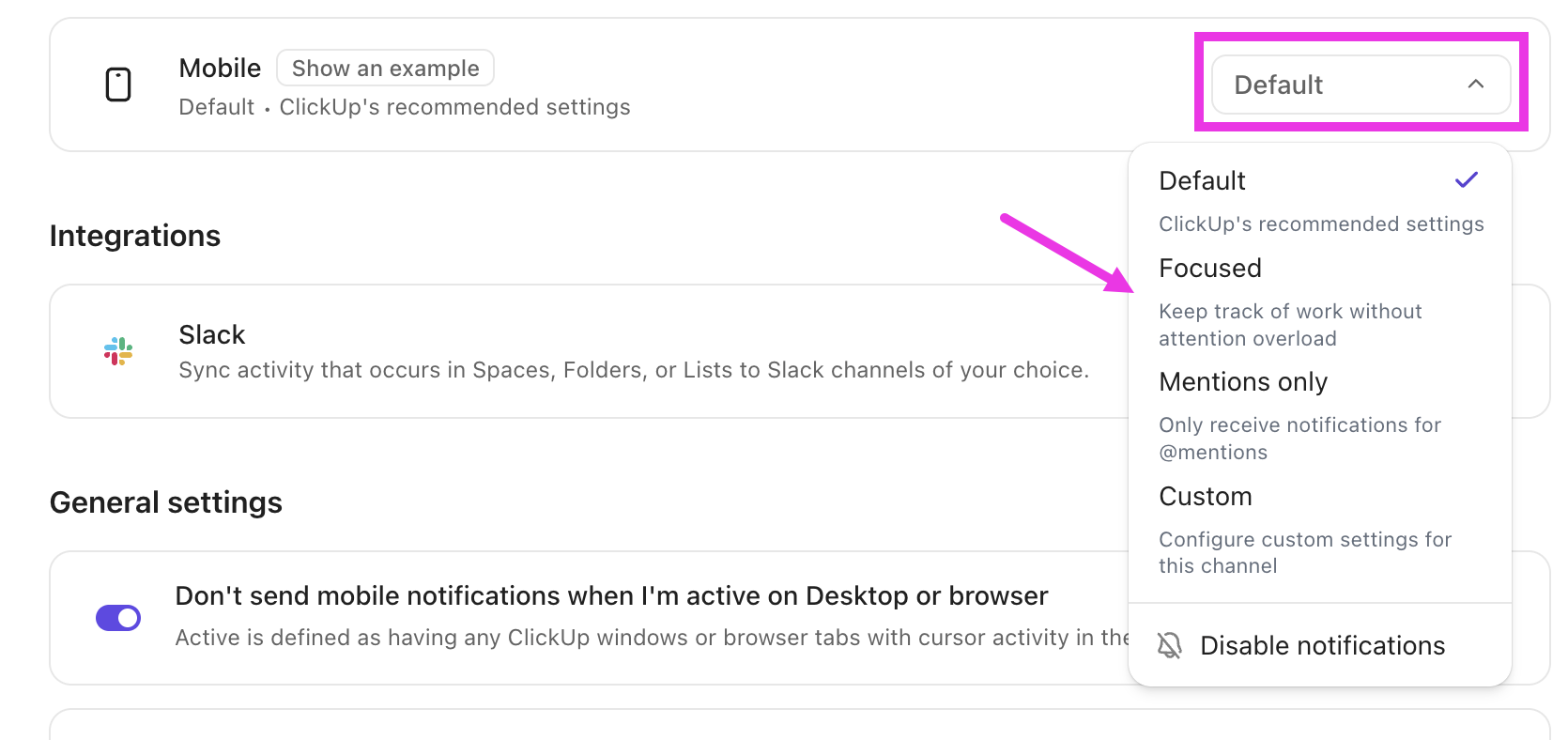
O aplicativo perde a utilidade se todas as atualizações parecerem igualmente urgentes. Ajuste as configurações de notificação para que os alertas no desktop reflitam a prioridade real. Revise essas configurações quando sua carga de trabalho mudar. Um novo projeto ou uma nova cadência de sprint significa que outras coisas se tornam urgentes. Configurações que funcionaram no mês passado podem ser ruído neste mês.
Defina as expectativas corretas para o modo offline
O modo offline é útil para manter a continuidade. Não se trata de uma colaboração com todos os recursos. Use-o para registrar, revisar e continuar trabalhando até se reconectar. Lembre-se: crie e visualize offline, mas as edições e subtarefas aguardam a reconexão
Atualize o aplicativo antes de solucionar problemas
A maioria dos relatos de “falhas” no aplicativo para desktop se deve a incompatibilidades de versão. Se algo parecer errado, verifique ClickUp → Sobre o ClickUp antes de fazer qualquer outra coisa.
Quando o aplicativo para desktop do ClickUp se adapta melhor ao seu fluxo de trabalho?
O aplicativo para desktop do ClickUp é ideal para você quando seu trabalho já está distribuído entre tarefas, documentos, lembretes, chat, painéis e IA.
É aí que a vantagem do ClickUp se destaca. Você não está adotando um aplicativo para desktop apenas para verificar tarefas. Você está consolidando várias áreas de trabalho em um único ambiente operacional.
Limitação importante: o aplicativo para desktop do ClickUp pode ser mais do que você precisa se seu fluxo de trabalho for simples ou se você só verificar o trabalho ocasionalmente. Ele também não é a melhor opção se você precisar trabalhar muito com integrações baseadas em extensões do Chrome, pois elas não são compatíveis com o aplicativo.
Mas se o seu dia a dia já acontece no ClickUp, é no aplicativo para desktop que o produto se torna mais ergonômico. Ele reduz a distância entre o planejamento, a comunicação e a execução.
Se o objetivo é uma rotina diária mais focada, baixe o aplicativo do ClickUp para desktop e configure-o com base nas três ações que você mais repete.
Erros comuns que impedem você de aproveitar ao máximo o aplicativo para desktop
Seis erros são responsáveis pela maioria das instalações abandonadas do ClickUp para desktop: deixar os atalhos desativados, tratar o aplicativo como um clone do navegador, ativar muitos atalhos de uma só vez, esperar que as extensões do Chrome funcionem, fechar a janela e presumir que ele parou de funcionar, e incorporar IA antes que os fundamentos estejam estáveis.
Instale-o sem alterar nada
Como funciona: Você baixa o aplicativo, faz login e começa a trabalhar imediatamente. As notificações chegam sem parar porque você nunca as configurou. Os atalhos não funcionam porque estão desativados por padrão. Você fecha o aplicativo depois de um dia e diz: “É igual ao navegador.”
Solução: Dedique cinco minutos ao primeiro uso. Ative os atalhos nas configurações pessoais, defina regras de notificação para exibir apenas tarefas e menções e decida se o aplicativo deve ser iniciado junto com o sistema. Essa única etapa muda toda a experiência.
Tratando-o como um clone do navegador
Como funciona: você abre quinze visualizações do ClickUp no aplicativo para desktop e alterna entre elas da mesma forma que alterna entre as abas do navegador. O aplicativo parece tão cheio de elementos quanto o Chrome.
Solução: Reserve o aplicativo para desktop apenas para a execução: a tarefa em que você está trabalhando, sua Caixa de Entrada e o Chat. Mantenha pesquisas, comparações e navegação com várias referências no navegador. O valor está na separação, não em transferir tudo para o aplicativo.
Ativar muitos atalhos de uma só vez
Como isso funciona: você ativa todos os atalhos disponíveis e, então, acidentalmente aciona ações que não pretendia. Frustrado, você desativa todos os atalhos.
Solução: Comece com três: T (Tarefa), R (Lembrete) e Cmd/Ctrl J (Barra de Comandos de IA de qualquer lugar). Adicione mais apenas depois que esses se tornarem automáticos, geralmente após uma semana.
Esperar que as extensões do Chrome funcionem dentro do aplicativo
Como é: Você depende de uma extensão do Chrome para monitorar o tempo, fazer capturas de tela ou usar uma integração de terceiros. Você instala o aplicativo para desktop e fica se perguntando por que isso não está disponível.
Correção: Essa é uma limitação do Electron, não do ClickUp. Todos os aplicativos para desktop desenvolvidos com o Electron (Slack, Notion, VS Code, Figma) têm a mesma restrição. Mantenha os fluxos de trabalho que dependem de extensões no navegador e use o aplicativo para desktop para tarefas nativas do ClickUp. Alguns conteúdos incorporados (Planilhas do Google, quadros do Miro) também podem abrir no navegador quando clicados; esse é um comportamento esperado, não um bug.
Fechar a janela do aplicativo e achar que ele parou de funcionar
Como isso funciona: Você fecha a janela do ClickUp e depois fica se perguntando por que o Cmd/Ctrl + J ainda funciona ou por que as notificações continuam aparecendo.
Correção: O aplicativo para desktop é executado em segundo plano por padrão, mesmo quando a janela está fechada. Isso é intencional: mantém os atalhos globais e as notificações ativos. Se você quiser encerrar completamente o aplicativo, use ClickUp → Sair do ClickUp (Mac) ou clique com o botão direito do mouse no ícone da bandeja do sistema → Sair (Windows). Se você quiser que o aplicativo continue em segundo plano, mas com menos interrupções, ajuste as notificações em vez de encerrar o aplicativo.
Incorporar IA antes que os fundamentos estejam estabilizados
Como funciona: Você instala o Brain MAX no primeiro dia, conecta três aplicativos e começa a inserir comandos de pesquisa. Mas ainda não configurou sua estrutura de tarefas, regras de notificação nem navegação. A IA retorna resultados que você não consegue colocar em prática porque o espaço de trabalho subjacente está desorganizado.
Solução: Ferramentas de IA como o Brain MAX e o Talk to Text multiplicam o valor de uma configuração organizada. Elas não a substituem. Primeiro, organize a navegação, os atalhos e as notificações. Depois, adicione a IA assim que souber onde seu trabalho está localizado e como ele flui. A sequência é importante.
Problemas comuns e dicas de solução de problemas
A maioria dos problemas do aplicativo do ClickUp para desktop remete a cinco causas principais: expiração de credenciais ou do token de SSO, versões desatualizadas do aplicativo, permissões de notificação no nível do sistema operacional, confusão de processos em segundo plano e conflitos de atalhos globais com outras ferramentas.
- Problemas de login: Se o aplicativo travar durante o login, verifique três itens nesta ordem: credenciais, conexão de rede e versão do aplicativo. Se o seu Espaço de Trabalho exigir SSO ou autenticação de dois fatores, o aplicativo para desktop usa esses mesmos métodos. Um token de SSO expirado é a causa mais comum de falhas silenciosas no login. Se nada disso resolver o problema, reinstale o aplicativo (isso limpa os dados locais automaticamente). Muitos problemas de login no desktop são específicos do seu computador, e não do Workspace como um todo
- Sincronização de tarefas e atualizações: Se as atualizações parecerem desatualizadas, atualize o aplicativo primeiro. Em seguida, saia e entre novamente. Se você estiver usando vários dispositivos, verifique se o problema é realmente de sincronização ou simplesmente uma versão mais antiga do aplicativo para desktop. Se você usou o Modo Offline recentemente, verifique se as tarefas criadas offline foram sincronizadas. Elas são sincronizadas automaticamente ao se reconectar, mas se o aplicativo tiver sido encerrado à força antes da reconexão, esses itens ainda podem estar na fila local
- Notificações não aparecem: Verifique tanto as configurações de notificação do ClickUp quanto as permissões de notificação na área de trabalho do seu sistema operacional. Muitos problemas com notificações vêm de controles no nível do sistema operacional, e não do próprio ClickUp. No Mac, verifique Configurações do Sistema → Notificações → ClickUp. No Windows, verifique Configurações → Sistema → Notificações. Se o ClickUp não aparecer em nenhuma das listas, talvez seja necessário reabrir o aplicativo uma vez para que ele seja registrado no sistema operacional
- Falhas no aplicativo ou comportamento instável: Antes de reinstalar, verifique a versão do ClickUp. O aplicativo para desktop é atualizado automaticamente, mas os atalhos fixados no Dock ou na barra de tarefas podem continuar apontando para uma versão desatualizada após uma atualização do sistema, dando a impressão de que o aplicativo não foi atualizado, quando o verdadeiro problema é o atalho. Se você confirmar que está na versão mais recente e as falhas persistirem, reinstale para limpar os dados locais
- Atalhos globais não respondem: Se Cmd/Ctrl + J (Barra de Comandos de IA) ou Cmd/Ctrl + E (criação rápida de tarefas) não funcionarem, a causa mais provável é que o aplicativo para desktop não esteja em execução. Fechar a janela não encerra o aplicativo por padrão, mas se você tiver usado ClickUp → Sair do ClickUp (Mac) ou clicado com o botão direito no ícone da bandeja → Sair (Windows), o aplicativo estará totalmente encerrado e os atalhos não funcionarão. Reabra o aplicativo para restaurá-los. Se o aplicativo estiver em execução e os atalhos ainda não funcionarem, verifique se há conflitos com outras ferramentas (Raycast, Alfred ou atalhos do sistema que usem a mesma combinação de teclas).
Se nenhuma dessas etapas resolver o seu problema, relate um bug diretamente à equipe do ClickUp com uma gravação da tela e o número da versão do aplicativo. Informe se o problema ocorre no navegador, pois isso ajuda a equipe a isolar bugs específicos do aplicativo para desktop.
Mantenha-se produtivo com o aplicativo para desktop do ClickUp
A melhor maneira de usar o aplicativo do ClickUp para desktop é não tratá-lo como uma cópia do navegador. Trate-o como o local onde o trabalho é executado.
Instale a versão correta. Revise as configurações que moldam o seu dia. Mantenha um conjunto reduzido de atalhos. Use o aplicativo para tarefas, lembretes, documentos, bate-papo e outras ações de alta frequência. Depois, incorpore IA e automação assim que os fundamentos parecerem naturais.
É aí que o aplicativo para desktop começa a trabalhar de verdade para você: menos dificuldade para recuperar informações, captura mais rápida e menos etapas perdidas entre identificar o trabalho e levá-lo adiante.
Experimente você mesmo. Cadastre-se gratuitamente no ClickUp hoje mesmo.
Perguntas frequentes sobre o aplicativo ClickUp para desktop
O aplicativo ClickUp para desktop é gratuito?
Sim. O aplicativo para desktop está incluído em todos os planos do ClickUp, incluindo o plano “Free Forever”, sem custo adicional, e está disponível para todos os usuários, inclusive convidados. Não é necessária nenhuma licença separada nem atualização para instalá-lo no Windows, macOS ou Linux.
Como faço para atualizar o aplicativo ClickUp para desktop?
O aplicativo para desktop é atualizado automaticamente, mas um atalho fixado no seu Dock ou na barra de tarefas ainda pode apontar para uma versão mais antiga após uma atualização do sistema. Verifique sua versão em ClickUp → Sobre o ClickUp antes de reinstalar ou relatar um bug. A maioria dos relatos de “aplicativo com falha” se deve a diferenças de versão, e não a bugs reais.
Posso acessar todos os recursos do ClickUp no desktop?
A maioria dos fluxos de trabalho principais está disponível, mas nem tudo funciona exatamente da mesma forma. Integrações baseadas em extensões do Chrome não são compatíveis com o aplicativo para desktop, e alguns conteúdos incorporados podem ser abertos no navegador.
Qual é a diferença entre o aplicativo do ClickUp para desktop e o Brain MAX?
O aplicativo para desktop é a versão instalada do ClickUp para tarefas, documentos, bate-papo e notificações. O Brain MAX é um aplicativo para desktop separado, focado em IA: ele pesquisa no ClickUp, em aplicativos conectados como o GitHub e o Google Drive e na web a partir de uma única barra, além de oferecer suporte à entrada de voz por meio do recurso “Talk to Text”. O Brain MAX roda em paralelo ao aplicativo principal e, no momento, é compatível apenas com o macOS 13 ou versões posteriores.