
As notas de voz são os heróis anônimos das agendas lotadas.
Seja para registrar um lampejo de inspiração, gravar uma reunião ou documentar uma entrevista em qualquer lugar, as notas de voz facilitam falar agora e lidar com os detalhes depois.
Mas o que acontece depois que você aperta o botão de gravar?
Percorrer clipes de áudio para encontrar pontos-chave não é exatamente eficiente, especialmente se você estiver lidando com vários projetos ou prazos ao mesmo tempo. É aí que entra a transcrição. Transformar notas de voz em texto torna suas ideias pesquisáveis, compartilháveis e prontas para ação.
Neste blog, vamos explicar como transcrever notas de voz no iPhone, Android e no computador — além de mostrar como ferramentas como o ClickUp podem ajudar você a gerenciar tudo, desde o áudio bruto até as tarefas finalizadas, tudo em um só lugar.
Vamos tornar a transcrição de notas de voz super fácil. 😉
Por que transcrever notas de voz?
Gravar notas de voz pode parecer rápido e prático.
Mas ter que ouvir novamente um trecho de 10 minutos só para encontrar uma frase importante? Nem tanto. 🙄
Assim, transcrever essas notas de voz (às vezes irritantes) transforma suas palavras faladas em texto, o que oferece uma série de benefícios práticos:
- Facilidade de pesquisa: Precisa encontrar aquela ideia brilhante que você gravou na semana passada? O texto permite que você a encontre em segundos
- Facilidade de compartilhamento: É muito mais fácil copiar, colar ou encaminhar uma transcrição do que um arquivo de áudio
- Acessibilidade: O texto escrito é mais fácil de revisar, dar uma olhada rápida ou traduzir — ótimo para membros da equipe que preferem ler ou precisam de suporte à acessibilidade
- Produtividade: Para profissionais, estudantes, jornalistas e criadores de conteúdo, ter um registro escrito economiza tempo e agiliza o fluxo de trabalho. Pense em anotações de reuniões, citações de entrevistas, esboços de podcasts — o que você quiser
Conclusão: Se você costuma usar notas de voz para registrar ideias ou informações, a transcrição pode transformá-las em algo muito mais eficaz e fácil de trabalhar.
Como transcrever notas de voz no iPhone
Se você usa um iPhone, já conta com algumas ferramentas integradas — além de opções poderosas de aplicativos de terceiros — que tornam a transcrição de notas de voz bastante simples. Vamos analisar suas opções:
Opção 1: Use o aplicativo “Notas de Voz” da Apple + Ditação (manual)
Essa é a opção “faça você mesmo”. Depois de gravar sua nota no aplicativo Notas de Voz, você pode reproduzi-la enquanto usa o recurso Ditado do iPhone para transcrevê-la.
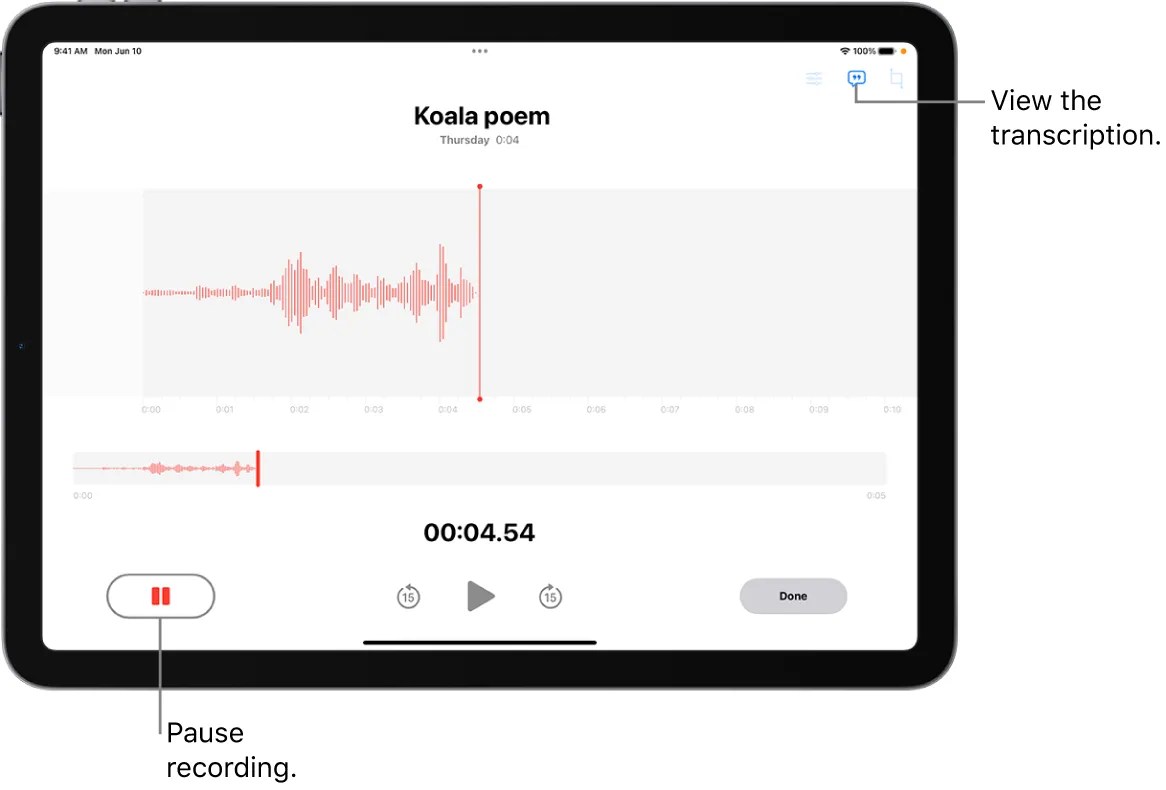
Veja como fazer:
- Abra uma nota ou um documento em branco onde você deseja que o texto apareça
- Toque no ícone do microfone no teclado (Ditado)
- Reproduza sua nota de voz em voz alta — seu celular transcreverá o áudio à medida que for ouvindo
Atenção: Esse método funciona melhor em ambientes silenciosos e com áudio nítido. Talvez seja necessário fazer algumas edições, especialmente se a gravação incluir ruídos de fundo ou várias pessoas falando ao mesmo tempo.
🧠 Você sabia? Artistas como Taylor Swift gravaram trechos de músicas usando o aplicativo “Notas de Voz” — até mesmo sua faixa “I Wish You Would (Voice Memo)”, do álbum 1989 (Deluxe), começou assim.
Opção 2: Use o Apple Notes com o recurso integrado de conversão de voz em texto
Se você preferir ditar enquanto grava, o Apple Notes pode ajudar na conversão de voz em texto. Veja como:
- Abra uma nova nota no aplicativo Notas
- Toque no ícone do microfone no teclado
- Diga seu recado — o aplicativo Notas transcreverá suas palavras em tempo real
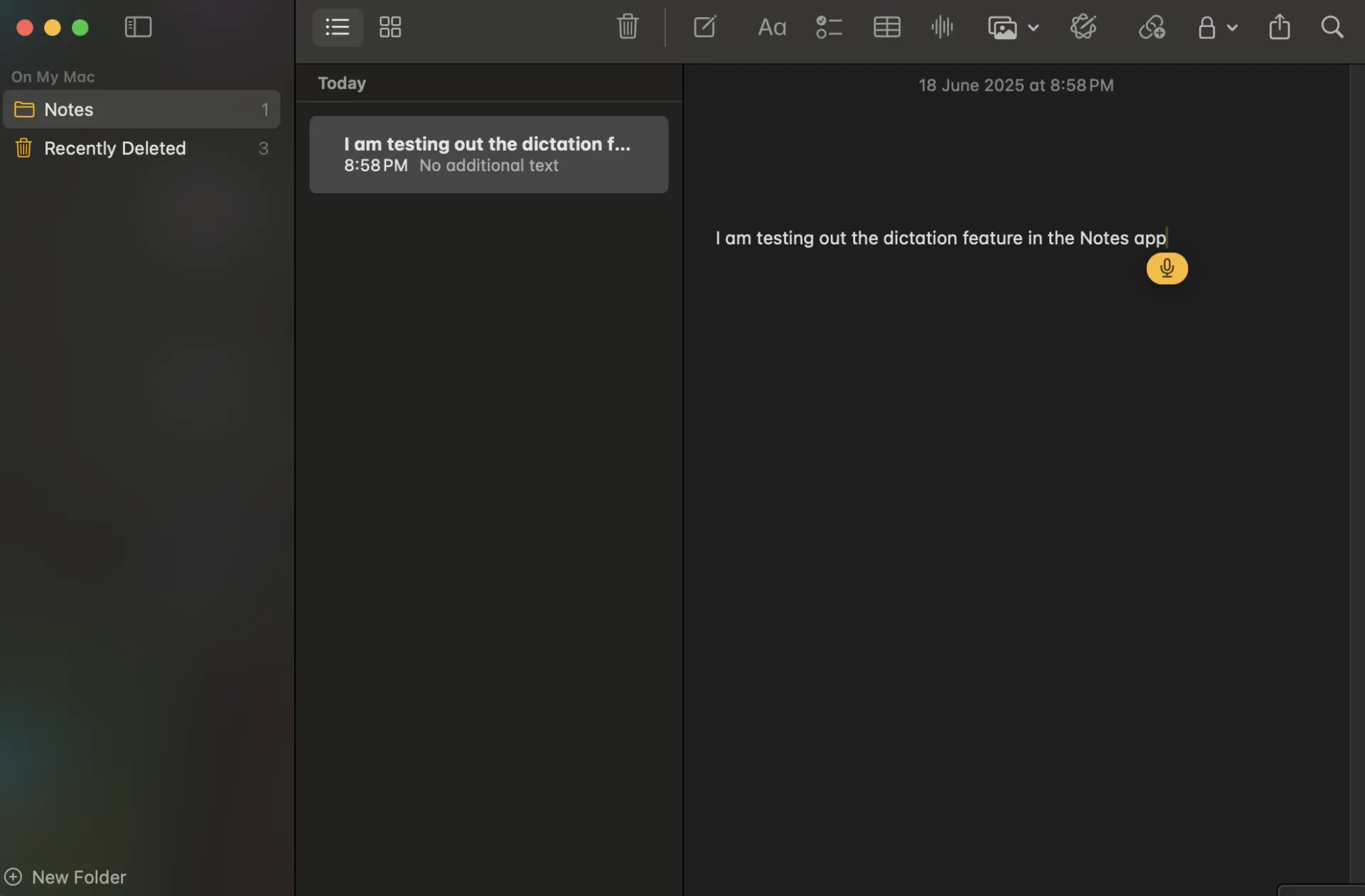
Esse método é ótimo para ideias rápidas ou listas de tarefas, mas não funciona para transcrever notas de voz pré-gravadas. Ainda assim, é um truque útil se você quiser pular a gravação e ir direto para o texto.
📮ClickUp Insight: 92% dos profissionais utilizam métodos inconsistentes para acompanhar itens de ação, o que resulta em decisões perdidas e atrasos na execução.
Seja para enviar notas de acompanhamento ou usar planilhas, o processo costuma ser desorganizado e ineficiente.
A solução de gerenciamento de tarefas do ClickUp garante a conversão perfeita de conversas em tarefas — para que sua equipe possa agir rapidamente e manter o alinhamento.
Opção 3: Use aplicativos de terceiros
Para transcrições mais avançadas — especialmente se você estiver trabalhando com gravações mais longas ou precisar de maior precisão —, aplicativos de terceiros podem fazer toda a diferença:
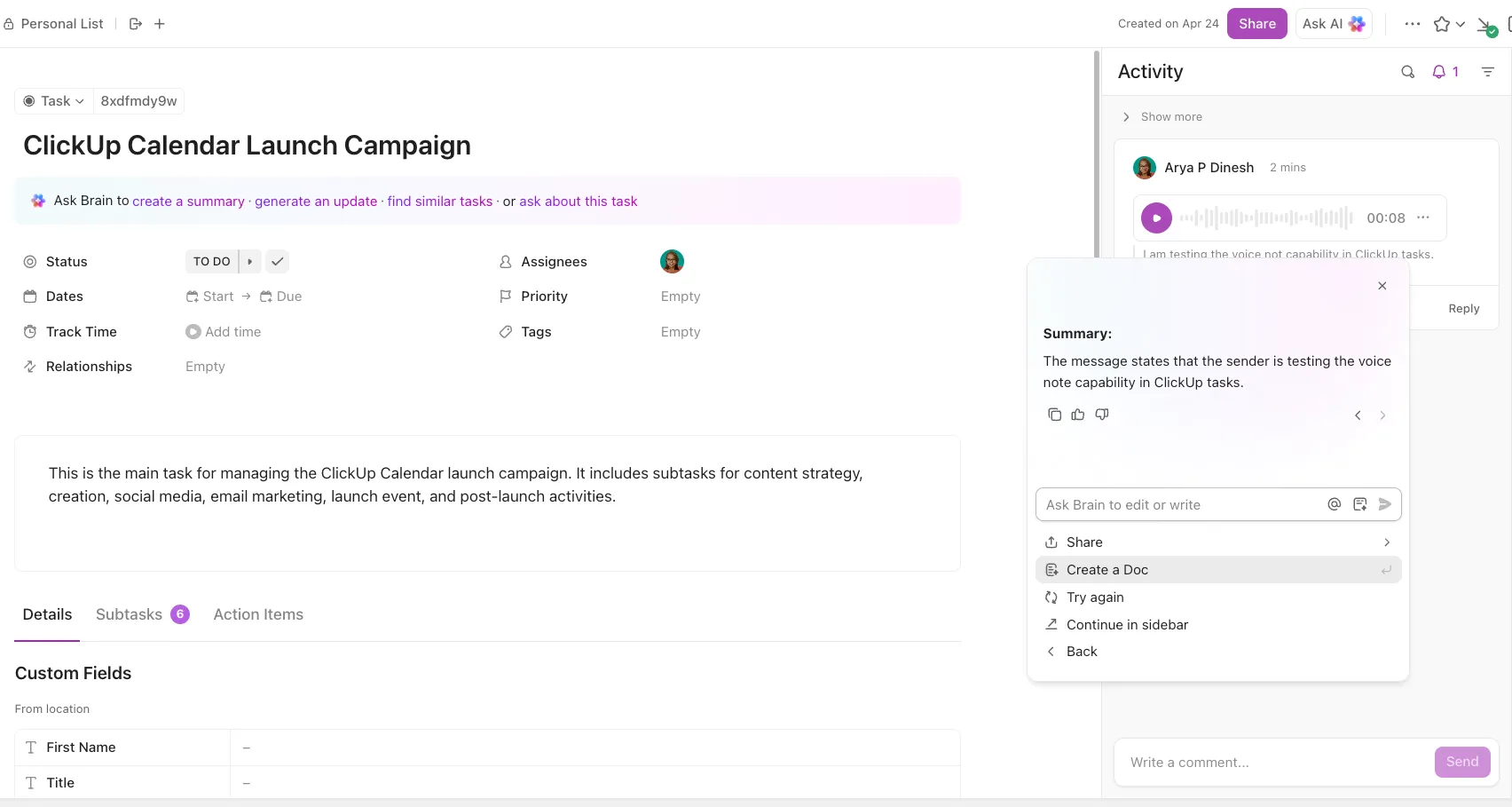
- ClickUp: plataforma baseada na nuvem, acessível por meio de qualquer navegador no macOS, com aplicativos dedicados para iOS
- Otter.ai: aplicativo web e aplicativo nativo para iOS; funciona bem no macOS por meio do navegador
- Rev Voice Recorder & Transcription: aplicativo para iOS para gravação; software de transcrição acessível pelo navegador no macOS
- Descript: aplicativo nativo para desktop no macOS e plataforma web
Essas ferramentas de terceiros são especialmente úteis para reuniões, entrevistas ou qualquer situação em que a transcrição seja apenas uma peça do quebra-cabeça do seu fluxo de trabalho.
Como transcrever notas de voz no Android
Os usuários do Android têm várias opções de aplicativos de transcrição quando se trata de notas de voz. Seja em um dispositivo Pixel ou em outro celular Android, veja aqui algumas maneiras eficazes de converter seu áudio em texto.
Opção 1: Use o Google Recorder (celulares Pixel)
Se você tem um celular Google Pixel, está com sorte. O aplicativo Google Recorder é uma das melhores ferramentas gratuitas disponíveis para transcrição automática.
Veja como funciona:
- Abra o aplicativo Gravador e comece a gravar sua nota de voz
- O aplicativo transcreve suas palavras em tempo real — sem necessidade de internet
- Depois de concluída a transcrição, você pode editar, pesquisar e exportar o texto diretamente do aplicativo
É surpreendentemente preciso e ótimo para entrevistas, reuniões ou sessões de brainstorming de última hora. O único porém? É exclusivo para celulares Pixel (por enquanto).
Opção 2: Use a digitação por voz no Google Docs
Precisa de uma maneira simples de transcrever em um dispositivo Android que não seja Pixel? Experimente usar o Google Docs com a digitação por voz:
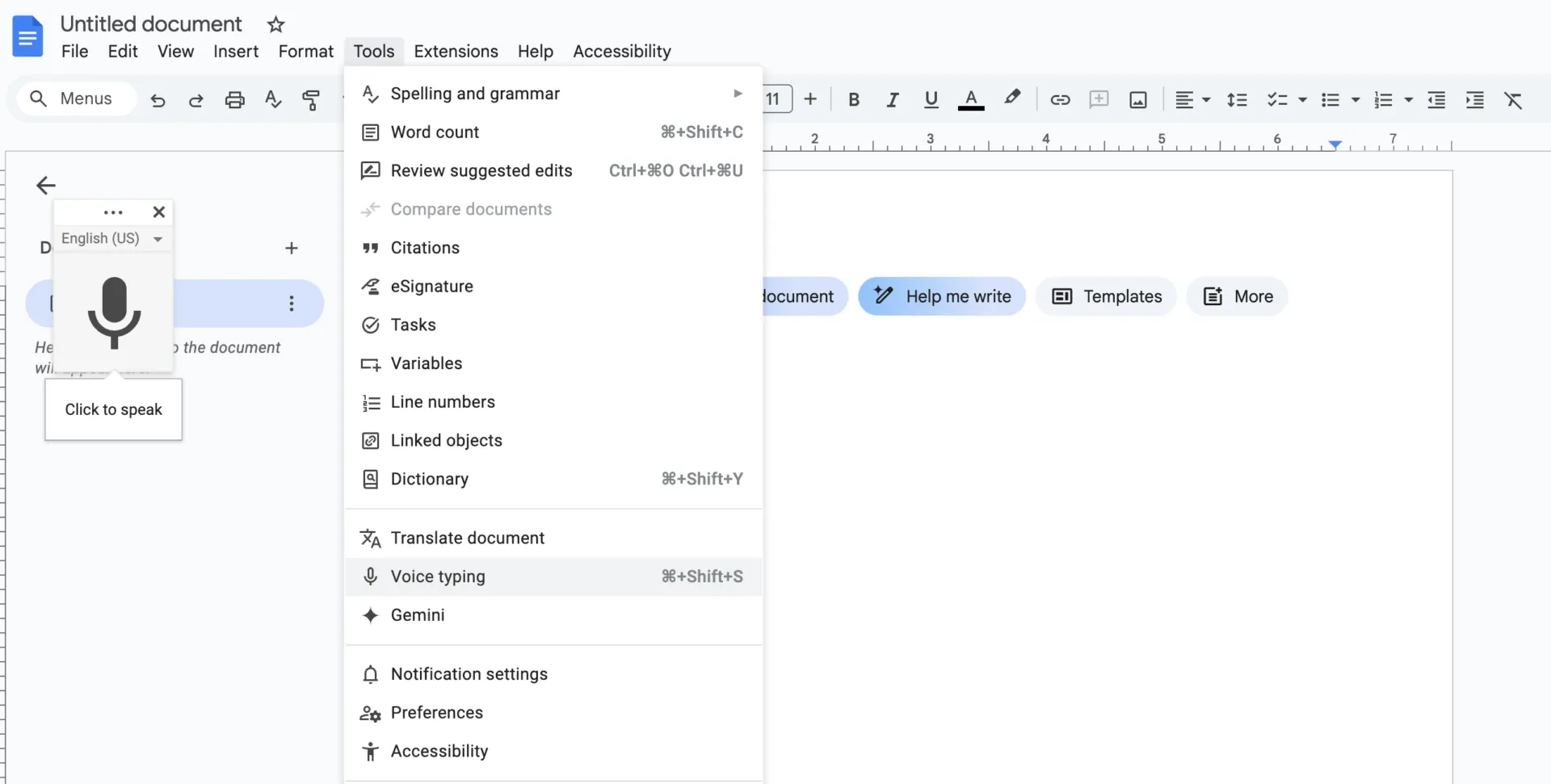
- Abra o Google Docs no Chrome (versão para desktop) no seu celular ou computador
- Acesse Ferramentas > Digitação por voz
- Toque no ícone do microfone e reproduza sua nota de voz perto do microfone do seu dispositivo
Assim como no iPhone, isso funciona melhor com áudio nítido e o mínimo de ruído de fundo. Não é tão prático quanto as ferramentas automatizadas, mas dá conta do recado para gravações mais curtas.
Opção 3: Use aplicativos de transcrição
Para usuários do Android que buscam ferramentas de transcrição confiáveis, especialmente para gravações mais longas ou maior precisão, esses aplicativos são as melhores opções:
- ClickUp: plataforma baseada na nuvem, acessível por meio de qualquer navegador no Android, com aplicativos dedicados para Android e iOS
- Temi: Transcrição baseada na web, acessível em navegadores Android com um editor simples
- Trint: plataforma de transcrição baseada na nuvem, acessível por meio de um navegador Android
- Sonix: transcrição automatizada em vários idiomas, acessível pelo navegador em dispositivos Android
Isso é ideal para quem lida com várias notas de voz e precisa de uma maneira de manter tudo organizado e pronto para ação.
Como transcrever notas de voz no computador
Às vezes, trabalhar no computador simplesmente facilita as coisas, especialmente se você estiver lidando com gravações mais longas, editando transcrições ou organizando-as em projetos.
A boa notícia? Transcrever notas de voz em um computador oferece acesso a ferramentas mais poderosas e melhores opções de multitarefa.
Veja como fazer isso funcionar:
Transfira notas de voz para o seu computador
Primeiro, transfira suas gravações do celular para o computador:
- iPhone: Use o AirDrop, o iCloud Drive ou o e-mail para enviar o arquivo.
- Android: Transfira por cabo USB, Google Drive ou e-mail.
Assim que a gravação estiver no seu computador, você estará pronto para transcrevê-la.
Use ferramentas como o ClickUp (especialmente para anotações e tarefas)
Se o seu objetivo não for apenas uma transcrição, mas também organizar anotações ou acompanhamentos, uma ferramenta como o ClickUp pode economizar muito tempo para você.
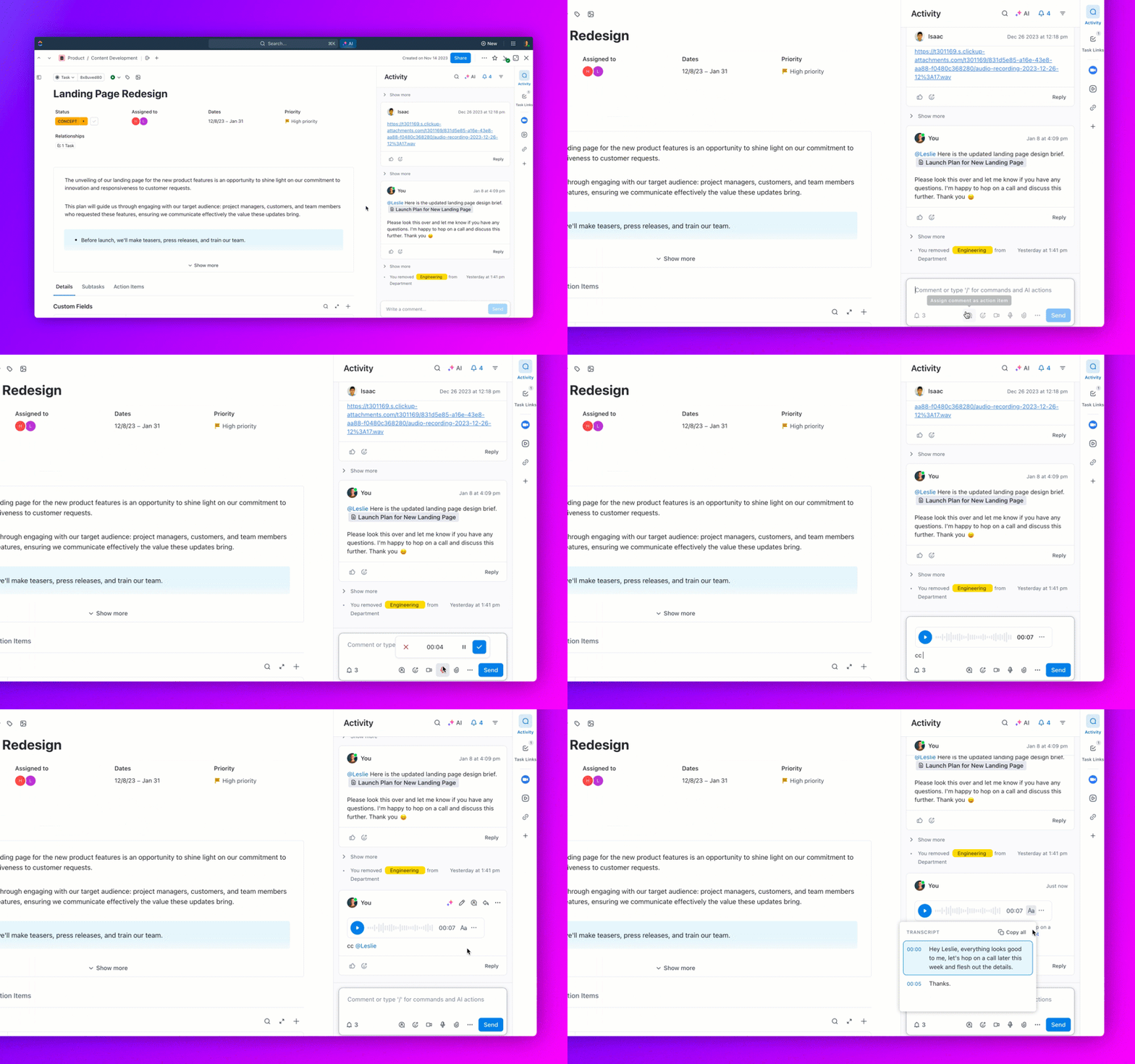
Com o ClickUp no computador, você pode:
- Envie sua gravação de voz diretamente para uma tarefa ou documento
- Use o ClickUp AI para transcrever a gravação em segundos
- Destaque os pontos principais, atribua tarefas ou vincule a transcrição a projetos
Isso é especialmente útil para equipes que colaboram em reuniões, pesquisas ou projetos criativos — tudo fica interligado, pesquisável e compartilhável.
💟 Curiosidade: O conceito de gravar notas de voz remonta às primeiras máquinas de ditado do início do século XX! Thomas Edison inventou o fonógrafo em 1877, que era originalmente usado para gravar notas de voz.
Outras opções para computadores
Você também pode usar um software compatível em um computador, como:
- Otter.ai ou Descript para transcrição e edição de alta qualidade
- Recurso “Ditar” do Microsoft Word (no Office 365), se você quiser uma solução básica de conversão de voz em texto
Mas se você já usa o ClickUp para gerenciar tarefas ou ideias, integrar a transcrição ao seu fluxo de trabalho atual é muito simples.
Como usar o ClickUp para transcrever e gerenciar notas de voz
Como o aplicativo completo para o trabalho, o ClickUp facilita a transcrição e a organização de suas notas de voz — eliminando a necessidade de alternar entre aplicativos e mantendo todo o contexto em um só lugar.
Seja para gerenciar entrevistas, reuniões ou sessões de brainstorming, os recursos de IA do ClickUp ajudam você a transformar áudio em insights úteis sem perder nenhum detalhe.
Veja como o ClickUp mantém seu fluxo de trabalho integrado e conectado:
Use o ClickUp AI para transcrever ou resumir notas de voz ou vídeos
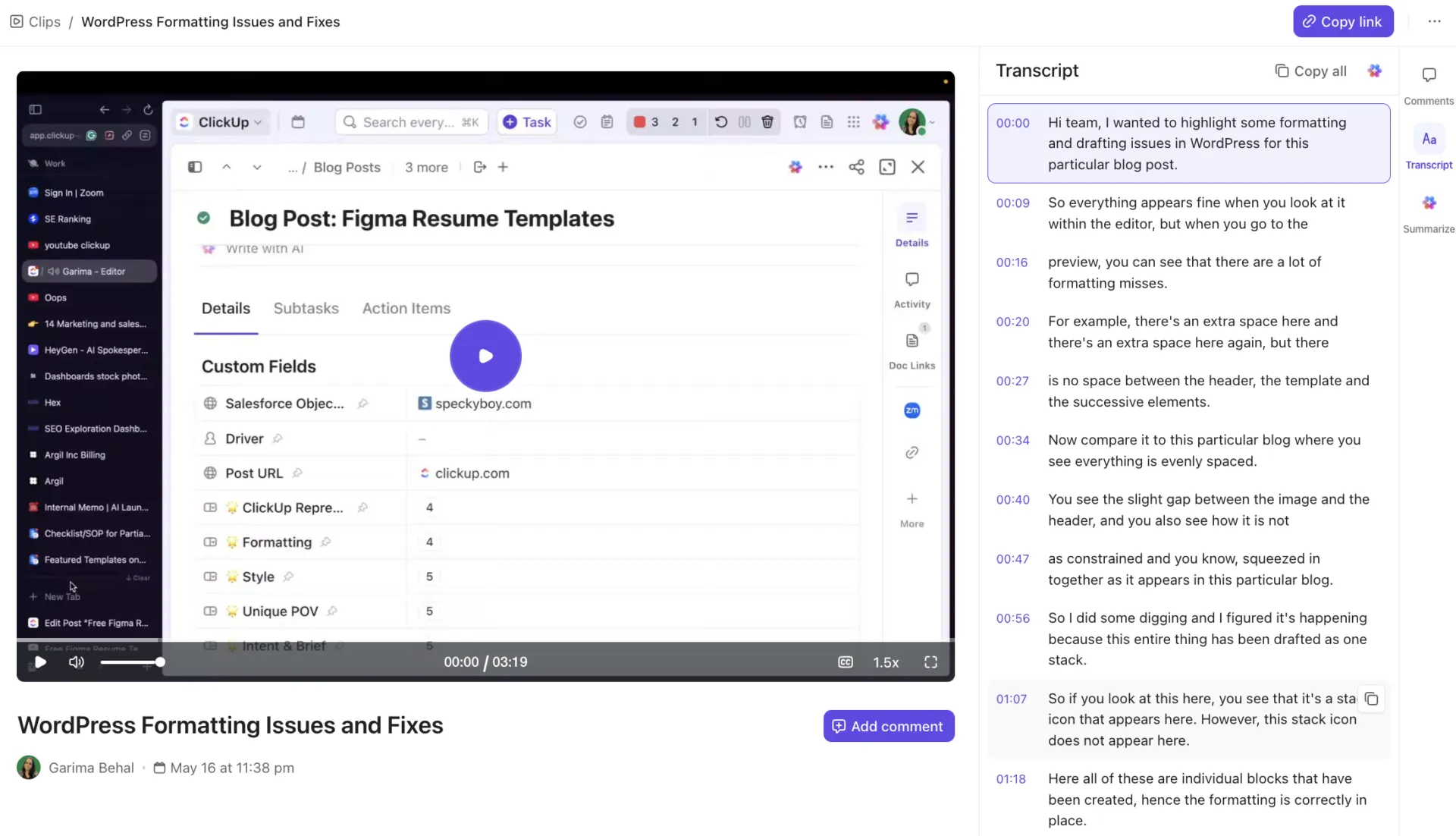
Com o ClickUp, você pode enviar seu arquivo de nota de voz diretamente para uma tarefa, documento ou projeto — sem precisar alternar entre vários aplicativos ou perder o controle de onde suas informações estão armazenadas. A IA do ClickUp assume a partir daí, tornando a transcrição e a organização um processo simples e integrado:
- Transcrição automática: envie seu áudio, e a IA do ClickUp o converte em texto limpo e editável em poucos instantes. Chega de digitar manualmente ou adivinhar
- Resumos inteligentes: Está com pouco tempo? A IA do ClickUp pode criar resumos rápidos que capturam os pontos mais importantes — perfeito para profissionais ocupados que querem o essencial sem a transcrição completa
- Extração de ações a serem realizadas: Transforme palavras em trabalho! A IA destaca as principais tarefas ou decisões da transcrição e ajuda você a criar tarefas concretas, para que nada seja esquecido
Esses recursos baseados em IA economizam seu tempo, reduzem erros e facilitam o compartilhamento de notas e ideias com sua equipe ou partes interessadas.
Use o AI Notetaker do ClickUp para transcrição de reuniões em tempo real

Quer pular a gravação e o envio de vez? O AI Notetaker do ClickUp participa das suas reuniões ao vivo para registrar tudo para você em tempo real:
- Gravação e transcrição automáticas: O Notetaker grava e transcreve suas reuniões em tempo real, para que você nunca precise se preocupar em perder detalhes importantes ou se apressar para fazer anotações
- Anotações detalhadas e resumos de reuniões: Após a reunião, o ClickUp gera automaticamente anotações abrangentes e resumos inteligentes por meio do ClickUp Docs, facilitando a revisão do que foi discutido e o compartilhamento com sua equipe
- Criação instantânea de tarefas: O Notetaker pode identificar ações a serem realizadas e decisões tomadas durante a reunião e ajudar você a criar tarefas e atribuir acompanhamentos diretamente no ClickUp. Isso mantém sua equipe alinhada e garante que nada seja esquecido
- Sem a necessidade de alternar entre aplicativos: como tudo é registrado e organizado no ClickUp, você não precisa alternar entre aplicativos nem corre o risco de perder informações em cadeias de e-mails ou históricos de bate-papo
Com o AI Notetaker, você pode se concentrar na conversa enquanto o ClickUp cuida da anotação e do planejamento de ações nos bastidores.
⚡️ Arquivo de modelos: Modelos gratuitos de notas de reunião para redigir atas de reunião com mais eficácia
Mantenha memorandos, transcrições e tarefas organizados em um só lugar para uma colaboração integrada
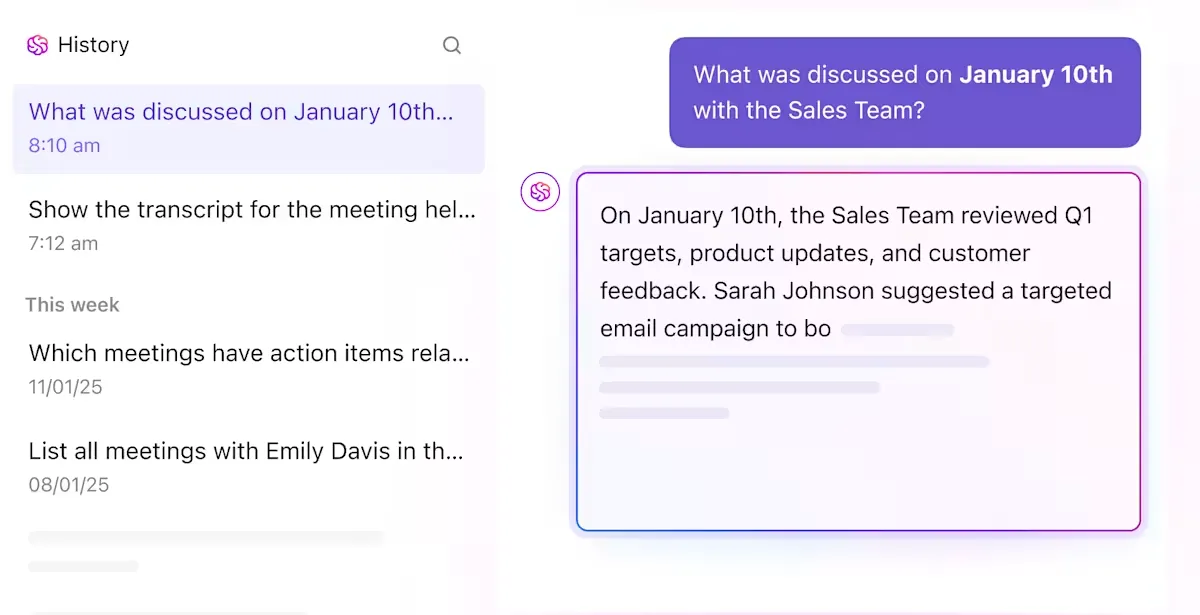
A magia do ClickUp é que ele reúne tudo em um só lugar:
- Espaço de trabalho unificado: arquivos de áudio, transcrições, notas e tarefas ficam todos juntos no ClickUp. Você pode anexar um arquivo de nota de voz a uma tarefa, vinculá-lo a um documento ou mantê-lo junto com as notas do seu projeto — tudo fica organizado e acessível
- Edição colaborativa: Os membros da equipe podem comentar, editar e colaborar nas transcrições em tempo real. Seja para revisar uma entrevista, debater ideias ou planejar os próximos passos, todos ficam em sintonia
- Pesquisa Conectada: Pesquise instantaneamente transcrições, gravações de notas de voz ou qualquer conteúdo escrito em todo o seu espaço de trabalho usando o Assistente de IA e a Pesquisa Conectada do ClickUp. Encontre o que você precisa — seja uma citação específica, uma ação a ser realizada ou um resumo de reunião — sem precisar vasculhar pastas ou e-mails intermináveis
- Links contextuais: vincule seu texto transcrito ou suas anotações de reunião diretamente a tarefas, projetos ou documentos relacionados. Isso mantém todas as informações relevantes reunidas, para que você sempre tenha uma visão completa e nunca perca o controle de detalhes importantes.
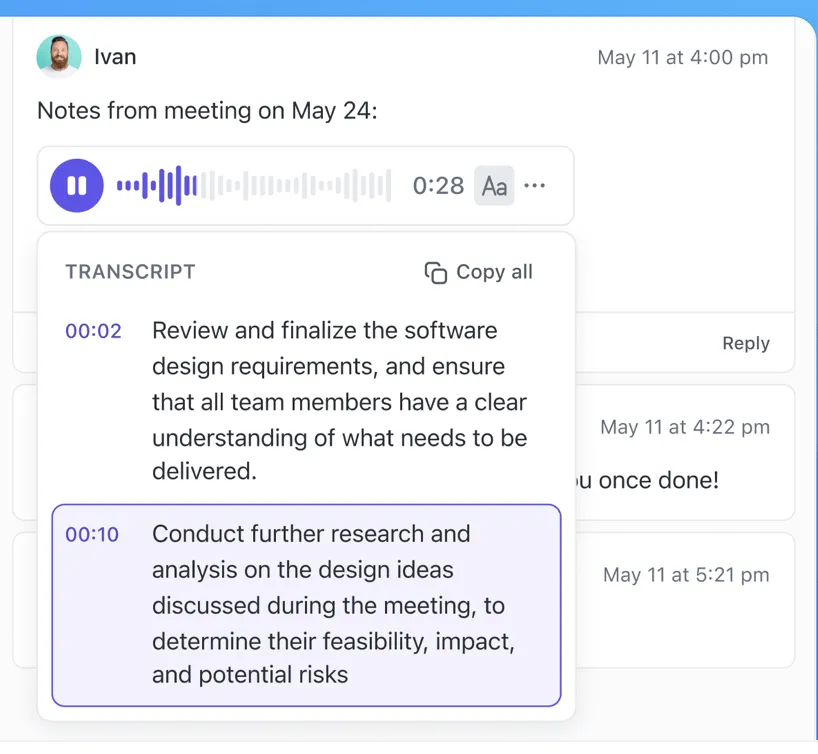
Seja para gerenciar reuniões, planejar projetos, conduzir entrevistas ou criar conteúdo, o ClickUp mantém tudo conectado com ferramentas de anotação baseadas em IA — assim, você nunca perde o contexto, não perde tempo alternando entre ferramentas nem corre o risco de deixar passar informações essenciais.
Melhores práticas para transcrever notas de voz
Para obter os resultados mais precisos e úteis ao transcrever áudio, tenha em mente estas dicas:
- Comece com um aplicativo confiável de gravação de voz com IA para capturar gravações claras de notas de voz
- Organize seus arquivos de notas de voz, rotulando-os com os nomes dos locutores ou os tópicos
- Para anotações pessoais importantes, considere a transcrição manual para obter maior precisão
- Aproveite os recursos integrados ao seu aplicativo de notas de voz, como “exibir transcrição” ou o menu dos três pontos, para transcrever áudio com facilidade
- Certifique-se de identificar os nomes dos interlocutores no texto transcrito para maior clareza
- Revise e edite o texto transcrito para identificar eventuais erros ou detalhes que faltem
- Armazene seu conteúdo escrito com segurança e compartilhe notas pessoais conforme necessário
- Converta notas de voz em conteúdo escrito para aumentar sua produtividade e manter as informações acessíveis
➡️ Leia mais: Como compartilhar e colaborar em notas
Dê mais valor às suas notas de voz com o ClickUp
A transcrição de notas de voz transforma seu áudio bruto em texto pesquisável, compartilhável e utilizável. É essencial para tornar seu fluxo de trabalho mais ágil, seja você um profissional, estudante, jornalista ou criador de conteúdo.
Quer você use ferramentas integradas no seu iPhone ou Android ou aplicativos de desktop avançados, ter transcrições precisas economiza tempo e mantém suas ideias organizadas. Mas por que parar por aí?
Com o ClickUp, a transcrição é apenas o começo. As ferramentas do ClickUp, baseadas em IA, ajudam você a transcrever, resumir e até mesmo extrair itens de ação automaticamente de suas notas de voz — além de manter tudo bem organizado em um único espaço de trabalho.
Desde reuniões ao vivo com o AI Notetaker até o gerenciamento de projetos em andamento, o ClickUp transforma suas notas de voz em progresso real. Pronto para fazer com que suas notas de voz trabalhem mais a seu favor?
Cadastre-se no ClickUp hoje mesmo e comece a transformar suas gravações em resultados.