

Os PDFs estão em toda parte. De relatórios de trabalho e contratos a e-books e currículos, eles são o formato preferido para compartilhar documentos com aparência elegante e profissional.
Mas o que acontece quando você precisa editar esse PDF? Talvez seu chefe tenha enviado um contrato para você ajustar, ou você esteja tentando extrair dados de um artigo científico. É aí que começam as dificuldades.
Por exemplo, imagine que você receba um contrato importante no formato PDF, mas precise ajustar algumas cláusulas antes de reenviá-lo. Em vez de digitar tudo manualmente, não seria mais fácil converter o documento PDF em um Google Docs e fazer as edições na hora?
É exatamente isso que abordaremos neste guia. De métodos rápidos de conversão a dicas de formatação e erros comuns, vamos mostrar como transformar PDFs em documentos editáveis do Google Docs sem complicações.
⏰ Resumo em 60 segundos:
- Existem três maneiras de converter um PDF para o Google Docs: com o Google Drive, com o Adobe Acrobat Reader ou usando um conversor de PDF online, como o ILovePDF
- Para o primeiro método, abra o Google Drive, envie o PDF e selecione “Abrir com o Google Docs”
- Para usar o Adobe Acrobat Reader, primeiro baixe o aplicativo, carregue o PDF e converta-o para o formato .docx. Em seguida, envie o arquivo para o Google Drive e abra-o como um Google Docs
- Você também pode converter o PDF para o Word usando um conversor de PDF online e, em seguida, enviá-lo para o Google Drive para convertê-lo em um documento do Google Docs
- No entanto, ao converter um PDF para o Google Docs, você pode enfrentar desafios como formatação inconsistente e imagens deslocadas
- Se você deseja manter a formatação e garantir que todas as informações permaneçam intactas, experimente o ClickUp Docs. Seus recursos avançados de edição ajudam a apresentar as informações de maneira profissional
Como converter um PDF para o Google Docs
Converter um arquivo PDF em um documento editável do Google Docs pode parecer complicado no início, mas é bem simples quando você conhece os métodos certos. Vamos explorar as melhores maneiras de transformar PDFs em documentos do Google Docs sem perder horas ajustando o texto manualmente.
Método 1: Converta um PDF para o Google Docs usando o Google Drive (método mais rápido)
O Google Drive oferece uma opção integrada para abrir PDFs como documentos do Google Docs, o que o torna a maneira mais rápida de começar. No entanto, formatações complexas (como tabelas, fontes especiais ou imagens) podem não ser transferidas perfeitamente.
Passos para converter um PDF para o Google Docs usando o Google Drive:
- Envie o PDF para o Google Drive. Abra o Google Drive. Clique em Novo > Enviar arquivo e, em seguida, selecione seu arquivo PDF
- Abra o Google Drive
- Clique em Novo > Carregar arquivo e, em seguida, selecione seu arquivo PDF
- Abra o Google Drive
- Clique em Novo > Carregar arquivo e, em seguida, selecione seu arquivo PDF
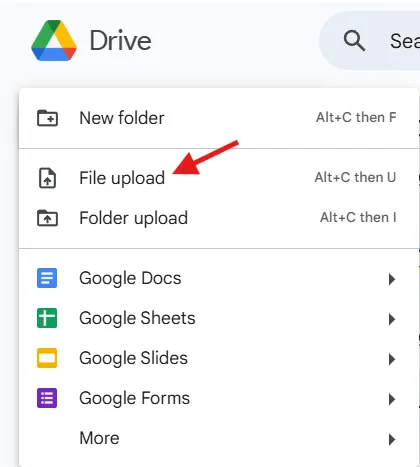
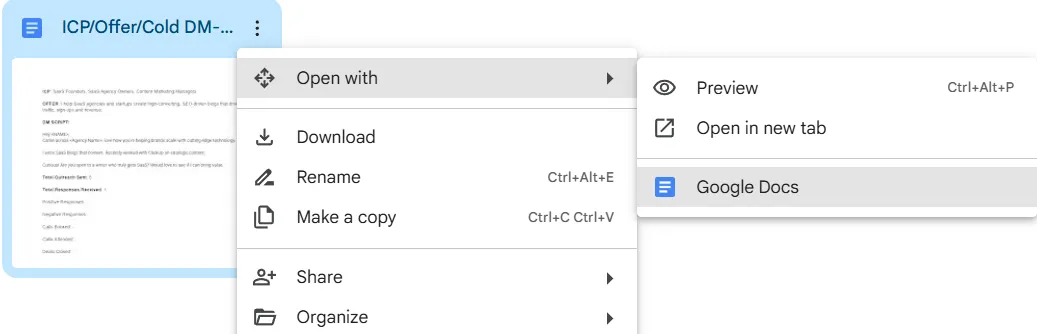
- Abra o PDF no Google Docs. Assim que o arquivo for carregado, clique com o botão direito do mouse no PDF. Selecione Abrir com > Google Docs
- Assim que o arquivo for carregado, clique com o botão direito do mouse no PDF
- Selecione Abrir com > Google Docs
- Assim que o arquivo for carregado, clique com o botão direito do mouse no PDF
- Selecione Abrir com > Google Docs
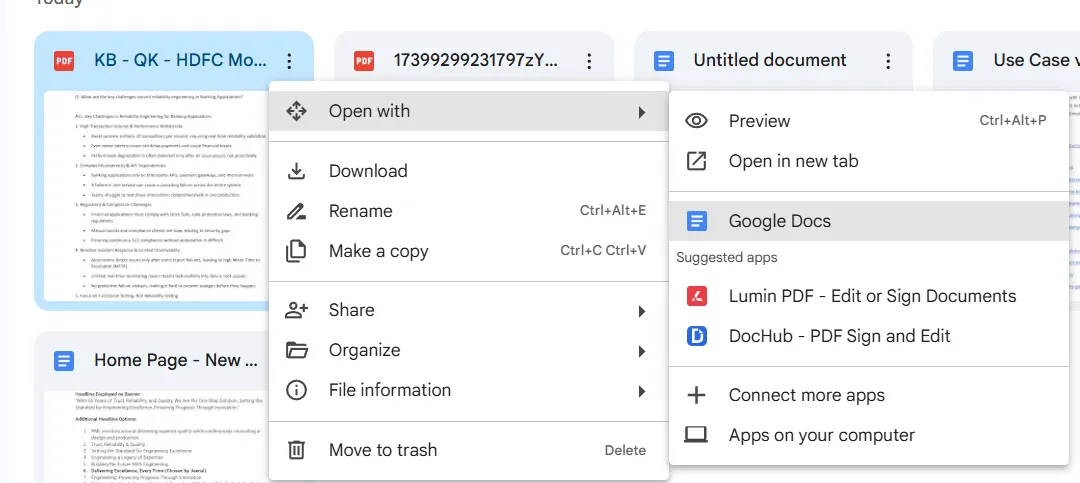
- Edite e salve o documento. O PDF será aberto como um documento do Google Docs, permitindo que você edite o texto. As edições são salvas automaticamente.
- O PDF será aberto agora como um documento do Google Docs, permitindo que você edite o texto
- Ele salva suas edições automaticamente
- O PDF será aberto agora como um documento do Google Docs, permitindo que você edite o texto
- Ele salva suas edições automaticamente
🌟 Ideal para: edições rápidas de texto quando a formatação não é a principal prioridade. Se precisar de ajuda extra, experimente ferramentas de IA para redação, como o ClickUp Brain!
Método 2: Converter PDF para o Google Docs com o Adobe Acrobat Reader (a melhor opção para manter a formatação)
Se a precisão da formatação for essencial, o Adobe Acrobat permite que você converta rapidamente arquivos PDF em documentos do Word primeiro. Isso ajuda a preservar o layout do PDF antes de abri-lo no Google Docs.
Etapas para converter um PDF usando o Adobe Acrobat:
- Abra o PDF no Adobe Acrobat Reader Baixe e instale o Adobe Acrobat Reader caso ainda não o tenha. Abra o arquivo PDF
- Baixe e instale o Adobe Acrobat Reader, caso ainda não o tenha
- Abra o arquivo PDF
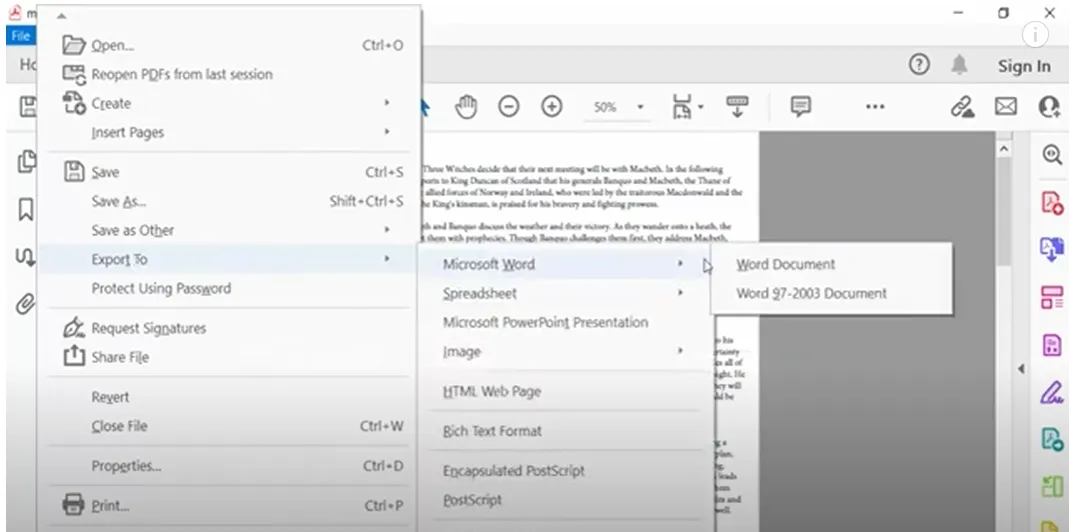
- Exporte o PDF como um novo documento do Word. Clique em Arquivo > Exportar para > ‘Microsoft Word’. Escolha o formato .docx e salve o arquivo. Abra o Microsoft Word e procure o arquivo.
- Clique em Arquivo > Exportar para > ‘Microsoft Word’
- Escolha o formato .docx e salve o arquivo
- Abra o Microsoft Word e procure o arquivo
- Baixe e instale o Adobe Acrobat Reader, caso ainda não o tenha
- Abra o arquivo PDF
- Clique em Arquivo > Exportar para > ‘Microsoft Word’
- Escolha o formato .docx e salve o arquivo
- Abra o Microsoft Word e procure o arquivo
- Envie e abra no Google Docs Acesse o Google Drive e envie o arquivo do Word convertido Clique com o botão direito do mouse no arquivo e selecione Abrir com o Google Docs
- Acesse o Google Drive e faça o upload do arquivo do Word convertido
- Clique com o botão direito do mouse no arquivo e selecione Abrir com o Google Docs
- Acesse o Google Drive e faça o upload do arquivo do Word convertido
- Clique com o botão direito do mouse no arquivo e selecione Abrir com o Google Docs
🌟 Ideal para: Documentos com formatação complexa, tabelas e imagens.
Método 3: Use um conversor de PDF online (ótimo para PDFs complexos)
Ferramentas online como Smallpdf, ILovePDF ou PDF2DOC oferecem conversão gratuita com melhor preservação da formatação do que o Google Drive sozinho.
Etapas para converter um PDF usando uma ferramenta online:
- Acesse um conversor online de PDF para Word. Visite o Smallpdf ou o ILovePDF
- Acesse o Smallpdf ou o ILovePDF
- Envie seu PDF Clique no botão Selecionar arquivo PDF e escolha seu PDF
- Clique no botão Selecionar arquivo PDF e escolha seu PDF
- Acesse o Smallpdf ou o ILovePDF
- Clique no botão Selecionar arquivo PDF e escolha seu PDF
- Converta o PDF para o Word. Clique em Converter para o WORD e aguarde até que o processo seja concluído
- Clique em Converter para WORD e aguarde até que o processo seja concluído
- Clique em Converter para WORD e aguarde até que o processo seja concluído
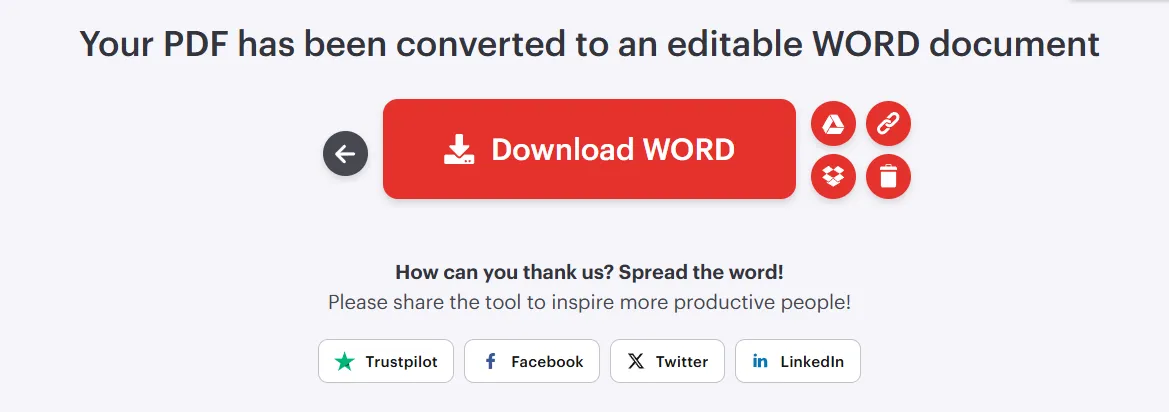
- Baixe o arquivo .docx convertido
- Envie o arquivo do Word para o Google Drive e abra-o no Google Docs. Clique com o botão direito do mouse no arquivo e selecione Abrir com > Google Docs
- Clique com o botão direito do mouse no arquivo e selecione Abrir com > Google Docs
- Clique com o botão direito do mouse no arquivo e selecione Abrir com > Google Docs
🌟 Ideal para: PDFs com imagens, colunas e formatação complexa
Como manter a formatação ao converter um PDF
Uma das maiores dores de cabeça ao converter PDFs é a perda da formatação original, o que resulta em tabelas desalinhadas, imagens ausentes ou texto desorganizado. Veja como minimizar os problemas de formatação ao converter um PDF para o Google Docs:
1. Use primeiro um conversor de PDF para Word
O Google Docs nem sempre lida bem com formatações complexas, mas converter primeiro seu PDF para o Word usando o Adobe Acrobat online ou qualquer outra ferramenta online permite manter layouts, fontes e tabelas antes de abri-lo no Google Docs.
2. Verifique se o seu PDF é baseado em texto ou em imagens
Se o seu PDF for baseado em texto, o Google Docs geralmente consegue extraí-lo e formatá-lo com facilidade. No entanto, se o seu PDF for baseado em imagens (documentos digitalizados, anotações manuscritas etc.), você precisará do OCR (Reconhecimento Ótico de Caracteres) para converter arquivos de imagem em texto editável.
Você pode usar o Adobe Acrobat Pro ou o OCR do Google Drive (clique com o botão direito do mouse no PDF no Drive > Abrir com o Google Docs) para extrair texto de imagens.
✨Curiosidade: Mais de 2,5 trilhões de PDFs são criados anualmente.
3. Preservar fontes e estilos
Algumas fontes podem não ser transferidas corretamente para o Google Docs após a conversão. Antes de converter o PDF, verifique a compatibilidade das fontes (o Google Docs suporta fontes populares, mas pode substituir aquelas que não estiverem disponíveis). Se as fontes não corresponderem, ajuste-as manualmente no Google Docs após a conversão.
4. Use tabelas em vez de tabulações para os layouts
Se o seu PDF tiver layouts complexos, as tabelas são mais estáveis do que o uso de espaços múltiplos ou tabulações. Ao colar o conteúdo no Google Docs, formate as seções usando tabelas em vez de espaçamento manual para obter um melhor alinhamento.
🧠 Você sabia? O PDF (Portable Document Format) foi inventado pela Adobe em 1993 e, inicialmente, era chamado de “Projeto Camelot”. Ele foi projetado para criar um formato de arquivo universal que pudesse ser visualizado da mesma forma em qualquer dispositivo
5. Faça ajustes manuais após a conversão
Mesmo com as melhores ferramentas, ainda pode ser necessário fazer pequenos ajustes na formatação. Após a conversão, faça uma revisão rápida:
- Verifique os títulos, o espaçamento e os marcadores
- Redimensione as imagens, se necessário
- Ajuste as quebras de linha e o espaçamento entre parágrafos
Apesar da conveniência de converter PDFs para o Google Docs, o processo nem sempre é tranquilo. Problemas de formatação, elementos ausentes e limitações de compatibilidade podem, às vezes, tornar a conversão frustrante.
Vamos examinar alguns desafios comuns ao usar esse método.
📖 Leia mais: Como converter um arquivo do Word para o Google Docs
Limitações da conversão de PDF para o Google Docs
Embora o Google Docs ofereça uma maneira rápida e gratuita de converter PDFs em texto editável, ele não está isento de desvantagens. Se você já abriu um arquivo convertido e se deparou com um layout desorganizado, imagens faltando ou formatação estranha, saiba que não está sozinho.
Aqui estão algumas limitações importantes que você deve levar em conta ao converter um PDF para o Google Docs:
1. A formatação pode ficar distorcida
O Google Docs tem dificuldade em preservar formatações complexas, como tabelas, layouts com várias colunas, marcadores e cabeçalhos. Se o seu PDF contiver elementos estruturados, você poderá perceber que:
- As tabelas são convertidas em texto simples
- O alinhamento do texto fica desorganizado
- As fontes podem não corresponder às do arquivo original
✅ Solução: Se a formatação for essencial, use o Adobe Acrobat ou um conversor on-line antes de importar o arquivo para o Google Docs.
📖 Leia mais: Como adicionar uma nova página no Google Docs
2. Imagens e gráficos podem ser perdidos
Se o seu PDF tiver imagens, gráficos ou logotipos incorporados, o Google Docs pode:
- Remova-os completamente durante a conversão
- Se você os perder, será necessário fazer ajustes manuais
- Altere a resolução deles, deixando-os desfocados
✅ Solução: Se o seu documento contiver muitos elementos visuais, considere usar o ClickUp Docs, que permite importar documentos sem problemas, mantendo a alta qualidade das imagens.
✨ Curiosidade: O documento digitalizado mais longo tem 1.181 metros (3.875 pés) de comprimento.
3. PDFs digitalizados exigem OCR (Reconhecimento Ótico de Caracteres)
Se o seu PDF for digitalizado a partir de um documento físico, o Google Docs pode não reconhecer o texto — ele o tratará como uma imagem.
- O OCR (Reconhecimento Ótico de Caracteres) é necessário para extrair texto de PDFs digitalizados
- O Google Drive possui uma ferramenta básica de OCR, mas ela nem sempre funciona bem com anotações manuscritas ou texto desbotado
✅ Solução: Use o Adobe Acrobat Pro ou uma ferramenta avançada de OCR antes de converter o documento.
4. Limitações de tamanho de arquivo
O Google Docs pode não lidar com PDFs grandes de maneira eficiente. Se o seu documento ultrapassar 2 MB, você poderá enfrentar:
- Tempos de processamento lentos
- Conversões parciais, nas quais apenas uma parte do documento é importada
- Falhas ou erros ao tentar abrir o arquivo
✅ Solução: Reduza o tamanho do seu PDF usando o Smallpdf ou o ILovePDF antes de enviá-lo para o Google Docs.
💡Dica profissional: Se o seu PDF for muito grande e não estiver sendo convertido corretamente, tente dividi-lo em seções ou páginas menores usando um divisor de PDF online gratuito antes de enviá-lo para o Google Docs
5. Suporte limitado para fontes não padronizadas
O Google Docs suporta apenas um número limitado de fontes. Se o seu PDF usar uma fonte personalizada ou pouco comum, o texto convertido poderá:
- Em vez disso, exiba-o em uma fonte padrão, como Arial ou Times New Roman
- Perder os efeitos de negrito, itálico ou sublinhado
- Altere o espaçamento e as quebras de linha, fazendo com que o documento tenha uma aparência diferente do original
✅ Solução: Se a precisão das fontes for fundamental, considere importar seu documento para o ClickUp, que oferece mais flexibilidade na formatação.
📖 Leia mais: Como converter um documento do Word para o Excel
Como o ClickUp supera as limitações de ferramentas tradicionais, como PDFs e Google Docs
O ClickUp resolve de frente as limitações da conversão de PDF para o Google Docs:
| Limitações das ferramentas tradicionais | Como o ClickUp resolve isso |
| Perda de formatação durante a conversão | O ClickUp mantém a maior parte da formatação durante a importação e a edição de PDFs |
| A colaboração está fragmentada | Edição em tempo real, comentários e integração de tarefas mantêm tudo em um só lugar |
| Limites de tamanho de arquivo | O ClickUp lida com arquivos grandes com facilidade |
Usando o ClickUp para todas as necessidades de criação e gerenciamento de documentos
Se você está cansado de perder a formatação, ter problemas com imagens ausentes ou lidar com limitações de tamanho de arquivo ao converter PDFs, existe uma maneira melhor: o ClickUp Docs.
Ao contrário do Google Docs, que se concentra principalmente na edição de documentos, o ClickUp oferece um espaço de trabalho completo onde você pode criar, importar, editar e gerenciar documentos de forma integrada, sem comprometer a qualidade.
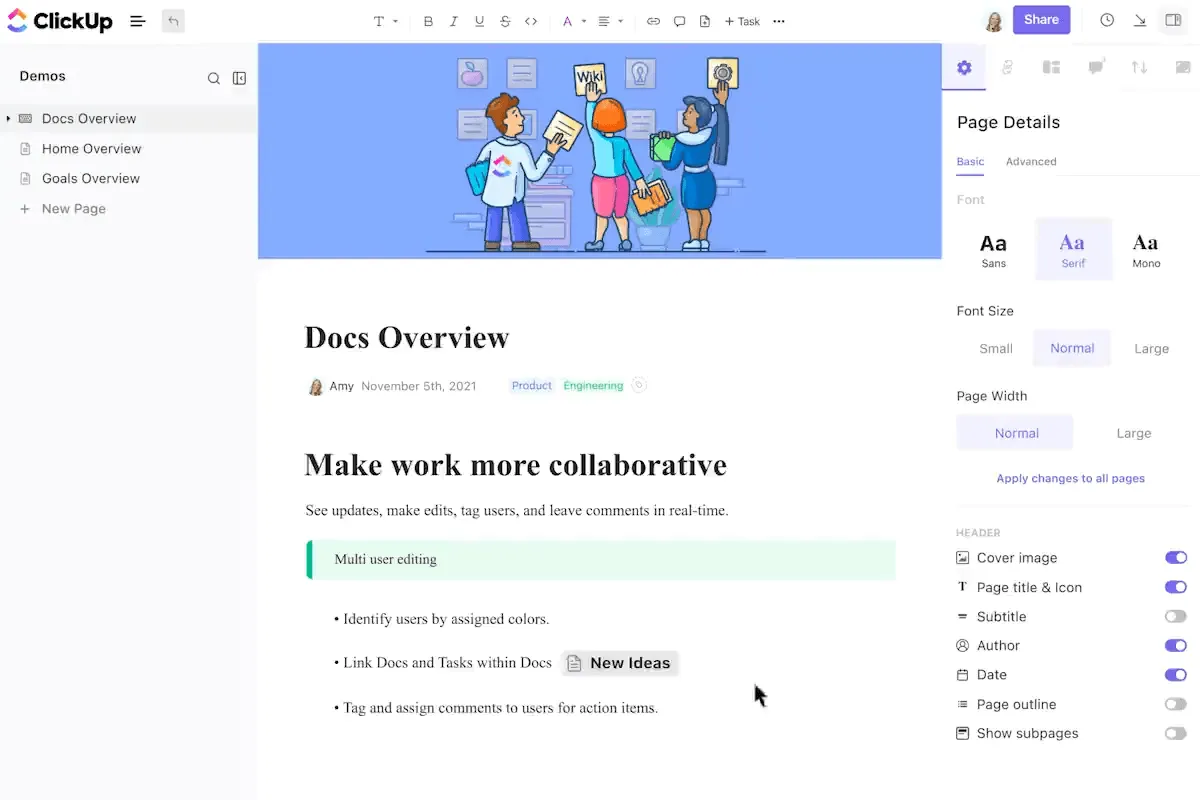
Veja como o ClickUp Docs eleva o gerenciamento de documentos a um novo patamar.
Crie e edite com facilidade
Escreva, formate e organize documentos diretamente no ClickUp. Você não precisa alternar entre aplicativos. Além disso, você pode usar recursos de edição de texto rico, como títulos, marcadores, tabelas e tarefas incorporadas para manter tudo organizado, enquanto organizar o Google Docs exige esforço.
Basta usar o comando / para inserir a linguagem Markdown no ClickUp Docs e adicionar marcadores, negrito, itálico, texto riscado e muito mais.
Colabore em tempo real
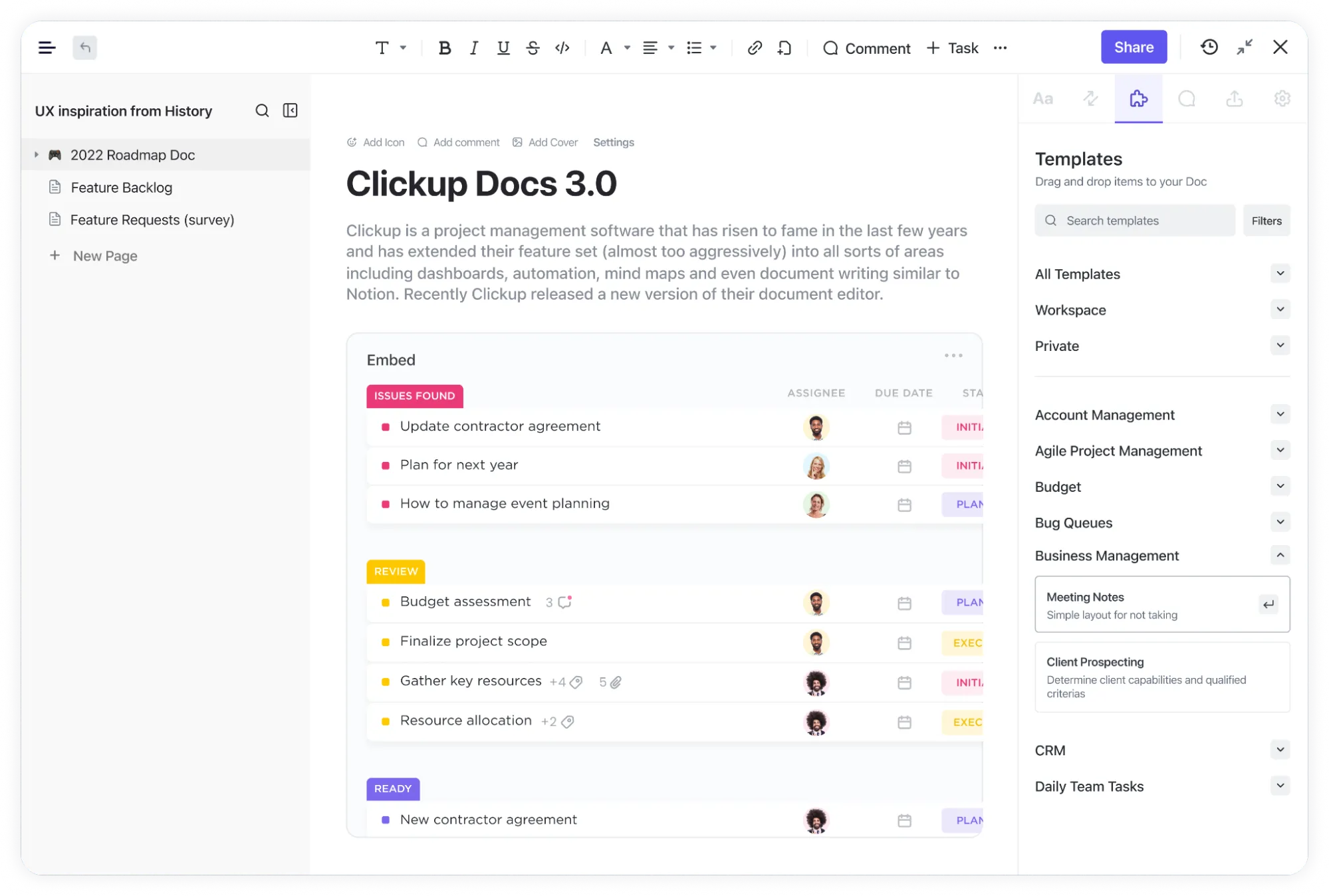
Com o ClickUp Docs, você pode convidar membros da equipe para editar ou comentar documentos, promovendo a colaboração em tempo real. Ele permite que você atribua tarefas diretamente do documento para maior eficiência e incorpore PDFs, imagens e planilhas sem perder qualidade.
Você também pode integrar o ClickUp Docs a ferramentas de gerenciamento de projetos para que seus documentos permaneçam conectados ao seu fluxo de trabalho.
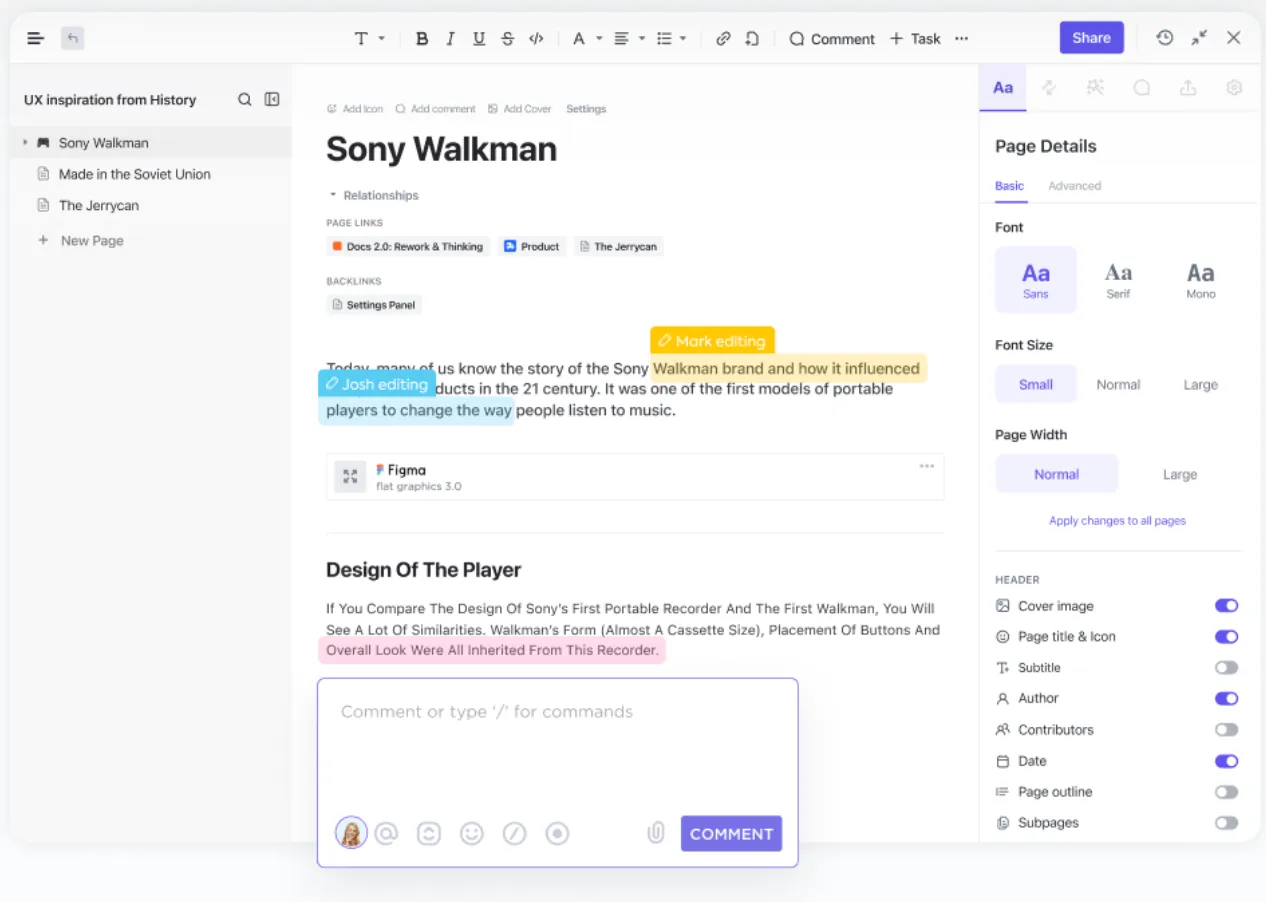
Observe o histórico de versões
Nunca mais se preocupe em perder alterações. O ClickUp Docs salva automaticamente as versões mais recentes, para que você possa voltar a uma versão anterior com apenas um clique
💡Dica profissional: Sempre mantenha uma cópia do PDF original antes de convertê-lo. Assim, você poderá recomeçar caso algo dê errado durante o processo de conversão
Obtenha insights instantâneos a partir de qualquer PDF com o ClickUp Brain
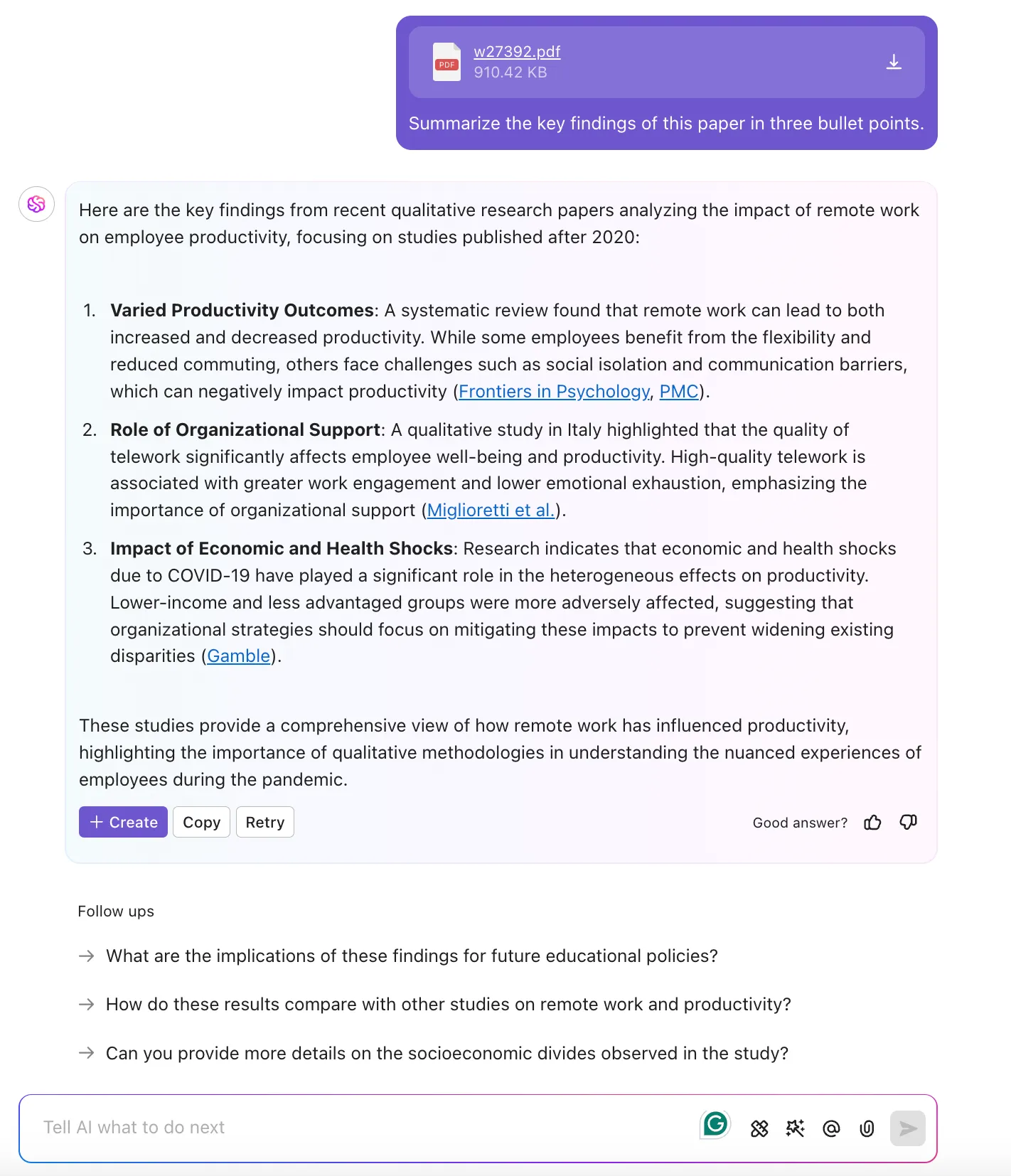
Quer extrair informações de qualquer PDF? Você não precisa necessariamente convertê-lo para o Google Docs ou o ClickUp Docs. O ClickUp Brain, o poderoso gerenciador de conhecimento do ClickUp, pode pesquisar PDFs instantaneamente e fornecer insights relevantes.
📮Insight do ClickUp: Profissionais do conhecimento enviam, em média, 25 mensagens por dia, em busca de informações e contexto. Isso indica uma quantidade considerável de tempo desperdiçado rolando a tela, pesquisando e tentando entender conversas fragmentadas entre e-mails e chats. 😱
Se ao menos você tivesse uma plataforma inteligente que conectasse tarefas, projetos, chat e e-mails (além de IA!) em um só lugar. Mas você já tem: experimente o ClickUp!
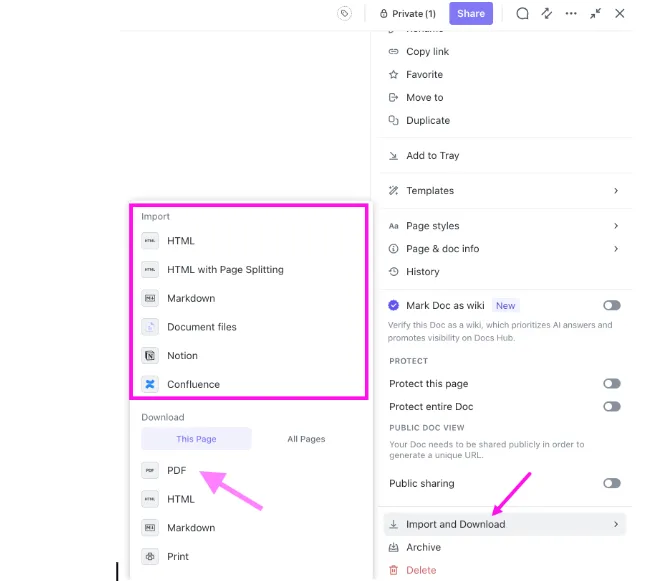
Importe PDFs sem problemas de formatação
Um dos maiores desafios ao converter PDFs para o Google Docs é a perda de tabelas, imagens ou fontes personalizadas. O ClickUp facilita esse processo com o recurso “Importar Documentos”, permitindo que você importe PDFs diretamente para o ClickUp Docs, mantendo a integridade da estrutura e do design.
Para importar um documento para um ClickUp Doc:
- Abra seu ClickUp Doc
- Clique no menu de reticências (⋮) no canto superior direito
- Acesse Configurações da página e selecione Importar e baixar
- Na seção “Importar”, escolha Arquivos de documentos ou outro tipo de arquivo compatível
- O PDF desejado será importado para o ClickUp Docs
É isso! Seu documento será importado sem problemas, mantendo sua estrutura e formatação.
Salve e exporte documentos do Docs como PDFs a qualquer momento
Uma das maiores vantagens de usar o ClickUp para gerenciamento de documentos é a capacidade de salvar e exportar seu trabalho como PDF sem esforço.
Como salvar um documento do ClickUp como PDF:
- Abra seu ClickUp Doc
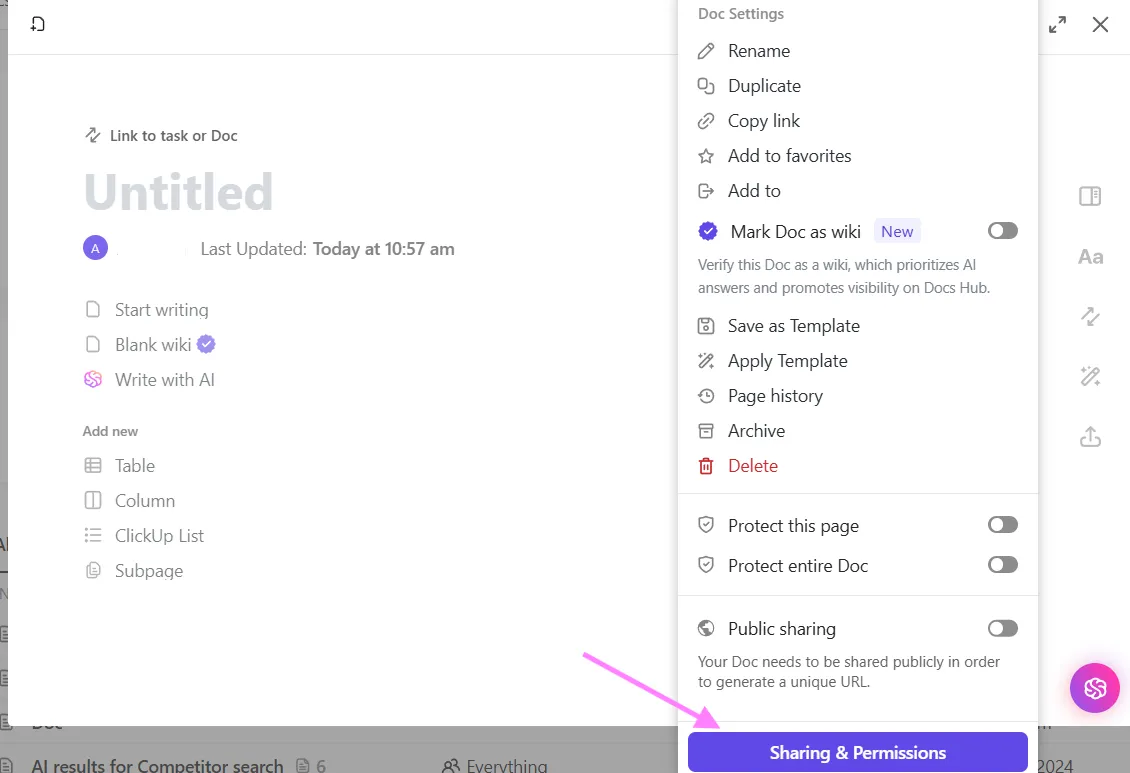
- Clique nos três pontos no canto superior direito e selecione Compartilhamento e permissões no menu suspenso
- Selecione Exportar e escolha o formato PDF
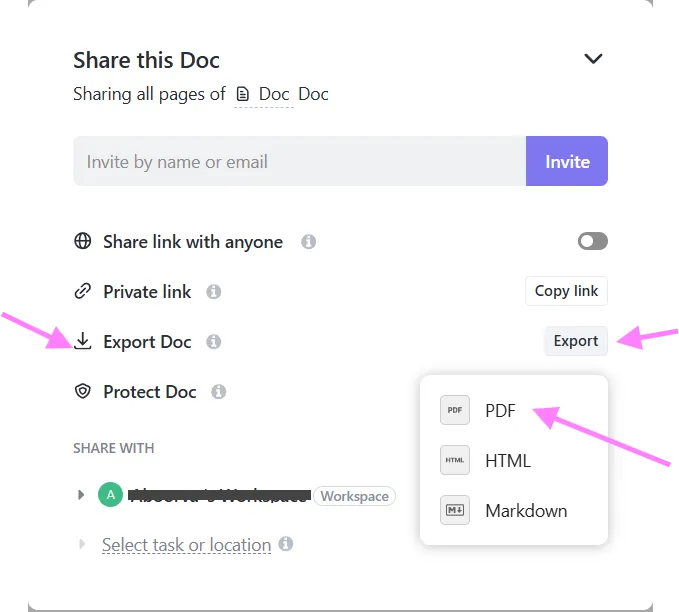
- Salve o arquivo com um clique — sem formatação desorganizada ou conteúdo faltando
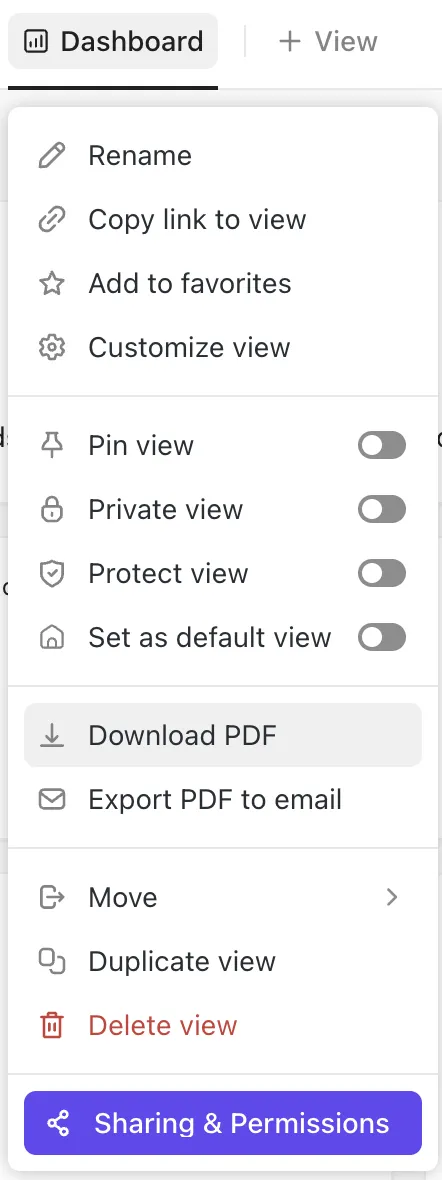
Você também pode salvar painéis como PDFs com o ClickUp, facilitando o compartilhamento de relatórios, atualizações de progresso ou insights da equipe com as partes interessadas.
Gerencie seus documentos de forma mais inteligente com o ClickUp
Converter PDFs para o Google Docs é uma solução rápida, mas nem sempre é a mais confiável.
A perda de formatação, imagens ausentes e limitações de tamanho de arquivo podem transformar uma tarefa simples em uma experiência frustrante.
O ClickUp simplifica todas as etapas, desde a criação e edição de documentos sem complicações até a colaboração fácil e o gerenciamento de PDFs.
Experimente o ClickUp gratuitamente hoje mesmo e leve a criação e o gerenciamento de documentos a um novo patamar.