

Os aplicativos para anotações se tornaram essenciais para se manter organizado em um mundo digital agitado. Estudantes, profissionais e usuários comuns se beneficiam de sua conveniência.
No entanto, com tantas opções disponíveis, surge frequentemente o debate entre o aplicativo Apple Notes e o Microsoft OneNote. Qual deles é melhor?
O OneNote da Microsoft tem sido a solução preferida para anotações há mais de 20 anos, atendendo empresas e indivíduos. Enquanto isso, o Apple Notes — inicialmente uma ferramenta minimalista — evoluiu para uma plataforma robusta com as recentes atualizações do MacOS.
Esses aplicativos permitem que você acompanhe tarefas, organize ideias e colabore de forma eficaz. No entanto, cada um tem seus pontos fortes exclusivos. Neste guia, compararemos os melhores recursos dessas ferramentas, incluindo como compartilhar notas, usabilidade e ferramentas de organização. Vamos começar!
O que é o Apple Notes?
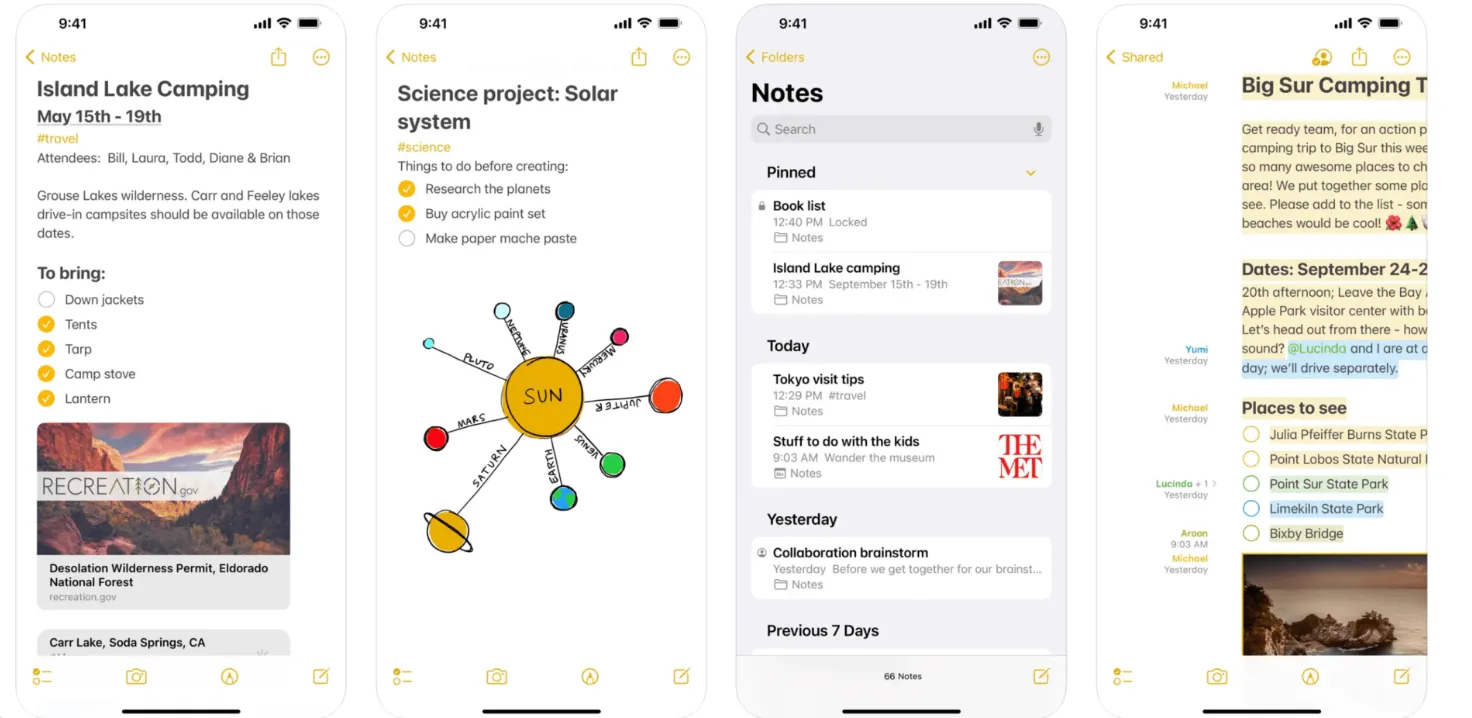
O Apple Notes, desenvolvido pela Apple Inc., é um aplicativo versátil para anotações projetado para macOS, iOS, iPadOS e VisionOS. Você também pode acessá-lo através do seu navegador. Ele oferece opções de segurança robustas, como FaceID, TouchID ou senha para proteger suas anotações, garantindo que seus dados permaneçam seguros.
Este aplicativo é conhecido por sua integração perfeita com o ecossistema Apple. Ele sincroniza facilmente com o iCloud, garantindo que suas notas estejam sempre acessíveis em todos os seus dispositivos. Seja no Mac ou no iPad, suas notas estão prontamente disponíveis sem qualquer complicação.
Recursos do Apple Notes
O Apple Notes possui uma variedade de recursos projetados para aumentar a produtividade e a organização. Aqui estão as principais funcionalidades do Apple Notes, caso você seja novo na ferramenta:
1. Pesquise qualquer nota
Graças ao poderoso recurso de pesquisa do Apple Notes, é fácil encontrar notas antigas. Você pode pesquisar textos, imagens, anexos, desenhos, conteúdo manuscrito e documentos digitalizados, localizando rapidamente notas ou conteúdos específicos, independentemente de como você os organizou.
2. Mantenha pastas inteligentes
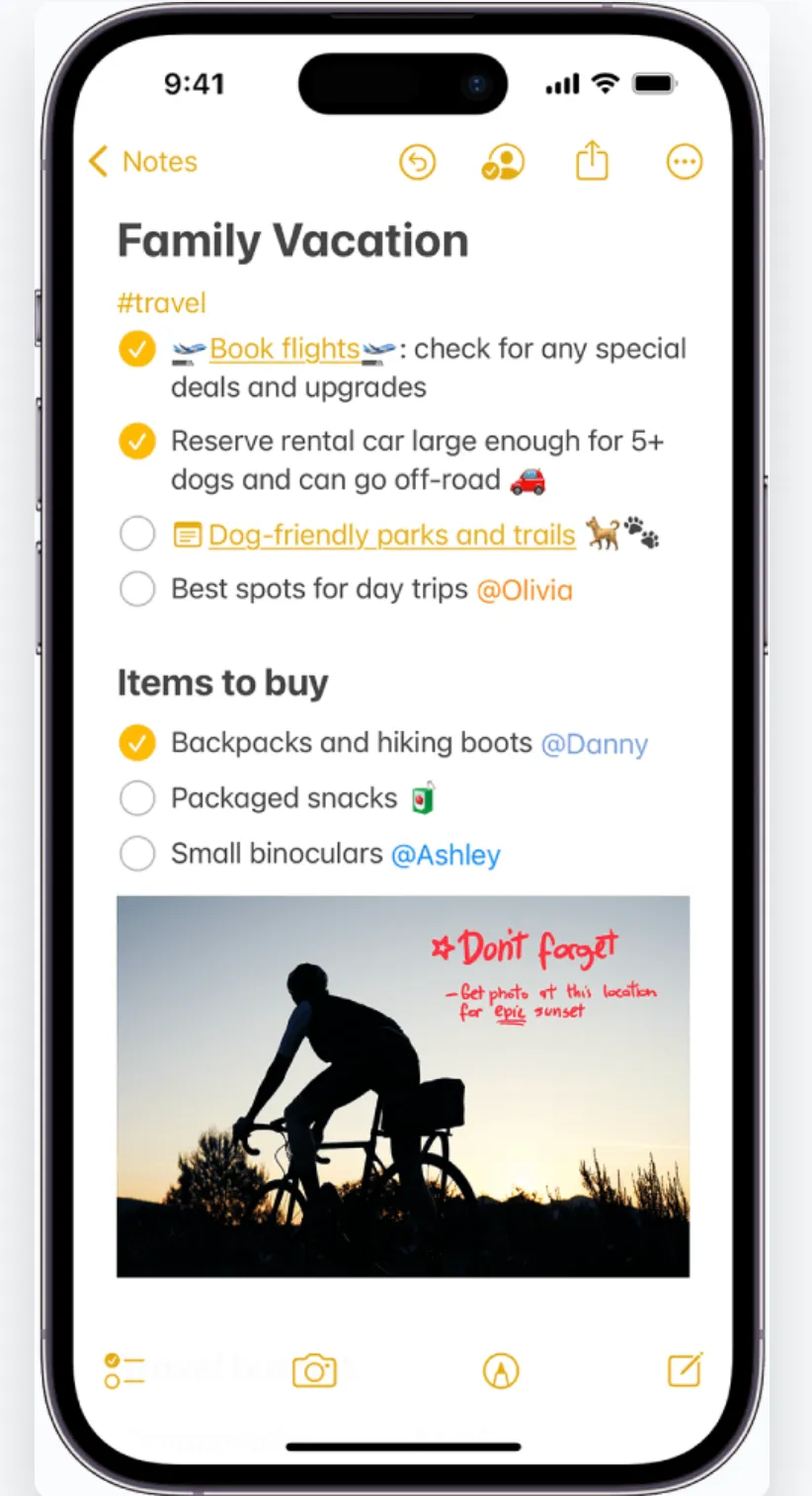
O Apple Notes permite criar pastas inteligentes usando tags, adicionando automaticamente notas com tags correspondentes. Basta digitar “#” seguido do nome da tag, e o Apple Notes organizará suas notas para você, tornando a categorização rápida e fácil.
💡Dica profissional: para aproveitar ao máximo todos os recursos disponíveis, certifique-se de que seu iPhone ou iPad esteja executando a versão mais recente do iOS. Acesse Ajustes > Geral > Atualização de software para ver se a versão mais recente está disponível para download e uso.
3. Proteja suas notas
O Apple Notes oferece opções avançadas de segurança para informações confidenciais. Você pode bloquear notas com uma senha personalizada, a senha de login do seu dispositivo ou o Face ID. Uma vez bloqueada, é necessária autenticação para acessar a nota, adicionando uma camada extra de proteção.
4. Faça esboços diretamente no Notes
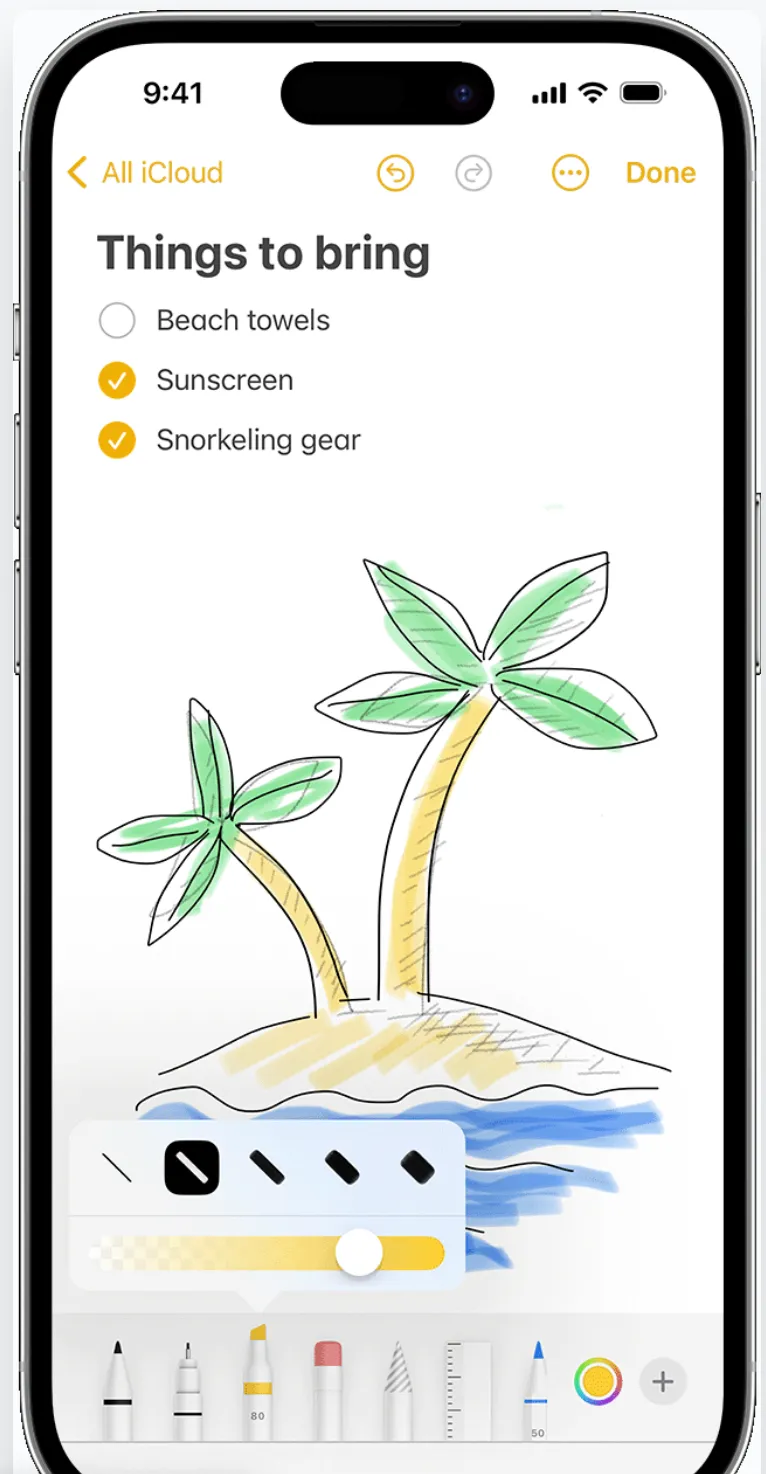
O Apple Notes permite criar esboços diretamente nas suas notas usando o dedo ou um Apple Pencil. Ferramentas de desenho como lápis, marcadores e uma paleta de cores permitem ajustar a espessura, a opacidade e o espaço de desenho, além de mover facilmente os esboços para uma melhor organização.
🧠 Curiosidade: o Apple Notes usa o Live Text para extrair texto de imagens de notas manuscritas, convertendo-as em conteúdo editável e pesquisável.
5. Digitalize e salve documentos

O Apple Notes permite digitalizar e salvar documentos físicos diretamente em suas notas. Você pode marcar documentos ou adicionar sua assinatura, tornando-o uma ferramenta valiosa para documentação de projetos e colaboração em arquivos importantes.
6. Grave e transcreva áudio no Apple Notes
O Apple Notes permite gravar áudio diretamente no aplicativo, gerando automaticamente uma transcrição junto com a gravação. Você pode copiar, pesquisar ou adicionar a transcrição à sua nota. Perfeito para anotações, colaboração em documentos e captura de reuniões ou ideias, esse recurso aumenta a produtividade e simplifica a organização de seus pensamentos.
➡️ Leia também: 5 métodos eficazes para tomar notas para diferentes casos de uso
Preços do Apple Notes
- Gratuito para sempre
📮ClickUp Insight: 92% dos trabalhadores utilizam métodos inconsistentes para acompanhar itens de ação, o que resulta em decisões perdidas e execução atrasada. Quer você esteja enviando notas de acompanhamento ou utilizando planilhas, o processo é frequentemente disperso e ineficiente. A solução de gerenciamento de tarefas do ClickUp garante a conversão perfeita de conversas em tarefas, para que sua equipe possa agir rapidamente e permanecer alinhada.
O que é o Microsoft OneNote?
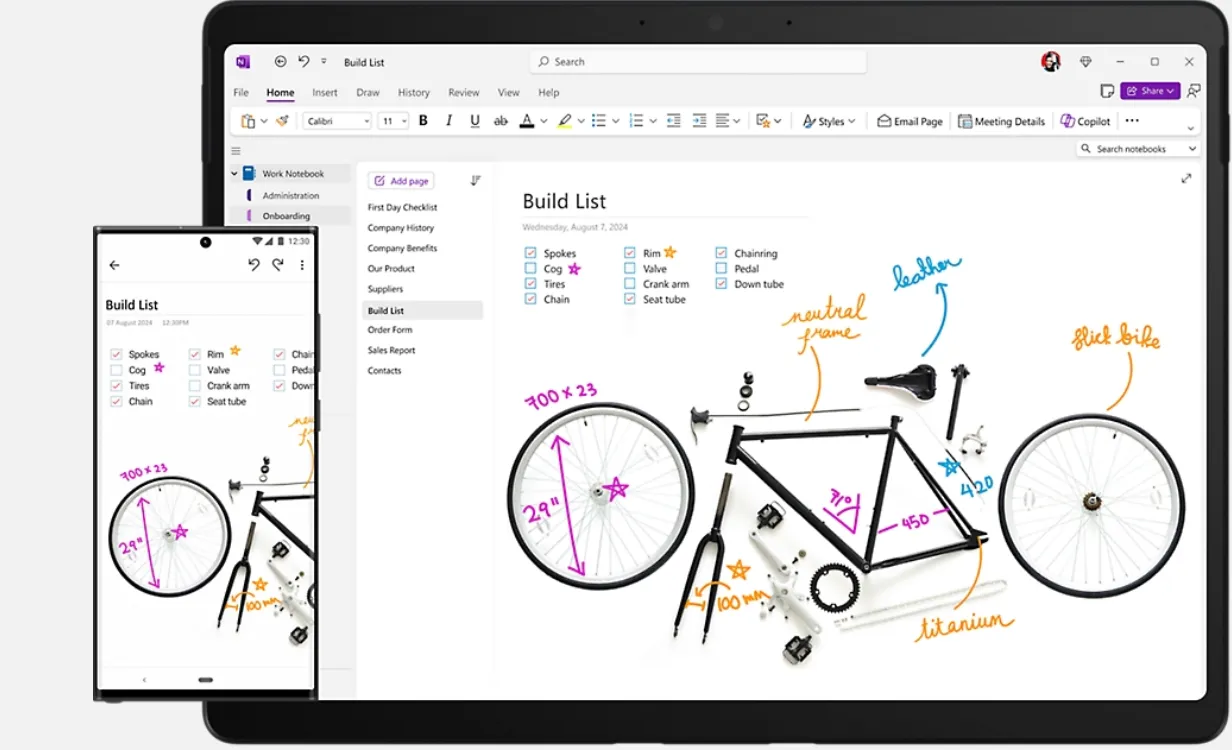
Uma das melhores alternativas ao Apple Notes, o Microsoft OneNote é um aplicativo versátil para anotações digitais que permite reunir todos os seus pensamentos, ideias e planos em um só lugar. Esteja você em casa, no trabalho ou na escola, ele oferece uma maneira conveniente de organizar tudo o que você precisa lembrar. Você pode fazer anotações, pesquisar, armazenar planos e muito mais, tudo em um formato seguro e acessível.
Você não precisa se preocupar com a falta de espaço no OneNote. Os cadernos digitais são fáceis de organizar e compartilhar, com funcionalidade de pesquisa rápida para encontrar informações, mesmo que você esqueça onde elas estão salvas. Além disso, acesse-os em qualquer dispositivo móvel para organizar as notas.
🧠 Curiosidade: o Microsoft OneNote foi lançado como OneNote 2003 no Office 2003, inicialmente uma ferramenta pouco conhecida. Hoje, é um dos cadernos digitais mais usados em todo o mundo.
Recursos do Microsoft OneNote
O OneNote pode ser baixado gratuitamente para todas as plataformas. Após instalá-lo, você pode criar um novo bloco de notas, caso ainda não tenha um.
Vejamos algumas das principais funcionalidades do Microsoft OneNote:
1. Faça anotações em qualquer lugar
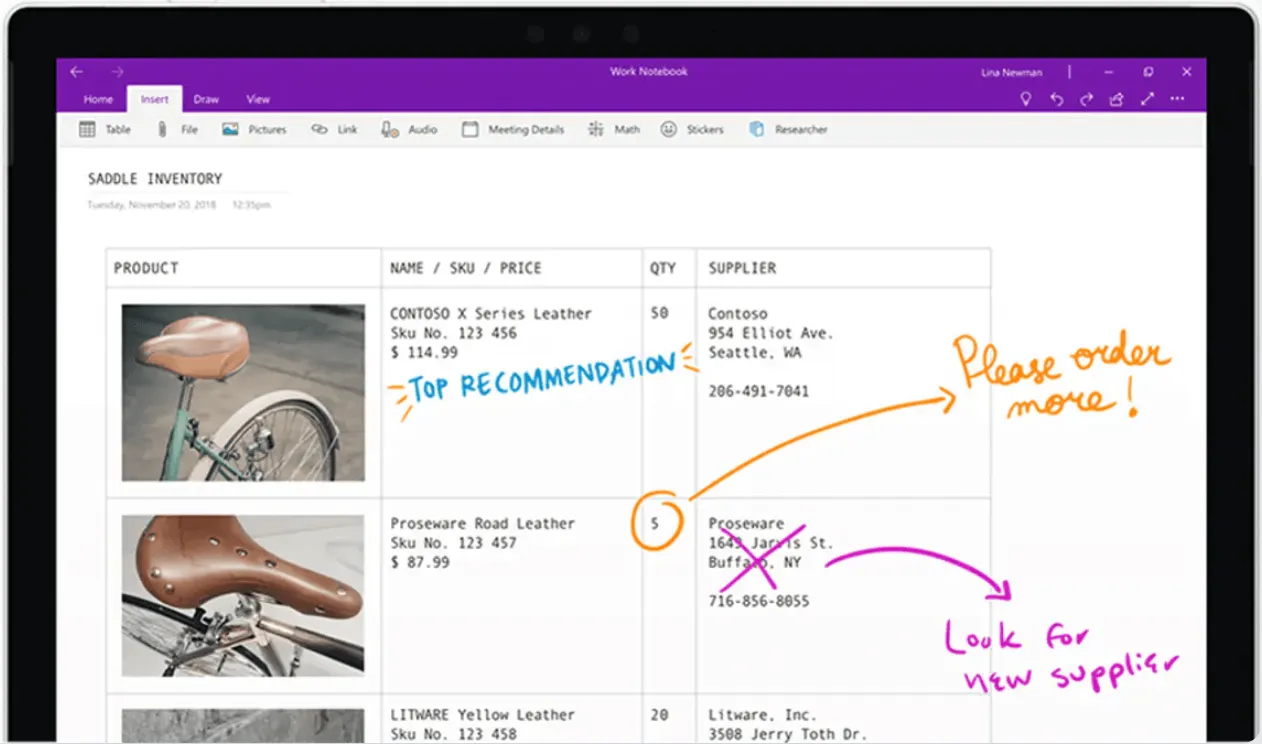
O OneNote permite capturar notas em vários formatos, como texto, imagens e áudio. Você pode escrever, desenhar ou criar esboços no Windows e até mesmo converter notas manuscritas em texto digitado — perfeito para anotações em mapas mentais.
As notas são facilmente organizadas em páginas e cadernos, com funcionalidade de pesquisa em todos os dispositivos. Você pode recortar páginas da web, criar listas com marcadores/numeradas e usar tags como “Importante” ou “A fazer” para priorizar tarefas. No entanto, não é possível criar subpáginas, o que limita a hierarquia do conteúdo.
O OneNote inclui uma calculadora integrada para cálculos rápidos e simples, ideal para estudantes ou uso comercial.
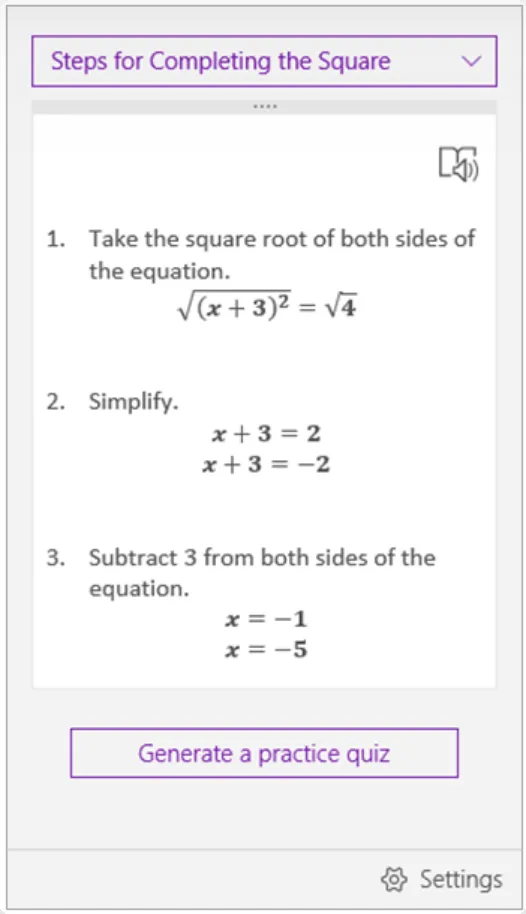
🧠 Curiosidade: a tela infinita do OneNote oferece um layout flexível e sem tamanho de página, perfeito para mapas mentais, organizar ideias ou usar como quadro branco digital. Ele se adapta a qualquer necessidade de anotações ou projetos.
2. Garanta a segurança das notas
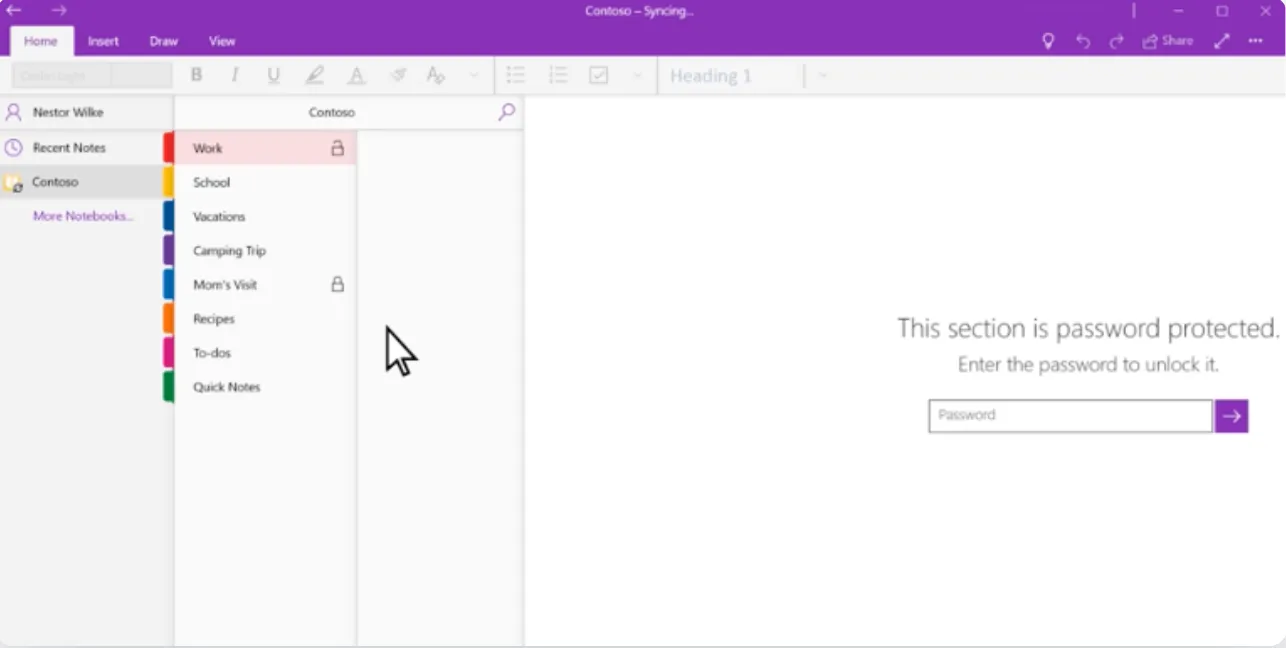
O OneNote permite adicionar proteção por senha a seções específicas, mantendo suas notas de reuniões ou informações pessoais seguras. Esse recurso está disponível nas versões para desktop, garantindo que seus dados privados permaneçam seguros ao compartilhar blocos de notas.
No entanto, o recurso de proteção por senha não se aplica a arquivos de áudio ou vídeo. Mas não se esqueça da sua senha, pois nem mesmo a Microsoft poderá ajudá-lo a recuperá-la!
3. Use atalhos para aumentar a eficiência
Quer ser mais produtivo com suas anotações?
O OneNote oferece uma variedade de atalhos de teclado que podem ajudá-lo a fazer exatamente isso. Aqui estão alguns para você experimentar:
- F7: Verifique a ortografia
- Ctrl + N: Adicione uma nova página no final da seção atual
- Ctrl + K: Insira um hiperlink
- Alt + Shift + F: Adicione a data e a hora atuais
- Ctrl + Shift + E: Envie as páginas selecionadas para uma mensagem de e-mail
Esses atalhos podem ajudar você a economizar tempo e aumentar a eficiência, tornando sua experiência com o OneNote ainda mais rápida.
4. Colabore com amigos, familiares e colegas
O OneNote é uma excelente ferramenta de colaboração. Ele permite que você convide amigos, colegas de trabalho ou colegas de classe para trabalhar em blocos de notas compartilhados. Perfeito para projetos em grupo ou gerenciamento de tarefas, ele permite que todos os usuários convidados adicionem texto, imagens e arquivos, mantendo tudo organizado em um único local conveniente.
5. Integre com ferramentas de terceiros
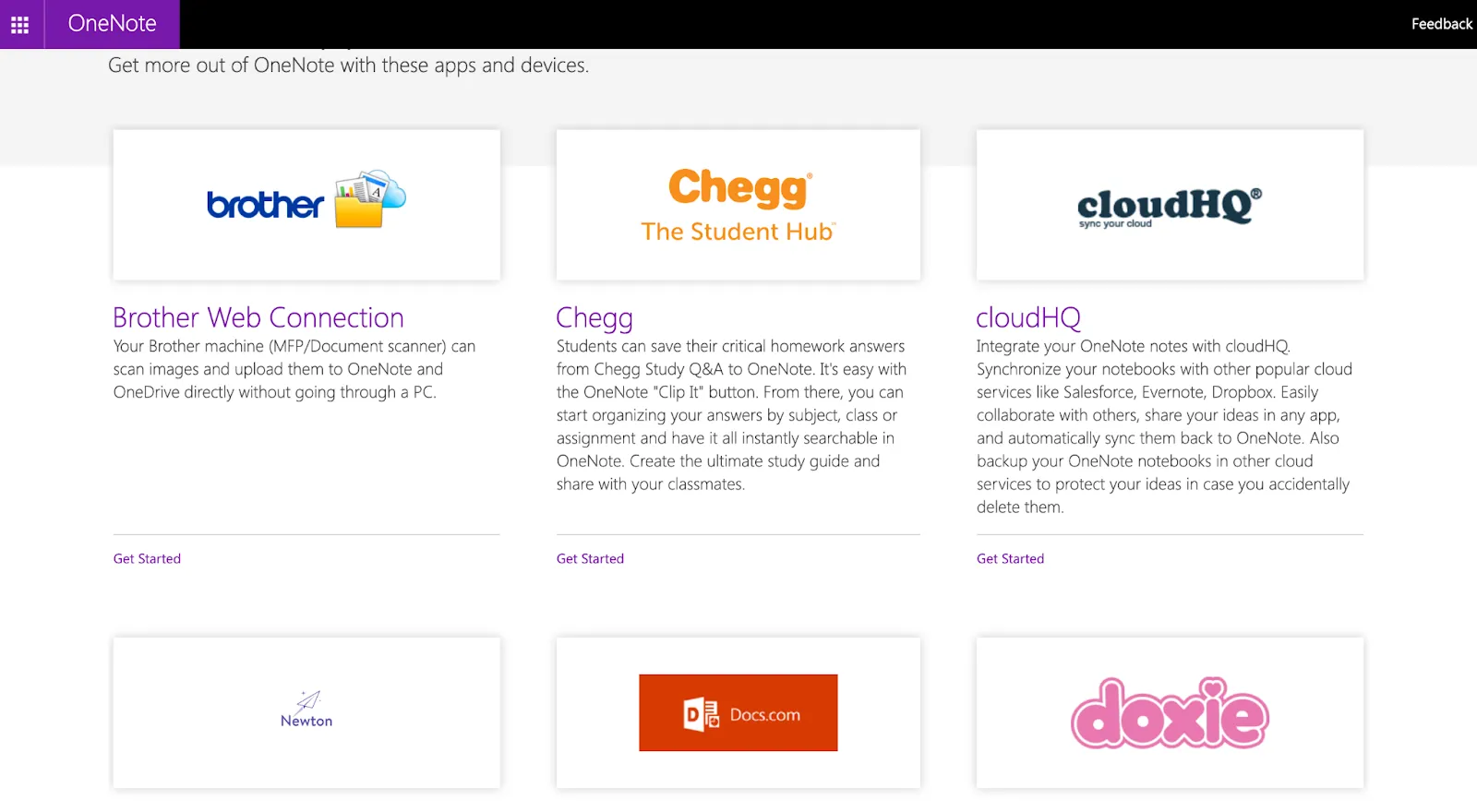
O OneNote se integra a vários aplicativos, incluindo o Google Agenda, tornando-o uma ferramenta versátil para organizar notas. Vincule sua agenda ao OneNote para acompanhar reuniões e tarefas de maneira integrada, mantendo tudo sincronizado e acessível em seu fluxo de trabalho de produtividade.
6. Copilot no OneNote
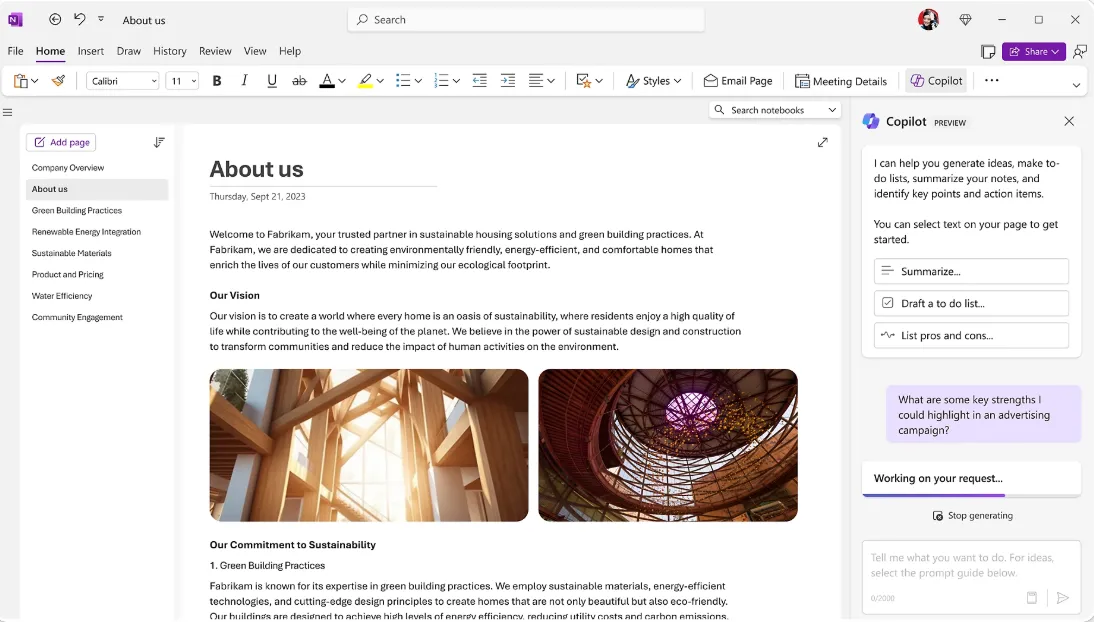
Como seu assistente para anotações, o Copilot no OneNote pode trabalhar com suas instruções para elaborar planos, gerar ideias, criar listas, organizar informações e muito mais. Você pode acessá-lo adicionando o Copilot Pro ou o Copilot para M365 à sua assinatura do M365.
7. Transcrição de voz
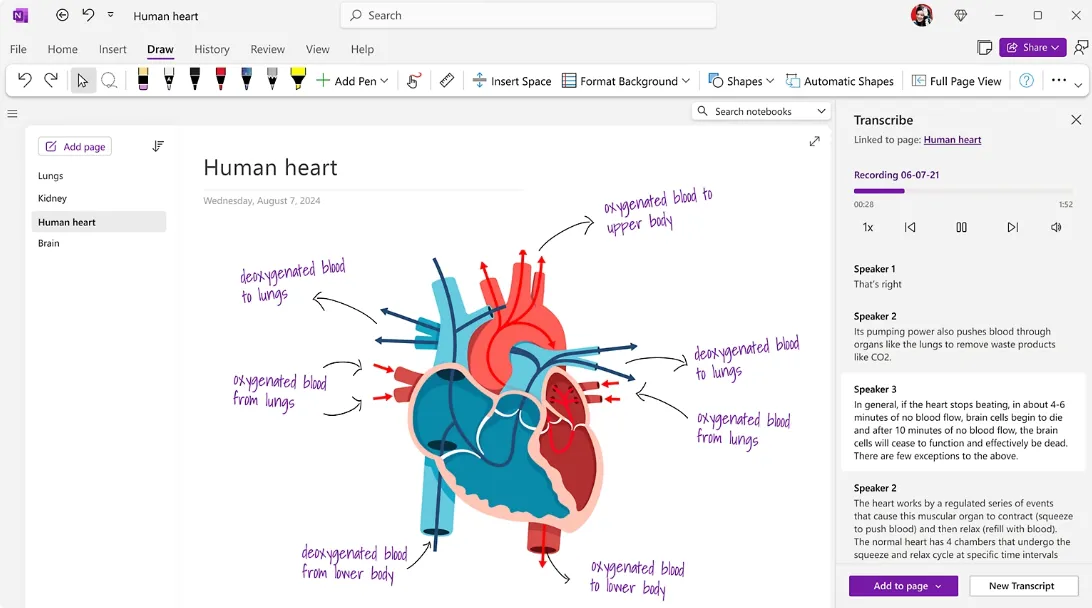
Com a transcrição ativada, o OneNote permite gravar áudio enquanto faz anotações, escreve ou destaca pontos-chave. As anotações à mão são sincronizadas com o áudio, permitindo que você toque nas notas e reproduza momentos específicos para obter mais contexto durante as revisões.
Você pode transcrever de duas maneiras:
- Grave diretamente: o áudio gravado no OneNote é transcrito em segundo plano. Salve a gravação no OneDrive e a transcrição, juntamente com as anotações sincronizadas, ficará disponível para reprodução.
- Carregar arquivos: o OneNote suporta arquivos .wav, .mp4, .m4a e .mp3 para transcrição. Carregue o seu arquivo e o aplicativo irá processá-lo em uma transcrição pesquisável.
Mantenha o painel de transcrição aberto durante o processamento e trabalhe em outras guias enquanto ele é concluído.
Com modelos, ferramentas de colaboração e opções de organização flexíveis, o OneNote é perfeito para gerenciar ideias, acompanhar projetos e trabalhar com outras pessoas.
➡️ Leia também: Melhores alternativas e concorrentes do OneNote
Preços do Microsoft OneNote
- Gratuito para sempre
🧠 Curiosidade: a Microsoft tornou o OneNote gratuito em 2014, anos antes do Apple Notes permitir a sincronização completa entre dispositivos. Essa mudança aumentou significativamente a popularidade do OneNote, desafiando o aplicativo nativo Notes da Apple e estabelecendo o OneNote como uma ferramenta líder para anotações.
Apple Notes e OneNote: comparação de recursos
É claro que tanto o Apple Notes quanto o OneNote possuem ótimos recursos, mas eles são realmente tão semelhantes assim?
Pense novamente.
| Recurso | Apple Notes | Microsoft OneNote |
| Suporte para escrita à mão | Funciona perfeitamente com o iPad e o Apple Pencil. Converte notas manuscritas em texto pesquisável. É possível criar desenhos em linha. | Ferramentas básicas de desenho disponíveis. A escrita à mão é convertida em texto, mas processada no servidor, tornando-a mais lenta. |
| Armazenamento e sincronização | Sincroniza através do iCloud. Permite salvar localmente sem sincronizar. Não há limite de tamanho de arquivo para páginas ou pastas. | Sincroniza através do OneDrive. Tem um limite de armazenamento gratuito de 5 GB e um limite de 2 GB por caderno. O armazenamento local está disponível apenas no Windows. |
| Suporte à plataforma | Disponível no iOS, macOS, iPadOS e iCloud.com para acesso à web. Todos os recursos estão disponíveis nos dispositivos. | Disponível para iOS, macOS, Android, Windows e versão web. Alguns recursos podem ser limitados na versão web. |
| Anexos e gravação de áudio | Suporta a maioria dos tipos de anexos. Os anexos são indexados e pesquisáveis. | Os anexos são limitados; os PDFs precisam ser inseridos como imagens planas. Não há gravação de áudio direta; requer anexo de arquivo. |
| Segurança | Usa criptografia AES-GCM para notas protegidas por senha com segurança de ponta a ponta através do iCloud. As notas compartilhadas também são criptografadas. | Os cadernos protegidos por senha são criptografados com criptografia AES de 128 bits. |
Veja a seguir as principais diferenças entre o Apple Notes e o Microsoft OneNote:
1. Suporte para escrita à mão
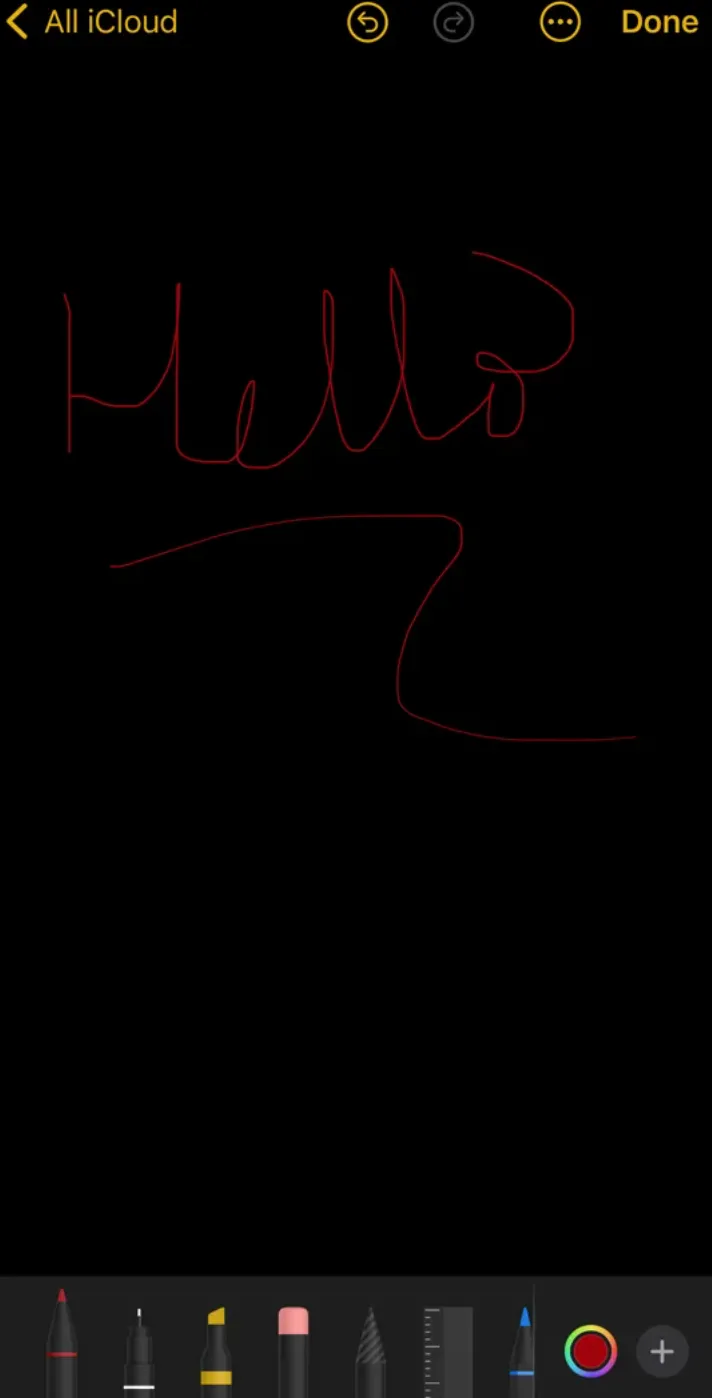
O Apple Notes aperfeiçoou a experiência de anotações digitais manuscritas, especialmente quando combinado com um iPad e o Apple Pencil. Ele integra automaticamente os recursos de escrita à mão mais recentes a cada atualização do iOS ou iPadOS.
Notavelmente, ele pode converter notas manuscritas em texto pesquisável, facilitando a busca por conteúdo específico. Você também pode desenhar figuras detalhadas e incluí-las diretamente em suas notas.
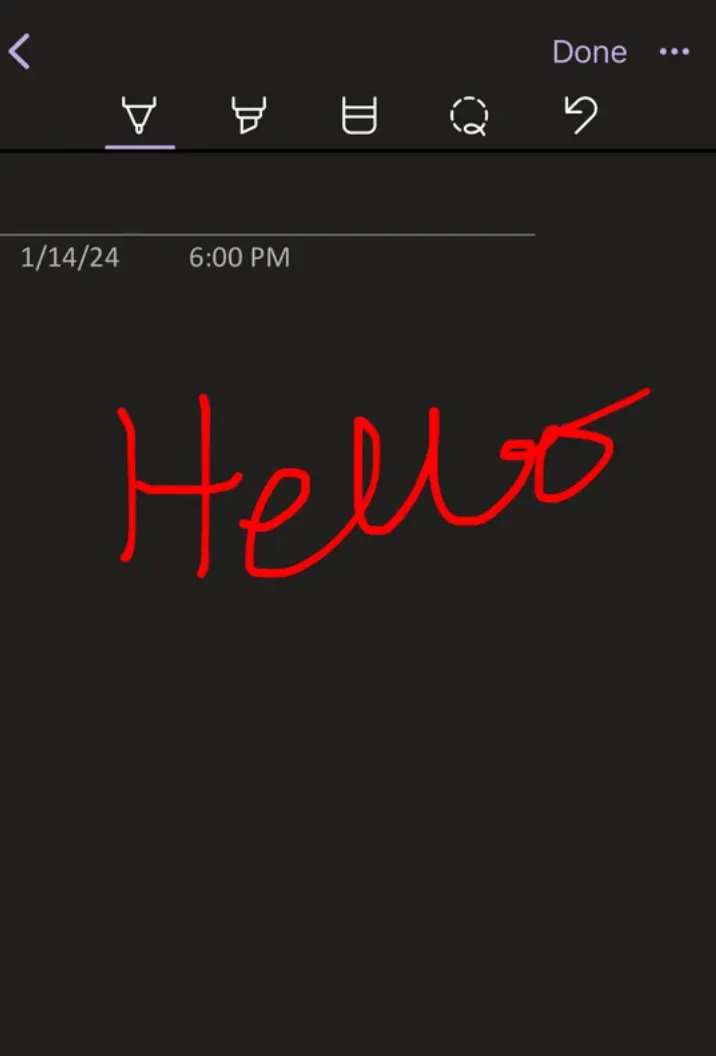
O OneNote oferece algumas ferramentas básicas de desenho que não são tão avançadas quanto as fornecidas pelo Apple Notes. Ele permite a conversão de texto manuscrito em texto digitado, e suas anotações rabiscadas podem ser pesquisadas.
No entanto, o processo leva mais tempo porque o OneNote lida com a transcrição no lado do servidor, ao contrário do Apple Notes, que faz isso localmente.
🏆Vencedor: Apple Notes por sua superioridade em anotações manuscritas (e capacidade de pesquisa!).
2. Armazenamento e sincronização
O Apple Notes sincroniza com o iCloud e oferece 5 GB de armazenamento gratuito. Para usuários que preferem acesso offline, o Apple Notes também permite salvar notas localmente sem sincronizar com o iCloud.
Ao contrário do OneNote, o Apple Notes não impõe limitações de tamanho às notas ou estruturas de pastas, tornando-o a escolha ideal para gerenciar um grande volume de dados.
O OneNote sincroniza com o OneDrive e oferece 5 GB de armazenamento gratuito. Os usuários com um plano pago do OneDrive ou uma conta do Microsoft 365 podem aumentar seus limites de armazenamento.
No entanto, o limite de 2 GB por caderno do OneNote pode parecer restritivo para usuários que lidam com conteúdo extenso. Observe que o armazenamento local está disponível apenas na versão Windows do OneNote, oferecendo menos flexibilidade para usuários de várias plataformas.
🏆Vencedor: Apple Notes, por sua sincronização prática e acessibilidade entre plataformas.
3. Suporte à plataforma
O OneNote se destaca no suporte a plataformas, oferecendo aplicativos para iOS, iPadOS, macOS, Android e Windows. Você também pode acessar o OneNote na web. Todos os recursos estão disponíveis em todas as plataformas, exceto o armazenamento local, que é exclusivo da versão Windows.
O Apple Notes está disponível para iOS, macOS e iPadOS e vem pré-instalado em todos os dispositivos Apple. Depois de sincronizar suas notas com o iCloud, você pode acessá-las pelo iCloud.com. No entanto, a versão online não oferece todos os recursos que os aplicativos nos dispositivos Apple oferecem. O OneNote leva vantagem se você estiver procurando uma solução multiplataforma.
🏆Vencedor: Microsoft OneNote, por seu suporte mais abrangente em todas as plataformas.
4. Anexos e gravação de áudio
O Apple Notes suporta quase todos os tipos de anexos, sejam fotos, documentos ou links. Os anexos são indexados, para que você possa pesquisar dentro deles, facilitando a localização de detalhes essenciais.
No entanto, o OneNote não lida com anexos de maneira tão integrada. Quando você anexa um arquivo, ele simplesmente aparece como um ícone. Os PDFs precisam ser inseridos como impressões, o que os transforma em imagens, tornando-os não editáveis.
Por outro lado, o OneNote permite inserir gravações de áudio diretamente nas notas sem precisar alternar entre aplicativos. Esse recurso é mais prático do que o Apple Notes, que requer um aplicativo separado para gravação de áudio.
🏆Vencedor: Empate. Enquanto o Apple Notes se destaca por manter os anexos organizados, o OneNote leva vantagem quando se trata de notas de áudio.
5. Segurança
O Microsoft OneNote usa criptografia AES de 128 bits para proteger seções protegidas por senha dos blocos de notas. No entanto, a Microsoft não especifica como os blocos de notas sincronizados — ou aqueles que não são protegidos por senha — são protegidos.
O Apple Notes adota uma abordagem mais abrangente em relação à segurança. As notas protegidas por senha são criptografadas usando criptografia AES-GCM e armazenadas com segurança no CloudKit, com criptografia de ponta a ponta. Até mesmo as notas compartilhadas são protegidas com esse alto nível de criptografia, garantindo que seus dados permaneçam seguros, sejam eles textos ou anexos.
🏆Vencedor: Apple Notes, por sua abordagem direta à segurança.
Apple Notes vs. OneNote no Reddit
Consultamos o Reddit para ver a opinião das pessoas sobre o debate entre o OneNote e o Apple Notes. A maioria dos usuários acredita que ambos os aplicativos têm pontos fortes exclusivos que atendem a diferentes necessidades.
Um usuário sugeriu usar os dois aplicativos para fins específicos:
Você pode considerar usar os dois e colocar o conteúdo que aproveita melhor cada aplicativo naquele aplicativo. Por exemplo, armazene PDFs e itens que precisam de tags no Apple Notes. Eu uso vários aplicativos de notas e coloco algumas coisas pessoais no OneNote para bloquear uma seção inteira, em vez de uma página. Parece uma dor de cabeça extra, mas, na realidade, é muito fácil de lembrar, talvez porque, como usuário do Windows, não fui mimado pelo Spotlight 🙂 No seu caso, como você é um usuário de Mac, eu colocaria a maioria das minhas notas no Apple Notes e apenas uma pequena categoria de notas no OneNote por motivos específicos.
Você pode considerar usar os dois e colocar o conteúdo que aproveita melhor cada aplicativo naquele aplicativo. Por exemplo, armazene PDFs e itens que precisam de tags no Apple Notes. Eu uso vários aplicativos de notas e coloco algumas coisas pessoais no OneNote para bloquear uma seção inteira, em vez de uma página. Parece um trabalho extra, mas, na verdade, é muito fácil de lembrar, talvez porque, como usuário do Windows, não fui mimado pelo Spotlight 🙂 No seu caso, como você é um usuário de Mac, eu colocaria a maioria das minhas notas no Apple Notes e apenas uma pequena categoria de notas no OneNote por motivos específicos.
Outro usuário do Reddit, que usa um PC com Windows, preferiu o OneNote devido à sua compatibilidade entre plataformas. Ele mencionou que o Apple Notes funciona bem até você precisar acessá-lo a partir de um PC com Windows.
A multiplataforma é importante para mim, então estou usando o OneNote. O Apple Notes é ótimo, a menos que você precise trabalhar com ele em um PC com Windows.
A multiplataforma é importante para mim, então estou usando o OneNote. O Apple Notes é ótimo, a menos que você precise trabalhar com ele em um PC com Windows.
Em última análise, sua escolha entre o Apple Notes e o OneNotes se resume às suas necessidades específicas. No entanto, não se esqueça de levar em consideração a plataforma com a qual você trabalha ao escolher entre os dois.
Conheça o ClickUp: a melhor alternativa ao Apple Notes e ao Microsoft OneNote
O Apple Notes e o Microsoft OneNote são ótimas ferramentas, mas o que poderia ser ainda melhor? O ClickUp!
O ClickUp é o aplicativo completo para o trabalho, projetado para ajudá-lo a fazer anotações detalhadas e transformá-las em trilhas rastreáveis — tudo em uma única plataforma. Com suas ferramentas avançadas, incluindo recursos de anotações com inteligência artificial, você pode acompanhar tudo facilmente, sem perder nada.
Aqui está um resumo do que o ClickUp oferece:
Vantagem nº 1 do ClickUp: ClickUp Docs

O ClickUp Docs permite criar documentos, wikis ou bases de conhecimento para qualquer finalidade e vinculá-los a tarefas, projetos e fluxos de trabalho específicos. Isso mantém seu trabalho organizado e acessível em um só lugar.
Os documentos podem ser anexados a uma lista, pasta, espaço ou área de trabalho — ou ficar independentes. Você pode até vincular um documento a uma tarefa ou movê-lo para qualquer lugar. Depois de criado, cada documento fica disponível no Doc Hub da barra lateral esquerda.
Ele também permite que você crie páginas aninhadas em um único documento, possibilitando uma melhor hierarquia de conteúdo.
Com o ClickUp Docs, você também pode:
- Compartilhe e colabore com comentários
- Use a edição de rich text
- Use o ClickUp AI para corrigir a gramática, resumir, refinar etc. o seu texto.
- Publique conteúdo online para mecanismos de pesquisa como o Google.
- Transforme texto em tarefas do ClickUp diretamente no Doc.
- Edite com seus colegas de equipe em tempo real
Para utilizar plenamente o recurso de edição em tempo real com sua equipe, confira o modelo de notas de reunião do ClickUp.
É como se fosse o assistente pessoal da sua reunião: mantém as discussões organizadas, acompanha as ações a serem realizadas e documenta as principais decisões, tudo em um só lugar. Perfeito para equipes de qualquer tamanho, tornando as reuniões muito menos caóticas!
Vantagem nº 2 do ClickUp: ClickUp Brain
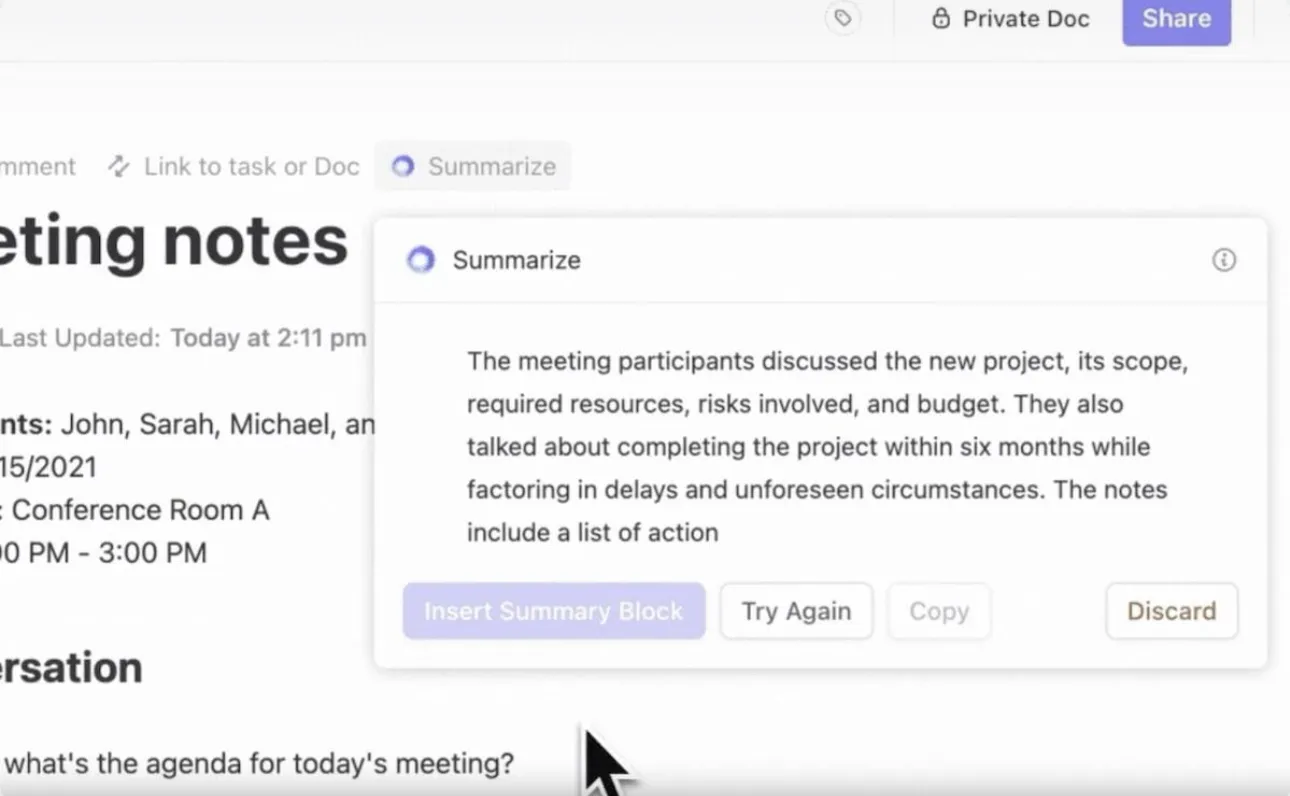
O ClickUp Brain é um poderoso conjunto de três ferramentas de IA: ClickUp Knowledge Manager, AI Project Manager e AI Writer for Work.
Seu assistente de escrita estimula a criatividade, o brainstorming e a tomada de notas, sugerindo ideias, corrigindo erros e organizando o conteúdo para maior clareza. Precisa de um resumo de um longo caso de negócios? O ClickUp Brain condensa os pontos principais e cria modelos, tabelas e muito mais para um trabalho eficiente.
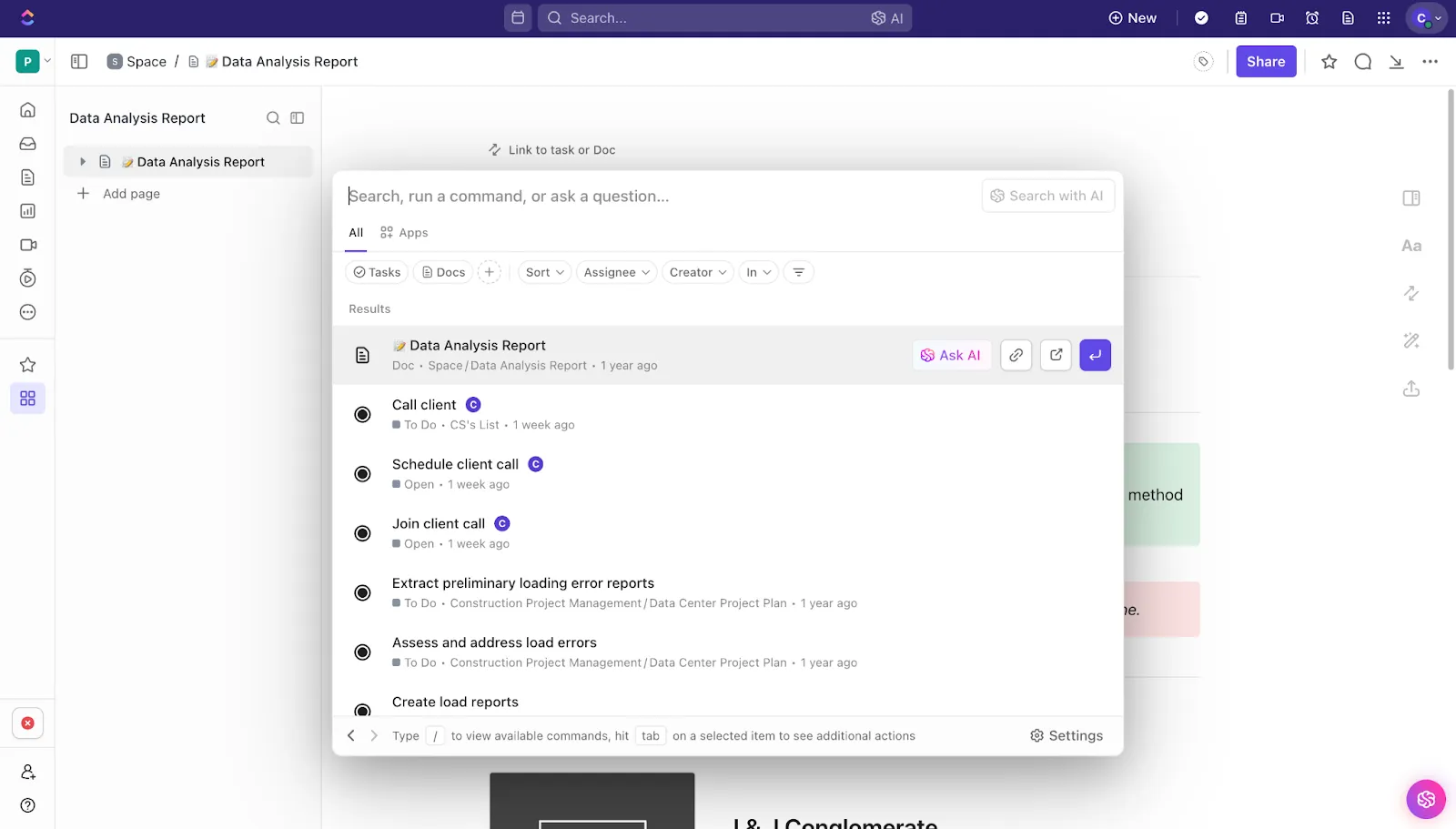
Além disso, com a Pesquisa Conectada do ClickUp, você também pode encontrar notas e arquivos do Google Drive, Slack e outros aplicativos sem precisar alternar entre abas. É como um impulso de produtividade, agilizando os fluxos de trabalho e mantendo as equipes focadas durante maratonas de brainstorming ou sessões de anotações!
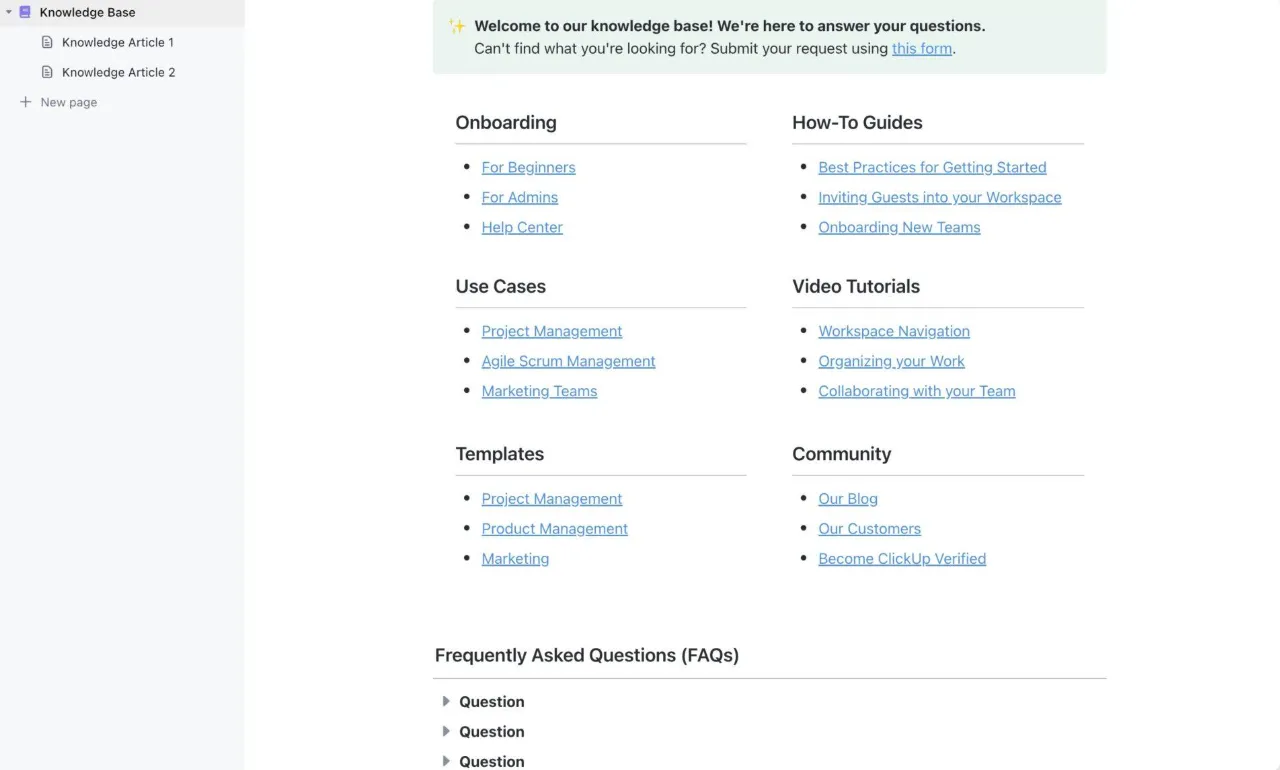
Quer criar uma base de conhecimento? O modelo de base de conhecimento do ClickUp ajuda as equipes a criar uma biblioteca digital com seções para artigos de conhecimento, perguntas frequentes e recursos.
Ele imita uma central de ajuda, facilitando a categorização, o acesso e o compartilhamento de informações, aumentando a colaboração e simplificando o conhecimento interno.
Vantagem nº 3 do ClickUp: Mapas mentais do ClickUp
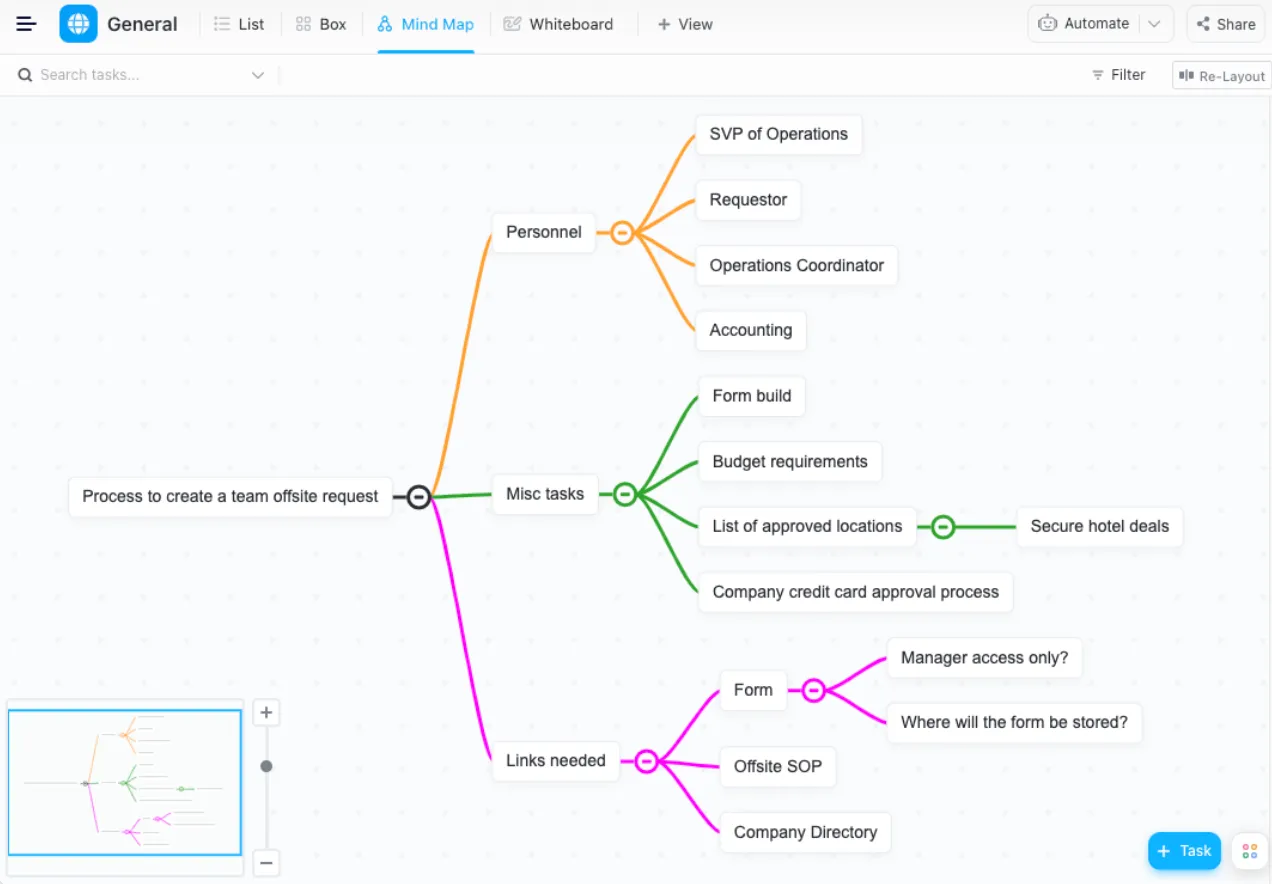
Os mapas mentais do ClickUp são perfeitos para brainstorming, esboçar ou conectar ideias. Seja para planejar um projeto ou organizar pensamentos, essa ferramenta une criatividade e ação.
Você pode coletar ideias, mapear fluxos de trabalho e convertê-los em tarefas acionáveis, tornando-o uma parte essencial da sua produtividade.
Ao contrário de outras ferramentas, o ClickUp integra o mapeamento mental ao seu fluxo de trabalho diário, garantindo que nenhuma ideia seja esquecida.
Suas dificuldades são específicas para reuniões? Conheça o AI Notetaker do ClickUp! Sim, ele pode ir às reuniões em seu lugar e voltar com os principais destaques e itens de ação. Saiba mais! 👇🏼
Vantagem nº 4 do ClickUp: ClickUp Notepad
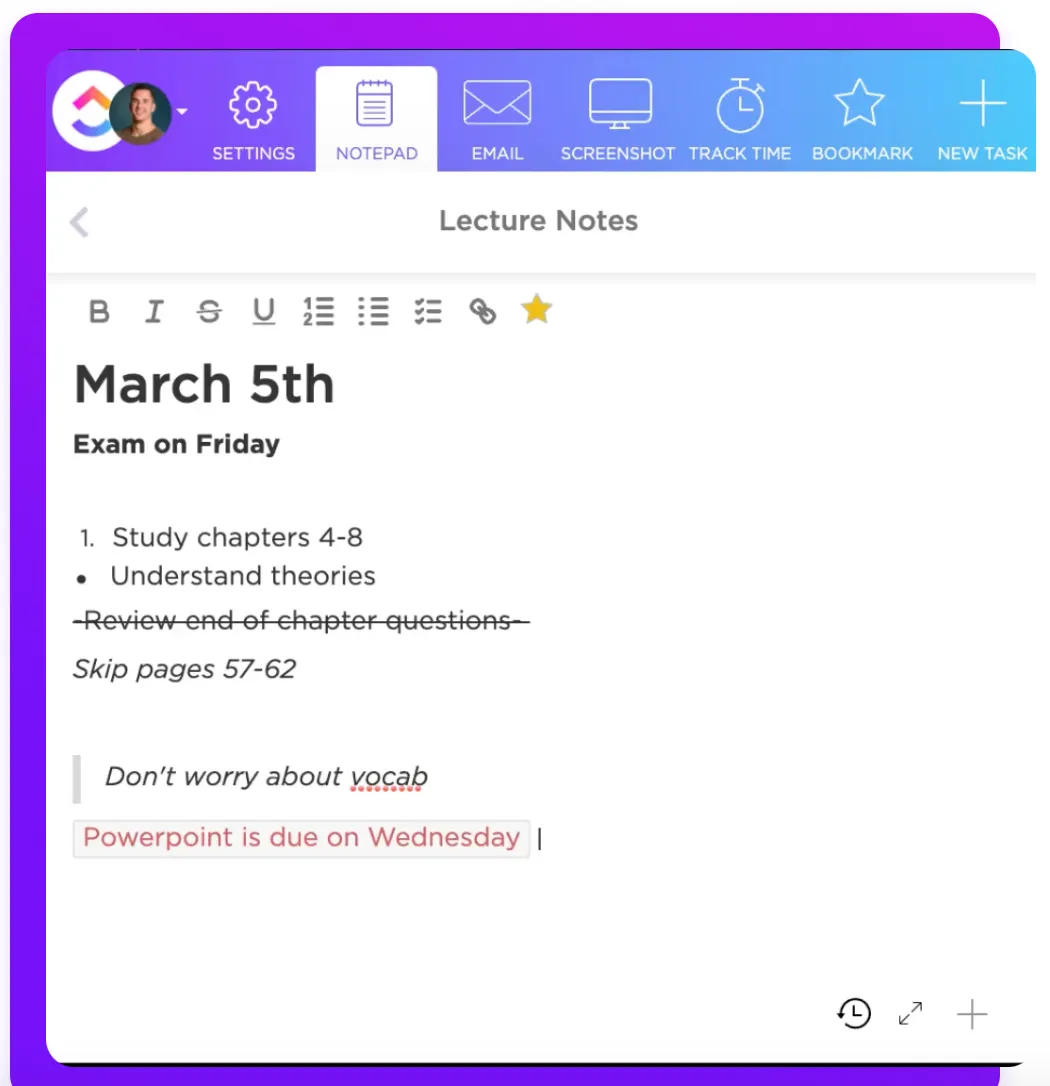
O ClickUp Notepad é perfeito para anotar ideias, fazer brainstorming ou criar listas de tarefas em qualquer lugar. Como uma extensão leve do Chrome, ele está sempre pronto para anotações rápidas.
Com o ClickUp Notepad, você pode:
- Arraste e solte imagens, GIFs, vídeos ou arquivos diretamente em suas notas.
- Converta entradas em tarefas rastreáveis
- Formate notas usando comandos /Slash
- Pesquise notas com filtros de palavras-chave
Combine suas notas com o ClickUp Brain, o assistente de IA integrado do ClickUp, para escrever, editar ou até mesmo traduzir seu conteúdo, levando seu trabalho a um novo patamar.
ClickUp: sua ferramenta indispensável para anotações inteligentes
Como você já sabe, tanto o OneNote quanto o Apple Notes se destacam em diferentes áreas.
Se você precisa de sincronização perfeita, privacidade sólida e integração suave com dispositivos Apple, o Apple Notes é a sua melhor aposta. No entanto, se você prefere cadernos detalhados e investiu pesadamente no Microsoft 365, o OneNote pode ser a melhor opção.
Muitos usuários acabam usando os dois, mas alternar entre eles pode ser demorado.
É aí que entra o ClickUp! Ele simplifica suas anotações, gerenciamento de projetos e colaboração — tudo em um só lugar.
Experimente o ClickUp gratuitamente e veja como notas organizadas podem transformar sua produtividade!