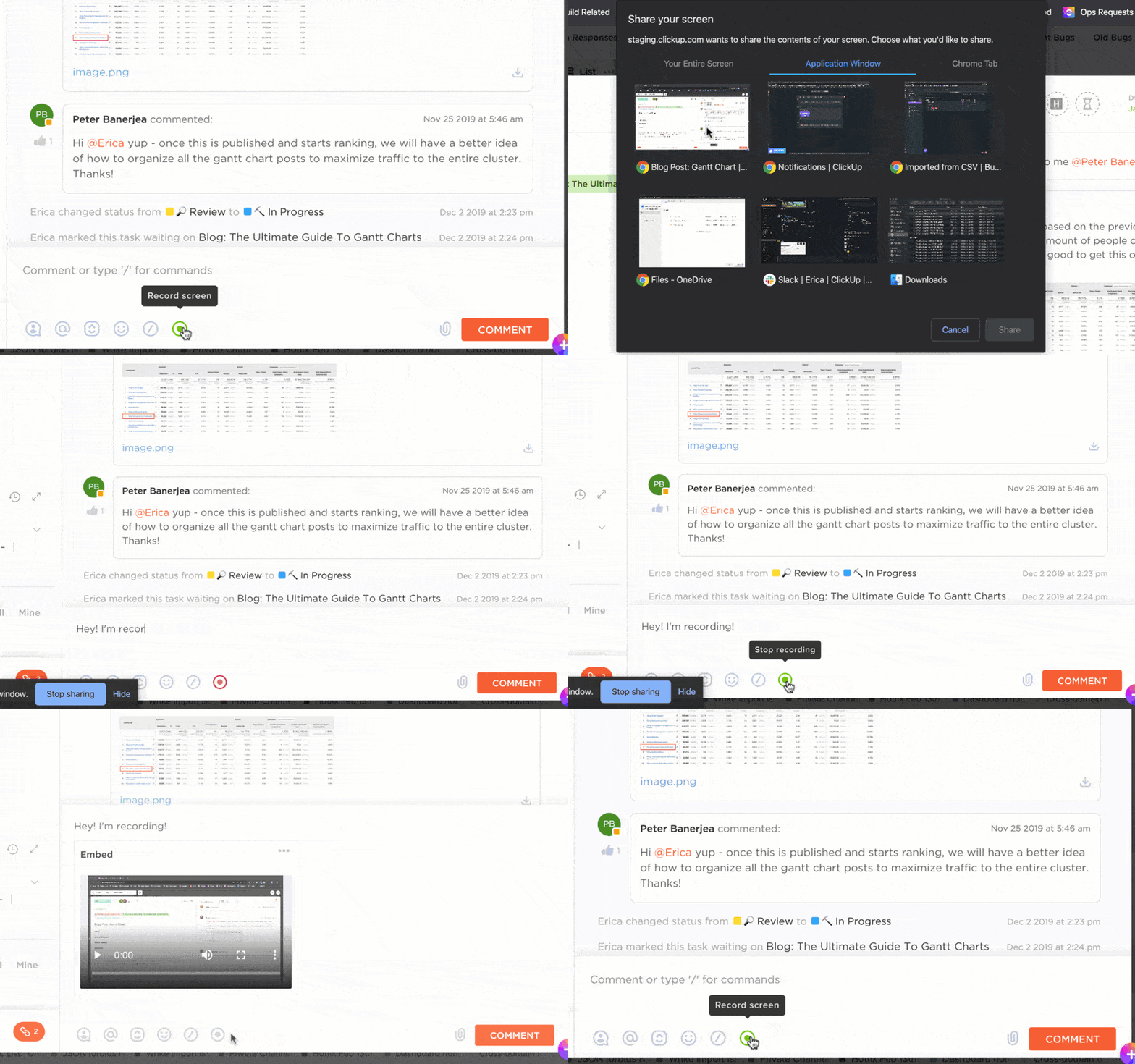

Os funcionários gastam uma quantidade surpreendente de tempo repetindo as mesmas tarefas. Essa redundância custa à economia dos EUA a impressionante quantia de US$ 1,8 trilhão por ano. Sim, trilhão com “T”.
É exatamente por isso que as gravações de tela são uma bênção. Para a pessoa que está gravando, isso evita que ela tenha que repetir a mesma demonstração várias vezes. Para quem está assistindo, significa poder reproduzir o vídeo quantas vezes quiser, sem precisar perguntar: “Você pode explicar essa etapa novamente?”
Compartilhar gravações de tela é a única maneira de garantir que elas cumpram seu objetivo e cheguem às mãos certas, sem se perderem no vazio digital. Se sua primeira ideia for “vou apenas enviá-las por e-mail”, vamos parar um pouco. Arquivos de vídeo grandes não funcionam bem como anexos de e-mail.
Felizmente, existem várias maneiras de compartilhar gravações de tela com eficiência, desde ferramentas baseadas em navegador até plataformas de armazenamento em nuvem.
Neste artigo, veremos as melhores ferramentas para o trabalho e algumas práticas recomendadas que você pode seguir para obter as melhores gravações de tela.
⏰ Resumo de 60 segundos
❓ Por que as gravações de tela são importantes: economize tempo e reduza demonstrações repetitivas com soluções visuais claras.
💯 Melhores práticas: use MP4 para compatibilidade, otimize a qualidade, oculte detalhes confidenciais e mantenha as gravações concisas.
✅ Principais ferramentas de compartilhamento: Dropbox, YouTube, Google Drive, Slack e ClickUp oferecem opções exclusivas de compartilhamento
🟢 Dropbox: ótimo para compartilhamento simples, mas carece de gerenciamento de tarefas
🟢 YouTube: perfeito para compartilhamento público, mas limitado para colaboração
🟢 Google Drive: flexível com permissões, mas pode parecer disperso para projetos
🟢 Slack: ideal para compartilhamento interno rápido, mas limitado a clipes de 5 minutos.
🟢 Vantagem do ClickUp: grave, transcreva e incorpore vídeos em tarefas com integração perfeita ao projeto.
Como criar uma gravação de tela
A maioria dos dispositivos modernos vem equipada com uma ferramenta de gravação de tela pré-instalada (embora muitas vezes elas sejam bastante básicas). Mas se o seu dispositivo não tiver essas ferramentas — ou se você estiver procurando algo mais eficiente — vamos abordar o básico.
O que uma boa ferramenta de gravação de tela deve fazer?
- Grave toda a tela, uma janela específica ou apenas uma área selecionada.
- Permita a sobreposição da webcam para uma experiência de imagem em imagem.
- Capture simultaneamente o áudio do microfone e do sistema
- Ofereça opções integradas de compartilhamento de vídeo ou exportação rápida.
- Seja intuitivo (ninguém tem tempo para menus confusos)
- Ofereça preços acessíveis que correspondam ao seu valor.
Se você estiver procurando opções, programas populares como Loom (gratuito para até 25 vídeos com menos de 5 minutos), Camtasia (conhecido por sua excelente edição) e OBS Studio (perfeito para transmissões ao vivo) são ótimas opções. Quer transcrições com suas gravações? Confira o Descript, que oferece transcrição automática.
Mas e se você quiser tudo isso mais gerenciamento de tarefas? É aí que entra o ClickUp.
📌 Exemplo: digamos que você esteja liderando um projeto com membros da equipe em diferentes fusos horários. Todos precisam de clareza sobre os processos, mas agendar chamadas ao vivo não é prático. É aí que entra o ClickUp Clips, um gravador de tela integrado à plataforma de gerenciamento de projetos do ClickUp.
Com o ClickUp Clips, você pode:
- Grave sua tela inteira ou uma janela/guia específica com narração.
- Anexe gravações diretamente a tarefas, comentários ou ClickUp Docs para adicionar contexto.
- Capture explicações ou orientações enquanto se mantém organizado nos projetos.
Mas espere, tem mais. Conheça o ClickUp Brain, uma ferramenta de transcrição alimentada por IA.
Em poucos minutos, suas gravações são transcritas, marcadas com data e hora e pesquisáveis. Precisa fazer anotações ou destacar pontos importantes? Não há problema — você pode fazer isso facilmente com os recursos de IA do ClickUp Brain.
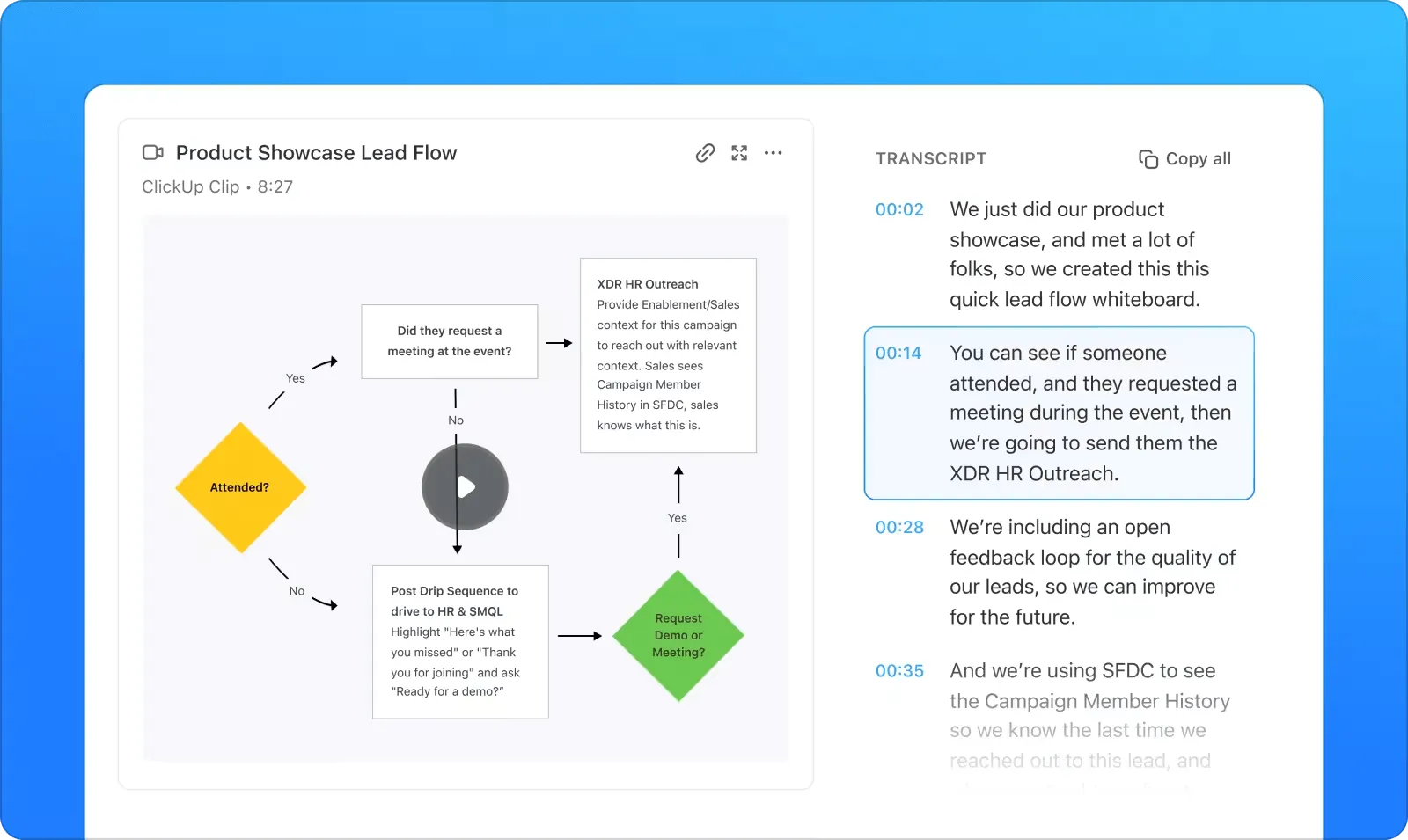
Dica profissional: procurando gravadores de tela com tecnologia de IA? Confira nossa lista dos 10 melhores gravadores de tela com IA.
Ferramentas para ajudá-lo a compartilhar uma gravação de tela
Como já concordamos, o e-mail não é ideal para compartilhar arquivos de vídeo grandes.
Então, como você compartilha vídeos de gravação de tela? Felizmente, há muitas opções que não vão testar sua paciência. Aqui estão algumas opções populares e eficientes:
1. Dropbox: processo e recursos para compartilhamento de tela
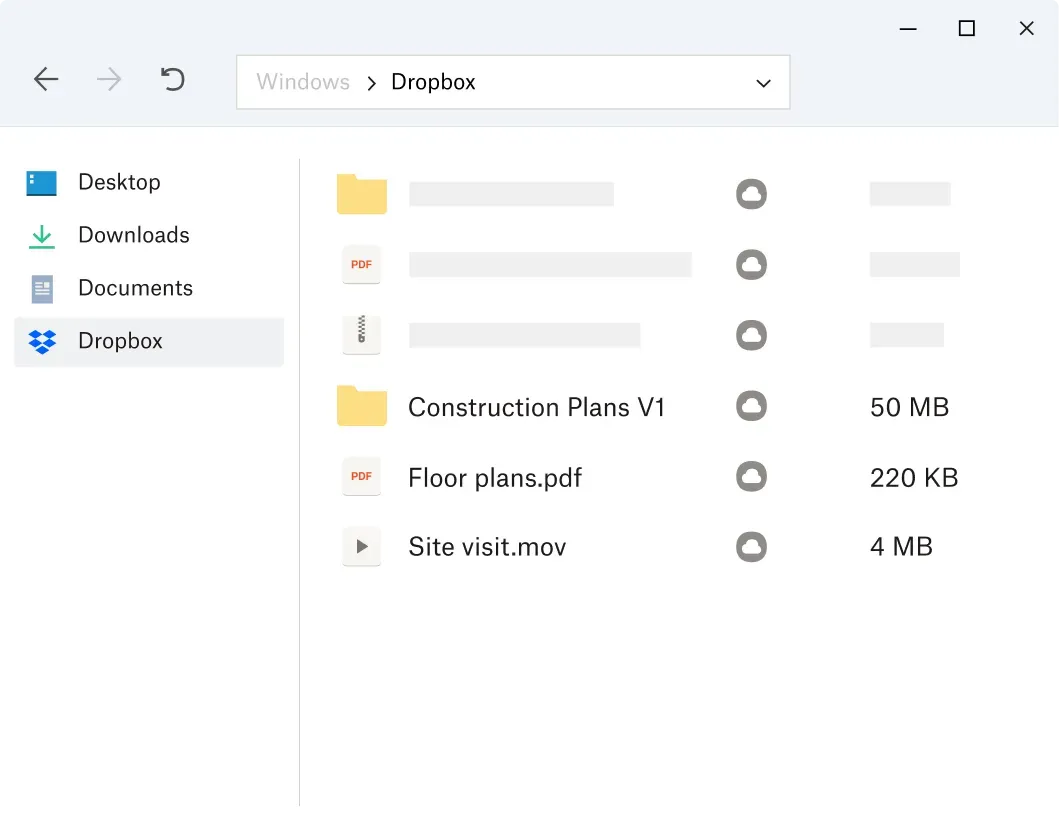
O Dropbox simplifica o compartilhamento de gravações de tela e arquivos, mesmo para quem não é especialista em tecnologia. Com o Dropbox Capture integrado, você pode gravar sua tela, webcam ou apenas áudio e compartilhar facilmente.
📌 Como compartilhar:
- Abra o Dropbox Capture (baixe-o se ainda não tiver).
- Grave sua tela, webcam ou áudio usando a interface intuitiva da ferramenta.
- Salve a gravação diretamente na sua pasta do Dropbox.
- Gere um link compartilhável com apenas um clique.
- Copie e cole o link onde precisar: e-mail, aplicativos de mensagens ou ferramentas de gerenciamento de projetos.
- Seu destinatário pode visualizar, comentar ou baixar a gravação sem complicações.
✅ Vantagens do Dropbox
- Fácil de usar, mesmo para usuários sem conhecimentos técnicos.
- Gere rapidamente links compartilháveis para o compartilhamento contínuo de arquivos.
- Configurações de privacidade sólidas permitem o controle sobre o acesso aos arquivos.
⚠️ Contras do Dropbox
- Não possui recursos de gerenciamento de tarefas ou colaboração contextual.
- O compartilhamento de arquivos é limitado à simples geração de links, dificultando a organização do projeto.
✨ Ideal para: equipes que precisam de uma maneira fácil de compartilhar gravações de tela, demonstrações de projetos ou tutoriais sem lidar com restrições de arquivos grandes ou intermináveis trocas de e-mails.
2. YouTube: enviando e compartilhando gravações de tela
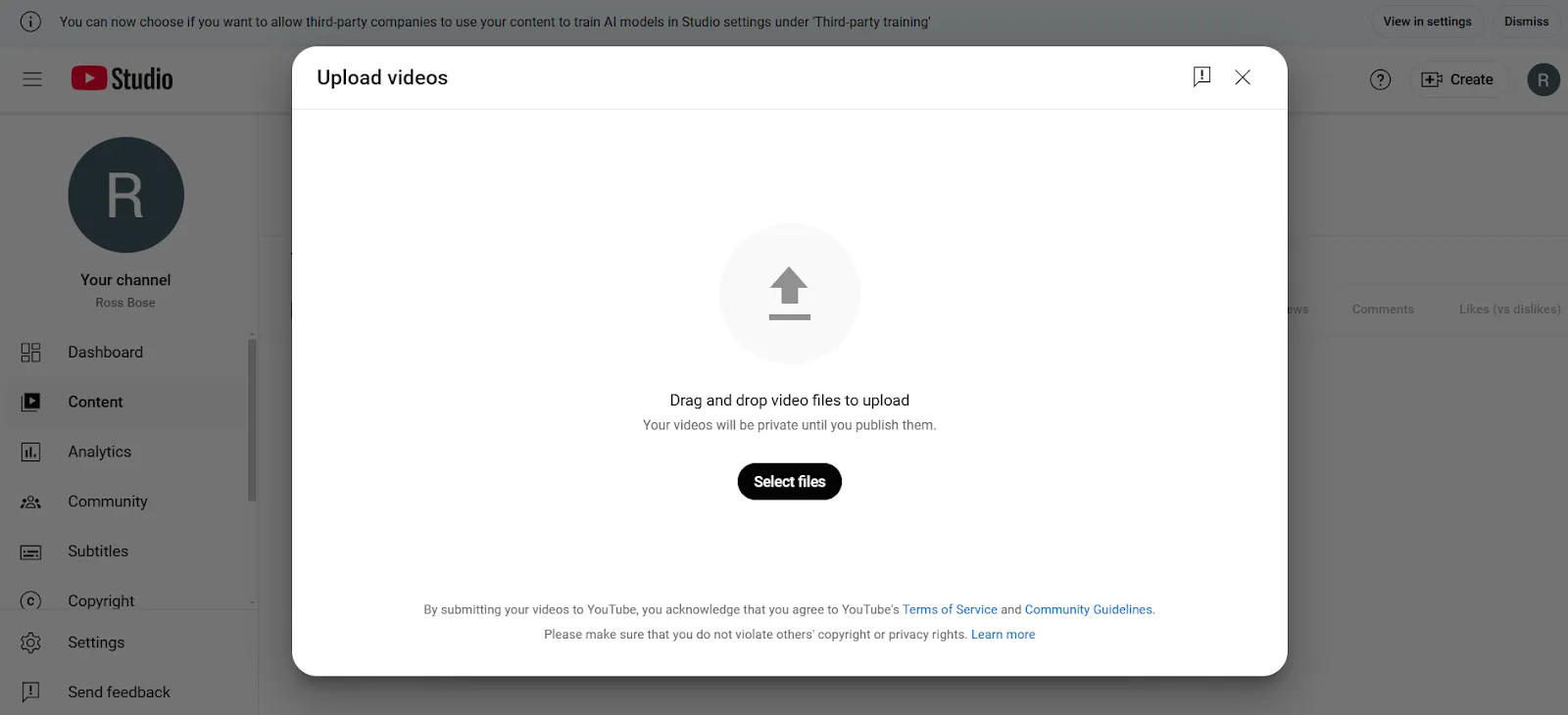
O YouTube pode parecer um pouco antiquado, mas é uma opção sólida para compartilhar gravações de tela, especialmente quando você precisa controlar as permissões e compartilhar com um público amplo de maneira simples.
🧠 Você sabia: as primeiras capturas de tela datam da década de 1960 em computadores interativos, enquanto o screencasting ganhou impulso na década de 1990 com ferramentas como o ScreenCam. Na década de 2000, plataformas como o YouTube impulsionaram a popularidade da gravação de tela, com o Camtasia ganhando destaque em 2004.
📌 Como compartilhar:
- Abra o aplicativo do YouTube ou o YouTube Studio.
- Toque em Criar e selecione seu arquivo de vídeo.
- Adicione um título atraente e escolha as configurações de privacidade (Público, Não listado ou Privado).
- Se o seu vídeo for curto e vertical, ele poderá ser enviado como um YouTube Short.
- Defina o público-alvo (por exemplo, “Feito para crianças” ou não) e clique em “Enviar”.
- Copie o link do seu vídeo e compartilhe-o com sua equipe por e-mail, aplicativos de mensagens ou ferramentas de gerenciamento de tarefas.
✅ Prós do YouTube
- Ideal para armazenar e compartilhar arquivos de vídeo grandes sem restrições de tamanho.
- Oferece configurações de privacidade flexíveis para compartilhamento público, não listado ou privado.
⚠️ Contras do YouTube
- Os recursos de colaboração são mínimos — o feedback da equipe não é bem suportado.
- Gerenciar links de vídeo e permissões pode ser demorado para equipes grandes.
✨ Ideal para: equipes ou indivíduos que precisam de uma plataforma gratuita para armazenar e compartilhar arquivos de vídeo grandes com permissões de visualização flexíveis.
💡 Dica profissional: Não quer baixar outro aplicativo para gravar sua tela? Nós entendemos. Aqui está nosso guia com as 10 melhores extensões do Chrome para gravação de tela.
3. Google Drive: funcionalidades de compartilhamento
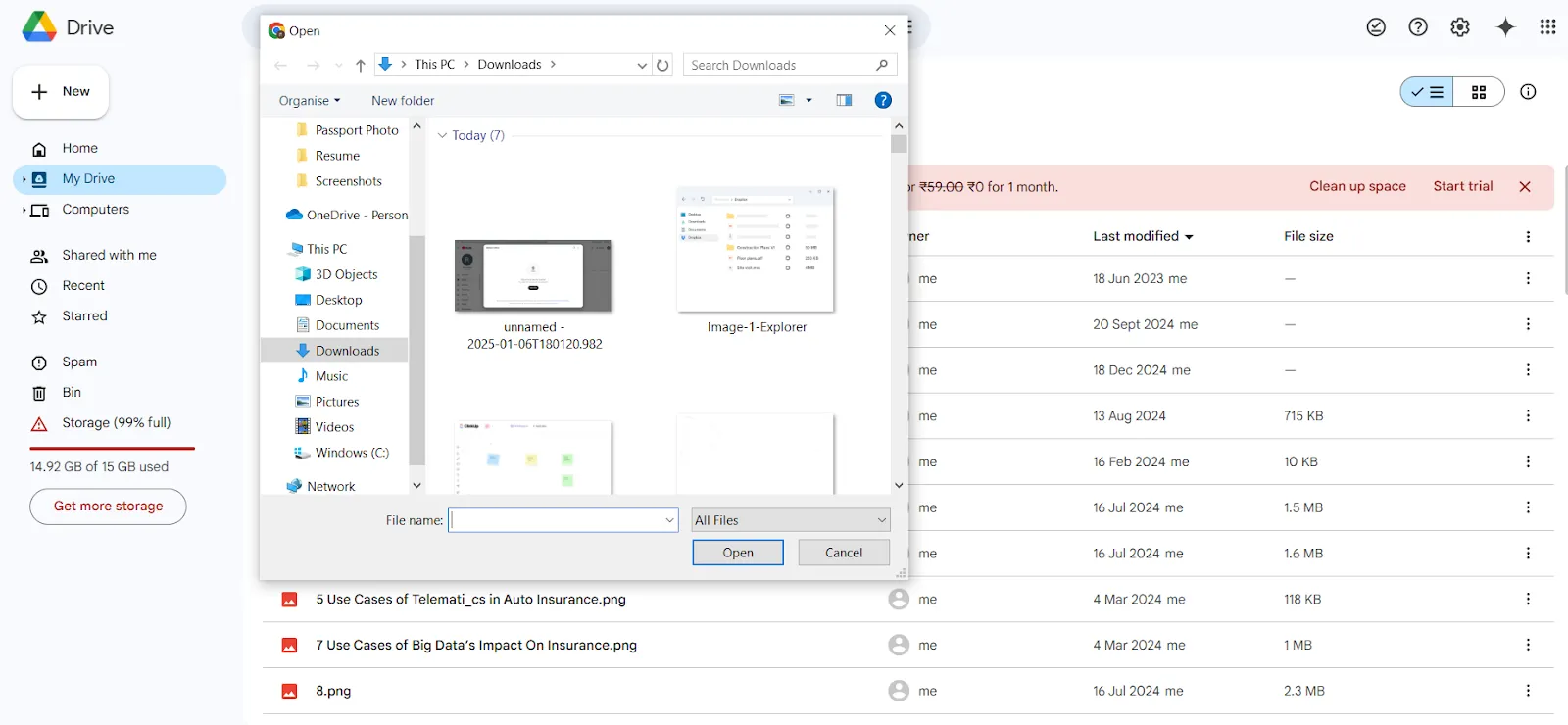
Outra plataforma interessante para compartilhar arquivos — especialmente aquelas gravações de vídeo enormes que não cabem em um e-mail — é o Google Drive.
📌 Como compartilhar:
- Carregue sua gravação de tela no Google Drive arrastando-a e soltando-a na interface do Drive.
- Localize seu arquivo, clique com o botão direito do mouse e selecione Compartilhar.
- Insira os endereços de e-mail dos seus colaboradores ou gere um link compartilhável.
- Ajuste as permissões — permita que outras pessoas visualizem, comentem ou editem o arquivo.
- Clique em Enviar ou copie o link e compartilhe-o por e-mail, chat ou pela plataforma de comunicação da sua equipe.
- Use opções avançadas, como datas de validade para acesso ao link ou restrinja downloads, se necessário.
✅ Vantagens do Google Drive
- Fácil de usar, com permissões de compartilhamento flexíveis para arquivos.
- Oferece suporte à colaboração em tempo real em documentos e arquivos compartilhados.
⚠️ Contras do Google Drive
- As ferramentas de colaboração podem parecer desorganizadas para gerenciar projetos complexos.
- O gerenciamento de permissões se torna tedioso para equipes maiores
✨ Ideal para: equipes ou indivíduos que procuram uma maneira simples de compartilhar e colaborar em arquivos sem o incômodo de limites de tamanho.
4. Slack: integrando gravações de tela nas comunicações
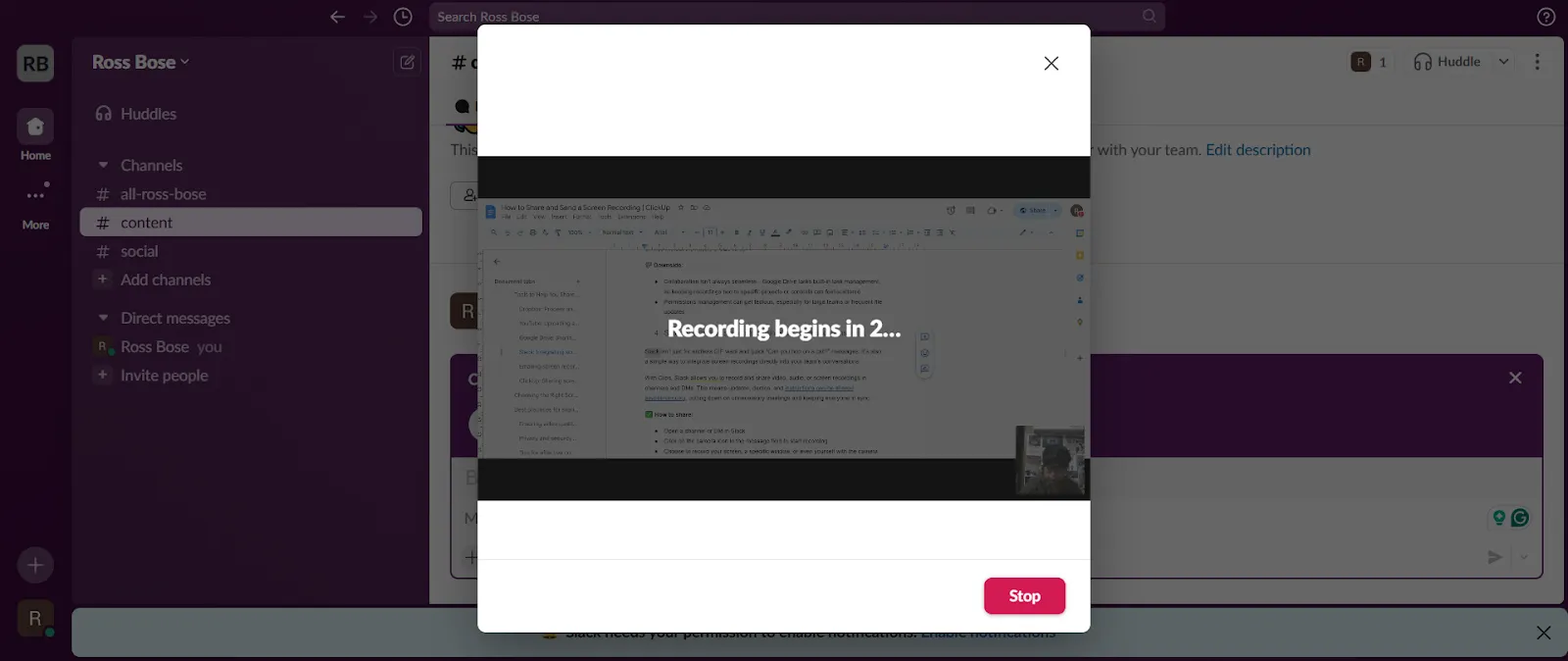
O Slack não serve apenas para guerras intermináveis de GIFs e mensagens rápidas do tipo “Você pode me ligar?”. Ele também é uma maneira simples de integrar gravações de tela diretamente nas conversas da sua equipe.
Com o Slack Clips, você pode gravar e compartilhar vídeos, áudios ou gravações de tela em canais e mensagens diretas. Isso significa que atualizações, demonstrações e vídeos podem ser comunicados de forma assíncrona, reduzindo reuniões desnecessárias e mantendo todos sincronizados.
📌 Como compartilhar:
- Abra um canal ou envie uma mensagem direta no Slack.
- Clique no ícone da câmera no campo de mensagem para iniciar a gravação.
- Escolha gravar sua tela, uma janela específica ou até mesmo a si mesmo com a câmera ligada.
- Adicione personalizações opcionais, como desfocar o fundo ou trocar de microfone.
- Depois de gravar, clique em Parar gravação e adicione uma miniatura ou mensagem acompanhante.
- Clique no ícone do aviãozinho de papel para compartilhar sua gravação instantaneamente.
✅ Vantagens do Slack
- Ótimo para comunicação assíncrona com Clips integrados para atualizações rápidas.
- Perfeito para equipes que lidam com diferentes fusos horários.
⚠️ Contras do Slack
- O limite de cinco minutos no Clips pode não ser suficiente para atualizações ou demonstrações mais longas.
- Compartilhar fora do Slack requer etapas extras, como baixar e reenviar o arquivo.
✨ Ideal para: equipes que lidam com diferentes fusos horários e agendas e precisam de comunicação assíncrona com contexto rico.
Leia também: Testamos os 10 melhores softwares de vídeo tutorial
5. Envio de gravações de tela por e-mail com o Microsoft Outlook e o Gmail
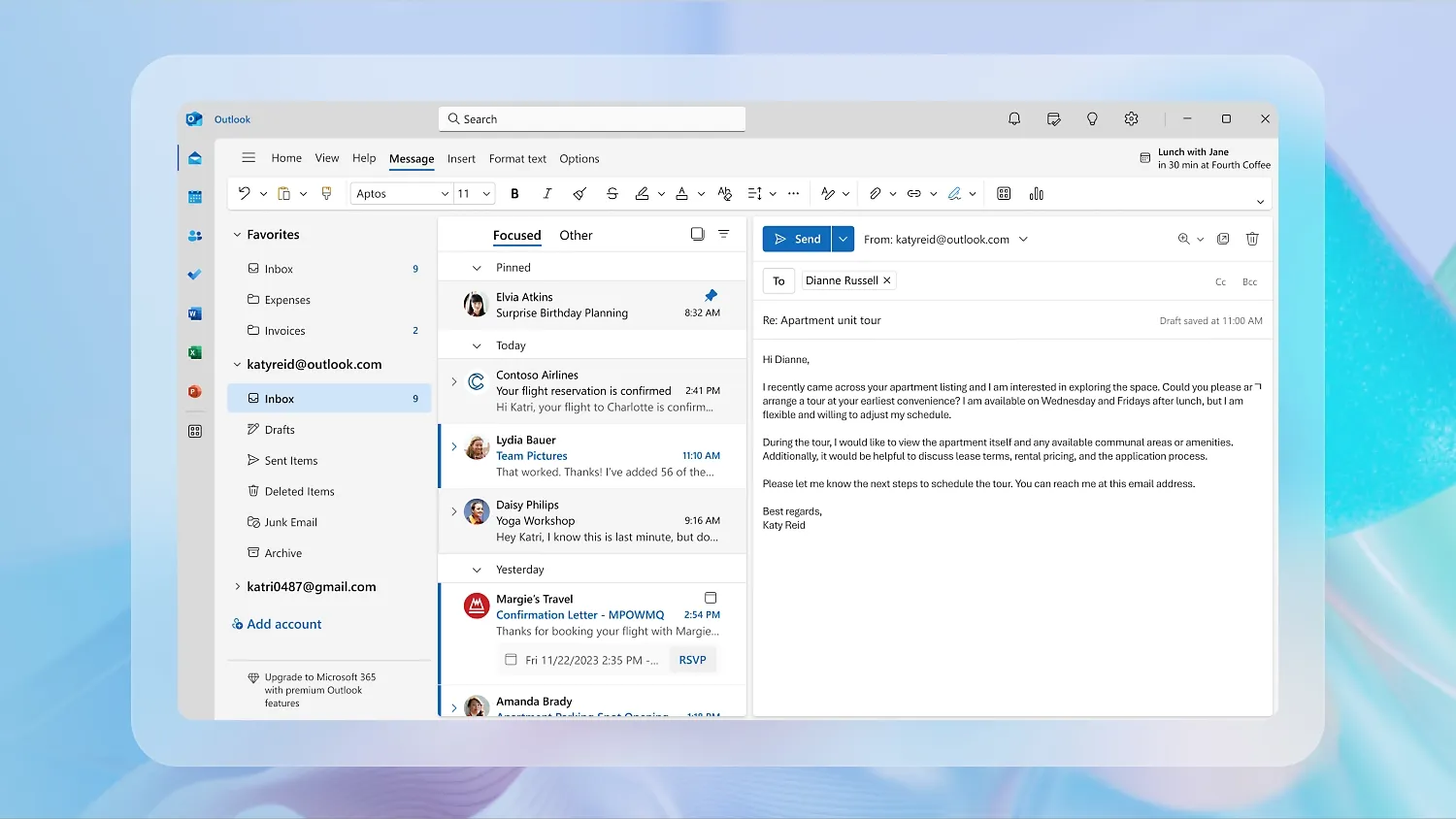
Sim, causamos alguns problemas ao e-mail, mas, para clipes menores, ele continua sendo uma opção fácil e direta para compartilhar arquivos.
Além disso, os e-mails permitem que você mantenha um registro prático das mensagens para referência futura e facilitam o encaminhamento de arquivos para várias pessoas sem precisar explicar o contexto.
📌 Como compartilhar:
- Salve sua gravação de tela como um arquivo de vídeo
- Abra o Microsoft Outlook ou o Gmail e crie um novo e-mail.
- Clique no ícone do clipe de papel para anexar seu arquivo de vídeo.
- Selecione o arquivo no seu computador e clique em Enviar.
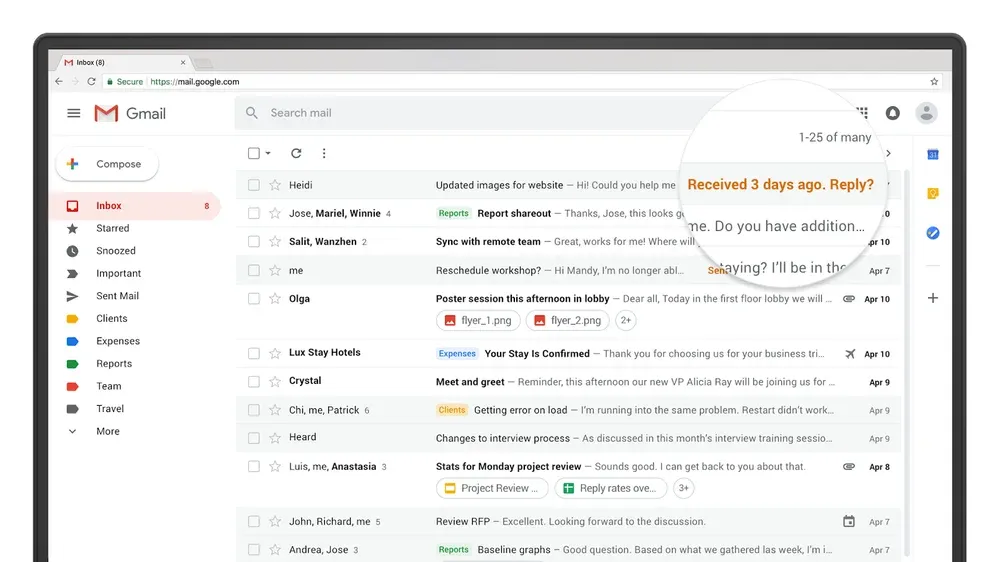
✅ Vantagens de enviar gravações de tela por e-mail:
- Conveniente para compartilhar gravações de tela menores rapidamente
- Mantenha um registro de e-mails para facilitar a consulta e o encaminhamento.
- Simples e familiar para a maioria dos usuários
⚠️ Contras de enviar gravações de tela por e-mail:
- Os limites de tamanho de arquivo (20 MB para o Outlook, 25 MB para o Gmail) restringem o compartilhamento de vídeos maiores.
- Sem recursos de colaboração integrados, exigindo ferramentas adicionais para feedback e atualizações.
✨ Ideal para: Indivíduos ou equipes que compartilham gravações de tela menores (menos de 25 MB) e precisam de um método rápido e direto para comunicar arquivos, mantendo um registro claro de e-mails para referência futura.
6. ClickUp: compartilhamento direto de gravações de tela para facilitar a colaboração
Pense no ClickUp como uma combinação poderosa de gerenciamento de tarefas e gravação de tela. Já discutimos o ClickUp Clips, então você sabe que ele é a ferramenta definitiva para compartilhar vídeos. Esqueça os guias passo a passo exaustivos; basta gravar, compartilhar e deixar sua equipe acompanhar no seu próprio ritmo.
🧠 Você sabia: de acordo com uma pesquisa realizada com mais de 2.000 empresas, 74% dos instrutores incorporam o aprendizado por vídeo em seus treinamentos, demonstrando a crescente dependência do conteúdo visual para uma educação eficaz.
No entanto, o verdadeiro diferencial está na capacidade do ClickUp de compartilhar gravações de tela diretamente nas Tarefas do ClickUp. Isso permite que as equipes tenham o máximo de informações e possibilita uma colaboração sem esforço.
Resumindo, ao incorporar gravações nas tarefas, as equipes podem acessar todo o contexto necessário sem precisar alternar entre ferramentas ou procurar links.
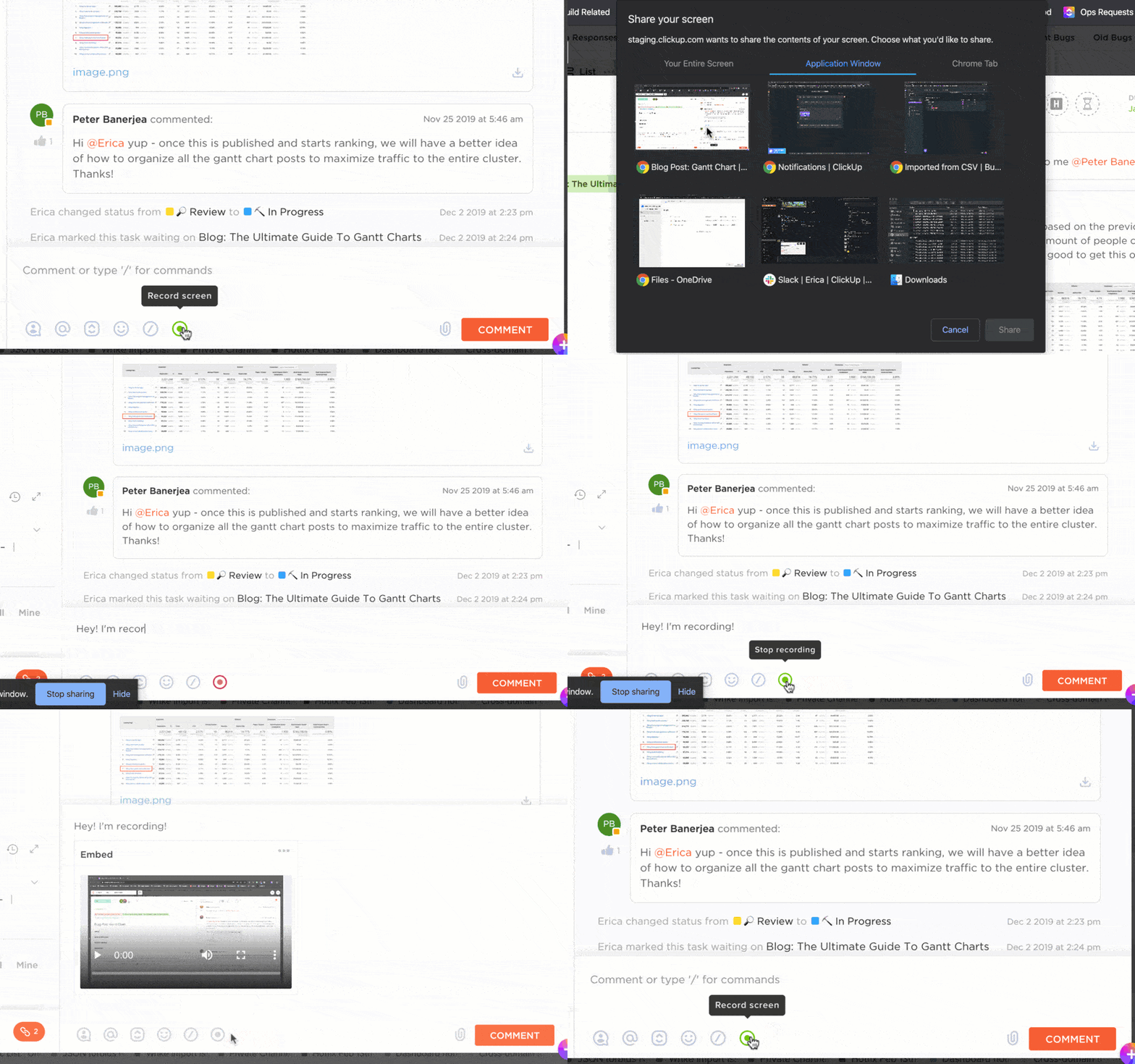
💡 Dica profissional: Precisa fornecer feedback? Os comentários nos vídeos são vinculados a linhas do tempo, garantindo que todos estejam em sintonia. Com o Clips Hub, você pode organizar, pesquisar e classificar todos os seus vídeos em um só lugar, eliminando a necessidade de intermináveis cadeias de e-mails.
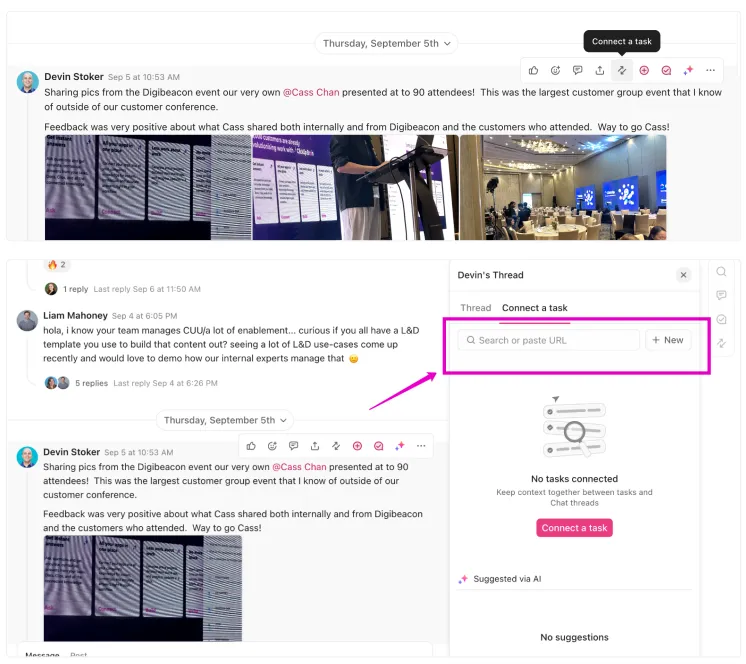
A cereja no topo do bolo é o ClickUp Chat. Ele adiciona outra camada de flexibilidade ao compartilhar gravações de tela:
- Use o Chats para compartilhar gravações de tela em listas, pastas ou espaços específicos, mantendo-as vinculadas a projetos relevantes.
- Discuta as gravações diretamente no chat junto com as tarefas, reduzindo a necessidade de e-mails de acompanhamento.
- Alterne entre bate-papos e gerenciamento de tarefas com facilidade, garantindo que nada se perca na tradução.
- Ajuste as permissões de compartilhamento para controlar quem pode acessar as gravações de tela, mantendo tudo seguro em vez de usar plataformas diferentes.
✅ Vantagens do ClickUp:
- Combina gravação de tela, compartilhamento e gerenciamento de tarefas em uma única plataforma.
- Permite uma colaboração perfeita com recursos como comentários com carimbo de data/hora, transcrições e incorporação de vídeos em tarefas.
⚠️ Contras do ClickUp:
- Os recursos abrangentes podem sobrecarregar novos usuários, exigindo algum tempo para aprender o sistema.
✨ Ideal para: equipes que buscam uma solução completa para simplificar a gravação de tela, o gerenciamento de tarefas e a colaboração sem a necessidade de várias ferramentas.
Escolhendo a ferramenta certa para compartilhar a tela
Discutimos várias ferramentas, mas para selecionar a ferramenta perfeita para compartilhamento de tela, vamos nos concentrar nos fatores fundamentais: facilidade de uso, acessibilidade, privacidade, recursos de colaboração e integração com ferramentas de gerenciamento de projetos. Aqui está uma análise detalhada de cada um deles:
| Ferramenta | Facilidade de uso | Acessibilidade | Privacidade | Colaboração | Integração | Prós ✅ | Contras ❌ |
| Dropbox | Simples de usar, mas limitado para colaboração | Links públicos para arquivos grandes | Permissões ajustáveis | Os comentários são básicos | Integração básica com outros aplicativos | Simples de usar, cria links compartilháveis facilmente, configurações de privacidade sólidas. | Recursos de colaboração limitados, falta integração com gerenciamento de tarefas/projetos |
| YouTube | Fácil de fazer upload, mas menos intuitivo para a privacidade | Opções públicas e privadas | Ideal para acesso público ou privado | Sem chat em equipe, feedback por meio de comentários | Sem integração com gerenciamento de projetos | Ótimo para armazenamento de arquivos grandes, ideal para compartilhamento público ou privado. | Sem ferramentas de colaboração em equipe, o gerenciamento de links pode ser tedioso, sem fluxos de trabalho de projeto |
| Google Drive | Fácil de usar para compartilhamento básico | Compartilhe facilmente com links | Controles refinados | Recursos básicos de colaboração | Integrações limitadas de projetos | Permissões flexíveis, fácil de usar, suporta colaboração em arquivos compartilhados. | Sem links de tarefas, a configuração de permissões pode ser desorganizada e tediosa. |
| Slack | Simples, mas ideal para uso interno. | Requer a presença da equipe no Slack. | Opções externas limitadas de privacidade | Ótimo para discussões internas | Não possui integração com sistemas de tarefas | Perfeito para comunicação interna e atualizações assíncronas com o Clips. | Os clipes são limitados a 5 minutos e não possuem opções de compartilhamento externo. |
| ClickUp | Intuitivo, combina gravação e gerenciamento de tarefas | Links compartilháveis + incorporação direta em tarefas | Privacidade e permissões totalmente integradas | Feedback contínuo com tarefas, comentários e anotações com registro de data e hora | Fluxos de trabalho centralizados para tarefas e projetos | Combina gravação de tela, compartilhamento e gerenciamento de tarefas de maneira integrada. | Requer tempo para aprender todos os recursos, mas oferece uma colaboração incomparável. |
🏆 Está claro: o ClickUp se destaca. Sua magia está em compartilhar gravações de tela diretamente nas tarefas, mantendo tudo organizado e acessível para sua equipe.
Com recursos como incorporação de vídeos, adição de comentários com carimbo de data/hora e transcrição com o ClickUp Brain, a colaboração se torna fácil e os fluxos de trabalho permanecem tranquilos sem que você perceba.
📌 Exemplo: imagine que você está integrando um novo membro da equipe que trabalha remotamente em um fuso horário diferente. Em vez de agendar várias chamadas, você grava uma apresentação detalhada do produto usando o ClickUp Clips.
O ClickUp Brain transcreve automaticamente a gravação, e os pontos principais são marcados com data e hora para facilitar a consulta. Você incorpora o vídeo na tarefa de integração, onde o novo funcionário pode fazer perguntas diretamente nos comentários.
O ciclo de feedback é centralizado — não há e-mails dispersos, mensagens diretas no Slack ou confusão. Os novos membros da equipe se atualizam em seu próprio ritmo, enquanto os demais se concentram em suas tarefas sem interrupções.
Melhores práticas para compartilhar gravações de tela
Compartilhar gravações de tela de maneira eficaz requer um pouco de planejamento, especialmente se você deseja que seus vídeos tenham boa aparência, permaneçam seguros e comuniquem sua mensagem sem confusão.
Aqui estão algumas dicas para tornar o processo mais tranquilo:
Leia também: Gerenciamento de projetos para produção de vídeo
1. Garantindo a qualidade e a compatibilidade do vídeo
Você não quer que sua equipe tenha que se esforçar para ler textos borrados ou tenha dificuldade para abrir um arquivo que não funciona em seus dispositivos. Para manter suas gravações de tela nítidas e acessíveis:
- Use MP4: é o padrão ouro para compatibilidade entre plataformas.
- Defina a resolução: opte por 1080p para obter qualidade superior ou 720p se o tamanho do arquivo for importante.
- Equilibre a taxa de bits e o tamanho do arquivo: se for muito alta, o arquivo ficará enorme; se for muito baixa, a qualidade ficará ruim.
- Verifique a taxa de quadros: 30 fps funciona para a maioria dos cenários, a menos que você esteja gravando algo em ritmo acelerado.
- Otimize a compactação: use ferramentas que reduzem o tamanho dos arquivos sem fazer com que seu vídeo pareça ter sido filmado em 1995.
💡 Dica profissional: sempre teste o arquivo em diferentes dispositivos e plataformas antes de compartilhar — nada prejudica mais a produtividade do que “Não estou conseguindo abrir”.
2. Considerações sobre privacidade e segurança
Uma ótima gravação de tela pode se tornar desagradável rapidamente se expor dados confidenciais. Veja como proteger a si mesmo e sua equipe:
- Desfoque ou pixelize: use ferramentas de edição para ocultar informações confidenciais, como senhas ou detalhes pessoais.
- Feche as guias desnecessárias do navegador: evite revelar acidentalmente seu carrinho de compras cheio de itens questionáveis.
- Mascaramento de tela: use recursos de software para ocultar partes da tela durante a gravação de forma seletiva.
- Obtenha consentimento: se outras pessoas aparecerem na sua gravação, informe-as e obtenha a aprovação delas antes de compartilhar.
3. Dicas para uma comunicação eficaz
Parte do segredo para fazer boas gravações de tela é contar a história certa. Veja como tornar a sua gravação impactante:
- Seja breve e claro: ninguém quer uma explicação de 20 minutos para algo que poderia levar 2 minutos.
- Destaque os pontos principais: use anotações ou dicas verbais para chamar a atenção para o que é importante.
- Diversifique a comunicação: use gravações de tela junto com bate-papos, e-mails e chamadas para garantir que todos estejam em sintonia.
Quando se trata de comunicação, o ClickUp leva isso a outro nível, incorporando gravações de tela diretamente nas tarefas. Você pode marcar membros da equipe para garantir que eles sejam notificados sobre atualizações ou atribuir comentários como tarefas acionáveis.
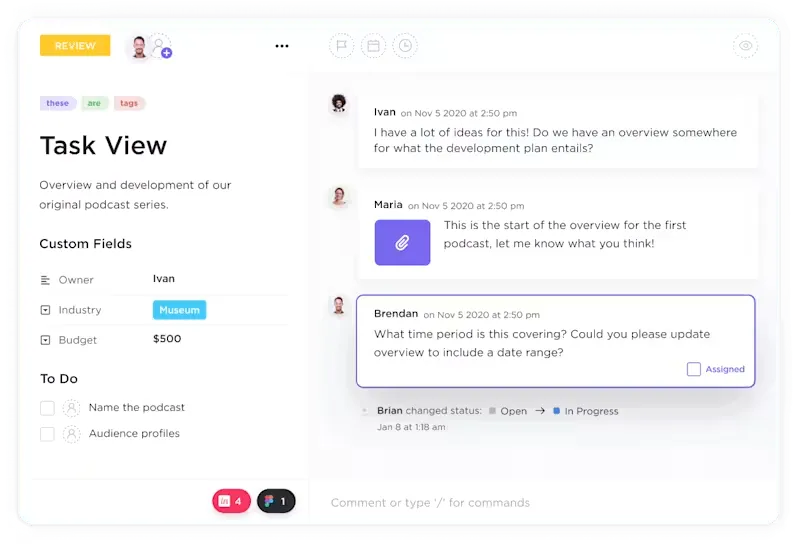
Por exemplo, digamos que você gravou uma demonstração de produto para sua equipe de vendas. Você a carrega em uma tarefa, marca os pontos principais para maior clareza e usa a seção de comentários do ClickUp para coletar feedback. Com tudo em um só lugar, a colaboração melhora no local de trabalho.
Compartilhar é cuidar e é menos estressante com o ClickUp
Como Carl Sandburg disse uma vez: “Todos são mais inteligentes do que qualquer pessoa”.
A transferência de conhecimento é a arma secreta de toda organização — é apenas uma questão de quem a utiliza melhor. Gravar, documentar e compartilhar soluções, fluxos de trabalho ou know-how operacional permite que sua equipe evite tarefas redundantes e se concentre em atingir seus objetivos mais rapidamente.
A verdade é esta: é impossível trabalhar duro sem trabalhar de forma inteligente, e as gravações de tela são o epítome do trabalho inteligente. Elas fornecem provas visuais de soluções, simplificam o compartilhamento de conhecimento e aumentam a produtividade. Mas somente se você tiver a ferramenta certa.
É por isso que você deve escolher o ClickUp. Com recursos como o ClickUp Clips, você pode gravar, compartilhar e incorporar vídeos diretamente nas tarefas, enquanto o ClickUp Brain transcreve suas gravações, adiciona marcas de tempo e as torna pesquisáveis.
Tudo é centralizado, para que sua equipe possa colaborar de forma eficaz sem precisar alternar entre ferramentas ou perder o contexto.
Como resultado, as informações se tornam onipresentes e facilmente acessíveis, independentemente de quem entra e quem sai.
Crie uma conta gratuita no ClickUp e veja por que compartilhar com ele é mais inteligente, rápido e menos estressante.