

Quando você está envolvido em um projeto complexo, com inúmeras tarefas e possíveis obstáculos, como garantir que todas as etapas foram planejadas e todas as eventualidades foram contempladas? Os fluxogramas, com sua representação visual dos processos, são a solução.
Esses diagramas, com seus símbolos padronizados, transformam conceitos abstratos em processos tangíveis e compreensíveis.
Assim como as plantas, os fluxogramas fornecem um roteiro claro para processos específicos ou até mesmo para todo o ciclo de vida de um projeto. Eles ajudam as equipes de projeto a visualizar a sequência de etapas, identificar riscos potenciais e otimizar e automatizar os fluxos de trabalho.
Eles utilizam uma variedade de formas de fluxogramas, cada uma representando uma etapa específica de um processo. Seja você um empresário, um gerente de projetos ou simplesmente alguém que busca planejar e comunicar processos de maneira mais eficaz, conhecer os símbolos dos fluxogramas e seus significados pode ser útil. Vamos começar.
Figuras frequentemente usadas em fluxogramas
Aqui estão alguns dos símbolos e formas básicos de fluxogramas:
| **Forma** | **Nome** | **Descrição** |
|---|---|---|
| ⬭ | Oval/Terminal | Representa o início ou o fim de um fluxograma; geralmente rotulado como “Início” ou “Fim” |
| ▭ | Retângulo/Processo | Indica uma tarefa ou ação específica dentro do processo |
| ⬦ | Losango/Decisão | Representa um ponto de decisão, geralmente com opções “sim” ou “não” |
| ▱ | Paralelogramo/Entrada-Saída | Indica dados entrando ou saindo do sistema |
| → | Seta/Linha de fluxo | Indica a direção do fluxo entre os símbolos |
Essas formas constituem a base da maioria dos fluxogramas, ajudando a criar uma representação clara e lógica dos processos.
⭐ Modelo em destaque
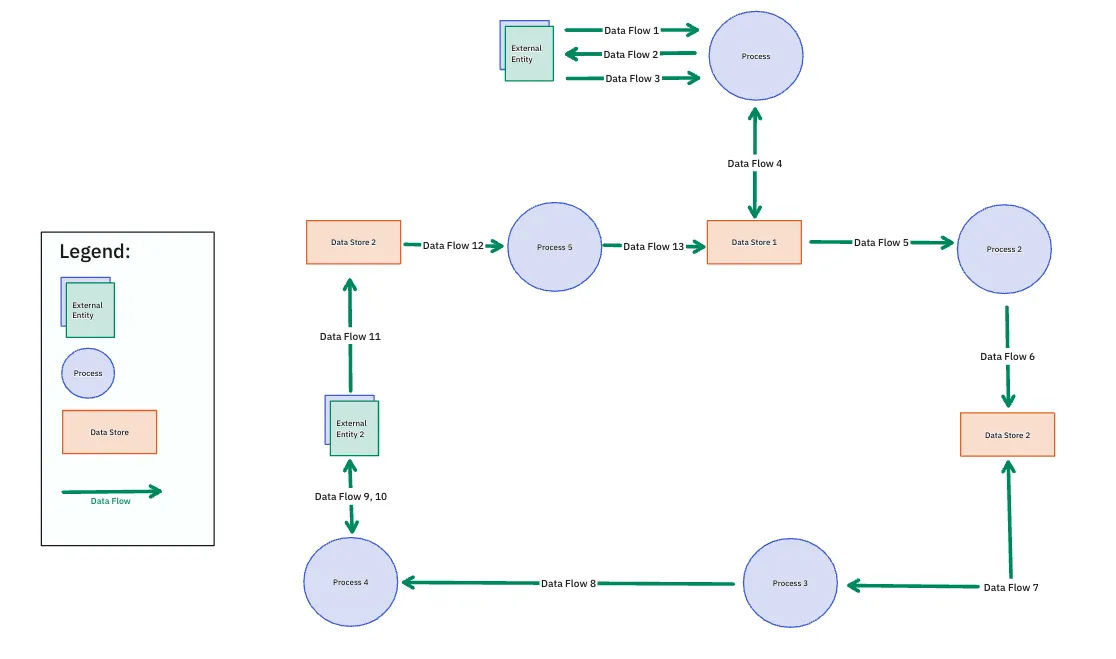
O modelo de diagrama de fluxo de dados do ClickUp ajuda você a colocá-los em contexto, para que você não esteja apenas aprendendo o que eles significam, mas realmente os utilize para mapear processos reais. Experimente gratuitamente hoje mesmo!
21 símbolos de fluxogramas e seus significados
Compreender os símbolos dos fluxogramas de processos é fundamental para uma comunicação eficaz no mapeamento de processos. Abaixo, você encontra uma lista abrangente dos símbolos mais comuns em fluxogramas, seus significados e como utilizá-los.
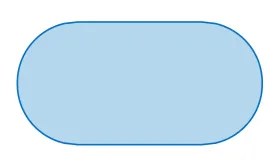
1. Oval (símbolo terminal)
Sempre identifique claramente esse símbolo do fluxograma como ‘Início’ ou ‘Fim’ para definir os limites de todo o processo, garantindo que os leitores possam identificar facilmente onde o fluxo de trabalho começa e termina.
2. Retângulo (símbolo de processo)
Esse símbolo de processo descreve tarefas, ações ou operações específicas dentro do processo, fornecendo legendas detalhadas que esclarecem o que acontece em cada etapa. É o símbolo mais utilizado e constitui o núcleo da maioria dos fluxogramas.

3. Losango (símbolo de decisão)
Insira este símbolo onde for feita uma pergunta que leve a resultados diferentes, para indicar um ponto de decisão dentro do processo. Ramos devem se ramificar a partir do losango com base nos resultados possíveis (por exemplo, Sim/Não ou Verdadeiro/Falso). Identifique claramente cada ramo para orientar o fluxo da tomada de decisão.

4. Paralelogramo (símbolo de entrada/saída)
Use este símbolo para ilustrar pontos em que os dados são inseridos ou os resultados são gerados. Ele é essencial para visualizar o fluxo de dados em processos que envolvem interação do usuário ou saída do sistema.

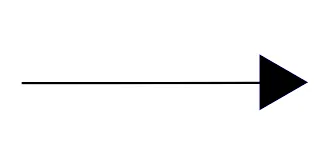
5. Seta (linha de fluxo)
Considere-os como os fios condutores do seu fluxograma, guiando o leitor pelo processo. Eles conectam símbolos e indicam a direção. Certifique-se de posicioná-los de forma clara e evite linhas cruzadas para manter a clareza.
6. Símbolo de documento
Use este símbolo para ilustrar onde os documentos são criados, revisados ou utilizados no processo, ajudando a acompanhar o fluxo de documentação em papel ou registros digitais.

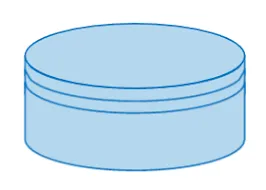
7. Símbolo de banco de dados
Mapeie processos que envolvam recuperação ou armazenamento de dados com este símbolo, que ajuda a identificar onde os dados são armazenados e acessados.
8. Símbolo de entrada manual
Use este símbolo para destacar interações do usuário que exigem entrada de dados, o que pode ser crucial para compreender as dependências do processo em relação a ações manuais.
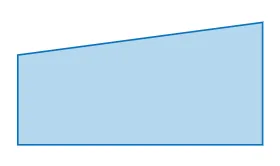
9. Símbolo de preparação
Use este símbolo para ilustrar ações preparatórias que preparam o terreno para as etapas seguintes, garantindo que os pré-requisitos sejam claramente identificados.

10. Símbolo de atraso
Indique períodos de espera e atrasos no processo com este símbolo. Ele ajuda a identificar possíveis áreas onde há perda de tempo e onde podem ser feitas melhorias. Adicione também um rótulo especificando a duração.

11. Símbolo de conector
Adicione este símbolo para ligar diferentes partes do fluxograma que, de outra forma, seriam difíceis de acompanhar, especialmente em diagramas grandes ou complexos.
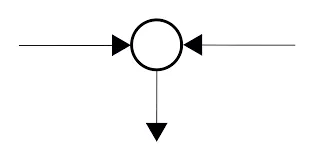
12. Símbolo de conector fora da página
Garanta a continuidade em fluxogramas com várias páginas usando este símbolo para conectar processos entre as páginas de maneira integrada, mantendo um fluxo lógico.

13. Símbolo de união
Com esse símbolo, você pode converger vários caminhos paralelos em um único, simplificando fluxos de trabalho complexos e esclarecendo como as diferentes ramificações se unem.

14. Símbolo de dados armazenados
Indique onde os dados são armazenados de forma permanente (geralmente em um banco de dados ou outro meio de armazenamento), destacando os pontos de retenção de dados no processo. Isso difere do símbolo de armazenamento interno, usado principalmente em fluxogramas de projeto de software.


📮Insight do ClickUp: Quando uma meta não é atingida, apenas 34% dos participantes da nossa pesquisa revisam sua estratégia e 33% simplesmente desistem. 🫢Mas o fracasso não é o fim; é um feedback. Você pode facilmente analisar o que deu errado com os Mapas Mentais e Quadros Brancos do ClickUp, explorar novas ideias e traçar um caminho mais inteligente para o futuro. Pense nisso como seu plano de recuperação integrado. 💫 Resultados reais: Os usuários do ClickUp afirmam que conseguem assumir cerca de 10% a mais de trabalho — porque definir metas realistas significa mais conquistas e menos colapsos
15. Símbolo de exibição
Use este símbolo para indicar onde os resultados são visualizados, como em uma tela ou monitor, o que é importante para processos que envolvem a interação do usuário com os dados exibidos.
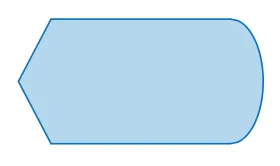
16. Símbolo de legenda
Forneça informações adicionais, comentários ou explicações relevantes para uma etapa ou decisão específica dentro de um fluxograma e esclareça etapas ou decisões complexas. Esse símbolo ajuda a oferecer mais detalhes que talvez não caibam perfeitamente nos símbolos principais.

17. Símbolo de junção de soma
Use este símbolo para ilustrar pontos no processo em que várias entradas são combinadas. Ele oferece uma representação visual clara de operações cumulativas.

18. Símbolo de processo predefinido
Use os símbolos de processo predefinidos para fazer referência a processos detalhados em outros fluxogramas ou seções, o que ajuda a simplificar diagramas complexos ao evitar redundâncias.

19. Símbolo de documentos múltiplos
Ilustre cenários em que vários documentos são gerados ou referenciados usando este símbolo, o que ajuda na compreensão de fluxos de trabalho com grande volume de documentos.

20. Símbolo de operação manual
Use este símbolo para indicar tarefas manuais dentro do processo, o que é fundamental para entender onde é necessária a intervenção humana.

21. Símbolo “Ou”
Use este símbolo para indicar pontos no processo em que vários resultados são possíveis, ajudando a ilustrar cenários complexos de tomada de decisão.

Esses símbolos são essenciais para criar fluxogramas claros e eficazes. Ao usá-los, certifique-se de que cada símbolo esteja devidamente identificado para facilitar a compreensão.
Dicas para usar símbolos de fluxogramas
Use essas dicas para criar seu fluxograma:
- Consistência: Use símbolos padronizados para manter a clareza e evitar confusão
- Mantenha a simplicidade: Evite sobrecarregar o fluxograma com muitos símbolos. Limite-se ao essencial para garantir a clareza
- Fluxo lógico: Organize os símbolos de forma lógica, geralmente de cima para baixo ou da esquerda para a direita, para orientar o leitor ao longo do processo
- Use um código de cores: Diferencie os tipos de ações ou decisões usando cores, melhorando a legibilidade
Como criar um fluxograma usando esses símbolos
Para criar um fluxograma, defina claramente as etapas antes de escolher os símbolos relevantes. Em seguida, selecione os símbolos que representam cada etapa com base em seus significados. O próximo passo é conectar os símbolos com setas para mostrar o fluxo do processo.
Aqui está um exemplo simples de como preparar uma xícara de café:
- Início (Terminal)
- Ferver água (Processo)
- Adicione borras de café (Processo)
- Despeje água quente (Processo)
- Agitação (Processo)
- Adicione leite (se desejar) (Decisão)
- Sim: Adicionar leite (Processo)
- Nº: Prosseguir
- Servir (Processo)
- Fim (Terminal)
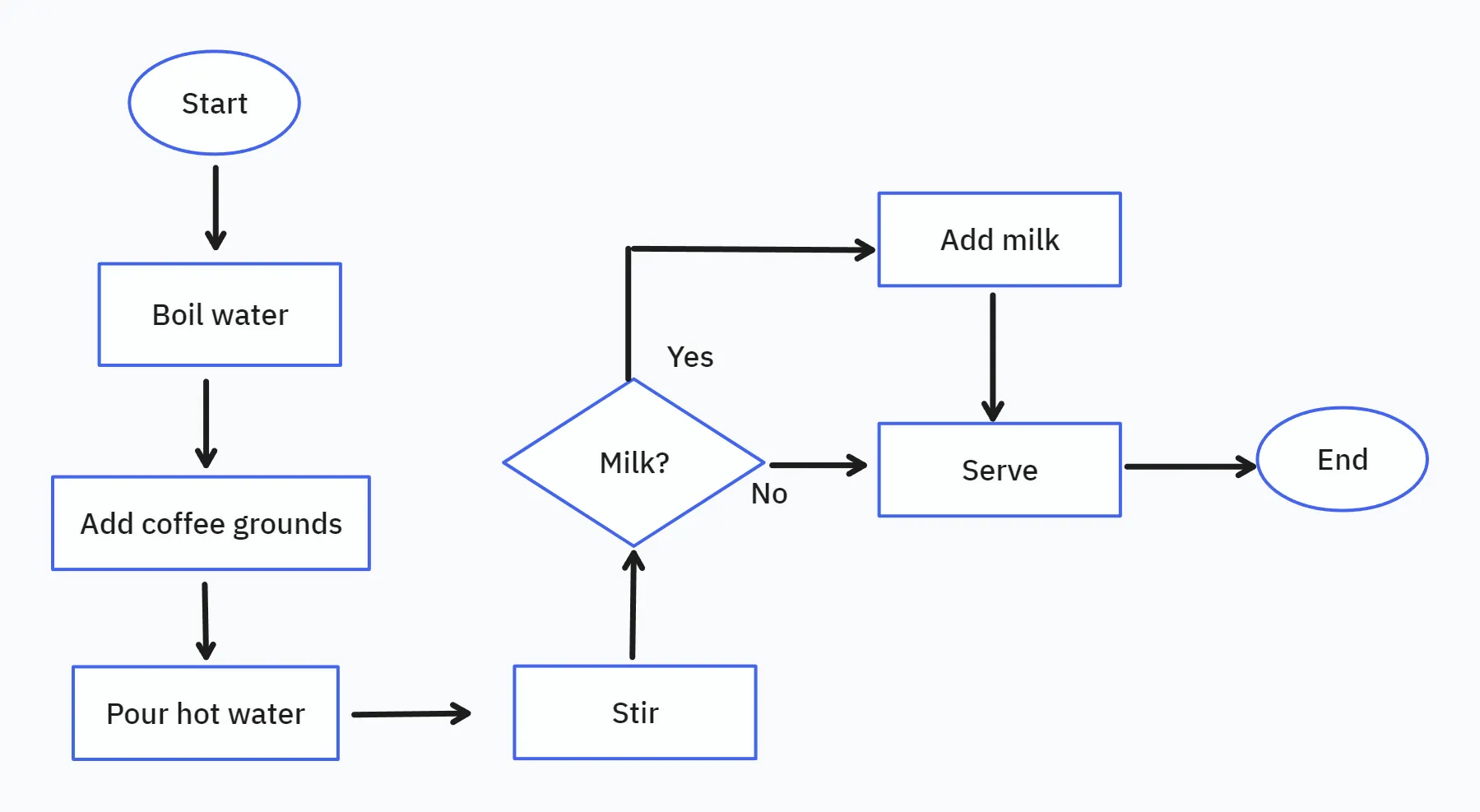
Lembre-se de usar legendas claras e concisas nos símbolos para descrever as etapas. Certifique-se de que as linhas de fluxo sejam consistentes e fáceis de acompanhar, e use cores ou estilos de linha diferentes para diferenciar os tipos de fluxo.
Ferramentas de colaboração e gerenciamento de projetos, como o ClickUp, podem ajudar você a criar fluxogramas de forma rápida e eficiente.
Os mapas mentais do ClickUp podem ajudar a simplificar e agilizar a criação de seus fluxogramas. Essa ferramenta versátil também é útil para fazer brainstorming e organizar ideias visualmente.

Veja como você pode usar mapas mentais para esboçar a estrutura inicial do seu fluxograma:
Passo 1: Crie uma nova visualização de Mapa Mental
- Faça login na sua conta do ClickUp
- Clique no botão + Exibir e selecione Mapa Mental
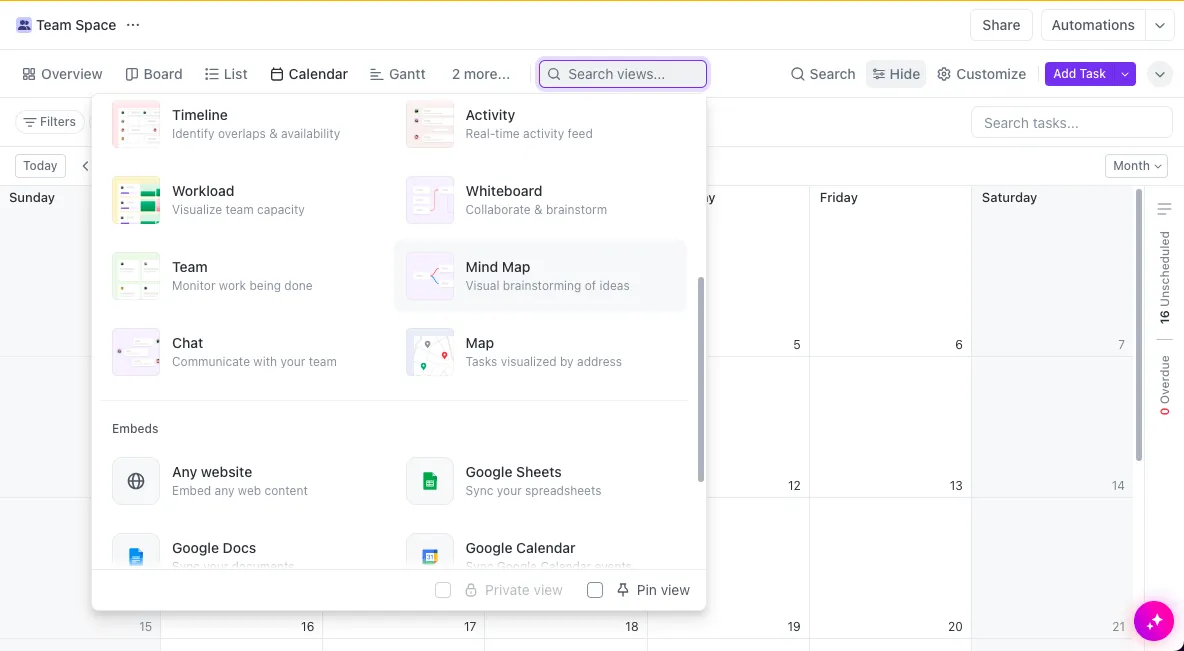
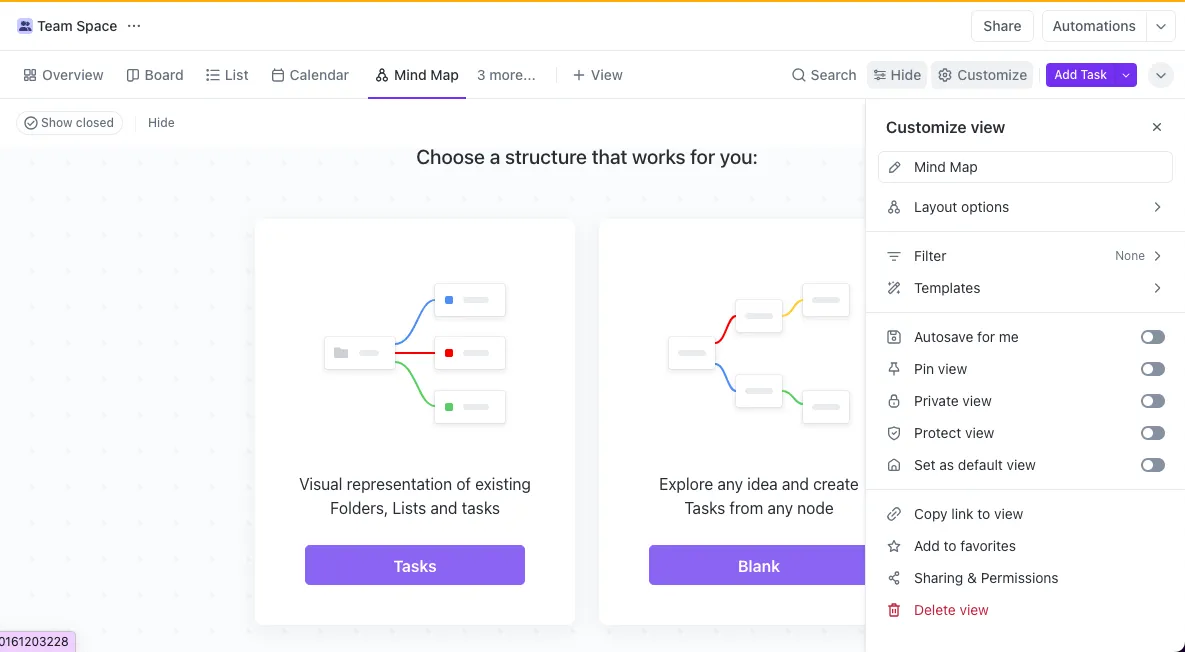
- Clique em “Em branco” para criar um novo mapa mental
Passo 2: Adicione nós para cada etapa
- O nó central é a raiz do seu fluxograma. Nomeie esse nó
- Clique no ícone + para adicionar nós filhos que representam cada etapa ou decisão do seu processo
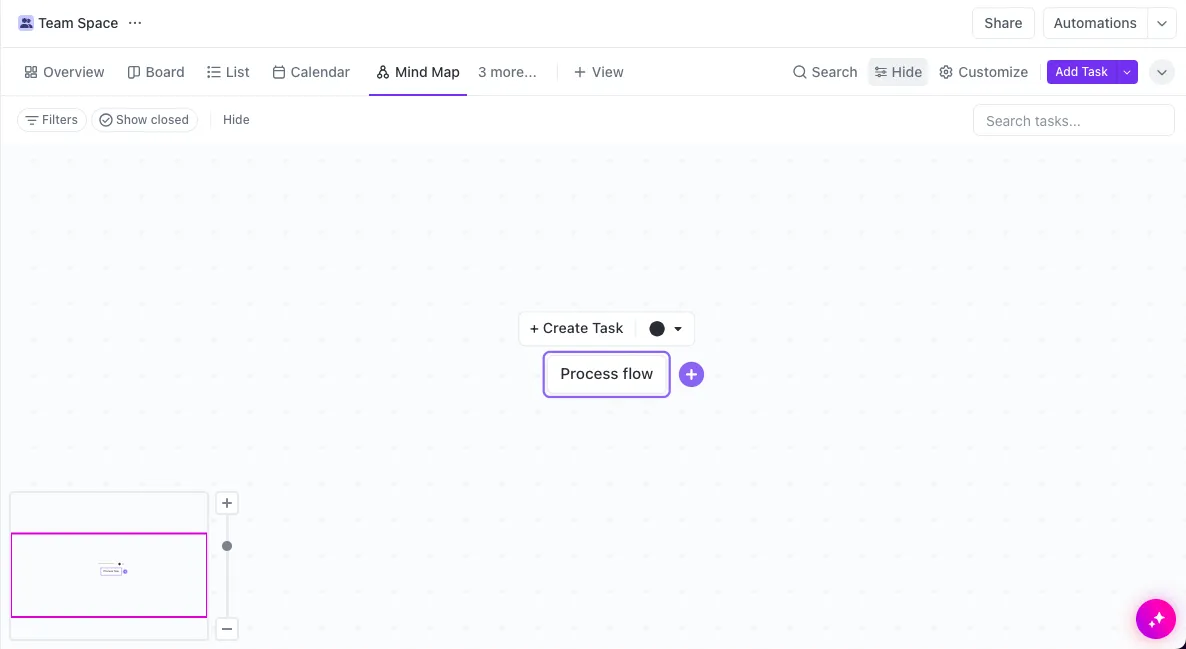
- Nomeie cada nó com a etapa ou decisão correspondente
Etapa 3: Conecte os nós com linhas
- Clique no ícone abaixo dos nós filhos para criar nós irmãos
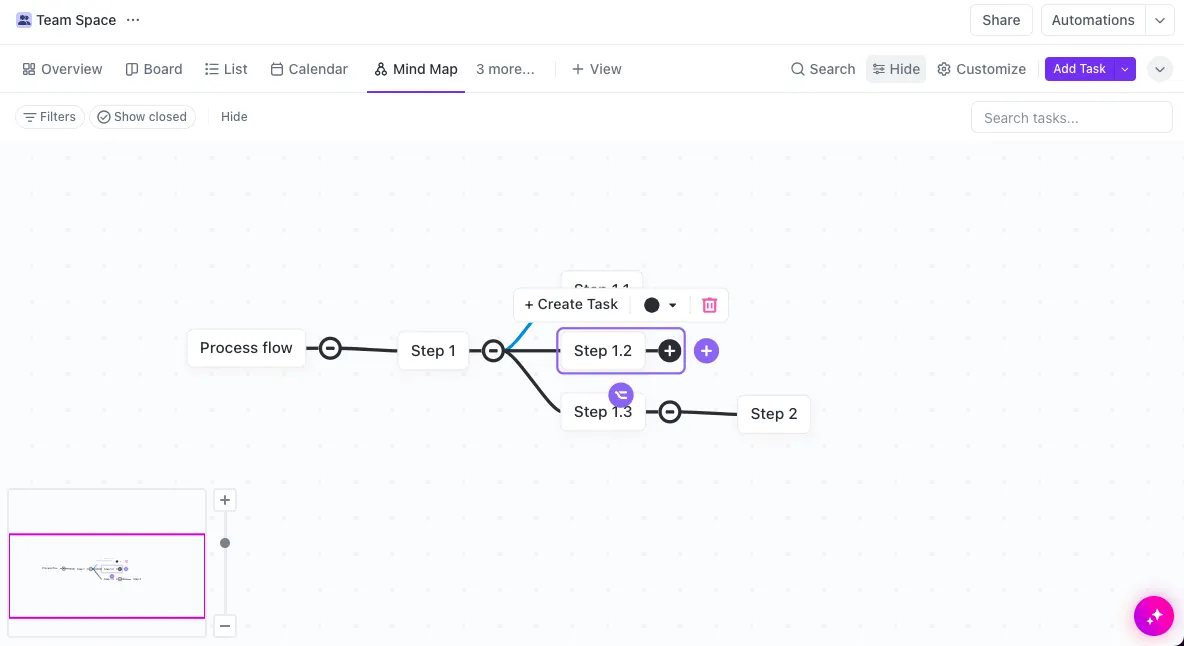
- Clique e arraste qualquer linha para conectá-la a outro nó. Isso ajuda você a reconectar as etapas
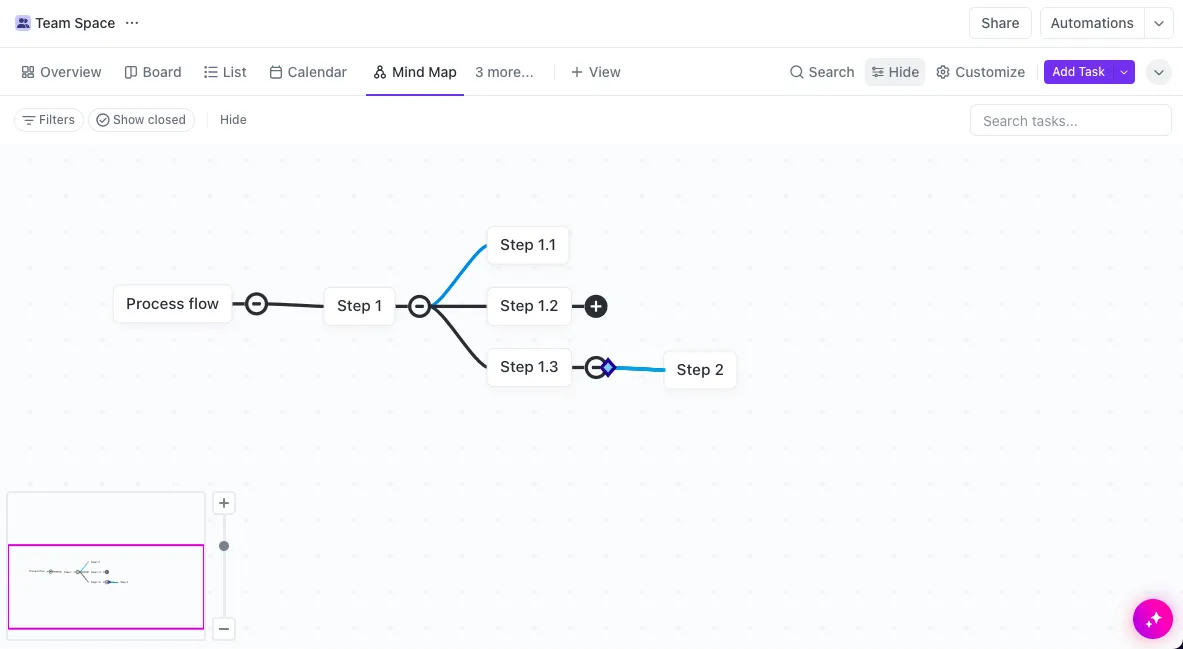
Etapa 4: Personalizar
- Clique nas linhas para acessar as opções de cor e selecione uma cor no menu suspenso
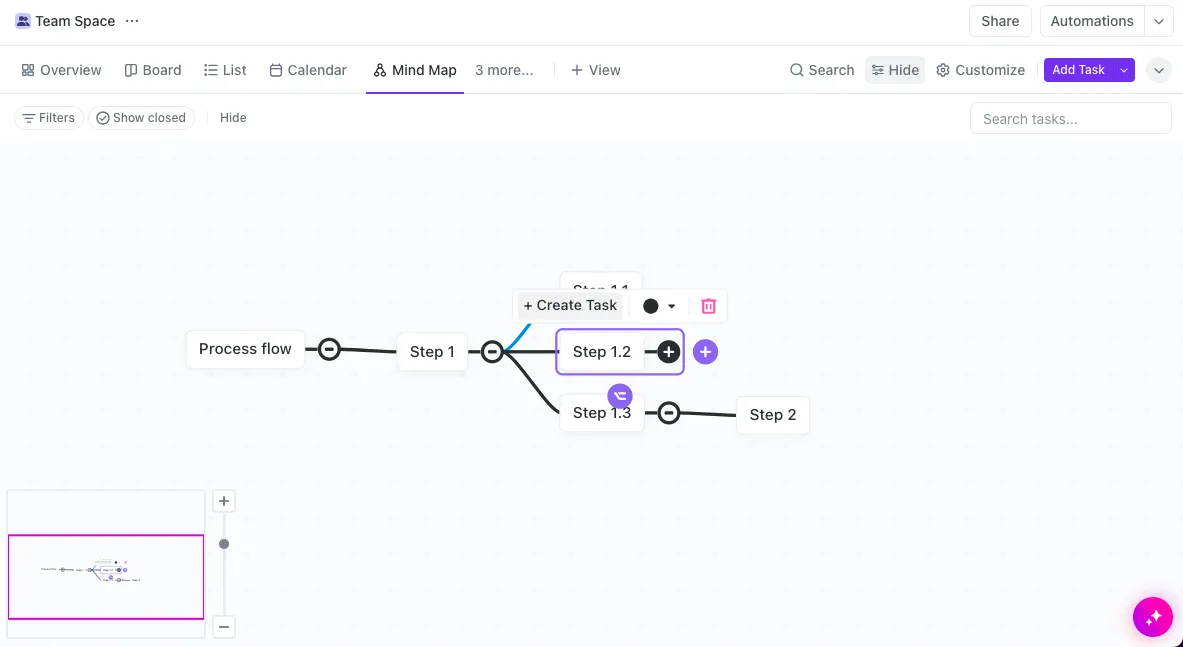
Etapa 5: Compartilhe e colabore
- Compartilhe a visualização do mapa mental com os membros da equipe para obter visibilidade e feedback
- Atribua tarefas a cada pessoa para cada etapa do processo
A visualização “Mapa Mental” se integra perfeitamente a outros recursos do ClickUp, como tarefas, status e comentários, para um gerenciamento completo do processo.
Leia também: Os 10 melhores softwares de mapas mentais em 2024
Você também pode usar os Quadros Brancos do ClickUp para criar um fluxograma. Trata-se de uma tela em branco para você criar fluxogramas detalhados. Os Quadros Brancos oferecem uma variedade de ferramentas para desenhar formas, conectar linhas e adicionar texto.
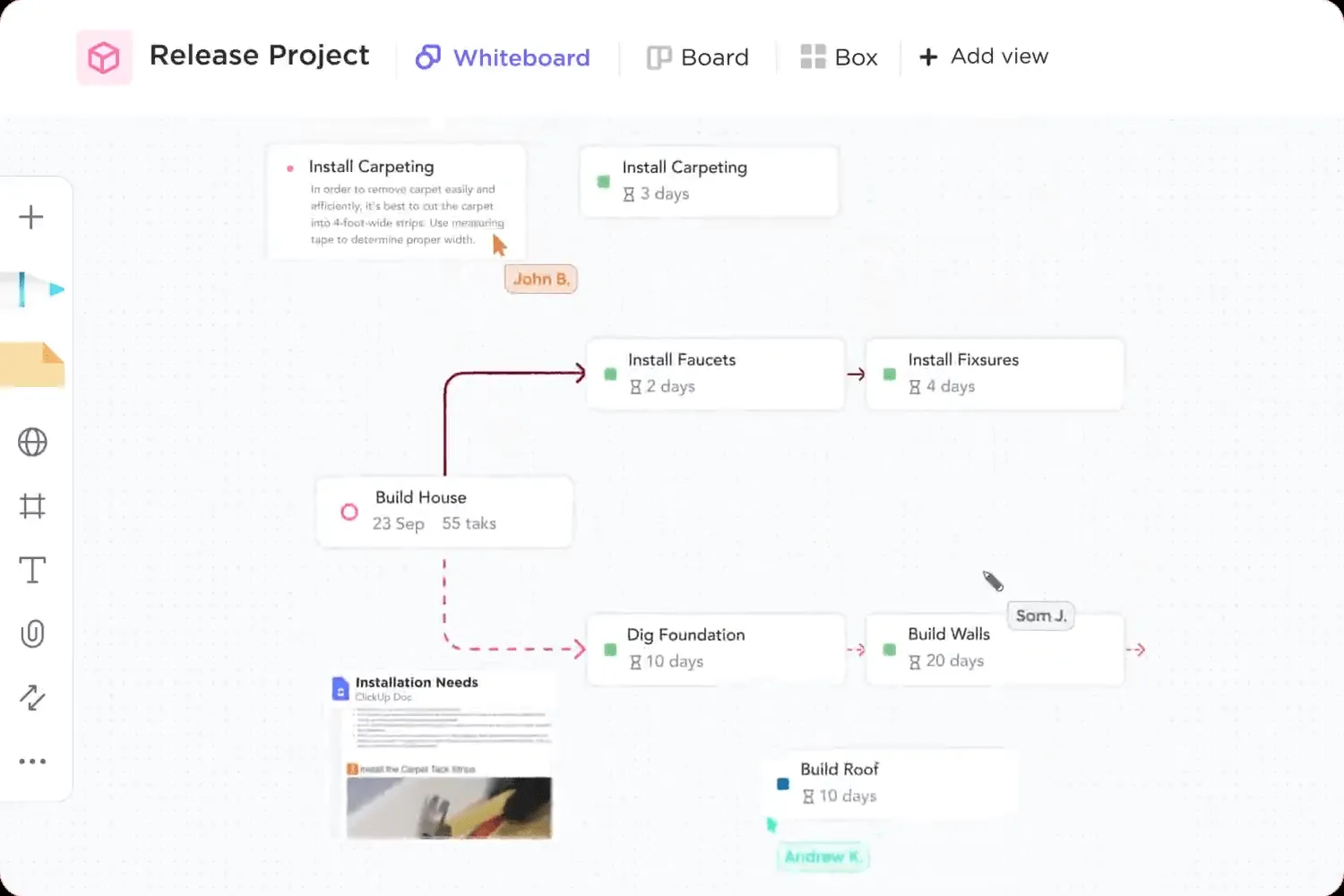
Veja como você pode criar um fluxograma em um quadro branco:
Passo 1: Crie um novo quadro branco
- Faça login na sua conta do ClickUp
- Acesse o espaço, a pasta ou a lista onde deseja adicionar o quadro branco
- Clique no botão + Exibir na parte superior e selecione Quadros Brancos
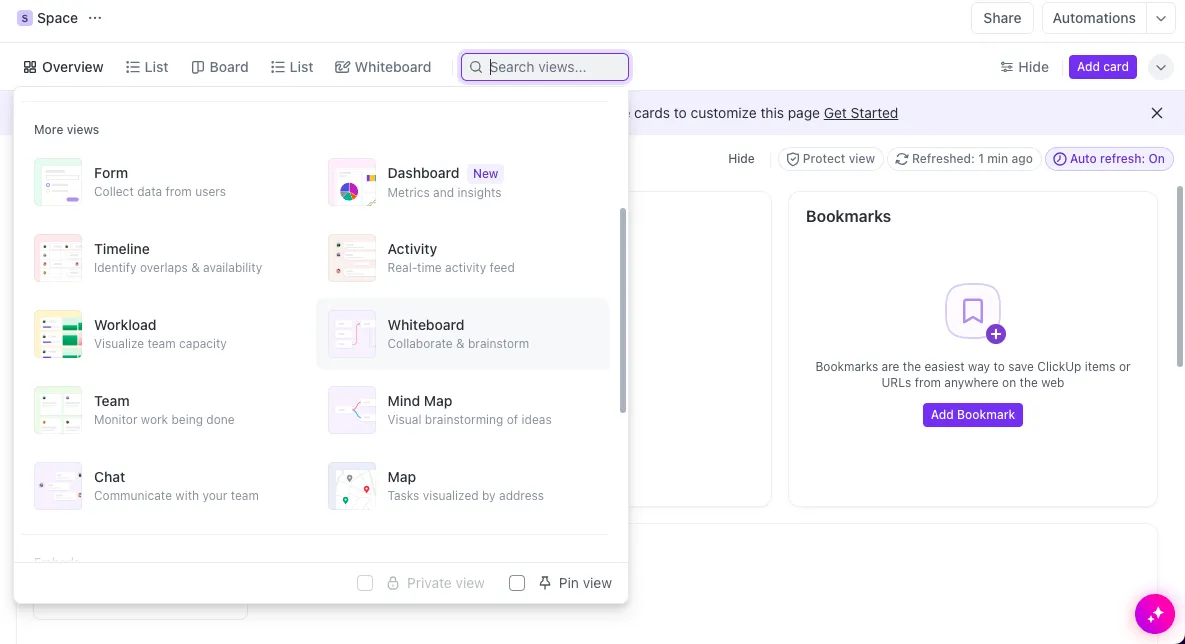
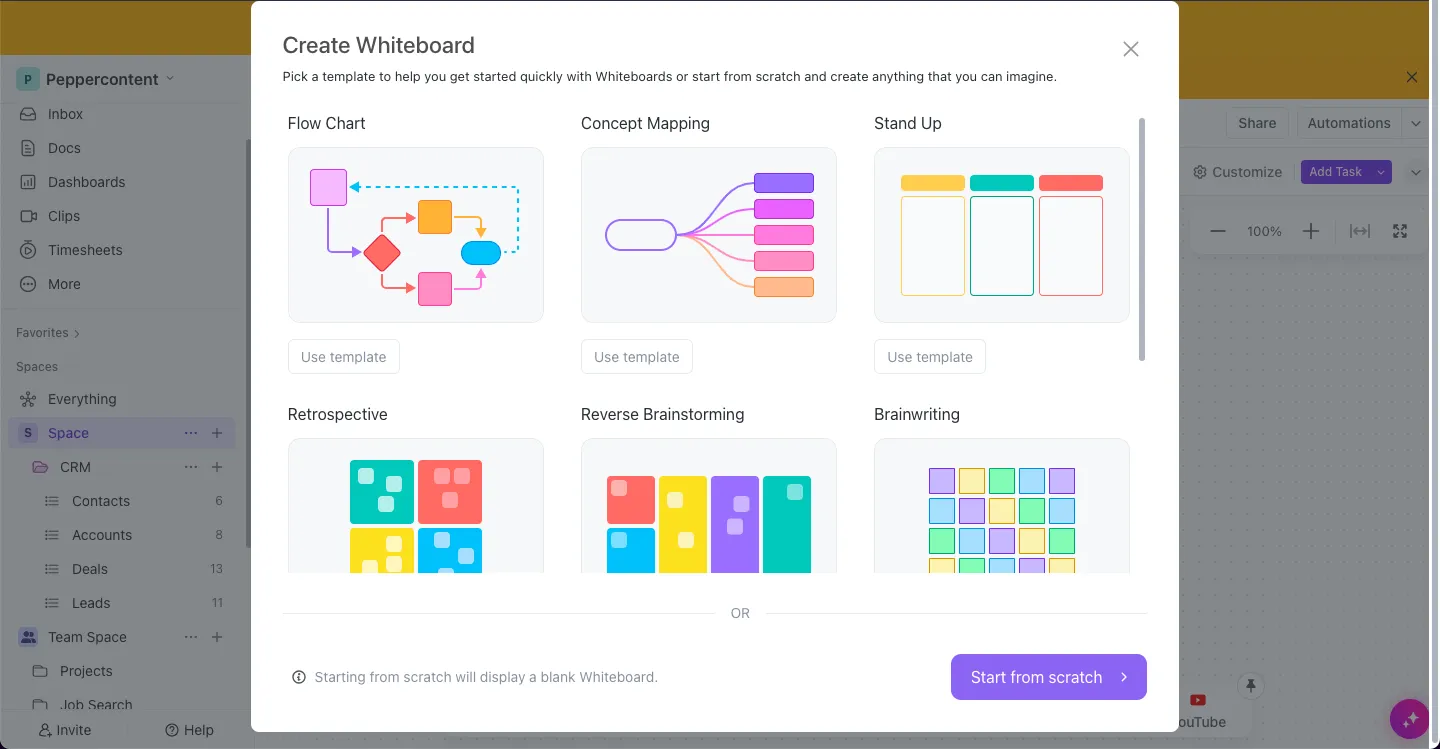
Passo 2: Comece do zero
- Quando o quadro branco abrir, você pode clicar em “Começar do zero” para ter uma tela em branco ou escolher entre vários modelos, se preferir
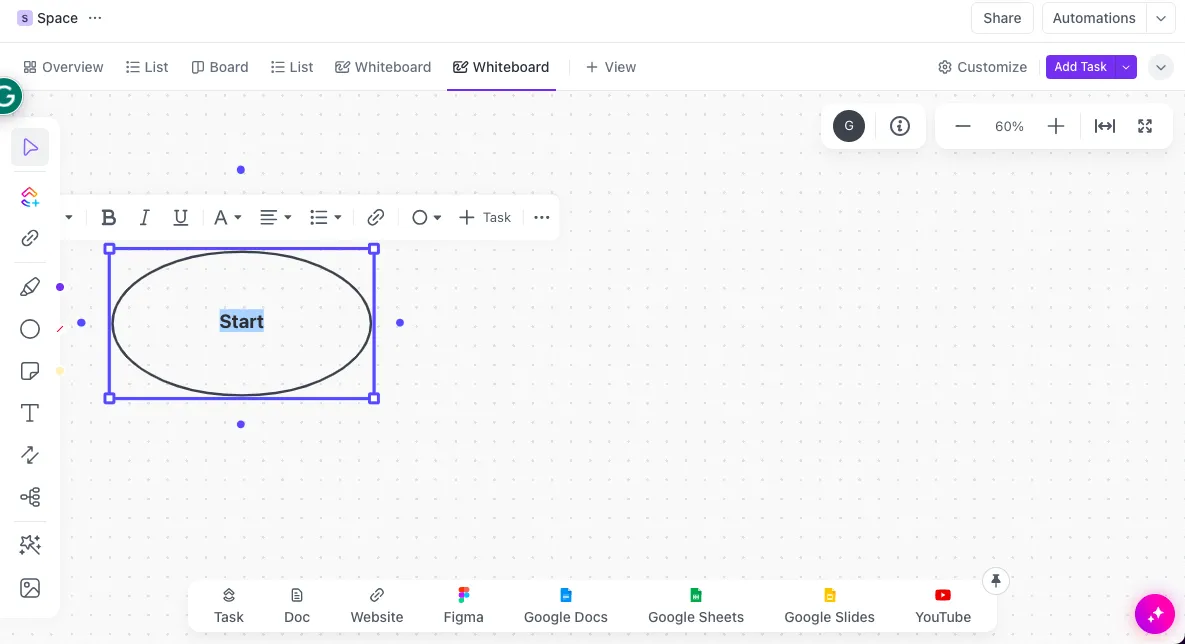
- Use a barra de ferramentas para selecionar formas (como retângulos ou círculos) para representar as diferentes etapas do seu processo. Clique e arraste para posicioná-las na tela
- Clique em cada figura para adicionar um texto que descreva a etapa do seu fluxograma
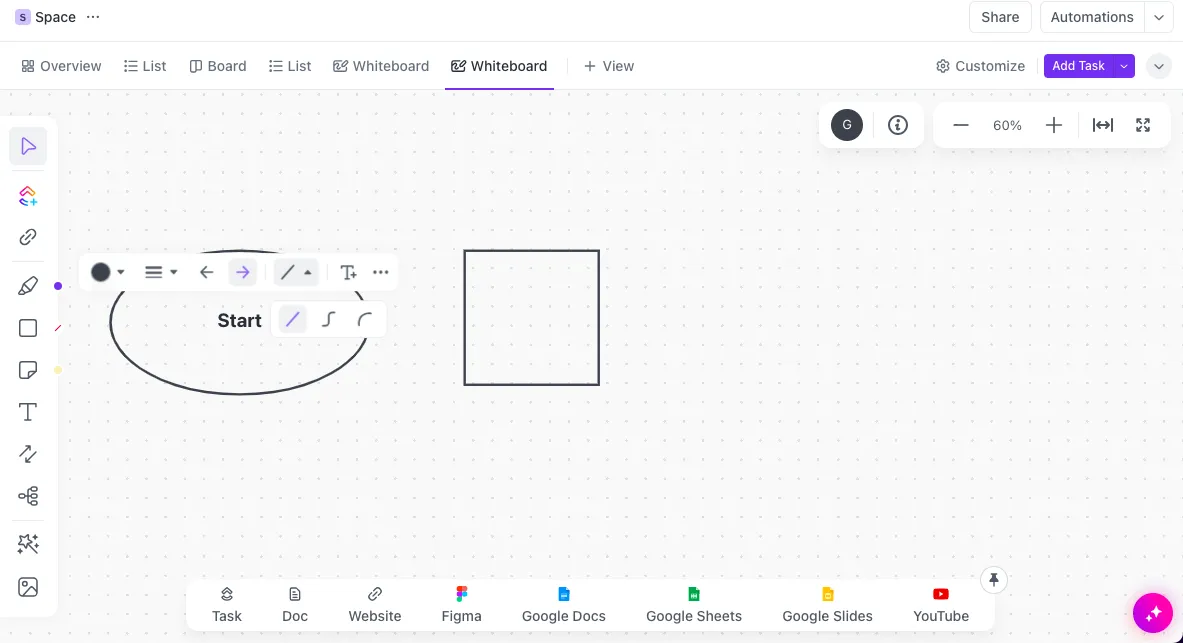
Etapa 3: Conecte as formas
- Use a ferramenta de conexão para traçar linhas entre as formas. Você pode ajustar o tipo de conexão (reta, em ângulo, etc.) para melhorar a clareza
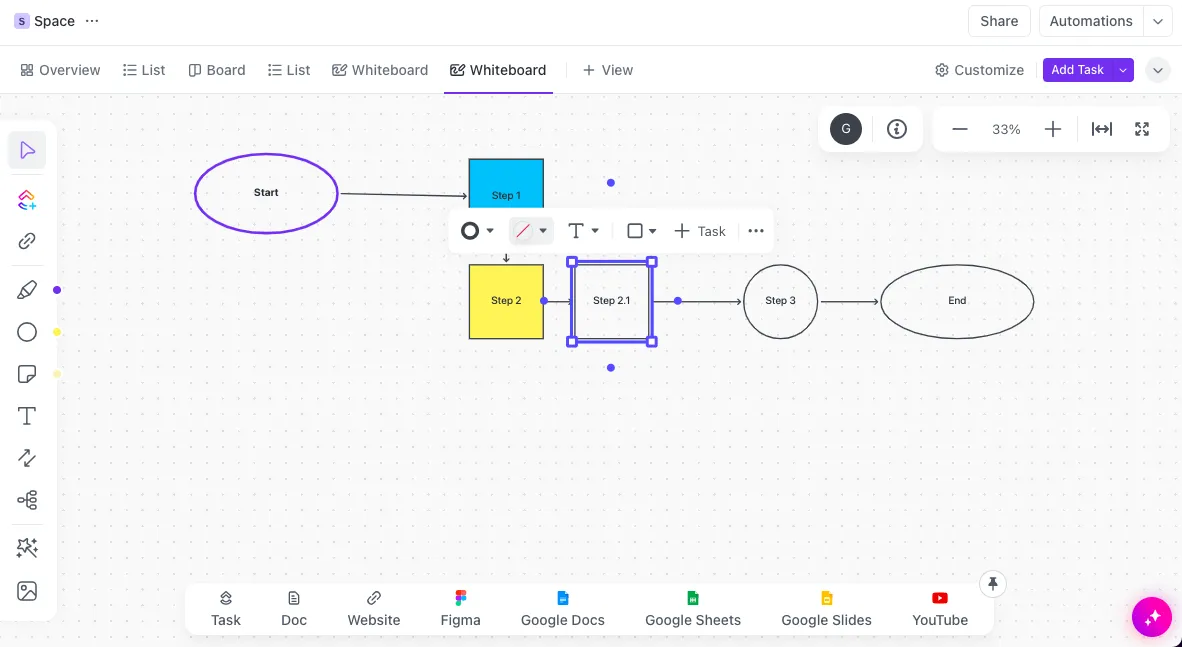
- Mova as formas conforme necessário para garantir que o fluxograma seja fácil de acompanhar.
- Redimensione as formas para que se ajustem adequadamente ao texto
- Adicione bordas e cores de preenchimento para personalizar seu fluxograma
Etapa 4: Transforme ideias em tarefas
- Se você quiser transformar qualquer parte do seu fluxograma em tarefas executáveis, clique na forma e selecione a opção “Criar tarefa” para convertê-la em uma tarefa
- Convide os membros da equipe para visualizar ou editar o Quadro Branco para contribuições colaborativas
Seguindo essas etapas, você poderá criar com eficácia um fluxograma simples no ClickUp Whiteboards, facilitando a visualização de seus projetos e o gerenciamento de seus processos.
O ClickUp também oferece modelos personalizáveis para planejar e criar fluxogramas com facilidade.
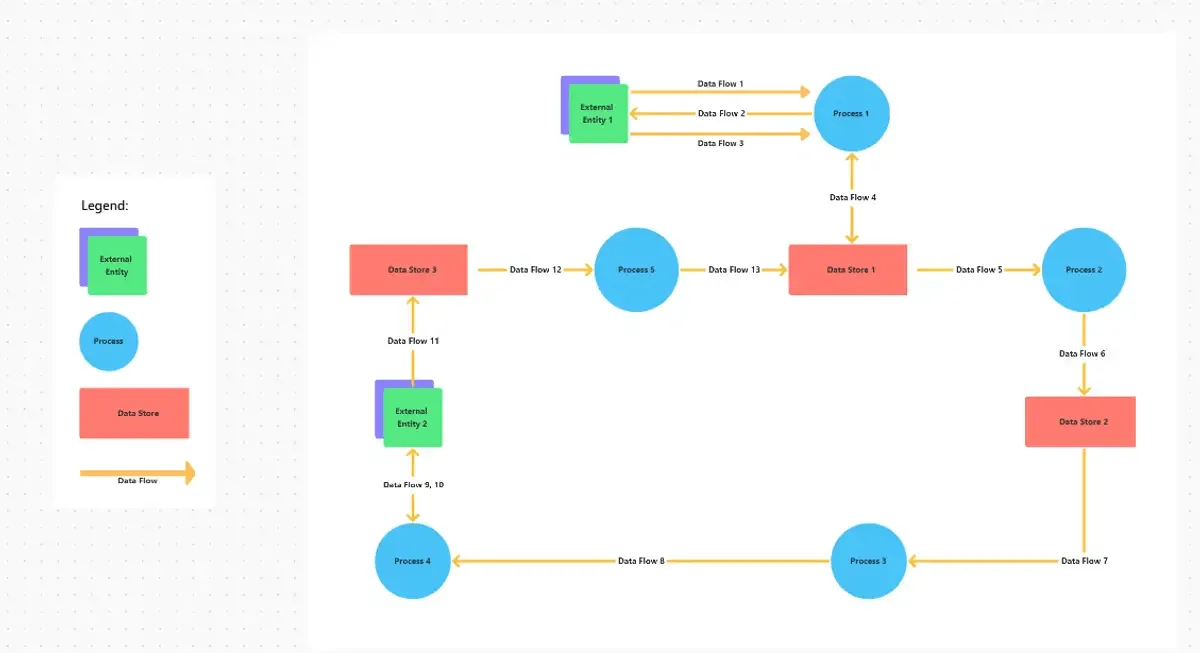
O modelo de diagrama de fluxo de dadosdo ClickUp simplifica a criação desses diagramas, que são ferramentas essenciais para visualizar como os dados circulam por um sistema. O modelo oferece uma estrutura clara e pré-definida que permite aos usuários visualizar os processos de dados, o armazenamento de dados e o fluxo de dados entre diferentes entidades em um sistema.
Essa estrutura é altamente personalizável, permitindo que você a ajuste de acordo com as necessidades específicas do seu projeto.
Dicas rápidas:
- Arraste e solte diferentes elementos, como processos, armazenamentos de dados e fluxos de dados, em seu diagrama. Isso simplifica o processo de criação de fluxogramas, mesmo que você não tenha muita experiência na criação de diagramas
- Use comentários, anotações e atualizações para colaborar com equipes em tempo real. Eles podem ser adicionados diretamente aos seus diagramas, facilitando uma melhor comunicação e uma tomada de decisão mais rápida
- Acompanhe as diferentes versões dos seus diagramas. Isso é particularmente útil ao trabalhar em projetos complexos que exigem desenvolvimento iterativo e atualizações constantes
Outra opção é o modelo de fluxograma de processos do ClickUp. Ele simplifica a criação de fluxogramas, oferecendo uma ferramenta visual e personalizável para documentar e gerenciar seus processos.
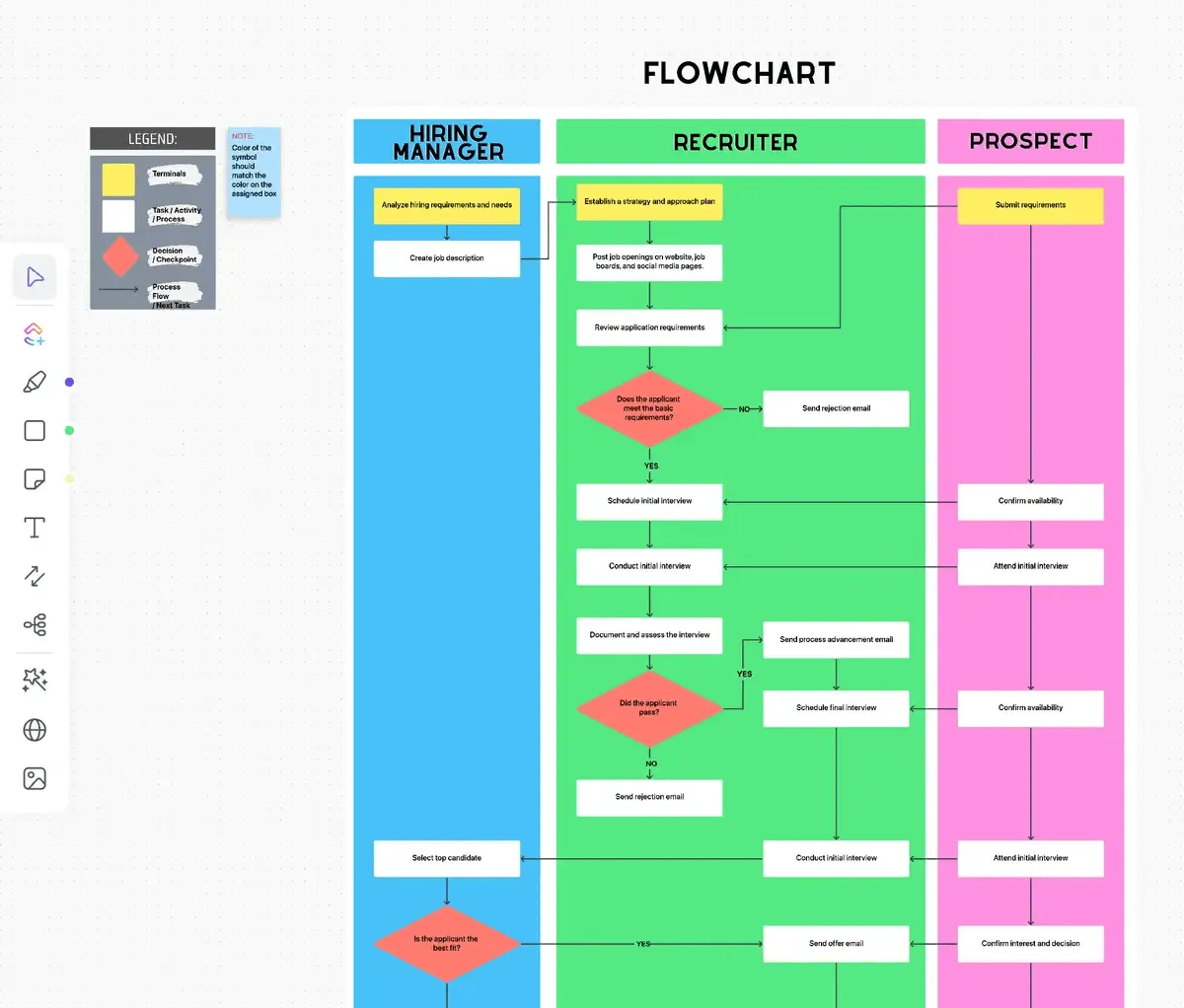
Este modelo de fluxograma ajuda você a criar diagramas, acompanhar o andamento e colaborar com os membros da equipe. Os principais recursos incluem status, campos e visualizações personalizadas, permitindo que você crie uma representação estruturada do seu fluxo de trabalho.
Isso é especialmente útil para padronizar processos, tornando-os mais fáceis de acompanhar, solucionar problemas e otimizar.
Dicas rápidas:
- Personalize campos como status da tarefa, prioridade e responsável para atender às necessidades do seu fluxo de trabalho
- Alterne entre diferentes visualizações (Lista, Quadro, Gantt) para visualizar seu processo sob várias perspectivas
- Use comentários e menções para envolver diretamente os membros da equipe no fluxograma
Simplificando fluxos de trabalho complexos com fluxogramas
Os fluxogramas são ferramentas poderosas para visualizar e gerenciar processos. Eles ajudam a simplificar fluxos de trabalho complexos e a melhorar a compreensão. Ao usar símbolos padronizados e seguir as melhores práticas, você pode criar fluxogramas claros e eficazes que melhoram a comunicação e a resolução de problemas.
Os recursos do ClickUp ajudam você a criar e gerenciar fluxogramas com eficiência. Seja para mapear um processo simples ou um sistema complexo, essas ferramentas podem otimizar seu fluxo de trabalho e aprimorar seus esforços de gerenciamento de projetos.
Experimente o ClickUp hoje mesmo.