

Seja uma longa troca de e-mails ou um evento que surgiu de última hora, você sabe o que está por vir: a temida “ligação rápida”.
Participar dessa chamada é a melhor maneira de avançar ou existem outras maneiras de resolver esse dilema?
O recurso de huddles do Slack facilita discussões rápidas e informais, ajudando a realizar chamadas mais rápidas e espontâneas, como as chamadas telefônicas tradicionais, mas melhores.
Aqui está um guia sobre o Slack Huddles em comparação com as chamadas, como configurar o Slack Huddles, seus recursos, vantagens, desvantagens e muito mais! 👇
O que é um Slack Huddle?
As chamadas do Slack são chamadas de áudio rápidas no Slack, perfeitas para resolver questões urgentes e envolver todos, sejam eles membros da equipe ou colaboradores externos. Você pode participar de chamadas improvisadas a partir dos seus canais do Slack ou enviar mensagens diretas.

Os huddles do Slack ajudam você a se sentir conectado em ambientes de trabalho remoto, onde as conversas cara a cara são mínimas. Essas chamadas informais são ótimas para brainstorming, compartilhamento de telas ou bate-papos individuais ou em pequenos grupos.
Você pode usar o Slack Huddles para verificar rapidamente as atualizações das tarefas e ver se sua equipe está seguindo o plano do projeto.
A ideia é conectar-se com os membros da equipe instantaneamente online, sem o incômodo de agendar reuniões. Essa conexão instantânea ajuda suas equipes a resolver questões imediatamente e manter o fluxo de trabalho funcionando perfeitamente.
Com o Slack Huddles, você pode conversar usando áudio, vídeo e compartilhamento de tela — tudo em um só lugar. Esse recurso de chamada instantânea reduz o tempo de inatividade das reuniões, dando a você mais tempo para se concentrar em outras tarefas.
Slack Huddles vs. chamadas em conferência tradicionais
As reuniões do Slack e as chamadas regulares oferecem opções de teleconferência, mas há uma diferença importante. Com as reuniões do Slack, você pode iniciar um bate-papo de áudio no canal do Slack, o que é muito prático.
Aqui está uma comparação entre o Slack Huddle e as chamadas para sua melhor compreensão:
1. Participação e acessibilidade
O modelo de convite aberto permite que qualquer pessoa em seu canal participe do huddle, incentivando uma participação mais inclusiva e uma colaboração mais simples.
As chamadas em conferência tradicionais geralmente exigem convites para os participantes. Você pode ter que compartilhar seu número de telefone ou link da reunião para participar.
2. Facilidade para iniciar uma conversa
Iniciar e participar de huddles é tão fácil que incentiva mais conversas espontâneas e colaboração em tempo real. Basta um clique em um canal do Slack ou na janela de mensagens diretas e você já está dentro.
No entanto, as chamadas tradicionais exigem agendamento, convites e configuração de pontes de conferência ou links de videochamada. Isso é um incômodo e não é ideal para reuniões espontâneas.
3. Informalidade versus formalidade
Os huddles do Slack são projetados para conversas sob demanda. Eles imitam a experiência de iniciar um bate-papo espontâneo em um escritório.
Ao contrário das chamadas tradicionais, que são formais e agendadas, as reuniões são menos estruturadas. Isso as torna ideais para check-ins diários ou discussões informais sobre o trabalho.
As chamadas tradicionais geralmente exigem preparação e costumam seguir uma agenda definida. Elas são mais adequadas para discussões detalhadas ou revisão de apresentações.
4. Recursos e ferramentas
Os huddles do Slack transformam as reuniões improvisadas em uma experiência lúdica por meio de reações com emojis ao vivo, designs de fundo estéticos e efeitos envolventes. Esses recursos permitem que as equipes tornem cada conversa um pouco mais interativa. Todos os links e documentos compartilhados são salvos automaticamente em seu tópico do huddle.
Esse recurso varia para chamadas de conferência tradicionais, dependendo da plataforma utilizada.
Como você pode usar o Slack Huddles (casos de uso e exemplos)
Os huddles do Slack têm várias utilidades, desde revisões de marcos ou sessões de resolução de problemas até mentoria ou discussões individuais.
Aqui estão alguns casos de uso que você pode testar:
Caso de uso 1: limpezas semanais para coletar atualizações
Organize reuniões semanais para reduzir a frequência de tarefas atrasadas e trabalhar em subtarefas pendentes. A ideia é substituir reuniões pré-definidas e com duração limitada por discussões espontâneas sobre atualizações.
Use os modelos de Plano de Comunicação do ClickUp para fortalecer a espinha dorsal da sua equipe para uma colaboração eficaz.
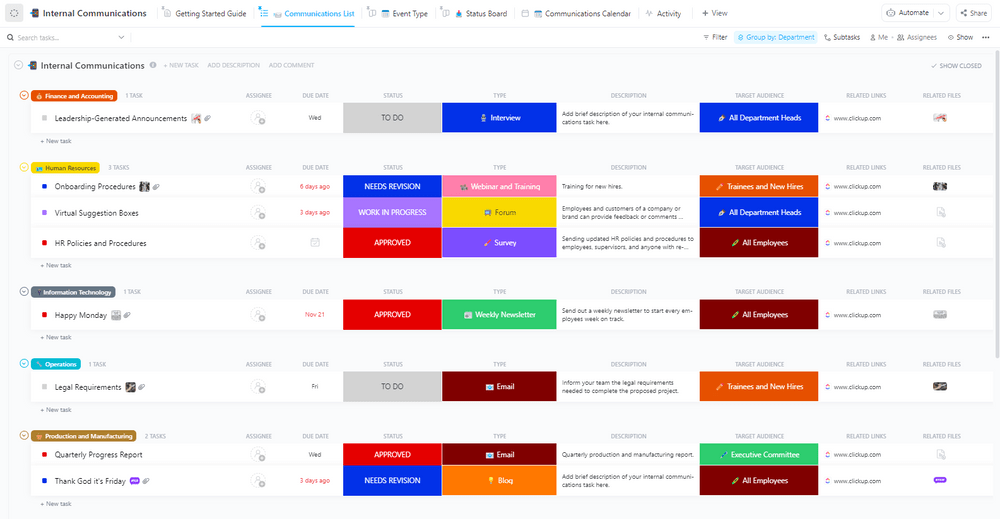
Por exemplo, o modelo de comunicações internas do ClickUp simplifica as conversas e os sistemas de compartilhamento de progresso da sua equipe. Você pode informar as equipes internas sobre mudanças nos planos do projeto e até mesmo anunciar eventos ou atualizações essenciais.
Caso de uso 2: Chamadas para brainstorming pós-reunião
Os huddles do Slack permitem que você acompanhe e resolva dúvidas após reuniões abrangentes no escritório ou remotas.
Use o recurso de compartilhamento de tela para capturar as ideias coletivas da sua equipe e mantê-la informada sobre o resultado da sessão de brainstorming.
Caso de uso 3: Avalie o feedback de última hora do cliente
Os huddles são extremamente úteis para estudar e implementar mudanças na estratégia de lançamento do produto final ou da campanha.
Você pode usar o Slack Huddles para revisar listas de verificação finais e realizar uma rodada final de alterações nos documentos a serem enviados.
Caso de uso 4: Interações sociais remotas
Se você tem uma equipe remota, pode usar os huddles para conversar informalmente e construir um relacionamento com a equipe, assim como faria em um ambiente de escritório tradicional.
Essas ferramentas de comunicação no local de trabalho sob demanda podem simular conversas informais e espontâneas em escritórios físicos.
Prós e contras do uso do Slack Huddles para comunicação
Os huddles do Slack têm várias vantagens e possíveis desvantagens, dependendo do contexto de uso.
Prós
- Aumenta a velocidade e a simplicidade: você pode iniciar um huddle com apenas alguns cliques no seu local de trabalho ou canal do Slack, onde todos os membros da equipe estão presentes. Isso o torna incrivelmente eficiente para conversas espontâneas, sem a necessidade de agendamento.
- Reduz o cansaço das reuniões: A natureza informal e prioritariamente áudio dos huddles pode reduzir o cansaço associado a reuniões consecutivas por vídeo.
- Incentiva interações informais: a configuração casual motiva sua equipe a participar de conversas mais naturais, semelhantes a parar na mesa de um colega de trabalho para uma conversa rápida.
- Simplifica a colaboração remota: os huddles permitem que sua equipe remota se conecte e colabore rapidamente, sem precisar preparar ou gerenciar chamadas complexas de videoconferência. Melhor ainda, existem dezenas de dicas do Slack para melhorar ainda mais a colaboração e a comunicação remotas.
Contras
- Envolvimento mínimo com vídeo: o menor foco nos recursos de vídeo pode comprometer o uso da linguagem corporal, expressões faciais ou sinais visuais que ajudam na comunicação eficaz.
- Possível uso excessivo: a facilidade de iniciar um huddle pode se tornar um hábito entre os membros da sua equipe e levar a interrupções ou distrações frequentes se não for usado com sabedoria.
- Não é ideal para reuniões formais: Como não há elementos de reuniões formais, como agendas e regras para os participantes, os huddles podem não ser adequados para encontros digitais formalizados.
Como funcionam os Slack Huddles
Inicie um huddle do Slack em qualquer espaço de trabalho, canal ou chat DM do Slack. Os membros da sua equipe podem participar instantaneamente da chamada, pois já fazem parte do espaço de trabalho.
Os huddles do Slack oferecem um espaço de trabalho colaborativo espontâneo em sua sede digital.
Os huddles do Slack trazem de volta aquelas conversas informais de escritório com bate-papos por vídeo com um clique e compartilhamento de tela para todos, completos com cursores e ferramentas de desenho.
Veja como você pode navegar por um huddle do Slack:
Etapa 1: Iniciando um huddle do Slack
Encontre o botão “huddle” — ele fica no canto superior direito e se parece com um ícone de fone de ouvido. Clique nele para iniciar um huddle.
Assim que começar, você verá uma notificação no canal ou DM indicando que o huddle está ativo. Outros participantes podem entrar no huddle clicando na notificação ou no ícone do huddle.
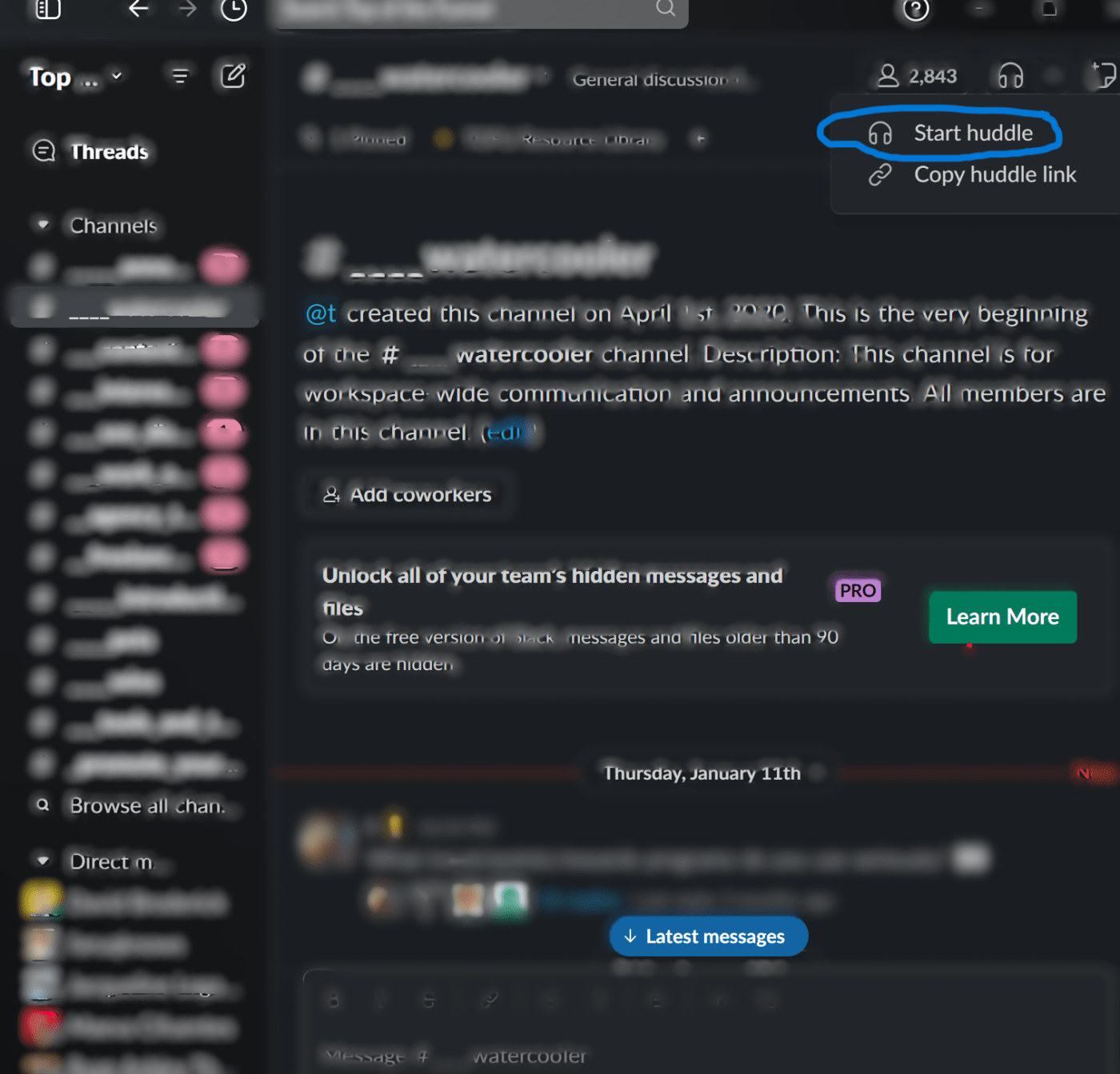
Clique em Iniciar Huddle no canto superior direito
Etapa 2: Convide seus colegas de trabalho para o seu huddle
Toque nos três pontos ou no ícone de engrenagem e selecione “Convidar pessoas”. Se o seu canal tiver menos de 20 participantes, basta digitar @channel para convidar todos.
Etapa 3: Compartilhando informações em um huddle
Os huddles oferecem um espaço dedicado para distribuir links, documentos e notas em sua sequência de mensagens.
Os huddles do Slack permitem que dois participantes compartilhem suas telas simultaneamente. Você pode ampliar a tela, adicionar suas observações ou marcar pontos importantes usando o ícone de lápis.
As conversas estão abertas a todos, independentemente de terem participado ou não. É fácil pesquisar arquivos e palavras-chave. Mesmo que tenha perdido a reunião, ainda pode acompanhar a conversa em tempo real e verificar todos os recursos compartilhados.
Considere apresentar à sua equipe modelos de registros de chamadas como uma alternativa para acompanhar conversas fora do Slack.
Etapa 4: Usando outros recursos do huddle
- Você pode ativar o recurso de legendas ao vivo, predeterminar um tema para o huddle, brincar com o fundo e visualizar seu vídeo.
- Clique no ícone de seta ou threads para ocultar ou revelar o thread em andamento no huddle. Use o ícone de engrenagem para adicionar um tópico acima do thread e manter os participantes atualizados.
- Envie emojis, efeitos ou reações com adesivos sempre que quiser, para que o interlocutor e os outros saibam que você está atento. Além disso, isso não atrapalha o fluxo da conversa. Os emojis desaparecem em alguns segundos, mas os adesivos permanecem na tela até você desativá-los.
Etapa 5: Saindo de um huddle do Slack
Para sair de um huddle, clique no mesmo ícone que você usou para entrar. Tenha cuidado, pois ele pode mudar ligeiramente sua aparência para indicar que você está participando de um huddle.
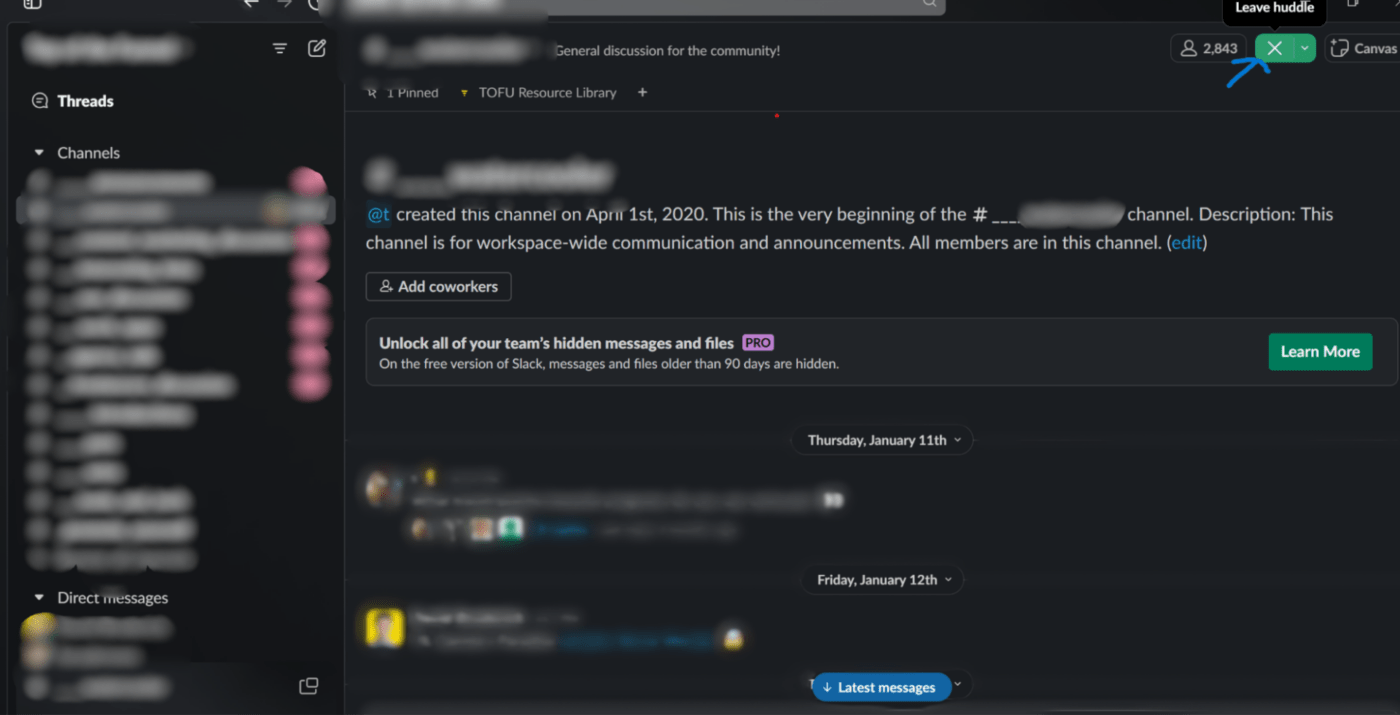
Passe o mouse sobre o mesmo ícone de fones de ouvido para sair do huddle
Você será automaticamente desconectado do huddle se fechar o Slack ou perder a conexão com a Internet. Além disso, os outros participantes não recebem uma notificação quando você sai, tornando sua saída não disruptiva.
Alternativas ao Slack Huddles
Existem muitas maneiras de colaborar e se comunicar usando ferramentas como Slack, Microsoft Teams, Zoom e Google Meet.
Aqui estão algumas das ferramentas mais simples de usar para reuniões informais e colaborações com sua equipe:
ClickUp
Favorito das equipes de trabalho remoto em todo o mundo, o ClickUp atualiza seu arsenal de gerenciamento de projetos com um catálogo empolgante de recursos de mensagens.
Use o recurso ClickUp Chat View para enviar mensagens diretas dentro da plataforma. Isso permite que os membros da equipe conversem facilmente sobre projetos ou tarefas na janela do projeto ou tarefa, sem precisar alternar entre janelas.

O ClickUp organiza tarefas, metas, documentos e cronogramas, preparando qualquer organização remota para gerenciar projetos de pequena e grande escala em vários departamentos.
Além disso, o ClickUp Clips permite enviar gravações de tela com áudio personalizado e mensagens de texto como notas adicionais para melhor compreensão. Isso funciona bem para desenvolver instruções claras e detalhadas ou feedback sobre tarefas e projetos. O ClickUp oferece um gravador de tela gratuito sem marca d'água!

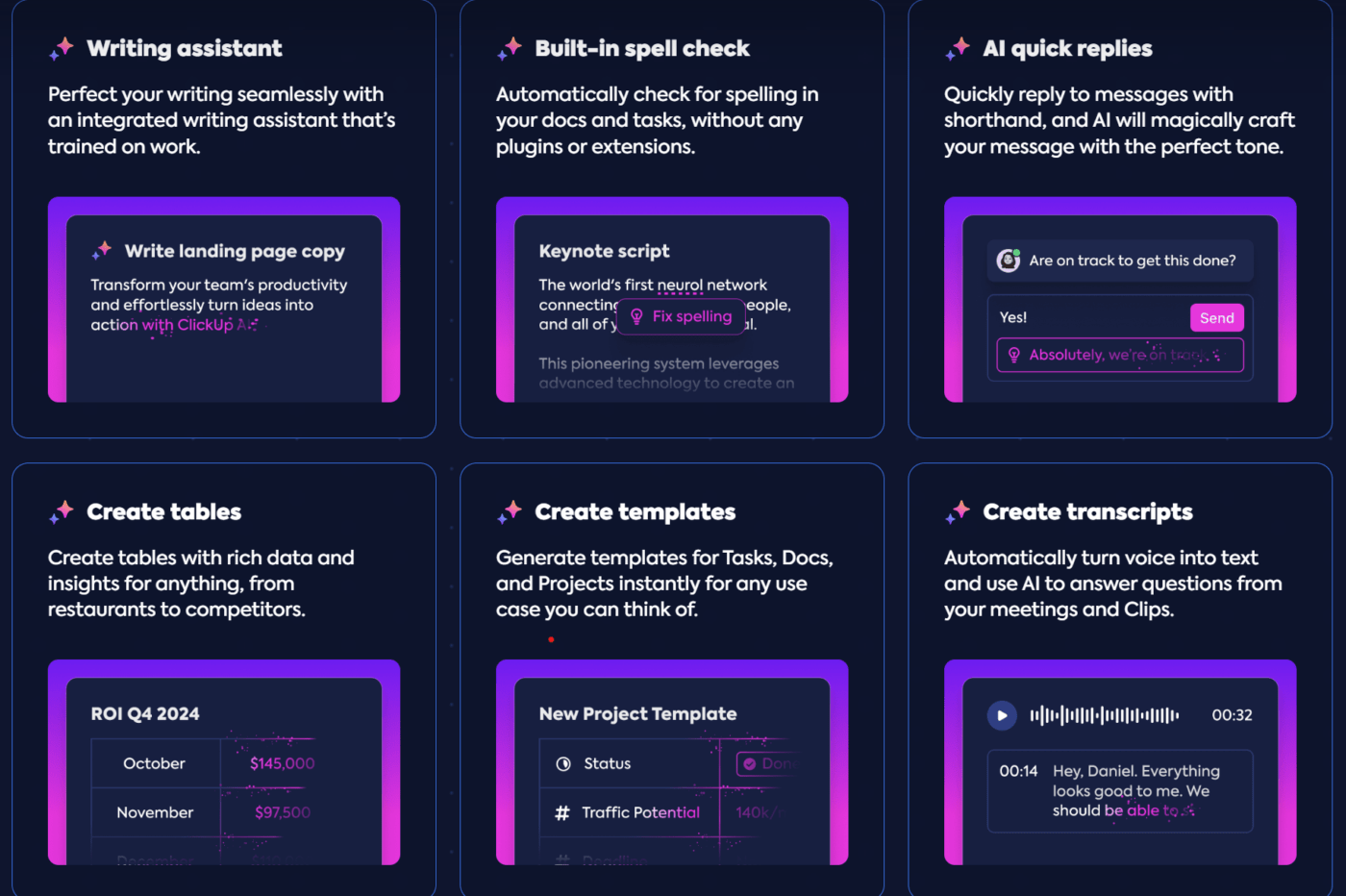
A dedicação do ClickUp em simplificar o gerenciamento de projetos em todas as organizações levou à incorporação de IA, chamada ClickUp Brain, em sua plataforma. Agora você pode transcrever rapidamente mensagens do Clips para melhorar a acessibilidade, convertendo informações faladas em texto.
Isso ajuda especialmente as equipes que precisam revisar as comunicações ou aquelas que preferem textos em vez de briefings em áudio. Essas ferramentas de IA para reuniões automatizam as tarefas demoradas de criar resumos, distribuir agendas e preencher modelos.
Microsoft Teams
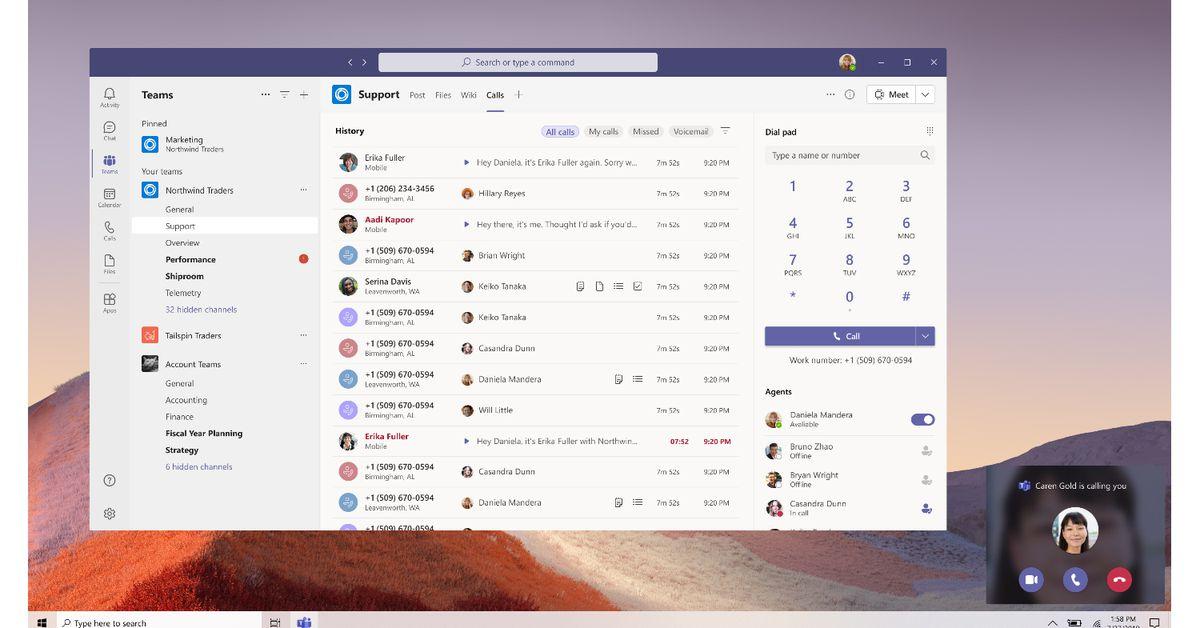
O Microsoft Teams oferece suporte a reuniões de grandes grupos, webinars e eventos ao vivo, além de integração ampliada com os aplicativos do Office 365 e recursos de segurança robustos.
Sua robusta função de chat oferece suporte a mensagens instantâneas e privadas dentro das equipes e em toda a organização.
Google Meet
O Google Meet oferece um serviço de videochamadas simples, integrado a outros serviços do Google, como o Calendário e o Gmail.
Sua confiabilidade para chamadas de vídeo e voz permite uma colaboração fluida entre documentos, planilhas e apresentações.

Zoom
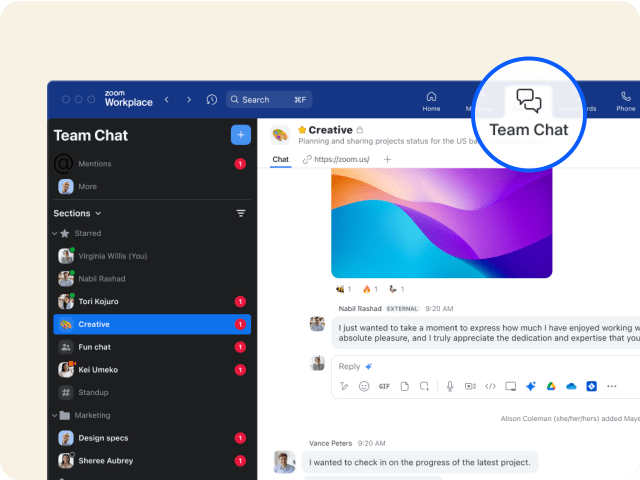
Outra alternativa ao Slack Huddles seria o Zoom. Sua especialidade em videoconferências é famosa por facilitar comunicações informais semelhantes.
De chamadas de vídeo de alta qualidade ao Zoom Chat para mensagens instantâneas e privadas em chats em grupo, essa ferramenta está bem equipada para equipes de trabalho remotas.
Priorize canais de comunicação espontâneos para reuniões curtas de equipe
Os huddles do Slack se destacam entre os aplicativos de colaboração e comunicação em equipe para reuniões digitais rápidas, feedback de última hora dos gerentes e brainstorming imediato. Sua configuração instantânea os torna muito mais convenientes do que as chamadas tradicionais.
Os huddles do Slack oferecem muitos recursos para apoiar a comunicação da sua equipe. Enquanto as chamadas tradicionais são ótimas para conversas estruturadas, os huddles mantêm o chat fluindo e os documentos organizados em um nível superior.
Observe que os recursos de comunicação do ClickUp são mais adequados para o gerenciamento de projetos de ponta a ponta. Você pode usar clipes de voz com tarefas e comentários, permitir a edição colaborativa, usar a visualização de bate-papo e comunicar o progresso por meio de atualizações de status.
Descubra como as ferramentas de gerenciamento de projetos podem multiplicar a eficiência da comunicação da sua equipe em 10 vezes. Crie uma conta ClickUp gratuitamente.
Perguntas frequentes (FAQs)
1. Qual é a diferença entre um huddle do Slack e uma chamada?
Os huddles do Slack são mais espontâneos e informais do que as chamadas. Eles não exigem agendamento e são um canal aberto para os participantes entrarem e saírem.
Os huddles também permitem compartilhamento de vídeo e tela, desenhos, efeitos, emojis, threads de mensagens, compartilhamento de documentos e muito mais.
2. O que é um huddle no Slack?
Um huddle no Slack é um recurso que permite que você se conecte com um ou vários membros da equipe instantaneamente na interface do Slack. É um meio de comunicação improvisado que reúne rapidamente os membros disponíveis por meio de um convite.
Além disso, é ideal para bate-papos espontâneos, resolução rápida de dúvidas e check-ins diários por meio de encontros digitais.
3. As chamadas do Slack Huddle são privadas?
Sim, os huddles do Slack são privados dentro do contexto do seu espaço de trabalho do Slack. As configurações de privacidade do canal ou da mensagem direta em que foram iniciados determinam a privacidade de um huddle.
Por exemplo, os huddles em canais privados permitem que apenas os membros do canal participem, enquanto os huddles em canais públicos permitem que todos em seu espaço de trabalho participem. Lembre-se de que não há acesso para membros externos fora do Slack.