Pamiętasz ten moment we Wszystko wszędzie naraz, kiedy Evelyn łączy się z nieskończonymi wersjami siebie?
/href/
/blog?p=74848
Tak właśnie czują się projektanci korzystający z narzędzi AI
/%href/
-pomijając kryzys egzystencjalny i palce hot doga.
To tak, jakby mieć projektanta na żądanie, gotowego do natychmiastowego wcielenia w życie każdego kreatywnego pomysłu.
👀 Do zrobienia?
/href/
https://blog.adobe.com/en/publish/2024/10/08/adobes-ai-creative-frontier-study-reveals-creators-views-opportunities-risks-generative-ai
90% kreatywnych profesjonalistów
/%href/
uważa, że GenAI pomaga im zaoszczędzić czas i pieniądze na tworzeniu sztuki, jednocześnie pomagając im w burzy mózgów nowych pomysłów
Canva AI stała się ulubionym rozwiązaniem dla tych, którzy mają dość spędzania wieczorów we mgle projektowej. Od generowania wielu wersji postów w mediach społecznościowych po animowanie statycznych wizualizacji, sprawia, że proces projektowania jest szybki i łatwy.
Ten artykuł pomoże ci zrozumieć, jak korzystać z AI w Canva, aby projektowanie było szybsze i przyjemniejsze.
Jako bonus pokażemy ci również, jak ClickUp AI może przyspieszyć twój proces twórczy.
Gotowy na kreatywność? 🎨
⏰ 60-sekundowe podsumowanie
Chcesz w pełni wykorzystać możliwości Canva AI?
Oto jak korzystać z Canva AI:
1. Otwórz Magic Studio ze strony głównej Canva.
2. Generuj wizualizacje natychmiast za pomocą Magic Media - wpisz szczegółową podpowiedź, aby utworzyć obrazy, wideo lub grafiki.
3. Edytuj i ulepszaj projekty za pomocą Magic Edit i Magic Expand, aby modyfikować lub zmieniać rozmiar obrazów.
4. Szybko twórz zawartość za pomocą Magic Write dla blogów, podpisów i tekstów marketingowych.
Ale oto przełomowe rozwiązanie
/href/
https://app.clickup.com/login?product=ai&ai=true&\_gl=1\4uz4f8\\_gcl\_aw\R0NMLjE3MzI3MDc5MzguQ2owS0NRaUFvNXU2QmhESkFSSXNBQVZvRFdzN2FGOFZybXJKNlYxLWQxR2ZWZVZNY1VrLW00bVJXYmsydGRpVDJZT0FIeklnZ1dHWXhuWWFBa0pURUFMd193Y0I.\\_gcl\_au\*Nzc0NjA4NTU3LjE3MzcxMDgxMzA.
ClickUp AI
/%href/
jest inteligentniejszą alternatywą
Dzięki ClickUp AI otrzymujesz zakończone rozwiązanie do projektowania i cyklu pracy. Jest idealny do zarządzania projektami kreatywnymi, generowania zawartości i płynnej współpracy. tablica ClickUp pomaga wizualizować pomysły, podczas gdy ClickUp Brain udoskonala kreatywne podpowiedzi i przyspiesza proces twórczy - wszystko na jednej platformie.
Po co zadowalać się narzędziami tylko do projektowania, skoro można zarządzać wszystkim za pomocą ClickUp AI?
/ctaBtn/purple
https://app.clickup.com/login?product=ai&ai=true&\_gl=1\4uz4f8\\_gcl\_aw\R0NMLjE3MzI3MDc5MzguQ2owS0NRaUFvNXU2QmhESkFSSXNBQVZvRFdzN2FGOFZybXJKNlYxLWQxR2ZWZVZNY1VrLW00bVJXYmsydGRpVDJZT0FIeklnZ1dHWXhuWWFBa0pURUFMd193Y0I.\\_gcl\_au\*Nzc0NjA4NTU3LjE3MzcxMDgxMzA.
Korzystaj z ClickUp AI za Free!
/%ctaBtn/
Czym jest Canva AI?
Canva AI to zestaw narzędzi opartych na sztucznej inteligencji zintegrowanych z Canva w celu uproszczenia i usprawnienia procesu projektowania.
W przeciwieństwie do innych
/href/
/blog?p=189482
kreatywne narzędzia do automatyzacji
/%href/
które wymagają specjalistycznej wiedzy technicznej, Canva AI sprawia, że wszystko jest proste, intuicyjne i dostępne dla każdego.
Dzięki interaktywnemu interfejsowi i stylowi pracy "przeciągnij i upuść", Canva - i Canva AI - pomagają tworzyć wysokiej jakości wizualizacje i pobudzać kreatywność przy minimalnym wysiłku.
Oferuje ponad 10 narzędzi AI, od generatorów obrazów i wideo po funkcje edycji, które ożywiają Twoje pomysły. Jego prostota i potężne AI sprawiają, że tworzenie profesjonalnych projektów jest szybkie i łatwe.
🧠Fun Fact: Melanie Perkins była współzałożycielką Canva jako 19-letnia studentka komunikacji i handlu. Platforma narodziła się z frustracji spowodowanej złożonością tradycyjnego oprogramowania do projektowania podczas nauczania jej kolegów z podstaw projektowania komputerowego.
Kto może korzystać z Canva AI?
Canva AI jest przeznaczona dla wszystkich poziomów umiejętności. W przeciwieństwie do Adobe Photoshop, który może wydawać się przytłaczający dla początkujących, Canva AI oferuje intuicyjny interfejs z pomocnymi podpowiedziami.
Doświadczeni użytkownicy mogą korzystać z zaawansowanych narzędzi, takich jak Magic Morph i Magic Eraser, do tworzenia bardziej złożonych projektów.
Free Plan umożliwia dostęp do większości narzędzi, w tym funkcji AI. Te bardziej zaawansowane są jednak limitowane lub zarezerwowane dla użytkowników premium.
Przykładowo, użytkownicy Free otrzymują tylko 50 użyć Magic Write i Magic Media. Jeśli intensywnie korzystasz z tych narzędzi, warto rozszerzyć swój plan.
Jeśli nie, nadal możesz tworzyć imponujące projekty w wersji Free!
Zastosowanie w różnych branżach
Niezależnie od tego, czy jesteś początkującym projektantem, który uważa kerning za rodzaj płatków śniadaniowych, czy doświadczonym profesjonalistą, który marzy o CMYK, Canva ma narzędzia AI dla każdego.
* Graficy: Oszczędzaj czas i generuj pomysły dzięki
/href/
/blog?p=129002
Podpowiedzi AI, które pobudzą Twoją kreatywność
/%href/
i generować wstępne koncepcje
* Menedżerowie mediów społecznościowych: Twórz przyciągające wzrok posty na Instagram, Facebook i inne w ciągu kilku minut i skup się bardziej na
/href/
/blog?p=144511
nadążaniu za trendami w projektowaniu graficznym
/%href/
* Marketerzy: Projektuj oszałamiające prezentacje, propozycje, reklamy i angażujące kampanie w mediach społecznościowych, które konwertują
* Małe firmy: Ożyw swoją markę przy ograniczonym budżecie dzięki profesjonalnie wyglądającym logo,
/href/
/blog?p=164751
Projekty graficzne oparte na AI
/%href/
i materiały marketingowe
* Nauczyciele: Twórz angażujące plany lekcji, interaktywne prezentacje i atrakcyjne wizualnie materiały edukacyjne
* Studenci: Projektuj szczegółowe projekty, prezentacje i plakaty do szkoły lub na uniwersytet
* Hobbyści: Odkryj swoją kreatywność dzięki różnym stylom projektowania, od minimalistycznego po futurystyczny, bez wcześniejszego doświadczenia w projektowaniu
Podsumowując, Canva AI wyrównuje pole gry, pozwalając każdemu, kto ma pomysł, ożywić swoją wizję za pomocą oszałamiających wizualizacji.
🧠Fun Fact: Narzędzia AI w Canva zostały stworzone z myślą o kreatywności
/href/
https://www.businesswire.com/news/home/20241022640737/en/Canva-Boosts-AI-and-Workplace-Tools-with-the-Introduction-of-Dream-Lab-and-Significant-Visual-Suite-Upgrades
użyte ponad 10 miliardów razy
/%href/
co pokazuje, że użytkownicy na całym świecie w znacznym stopniu polegają na tych funkcjach.
📖 Przeczytaj także:
/href/
https://clickup.com/blog/ai-art-examples//
Zaskakujące przykłady sztuki generowanej przez AI
/%href/
Jak korzystać z Canva AI: przewodnik krok po kroku
Wszystkie narzędzia AI Canva znajdują się w Magic Studio - wystarczy zalogować się do Canva i przejść do menu AI na lewym pasku bocznym.
/img/
https://clickup.com/blog/wp-content/uploads/2025/02/image-449-1400x804.png
Interfejs Canva: Jak korzystać z AI w Canva
/%img/
przez
/href/
http://canva.com
Canva
/%href/
Po wygenerowaniu zawartości możesz łatwo dostosować wyniki za pomocą funkcji przeciągania i upuszczania oraz opcji edycji Canva, aby tworzyć projekty dostosowane do Twojej wizji.
Oto bardziej szczegółowy przykład tego, jak korzystać z AI Canva do tworzenia projektów w zaledwie kilka minut:
1\. Magic Media
Magic Media to kompleksowe narzędzie Canva AI do generowania wysokiej jakości obrazów, grafik i wideo na podstawie podpowiedzi tekstowych. Po prostu wpisz to, czego potrzebujesz, a Magic Media ożywi to.
Otwórz nowy projekt i przewiń pasek boczny w dół, aby znaleźć narzędzie Magic Media.
/img/
https://clickup.com/blog/wp-content/uploads/2025/02/image-450-1400x679.png
Magic Media: Jak używać AI w Canva
/%img/
A teraz do dzieła!
Generowanie obrazów za pomocą Magic Media
Aby utworzyć obraz, otwórz nowy projekt, przewiń pasek boczny w dół i wybierz Magic Media. Następnie wpisz opis tego, co chcesz i wybierz jeden z ponad 15 stylów, takich jak "Anime" lub "Color Pencil"
Potrzebujesz pomocy w wymyśleniu czegoś? Canva zasugeruje nawet kilka pomysłów na początek.
W tym przykładzie użyjemy podpowiedzi wygenerowanej przez AI bez dodanych stylów. Oto podpowiedź: minimalistyczny dom z drzewami.
Oto wyniki.
/img/
https://clickup.com/blog/wp-content/uploads/2025/02/image-451-1400x585.png
Generowanie obrazów za pomocą Magic Media: Jak używać AI w Canva
/%img/
Ponieważ podpowiedź nie jest szczegółowa, wygenerowany obraz jest ogólny.
Spróbujmy teraz dodać kilka szczegółów. Po zmianie podpowiedzi na _"Realistyczny minimalistyczny dom jednorodzinny z drzewami i małym stawem z zachodem słońca"_ to, co AI Canva może wygenerować, jest tutaj.
/img/
https://clickup.com/blog/wp-content/uploads/2025/02/image-452-1400x696.png
Generowanie obrazów za pomocą Magic Media : How to Use AI in Canva
/%img/
Lepsze wyniki uzyskasz, dodając więcej szczegółów. Wybierz swój styl, doprecyzuj podpowiedź i zregeneruj, aż będzie wyglądać dobrze.
Tworzenie grafiki za pomocą Magic Media
Potrzebujesz grafiki wektorowej, ale nie chcesz pobierać obrazów stockowych? Magic Media zrobi to za Ciebie w kilka sekund!
Do stworzenia grafiki wykorzystaliśmy podpowiedź: "_Kot na skuterze"_
Nawet z prostą podpowiedzią, wyniki są imponujące. Przekonaj się sam!
/img/
https://clickup.com/blog/wp-content/uploads/2025/02/image-453-1400x694.png
Tworzenie grafiki za pomocą Magic Media : How to Use AI in Canva
/%img/
Narzędzie tworzy cztery różne wersje podpowiedzi, i to całkiem niezłe. Wyobraź sobie, co możesz stworzyć dzięki szczegółowej podpowiedzi.
Tworzenie wideo za pomocą Magic Media
Ponownie, podaj szczegółową podpowiedź opisującą dokładnie to, czego szukasz.
W tym przykładzie nasza podpowiedź brzmiała: "Malutki astronauta odkrywający kolorową obcą planetę ze świecącymi roślinami. Astronauta porusza się do przodu."
Oto, co generator wideo AI stworzył w mniej niż minutę.
/img/
https://clickup.com/blog/wp-content/uploads/2025/02/image-36.gif
Tworzenie wideo za pomocą Magic Media : How to Use AI in Canva
/%img/
Narzędzie to pozwala zaoszczędzić godziny spędzone na generowaniu wideo, dając solidne podstawy w kilka minut. Możesz później dodać dźwięk, efekty i inne elementy, aby jeszcze bardziej niestandardowo dostosować wideo.
Pro Tip: Pamiętaj, aby określić ruch w swoich podpowiedziach! W podanym przykładzie, _"astronauta porusza się do przodu_ było kluczowe dla AI, aby zrozumieć pożądany ruch. Używaj zwrotów takich jak _"obraca się"_ i _"podskakuje"_, aby pokierować AI.
2\. Dream Lab
Dream Lab to bardziej zaawansowane generatywne narzędzie AI, które wykorzystuje model Phoenix Leonardo.ai do przekształcania opisów tekstów w dynamiczne obrazy.
Tworzy wysokiej jakości renderingi i jest idealny dla profesjonalistów tworzących złożone obrazy z wieloma obiektami lub fotorealistyczne portrety.
W tym przykładzie użyliśmy różnych wersji podpowiedzi _"Stwórz surrealistyczny krajobraz z pływającymi wyspami." _
/img/
https://clickup.com/blog/wp-content/uploads/2025/02/image-454-1400x1141.png
Dream Lab: Jak używać AI w Canva
/%img/
Zauważ, że każda drobna zmiana w podpowiedzi tworzy inny obraz? Upewnij się, że eksperymentujesz z kilkoma rzeczami, zanim wybierzesz swój ulubiony obraz.
Dream Lab pozwala również na bardziej niestandardowe ustawienia, oferując ponad 15 różnych stylów, umożliwiając dodawanie obrazów referencyjnych i wybierając spośród sześciu układów obrazów, aby poprawić precyzję projektu.
/img/
https://clickup.com/blog/wp-content/uploads/2025/02/image-455-1400x629.png
Funkcje Dream Lab
/%img/
Oto przykład obrazu renderowanego w 3D.
/img/
https://clickup.com/blog/wp-content/uploads/2025/02/image-456-1400x613.png
Funkcje Dream Lab
/%img/
3\. Magic Edit
Magic Edit to redaktor zdjęć, który pozwala dodawać, usuwać i edytować istniejące elementy obrazów, a nawet dostosowywać kolory.
Chcesz zobaczyć, jak wydajne jest to narzędzie? Powiedzmy, że chcesz dodać marynarkę do zdjęcia - oto jak byś to zrobił:
* Kliknij Edytuj na obrazie i przejdź do narzędzia Magic Edit w Magic Studio
* Użyj narzędzia pędzla do precyzyjnego zaznaczania, głównie w celu zaznaczenia skomplikowanych obszarów, takich jak koszule
/img/
https://clickup.com/blog/wp-content/uploads/2025/02/image-457-1400x566.png
Magic Edit: Jak używać AI w Canva
/%img/
* Zwróć szczególną uwagę na granice zaznaczenia, aby zminimalizować niezamierzone zmiany w innych częściach obrazu
* Dostosuj rozmiar pędzla, aby uzyskać dokładność.
* Użyj zwięzłego podpowiedzi typu _"Dodaj czarną marynarkę na koszulę."_ Oto wyniki:
/img/
https://clickup.com/blog/wp-content/uploads/2025/02/image-458.png
Magiczna edycja
/%img/
4\. Magic Design
Jeśli jesteś użytkownikiem Canva, korzystałeś już wcześniej z Magic Design! Przypomnijmy sobie.
Narzędzie do projektowania na pasku bocznym oferuje szablony pełne pomysłów. Wystarczy opisać swoje wymagania i uzyskać dostęp do setek
/href/
/blog?p=72918
gotowych szablonów AI
/%href/
gotowe do użycia.
Co więcej, możesz także dodawać filtry, aby niestandardowo zmieniać kolory i języki!
Oto wynik dla podpowiedzi _"Gaming YouTube miniaturka."_
/img/
https://clickup.com/blog/wp-content/uploads/2025/02/image-459-1400x670.png
Magic Design
/%img/
Dzięki Magic Design możesz tworzyć wszystko - od postów społecznościowych po prezentacje - i mieć zakończoną kontrolę nad niestandardowym kształtem każdego szczegółu.
5\. Magic Expand
Żałujesz, że drzewo nie zostało wycięte na tym pięknym zdjęciu z plaży? Napraw to za pomocą narzędzia Magic Expand. Wybierz zdjęcie, które chcesz, przejdź do Edytuj i znajdź narzędzie Magic Expand w Magic Studio.
Teraz wybierz rozmiar obrazu i naciśnij przycisk Rozwiń. Tak to będzie wyglądać.
/img/
https://clickup.com/blog/wp-content/uploads/2025/02/image-460.png
Magiczne rozszerzenie
/%img/
Narzędzie może jednak wygenerować niedokładne wyniki, jeśli obraz jest złożony i zawiera znaczące elementy, które muszą zostać rozszerzone.
6\. Magiczna gumka
Usuń niechciane obiekty lub osoby z prawie idealnych zdjęć w kilka sekund.
Kliknij Edytuj, wybierz Magiczne wymazywanie, zaznacz obiekt, który chcesz usunąć i naciśnij Wymaż. To wszystko - zdjęcie jest jak nowe! Oto szybki podgląd.
/img/
https://clickup.com/blog/wp-content/uploads/2025/02/image-461.png
Magiczna gumka
/%img/
Jeśli uważasz, że obraz można jeszcze ulepszyć, dostosuj rozmiar pędzla, zaznacz go i ponownie wymaż.
7\. Magiczny chwyt
Chcesz zrobić idealne zdjęcie swojego modela i dodać je do nowego tła? Dzięki Magic Grab jest to możliwe.
Po prostu wybierz zdjęcie, z którego chcesz pobrać obiekt, kliknij Edytuj, a następnie Magic Grab.
/img/
https://clickup.com/blog/wp-content/uploads/2025/02/image-462-1400x590.png
Magiczny chwyt
/%img/
Zaznacz obiekt za pomocą narzędzia Pędzel lub Kliknięcie i wybierz opcję Chwyć. Możesz także zaznaczyć wiele obiektów za pomocą narzędzia Kliknięcie. Kliknij Grab i zobacz magię!
/img/
https://clickup.com/blog/wp-content/uploads/2025/02/image-37.gif
Magiczny chwyt
/%img/
8\. Usuwanie tła
Jeśli jesteś grafikiem, usuwanie tła jest regularnym zadaniem. Narzędzie do usuwania tła AI w Canva radzi sobie z tym w kilka sekund - nie trzeba przełączać się między aplikacjami.
Można go znaleźć na pasku narzędzi lub przechodząc do sekcji Media Studio i klikając BG Remover.
/img/
https://clickup.com/blog/wp-content/uploads/2025/02/image-463.png
Narzędzie do usuwania tła
/%img/
9\. Magic Animate
Użyj Magic Animate z paska narzędzi, aby animować dowolny tekst lub element w projekcie. Dzięki ponad 20 stylom animacji i regulowanemu czasowi jest idealny do szybkich, efektownych aktualizacji.
Canva ma więcej opcji animacji niż Microsoft PowerPoint, co może pomóc w mediach społecznościowych, obrazach marketingowych i slajdach prezentacji.
/img/
https://clickup.com/blog/wp-content/uploads/2025/02/image-38.gif
Magic Animate
/%img/
10\. Magic Morph
Narzędzie Magic Morph pozwala bawić się i dodawać zabawne elementy do projektów i kształtów. Wybierz dowolny element lub tekst, który chcesz zmienić, a następnie wybierz narzędzie Magic Morph z sekcji Aplikacje.
Przeprowadźmy szybkie demo, korzystając z podpowiedzi tekstowej: "Wszystkiego najlepszego"
Narzędzie pozwala wybrać jedną z istniejących opcji morfingu lub poprosić o konkretną opcję dla niestandardowego efektu.
Wypróbowaliśmy więc obie opcje! Podpowiedź brzmiała _"Błyszczący, ciemnoróżowy balon z miękkimi krawędziami"_, a wybraną istniejącą opcją były Balony. Oto wynik:
/img/
https://clickup.com/blog/wp-content/uploads/2025/02/image-464-1400x670.png
Magic Morph
/%img/
Chociaż narzędzie jest tutaj skuteczne, czasami generuje niedokładne projekty.
11\. Magic Write
Nie chcesz przełączać się między ChatGPT i Canva? Od pomysłu do zrobienia posta na bloga, Magic Write zrobi to wszystko za Ciebie w Canva. Oto jak możesz zacząć.
Przejdź do narzędzia Magic Write na stronie głównej i kliknij Wypróbuj Magic Write. Można go również używać podczas tworzenia projektu. Wystarczy kliknąć pole tekstowe, które chcesz edytować za pomocą AI, kliknąć Magic Write i rozpocząć edycję.
/img/
https://clickup.com/blog/wp-content/uploads/2025/02/image-465-1400x552.png
Magic Write
/%img/
Na przykład, użyliśmy podpowiedzi _"Marketing strategy for a tote bag business in 300 words"_ w nowym dokumencie. Oto wynik:
/img/
https://clickup.com/blog/wp-content/uploads/2025/02/image-466.png
Magic Write
/%img/
Nawet przy krótkim podpowiedzi, AI zapewnia solidne wyniki. Możesz dowiedzieć się więcej, klikając "Więcej takich" lub dostroić za pomocą "To, ale..."
Po uzyskaniu satysfakcjonujących wyników, kliknij wstaw, a tekst zostanie wklejony do dokumentu lub pola tekstowego idealnie wyrównany.
/img/
https://clickup.com/blog/wp-content/uploads/2025/02/image-467.png
Magic Write : Jak używać AI w Canva
/%img/
12\. Magic Switch
Czy Ty lub Twój zespół spędzacie godziny na zmianie przeznaczenia zawartości dla różnych platform? Dzięki narzędziu Magic Switch możesz to zrobić w kilka minut.
Wybierz projekt, który chcesz zmienić i przejdź do opcji Zmień rozmiar w lewym górnym rogu obszaru roboczego Canva. Wybierz typ posta i przełącz!
/img/
https://clickup.com/blog/wp-content/uploads/2025/02/image-468-1400x666.png
Magiczny przełącznik: Jak używać AI w Canva
/%img/
Przekonwertujmy miniaturkę wideo z YouTube z przepisem na brązową kawę na post na Instagramie.
/img/
https://clickup.com/blog/wp-content/uploads/2025/02/image-469.png
Magiczny przełącznik: Jak używać AI w Canva
/%img/
Pro Tip: Eksperymentuj z jak największą liczbą kombinacji słów kluczowych i funkcji, aby zobaczyć, jakie unikalne wyniki możesz osiągnąć dzięki AI.
Limity AI w Canva
Chociaż Canva AI jest fantastycznym narzędziem do ulepszenia kreatywnych projektów, ma pewne ograniczenia.
Limity eksportu
Użytkownicy Canva AI Free napotykają na ograniczenia dotyczące typów plików i jakości podczas eksportowania projektów. Na przykład, pliki do pobrania w wysokiej rozdzielczości i określone formaty, takie jak przezroczyste PNG, są zarezerwowane dla użytkowników wersji Pro.
Ogólne dane wyjściowe
Zawartość generowana przez AI działa najlepiej ze szczegółowymi podpowiedziami i personalizacją specyficzną dla marki. Im lepsze dane wejściowe, tym lepsze wyniki.
Dzienny limit użycia
Limity użycia obowiązują w przypadku korzystania z funkcji AI, takich jak Magic Write lub Magic Media. Może to być frustrujące podczas pracy nad większymi projektami, które wymagają rozszerzenia zawartości lub wielu obrazów w ciągu jednego dnia.
Ograniczenia niestandardowe
Chociaż Canva jest idealnym generatorem obrazów AI, opcje niestandardowe mogą czasami wydawać się ograniczające, podczas gdy inne
/href/
/blog?p=59846
Alternatywy dla Canva
/%href/
mogą działać lepiej. Limit opcji zmiany rozmiaru może być frustrującym problemem podczas edycji obrazów.
📮ClickUp Insight: Zespoły o niskiej wydajności to
/href/
https://clickup.com/blog/work-week//
4 razy bardziej narażone na żonglowanie ponad 15 narzędziami
/%href/
podczas gdy zespoły o wysokiej wydajności utrzymują wydajność, ograniczając swój zestaw narzędzi do 9 lub mniej platform. A co z używaniem jednej platformy?
Jako aplikacji Wszystko do pracy,
/href/
https://clickup.com/signup
ClickUp
/%href/
łączy zadania, projekty, dokumenty, wiki, czat i rozmowy telefoniczne w ramach jednej platformy, zakończonej cyklami pracy opartymi na AI. Gotowy do inteligentniejszej pracy? ClickUp działa dla każdego zespołu, zapewnia widoczność pracy i pozwala skupić się na tym, co ważne, podczas gdy AI zajmuje się resztą.
/ctaBtn/purple
https://clickup.com/signup
Wypróbuj ClickUp już dziś. It's Free!
/%ctaBtn/
Wykorzystanie ClickUp AI w Canva z ClickUp
Jeśli podoba Ci się, jak AI w Canva przyspiesza Twoje projekty, poczekaj, aż połączysz ją z
/href/
http://clickup.com
ClickUp
/%href/
.
Jasne, ClickUp to _wszystko aplikacja do pracy_, ale doskonale nadaje się do wprowadzenia aspektu zarządzania projektami do arcydzieł projektowych Canva AI.
Narzędzie AI ClickUp,
/href/
https://clickup.com/ai
ClickUp Brain
/%href/
uzupełnia AI Canva, pomagając w skutecznym tworzeniu, udoskonalaniu i rozszerzaniu kreatywnych podpowiedzi.
/img/
https://clickup.com/blog/wp-content/uploads/2025/02/image-470-1400x755.png
ClickUp Brain
/%img/
Twórz najlepsze projekty i kampanie w inteligentny sposób dzięki ClickUp AI Brain
/ctaBtn/purple
https://app.clickup.com/login?product=ai&ai=true&\_gl=1\1bw3893\\_gcl\_aw\R0NMLjE3MzcyNzEwMTcuQ2owS0NRaUF2NjI4QmhDMkFSSXNBSUpJaUstS2lQRzhJbEYzNDZkTXRiNVZjcDZKeXZQTlV6N0NPYmdsMzlHbTYxMkxkMnVqT1RZUWFzZ2FBcmM4RUFMd193Y0I.\\_gcl\_au\*MTE5NTUxNTI1NC4xNzM2MjQyMTQy
Wypróbuj ClickUp Brain za Free!
/%ctaBtn/
/href/
/blog?p=120135
Potrzebujesz pomysłów na zawartość
/%href/
lub konspektów projektów? Brain podpowie genialne rozwiązania dostosowane do Twoich celów. ClickUp Brain odbiera również rozmowy Teams od
/href/
https://clickup.com/features/chat
ClickUp Chat
/%href/
lub komentarze, aby upewnić się, że wszystkie szczegóły zostały uwzględnione.
Czy potrzebujesz wizualizacji swoich koncepcji projektowych do zrobienia przed ich wdrożeniem?
/href/
https://clickup.com/features/whiteboards
Tablice ClickUp
/%href/
mogą pomóc w burzy mózgów i tworzeniu
/href/
/blog?p=116680
tablice pomysłów
/%href/
wraz z zespołem w czasie rzeczywistym.
Możesz przenieść referencje projektowe lub stare projekty Canva bezpośrednio na tablicę, dzięki czemu współpraca będzie płynniejsza i bardziej dynamiczna.
/img/
https://clickup.com/blog/wp-content/uploads/2025/02/image-604.png
Tablica ClickUp
/%img/
Szybsze ładowanie, płynniejsze interakcje i współpraca w czasie rzeczywistym bez opóźnień na tablicach ClickUp
Czasami łatwiej jest pokazać niż powiedzieć - zwłaszcza gdy pracujesz nad wczesnymi pomysłami projektowymi ze swoim zespołem. Właśnie w takich sytuacjach z pomocą przychodzą tablice ClickUp Whiteboards, obsługiwane przez ClickUp Brain.
Zamiast przełączać się między narzędziami lub pisać długie wyjaśnienia, możesz szybko przekształcić pomysły w wizualizacje w miejscu, w którym odbywa się burza mózgów. Wystarczy wpisać proste podpowiedź - na przykład "ilustracja świecącej żarówki dla koncepcji kampanii" - a Brain natychmiast wygeneruje dla Ciebie obraz.
Następnie przeciągnij go na Tablicę, dodaj notatki, połącz z zadaniami lub uzyskaj informacje zwrotne - wszystko w jednym miejscu. To idealne rozwiązanie, gdy zespół potrzebuje kreatywnego startu bez spowalniania pracy.
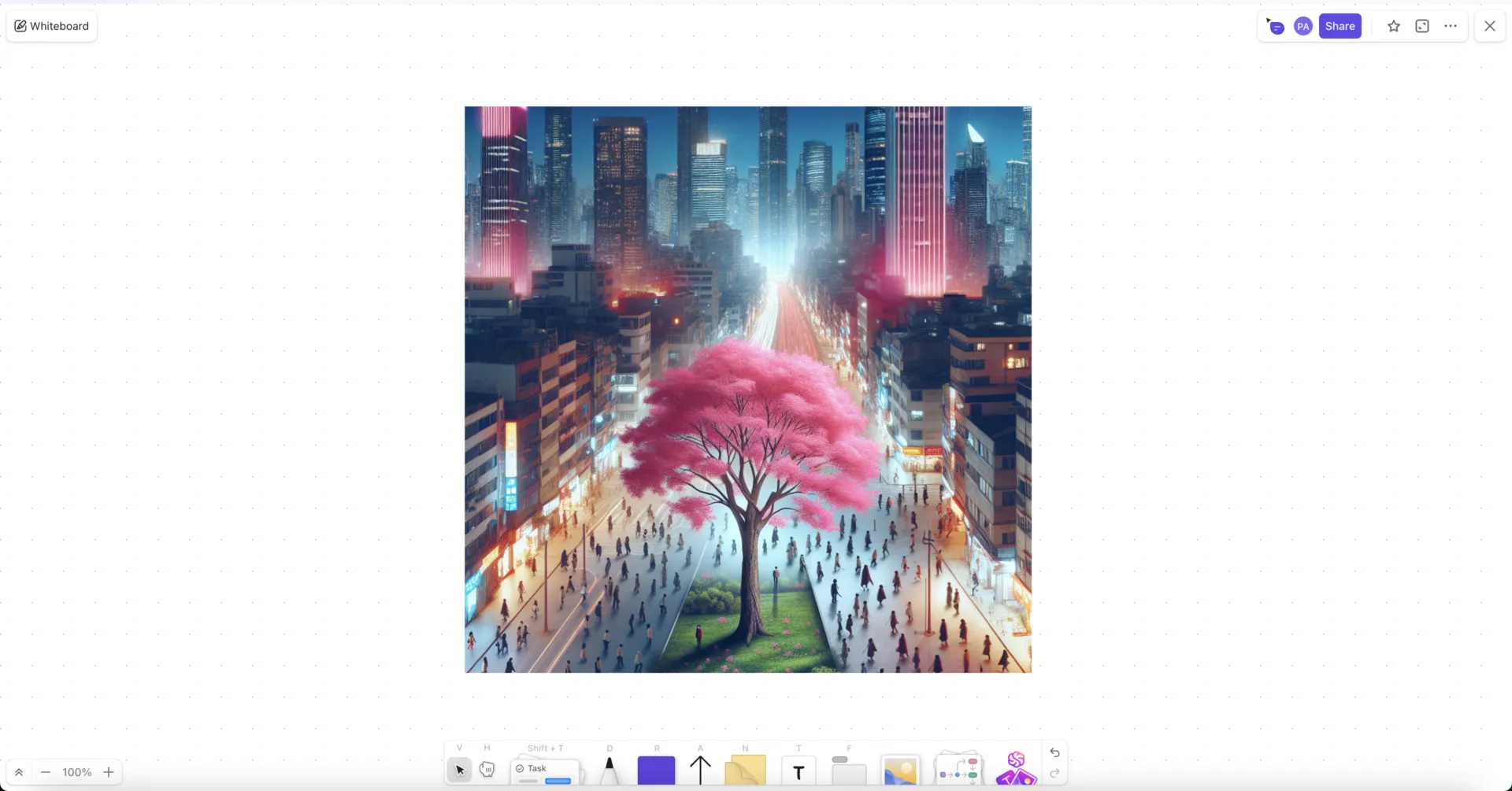
Oto przykład: Z prostym podpowiedzią "Stwórz obraz prostego drzewa z różowymi liśćmi w tętniącym życiem mieście", wynik jest całkiem zgrabny.
/img/
https://clickup.com/blog/wp-content/uploads/2025/03/Screenshot-2025-03-10-at-4.21.21 PM-1400x733.png
/%img/
/ctaBtn/purple
https://app.clickup.com/login?product=whiteboards
Błyskawiczne tworzenie obrazów za pomocą tablic ClickUp
/%ctaBtn/
📖 Przeczytaj także:
/href/
https://clickup.com/blog/mood-board-templates//
Free Mood Tablica Szablony w PPT, Slides, Word & ClickUp
/%href/
Tymczasem,
/href/
https://clickup.com/features/docs
Dokumenty ClickUp
/%href/
to doskonałe narzędzie do dokumentowania kreatywnych podpowiedzi, udostępniania celów projektowych i współpracy z członkami zespołu. Edycja w czasie rzeczywistym zapewnia synchronizację zespołu i natychmiastową informację zwrotną bez opóźnień.
/img/
https://clickup.com/blog/wp-content/uploads/2025/02/image-472.png
ClickUp Docs: Jak korzystać z AI w Canva
/%img/
Przechowuj briefy kreatywne, pomysły, wytyczne dotyczące marki i nie tylko dzięki ClickUp Docs
Możesz nawet wklejać linki Canva bezpośrednio do swoich dokumentów, a nawet osadzać je jako widok wewnątrz przestrzeni, aby mieć do nich szybszy dostęp.
/img/
https://clickup.com/blog/wp-content/uploads/2025/02/image-473-1400x796.png
Widok ClickUp: Jak korzystać z AI w Canva
/%img/
Wklej link Canva do opcji widoku, aby zobaczyć aktualizacje na żywo w ClickUp
Chcesz udostępniać swoje projekty i foldery określonym członkom zespołu? ClickUp umożliwia tworzenie zadań, przypisywanie ich i dodawanie linków Canva bezpośrednio dla właściwej osoby - to niezbędny element dla Teams obsługujących codziennie dużą liczbę projektów.
/img/
https://clickup.com/blog/wp-content/uploads/2025/02/image-474.png
Widok zadań ClickUp: Jak korzystać z AI w Canva
/%img/
Zaplanuj dane powstania, działania następcze i edycje w jednym miejscu, bez wysyłania e-maili w obie strony dzięki zadaniu ClickUp Task View
Przy dużych projektach łatwo jest stracić kontrolę nad postępem prac. Niestandardowe pola ClickUp i konfigurowalne widoki, takie jak widok listy, widok tablicy lub widok wykresu Gantta, pozwalają zarządzać projektami w sposób, który ma dla Ciebie sens.
Choć ClickUp nie posiada pełnoprawnej wtyczki Canva (jeszcze!), możesz zintegrować obie platformy za pomocą narzędzi innych firm, takich jak Zapier. Pozwala to wyzwalać niestandardowe działania i tworzyć zautomatyzowane zadania dla konkretnych ulepszeń na obu platformach.
> Używamy ClickUp nie tylko do organizowania naszych zadań. Mamy kulturę dodawania naszych potrzeb w ramach narzędzia: Zamiast Dokumentów Google, używamy Dokumentów ClickUp dla złożonych dokumentów, które są załączone do Zadań. Nie używamy Miro ani_
>
/href/
> https://www.trustradius.com/products/canva/reviews
> Canva
> /%href/
>
> _dla Tablic używamy ClickUp Tablica. Zamiast zewnętrznej Wiki, używamy struktury Docs._
/href/
https://www.trustradius.com/reviews/clickup-2023-01-10-13-52-36
Gui Mendes
/%href/
, COO, coevo.co
Na przykład, gdy tworzysz nowe zadanie w ClickUp z etykietą "Design Request", nowy projekt Canva jest automatycznie tworzony i przypisywany do odpowiedniego członka zespołu w ClickUp z podzadaniem Design Review.
Plus,
/href/
https://clickup.com/features/automations
Automatyzacja ClickUp
/%href/
obsługuje powtarzające się zadania, tworząc wyzwalacze powiadomień lub podzadań, dzięki czemu nic nie zostanie pominięte. Oszczędza to czas i eliminuje błędy popełniane ręcznie.
/img/
https://clickup.com/blog/wp-content/uploads/2025/02/image-475-1400x970.png
Automatyzacja ClickUp: Jak wykorzystać AI w Canva
/%img/
Tworzenie niestandardowych wyzwalaczy i powiadomień za pomocą ClickUp Automations
Klejnotem w koronie jest wbudowane śledzenie czasu w ClickUp, które pomaga kontrolować czas realizacji zadań. Do tego dochodzą niestandardowe pulpity, które zapewniają przegląd projektów, terminów i obciążenia pracą zespołu.
Najważniejsze jest to, że Canva i
/href/
https://clickup.com/teams/design
ClickUp dla Teamów Projektowych
/%href/
stwórz razem swój wymarzony cykl pracy. Skoncentruj się na tworzeniu niesamowitych projektów, podczas gdy ClickUp dba o to, aby wszystko inne działało płynnie.
📖 Przeczytaj również:
/href/
https://clickup.com/blog/ai-art-generators//
Najlepsze narzędzia AI Art Generator dla projektantów
/%href/
Zamień piksele w wydajność dzięki ClickUp
Dzięki Canva AI możesz przekształcić swoje pomysły w oszałamiające wizualizacje, jednocześnie koncentrując się na tym, co najważniejsze - swojej kreatywnej wizji. Jednak narzędzie generatora AI staje się jeszcze bardziej skuteczne, gdy jest powiązane z ClickUp, który jest idealnym sposobem na jednoczesne zarządzanie całym cyklem pracy.
Od śledzenia projektów, terminów i niekończących się pętli informacji zwrotnych po proaktywne przydzielanie zadań, ClickUp jest idealnym partnerem dla Canva.
Gotowy, by wypróbować to zabójcze połączenie? Zarejestruj się na
/href/
https://clickup.com/signup
darmowe konto ClickUp
/%href/
teraz! ✨