
Arkusze Google nadają się do porządkowania danych, ale mogą spowalniać pracę, gdy utkniesz przy rozwiązywaniu problemów z formułami lub ręcznej analizie liczb.
Gemini, asystent Google oparty na AI, pomaga w obliczeniach, dostarcza analizy, przeprowadza automatyzację zadań i przedstawia inteligentne sugestie, dzięki czemu możesz skupić się na tym, co naprawdę ważne.
W tym wpisie na blogu omówimy, jak korzystać z Gemini w Arkuszach Google, aby uprościć obsługę danych i zaoszczędzić czas. 💁
Przedstawimy również przydatną alternatywę – ClickUp Brain!
⏰ Podsumowanie w 60 sekund
Gemini w Arkuszach Google upraszcza zarządzanie danymi, automatyzuje formuły i usprawnia analizę.
- Oto jak z niego korzystać:
- Włącz Gemini: Włącz tę funkcję w Arkuszach Google i nadaj uprawnienia
- Tworzenie tabel: Automatyczne generowanie uporządkowanych tabel na podstawie podanych podpowiedzi
- Generowanie formuł: Generuj formuły oparte na AI do wykonywania obliczeń
- Analiza danych: Uzyskaj wgląd w dane, podsumowania i analizy trendów
- Import z aplikacji Google: Pobieraj dane z Dokumentów Google, Dysku i Kalendarza Google
- Tworzenie wykresów: Poproś o sugerowane wizualizacje
- Zapisuj i udoskonalaj: Zapisuj wyniki wygenerowane przez AI i wprowadzaj poprawki
- Gemini ma trudności z analizą złożonych danych, działa wolniej w przypadku dużych zbiorów danych, oferuje ograniczone możliwości tworzenia wykresów i ma ścisły miesięczny limit 500 interakcji.
- ClickUp oferuje inteligentniejszy sposób zarządzania danymi dzięki: ClickUp Brain: automatyzacja analizy danych i trendów Widok tabeli: organizacja danych na wzór arkusza kalkulacyjnego z elastycznymi kolumnami Płynna współpraca: połączenie danych z zadaniami, dokumentami i dyskusjami
- ClickUp Brain: Automatyzacja analizy danych i trendów
- Widok tabeli: Porządkuj dane jak w arkuszu kalkulacyjnym dzięki elastycznym kolumnom
- Płynna współpraca: Połącz dane z zadaniami, dokumentami i dyskusjami
- ClickUp Brain: Automatyzacja analizy danych i trendów
- Widok tabeli: Porządkuj dane jak w arkuszu kalkulacyjnym dzięki elastycznym kolumnom
- Płynna współpraca: Połącz dane z zadaniami, dokumentami i dyskusjami
Jak korzystać z Gemini w Arkuszach Google
Postępuj zgodnie z poniższymi szczegółowymi krokami, aby w pełni wykorzystać potencjał Gemini oraz usprawnić zarządzanie danymi i ich analizę w Arkuszach Google. 🎯
Krok 1: Włącz Gemini
Otwórz Arkusze Google i zaloguj się na swoje konto Google. Znajdź ikonę Gemini na wstążce. Przyznaj Gemini niezbędne uprawnienia do pracy z arkuszami kalkulacyjnymi.

🧠 Ciekawostka: Oprócz standardowych funkcji Arkusze Google umożliwiają tworzenie niestandardowych formuł za pomocą Google Apps Script. Dzięki temu możesz zautomatyzować zadania i tworzyć specjalistyczne obliczenia dostosowane do Twoich potrzeb.
Krok 2: Tworzenie tabel
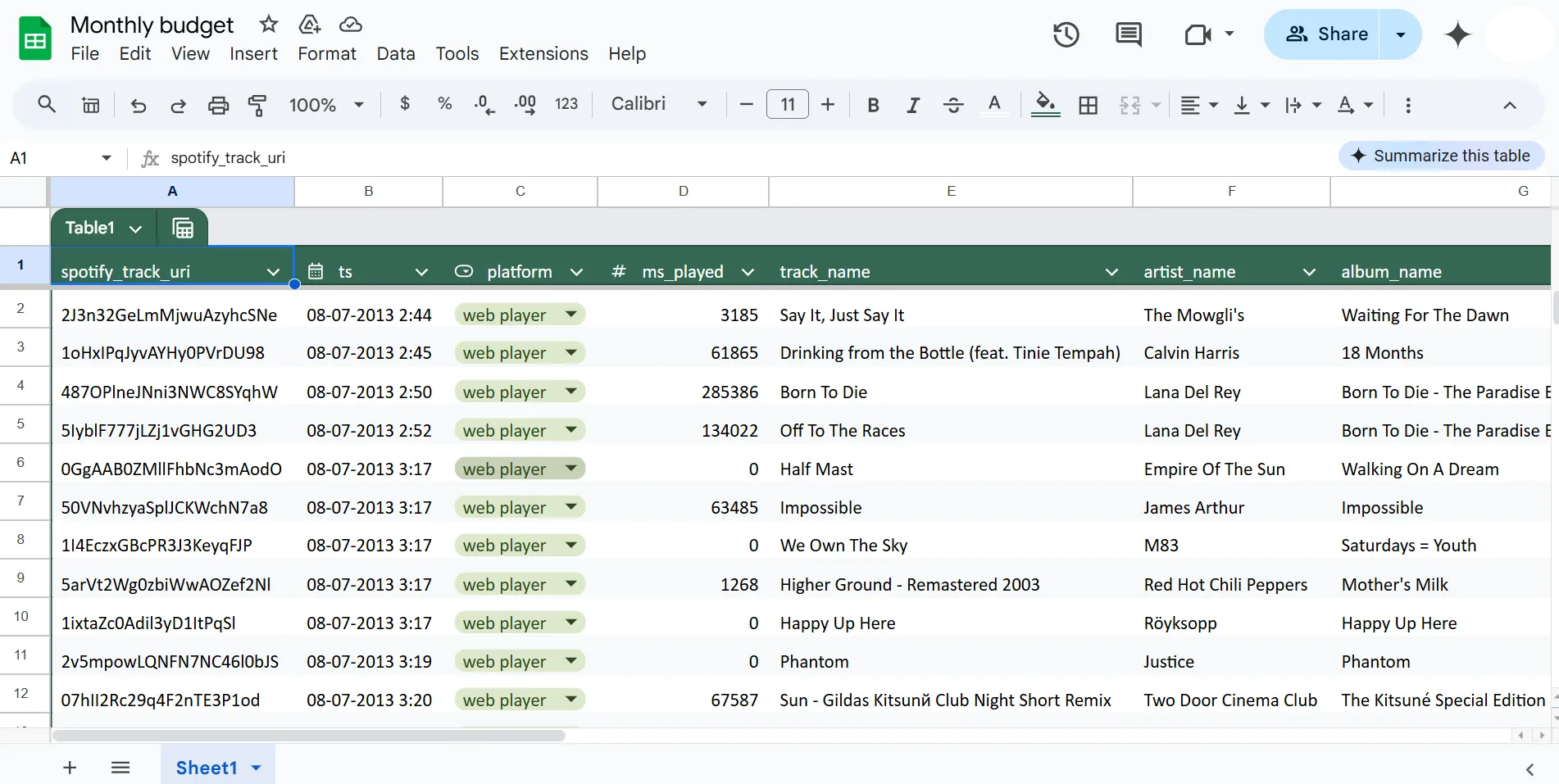
W pasku bocznym Gemini wpisz komendy lub wybierz jedną z sugerowanych podpowiedzi. Aby utworzyć tabelę, kliknij Utwórz tabelę lub wpisz komendę, np. Utwórz tabelę miesięcznych wydatków.
Zastąp tekst zastępczy własnymi danymi lub wprowadzonymi informacjami, a Gemini automatycznie wygeneruje tabelę bezpośrednio w Arkuszach Google.
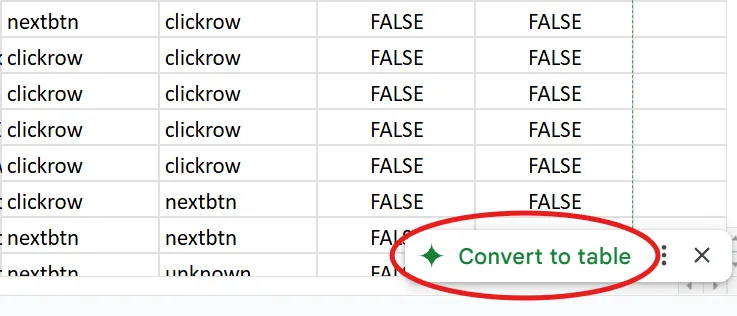
Możesz również dodać dane do arkusza kalkulacyjnego i skorzystać z opcji Konwertuj na tabele znajdującej się na dole ekranu.
🔍 Czy wiesz, że… Google Gemini oferuje dostęp za pośrednictwem API, umożliwiając programistom integrację jego zaawansowanych funkcji z własnymi aplikacjami. Dzięki temu firmy i programiści mogą tworzyć niestandardowe automatyzacje i rozwiązania w Arkuszach Google w oparciu o możliwości Gemini w zakresie przetwarzania języka i generowania obrazów.
Krok 3: Twórz formuły i analizuj dane
Skorzystaj z paska bocznego Gemini, aby poprosić o konkretne formuły, wpisując komendy w języku naturalnym. Na przykład: „Utwórz formułę do obliczenia całkowitego przychodu z kolumny A.”* Narzędzie AI dla Arkuszy Google wygeneruje formułę i wyjaśni jej składniki, ułatwiając jej zrozumienie i użycie.
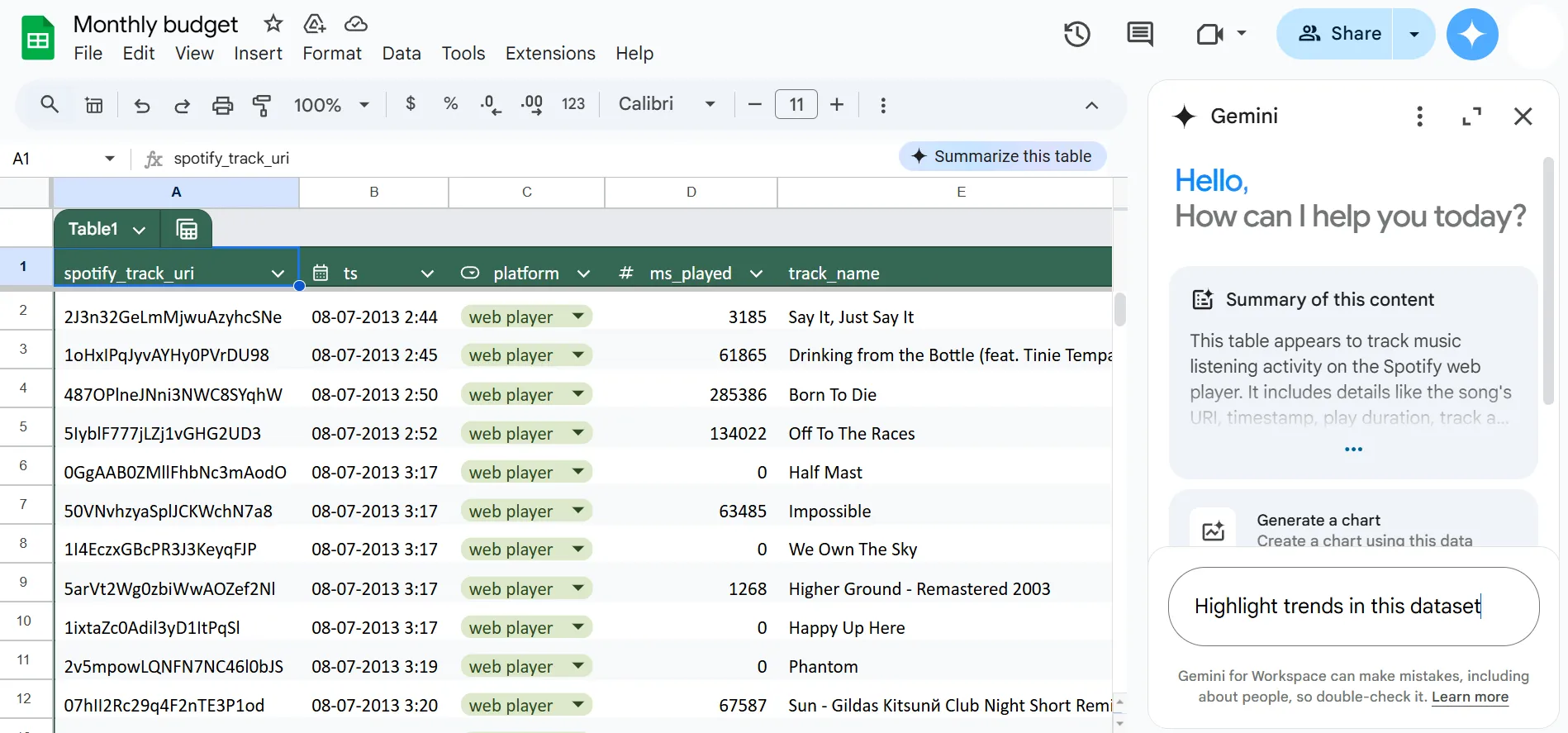
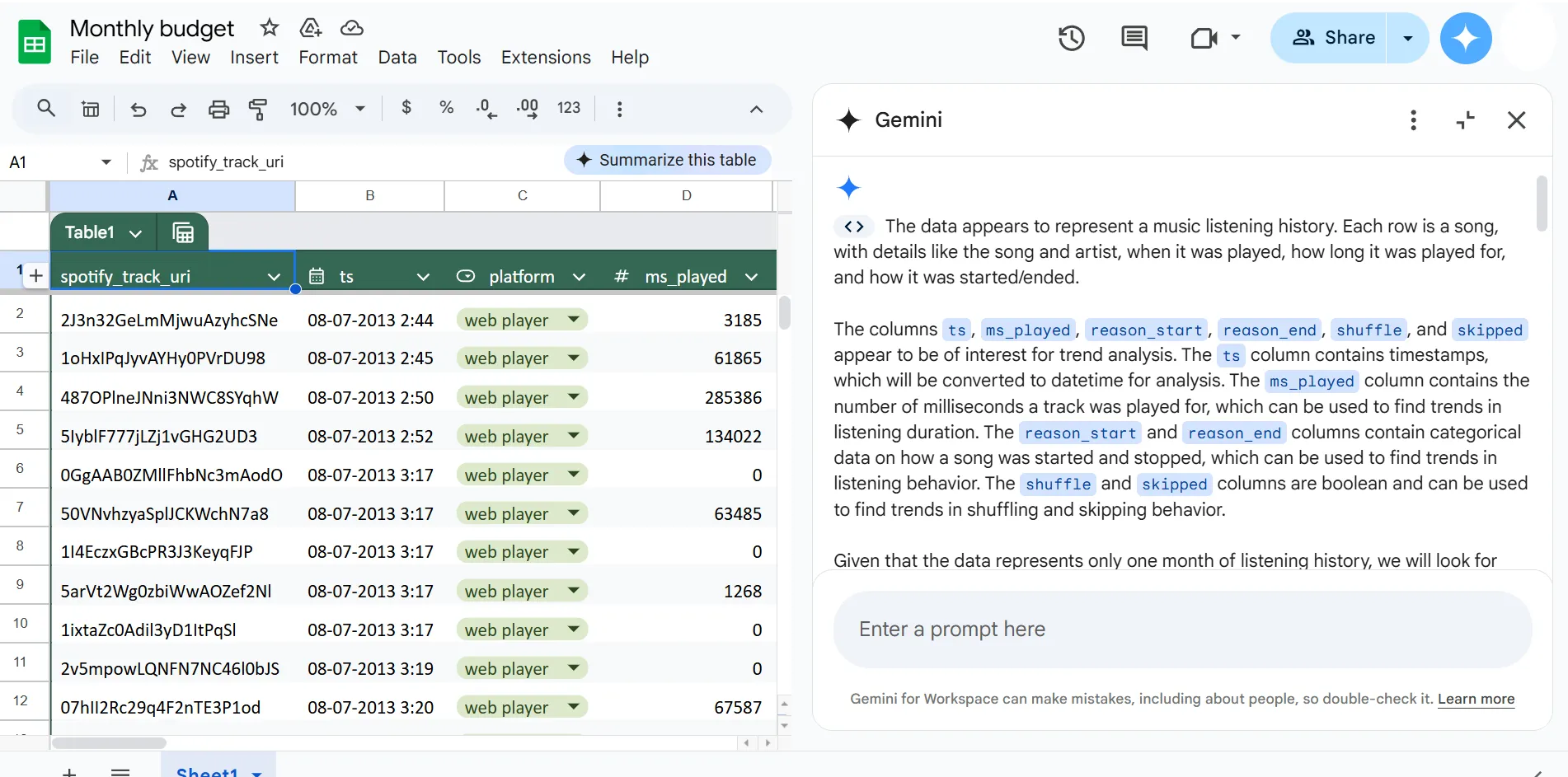
Wpisz pytania typu: „Jaki jest średni przychód w IV kwartale?” lub „Wskaż trendy w tym zbiorze danych”. Gemini przetworzy informacje i dostarczy przejrzyste wnioski, podsumowania oraz trendy w danych do Twojej analizy.
🧠 Ciekawostka: Google Gemini to wynik współpracy między Google a DeepMind, jednym z wiodących na świecie laboratoriów zajmujących się badaniami nad AI. DeepMind słynie z opracowywania jednych z najbardziej zaawansowanych modeli AI, takich jak AlphaGo.
💡 Wskazówka dla zaawansowanych: Świetnym trikiem w Arkuszach Google jest zastosowanie formatowania warunkowego w komórkach. Możesz zmieniać kolory komórek w zależności od ich wartości; zaznacz komórki i przejdź do Format > Formatowanie warunkowe. Ustal warunki, na przykład „większe niż 10”, i wybierz styl formatowania, aby wizualnie podkreślić istotne trendy w danych.
Krok 4: Importuj dane z Google Apps
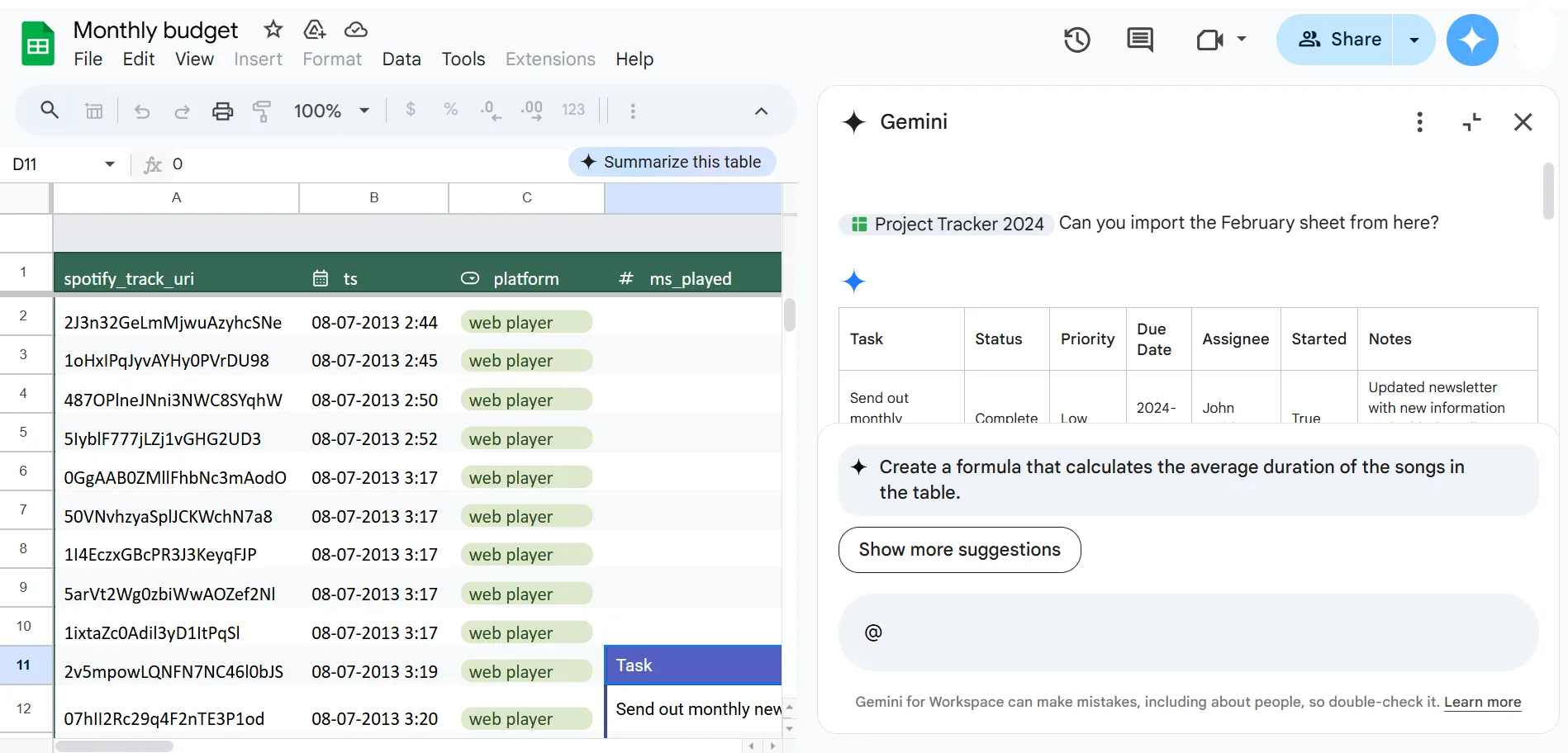
Używaj komend, aby pobierać dane z innych aplikacji Google Workspace. Możesz na przykład wpisać: „Zaimportuj tę tabelę z Dokumentów Google”. Użyj symbolu „@”, aby szybko odwołać się do plików na Dysku Google i zaimportować je do arkusza kalkulacyjnego. Możesz również stworzyć harmonogram na podstawie danych z Twojego obszaru roboczego.
🧠 Ciekawostka: Korzystaj z Arkuszy Google w trybie offline, włączając tryb offline w Dysku Google. To prawdziwy ratunek, jeśli musisz pracować nad arkuszem kalkulacyjnym podczas podróży lub w miejscach bez dostępu do internetu.
Krok 5: Tworzenie wykresów (z limitem)
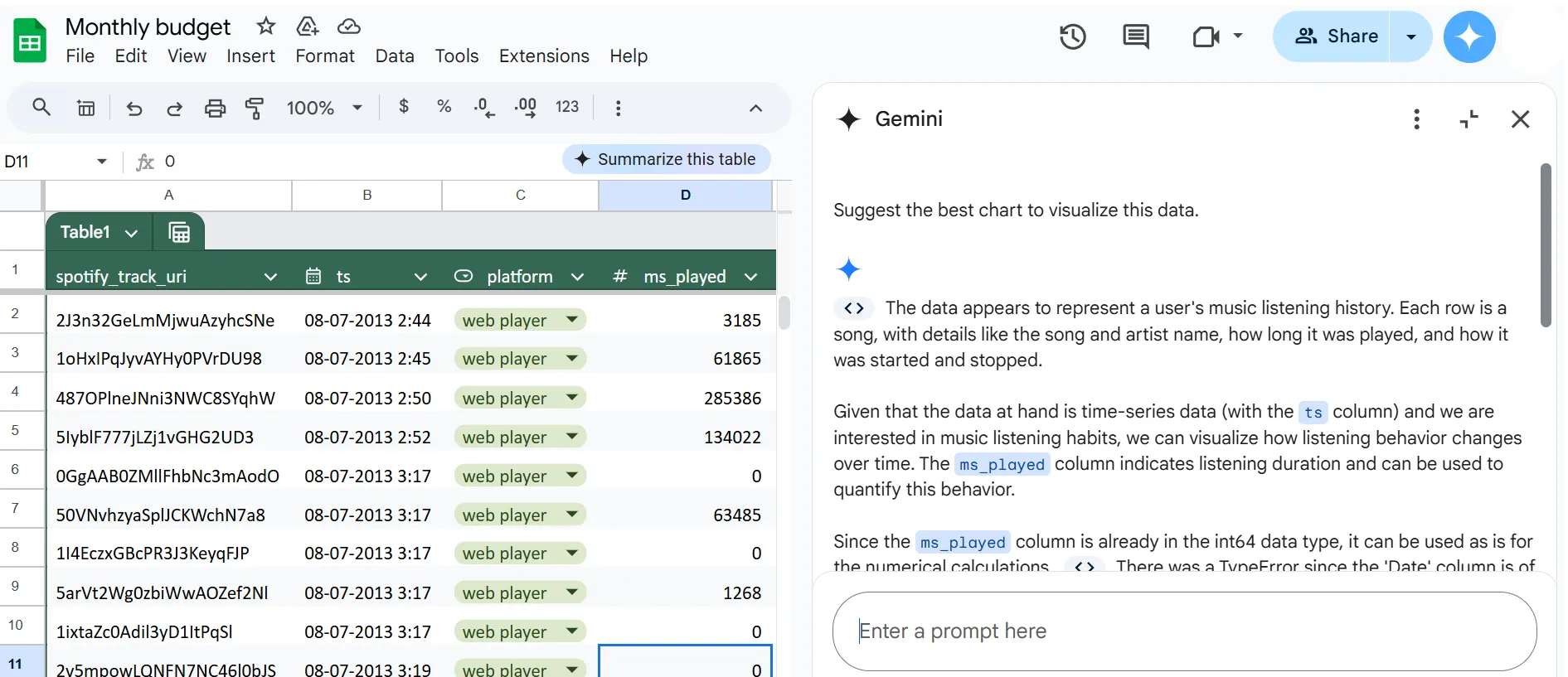
Poproś Gemini o sugestie dotyczące wykresów, wpisując prośby typu: „Zaproponuj najlepszy wykres do wizualizacji tych danych”.
Chociaż możliwości tworzenia wykresów mogą być nadal ograniczone, narzędzie to pomoże Ci wybrać najbardziej odpowiednie typy i metody wizualizacji dla Twoich zbiorów danych.
📖 Przeczytaj również: Jak przeprowadzić automatyzację programu Excel, aby usprawnić cykl pracy i realizację zadań
Krok 6: Zapisz i dopracuj swoją pracę
Regularnie zapisuj wyniki wygenerowane przez Gemini, takie jak tabele i formuły, bezpośrednio w arkuszu kalkulacyjnym, aby mieć pewność, że żadne dane nie zostaną utracone podczas odświeżania. Sprawdzaj i dostosowuj wyniki, aby odpowiadały Twoim konkretnym potrzebom.
Śledź ogłoszenia i aktualizacje od Google, aby być na bieżąco z nowymi funkcjami i ulepszeniami Gemini.
⚙️ Bonus: Skorzystaj z ściągawki do Arkuszy Google, aby analizować dane jak profesjonalista.
Ograniczenia związane z korzystaniem z Gemini w Arkuszach Google
Musisz zrozumieć ograniczenia Gemini, aby w pełni wykorzystać możliwości tego narzędzia i w razie potrzeby znaleźć alternatywne rozwiązania.
Przyjrzyjmy się kluczowym wadom korzystania z Gemini w Arkuszach Google. 👇
- Podstawowe trudności związane z analizą danych: Korzystanie z Arkuszy Google jako bazy danych nie pozwala na przeprowadzanie złożonych analiz danych. Zamiast bezpośrednio generować wnioski, narzędzie to przede wszystkim sugeruje formuły, co może być frustrujące, jeśli potrzebujesz bardziej zaawansowanych funkcji analitycznych.
- Niska wydajność przy dużych zbiorach danych: Użytkownicy zauważyli opóźnienia w działaniu, a w niektórych przypadkach Gemini nie przetwarza danych poprawnie, co powoduje zakłócenia w zadaniach opartych na danych
- Ograniczone możliwości wizualizacji: Tworzenie przejrzystych wykresów i diagramów, które są niezbędne do skutecznego przekazywania danych i podejmowania decyzji, może okazać się trudne.
- Surowe ograniczenia użytkowania: Funkcja Gemini w Arkuszach Google ma miesięczny limit 500 interakcji, który resetuje się co miesiąc.
🔍 Czy wiesz, że… Pliki programu Microsoft Excel można otwierać i edytować bezpośrednio w Arkuszach Google, co sprawia, że przechodzenie między tymi dwiema platformami jest dziecinnie proste. Arkusze Google oferują wsparcie dla wielu funkcji programu Excel.
Wykorzystanie AI i Arkuszy Google w ClickUp
ClickUp, aplikacja do wszystkiego w pracy, to platforma zwiększająca wydajność i służąca do zarządzania projektami, która pomaga zespołom i osobom indywidualnym zarządzać zadaniami, projektami i cyklami pracy. Od śledzenia projektów i współpracy z zespołem po usprawnianie osobistej listy zadań — oferuje zestaw narzędzi, dzięki którym wszystko znajduje się w jednym miejscu.
ClickUp Brain
Dzięki zintegrowanej sieci neuronowej opartej na AI, ClickUp Brain, platforma oferuje inteligentniejsze rozwiązanie, które pozwala uprościć złożone projekty, generować pomysły i usprawnić proces podejmowania decyzji we wszystkich obszarach.
Jego funkcjonalności wykraczają poza zarządzanie danymi i zadaniami. ClickUp Brain może generować zawartość, taką jak posty na blogu, aktualizacje w mediach społecznościowych i materiały marketingowe, oferując jednocześnie sugestie dotyczące poprawy gramatyki, tonu i struktury. Analizuje również trendy, strategie konkurencji i preferencje klientów, aby pomóc Ci tworzyć bardziej ukierunkowaną i skuteczną zawartość.
Ponadto narzędzie to usprawnia cykl pracy dzięki inteligentnej automatyzacji, pomaga odkrywać przydatne wnioski oraz ułatwia współpracę dzięki rekomendacjom opartym na AI, dostosowanym do Twoich celów.
Widok tabeli w ClickUp
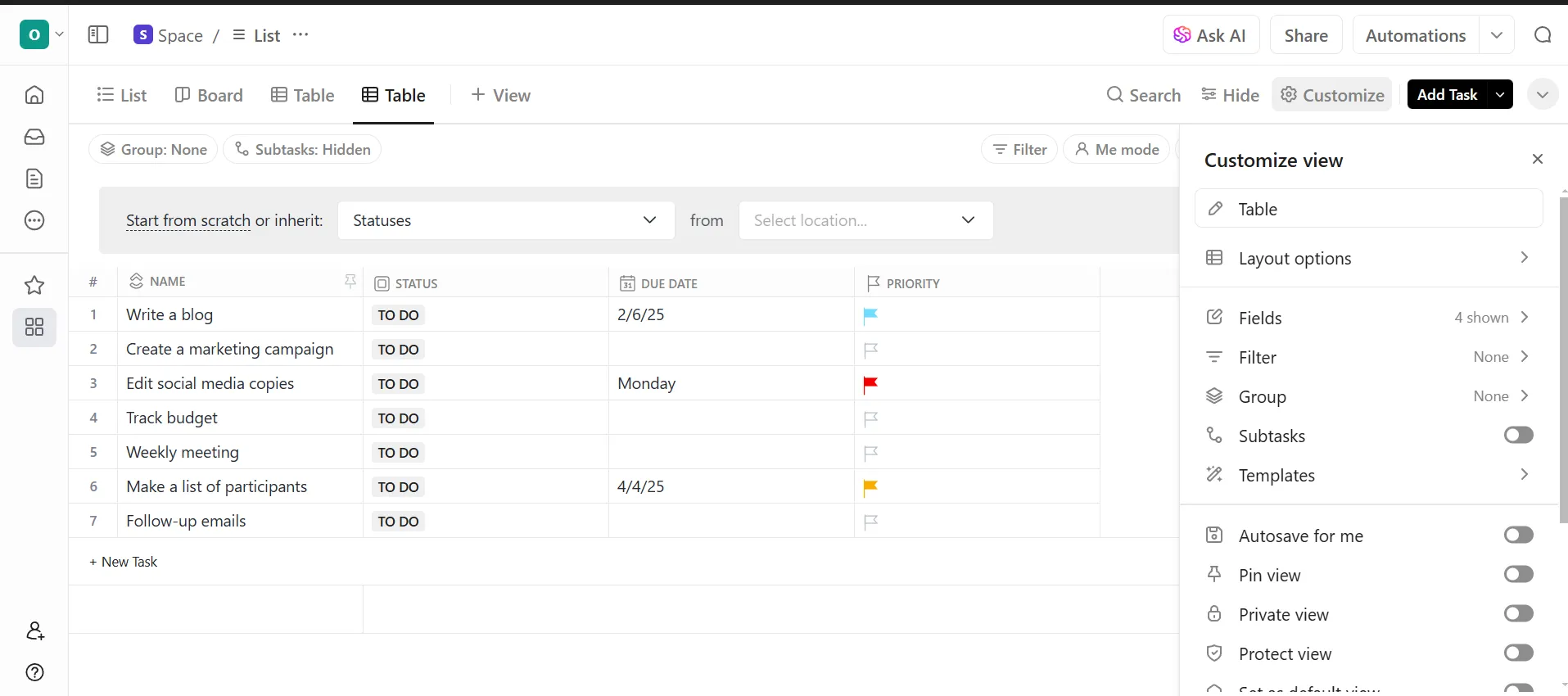
ClickUp oferuje również widok tabeli ClickUp Table View, który pozwala organizować dane podobnie jak w arkuszu kalkulacyjnym, ale w bardziej elastyczny sposób.
Aplikacja ta pozwala organizować zadania, śledzić postępy i zarządzać danymi w jednym miejscu. Możesz dostosować kolumny tak, aby wyświetlały kluczowe informacje, takie jak status zadania, terminy wykonania, osoby przypisane, priorytety i wiele innych.
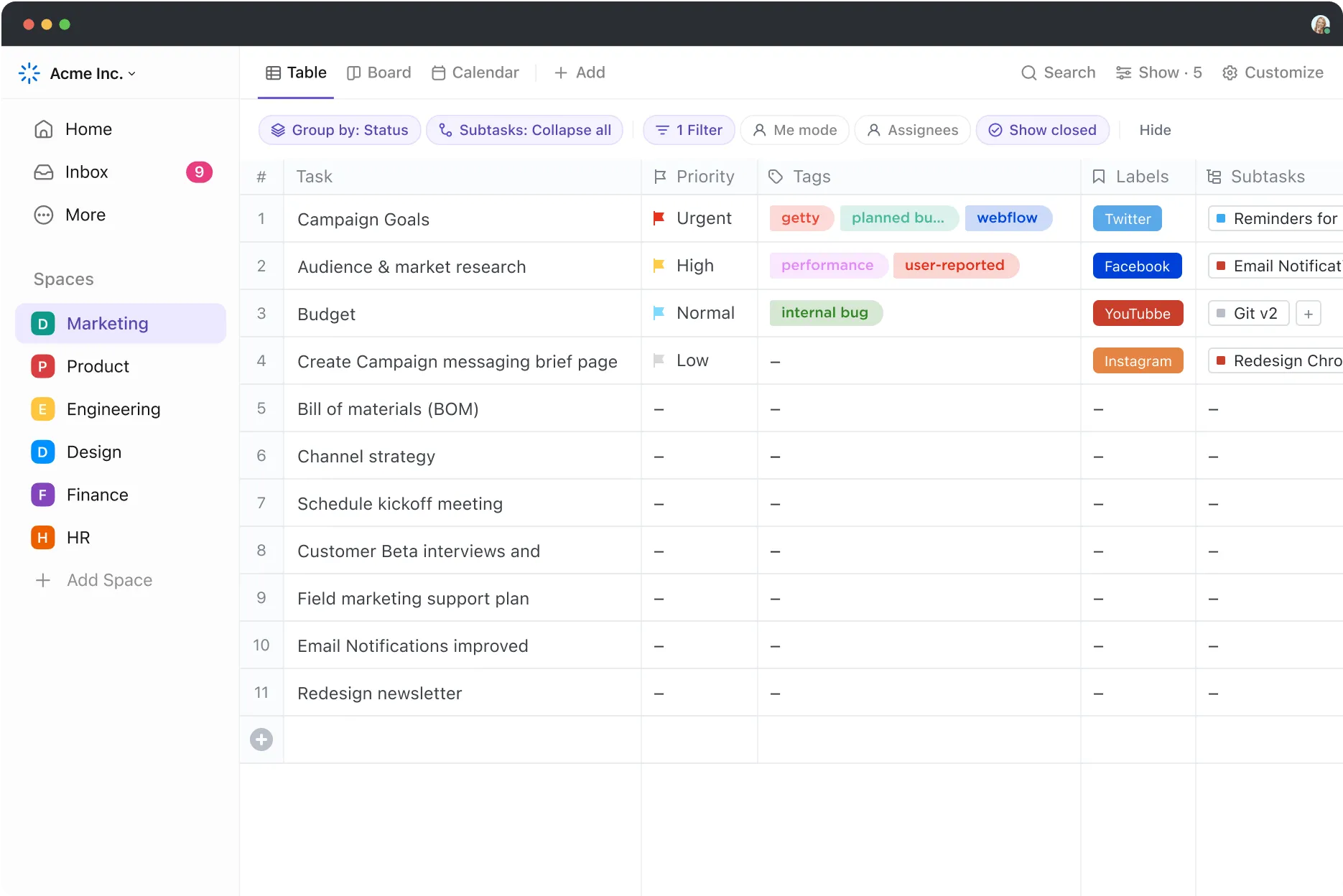
Potrzebujesz szybkiego sposobu na filtrowanie zadań? To żaden problem. Zastosuj filtry, aby skupić się na tym, co najważniejsze. Co więcej, Twój zespół może wspólnie aktualizować zadania i zarządzać nimi w ramach współpracy w czasie rzeczywistym, nie tracąc ani chwili.
Przyjrzyjmy się, jak korzystać z ClickUp Brain w widoku tabeli. ⚒️
Krok 1: Uporządkuj swoje dane
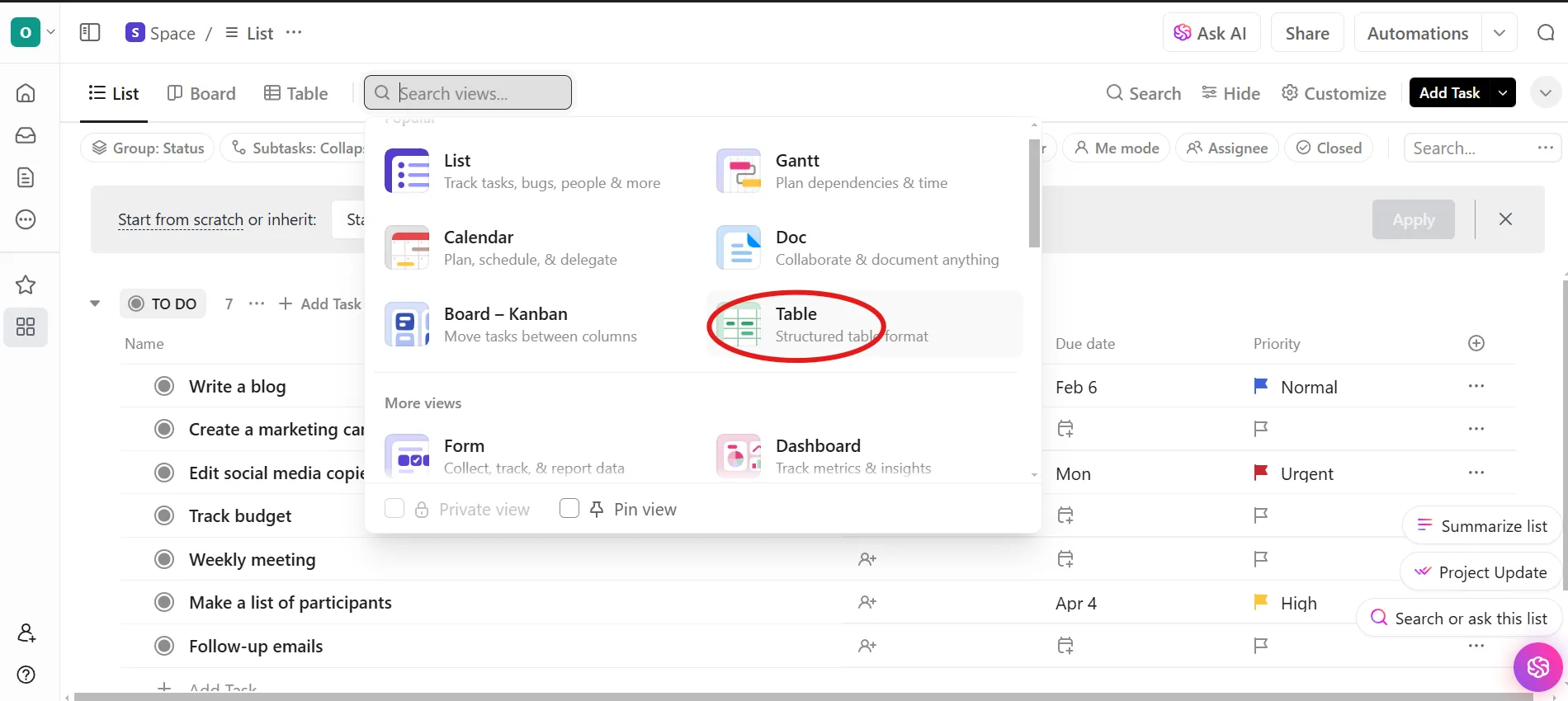
Przejdź do strony Strona główna w swoim obszarze roboczym ClickUp. Kliknij Widok , aby wyświetlić ikonę Widok tabeli , a następnie ją wybierz. Spowoduje to przekształcenie danych w format przypominający arkusz kalkulacyjny.
Krok 2: Otwórz ClickUp Brain
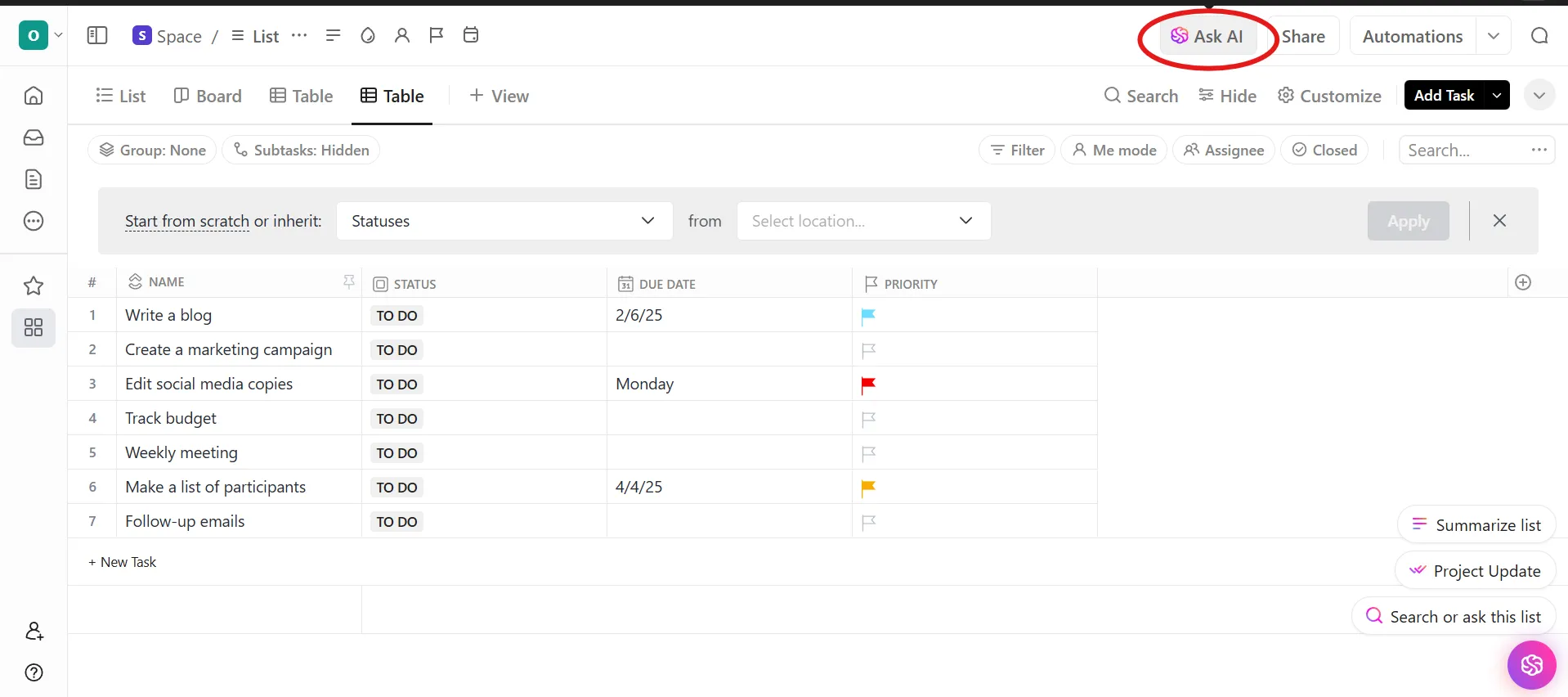
Kliknij opcję Zapytaj AI w prawym górnym rogu.
Dzięki temu uzyskasz dostęp do funkcji Brain, które pozwolą Ci generować wnioski, automatyzować zadania i usprawniać organizację danych w widoku tabeli.
🧠 Ciekawostka: Według badania przeprowadzonego przez McKinsey ponad dwie trzecie respondentów w niemal każdym regionie twierdzą, że ich organizacje korzystają z AI.
Krok 3: Podsumuj i przeanalizuj dane
Chcesz szybko sprawdzić, jaki jest postęp w realizacji projektu?
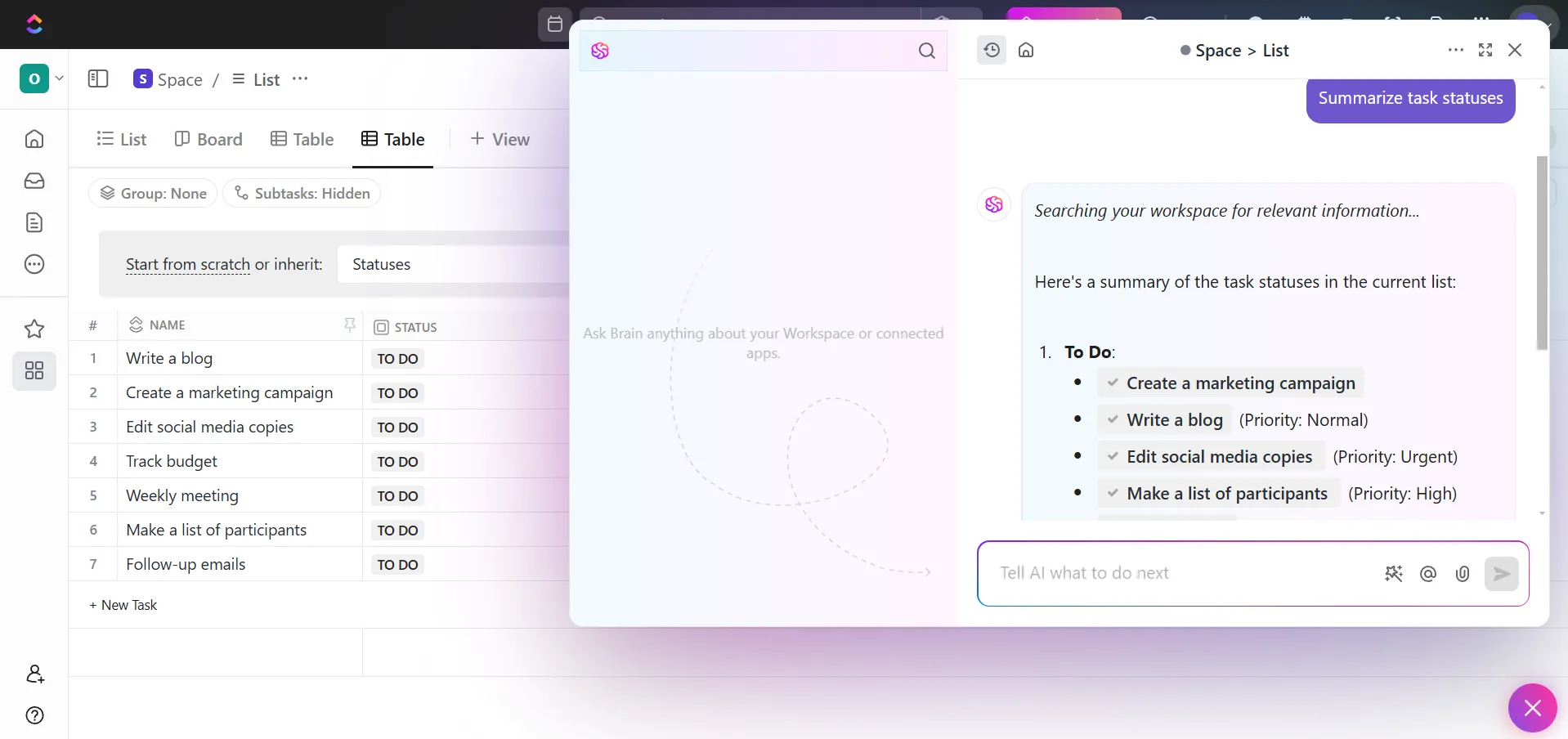
Poproś ClickUp Brain o podsumowanie statusów zadań, zaznaczenie zaległych elementów lub przedstawienie dystrybucji obciążenia pracą. Ta funkcja pomaga podejmować świadome decyzje bez konieczności ręcznego przeglądania danych.
ClickUp Brain może również generować uporządkowane tabele danych na podstawie Twoich zadań, pomagając Ci w bardziej efektywnej analizie dużych zbiorów danych.
Po zebraniu wniosków opartych na AI udostępnij je bezpośrednio w widoku tabeli.
🔍 Czy wiesz, że… Rynek generatywnej sztucznej inteligencji osiągnie wartość 1,3 biliona dolarów do 2032 roku, a jego średni roczny wskaźnik wzrostu (CAGR) w ciągu najbliższych 10 lat wyniesie 42%. Oczekuje się, że rosnący popyt na produkty oparte na generatywnej sztucznej inteligencji przyniesie dodatkowe 280 miliardów dolarów przychodów z tytułu sprzedaży nowego oprogramowania, co podkreśla znaczący wpływ sztucznej inteligencji na różne branże w nadchodzącej dekadzie.
📖 Przeczytaj również: Najlepsze dodatki i rozszerzenia do Arkuszy Google zwiększające wydajność
Odwróć sytuację dzięki ClickUp
Korzystanie z Gemini w Arkuszach Google to świetny sposób na usprawnienie zadań związanych z danymi, podsumowywanie informacji, generowanie formuł lub analizowanie dużych zbiorów danych.
Jednak wydajność oparta na AI nie musi się na tym kończyć. Chociaż Gemini pomaga jedynie w analizie, zarządzanie danymi w wielu projektach, zespołach i cyklach pracy wymaga kompleksowego rozwiązania, takiego jak ClickUp.
Ta wszechstronna aplikacja do pracy oferuje zaawansowaną automatyzację, konfigurowalne widoki — w tym widok tabeli ClickUp — oraz analizy oparte na sztucznej inteligencji, które pozwalają przekształcić surowe dane w praktyczne wyniki.
Przejmij kontrolę nad swoimi danymi i zarejestruj się w ClickUp już dziś za darmo! ✅