

Je hebt maanden geïnvesteerd in het aanleren van je werkstijl aan ChatGPT en nu heb je je oog laten vallen op Claude, maar zie je op tegen het resetten – een veelvoorkomend probleem, aangezien 45% van de werknemers in de VS nu AI gebruikt op het werk. Deze gids laat je zien hoe je je AI-context in minder dan 30 minuten kunt extraheren, verfijnen en overzetten tussen platforms, zodat je nieuwe assistent je vanaf het eerste gesprek begrijpt.
Voordat u ChatGPT-geheugen naar Claude overzet
Na maanden of zelfs jarenlang ChatGPT te hebben getraind om uw unieke communicatiestijl, werkvoorkeuren en projectcontext te begrijpen, kan de gedachte om over te stappen naar een nieuwe AI-assistent ontmoedigend zijn. Het is ook als u een collega verliest die u eindelijk 'begrijpt', en het idee om helemaal opnieuw te beginnen is voor veel teams een grote hindernis. Dit proces gaat over het overzetten van die opgebouwde kennis – uw rol, schrijfstijl en formatvoorkeuren – zodat u niet opnieuw hoeft te beginnen.
Deze handleiding leidt u stap voor stap door het proces om uw waardevolle ChatGPT-geheugen in minder dan 30 minuten te extraheren, op te schonen en over te zetten naar Claude. 🛠️
Voordat u begint, heeft u een actief ChatGPT-account, een Claude-account bij Claude.ai en ongeveer 20 minuten ononderbroken tijd nodig. Het proces werkt voor alle versies van elk platform, hoewel intensieve gebruikers waarschijnlijk meer opgeslagen geheugen hebben om over te zetten.
Het is belangrijk om het belangrijkste verschil te begrijpen in de manier waarop deze twee AI-assistenten met geheugen omgaan.
- ChatGPT: Deze AI van OpenAI slaat automatisch en impliciet herinneringen op in de achtergrond en leert gaandeweg van uw gesprekken.
- Claude: Deze AI van Anthropic maakt gebruik van een meer expliciete functie voor het importeren van geheugen, waarbij je je voorkeuren rechtstreeks plakt of uploadt om context te geven.
Vanwege dit verschil werkt de geheugenimporttool van Claude het beste met gestructureerde, samengevatte informatie, en niet met onbewerkte chatgeschiedenis. U hoeft niet elk gesprek dat u ooit hebt gevoerd over te zetten. In plaats daarvan zet u de essentiële context over die een AI-assistent echt nuttig maakt, zodat uw nieuwe tool u vanaf dag één begrijpt.
Wanneer teams nieuwe tools gaan gebruiken, leidt het proces zelf vaak tot chaos. Handleidingen raken zoek in e-mailthreads of verdwijnen in gedeelde schijven, waardoor iedereen steeds weer dezelfde vragen moet stellen. Dit zorgt voor onnodige wrijving en vertraagt de acceptatie.
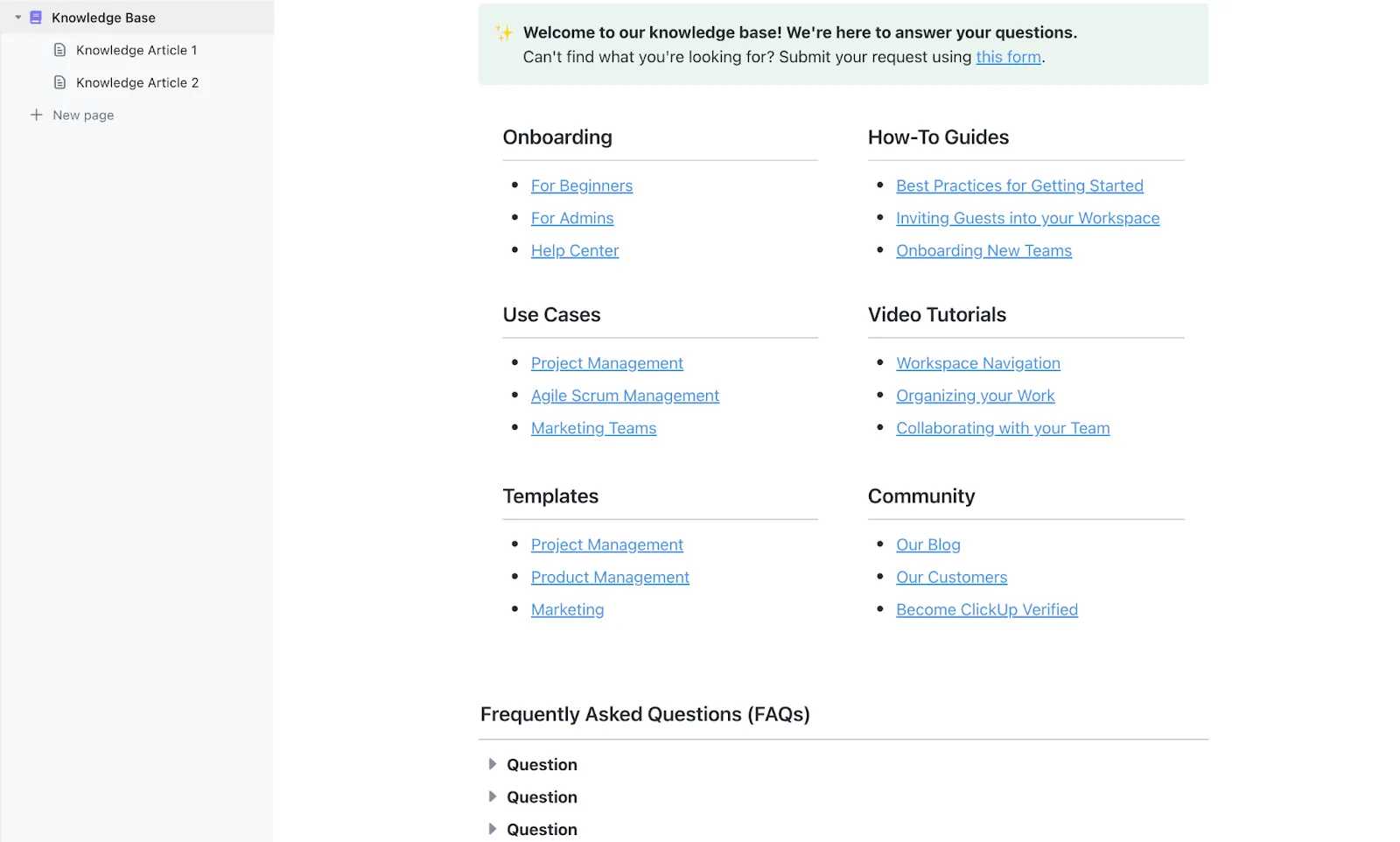
Om dit te voorkomen, kunt u al uw procesdocumentatie centraliseren op één toegankelijke plek. Creëer een doorzoekbare kennisbank voor uw hele team met ClickUp Docs in een uniform platform. Dit betekent dat handleidingen voor toolmigraties, promptbibliotheken en best practices altijd binnen handbereik zijn in uw ClickUp-werkruimte, waardoor repetitieve vragen worden voorkomen en iedereen dezelfde beproefde stappen volgt.
📮 ClickUp Insight: 62% van onze respondenten vertrouwt op conversationele AI-tools zoals ChatGPT en Claude. Hun vertrouwde chatbot-interface en veelzijdige mogelijkheden – om content te genereren, gegevens te analyseren en meer – kunnen de reden zijn waarom ze zo populair zijn in diverse rollen en sectoren. Als een gebruiker echter elke keer naar een ander tabblad moet overschakelen om de AI een vraag te stellen, lopen de bijbehorende kosten voor het overschakelen en het wisselen van context na verloop van tijd op.
Maar niet met ClickUp Brain. Het bevindt zich in uw werkruimte, weet waar u mee bezig bent, begrijpt eenvoudige teksten en geeft u antwoorden die zeer relevant zijn voor uw taken! Ervaar een verdubbeling van uw productiviteit met ClickUp!
📮 ClickUp Insight: 62% van onze respondenten vertrouwt op conversationele AI-tools zoals ChatGPT en Claude. Hun vertrouwde chatbot-interface en veelzijdige mogelijkheden – om content te genereren, gegevens te analyseren en meer – kunnen de reden zijn waarom ze zo populair zijn in diverse rollen en sectoren. Als een gebruiker echter elke keer naar een ander tabblad moet overschakelen om de AI een vraag te stellen, lopen de bijbehorende kosten voor het overschakelen en het wisselen van context na verloop van tijd op.
Maar niet met ClickUp Brain. Het bevindt zich in uw werkruimte, weet waar u mee bezig bent, begrijpt eenvoudige tekstprompts en geeft u antwoorden die zeer relevant zijn voor uw taken! Ervaar een verdubbeling van uw productiviteit met ClickUp!
Stap 1: Exporteer uw ChatGPT-geheugen en aangepaste instructies
De eerste stap is het verzamelen van uw gegevens, maar het is vaak verwarrend om precies te weten wat u moet verzamelen. Het exporteren van de verkeerde informatie kan leiden tot een rommelig, onbruikbaar bestand, wat tijdverspilling en frustratie veroorzaakt. Dit is een veelvoorkomend pijnpunt voor teams die hun tools willen standaardiseren: zonder een duidelijk proces eindigt iedereen met verschillende, onvolledige datasets, waardoor het doel van de migratie teniet wordt gedaan.
Om dit te voorkomen, moet u twee specifieke soorten gegevens uit ChatGPT exporteren.
- Opgeslagen herinneringen: dit is de informatie die ChatGPT automatisch over u heeft geleerd uit uw gesprekken.
- Aangepaste instructies: Dit zijn de expliciete voorkeuren en regels die u handmatig hebt ingesteld om de reacties van ChatGPT te sturen.
U kunt uw opgeslagen herinneringen vinden door naar Instellingen → Personalisatie → Geheugen → Beheren te gaan. Op deze pagina staat een lijst met alle individuele stukjes informatie die ChatGPT over u heeft opgeslagen. Uw aangepaste instructies bevinden zich op een vergelijkbare locatie: Instellingen → Personalisatie → Aangepaste instructies. Hier vindt u de specifieke richtlijnen die u heeft gegeven over uw rol, doelen en gewenste responsformat.
ChatGPT biedt weliswaar een volledige gegevensexport via Instellingen → Gegevensbeheer → Exporteren, maar die export is meestal overdreven voor een geheugenoverdracht. Het is beter voor back-ups dan voor een schone migratie, omdat het veel meer gegevens bevat dan Claude's geheugenimportwerkstroom nodig heeft.
Voordat u doorgaat met het extractieproces, kan het nuttig zijn om aanvullende ChatGPT-functies en -mogelijkheden te verkennen die uw begrip van het geheugen en de aangepaste aanpassingsopties van het platform kunnen vergroten.
Gebruik de prompt voor het extraheren van geheugen
De meest efficiënte manier om uw gepersonaliseerde context uit ChatGPT te halen, is door er gewoon om te vragen. Open een nieuw, leeg gesprek in ChatGPT en gebruik de volgende prompt.
"Vat alles samen wat je over mij weet uit onze gesprekken en je geheugen. Vermeld mijn rol, communicatievoorkeuren, projecten waar ik aan werk, schrijfstijl en eventuele specifieke instructies die ik je heb gegeven. Maak hiervan een gestructureerd document dat ik kan delen met een andere AI-assistent."
Deze prompt is ontworpen om zowel de expliciete herinneringen die je in de instellingen hebt gezien als de impliciete patronen die ChatGPT in de loop van de tijd over je stijl heeft geleerd, te gebruiken. Door in een nieuw chatvenster te beginnen, voorkom je dat de AI in de war raakt door de context van een eerder gesprek, waardoor je een uitgebreidere en nauwkeurigere samenvatting krijgt.
Bekijk de output zorgvuldig zodra u deze hebt ontvangen. Het komt vaak voor dat AI verouderde informatie vasthoudt, zoals oude titels, voltooide projecten of voorkeuren die u niet meer hebt. In de volgende stap pakt u deze onjuistheden aan.
Maak je geëxporteerde gegevens schoon
Dit is het meest cruciale onderdeel van het hele proces. De kwaliteit van de gegevens die je in Claude importeert, bepaalt rechtstreeks hoe goed het je begrijpt. Als je rommelige, verouderde of vage informatie importeert, krijg je frustrerend algemene antwoorden.
Zie het als het inwerken van een nieuw teamlid. Je zou hen geen stapel willekeurige, ongeorganiseerde aantekeningen geven en verwachten dat ze succesvol zouden zijn. Hetzelfde principe geldt hier. Neem de tijd om je geëxporteerde gegevens te verfijnen tot een schoon, beknopt persoonsdocument.
Dit zijn de belangrijkste punten waarop u zich moet concentreren.
- Wat moet u verwijderen: Verwijder alle verouderde informatie, zoals oude rollen of voltooide projecten. Verwijder overbodige of dubbele invoer en verwijder alles wat te vaag is om bruikbaar te zijn (bijvoorbeeld 'gebruiker houdt van duidelijke communicatie'). Zorg er ten slotte voor dat u alle gevoelige persoonlijke informatie, zoals adressen of nummers voor accounts, die u niet op een ander platform wilt opslaan, verwijdert.
- Wat u moet behouden en verfijnen: Zorg ervoor dat uw huidige rol en verantwoordelijkheden duidelijk zijn gedefinieerd. Verfijn uw voorkeuren op het gebied van communicatiestijl, zoals een voorkeur voor opsommingstekens boven alinea's. Maak een lijst van uw terugkerende projecttypes en eventuele specifieke richtlijnen voor format of toon waarop u vertrouwt.
Organiseer deze opgeschoonde informatie in logische categorieën zoals 'Over mij', 'Hoe ik werk', 'Communicatievoorkeuren' en 'Veelvoorkomende Taaken'. Voor het beste resultaat met de importtool van Claude moet u ernaar streven het uiteindelijke document onder de 2000 woorden te houden. Een beknopte, specifieke handleiding is veel effectiever dan een lange, onsamenhangende handleiding.
Stap 2: Importeer uw geheugen naar Claude
De laatste stap van een gegevensmigratie kan het meest zenuwslopend zijn. Slechts 6% van de organisaties voltooit uitdagende migraties op tijd. U hebt al het voorbereidende werk gedaan, maar nu staat u voor de knop 'importeren' en vraagt u zich af of u niet alles gaat verpesten. Deze onzekerheid leidt vaak tot aarzeling, en voor teams kan dit een mislukte implementatie betekenen, waarbij de helft van de leden het proces correct voltooit en de andere helft met een defecte tool achterblijft.
Deze chaos komt voort uit een gebrek aan een duidelijke, uniforme werkstroom. Wanneer elke stap van een proces met elkaar verbonden en zichtbaar is, kunnen teams met vertrouwen vooruitgaan. Organiseer al uw werk in een logische, verbonden structuur met de ClickUp-hiërarchie: ClickUp-werkruimte bevat alles, Spaces groeperen werk per afdeling of functie, en Folders, Lists en ClickUp-taaken splitsen projecten op in uitvoerbare items. Zorg ervoor dat alles vanaf dag één georganiseerd en verbonden is door al het werk van uw team in de gestructureerde omgeving van ClickUp te brengen, net zoals u op het punt staat om opgeschoonde gegevens in Claude te importeren voor een perfect resultaat.
Om uw geheugen naar Claude te importeren, gaat u naar Claude. ai en navigeert u naar Instellingen → Geheugen → Importeren. De interface is eenvoudig en biedt u de mogelijkheid om uw opgeschoonde tekst rechtstreeks te plakken of uw persona-document te uploaden.
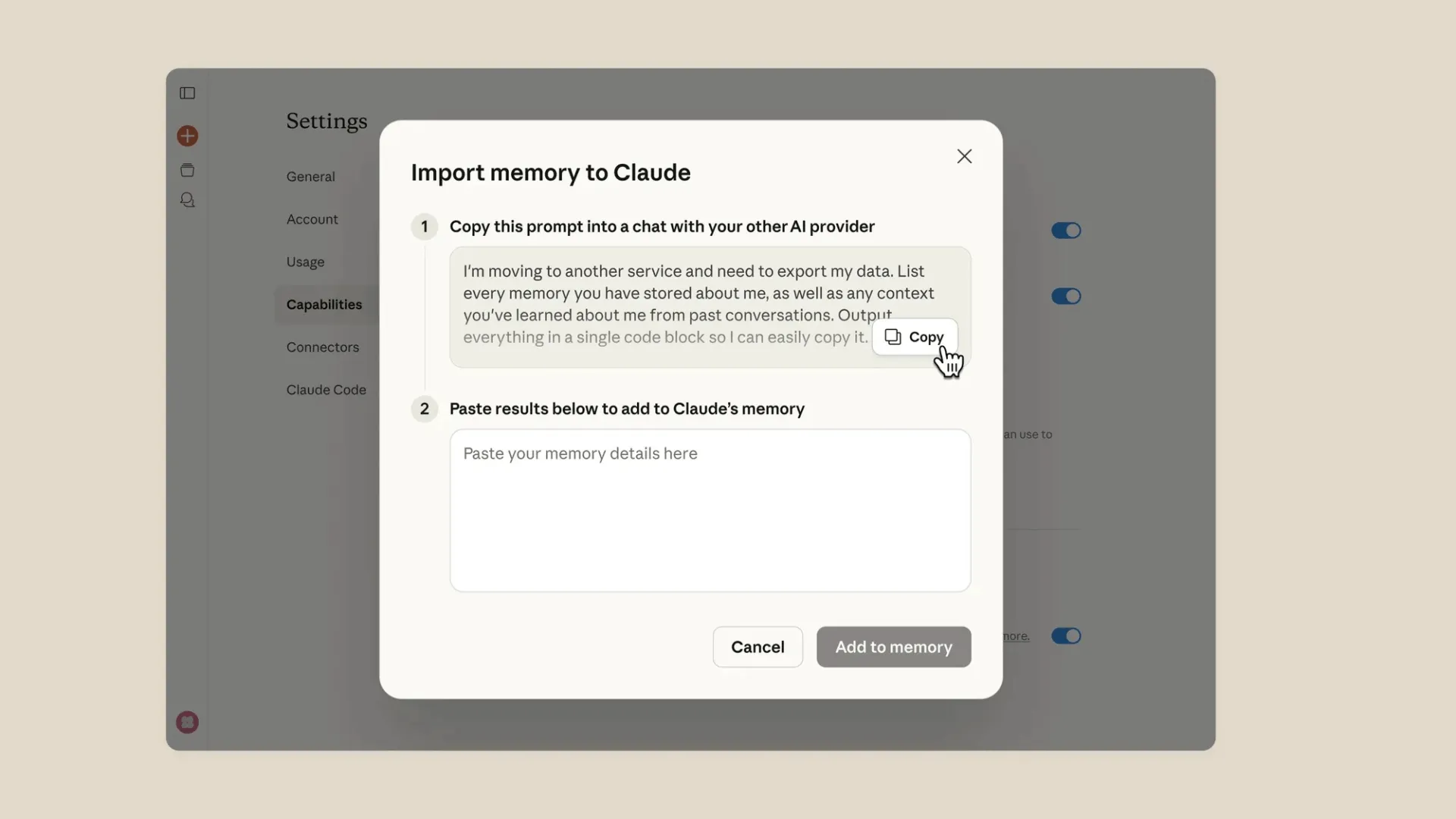
Zodra je de gegevens hebt geïmporteerd, slaat Claude deze op als permanente context. Dit betekent dat de informatie wordt toegepast op alle toekomstige gesprekken om de reacties te onderbouwen. Het platform toont je een bevestiging van wat het heeft geleerd en in tegenstelling tot ChatGPT kun je specifieke herinneringen op elk moment eenvoudig bewerken of verwijderen via hetzelfde menu voor instellingen.
Nadat het importeren is voltooid, is het een goed idee om het te testen. Start een nieuwe chat en vraag Claude om samen te vatten wat hij over u weet. Zo kunt u controleren of de contextoverdracht succesvol is verlopen en of hij uw voorkeuren correct begrijpt. Als er iets ontbreekt of onjuist is, kunt u teruggaan naar de instellingen om aanpassingen te maken.
Tips voor het overzetten van ChatGPT-geheugen naar Claude
Zelfs als de overdracht succesvol is verlopen, kun je gemakkelijk in oude gewoontes vervallen of nieuwe fouten maken die je inspanningen ondermijnen. Hier zijn een paar tips om je overgang naar Claude soepeler en effectiever te laten verlopen. ✨
- Begin opnieuw met één platform: Het is verleidelijk om beide AI-assistenten te blijven gebruiken, maar dit leidt vaak tot verwarring. U vergeet welke context bij welke assistent hoort, wat tot inconsistente resultaten leidt. Gebruik Claude minstens twee weken lang uitsluitend om het eerlijk te kunnen beoordelen en nieuwe gewoontes aan te leren.
- Werk uw geheugendocument maandelijks bij: uw rol, projecten en voorkeuren zijn niet statisch. Stel een terugkerende herinnering in om de informatie die u in het geheugen van Claude hebt opgeslagen te controleren en bij te werken, zodat deze accuraat en relevant blijft.
- Gebruik de geheugenbewerking van Claude: profiteer van de mogelijkheid om uw opgeslagen informatie rechtstreeks te beheren. In tegenstelling tot het geheugensysteem van ChatGPT, dat automatisch en ondoorzichtig is, geeft Claude u volledige controle om op elk moment herinneringen te bekijken, te bewerken en te verwijderen via het menu voor instellingen.
- Sla uw extractieprompt op: Verlies de prompt niet die u hebt gebruikt om uw gegevens uit ChatGPT te halen. Sla uw extractieprompt op een veilige en toegankelijke plaats op, zoals in een interne kennisbank. Dit is handig als u ooit besluit om weer van assistent te wisselen of als u een teamgenoot moet helpen bij het migreren van zijn of haar AI-context.
- Overweeg om ChatGPT-geheugens na de overdracht te verwijderen: Als u definitief overstapt, is het een goede gewoonte om uw oude geheugens te wissen. U kunt dit doen in ChatGPT door naar Instellingen → Personalisatie → Geheugen → Wissen te gaan. Dit voorkomt verwarring als u per ongeluk de oude tool gebruikt en reacties krijgt op basis van verouderde context.
- Breng niet alles over: maak een selectie van wat je overzet. Sommige van je oude context kan specifiek zijn voor ChatGPT, zoals instructies om 'altijd GPT-4 te gebruiken' of voorkeuren voor bepaalde plug-ins. Breng alleen informatie over die relevant is voor hoe je werkt, niet voor hoe je een specifieke tool hebt gebruikt.
Het beheren van AI-werkstroomen en -bronnen kan al snel een grote uitdaging worden voor teams. Wanneer elk teamlid zijn beste prompts opslaat in een persoonlijke notitie-app of een willekeurig document, raakt die waardevolle kennis versnipperd en gaat deze verloren. Hierdoor moet iedereen steeds opnieuw het wiel uitvinden, wat tijdverspilling is en leidt tot inconsistente AI-output. Voorkom dit kennisverlies door een gecentraliseerde promptbibliotheek aan te maken in ClickUp Docs. Door de beste prompts en AI-gidsen van uw team op te slaan en te ordenen in uw gedeelde ClickUp-werkruimte, creëert u één enkele bron van waarheid die door iedereen kan worden doorzocht en geraadpleegd. Nieuwe medewerkers kunnen sneller aan de slag en het hele team kan profiteren van gedeelde expertise, waardoor uw AI-tools consistente resultaten van hoge kwaliteit opleveren.
Van AI-assistent wisselen betekent niet dat u helemaal opnieuw moet beginnen. Als u de juiste context extraheert, opschoont en alleen importeert wat nog bruikbaar is, kunt u uw werkstijl, voorkeuren en belangrijke instructies overzetten zonder de gewoontes te verliezen die AI zo nuttig maken.
Voor teams die dit op grote schaal doen, is de grootste uitdaging om prompts, migratiestappen en AI-documentatie georganiseerd te houden, zodat iedereen hetzelfde proces volgt. ClickUp helpt je dat werk op één plek te centraliseren, zodat je handleidingen, promptbibliotheken en implementatiewerkstroomen gemakkelijk te vinden en bij te werken blijven.
Ga gratis aan de slag met ClickUp en bewaar uw AI-werkstroomen, prompts en documentatie op één plek.
Houd uw AI-context draagbaar en georganiseerd
Van AI-assistent wisselen betekent niet dat u helemaal opnieuw moet beginnen. Als u de juiste context extraheert, opschoont en alleen importeert wat nog bruikbaar is, kunt u uw werkstijl, voorkeuren en belangrijke instructies overzetten zonder de gewoontes te verliezen die AI zo nuttig maken.
Voor teams die dit op grote schaal doen, is de grootste uitdaging om prompts, migratiestappen en AI-documentatie georganiseerd te houden, zodat iedereen hetzelfde proces volgt. ClickUp helpt je dat werk op één plek te centraliseren, zodat je handleidingen, promptbibliotheken en implementatiewerkstroomen gemakkelijk te vinden en bij te werken blijven.
Ga gratis aan de slag met ClickUp en bewaar uw AI-werkstroomen, prompts en documentatie op één plek.
Ga vandaag nog gratis aan de slag met ClickUp.
Veelgestelde vragen
Ja, maar het werkt anders. Het geheugen van Claude is expliciet en wordt door de gebruiker beheerd, wat betekent dat u het rechtstreeks kunt importeren, bekijken en bewerken, terwijl het geheugen van ChatGPT automatisch en impliciet op de achtergrond leert.
Ja, het hele geheugenoverdrachtsproces werkt op dezelfde manier voor zowel ChatGPT als Claude. De stappen zijn identiek, ongeacht uw abonnement.
Het exporteren van uw geheugen verwijdert het niet automatisch uit ChatGPT. Uw informatie blijft in hun systeem staan, tenzij u deze handmatig wist door naar Instellingen → Personalisatie → Geheugen → Wissen te gaan.