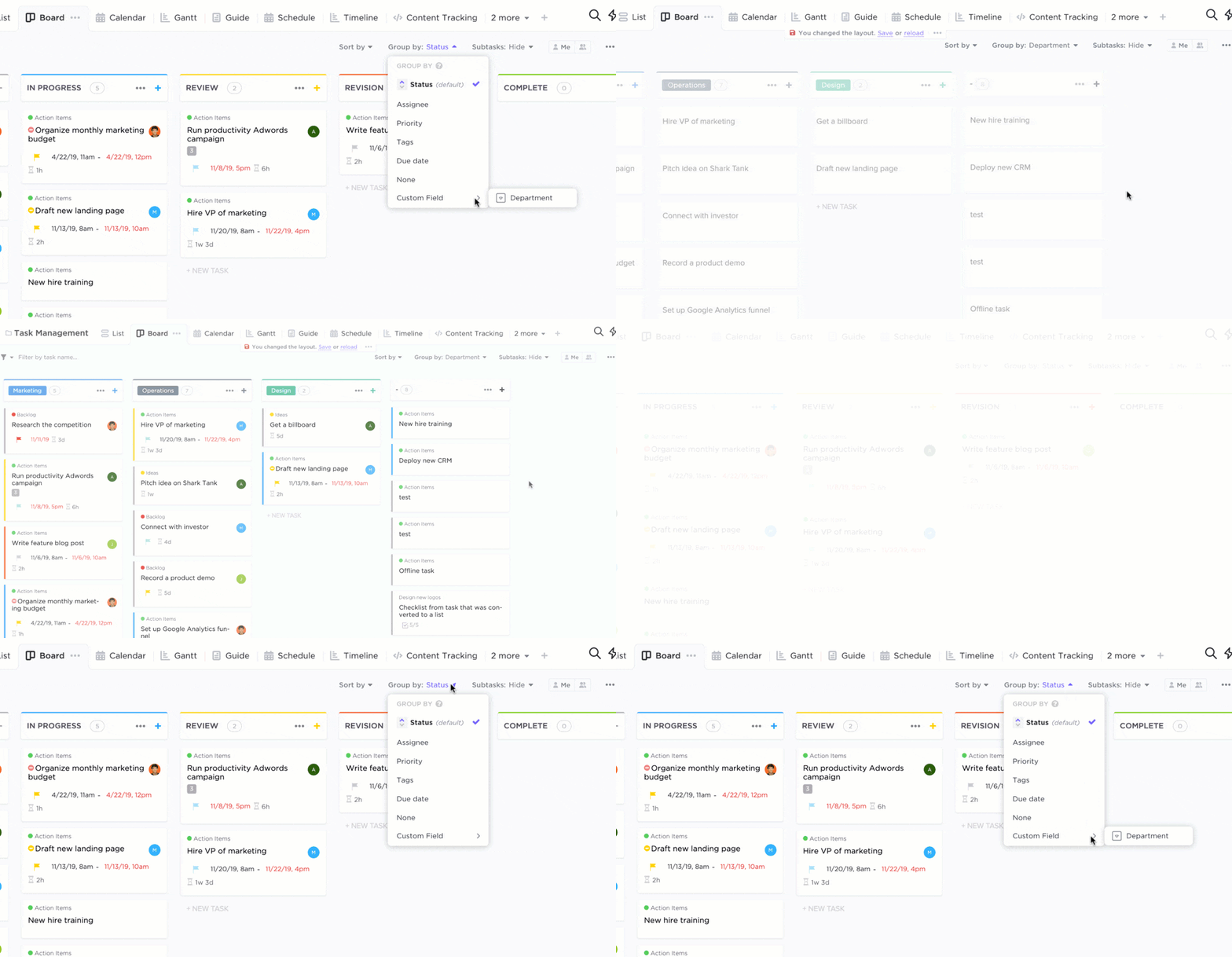

Heb je wel eens het gevoel dat je taken verspreid zijn over plakbriefjes, e-mails en die mentale checklist waarvan je hoopt dat je die niet vergeet?
Het is tijd om de chaos te beteugelen – op Kanban-wijze! 🎯
En nee, je hebt geen geavanceerde programmeervaardigheden nodig om aan de slag te gaan. Microsoft OneNote, de ondergewaardeerde held onder de tools voor productiviteit, kan ook dienst doen als je Kanban-bord, terwijl je al je taken, projecten en aantekeningen op één plek bijhoudt.
Of je nu in je eentje werkt of samenwerkt met een team, in deze handleiding laten we je zien hoe je een Kanban-bord in OneNote kunt maken.
Blijf bovendien nog even hangen — we delen een bonustool die multifunctioneel is, geschikt voor projectmanagement en ontworpen om met je mee te groeien.
⏰ Samenvatting in 60 seconden
Dit komt in deze handleiding aan bod:
- OneNote installatie: Leer hoe je snel een Kanban-bord in OneNote kunt maken met secties, tabellen en kolommen
- Kanban-taken beheren in OneNote: Voeg taken, kleurcodes en tags toe voor meer zichtbaarheid, en maak een verbinding met Outlook voor herinneringen
- Handige snelkoppelingen in OneNote: maak gebruik van de taakbalktools, snelle aantekeningen en de integratie met OneDrive in OneNote
- De Kanban-borden van ClickUp: Probeer de Kanban-borden van ClickUp voor realtime samenwerking, automatisering en swimlanes
- De Kanban-werkstroommen van ClickUp: Bekijk externe integraties en functies zoals WIP-limieten en de bewerking van meerdere taken tegelijk
- Maak je keuze: Wij raden OneNote aan voor eenvoudige installaties en ClickUp voor grotere teams en complexe projecten
Waarom zou je een Kanban-bord gebruiken voor taakbeheer?
Kanban-bordsoftware-apps zijn digitale werkvlakken met slepen en neerzetten die ervoor zorgen dat je werkstroom soepel verloopt en de voortgang glashelder is.
Zo zorgen ze ervoor dat je korte stand-ups ook daadwerkelijk kort blijven:
- Taken in tickets: Taaken worden vastgelegd met Kanban-kaarten waarin deadlines, opmerkingen en relevante details zijn opgenomen
- Visuele organisatie: Groepeer taken op basis van toegewezen personen, kanalen of aangepaste labels, en houd de voortgang bij via fasen zoals ‘Nog te doen’, ‘In uitvoering’ en ‘In beoordeling’
- Prioriteiten eenvoudig gemaakt: Gebruik zwembanen om een verticale hiërarchie tussen tickets te creëren, zodat je een duidelijke weergave hebt van prioriteiten en afhankelijkheden
- Realtime updates: Werk taken direct bij door tickets te slepen en neer te zetten, zodat het hele team op één pagina van het Kanban-bord op één lijn blijft.
- Verhoog de verantwoordelijkheid: Bevorder transparantie en help iedereen zijn deadlines in de gaten te houden met een gedeeld bord
Kanban-borden draaien op samenwerking. Hoewel fysieke Kanban-borden – gemaakt van muren of borden met kolommen en plakbriefjes – al jaren niet meer weg te denken zijn uit teamomgevingen, bieden digitale tools zoals OneNote nu toegankelijkere manieren om taken te beheren dan de fysieke borden.
💡Pro-tip: Ontdek hoe je AI kunt gebruiken voor automatisering van je taken! 👇🏼
Hoe stel je vanaf nul een Kanban-bord in OneNote in?
Het gaat sneller dan je denkt. Met het gratis en aangepaste Microsoft OneNote kun je eenvoudig taken toevoegen, bijhouden en samenwerken binnen een vertrouwde interface.
Hoewel kant-en-klare OneNote-sjablonen werkstroom kunnen vereenvoudigen, is het helemaal zelf opbouwen van een Kanban-bord de beste aanpak voor unieke of gespecialiseerde behoeften.
Hoe maak je stap voor stap een OneNote-kanbanbord?
Om een OneNote-Kanban-bord te maken, maak je een speciaal notitieblok aan en stel je een eenvoudige tabel samen die werkt als kolommen en kaarten voor het bijhouden van taken.
- Maak een nieuw OneNote-notitieblok aan (Bestand → Nieuw), geef het een naam (bijv. “Kanban-bord”) en kies een opslaglocatie
- Voeg een nieuw gedeelte toe (bijv. “Bord 1”), kies vervolgens Invoegen → Tabel met 3 kolommen en label ze Nog te doen, In uitvoering en Klaar
- Voeg taken toe als rijen (kaarten) onder elke kolom, inclusief details zoals deadlines en beschrijvingen; voeg eventueel een “Taak”-kolom toe om grote items op te splitsen in subtaaken
Stap 1: Maak een nieuw notitieblok aan
- Start de OneNote-app op je apparaat
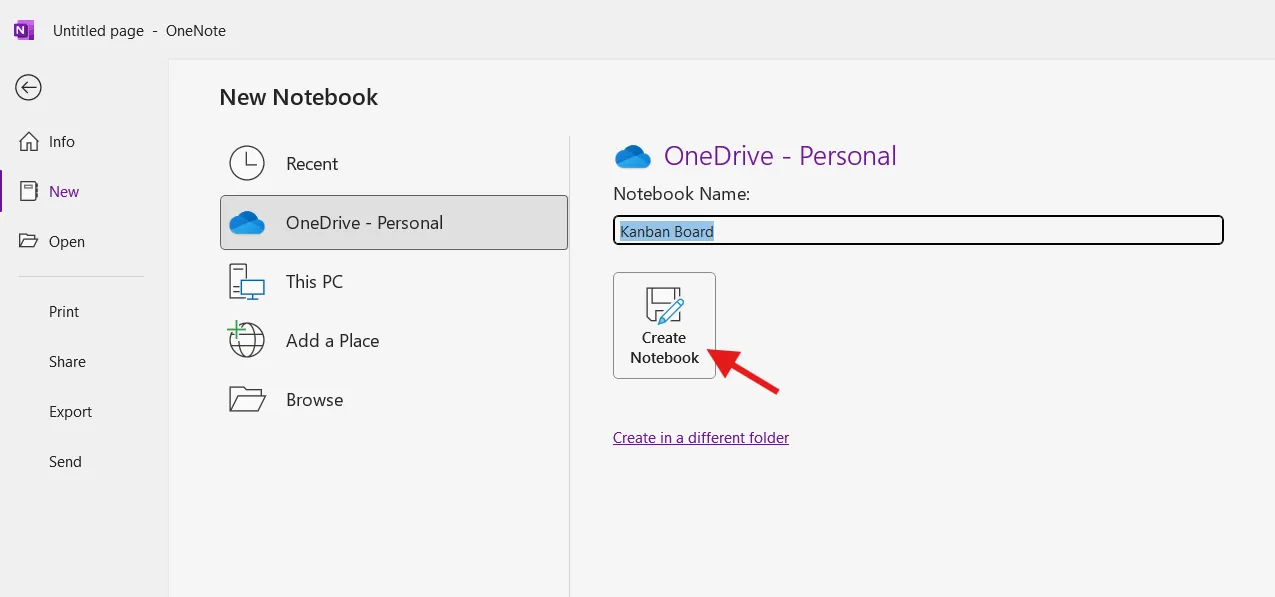
- Klik op Bestand in het bovenste menu en voer vervolgens de selectie uit voor Nieuw in het vervolgkeuzemenu
- Kies een locatie om je notitieblok op te slaan (bijv. OneDrive of je lokale apparaat)
- Geef je notitieblok een relevante naam, zoals ‘Kanban-bord’
- Klik op Notitieblok maken
Stap 2: Maak een sectie aan voor je bord
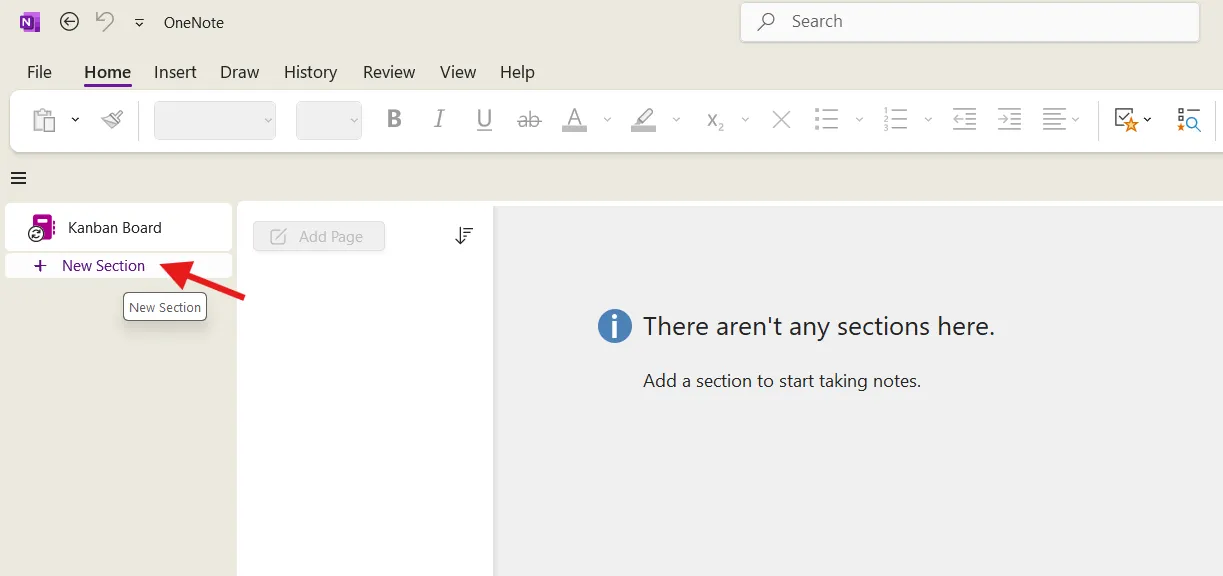
- Klik met de rechtermuisknop op de naam van je notitieblok in de zijbalk
- Selecteer Nieuwe sectie in het contextmenu (we noemen deze sectie ‘Bord 1’)
- Je kunt ook op de knop + Nieuwe sectie bovenaan de sectielijst klikken om een nieuwe sectie aan te maken
Stap 3: Maak je Kanban-bord
- Ga naar het gedeelte ‘Bord 1’ dat je zojuist hebt aangemaakt
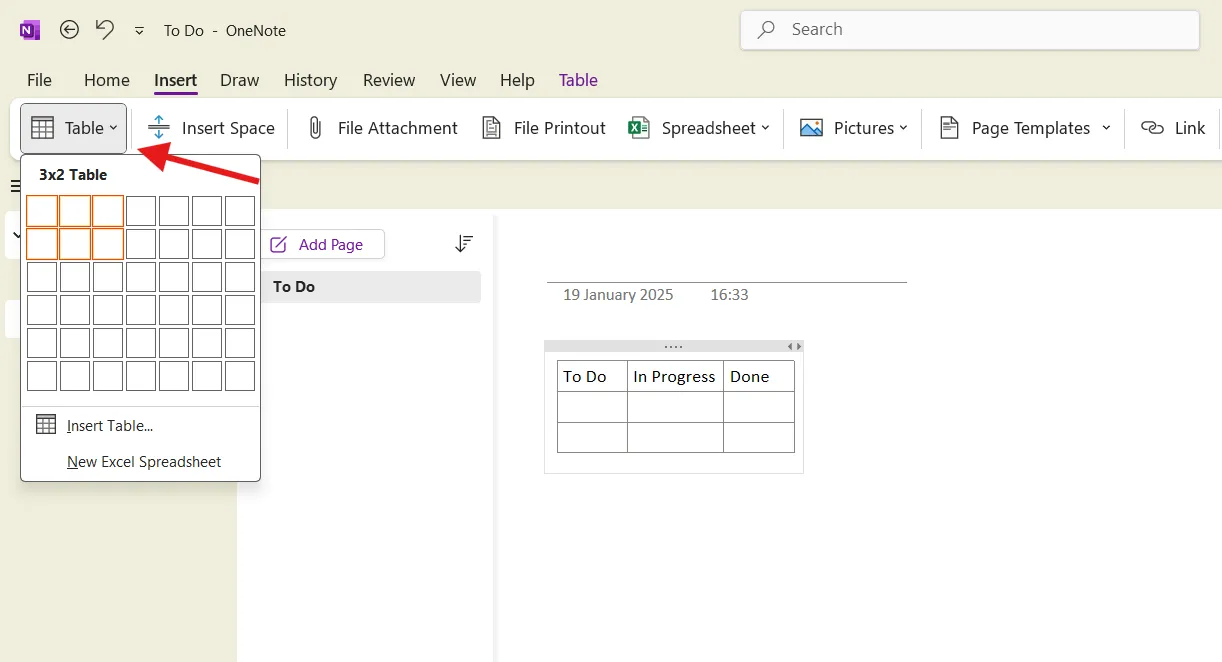
- Ga naar de menubalk, klik op Invoegen en selecteer vervolgens Tabel
- Beweeg je muis over het raster om drie kolommen en zoveel rijen te selecteren als je nodig hebt (je kunt later altijd nog meer rijen en kolommen toevoegen)
- Voer in de eerste rij van de tabel de volgende kopteksten in: Nog te doen, In uitvoering, Klaar
- Nog te doen
- In uitvoering
- Klaar
- Nog te doen
- In uitvoering
- Klaar
Stap 4: Taaken als kaarten toevoegen
- Voeg in elke kolom taken toe als afzonderlijke rijen in de tabel (elke taak kan worden behandeld als een kaart)
- Voor elke taak kun je details zoals deadlines of beschrijvingen toevoegen door op de cel te klikken en te typen
- Je kunt zelfs helemaal links in de tabel een extra kolom met de naam ‘Taak’ toevoegen om grotere taken op te splitsen in kleinere subtaaken
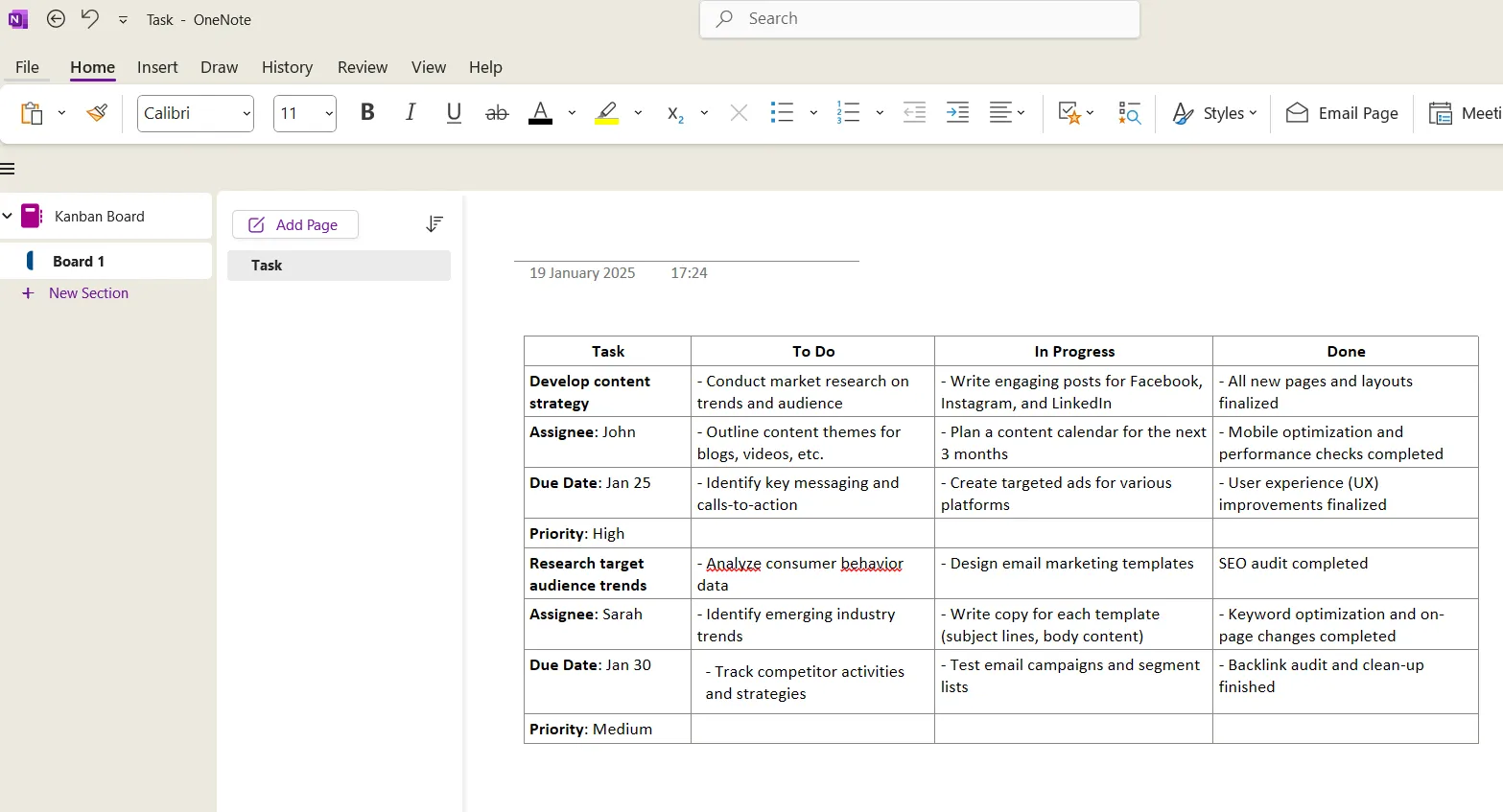
En voilà: je hebt nu een kant-en-klaar Kanban-bord in OneNote.
➡️ Lees meer: Hoe maak je een Kanban-bord in Jira
Welke OneNote-snelkoppelingen en taakbalktools maken het beheer van Kanban sneller?
Om een OneNote-Kanban-bord sneller te beheren, kunt u bedieningselementen met één klik instellen, een paar handige snelkoppelingen gebruiken en het bord vastmaken aan de taakbalk, zodat u taken kunt bijwerken zonder uw concentratie te verliezen.
- Werkbalk voor snelle toegang: voeg je meest gebruikte commando's (zoals 'Nieuwe pagina' of 'Ongedaan maken') toe via het vervolgkeuzemenu van de werkbalk, zodat je sneller bewerkingen kunt uitvoeren
- Snelkoppelingen: Ctrl + N om een nieuwe Taak/kaart toe te voegen, Ctrl + Tab om snel tussen secties te schakelen
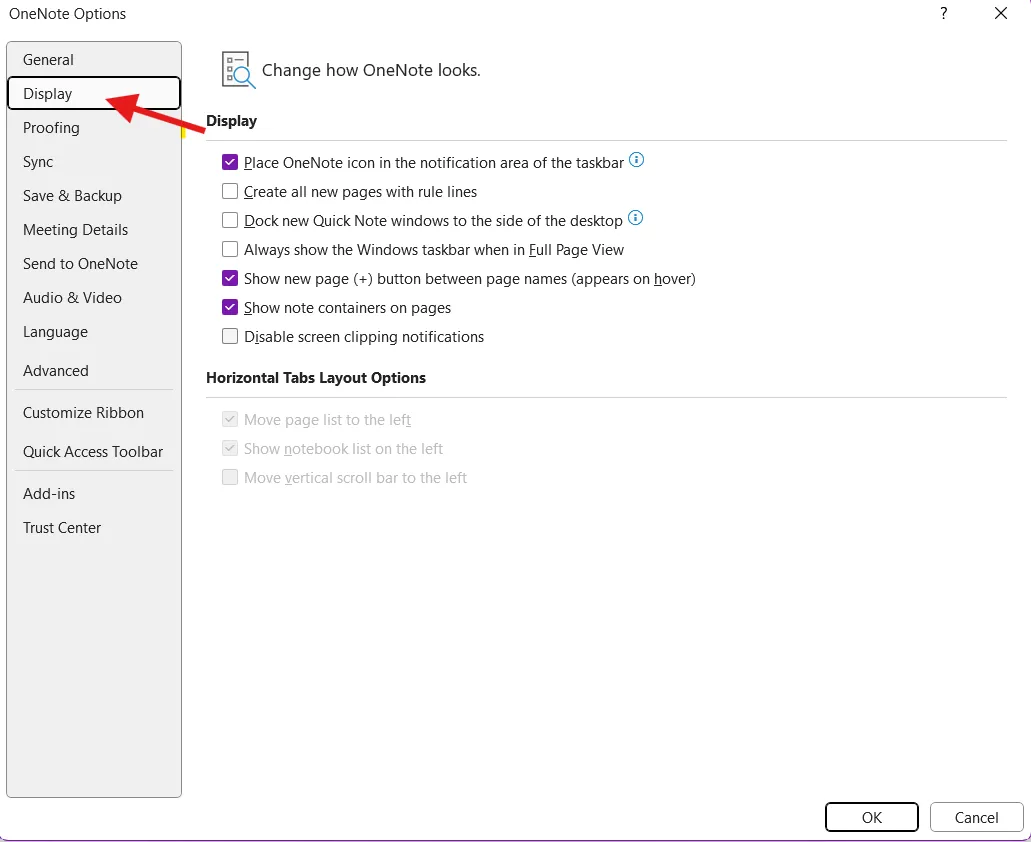
- Taakbalk-tool: Schakel het OneNote-pictogram in het systeemvak in (Bestand → Opties → Weergave) om OneNote direct te openen terwijl je in andere apps werkt; maak een verbinding met OneDrive voor toegang vanaf elke locatie
Snelkoppelingen en werkbalktools in OneNote kunnen je taakbeheer vergemakkelijken, waardoor je je Kanban-bord sneller kunt bijhouden. Ontdek deze handige tips.
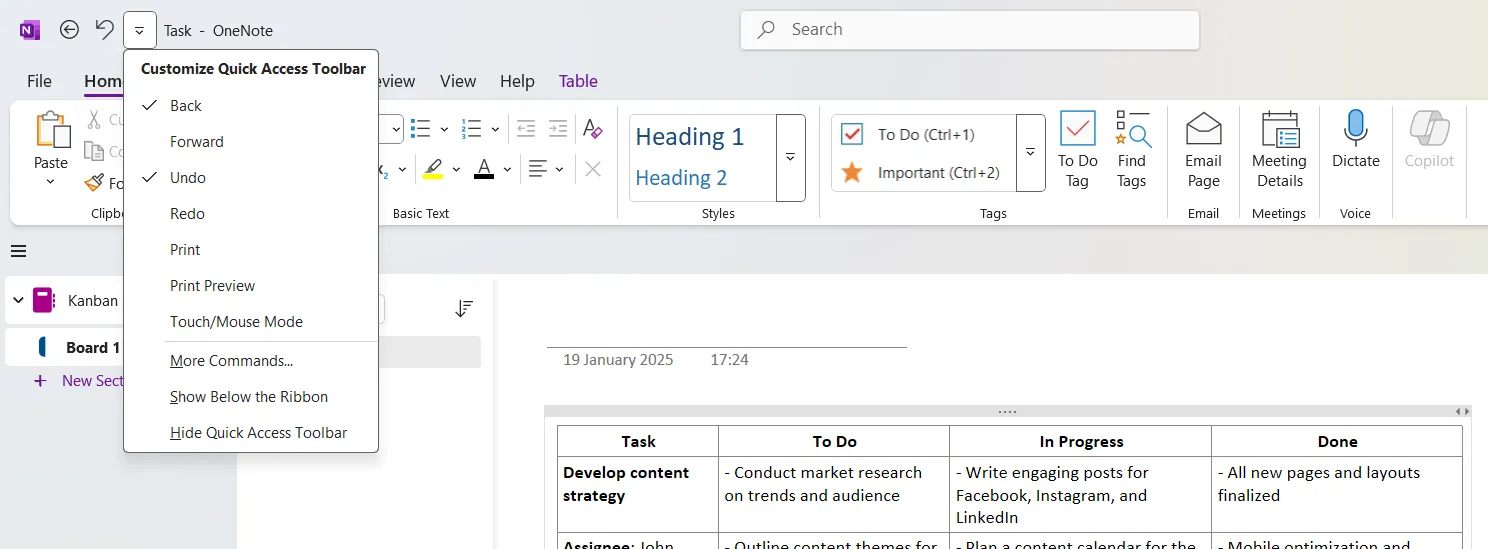
Aangepaste werkbalk Snelle toegang
- De locatie van de werkbalk Snelle toegang is bovenaan het OneNote-venster, boven het lint.
- Voeg veelgebruikte commando's toe door op de pijl omlaag te klikken
- Blader door de voorgestelde commando's (zoals Nieuwe pagina of Ongedaan maken) en klik op een commando dat je wilt toevoegen
Toetsenbord snelkoppelingen gebruiken om taken te beheren
- Druk op Ctrl + N om een nieuwe Taak of kaart aan je Kanban-bord toe te voegen
- Gebruik Ctrl + Tab om snel door de secties te bladeren en zo de verschillende onderdelen van je Kanban-bord efficiënt te beheren
Pictogram in het systeemvak voor gemakkelijke toegang tot notificaties
- Open OneNote, ga naar Bestand > Opties > Weergave en vink het vakje aan bij OneNote-pictogram in het notificatievak van de taakbalk plaatsen
(Zo kun je OneNote gemakkelijk openen terwijl je aan andere applicaties werkt.)
Met OneNote-snelkoppelingen gaat het allemaal wat sneller, maar als je overal toegang wilt hebben tot je notitieblokken, kun je overwegen om verbinding te maken met OneDrive.
Hoe krijg je overal toegang tot OneNote-kanbanborden met OneDrive?
Export van aantekeningen vanuit OneNote naar andere apps zoals OneDrive maakt het mogelijk om ze gemakkelijk te openen vanaf elk apparaat met een internetverbinding. Dit zijn de beste methoden voor een soepele overgang:
Methode 1: Secties verplaatsen naar een nieuw cloudnotitieblok
- Stap 1: Open OneNote en klik met de rechtermuisknop op het tabblad van de sectie die je wilt verplaatsen
- Stap 2: Selecteer Verplaatsen of Kopiëren als snelkoppeling
- Stap 3: Kies een notitieblok dat is opgeslagen in je OneDrive
- Stap 4: Klik op Verplaatsen om de sectie te verplaatsen
Methode 2: De locatie van het notitieblok wijzigen
- Stap 1: Open OneNote en klik op Bestand
- Stap 2: Selecteer het tabblad Informatie en klik op Instellingen voor het notitieblok dat je wilt verplaatsen
- Stap 3: Kies Eigenschappen en klik vervolgens op Locatie wijzigen
- Stap 4: Selecteer de gewenste OneDrive-map en klik op Selecteren
OneNote maakt gebruik van een uniek synchronisatiemechanisme dat verschilt van gangbare systemen voor opslagruimte voor bestanden. Wijzigingen die in OneNote worden aangebracht, worden opgeslagen in een cache en synchroniseerd met de cloud, waardoor samenwerking wordt bevorderd zonder dat er problemen met bestandsvergrendeling ontstaan.
Hoe beheer je taken in OneNote Kanban effectiever?
Om taken in een OneNote-Kanban-bord effectiever te beheren, moet je je richten op snelle updates over de status, visuele prioritering en betrouwbare herinneringen.
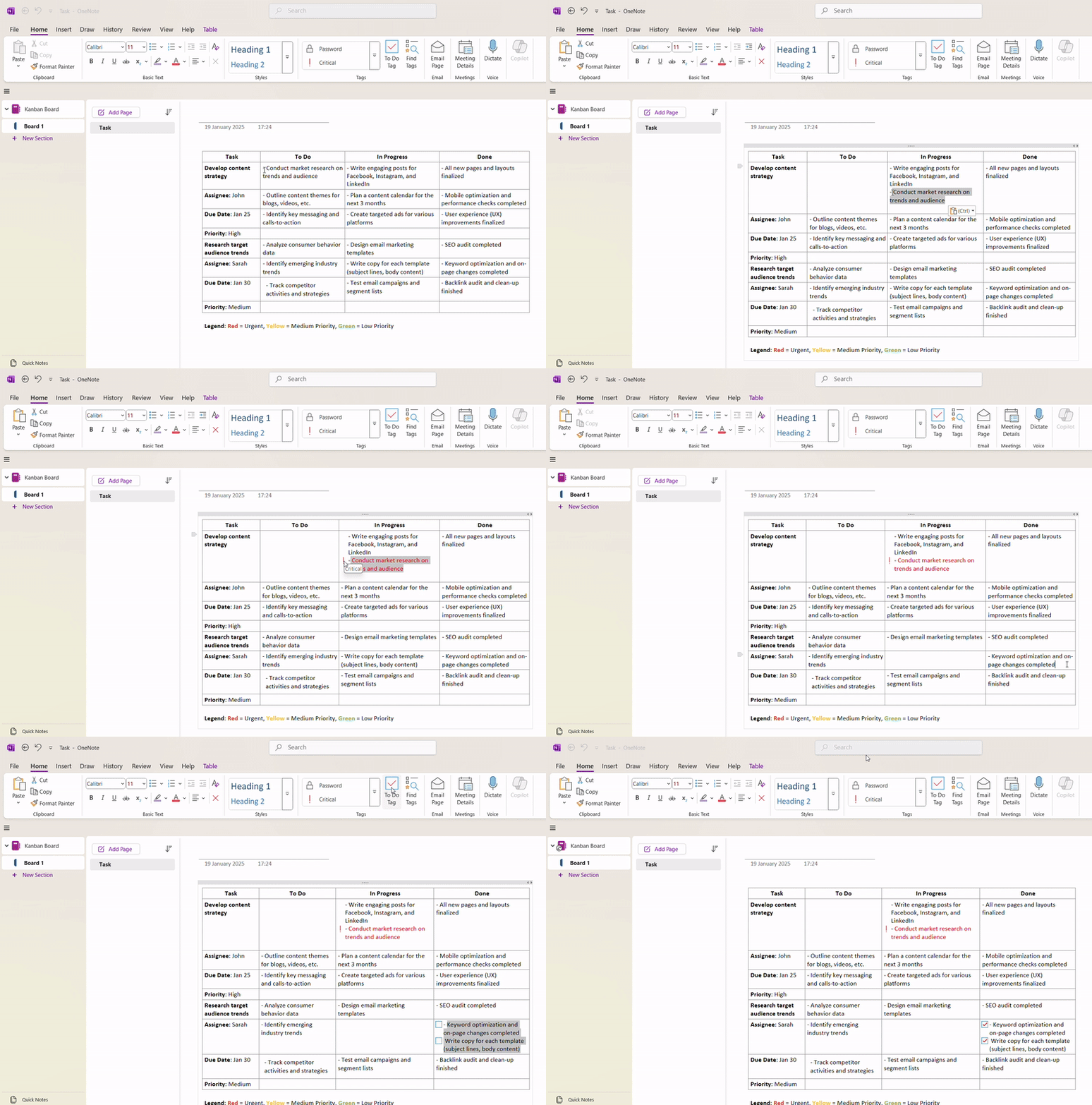
- Verplaats taken door de kolommen door ze naarmate de voortgang toeneemt te kopiëren en te plakken (bijv. Nog te doen → In uitvoering → Klaar) zodat de status in één oogopslag duidelijk is.
- Verhoog de zichtbaarheid met kleuren en tags: geef prioriteiten een kleurcode (rood/geel/groen) en voeg vervolgens OneNote tags (startpagina → Tags) toe, zoals Dringend, Moet worden gecontroleerd of Voltooid — plus symbolen of vinkjes om in één oogopslag te kunnen zien wat er moet gebeuren.
- Voeg deadlines toe via de Outlook-integratie: zet een OneNote-taak om in een Outlook-taak, stel de deadline en herinnering in Outlook in, en wijzigingen (zoals het voltooien van de taak) worden teruggesynchroniseerd naar OneNote
De sleutel tot het opzetten van een succesvol OneNote-bord is weten hoe je Microsoft OneNote effectief kunt gebruiken. Hier zijn enkele tips:
Taakken ordenen in OneNote
- Naarmate de voortgang vordert, kopieer en plak je ze in de juiste kolommen, zodat je de status van elke taak visueel kunt bijhouden
Kleurcodering en tags voor meer zichtbaarheid
- Wijs verschillende kleuren toe aan taken op basis van prioriteit of categorie. Bijvoorbeeld: rood voor dringende/belangrijke taken, geel voor taken met gemiddelde prioriteit en groen voor taken met lage prioriteit
- Rood voor dringende/belangrijke taken
- Geel voor taken met gemiddelde prioriteit
- Groen voor taken met lage prioriteit
- Rood voor dringende/belangrijke taken
- Geel voor taken met gemiddelde prioriteit
- Groen voor taken met lage prioriteit
- Gebruik de taggingfunctie van OneNote (Menu > Startpagina > Tags) om context aan taken toe te voegen. Je kunt bijvoorbeeld tags aanmaken voor: Dringende taken Taken die moeten worden gecontroleerd Voltooide taken
- Dringende taken
- Taaken die moeten worden gecontroleerd
- Voltooide taken
- Dringende taken
- Taaken die moeten worden gecontroleerd
- Voltooide taken
- Voeg symbolen of afbeeldingen toe om taken verder te onderscheiden of hun status aan te geven (bijv. vinkjes voor voltooide taken)
Herinneringen en deadlines instellen
OneNote heeft geen ingebouwde herinneringsfunctie, maar je kunt het koppelen aan Outlook om herinneringen voor taken in te stellen. Dat doe je als volgt:
- Begin met een taak aan te maken in OneNote. Je kunt bijvoorbeeld het volgende schrijven: Taak: ‘Rapport voltooien’ – Deadline: 25 februari 2050
- Kopieer de taak naar Outlook door met de rechtermuisknop op de taak te klikken en de optie te selecteren om een Outlook-taak aan te maken (je kunt ook de functie Outlook-taken gebruiken, die je vindt op het tabblad Start onder de groep Tags)
- Selecteer de juiste optie in de vervolgkeuzelijst (bijv. Vandaag, Morgen) om de Taak te markeren voor Outlook
- Open Outlook en ga naar het gedeelte Taken; daar zou je je nieuw aangemaakte Taak in de lijst moeten zien staan
- Klik op de Taak om deze te openen; in de taakdetails kun je een specifieke deadline instellen
- Om een herinnering toe te voegen, vink je het vakje 'Herinnering' aan en kies je wanneer je een melding wilt ontvangen
Zodra je de taak in Outlook hebt aangemaakt, blijft deze gekoppeld aan je oorspronkelijke aantekening in OneNote. Als je de taak in Outlook als voltooid markeert, wordt die status ook in OneNote weergegeven.
📮ClickUp Insight: 83% van de kenniswerkers vertrouwt voornamelijk op e-mail en chat voor teamcommunicatie.
Bijna 60% van hun werkdag gaat echter verloren aan het schakelen tussen deze tools en het zoeken naar informatie. Met een alles-in-één-app voor werk zoals ClickUp komen je projectmanagement, berichten, e-mails en chats allemaal op één plek samen! Het is tijd om alles te centraliseren en een nieuwe impuls te geven!
Wat zijn de limieten van het gebruik van OneNote als Kanban-bord?
Gebruik je OneNote voor je Kanban-borden? Dit zijn de mogelijke uitdagingen:
- Geen ingebouwde Kanban-functies: OneNote is niet specifiek ontworpen voor Kanban-borden, waardoor het geen ingebouwde functies heeft zoals slepen en neerzetten of automatiserde werkstroom
- Handmatige updates: Taken en statussen moeten handmatig worden bijgewerkt, wat bij grotere projecten tijdrovend kan zijn
- Beperkte samenwerkingsmogelijkheden: Hoewel OneNote samen bewerking ondersteunt, kunnen realtime updates van taken vertraging oplopen in vergelijking met gespecialiseerde tools
- Beperkingen op het gebied van integratie: In tegenstelling tot gespecialiseerde tools voor projectmanagement biedt OneNote slechts basale integratie met andere apps voor automatisering van taakupdates
Voor meer dynamische behoeften kunt u deze alternatieven voor OneNote eens bekijken.
🎯Lees ook: Hoe gebruik je OneNote voor projectmanagement?
Hoe verbeteren ClickUp-Kanban-borden het taakbeheer ten opzichte van OneNote?
ClickUp Kanban-borden verbeteren het taakbeheer ten opzichte van OneNote door werkstroom-bijhouden via slepen en neerzetten te combineren met echte projectcontrole, zodat taken binnen teams onderling gekoppeld, doorzoekbaar en geautomatiseerd blijven.
- Uitgebreidere taakkaarten + slimmere weergaven: Gebruik aangepaste velden, filters en swimlanes om data, budgetten en goedkeuringen bij te houden, visueel prioriteiten te stellen en in te zoomen op de toegewezen persoon, de deadline of de prioriteit
- Geen dubbel werk: Dezelfde taak kan over meerdere borden worden synchroniseerd (bijv. Wekelijkse doelen + Campagnes), zodat updates overal consistent blijven
- Automatisering + AI-ondersteuning: ClickUp Brain kan afhankelijkheden signaleren, aanbevelingen doen voor het verplaatsen van taken en updates automatiseren, zoals teamberichten of het bijhouden van werktijden naarmate het werk vordert
ClickUp, de alles-in-één-app voor werk, is ontworpen om aan al je behoeften op het gebied van projectmanagement te voldoen, en een van de belangrijkste functies is het ingebouwde Kanban-bord.
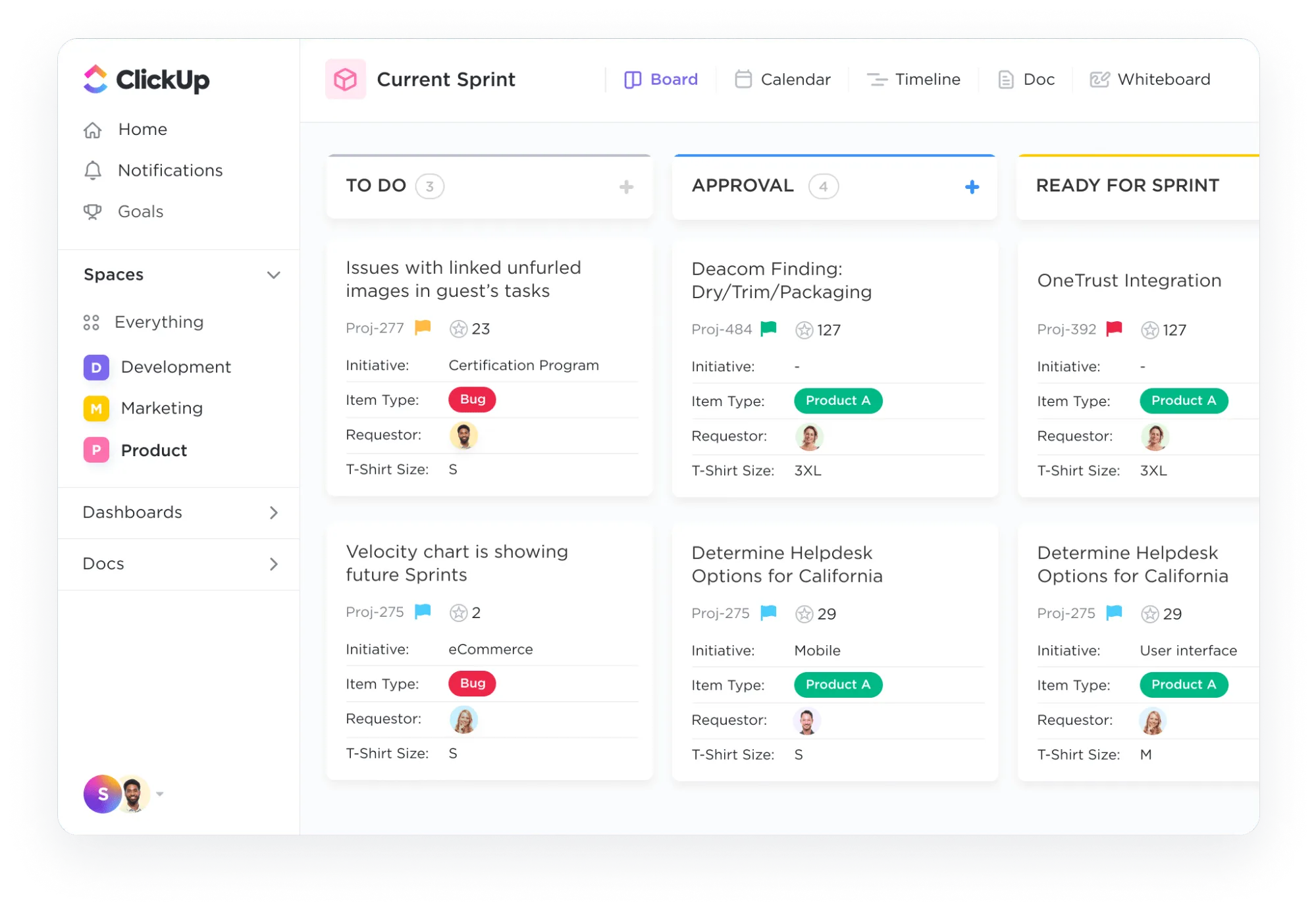
ClickUp-Kanban-borden doen meer dan alleen je taken verplaatsen — ze maken deel uit van een groter ecosysteem dat elk aspect van je werkstroom beheert.
Bijvoorbeeld:
- Aangepaste velden op taakkaarten helpen je om details zoals belangrijke data, budgetten, feedbackscores en zelfs goedkeuringen van klanten rechtstreeks in de Kanban-weergave bij te houden
- Moet je op meerdere borden tegelijk werken? Met afzonderlijke filters kun je eenvoudig inzoomen op specifieke taken per lid van het team, prioriteit of deadline
- Taken kunnen tegelijkertijd op meerdere borden worden bekeken. Een taak op je bord ‘Wekelijkse doelen’ kan bijvoorbeeld worden synchroniseerd met het bord ‘Campagnes’ van het marketingteam — zonder dubbele vermeldingen en zonder dat updates verloren gaan
Het platform helpt je ook om grip te krijgen op je werklast door horizontale swimlanes in de Kanban-borden te integreren. Taaken kunnen in realtime visueel worden gerangschikt, zodat de ‘must-dos’ altijd bovenaan blijven staan.
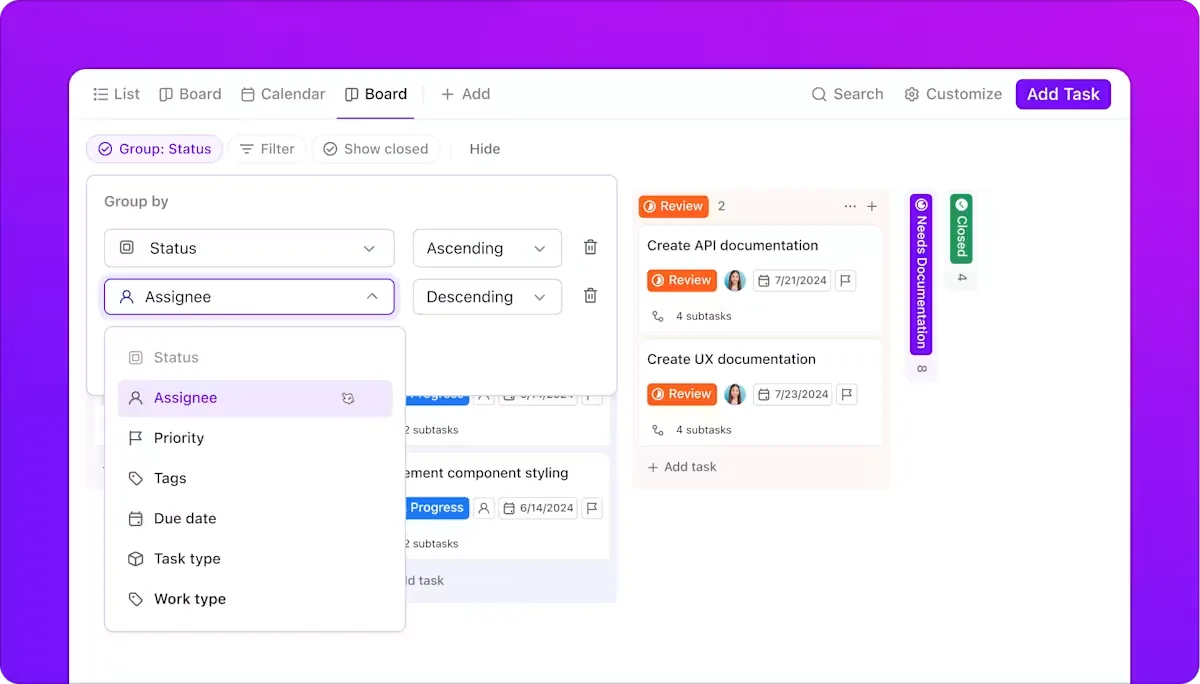
Bovendien kun je je taakkaarten aangepast maken om:
- De grootte van de kaarten aanpassen
- Velden stapelen en herschikken
- Voeg checklists, tags en wat je maar wilt toe
En dan komt ClickUp Brain in beeld — de door AI aangestuurde tool met een neuraal netwerk die je werkstroom actief leert kennen en acties voorstelt om alles soepeler te laten verlopen.
Bijvoorbeeld:
- ClickUp Brain kan over het hoofd geziene afhankelijkheden tussen taken identificeren en voorstellen doen om taken te verplaatsen op basis van de status van gerelateerde taken
- De tool kan updates automatiseren, zoals het versturen van een ClickUp Chat-bericht naar het team of het registreren van tijd wanneer een taak de status ‘Klaar’ krijgt.
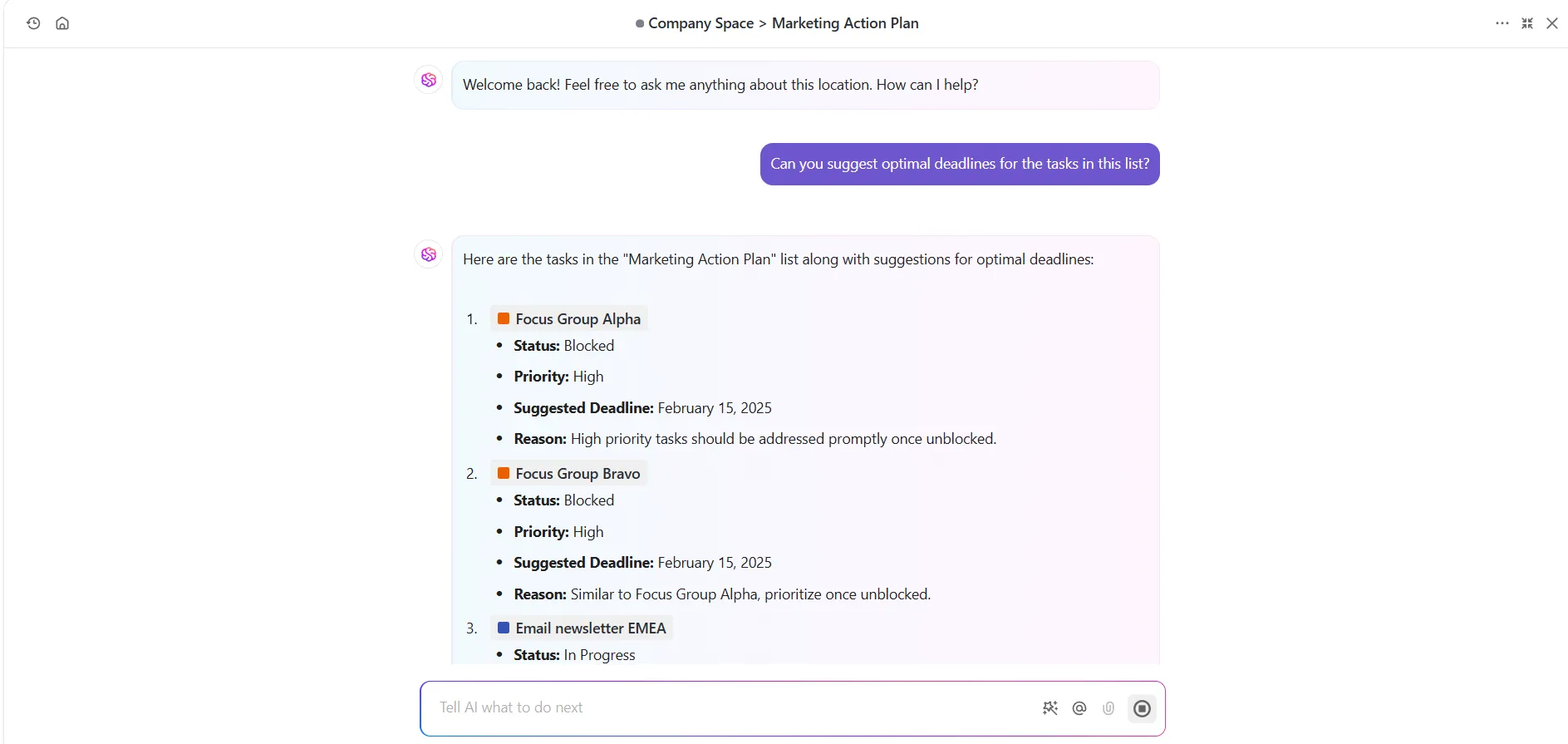
Nu we de Kanban-oplossingen van ClickUp hebben bekeken, gaan we eens kijken hoe het zich verhoudt tot OneNote.
ClickUp versus OneNote: welke Kanban-optie past het beste bij jouw werkstroom?
Zowel ClickUp als OneNote bieden unieke functies, maar bij het beheren van taken met een Kanban-aanpak heeft elk programma zijn eigen sterke punten. Hier volgt een korte vergelijking:
| Functionaliteit | ClickUp | OneNote |
| Kanban-bord | Volledig geïntegreerde borden | Geen ingebouwde bordfuncties |
| Taak verplaatsen | Meerdere tickets kunnen tegelijkertijd tussen kolommen worden versleept | Taaken moeten handmatig worden aangepast |
| Kolommen aanpassen | Kolommen en fasen zijn volledig aanpasbaar | Kolommen kunnen worden nagebootst met tabellen, maar zijn niet dynamisch |
| Prioriteiten stellen voor taken | Taken kunnen met kleuren worden gemarkeerd en op urgentie worden gerangschikt | Taaken kunnen alleen handmatig worden gelabeld of worden afgevinkt met behulp van selectievakjes |
| Taak filteren | Taken kunnen worden gefilterd op status, prioriteit, toegewezen personen en deadlines | Taaken kunnen alleen worden geordend op secties of tags |
| Taakdetails | Je kunt bijlagen bijvoegen, links toevoegen, deadlines instellen en aangepaste velden toepassen op taken | Er kunnen alleen eenvoudige tekst- en afbeeldingsaantekeningen worden toegevoegd |
Kortom, ClickUp gaat verder dan alleen taakbeheer. De Kanban-borden bieden op één pagina een visueel overzicht van je volledige werkstroom.
⚡️ Sjabloonarchief: Download het ClickUp-Kanban-sjabloon voor gevorderden om taken eenvoudig in aangepaste kolommen te ordenen, zodat je ze kunt groeperen op basis van opties zoals Toegewezen personen of Deadline.
Wijs snel details toe door met de muis over kaarten te bewegen en gebruik de Multitask-werkbalk om bulkwijzigingen door te voeren — zoals het bijwerken van statussen of het archiveren van taken — in één keer.
Ontdek nog meer van de speciale Kanban-functies.
Welke geavanceerde Kanban-functies biedt ClickUp voor teams?
- Limieten voor lopende werkzaamheden (WIP): Stel WIP-limieten in voor de kolommen van je Kanban-bord, zodat teams niet te veel taken tegelijk op zich nemen
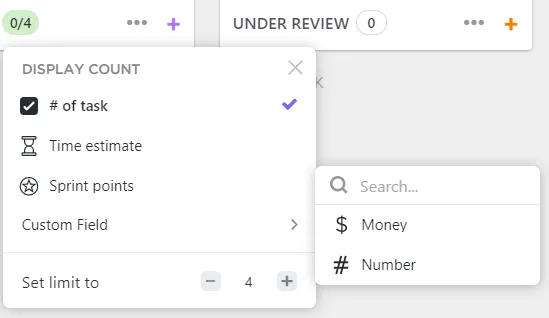
- Dynamische integraties: Koppel ClickUp aan Google Drive, Zoom (en meer dan 1.000 andere tools) om communicatie, bestanden en vergaderingen te centraliseren, zodat alles wat met je taken te maken heeft op één bord blijft staan
- Realtime samenwerken: Plaats realtime opmerkingen en maak vermeldingen van teamleden voor feedback op tickets, of plaats de link in ClickUp Chat om iedereen op de hoogte te houden
- Tijdsregistratie: Gebruik de ingebouwde functie voor tijdsregistratie om de uren die aan elke taak zijn besteed rechtstreeks in het Kanban-bord bij te houden, zodat je gemakkelijk binnen de tijdlijnen van het project blijft
- Kanban-sjablonen: Gebruik kant-en-klare sjablonen voor Kanban-borden om de installatie en het gebruik te vereenvoudigen
⚡️ Sjabloonarchief: Probeer voor een beginnersvriendelijke aanpak eens het ClickUp-roadmap-sjabloon. Hiermee krijg je een roadmap-kanbanbordweergave om taken in verschillende fasen bij te houden, terwijl de roadmap-lijstweergave een duidelijke, lineaire tijdlijn van taken en mijlpalen biedt.
Gebruik bovendien de lijstweergave ‘Backlog’ om aankomende taken te beheren en de werklastweergave ‘Team Workload Calendar’ om de capaciteit van je team in beeld te brengen.
Hoe kun je Kanban-taken importeren en exporteren in ClickUp?
ClickUp biedt ook opties voor gegevensoverdracht, waarmee je taaken efficiënt kunt beheren tussen verschillende platforms of formaten. Zo pak je dat aan:
Taak importeren in ClickUp
- Je kunt taken importeren vanuit verschillende platforms, zoals Notion, maar ook vanuit Excel- en CSV-bestanden
💡Pro-tip: Het importproces is heel eenvoudig: ga naar het gedeelte Importeren/Exporteren in de instellingen, selecteer je bron (zoals Excel of een andere app) en volg de instructies om je gegevens correct in kaart te brengen.
- Bij het importeren van taken maakt ClickUp automatisch een nieuwe lijst met de geïmporteerde items aan, zodat je taken vanaf het begin effectief kunt categoriseren
- Na het importeren kunt u een importrapport bekijken waarin eventuele problemen die tijdens het proces zijn opgetreden, zoals dubbele items, worden gemarkeerd
Taak exporteren vanuit ClickUp
- Je kunt lijstweergaven of tabelweergaven exporteren als CSV- of Excel-bestanden. Deze functie is handig om taakgegevens buiten ClickUp te analyseren of te delen met belanghebbenden die het platform misschien niet gebruiken
💡Pro-tip: Maak je export aangepast door zichtbare kolommen, specifieke namen van Taaken of alle kolommen te selecteren voor meer flexibiliteit in de weergave van de gegevens.
- Alle subtakens en aangepaste velden kunnen aan uw exportbestanden worden toegevoegd. Deze functie zorgt ervoor dat alle relevante taakgegevens worden vastgelegd en kunnen worden gebruikt voor verdere analyse of rapportage
De functies van ClickUp zijn perfect voor complexe werkstroomen. Maar als je behoeften eenvoudiger zijn, is het altijd de moeite waard om te leren hoe je je efficiëntie kunt maximaliseren met OneNote.
Hoe kunt u de efficiëntie van uw Kanban-bord maximaliseren?
Achter goede voorbeelden van Kanban-borden gaan efficiënte werkwijzen schuil.
Wat zijn de beste werkwijzen om je Kanban-bord overzichtelijk en bruikbaar te houden?
✅ Zorg voor een duidelijke structuur: Organiseer je bord met tabellen die overeenkomen met Kanban-kolommen zoals Backlog, In uitvoering en Klaar
✅ Voeg visuele elementen toe: Maak je bord nog overzichtelijker met kleuren, emoji's en tags om de prioriteiten en statussen van taken te benadrukken
✅ Archiveer voltooide taken regelmatig: Maak een sectie ‘Gearchiveerde taken’ aan om je bord overzichtelijk te houden en tegelijkertijd eerdere taken te bewaren ter referentie
Welke veelgemaakte Kanban-fouten moet je vermijden in OneNote of welke tool dan ook?
❌ Het bord te ingewikkeld maken: Houd de layout van je bord eenvoudig, zodat deze je werkstroom weerspiegelt, en voeg geen onnodige secties toe die gebruikers kunnen overweldigen
❌ Onderhoud verwaarlozen: Werk de status van taken regelmatig bij om verwarring over lopende of voltooide taken te voorkomen, aangezien handmatige updates essentieel zijn wanneer er geen automatische triggers zijn
❌ Beschikbare functies niet gebruiken: Ontdek alle beschikbare functies, zoals het koppelen van bestaande pagina's en het gebruik van tabellen, om het bijhouden en organiseren van taken te verbeteren
Hoe kun je je Kanban-werkstroom in de loop van de tijd voortdurend verbeteren?
📌 Feedbackloops integreren: Zet een proces op om feedback van het team te verzamelen op het Kanban-bord, zodat je werkstroom voortdurend kunt verbeteren op basis van praktijkinzichten
📌 Gebruik technologie: Ontdek aanvullende tools en integraties, zoals apps voor automatisering of projectmanagement, om je ervaring met het OneNote-Kanban-bord te verbeteren
📌 Blijf op de hoogte: lees de nieuwste artikelen of neem deel aan forums over projectmanagement om op de hoogte te blijven en je processen te verbeteren
Beheers je werkstroom voor projectmanagement met de Kanban-borden van ClickUp
Uiteindelijk bieden zowel OneNote als ClickUp taakbeheer in Kanban-stijl, maar het verschil zit hem in de mate waarin je wilt dat je borden het werk voor jou doen.
OneNote kan dienen als een visuele, aanpasbare ruimte om eenvoudig te bijhouden. Maar als het gaat om het integreren van taken met het bredere team, de automatisering van werkstroomprocessen of het opschalen van je processen, blijft er toch veel handmatig werk over.
Dat is precies waar ClickUp een rol speelt. Als je complexe projecten moet coördineren en meer nodig hebt dan alleen het bijhouden van taken, vormen de Kanban-borden van ClickUp de brug tussen planning en uitvoering.
Het bevat alle benodigde functies (van realtime samenwerking tot AI-kennisondersteuning) om van elke taak een dynamisch onderdeel van je werkstroom te maken.
Meld je gratis aan bij ClickUp en laat je Kanban-borden het zware werk voor je doen. 🏋️♂️